стр. 2 - Содержание; Начало работы
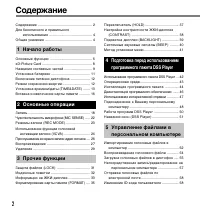
2 Содержание Содержание ....................................................... 2 Для безопасного и правильного использования ............................................ 4 Общие указания ................................................ 4 1 Начало работы Основные функции ...............................
стр. 3 - Прочая информация
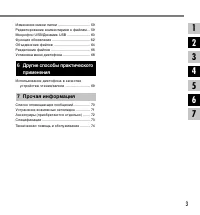
3 1 2 3 4 5 6 7 Изменение имени папки ................................. 59 Редактирование комментариев к файлам ... 59 Микрофон USB/Динамик USB ....................... 60 Функция обновления ....................................... 62 Объединение файлов ..................................... 64 Разделе...
стр. 4 - Общие указания
4 Условные обозначения, используемые в данном руководстве • С л о в о с о ч е та н и е “ к а р та п а м я т и ”и с п ол ь з у ю т с я д л я с с ы л к и н а к а р т упамяти xD-Picture Card. • Словосочетание “DSS Player” используетсядля ссылки на программное обеспечениеDSS Player версии 6 в среде Wind...
стр. 5 - Батарейки
5 Батарейки Внимание! • Никогда не подвергайте батарейкивоздействию огня, нагреванию илико р о т ко м у з а м ы к а н и ю , н еразбирайте их. • Н е п ы т а й т е с ь п е р е з а р я ж а т ьщелочные, литиевые и другие неперезаряжающиеся батарейки. • Н е и с п о л ь з у й т е б а т а р е й к и стрещин...
стр. 6 - Plus
6 1 Данное изделие оснащено следующимифункциями. ● После подключения соединительногоUSB-кабеля появится возможность длявысокоскоростной передачи данных вкомпьютер. ( ☞ стр. 48) ● Запись и хранение голосовых данныхв формате DSS. ● Д в а р е ж и м а з а п и с и , р е ж и м S P(стандартная запись) или ...
стр. 8 - Емкость карт памяти и приблизительное время записи; Совместимые карты
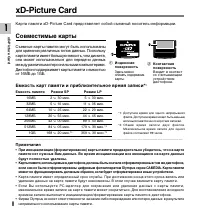
8 1 xD-Picture Card xD-Picture Card Карта памяти xD-Picture Card представляет собой съемный носитель информации. Емкость памяти Режим SP Режим LP 16 МБ 2 ч. 30 мин. 5 ч. 30 мин. 32 МБ 5 ч. 10 мин. 11 ч. 05 мин. 64 МБ 10 ч. 25 мин. 22 ч. 20 мин. 128 МБ 20 ч. 55 мин. 44 ч. 45 мин. 256 МБ 42 ч. 00 мин....
стр. 9 - NEW; VOLUME
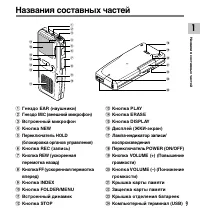
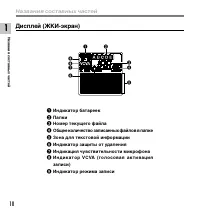
9 1 123 4 56 7 8 9 0 ! @ # $ % ^ & * ) ( - = q w 1 Гнездо EAR (наушники) 2 Гнездо MIC (внешний микрофон) 3 Встроенный микрофон 4 Кнопка NEW 5 Переключатель HOLD (блокировка органов управления) 6 Кнопка REC (запись) 7 Кнопка REW (ускоренная перемотка назад) 8 Кнопка FF (ускоренная перемотка впере...
стр. 11 - Закройте крышку до упора.; Замена батареек
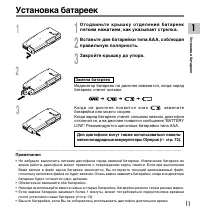
11 1 3 1 2 Установка батареек Установка батареек 1 О т од в и н ь т е к р ы ш к у о т д е л е н и я б а т а р е е клегким нажатием, как указывает стрелка. 2 Вставьте две батарейки типа AAA, соблюдаяправильную полярность. 3 Закройте крышку до упора. Замена батареек Индикатор батареек на дисплее измен...
стр. 12 - Включение питания диктофона
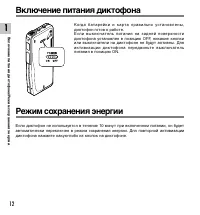
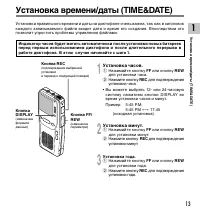
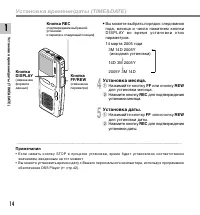
12 1 Включение питания диктофона/Р ежим со хранения энергии Включение питания диктофона Ко гд а б ата р е й к и и к а р та п р а в и л ь н о ус та н о в л е н ы ,диктофон готов к работе.Е с л и в ы к л ю ч ат е л ь п и та н и я н а з а д н е й п о в е р х н о с т идиктофона установлен в позицию OFF,...
стр. 15 - Изменение установки времени/даты; “ S U B
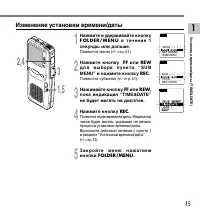
15 1 Изменение установки времени/даты 3 1,5 2,4 1 Нажмите и удерживайте кнопку F O L D E R / M E N U в т е ч е н и е 1 секунды или дольше. Появится меню ( ☞ стр. 41). 2 Нажмите кнопку FF или REW д л я в ы б о р а п у н к т а “ S U B MENU” и нажмите кнопку REC . Появится субменю ( ☞ стр. 41). 3 Нажим...
стр. 16 - Вставка карты памяти; Надежно закройте крышку карты памяти.; Карта памяти вставлена в гнездо до упора
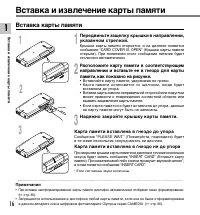
16 1 Вставка и извлечение карты памяти Вставка карты памяти 1 Передвиньте защелку крышки в направлении,указанном стрелкой. Крышка карты памяти откроется, и на дисплее появитсясообщение “CARD COVER IS OPEN” (Крышка карты памятиоткрыта). При появлении этого сообщения питание будетотключено автоматичес...
стр. 17 - Извлечение карты памяти; Примечание
17 1 2 3 4 Извлечение карты памяти 1 Убедитесь в том, что диктофон находится врежиме STOP. 2 Передвиньте защелку крышки в направлении,указанном стрелкой. К р ы ш к а к а р т ы п а м я т и о т к р о е т с я , и н а д и с п л е епоявится сообщение “CARD COVER IS OPEN” (Крышкак а р т ы п а м я т и о т ...
стр. 18 - Основные операции; MENU; REC; Новая запись
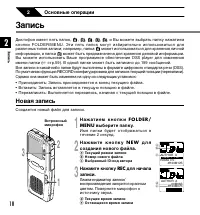
2 18 Запись Диктофон имеет пять папок, A , B , C , D , E , и Вы можете выбрать папку нажатием кнопки FOLDER/MENU. Эти пять папок могут избирательно использоваться для различных типов записи; например, папка A может использоваться для хранения личной информации, а папка B может быть предназначена для...
стр. 19 - Пауза; Возобновление записи; STOP; Запись с последующим воспроизведением
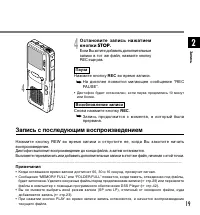
2 19 Пауза Нажмите кнопку REC во время записи. ➥ На дисплее появится мигающее сообщение “REC PAUSE”. • Диктофон будет остановлен, если пауза продлилась 10 минутили более. Возобновление записи Снова нажмите кнопку REC . ➥ Запись продолжится с момента, в который былапрервана. Запись 4 Остановите запис...
стр. 20 - Запись с перезаписью
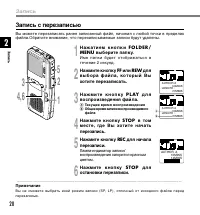
2 20 Запись Запись Запись с перезаписью Вы можете перезаписать ранее записанный файл, начиная с любой точки в пределахфайла.Обратите внимание, что перезаписываемые записи будут удалены. 1 Н а ж а т и е м к н о п к и F O L D E R / MENU выберите папку. И м я п а п к и буд е т о т о б ра жат ь с я втеч...
стр. 21 - Запись со вставкой
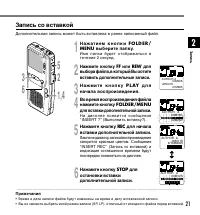
2 21 ............................................................................................................................................................. Примечания • Время и дата записи файла будут изменены на время и дату вставленной записи. • Вы не сможете выбрать иной режим записи (SP, ...
стр. 22 - “MIC SENSE”
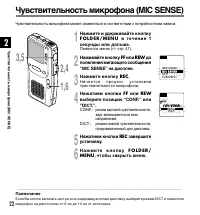
2 22 2,4 1,6 3,5 Чувствительность микрофона (MIC SENSE) Чувствительность микрофона может изменяться в соответствии с потребностями записи. Чувствительность микрофона (MIC SENSE) 1 Нажмите и удерживайте кнопку F O L D E R / M E N U в т е ч е н и е 1 секунды или дольше. Появится меню ( ☞ стр. 41). 2 Н...
стр. 23 - “SP”
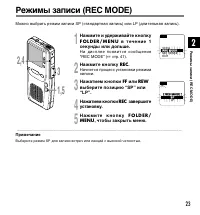
2 23 3 1,5 2,4 Режимы записи (REC MODE) Можно выбрать режим записи SP (стандартная запись) или LP (длительная запись). Р ежимы записи (REC MODE) 1 Нажмите и удерживайте кнопку F O L D E R / M E N U в т е ч е н и е 1 секунды или дольше. Н а д и с п л е е п о я в и т с я с о о б щ е н и е “REC MODE” (...
стр. 24 - “VCVA”; “ON”
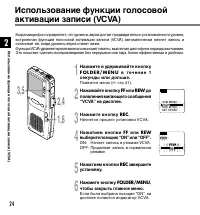
24 2 2,4 1,6 3,5 Испо льзование функции г о лосовой активации записи (V CVA) 1 Нажмите и удерживайте кнопку F O L D E R / M E N U в т е ч е н и е 1 секунды или дольше. Появится меню ( ☞ стр. 41). 2 Нажимайте кнопку FF или REW до появления мигающего сообщения “VCVA” на дисплее. 3 Нажмите кнопку REC ....
стр. 25 - FF
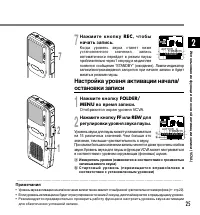
25 2 7 Испо льзование функции г о лосовой активации записи (V CVA) .................................................................................................................................................... Примечания • Уровень звука активации начала/окончания записи также зависит от выбран...
стр. 26 - Кнопка
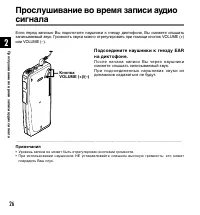
26 2 Подсоедините наушники к гнезду EAR на диктофоне. П о с л е н а ч а л а з а п и с и В ы ч е р е з н ау ш н и к исможете слышать записываемый звук.П р и п од с о ед и н е н н ы х н ау ш н и к а х з ву к и и здинамиков издаваться не будут. Прослушивание во время записи а у дио сигнала Прослушивани...
стр. 28 - Операция; Функция воспроизведения
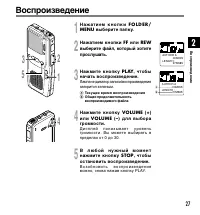
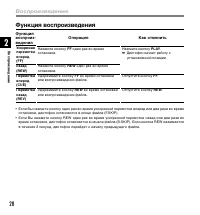
28 2 Воспроизведение • Если Вы нажмете кнопку один раз во время ускоренной перемотки вперед или два раза во времяостановки, диктофон остановится в конце файла (F.SKIP). • Если Вы нажмете кнопку REW один раз во время ускоренной перемотки назад или два раза вовремя остановки, диктофон остановится в на...
стр. 29 - Удаление одного файла; Нажатием кнопки; Н а ж м и т е к н о п к у
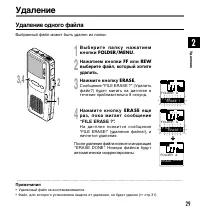
29 2 2 1 3,4 Удаление Удаление одного файла Выбранный файл может быть удален из папки. 1 В ы б е р и т е п а п к у н а ж а т и е мкнопки FOLDER/MENU . 2 Нажатием кнопки FF или REW выберите файл, который хотитеудалить. 3 Нажмите кнопку ERASE . Сообщение “FILE ERASE ?” (Удалитьфайл?) будет мигать на д...
стр. 30 - Удаление всех файлов в папке; ERASE
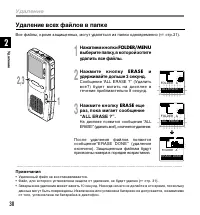
30 2 1 2,3 Удаление всех файлов в папке Все файлы, кроме защищенных, могут удаляться из папки одновременно ( ☞ стр. 31). 1 Нажатием кнопки FOLDER/MENU выберите папку, в которой хотитеудалить все файлы. 2 Нажмите кнопку ERASE и удерживайте дольше 3 секунд. Сообщение “ALL ERASE ?” (Удалитьв с е ? ) бу...
стр. 31 - Прочие функции
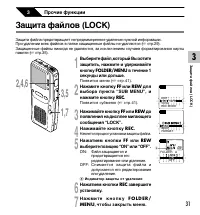
31 3 3 Прочие функции 3,5 1,7 2,4,6 Защита ф айлов (L OCK) 1 Выберите файл, который Вы хотитезащитить, нажмите и удерживайтекнопку FOLDER/MENU в течение 1 секунды или дольше. Появится меню ( ☞ стр. 41). 2 Нажмите кнопку FF или REW для выбора пункта “SUB MENU”, и нажмите кнопку REC . Появится субменю...
стр. 32 - Индексные пометки; Создание индексной пометки; INDEX; Обнаружение индексной пометки; Удаление индексной пометки
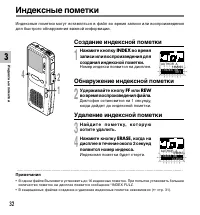
32 3 2 4 1 Индексные пометки Индек сные пометки Создание индексной пометки 1 Нажмите кнопку INDEX во время записи или воспроизведения длясоздания индексной пометки. Номер индекса появится на дисплее. Обнаружение индексной пометки 2 Удерживайте кнопу FF или REW во время воспроизведения файла. Диктофо...
стр. 33 - В режиме остановки и воспроизведения; Временной код
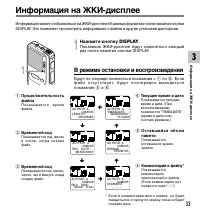
33 3 AUTHOR A 00M00S LENGTH : 2H27M58S AUTHOR A 00M00S REC DATE : 3M16D2005Y AUTHOR A 00M00S REC TIME : 3M16D 12:56 A M AUTHOR A 00M00S COMMENT : _ _ _ _ AUTHOR A 00M00S REMAIN : 1H50M12S AUTHOR ATIME&DATE : 3M16D2005Y 12:00AM { { { { { { 1 Информация на ЖКИ-дисплее Информация может отображаться...
стр. 34 - В режиме записи; В режиме записи с голосовой активацией (VCVA); В режиме записи с перезаписью; Уровень записи; В режиме записи со вставкой
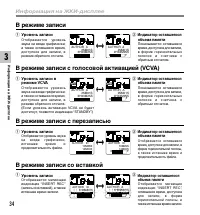
34 3 Информация на ЖКИ-дисплее AUTHOR A 25M01S 2H33M25S AUTHOR A E F 25M01S 2H33M25S 1 Уровень записи Отображается уровеньзвука на входе графически,а также оставшееся время,доступное для записи, врежиме обратного отсчета. 2 Индикатор оставшегосяобъема памяти Показывается оставшеесявремя, доступное д...
стр. 35 - Форматирование карты памяти
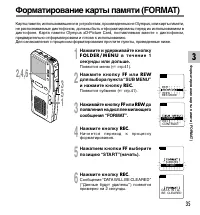
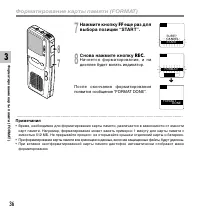
35 3 1 Нажмите и удерживайте кнопку F O L D E R / M E N U в т е ч е н и е 1 секунды или дольше. Появится меню ( ☞ стр. 41). 2 Нажмите кнопку FF или REW для выбора пункта “SUB MENU”и нажмите кнопку REC . Появится субменю ( ☞ стр. 41). 3 Нажимайте кнопку FF или REW до появления на дисплее мигающегосоо...
стр. 37 - Установка переключателя
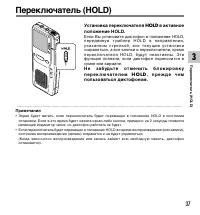
37 3 Переключатель (HOLD) Переключатель (HOLD) .................................................................................................................................................... Примечания • Экран будет мигать, если переключатель будет перемещен в положение HOLD в состоянииостановк...
стр. 38 - Настройка контрастности ЖКИ-дисплея
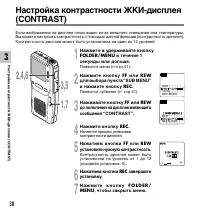
38 3 3,5 1,7 2,4,6 Настройка контрастности ЖКИ-дисплея (CONTRAST) Если изображение на дисплее плохо видно из-за внешнего освещения или температуры,Вы можете настроить контрастность с помощью данной функции (контрастность дисплея).Контрастность дисплея может быть установлена на один из 12 уровней. На...
стр. 39 - Подсветка дисплея
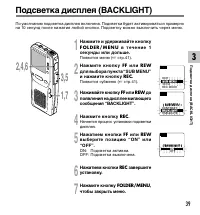
39 3 3,5 1,7 2,4,6 Подсветка дисплея (BACKLIGHT) 1 Нажмите и удерживайте кнопку F O L D E R / M E N U в т е ч е н и е 1 секунды или дольше. Появится меню ( ☞ стр. 41). 2 Нажмите кнопку FF или REW для выбора пункта “SUB MENU”и нажмите кнопку REC . Появится субменю ( ☞ стр. 41). 3 Нажимайте кнопку FF ...
стр. 40 - “SUB MENU”
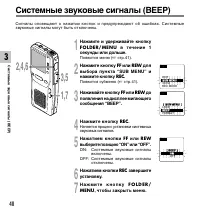
40 3 3,5 1,7 2,4,6 Системные звуковые сигналы (BEEP) Сигналы оповещают о нажатии кнопок и предупреждают об ошибках. Системныезвуковые сигналы могут быть отключены. Системные зв уковые сигналы (BEEP) 1 Нажмите и удерживайте кнопку FOLDER/MENU в течение 1 секунды или дольше. Появится меню ( ☞ стр. 41)...
стр. 41 - REW; Метод установки меню
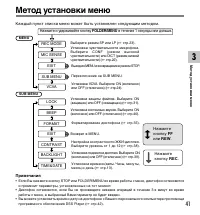
41 3 REC MODE MIC SENSE EXIT SUB MENU VCVA LOCK BEEP FORMAT EXIT BACKLIGHT TIME&DATE CONTRAST Выберите режим SP или LP ( ☞ стр. 23). Примечания • Если Вы нажмете кнопку STOP или FOLDER/MENU во время работы с меню, диктофон остановится и применит параметры, установленные на тот момент. • Диктофон...
стр. 42 - Использование программного пакета DSS Player
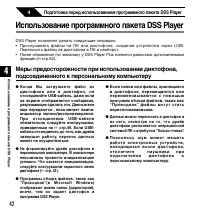
42 4 DSS Player позволяет делать следующие операции: • Прослушивать файлы на ПК или диктофоне, соединив устройства через USB.Переносить файлы из диктофона в ПК и наоборот. • После обновления (по желанию) у DSS Player Plus появятся различные дополнительныефункции ( ☞ стр. 62). 4 Подготовка перед испо...
стр. 43 - Операционная среда; Базовая операционная среда для DSS Player
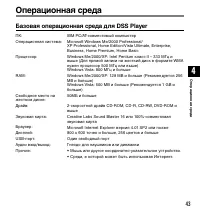
43 4 Операционная среда Операционная среда Базовая операционная среда для DSS Player ПК: Операционная система: Процессор: RAM: Свободное место нажестком диске: Драйв: Звуковая карта: Браузер: Дисплей: USB-порт: Аудио вход/выход: Прочие: IBM PC/AT-совместимый компьютер Microsoft Windows Me/2000 Profe...
стр. 44 - Перед инсталляцией обязательно:; Инсталляция программного пакета
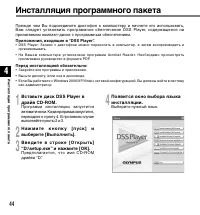
44 4 Инсталляция программног о пакета 1 Вставьте диск DSS Player вдрайв CD-ROM. Программа инсталляции запуститсяавтоматически. Когда программа запустится,переходите к пункту 4. В противном случаевыполняйте пункты 2 и 3. 2 Н а ж м и т е к н о п к у [ п у с к ] ивыберите [Выполнить]. 3 В в е д и т е в...
стр. 45 - Инсталляция DSS Player; Инсталляция драйвера
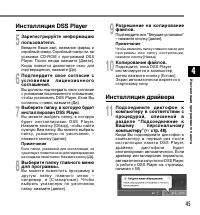
45 4 Инсталляция программног о пакета Инсталляция DSS Player 5 Зарегистрируйте информациюпользователя. Введите Ваше имя, название фирмы исерийный номер. Серийный номер см. наупаковке CD-ROM с программой DSSPlayer. После ввода нажмите [Далее].Когда появится диалоговое окно дляподтверждения, нажмите [...
стр. 46 - Деинсталляция программного обеспечения; Выйдете из программ DSS Player.
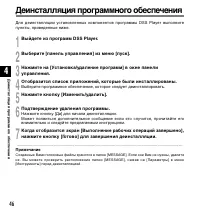
46 4 Деинсталляция программног о обеспечения Деинсталляция программного обеспечения 1 Выйдете из программ DSS Player. 2 Выберите [панель управления] из меню [пуск]. 3 Нажмите на [Установка/удаление программ] в окне панелиуправления. 4 Отобразится список приложений, которые были инсталлированы. Выбер...
стр. 47 - Использование интерактивной справки; Поиск по содержанию; Двойным щелчком нажмите на пиктограмму
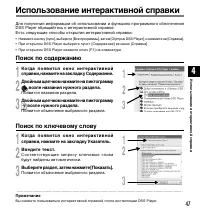
47 4 Испо льзование интерактивной справки .................................................................................................................................................... Примечание Вы сможете пользоваться интерактивной справкой после инсталляции DSS Player. Использование интерак...
стр. 49 - Отсоединение от компьютера; Нажмите на пиктограмму
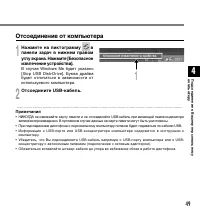
49 4 Отсоединение от компьютера 1 Нажмите на пиктограмму в панели задач в нижнем правомуглу экрана. Нажмите [Безопасноеизвлечение устройства]. В случае Windows Me будет указано[Stop USB Disk-Drive]. Буква драйвабудет отличаться в зависимости отиспользуемого компьютера. 2 Отсоедините USB-кабель. Подс...
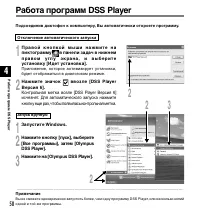
стр. 50 - Отключение автоматического запуска; в панели задач в нижнем; Работа программ DSS Player; Запуск вручную
50 4 Подсоединив диктофон к компьютеру, Вы автоматически откроете программу. Отключение автоматического запуска 1 П р а в о й к н о п ко й м ы ш и н а ж м и т е н апиктограмму в панели задач в нижнем п р а в о м у гл у э к р а н а , и в ы б е р и т еустановку [Идет установка]. Приложение, которое ак...
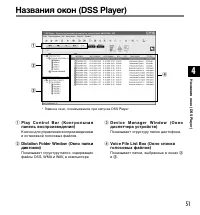
стр. 51 - P l a y C o n t r o l B a r ( Ко н т р о л ь н а я
51 4 Названия ок он (DSS Pla y er) Названия окон (DSS Player) 1 P l a y C o n t r o l B a r ( Ко н т р о л ь н а я панель воспроизведения) Кнопки для управления воспроизведениеми остановкой голосовых файлов. 2 Dictation Folder Window (Окно папки диктовки) Показывает структуру папок, содержащихфайлы ...
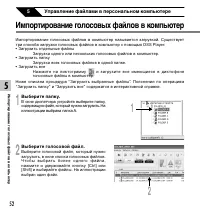
стр. 52 - Выберите голосовой файл.; Импортирование голосовых файлов в компьютер; Управление файлами в персональном компьютере
52 5 Импортирование г о лосовых ф айлов в к омпьютер Импортирование голосовых файлов в компьютер называется загрузкой. Существуеттри способа загрузки голосовых файлов в компьютер с помощью DSS Player: • Загрузить отдельные файлы Загрузка одного или нескольких голосовых файлов в компьютер. • Загрузит...
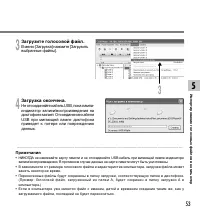
стр. 53 - Загрузите голосовой файл.
53 5 3 Загрузите голосовой файл. В меню [Загрузка] нажмите [Загрузитьвыбранные файлы]. 4 Загрузка окончена. Не отсоединяйте кабель USB, пока лампа-индикатор записи/воспроизведения надиктофоне мигает. Отсоединение кабеляUSB при мигающей лампе диктофонаприведет к потере или повреждениюданных. ...........
стр. 54 - Воспроизведение голосового файла; Формат имени файла
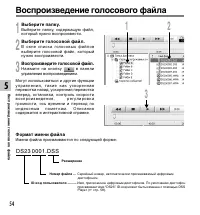
54 5 Воспроизведение голосового файла 1 Выберите папку. Выберите папку, содержащую файл,который нужно воспроизвести. 2 Выберите голосовой файл. В о к н е с п и с к а гол о с о в ы х ф а й л о ввыберите голосовой файл, которыйнужно воспроизвести. 3 Воспроизведите голосовой файл. Нажмите на кнопку в п...
стр. 55 - Загрузка голосовых файлов в диктофон
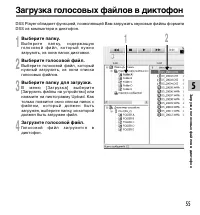
55 5 DSS Player обладает функцией, позволяющей Вам загружать звуковые файлы форматаDSS из компьютера в диктофон. Загрузка голосовых файлов в диктофон Загр узка г о лосовых ф айлов в диктофон 1 Выберите папку. В ы б е р и т е п а п к у, с од е рж а щ у югол о с о в о й ф а й л , ко т о р ы й н у ж н ...
стр. 57 - Запись нового файла; Редактирование существующих файлов
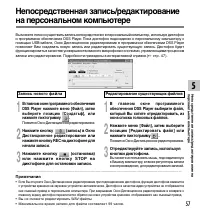
57 5 Вы можете легко осуществить запись непосредственно в персональный компьютер, используя диктофони программное обеспечение DSS Player. Пока диктофон подсоединен к персональному компьютеру спомощью USB-кабеля, Окно Дистанционное редактирование в программном обеспечении DSS Playerпозволяет Вам созд...
стр. 58 - Изменение ID-кода пользователя
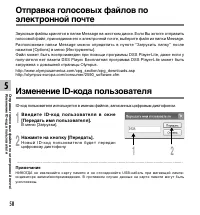
58 5 .................................................................................................................................................... Примечание НИКОГДА не извлекайте карту памяти и не отсоединяйте USB-кабель при мигающей лампе-индикаторе записи/воспроизведения. В противном случа...
стр. 60 - Нажмите пиктограмму; Использование в качестве динамика USB
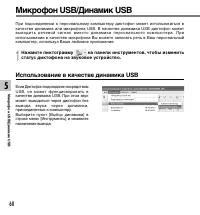
60 5 Если Диктофон подсоединен посредствомUSB, он может функционировать вкачестве динамика USB. При этом звукможет выводиться через диктофон безвывода звука через динамики,присоединенные к компьютеру.Выберите пункт [Выбор динамика] встроке меню [Инструменты] и изменитеназначение вывода. Микрофон USB...
стр. 61 - Windows XP; Использование в качестве микрофона USB
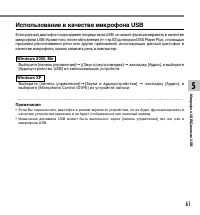
61 5 Если данный диктофон подсоединен посредством USB, он может функционировать в качествемикрофона USB. Кроме того, после обновления ( ☞ стр. 62) до версии DSS Player Plus, с помощью программ распознавания речи или других приложений, использующих данный диктофон вкачестве микрофона, можно записать ...
стр. 62 - Приобретение и обновление; Запустите DSS Player.
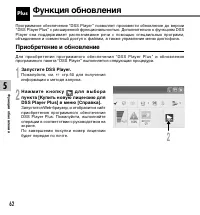
62 5 Функция обновления Программное обеспечение “DSS Player” позволяет произвести обновление до версии“DSS Player Plus” с расширенной функциональностью. Дополнительно к функциям DSSPlayer она поддерживает распознавание речи с помощью спецаильных программ,объединение и совместный доступ к файлам, а т...
стр. 63 - Обновление до версии DSS Player Plus
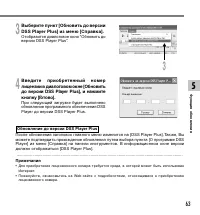
63 5 3 Выберите пункт [Обновить до версииDSS Player Plus] из меню [Справка]. Отобразится диалоговое окно “Обновить доверсии DSS Player Plus”. 4 Введите приобретенный номерлицензии в диалоговом окне [Обновитьдо версии DSS Player Plus], и нажмитекнопку [Готово]. При следующей загрузке будет выполненоо...
стр. 64 - Выберите голосовые файлы.; Объединение файлов
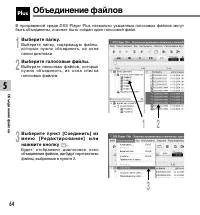
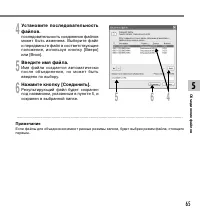
64 5 Объединение ф айлов В программной среде DSS Player Plus несколько указанных голосовых файлов могутбыть объединены, и может быть создан один голосовой файл. 1 Выберите папку. Выберите папку, содержащую файлы,которые нужно объединить, из окнапапки диктовки. 2 Выберите голосовые файлы. Выберите не...
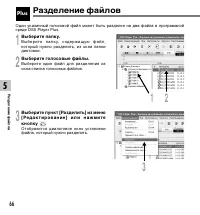
стр. 66 - Разделение файлов
66 5 Р азделение ф айлов Один указанный голосовой файл может быть разделен на два файла в программнойсреде DSS Player Plus. 1 Выберите папку. В ы б е р и т е п а п к у, с од е рж а щ у ю ф а й л ,который нужно разделить, из окна папкидиктовки. 2 Выберите голосовые файлы. Выберите один файл для разде...
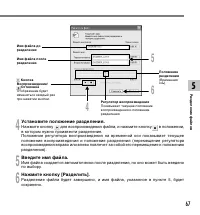
стр. 67 - Установите положение разделения.
67 5 4 Установите положение разделения. Нажмите кнопку для воспроизведения файла, и нажмите кнопку в положении, в котором нужно произвести разделение.Положение регулятора воспроизведения на временной оси показывает текущееположение воспроизведения и положение разделения (перемещение регуляторавоспро...
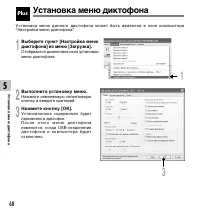
стр. 68 - Установка меню диктофона; Выполните установку меню.
68 5 Установка меню диктофона Установка меню диктофона Plus У с та н о в к а м е н ю д а н н о го д и к т о ф о н а м оже т б ы т ь и з м е н е н а в о к н е ко м п ь ю т е ра“Настройка меню диктофона”. 1 Выберите пункт [Настройка менюдиктофона] из меню [Загрузка]. Отобразится диалоговое окно устано...
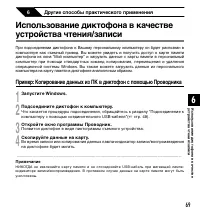
стр. 69 - Пример: Копирование данных из ПК в диктофон с помощью Проводника; Другие способы практического применения; Подсоедините диктофон к компьютеру.; Скопируйте данные на карту.
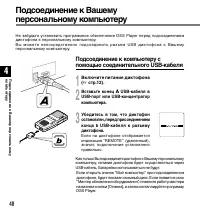
69 6 Использование диктофона в качествеустройства чтения/записи При подсоединении диктофона к Вашему персональному компьютеру он будет распознан вкомпьютере как съемный привод. Вы можете увидеть и получить доступ к карте памятидиктофона из окна “Мой компьютер” и загрузить данные с карты памяти в пер...
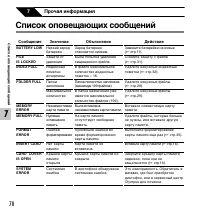
стр. 70 - Список оповещающих сообщений; Значение; Объяснение; Сообщение
70 7 Список оповещающих сообщений Список оповещающих сообщений Значение Низкий зарядбатареек Защита отудаления Индексныепометкиисчерпаны Папказаполнена Максимальноеколичество Несовместимаякарта памяти Нулеваяоставшаясяпамять Ошибкаформатирования Нет картыпамяти Крышка картыпамятиоткрыта Системнаяоши...
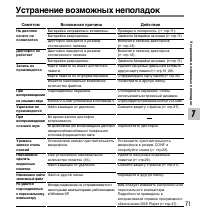
стр. 71 - Устранение возможных неполадок; Симптом; Возможная причина; Действие
71 7 Устранение возмо жных непо ладок Устранение возможных неполадок Симптом На дисплее ничего непоявляется Диктофон неработает Запись непроизводится Привоспроизведении не слышен звук Удаление непроизводится Привоспроизведениислышен шум Уровеньзаписи оченьнизкий Невозможносделать индексныепометки Не...
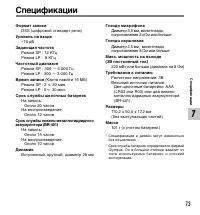
стр. 73 - Спецификации
73 7 Спецификации Формат записи DSS (цифровой стандарт речи) Уровень на входе –70 дБ Задающая частота Режим SP : 12 КГцРежим LP : 8 КГц Частотный диапазон Режим SP : 300 — 5.000 ГцРежим LP : 300 — 3.000 Гц Время записи (Карта памяти 16 МБ) Режим SP : 2 ч. 30 мин.Режим LP : 5 ч. 30 мин. Срок службы щ...
стр. 74 - Техническая помощь и обслуживание
74 7 Техничес кая помощь и обслуживание Техническая помощь и обслуживание Приведенные ниже координаты – только для решения технических вопросов и помощиотносительно диктофона и программного обеспечения OLYMPUS. ◆ Горячая техническая линия для США и Канады1-888-553-4448 ◆ E-mail адрес для пользовател...

 Olympus DM-10
Инструкция по эксплуатации
Olympus DM-10
Инструкция по эксплуатации
 Olympus DM-20
Инструкция по эксплуатации
Olympus DM-20
Инструкция по эксплуатации
 Olympus DM-3
Инструкция по эксплуатации
Olympus DM-3
Инструкция по эксплуатации
 Olympus DM-420
Инструкция по эксплуатации
Olympus DM-420
Инструкция по эксплуатации
 Olympus DM-450
Инструкция по эксплуатации
Olympus DM-450
Инструкция по эксплуатации
 Olympus DM-5
Инструкция по эксплуатации
Olympus DM-5
Инструкция по эксплуатации
 Olympus DM-520
Инструкция по эксплуатации
Olympus DM-520
Инструкция по эксплуатации
 Olympus DM-550
Инструкция по эксплуатации
Olympus DM-550
Инструкция по эксплуатации
 Olympus DM-650 / DM-670
Инструкция по эксплуатации
Olympus DM-650 / DM-670
Инструкция по эксплуатации
 Olympus DM-7
Инструкция по эксплуатации
Olympus DM-7
Инструкция по эксплуатации
 Olympus DM-720
Инструкция по эксплуатации
Olympus DM-720
Инструкция по эксплуатации
 Olympus DM-770
Инструкция по эксплуатации
Olympus DM-770
Инструкция по эксплуатации
 Olympus DM-901
Инструкция по эксплуатации
Olympus DM-901
Инструкция по эксплуатации
 Olympus DP-20
Инструкция по эксплуатации
Olympus DP-20
Инструкция по эксплуатации
 Olympus DP-311
Инструкция по эксплуатации
Olympus DP-311
Инструкция по эксплуатации
 Olympus DR-1200
Инструкция по эксплуатации
Olympus DR-1200
Инструкция по эксплуатации
 Olympus DR-2100
Инструкция по эксплуатации
Olympus DR-2100
Инструкция по эксплуатации
 Olympus DR-2200
Инструкция по эксплуатации
Olympus DR-2200
Инструкция по эксплуатации
 Olympus DR-2300
Инструкция по эксплуатации
Olympus DR-2300
Инструкция по эксплуатации
 Olympus DS-10
Инструкция по эксплуатации
Olympus DS-10
Инструкция по эксплуатации