стр. 2 - Лицензионное соглашение с потребителем; Статья 2. Использование третьей стороной
– 2 – Прежде чем вскрыть упаковку, пожалуйста, прочтите следующее. Лицензионное соглашение с потребителем Вам (далее – Получателю) предоставляется лицензия на Программное Обеспечение, определен-ное данным «Лицензионным соглашением с потребителем» (далее – Соглашением) при условии,что Вы согласны с у...
стр. 3 - П Р О Ч Е Е
– 3 – Содержание Лицензионное соглашение с потребителем ....2 Меры предосторожности ................................4 Введение ........................................................5 П О Д Г О Т О В К А К Р А Б О Т Е Стандартные принадлежности ........................6 Дополнительные принадлежност...
стр. 4 - Уважаемый Покупатель,; Меры предосторожности
– 4 – Уважаемый Покупатель, Мы рады возможности поблагодарить Вас зато, что Вы выбрали цифровую видеокамеруPanasonic. Пожалуйста, внимательно прочтитеданную инструкцию и в дальнейшем держитеее под рукой для удобства эксплуатации. Меры предосторожности ВНИМАНИЕ! ВО ИЗБЕЖАНИЕ ВОЗГОРАНИЯ ИЛИ УДАРА ЭЛЕК...
стр. 5 - Введение; Зарядка аккумулятора
– 5 – Введение Данная цифровая видеокамера способна за-писывать видеоклипы в форматахMPEG2/MPEG4 и неподвижные изображения.Кроме того, с помощью программного прило-жения MediaStage for AV 100 (входит в ком-плект поставки) видеоклипы в форматахMPEG2/MPEG4 можно редактировать на пер-сональном компьюте...
стр. 6 - Аккумуляторная батарея; Пульт дистанционного управле-
– 6 – П О Д Г О Т О В К А К Р А Б О Т Е Стандартные принадлежности 1 Сетевой адаптер (VSK0617) (стр. 11) • Обеспечивает электропитание видеокамеры. 2 Аккумуляторная батарея (CGA-S302E) (стр. 10) • Обеспечивает электропитание видеокамеры. 3 Сетевой шнур (K2CR2DA00004 A /K2CA2CA00020 B /K2CJ2DA00002 C...
стр. 7 - 0 Программное обеспечение на; 1 Футляр карты / штатив для; Аккумуляторная батарея
– 7 – 10 Программное обеспечение на CD-ROM (( 55) MediaStage for AV 100, драйвер USB,DirectX, Adobe Acrobat Reader • Порядок использования MediaStage смо- трите в инструкции PDF. В данной инст-рукции описывается только установка. 11 Футляр карты / штатив для камеры (VFC4032) (стр. 66) и SD Карта Пам...
стр. 8 - Органы управления и составные части
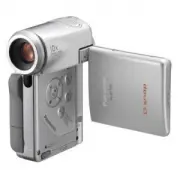
– 8 – Органы управления и составные части 1 Объектив (стр.73) 2 Индикатор записи (стр.17) 3 Датчик дистанционного управления (стр.65) 4 Выход аудио/видео [ A/V OUT ] (стр.52) Гнездо для наушников [ ] (стр.63) 5 Порт USB (стр.60) 6 Вход питания (постоянный ток) [ DC IN 4.9V ] (стр.10) 7 Жидкокристалл...
стр. 9 - MODE; MENU
– 9 – 25 Датчик баланса белого (стр.34) 26 Отсек аккумулятора (стр.10) 27 Крышка отсека аккумулятора (стр.10) 28 Вход питания (постоянный ток) [ DC IN 4.9V ] (стр.11) 29 Выход аудио/видео [ A/V OUT ] (стр.52) 30 Лоток 31 Индикатор напряжения [ ] (стр.10) 32 Отпирающая кнопка (стр.11) 33 Разъем для в...
стр. 10 - Электропитание; Использование сетевого адаптера; Перед использованием убедитесь, что аккумулятор заряжен.
– 10 – Электропитание Использование сетевого адаптера 1 Откройте крышку входа питания и подсоедините входнойшнур питания к разъему [DC IN 4.9V] видеокамеры. 2 Подсоедините шнур питания к сетевому адаптеру и вставь- те вилку в розетку. Зарядка съемного аккумулятора Перед использованием убедитесь, что...
стр. 11 - MULTI
– 11 – Установка видеокамеры на базовыйблок AV Cradle Установка видеокамеры на базовый блок AV Cradle облегчаетзарядку. Базовый блок AV Cradle позволяет подсоединить ви-деокамеру к внешнему устройству, например, к телевизору,для просмотра изображений, сделанных вашей видеокаме-рой, на телевизионном ...
стр. 12 - Загрузка Карты Памяти; Извлечение Карты Памяти
– 12 – Загрузка Карты Памяти На вашей видеокамере предусмотрено использование КартыПамяти SD Memory Card. 1 Откройте ЖК-монитор и откройте крышку слота Карты Па-мяти, отодвинув ее задвижку. 2 Возьмите Карту Памяти срезанным углом ¡ вперед и эти- кеткой ™ вверх и, держа ее горизонтально, вставьте в с...
стр. 13 - Использование ЖК-монитора; Основные вертикальное и горизонтальное
– 13 – Использование ЖК-монитора Жидкокристаллический монитор можно использовать во вре-мя съемки и воспроизведения видеоизображения. 1 Нажмите пальцем на углубление 1 и откройте ЖК-мони- тор. 2 Установите ЖК-монитор в положение, удобное вам при за-писи или воспроизведении. • Угол поворота ЖК-монито...
стр. 14 - Автопортретная съемка; Использование многофункциональной кнопки
– 14 – Автопортретная съемка Открыв ЖК-монитор и повернув его так, чтобы он был обра-щен вперед (в сторону объектива), можно дать возможностьобъекту съемки отслеживать кадр в процессе съемки. • При установке ЖК-монитора в такое положение изображе- ние на нем будет перевернуто. Тем не менее, запись и...
стр. 15 - Рабочие режимы
– 15 – Включение камеры / Выбор рабочего режима Выбрать нужный рабочий режим можно с помощью заставкивыбора режима на мониторе. 1 Установите выключатель питания в положение [ ON ]. • Теперь видеокамера включена. 2 Нажатием кнопки [ REC/PLAY ] выберите режим записи или режим воспроизведения. 1 Режим ...
стр. 16 - Использование экранного меню
– 16 – Использование экранного меню Позволяет задавать значения параметров выбранного режи-ма из экранного меню. 1 Выберите нужный режим (стр. 15) 2 Нажмите кнопку [ MENU ]. • Отображается главное меню выбранного режима. 3 Нажимая стороны многофункциональной кнопки со значка-ми / , выберите нужное г...
стр. 17 - Список всех меню
– 17 – Список всех меню Приводимые в инструкции значки меню немного отличаютсяот реальных. Это сделано с целью упрощения иллюстрации. Режим записи) Установка функций камеры (Camera Functions Setup) 1 Режим автоматической выдержки [Program AE] (стр. 36) 2 Стабилизатор изображения [ SIS ] (стр. 37) 3 ...
стр. 18 - Режим воспроизведения
– 18 – Режим воспроизведения Режим [MPEG2/MPEG4] Эпизод (Scene) 1 Удаление эпизода [ Delete ] (стр. 38) 2 Установка защиты эпизода [ File Lock ] (стр. 39) 3 Технические данные эпизода [ Detail ] (стр. 39) Список воспроизведения* (PlayList) 4 Выбор и переход к отображению списка воспроизведения[ Swit...
стр. 19 - Режим неподвижного изображения; Эпизод
– 19 – Карта 15 Свободное место на Карте [Capacity] (стр. 49) 16 Очистка Карты [Clean Up] (стр. 24) 17 Форматирование Карты [Format Card] (стр. 49) Прочее 18 Установка непрерывного воспроизведения [Repeat Play](стр. 50) 19 Режим отображения на дисплее [Display] (стр. 51) Режим неподвижного изображен...
стр. 20 - Установка даты и времени
– 20 – Установка даты и времени При продаже видеокамеры дата и время не установлены.Прежде чем использовать видеокамеру, установите дату ивремя. 1 Нажатием кнопки [ REC/PLAY ] выберите Режим записи. 2 Нажмите кнопку [ MENU ] и выберите [ Date Setup ], затем нажмите кнопку [ 3 SET ]. 3 Выберите [ Dat...
стр. 23 - Видеоклипы в форматах MPEG2/MPEG4
– 23 – О С Н О В Н Ы Е Ф У Н К Ц И И Прежде чем приступить к съемкам: При использовании для съемок пульта дистанционного уп-равления не закрывайте рукой датчики: 1 Датчик дистанционного управления 2 Датчик баланса белого Видеоклипы в форматах MPEG2/MPEG4 MPEG расшифровывается как «Moving Picture Exp...
стр. 24 - Функция «Очистка»
– 24 – Функция «Очистка» Обычно при многократной записи данных на Карту Памятискорость записи данных понижается из-за свойств Карты.Для восстановления скорости записи на Карту Памяти(Panasonic SD Memory Card) в вашей видеокамере предусмо-трена функция «Очистка» [ Clean Up ]. При повторной записи дан...
стр. 27 - SET; Операции во время воспроизведения; Во время паузы
– 27 – Воспроизведение видеоклипов(MPEG2) Воспроизведение видеоклипов, записанных на Карту Памяти. 1 Нажатием кнопки [ REC/PLAY ] выберите режим воспроиз- ведения и установите рабочий режим в [ MPEG2 ]. • На дисплее появляется заставка, отображающая запи-санные на Карту Памяти файлы. 2 Нажатием стор...
стр. 29 - Регулировка громкости
– 29 – Непрерывное воспроизведение (стр. 50) В меню [ Others ] установите [ Repeat Play ] в положение [ On ]. • Для отмены установки непрерывного воспроизведения вы- берите опцию [ Off ]. • Для остановки непрерывного воспроизведения нажмите кнопку [символ]. Однако установка непрерывного произве-дени...
стр. 30 - Запись неподвижных изображений
– 30 – Запись неподвижных изображений Запись неподвижных изображений на Карту Памяти. 1 Нажатием кнопки [ REC/PLAY ] выберите Режим записи и установите рабочий режим в [ PICTURE ]. 2 Нажмите кнопку [ MENU ] и в меню [ Record Functions Setup ] (Установка функций записи) выберите нужное вам [ Quality ...
стр. 31 - PICTURE
– 31 – Воспроизведение неподвижных изображений. Воспроизведение неподвижных изображений, записанных наКарту Памяти. 1 Нажатием кнопки [ REC/PLAY ] выберите режим воспроиз- ведения и установите рабочий режим в [ PICTURE ]. • На дисплее появляется заставка, отображающая запи-санные на Карту Памяти фай...
стр. 33 - Установите режим записи; Функция цифрового трансфокатора; Установите Режим записи
– 33 – Д О П О Л Н И Т Е Л Ь Н Ы Е Ф У Н К Ц И И Функции трансфокатора Позволяют варьировать поле зрения съемки, визуально при-ближая или удаляя план. Установите режим записи 1 Чтобы приблизить объект (крупный план):передвигайте регулятор [ T/W ] к отметке [ T ]. Чтобы отдалить объект (широкоугольна...
стр. 34 - Настройка баланса белого; Датчик баланса белого
– 34 – Настройка баланса белого В вашей видеокамере баланс белого настраивается автома-тически. Однако при определенном освещении или другихусловиях съемки для получения естественной цветности ав-томатической настройки может оказаться недостаточно. Втаких случаях баланс белого можно отрегулировать в...
стр. 35 - Ручная установка выдержки; Ручная фокусировка
– 35 – Ручная установка выдержки В ситуации, когда автоматическая выдержка может не датьжелаемого результата, выдержку можно установить вручную. Установите Режим записи 1 Установите переключатель настройки[ AUTO/MANUAL/SELECT ] (в положение [ MANUAL ]. • На дисплее появляются значки [ AWB ], [ – ] и...
стр. 37 - Функция стабилизации изображения; Функция подавления шумов ветра
– 37 – Функция стабилизации изображения Если при съемке существует возможность сотрясения видео-камеры (при регулировке трансфокации, ходьбе и т. д.), то визображении эту нестабильность можно компенсировать. • Если сотрясение видеокамеры слишком велико, данная функция может не справиться со стабилиз...
стр. 38 - Использование функций из меню
– 38 – Использование функций из меню Позволяет устанавливать из меню функции, используемые ввыбранном режиме. • Список всех меню (стр. 17) 1 Нажатием кнопки [ REC/PLAY ] выберите режим воспроиз- ведения и установите рабочий режим. 2 Нажмите кнопку [ MENU ]. • Использование экранного меню (стр. 16) Э...
стр. 39 - Отображение технических параметров эпи-
– 39 – Защита эпизодов (File Lock) Ценные для вас эпизоды, записанные на Карту Памяти, мож-но защитить от случайного удаления. 1 Нажмите кнопку [ MENU ] и в меню [ Scene ] выберите [ File Lock ] и нажмите кнопку [ 3 SET ]. 2 Выберите защищаемый эпизод и нажмите кнопку [ 3 SET ]. • Выбранный эпизод з...
стр. 41 - Список воспроизведения (только в; Создание нового списка воспроизведения
– 41 – Список воспроизведения (только в режиме MPEG2) Ваша видеокамера позволяет создать список воспроизведе-ния путем выбора нужных эпизодов из всех записанных. Создание нового списка воспроизведения (Create) Ваша видеокамера позволяет создать список воспроизведе-ния путем выбора нужных видеоклипов...
стр. 42 - Добавление и удаление эпизодов из списка
– 42 – Воспроизведение списка (Play) 1 Нажмите кнопку [ MENU ], в меню [ PlayList ] выберите [ Play ] и нажмите кнопку [ 3 SET ]. 2 Выберите список для воспроизведения и нажмите кнопку[ 3 SET ]. • Воспроизводится выбранный список воспроизведения,начиная с первого эпизода. Для прерывания воспроизве-д...
стр. 43 - Добавление эпизодов; Удаление эпизодов
– 43 – Добавление эпизодов Выполните шаги 1-2 процедуры «Добавление и удалениеэпизодов из списка воспроизведения (Edit)». 3 Нажатием вниз стороны многофункциональной кнопки созначком [ 7 ] переведите курсор в нижний ряд и нажатием сторон многофункциональной кнопки со значками[ 1 / ¡ ] выберите место...
стр. 44 - Изменение названия списка
– 44 – Изменение названия списка воспроизведения (Title) Элементы списка воспроизведения нумеруются в том поряд-ке, в каком вы их выбрали. Название списка вы можете изме-нить в любое время.Вы можете заменить дату/время записи на желаемое назва-ние. 1 Нажмите кнопку [ MENU ], в меню [ PlayList ] выбе...
стр. 45 - Символы, доступные при введении названия
– 45 – Символы, доступные при введении названия Нажимая стороны многофункциональной кнопки со значками[ 8 / 7 / 1 / ¡ ], вы можете вводить символы в следующих ре- жимах: «1(заглавные буквы», «2 (маленькие буквы)» и «3(символы)». На шаге 3 выберите режим ввода и нажмите кнопку [ 3 SET ]. Удаление спи...
стр. 46 - Программа (только в режиме; Переход к отображению нужной даты
– 46 – Программа (только в режиме MPEG2) «Программа» – это собрание эпизодов, записанных в один итот же день. Переход к отображению нужной даты (Switch) Поскольку эпизоды, записанные вашей видеокамерой, груп-пируются в виде «программ» по каждой дате съемок, выборпрограммы позволит вам вывести на дис...
стр. 48 - Переход; Переход к первому или к последнему эпизо-
– 48 – Переход Переход к первому или к последнему эпизо- ду (Top/End) Из заставки Режима Воспроизведения можно перейти к пер-вому или последнему эпизоду. 1 Нажмите кнопку [ MENU ], в меню [ Go To ] выберите нужный элемент и нажмите кнопку [ 3 SET ]: • [ Top ]: переход к первому эпизоду. • [ End ]: п...
стр. 49 - Карта Памяти; Проверка оставшегося свободного места на
– 49 – Карта Памяти Проверка оставшегося свободного места на Карте Памяти (Capacity) Вы можете выяснить, сколько еще времени сможете вестизапись на Карту. 1 Нажмите кнопку [ MEN U], в меню [ Card ] выберите [ Capacity ] и нажмите кнопку [ 3 SET ]. • На дисплей выводится надпись [ Capacity ]. 1 • Есл...
стр. 50 - ETC; Прочие функции; Непрерывное воспроизведение эпизодов
– 50 – ETC Прочие функции Непрерывное воспроизведение эпизодов (Repeat Play) По завершении воспроизведения последнего эпизода нач-нется воспроизведение всех эпизодов, начиная с первого. • Список воспроизведения / Программа: Непрерывно будут воспроизводиться эпизоды данного ди-апазона. Только в режим...
стр. 51 - Вывод на дисплей информации об изобра-
– 51 – Вывод на дисплей информации об изобра- жении (Display) Программы и эпизоды, записанные вашей видеокамерой,включают в себя такую информацию, как дата/время записи,номер эпизода и т.д. Вы можете задать вывод этой информации на дисплей вовремя воспроизведения. 1 Нажмите кнопку [ MENU ] и в меню ...
стр. 52 - Воспроизведение на внешнем устройстве
– 52 – Воспроизведение на внешнем устройстве Соединив вашу видеокамеру через базовый блок AV Cradle свнешним устройством, таким как телевизор или аудиоаппа-ратура, вы можете на нем воспроизводить записанный мате-риал. Только в режимах MPEG2/PICTURE 1 Установите видеокамеру в базовый блок AV Cradle. ...
стр. 55 - О прилагаемом программном обеспечении
– 55 – Р А Б О Т А С П Е Р С О Н А Л Ь Н Ы М К О М П Ь Ю Т Е Р О М О прилагаемом программном обеспечении О прилагаемом программном обеспечении В комплект поставки вашей видеокамеры для обеспечения возможности работы на персональ-ном компьютере входят: MediaStage for AV100, DirectX 8.1 и Driver USB (...
стр. 56 - Драйвер USB; Системные требования для драйвера USB; Операционная система:
– 56 – • Microsoft ® , Windows ® , Windows Media™, Windows NT ® и DirectX ® являются либо торговыми марка- ми, либо зарегистрированными торговыми марками компании Microsoft Corporation в Соеди-ненных Штатах и/ли в других странах. • Intel ® , Pentium ® и Celeron ® являются либо торговыми марками, либ...
стр. 58 - Установка MediaStage и драйвера USB; OK; MediaStage & USB Driver
– 58 – Установка MediaStage и драйвера USB Не подсоединяйте кабель USB, не установив драйвер USB. 1 Вставьте прилагаемый CD-ROM в привод персональногокомпьютера. • Запуск установки совершается автоматически. 2 Щелкните [ MediaStage & USB Driver ]. 3 Выберите язык для установки и щелкните кнопку ...
стр. 59 - Установка драйвера USB; USB Driver
– 59 – Установка драйвера USB Когда драйвер USB установлен, персональный компьютербудет распознавать вашу видеокамеру. Не подсоединяйтекабель USB, пока не будет установлен драйвер USB. • Если приложение [ MediaStage & USB Driver ] уже установ- лено, то нет необходимости устанавливать [ USB Drive...
стр. 61 - Запуск программных приложений; Запуск MediaStage for AV100; Безопасное отсоединение кабеля USB
– 61 – Запуск программных приложений Запуск MediaStage for AV100 1 Щелкните [ Start ] ([ Пуск ]) >> [ All Programs (programs) ] ([ Все программы (Программы) ]) >> [ Panasonic ] >> [ MediaStage ] >> [ MediaStage for AV100 ]. • Прочие указания смотрите на стр. 82. Безопасное от...
стр. 62 - DCIM
– 62 – Создание папки при использованииКарты Памяти на персональном ком-пьютере • Когда Карта Памяти с данными, записанными вашей ви- деокамерой, загружена в персональный компьютер, папкибудут отображаться, как показано на иллюстрации. • Для работы с файлами на Карте Памяти используйте MediaStage fo...
стр. 63 - Использование наушников
– 63 – П Р О Ч Е Е Зарядка встроенного аккумулятора для корректной работыкалендаря и часов Данный встроенный аккумулятор нужен для работы памятидаты и времени. Если при включенной камере на дисплее по-является значок [ ], то встроенный аккумулятор, возмож-но, разрядился. Зарядите его следующим образ...
стр. 64 - Использование принадлежностей; Установка элемента питания ПДУ
– 64 – Использование принадлежностей Установка элемента питания ПДУ Перед использованием пульта дистанционного управления(ПДУ) установите в него элемент питания («пуговичную» ба-тарейку), входящий в комплект поставки. 1 Нажимая на фиксатор 1 , извлеките держатель батарейки. 2 Вставьте батарейку в де...
стр. 66 - Использование штатива
– 66 – Использование штатива Футляр Карты Памяти можно использовать в качестве штати-ва видеокамеры. Его можно применять для автопортретнойсъемки и вообще во всех случаях, когда вам нежелательновести запись с камерой в руке. 1 Откройте футляр Карты. 2 Совместите направляющие выступы 1 штатива с паза...
стр. 69 - Сообщения на дисплее (Режим воспроизведения)
– 69 – Сообщения на дисплее (Режим воспроизведения) MPEG2/MPEG4 (ВИДЕОКЛИПЫ) PICTURE (НЕПОДВИЖНЫЕ ИЗОБРАЖЕНИЯ) 1 Рабочий режим (стр. 27, 28, 31) MPEG2: режим видеоклипа в формате MPEG2 MPEG4: режим видеоклипа в формате MPEG4 : режим неподвижного изображе-ния 2 Программа / Список воспроизведения : вс...
стр. 70 - Текстовые сообщения
– 70 – Текстовые сообщения [No card.] Не загружена Карта Памяти. [Card door opened.] Открыта крышка слота Карты Памяти. Закрой-те ее. [Card locked. Check card.] Предохранитель от записи установлен в поло-жение [ LOCK ] (Заперто). [Card error.] Данная Карта Памяти не совместима с вашейвидеокамерой. О...
стр. 71 - Восстановление
– 71 – Восстановление Когда при обращении к Карте Памяти в режиме MPEG2 обнаруживается сбой информации уп-равления или списка воспроизведения, могут появиться следующие сообщения (осуществлениефункции восстановления может потребовать времени в зависимости от характера сбоя.). • Восстановив файлы, вы...
стр. 72 - Указания по уходу; Указания по использованию
– 72 – Указания по уходу Указания по использованию При съемках в условиях дождя, снегопадаили на пляже не допускайте попадания во-ды и влаги внутрь видеокамеры. • Вода может стать причиной неисправности видеокамеры или Карты Памяти( в том численеустранимой неисправности). • При попадании на видеокам...
стр. 73 - Свойства аккумулятора
– 73 – После использования видеокамеры обяза-тельно извлеките Карту Памяти и отсоеди-ните аккумулятор и отключите сетевойадаптер от сети. При использовании на сильном холоде аккумулятора может хватить лишь прибл.на 5 минут работы. При перегреве аккуму-лятора может сработать функция предо-хранения, и...
стр. 74 - Указания по хранению
– 74 – Обязательно отсоедините аккумулятор по-сле использования Обязательно отсоедините аккумулятор от ви-деокамеры. (Если его оставить подсоединен-ным к видеокамере, то потребляется неболь-шое количество тока, даже если камера вы-ключена.) Если аккумулятор остается подсое-диненным к видеокамере дли...
стр. 75 - Заметки и советы
– 75 – Карта Памяти • Когда идет чтение Карты Памяти, не извле- кайте ее, не отключайте камеру и не подвер-гайте ее сотрясению или ударам. • Не подвергайте Карту Памяти воздействию высокой температуры, прямых солнечныхлучей, не оставляйте ее в местах образова-ния электромагнитных волн или статическо...
стр. 76 - Установка Карты Памяти; ACCESS
– 76 – Установка видеокамеры на базовый блок AV Cradle (стр. 11) • Чтобы установить камеру на базовый блок, выключите ее. • Когда видеокамера установлена на базовый блок AV Cradle, она не может записыватьизображение через объектив. • Видеокамеру в подсоединенным к ней сете- вым адаптером невозможно ...
стр. 79 - Спортивный режим
– 79 – Последовательное воспроизведе-ние всех неподвижных изображе-ний (Покадровый просмотр) (стр. 32) • Время воспроизведения при покадровом просмотре может увеличиваться в зависимо-сти от файлов, например, неподвижных изо-бражений, записанных на другом устройстве. Функции трансфокатора (стр. 33) •...
стр. 81 - PC ACCESSING
– 81 – Воспроизведение на внешнем устройстве (стр. 52) • Ознакомьтесь с инструкцией по эксплуата- ции внешнего устройства, прежде чем под-соединить к нему вашу видеокамеру. • При подсоединении видеокамера должны быть выключена. • В зависимости от типа телевизора часть символов на его экране может ок...
стр. 82 - Found New Hardware Wisard; Копирование на жесткий диск; Воспроизведение файла с жесткого диска
– 82 – • Когда в подключенную к ПК видеокамеру за- гружена Карта Памяти с системой файловNTFS, индикатор обращения к Карте Памяти[ ACCESS ] непрерывно светится. В этом слу- чае войдите в систему под именем админис-тратора (администратора компьютера) илипод именем любого другого пользователя сравными...
стр. 86 - Технические характеристики
– 86 – Источник питания: Постоянный ток 4,9 В (сетевой адаптер)Постоянный ток 3,7 В (аккумулятор) Потребляемая мощность: В режиме записи (при записи подвижного изображения в формате MREG2/MPEG4 через вход камеры)3,7 Вт (с сетевым адаптером)3,5 Вт (с аккумулятором) Датчик изображения: CCD-матрица, 1/...
стр. 87 - Аккумуляторная батарея.
– 87 – Сетевой адаптер. Информация для вашей безопасности Входной сигнал: Переменный ток 110–240 В, 50/60 Гц0,2 А Выходной сигнал: Постоянный ток 4,9 В, 1,4 А Габариты (Ш x В x Г): 59 х 31 х 96 мм Вес: 130 г Аккумуляторная батарея. Информация для вашей безопасности Номинальное напряжение: 3,7 В Номи...


 Panasonic AG-DVX100B
Инструкция по эксплуатации
Panasonic AG-DVX100B
Инструкция по эксплуатации
 Panasonic AG-DVX200EJ
Инструкция по эксплуатации
Panasonic AG-DVX200EJ
Инструкция по эксплуатации
 Panasonic AG-HMC41EU
Инструкция по эксплуатации
Panasonic AG-HMC41EU
Инструкция по эксплуатации
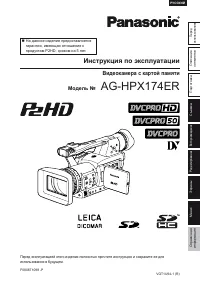 Panasonic AG-HPX174ER
Инструкция по эксплуатации
Panasonic AG-HPX174ER
Инструкция по эксплуатации
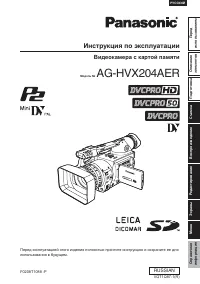 Panasonic AG-HVX204
Инструкция по эксплуатации
Panasonic AG-HVX204
Инструкция по эксплуатации
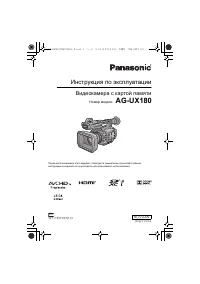 Panasonic AG-UX180
Инструкция по эксплуатации
Panasonic AG-UX180
Инструкция по эксплуатации
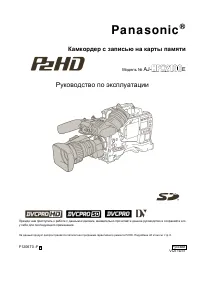 Panasonic AJ-HPX2100E
Инструкция по эксплуатации
Panasonic AJ-HPX2100E
Инструкция по эксплуатации
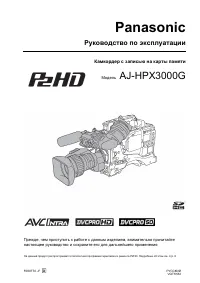 Panasonic AJ-HPX3000G
Инструкция по эксплуатации
Panasonic AJ-HPX3000G
Инструкция по эксплуатации
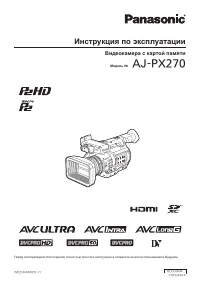 Panasonic AJ-PX270
Инструкция по эксплуатации
Panasonic AJ-PX270
Инструкция по эксплуатации
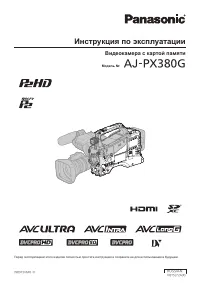 Panasonic AJ-PX380G
Инструкция по эксплуатации
Panasonic AJ-PX380G
Инструкция по эксплуатации
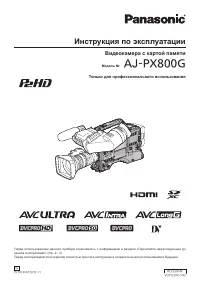 Panasonic AJ-PX800G
Инструкция по эксплуатации
Panasonic AJ-PX800G
Инструкция по эксплуатации
 Panasonic AJ-SDC615E
Инструкция по эксплуатации
Panasonic AJ-SDC615E
Инструкция по эксплуатации
 Panasonic AJ-SDC905E
Инструкция по эксплуатации
Panasonic AJ-SDC905E
Инструкция по эксплуатации
 Panasonic AK-HC1500G
Инструкция по эксплуатации
Panasonic AK-HC1500G
Инструкция по эксплуатации
 Panasonic AU-EVA1E
Инструкция по эксплуатации
Panasonic AU-EVA1E
Инструкция по эксплуатации
 Panasonic HC-MDH3
Инструкция по эксплуатации
Panasonic HC-MDH3
Инструкция по эксплуатации
 Panasonic HC-V10
Инструкция по эксплуатации
Panasonic HC-V10
Инструкция по эксплуатации
 Panasonic HC-V100(M)
Инструкция по эксплуатации
Panasonic HC-V100(M)
Инструкция по эксплуатации
 Panasonic HC-V230EE
Инструкция по эксплуатации
Panasonic HC-V230EE
Инструкция по эксплуатации