стр. 2 - ВНИМАНИЕ; LASER PRODUCT
2 Важная информация В целях безопасности При отключения питания камеры кнопкой выключения настройки даты и времени остаются неизменными . При длительных перерывах в эксплуатации камеры не забудьте ее выключить . ВНИМАНИЕ : ВО ИЗБЕЖАНИЕ ВОЗГОРАНИЯ ИЛИ ПОРАЖЕНИЯ ЭЛЕКТРИЧЕСКИМ ТОКОМ НЕ ПОДВЕРГАЙТЕ ДАНН...
стр. 6 - CARD; CARD ACCESS
6 Не допускайте образования конденсата • При перемещении DVD- видеокамеры из прохладного в более теплоем место - например при входе в отапливаемое помещение с горнолыжного спуска или при выходе из прохадного салона автомобиля - на линзах и на внутренних частях видеокамеры может образоваться конденса...
стр. 9 - Указания
9 Произведите пробную запись : • Перед началом записи проверьте камеру на работоспособность . Для этого попробуйте еего в действии . Данные , утраченные в результате неисправности камеры , восстановлению не подлежат . Для пробной записи рекомендуется исопльзовать диски типа DVD-RAM, с которых можно ...
стр. 10 - Краткое
10 Прочитайте в первую очередь • В разделе “ Настройки ” объясняется , как настроить камеру , аккумулятор и установить дату и время . • Раздел “ Основные этапы работы с камерой ” содержит информацию об основных способах записи видео , статических изображений и воспроизведении записанного материала ....
стр. 11 - Введение
11 Введение Ö Вы можете смотреть запись и одновременно снимать В отличие от камер , которые записывают на кассеты , вам не нужно искать начало записи или начало чистого фрагмента . Вы можете начинать снимать прямо во время воспроизведения : отснятый вами материал не наложится на более раннюю запись ...
стр. 13 - Комплектация
13 Комплектация Убедитесь , что все представленные принадлежности входят в комплект : Аккумулятор ( модель CGADU14): Портативный источник питания для данной мдели DVD- видеокамеры . Перед применением аккумулятор следует зарядить . Адаптер ( АС )/ зарядное устройство ( модель VSK0631): используется д...
стр. 14 - BATTERY EJECT
14 Названия деталей камеры 1 Индикатор записи ( стр . 88) Красный индикатор указывает на то , что в данный момент идет запись . 2 Оптический 10- кратный зум ( стр . 55) Регулировка фокуса изображения в видоискателе . ( Вытяните видоискатель на себя ). 3 Кожух объектива ( стр . 56) При работе с объек...
стр. 16 - USB
16 24 Клавиша FULL AUTO ( стр . 61) Переключение DVD- видеокамеры в полностью автоматический режим . 25 Клавиша FOCUS ( стр . 57) Переключение режимов автоматического и ручного фокуса . 26 Клавиша EXPOSURE ( стр . 59) Эта клавиша используется для настройки экспозиции . 27 Клавиша BACK LIGHT ( компен...
стр. 18 - ÖÖÖÖÖ
18 О том , как составлено данное руководство ÖÖÖÖÖ Иллюстрации дисплея в руководстве Следует иметь в виду , что действительный вид дисплея может отличаться от представленных в руководстве иллюстраций . ÖÖÖÖÖ Примечание по клавише сброса настроек Для отмены того или иного действия или возврата к пред...
стр. 19 - MultiMediaCard; Совместимыен
19 Диски и карты В следующей таблице перечислены совместимые с данной камерой носители и соответствующие функции : Функции Диски DVD-RAM Диски DVD-R Карты памяти SD/ MultiMediaCard Запись видео ∴ ∴ − Запись статического ∴ − ∴ изображенияУдаление записанного ∴ − ∴ изображенияМонтаж на видеокамере ∴ −...
стр. 20 - Примечание
20 Запись или удаление изображений на диск типа DVD-R невозможно . О п т и м а л ь н о е к ач е с т во з а п и с и н а D V D - R д о с т и га етс я з а с ч ет с о п р о во ж д а ю ще й информации , которая записывается на диск при установке или извлечении диска и определяет н а с т р о й к и и зо б ...
стр. 21 - PC; Извлечение
21 Ö Ö Ö Ö Ö Правила использования дисков Диски DVD-RAM и DVD-R являются носителями с очень высокой чувствительностью . Прочитайте внимательно следующие инструкции и всегда следуйте им при обращении с дисками : Ö При использовании дисков на этой видеокамере они всегда должны быть в круглом футляре ....
стр. 23 - S D; Правла
23 Совместимые форматы карт Данная модель в и д е о к а м е р ып о д д е р ж и в а е тк а рт ы S D и MultiMediaCard. Правла обращения с картой • Не используйте карты отличные от указанных форматов . • В ососбо важных случаях следует пользоваться только новыми картами . • Не дотрагивайтесь до контакт...
стр. 24 - Продолжительность; SD
24 Емкость дисков и карт Продолжительность записи видео Продолжительность записи видео зависит от к ач е с т ва и зо б р а ж е н и я . Б ол е е п од р о б н ы е свкедения по настройке качества изображения приводится на стр . 237. Продолжительность записи видео на диск ( односторонний ). Качество Тип...
стр. 25 - JPEG
25 Запись статических изображений ( фотографий ) ÖÖÖÖÖ Фотосъемка на DVD-RAM ( односторонний диск ) ( при записи статических изображений ): до 999 После того , как общее число кадров достигнет 9 9 9 , п р и н а л и ч и и н а д и с к е с в о б од н о го пространства вы можете снимать видео . ÖÖÖÖÖ Фо...
стр. 26 - Универсальные; SIS
26 Функции DVD- видеокамеры Универсальные функции В данной видеокамере вы найдете массу полезных функций . Тем не менее возможность работы с теми или иными функциями зависит от того , какой тип диска вы используете : DVD-R или DVD-RAM. При работе с функциями камеры руководствуйтесь соедующей таблице...
стр. 27 - Функция
27 Функции управления данными на диске DV D-RAM DV D-R ∴ − 251 Закладки ∴ − 253 Пропуск ∴ − 254 Зат емнение ∴ − 255 Комбиниров ание ∴ − 257 Разделение ∴ − 258 Перемещение ∴ − 256, 273 ∴ − 259 Начало = Текущий ∴ ∴ 262 Текущий = Начало ∴ ∴ 262 Все ∴ ∴ 262 ∴ ∴ 263 ∴ − 268 ∴ − 269 ∴ − 267 ∴ − 270-273 ∴ ...
стр. 28 - DPOF
28 Функции управления данными на карте 251260261 Выбор Начало = Текущий 262 Текущий = Начало 262 Все 262263275275276277281281 Страница Формат иров ание диска Функция Подробная информация Блокиров ка DPOF Все DPOF Сцена Карт а Слайд - шоу В начало Удаление В конец Емкост ь Переход Запись на диск Для ...
стр. 30 - Как; Ручной; REC; Крепление
30 Настройка В этом разделе вы узнаете , как подготовить камеру к работе . Здесь приводятся пояснения к настройкам камеры и правила использования аккумулятора . Функции DVD- видеокамеры Как держать видеокамеру Ручной захват Вставьте кисть руки через ремешок до основания большого пальца . Рука должна...
стр. 33 - Использование
33 ÖÖÖÖÖ Использование пульта дистанционного управления Перед нажатием клавиш на пульте направьте его на сенсорное окошко на камере . Максимальный рабочий диапазон пульта составляет 5 метров . Примечание : Ö При работе с пультом дистанционного управления следите за тем , чтобы на сенсорное окошко на...
стр. 34 - DC
34 Установка аккумулятора Приобретая камеру , вы изначально получаете в комплекте разряженную аккумуляторную батарею CGA-DU14: перед началом работы с камерой зарядте ее . Примечание : Ö Для данной модели камеры требуется батарея типа CGA-DU14/CGA-DU21. Использование каких либо иных аккумуляторных ба...
стр. 35 - BATTERY
35 Установка аккумулятора на камеру 1 Совместите аккумулятор с контактами вуглублении и и поднимите ее до щелчка . Примечание : Ö Убедитесь в том , что батарея установлена правильно . Ö Убедитесь в том , что батарея надежно зафиксирована : если батарея держится не плотно , она может у пасть и выйти ...
стр. 36 - CHARGE
36 ÖÖÖÖÖ Продолжительность съемки при максимально заряженной батареи ( без использования трансфокатора и пр .) Максимальная продолжительность записи с од н о й п ол н о с т ь ю з а ря ж е н н о й бата р е е й составляет от 40 до 60 минут : * Представленные в таблице значения непрерывной записи в реж...
стр. 39 - Односторонний
39 Установка и извлечение диска 1 Нажмите на переключатель DISC EJECT и отпустите его . После этого начинает мерцать индикатор ACCESS/PC, и через две - три секунды дископриемник немного приоткроется . 2 Аккуратно приоткройте откройте дверцу до предела . 3 Вставьте диск в футляр и затем вставьте его ...
стр. 40 - “Format the disc; “Format the; MyDVD
40 Примечание : Ö Для того чтобы достать диск , необходимо обязательно подключить к камере аккумулятор или подключить ее к сети . Ö Описание процедуры установки диска в картридж приводится на стр . 29. Ö Если началу записи предшествует некоторая пауза , смотрите рекомендации , приведенные на стр . 1...
стр. 41 - DISC EJECT
41 1 Выключите камеру . Для этого переведите переключатель питания в положение “OFF”. 2 Нажмите кнопку DISC EJECT и отпустите . Через секунду дверца дископремникаприоткроется . 3 Слегка приоткройте дверцу до предела . 4 Достаньте диск . Возьмите картридж за верхнюю часть так , как показано на рисунк...
стр. 43 - PHOTO”; Включение; ACCESS; Режим
43 Основные правила эксплуатации видеокамеры Уд е р ж и ва я с и н ю ю к н о п к у в ц е н т р е переключателя режимов , переместите его в зависимости от того , какой режим съемки вам требуется : Рабочий режим В о в р е м я в о с п р о и з вед е н и я п е р е м е с т и те переключатель в положение “...
стр. 46 - “Date Setup”
46 Настройка даты и времени Для того , чтобы при съемке вы всегда могли знать время и дату записи , установите эти параметры в настройках камеры . 1 Включите видеокамеру . 2 Нажмите клавишу MENU. На дисплее появится меню . 3 Джойстиком выберите в меню “Date Setup” (“ Настройка даты ”) и затем “Date ...
стр. 47 - Формат
47 Закрывание дисплея Время на дисплее отображается в трех возможных форматах : день / месяц / год , месяц / день / год илигод / есяц / день . Время также отображается в соответствии с выбранным форматом . Формат отображения времени Пример D/M/Y ( Д / М / Г ) 17:00 30. 9.2003 М /D/Y ( М / Д / Г ) 5:...
стр. 48 - Panasonic
48 Основные приемы съемки В этом разделе вы найдете подробное описание основных приемов фото и видеосъемки и инструкции по основным настройкам видеокамеры . Режим съемки Вставьте в дисковод камеры диск DVD-RAM или DVD-R. 1 Включите видеокамеру . Установите режим съемки . Для этого переведите переклю...
стр. 49 - Экономичный; “OFF”
49 ÖÖÖÖÖ Экономичный режим и разрядка батареи Если в настройках камеры установлен режим “Power Save: On” (“ Экономичный режим : Вкл ”) и камера находится в режиме паузы записи , то ч е р ез п я т ь м и н у т б езд е й с т в и я о н а автоматически выключится . Д л я п р од ол ж е н и я з а п и с и п...
стр. 51 - Фотосъемка; “DISC ACCESS”
51 Фотосъемка Примечание : Д л я х р а н е н и я от с н я т ы х ф от о г р а ф и й ва м потребуется диск DVD-RAM. 2 Наведите камеру на объект съемки ( с помощью видоискателя или дисплея ). 3 Нажмите клавишу REC. Камера автоматически настраивыает фокус по объекту , расположенному в центре кадра ( при...
стр. 52 - RAM
52 Масштабирование изображения RAM R КАРТА Данная видеокамера оснащена объективом с 10- кратным оптическим и цифровым зумом П е р е м е с т и те р е г ул я т о р т р а н с ф о к ато р а к отметке “T” - вы увидите , как объект съемки н ач и н а ет п р и бл и ж ат ь с я . Д л я уд а л е н и я от о бъ ...
стр. 59 - WIND CUT
59 Полностью автоматический режим Во время съемки на дисплее отображается различная информация . Индикаторы на дисплее во время съемки Данная иллюстрация приведена в к ачестве примера : в действительности дисплей может выглядеть иначе . 1. Режим съемки : Видеосъемка : Фотосъемка 2. Программы автомат...
стр. 62 - Воспроизведение; записи
62 Воспроизведение RAM R КАРТА Непосредственноевоспроизведение записи Для того , чтобы сразу просмотреть запись , выполните следующие действия : 1 Во время съемки переключите камеруц в режим паузы , затем нажмите клавишу 6 . Видеокамера переходит в режим воспроизведения , после чего начнется воспрои...
стр. 65 - “Specify”; SELECT
65 RAM R КАРТА Переход к определенному фрагменту по времени 1 Во время воспроизведениянажмите клавишу MENU. 2 Укажите момент , к которому вы собираетесь перейти и нажмите клавишу 6 . ÖÖÖÖÖ Как указать время , с которого начнется воспроизведение 1 В пункте 2 ( см . выше ) выберите “Specify” (“ Указат...
стр. 67 - Подключение; AV
67 Воспроизведение на другом оборудовании RAM R КАРТА В этом разделе вы узнаете о том , как вывести изображение с камеры на другое устройство , например на телевизор . Подключение к телевизору Для подключения видеокамеры к телевизору используйте прилагаемый кабель аудио / видео . К гнезду AV выходно...
стр. 68 - “VCR”
68 Вывод изображения на телевизор Для подключения видеокамеры к телевизору используйте прилагаемый кабель аудио / видео . 1 Включите телевизор и переключите его на канал “VCR” или какй - либо другой , который используется для вывода изображения с внешних устройств . Более точные сведения по этому во...
стр. 71 - MENU; Пояснения
71 Дополнительные возможности съемки В этом разделе приводятся инструкции , которые помогут вам овладеть настройками более сложных функций видеокамеры . Ознакомление с меню Нажмите клавишу MENU во время паузы записи : на экране появится окно с заголовком “Camera Functions Setup” (“ Настройка функций...
стр. 74 - “Camera; Set
74 Настройка цветности ( баланс белого ) Видеокамера автоматически настраивает тон изображения в соответствии с объектом съемки . Од н а к о и н о гд а от те н о к м ож ет б ы т ь неестественным , что зависит от погодных условий и освещения . В этом случае вы можете с а м о с то я тел ь н о ус та н ...
стр. 75 - Настройка
75 ÖÖÖÖÖ Настройка баланса белого вручную 1 Направьте камеру на любой белый предмет так , чтобы он полностью заполнял кадр . Этот предмет должен быть непрозрачным . 2 Нажмите клавишу MENU, выберите “White bal.” (“ Баланс белого ”), “Set” (“ Фиксированный ”) и нажмите клавишу 6 . 3 Нажмите клавишу 6 ...
стр. 76 - Индикатор
76 С n абилизатор изображения (SIS) В данной модели камеры предусмотрен стабилизатор изображения : при работе с трансфокатором эта функция позволяет избежать вибрации изображения . 1 Нажмите клавишу MENU и в меню “Camera Functions Setup”(“ Настройка функций камеры ”) выберите пункт “SIS” и нажмите к...
стр. 77 - DIGITAL ZOOM
77 Увеличение изображения (Digital Zoom) Когда вы перемещаете регулятор трансфокатора к отметке “T”, камера автоматически активируется цифровой зум при увеличении изображения более чем в 10 раз . При видеосъемке цифровой зум позволяет увеличивать изображение в 40 -240 раз , при фотосъемке - максимум...
стр. 79 - Переключение
79 Настройка функций съемки RAM R Переключение режимов видеосъемки (VIDEO Mode) Выберите наиболее подходящий режим съемки : “XTRA” ( только при записи на диск DVD-RAM), “FINE” и “STD”. При съемке наиболее значимых по вашему усмотрению сюжетов лучше всего использовать режимы “XTRA” и “FINE” при запис...
стр. 82 - Отображение; “OSD
82 RAM R КАРТА Отображение индикаторов на дисплее видеокамеры (OSD Output) Есливы просматриваете запись на телевизоре , индикаторы , которые выходят на дисплее , можно убрать с экрана . 1 Нажмите клавишу MENU и в меню “Record Functions Setup”(“ Настройка функций съемки ”) выберите пункт “OSD Output”...
стр. 83 - “ LCD Setup”
83 Настройки дисплея RAM R КАРТА В это меню представлены настройки яркости и цветности ЖК - дисплея , которыми вы можете управлять непосредственно во время съемки и вопросизведения . Регулировка яркости дисплея (Brightness) 1 Нажмите клавишу MENU и в меню “ LCD Setup” (“ Настройки дисплея ”) выберит...
стр. 87 - Меню; Возврат; DISC NAVIGATION; Закладки; Эпизод
87 Управление содержимым диска RAM R КАРТА Меню навигации диска Возврат к исходным настройкам (Reset) Меню навигации диска предоставляет различные возможности для монтажа отснятого вами материала . Далее приводится объяснение терминов “ эпизод ” и “ программа ”, которые являются основными при освоен...
стр. 88 - DISPLAY
88 Если для записи используется диск DVD-RAM, дисплей будет выглядеть так , как на рисунке . В случае , когда в качестве носителя используется диск DVD-R или карта памяти , некоторые элементы меню будут отсутствовать . *1 Закладка представляет собой первый кадр из эпизода . *2 Этот номер представляе...
стр. 89 - DISC
89 Выход из меню навигации 1 Нажмите клавишу DISC NAVIGATION. Меню навигации пропадет с экрана , и камера вернется в режим паузы записи . То же самое происходит , если нажать клавишу & . Воспроизведение через меню навигации диска 1 Нажмите клавишу DISC NAVIGATION. 2 Джойстиком выберите желаемый ...
стр. 91 - Выход
91 Функции меню навигации диска Выход из меню навигации Меню навигации диска содержит следующие пункты : RAM Ф ун к ция Исп о льз уе мый н о сите ль Оп иса н ие Стра н ица Уд аление э пизод ов (Delet ion of s c enes ) Уд аление нену ж ных э пизод ов . 95 М онтаж э пизод ов (E diting of s c enes ) Эт...
стр. 93 - “Same scenes
93 Эпизод RAM КАРТА 1 Нажмите клавишу DISC NAVIGATION. 2 Выберите эпизод , который вы хотите удалить . 3 Нажмите MENU. 4 Выберите “Delete” (“ Удалить ”) в меню “Scene” (“ Эпизод ”) и нажмите клавишу 6 . 5 На экране появится окно “Delete Scene” (“ Удаление эпизода ”): если вы действительно собираетес...
стр. 94 - Функции
94 ÖÖÖÖÖ Функции монтажа , доступные в подменю Если в пункте 5 перед нажатием клавиши 6 нажать клавишу MENU , на экране появится дополнительное меню . Монтаж (Edit) Выход (Exit)................ Возврат к меню навигации диска . Удаление (Delete)...... Удаление выделенного эпизода . Выбор (Select) Нач...
стр. 95 - “Scene”
95 Выбор изображения , представляющего эпизод (Edit - Thumbnail) Закладкой называется небольшое изображение , которое представляет эпизод в меню навигации диска . Как правило , закладкой является первый кадр эпизода . Однако при желании вы можете выбрать и другое изображение . Запоминающаяся закладк...
стр. 97 - “Fade Set”
97 Добавление спцэффектов (Edit - Fade) Изображение может плавно появляться из темного фона в начале или затухать в конце . Существует три вида спецэффектов . RAM в затемнение из затемнения в затемнение из затемнения в затемнение из затемнения Черный : Изображение появляется из темного фонаИзображен...
стр. 98 - Изменение
98 Воспроизведение Примечание : Ö Переход изображения в темное или из темного сопровождается увеличением или уеньшением громкости звука . Ö Эффект можно добавить как к началу (IN), так и к концу эпизода (OUT). Ö Эффект можно в любое время отключить и добавить новый , руководствуясь приведенными выше...
стр. 99 - Комбинирование; “Combine scenes”
99 RAM Комбинирование эпизодов (Edit - Combine) Два или несколько эпизоов можно объединить в один . Если вы записали несколько коротких видеосюжетов , то все их можно объединить , что позволяет сделать меню навигации . Выделите несколько следующих друг за другом эпизодов . Комбинировать сцены можно ...
стр. 100 - Разделение; “Divide scene”
100 RAM Разделение эпизодов (Edit - Divide) Один эпизод можно разделить на две части . Таким образом , вы сначала можете разделить один эпизод , а затем вырезать ненужный фрагмент . Кроме того , отдельные части эпизода можно в дальнейшем включать в список воспроизведения . 1 Нажмите клавишу DISC NAV...
стр. 103 - “DPOF Set”
103 Составление последоватиельности печати (DPOF) Режим DPOF предназначен составления последовательности эпизодов с тем , чтобы их в дальнейшем можно было распечатывать на устроствах с поддержкой DPOF. Примечание : Аббревиатура DPOF означает “ формат последовательности цифровой печати ”. Этот формат...
стр. 106 - Программа; Съемка
106 Программа Что такое “ программа ”? Программой называется последовательность эпизодов , отснятых в один день : это могут быть как видеосюжеты , так и фотографии . Эпизод 1 Эпизод 2 Эпизод 3 Эпизод 4 Эпизод 5 Эпизод 6 Видео 9:00 Видео 10:20 Фото 11:45 Фото 13:30 Фото 17:20 Фото 20:00 Съемка произв...
стр. 108 - “Cancel”; DELETE; Символы
108 6 После того , как вы ввели заголовок , нажмите клавишу 6 . 7 Далее вам будет предложено сохранить новый заголовок . Выберите “YES” (“ ДА ”) и нажмите клавишу 6 . Для выхода из меню для ввода заголовка выберите “Cancel” (“ Отмена ”). Примечание : Ö Для того , чтобы удалить символ справа от курсо...
стр. 109 - Список
109 RAM Список воспроизведения Что такое “ список воспроизведения ”? К о мб и н и руя с во и л ю б и м ы е э п и зод ы , в ы м ож ете с озд а ват ь с во и с о бс т в е н н ы е с п и с к и воспроизведения . Поскольку данные в список не попадают посредством копирования , большого объема памяти для нег...
стр. 110 - “PlayList”; “Switch
110 ÖÖÖÖÖ Монтаж эпизодов в списке воспроизведения П о ря д о к и з м е н е н и я н а с т р о е к с п и с к а во с п р о и з вед е н и я , та к и х к а к , н а п р и м е р изменение заголовка , добавление эффектов , установка запрета на воспроизведение и пр . аналогичен настройке программы или эпизо...
стр. 111 - Редактирование
111 1 Нажмите клавишу DISC NAVIGATION. 2 Нажмите клавишу MENU. 3 В меню “PlayList” (“ Список воспроизведения ”) выберите пункт “Play” (“ Воспроизведение ”) и н а ж м и т е клавишу 6 . 4 В окне “Switch Playlist” ( “ В ы б о р списка воспроизведения ”) выберите тот или иной спис ок и нажмите клавишу 6...
стр. 112 - “YES”
112 Добавление эпизодов в список воспроизведения (Edititng Play List) Далее описана процедура добавления эпизодов в список воспроизведения . 1 Нажмите клавишу DISC NAVIGATION. 2 Нажмите клавишу MENU. 3 В меню “PlayList” (“ Список воспроизведения ”) выберите пункт “Edit” (“ Редактирование ”) и нажмит...
стр. 113 - “Add”
113 Удаление эпизодов из списка воспроизведения (Edititng Play List) 1 Нажмите клавишу DISC NAVIGATION. 2 Откройте окно для редактирования списка воспроизведения . Выполните действия , описанные в пп . 2-4 на стр . 115. 3 Установите курсор в нижнем ряду на эпизоде , который вы хотите удалить . 4 Наж...
стр. 115 - Начало; “Go To”
115 Переход к первому или последнему эпизоду (Go To) RAM R КАРТА В меню навигации можно переходить к первому или последнему эпизоду . Начало ( Конец ) 1 Нажмите клавишу DISC NAVIGATION. 2 Нажмите клавишу MENU. 3 В меню “Go To” (“ Переход ”) выберите “Top” (“ Начало ”) или “End” (“ Конец ”) и нажмите...
стр. 116 - “Protect Disc”
116 Организация материала на карте и диске RAM R КАРТА Свободное пространство на диске или карте (Capacity) Для того , чтобы узнать , сколько по времени вы еще можете снимать на камеру , выполните следующие действия : 1 Нажмите клавишу DISC NAVIGATION. 2 Нажмите клавишу MENU. 3 В меню “Card” (“ Карт...
стр. 117 - КАРТА; Форматирование; “Format Card”; “Disc is not
117 КАРТА Форматирование диска или карты (Format Disc/Format Card) Если вам нужно удалить все данные на диске или карте , можно воспользоваться форматированием : В данном случае такая процедура занимает гораздо меньше времени , чем просто удаление данных . После форматирования носитель можно снова и...
стр. 118 - Обновление; “Finalize Disc”
118 RAM Обновление контрольных данных В м е н ю н а в и га ц и и ото б р а ж а етс я и н ф о р м а ц и я п о к а ж д о й с це н е , н а п р и м е р з а п р ет н а воспроизведение , спецэффекты и прочие сведения , которые представлены на экране в удобном для чтения формате . При редактировании матери...
стр. 120 - Прочее; “Others”
120 Прочее RAM Разделение материала на видеосюжеты и фотографии (Category) Все эпизоды , будь то фотографии или видеосюжеты , отображаются в хронологическом порядке их записи . В меню навигации можно просматривать отдельно как фотографии , так и видеосюжеты . 1 Нажмите клавишу DISC NAVIGATION. 2 Наж...
стр. 121 - Слайд; “DPOF”
121 КАРТА Слайд - шоу (Slide-Show) При просмотре фотографий с карты после каждого кадра видеокамера переходит в режим паузы записи . В режиме слайд - шоу фотографии выходят на экране последовательно одна за другой . 1 Нажмите клавишу DISC NAVIGATION. 2 Нажмите клавишу MENU. 3 Выберите “All” (“ Все ”...
стр. 123 - D V D - M o v i e A l b u m S E
123 Содержание прилагаемого компакт - диска Компакт - диск содержит следующие папки : Папка с DVD-MovieAlbumSE ( стр . 132). D V D - M o v i e A l b u m S E п р ед о с та вл я ет ш и р о к и й н а б о р возможностей для редактирования фотографий , записанных на DVD-RAM и создания трехмерных надписей...
стр. 124 - Драйвер
124 Более подробную информацию по работе с той или иной программой вы можете найти в соответствующем руководстве , которое вы всегда можете найти в сети . ÖÖÖÖÖ DVD-MovieAlbumSE Для того , чтобы открыть сетевое руководство , воспользуйтесь одним из следующих способов : Ö Откройте файл PDF в папке DV...
стр. 125 - Windows XP
125 Установка драйвера USB Установите драйвер USB. Для этого выполните следующие действия : 1 Установите диск в дисковод , щелкните на значке “ Мой компьютер ” и откройте папку “VDR-M30”. В этой папке щелкните на значке “USBready”. Появится сообщение “USBready”. 2 Переместите переключатель режимов в...
стр. 126 - “Driver and Formatter Setup”.
126 Установка драйвера DVD-RAM 1 Откройте папку с драйвером DVD-RAM на копакт - диске и запустите файл “setup.exe”. 2 На экране появится окно установки драйвера . Щелкните “Driver and Formatter Setup”. 3 Щелкните на кнопке “Next” (“ Далее ”). 4 Далее вам будет представлен текст лицензионного соглаше...
стр. 128 - Установка
128 10 Если на вашем компьютере установлена Windows ® 2000 Professional, появится сообщение об обнаруженном новом устройстве . Щелкните “Finish” (“ Далее ”). После этого начнется идентификация типа утсройства , которая может занять несколько минут . По окончанию этого процесса вам будет предложено п...
стр. 129 - “Next”; DV
129 7 Если вы не собираетесь изменять папку для установки программы щелкните на кнопке “Next” (“ Далее ”). 8 Если вы не собираетесь изменять название папки щелкните на кнопке “Next” (“ Далее ”). 9 Убедитесь в том , что вы все указали правильно и щелкните на кнопке “Next” (“ Далее ”). После этого нач...
стр. 132 - DVD Video
132 Копирование видеосюжетов , отснятых на камеру , с диска DVD-RAM в формат DVD Video с помощью компьютера Функции программ MyDVD и DVD-MovieAlbumSE позволяют создавать собственные диски в формате DVD VIdeo (DVD-R) на основе материалов , отснятых на видеокамеру . ля этого выполните следующие действ...
стр. 137 - Сообщение; Cannot combine scene.; Причина
137 Сообщения об ошибках При работе с камерой на дисплее может появиться сообщение . Для того , чтобы понять его значение , изучите внимательно следующую таблицу . Сообщение (1) Data error in a partof image file. Repairdata now?(2) Found error inimage file. Repair datanow?(3) Data error in allimage ...
стр. 138 - Cannot delete scenes; VIDEO; Стр
138 Сообщение Cannot combine.Deselect PHOTOscenes. Cannot combine.Select multiple scenes. Cannot delete scenes Cannot execute.Change displaycategory to ALL Cannot execute.Unselect multiplescenes. Cannot move scene inprogramme mode.Create new playlist. CANNOT RECORDPHOTOS Cannot replacethumbnail on P...
стр. 139 - DISC ACCESS
139 Сообщение Card has no data. Card is not formatted.Format the card now? Control informationerror DISC ACCESS DISC ALMOST FULL Disc error has occured.Finalising is notcomplete. Disc error has occured.Format the disc now? Disc error has occured.Formatting is notcomplete. Disc error has occured.Keep...
стр. 140 - Disc has no PlayList.
140 Сообщение DISC ERROR ( при попытке снять защиту от записи ) Disc full. Cannotexecute Disc has no data. Disc has no PlayList. Disc includes protectedscenes.Delete scenes? Disc is full. Cannot addcontrol info. Disc is not formatted.Format the disc now? DPOF is not set to ascene. DPOF scenes overli...
стр. 142 - PlayLists over limit.
142 Сообщение Error occured. Pleasereplace disc. Finalize may not becomplete. Finaliseagain now? It is unrecordable onthis card. JPEG file related toscenes are not found. No card. No card.Please insert card. NO DISC. No more scenes.Play list was deleted. Photo cannot bedivided. PlayLists over limit....
стр. 143 - UNFORMAT DISC
143 Сообщение Scenes over limit.Cannot add scenes. Scenes over limit.Cannot divide scenes. Stop processing. There was no scenewhich can be deleted. This card cannot beused. Please replacecard. This disc cannot beused. Please replacedisc. Top scene cannot bedivided. UNFORMAT DISC Use AC adapter/charg...


 Panasonic AG-DVX100B
Инструкция по эксплуатации
Panasonic AG-DVX100B
Инструкция по эксплуатации
 Panasonic AG-DVX200EJ
Инструкция по эксплуатации
Panasonic AG-DVX200EJ
Инструкция по эксплуатации
 Panasonic AG-HMC41EU
Инструкция по эксплуатации
Panasonic AG-HMC41EU
Инструкция по эксплуатации
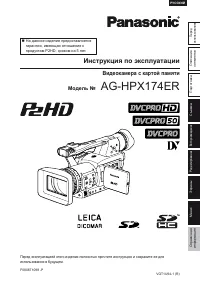 Panasonic AG-HPX174ER
Инструкция по эксплуатации
Panasonic AG-HPX174ER
Инструкция по эксплуатации
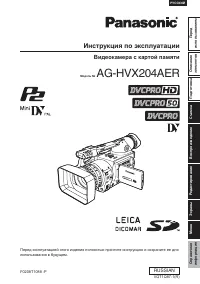 Panasonic AG-HVX204
Инструкция по эксплуатации
Panasonic AG-HVX204
Инструкция по эксплуатации
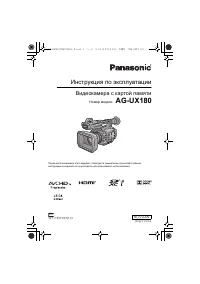 Panasonic AG-UX180
Инструкция по эксплуатации
Panasonic AG-UX180
Инструкция по эксплуатации
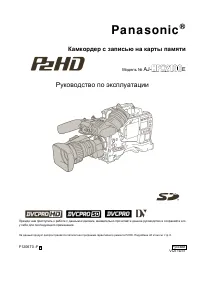 Panasonic AJ-HPX2100E
Инструкция по эксплуатации
Panasonic AJ-HPX2100E
Инструкция по эксплуатации
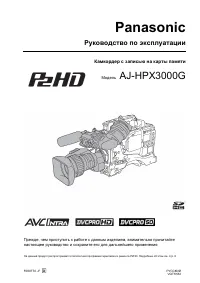 Panasonic AJ-HPX3000G
Инструкция по эксплуатации
Panasonic AJ-HPX3000G
Инструкция по эксплуатации
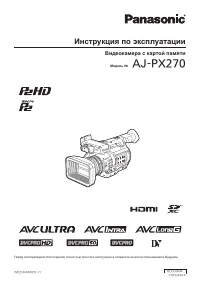 Panasonic AJ-PX270
Инструкция по эксплуатации
Panasonic AJ-PX270
Инструкция по эксплуатации
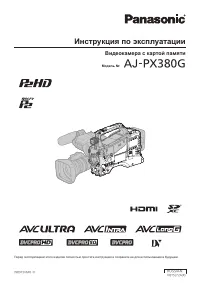 Panasonic AJ-PX380G
Инструкция по эксплуатации
Panasonic AJ-PX380G
Инструкция по эксплуатации
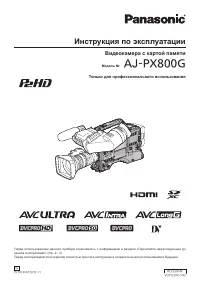 Panasonic AJ-PX800G
Инструкция по эксплуатации
Panasonic AJ-PX800G
Инструкция по эксплуатации
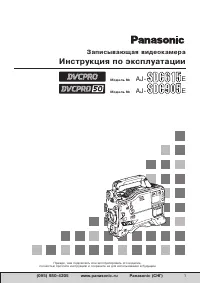 Panasonic AJ-SDC615E
Инструкция по эксплуатации
Panasonic AJ-SDC615E
Инструкция по эксплуатации
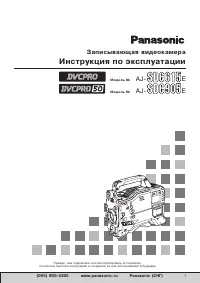 Panasonic AJ-SDC905E
Инструкция по эксплуатации
Panasonic AJ-SDC905E
Инструкция по эксплуатации
 Panasonic AK-HC1500G
Инструкция по эксплуатации
Panasonic AK-HC1500G
Инструкция по эксплуатации
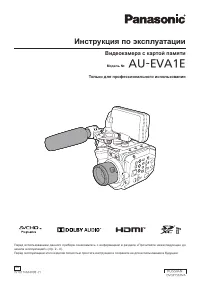 Panasonic AU-EVA1E
Инструкция по эксплуатации
Panasonic AU-EVA1E
Инструкция по эксплуатации
 Panasonic HC-MDH3
Инструкция по эксплуатации
Panasonic HC-MDH3
Инструкция по эксплуатации
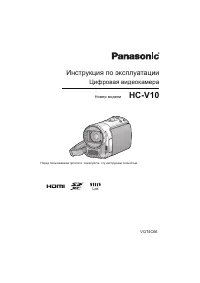 Panasonic HC-V10
Инструкция по эксплуатации
Panasonic HC-V10
Инструкция по эксплуатации
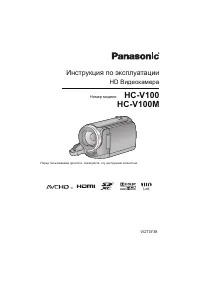 Panasonic HC-V100(M)
Инструкция по эксплуатации
Panasonic HC-V100(M)
Инструкция по эксплуатации
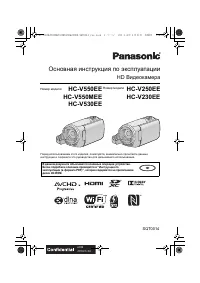 Panasonic HC-V230EE
Инструкция по эксплуатации
Panasonic HC-V230EE
Инструкция по эксплуатации