стр. 2 - О данном руководстве:; Содержание; ПРЕДУПРЕЖДЕНИЕ; Перед началом эксплуатации
2 Ru Перед началом эксплуатации............................................................ 2 Начало работы ....................................................................................... 3 Радио ...................................................................................................
стр. 3 - Часто используемые операции; Начало работы; Основные операции
3 Ru ВНИМАНИЕ • Не допускайте попадания жидкости на устройство. Это может повлечь поражение электрическим током. Кроме того, попадание жидкости в устройство может стать причиной его выхода из строя, перегрева и появления дыма. • Всегда сохраняйте уровень громкости достаточно низким, чтобы были слышн...
стр. 4 - Индикация на дисплее; Снятие передней панели; Снятие; Сброс микропроцессора
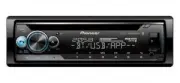
4 Ru * Когда голубой/белый провод этого устройства подключен к терминалу релейного управления автоматической антенны, антенна на автомобиле выдвигается при включении источника сигнала этого устройства. Чтобы втянуть антенну, выключите источник сигнала. Индикация на дисплее Снимите переднюю панель во...
стр. 5 - Настройки INITIAL
5 Ru 2 [USB CONN. SET] отображается после выполнения всех настроек. Нажмите регулятор M.C. для удаления сообщения. • Сообщение с запросом установки приложения Pioneer Smart Sync отобразится на iPhone/Android при подключении периферийного устройства к основному с помощью USB. 3 Отобразится [QUIT :YES...
стр. 6 - Поиск станции вручную; Радио; Прием предварительно установленных станций; Сохранение станций вручную; Использование функций PTY
6 Ru Радиочастоты данного устройства предназначены для использования в Западной Европе, Азии, Среднем Востоке, Африке и Океании. В других областях прием может быть неудовлетворительным. Функция RDS (система радиоданных) работает только в областях, где выполняется вещание сигналов RDS для FM-станций....
стр. 7 - AUX; Операции
7 Ru Устройства USB (включая Android™)/iPhone 1 Откройте крышку порта USB. 2 Подключите устройство USB/iPhone с помощью соответствующего кабеля. ПРИМЕЧАНИЕ Для автоматического переключения на источник USB, когда устройство USB/iPhone подключено к главному устройству, установите для [USB AUTO] значен...
стр. 8 - Bluetooth; Подключение по Bluetooth; Совершение телефонных вызовов; Телефон Bluetooth
8 Ru ПРИМЕЧАНИЯ • Подключение iPhone необходимо выполнять с помощью Pioneer Smart Sync по USB для использования этой функции (стр. 11). • В зависимости от файла/композиции звуковые эффекты могут быть недоступны. • Выключите функцию MIXTRAX, если визуальные эффекты отвлекают вас от вождения. 1 Нажмит...
стр. 9 - Предустановка телефонных номеров; Распознавание голоса; Меню телефона
9 Ru Предустановка телефонных номеров 1 Выберите номер телефона из телефонного справочника или журнала вызовов. 2 Нажмите и удерживайте одну из числовых кнопок (от 1 / до 6 / ). Контакт будет назначен выбранной числовой кнопке. Чтобы выполнить вызов с помощью предустановленного номера, нажмите одну ...
стр. 10 - Spotify®; Прослушивание Spotify
10 Ru – Профиль AVRCP (Audio/Video Remote Control Profile): устройство позволяет воспроизводить композиции, включать режим паузы, выбирать композиции и т.п. • Звук аудиопроигрывателя Bluetooth будет приглушен, если используется телефон. • Во время использования аудиопроигрывателя Bluetooth невозможн...
стр. 12 - Какие функции имеет приложение?; Расширение использования устройства; Подключение к Pioneer Smart Sync
12 Ru ПРИМЕЧАНИЕ Некоторые устройства Android, подключенные с помощью AOA 2.0, могут функционировать неисправно или издавать посторонние звуки из-за особенностей их программного обеспечения, вне зависимости от версии ОС. Какие функции имеет приложение? Расширение использования устройства Интерфейс о...
стр. 13 - Прослушивание музыки на устройстве; Настройка громкости микрофона; Регулировка аудио
13 Ru 6 Поверните регулятор M.C. для выбора [ON], затем нажмите для подтверждения. 7 Подключите данное устройство к мобильному устройству. • Устройство iPhone/Android через USB (стр. 7) • Устройство iPhone/Android через Bluetooth (стр. 8) Pioneer Smart Sync на устройстве запустится автоматически. ПР...
стр. 14 - Режимы работы; Настройки; Настройки FUNCTION
14 Ru Данное устройство поддерживает два режима работы: сетевой режим и стандартный режим. Вы можете переключать эти режимы необходимым образом (стр. 5). Сетевой режим Вы можете создать двустороннюю и программную систему из нескольких усилителей и систему из динамиков высоких частот, средних частот ...
стр. 15 - Настройки AUDIO
15 Ru Элемент меню Описание FM SETTING [TALK], [STANDARD], [MUSIC] Настройка уровня качества сигнала в соответствии с условиями сигнала вещания полосы FM. (Доступно только при выборе полосы FM.) BSM Автоматическое сохранение шести радиостанций с наилучшим качеством приема под числовыми кнопками (с 1...
стр. 17 - Настройки SYSTEM
17 Ru *1 Недоступно, если выбран параметр [SW] в [REAR-SP] в настройках INITIAL (стр. 5).*2 Недоступно, если выбран параметр [FUL] в [REAR-SP] в настройках INITIAL (стр. 5). Вы можете получить доступ к этим меню даже если устройство выключено. SLA от [+4] до [–4] Настройка уровня громкости для каждо...
стр. 18 - Информация о подключении каждого устройства; Когда подключение Pioneer Smart Sync НЕ выполняется; Настройки ILLUMINATION
18 Ru * Режим [PW SAVE] отключается при отсоединении аккумуляторной батареи автомобиля; при подсоединении батареи его потребуется включить снова. При выключенном режиме [PW SAVE] возможно, что, в зависимости от метода подключения, устройство будет потреблять энергию аккумулятора, если зажигание авто...
стр. 19 - Настройки MIXTRAX; Настройки MICROPHONE
19 Ru BRIGHTNESS [KEY], [DISP] Выберите значение яркости кнопок/дисплея устройства от [1] до [10].Набор настроек зависит от того, включена ли функция [DIM SETTING]. PHONE COLOUR Выбор подсветки кнопок при входящем вызове. [FLASHING] Использование цвета, установленного с помощью [KEY COLOUR]. • Эффек...
стр. 20 - Подключения/Установка; Подключения; Данное устройство
20 Ru Далее “NW” обозначает сетевой режим, а “STD” — стандартный режим. В соответствии с установленными подключениями измените режим динамика на стандартный (STD) или сетевой (NW) (стр. 5). Важно • При установке данного устройства в автомобиле, когда ключ зажигания не находится в положении ACC (аксе...
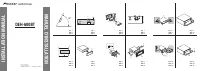
стр. 21 - Установка крепления DIN; Установка
21 Ru Выполняйте подключение к терминалу, управляемому ключом зажигания (12 В пост. тока). Выполняйте подключение проводов друг к другу одного цвета.Черный (“масса”)Синий/белыйПоложение контакта разъема ISO будет отличаться в зависимости от типа автомобиля. Подключите и , если 5 контакт отвечает за ...
стр. 22 - Установка микрофона
22 Ru 2 Затяните по бокам два винта. Саморез (5 мм × 9 мм, не прилагается к устройству)Крепежный кронштейнПриборная панель или консоль Извлечение устройства (установленного с помощью прилагаемой установочной шахты) 1 Снимите окантовку. ОкантовкаЛапка с зазубринами • При снятии передней панели облегч...
стр. 23 - Общие; Дополнительная информация; Сообщения об ошибках; USB устройство/iPhone
23 Ru Дисплей автоматически возвращается в исходный режим. → В течение 30 секунд не было выполнено никаких операций.– Выполните операцию. Диапазон повторного воспроизведения самопроизвольно изменяется. → В зависимости от выбранного диапазона повторного воспроизведения он может изменяться при выборе ...
стр. 24 - APP; Диски и проигрыватель
24 Ru CHECK USB → Короткое замыкание на разъеме USB или кабеле USB.– Убедитесь, что разъем USB или кабель USB не защемлен и не поврежден. → Подключенное запоминающее устройство USB потребляет больше максимально допустимой силы тока.– Отсоедините запоминающее устройство USB и не используйте его. Уста...
стр. 26 - Пример иерархии; Поддержка iPhone
26 Ru Данное устройство поддерживает только перечисленные ниже модели iPhone. Более старые версии могут не поддерживаться.Сделано для – iPhone X– iPhone 8– iPhone 8 Plus– iPhone 7– iPhone 7 Plus– iPhone SE– iPhone 6s– iPhone 6s Plus– iPhone 6– iPhone 6 Plus– iPhone 5s– iPhone 5c– iPhone 5 • Доступны...