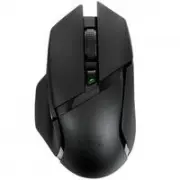
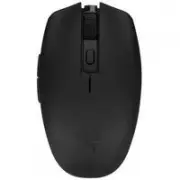
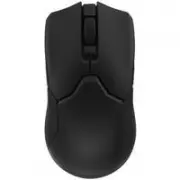
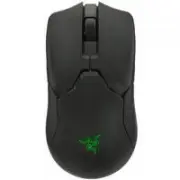
стр. 2 - Razer DeathAdder Essential; это игровая мышь базового уровня,
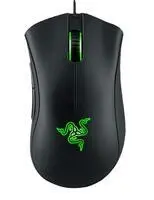
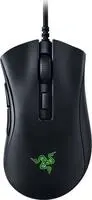
F O R G A M E R S . B Y G A M E R S . 1 Razer DeathAdder Essential — это игровая мышь базового уровня, которая положит начало созданию качественного игрового компьютера. Оптический сенсор 6400 DPI обеспечивает высокую точность быстрых движений, а эргономичная форма позволяет играть на протяжении дли...
стр. 3 - СОДЕРЖАНИЕ
F O R G A M E R S . B Y G A M E R S . 2 СОДЕРЖАНИЕ 1. СОДЕРЖИМОЕ КОМПЛЕКТА / ЧТО НЕОБХОДИМО ............................................................................ 3 2. ПОРА ПОЗАБОТИТЬСЯ О ГАРАНТИИ ....................................................................................................
стр. 4 - СОДЕРЖИМОЕ КОМПЛЕКТА / ЧТО НЕОБХОДИМО; СОДЕРЖИМОЕ КОМПЛЕКТА
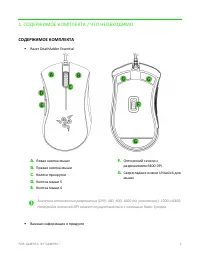
F O R G A M E R S . B Y G A M E R S . 3 1. СОДЕРЖИМОЕ КОМПЛЕКТА / ЧТО НЕОБХОДИМО СОДЕРЖИМОЕ КОМПЛЕКТА ▪ Razer DeathAdder Essential A. Левая кнопка мыши B. Правая кнопка мыши C. Колесо прокрутки D. Кнопка мыши 5 E. Кнопка мыши 4 F. Оптический сенсор с разрешением 6400 DPI G. Сверхгладкие ножки Ultras...
стр. 5 - ЧТО; ТРЕБОВАНИЯ
F O R G A M E R S . B Y G A M E R S . 4 ЧТО НЕОБХОДИМО ТРЕБОВАНИЯ ПРОДУКТА ▪ Порт USB Type-A ТРЕБОВАНИЯ RAZER SYNAPSE ▪ Windows® 7 64- разрядная ( или более новая версия ) ▪ Подключение к Интернету для установки ПО
стр. 6 - ПОРА ПОЗАБОТИТЬСЯ О ГАРАНТИИ; , вы сможете максимально расширить
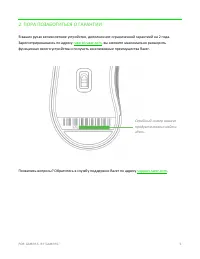
F O R G A M E R S . B Y G A M E R S . 5 2. ПОРА ПОЗАБОТИТЬСЯ О ГАРАНТИИ В ваших руках великолепное устройство, дополненное ограниченной гарантией на 2 года. Зарегистрировавшись по адресу razerid.razer.com , вы сможете максимально расширить функционал своего устройства и получить эксклюзивные преимущ...
стр. 7 - ТЕХНИЧЕСКИЕ ХАРАКТЕРИСТИКИ
F O R G A M E R S . B Y G A M E R S . 6 3. ТЕХНИЧЕСКИЕ ХАРАКТЕРИСТИКИ ТЕХНИЧЕСКИЕ ХАРАКТЕРИСТИКИ ▪ Оптический сенсор с разрешением 6400 DPI ▪ Скорость перемещения мыши до 220 дюймов в секунду и ускорение до 30 g ▪ Пять независимо программируемых кнопок с мгновенным откликом Hyperesponse ▪ Механическ...
стр. 8 - ПОДГОТОВКА К РАБОТЕ; Подключите устройство Razer к USB
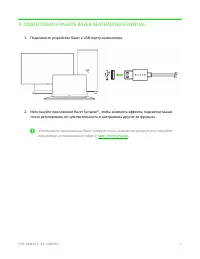
F O R G A M E R S . B Y G A M E R S . 7 4. ПОДГОТОВКА К РАБОТЕ RAZER DEATHADDER ESSENTIAL 1. Подключите устройство Razer к USB - порту компьютера. 2. Используйте приложение Razer Synapse*, чтобы изменять эффекты подсветки мыши, точно регулировать ее чувствительность и настраивать другие ее функции. ...
стр. 10 - Модули; Подробнее о профилях
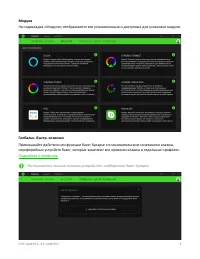
F O R G A M E R S . B Y G A M E R S . 9 Модули На подвкладке «Модули» отображаются все установленные и доступные для установки модули. Глобальн. быстр. клавиши Привязывайте действия или функции Razer Synapse к пользовательским сочетаниям клавиш периферийных устройств Razer, которые заменяют все прив...
стр. 11 - ВКЛАДКА «МЫШЬ»; Настроить; Профиль
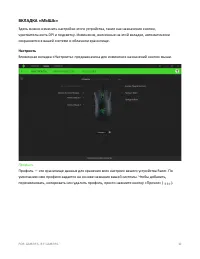
F O R G A M E R S . B Y G A M E R S . 10 ВКЛАДКА «МЫШЬ» Здесь можно изменить настройки этого устройства, такие как назначения кнопок, чувствительность DPI и подсветку. Изменения, внесенные на этой вкладке, автоматически сохраняются в вашей системе и облачном хранилище. Настроить Вложенная вкладка «Н...
стр. 12 - Hypershift
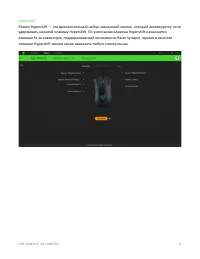
F O R G A M E R S . B Y G A M E R S . 11 Hypershift Режим Hypershift — это дополнительный набор назначений кнопок, который активируется, если удерживать нажатой клавишу Hypershift. По умолчанию клавиша Hypershift назначается клавише fn на клавиатуре, поддерживающей приложение Razer Synapse, однако в...
стр. 13 - Sidebar
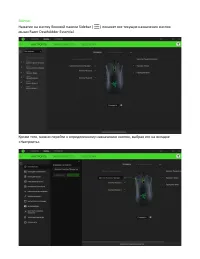
F O R G A M E R S . B Y G A M E R S . 12 Sidebar Нажатие на кнопку боковой панели Sidebar ( ) покажет все текущие назначения кнопок мыши Razer DeathAdder Essential. Кроме того, можно перейти к определенному назначению кнопок, выбрав его на вкладке «Настроить».
стр. 15 - DeathAdder Essential
F O R G A M E R S . B Y G A M E R S . 14 Для некоторых функций мыши можно также выбрать режим Turbo, который позволяет эмулировать многократное нажатие клавиши упомянутой функции, удерживая нажатой соответствующую кнопку. Чувствительность Эта функция позволяет одним нажатием кнопки изменять настройк...
стр. 16 - Razer Hypershift
F O R G A M E R S . B Y G A M E R S . 15 Переключение профиля Функция «Переключение профиля» позволяет быстро изменять профили и загружать новый набор назначений клавиш. При каждом переключении профилей на экран выводится уведомление. Взаимосвязь устройств Функция взаимосвязи устройств позволяет изм...
стр. 18 - Качество работы; Чувствительность
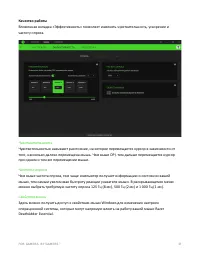
F O R G A M E R S . B Y G A M E R S . 17 Качество работы Вложенная вкладка «Эффективность» позволяет изменять чувствительность, ускорение и частоту опроса. Чувствительность Чувствительностью называют расстояние, на которое перемещается курсор в зависимости от того, насколько далеко перемещена мышь. ...
стр. 19 - Подсветка; Яркость
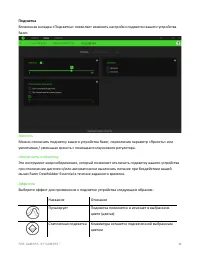
F O R G A M E R S . B Y G A M E R S . 18 Подсветка Вложенная вкладка «Подсветка» позволяет изменять настройки подсветки вашего устройства Razer. Яркость Можно отключить подсветку вашего устройства Razer, переключив параметр «Яркость» или увеличивая / уменьшая яркость с помощью ползункового регулятор...
стр. 20 - ВКЛАДКА «ПРОФИЛИ»; Устройства
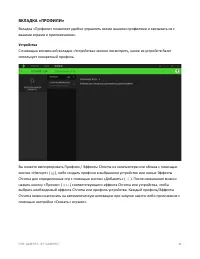
F O R G A M E R S . B Y G A M E R S . 19 ВКЛАДКА «ПРОФИЛИ» Вкладка «Профили» позволяет удобно управлять всеми вашими профилями и связывать их с вашими играми и приложениями. Устройства С помощью вложенной вкладки «Устройства» можно посмотреть, какое из устройств Razer использует конкретный профиль. ...
стр. 21 - Связанные игры; ) соответствующего привязанного устройства, чтобы выбрать
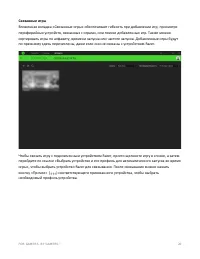
F O R G A M E R S . B Y G A M E R S . 20 Связанные игры Вложенная вкладка «Связанные игры» обеспечивает гибкость при добавлении игр, просмотре периферийных устройств, связанных с играми, или поиске добавленных игр. Также можно сортировать игры по алфавиту, времени запуска или частоте запуска. Добавл...
стр. 22 - ОКНО «НАСТРОЙКИ»; Окно «Настройки» доступно путем нажатии кнопки (; «Общие»; Razer и установленным модулям.; «Сброс»
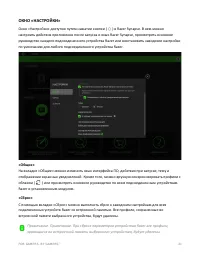
F O R G A M E R S . B Y G A M E R S . 21 ОКНО «НАСТРОЙКИ» Окно «Настройки» доступно путем нажатии кнопки ( ) в Razer Synapse. В нем можно настроить действия приложения после запуска и язык Razer Synapse, просмотреть основное руководство каждого подсоединенного устройства Razer или восстановить завод...
стр. 23 - «О программе»
F O R G A M E R S . B Y G A M E R S . 22 «О программе» Вкладка «О программе» отображает краткую информацию о ПО, положение об авторских правах, а также актуальные ссылки на условия использования ПО. В этой вкладке можно также проверить обновления ПО или получить быстрый доступ к сообществам Razer.
стр. 24 - БЕЗОПАСНОСТЬ И ОБСЛУЖИВАНИЕ; ПРАВИЛА ТЕХНИКИ БЕЗОПАСНОСТИ; КОМФОРТНЫЕ УСЛОВИЯ РАБОТЫ
F O R G A M E R S . B Y G A M E R S . 23 6. БЕЗОПАСНОСТЬ И ОБСЛУЖИВАНИЕ ПРАВИЛА ТЕХНИКИ БЕЗОПАСНОСТИ Для обеспечения безопасности при использовании Razer DeathAdder Essential рекомендуется следовать приведенным ниже правилам: Если при работе с устройством возникли неполадки, которые не удалось устра...
стр. 25 - ОБСЛУЖИВАНИЕ И ИСПОЛЬЗОВАНИЕ
F O R G A M E R S . B Y G A M E R S . 24 положении слишком долго. При повторении одних и тех же игровых действий старайтесь не держать руки в согнутом, вытянутом или вывернутом положении слишком долго. ▪ Не следует долгое время опираться запястьем на жесткую поверхность. Используйте подставку под за...
стр. 26 - . ЮРИДИЧЕСКАЯ ИНФОРМАЦИЯ; ОГРАНИЧЕННАЯ ГАРАНТИЯ НА ПРОДУКТ
F O R G A M E R S . B Y G A M E R S . 25 7 . ЮРИДИЧЕСКАЯ ИНФОРМАЦИЯ АВТОРСКИЕ ПРАВА И ИНФОРМАЦИЯ ОБ ИНТЕЛЛЕКТУАЛЬНОЙ СОБСТВЕННОСТИ © Razer Inc. 2021 г. Патент на стадии рассмотрения. Все права защищены. Razer , девиз « For Gamers. By Gamers», «Powered by Razer Chroma » логотип, логотип с изображение...
стр. 27 - либо условие в любое время без предварительного уведомления.
F O R G A M E R S . B Y G A M E R S . 26 условий будет признано неверным или неосуществимым, это условие (в зависимости от того, насколько оно будет признано неверным или неосуществимым) будет считаться отдельным и не затрагивающим законную силу остальных условий. Компания Razer сохраняет за собой п...