Razer V3 Pro инструкция по эксплуатации

Инструкция по эксплуатации на русском языке предназначена для владельцев Razer V3 Pro. В PDF-документе подробно описаны особенности устройства, его функции и основные правила эксплуатации. Перед тем как начать пользоваться техникой, рекомендуем внимательно ознакомиться с содержанием руководства.
Наш проект MaxPoints позволяет изучать инструкцию без использования какого-либо дополнительного программного обеспечения. С PDF-версией документа вы можете ознакомиться ниже, воспользовавшись постраничной навигацией или оглавлением.

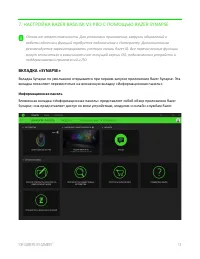
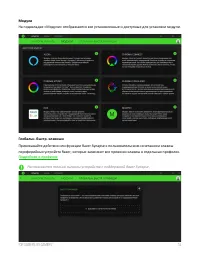
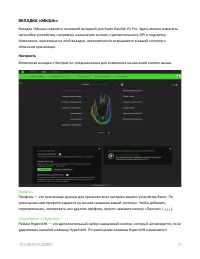

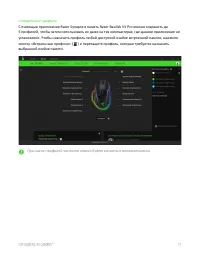
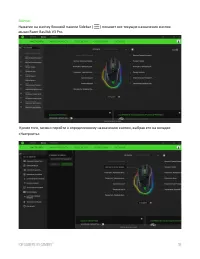
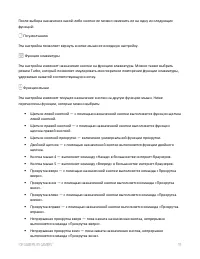
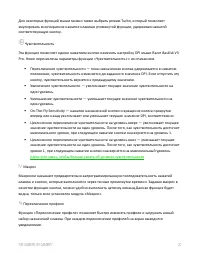
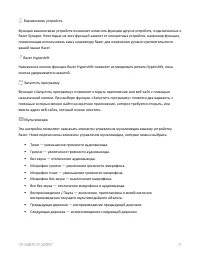
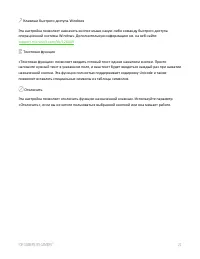
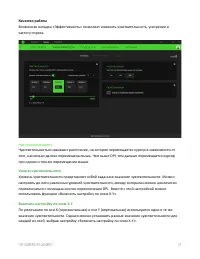

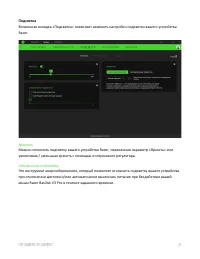
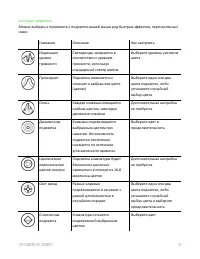

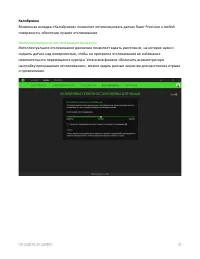
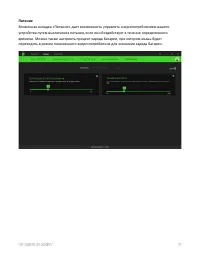
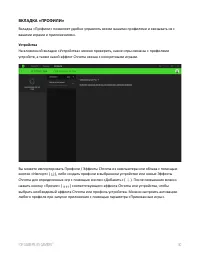
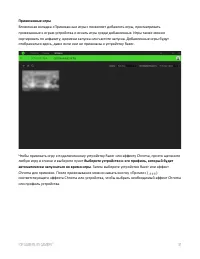
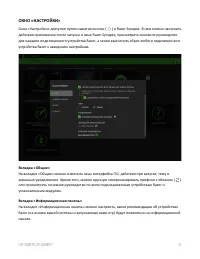

Содержание:
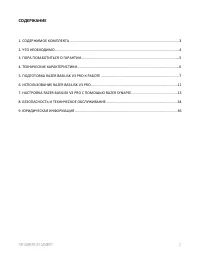
- стр. 3 – СОДЕРЖАНИЕ
- стр. 4 – СОДЕРЖИМОЕ КОМПЛЕКТА; Razer Basilisk V3 Pro
- стр. 5 – Type A / USB Type C; ЧТО НЕОБХОДИМО; ТРЕБОВАНИЯ ПРОДУКТА; Type A; ТРЕБОВАНИЯ RAZER SYNAPSE
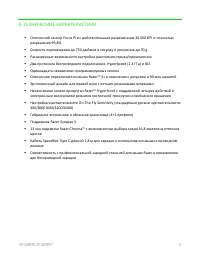
- стр. 7 – . ТЕХНИЧЕСКИЕ ХАРАКТЕРИСТИКИ
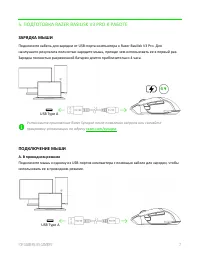
- стр. 8 – ЗАРЯДКА МЫШИ; Подключите кабель для зарядки от USB; ПОДКЛЮЧЕНИЕ МЫШИ; А. В проводном режиме; Подключите мышь к одному из USB
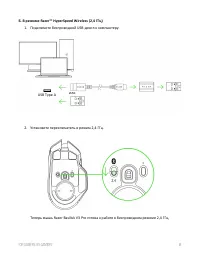
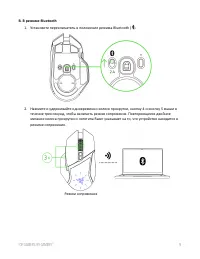
- стр. 10 – В. В режиме Bluetooth; Установите переключатель в положение режима Bluetooth (
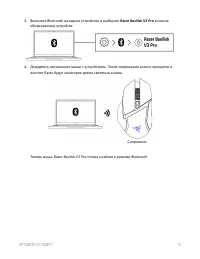
- стр. 11 – Включите Bluetooth на вашем устройстве и выберите; в списке
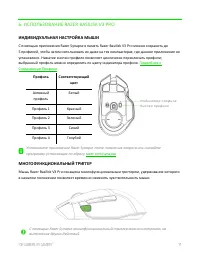
- стр. 12 – ИНДИВИДУАЛЬНАЯ НАСТРОЙКА МЫШИ; Подробнее о; МНОГОФУНКЦИОНАЛЬНЫЙ ТРИГГЕР; Профиль
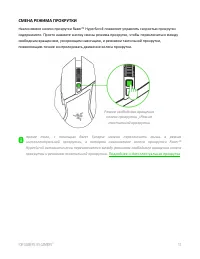
- стр. 13 – СМЕНА РЕЖИМА ПРОКРУТКИ; Подробнее о Интеллектуальная прокрутка
- стр. 14 – ВКЛАДКА «SYNAPSE»; Информационная панель
- стр. 15 – Модули; Подробнее о профилях
- стр. 16 – ВКЛАДКА «МЫШЬ»; Настроить
- стр. 22 – Razer Hypershift
- стр. 24 – Качество работы; Чувствительность
- стр. 26 – Подсветка; Яркость
- стр. 27 – Быстрые эффекты
- стр. 29 – Калибровка; Интеллектуальное отслеживание движения
- стр. 30 – Питание
- стр. 31 – ВКЛАДКА «ПРОФИЛИ»; Устройства; ), либо создать профили в выбранном устройстве или новые Эффекты
- стр. 32 – . Затем выберите устройство Razer или эффект
- стр. 33 – ОКНО «НАСТРОЙКИ»; Окно «Настройки» доступно путем нажатия кнопки (; Вкладка «Общие»
- стр. 35 – БЕЗОПАСНОСТЬ И ТЕХНИЧЕСКОЕ ОБСЛУЖИВАНИЕ; ПРАВИЛА ТЕХНИКИ БЕЗОПАСНОСТИ
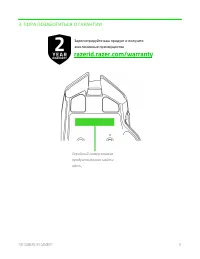
- стр. 37 – . ЮРИДИЧЕСКАЯ ИНФОРМАЦИЯ; Basilisk V3 Pro; ОГРАНИЧЕННАЯ ГАРАНТИЯ НА ПРОДУКТ
.
О С Н О В Н О Е Р У К О В О Д С Т В О
Была ли эта инструкция полезной?
Об этой инструкции
- Бренд
- Razer
- Модель
- V3 Pro
- Тип документа
- Инструкция по эксплуатации
- Категория
- Компьютерная мышь
- Язык(и)
- Русский
- Страницы
- 38
- Размер файла
- 2,4 MB
- Формат
Сводка
СОДЕРЖАНИЕ 1. СОДЕРЖИМОЕ КОМПЛЕКТА ................................................................................................................ 3 2. ЧТО НЕОБХОДИМО ............................................................................................................................... 4 3....
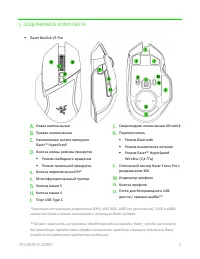
1. СОДЕРЖИМОЕ КОМПЛЕКТА ▪ Razer Basilisk V3 Pro Левая кнопка мыши Правая кнопка мыши Наклоняемое колесо прокрутки Razer™ HyperScroll Кнопка смены режима прокрутки ▪ Режим свободного вращения ▪ Режим тактильной прокрутки Кнопка переключения DPI* Многофункциональный триггер Кнопка мыши 5 Кнопка мыши 4...
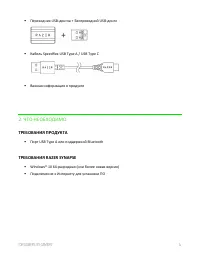
▪ Переходник USB - донгла + Беспроводной USB - донгл ▪ Кабель Speedflex USB Type A / USB Type C ▪ Важная информация о продукте 2. ЧТО НЕОБХОДИМО ТРЕБОВАНИЯ ПРОДУКТА ▪ Порт USB Type A или поддержкой Bluetooth ТРЕБОВАНИЯ RAZER SYNAPSE ▪ Windows® 10 64- разрядная (или более новая версия) ▪ Подключение ...
Задать вопрос
Похожие инструкции
Ещё модели: компьютерные мыши Razer
 Razer 8KHz Инструкция по эксплуатации
 Razer Basilisk Ultimate Инструкция по эксплуатации
 Razer Basilisk V3 Инструкция по эксплуатации
 Razer BASILISK X Инструкция по эксплуатации
 Razer Death Adder Инструкция по эксплуатации
 Razer Essential Инструкция по эксплуатации
 Razer Naga Trinity Инструкция по эксплуатации
 Razer Orochi V2 Инструкция по эксплуатации
 Razer Ultimate Инструкция по эксплуатации
 Razer V2 Mini Инструкция по эксплуатации
 Razer Viper Ultimate Инструкция по эксплуатации
Другая техника Razer
 Razer 16 Инструкция по эксплуатации
 Razer 18 Инструкция по эксплуатации
 Razer Barracuda Инструкция по эксплуатации
 Razer Barracuda Pro Инструкция по эксплуатации
 Razer Barracuda X Инструкция по эксплуатации
 Razer Barracuda X (2022) Инструкция по эксплуатации
 Razer Blackshark V2 Инструкция по эксплуатации
 Razer BlackShark V2 ESL Edition Инструкция по эксплуатации
 Razer Blackshark V2 Pro Инструкция по эксплуатации