стр. 3 - Оглавление; Ваше устройство
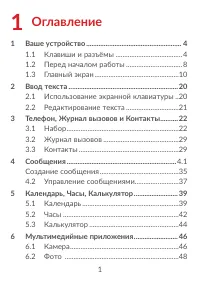
1 1 Оглавление 1 Ваше устройство ...................................................... 4 1.1 Клавиши и разъёмы ...................................... 4 1.2 Перед началом работы ................................ 8 1.3 Главный экран ................................................10 2 Ввод текста .......
стр. 5 - 0 Эффективное использование планшетного ПК
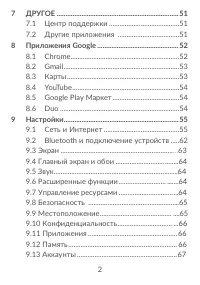
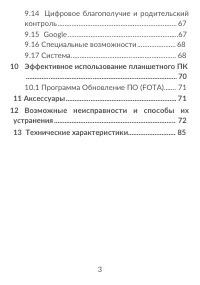
3 9.14 Цифровое благополучие и родительский контроль .................................................................... 67 9.15 Google ............................................................... 67 9.16 Специальные возможности ...................... 68 9.17 Система ...............................
стр. 6 - Ваше устройство; Клавиши и разъёмы; Разъём для
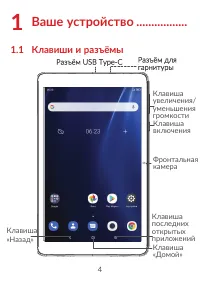
4 1 Ваше устройство ................. 1.1 Клавиши и разъёмы V1 Fi rs t Release 201 9000 0 V2 10 5 9 4 8 3 7 2 6 1 1 2 3 4 5 8 9 10 11 12 B A C D E F G H B C D E 1 2 3 4 5 6 7 8 9 10 11 12 7 6 G H GENERAL TOLERANCE: UNLESS OTHERWISE SPECIFIED SELECT LEVEL LEVEL DIM. TOLERANCE TYPE B C A 3 100 ANGULAR...
стр. 7 - Клавиша «Назад»
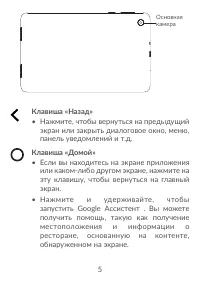
5 Основная камера Клавиша «Назад» • Нажмите, чтобы вернуться на предыдущий экран или закрыть диалоговое окно, меню, панель уведомлений и т.д. Клавиша «Домой» • Если вы находитесь на экране приложения или каком-либо другом экране, нажмите на эту клавишу, чтобы вернуться на главный экран. • Нажмите и ...
стр. 10 - Перед началом работы; Подготовка к работе
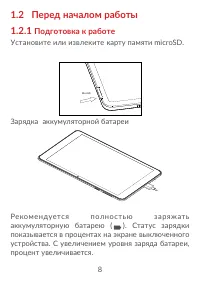
8 1.2 Перед началом работы 1.2.1 Подготовка к работе Установите или извлеките карту памяти microSD. Зарядка аккумуляторной батареи Ре ко м е н дуетс я п ол н о с т ь ю з а р я ж ат ь аккумуляторную батарею ( ). Статус зарядки показывается в процентах на экране выключенного устройства. С увеличение...
стр. 11 - Включение устройства; Выключение устройства; клавишу включения
9 1.2.2 Включение устройства Удерживайте клавишу включения до тех пор, пока не загорится подсветка экрана. На это может потребоваться несколько секунд. При необходимости разблокируйте его (скольжение, цифровой код, пароль или графический ключ). Отобразится главный экран.Если вы не знаете PIN-код ваш...
стр. 12 - Главный экран; «Домой»
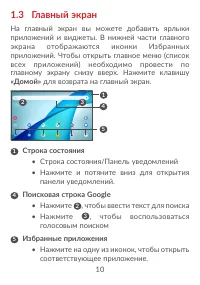
10 1.3 Главный экран На главный экран вы можете добавить ярлыки приложений и виджеты. В нижней части главного экрана отображаются иконки Избранных приложений. Чтобы открыть главное меню (список всех приложений) необходимо провести по главному экрану снизу вверх. Нажмите клавишу «Домой» для возврата ...
стр. 13 - Использование сенсорного экрана; Прикосновение
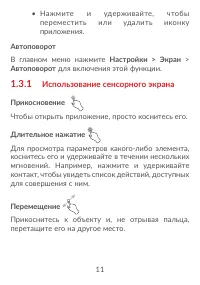
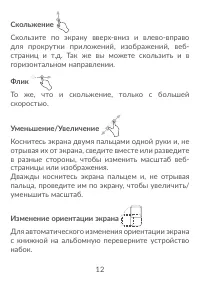
11 • Нажмите и удерживайте, чтобы переместить или удалить иконку приложения. Автоповорот В главном меню нажмите Настройки > Экран > Автоповорот для включения этой функции. 1.3.1 Использование сенсорного экрана Прикосновение Чтобы открыть приложение, просто коснитесь его. Длительное нажатие Для...
стр. 15 - Строка состояния; Панель уведомлений
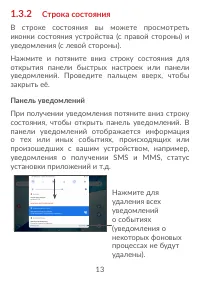
13 1.3.2 Строка состояния В строке состояния вы можете просмотреть иконки состояния устройства (с правой стороны) и уведомления (с левой стороны).Нажмите и потяните вниз строку состояния для открытия панели быстрых настроек или панели уведомлений. Проведите пальцем вверх, чтобы закрыть её. Панель ув...
стр. 16 - Панель быстрых настроек; Блокировка/разблокировка экрана; Создание графического ключа
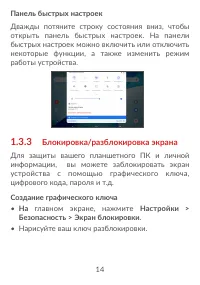
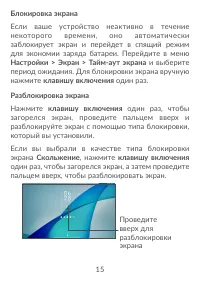
14 Панель быстрых настроек Дважды потяните строку состояния вниз, чтобы открыть панель быстрых настроек. На панели быстрых настроек можно включить или отключить некоторые функции, а также изменить режим работы устройства. 1.3.3 Блокировка/разблокировка экрана Для защиты вашего планшетного ПК и лично...
стр. 18 - Настройка экрана; Добавление
16 1.3.4 Настройка экрана Добавление Для добавления приложения на главный экран нажмите кнопку главного меню, нажмите в главном меню на требуемое приложение и, удерживая его, переместите на требуемую область главного экрана и отпустите. Перемещение Нажмите и удерживайте элемент (приложение, папку ил...
стр. 19 - Виджеты и недавно используемые; Виджеты
17 Создание папки Для улучшения организации элементов (ярлыков приложений) на главном экране и на панели избранных приложений, вы можете добавить их в папку, помещая один элемент на другой. Для того, чтобы переименовать папку, откройте её, нажмите на строку названия и введите новое имя папки. Настро...
стр. 20 - Регулировка громкости
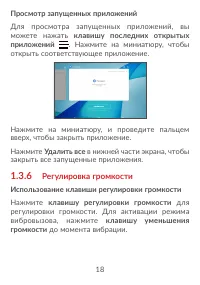
18 Просмотр запущенных приложений Для просмотра запущенных приложений, вы можете нажать клавишу последних открытых приложений . Нажмите на миниатюру, чтобы открыть соответствующее приложение. Нажмите на миниатюру, и проведите пальцем вверх, чтобы закрыть приложение.Нажмите Удалить все в нижней части...
стр. 21 - В меню Настройки; Находясь на главном экране, нажмите на; Звук; , чтобы установить желаемую громкость
19 В меню Настройки Находясь на главном экране, нажмите на приложение Настройки > и перейдите в нём в меню Звук , чтобы установить желаемую громкость мультимедиа, звонка, будильника и уведомлений.
стр. 22 - Ввод текста; Использование экранной; Клавиатура Gboard
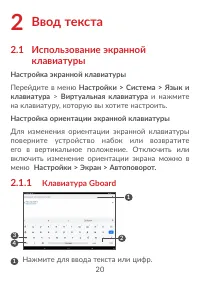
20 2 Ввод текста 2.1 Использование экранной клавиатуры Настройка экранной клавиатуры Перейдите в меню Настройки > Система > Язык и клавиатура > Виртуальная клавиатура и нажмите на клавиатуру, которую вы хотите настроить. Настройка ориентации экранной клавиатуры Для изменения ориентации экра...
стр. 23 - Редактирование текста; Вырезать
21 2 Нажмите и удерживайте для выбора символов. 3 Нажмите, чтобы переключиться между режимами «abc/Abc». Быстро нажмите дважды, чтобы включить постоянный режим «ABC». 4 Нажмите, чтобы переключиться между символьной и цифровой клавиатурой. 2.2 Редактирование текста Вы можете редактировать текст, кото...
стр. 24 - Набор; Осуществление вызова; Телефон
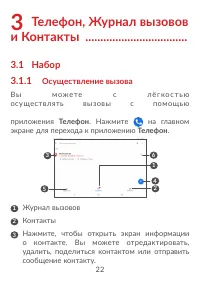
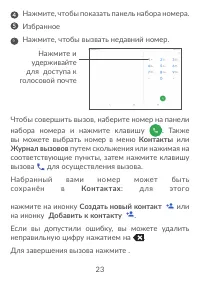
22 3 Телефон, Журнал вызовов и Контакты .................................. 3.1 Набор 3.1.1 Осуществление вызова В ы м о ж е т е с л ё г к о с т ь ю осуществлять вызовы с помощью приложения Телефон . Нажмите на главном экране для перехода к приложению Телефон . 1 2 4 5 3 6 1 Журнал вызовов 2 Контакты...
стр. 27 - Принятие или отклонение вызова; ОТКЛОНИТЬ
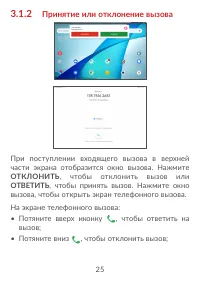
25 3.1.2 Принятие или отклонение вызова При поступлении входящего вызова в верхней части экрана отобразится окно вызова. Нажмите ОТКЛОНИТЬ , чтобы отклонить вызов или ОТВЕТИТЬ , чтобы принять вызов. Нажмите окно вызова, чтобы открыть экран телефонного вызова.На экране телефонного вызова:• Потяните в...
стр. 28 - Голосовая почта; Новое сообщение; Во время голосового вызова; клавишу увеличения/уменьшения
26 • Нажмите на иконку , чтобы отклонить вызов и отправить SMS-сообщение. 3.1.3 Голосовая почта Услуга голосовой почты предоставляется вашим оператором сотовой связи для того, чтобы вы не пропустили ни одного важного звонка. Голосовая почта работает в качестве автоответчика, к которому вы можете обр...
стр. 29 - Добавить вызов; Управление несколькими вызовами; Смена вызовов
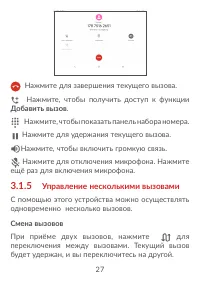
27 Нажмите для завершения текущего вызова. Нажмите, чтобы получить доступ к функции Добавить вызов . Нажмите, чтобы показать панель набора номера. Нажмите для удержания текущего вызова. Нажмите, чтобы включить громкую связь. Нажмите для отключения микрофона. Нажмите ещё раз для включения микрофона. ...
стр. 30 - Настройки телефона; Настройки
28 Конференц-связь (1) Вы можете настроить конференц-связь: • Выберите первого участника конференц-звонка. • Нажмите и выберите Добавить вызов . • Введите номер телефона абонента, которого вы хотите добавить к конференц-звонку и нажмите . Вы также можете добавить участников из пунктов Журнал вызовов...
стр. 31 - Журнал вызовов; Контакты; Просмотр контактов; Контакты
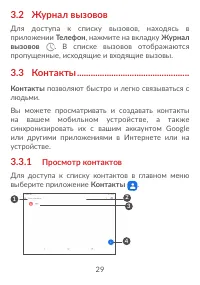
29 3.2 Журнал вызовов Для доступа к списку вызовов, находясь в приложении Телефон , нажмите на вкладку Журнал вызовов . В списке вызовов отображаются пропущенные, исходящие и входящие вызовы. 3.3 Контакты ................................................. Контакты позволяют быстро и легко связываться...
стр. 32 - Добавление контакта
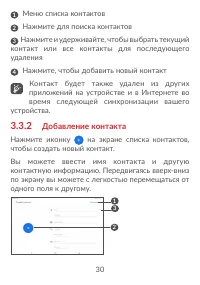
30 1 Меню списка контактов 2 Нажмите для поиска контактов 3 Нажмите и удерживайте, чтобы выбрать текущий контакт или все контакты для последующего удаления 4 Нажмите, чтобы добавить новый контакт Контакт будет также удален из других приложений на устройстве и в Интернете во время следующей синхрониз...
стр. 33 - Добавление контактов в Избранное; Редактирование контактов
31 1 Нажмите, чтобы сохранить 2 Нажмите, чтобы установить фотографию контакта. 3 Нажмите, чтобы ввести имя контакта Добавление контактов в Избранное (1) Для того, чтобы добавить контакт в Избранное, нажмите на контакт, чтобы открыть его карточку, затем нажмите (звезда станет белой). Для того, чтобы ...
стр. 34 - Чтобы экспортировать и отправить контакты:
32 Импорт контактов: На экране списка контактов нажмите иконку и в контекстном меню выберите пункт Настройки > Импорт . Затем выберите импорт контактов с SIM- карты или файл .vcf из внутренней памяти. Чтобы экспортировать и отправить контакты: На экране списка контактов нажмите иконку В контекстн...
стр. 36 - Автосинхронизация; Если данная функция включена, все изменения,
34 Автосинхронизация Если данная функция включена, все изменения, сделанные в аккаунтах на устройстве, будут синхронизироваться с другими устройствами, содержащими данные аккаунты, а также с серверами аккаунтов в Интернете.
стр. 37 - Создание сообщения; Сообщения
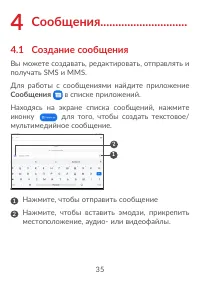
35 4 Сообщения ............................. 4.1 Создание сообщения Вы можете создавать, редактировать, отправлять и получать SMS и MMS.Для работы с сообщениями найдите приложение Сообщения в списке приложений. Находясь на экране списка сообщений, нажмите иконку для того, чтобы создать текстовое/ му...
стр. 39 - Управление сообщениями
37 Нажмите , чтобы прикрепить к сообщению файлы.Нажмите , чтобы отправить мультимедийное сообщение. 4.2 Управление сообщениями При получении сообщения в строке уведомлений появится иконка . Потяните вниз строку состояния, чтобы открыть панель уведомлений, нажмите на новое сообщение для того, чтобы о...
стр. 41 - Калькулятор; Календарь; Многорежимный просмотр; Весь день
39 5 Календарь, Часы, Калькулятор .......................... 5.1 Календарь Используйте Календарь для того, чтобы отслеживать важные встречи, мероприятия и т.д.Для просмотра календаря и создания события, на главном экране откройте папку Google, затем выберите приложение Календарь . 5.1.1 Многорежимны...
стр. 42 - Удаление или редактирование; Удалить
40 • Пригласите гостей на мероприятие. Введите адреса электронной почты гостей, которых вы хотите пригласить, разделяя их запятыми. Ваши гости получат приглашение по электронной почте. • Для завершения нажмите Сохранить в верхней части экрана. В режиме просмотра «Неделя» вы можете быстро создать нов...
стр. 43 - Оповещения; Если для события задано оповещение, то при; Назад; оставить оповещение в строке состояния и панели
41 5.1.4 Оповещения Если для события задано оповещение, то при наступлении времениоповещения в строке состояния появится иконка . Потяните вниз строку состояния для открытия панели уведомлений, нажмите на название события, для того чтобы просмотреть список уведомлений Календаря.Нажмите клавишу Назад...
стр. 44 - Часы; Часы; Часы; Будильник; Часы
42 5.2 Часы Ваше устройство оснащено встроенными часами. Для доступа к этой функции, проведите пальцем вверх на главном экране и выберите приложение Часы . 5.2.1 Часы Для просмотра мирового времени, нажмите на экране приложения Часы . Нажмите на иконку , чтобы добавить город, для которого вы хотели ...
стр. 45 - Таймер; Таймеру; Секундомер; Секундомеру
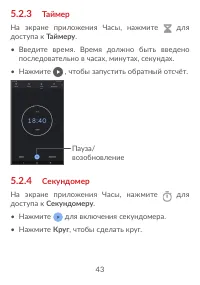
43 5.2.3 Таймер На экране приложения Часы, нажмите для доступа к Таймеру . • Введите время. Время должно быть введено последовательно в часах, минутах, секундах. • Нажмите , чтобы запустить обратный отсчёт. Пауза/ возобновление 5.2.4 Секундомер На экране приложения Часы, нажмите для доступа к Секунд...
стр. 46 - Настройки часов
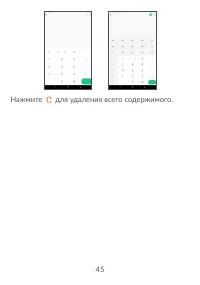
44 • Нажмите , чтобы приостановить секундомер. Чтобы возобновить подсчёт времени, нажмите . • Нажмите Сброс , чтобы сбросить показания секундомера. • Нажмите Поделиться , чтобы отправить показания секундомера. 5.2.5 Настройки часов Нажмите иконку и затем выберите пункт Настройки для доступа к настро...
стр. 48 - Перед использованием камеры удалите защитную; Камера; Нажмите, чтобы переключиться между
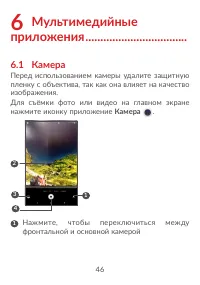
46 6 Мультимедийные приложения .................................. 6.1 Камера Перед использованием камеры удалите защитную пленку с объектива, так как она влияет на качество изображения.Для съёмки фото или видео на главном экране нажмите иконку приложение Камера . 1 2 3 4 1 Нажмите, чтобы переключить...
стр. 49 - Съёмка фото
47 2 Разведите пальцы в стороны, чтобы увеличить масштаб, или сведите пальцы вместе, чтобы уменьшить масштаб 3 Нажмите для просмотра снятых фото или видео 4 Нажмите, чтобы снять фото Съёмка фото Нажмите кнопку спуска затвора , тобы сделать снимок, который будет автоматически сохранен. Нажмите и удер...
стр. 50 - Фото
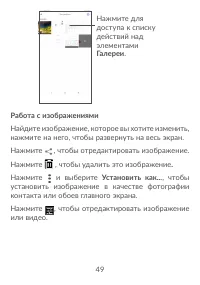
48 Съёмка видео Нажмите ВИДЕО, чтобы изменить режим камеры на видео, затем нажмите , чтобы начать запись видео. Вы также можете нажать правую иконку , чтобы сделать снимок во время записи видео. Нажмите , чтобы приостановить запись видео, для продолжения записи нажмите . Нажмите , чтобы остановить з...
стр. 53 - ДРУГОЕ; Центр поддержки; Другие приложения
51 7 ДРУГОЕ 7.1 Центр поддержки Центр поддержки поможет вам больше узнать о часто задаваемых вопросах (FAQ), инструкциях по эксплуатации, устранении неисправностей, и т. д. Также вы можете с его помощью отправить нам ваши комментарии. 7.2 Другие приложения (1) Приложения, ранее упомянутые в этом раз...
стр. 54 - Приложения Google; Chrome
52 8 Приложения Google ........ Базовый набор приложений Google уже предустановлен на ваше мобильное устройство с целью повышения эффективности вашего взаимодействия с ним.В данном руководстве дается краткое описание этих приложений. Для получения детальной информации о возможностях того или иного п...
стр. 57 - Сеть и Интернет; Включение Wi-Fi и подключение к беспроводной
55 9 Настройки .......................... Для доступа к Настройкам, находясь на главном экране проведите вверх и выберите приложение Настройки . Вы также можете провести вниз на панели уведомлений и нажать . 9.1 Сеть и Интернет 9.1.1 Wi-Fi Используя Wi-Fi, вы можете подключиться к Интернету, если ва...
стр. 59 - ЗАБЫТЬ; Использование данных; Экономия трафика
57 • Находясь на экране Wi-Fi, нажмите имя сохранённой сети. • В диалоговом окне нажмите ЗАБЫТЬ . 9.1. 2 Использование данных Экономия трафика Перейдите в Настройки > Сеть и Интернет > Экономия трафика . Включив функцию Экономия трафика, можно сократить использование данных, запретив некоторым...
стр. 60 - VPN
5 8 9.1. 3 Wi-Fi-роутер и модем Вы можете осуществлять доступ в Интернет, используя ваше устройство в качестве модема при подключении через кабель USB. Также вы можете использовать ваше устройство в качестве мобильного Wi-Fi-роутера, к которому можно подключить до 8 устройств одновременно, или Bluet...
стр. 62 - УДАЛИТЬ; Режим «В самолёте»; Режим; Персональный DNS-сервер
6 0 • Нажмите рядом с выбранной VPN, в открывшемся диалоговом окне нажмите УДАЛИТЬ . 9.1. 5 Режим «В самолёте» Включите переключатель в пункте Режим «В самолёте» для одновременного отключения всех беспроводных соединений, включая Wi-Fi, Bluetooth и т.д. 9.1. 6 Персональный DNS-сервер Нажмите, чтобы ...
стр. 63 - Bluetooth
6 1 9.2 Bluetooth и подключение устройств 9.2.1 Bluetooth Bluetooth – это технология беспроводной связи для обмена данными с совместимыми устройствами на расстоянии до 10 метров. Включение Bluetooth • Перейдите в меню Настройки > Bluetooth и подключение устройств > Bluetooth . • Включите Bluet...
стр. 64 - Беспроводной экран
6 2 Соединение вашего планшетного ПК с устройствами Bluetooth Для обмена данными с другим устройством, вам необходимо включить Bluetooth и соединить с устройством Bluetooth с которым вы хотите обмениваться данными.• Перейдите в меню Настройки > Bluetooth и подключение устройств > Bluetooth . •...
стр. 65 - Экран
6 3 • Перейдите в меню Настройки > Bluetooth и подключение устройств > Трансляция экрана . • Нажмите имя устройства, которое вы хотите подключить. Примечание : перед использованием этой функции вашему устройству необходимо сначала подключиться к сети Wi-Fi. 9.2.3 USB С помощью USB-кабеля вы мо...
стр. 66 - Автоповорот; Главный экран и обои; Управление ресурсами
6 4 Если вы хотите, чтобы изображение на экране поворачивалось при повороте устройства, активируйте функцию Автоповорот . 9.4 Главный экран и обои В этом меню вы можете управлять главным экраном, менять обои, менять настройки главного экрана, настраивать отображение уведомлений на экране блокировки ...
стр. 67 - Безопасность; Экран блокировки; Местоположение
6 5 9.8 Безопасность • Экран блокировки Нажмите, чтобы задать один из доступных типов блокировки экрана: скольжение, пароль, цифровой код или графический ключ. • Smart Lock Функция Smart Lock позволяет разблокировать ваше устройство без ввода цифрового кода, графического ключа или пароля на основе р...
стр. 68 - Разрешения; Память
6 6 9.10 Конфиденциальность Чтобы защитить вашу конфиденциальность, вы можете установить для приложений доступ или запрет на доступ к вашему местоположению, Журналу вызовов, контактам и т.д. Также вы можете настроить следует ли отображать пароли и выбрать действия и информацию, которые вы хотите сох...
стр. 69 - Аккаунты; Добавить аккаунт; Цифровое благополучие и
6 7 9.13 Аккаунты В данном меню вы можете добавлять, редактировать и удалять учётные записи почтовых служб и других приложений. Также в данном меню вы можете включить или выключить автоматическую синхронизацию сразу для всех аккаунтов, либо настроить параметры синхронизации для каждого из них.Выбери...
стр. 70 - Об устройстве; Язык и клавиатура; Дата и время
6 8 9.16 Специальные возможности В данном меню собраны настройки, предназначенные для людей, которые могут испытывать трудности при использовании устройства. 9.17 Система 9.17.1 Об устройстве Здесь содержится различная информация об устройстве: технические характеристики, правовая информация, номер ...
стр. 72 - Программа Обновление ПО; «Обновление ПО»
7 0 10 Эффективное использование планшетного ПК ............... 10.1 Программа Обновление ПО (FOTA) Используя программу Обновление ПО (FOTA) , вы можете обновить программное обеспечение на вашем мобильном устройстве. Для доступа к программе «Обновление ПО» , откройте список приложений и выберите Нас...
стр. 73 - Аксессуары; В комплект поставки входят:; условиях гарантии»
7 1 11 Аксессуары ......................... В комплект поставки входят: 1. Сетевое зарядное устройство2. USB-кабель3. Буклет «Приступая к работе»4. Буклет «Информация о мерах безопасности и условиях гарантии» • Аксессуары зависят от страны поставки.
стр. 81 - контакт записан правильно
79 Невозможно принять входящий вызов • Убедитесь, что ваше устройство включено, подключено к сети и что сеть доступна и не перегружена. • Проверьте условия контракта с вашим оператором связи. • Убедитесь, что ваши входящие вызовы не переадресовываются. • Убедитесь, что ваши входящие вызовы не заблок...
стр. 87 - Android 1
8 5 13 Технические характеристики ................ Чипсет: MT8167B ОС: Android 1 1 Память: 32 ГБ ROM + 2 ГБ RAM Размеры: 24 3 , 9 × 1 59 , 7 х 9, 2 мм Вес: 4 26 г Экран: 1 280 * 8 00 HD
стр. 88 - Поддерживаемые аудиоформаты:; мА∙ч
8 6 GPS: GPS Подключения: • Bluetooth BT 4 . 2 • Wi-Fi 802.11b/g/n • Аудиоразъём 3,5 • Разъём USB Тип C Камера: • Фронтальная камера: 2 Мп • Основная камера: 2 Мп Поддерживаемые аудиоформаты: AAC LC HE-AACv1 (AAC+) HE-AACv2 (enhanced AAC+) AAC ELD (enhanced low delay AAC) AMR-NB AMR-WB, FLAC, MP3, M...
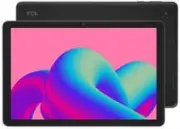







 TCL 10 TABMAX 4G 4+64GB Space Gray
Инструкция по эксплуатации
TCL 10 TABMAX 4G 4+64GB Space Gray
Инструкция по эксплуатации
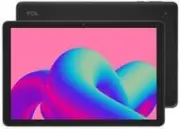 TCL TCL10L
Инструкция по эксплуатации
TCL TCL10L
Инструкция по эксплуатации
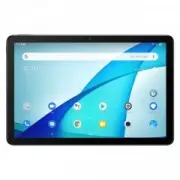 TCL TAB 10s 4G 3+32GB Gray
Инструкция по эксплуатации
TCL TAB 10s 4G 3+32GB Gray
Инструкция по эксплуатации
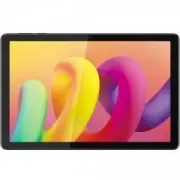 TCL TAB 10L 8491X Black
Инструкция по эксплуатации
TCL TAB 10L 8491X Black
Инструкция по эксплуатации
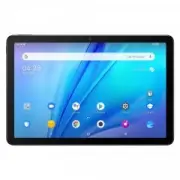 TCL TAB 10s Wi-Fi 3+32GB Gray
Инструкция по эксплуатации
TCL TAB 10s Wi-Fi 3+32GB Gray
Инструкция по эксплуатации
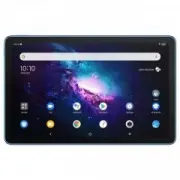 TCL 10 Tabmax Wi-Fi 4+64GB Frost Blue (9296G)
Инструкция по эксплуатации
TCL 10 Tabmax Wi-Fi 4+64GB Frost Blue (9296G)
Инструкция по эксплуатации