стр. 3 - Оглавление
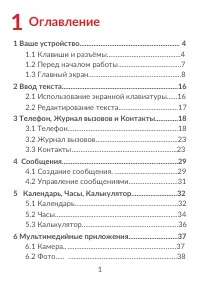
1 1 Оглавление 1 Ваше устройство......................................................... 4 1.1 Клавиши и разъёмы... .......................................41.2 Перед началом работы....................................71.3 Главный экран.....................................................8 2 Ввод тек...
стр. 4 - Цифровое благополучие и родительский
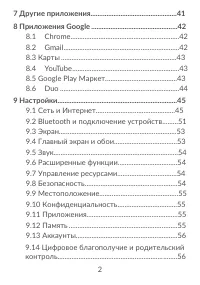
2 7 Другие приложения. ................................................41 8 Приложения Google .................................................42 8.1 Chrome ..............................................................428.2 Gmail ..................................................................428...
стр. 6 - Клавиши и разъёмы
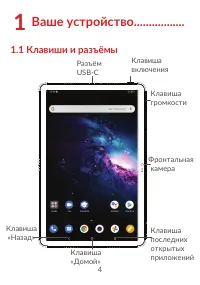
4 1 Ваше устройство................. 1.1 Клавиши и разъёмы V1 Fi rs t Release 201 9000 0 V2 10 5 9 4 8 3 7 2 6 1 1 2 3 4 5 8 9 10 11 12 B A C D E F G H B C D E 1 2 3 4 5 6 7 8 9 10 11 12 7 6 G H GENERAL TOLERANCE: UNLESS OTHERWISE SPECIFIED SELECT LEVEL LEVEL DIM. TOLERANCE TYPE B C A 3 100 ANGULAR ...
стр. 7 - Клавиша «Назад»
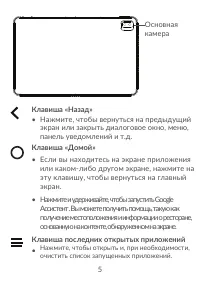
5 V1 First Release 20190000 V2 10 5 9 4 8 3 7 2 6 1 1 2 3 4 5 8 9 10 11 12 B A C D E F G H B C D E 1 2 3 4 5 6 7 8 9 10 11 12 7 6 G H GENERAL TOLERANCE: UNLESS OTHERWISE SPECIFIED SELECT LEVEL LEVEL DIM. TOLERANCE TYPE B C A 3 100 ANGULAR >50~100 >3~50 B Material Finish st 1 Angle ED V1 NameNa...
стр. 9 - еред началом работы; Подготовка к работе; Установите или извлеките nano-SIM-карту или
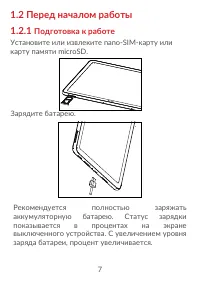
7 1.2 П еред началом работы 1.2.1 Подготовка к работе Установите или извлеките nano-SIM-карту или карту памяти microSD. SIM SD Зарядите батарею. V1 Fir st Release 201 9000 0 V2 10 5 9 4 8 3 7 2 6 1 1 2 3 4 5 8 9 10 11 12 B A C D E F G H B C D E 1 2 3 4 5 6 7 8 9 10 11 12 7 6 G H GENERAL TOLERANCE: U...
стр. 10 - Включение устройства; Выключение устройства; Главный экран
8 Д ля уменьшения э нергопотребления после полного заряда аккумуляторной батареи отключите устройство от сетевого адаптера; для э кономии заряда батареи отключайте Wi-Fi, GPS, Bluetooth, а также приложения, если они не используются, уменьшите длительность подсветки экрана. 1.2.2 Включение устройства...
стр. 11 - Строка состояния; Строка состояния/Панель увед; Поисковая строка; , чтобы ввести текст; Избранные приложения; Использование сенсорного экрана; Прикосновение
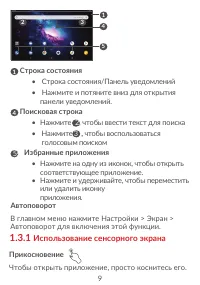
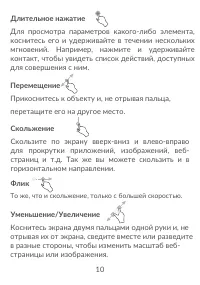
9 1 2 3 4 5 1 Строка состояния • Строка состояния/Панель увед омлений • Нажмите и потяните вниз для открытия панели уведомлений. 4 Поисковая строка • Нажмите 2 , чтобы ввести текст для поиска • Нажмите 3 , чтобы воспользоваться голосовым поиском 5 5 Избранные приложения • Нажмите на одну из иконок, ...
стр. 13 - Изменение ориентации экрана; го; Панель уведомлений; При получении уведомления потяните вниз строку
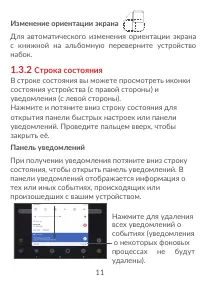
11 Изменение ориентации экрана Д ля автоматическо го изменения ориентации экрана с книжной на альбомну ю переверните устройство набок. 1.3.2 Строка состояния В строке состояния вы можете просмотреть иконки состояния устройства ( с правой стороны ) и уведомления (с левой стороны). Н ажмите и потяните...
стр. 14 - Панель быстрых настроек; Блокировка/разблокировка экрана; Создание графического ключа
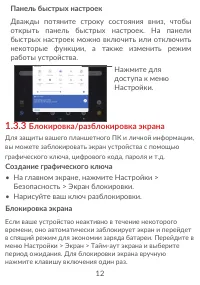
12 Панель быстрых настроек Д важды потяните строку состояния вниз, чтобы открыть панель быстрых настроек. На панели быстрых настроек можно вкл ю чить или отключить некоторые ф ункции, а также изменить режим работы устройства. Н ажмите для доступа к меню Настройки. 1.3.3 Блокировка/разблокировка экра...
стр. 15 - Разблокировка экрана; Настройка экрана; Добавление
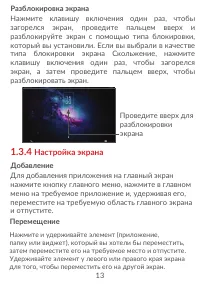
13 Разблокировка экрана Нажмите клавишу включения один раз, чтобы загорелся экран, проведите пальцем вверх и разблокируйте экран с помощью типа блокировки, который вы установили. Если вы выбрали в качестве типа блокировки экрана Скольжение, нажмите клавишу включения один раз, чтобы загорелся экран, ...
стр. 16 - Виджеты и запущенные приложения; Виджеты
14 Удаление Нажмите и удерживайте элемент (приложение или виджет), который необходимо удалить. Потяните элемент вверх и поместите на надпись Удалить. После того, как элемент станет красным, отпустите его. Создание папки Для улучшения организации элементов (ярлыков приложений) на главном экране и на ...
стр. 17 - Просмотр запущенных приложений; Регулировка громкости; Использование клавиши регулировки громкости; меню Звук, чтобы установить желаемую громкость
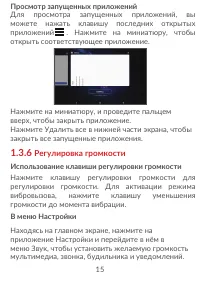
15 Просмотр запущенных приложений Для просмотра запущенных приложений, вы можете нажать клавишу последних открытых приложений . Нажмите на миниатюру, чтобы открыть соответствующее приложение. Нажмите на миниатюру, и проведите пальцем вверх, чтобы закрыть приложение. Нажмите Удалить все в нижней част...
стр. 18 - Использование экранной клавиатуры; Настройка экранной клавиатуры; Gboard
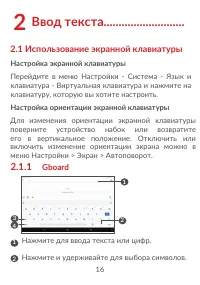
16 2 Ввод текста........................... 2.1 Использование экранной клавиатуры Настройка экранной клавиатуры Перейдите в меню Настройки - С истема - Я зык и клавиатура - В иртуальная клавиатура и нажмите на клавиатуру, которую вы хотите настроить. Настройка ориентации экранной клавиатуры Для изме...
стр. 19 - Редактирование текста
17 3 Нажмите, чтобы переключиться между режимами «abc/Abc». Быстро нажмите дважды, чтобы включить постоянный режим «ABC». 4 Нажмите, чтобы переключиться между символьной и цифровой клавиатурой. 2.2 Редактирование текста Вы можете редактировать текст, который вы ввели.• Чтобы начать редактирование те...
стр. 20 - Телефон, Журнал вызовов; Телефон; Осуществление вызова
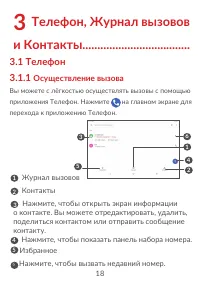
18 3 Телефон, Журнал вызовов и Контакты.................................... 3.1 Телефон 3.1.1 Осуществление вызова Вы можете с лёгкостью осуществлять вызовы с помощью приложения Телефон. Нажмите на главном экране для перехода к приложению Телефон. 1 2 4 5 3 6 1 Журнал вызовов 2 Контакты 3 Нажмите, ч...
стр. 21 - Международный вызов
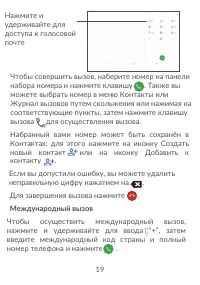
19 Нажмите и удерживайте для доступа к голосовой почте Чтобы совершить вызов, наберите номер на панели набора номера и нажмите клавишу . Также вы можете выбрать номер в меню Контакты или Журнал вызовов путем скольжения или нажимая на соответствующие пункты, затем нажмите клавишу вызова для осуществл...
стр. 22 - Экстренные вызовы; Принятие или отклонение вызова; ОТКЛОНИТЬ
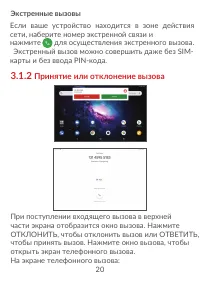
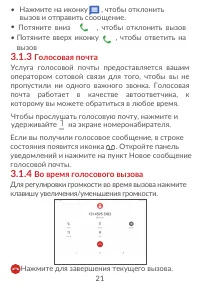
20 Экстренные вызовы Если ваше устройство находится в зоне действия сети, наберите номер экстренной связи и нажмите для осуществления экстренного вызова. Э кстренный вызов можно совершить даже без SIM- карты и без ввода PIN- кода. 3.1.2 Принятие или отклонение вызова П ри поступлении входящего вызов...
стр. 24 - Нажмите для удержания текущего вызова.; Управление несколькими вызовами; одновременно несколько вызовов.; Смена вызовов
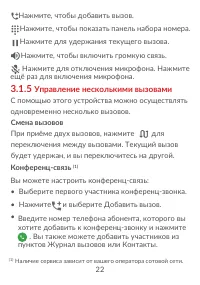
22 Нажмите, чтобы добавить вызов. Нажмите, чтобы показать панель набора номера. Нажмите для удержания текущего вызова. Нажмите, чтобы включить громкую связь. Нажмите для отключения микрофона. Нажмите ещё раз для включения микрофона. 3.1.5 Управление несколькими вызовами С помощью этого устройства мо...
стр. 25 - Настройки телефона; Журнал вызовов; па; Контакты; Просмотр контактов
23 • Нажмите и выберите Объединить вызовы, чтобы объединить вызовы и начать конференц- звонок. • Нажмите для завершения конференц-звонка и отключения всех собеседников. 3.1.6 Настройки телефона Находясь на экране набора номера, нажмите и выберите пункт Настройки, чтобы установить настройки вызовов и...
стр. 26 - Добавление контакта
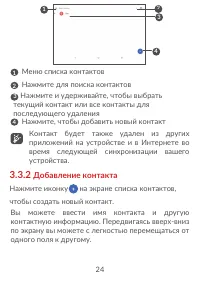
24 1 2 3 4 1 Меню списка контактов 2 Нажмите для поиска контактов 3 Нажмите и удерживайте, чтобы выбрать текущий контакт или все контакты для последующего удаления 4 Нажмите, чтобы добавить новый контакт Контакт будет также удален из других приложений на устройстве и в Интернете во время следующей с...
стр. 27 - Добавление контактов в Избранное; Для; Редактирование контактов; Чтобы изменить сведения о контакте, нажмите
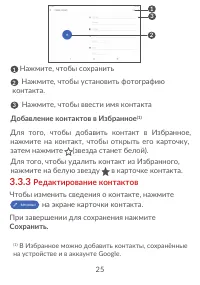
25 2 3 1 1 Нажмите, чтобы сохранить 2 Нажмите, чтобы установить фотографию контакта. 3 Нажмите, чтобы ввести имя контакта Добавление контактов в Избранное (1) Для того, чтобы добавить контакт в Избранное, нажмите на контакт, чтобы открыть его карточку, затем нажмите (звезда станет белой). Для того, ...
стр. 28 - Импорт, экспорт и обмен контактами; Импорт контактов
26 3.3.4 Импорт, экспорт и обмен контактами Это устройство позволяет импортировать/ экспортировать через файл .vcf контакты между устройством, SIM-картой и делиться с другими пользователями. Импорт контактов На экране списка контактов нажмите иконку и в контекстном меню выберите пункт Настройки >...
стр. 30 - Автосинхронизация; сли данная функция включена, все изменения,
28 Автосинхронизация Е сли данная функция включена, все изменения, сделанные в аккаунтах на устройстве, будут синхронизироваться с другими устройствами, содержа щ ими данные аккаунты, а также с серверами аккаунтов в Интернете.
стр. 31 - Сообщения; Создание сообщения
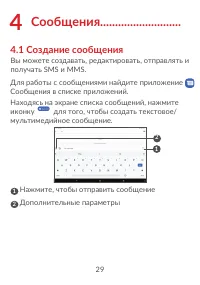
29 4 Сообщения ........................... 4.1 Создание сообщения Вы можете создавать, редактировать, отправлять и получать SMS и MMS. Для работы с сообщениями найдите приложение Сообщения в списке приложений.Находясь на экране списка сообщений, нажмите иконку для того, чтобы создать текстовое/ муль...
стр. 32 - Отправка текстового сообщения; Введите номер телефона или имя получателя в; Отправка мультимедийного сообщения
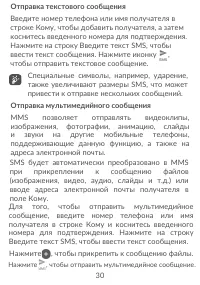
30 Отправка текстового сообщения Введите номер телефона или имя получателя в строке Кому, чтобы добавить получателя, а затем коснитесь введенного номера для подтверждения. Нажмите на строку Введите текст SMS, чтобы ввести текст сообщения. Нажмите иконку , чтобы отправить текстовое сообщение. Специал...
стр. 33 - Управление сообщениями
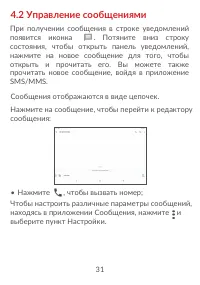
31 4.2 Управление сообщениями При получении сообщения в строке уведомлений появится иконка . Потяните вниз строку состояния, чтобы открыть панель уведомлений, нажмите на новое сообщение для того, чтобы открыть и прочитать его. Вы можете также прочитать новое сообщение, войдя в приложение SMS/MMS. Со...
стр. 35 - Удаление или редактирование; Оповещения
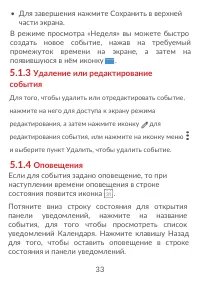
33 • Для завершения нажмите Сохранить в верхней части экрана. В режиме просмотра «Неделя» вы можете быстро создать новое событие, нажав на требуемый промежуток времени на экране, а затем на появившуюся в нём иконку . 5.1.3 Удаление или редактирование события Для того, чтобы удалить или отредактирова...
стр. 36 - вверх на главном экране и выберите приложение; Часы; Нажмите на иконку , чтобы добавить город, для; Будильник; перейти к его редактированию.
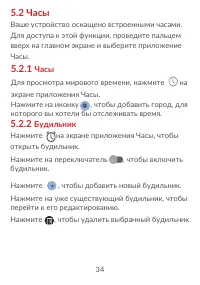
34 5.2 Часы Ваше устройство оснащено встроенными часами.Для доступа к этой функции, проведите пальцем вверх на главном экране и выберите приложение Часы. 5.2.1 Часы Для просмотра мирового времени, нажмите на экране приложения Часы. Нажмите на иконку , чтобы добавить город, для которого вы хотели бы ...
стр. 37 - Таймер; Секундомер; На экране приложения Часы, нажмите для
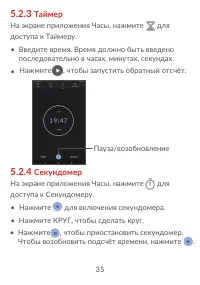
35 5.2.3 Таймер На экране приложения Часы, нажмите для доступа к Таймеру. • Введите время. Время должно быть введено последовательно в часах, минутах, секундах. • Нажмите , чтобы запустить обратный отсчёт. Пауза/возобновление 5.2.4 Секундомер На экране приложения Часы, нажмите для доступа к Секундом...
стр. 38 - Настройки часов; Калькулятор; Чтобы открыть калькулятор, проведите пальцем
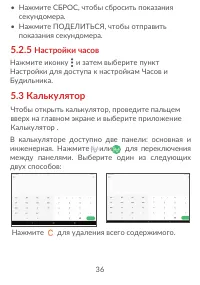
36 • Нажмите СБРОС, чтобы сбросить показания секундомера. • Нажмите ПОДЕЛИТЬСЯ, чтобы отправить показания секундомера. 5.2.5 Настройки часов Нажмите иконку и з атем выберите пункт Настройки для доступа к настройкам Часов и Будильника. 5.3 Калькулятор Чтобы открыть калькулятор, проведите пальцем ввер...
стр. 39 - Мультимедийные
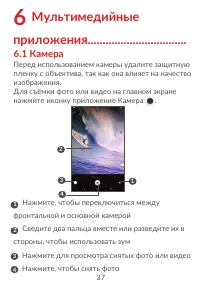
37 6 Мультимедийные приложения................................. 6.1 Камера Перед использованием камеры удалите защитную пленку с объектива, так как она влияет на качество изображения. Для съёмки фото или видео на главном экране нажмите иконку приложение Камера . 1 2 3 4 1 Нажмите, чтобы переключитьс...
стр. 41 - Работа с изображениями
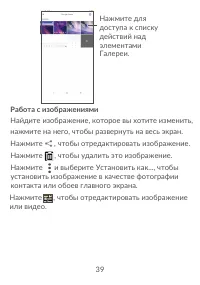
39 Нажмите для доступа к списку действий над элементами Галереи. Работа с изображениями Найдите изображение, которое вы хотите изменить, нажмите на него, чтобы развернуть на весь экран.Нажмите , чтобы отредактировать изображение.Нажмите , чтобы удалить это изображение. Нажмите и выберите Установить ...
стр. 42 - Обработка изображений в пакетном режиме; Приложение Фото позволяет выполнять некоторые
40 Обработка изображений в пакетном режиме Приложение Фото позволяет выполнять некоторые действия над его элементами в пакетном режиме.Откройте п риложение Ф ото, нажмите и удерживайте изображение или видео, чтобы активировать пакетный режим, затем отметьте треб у емые э лементы, нажима я на ни х . ...
стр. 43 - Другие приложения; разработчиков обратите
41 7 Другие приложения ........... Для получения информации о приложениях сторонних разработчиков обратите сь к раздел у «Справка» соответствующих приложений. Загрузить и установить новые приложения вы можете, перейдя в Google Play М аркет с вашего устройства. (1) Доступность приложений зависит от р...
стр. 47 - Настройки; Для доступа к Настройкам, находясь на главном; Сеть и Интернет; Включение Wi-Fi и подключение к беспроводной сети; Перейдите в меню Настройки > Сеть и Интернет
45 9 Настройки .............................. Для доступа к Настройкам, находясь на главном экране проведите вверх и выберите приложение Настройки. Вы также можете провести вниз на панели уведомлений и нажать . 9.1 Сеть и Интернет 9.1.1 Wi-Fi И спользуя Wi-Fi, вы можете подключиться к И нтернету, ес...
стр. 48 - Добавление сети Wi-Fi; • В диалоговом окне нажмите ЗАБЫТЬ.; Мобильные сети; В этом меню вы можете настроить Интернет-
46 Добавление сети Wi-Fi Когда Wi-Fi включён, вы можете вручную добавить информацию о новой сети Wi-Fi, что позволит вашему устройству подключиться к ней автоматически.• Перейдите в меню Настройки > Сеть и Интернет > Wi-Fi. • Выберите пункт Добавить сеть.• Введите имя сети и другую необходимую...
стр. 49 - Использование данных; Экономия трафика
47 При первом включении устройства с установленной SIM-картой начнется автоматическая настройка сервисов: GPRS, GSM, 3G или 4G. Вы можете включить передачу данных в мобильной сети в меню Настройки > Сеть и Интернет > Использование данных. 9.1.3 Использование данных Экономия трафика Включив фун...
стр. 50 - VPN; Добавление VPN; В открывшемся меню заполните все параметры
48 9.1.4 Wi-Fi-роутер и модем Вы можете осуществлять доступ в Интернет, используя ваше устройство в качестве модема при подключении через кабель USB. Также вы можете использовать ваше устройство в качестве мобильного Wi-Fi-роутера, к которому можно подключить до 8 устройств одновременно, или Bluetoo...
стр. 52 - Режим «В самолёте»; Включите переключатель в пункте Режим; Персональный DNS-сервер; Нажмите, чтобы выбрать режим Персональный
50 9.1.6 Режим «В самолёте» Включите переключатель в пункте Режим «В самолёте» для одновременного отключения всех беспроводных соединений, включая Wi-Fi, Bluetooth и т.д. 9.1.7 Персональный DNS-сервер Нажмите, чтобы выбрать режим Персональный DNS-сервер.
стр. 53 - Включение Bluetooth; Перейдите в меню Настройки > Bluetooth и; Перейдите в меню Настройки > Bluetooth и; Соединение вашего планшетного ПК с
51 9.2 Bluetooth и подключение устройств 9.2.1 Bluetooth Bluetooth – это технология беспроводной связи для обмена данными с совместимыми устройствами на расстоянии до 10 метров. Включение Bluetooth • Перейдите в меню Настройки > Bluetooth и подключение устройств > Bluetooth. • Нажмите для вклю...
стр. 54 - Отключение от устройства Bluetooth; • Нажмите иконку рядом с устройством, от; Беспроводной экран; С помощью этой функции вы можете передавать
52 • Нажмите + Подключить новое устройство. • Выберите в списке нужное устройство Bluetooth. • В появившемся диалоговом окне нажмите СОПРЯЖЕНИЕ. • Ме жду устройствами будет установлено соединение. Отключение от устройства Bluetooth • Нажмите иконку рядом с устройством, от которого вы хотите отключит...
стр. 55 - USB; Печать; Экран; В этом меню можно настроить яркость экрана,; Главный экран и обои
53 9.2.3 USB С помо щ ью USB-кабеля вы можете копировать мультимедийные и другие файлы с компьютера во внутреннюю память вашего устройства и наоборот. Перейдите в меню Настройки > Bluetooth и подключение устройств > USB. Выберите Передача файлов или Передача фото (PTP). 9.2.4 Печать Нажмите Пе...
стр. 56 - Расширенные функции; В этом меню вы можете настроить жесты для; Управление ресурсами; Безопасность; Блокировка экрана; Другое; В меню Настройки > Безопасность вы можете
54 9.6 Расширенные функции В этом меню вы можете настроить жесты для быстрой и удобной работы. 9.7 Управление ресурсами Ф ункция Управление ресурсами помогает вашему устройству работать э ффективнее, а втоматически оптимизируя использование данных, э нергопотребление, работу фоновых приложений и исп...
стр. 59 - Система; ПК
57 9.17 Система 9.17.1 Об устройстве Здесь содержится различная информация об устройстве: IMEI, состояние SIM-карты, правовая информация, номер модели, версия ОС Android, версия ПО модуля связи, версия ядра, номер сборки и т.д. 9.17.2 Язык и клавиатура Используйте меню зык и клавиатура для выбора яз...
стр. 61 - В комплект поставки входят:; етевой адаптер питани
59 11 Аксессуары........................ В комплект поставки входят: 1. С етевой адаптер питани я 2. USB -кабель 3. Буклет «Приступая к работе» 4. Буклет «Информация о мерах безопасности и условиях гарантии» • Аксессуары зависят от страны поставки.• Пользуйтесь только теми аккумуляторными батареями,...
стр. 62 - Гарантия на устройство
1 2 Гарантия на устройство 60 На ваше устройство предоставляется гарантия от производственных дефектов, возникших при правильном использовании в течение двенадцати (12) месяцев (1) со дня покупки, указанного в чеке. Эта гарантия также распространяется на аккумуляторные батареи (2) и аксессуары, вход...
стр. 72 - TCL
70 Невозможно найти мои контакты • Убедитесь, что ваша SIM-карта не повреждена.• Убедитесь, что ваша SIM-карта установлена правильно. • Импортируйте все контакты, сохранённые на SIM-карте, на устройство. Плохое качество голосовой связи • Вы можете регулировать громкость во время вызова клавишей регу...
стр. 78 - Android
7 6 1 4 Технические характеристики Чипсет MT8788A ОС Android 10 Память 64 ГБ ПЗУ + 4 ГБ ОЗУ Размеры 247 , 8*157 , 56*7 , 65 мм Вес 470 г Экран 10,36" IPS 1200*2000 Подключения GSM 850/900/1800/1900 МГц UMTS 850/900/1900/2100 МГцLTE B1/3/5/7/8/20/28/34/38/39/40/41 Wi-Fi 802.11 b/g/n (2,4 ГГц), 80...
стр. 79 - Камера; Фронтальная камера: 8 Мп; Аудиокодеки; Технические характеристики
7 7 USB 2.0, USB-C (передача аудио и данных), USB OTG; GPS с поддержкой A-GPS; GLONASS. 1×4FF SIM (нано-SIM) + microSD Камера • Фронтальная камера: 8 Мп • Основная камера: 13 Мп Аудиокодеки AAC LC, AAC+, enhanced AAC+, AMR-NB, AMR-WB, FLAC, MP3, MIDI, Vorbis, PCM/WAVE Видеокодеки H.263, H.264 AVC, H...