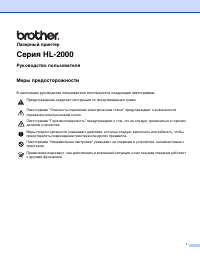
стр. 2 - Меры предосторожности; Предупреждения содержат инструкции по предотвращению травм.
I Лазерный принтер Серия HL-2000 Руководство пользователя Меры предосторожности В настоящем руководстве пользователя используются следующие пиктограммы. Предупреждения содержат инструкции по предотвращению травм. Пиктограмма "Опасность поражения электрическим током" предупреждает о возможнос...
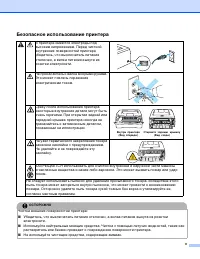
стр. 3 - Безопасное использование принтера; принтере имеются электроды под; Чистка внешних поверхностей принтера:
II Безопасное использование принтера В принтере имеются электроды под высоким напряжением. Перед чисткой внутренних поверхностей принтера убедитесь, что выключатель питания отключен, а вилка питания вынута из розетки электросети. Не прикасайтесь к вилке мокрыми руками. Это может повлечь поражение эл...
стр. 4 - Товарные знаки; США и других странах.; Примечание о составлении и издании
III Товарные знаки Логотип компании Brother является зарегистрированным товарным знаком компании Brother Industries, Ltd. Apple, логотип Apple, Macintosh и TrueType являются зарегистрированными товарными знаками компании Apple Computer, Inc в США и других странах. Epson является зарегистрированным т...
стр. 5 - Содержание
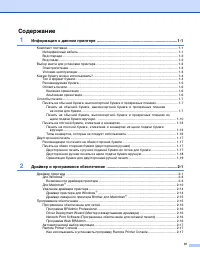
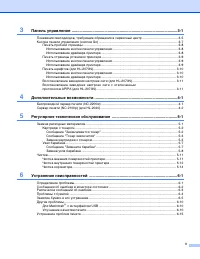
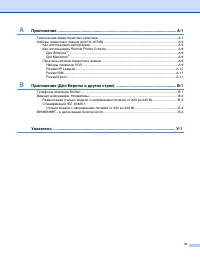
IV Содержание 1 Информация о данном принтере ..........................................................................1-1 Комплект поставки. ........................................................................................................................ 1-1 Интерфейсный кабель ................
стр. 8 - Информация о данном принтере; Распаковав принтер, проверьте наличие следующих комплектующих.; Примечание; Интерфейсный кабель; Интерфейсный кабель не входит в комплект поставки.; 5 и Windows NT
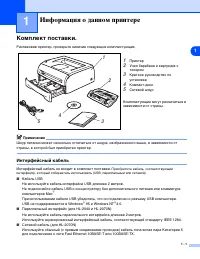
1 1 - 1 1 51 Информация о данном принтере Комплект поставки. Распаковав принтер, проверьте наличие следующих комплектующих. 1 Принтер 2 Узел барабана и картридж с тонером 3 Краткое руководство по установке 4 Компакт-диск 5 Сетевой шнур Комплектующие могут различаться в зависимости от страны. Примеча...
стр. 9 - Вид спереди; Разъем интерфейса USB
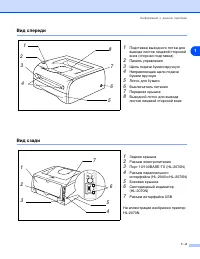
Информация о данном принтере 1 - 2 1 Вид спереди 1 Подставка выходного лотка для вывода листов лицевой стороной вниз (опорная подставка) 2 Панель управления 3 Щель подачи бумаги вручную 4 Направляющие щели подачи бумаги вручную 5 Лоток для бумаги 6 Выключатель питания 7 Передняя крышка 8 Выходной ло...
стр. 10 - Выбор места для установки принтера; Электропитание; Установите принтер на плоской горизонтальной поверхности.
Информация о данном принтере 1 - 3 1 Выбор места для установки принтера Ознакомьтесь с приведенной ниже информацией перед использованием принтера. Электропитание Для работы с принтером используйте рекомендованный диапазон напряжения питания. Источник питания: США и Канада: от 110 до 120 В, 50/60 Гц ...
стр. 11 - Какую бумагу можно использовать?; Тип и формат бумаги; * Бумага формата Legal не продается в некоторых регионах.
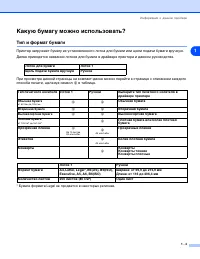
Информация о данном принтере 1 - 4 1 Какую бумагу можно использовать? Тип и формат бумаги Принтер загружает бумагу из установленного лотка для бумаги или щели подачи бумаги вручную. Далее приводятся названия лотков для бумаги в драйвере принтера и данном руководстве. При просмотре данной страницы на...
стр. 12 - Рекомендуемая бумага; Используйте бумагу, предназначенную для обычных бумажных копий.; Важная
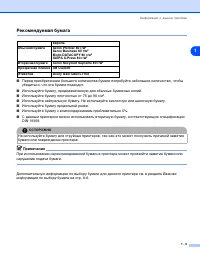
Информация о данном принтере 1 - 5 1 Рекомендуемая бумага ■ Перед приобретением большого количества бумаги попробуйте небольшое количество, чтобы убедиться, что эта бумага подходит. ■ Используйте бумагу, предназначенную для обычных бумажных копий. ■ Используйте бумагу плотностью от 75 до 90 г/м 2 . ...
стр. 13 - Область печати; Ниже показаны края бумаги, где невозможно выполнить печать.; Книжная ориентация
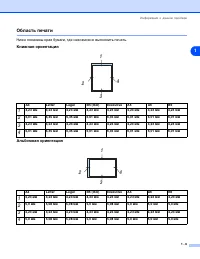
Информация о данном принтере 1 - 6 1 Область печати Ниже показаны края бумаги, где невозможно выполнить печать. Книжная ориентация Альбомная ориентация A4 Letter Legal B5 (ISO) Executive A5 A6 B6 1 4,23 мм 4,23 мм 4,23 мм 4,23 мм 4,23 мм 4,23 мм 4,23 мм 4,23 мм 2 6,01 мм 6,35 мм 6,35 мм 6,01 мм 6,35...
стр. 14 - Способы печати
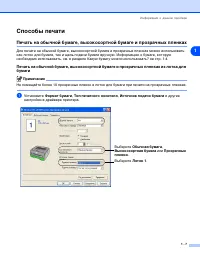
Информация о данном принтере 1 - 7 1 Способы печати Печать на обычной бумаге, высокосортной бумаге и прозрачных пленках Для печати на обычной бумаге, высокосортной бумаге и прозрачных пленках можно использовать как лоток для бумаги, так и щель подачи бумаги вручную. Информацию о бумаге, которую необ...
стр. 15 - Вставьте бумагу в лоток.
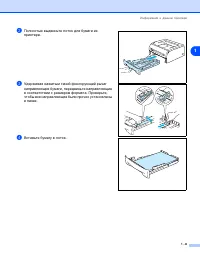
Информация о данном принтере 1 - 8 1 2 Полностью выдвиньте лоток для бумаги из принтера. 3 Удерживая нажатым синий фиксирующий рычаг направляющих бумаги, передвиньте направляющие в соответствии с размером формата. Проверьте, чтобы все направляющие были прочно установлены в пазах. 4 Вставьте бумагу в...
стр. 16 - Отправьте данные печати на принтер.
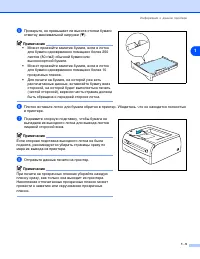
Информация о данном принтере 1 - 9 1 5 Проверьте, не превышает ли высота стопки бумаги отметку максимальной загрузки ( ▼ ). Примечание • Может произойти замятие бумаги, если в лоток для бумаги одновременно помещено более 250 листов (80 г/м2) обычной бумаги или высокосортной бумаги. • Может произойти...
стр. 17 - Установите
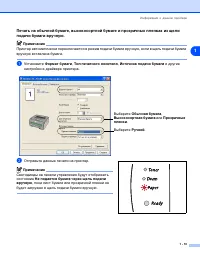
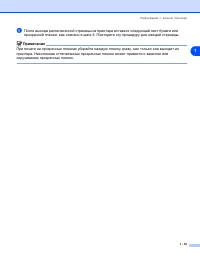
Информация о данном принтере 1 - 10 1 Печать на обычной бумаге, высокосортной бумаге и прозрачных пленках из щели подачи бумаги вручную. Примечание Принтер автоматически переключается в режим подачи бумаги вручную, если в щель подачи бумаги вручную вставлена бумага. 1 Установите Формат бумаги , Тип ...
стр. 20 - Печать на плотной бумаге, этикетках и конвертах; Какую бумагу можно
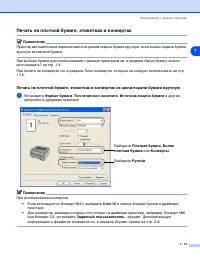
Информация о данном принтере 1 - 13 1 Печать на плотной бумаге, этикетках и конвертах Примечание Принтер автоматически переключается в режим подачи бумаги вручную, если в щель подачи бумаги вручную вставлена бумага. При выборе бумаги для использования с данным принтером см. в разделе Какую бумагу мо...
стр. 21 - , пока лист бумаги или конверт не будет
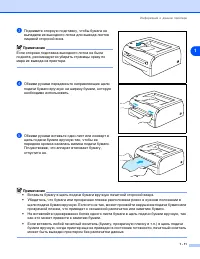
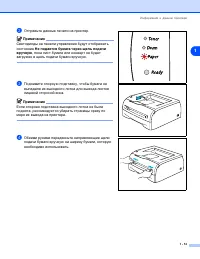
Информация о данном принтере 1 - 14 1 2 Отправьте данные печати на принтер. Примечание Светодиоды на панели управления будут отображать состояние Не подается бумага через щель подачи вручную , пока лист бумаги или конверт не будет загружен в щель подачи бумаги вручную. 3 Поднимите опорную подставку,...
стр. 22 - конвертов может привести к замятию или скручиванию.
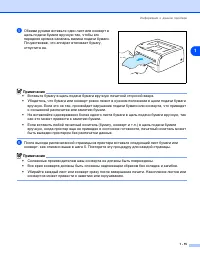
Информация о данном принтере 1 - 15 1 5 Обеими руками вставьте один лист или конверт в щель подачи бумаги вручную так, чтобы его передняя кромка касалась валика подачи бумаги. Почувствовав, что аппарат втягивает бумагу, отпустите ее. Примечание • Вставьте бумагу в щель подачи бумаги вручную печатной...
стр. 23 - Типы конвертов, которые не следует использовать; привести к замятию и нарушению подачи.
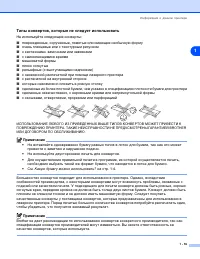
Информация о данном принтере 1 - 16 1 Типы конвертов, которые не следует использовать Не используйте следующие конверты: ■ поврежденные, скрученные, помятые или имеющие необычную форму ■ очень глянцевые или с текстурным рисунком ■ с застежками, замочками или завязками ■ с самоклеющимися краями ■ меш...
стр. 24 - Двусторонняя печать; Все драйверы принтера для Windows; Рекомендации по печати на обеих сторонах бумаги; Если бумага слишком тонкая, она может помяться.; Печать на обеих сторонах бумаги (двусторонняя ручная); Двусторонняя печать с ручной подачей бумаги из лотка для бумаги; На вкладке
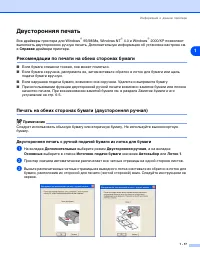
Информация о данном принтере 1 - 17 1 Двусторонняя печать Все драйверы принтера для Windows ® 95/98/Me, Windows NT ® 4.0 и Windows ® 2000/XP позволяют выполнять двустороннюю ручную печать. Дополнительную информацию об установке настроек см. в Справке драйвера принтера. Рекомендации по печати на обеи...
стр. 25 - Двусторонняя ручная печать из щели подачи бумаги вручную; Не следует использовать слишком плотную или тонкую бумагу.
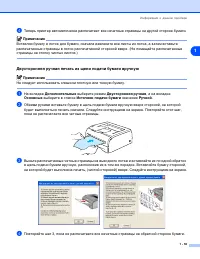
Информация о данном принтере 1 - 18 1 4 Теперь принтер автоматически распечатает все нечетные страницы на другой стороне бумаги. Примечание Вставляя бумагу в лоток для бумаги, сначала извлеките все листы из лотка, а затем вставьте распечатанные страницы в лоток распечатанной стороной вверх. (Не поме...
стр. 26 - Ориентация бумаги для двусторонней ручной печати; Принтер начинает печать со второй страницы.
Информация о данном принтере 1 - 19 1 Ориентация бумаги для двусторонней ручной печати Принтер начинает печать со второй страницы. Если требуется распечатать 10 страниц на 5 листах бумаги, то на первом листе бумаги сначала будет распечатана страница 2, а затем страница 1. На втором листе бумаги снач...
стр. 27 - Драйвер и программное обеспечение; Драйвер принтера; и Macintosh; Для получения дополнительной информации об
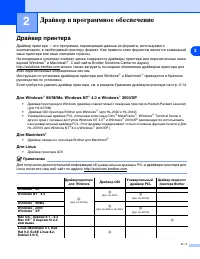
2 2 - 1 2 Драйвер и программное обеспечение Драйвер принтера Драйвер принтера — это программа, переводящая данные из формата, используемого компьютером, в необходимый принтеру формат. Как правило этим форматом является командный язык принтера или язык описания страниц.На входящем в комплект компакт-...
стр. 29 - Возможности драйвера принтера
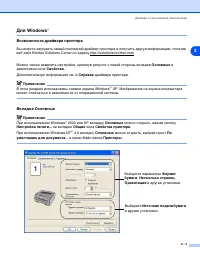
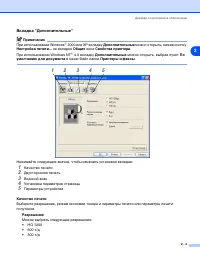
Драйвер и программное обеспечение 2 - 3 2 Для Windows ® Возможности драйвера принтера Вы можете загрузить самый последний драйвер принтера и получить другую информацию, посетив веб-сайт Brother Solutions Center по адресу http://solutions.brother.com Можно также изменить настройки, щелкнув рисунок с ...
стр. 31 - смещения в дюймах или в миллиметрах.
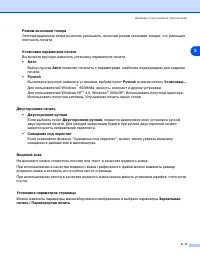
Драйвер и программное обеспечение 2 - 5 2 Режим экономии тонера Эксплуатационные затраты можно уменьшить, включив режим экономии тонера, что уменьшит плотность печати. Установка параметров печати Вы можете вручную изменить установку параметров печати. • Авто Выбор пункта Авто позволит печатать с пар...
стр. 32 - Параметры устройства; На этой вкладке можно настроить следующие режимы в списке; (Можно перейти к странице для каждого пункта в списке; Функция принтера; Спулинг задания; В зависимости от модели принтера список; Функция принтера
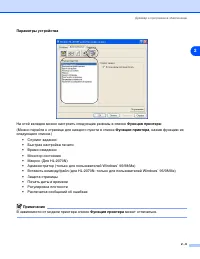
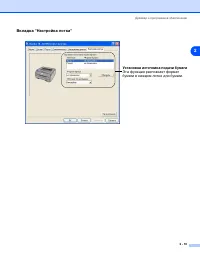
Драйвер и программное обеспечение 2 - 6 2 Параметры устройства На этой вкладке можно настроить следующие режимы в списке Функция принтера : (Можно перейти к странице для каждого пункта в списке Функция принтера , нажав функцию из следующего списка.) • Спулинг задания • Быстрая настройка печати• Врем...
стр. 34 - Администратор (только для пользователей Windows; НИЕ МАСШТАБИРОВАНИЯ; Защита страницы
Драйвер и программное обеспечение 2 - 8 2 Макрос (Для HL-2070N) Можно сохранить страницу документа как макрос в памяти принтера. Кроме того, пользователь может выполнить сохраненный макрос, иными словами, можно использовать сохраненный макрос для наложения хранящегося в нем изображения на любой доку...
стр. 35 - Регулировка плотности; Позволяет увеличить или уменьшить плотность печати.; Распечатка сообщений об ошибках
Драйвер и программное обеспечение 2 - 9 2 Регулировка плотности Позволяет увеличить или уменьшить плотность печати. Распечатка сообщений об ошибках Пользователь может выбрать, будет ли принтер печатать отчеты об ошибках. Информацию об ошибках см. в разделе Распечатка сообщений об ошибках на стр. 6-3...
стр. 39 - Print setting; Resolution; Можно изменить установки, выбрав параметр в списке; Printer Settings; Можно выбрать следующие разрешения:; Toner Save Mode
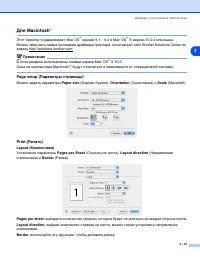
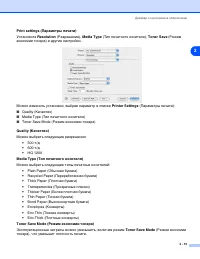
Драйвер и программное обеспечение 2 - 13 2 Print setting s (Параметры печати) Установите Resolution (Разрешение), Media Type (Тип печатного носителя), Toner Save (Режим экономии тонера) и другие настройки. Можно изменить установки, выбрав параметр в списке Printer Settings (Параметры печати): ■ Qual...
стр. 40 - Удаление драйвера принтера; Драйвер принтера для Windows; Нажмите кнопку
Драйвер и программное обеспечение 2 - 14 2 Удаление драйвера принтера Удалить установленный драйвер принтера можно следующим образом. Примечание • Данная инструкция неприменима, если драйвер принтера был установлен с помощью функции Windows "Установка принтера". • После удаления драйвера рек...
стр. 41 - Драйвер лазерного принтера Brother для Macintosh; Программное обеспечение
Драйвер и программное обеспечение 2 - 15 2 Драйвер лазерного принтера Brother для Macintosh ® Для Mac OS ® версии 9.1 – 9.2 1 Откройте папку Extensions , находящуюся в папке System Folder на диске Macintosh HD . 2 Перетащите все перечисленные ниже файлы из папки Extensions в корзину . • BR_PrintMoni...
стр. 42 - Программное обеспечение для сетей; Программа BRAdmin Professional
Драйвер и программное обеспечение 2 - 16 2 Программное обеспечение для сетей Примечание Этот раздел предназначен для модели HL-2070N. Программа BRAdmin Professional Программное обеспечение BRAdmin Professional — это утилита для управления подключенными к сети принтерами Brother, которые работают в W...
стр. 43 - Автоматический выбор эмуляции; Как использовать и установить программу Remote Printer Console
Драйвер и программное обеспечение 2 - 17 2 Автоматический выбор эмуляции Примечание Этот раздел предназначен для модели HL-2070N. Этот принтер оснащен функцией автоматического выбора эмуляции. Когда принтер получает данные с компьютера, он автоматически выбирает режим эмуляции. Эта функция включена ...
стр. 44 - Панель управления; Toner
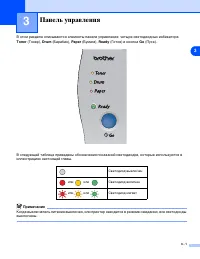
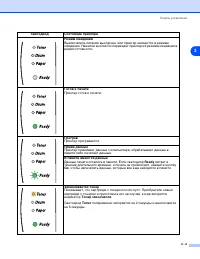
3 3 - 1 3 Панель управления В этом разделе описываются элементы панели управления: четыре светодиодных инбикатора Toner (Тонер), Drum (Барабан), Paper (Бумага), Ready (Готов) и кнопка Go (Пуск). В следующей таблице приведены обозначения показаний светодиодов, которые используются в иллюстрациях наст...
стр. 48 - При нажатии кнопки; Go; светодиоды загорятся, как показано в таблице 1.
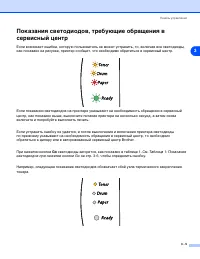
Панель управления 3 - 5 3 Показания светодиодов, требующие обращения в сервисный центр Если возникает ошибка, которую пользователь не может устранить, то, включив все светодиоды, как показано на рисунке, принтер сообщит, что необходимо обратиться в сервисный центр. Если показания светодиодов на прин...
стр. 49 - Таблица 1: Показания светодиодов при нажатии кнопки Go
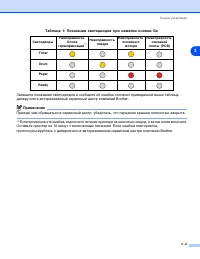
Панель управления 3 - 6 3 Таблица 1: Показания светодиодов при нажатии кнопки Go Запишите показания светодиодов и сообщите об ошибке согласно приведенной выше таблице дилеру или в авторизованный сервисный центр компании Brother. Примечание Прежде чем обращаться в сервисный центр, убедитесь, что пере...
стр. 50 - будут мигать во время отмены задания.
Панель управления 3 - 7 3 Кнопка панели управления (кнопка Go) Кнопка панели управления выполняет следующие функции. Запуск принтера Если принтер находится в режиме ожидания, то для запуска принтера и переключения его в режим готовности нажмите кнопку Go . Устранение ошибок Некоторые возникающие оши...
стр. 51 - Печать пробной страницы; Использование кнопки панели управления
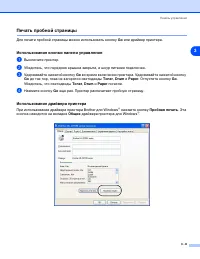
Панель управления 3 - 8 3 Печать пробной страницы Для печати пробной страницы можно использовать кнопку Go или драйвер принтера. Использование кнопки панели управления 1 Выключите принтер. 2 Убедитесь, что передняя крышка закрыта, и шнур питания подключен. 3 Удерживайте нажатой кнопку Go во время вк...
стр. 52 - Печать страницы установок принтера; Использование драйвера принтера; Печатать установки
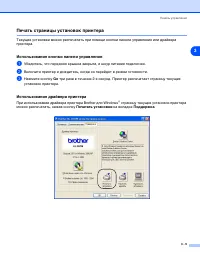
Панель управления 3 - 9 3 Печать страницы установок принтера Текущие установки можно распечатать при помощи кнопки панели управления или драйвера принтера. Использование кнопки панели управления 1 Убедитесь, что передняя крышка закрыта, и шнур питания подключен. 2 Включите принтер и дождитесь, когда...
стр. 55 - Дополнительные возможности; в таблице, чтобы ознакомиться с информацией по каждому пункту.
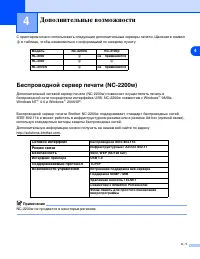
4 4 - 1 4 Дополнительные возможности С принтером можно использовать следующие дополнительные серверы печати. Щелкните символ k в таблице, чтобы ознакомиться с информацией по каждому пункту. Беспроводной сервер печати (NC-2200w) Дополнительный сетевой сервер печати (NC-2200w) позволяет осуществлять п...
стр. 56 - Поддерживаемый протокол
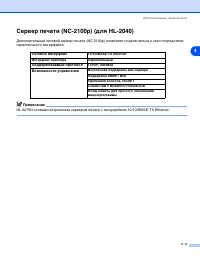
Дополнительные возможности 4 - 2 4 Сервер печати (NC-2100p) (для HL-2040) Дополнительный сетевой сервер печати (NC-2100p) позволяет подключаться к сети посредством параллельного интерфейса. Примечание HL-2070N оснащен встроенным сервером печати с интерфейсом 10/100BASE-TX Ethernet. Сетевой интерфейс...
стр. 57 - Регулярное техническое обслуживание; Замена расходных материалов; Необходимо регулярно заменять расходные материалы.; Эти инструкции также входят в раздел; Расходные материалы; Будьте осторожны и не вдохните тонер.
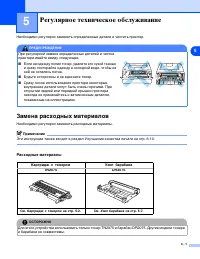
5 5 - 1 5 6 Регулярное техническое обслуживание Необходимо регулярно заменять определенные детали и чистить принтер. Замена расходных материалов Необходимо регулярно заменять расходные материалы. Примечание Эти инструкции также входят в раздел Улучшение качества печати на стр. 6-10. Расходные матери...
стр. 58 - или стандартным; и от настроек плотности печати.; Светодиод; будет мигать непрерывно, если картридж с тонером почти пуст.
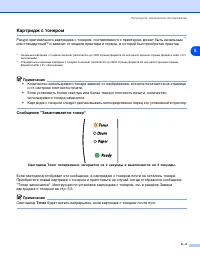
Регулярное техническое обслуживание 5 - 2 5 Картридж с тонером Ресурс оригинального картриджа с тонером, поставляемого с принтером, может быть начальным *1 или стандартным *2 и зависит от модели принтера и страны, в которой был приобретен принтер. *1 Начальный картридж с тонером позволит распечатать...
стр. 59 - Замена картриджа с тонером; Рекомендуется чистить принтер при замене картриджа с тонеро
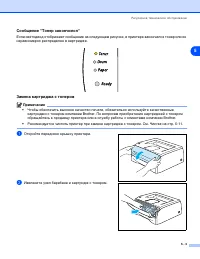
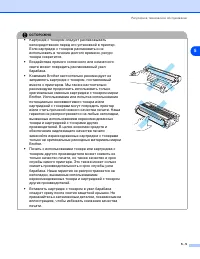
Регулярное техническое обслуживание 5 - 3 5 Сообщение "Тонер закончился" Если светодиод отображает сообщение на следующем рисунке, в принтере закончился тонер или он неравномерно распределен в картридже. Замена картриджа с тонером Примечание • Чтобы обеспечить высокое качество печати, обязат...
стр. 62 - Снимите защитную крышку.
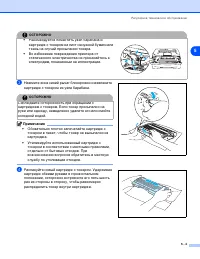
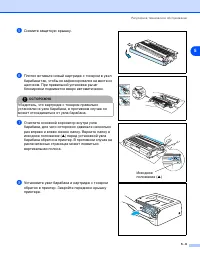
Регулярное техническое обслуживание 5 - 6 5 5 Снимите защитную крышку. 6 Плотно вставьте новый картридж с тонером в узел барабана так, чтобы он зафиксировался на месте со щелчком. При правильной установке рычаг блокировки поднимется вверх автоматически. 7 Очистите основной коронатор внутри узла бара...
стр. 63 - Узел барабана; Принтер следует чистить внутри при каждой замене узла барабана
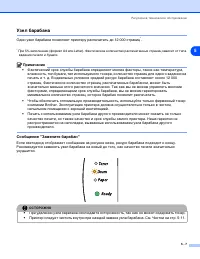
Регулярное техническое обслуживание 5 - 7 5 Узел барабана Один узел барабана позволяет принтеру распечатать до 12 000 страниц * . * При 5% заполнении (формат A4 или Letter). Фактическое количество распечатанных страниц зависит от типа задания печати и бумаги. Примечание • Фактический срок службы бар...
стр. 64 - Замена узла барабана; Рекомендуется чистить принтер при замене узла бараб; Извлеките узел барабана и картридж с тонером.
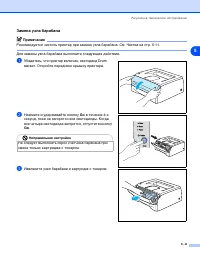
Регулярное техническое обслуживание 5 - 8 5 Замена узла барабана Примечание Рекомендуется чистить принтер при замене узла бараб ана. См. Чистка на стр. 5-11. Для замены узла барабана выполните следующие действия. 1 Убедитесь, что принтер включен, светодиод Drum мигает. Откройте переднюю крышку принт...
стр. 65 - Распакуйте новый узел барабана.
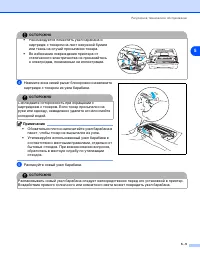
Регулярное техническое обслуживание 5 - 9 5 4 Нажмите вниз синий рычаг блокировки и извлеките картридж с тонером из узла барабана. Примечание • Обязательно плотно запечатайте узел барабана в пакет, чтобы тонер не высыпался из узла. • Утилизируйте использованный узел барабана в соответствии с местным...
стр. 66 - Закройте переднюю крышку.; Drum
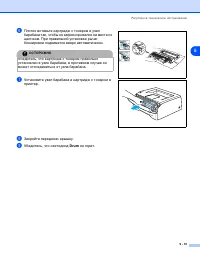
Регулярное техническое обслуживание 5 - 10 5 6 Плотно вставьте картридж с тонером в узел барабана так, чтобы он зафиксировался на месте со щелчком. При правильной установке рычаг блокировки поднимется вверх автоматически. 7 Установите узел барабана и картридж с тонером в принтер. 8 Закройте переднюю...
стр. 67 - Чистка; Чистка внешних поверхностей принтера; Очистите внешние поверхности принтера следующим образом.; Не используйте чистящие средства, содержащие аммиак.
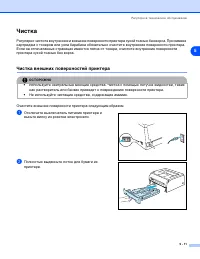
Регулярное техническое обслуживание 5 - 11 5 Чистка Регулярно чистите внутренние и внешние поверхности принтера сухой тканью без ворса. При замене картриджа с тонером или узла барабана обязательно очистите внутренние поверхности принтера. Если на отпечатанных страницах имеются пятна от тонера, очист...
стр. 68 - Удалите все, что скопилось в лотке для бумаги.; Чистка внутренних поверхностей принтера; Очистите внутренние поверхности принтера следующим образом.
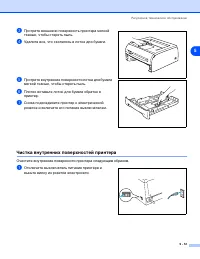
Регулярное техническое обслуживание 5 - 12 5 3 Протрите внешнюю поверхность принтера мягкой тканью, чтобы стереть пыль. 4 Удалите все, что скопилось в лотке для бумаги. 5 Протрите внутренние поверхности лотка для бумаги мягкой тканью, чтобы стереть пыль. 6 Плотно вставьте лоток для бумаги обратно в ...
стр. 69 - Откройте переднюю крышку принтера.
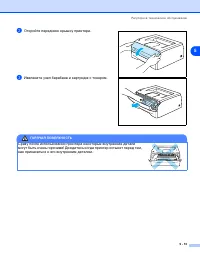
Регулярное техническое обслуживание 5 - 13 5 2 Откройте переднюю крышку принтера. 3 Извлеките узел барабана и картридж с тонером. ГОРЯЧАЯ ПОВЕРХНОСТЬ Сразу после использования принтера некоторые внутренние детали могут быть очень горячими! Дождитесь когда принтер остынет перед тем, как прикасаться к...
стр. 70 - Протрите окно сканера сухой тканью без ворса.; Чистка коронатора
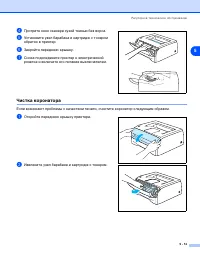
Регулярное техническое обслуживание 5 - 14 5 4 Протрите окно сканера сухой тканью без ворса. 5 Установите узел барабана и картридж с тонером обратно в принтер. 6 Закройте переднюю крышку. 7 Снова подсоедините принтер к электрической розетке и включите его питание выключателем. Чистка коронатора Если...
стр. 71 - ) перед установкой узла
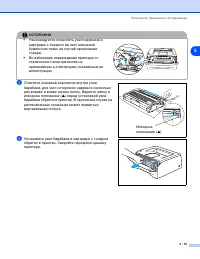
Регулярное техническое обслуживание 5 - 15 5 3 Очистите основной коронатор внутри узла барабана, для чего осторожно сдвиньте несколько раз вправо и влево синюю лапку. Верните лапку в исходное положение ( ▲ ) перед установкой узла барабана обратно в принтер. В противном случае на распечатанных страни...
стр. 72 - Устранение неисправностей; Определение проблемы
6 6 - 1 6 3 Устранение неисправностей Большинство неисправностей можно устранить самостоятельно. Если необходима дополнительная помощь, на веб-сайте Brother Solutions Center можно найти самые последние ответы на часто задаваемые вопросы и советы по поиску и устранению неисправностей. Посетите наш ве...
стр. 73 - Сообщения об ошибках в мониторе состояния; на вкладке; Дополнительные
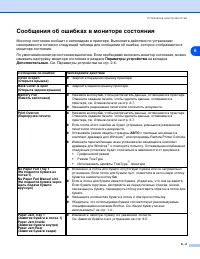
Устранение неисправностей 6 - 2 6 Сообщения об ошибках в мониторе состояния Монитор состояния сообщит о неполадках в принтере. Выполните действия по устранению неисправности согласно следующей таблице для сообщения об ошибке, которое отображается в мониторе состояния. По умолчанию монитор состояния ...
стр. 74 - Сообщение об ошибке
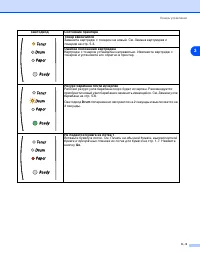
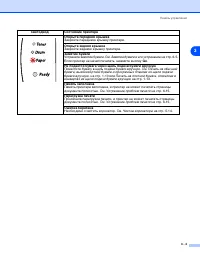
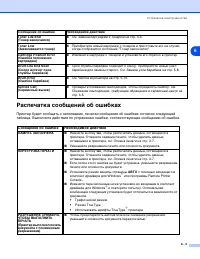
Устранение неисправностей 6 - 3 6 Распечатка сообщений об ошибках Принтер будет сообщать о неполадках, печатая сообщения об ошибках согласно следующей таблице. Выполните действия по устранению ошибки, соответствующие сообщению об ошибке. Toner Life End(Тонер закончился) ■ См. Замена картриджа с тоне...
стр. 75 - Проблемы с бумагой; Проблема
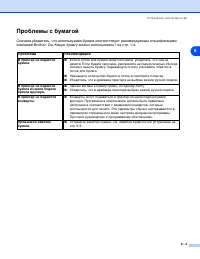
Устранение неисправностей 6 - 4 6 Проблемы с бумагой Сначала убедитесь, что используемая бумага соответствует рекомендуемым спецификациям компании Brother. См. Какую бумагу можно использовать? на стр. 1-4. Проблема Рекомендация В принтер не подается бумага. ■ Если в лотке для бумаги имеется бумага, ...
стр. 76 - Замятие бумаги и его устранение; Удалите замятую бумагу следующим образом.; . Если принтер все равно не
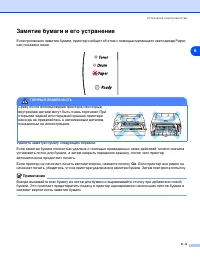
Устранение неисправностей 6 - 5 6 Замятие бумаги и его устранение Если произошло замятие бумаги, принтер сообщит об этом с помощью мигающего светодиода Paper, как показано ниже. ГОРЯЧАЯ ПОВЕРХНОСТЬ Удалите замятую бумагу следующим образом. Если замятая бумага полностью удалена с помощью приведенных ...
стр. 77 - Вытяните замятую бумагу из принтера.
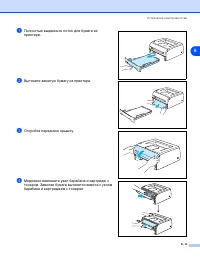
Устранение неисправностей 6 - 6 6 1 Полностью выдвиньте лоток для бумаги из принтера. 2 Вытяните замятую бумагу из принтера. 3 Откройте переднюю крышку. 4 Медленно извлеките узел барабана и картридж с тонером. Замятая бумага вытянется вместе с узлом барабана и картриджем с тонером.
стр. 78 - Откройте заднюю крышку.
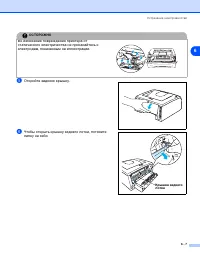
Устранение неисправностей 6 - 7 6 5 Откройте заднюю крышку. 6 Чтобы открыть крышку заднего лотка, потяните лапку на себя. ОСТОРОЖНО Во избежание повреждения принтера от статического электричества не прикасайтесь к электродам, показанным на иллюстрации. Крышка заднего лотка
стр. 79 - Закройте заднюю крышку.
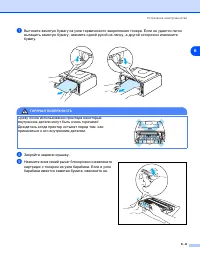
Устранение неисправностей 6 - 8 6 7 Вытяните замятую бумагу из узла термического закрепления тонера. Если не удается легко вытащить замятую бумагу, нажмите одной рукой на лапку, а другой осторожно извлеките бумагу. ГОРЯЧАЯ ПОВЕРХНОСТЬ 8 Закройте заднюю крышку. 9 Нажмите вниз синий рычаг блокировки и...
стр. 80 - Плотно вставьте лоток для бумаги обратно в принтер.; Paper
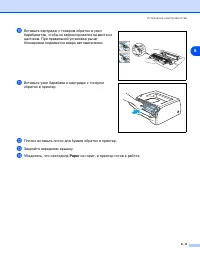
Устранение неисправностей 6 - 9 6 0 Вставьте картридж с тонером обратно в узел барабана так, чтобы он зафиксировался на месте со щелчком. При правильной установке рычаг блокировки поднимется вверх автоматически. A Вставьте узел барабана и картридж с тонером обратно в принтер. B Плотно вставьте лоток...
стр. 81 - Другие проблемы; Этот раздел содержит информацию по следующим темам.; B C
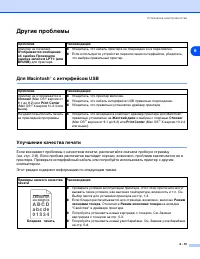
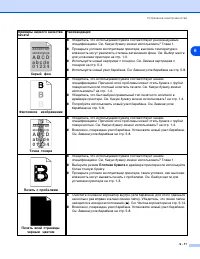
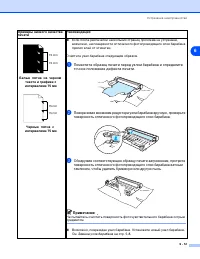
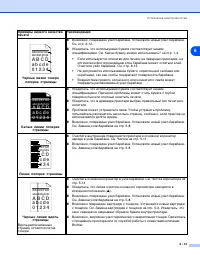
Устранение неисправностей 6 - 10 6 Другие проблемы Для Macintosh ® с интерфейсом USB Улучшение качества печати Если возникают проблемы с качеством печати, распечатайте сначала пробную страницу(см. стр. 3-8 ). Если пробная распечатка выглядит хорошо, возможно, проблема заключается не в принтере. Пров...
стр. 85 - C D
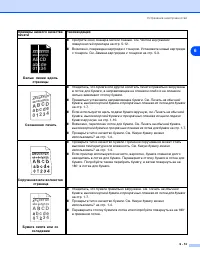
Устранение неисправностей 6 - 14 6 Белые линии вдоль страницы ■ Протрите окно сканера мягкой тканью. См. Чистка внутренних поверхностей принтера на стр. 5-12. ■ Возможно, поврежден картридж с тонером. Установите новый картридж с тонером. См. Замена картриджа с тонером на стр. 5-3. Скошенная печать ■...
стр. 86 - Устранение проблем печати
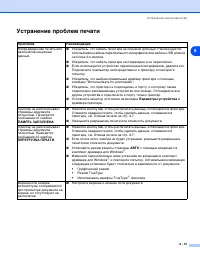
Устранение неисправностей 6 - 15 6 Устранение проблем печати Проблема Рекомендация Непредвиденная печать или распечатка ненужных данных. ■ Убедитесь, что кабель принтера не слишком длинный. Рекомендуется использовать кабель параллельного интерфейса или кабель USB длиной не более 2-х метров. ■ Убедит...
стр. 87 - Приложение; Технические характеристики принтера; Механизм
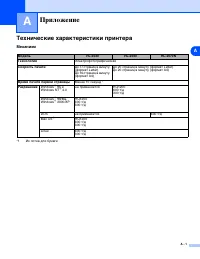
A A - 1 A Приложение Технические характеристики принтера Механизм *1 Из лотка для бумаги Модель HL-2030 HL-2040 HL-2070N Технология Электрофотографическая Скорость печати До 17 страниц в минуту (формат Letter)До 16 страниц в минуту (формат A4) До 20 страниц в минуту (формат Letter)До 20 страниц в ми...
стр. 88 - Контроллер
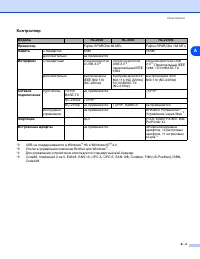
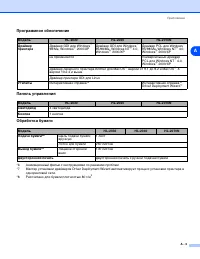
Приложение A - 2 A Контроллер *2 USB не поддерживается в Windows ® 95 и Windows NT ® 4.0. *3 Утилита управления компании Brother для Windows ® . *4 Для управления устройством используется стандартный веб-браузер. *5 Code39, Interleaved 2 из 5, EAN-8, EAN-13, UPC-A, UPC-E, EAN-128, Codabar, FIM (US-P...
стр. 90 - Спецификации печатного носителя
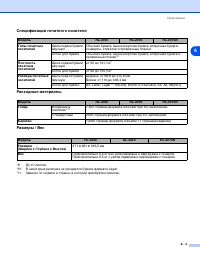
Приложение A - 4 A Спецификации печатного носителя Расходные материалы Размеры / Вес *9 До 10 листов *10 В некоторых регионах не продается бумага формата Legal. *11 Зависит от модели и страны, в которой приобретен принтер. Модель HL-2030 HL-2040 HL-2070N Типы печатных носителей Щель подачи бумаги вр...
стр. 91 - Прочие характеристики
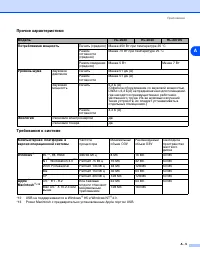
Приложение A - 5 A Прочие характеристики Требования к системе *12 USB не поддерживается в Windows ® 95 и Windows NT ® 4.0. *13 Power Macintosh с предварительно установленным Apple портом USB. Модель HL-2030 HL-2040 HL-2070N Потребляемая мощность Печать (средняя) Менее 450 Вт при температуре 25 °C Ре...
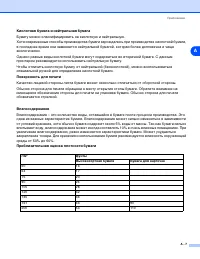
стр. 92 - Важная информация по выбору бумаги; Перед закупкой большого количества бумаги; Убедитесь, что эта бумага подходит для работы с данным принтером.; Бумага для обычных бумажных копий; , хотя в данном принтере можно использовать; Бумага продольной резки и поперечной резки
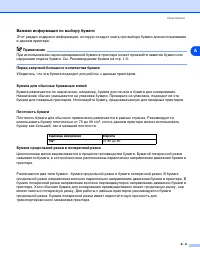
Приложение A - 6 A Важная информация по выбору бумаги Этот раздел содержит информацию, которую следует знать при выборе бумаги для использования в данном принтере. Примечание При использовании нерекомендованной бумаги в принтере может произойти замятие бумаги или нарушение подачи бумаги . См. Рекоме...
стр. 93 - Кислотная бумага и нейтральная бумага; Бумагу можно классифицировать на кислотную и нейтральную.; Поверхность для печати
Приложение A - 7 A Кислотная бумага и нейтральная бумага Бумагу можно классифицировать на кислотную и нейтральную. Хотя современные способы производства бумаги зарождались при производстве кислотной бумаги, в последнее время она заменяется нейтральной бумагой, которая более долговечна и чище экологи...
стр. 94 - Формат бумаги
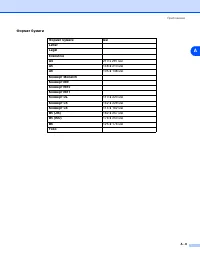
Приложение A - 8 A Формат бумаги Формат бумаги мм Letter Legal Executive A4 210 x 297 мм A5 148 x 210 мм A6 105 x 148 мм Конверт Monarch Конверт №9 Конверт №10 Конверт №11 Конверт DL 110 x 220 мм Конверт C5 162 x 229 мм Конверт C6 114 x 162 мм B5 (JIS) 182 x 257 мм B5 (ISO) 176 x 250 мм B6 125 x 176...
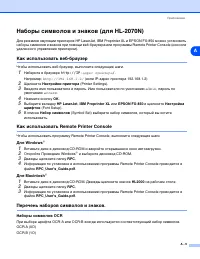
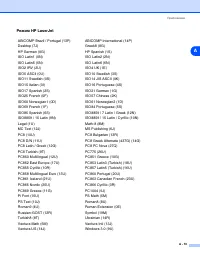
стр. 95 - Как использовать веб-браузер; ин; Как использовать Remote Printer Console; Перечень наборов символов и знаков.; Наборы символов OCR
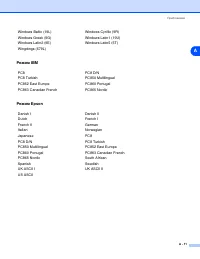
Приложение A - 9 A Наборы символов и знаков (для HL-2070N) Для режимов эмуляции принтеров HP LaserJet, IBM Proprinter XL и EPSON FX-850 можно установить наборы символов и знаков при помощи веб-браузера или программы Remote Printer Console (консоли удаленного управления принтером). Как использовать в...
стр. 98 - Телефоны компании Brother; из; Ваша регистрация в Brother:; Служба работы с клиентами
B B - 1 B Приложение (Для Европы и других стран) Телефоны компании Brother ВНИМАНИЕ. Для получения технической поддержки и консультаций по эксплуатации следует позвонить в офис в стране, где был приобретен принтер. Звонки должны исходить из этой страны. Зарегистрируйте свое изделие При регистрации и...
стр. 99 - Важная информация. Нормативы; Радиопомехи (только модели с напряжением питания от 220 до 240 В); Длина кабеля не должна превышать 2 м.
Приложение (Для Европы и других стран) B - 2 B Важная информация. Нормативы Радиопомехи (только модели с напряжением питания от 220 до 240 В) Данный принтер соответствует требованиям EN55022 (Публикация 22 CISPR)/Класс B. Перед началом эксплуатации данного прибора убедитесь, что используются следующ...
стр. 100 - Внутреннее лазерное излучение
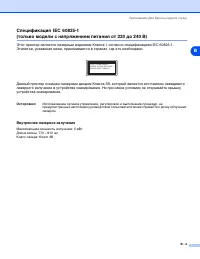
Приложение (Для Европы и других стран) B - 3 B Спецификация IEC 60825-1(только модели с напряжением питания от 220 до 240 В) Этот принтер является лазерным изделием Класса 1 согласно спецификациям IEC 60825-1. Этикетка, указанная ниже, приклеивается в странах, где это необходимо. Данный принтер осна...
стр. 101 - ВНИМАНИЕ – в целях вашей безопасности; Отключение устройства
Приложение (Для Европы и других стран) B - 4 B ВНИМАНИЕ – в целях вашей безопасности Для обеспечения безопасной эксплуатации прилагающуюся трехконтактную вилку необходимо подключить к стандартной трехконтактной электрической розетке, которая заземлена надлежащим образом при помощи стандартной электр...
стр. 103 - Заявление о соответствии требованиям ЕС
Приложение (Для Европы и других стран) B - 6 B Заявление о соответствии требованиям ЕС Производитель Brother Industries, Ltd.,15-1, Naeshiro-cho, Mizuho-ku,Nagoya 467-8561, Japan Завод Brother Technology (ShenZhen) Ltd.,NO6 Gold Garden Ind. Nanling Buji, Longgang, Shenzhen, China Настоящим заявляет,...
стр. 104 - Указатель
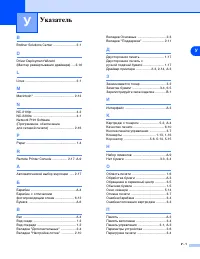
У У - 1 У Указатель B Brother Solutions Center ......................... 2-1 D Driver Deployment Wizard (Мастер развертывания драйвера) .... 2-16 L Linux ........................................................ 2-1 M Macintosh® ............................................ 2-12 N NC-2100p ..............
 Brother QL-800 Инструкция по эксплуатации
 Brother QL-810W Инструкция по эксплуатации
 Brother DCP-7030R Инструкция по эксплуатации
 Brother HL-1110R Инструкция по эксплуатации
 Brother HL-1202R Инструкция по эксплуатации
 Brother HL-1223WR Инструкция по эксплуатации
 Brother HL-2035 Инструкция по эксплуатации
 Brother HL-L2300DR Инструкция по эксплуатации
 Brother HL-L2340DWR Инструкция по эксплуатации
 Brother HL-L2360DNR Инструкция по эксплуатации
 Brother HL-L3230CDW Инструкция по эксплуатации
 Brother HL-L5000D Инструкция по эксплуатации
 Brother HL-L5100DN Инструкция по эксплуатации
 Brother HL-L5100DNT Инструкция по эксплуатации
 Brother HL-L5200DW Инструкция по эксплуатации
 Brother HL-L5200DWT Инструкция по эксплуатации
 Brother HL-L6400DW Инструкция по эксплуатации
 Brother HL-L6400DWT Инструкция по эксплуатации
 Brother HL-L8260CDW Инструкция по эксплуатации