стр. 2 - ТОВАРНЫЕ ЗНАКИ; Intel License Agreement For Open Source Computer Vision Library
ТОВАРНЫЕ ЗНАКИ IMPORTANT: READ BEFORE DOWNLOADING, COPYING, INSTALLING OR USING.By downloading, copying, installing or using the software you agree to this license. If you do not agree to this license, do not download, install, copy or use the software. Intel License Agreement For Open Source Comput...
стр. 3 - ВВЕДЕНИЕ
ВВЕДЕНИЕ B-1 Благодарим вас за выбор этой машины! Перед началом использования машины внимательно прочитайте раздел “Важные инструкции по безопасности” и изучите приведенные в данном руководстве инструкции по правильному выполнению различных функций.После изучения данного руководства храните его в ле...
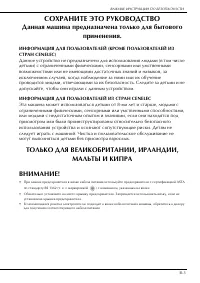
стр. 5 - СОХРАНИТЕ ЭТО РУКОВОДСТВО; Данная машина предназначена только для бытового; детьми) с ограниченными физическими, сенсорными или умственными; ИНФОРМАЦИЯ ДЛЯ ПОЛЬЗОВАТЕЛЕЙ ИЗ СТРАН CENELEC; могут выполняться детьми без присмотра взрослых.; МАЛЬТЫ И КИПРА
ВАЖНЫЕ ИНСТРУКЦИИ ПО БЕЗОПАСНОСТИ B-3 СОХРАНИТЕ ЭТО РУКОВОДСТВО Данная машина предназначена только для бытового применения. ИНФОРМАЦИЯ ДЛЯ ПОЛЬЗОВАТЕЛЕЙ (КРОМЕ ПОЛЬЗОВАТЕЛЕЙ ИЗ СТРАН CENELEC) Данное устройство не предназначено для использования людьми (в том числе детьми) с ограниченными физическими...
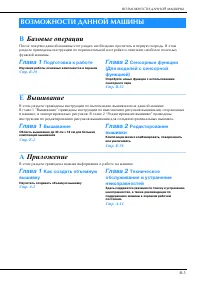
стр. 7 - ВОЗМОЖНОСТИ ДАННОЙ МАШИНЫ; Базовые; В этом разделе приведена важная информация о работе на машине.
ВОЗМОЖНОСТИ ДАННОЙ МАШИНЫ B-5 ВОЗМОЖНОСТИ ДАННОЙ МАШИНЫ B Базовые операции После покупки данной машины этот раздел необходимо прочитать в первую очередь. В этом разделе приведены инструкции по первоначальной настройке и описание наиболее полезных функций машины. Глава 1 Подготовка к работе Изучение ...
стр. 8 - Базовые операции; Подготовка к работе; Вышивание; СОДЕРЖАНИЕ
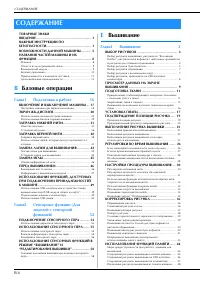
СОДЕРЖАНИЕ B-6 ТОВАРНЫЕ ЗНАКИВВЕДЕНИЕ ........................................................... 1ВАЖНЫЕ ИНСТРУКЦИИ ПО БЕЗОПАСНОСТИ................................................ 1ВОЗМОЖНОСТИ ДАННОЙ МАШИНЫ ........... 5НАЗВАНИЯ ЧАСТЕЙ МАШИНЫ И ИХ ФУНКЦИИ ..............................................
стр. 9 - Редактирование вышивки; Приложение
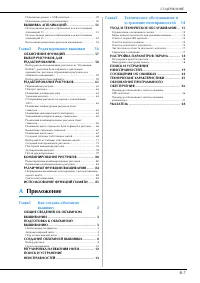
СОДЕРЖАНИЕ B-7 Извлечение данных с USB-носителя ................................. 49Извлечение данных из компьютера ................................... 50 ВЫШИВКА АППЛИКАЦИЙ ............................. 51 Использование рисунка обрамления для изготовления аппликаций (1) ...............................
стр. 10 - Машина; Вид спереди; НАЗВАНИЯ ЧАСТЕЙ МАШИНЫ И ИХ ФУНКЦИИ
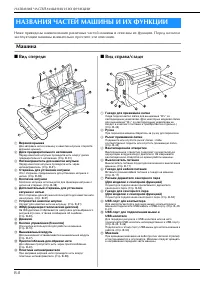
НАЗВАНИЯ ЧАСТЕЙ МАШИНЫ И ИХ ФУНКЦИИ B-8 Ниже приведены наименования различных частей машины и описаны их функции. Перед началом эксплуатации машины внимательно прочтите эти описания. Машина ■ Вид спереди a Верхняя крышка Для заправки нити в машину и намотки шпульки откройте верхнюю крышку. b Диск пр...
стр. 11 - Область иглы и прижимной лапки
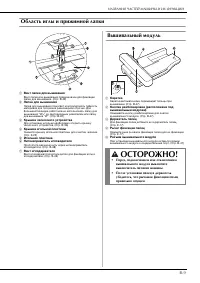
НАЗВАНИЯ ЧАСТЕЙ МАШИНЫ И ИХ ФУНКЦИИ B-9 Область иглы и прижимной лапки a Винт лапки для вышивания Винт лапки для вышивания предназначен для фиксации лапки для вышивания. (Стр. B-42) b Лапка для вышивания Лапка для вышивания помогает контролировать гибкость материала для получения равномерной строчки...
стр. 12 - Кнопки управления
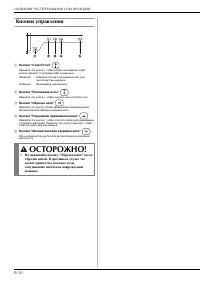
НАЗВАНИЯ ЧАСТЕЙ МАШИНЫ И ИХ ФУНКЦИИ B-10 Кнопки управления a Кнопка “Старт/Стоп” Нажмите эту кнопку, чтобы начать вышивание. Цвет кнопки зависит от режима работы машины. b Кнопка “Положение иглы” Нажмите эту кнопку, чтобы поднять или опустить иглу. c Кнопка “Обрезка нити” Нажмите эту кнопку после за...
стр. 13 - Принадлежности в комплекте поставки
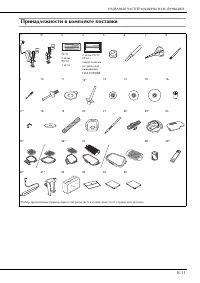
НАЗВАНИЯ ЧАСТЕЙ МАШИНЫ И ИХ ФУНКЦИИ B-11 Принадлежности в комплекте поставки 1 * 2 * 3 4 5 6 7 8 9 10 11 12 * 13 14 15 16 17 * 18 19 20 21 22 23 * 24 25 * 26 * 27 28 29 * 30 * 31 * 32 33 34 35 *Набор прилагаемых принадлежностей различается в зависимости от страны или региона. 75/11 3 иглы90/14 1 игл...
стр. 14 - Напоминание
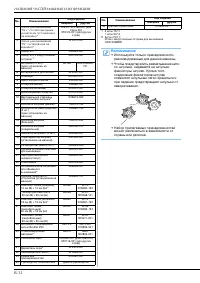
НАЗВАНИЯ ЧАСТЕЙ МАШИНЫ И ИХ ФУНКЦИИ B-12 *1 3 иглы 75/11 1 иглы 90/14 *2 2иглы 75/11: Игла с закругленным острием для вышивания HAX130EBBR No. Наименование Код изделия Америка Другие 1 Лапка для вышивания “W+” со светодиодным указателем (установлена на машине)* FLED1: XF4168-001 (для стран ЕС) XF312...
стр. 15 - Дополнительные принадлежности
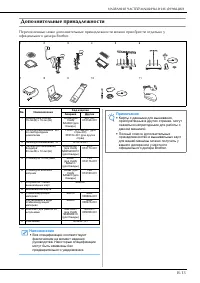
НАЗВАНИЯ ЧАСТЕЙ МАШИНЫ И ИХ ФУНКЦИИ B-13 Дополнительные принадлежности Перечисленные ниже дополнительные принадлежности можно приобрести отдельно у официального дилера Brother. 1 2 3 4 5 6 7 8 9 10 11 No. Наименование Код изделия Америка Другие 1 Квадратные пяльцы 15 см (В) x 15 см (Ш) SA448 (для СШ...
стр. 17 - Глава2 Сенсорные функции (Для моделей с сенсорной
Базовые операции В этом разделе приведены инструкции по первоначальной настройке и описание наиболее полезных функций машины.Номера страниц этого раздела начинаются с буквы “B”. Глава1 Подготовка к работе ...............................................B-16 Глава2 Сенсорные функции (Для моделей с сен...
стр. 18 - Глава
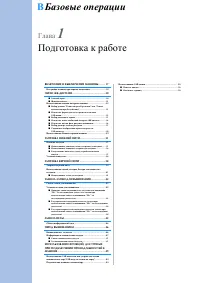
Глава 1 B Базовые операции Подготовка к работе ВКЛЮЧЕНИЕ И ВЫКЛЮЧЕНИЕ МАШИНЫ......... 17 Настройка машины при первом включении ........................... 18 ЭКРАН ЖК-ДИСПЛЕЯ ............................................ 20 ■ Главный экран ................................................................
стр. 19 - ВКЛЮЧЕНИЕ И ВЫКЛЮЧЕНИЕ МАШИНЫ
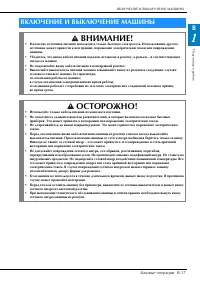
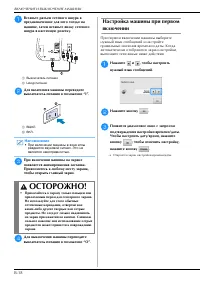
ВКЛЮЧЕНИЕ И ВЫКЛЮЧЕНИЕ МАШИНЫ П о дгот овка к работ е Базовые операции B-17 B 1 ВКЛЮЧЕНИЕ И ВЫКЛЮЧЕНИЕ МАШИНЫ ВНИМАНИЕ! • В качестве источника питания используйте только бытовую электросеть. Использование другого источника может привести к возгоранию, поражению электрическим током или повреждению ма...
стр. 21 - Нажмите кнопку; Нажмите; Примечание
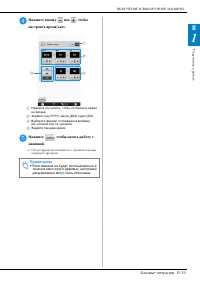
ВКЛЮЧЕНИЕ И ВЫКЛЮЧЕНИЕ МАШИНЫ П о дгот овка к работ е Базовые операции B-19 B 1 d Нажмите кнопку или , чтобы настроить время/дату. a Нажмите эту кнопку, чтобы отобразить время на экране. b Задайте год (YYYY), месяц (MM) и дату (DD). c Выберите формат отображения времени (24-часовой или 12-часовой). ...
стр. 22 - Главный экран
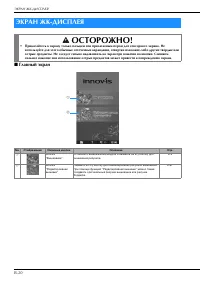
ЭКРАН ЖК-ДИСПЛЕЯ B-20 ■ Главный экран ЭКРАН ЖК-ДИСПЛЕЯ ОСТОРОЖНО! • Прикасайтесь к экрану только пальцем или прилагаемым пером для сенсорного экрана. Не используйте для этого обычные отточенные карандаши, отвертки или какие-либо другие твердые или острые предметы. Не следует сильно надавливать на эк...
стр. 23 - Функции кнопок
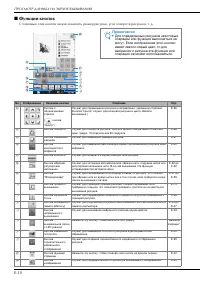
ЭКРАН ЖК-ДИСПЛЕЯ П о дгот овка к работ е Базовые операции B-21 B 1 ■ Функции кнопок Дополнительные сведения о выполнении операций см. на страницах, номер которых указан выше. No. Отображение Название кнопки Описание Стр. a Кнопка главного экрана Нажмите эту кнопку в любой момент (когда она отображае...
стр. 24 - Использование кнопки настроек машины
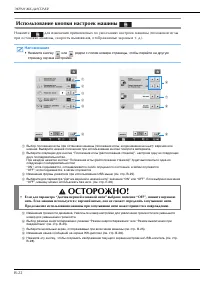
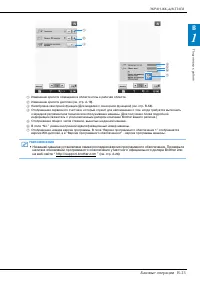
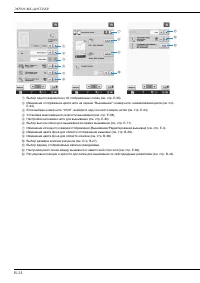
ЭКРАН ЖК-ДИСПЛЕЯ B-22 Использование кнопки настроек машины Нажмите для изменения применяемых по умолчанию настроек машины (положение иглы при остановке машины, скорость вышивания, отображаемые экраны и т. д.). a Выбор положения иглы при остановке машины (положения иглы, когда машина не шьет): верхне...
стр. 27 - Выбор начального экрана
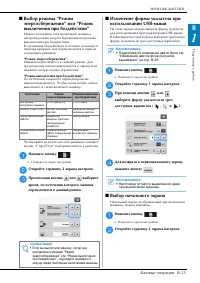
ЭКРАН ЖК-ДИСПЛЕЯ П о дгот овка к работ е Базовые операции B-25 B 1 ■ Выбор режима “Режим энергосбережения” или “Режим выключения при бездействии” Можно экономить электропитание машины, настроив режим энергосбережения или режим выключения при бездействии.Если машина бездействует в течение указанного ...
стр. 29 - Для возврата к первоначальному экрану; Выбор размера эскизов рисунков; Откройте страницу 6 экрана настроек.
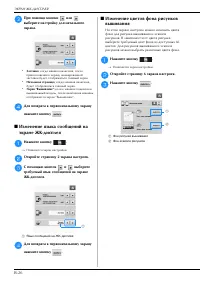
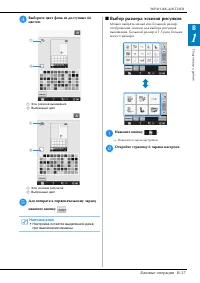
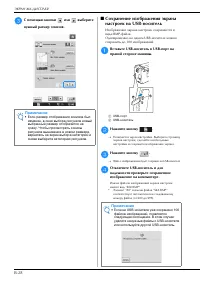
ЭКРАН ЖК-ДИСПЛЕЯ П о дгот овка к работ е Базовые операции B-27 B 1 d Выберите цвет фона из доступных 66 цветов. a Фон рисунка вышивания b Выбранный цвет a Фон эскизов рисунков b Выбранный цвет e Для возврата к первоначальному экрану нажмите кнопку . ■ Выбор размера эскизов рисунков Можно выбрать мал...
стр. 31 - Использование Кнопки справки машины
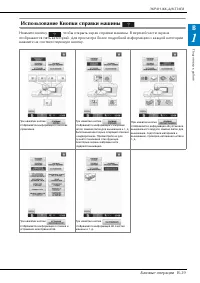
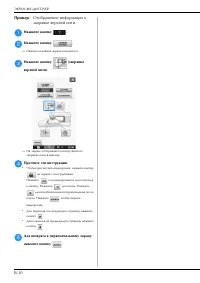
ЭКРАН ЖК-ДИСПЛЕЯ П о дгот овка к работ е Базовые операции B-29 B 1 Использование Кнопки справки машины Нажмите кнопку , чтобы открыть экран справки машины. В верхней части экрана отображается пять категорий. Для просмотра более подробной информации о каждой категории нажмите на соответствующую кнопк...
стр. 33 - Намотка шпульки; ЗАПРАВКА НИЖНЕЙ НИТИ
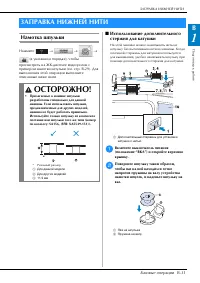
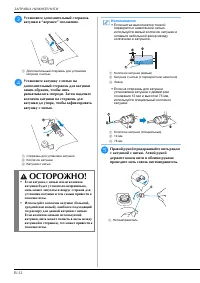
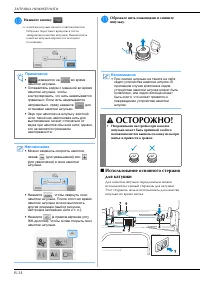
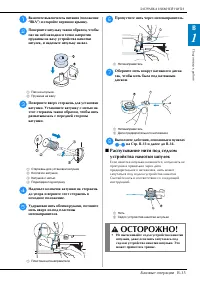
ЗАПРАВКА НИЖНЕЙ НИТИ П о дгот овка к работ е Базовые операции B-31 B 1 Намотка шпульки Нажмите → → → (в указанном порядке), чтобы просмотреть на ЖК-дисплее видеоролик с примером намотки шпульки (см. стр. B-29). Для выполнения этой операции выполните описанные ниже шаги. ■ Использование дополнительно...
стр. 37 - Пропустите нить через нитенаправитель.
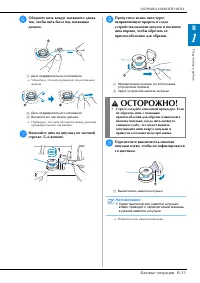
ЗАПРАВКА НИЖНЕЙ НИТИ П о дгот овка к работ е Базовые операции B-35 B 1 a Включите выключатель питания (положение “ВКЛ”) и откройте верхнюю крышку. b Поверните шпульку таким образом, чтобы паз на ней находился точно напротив пружины на валу устройства намотки шпулек, и наденьте шпульку на вал. a Паз ...
стр. 38 - Установка шпульки
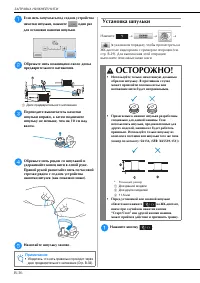
ЗАПРАВКА НИЖНЕЙ НИТИ B-36 a Если нить запуталась под седлом устройства намотки шпульки, нажмите один раз для остановки намотки шпульки. b Обрежьте нить ножницами около диска предварительного натяжения. a Диск предварительного натяжения c Переведите выключатель намотки шпульки вправо, а затем подними...
стр. 39 - Снимите крышку челночного устройства.
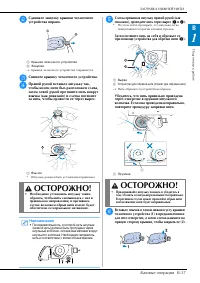
ЗАПРАВКА НИЖНЕЙ НИТИ П о дгот овка к работ е Базовые операции B-37 B 1 b Сдвиньте защелку крышки челночного устройства вправо. a Крышка челночного устройства b Защелка → Крышка челночного устройства открывается. c Снимите крышку челночного устройства. d Правой рукой вставьте шпульку так, чтобы конец...
стр. 40 - Заправка верхней нити; ЗАПРАВКА ВЕРХНЕЙ НИТИ
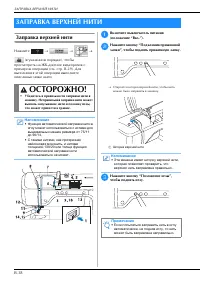
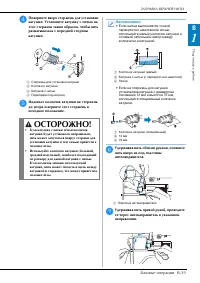
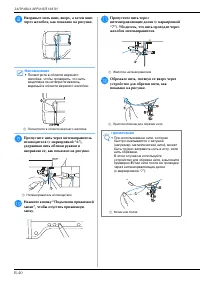
ЗАПРАВКА ВЕРХНЕЙ НИТИ B-38 Заправка верхней нити Нажмите → → → (в указанном порядке), чтобы просмотреть на ЖК-дисплее видеоролик с примером операции (см. стр. B-29). Для выполнения этой операции выполните описанные ниже шаги. a Включите выключатель питания (положение “Вкл.”). b Нажмите кнопку “Подъе...
стр. 43 - Использование сетки для катушки
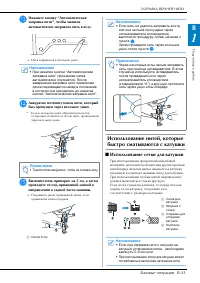
ЗАПРАВКА ВЕРХНЕЙ НИТИ П о дгот овка к работ е Базовые операции B-41 B 1 m Нажмите кнопку “Автоматическая заправка нити”, чтобы машина автоматически заправила нить в иглу. → Нить заправлена в игольное ушко. n Аккуратно потяните конец нити, который был пропущен через игольное ушко. * Если в игольном у...
стр. 44 - Снятие лапки для вышивания; Установка лапки для вышивания; ЗАМЕНА ЛАПКИ ДЛЯ ВЫШИВАНИЯ
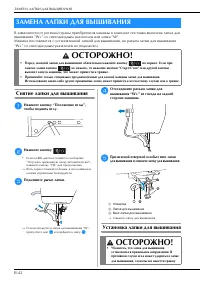
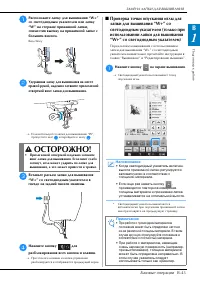
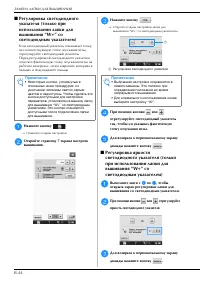
ЗАМЕНА ЛАПКИ ДЛЯ ВЫШИВАНИЯ B-42 В зависимости от региона/страны приобретения машины в комплект поставки включена лапка для вышивания “W+” со светодиодным указателем или лапка “W”.Машина поставляется с установленной лапкой для вышивания, но разъем лапки для вышивания “W+” со светодиодным указателем н...
стр. 47 - ЗАМЕНА ИГЛЫ
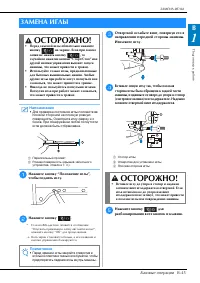
ЗАМЕНА ИГЛЫ П о дгот овка к работ е Базовые операции B-45 B 1 a Нажмите кнопку “Положение иглы”, чтобы поднять иглу. b Нажмите кнопку . * Если на ЖК-дисплее появится сообщение “Опускать прижимную лапку автоматически?”, нажмите кнопку “OK” для продолжения. → Весь экран становится белым, а все клавиши...
стр. 48 - Общая информация об игле; ПЕРЕД ВЫШИВАНИЕМ
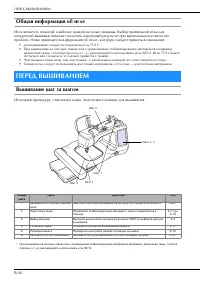
ПЕРЕД ВЫШИВАНИЕМ B-46 Общая информация об игле Игла является, пожалуй, наиболее важной деталью машины. Выбор правильной иглы для конкретной вышивки позволит получить наилучший результат при минимальном количестве проблем. Ниже приводится информация об иглах, которую следует принять во внимание. • Дл...
стр. 49 - Снятие вышивального модуля; Установка вышивального модуля
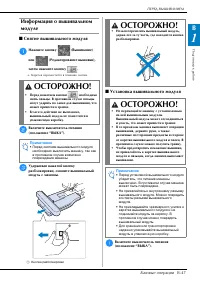
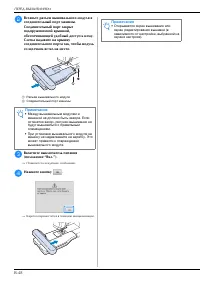
ПЕРЕД ВЫШИВАНИЕМ П о дгот овка к работ е Базовые операции B-47 B 1 Информация о вышивальном модуле ■ Снятие вышивального модуля a Нажмите кнопку (Вышивание) или (Редактирование вышивки), затем нажмите кнопку . → Каретка переместится в позицию снятия. b Включите выключатель питания (положение “ВЫКЛ”)...
стр. 51 - Подключение машины к компьютеру
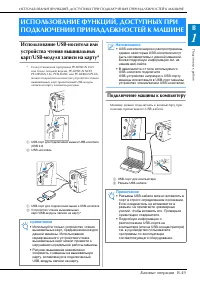
ИСПОЛЬЗОВАНИЕ ФУНКЦИЙ, ДОСТУПНЫХ ПРИ ПОДКЛЮЧЕНИИ ПРИНАДЛЕЖНОСТЕЙ К МАШИНЕ П о дгот овка к работ е Базовые операции B-49 B 1 Использование USB-носителя или устройства чтения вышивальных карт/USB-модуля записи на карту* * Если установлена программа PE-DESIGN Ver5 или более поздней версии, PE-DESIGN NE...
стр. 52 - Использование USB-мыши; Нажатие кнопок; Изменение страниц
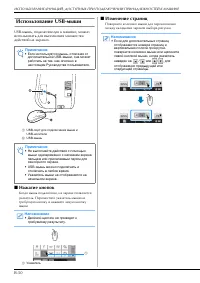
ИСПОЛЬЗОВАНИЕ ФУНКЦИЙ, ДОСТУПНЫХ ПРИ ПОДКЛЮЧЕНИИ ПРИНАДЛЕЖНОСТЕЙ К МАШИНЕ B-50 Использование USB-мыши USB-мышь, подключенную к машине, можно использовать для выполнения множества действий на экранах. a USB-порт для подключения мыши и USB-носителя b USB-мышь ■ Нажатие кнопок Когда мышь подключена, на...
стр. 55 - Держатель сенсорного пера; ПОДКЛЮЧЕНИЕ СЕНСОРНОГО ПЕРА
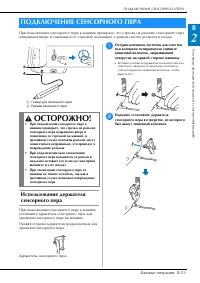
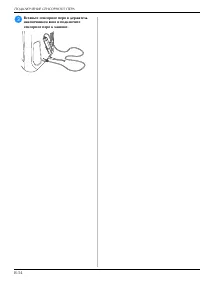
ПОДКЛЮЧЕНИЕ СЕНСОРНОГО ПЕРА Сенсорн ые функц ии (Д ля моде ле й с с ен сорно й ф ункц и ей ) Базовые операции B-53 B 2 При подключении сенсорного пера к машине проверьте, что стрелка на разъеме сенсорного пера направлена вверх и совмещена со стрелкой на машине, а разъем плотно вставлен в гнездо. a Г...
стр. 57 - прикоснитесь к точке сенсорным; ИСПОЛЬЗОВАНИЕ СЕНСОРНОГО ПЕРА
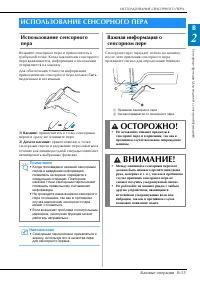
ИСПОЛЬЗОВАНИЕ СЕНСОРНОГО ПЕРА Сенсорн ые функц ии (Д ля моде ле й с с ен сорно й ф ункц и ей ) Базовые операции B-55 B 2 Использование сенсорного пера Возьмите сенсорное перо и прикоснитесь к требуемой точке. Когда наконечник сенсорного пера вдавливается, информация о положении отправляется на машин...
стр. 58 - Калибровка сенсорного пера
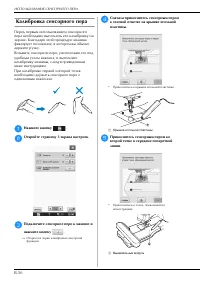
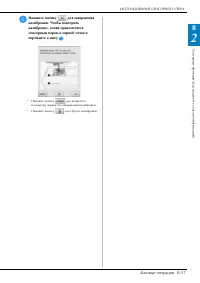
ИСПОЛЬЗОВАНИЕ СЕНСОРНОГО ПЕРА B-56 Калибровка сенсорного пера Перед первым использованием сенсорного пера необходимо выполнить его калибровку на экране. Благодаря этой процедуре машина фиксирует положение, в котором вы обычно держите ручку. Возьмите сенсорное перо, расположив его под удобным углом н...
стр. 67 - Уведомление об авторском праве; ВЫБОР РИСУНКОВ
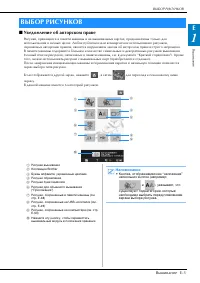
ВЫБОР РИСУНКОВ Выш и ва н и е Вышивание E-3 E 1 ■ Уведомление об авторском праве Рисунки, хранящиеся в памяти машины и на вышивальных картах, предназначены только для использования в личных целях. Любое публичное или коммерческое использование рисунков, охраняемых авторским правом, является нарушени...
стр. 68 - Для создания зеркального отображения
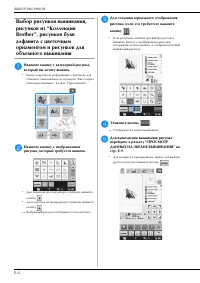
ВЫБОР РИСУНКОВ E-4 Выбор рисунков вышивания, рисунков из “Коллекции Brother”, рисунков букв алфавита с цветочным орнаментом и рисунков для объемного вышивания a Нажмите кнопку с категорией рисунка, который вы хотите вышить. * Более подробную информацию о рисунках для объемного вышивания см. в раздел...
стр. 69 - Выбор рисунков букв/символов; Ввод текста “We Fly”.
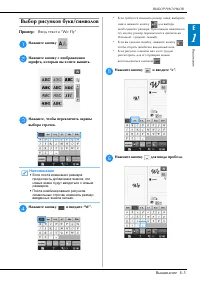
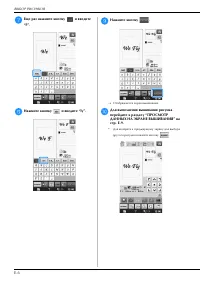
ВЫБОР РИСУНКОВ Выш и ва н и е Вышивание E-5 E 1 Выбор рисунков букв/символов Пример: Ввод текста “We Fly”. a Нажмите кнопку . b Нажмите кнопку с изображением шрифта, которым вы хотите вышить. c Нажмите, чтобы переключить экраны выбора строчек. d Нажмите кнопку и введите “W”. * Если требуется изменит...
стр. 70 - Еще раз нажмите кнопку
ВЫБОР РИСУНКОВ E-6 g Еще раз нажмите кнопку и введите “F”. h Нажмите кнопку и введите “ly”. i Нажмите кнопку . → Отображается экран вышивания. j Для выполнения вышивания рисунка перейдите к разделу “ПРОСМОТР ДАННЫХ НА ЭКРАНЕ ВЫШИВАНИЯ” на стр. E-9. * Для возврата к предыдущему экрану для выбора друг...
стр. 71 - Выбор рисунков обрамления; Выбор рисунков с вышивальных карт
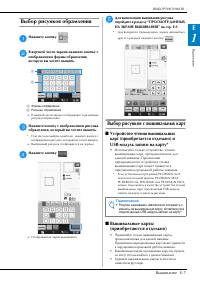
ВЫБОР РИСУНКОВ Выш и ва н и е Вышивание E-7 E 1 Выбор рисунков обрамления a Нажмите кнопку . b В верхней части экрана нажмите кнопку с изображением формы обрамления, которую вы хотите вышить. a Формы обрамления b Рисунки обрамления → В нижней части экрана отображаются различные рисунки обрамления. c...
стр. 72 - Инструкции по извлечению рисунков из памяти
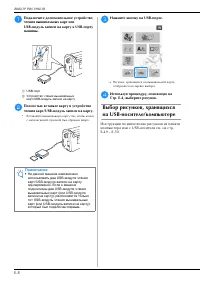
ВЫБОР РИСУНКОВ E-8 a Подключите дополнительное устройство чтения вышивальных карт или USB-модуль записи на карту к USB-порту машины. a USB-порт b Устройство чтения вышивальных карт/USB-модуль записи на карту b Полностью вставьте карту в устройство чтения карт/USB-модуль записи на карту. * Вставляйте...
стр. 73 - ПРОСМОТР ДАННЫХ НА ЭКРАНЕ ВЫШИВАНИЯ
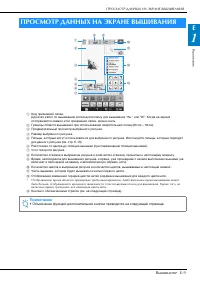
ПРОСМОТР ДАННЫХ НА ЭКРАНЕ ВЫШИВАНИЯ Выш и ва н и е Вышивание E-9 E 1 a Код прижимной лапки. Для всех работ по вышиванию используйте лапку для вышивания “W+” или “W”. Когда на экране отображается символ этой прижимной лапки, можно шить. b Границы области вышивания при использовании сверхбольших пялец...
стр. 75 - Для получения хороших результатов при; ПОДГОТОВКА ТКАНИ
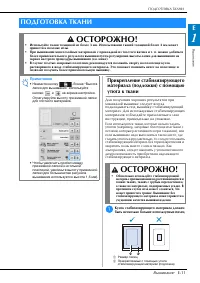
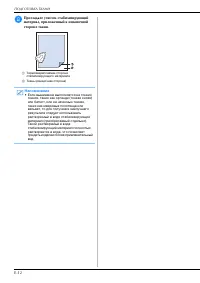
ПОДГОТОВКА ТКАНИ Выш и ва н и е Вышивание E-11 E 1 Прикрепление стабилизирующего материала (подложки) с помощью утюга к ткани Для получения хороших результатов при машинной вышивке следует всегда подкладывать под вышивку стабилизирующий материал. Для используемых стабилизирующих материалов соблюдайт...
стр. 77 - Закрепление ткани в пяльцах; Типы пялец
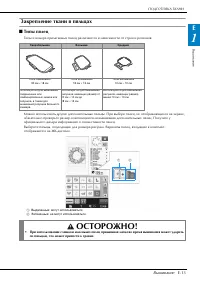
ПОДГОТОВКА ТКАНИ Выш и ва н и е Вышивание E-13 E 1 Закрепление ткани в пяльцах ■ Типы пялец Типы и номера прилагаемых пялец различаются в зависимости от стран и регионов. Можно использовать другие дополнительные пяльцы. При выборе пялец, не отображающихся на экране, обязательно проверьте размер комп...
стр. 78 - Закрепление ткани
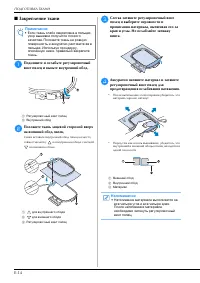
ПОДГОТОВКА ТКАНИ E-14 ■ Закрепление ткани a Поднимите и ослабьте регулировочный винт пялец и выньте внутренний обод. a Регулировочный винт пялец b Внутренний обод b Положите ткань лицевой стороной вверх на внешний обод пялец. Снова вставьте внутренний обод пялец на место, совместив метку на внутренн...
стр. 79 - Уберите лист с сеткой.
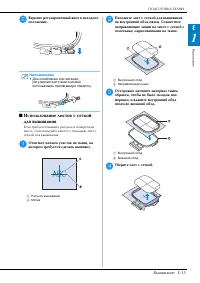
ПОДГОТОВКА ТКАНИ Выш и ва н и е Вышивание E-15 E 1 e Верните регулировочный винт в исходное положение. ■ Использование листов с сеткой для вышивания Если требуется вышить рисунок в конкретном месте, то используйте вместе с пяльцами лист с сеткой для вышивания. a Отметьте мелком участок на ткани, на ...
стр. 80 - Вышивание на краях и углах
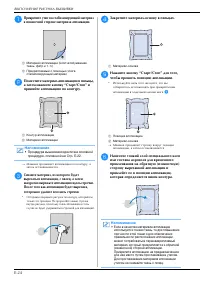
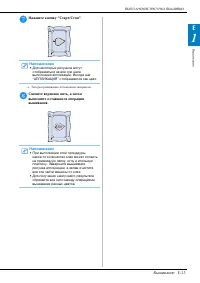
ПОДГОТОВКА ТКАНИ E-16 Вышивание на маленьких кусочках ткани или на краях ткани В качестве основы для прикрепления ткани используйте стабилизирующий материал для вышивания. После вышивания осторожно удалите стабилизирующий материал. Прикрепляйте стабилизирующий материал, как показано в приведенных пр...
стр. 81 - Вдвиньте пяльцы в держатель таким; Снятие пялец; Поднимите рычаг фиксации пялец.; УСТАНОВКА ПЯЛЕЦ
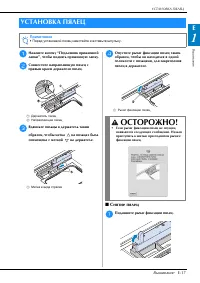
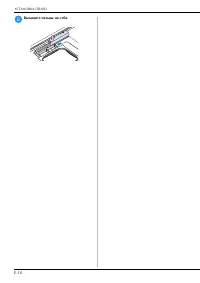
УСТАНОВКА ПЯЛЕЦ Выш и ва н и е Вышивание E-17 E 1 a Нажмите кнопку “Подъемник прижимной лапки”, чтобы поднять прижимную лапку. b Совместите направляющую пялец с правым краем держателя пялец. a Держатель пялец b Направляющая пялец c Вдвиньте пяльцы в держатель таким образом, чтобы метка на пяльцах бы...
стр. 83 - Проверка позиции рисунка; В поле; ПОДТВЕРЖДЕНИЕ ПОЗИЦИИ РИСУНКА
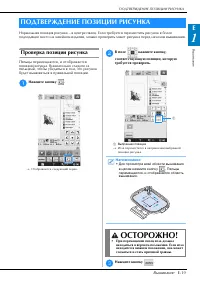
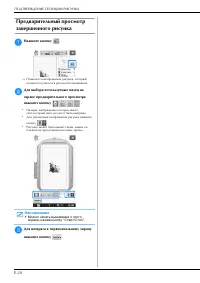
ПОДТВЕРЖДЕНИЕ ПОЗИЦИИ РИСУНКА Выш и ва н и е Вышивание E-19 E 1 Нормальная позиция рисунка – в центре пялец. Если требуется переместить рисунок в более подходящее место на швейном изделии, можно проверить макет рисунка перед началом вышивания. Проверка позиции рисунка Пяльцы перемещаются, и отобража...
стр. 85 - Выполнение привлекательной вышивки; ВЫПОЛНЕНИЕ РИСУНКА ВЫШИВКИ
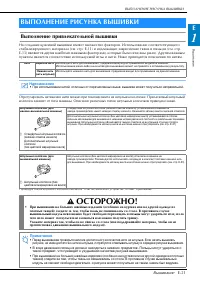
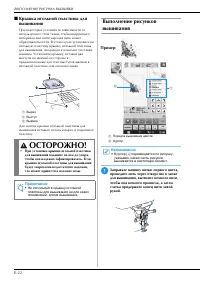
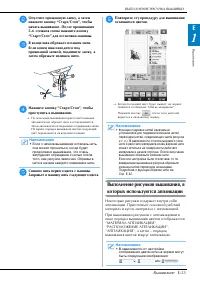
ВЫПОЛНЕНИЕ РИСУНКА ВЫШИВКИ Выш и ва н и е Вышивание E-21 E 1 Выполнение привлекательной вышивки На создание красивой вышивки влияет множество факторов. Использование соответствующего стабилизирующего материала (см. стр. E-11) и надлежащее закрепление ткани в пяльцах (см. стр. E-13) являются двумя на...
стр. 90 - ниже сообщение. Нажмите кнопку; по; РЕГУЛИРОВКИ ВО ВРЕМЯ ВЫШИВАНИЯ
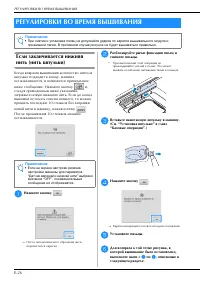
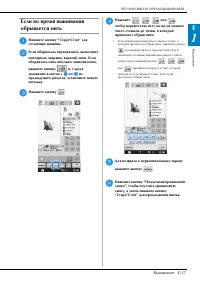
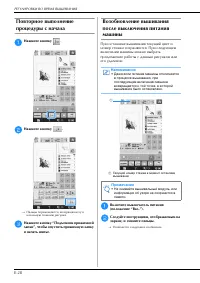
РЕГУЛИРОВКИ ВО ВРЕМЯ ВЫШИВАНИЯ E-26 Если заканчивается нижняя нить (нить шпульки) Когда вовремя вышивания количество нити на шпульке подходит к концу, машина останавливается, и появляется приведенное ниже сообщение. Нажмите кнопку и, следуя приведенным ниже указаниям, заправьте новую нижнюю нить. Ес...
стр. 93 - Установите пяльцы и нажмите кнопку
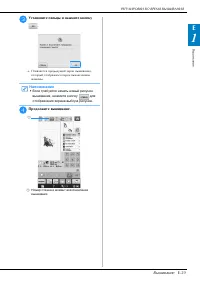
РЕГУЛИРОВКИ ВО ВРЕМЯ ВЫШИВАНИЯ Выш и ва н и е Вышивание E-29 E 1 c Установите пяльцы и нажмите кнопку . → Появляется предыдущий экран вышивания, который отображался перед выключением машины. d Продолжите вышивание. a Номер стежка в момент возобновления вышивания Напоминание • Если требуется начать н...
стр. 94 - Регулировка натяжения нити; Корректировка натяжения нити; НАСТРОЙКИ ПРОЦЕДУРЫ ВЫШИВАНИЯ
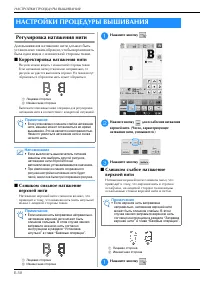
НАСТРОЙКИ ПРОЦЕДУРЫ ВЫШИВАНИЯ E-30 Регулировка натяжения нити Для вышивания натяжение нити должно быть установлено таким образом, чтобы верхняя нить была едва видна с изнаночной стороны ткани. ■ Корректировка натяжения нити Рисунок можно видеть с изнаночной стороны ткани. Если натяжение нити установ...
стр. 95 - Правильное натяжение; Слишком слабое натяжение нижней нити
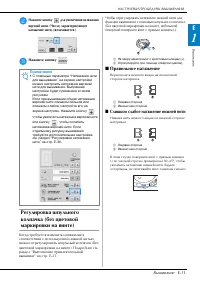
НАСТРОЙКИ ПРОЦЕДУРЫ ВЫШИВАНИЯ Выш и ва н и е Вышивание E-31 E 1 b Нажмите кнопку для увеличения натяжения верхней нити. (Число, характеризующее натяжение нити, увеличивается.) c Нажмите кнопку . Регулировка шпульного колпачка (без цветовой маркировки на винте) Когда требуется изменить натяжение в со...
стр. 96 - Функция автоматической обрезки нити; Функция подрезки нитей
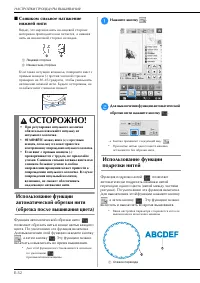
НАСТРОЙКИ ПРОЦЕДУРЫ ВЫШИВАНИЯ E-32 ■ Слишком сильное натяжение нижней нити Видно, что верхняя нить на лицевой стороне материала приподнята или петлится, а нижняя нить на изнаночной стороне не видна. a Лицевая сторона b Изнаночная сторона Если такая ситуация возникла, поверните винт с прямым шлицем (...
стр. 97 - Регулировка скорости вышивания
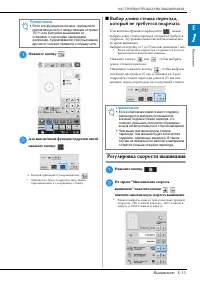
НАСТРОЙКИ ПРОЦЕДУРЫ ВЫШИВАНИЯ Выш и ва н и е Вышивание E-33 E 1 a Нажмите кнопку . b Для выключения функции подрезки нитей нажмите кнопку . → Кнопка принимает следующий вид: . * Машина не будет подрезать нить перед перемещением к следующему стежку. ■ Выбор длины стежка перехода, который не требуется...
стр. 98 - Изменение экрана цветов нитей
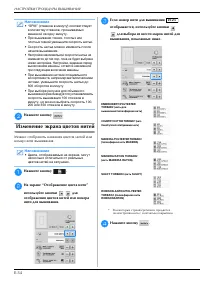
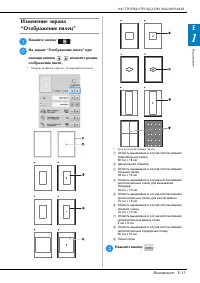
НАСТРОЙКИ ПРОЦЕДУРЫ ВЫШИВАНИЯ E-34 c Нажмите кнопку . Изменение экрана цветов нитей Можно отобразить названия цветов нитей или номер нити вышивания. a Нажмите кнопку . b На экране “Отображение цвета нити” используйте кнопки для отображения цветов нитей или номера нити для вышивания. c Если номер нит...
стр. 100 - Перемещение рисунка; Путем нажатия на кнопки; Совмещение рисунка и иглы; КОРРЕКТИРОВКА РИСУНКА
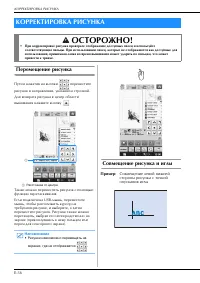
КОРРЕКТИРОВКА РИСУНКА E-36 Перемещение рисунка Путем нажатия на кнопки переместите рисунок в направлении, указанном стрелкой. Для возврата рисунка в центр области вышивания нажмите кнопку . a Расстояние от центра Также можно переместить рисунок с помощью функции перетаскивания. Если подключена USB-м...
стр. 101 - Изменение размера рисунка
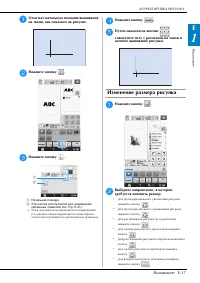
КОРРЕКТИРОВКА РИСУНКА Выш и ва н и е Вышивание E-37 E 1 a Отметьте начальную позицию вышивания на ткани, как показано на рисунке. b Нажмите кнопку . c Нажмите кнопку . a Начальная позиция b Эта кнопка используется для совмещения связанных символов (см. стр. E-41). → Точка опускания иглы перемещается...
стр. 102 - Поворот рисунка
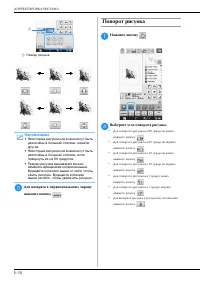
КОРРЕКТИРОВКА РИСУНКА E-38 a Размер рисунка c Для возврата к первоначальному экрану нажмите кнопку . Поворот рисунка a Нажмите кнопку . b Выберите угол поворота рисунка. * Для поворота рисунка на 90 градусов влево нажмите кнопку . * Для поворота рисунка на 90 градусов вправо нажмите кнопку . * Для п...
стр. 103 - кнопку
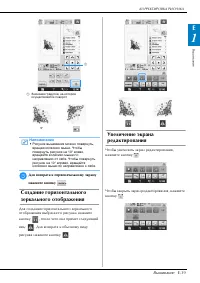
КОРРЕКТИРОВКА РИСУНКА Выш и ва н и е Вышивание E-39 E 1 a Значение градусов, на которое осуществляется поворот c Для возврата к первоначальному экрану нажмите кнопку . Создание горизонтального зеркального отображения Для создания горизонтального зеркального отображения выбранного рисунка нажмите кно...
стр. 104 - Для возврата к экрану выбора рисунка
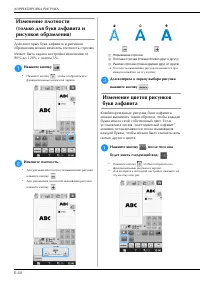
КОРРЕКТИРОВКА РИСУНКА E-40 Изменение плотности (только для букв алфавита и рисунков обрамления) Для некоторых букв алфавита и рисунков обрамления можно изменить плотность строчки. Может быть задана настройка изменения от 80% до 120% с шагом 5%. a Нажмите кнопку . * Нажмите кнопку , чтобы отобразить ...
стр. 107 - Используйте кнопку; рисунка. Нажмите кнопку
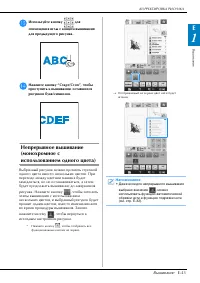
КОРРЕКТИРОВКА РИСУНКА Выш и ва н и е Вышивание E-43 E 1 m Используйте кнопку для совмещения иглы с концом вышивания для предыдущего рисунка. n Нажмите кнопку “Старт/Стоп”, чтобы приступить к вышиванию оставшихся рисунков букв/символов. Непрерывное вышивание (монохромное с использованием одного цвета...
стр. 108 - ИСПОЛЬЗОВАНИЕ ФУНКЦИЙ ПАМЯТИ
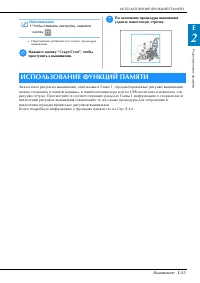
ИСПОЛЬЗОВАНИЕ ФУНКЦИЙ ПАМЯТИ E-44 Меры предосторожности при работе с данными для вышивания При использовании данных о вышивании, отличных от тех, которые созданы и сохранены на этой вышивальной машине, необходимо соблюдать перечисленные ниже меры предосторожности. ■ Типы данных о вышивании, которые ...
стр. 109 - Если память заполнена
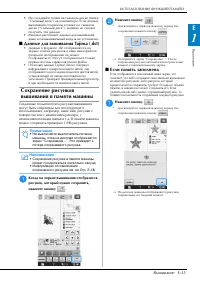
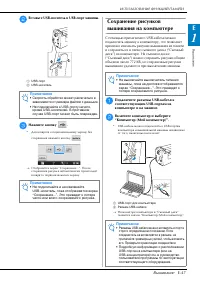
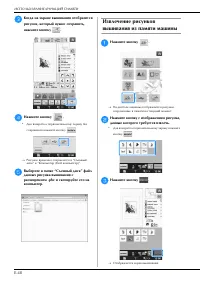
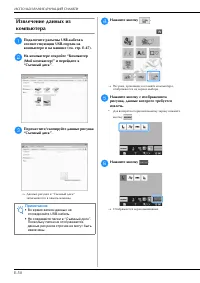
ИСПОЛЬЗОВАНИЕ ФУНКЦИЙ ПАМЯТИ Выш и ва н и е Вышивание E-45 E 1 • Не создавайте папки на съемном диске (папка “Съемный диск”) на компьютере. Если данные вышивания сохранены в папке на съемном диске (“Съемный диск”), машина не сможет получить эти данные. • Машина распознает данные для вышивания, даже ...
стр. 110 - Когда на экране вышивания отобразится
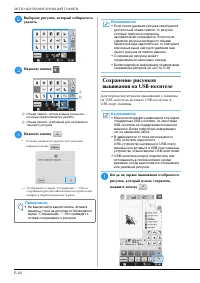
ИСПОЛЬЗОВАНИЕ ФУНКЦИЙ ПАМЯТИ E-46 b Выберите рисунок, который собираетесь удалить. c Нажмите кнопку . a Объем памяти, используемый рисунком, который предполагается удалить b Объем памяти, требуемый для сохранения текущего рисунка d Нажмите кнопку . * Если вы решили не удалять этот рисунок, нажмите к...
стр. 113 - Извлечение данных с USB-носителя
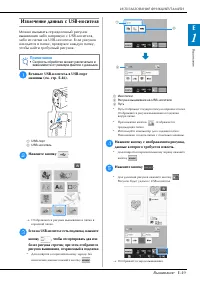
ИСПОЛЬЗОВАНИЕ ФУНКЦИЙ ПАМЯТИ Выш и ва н и е Вышивание E-49 E 1 Извлечение данных с USB-носителя Можно вызывать определенный рисунок вышивания либо напрямую с USB-носителя, либо из папки на USB-носителе. Если рисунок находится в папке, проверьте каждую папку, чтобы найти требуемый рисунок. a Вставьте...
стр. 115 - ВЫШИВКА АППЛИКАЦИЙ
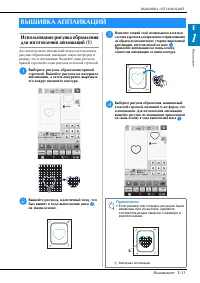
ВЫШИВКА АППЛИКАЦИЙ Выш и ва н и е Вышивание E-51 E 1 Использование рисунка обрамления для изготовления аппликаций (1) Для изготовления аппликаций можно использовать рисунки обрамления, имеющие такую же форму и размер, что и аппликация. Вышейте один рисунок прямой строчкой и один рисунок атласной стр...
стр. 116 - Вышейте такой же рисунок на ткани аппликации.
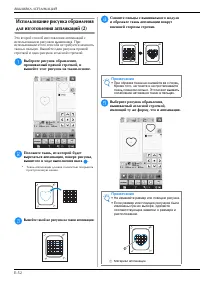
ВЫШИВКА АППЛИКАЦИЙ E-52 Использование рисунка обрамления для изготовления аппликаций (2) Это второй способ изготовления аппликаций с использованием рисунков вышивания. При использовании этого способа не требуется заменять ткань в пяльцах. Вышейте один рисунок прямой строчкой и один рисунок атласной ...
стр. 117 - Выберите часть
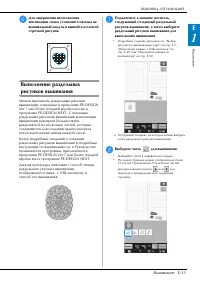
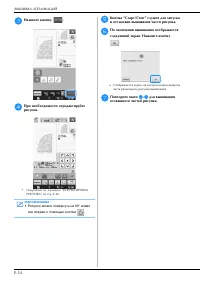
ВЫШИВКА АППЛИКАЦИЙ Выш и ва н и е Вышивание E-53 E 1 f Для завершения изготовления аппликации снова установите пяльцы на вышивальный модуль и вышейте атласной строчкой рисунок. Выполнение раздельных рисунков вышивания Можно выполнить раздельные рисунки вышивания, созданные в программе PE-DESIGN Ver....
стр. 121 - ОБЪЯСНЕНИЕ ФУНКЦИЙ
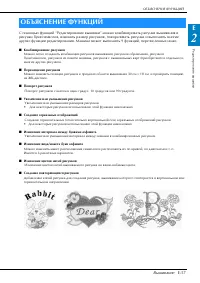
ОБЪЯСНЕНИЕ ФУНКЦИЙ Р ед акт иро ван и е вышивк и Вышивание E-57 E 2 С помощью функций “Редактирование вышивки” можно комбинировать рисунки вышивания и рисунки букв/символов, изменять размер рисунков, поворачивать рисунки и выполнять многие другие функции редактирования. Машина может выполнять 9 функ...
стр. 122 - ВЫШИВАНИЕМ” в главе “Базовые операции”, и нажмите кнопку; ВЫБОР РИСУНКОВ ДЛЯ РЕДАКТИРОВАНИЯ
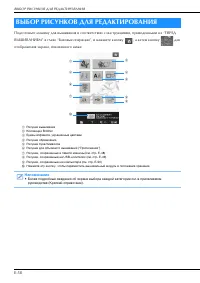
ВЫБОР РИСУНКОВ ДЛЯ РЕДАКТИРОВАНИЯ E-58 Подготовьте машину для вышивания в соответствии с инструкциями, приведенными на “ПЕРЕД ВЫШИВАНИЕМ” в главе “Базовые операции”, и нажмите кнопку , а затем кнопку для отображения экрана, показанного ниже. a Рисунки вышивания b Коллекция Brother c Буквы алфавита, ...
стр. 123 - Выберите категорию рисунка.; Выбор рисунков букв алфавита
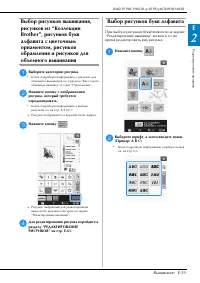
ВЫБОР РИСУНКОВ ДЛЯ РЕДАКТИРОВАНИЯ Р ед акт иро ван и е вышивк и Вышивание E-59 E 2 Выбор рисунков вышивания, рисунков из “Коллекции Brother”, рисунков букв алфавита с цветочным орнаментом, рисунков обрамления и рисунков для объемного вышивания a Выберите категорию рисунка. * Более подробную информац...
стр. 124 - Для изменения макета рисунка нажмите
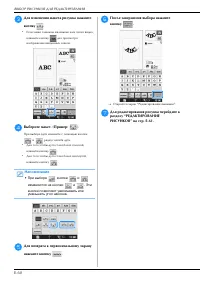
ВЫБОР РИСУНКОВ ДЛЯ РЕДАКТИРОВАНИЯ E-60 c Для изменения макета рисунка нажмите кнопку . * Если знаки слишком маленькие и их плохо видно, нажмите кнопку для просмотра изображения введенных знаков. d Выберите макет. (Пример: ) При выборе дуги измените с помощью кнопок и радиус изгиба дуги. * Для того ч...
стр. 125 - РЕДАКТИРОВАНИЕ РИСУНКОВ
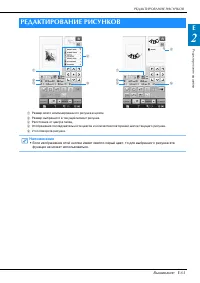
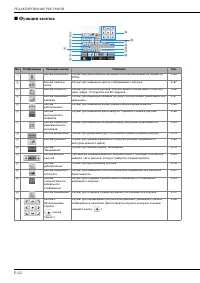
РЕДАКТИРОВАНИЕ РИСУНКОВ Р ед акт иро ван и е вышивк и Вышивание E-61 E 2 РЕДАКТИРОВАНИЕ РИСУНКОВ a Размер всего комбинированного рисунка в целом. b Размер выбранного в текущий момент рисунка. c Расстояние от центра пялец. d Отображение последовательности цветов и количества повторений шагов текущего...
стр. 127 - Чтобы отобразить рисунок в нормальном
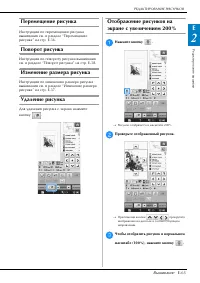
РЕДАКТИРОВАНИЕ РИСУНКОВ Р ед акт иро ван и е вышивк и Вышивание E-63 E 2 Перемещение рисунка Инструкции по перемещению рисунка вышивания см. в разделе “Перемещение рисунка” на стр. E-36. Поворот рисунка Инструкции по повороту рисунка вышивания см. в разделе “Поворот рисунка” на стр. E-38. Изменение ...
стр. 128 - Изменение конфигурации
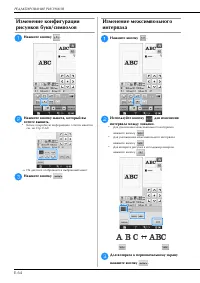
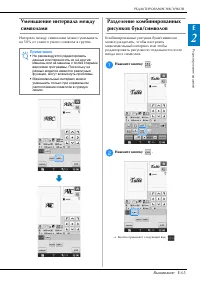
РЕДАКТИРОВАНИЕ РИСУНКОВ E-64 Изменение конфигурации рисунков букв/символов a Нажмите кнопку . b Нажмите кнопку макета, который вы хотите вышить. * Более подробную информацию о типах макетов см. на Стр. E-60. → На дисплее отображается выбранный макет. c Нажмите кнопку . Изменение межсимвольного интер...
стр. 131 - Вышивание связанных символов; Связывание “DEF” с символами “ABC”; Изменение цвета нити
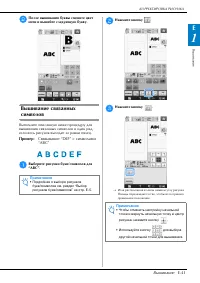
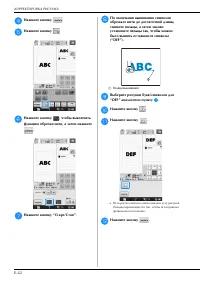
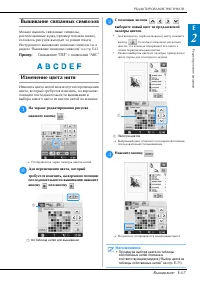
РЕДАКТИРОВАНИЕ РИСУНКОВ Р ед акт иро ван и е вышивк и Вышивание E-67 E 2 Вышивание связанных символов Можно вышить связанные символы, расположенные в ряд (пример показан ниже), если весь рисунок выходит за рамки пялец. Инструкции по вышиванию связанных символов см. в разделе “Вышивание связанных сим...
стр. 135 - Для перемещения цвета, который
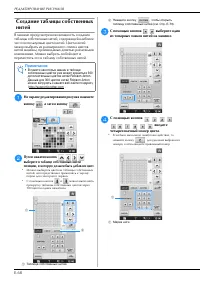
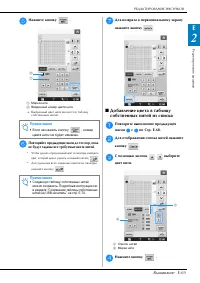
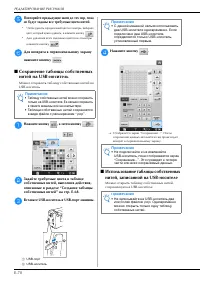
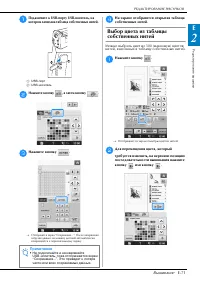
РЕДАКТИРОВАНИЕ РИСУНКОВ Р ед акт иро ван и е вышивк и Вышивание E-71 E 2 a Подключите к USB-порту USB-носитель, на котором записана таблица собственных нитей. a USB-порт b USB-носитель b Нажмите кнопку , а затем кнопку . c Нажмите кнопку . → Отобразится экран “Сохранение...”. После завершения загруз...
стр. 139 - Для того чтобы закончить повторение,; Назначение разметки нитью
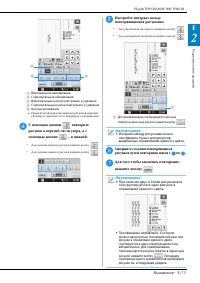
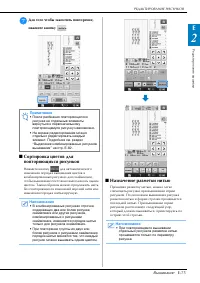
РЕДАКТИРОВАНИЕ РИСУНКОВ Р ед акт иро ван и е вышивк и Вышивание E-75 E 2 g Для того чтобы закончить повторение, нажмите кнопку . ■ Сортировка цветов для повторяющихся рисунков Нажмите кнопку для автоматического изменения порядка вышивания цветов в комбинированных рисунках для окаймления, чтобы вышив...
стр. 140 - Повторное вышивание рисунка
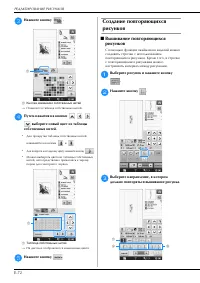
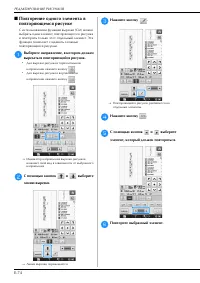
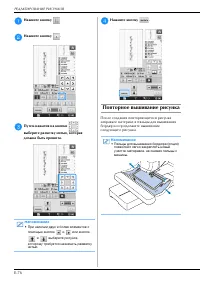
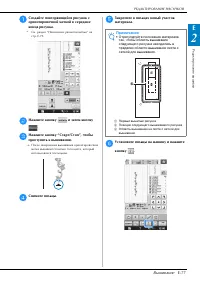
РЕДАКТИРОВАНИЕ РИСУНКОВ E-76 a Нажмите кнопку . b Нажмите кнопку . c Путем нажатия на кнопки выберите разметку нитью, которая должна быть прошита. d Нажмите кнопку . Повторное вышивание рисунка После создания повторяющегося рисунка заправьте материал в пяльцы для вышивания бордюра и продолжите вышив...
стр. 142 - Удалите ориентировочную точку.; Дублирование рисунка
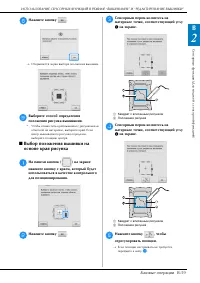
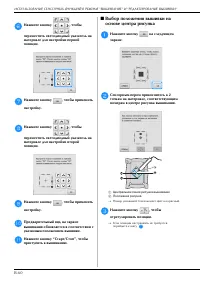
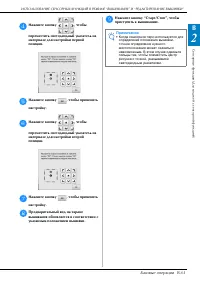
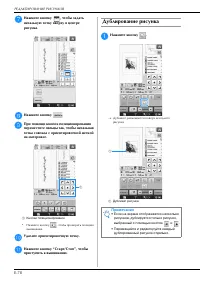
РЕДАКТИРОВАНИЕ РИСУНКОВ E-78 g Нажмите кнопку , чтобы задать начальную точку вверху в центре рисунка. h Нажмите кнопку . i При помощи кнопок позиционирования переместите пяльцы так, чтобы начальная точка совпала с ориентировочной меткой на материале. a Кнопки позиционирования * Нажмите кнопку , чтоб...
стр. 143 - После редактирования
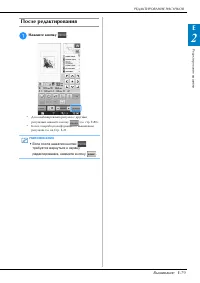
РЕДАКТИРОВАНИЕ РИСУНКОВ Р ед акт иро ван и е вышивк и Вышивание E-79 E 2 После редактирования a Нажмите кнопку . * Для комбинирования рисунка с другими рисунками нажмите кнопку (см. стр. E-80). * Более подробную информацию о вышивании рисунков см. на Стр. E-21. Напоминание • Если после нажатия кнопк...
стр. 144 - Для выбора рисунка вышивания нажмите; КОМБИНИРОВАНИЕ РИСУНКОВ
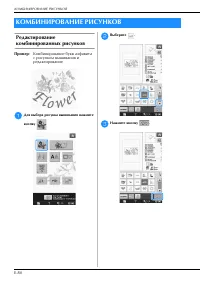
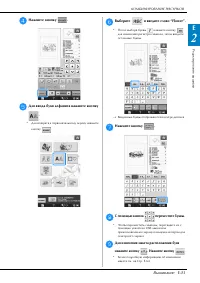
КОМБИНИРОВАНИЕ РИСУНКОВ E-80 Редактирование комбинированных рисунков Пример: Комбинирование букв алфавита с рисунком вышивания и редактирование a Для выбора рисунка вышивания нажмите кнопку . b Выберите . c Нажмите кнопку . КОМБИНИРОВАНИЕ РИСУНКОВ
стр. 146 - Для изменения цвета букв нажмите
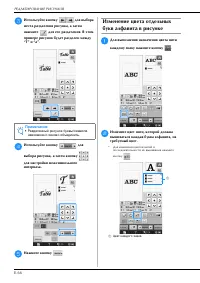
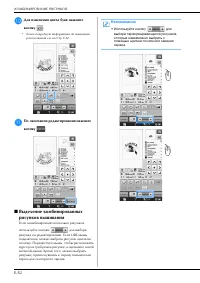
КОМБИНИРОВАНИЕ РИСУНКОВ E-82 j Для изменения цвета букв нажмите кнопку . * Более подробную информацию об изменении расположения см. на Стр. E-67. k По окончании редактирования нажмите кнопку . ■ Выделение комбинированных рисунков вышивания Если скомбинировано несколько рисунков, используйте кнопки д...
стр. 147 - Вышейте рисунок
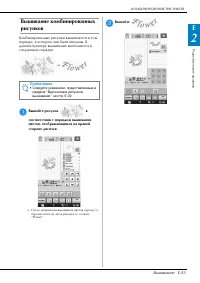
КОМБИНИРОВАНИЕ РИСУНКОВ Р ед акт иро ван и е вышивк и Вышивание E-83 E 2 Вышивание комбинированных рисунков Комбинированные рисунки вышиваются в том порядке, в котором они были введены. В данном примере вышивание выполняется в следующем порядке: → a Вышейте рисунок в соответствии с порядком вышивани...
стр. 148 - чтобы вернуться к исходным настройкам рисунка.; Сметочное вышивание; РАЗЛИЧНЫЕ ФУНКЦИИ ВЫШИВАНИЯ
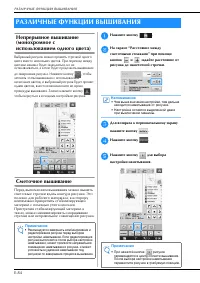
РАЗЛИЧНЫЕ ФУНКЦИИ ВЫШИВАНИЯ E-84 Непрерывное вышивание (монохромное с использованием одного цвета) Выбранный рисунок можно прошить строчкой одного цвета вместо нескольких цветов. При переходе между цветами машина будет замедляться, но не останавливаться, а затем будет продолжать вышивание до заверше...
стр. 151 - Глава2 Техническое обслуживание и устранение
Приложение В этом разделе приведена важная информация о работе на машине. В этом разделе содержатся указания по поиску и устранению неисправностей, а также рекомендации по поддержанию машины в хорошем рабочем состоянии.Номера страниц этого раздела начинаются с буквы “A”. Снимки экранов и изображения...
стр. 153 - Необходимые материалы; Нижняя нить; ПОДГОТОВКА К ОБЪЕМНОМУ ВЫШИВАНИЮ
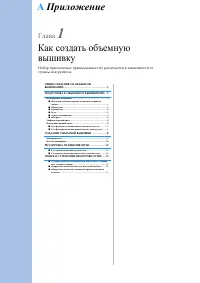
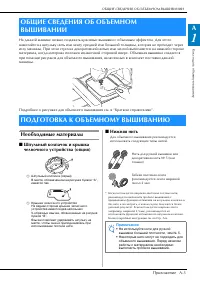
ОБЩИЕ СВЕДЕНИЯ ОБ ОБЪЕМНОМ ВЫШИВАНИИ К ак со зд ат ь о б ъ ем ную вы шивку Приложение A-3 A 1 На данной машине можно создавать красивые вышивки с объемным эффектом. Для этого намотайте на шпульку нить или ленту средней или большой толщины, которая не проходит через иглу машины. При этом строчка деко...
стр. 154 - Верхняя нить; Установите лапку для вышивания.; Подготовка нижней нити; Снимите вышивальный модуль.; Снимите шпульный колпачок.
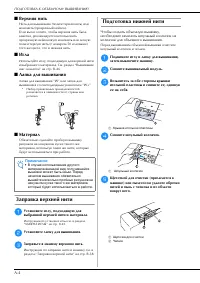
ПОДГОТОВКА К ОБЪЕМНОМУ ВЫШИВАНИЮ A-4 ■ Верхняя нить Нить для вышивания (полиэстерная нить) или мононить (прозрачный нейлон).Если вы не хотите, чтобы верхняя нить была заметна, рекомендуется использовать прозрачную нейлоновую мононить или легкую полиэстерную нить (с номером 50 или выше) того же цвета...
стр. 155 - на шпульном колпачке совпала с
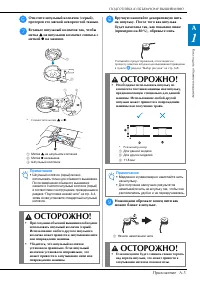
ПОДГОТОВКА К ОБЪЕМНОМУ ВЫШИВАНИЮ К ак со зд ат ь о б ъ ем ную вы шивку Приложение A-5 A 1 f Очистите шпульный колпачок (серый), протерев его мягкой неворсистой тканью. g Вставьте шпульный колпачок так, чтобы метка S на шпульном колпачке совпала с меткой ● на машине. * Совместите метки S и ● . a Метк...
стр. 157 - Установите вышивальный модуль.
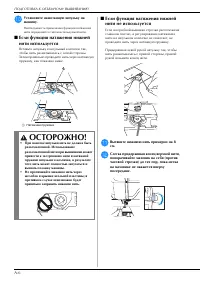
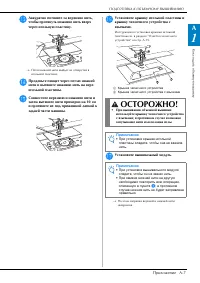
ПОДГОТОВКА К ОБЪЕМНОМУ ВЫШИВАНИЮ К ак со зд ат ь о б ъ ем ную вы шивку Приложение A-7 A 1 m Аккуратно потяните за верхнюю нить, чтобы протянуть нижнюю нить вверх через игольную пластину. → Петля нижней нити выйдет из отверстия в игольной пластине. n Проденьте пинцет через петлю нижней нити и вытянит...
стр. 158 - Выбор рисунка; СОЗДАНИЕ ОБЪЕМНОЙ ВЫШИВКИ
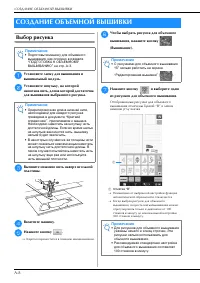
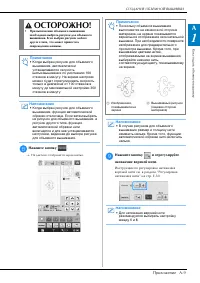
СОЗДАНИЕ ОБЪЕМНОЙ ВЫШИВКИ A-8 Выбор рисунка a Установите лапку для вышивания и вышивальный модуль. b Установите шпульку, на которой намотана нить, длина которой достаточна для вышивания выбранного рисунка. c Вытяните нижнюю нить наверх игольной пластины. d Включите машину. e Нажмите кнопку . → Карет...
стр. 160 - Начало вышивания
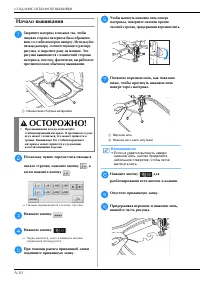
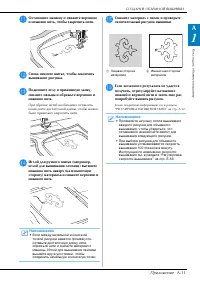
СОЗДАНИЕ ОБЪЕМНОЙ ВЫШИВКИ A-10 Начало вышивания a Закрепите материал в пяльцах так, чтобы лицевая сторона материала была обращена вниз со стабилизатором наверху. Используйте пяльцы размера, соответствующего размеру рисунка, и закрепите раму на машине. Эти рисунки вышиваются с изнаночной стороны мате...
стр. 162 - РЕГУЛИРОВКА НАТЯЖЕНИЯ НИТИ
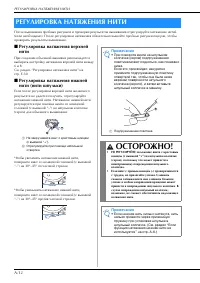
РЕГУЛИРОВКА НАТЯЖЕНИЯ НИТИ A-12 После вышивания пробных рисунков и проверки результатов вышивания отрегулируйте натяжение нитей (если необходимо). После регулировки натяжения обязательно вышейте пробные рисунки еще раз, чтобы проверить результаты вышивания. ■ Регулировка натяжения верхней нити При с...
стр. 163 - Опустите лапку для вышивания.; ПОИСК И УСТРАНЕНИЕ НЕИСПРАВНОСТЕЙ
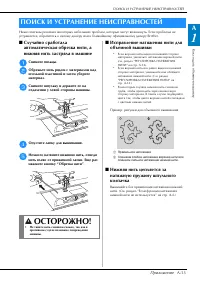
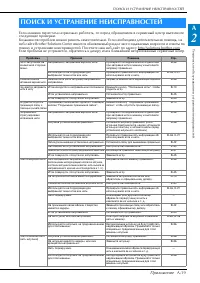
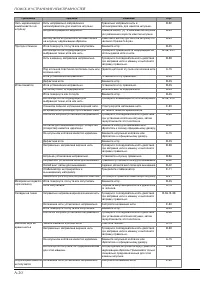
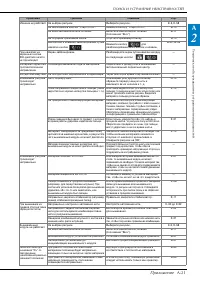
ПОИСК И УСТРАНЕНИЕ НЕИСПРАВНОСТЕЙ К ак со зд ат ь о б ъ ем ную вы шивку Приложение A-13 A 1 Ниже описаны решения некоторых небольших проблем, которые могут возникнуть. Если проблема не устраняется, обратитесь к своему дилеру или к ближайшему официальному дилеру Brother. ■ Случайно сработала автомати...
стр. 165 - Ограничения, касающиеся смазки; Возьмитесь за шпульный колпачок и выньте его.; УХОД И ТЕХНИЧЕСКОЕ ОБСЛУЖИВАНИЕ
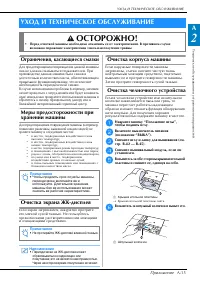
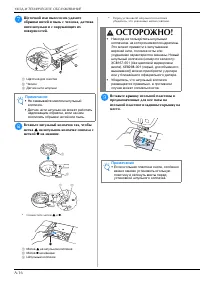
УХОД И ТЕХНИЧЕСКОЕ ОБСЛУЖИВАНИЕ Техни че ск о е о б сл уж и ва н и е и уст ранение неисправ ност ей Приложение A-15 A 2 Ограничения, касающиеся смазки Для предотвращения повреждения данной машины она не должна смазываться пользователем. При производстве данная машина была смазана достаточным количес...
стр. 167 - Сервисное сообщение; данное
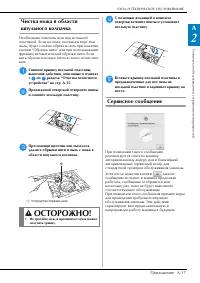
УХОД И ТЕХНИЧЕСКОЕ ОБСЛУЖИВАНИЕ Техни че ск о е о б сл уж и ва н и е и уст ранение неисправ ност ей Приложение A-17 A 2 Чистка ножа в области шпульного колпачка Необходимо очистить нож под игольной пластиной. Если на ноже скопились ворс или пыль, будет сложно обрезать нить при нажатии кнопки “Обрезк...
стр. 168 - Регулировка яркости дисплея; Откройте страницу 3 экрана настроек.; Неисправна сенсорная панель; НАСТРОЙКА ПАРАМЕТРОВ ЭКРАНА
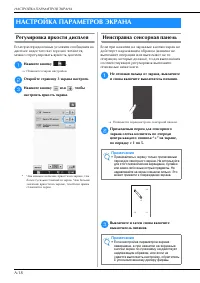
НАСТРОЙКА ПАРАМЕТРОВ ЭКРАНА A-18 Регулировка яркости дисплея Если при определенных условиях сообщения на дисплее недостаточно хорошо читаются, можно отрегулировать яркость дисплея. a Нажмите кнопку . → Появляется экран настройки. b Откройте страницу 3 экрана настроек. c Нажмите кнопку или , чтобы на...
стр. 172 - или; СООБЩЕНИЯ ОБ ОШИБКАХ
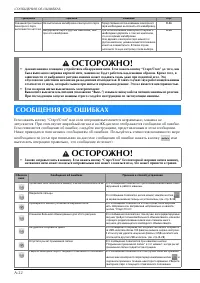
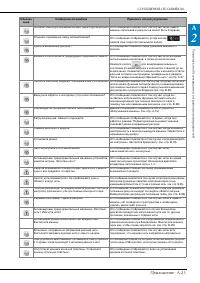
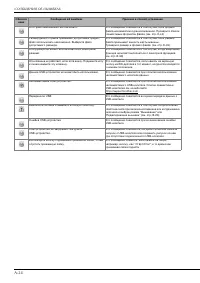
СООБЩЕНИЯ ОБ ОШИБКАХ A-22 Если нажать кнопку “Старт/Стоп” или если операция выполняется неправильно, машина не запускается. При этом звучит аварийный сигнал и на ЖК-дисплее отображается сообщение об ошибке. Если появляется сообщение об ошибке, следуйте инструкциям, представленным в этом сообщении. Н...
стр. 175 - ТЕХНИЧЕСКИЕ ХАРАКТЕРИСТИКИ
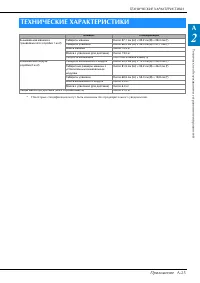
ТЕХНИЧЕСКИЕ ХАРАКТЕРИСТИКИ Техни че ск о е о б сл уж и ва н и е и уст ранение неисправ ност ей Приложение A-25 A 2 * Некоторые спецификации могут быть изменены без предварительного уведомления. ТЕХНИЧЕСКИЕ ХАРАКТЕРИСТИКИ Элемент Спецификация Вышивальная машина и принадлежности (коробка 1 из 2) Габар...
стр. 176 - ОБНОВЛЕНИЕ ПРОГРАММНОГО ОБЕСПЕЧЕНИЯ
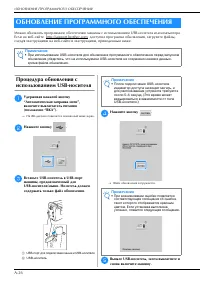
ОБНОВЛЕНИЕ ПРОГРАММНОГО ОБЕСПЕЧЕНИЯ A-26 Можно обновлять программное обеспечение машины с использованием USB-носителя или компьютера.Если на веб-сайте http://support.brother.com доступна программа обновления, загрузите файлы, следуя инструкциям на веб-сайте и инструкциям, приведенным ниже. Процедура...
стр. 177 - Когда это сообщение исчезнет, нажмите
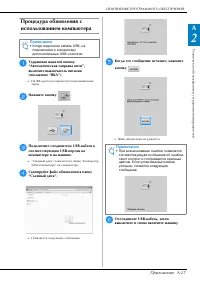
ОБНОВЛЕНИЕ ПРОГРАММНОГО ОБЕСПЕЧЕНИЯ Техни че ск о е о б сл уж и ва н и е и уст ранение неисправ ност ей Приложение A-27 A 2 Процедура обновления с использованием компьютера a Удерживая нажатой кнопку “Автоматическая заправка нити”, включите выключатель питания (положение “ВКЛ”). → На ЖК-дисплее появ...
стр. 178 - УКАЗАТЕЛЬ
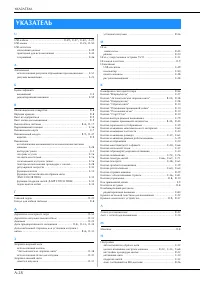
УКАЗАТЕЛЬ A-28 U USB-кабель ............................................. B-49 , E-47 , E-50 , A-27 USB-мышь .................................................................... B-25 , B-50 USB-носитель извлечение данных .............................................................. E-49 пригодные д...








 Brother Innov-is NV800E Инструкция по эксплуатации
 Brother Innov-is NV1100 Инструкция по эксплуатации
 Brother Innov-is NV2600 Инструкция по эксплуатации
 Brother Innov-is V3 Инструкция по эксплуатации
 Brother J14s Инструкция по эксплуатации
 Brother J17s Инструкция по эксплуатации
 Brother JS-23 Инструкция по эксплуатации
 Brother JS-40E Инструкция по эксплуатации
 Brother JS-70E Инструкция по эксплуатации
 Brother JS 25 Инструкция по эксплуатации
 Brother JS 27 Инструкция по эксплуатации
 Brother JSL-18 Инструкция по эксплуатации
 Brother KYOTO Инструкция по эксплуатации
 Brother L-15 Инструкция по эксплуатации
 Brother L-25 Инструкция по эксплуатации
 Brother L-30 Инструкция по эксплуатации
 Brother L-40 Инструкция по эксплуатации
 Brother Limited Edition MS 50 Инструкция по эксплуатации