стр. 2 - Благодарим Вас за покупку изделия марки Canon; Проверьте камеру перед съемкой
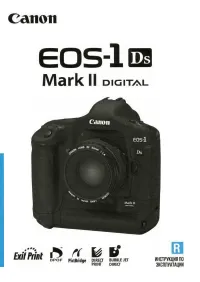
Благодарим Вас за покупку изделия марки Canon Камера EOS-IDs Mark II - это цифровая однообъективная зеркальная автофо- кусная камера с большой (36 х 24 мм) 16,70-мегапиксельной матрицей КМОП. Камера допускает установку любых объективов Canon EF (кроме серии EF-S) и рассчитана на быструю съемку. Поми...
стр. 3 - Контрольный список комплекта поставки
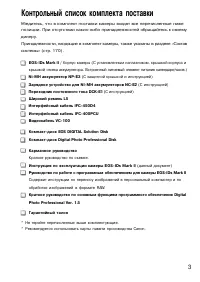
Контрольный список комплекта поставки Убедитесь, что в комплект поставки камеры входят все перечисленные ниже позиции. При отсутствии каких-либо принадлежностей обращайтесь к своему дилеру. Принадлежности, входящие в комплект камеры, также указаны в разделе «Состав системы» (стр. 170). 3 EOS-IDs Mar...
стр. 4 - Содержание; Введение
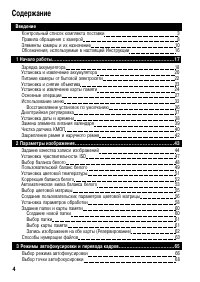
Содержание Контрольный список комплекта поставки 3Правила обращения с камерой 8 Элементы камеры и их назначение 10 Обозначения, используемые в настоящей Инструкции 16 Введение 4 1 Начало работы...............................................................................17 Зарядка аккумулятора 18 У...
стр. 7 - Предотвращение травм или повреждения оборудования
• Если при падении оборудования поврежден его корпус, во избежание поражения электрическим током не касайтесь внутренних деталей оборудования. • Не разбирайте оборудование и не вносите изменение в его конструкцию. Находящиеся под высоким напряжением внутренние детали могут вызвать поражение электрич...
стр. 8 - Уход за камерой; Правила обращения с камерой
Уход за камерой • Камера представляет собой высокоточный аппарат. Не допускайте падения камеры и механических воздействий на нее. • Данная камера не является водонепроницаемой, ее нельзя использовать под водой. Если камера намокла, извлеките аккумулятор и незамедлительно обратитесь кближайшему дилер...
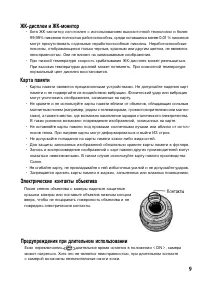
стр. 9 - Контакты
ЖК-дисплеи и ЖК-монитор • Хотя ЖК-монитор изготовлен с использованием высокоточной технологии и более 99,99% пикселов полностью работоспособны, среди оставшихся менее 0,01 % пикселов могут присутствовать отдельные неработоспособные пикселы. Неработоспособныепикселы, отображающиеся только черным, кра...
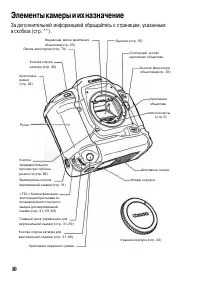
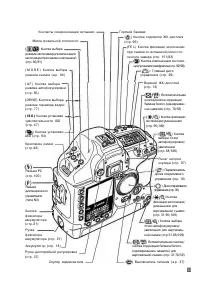
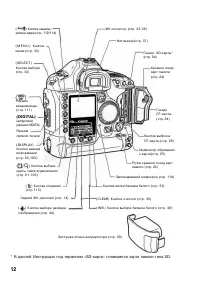
стр. 10 - Элементы камеры и их назначение
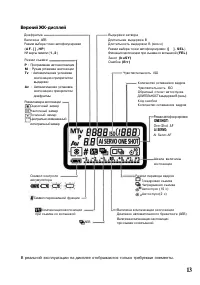
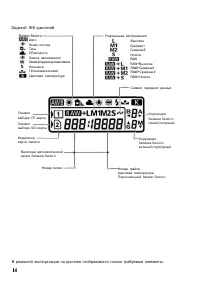
Элементы камеры и их назначение За дополнительной информацией обращайтесь к страницам, указанным в скобках (стр. * * ) . Зеркало (стр. 97) Индексная метка крепления объектива(стр. 23) Лампа автоспуска (стр. 78) Кнопка спуска затвора (стр. 28) Ручка Кнопка предварительного просмотра глубинырезкости ...
стр. 15 - Информация в видоискателе
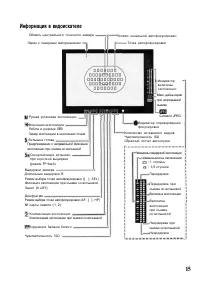
Информация в видоискателе Область центрального точечного замера Экран с лазерным матированием Эллипс зональной автофокусировки Точка автофокусировки Выдержки затвора Длительная выдержка В Режим выбора точки автофокусировки ([ ]. SEL) Фиксация экспозиции при съемке со вспышкой Занят ( b u S Y ) Комп...
стр. 16 - Обозначения, используемые в настоящей Инструкции
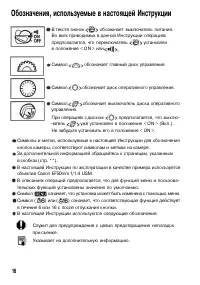
Обозначения, используемые в настоящей Инструкции В тексте значок обозначает выключатель питания. Во всех приводимых в данной Инструкции операциях предполагается, что переключатель установленв положение < O N > или Символ обозначает главный диск управления. Символ обозначает диск оперативного ...
стр. 18 - Зарядка аккумулятора; Подсоедините кабель питания.; Загорается индикатор; Снимите защитную крышку; Установите крышку на заглушку отсека
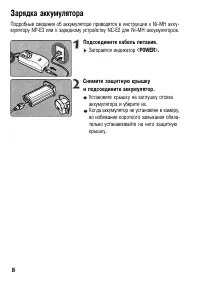
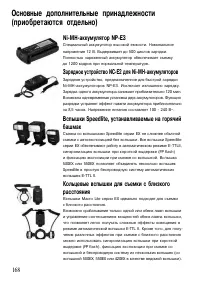
Зарядка аккумулятора Подробные сведения об аккумуляторе приводятся в инструкции к Ni-MH акку-мулятору NP-E3 или к зарядному устройству NC-E2 для Ni-MH аккумуляторов. Подсоедините кабель питания. Загорается индикатор <P0WER>. Снимите защитную крышку и подсоедините аккумулятор. Установите крышк...
стр. 19 - Зарядите аккумулятор.
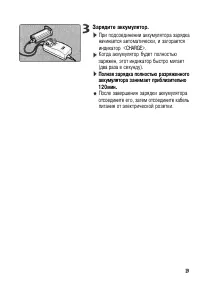
При подсоединении аккумулятора зарядканачинается автоматически, и загораетсяиндикатор <CHARGE>.Когда аккумулятор будет полностью заряжен, этот индикатор быстро мигает (два раза в секунду). Полная зарядка полностью разряженногоаккумулятора занимает приблизительно 120 мин. После завершения заряд...
стр. 20 - Установка и извлечение аккумулятора; Установка аккумулятора
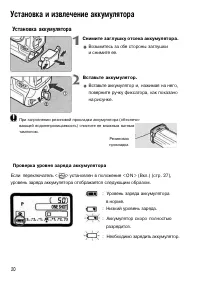
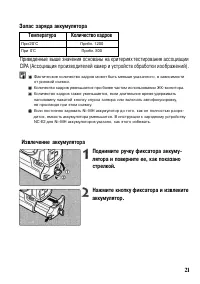
Установка и извлечение аккумулятора Возьмитесь за обе стороны заглушки и снимите ее. Вставьте аккумулятор и, нажимая на него, поверните ручку фиксатора, как показано на рисунке. вающей водонепроницаемость) очистите ее влажным ватным Резиновая прокладка Проверка уровня заряда аккумулятора Если перекл...
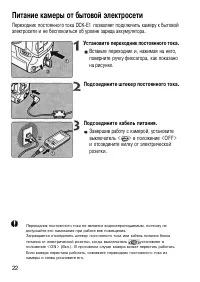
стр. 22 - электросети и не беспокоиться об уровне заряда аккумулятора.; Установите переходник постоянного тока.; Завершив работу с камерой, установите; Питание камеры от бытовой электросети
Переходник постоянного тока DCK-E1 позволяет подключить камеру к бытовой электросети и не беспокоиться об уровне заряда аккумулятора. Установите переходник постоянного тока. Вставьте переходник и, нажимая на него,поверните ручку фиксатора, как показанона рисунке. Подсоедините штекер постоянного тока...
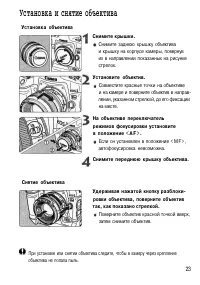
стр. 23 - Установка и снятие объектива; Установка объектива; Поверните объектив красной точкой вверх,; Снимите переднюю крышку объектива.
Установка и снятие объектива Установка объектива Снятие объектива Удерживая нажатой кнопку разблоки- ровки объектива, поверните объектив так, как показано стрелкой. Поверните объектив красной точкой вверх, затем снимите объектив. При установке или снятии объектива следите, чтобы в камеру через крепл...
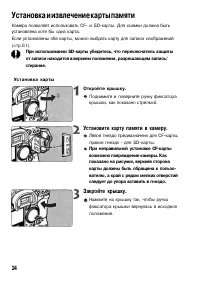
стр. 24 - Установка и извлечение карты памяти; Установите карту памяти в камеру.
Установка и извлечение карты памяти Камера позволяет использовать CF- и SD-карты. Для съемки должна быть установлена хотя бы одна карта. Если установлены обе карты, можно выбрать карту для записи изображений (стр.61). При использовании SD-карты убедитесь, что переключатель защитыот записи находится ...
стр. 25 - Извлечение карты
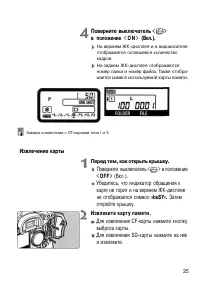
Поверните выключатель < >в положение < O N > (Вкл.). На верхнем ЖК-дисплее и в видоискателе отображается оставшееся количествокадров. На заднем ЖК-дисплее отображаютсяномер папки и номер файла. Также отобра- жается символ используемой карты памяти. Камера совместима с CF-картами типа I ...
стр. 27 - Основные операции; Выключатель питания
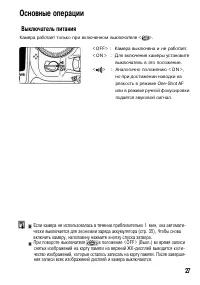
Основные операции Выключатель питания Камера работает только при включенном выключателе < >. < O F F > : Камера выключена и не работает. < O N > : Для включения камеры установите выключатель в это положение. < > : Аналогично положению < O N > , но при достижении наводк...
стр. 28 - При этом производится автофокусировка (AF); Полное нажатие; Срабатывает затвор, и производится съемка.
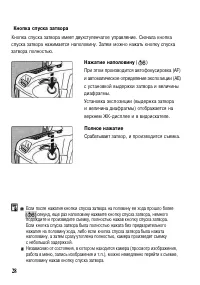
Кнопка спуска затвора Кнопка спуска затвора имеет двухступенчатое управление. Сначала кнопка спуска затвора нажимается наполовину. Затем можно нажать кнопку спуска затвора полностью. Нажатие наполовину ( ) При этом производится автофокусировка (AF) и автоматическое определение экспозиции (АЕ) с уст...
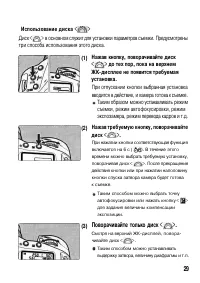
стр. 29 - Нажав кнопку, поворачивайте диск; Таким образом можно устанавливать режим; Нажав требуемую кнопку, поворачивайте
Использование диска < > Диск < > в основном служит для установки параметров съемки. Предусмотренытри способа использования этого диска. Нажав кнопку, поворачивайте диск < > до тех пор, пока на верхнемЖК-дисплее не появится требуемаяустановка. При отпускании кнопки выбранная установ...
стр. 30 - Использование диска
Использование диска Диск < > служит для выбора точки автофокусировки и выбора требуемыхустановок на ЖК-мониторе. Диск < > работает только в том случае, если выключатель < > установлен в положение < O N > (Вкл.). Предусмотрены три способа использования диска < >. ( 1 ) ...
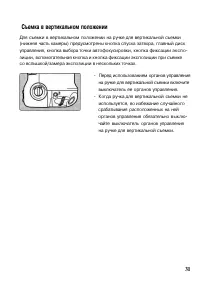
стр. 31 - Съемка в вертикальном положении
Съемка в вертикальном положении Для съемки в вертикальном положении на ручке для вертикальной съемки (нижняя часть камеры) предусмотрены кнопка спуска затвора, главный диск управления, кнопка выбора точки автофокусировки, кнопка фиксации экспо- зиции, вспомогательная кнопка и кнопка фиксации экспози...
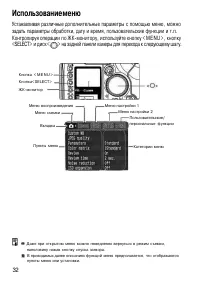
стр. 32 - Использование меню
Использование меню Устанавливая различные дополнительные параметры с помощью меню, можно задать параметры обработки, дату и время, пользовательские функции и т.п. Контролируя операции по ЖК-монитору, используйте кнопку < M E N U > , кнопку <SELECT> и диск < > на задней панели каме...
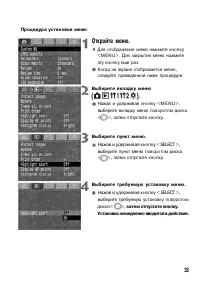
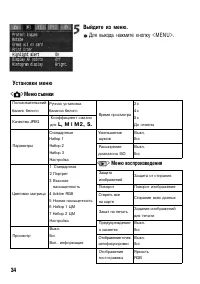
стр. 34 - Установки меню
Выйдите из меню. Для выхода нажмите кнопку <MENU>. Установки меню < > Меню съемки Пользовательский баланс белого Качество JPEG Параметры Цветовая матрица Просмотр Ручная установка баланса белого Коэффициент сжатия для L, M l M2, S. Стандартные Набор 1 Набор 2 Набор 3 Настройка 1 Станда...
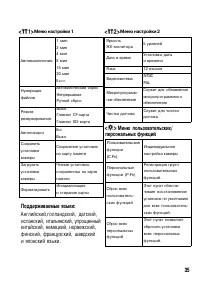
стр. 35 - персональных функций
Автовыключение Нумерация файлов Режим резервирования Автоповорот Сохранить установки камеры Загрузить установки камеры Форматировать 1 мин 2 мин 4 мин 8 мин 15 мин 30 мин В ы к л . Автоматический сброс Непрерывная Ручной сброс Выкл. Главная CF-карта Главная SD-карта Вкл. Выкл. Сохранение установок н...
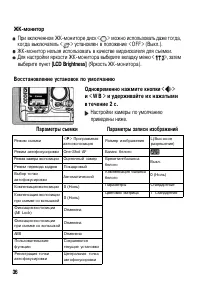
стр. 36 - выберите пункт; Восстановление установок по умолчанию; Настройки камеры по умолчанию; Параметры съемки Параметры записи изображений
ЖК-монитор При включенном ЖК-мониторе диск < > можно использовать даже тогда, когда выключатель < > установлен в положение < O F F > (Выкл.). ЖК-монитор нельзя использовать в качестве видоискателя для съемки.Для настройки яркости ЖК-монитора выберите вкладку меню < >, затем ...
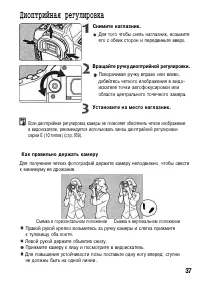
стр. 37 - Диоптрийная регулировка; Вращайте ручку диоптрийной регулировки.
Диоптрийная регулировка Снимите наглазник. Для того чтобы снять наглазник, возьмитеего с обеих сторон и передвиньте вверх. Вращайте ручку диоптрийной регулировки. Поворачивая ручку вправо или влево, добейтесь четкого изображения в видо- искателе точки автофокусировки илиобласти центрального точечног...
стр. 38 - Установка даты и времени; Установите дату и время.; Задайте формат отображения даты.
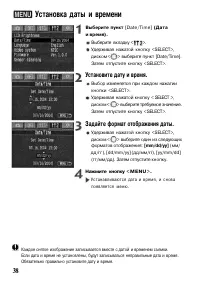
Установка даты и времени Выберите пункт [Date/Time] (Дата и время). Выберите вкладку < >. Удерживая нажатой кнопку <SELECT>, диском < > выберите пункт [Date/Time]. Затем отпустите кнопку <SELECT>. Установите дату и время. Выбор изменяется при каждом нажатии кнопки <SELEC...
стр. 39 - Замена элемента питания календаря; CR2025 в соответствии с приведенными ниже инструкциями.; в положение; Установите аккумулятор и поверните
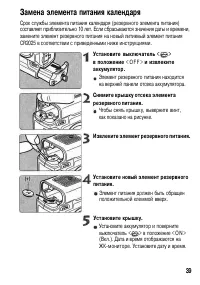
Замена элемента питания календаря Срок службы элемента питания календаря (резервного элемента питания)составляет приблизительно 10 лет. Если сбрасываются значения даты и времени, замените элемент резервного питания на новый литиевый элемент питания CR2025 в соответствии с приведенными ниже инструкци...
стр. 40 - Чистка датчика КМОП; Затем отпустите кнопку
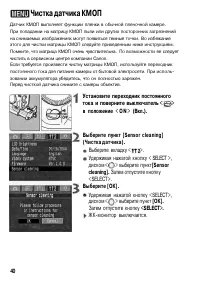
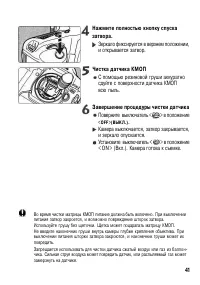
Чистка датчика КМОП Датчик КМОП выполняет функции пленки в обычной пленочной камере. При попадании на матрицу КМОП пыли или других посторонних загрязнений на снимаемых изображениях могут появиться темные точки. Во избежание этого для чистки матрицы КМОП следуйте приведенным ниже инструкциям. Помните...
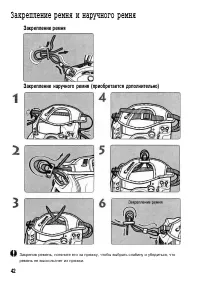
стр. 42 - Закрепление ремня и наручного ремня; Закрепление наручного ремня (приобретается дополнительно); Закрепление ремня
Закрепление ремня и наручного ремня Закрепление наручного ремня (приобретается дополнительно) Закрепив ремень, потяните его за пряжку, чтобы выбрать слабину и убедиться, что ремень не выскользнет из пряжки. Закрепление ремня 42
стр. 43 - Параметры изображения; В этой главе рассматриваются настройки для съемки
Параметры изображения В этой главе рассматриваются настройки для съемки цифровых изображений: качество записи изображений, чувствительность ISO, баланс белого, цветовая матрица и параметры обработки.
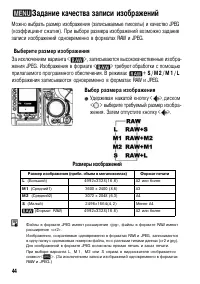
стр. 44 - записи изображений одновременно в форматах RAW и JPEG.; Выберите размер изображения; жения JPEG. Изображения в формате < > требуют обработки с помощью; Выбор размера изображения; Задание качества записи изображений
Можно выбрать размер изображения (записываемые пикселы) и качество JPEG(коэффициент сжатия). При выборе размера изображений возможно задание записи изображений одновременно в форматах RAW и JPEG. Выберите размер изображения За исключением варианта < >, записываются высококачественные изобра- ж...
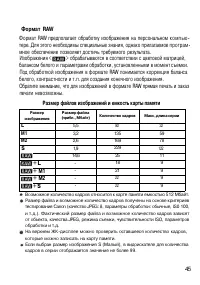
стр. 45 - Формат RAW; мное обеспечение позволяет достичь требуемого результата.; Размер файлов изображений и емкость карты памяти
Формат RAW Формат RAW предполагает обработку изображения на персональном к о м п ь ю -тере. Для этого необходимы специальные знания, однако прилагаемое програм- мное обеспечение позволяет достичь требуемого результата. Изображения < > обрабатываются в соответствии с цветовой матрицей, балансо...
стр. 46 - Установка уровня качества JPEG (коэффициент сжатия); Для режимов; Выберите размер изображения.; изображения; Задайте требуемое качество записи.; Уровни качества JPEG от 1 до 5 обозначаются символом , уровни от 6 до
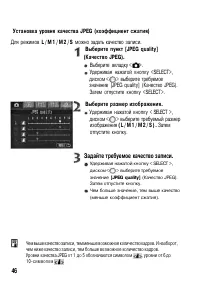
Установка уровня качества JPEG (коэффициент сжатия) Для режимов L / M 1 / M 2 / S можно задать качество записи. Выберите пункт [JPEG quality] (Качество JPEG). Выберите вкладку < >. Удерживая нажатой кнопку <SELECT>, диском < > выберите требуемоезначение [JPEG quality] (Качество ...
стр. 47 - Установка чувствительности ISO
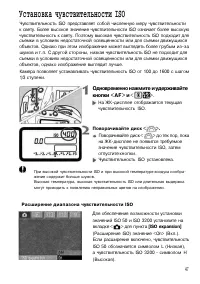
Установка чувствительности ISO Чувствительность ISO представляет собой численную меру чувствительности к свету. Более высокое значение чувствительности ISO означает более высокуючувствительность к свету. Поэтому высокая чувствительность ISO подходит длясъемки в условиях недостаточной освещенности ил...
стр. 48 - Выбор баланса белого; Выберите настройку баланса белого.; О балансе белого; емое программное обеспечение.
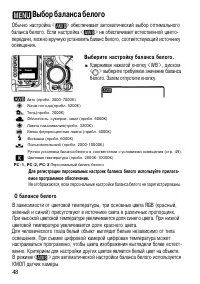
Выбор баланса белого Обычно настройка < > обеспечивает автоматический выбор оптимального баланса белого. Если настройка < > не обеспечивает естественной цвето- передачи, можно вручную установить баланс белого, соответствующий источнику освещения. Выберите настройку баланса белого. Удержи...
стр. 49 - Пользовательский баланс белого; Сфотографируйте белый объект.
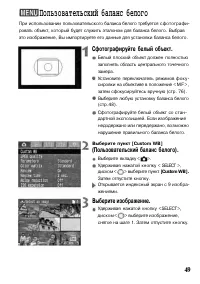
Пользовательский баланс белого При использовании пользовательского баланса белого требуется сфотографи- ровать объект, который будет служить эталоном для баланса белого. Выбрав это изображение, Вы импортируете его данные для установки баланса белого. Сфотографируйте белый объект. Белый плоский объек...
стр. 50 - Импортируйте данные баланса белого.; Удерживая нажатой кнопку; Выберите; Устанавливается пользовательский баланс
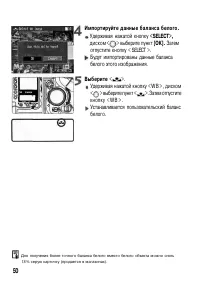
Импортируйте данные баланса белого. Удерживая нажатой кнопку <SELECT>, диском < > выберите пункт [ОК]. Затем отпустите кнопку < SELECT >. Будут импортированы данные баланса белого этого изображения. Выберите < >. Удерживая нажатой кнопку < W B > , диском < > ...
стр. 51 - Установка цветовой температуры; Выберите баланс белого; Установите цветовую температуру.; Цветовую температуру можно задавать в
Установка цветовой температуры Можно установить численное значение цветовой температуры для баланса белого. Выберите баланс белого < >. Удерживая нажатой к н о п к у < W В > , диском < > выберите вариант < >. Установите цветовую температуру. Удерживая нажатой кнопку < W...
стр. 52 - Коррекция баланса белого; Удерживайте нажатой кнопку; Для отмены коррекции баланса белого
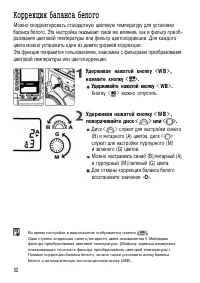
Коррекция баланса белого Можно скорректировать стандартную цветовую температуру для установки баланса белого. Эта настройка оказывает такое же влияние, как и фильтр преоб- разования цветовой температуры или фильтр цветокоррекции. Для каждогоцвета можно установить один из девяти уровней коррекции. Эт...
стр. 53 - Автоматическая вилка баланса белого; ±3 ступеней с шагом 1 ступень.
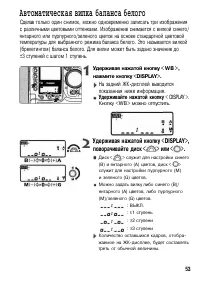
Автоматическая вилка баланса белого Сделав только один снимок, можно одновременно записать три изображения с различными цветовыми оттенками. Изображение снимается с вилкой синего/ янтарного или пурпурного/зеленого цветов на основе стандартной цветовойтемпературы для выбранного режима баланса белого....
стр. 55 - Выбор цветовой матрицы; Затем отпустите кнопку.
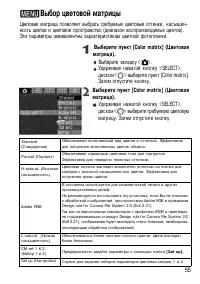
Выбор цветовой матрицы Цветовая матрица позволяет выбрать требуемые цветовые оттенки, насыщен-ность цветов и цветовое пространство (диапазон воспроизводимых цветов).Эти параметры эквивалентны характеристикам цветной фотопленки. Выберите пункт [Color matrix] (Цветовая матрица). Выберите вкладку < ...
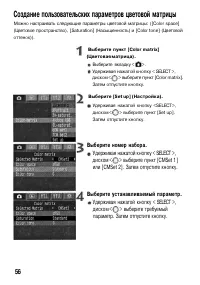
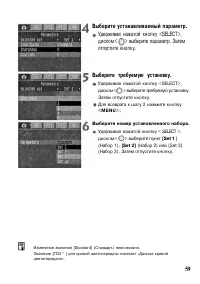
стр. 56 - Выберите номер набора.; Создание пользовательских параметров цветовой матрицы
Можно настраивать следующие параметры цветовой матрицы: ([Color space] (Цветовое пространство), [Saturation] (Насыщенность) и [Color tone] (Цветовой оттенок)). Выберите пункт [Color matrix] (Цветовая матрица). Выберите вкладку < >. Удерживая нажатой кнопку < SELECT >, диском < > вы...
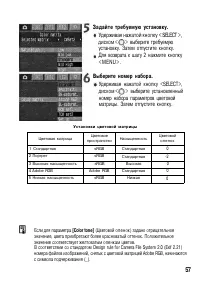
стр. 57 - Если для параметра
Задайте требуемую установку. Удерживая нажатой кнопку < SELECT >, диском < > выберите требуемую установку. Затем отпустите кнопку.Для возврата к шагу 2 нажмите кнопку < M E N U > . Выберите номер набора. Удерживая нажатой кнопку <SELECT>, диском < > выберите установленн...
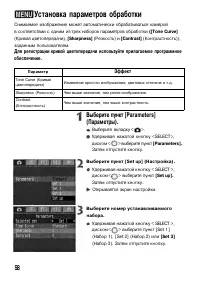
стр. 58 - Установка параметров обработки; Эффект
Установка параметров обработки Снимаемое изображение может автоматически обрабатываться камерой в соответствии с одним из трех наборов параметров обработки ([Топе Curve] (Кривая цветопередачи), [Sharpness] (Резкость) и [Contrast] (Контрастность)), заданным пользователем. Для регистрации кривой ...
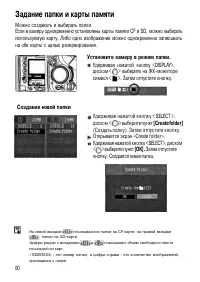
стр. 60 - Установите камеру в режим папки.; Открывается экран «Create folder».; Задание папки и карты памяти
Можно создавать и выбирать папки. Если в камеру одновременно установлены карты памяти CF и SD, можно выбиратьиспользуемую карту. Либо одно изображение можно одновременно записывать на обе карты с целью резервирования. Установите камеру в режим папки. Удерживая нажатой кнопку <DISPLAY>, диском ...
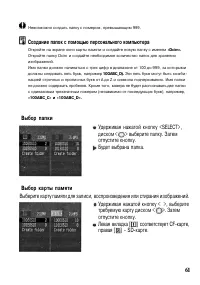
стр. 61 - Создание папок с помощью персонального компьютера; Выбор папки
Невозможно создать папку с номером, превышающим 999. Создание папок с помощью персонального компьютера Откройте на экране окно карты памяти и создайте новую папку с именем «Dcim». Откройте папку Dcim и создайте необходимое количество папок для хранения изображений. Имя папки должно начинаться с тре...
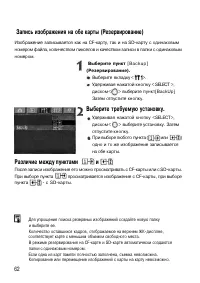
стр. 62 - Запись изображения на обе карты (Резервирование); Выберите требуемую установку.; Различие между пунктами и
Запись изображения на обе карты (Резервирование) Изображение записывается как на CF-карту, так и на SD-карту с одинаковым номером файла, количеством пикселов и качеством записи в папки с одинаковым номером. Выберите пункт [ B a c k u p ] (Резервирование). Выберите вкладку < >. Удерживая нажа...
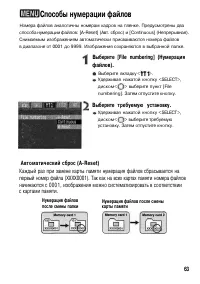
стр. 63 - Нумерация файлов после смены; Способы нумерации файлов
Номера файлов аналогичны номерам кадров на пленке. Предусмотрены два способа нумерации файлов: [A-Reset] (Авт. сброс) и [Continuous] (Непрерывная). Снимаемым изображениям автоматически присваиваются номера файлов в диапазоне от 0001 до 9999. Изображения сохраняются в выбранной папке. Выберите [File ...
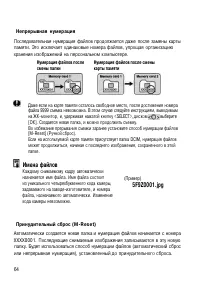
стр. 64 - Непрерывная нумерация; хранения изображений на персональном компьютере.; Имена файлов; кода камеры невозможно.
Непрерывная нумерация Последовательная нумерация файлов продолжается даже после замены картыпамяти. Это исключает одинаковые номера файлов, упрощая организацию хранения изображений на персональном компьютере. Нумерация файлов послесмены папки Нумерация файлов после сменыкарты памяти Даже если на кар...
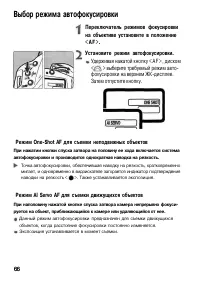
стр. 66 - Выбор режима автофокусировки; Установите режим автофокусировки.; Режим One-Shot AF для съемки неподвижных объектов
Выбор режима автофокусировки Переключатель режимов фокусировкина объективе установите в положение< A F > . Установите режим автофокусировки. Удерживая нажатой кнопку < A F > , диском< > выберите требуемый режим авто-фокусировки на верхнем ЖК-дисплее. Затем отпустите кнопку. Режим ...
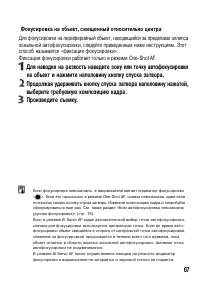
стр. 67 - Фокусировка на объект, смещенный относительно центра; Фиксация фокусировки работает только в режиме One-Shot AF.; Для наводки на резкость наведите зону или точку автофокусировки
Фокусировка на объект, смещенный относительно центра Для фокусировки на периферийный объект, находящийся за пределами эллипса зональной автофокусировки, следуйте приведенным ниже инструкциям. Этотспособ называется «фиксация фокусировки». Фиксация фокусировки работает только в режиме One-Shot AF. Есл...
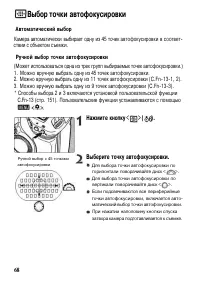
стр. 68 - Выбор точки автофокусировки; Автоматический выбор; ствии с объектом съемки.; Ручной выбор точки автофокусировки; Выберите точку автофокусировки.
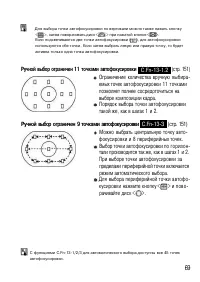
Выбор точки автофокусировки Автоматический выбор Камера автоматически выбирает одну из 45 точек автофокусировки в соответ- ствии с объектом съемки. Ручной выбор точки автофокусировки (Может использоваться одна из трех групп выбираемых точек автофокусировки.) 1. Можно вручную выбрать одну из 45 точек...
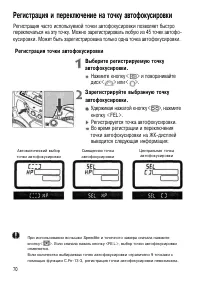
стр. 70 - точки автофокусировки на ЖК-дисплей; Регистрация и переключение на точку автофокусировки
Регистрация часто используемой точки автофокусировки позволяет быстропереключаться на эту точку. Можно зарегистрировать любую из 45 точек автофо- кусировки. Может быть зарегистрирована только одна точка автофокусировки. Регистрация точки автофокусировки Выберите регистрируемую точку автофокусировки....
стр. 71 - Переключение на зарегистрированную точку автофокусировки; функции устанавливаются с помощью; Это способ по умолчанию.; возвращается к исходной точке; ную точку автофокусировки нажмите
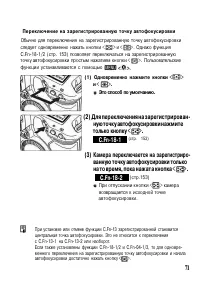
Переключение на зарегистрированную точку автофокусировки Обычно для переключения на зарегистрированную точку автофокусировки следует одновременно нажать кнопки < > и < >. Однако функцияC.Fn-18-1/2 (стр. 153) позволяет переключаться на зарегистрированную точку автофокусировки простым наж...
стр. 72 - Автоматическое расширение зоны активизации до 7 или 13 точек; Зона активизации точки автофокусировки
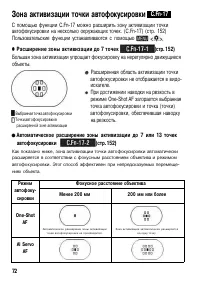
С помощью функции C.Fn-17 можно расширить зону активизации точкиавтофокусировки на несколько окружающих точек. (C.Fn-17) (стр. 152) Пользовательские функции устанавливаются с помощью Расширение зоны активизации до 7 точек (стр. 152) Большая зона активизации упрощает фокусировку на нерегулярно движущ...
стр. 75 - Объекты, сложные для фокусировки; Если автофокусировка невозможна (ручная фокусировка)
При съемке определенных объектов (например, перечисленных ниже) наводкана резкость с помощью автофокусировки может оказаться невозможной(мигает индикатор подтверждения фокусировки < >). Объекты, сложные для фокусировки (a) Малоконтрастные объекты. Пример. Синее небо, однотонные стены и т.п. (b...
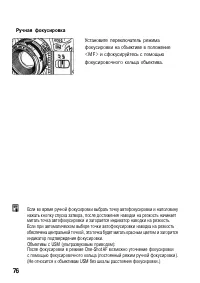
стр. 76 - Ручная фокусировка; Установите переключатель режима
Ручная фокусировка Установите переключатель режима фокусировки на объективе в положение< M F > и сфокусируйтесь с помощью фокусировочного кольца объектива. Если во время ручной фокусировки выбрать точку автофокусировки и наполовинунажать кнопку спуска затвора, после достижения наводки на резко...
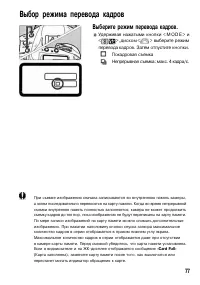
стр. 77 - Выбор режима перевода кадров; Выберите режим перевода кадров.
Выбор режима перевода кадров Выберите режим перевода кадров. Удерживая нажатыми кнопки < M O D E > и< >, диском < > выберите режим перевода кадров. Затем отпустите кнопки. Покадровая съемка Непрерывная съемка: макс. 4 кадра/с. При съемке изображения сначала записываются во внутрен...
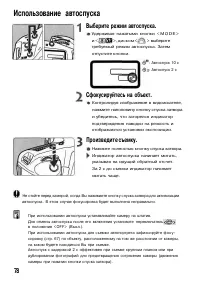
стр. 78 - Использование автоспуска; Выберите режим автоспуска.
Использование автоспуска Выберите режим автоспуска. Удерживая нажатыми кнопки < M O D E > и < >, диском < > выберите требуемый режим автоспуска. Затем отпустите кнопки. : Автоспуск 10 с : Автоспуск 2 с Сфокусируйтесь на объект. Контролируя изображение в видоискателе, нажмите напол...
стр. 79 - Управление экспозицией; Можно установить режим экспозамера, режим перевода кадров
Управление экспозицией Можно установить режим экспозамера, режим перевода кадров и режим съемки ( P/Tv/Av/M ), оптимальные для конкретного объекта. Кроме того, для различных видов съемки предусмотрены дополнительные удобные функции. Предварительно установите выключатель в положение < O N > (В...
стр. 80 - Выбор режима замера экспозиции; Выберите режим замера.; режим замера экспозиции. Затем; Оценочный замер
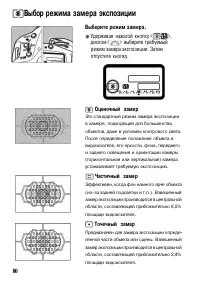
Выбор режима замера экспозиции Выберите режим замера. Удерживая нажатой кнопку < >,диском < > выберите требуемый режим замера экспозиции. Затем отпустите кнопку. Оценочный замер Это стандартный режим замера экспозиции в камере, подходящий для большинства объектов, даже в условиях контров...
стр. 81 - Для ускорения выбора точки автофокуси-
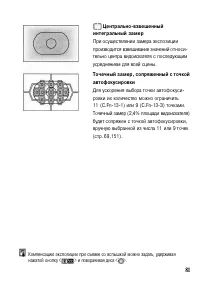
Центрально-взвешенный интегральный замер При осуществлении замера экспозициипроизводится взвешивание значений относи- тельно центра видоискателя с последующимусреднением для всей сцены. Точечный замер, сопряженный с точкой автофокусировки Для ускорения выбора точки автофокуси- ровки их количество мо...
стр. 83 - точке или сопряжен с активной точкой автофокусировки.
Для одного изображения можно сделать максимум восемь точечных замеров. Если нажать кнопку <FE L> и попробовать сделать девятый точечный замер,он не будет зарегистрирован,Значения экспозиции, полученные по результатам замера экспозиции в нескольких точках, отменяются в следующих случая: (1) Есл...
стр. 84 - Посмотрите на дисплей.
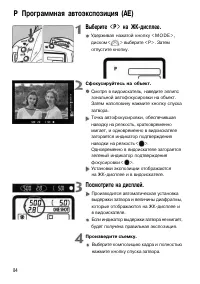
Р Программная автоэкспозиция (АЕ) Выберите < Р > на ЖК-дисплее. Удерживая нажатой кнопку < M O D E > , диском < > выберите < Р > . Затем отпустите кнопку. Сфокусируйтесь на объект. Смотря в видоискатель, наведите эллипс зональной автофокусировки на объект. Затем наполовину...
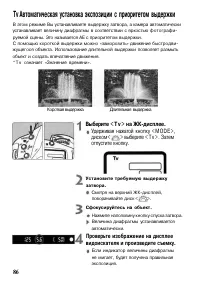
стр. 86 - Проверьте изображение на дисплее; Tv Автоматическая установка экспозиции с приоритетом выдержки
В этом режиме Вы устанавливаете выдержку затвора, а камера автоматически устанавливает величину диафрагмы в соответствии с яркостью фотографи- руемой сцены. Это называется АЕ с приоритетом выдержки.С помощью короткой выдержки можно «заморозить» движение быстродви- жущегося объекта. Использование дли...
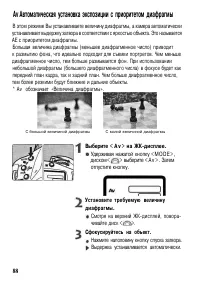
стр. 88 - тем более резкими будут ближние и дальние объекты.; Установите требуемую величину
В этом режиме Вы устанавливаете величину диафрагмы, а камера автоматически устанавливает выдержку затвора в соответствии с яркостью объекта. Это называетсяАЕ с приоритетом диафрагмы. Большая величина диафрагмы (меньшее диафрагменное число) приводит к размытию фона, что идеально подходит для съемки п...
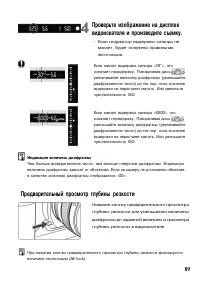
стр. 89 - Предварительный просмотр глубины резкости
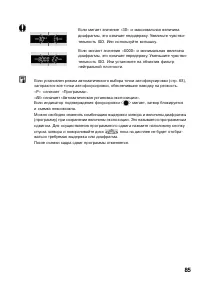
Проверьте изображение на дисплеевидоискателя и произведите съемку. • Если индикатор выдержки затвора не мигает, будет получена правильная экспозиция. Если мигает выдержка затвора «30"», это означает недодержку. Поворачивая диск увеличивайте величину диафрагмы (уменьшайте диафрагменное число) до ...
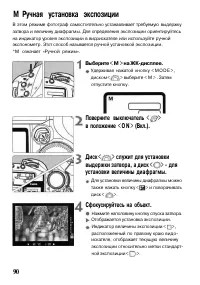
стр. 90 - М Ручная установка экспозиции; установки величины диафрагмы.
М Ручная установка экспозиции В этом режиме фотограф самостоятельно устанавливает требуемую выдержку затвора и величину диафрагмы. Для определения экспозиции ориентируйтесь на индикатор уровня экспозиции в видоискателе или используйте ручной экспонометр. Этот способ называется ручной установкой эксп...
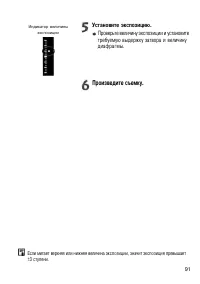
стр. 91 - Установите экспозицию.; Проверьте величину экспозиции и установите
Установите экспозицию. Проверьте величину экспозиции и установите требуемую выдержку затвора и величинудиафрагмы. Произведите съемку. Если мигает верхняя или нижняя величина экспозиции, значит экспозиция превышает±3 ступени. 91 Индикатор величины экспозиции
стр. 92 - Установка компенсации экспозиции; Нажмите наполовину кнопку спуска; Проверьте величину экспозиции.
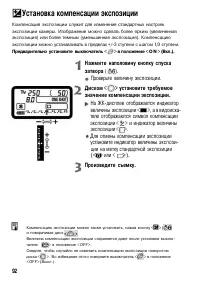
Установка компенсации экспозиции Компенсация экспозиции служит для изменения стандартных настроек экспозиции камеры. Изображение можно сделать более ярким (увеличенная экспозиция) или более темным (уменьшенная экспозиция). Компенсацию экспозиции можно устанавливать в пределах +/-3 ступени с шагом 1/...
стр. 93 - Автоматический брекетинг
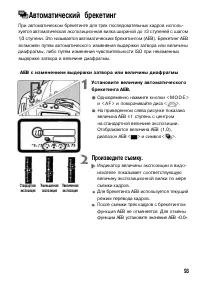
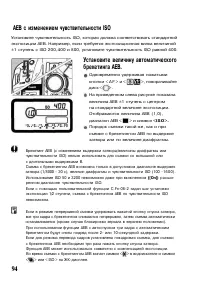
При автоматическом брекетинге для трех последовательных кадров исполь- зуется автоматическая экспозиционная вилка шириной до ±3 ступеней с шагом 1/3 ступени. Это называется автоматическим брекетингом (АЕВ). Брекетинг АЕВ возможен путем автоматического изменения выдержки затвора или величины диафрагм...
стр. 95 - и установка экспозиции зафиксирована
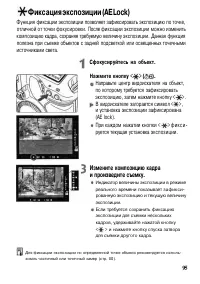
Фиксация экспозиции (АЕ Lock) Функция фиксации экспозиции позволяет зафиксировать экспозицию по точке, отличной от точки фокусировки. После фиксации экспозиции можно изменить композицию кадра, сохраняя требуемую величину экспозиции. Данная функция полезна при съемке объектов с задней подсветкой или ...
стр. 96 - Длительная выдержка В; Выведите на ЖК-дисплей символ; отпустите кнопку спуска затвора.
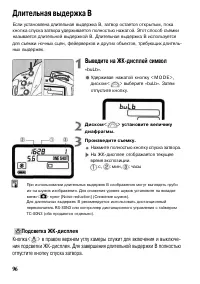
Длительная выдержка В Если установлена длительная выдержка В, затвор остается открытым, пока кнопка спуска затвора удерживается полностью нажатой. Этот способ съемки называется длительной выдержкой В. Длительная выдержка В используется для съемки ночных сцен, фейерверков и других объектов, требующих...
стр. 97 - Блокировка зеркала в верхнем положении; Нажмите полностью кнопку спуска затвора.; Зеркало блокируется в верхнем положении.; Шторка окуляра
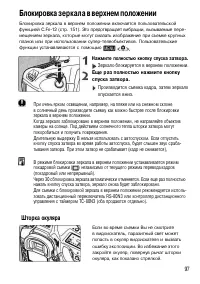
Блокировка зеркала в верхнем положении Блокировка зеркала в верхнем положении включается пользовательской функцией C.Fn-12 (стр. 151). Это предотвращает вибрации, вызываемые пере- мещением зеркала, которые могут смазать изображение при съемке крупных планов или при использовании супер-телеобъективов...
стр. 98 - Съемка со вспышкой; Со вспышками Speedlite серии EX; перечисленные ниже функции.; Автоматическая вспышка E-TTLII; возможна со всеми выдержками затвора в пределах от 30 до 1/8000 с.; Фиксация экспозиции при съемке со вспышкой (FE Lock)
Съемка со вспышкой Со вспышками Speedlite серии EX Со вспышкой Speedlite серии ЕХ для камер EOS съемка производится так же просто, как при использовании любого режима автоматической установки экспо- зиции. Подробные сведения об использовании вспышки Speedlite серии ЕХ см. в ее инструкции по эксплуат...
стр. 99 - нескольких вспышек Speedlite; следуйте приведенным ниже инструкциям.; Установите параметры камеры и вспышки; Фокусировка производится вручную.; Установите величину экспозиции при съемке со вспышкой.; Вручную настройте мощность вспышки Speedlite
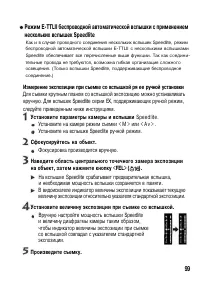
Режим Е-TTLII беспроводной автоматической вспышки с применением нескольких вспышек Speedlite Как и в случае проводного соединения нескольких вспышек Speedlite, режим беспроводной автоматической вспышки E-TTLII с несколькими вспышками Speedlite обеспечивает все перечисленные выше функции. Так как сое...
стр. 100 - Автоматические вспышки Speedlite TTL и A-TTL; Вспышки сторонних производителей; • Для разъема PC камеры полярность не имеет значения, поэтому м о ж н о
Автоматические вспышки Speedlite TTL и A-TTL • Автоматические вспышки Speedlite TTL и A-TTL (серии EZ, E, EG, ML, TL), работающие в режиме TTL или A-TTL, срабатывают только на полную мощность. Если установить на камере ручной режим съемки или режим автоматической установки экспозиции с приоритетом д...
стр. 101 - Камера позволяет просматривать или удалять снятые изобра-; Изображения, снятые другой камерой; Камера может неправильно отображать изображения, снятые другой
Воспроизведение изображений Камера позволяет просматривать или удалять снятые изобра- жения. К изображению можно даже записать звук. Изображения, снятые другой камерой Камера может неправильно отображать изображения, снятые другой камерой, изображения, отредактированные на персональном компью- тере,...
стр. 102 - Просмотр изображений
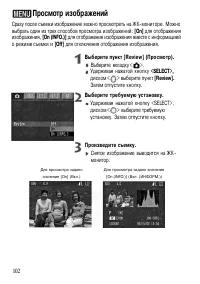
Просмотр изображений Сразу после съемки изображение можно просмотреть на ЖК-мониторе. Можно выбрать один из трех способов просмотра изображений: [On] для отображения изображения, [On (INFO.)] для отображения изображения вместе с информацией о режиме съемки и [Off] для отключения отображения из...
стр. 103 - Время просмотра изображений
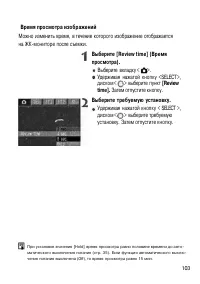
Время просмотра изображений Можно изменить время, в течение которого изображение отображаетсяна ЖК-мониторе после съемки. Выберите [Review time] (Времяпросмотра). Выберите вкладку < >. Удерживая нажатой кнопку <SELECT>,диском < > выберите пункт [Review time]. Затем отпустите кноп...
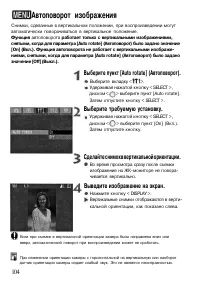
стр. 104 - Автоповорот изображения; Сделайте снимок в вертикальной ориентации.; Выведите изображение на экран.
Автоповорот изображения Снимки, сделанные в вертикальном положении, при воспроизведении могут автоматически поворачиваться в вертикальное положение. Функция автоповорота работает только с вертикальными изображениями, снятыми, когда для параметра [Auto rotate] (Автоповорот) было задано значение[On]...
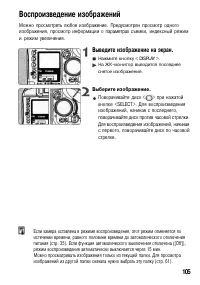
стр. 105 - Воспроизведение изображений; Выберите изображение.; Для воспроизведения изображений, начиная
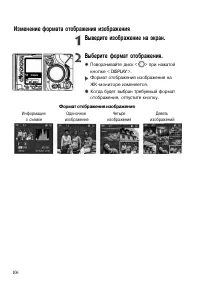
Воспроизведение изображений Можно просмотреть любое изображение. Предусмотрен просмотр одногоизображения, просмотр информации о параметрах съемки, индексный режими режим увеличения. Выведите изображение на экран. Нажмите кнопку < DISPLAY >. На ЖК-монитор выводится последнее снятое изображение....
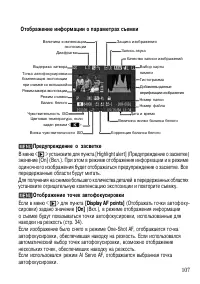
стр. 107 - передержанные области будут мигать.; Отображение точек автофокусировки; сировки) задано значение
Отображение информации о параметрах съемки Величина компенсации экспозиции Диафрагма Защита изображения Запись звука Качество записи изображений Выбор карты памяти Гистограмма Добавлены данные верификации изображения Номер папки Номер файла Дата и время Величина вилки баланса белого Коррекция баланс...
стр. 108 - Гистограмма
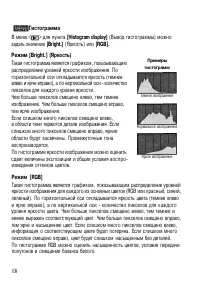
Примеры гистограмм Гистограмма В меню < > для пункта [Histogram display] (Вывод гистограммы) можно задать значение [Bright.] (Яркость) или [RGB]. Режим [Bright.] (Яркость) Такая гистограмма является графиком, показывающим распределение уровней яркости изображения. Погоризонтальной оси отк...
стр. 109 - Увеличение изображения
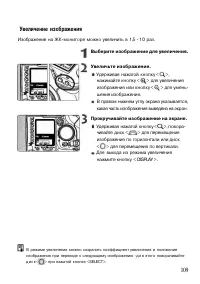
Увеличение изображения Изображение на ЖК-мониторе можно увеличить в 1,5 - 1 0 раз. Выберите изображение для увеличения. Увеличьте изображение. Удерживая нажатой кнопку < >, нажимайте кнопку < > для увеличения изображения или кнопку < > для умень- шения изображения. В правом нижнем...
стр. 110 - Поворот изображения; Выберите изображение для поворота.
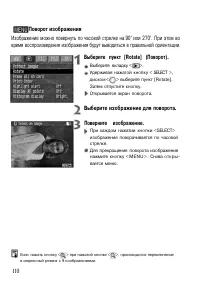
Поворот изображения Изображение можно повернуть по часовой стрелке на 90° или 270°. При этом вовремя воспроизведения изображения будут выводиться в правильной ориентации. Выберите пункт [Rotate] (Поворот). Выберите вкладку < >. Удерживая нажатой кнопку < SELECT >, диском < > выбери...
стр. 111 - Подсоедините камеру к телевизору.; Полностью вставьте штекер кабеля.; Просмотр изображений на экране телевизора
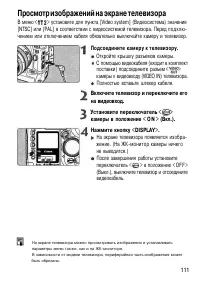
В меню < > установите для пункта [Video system] (Видеосистема) значение[NTSC] или [PAL] в соответствии с видеосистемой телевизора. Перед подклю- чением или отключением кабеля обязательно выключайте камеру и телевизор. Подсоедините камеру к телевизору. Откройте крышку разъемов камеры.С помощью ...
стр. 112 - Защита изображений; Защита одного изображения; Эта функция исключает случайное стирание изображения.; Выведите на экран изображение для; что изображение защищено.
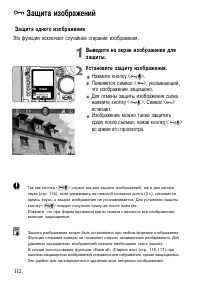
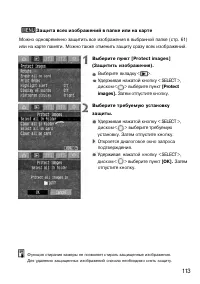
Защита изображений Защита одного изображения Эта функция исключает случайное стирание изображения. Выведите на экран изображение для защиты. Установите защиту изображения. Нажмите кнопку < >.Появляется символ < >, указывающий, что изображение защищено. Для отмены защиты изображения снова...
стр. 114 - Запись звука для изображения
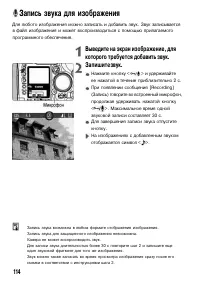
Запись звука для изображения Для любого изображения можно записать и добавить звук. Звук записывается в файл изображения и может воспроизводиться с помощью прилагаемого программного обеспечения. Выведите на экран изображение, длякоторого требуется добавить звук. Запишите звук. Нажмите кнопку < &g...
стр. 115 - Стирание изображений; Стирание одного изображения
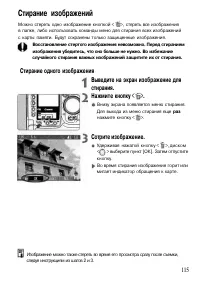
Стирание изображений Можно стереть одно изображение кнопкой < >, стереть все изображения в папке, либо использовать команды меню для стирания всех изображений с карты памяти. Будут сохранены только защищенные изображения. Восстановление стертого изображения невозможно. Перед стираниемизображен...
стр. 116 - Нажмите кнопку
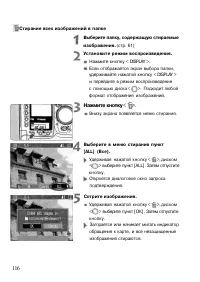
Стирание всех изображений в папке Выберите папку, содержащую стираемые изображения. (стр. 61) Установите режим воспроизведения. Нажмите кнопку < DISPLAY >. Если отображается экран выбора папки, удерживайте нажатой кнопку < DISPLAY > и перейдите в режим воспроизведения с помощью диска &l...
стр. 117 - Стирание с карты памяти всех изображений
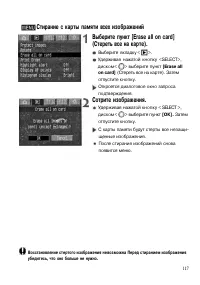
Стирание с карты памяти всех изображений Выберите пункт [Erase all on card] (Стереть все на карте). Выберите вкладку < >. Удерживая нажатой кнопку <SELECT>, диском < > выберите пункт [Erase all on card] (Стереть все на карте). Затем отпустите кнопку. Откроется диалоговое окно зап...
стр. 118 - Выберите карту для форматирования.; Форматирование карты памяти
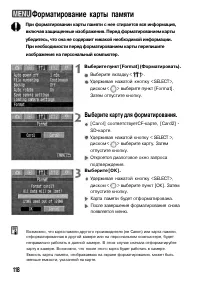
При форматировании карты памяти с нее стирается вся информация, включая защищенные изображения. Перед форматированием карты убедитесь, что она не содержит никакой необходимой информации. При необходимости перед форматированием карты перепишите изображения на персональный компьютер. Выберите пункт [F...
стр. 119 - может восстановиться.
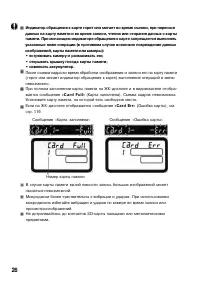
Сообщение «Card Err» (Ошибка карты) Если на ЖК-дисплее отображается сообщение «Card Err» (Ошибка карты), этоозначает, что запись или чтение данных изображения невозможно из-за неполадкикарты памяти.Используйте другую карту памяти.Или, при наличии дополнительно приобретаемого устройства чтения карт п...
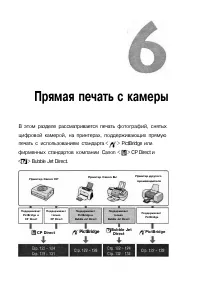
стр. 121 - Прямая печать с камеры; В этом разделе рассматривается печать фотографий, снятых
Прямая печать с камеры В этом разделе рассматривается печать фотографий, снятых цифровой камерой, на принтерах, поддерживающих прямую печать с использованием стандарта < > PictBridge или фирменных стандартов компании Canon < > СР Direct и < > Bubble Jet Direct. Принтер Canon CP При...
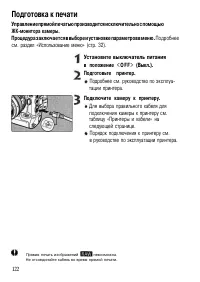
стр. 122 - Подготовка к печати; Процедура заключается в выборе и установке параметров в меню.; Подробнее; Подключите камеру к принтеру.; Для выбора правильного кабеля для
Подготовка к печати Управление прямой печатью производится исключительно с помощью ЖК-монитора камеры. Процедура заключается в выборе и установке параметров в меню. Подробнее см. раздел «Использование меню» (стр. 32). Установите выключатель питанияв положение < O F F > (Выкл.).Подготовьте пр...
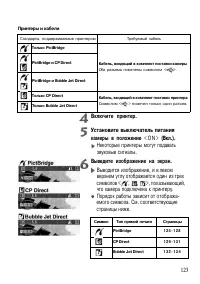
стр. 123 - Установите выключатель питания; Некоторые принтеры могут подавать; Выводится изображение, и в левом
Принтеры и кабели Стандарты, поддерживаемые принтером Только PictBridge PictBridge и СР Direct PictBridge и Bubble Jet Direct Только СР Direct Только Bubble Jet Direct Требуемый кабель Кабель, входящий в комплект поставки камеры Оба разъема помечены символом < >. Кабель, входящий в комплект по...
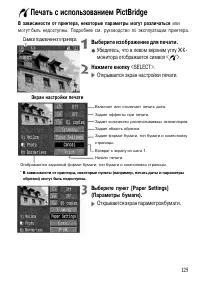
стр. 125 - Печать с использованием PictBridge; или; Выберите изображение для печати.; Убедитесь, что в левом верхнем углу Ж К -; Открывается экран настройки печати.; Экран настройки печати
Печать с использованием PictBridge В зависимости от принтера, некоторые параметры могут различаться или могут быть недоступны. Подробнее с м . руководство по эксплуатации принтера. Символ подключенного принтера Выберите изображение для печати. Убедитесь, что в левом верхнем углу Ж К - монитора от...
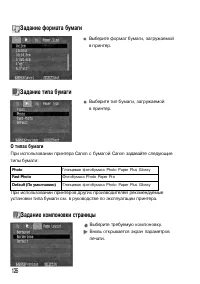
стр. 126 - Задание формата бумаги; Задание типа бумаги; О типах бумаги; Задание компоновки страницы
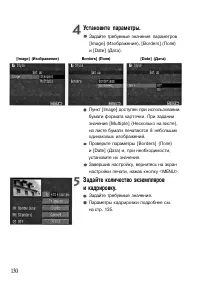
Задание формата бумаги Выберите формат бумаги, загружаемой в принтер. Задание типа бумаги Выберите тип бумаги, загружаемой в принтер. О типах бумаги При использовании принтера Canon с бумагой Canon задавайте следующие типы бумаги: Photo Fast Photo Default (По умолчанию) Глянцевая фотобумага Photo Pa...
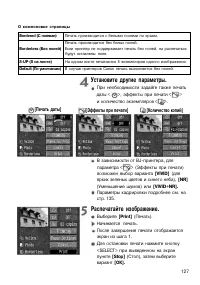
стр. 127 - Установите другие параметры.
О компоновке страницы Bordered (С полями) Borderless (Без полей) 8-UP (8 на листе) Default (По умолчанию) Печать производится с белыми полями по краям. Печать производится без белых полей.Если принтер не поддерживает печать без полей, на распечатках будут оставлены поля. На одном листе печатаются 8 ...
стр. 129 - Печать с использованием СР Direct; Открывается экран задания стиля.
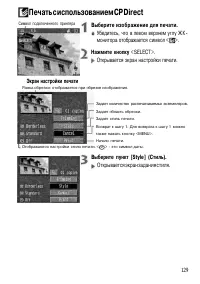
Печать с использованием СР Direct Выберите изображение для печати. Убедитесь, что в левом верхнем углу Ж К - монитора отображается символ < >. Нажмите кнопку <SELECT>. Открывается экран настройки печати. Экран настройки печати Рамка обрезки: отображается при обрезке изображения. Задает...
стр. 131 - Распечатайте изображение.
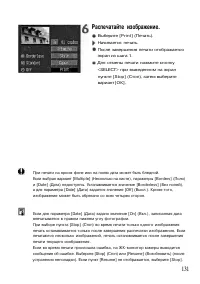
Распечатайте изображение. Выберите [Print] (Печать). Начинается печать. После завершения печати отображается экран из шага 1. Для отмены печати нажмите кнопку <SELECT> при выведенном на экран пункте [Stop] (Стоп), затем выберите вариант [ОК]. При печати на ярком фоне или на полях дата может бы...
стр. 132 - Печать с использованием Bubble Jet Direct
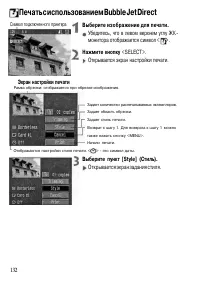
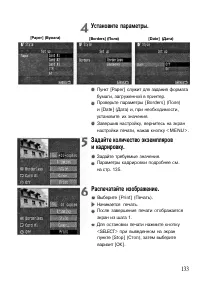
Печать с использованием Bubble Jet Direct Выберите изображение для печати. Убедитесь, что в левом верхнем углу Ж К - монитора отображается символ < >. Нажмите кнопку <SELECT>. Открывается экран настройки печати. Экран настройки печати Рамка обрезки: отображается при обрезке изображения...
стр. 135 - Обрежьте изображение.; Задание кадрировки
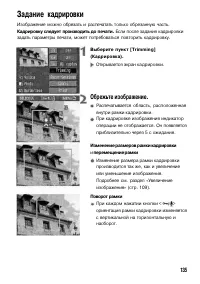
Изображение можно обрезать и распечатать только обрезанную часть. Кадрировку следует производить до печати. Если после задания кадрировки задать параметры печати, может потребоваться повторить кадрировку. Выберите пункт [Trimming] (Кадрировка). Открывается экран кадрировки. Обрежьте изображение. Ра...
стр. 136 - Выйдите из режима кадрировки.
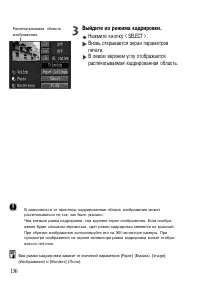
Выйдите из режима кадрировки. Нажмите кнопку < SELECT >.Вновь открывается экран параметровпечати.В левом верхнем углу отображаетсяраспечатываемая кадрированная область. В зависимости от принтера, кадрированная область изображения можетраспечатываться не так, как было указано. Чем меньше рамка ...
стр. 137 - цифровой печати
' • • . • • •• . DPOF: Формат заказа цифровой печати Формат DPOF (Формат заказа цифровой печати) позволяет задать, какие изображения с карты памяти и в каком количестве должны быть распечатаны. Эта функция очень удобна для печати на DPOF-совместимом принтере или в фотолаборатории. DPOF DPOF (Формат...
стр. 138 - Заказ печати; Параметры печати; Открывается экран заказа печати.; Задайте требуемые значения.; Задайте значения параметров
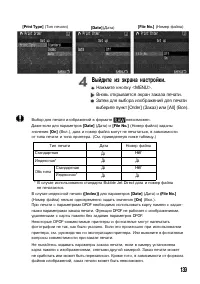
Заказ печати Параметры печати Задайте значения для типа печати, печати даты и печати номеров файлов. Эти параметры печати относятся ко всем изображениям, для которых заказывается печать. (Раздельное задание для каждого изображения невозможно.) Параметры печати устанавливаются так же, как и параметры...
стр. 139 - Выйдите из экрана настройки.
[Print Type] (Тип печати) [Date] (Дата) [File No.] (Номер файла) Выйдите из экрана настройки. Нажмите кнопку <MENU>.Вновь открывается экран заказа печати. Затем для выбора изображений для печативыберите пункт [Order] (Заказ) или [All] (Все). Выбор для печати изображений в формате невозможен...
стр. 140 - Задайте параметры печати.
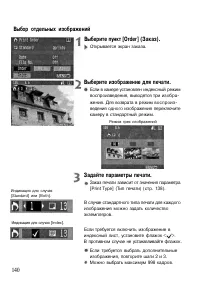
Выбор отдельных изображений Выберите пункт [Order] (Заказ). Открывается экран заказа. Выберите изображение для печати. Если в камере установлен индексный режимвоспроизведения, выводятся три изобра- жения. Для возврата в режим воспроиз- ведения одного изображения переключите камеру в стандартный режи...
стр. 141 - Выбор всех изображений; изображений», заказ печати изменится на «Все изображения».
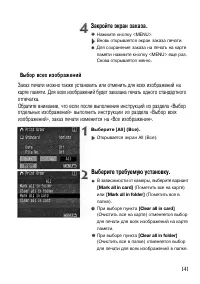
Выбор всех изображений Заказ печати можно также установить или отменить для всех изображений накарте памяти. Для всех изображений будет заказана печать одного стандартногоотпечатка. Обратите внимание, что если после выполнения инструкций из раздела «Выбор отдельных изображений» выполнить инструкции ...
стр. 142 - Закройте экран заказа печати.
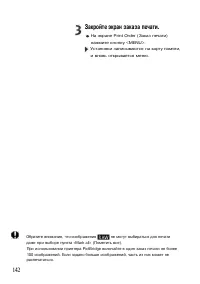
Закройте экран заказа печати. На экране Print Order (Заказ печати) нажмите кнопку <MENU>. Установки записываются на карту памяти, и вновь открывается меню. Обратите внимание, что изображения не могут выбираться для печати даже при выборе пункта «Mark all» (Пометить все). При использовании прин...
стр. 143 - Непосредственная печать с параметрами DPOF; Установите параметры печати.
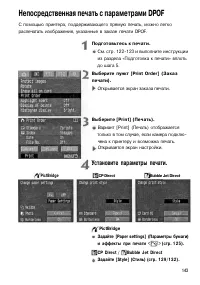
Непосредственная печать с параметрами DPOF С помощью принтера, поддерживающего прямую печать, можно легко распечатать изображения, указанные в заказе печати DPOF. Подготовьтесь к печати. См. стр. 122-123 и выполните инструкции из раздела «Подготовка к печати» вплоть до шага 5. Выберите пункт [Print ...
стр. 144 - Для остановки печати нажмите кнопку
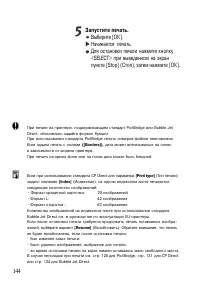
Запустите печать. Выберите [ОК].Начинается печать. Для остановки печати нажмите кнопку <SELECT> при выведенном на экранпункте [Stop] (Стоп), затем нажмите [ОК]. При печати на принтере, поддерживающем стандарт PictBridge или Bubble Jet Direct, обязательно задайте формат бумаги. При использовани...
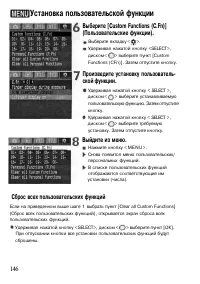
стр. 146 - Установка пользовательской функции; Сброс всех пользовательских функций
Установка пользовательской функции Выберите [Custom Functions (C.Fn)] (Пользовательские функции). Выберите вкладку < >. Удерживая нажатой кнопку <SELECT>, диском < > выберите пункт [Custom Functions (CFn)]. Затем отпустите кнопку. Произведите установку пользователь-ской функции. Уд...
стр. 147 - Установки пользовательских функций; C.Fn-01 Индикация в видоискателе во время экспозиции
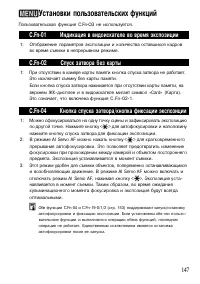
Установки пользовательских функций Пользовательская функция C.Fn-ОЗ не используется. C.Fn-01 Индикация в видоискателе во время экспозиции 1: Отображение параметров экспозиции и количества оставшихся кадров во время съемки в непрерывном режиме. C.Fn-02 Спуск затвора без карты 1: При отсутствии в каме...
стр. 150 - C.Fn-11 Способ выбора точки автофокусировки
CFn-О9 Последовательность автобрекетинга/автоотмена Можно изменить последовательность брекетинга АЕВ при брекетинге повыдержке затвора, величине диафрагмы или чувствительности ISO. Можно также изменить последовательность брекетинга баланса белого. Если установлена автоматическая отмена (Auto cancell...
стр. 151 - C.Fn-12 Блокировка зеркала в верхнем положении; от низкой освещенности до заполняющей в с п ы ш к и при дневном свете.
C.Fn-12 Блокировка зеркала в верхнем положении 1: Эффективна для съемки с близкого расстояния и при съемке с телеобъек- тивом для предотвращения сотрясения камеры, вызванного перемещениемзеркала. Порядок блокировки зеркала в верхнем положении см. на стр. 97. C.Fn-13 Количество точек автофокусировки/...
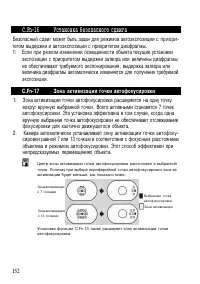
стр. 152 - тетом выдержки и автоэкспозиции с приоритетом диафрагмы.; C.Fn-17 Зона активизации точки автофокусировки; непредсказуемых перемещениях объекта.
C.Fn-16 Установка безопасного сдвига Безопасный сдвиг может быть задан для режимов автоэкспозиции с приори- тетом выдержки и автоэкспозиции с приоритетом диафрагмы. 1: Если при резком изменении освещенности объекта текущие установки экспозиции с приоритетом выдержки затвора или величины диафрагмы не...
стр. 153 - C.Fn-19 Функция кнопки отмены автофокусировки на объективе
C.Fn-18 Переключение на зарегистрированную точку автофокусировки 1: Для переключения на зарегистрированную точку автофокусировки нажмите кнопку < >. 2: Камера переключается на зарегистрированную точку автофокусировки только на то время, пока нажата кнопка < >. При отпускании кнопки снова...
стр. 154 - Чувствительность; режима сопровождения Al Servo; Фокусировочный экран
C.Fn-20 Чувствительность режима сопровождения Al Servo 1 или 2: Предотвращает изменение фокусировки при прохождении между камерой и объектом постороннего предмета. 3 или 4: Эффективно, если требуется последовательно снять несколько объектов, расположенных на случайно распределенных расстояниях. C....
стр. 155 - портретов или пейзажей.; Выберите пункт [Personal Functions; Выберите номер группы.; Регистрация группы пользовательских функций
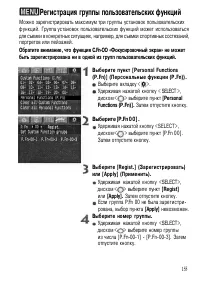
Можно зарегистрировать максимум три группы установок пользовательских функций. Группа установок пользовательских функций может использоваться для съемки в конкретных ситуациях, например, для съемки спортивных состязаний, портретов или пейзажей. Обратите внимание, что функция C.Fn-ОО «Фокусировочный ...
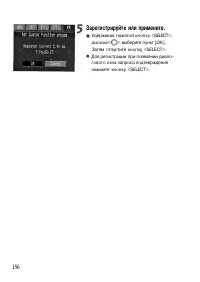
стр. 156 - Зарегистрируйте или примените.
Зарегистрируйте или примените. Удерживая нажатой кнопку <SELECT>, диском < > выберите пункт [ОК]. Затем отпустите кнопку <SELECT>. Для регистрации при появлении диало- гового окна запроса подтверждения нажмите кнопку <SELECT>. 156
стр. 157 - Персональные функции
Персональные функции В дополнение к пользовательским функциям, персональные функции обеспечивают дополнительные возможности настройки установок камеры.Они устанавливаются с помощью входящего в комплект поставки програм-много обеспечения (EOS Viewer Utility).С помощью камеры можно устанавливать тольк...
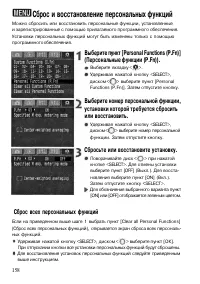
стр. 158 - Выберите номер персональной функции,; Сброс всех персональных функций; Сброс и восстановление персональных функций
Можно сбросить или восстановить персональные функции, установленные и зарегистрированные с помощью прилагаемого программного обеспечения.Установки персональных функций могут быть изменены только с помощью программного обеспечения. Выберите пункт [Personal Functions (P.Fn)] (Персональные функции (P.F...
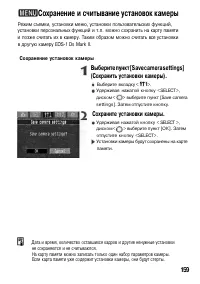
стр. 159 - Сохранение и считывание установок камеры; Сохранение установок камеры; Сохраните установки камеры.
Сохранение и считывание установок камеры Режим съемки, установки меню, установки пользовательских функций, установки персональных функций и т.п. можно сохранить на карту памяти и позже считать их в камеру. Таким образом можно считать все установки в другую камеру EOS-1 Ds Mark II. Сохранение установ...
стр. 160 - Меню исчезает, и камера на короткое время
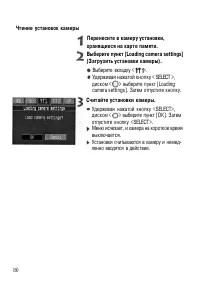
Чтение установок камеры Перенесите в камеру установки, хранящиеся на карте памяти.Выберите пункт [Loading camera settings] (Загрузить установки камеры). Выберите вкладку < >. Удерживая нажатой кнопку < SELECT >, диском < > выберите пункт [Loading camera settings]. Затем отпустите к...
стр. 161 - Справочная информация; Этот раздел поможет Вам лучше ознакомиться с камерой.
Справочная информация Этот раздел поможет Вам лучше ознакомиться с камерой. В разделе рассматриваются основные понятия фотографии, дополнительные принадлежности, технические характеристики камеры, а также приводится другая справочная информация.
стр. 162 - Поиск и устранение неполадок; Источник питания; Используется аккумулятор неправильного типа.; После завершения записи изображения на карту памяти индикатор
Поиск и устранение неполадок В случае неполадки в первую очередь ознакомьтесь с настоящим разделом. Источник питания Используется аккумулятор неправильного типа. Используйте специальный Ni-MH аккумулятор (стр. 18). Аккумулятор неправильно подключен к зарядному устройству. Правильно подключите аккуму...
стр. 163 - Съемка
Камера самостоятельно выключается. Включена функция автоматического выключения питания. Снова установите выключатель < > в положение < O N > (Вкл.)или отключите ([Off]) функцию автовыключения (стр. 35). На верхнем ЖК-дисплее мигает только символ < >. Аккумулятор почти полностью ра...
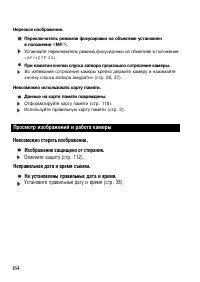
стр. 164 - Просмотр изображений и работа камеры
Нерезкое изображение. Переключатель режимов фокусировки на объективе установлен в положение < M F > . Установите переключатель режима фокусировки на объективе в положение < A F > ( C T P . 2 3 ) . При нажатии кнопки спуска затвора произошло сотрясение камеры. Во избежание сотрясения кам...
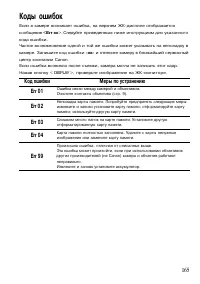
стр. 165 - Коды ошибок; Код ошибки
Если в камере возникает ошибка, на верхнем ЖК-дисплее отображается сообщение <Еrr xx >. Следуйте приведенным ниже инструкциям для указанного кода ошибки. Частое возникновение одной и той же ошибки может указывать на неполадку в камере. Запишите код ошибки « хх » и отнесите камеру в ближайший ...
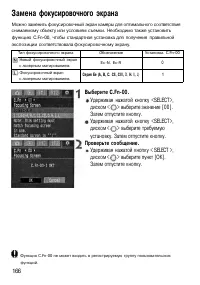
стр. 166 - Замена фокусировочного экрана
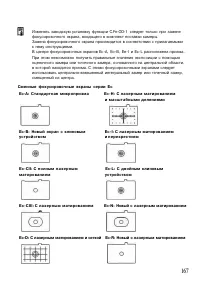
Замена фокусировочного экрана Можно заменить фокусировочный экран камеры для оптимального соответствия снимаемому объекту или условиям съемки. Необходимо также установить функцию C.Fn-00, чтобы стандартная установка для получения правильной экспозиции соответствовала фокусировочному экрану. Тип фоку...
стр. 169 - Дистанционный переключатель RS-80N3; Беспроводной пульт дистанционного управления LC-4; Линзы диоптрийной регулировки серии Е
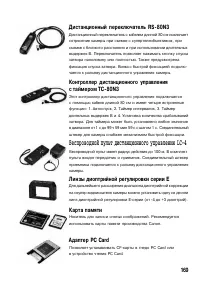
Дистанционный переключатель RS-80N3 Дистанционный переключатель с кабелем длиной 80 см исключает сотрясение камеры при съемке с супертелеобъективом, при съемке с близкого расстояния и при использовании длительных выдержек В. Переключатель позволяет нажимать кнопку спуска затвора наполовину или полно...
стр. 170 - Состав системы; Комплект
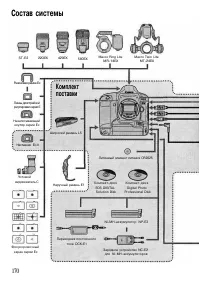
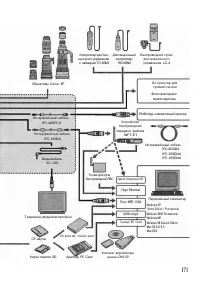
Состав системы Компакт-диск Компакт-диск EOS DIGITAL Digital Photo Solution Disk Professional Disk Зарядное устройство NC-E2 для Ni-MH-аккумуляторов Фокусировочный экран серии Ес 170 ST-E2 22ОЕХ 420ЕХ 580ЕХ Macro Ring Lite MR-14EX Macro Twin Lite MT-24EX Резиновая рамка Еc Линзы диоптрийной регулиро...
стр. 172 - Технические характеристики
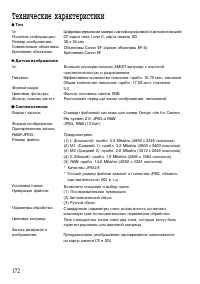
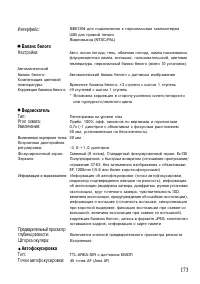
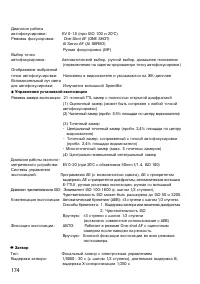
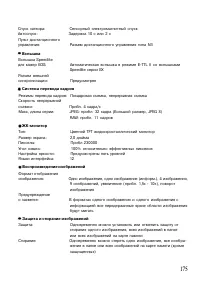
Технические характеристики Тип Тип: Носитель информации:Размер изображения:Совместимые объективы: Крепление объектива: Датчик изображения Тип: Пикселы: Формат кадра: Цветовые фильтры: Фильтр нижних частот: Система записи Формат записи: Формат изображения: Одновременная записьRAW+JPEG:Размер файла: У...
стр. 176 - Контроль аккумулятора:; Габариты и вес; Диапазон рабочих температур:
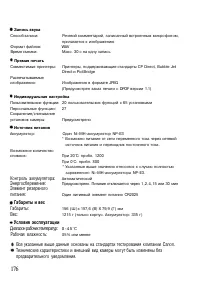
Запись звука Способ записи: Формат файлов: Время съемки: Прямая печать Совместимые принтеры: Распечатываемыеизображения: Речевой комментарий, записанный встроенным микрофоном, прилагается к изображению WAV Макс. 30 с на одну запись Принтеры, поддерживающие стандарты СР Direct, Bubble Jet Direct и Pi...
стр. 178 - Алфавитный указатель
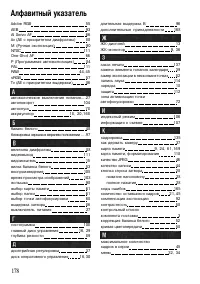
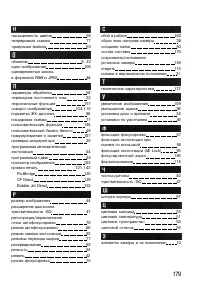
Алфавитный указатель Adobe RGB 55 AЕВ 93Al Servo AF 66 Av (AE с приоритетом диафрагмы) 88 M (Ручная экспозиция) 90NTSC 111 One-Shot AF 66Р (Программная автоэкспозиция) 84PAL 111RAW 44,45 sRGB 57 Tv (AE с приоритетом выдержки) 86 автоматическое выключение питания....27автоповорот 104автоспуск 78аккум...







 Canon SX500 IS Инструкция по эксплуатации
 Canon SX740 HS Инструкция по эксплуатации
 Canon Zoemini S2 Rose Gold (ZV-223-RG) Инструкция по эксплуатации
 Canon EOS 1D Инструкция по эксплуатации
 Canon EOS 1D C Инструкция по эксплуатации
 Canon EOS 1D Mark IV Инструкция по эксплуатации
 Canon EOS 1Ds Mark III Инструкция по эксплуатации
 Canon EOS 1Dx Инструкция по эксплуатации
 Canon EOS 1D X Mark II Инструкция по эксплуатации
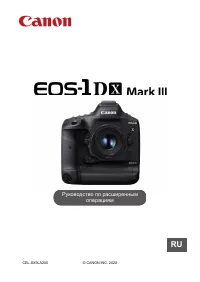 Canon EOS 1D X Mark III Инструкция по эксплуатации
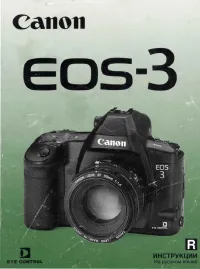 Canon EOS 3 Инструкция по эксплуатации
 Canon EOS 5 Инструкция по эксплуатации
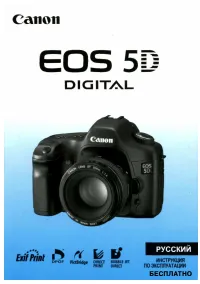 Canon EOS 5D Инструкция по эксплуатации
 Canon EOS 5D Mark II Инструкция по эксплуатации
 Canon EOS 5D Mark III Инструкция по эксплуатации
 Canon EOS 5D MARK III Body Инструкция по эксплуатации
 Canon EOS 5D MARK III Kit 24-105 Инструкция по эксплуатации
 Canon EOS 5D Mark IV 24-105mm F/4 L IS II USM (1483C030) Инструкция по эксплуатации
 Canon EOS 5D Mark IV Body Инструкция по эксплуатации
 Canon EOS 6D Body Инструкция по эксплуатации