стр. 2 - подходящем для него месте.; или поражения электрическим током.; Место, где будут закрыты вентиляционные отверстия; Прочие предупреждения; емкости с водой. Контакт посторонних веществ с электрическими
Печатать эту страницу с помощью меню [Печать] браузера. Важные указания по технике безопасности В этой главе обсуждаются правила техники безопасности, которые следует соблюдать во избежание травм пользователей устройства и др. лиц, а также повреждения имущества. Перед использованием устройства ознак...
стр. 3 - Устройство может упасть, что приведет к; Прочие меры предосторожности; полом или стенами. Это может привести к травмам.; Не устанавливайте устройство в; Это может привести к повреждению
поражения электрическим током.Не используйте данный аппарат рядом с любым медицинским оборудованием. Радиоволны, излучаемые данным устройством, могут создавать помехи для работы медицинского оборудования, что может привести к сбою оборудования и несчастному случаю.Если в устройство попадают инородны...
стр. 4 - Избегайте плохо проветриваемых помещений; здоровья. Однако они могут стать ощутимыми в течение длительного; Не устанавливайте устройство в месте с повышенной конденсацией; к температуре окружающей среды и влажности.; При использовании беспроводной локальной сети (LBP6030w); источником радиоволн.; На высоте 3 000 м и больше над уровнем моря; метров и больше над уровнем моря.; Источник питания
Избегайте плохо проветриваемых помещений Во время нормальной эксплуатации этот аппарат выделяет незначительные количества озона и других загрязнителей. Эти загрязнители не вредны для здоровья. Однако они могут стать ощутимыми в течение длительного использования, особенно в плохо проветриваемых помещ...
стр. 5 - труда отсоединить шнур питания в экстренном случае.; При подключении электропитания; переменного тока на компьютере.; Обращение
Не изменяйте, не тяните, не сгибайте и не деформируйте каким-либо иным ведущим к поломке способом шнур питания. Не ставьте тяжелые предметы на шнур питания. Повреждение шнура питания может привести к пожару или поражению электрическим током.Не вставляйте штепсель шнура питания в розетку и не извлека...
стр. 6 - При использовании кардиостимулятора
Незамедлительно отсоедините шнур питания от розетки и обратитесь к уполномоченному дилеру Canon, если устройство издает необычный шум, выделяет непривычный запах или дым или чрезмерно нагревается. Продолжение эксплуатации в таких условиях может стать причиной возгорания или поражения электрическим т...
стр. 8 - может привести к замятию бумаги.; Техническое обслуживание и осмотры; правил. При возникновении неполадок в работе см. раздел; Устранение неполадок; осмотреть, ознакомьтесь с разделом; Если проблему не удается устранить; ткань для очистки необходимо только в воде. Не используйте спирт,
устройству.Не подвергайте устройство воздействию сильных ударов или вибраций.Не открывайте/закрывайте дверцы, крышки и прочие компоненты с применением силы. Это может привести к повреждению устройства.Не касайтесь контактов ( ). Это может привести к повреждению устройства. Не выключайте устройство в...
стр. 9 - Расходные материалы; пылесоса или взрыв пыли, вызванный статическим разрядом.; картриджей с тонером и немедленно обратитесь к врачу.
током. Некоторые компоненты внутри аппарата сильно нагреваются или находятся под высоким напряжением. Контакт с этими компонентами может привести к травмам или ожогам. Не прикасайтесь к частям аппарата, не перечисленным в данном руководстве. При загрузке бумаги или извлечении застрявшей бумаги будьт...
стр. 10 - Обработка картриджа с тонером; Держите картридж с тонером за ручку.
Примите все меры предосторожности, чтобы не вдыхать тонер. Если вы вдохнули тонер, незамедлительно обратитесь к врачу.Примите все меры предосторожности, чтобы тонер не попал в глаза и рот. При попадании тонера в глаза или рот немедленно промойте их холодной водой и обратитесь к врачу.Примите все мер...
стр. 11 - Хранение картриджей с тонером; храните картриджи с тонером в следующих условиях.; Не храните картридж с тонером в перечисленных ниже местах:; Сохраните защитный пакет картриджа с тонером. Он требуется при
Хранение картриджей с тонером Чтобы гарантировать безопасность и надлежащие технические характеристики, храните картриджи с тонером в следующих условиях. Допустимая температура хранения: 0–35 °C Допустимая относительная влажность при хранении: 35–85 %, без образования конденсатаХраните картридж, отк...
стр. 12 - Утилизация отработанных картриджей с тонером
Утилизация отработанных картриджей с тонером Поместите картридж в защитный пакет, чтобы предотвратить просыпание тонера, а затем утилизируйте картридж с тонером в соответствии с местными законами. 12
стр. 13 - Основные операции; Компоненты и их функции; Окно состояния принтера; Окно состояния принтера; Включение и выключение питания; В этом разделе описано, как включать и выключать питание.; Включение и; Энергосбережение
Печатать эту страницу с помощью меню [Печать] браузера. Основные операции В этой главе описываются компоненты устройства и основные операции, такие как загрузка бумаги. Компоненты и их функции В этом разделе приведены названия и функции внешних и внутренних компонентов устройства. Компоненты и их фу...
стр. 14 - В этом разделе описана загрузка бумаги в универсальный лоток.; Загрузка бумаги; использовании устройства.; Передняя сторона
Энергосбережение Загрузка бумаги В этом разделе описана загрузка бумаги в универсальный лоток. Загрузка бумаги Компоненты и их функции В этом разделе описаны компоненты устройства (внешние и внутренние компоненты, а также компоненты на передней и задней стороне) и их функции. Кроме того, описываются...
стр. 16 - В этот лоток загружается бумага для печати.; Задняя сторона; вентиляционными отверстиями препятствует вентиляции.; Внутренние детали
В этот лоток загружается бумага для печати. Загрузка бумаги в универсальный лоток Задняя сторона Вентиляционные отверстия Воздух, находящийся внутри устройства, выводится наружу для охлаждения внутренних компонентов. Обратите внимание, что размещение объектов перед вентиляционными отверстиями препят...
стр. 17 - сторонах картриджа относительно направляющей.; Универсальный лоток; ССЫЛКИ
Направляющая картриджа с тонером При установке картриджа с тонером выровняйте выступы на левой и правой сторонах картриджа относительно направляющей. Процедура замены картриджей с тонером ССЫЛКИ Замена картриджей с тонером Универсальный лоток Направляющие для бумаги Отрегулируйте направляющие для бу...
стр. 18 - автоматически при установке драйвера принтера (; Руководство по установке; Выберите устройство, щелкнув на панели задач.; Автоматическое отображение окна состояния принтера; В случае использования операционной системы Windows 8 / Server; Отображение окна состояния принтера
Окно состояния принтера Окно состояния принтера позволяет проверить состояние устройства, просмотреть информацию об ошибках и настроить параметры устройства, такие как параметры энергосбережения. Окно состояния принтера также можно использовать для выполнения таких операций, как отмена задания на пе...
стр. 19 - Отображение из драйвера принтера; Щелкните; Части экрана и их функции
Отображение из драйвера принтера Щелкните на экране драйвера принтера. В этом разделе представлена структура главного экрана. Подробное описание диалоговых окон, которые могут отображаться на этом экране с помощью элементов управления и меню, приведено в справочной системе. Меню [Справка] Меню [Зада...
стр. 21 - Строка состояния; менее 10 секунд и снова включите.; Включение питания
Если возникла ошибка, но печать можно продолжить, с помощью этой кнопки можно очистить ошибку и возобновить печать. Однако, если для возобновления используется функция "Продолжить/Повторить попытку", печать может осуществляться некорректно, например, страницы могут печататься не полностью. [...
стр. 22 - отсоедините шнур питания от розетки.; определенного времени.; Выключение питания
При нажатии переключателя питания индикатор (Power) (Питание) гаснет, и питаниевыключается. Даже после выключения питания устройство продолжает потреблять незначительную мощность. Чтобы уменьшить энергопотребление до нуля, отсоедините шнур питания от розетки. Энергосбережение Можно сэкономить электр...
стр. 23 - Настройка спящего режима; состояния принтера представленную ниже процедуру.; Ситуации, когда устройство не переходит в спящий режим; когда оно подключено к беспроводной ЛВС.; Выберите устройство, щелкнув на панели задач.
Настройка спящего режима Функция спящего режима уменьшает энергопотребление устройства путем временной приостановки некоторых внутренних операций. Устройство можно настроить так, чтобы оно автоматически переходило в спящий режим после бездействия в течение определенного времени. На заводе -изготовит...
стр. 24 - спящий режим. Можно выбрать от 1 до 180 минут.; Настройка автоматического выключения; окне состояния принтера представленную ниже процедуру.
[Автопереход в режим ожидания через установленный период времени] Установите этот флажок, чтобы устройство переходило в спящий режим по истечении времени, указанного в поле [Включить режим ожидания через]. [Включить режим ожидания через] Укажите промежуток времени, по истечении которого устройство п...
стр. 25 - Настройте параметры автоматического выключения и нажмите [OK].; от 1 до 8 часов с шагом 1 час.; Доступные размеры бумаги приведены в разделе; Тип бумаги и параметры бумаги для драйвера принтера; Основные операции печати; . Информация относительно количества листов,; Бумага
Настройте параметры автоматического выключения и нажмите [OK]. [Авт.заверш.работы по истеч.уст.периода] Установите этот флажок, чтобы разрешить автоматическое выключение по истечении промежутка времени, указанного в поле [Автоматическое завершение работы по истеч.]. [Автоматическое завершение работы...
стр. 26 - Не используйте следующие типы бумаги:
Обычная бумага 60–63 г/м² [Обычная L] 64–89 г/м² [Обычная] Плотная бумага 90–163 г/м² [Плотная][Плотная H] Калька [Калька] Ярлыки [Ярлыки] Конверт [Конверт] Можно использовать переработанную бумагу. Выберите этот вариант, если тонер не закреплен до конца и распечатанные материалы выглядят тускло, ко...
стр. 27 - Печать на бумаге, содержащей абсорбированную влагу; на бумаге (особенно часто это происходит при низкой температуре в; Загрузка бумаги в универсальный лоток; Загрузите бумагу для печати в универсальный лоток.; Всегда загружайте бумагу в книжной ориентации; загружена в книжной ориентации, как показано ниже.; Откройте универсальный лоток.
Печать на бумаге, содержащей абсорбированную влагу В области вывода бумаги могут возникать пар или капли воды, что не следует рассматривать как неисправность. Это может произойти вследствие испарения влаги, содержащейся в бумаге, что вызвано нагревом при фиксации тонера на бумаге (особенно часто это...
стр. 29 - Выровняйте направляющие для бумаги точно по краям стопки.; Выровняйте направляющие для бумаги точно по краям бумаги.; Печать с обратной стороны отпечатанного листа (ручная; вверх (ранее отпечатанная сторона должна быть направлена вниз).
Выровняйте направляющие для бумаги точно по краям стопки. Выровняйте направляющие для бумаги точно по краям стопки. Выровняйте направляющие для бумаги точно по краям бумаги. Направляющие, находящиеся на расстоянии от стопки или же слишком сильно сдавливающие стопку бумаги, могут привести к нарушению...
стр. 30 - Загрузка конвертов; приведено в разделе; Закройте отворот каждого конверта.; Перед загрузкой конвертов
Загрузка конвертов Обязательно распрямите любые загибы на конвертах перед загрузкой. Кроме того, обратите внимание на ориентацию конвертов и какой стороной они обращены вверх. Перед загрузкой конвертовЗагрузка конвертов в универсальный лоток В этом разделе описывается, как загружать конверты в нужно...
стр. 31 - печатайте на обратной стороне конвертов.; Загрузка конвертов в универсальный лоток
Устраните загибы, изгибая жесткие участки на четырех углах. Постучите стопкой по плоской поверхности, чтобы выровнять края конвертов. Загрузите конверты Monarch, № 10 (COM10), DL или C5 в книжной ориентации (короткий край в сторону устройства) лицевой стороной (без полосы клея) вверх. Не печатайте н...
стр. 32 - Загрузка уже отпечатанной бумаги; и чтобы ориентация соответствовала макету документа.; Предварительно напечатанная бумага с логотипом в книжной
Загрузка уже отпечатанной бумаги При использовании бумаги с предварительно напечатанным логотипом или другой информацией обратите внимание на ориентацию листа при загрузке. Загружайте бумагу так, чтобы сторона с логотипом (сторона, на которой печатается документ) была сверху, и чтобы ориентация соот...
стр. 33 - Печать; компьютер. Дополнительные сведения см. в разделе; О справке по драйверу принтера; Электронное руководство пользователя.; Основные операции печати
Печатать эту страницу с помощью меню [Печать] браузера. Печать Используя драйвер принтера, можно печатать документы, созданные с помощью приложений на компьютере. Драйвер принтера помогает настроить такие полезные параметры, как увеличение/уменьшение и печать плакатов, и позволяет выполнить печать д...
стр. 34 - Отображающийся экран зависит от используемого приложения.; Задайте формат бумаги.; Выберите формат, который использовался при создании документа в; Увеличение
Откройте документ с помощью приложения, чтобы отобразить диалоговое окно печати. Отображение диалогового окна печати варьируется для различных приложений. Дополнительные сведения см. в руководстве по работе с используемым приложением. Выберите данное устройство и щелкните [Настройка] или [Свойства]....
стр. 35 - использоваться при печати.; Тип бумаги и параметры бумаги для драйвера; Задайте другие параметры печати при необходимости.; Различные; Регистрация
На вкладке [Источник бумаги] выберите тип бумаги. Задайте параметр [Тип бумаги] в соответствии с типом бумаги, который должен использоваться при печати. Тип бумаги и параметры бумаги для драйвера принтера Задайте другие параметры печати при необходимости. Различные параметры печати Заданные на этом ...
стр. 36 - Отмена заданий на печать; Не касайтесь напечатанных страниц; Перейдите к рабочему столу.>, перейдите к рабочему столу и следуйте; Проверка состояния печати
Начнется печать. В некоторых приложениях отображается экран, подобный представленному ниже. Если отображается экран, подобный представленному выше, печать можно отменить, нажав [Отмена]. Если экран исчез или не отображался, печать можно отменить другими способами. Отмена заданий на печать Не касайте...
стр. 37 - Отмена заданий на печать; Задания на печать можно отменить в окне состояния принтера.; Отображается окно состояния принтера.; Отмените задание на печать.; Отмена задания на печать, которое ожидает печати; Выберите документ, печать которого требуется отменить, и нажмите
Отмена заданий на печать Задания на печать можно отменить в окне состояния принтера. Выберите устройство, щелкнув на панели задач. Отображается окно состояния принтера. Отмените задание на печать. Отмена задания на печать, которое печатается в данный момент Щелкните . Печать текущего документа отмен...
стр. 38 - СОВЕТЫ; Проверка состояния документов для печати; Отмена из приложения
[Удалить]. На этом экране отображается до пяти документов. 3 Щелкните [OK]. Печать выбранного документа отменяется. После отмены печати аппарат может вывести несколько страниц. СОВЕТЫ Отмена из Remote UI (LBP6030w) Печать можно отменить на странице [Job Status] Remote UI. Проверка состояния документ...
стр. 39 - длительного ожидания печати определенного документа.
ССЫЛКИ Основные операции печатиПроверка состояния печати Проверка состояния печати Текущее состояние печати можно проверить в окне состояния принтера. Это удобно, если требуется просмотреть список документов, ожидающих печати, во время длительного ожидания печати определенного документа. Выберите ус...
стр. 40 - Различные параметры печати; необходимые параметры.
Проверка из Remote UI (LBP6030w) Состояние печати можно проверить на странице [Job Status] Remote UI. Проверка состояния документов для печати Проверка журнала напечатанных документов (LBP6030w) Журнал документов, которые были напечатаны, можно просмотреть на странице [Job Log] Remote UI, если не уд...
стр. 41 - Увеличение или уменьшение; Можно увеличивать и уменьшать масштаб документов, используя; Установка коэффициента масштабирования с указанием размера; указанного размера оригинала и носителя.
Печать водяных знаков Печать согласно типу документа Экономия тонера Объединение и печать нескольких документов Увеличение или уменьшение Можно увеличивать и уменьшать масштаб документов, используя предустановленный коэффициент масштабирования, например, уменьшить A5 до A4, или пользовательский коэф...
стр. 42 - Установка коэффициента масштабирования с шагом 1 %; Вкладка [Основные настройки] Установите флажок [Ручная настройка
Установка коэффициента масштабирования с шагом 1 % Вкладка [Основные настройки] Установите флажок [Ручная настройка масштаба] Введите коэффициент масштабирования в поле [Масштаб] [OK] В зависимости от выбранного формата носителя вы, возможно, не сможете установить подходящий коэффициент масштабирова...
стр. 43 - Сортировка документов постранично
текста может отсутствовать.Параметры увеличения/уменьшения в некоторых приложениях приоритетнее, чем те же параметры в драйвере принтера. ССЫЛКИ Основные операции печати Сортировка документов постранично Для печати копий многостраничных документов можно использовать функцию сортировки, чтобы напечат...
стр. 44 - Печать нескольких страниц на одном листе
[Разобрать] Отпечатки группируются в полный набор страниц в последовательном порядке. Например, при печати трех копий четырехстраничного документа напечатанные страницы будут выходить в следующем порядке: 1, 2, 3, 4, 1, 2, 3, 4, 1, 2, 3, 4. [Группирование] Отпечатки не сортируются. Например, при печ...
стр. 45 - отпечатков, печать может быть выполнена неправильно.; Печать плакатов
[Разметка страницы] Выберите число страниц на одном листе из вариантов от [1 на 1] до [16 на 1]. Например, для печати 16 страниц на одном листе выберите [16 на 1]. Информацию о таких параметрах, как [Плакат [2 x 2]], см. в разделе Печать плакатов . Если объединить этот параметр с параметром приложен...
стр. 46 - Печать полей
Можно напечатать части одной страницы документа на нескольких страницах, которые затем объединяются, чтобы сформировать плакат. Например, если страницу A4 разделить на девять частей, напечатать каждую часть увеличенной в девять раз и затем объединить части, получится плакат величиной с девять страни...
стр. 47 - Выбор типа рамки для добавления в документ.; Предварительный просмотр; отображается образец страницы с выбранной рамкой.; Печать дат и номеров страниц; Можно печатать даты и номера страниц и указывать их
Вкладка [Макет страницы] Выберите [Параметры страницы] Выберите тип рамки в пункте [Контроль края] [OK] [OK] [Контроль края] Выбор типа рамки для добавления в документ. Предварительный просмотр отображается образец страницы с выбранной рамкой. ССЫЛКИ Основные операции печатиПечать дат и номеров стра...
стр. 48 - Изменение формата печати дат и номеров страниц; укажите необходимые детали.
положение на документе (вверху слева, внизу справа и т. п.). Вкладка [Макет страницы] Щелкните [Параметры страницы] Выберите положение даты, имени пользователя и номера страницы на документе [ОК] [ОК]. [Печать даты] Задается положение даты на документе для печати. [Имя пользователя печати] Указывает...
стр. 49 - Печать водяных знаков; На документе в любом месте можно печатать водяные знаки,
ССЫЛКИ Основные операции печатиПечать полейПечать водяных знаков Печать водяных знаков На документе в любом месте можно печатать водяные знаки, например "КОПИЯ" или "КОНФИДЕНЦИАЛЬНО". Можно создавать свои водяные знаки, а можно использовать предварительно зарегистрированные. Вкладка ...
стр. 52 - Печать согласно типу документа
ССЫЛКИ Основные операции печатиПечать полейПечать дат и номеров страниц Печать согласно типу документа Можно указать тип документа для получения оптимального качества изображения. Для фотодокументов, документов с таблицами и графиками и документов с проектными чертежами и тонкими линиями предусмотре...
стр. 53 - Экономия тонера
[Общие положения] большинства документов. [Публикации] Функция, которая подходит для печати документов, содержащих изображения, графики и таблицы. [Графика] Функция, которая подходит для печати документов, содержащих графики и таблицы. [Фотографии] Функция, которая подходит для печати фотографий. [Ч...
стр. 55 - Объединение и печать нескольких документов; Используя Canon PageComposer, можно объединить несколько; Откройте документ с помощью приложения, чтобы отобразить
Объединение и печать нескольких документов Используя Canon PageComposer, можно объединить несколько документов в одно задание печати и выполнить это задание с указанными настройками печати. Эта функция, например, позволяет объединять документы, созданные в разных приложениях, и печатать все страницы...
стр. 56 - Запустится программа Canon PageComposer. На этом этапе печать не; Для документов, которые необходимо объединить, повторите; Документы добавятся в Canon PageComposer.
Щелкните [Печать] или [OK]. Запустится программа Canon PageComposer. На этом этапе печать не начнется. Для документов, которые необходимо объединить, повторите действия 1-4. Документы добавятся в Canon PageComposer. В списке [Имя документа] выберите документы, которые необходимо объединить, и щелкни...
стр. 57 - В списке [Имя документа] выберите задание на объединенную
[Предв. просмотр] Печатаемый документ отображается для предварительного просмотра. [Список документов]/[Параметры печати] Щелкните вкладку [Список документов], чтобы отобразить документы, добавленные в ходе выполнения шагов 1—4. Удалить документы из списка можно следующим образом: выберите документ ...
стр. 58 - печать документов и щелкните .; Настройка параметров печати под потребности; Регистрация комбинаций
печать документов и щелкните . Начнется печать. Отмена печати описана в разделе Отмена заданий на печать . ССЫЛКИ Основные операции печатиПечать нескольких страниц на одном листе Настройка параметров печати под потребности пользователя Комбинации параметров добавляются в виде профилей для использова...
стр. 59 - Регистрация комбинаций часто используемых; Задайте необходимые параметры для профиля и щелкните; Регистрация профиля
документа. Изменение параметров по умолчанию Регистрация комбинаций часто используемых параметров печати Необходимость каждый раз указывать параметры печати, например, "1-сторонняя печать на бумаге формата A4 в альбомной ориентации в режиме экономии тонера", отнимает время. Если зарегистриро...
стр. 60 - Изменение профиля; Выбор профиля
Изменение профиля Щелкнув [Правка] справа от кнопки [Профиль] на экране, показанном в пункте 1, можно изменить имя, значок или комментарий зарегистрированного профиля. Однако, нельзя редактировать предварительно зарегистрированные профили. Просто выберите нужный профиль и нажмите [OK]. Выбор профиля...
стр. 61 - Изменение параметров выбранного в данный момент профиля; параметры можно сохранить в качестве нового профиля.; Изменение параметров по умолчанию; необходимость каждый раз при печати изменять этот параметр.; Откройте папку принтера.; Отображение папки принтера; Щелкните правой кнопкой мыши значок устройства и выберите
Изменение параметров выбранного в данный момент профиля Можно изменить параметры выбранного профиля. Кроме того, измененные параметры можно сохранить в качестве нового профиля. ССЫЛКИ Основные операции печатиИзменение параметров по умолчанию Изменение параметров по умолчанию Параметры по умолчанию —...
стр. 62 - Измените параметры на экране свойств принтера и нажмите [ОК].
Измените параметры на экране свойств принтера и нажмите [ОК]. Выполните необходимые настройки параметров печати на вкладках [Основные настройки], [Макет страницы], [Окончательная обработка], [Источник бумаги] и [Качество]. Различные параметры печати ССЫЛКИ Основные операции печатиРегистрация комбина...
стр. 63 - Сеть; Подключение к компьютеру/Просмотр сетевых параметров аппарата; Подключение к сети; Настройка для печати; Настройка печати с компьютера; Настройка аппарата для более удобной работы в сети; Настройка аппарата для сетевой среды
Печатать эту страницу с помощью меню [Печать] браузера. Сеть Гибкие возможности этого аппарата позволяют использовать его в различных средах. В дополнение к базовым функциям сети поддерживаются усовершенствованные сетевые технологии. Выполните требуемые настройки в зависимости от сетевого окружения....
стр. 64 - Перед началом работы; Проверьте параметры устройства и сети.
Подключение к сети Можно подключить устройство к беспроводной локальной сети с использованием уникального IP-адреса. Для получения отдельных параметров IP-адреса обратитесь к поставщику интернет-услуг или администратору сети. Если аппарат подключен к незащищенной сети, личная информация может стать ...
стр. 65 - Подключение к Беспроводная ЛВС
если выполнены все остальные шаги следующей процедуры. Проверка MAC-адреса устройства Просмотр параметров сети Подключитесь к беспроводной локальной сети. Подключение к Беспроводная ЛВС При необходимости задайте IP-адрес. Этот шаг является обязательным, если требуется назначить для аппарата отдельны...
стр. 66 - Вход в систему с правами администратора; с правами администратора.; Риск утечки информации; или свяжитесь с производителем.; Вставьте CD/DVD-диск с User Software в дисковод на компьютере.
Вход в систему с правами администратора Для выполнения следующей процедуры необходимо войти в систему компьютера с правами администратора. Риск утечки информации Подключение к беспроводной локальной сети выполняется на усмотрение и на риск пользователя. Если аппарат подключен к незащищенной сети, ли...
стр. 67 - Если указанный выше экран не отображается, обратитесь к разделу; Чтобы настроить параметры беспроводной локальной сети,
Если указанный выше экран не отображается, обратитесь к разделу Отображение экрана [Установка с компакт-диска или DVD] Если отображается окно [Автозапуск], нажмите [Выполнить MInst.exe]. Нажмите [Пуск] для [MF/LBP Network Setup Tool]. Чтобы настроить параметры беспроводной локальной сети, руководств...
стр. 68 - Если что-то непонятно; отображения советов по устранению неполадок.; должным образом настроить адрес IPv4.
Если что-то непонятно Нажмите кнопку [Полезные советы], расположенную снизу слева на экране, для отображения советов по устранению неполадок. ССЫЛКИ Подключение к сети Настройка IP-адреса Для подключения устройства к сети требуется уникальный в данной сети IP-адрес. Существует два типа IP-адресов: I...
стр. 69 - Настройка адреса IPv4; Адрес IPv4 аппарата можно назначить автоматически с; Запустите Remote UI и войдите в систему в режиме администратора; Запуск Remote UI
Настройка адреса IPv4 Адрес IPv4 аппарата можно назначить автоматически с помощью протокола динамического назначения IP-адресов, такого как DHCP, или ввести вручную. Запустите Remote UI и войдите в систему в режиме администратора системы. Запуск Remote UI Щелкните [Settings/Registration]. Щелкните [...
стр. 71 - служб, затрачивая для этого время и ресурсы связи.; Ввод IP-адреса вручную; Убедитесь в том, что на компьютере отображается экран Remote UI.; Запуск Remote UI; Изменение IP-адреса после установки драйвера принтера; Настройка портов принтера; КАНАЛЫ
Если не требуется использовать протокол DHCP/BOOTP/RARP для автоматического назначения IP-адреса Выберите [Off]. Если выбрать протокол [DHCP], [BOOTP] или [RARP], когда эти службы недоступны, аппарат будет пытаться выполнить поиск этих служб, затрачивая для этого время и ресурсы связи. 2 Убедитесь в...
стр. 72 - Настройка адресов IPv6
Настройка адресов IPv6Просмотр параметров сетиНастройка WINS Настройка адресов IPv6 Используйте Remote UI, чтобы задавать адреса IPv6. Перед настройкой адресов IPv6, убедитесь в том, что адреса IPv4 заданы должным образом ( Просмотр параметров сети ). Можно зарегистрировать до девяти следующих адрес...
стр. 75 - Изменение IP-адресов после установки драйвера принтера; Следует добавить новый порт.; Просмотр параметров сети; загрузите бумагу формата A4 в универсальный лоток.; Загрузка бумаги в
Перезапустите аппарат. Выключите аппарат и подождите как минимум 10 секунд, прежде чем включить его снова. Проверка правильности параметров Убедитесь, что ваш компьютер может отображать экран Remote UI, введя адрес IPv6 устройства. Запуск Remote UI Изменение IP-адресов после установки драйвера принт...
стр. 76 - IPv4 Settings; Список параметров IPv4.; Auto Obtain; посредством протокола, такого как DHCP. Вариант On соответствует; Select Protocol
Пример распечатки: IPv4 Settings Список параметров IPv4. Auto Obtain Указывается, используется ли автоматическое назначение IP-адреса посредством протокола, такого как DHCP. Вариант On соответствует автоматической адресации. Select Protocol Отображается протокол, который используется для автоматичес...
стр. 78 - Настройка печати с компьютера; выполнены все основные действия по подготовке к печати (; Руководство по; созданного на компьютере, на аппарат. Эти протоколы выбираются в; Настройка сервера печати; документе; Руководство по установке драйвера принтера; Настройка протоколов печати и веб-служб
Настройка печати с компьютера При использовании аппарата в качестве сетевого принтера можно настроить протоколы и порты, используемые для печати. Перед началом работы убедитесь в том, что выполнены все основные действия по подготовке к печати ( Руководство по установке драйвера принтера ). Протоколы...
стр. 79 - Изменение номеров портов для протоколов; Изменение номеров портов; Настройка протоколов печати.
Далее описывается настройка протоколов печати для печати документов с компьютеров. К протоколам, поддерживаемым аппаратом, относятся LPD, RAW и WSD (Web Services on Devices (Веб-службы для устройств)). Изменение номеров портов для протоколов Изменение номеров портов Запустите Remote UI и войдите в с...
стр. 80 - При необходимости настройте параметры.; Настройка протокола WSD
2 При необходимости настройте параметры. [Use LPD Printing] Установите флажок, чтобы печатать с использованием протокола LPD. Снимите флажок, если не требуется печатать с использованием протокола LPD. [Use RAW Printing] Установите флажок, чтобы печатать с использованием протокола RAW. Снимите флажок...
стр. 81 - Установите флажок, чтобы настроить аппарат для ответа на запрос; Перезапустите аппарат.; портов WSD процедуре, которая описана в документе
2 При необходимости настройте параметры. [Use WSD Printing] Установите флажок, чтобы печатать с использованием протокола WSD. Снимите флажок, если не требуется печатать с использованием протокола WSD. [Use WSD Browsing] Установите флажок, чтобы получить от компьютера сведения об аппарате посредством...
стр. 82 - Настройка портов принтера
В начало Содержание Справка Печать Развернуть все | Свернуть все Содержание Поиск Сеть Сеть Подключение к сети Просмотр параметров сети Настройка печати с компьютера Настройка протоколов печати и веб-служб Настройка портов принтера Настройка аппарата для сетевой среды В начало Сеть Настройка печати ...
стр. 89 - Настройка времени ожидания при подключении к сети; Настройка времени ожидания при подключении к; задайте время ожидания при подключении устройства к сети.
Перезапустите аппарат. Выключите аппарат и подождите как минимум 10 секунд, прежде чем включить его снова. ССЫЛКИ Настройка времени ожидания при подключении к сети Настройка времени ожидания при подключении к сети Если сеть поддерживает резервные подключения к нескольким коммутирующим концентраторам...
стр. 91 - Изменение максимального блока передачи; Настройка DNS
ССЫЛКИ Изменение максимального блока передачи Настройка DNS DNS (служба доменных имен) представляет собой службу, выполняющую разрешение имени, которое связывает имя узла (или домена) с IP-адресом. При необходимости настройте параметры DNS, mDNS или DHCP в соответствии со своей сетью. Обратите внима...
стр. 92 - Настройте параметры DNS IPv4.
Щелкните [Network Settings] [TCP/IP Settings]. Настройте параметры DNS. Настройка параметров DNS IPv4 1 Щелкните [Edit] в [IPv4 Settings]. 2 Настройте параметры DNS IPv4. 3 4 92
стр. 94 - Настройка параметров DNS IPv6; Настройте параметры DNS IPv6.
3 Нажмите [OK]. Настройка параметров DNS IPv6 1 Нажмите [Edit] в [IPv6 Settings]. 2 Настройте параметры DNS IPv6. Необходимо установить флажок [Use IPv6], чтобы выполнить настройку параметров. Настройка адресов IPv6 [DNS Settings] [Primary DNS Server Address] 94
стр. 96 - Настройка WINS; Чтобы использовать WINS, необходимо задать сервер WINS.; Настройка NetBIOS; Эта функция недоступна в среде IPv6.
Перезапустите аппарат. Выключите аппарат и подождите как минимум 10 секунд, прежде чем включить его снова. ССЫЛКИ Настройка адреса IPv4Настройка адресов IPv6Просмотр параметров сети Настройка WINS WINS (Windows Internet Name Service) — это служба разрешения имен, которая связывает имя NetBIOS (имя к...
стр. 98 - Настройка адреса IPv4; Настройка NetBIOS
[WINS Resolution] Установите флажок для использования WINS для разрешения имен. Если WINS не используется, снимите флажок. [WINS Server Address] Введите IP-адрес (IPv4) сервера WINS. Если IP-адрес сервера WINS получен от сервера DHCP, полученный IP-адрес переопределяет IP-адрес, заданный в текстовом...
стр. 99 - Введите требуемую информацию.
системы. Запуск Remote UI Щелкните [Settings/Registration]. Щелкните [Network Settings] [TCP/IP Settings]. Щелкните [Edit] в [NetBIOS Settings]. Введите требуемую информацию. 2 3 4 5 99
стр. 100 - Настройка WINS; Настройка SNTP; Timer Settings
[NetBIOS Name] Введите имя NetBIOS для аппарата (не более 15 буквенно-числовых символов). [Workgroup Name] Введите имя рабочей группы (не более 15 буквенно-числовых символов), к которой принадлежит аппарат. Регистрация имен NetBIOS или имен рабочих групп, начинающихся с символа звездочки (*) для WIN...
стр. 102 - Снимите флажок, если эта функция не нужна.; Проверка связи с сервером NTP/SNTP
Установите флажок [Use SNTP] и введите требуемую информацию. [Use SNTP] Установите флажок, чтобы использовать протокол SNTP для синхронизации. Снимите флажок, если эта функция не нужна. [NTP Server Name] Введите IP-адрес сервера NTP или SNTP. Если в сети доступен DNS-сервер, можно вместо этого задат...
стр. 103 - уведомления в окне состояния принтера.; Контроль и управление аппаратом с помощью; конкретными задачами.
Синхронизация относительно времени, установленного на компьютере Можно уведомить устройство о времени, установленном на компьютере, и выполнить синхронизацию относительно этого времени. Настройте параметры уведомления в окне состояния принтера. Контроль и управление аппаратом с помощью SNMP Простой ...
стр. 104 - Активация функции
предоставляются в сети в виде обычного текста, сеть может быть уязвимой для атак злоумышленников. В целях безопасности сети рекомендуется отключить SNMPv1 и использовать SNMPv3. SNMPv3 Протокол SNMPv3 позволяет реализовать управление сетевыми устройствами с использованием надежных функций защиты. Дл...
стр. 106 - Укажите параметры SNMPv3.
[Use SNMPv1] Установите этот флажок, чтобы активировать SNMPv1. Остальные параметры SNMPv1 можно задать, только если установлен этот флажок. [Community Name 1]/[Community Name 2] Введите название сообщества (не более 32 буквенно-числовых символов). [MIB Access Permission 1]/[MIB Access Permission 2]...
стр. 107 - Укажите параметры получения сведений об управлении принтером.
[Use SNMPv3] Установите этот флажок, чтобы активировать SNMPv3. Остальные параметры SNMPv3 можно задать, только если установлен этот флажок. [Enable User] Установите этот флажок, чтобы активировать [User Settings 1]/[User Settings 2]/[User Settings 3]. Чтобы отключить параметры пользователя, снимите...
стр. 108 - [Acquire Printer Management Information from Host]; принтером снимите этот флажок.; Если обе версии SNMP отключены, некоторые функции аппарата будут; Одновременное включение SNMPv1 и SNMPv3
[Acquire Printer Management Information from Host] Установите этот флажок, чтобы разрешить мониторинг сведений об управлении принтером по протоколу SNMP. Для запрета мониторинга сведений об управлении принтером снимите этот флажок. Щелкните [OK]. Перезапустите аппарат. Выключите аппарат и подождите ...
стр. 109 - Активация функции зашифрованной связи SSL для Remote UI; Настройка связи SLP с imageWARE; Параметры SLP можно задать с помощью Remote UI.
на доступ к объектам MIB значение [Read Only]. Разрешение на доступ к объектам MIB можно задать отдельно в SNMPv1 и SNMPv3 (а также для каждого из пользователей в SNMPv3). При выборе [Read/Write] (разрешение на полный доступ) в SNMPv1 снижает эффективность функций безопасности, которые отличают прот...
стр. 110 - Установите флажок [Respond to Discovery] и введите требуемую
Щелкните [Settings/Registration]. Щелкните [Network Settings] [TCP/IP Settings]. Щелкните [Edit] в [Multicast Discovery Settings]. Установите флажок [Respond to Discovery] и введите требуемую информацию. 2 3 4 5 110
стр. 112 - Безопасность; зависимости от сетевой среды.; Установка основных параметров защиты информации; Защита аппарата от несанкционированного доступа; Включение функций надежной защиты; Защита аппарата от несанкционированного
Печатать эту страницу с помощью меню [Печать] браузера. Безопасность Конфиденциальная информация передается от устройства к устройству по всему миру, а любое из этих устройств, включая компьютеры и принтеры, может стать доступно злоумышленникам. Злоумышленники могут получить несанкционированный дост...
стр. 113 - Настройка паролей администратора системы; том, что этот пароль известен только администраторам системы.
Настройка паролей администратора системы Для изменения параметров устройства с Remote UI требуются права доступа администратора. После входа в систему с правами администратора используйте следующую процедуру, чтобы задать PIN -код (пароль администратора системы). Пароль администратора системы чрезвы...
стр. 114 - При необходимости введите имя и контактную информацию
Введите PIN-код. [Set/Change PIN] Чтобы задать или изменить PIN -код, установите флажок и введите число, содержащее до семи цифр. Введите одинаковое число в текстовых полях [PIN] и [Confirm]. Нельзя зарегистрировать PIN -код, который состоит только из нулей, например, "00" или "0000000&#...
стр. 115 - Ограничение связи посредством брандмауэра; Можно указать один IP-адрес или диапазон адресов.
[System Manager Name] Введите имя администратора системы (не более 32 буквенно-числовых символов). [Contact Information] Введите контактную информацию администратора системы (не более 32 буквенно- числовых символов). [E-Mail Address] Введите адрес электронной почты администратора системы (не более 3...
стр. 117 - Задайте параметры для фильтрации.
Щелкните [Edit], чтобы указать тип фильтрации. [IPv4 Address: Outbound Filter] Используется для ограничения отправки данных с аппарата на компьютер с помощью указания адреса IPv4. [IPv4 Address: Inbound Filter] Используется для ограничения получения данных аппаратом из компьютера с помощью указания ...
стр. 119 - Введите адрес, за которым следует косая черта и число,; Если вариант [Reject] выбран для фильтра исходящих пакетов; значение на этом устройстве.
двоеточиями (пример: fe80::10). Ввод диапазона адресов Вставьте дефис между адресами (примеры: 192.168.0.10-192.168.0.20, fe80::10-fe80::20). Ввод диапазона адресов с префиксом Введите адрес, за которым следует косая черта и число, соответствующее длине префикса (примеры: 192.168.0.32/27, fe80::1234...
стр. 122 - SSL, чтобы использовать ее для Remote UI. Подготовьте пару ключей (; Настройка; устройства; Настройка SNTP
Активация функции зашифрованной связи SSL для Remote UI Авторизованные пользователи могут понести неожиданные потери в следствие хакерских атак в виде анализа трафика, перехвата сигналов и злонамеренного изменения данных, передающихся по сети. Для защиты ценной информации можно включить шифрование д...
стр. 123 - Выберите ключ для использования из списка ключей и; Просмотр информации о ключах и сертификате; соответствующую текстовую ссылку под [Key Name] или нажав значок; Проверка пар ключей и сертификатов CA
Щелкните [Network Settings] [TCP/IP Settings]. Щелкните [Key and Certificate] в [SSL Settings]. Выберите ключ для использования из списка ключей и сертификатов и нажмите [Register Default Key]. Просмотр информации о ключах и сертификате Можно проверить информацию сертификате или подтвердить сертифик...
стр. 125 - Запуск Remote UI с активированным протоколом SSL; Настройка параметров для пар ключей и; Пара ключей; Использование пар ключей; Сертификат CA
Запуск Remote UI с активированным протоколом SSL Если запускается Remote UI с включенным протоколом SSL, может отображаться предупреждение системы безопасности о сертификате безопасности. В этом случае проверьте правильность URL-адреса, введенного в поле адреса, а затем переходите к отображению Remo...
стр. 126 - Использование пар ключей и цифровых сертификатов,; Функциональные требования к ключам и сертификатам
формами идентификации, например водительскими правами. Цифровой сертификат содержит цифровую подпись, позволяющую аппарату определять операции имитации соединения и злонамеренного изменения данных. Подделка цифровых сертификатов третьими сторонами чрезвычайно затруднена. Цифровые сертификаты (включа...
стр. 127 - Создание пары ключей; можно зарегистрировать до трех пар ключей.
Создание пары ключей Необходимая для обмена зашифрованными данными по протоколу SSL (Уровень защищенных сокетов) пара ключей может генерироваться устройством. При обращении к устройству посредством Remote UI можно использовать протокол SSL. На аппарате можно зарегистрировать до трех пар ключей. Запу...
стр. 128 - Удаление зарегистрированной пары ключей; После этого можно выполнить удаление.; Задайте параметры для ключа и сертификата.; Указывайте имя, которое можно легко найти в списке.
Удаление зарегистрированной пары ключей Справа от пары ключей, которую требуется удалить, нажмите [Delete] [OK].Используемую пару ключей нельзя удалить (SSL отображается в пункте [Key Usage]). В этом случае отключите SSL или замените пару ключей на другую. После этого можно выполнить удаление. Задай...
стр. 129 - Использование пар ключей и цифровых
ключа в раскрывающемся списке. Чем больше длина ключа, тем медленнее обмен данными. Однако уровень безопасности повышается. Значение[512-bit] невозможно выбрать для длины ключа, если вариант [SHA384] или [SHA512] выбран для [Signature Algorithm]. [Certificate Settings] [Validity Start Date] Введите ...
стр. 130 - том, что ключи и сертификаты соответствуют требованиям аппарата; предварительно установленные.
Пары ключей и цифровые сертификаты выдаются центром сертификации (CA) для использования на устройстве. Полученные из CA пары ключей и файлы сертификатов CA можно установить и зарегистрировать в устройстве с помощью Remote UI. Убедитесь в том, что ключи и сертификаты соответствуют требованиям аппарат...
стр. 131 - Удаление зарегистрированных пары ключей или сертификата CA
Щелкните [Register Key and Certificate] или [Register CA Certificate]. Удаление зарегистрированных пары ключей или сертификата CA Справа от пары ключей или сертификата CA, который требуется удалить, нажмите [Delete] [OK].Используемую пару ключей нельзя удалить (SSL отображается в пункте [Key Usage])...
стр. 132 - Щелкните [Register] справа от пары ключей, которую требуется; ключей в устройстве. Указывайте имя, которое можно легко найти в
Пара ключей или сертификат CA из компьютера устанавливается на аппарат. Зарегистрируйте пару ключей или сертификат CA. Регистрация пары ключей 1 Щелкните [Register] справа от пары ключей, которую требуется зарегистрировать. 2 Введите название пары ключей и пароль, затем нажмите [OK]. [Key Name] Введ...
стр. 133 - Введите до 24 буквенно-цифровых символов для пароля секретного; Регистрация сертификата CA; Щелкните [Register] справа от сертификата СА, который вы хотите; информацию о них или проверить их срок действия и подпись.
списке. [Password] Введите до 24 буквенно-цифровых символов для пароля секретного ключа, задаваемого в файле, который будет зарегистрирован. Регистрация сертификата CA Щелкните [Register] справа от сертификата СА, который вы хотите зарегистрировать. ССЫЛКИ Создание пары ключейПроверка пар ключей и с...
стр. 134 - Отображается информация о сертификате.; Проверьте информацию о сертификате и щелкните [Certificate
Щелкните [Security Settings] . Щелкните [Key and Certificate Settings] или [CA Certificate Settings]. Щелкните [Key and Certificate Settings], чтобы проверить пару ключей, или [CA Certificate Settings], чтобы проверить сертификат CA. Щелкните значок пары ключей или сертификата CA, который необходимо...
стр. 136 - Использование Remote UI; специальное приложение.; Выполняемые в Remote UI задачи; Требования к системе; Запуск Remote UI
Печатать эту страницу с помощью меню [Печать] браузера. Использование Remote UI Веб-браузер можно использовать для удаленного управления устройством, а также чтобы просматривать очередь печати и состояние аппарата. Также можно настраивать различные параметры, включая параметры сети. Remote UI запуск...
стр. 137 - При шифровании обмена данными с Remote UI может отображаться
Для удаленного управления устройством запустите Remote UI, введя IP-адрес устройства в веб-браузере. Перед запуском проверьте IP-адрес, назначенный устройству ( Просмотр параметров сети ). Если IP-адрес неизвестен, обратитесь к администратору сети или запустите Remote UI из окна состояния принтера (...
стр. 138 - Запуск из окна состояния принтера
Можно проверить состояние документа или устройства, а также можно проверить параметры. Щелкните [Log In]. Отображается страница портала (главная страница) Remote UI. Окна Remote UI Запуск из окна состояния принтера Если IP-адрес устройства неизвестен, можно запустить Remote UI из окна состояния прин...
стр. 140 - Окна; Окна Remote UI; В этом разделе описаны главные экраны Remote UI.
[End-User Mode] Можно проверить состояние документа или устройства, а также можно проверить параметры. Щелкните [Log In]. Отображается страница портала (главная страница) Remote UI. Окна Remote UI Запуск из окна состояния принтера Если IP-адрес устройства неизвестен, можно запустить Remote UI из окн...
стр. 141 - Device Basic Information; настроек устройства.; Изменение параметров устройства
[Log Out] Выход из Remote UI и возврат на страницу входа в систему. [Mail to System Manager] Отображается окно для создания письма электронной почты администратору системы, контактная информация которого приведена в [System Manager Information] в пункте [System Management]. Значок "Обновить"...
стр. 142 - Возврат на страницу портала (главную страницу); Меню; открыта в данный момент.
[To Portal] Возврат на страницу портала (главную страницу) Меню Щелкните элемент, чтобы отобразить содержимое на правой стороне страницы. Управление документами и проверка состояния аппарата Навигационная цепочка Указывается последовательность страниц, открытых для отображения текущей страницы. Эту ...
стр. 143 - Управление документами и проверка состояния; файла печатаемых документов.; Проверка состояния документов для печати
Меню Щелкните элемент, чтобы отобразить содержимое на правой стороне страницы. Изменение параметров устройства Навигационная цепочка Указывается последовательность страниц, открытых для отображения текущей страницы. Эту функцию можно использовать, чтобы поверить, какая страница открыта в данный моме...
стр. 144 - Проверка журнала напечатанных документов
Можно проверить список, содержащий до пяти документов, которые печатаются в данный момент или ожидают печати. Подключитесь к Remote UI ( Запуск Remote UI ) [Status Monitor/Cancel] [Job Status] Можно нажать [Cancel], чтобы удалить задание на печать для документа, который печатается в данный момент ил...
стр. 145 - Страница портала; Подключитесь к Remote UI (; Просмотр сведений об ошибках
При появлении ошибки можно отобразить эту страницу, щелкнув сообщение, показанное в [Error Information] на странице портала (главная страница). Страница портала (главная страница) Подключитесь к Remote UI ( Запуск Remote UI ) [Status Monitor/Cancel] [Error Information] На этой странице отображается ...
стр. 146 - Проверка сведений об администраторе системы
На этой странице отображаются сведения об аппарате и администраторе системы. Эти сведения можно найти в [System Management] на странице [Settings/Registration]. Изменение параметров устройства Подключитесь к Remote UI ( Запуск Remote UI ) [Status Monitor/Cancel] [Device Information] На этой странице...
стр. 147 - Изменение параметров устройства; Например, можно изменить параметры сети и безопасности.; Запустите Remote UI.
Подключитесь к Remote UI ( Запуск Remote UI ) [Status Monitor/Cancel] [Check Counter] ССЫЛКИ Окна Remote UI Изменение параметров устройства С помощью Remote UI можно изменять различные параметры устройства с компьютера. Например, можно изменить параметры сети и безопасности. Однако, чтобы изменить п...
стр. 149 - Display Settings
В начало Содержание Справка Печать Развернуть все | Свернуть все Содержание Поиск Использование Remote UI Использование удаленного ИП Запуск Remote UI Окна Remote UI Управление документами и проверка состояния аппарата Изменение параметров устройства Список меню настройки В начало Использование Remo...
стр. 152 - System Management
Можно указать, требуется ли PIN -код (пароль администратора системы) при подключении к Remote UI в режиме администратора системы. Можно зарегистрировать информацию относительно администратора системы, такую как имя и контактные данные. Также можно зарегистрировать имя для определения устройства и ме...
стр. 153 - Security Settings
Включение или отключение зашифрованного обмена данными по протоколу SSL и фильтрации пакетов по IP-адресу. Remote UI Settings Укажите, следует ли использовать зашифрованный обмен данными по SSL. Активация функции зашифрованной связи SSL для Remote UI Use SSL Off On Key and Certificate Settings Зарег...
стр. 159 - Initialize Setting Information
Можно проверить параметры беспроводной локальной сети и информацию состояния. Параметры беспроводной локальной сети невозможно изменить из Remote UI. Для этого на компьютере следует использовать программу MF/LBP Network Setup Tool. ( Подключение к Беспроводная ЛВС ) Инициализация параметров и возвра...
стр. 161 - Замятие бумаги; В случае замятия бумаги в устройстве, воспользуйтесь разделом; Устранение замятия; чтобы извлечь застрявшую бумагу.; Отображается сообщение; разделом; Если появляется сообщение об ошибке; Распространенные проблемы; обратиться в компанию Canon.; Неудовлетворительные результаты печати; Если результаты печати не являются удовлетворительными, см.; Печать выполняется
Печатать эту страницу с помощью меню [Печать] браузера. Устранение неполадок При возникновении проблемы, прежде чем обратиться в компанию Canon, прочитайте эту главу, чтобы найти решение. Замятие бумаги В случае замятия бумаги в устройстве, воспользуйтесь разделом Устранение замятия бумаги чтобы изв...
стр. 162 - в следующем разделе.; Устранение замятия бумаги; разделе; Важные указания по технике безопасности; При устранении замятия бумаги не выключайте устройство.
Если проблему не удается устранить Если проблема не устранена, контакты для обращения в службы поддержки можно найти в следующем разделе. Если проблему не удается устранить Устранение замятия бумаги В случае замятия бумаги сообщение <Замятие бумаги внутри принтера> отображается в окне состояни...
стр. 163 - Не пытайтесь извлечь замятую бумагу из устройства с применением; Перейдите к следующему шагу.; Аккуратно потяните за бумагу.; Извлеките бумагу, потянув ее строго прямо.
стопки перед ее загрузкой в устройство.Убедитесь, что бумага подходит для использования в устройстве. Бумага Убедитесь, что все фрагменты застрявшей бумаги извлечены из устройства. Не пытайтесь извлечь замятую бумагу из устройства с применением силы Это может привести к повреждению отдельных частей ...
стр. 164 - Убедитесь в том, что бумага замята внутри устройства.; Откройте верхнюю крышку.; Удерживая бумагу за оба края, потяните передний край бумаги вниз и; Установите картридж с тонером.; Выровняйте его относительно направляющей картриджа с тонером ( )
Убедитесь в том, что бумага замята внутри устройства. 1 Откройте верхнюю крышку. 2 Извлеките картридж с тонером. 3 Аккуратно потяните за бумагу. Удерживая бумагу за оба края, потяните передний край бумаги вниз и извлеките ее. 4 Установите картридж с тонером. Выровняйте его относительно направляющей ...
стр. 165 - и надавите до фиксации.; Закройте верхнюю крышку.; Сообщение о замятии бумаги исчезает и устройство готово к печати.; Нет связи с принтером
и надавите до фиксации. 5 Закройте верхнюю крышку. Сообщение о замятии бумаги исчезает и устройство готово к печати. Если появляется сообщение об ошибке Сообщение об ошибке отображается в окне состояния принтера, когда существуют проблемы с печатью, когда устройство не способно осуществлять обмен да...
стр. 166 - Нет связи с сервером
В начало Содержание Справка Печать Развернуть все | Свернуть все Содержание Поиск Устранение неполадок Поиск и устранение неисправностей Устранение замятия бумаги Если появляется сообщение об ошибке Распространенные проблемы Печать выполняется неправильно Если проблему не удается устранить В начало ...
стр. 167 - Проверьте бумагу; Проверьте вывод на печать; Проверьте принтер
Включите функцию [Сетевое обнаружение]. Включение функции [Сетевое обнаружение] Проверьте бумагу Заданный в драйвере принтера формат бумаги отличается от формата в последнем задании на печать. При попытке выполнить печать на аппарате после изменения установки формата бумаги отображается это сообщени...
стр. 168 - Ошибка связи; Несоместимый принтер; Неправильный порт
Ошибка связи Устройство не подключено с помощью USB-кабеля. Подключите устройство к компьютеру с помощью USB-кабеля. Руководство по установке драйвера принтера Устройство не включено. Индикатор (Power) (Питание) не светится, если устройство невключено. Включите его. Если устройство не реагирует на н...
стр. 169 - Нет бумаги или Невозможна подача бумаги; Замятие бумаги внутри принтера
Недостаточно памяти принтера Документ, который требуется напечатать, содержит страницу с очень большим количеством данных. Это устройство не может вывести данные на печать. Щелкните , чтобы отменить задание на печать. Ошибка связи в сети Устройство не подключено через сеть. Настройте надлежащее сете...
стр. 170 - Ошибка службы; Верхняя крышка открыта
Печатать все Не пытайтесь вытянуть замятую бумагу из устройства с применением силы. Чтобы извлечь бумагу, руководствуйтесь представленными в руководстве инструкциями. Устранение замятия бумаги Ошибка службы В устройстве возникла ошибка. Выключите аппарат, подождите как минимум 10 секунд и включите е...
стр. 171 - Если проблема остается, даже после проверки; Проблемы, связанные с установкой и настройкой; Проверьте следующее
Распространенные проблемы Если при эксплуатации устройства возникают какие-либо проблемы, перед обращением в нашу службу поддержки, проверьте указанные ниже пункты. Если проблемы не устраняются, обратитесь к местному авторизованному дилеру компании Canon или в справочную службу Canon. Включен ли апп...
стр. 172 - Remote UI не отображается.; попытайтесь запустить Remote UI еще раз.; Невозможно установить подключение к сети.; Завершена ли настройка компьютера и беспроводного; Если проблема не устранена даже после выполнения; Проблемы с подключением к Соединение через беспроводную ЛВС
Проблемы с сервером печати Remote UI не отображается. Если подключение установлено, светится индикатор (Wi-Fi). Убедитесь в том, что он светится, и что используется надлежащий IP-адрес. Затем попытайтесь запустить Remote UI еще раз. Передняя сторона Просмотр параметров сети Используется ли прокси-се...
стр. 173 - Далеко ли расположен аппарат от беспроводного; Сбросьте параметры беспроводной сети.; Настройка соединения вручную; требуемую информацию вручную.
Если устройство не включено, индикатор (Power) (Питание)не светится.Если аппарат включен, выключите его и затем включите снова. Проверьте место установки аппарата и беспроводного маршрутизатора Далеко ли расположен аппарат от беспроводного маршрутизатора?Находятся ли между аппаратом и беспроводным м...
стр. 174 - Изменение настроек беспроводного маршрутизатора; Невозможно найти сервер печати для подключения.; Неполадки при печати; Проблемы с подключением по USB
Изменение настроек беспроводного маршрутизатора Если беспроводной маршрутизатор настраивается, как описано ниже, измените его настройки. Включается фильтрация по MAC-адресу.Если для беспроводной связи используется только стандарт IEEE 802.11n, выбирается WEP или в качестве способа шифрования WPA/WPA...
стр. 178 - установите картридж.; Печать выполняется неправильно
установкой и настройкой . Неудовлетворительные результаты печати или бумага скручена или смята. Печать выполняется неправильно Печать невозможна. Можно ли напечатать пробную страницу Windows ? Если можно напечатать пробную страницу Windows, проблемы с устройством или драйвером принтера отсутствуют. ...
стр. 180 - Пятна от тонера появляются в нижней части отпечатков; На отпечатках стали появляться полосы
В начало Содержание Справка Печать Развернуть все | Свернуть все Содержание Поиск Устранение неполадок Поиск и устранение неисправностей Устранение замятия бумаги Если появляется сообщение об ошибке Распространенные проблемы Печать выполняется неправильно Неудовлетворительные результаты печати Скруч...
стр. 181 - Появляются пятна тонера
В драйвере принтера измените параметр [Настройка особых параметров печати A]. Эффект улучшения наименьший для варианта [Режим 1] и наибольший для варианта [Режим 4]. Выполните настройку, начиная с варианта [Режим 1]. Вкладка [Окончательная обработка] [Дополнительные настройки] [Настройка особых пара...
стр. 182 - В пустых областях появляется остаточное изображение; Отпечатки блеклые
тонера вокруг текста]. Отображение окна состояния принтера [Параметры] [Настройки устройства] [Настройки помощи при печати] установите флажок [Уменьшить пятна тонера вокруг текста] Когда установлен этот флажок, качество печати может понизится для некоторых типов бумаги (особенно для тонкой бумаги) и...
стр. 183 - Часть страницы не печатается / неверная позиция печати; Появляются белые полосы / Неравномерная печать; Появляются белые пятна
Часть страницы не печатается / неверная позиция печати Печатались ли данные без полей до самого края страницы? Этот симптом проявляется, если в драйвере печати не заданы поля. Диапазон печати этого устройства ограничивается полями 5 мм по краям бумаги или полями 10 мм по краям конвертов. Документ, о...
стр. 184 - Появляются черные пятна; Пятна тонера на обратной стороне бумаги
Замените ее на бумагу, приемлемую для использования. Бумага Используется подходящая бумага? Просмотрите приемлемые типы бумаги и замените бумагу на подходящую. Бумага Пора заменить картридж с тонером? Свойства веществ в картридже с тонером могут ухудшиться. Замените картридж с тонером. Процедура зам...
стр. 185 - Документы получаются серого оттенка; Напечатанный штрихкод не считывается
Печатать все Документы получаются серого оттенка Устройство подвергается воздействию прямых солнечных лучей? Переместите устройство так, чтобы оно не подвергалось воздействию прямых солнечных лучей. Перемещение аппарата Напечатанный штрихкод не считывается Выполнялась попытка считать небольшой штрих...
стр. 186 - Скручивание или заламывание бумаги; Заламывание бумаги; Скручивание бумаги
В начало Содержание Справка Печать Развернуть все | Свернуть все Содержание Поиск Устранение неполадок Поиск и устранение неисправностей Устранение замятия бумаги Если появляется сообщение об ошибке Распространенные проблемы Печать выполняется неправильно Неудовлетворительные результаты печати Скруч...
стр. 189 - тип бумаги указанному.; Проверьте, не загружены и вместе разные форматы и типы бумаги.; дилеру Canon или в справочную службу Canon.; Не разбирайте устройство и не пытайтесь починить его; При обращении в Canon; которая расположена на задней стороне устройства)
Правильно ли загружена бумага? Тщательно пролистайте стопку бумаги, чтобы листы не прилипали друг к другу. Проверьте, правильно ли загружена бумага. Загрузка бумаги в универсальный лоток Убедитесь, что загружено правильное количество листов и соответствует ли тип бумаги указанному. Бумага Проверьте,...
стр. 191 - Обслуживание
Печатать эту страницу с помощью меню [Печать] браузера. Обслуживание В этой главе описывается обслуживание аппарата, включая очистку и печать списков параметров. Основное обслуживание Очистка аппарата Аппарат загрязняется Корпус На отпечатках появляются пятна тонера Узел закрепления Замена картридже...
стр. 192 - Места очистки; Корпус
Если требуется переместить аппарат для обслуживания или в связи с перестановкой в офисе Перемещение аппарата Очистка аппарата Регулярно выполняйте очистку аппарата во избежание ухудшения качества печати, и чтобы обеспечить безопасную и бесперебойную работу. Перед выполнением очистки внимательно озна...
стр. 193 - бумагу формата A4 в универсальный лоток.; Загрузка бумаги в универсальный; Узел закрепления
Дождитесь полного высыхания корпуса аппарата. Вставьте штепсель шнура питания в розетку. Грязь может прилипать к узлу закрепления внутри аппарата, из-за чего на распечатках появляются пятна тонера. В этом случае выполните описанные ниже действия, чтобы очистить узел закрепления. Следует отметить, чт...
стр. 194 - завершается, когда бумага полностью выдается из устройства.; Очистка из Remote UI; Замена картриджей с тонером
Щелкните [OK]. Бумага медленно подается в устройство, и начинается очистка. Очистка завершается, когда бумага полностью выдается из устройства. Очистку нельзя отменить после запуска. Подождите завершения процесса (приблизительно 140 секунд). Очистка из Remote UI Узел закрепления также можно очистить...
стр. 197 - выполнить действия, описанные в разделе
Когда появляются белые полосы или выдаются блеклые или неравномерные по плотности отпечатки, печать можно осуществлять еще некоторое время, если выполнить действия, описанные в разделе Полное использование тонера . СОВЕТЫ Можно задать, чтобы сообщение, подобное представленному ниже, отображалось, ко...
стр. 198 - изучите инструкции по технике безопасности в разделах; Откройте верхнюю крышку.
Появляются белые полосы Блеклые отпечатки Отпечаток неравномерный по плотности Если появляются признаки, подобные представленным выше, выполните следующие действия. В результате можно использовать весь тонер в картридже. Можно будет печатать еще некоторое время, пока тонер не будет полностью израсхо...
стр. 199 - Установите картридж с тонером.; Выровняйте его относительно направляющей картриджа с тонером ( ) и; разделах
Установите картридж с тонером. Выровняйте его относительно направляющей картриджа с тонером ( ) и надавите до фиксации. Закройте верхнюю крышку. Процедура замены картриджей с тонером Перед заменой картриджа с тонером изучите меры предосторожности, описанные в разделах Техническое обслуживание и осмо...
стр. 201 - Удалите защитную ленту, потянув ее строго прямо.; При извлечении защитной ленты
Удалите защитную ленту, потянув ее строго прямо. Длина защитной ленты составляет около 50 см. При извлечении защитной ленты Если часть защитной ленты останется внутри картриджа с тонером, качество печати может ухудшиться. Не вытягивайте защитную ленту наискосок. В случае разрыва ленты полное ее удал...
стр. 202 - Печать списков параметров; универсальный лоток.; информация о версии устройства.
Печать списков параметров Списки параметров можно напечатать из окна состояния принтера. Это удобно, когда требуется напечатать список параметров сети или список параметров энергосбережения и других параметров конфигурации для устройства. Списки параметров сформатированы для печати на бумаге формата...
стр. 203 - параметры беспроводной ЛВС и информацию о версии.; Просмотр параметров сети; Просмотр значения счетчика страниц; счетчик страниц в окне состояния принтера.
Пример распечатки: [Печать состояния сети] Также можно использовать клавишу (Paper) (Бумага) устройства, чтобынапечатать и просмотреть для устройства список параметров IPv4, MAC-адрес, параметры беспроводной ЛВС и информацию о версии. Просмотр параметров сети Просмотр значения счетчика страниц Чтобы...
стр. 204 - Отображается общее количество напечатанных страниц.; Можно инициализировать параметры меню [Preferences] Remote UI (
Выберите устройство, щелкнув на панели задач. Выберите [Параметры] [Информация счетчика]. Отображается общее количество напечатанных страниц. Инициализация настроек В устройстве можно восстановить заводские настройки по умолчанию. Инициализация настроекИнициализация настроек управления системойИници...
стр. 206 - Инициализация настроек управления системой; Щелкните [Initialize Setting Information] [Initialize System
Щелкните [OK]. Инициализация настроек управления системой Можно инициализировать параметры меню [System Management Settings] Remote UI ( Список меню настройки ), чтобы восстановить заводские настройки по умолчанию. Чтобы инициализировать параметры [Key and Certificate Settings] и [CA Certificate Set...
стр. 207 - После инициализации параметров сети перезапустите устройство.; Инициализация с помощью клавиши Wi-Fi
Выберите параметры для инициализации и нажмите [Initialize]. [Setting Information to Initialize] Выберите параметры для инициализации в раскрывающемся списке. Выберите [Initialize All], чтобы одновременно инициализировать параметры в диалоговых окнах [System Manager Information], [Device Information...
стр. 208 - ) Remote UI инициализируются; Инициализация параметров ключа и сертификата
параметры управления системой. Если выключить устройство, а затем включить при нажатой клавише (Wi-Fi), все параметры в меню [System Management Settings] ( Список меню настройки ) Remote UI инициализируются одновременно. Однако параметры [System Manager Name], [Device Name] и [Location] из [System M...
стр. 210 - Настройка параметров для пар ключей и цифровых сертификатов; изучить инструкции по технике безопасности.; Важные указания по технике; Вилка питания
ССЫЛКИ Настройка параметров для пар ключей и цифровых сертификатов Перемещение аппарата Устройство имеет большую массу. Чтобы избежать травм, при перемещении устройства руководствуйтесь представленными ниже инструкциями. Также предварительно следует изучить инструкции по технике безопасности. Важные...
стр. 211 - Аккуратно установите устройство на новое место.; Руководства, поставляемые вместе
Аккуратно установите устройство на новое место. Процедуры, которые следует выполнить после перемещения устройства, приведены в разделе "Начало работы". Руководства, поставляемые вместе с устройством 5 211
стр. 212 - Приложение; может потребоваться. Ознакомьтесь с ней при необходимости.; Ключевые моменты функций
Печатать эту страницу с помощью меню [Печать] браузера. Приложение Данная глава содержит информацию о технических характеристиках аппарата, инструкции по использованию электронного руководства пользователя, ограничения ответственности, информацию об авторских правах и прочую информацию, которая може...
стр. 213 - Забота об окружающей среде и экономия
В начало Содержание Справка Печать Развернуть все | Свернуть все Содержание Поиск Приложение Приложение Ключевые моменты функций Забота об окружающей среде и экономия средств Повышение производительности Другие функции Технические характеристики Расходные материалы Руководства, поставляемые вместе с...
стр. 215 - Повышение производительности; Удаленное управление с помощью окна
В начало Содержание Справка Печать Развернуть все | Свернуть все Содержание Поиск Приложение Приложение Ключевые моменты функций Забота об окружающей среде и экономия средств Повышение производительности Другие функции Технические характеристики Расходные материалы Руководства, поставляемые вместе с...
стр. 216 - Экономьте время с помощью рациональных
Печатать все Экономьте время с помощью рациональных методов можно зарегистрировать часто используемые комбинации параметров печати в качестве профилей. Впоследствии предпочтительные параметры можно вызвать одним действием, выбрав профиль, вместо того, чтобы выбирать каждый параметр каждый раз перед ...
стр. 217 - Другие функции; Конфиденциальность печатных документов
В начало Содержание Справка Печать Развернуть все | Свернуть все Содержание Поиск Приложение Приложение Ключевые моменты функций Забота об окружающей среде и экономия средств Повышение производительности Другие функции Технические характеристики Расходные материалы Руководства, поставляемые вместе с...
стр. 218 - Создание плакатов
Печатать все Создание плакатов Автоматическая сортировка раздаваемых перед совещанием материалов Увеличьте стандартную распечатку, состоящую из одного листа, и сделайте из нее плакат выдающихся размеров. Большой плакат будет напечатан на девяти листах. Совместите их в сетку 3х3 листа и все, готово! ...
стр. 219 - Технические характеристики аппаратных средств
Технические характеристики Поскольку изделие постоянно совершенствуется, технические характеристики этого устройства могут изменяться без предварительного уведомления. Технические характеристики аппаратаТехнические характеристики беспроводной локальной сетиБумага Технические характеристики аппарата ...
стр. 220 - Лицевой стороной вниз; Интерфейс USB: высокоскоростной
(универсальный лоток) Прибл. 150 листов Выдача бумаги Лицевой стороной вниз Объем вывода (выходной лоток) Прибл. 100 листов Шум (измеряется в соответствии с ISO 7779, декларированный уровень излучения шума соответствует ISO 9296) LwAd (заявленный эквивалентный уровень звукового давления в децибелах ...
стр. 221 - UFR II; Технические характеристики беспроводной; Технические характеристики программного обеспечения
Потребляемая мощность (20 °C) беспроводной ЛВС) (только LBP6030w)В режиме сна: не более 0,8 Вт (подключение USB) не более 1,6 Вт (подключение к беспроводной ЛВС) (только LBP6030w)Когда выключатель питания находится в положении выкл.: не более 0,5 Вт Расходные материалы Расходные материалы Вес Устрой...
стр. 222 - локальной сети; Без использования SGI 20 МГц:; Поддерживаемые форматы бумаги
локальной сети Стандарты IEEE 802.11b/g/n Схема передачи Система DS-SS, система OFDM Диапазон частот от 2412 до 2472 МГц Скорость передачи данных IEEE 802.11b 1/2/5,5/11 Мбит/с IEEE 802.11g 6/9/12/18/24/36/48/54 Мбит/с IEEE802.11n Без использования SGI 20 МГц: 6,5/13/19,5/26/39/52/58,5/65 Мбит/сС ис...
стр. 223 - Емкость лотка для бумаги в зависимости от типа бумаги; Обычная бумага
A5 (148,5 мм x 210,0 мм) Legal (215,9 мм x 355,6 мм) Letter (215,9 мм x 279,4 мм) Executive (184,2 мм x 266,7 мм) Oficio (216,0 мм x 317,0 мм) Brazil Oficio (216,0 мм x 355,0 мм) Mexico Oficio (216,0 мм x 341,0 мм) Foolscap (216,0 мм x 330,0 мм) 16K (195,0 мм x 270,0 мм) Конверт Monarch (98,4 мм x 1...
стр. 224 - Параметры устройства для типов бумаги; Диапазон печати; предполагаемого срока службы.; Картриджи с тонером; Входящие в комплект картриджи с тонером; Средний ресурс поставляемого с устройством картриджа с
Параметры устройства для типов бумаги Загрузка бумаги Диапазон печати Диапазон печати указывается серым цветом. Для конвертов требуются поля 10 мм со всех сторон. Расходные материалы Ниже приведено руководство по определению предполагаемого времени замены расходных материалов, используемых в этом ус...
стр. 225 - Запасные картриджи с тонером; Руководства, поставляемые вместе с устройством
по стандартизации]) при печати на бумаге формата A4 с настройками плотности печати по умолчанию. Запасные картриджи с тонером Чтобы обеспечить оптимальное качество печати, рекомендуется использовать оригинальные картриджи с тонером Canon. Фирменный картридж с тонером Canon Средний ресурс картриджа с...
стр. 226 - Использование Электронное руководство; Поиск нужного раздела; Поиск содержимого
португальский, румынский, словацкий, словенский, украинский Электронное руководство (настоящее руководство) В этом руководстве, доступном для просмотра через веб-браузер, описываются все функции устройства. Можно просматривать сведения по категории или ввести ключевое слово для поиска страниц, посвя...
стр. 227 - которого нет в списке.; Установка Электронное руководство; комплект поставки аппарата.
Содержание Требования к системе Для использования данного электронного руководства пользователя требуются один из следующих веб-браузеров. Содержимое электронного руководства пользователя может отображаться неправильно при просмотре в браузере, которого нет в списке. Windows: Internet Explorer 8.0/9...
стр. 230 - Просмотр Электронное руководство; Если появилось предупреждающее сообщение о безопасности
Просмотр Электронное руководство Дважды щелкните ярлык электронного руководства пользователя на рабочем столе. Если появилось предупреждающее сообщение о безопасности Нажмите [Разрешить заблокированное содержимое]. 230
стр. 231 - Просмотр Электронное руководство непосредственно с; Вставьте CD/DVD-диск с User Software в дисковод на; Если не отображается экран [Установка с компакт-диска или DVD]; Удаление Электронное руководство; компьютера до установки электронного руководства.
Просмотр Электронное руководство непосредственно с CD/DVD-диска 1 Вставьте CD/DVD-диск с User Software в дисковод на компьютере. Если не отображается экран [Установка с компакт-диска или DVD] Отображение экрана [Установка с компакт-диска или DVD] Если отображается окно [Автозапуск], нажмите [Выполни...
стр. 234 - Начальная страница; Canon; Отображаются заголовки глав ( ). Наведите указатель мыши на один из
Структура экрана электронного руководства пользователя Электронное руководство разделено на экраны с различным содержимым. Начальная страница Эта страница отображается при запуске электронного руководства пользователя. Canon Щелкните, чтобы вернуться к начальной странице с любой другой страницы. Вкл...
стр. 236 - Тематическая страница
Эта страница содержит ряд практических примеров использования аппарата. / Щелкните, чтобы развернуть окно для отображения информации. Щелкните еще раз, чтобы свернуть окно. Щелкните, чтобы отобразить соответствующую тематическую страницу. Тематическая страница Тематическая страница содержит сведения...
стр. 237 - На этой вкладке отображаются значки глав и заголовки тем.; Значки глав; Все страницы выбранной главы открываются в отдельных окнах. При; Навигация; Показывается, какая тема главы просматривается в данный момент.
[Содержание] На этой вкладке отображаются значки глав и заголовки тем. / Вкладку [Содержание] можно сделать шире или уже. [Развернуть все]/[Свернуть все] Щелкните [Развернуть все], чтобы открыть все подразделы тем. Щелкните [Свернуть все], чтобы закрыть все подразделы тем. Значки глав Щелкните по зн...
стр. 238 - Вкладка поиска; Инструмент выбора области поиска
/ Щелкните, чтобы отобразить предыдущий или следующий раздел. Щелкните, чтобы перейти к соответствующей странице. Чтобы вернуться к предыдущей странице, нажмите кнопку "Назад" в веб-браузере. Щелкните, чтобы отобразить скрытую подробную информацию. Щелкните еще раз, чтобы закрыть подробную и...
стр. 239 - Список результатов; Просмотр электронного руководства
[Поиск с этими условиями] и укажите условия. После указания условий нажмите эту кнопку, чтобы выполнить поиск и отобразить результаты в списке [Результат]. Список результатов Отображает страницы содержащие ключевые слова. Найдите нужную страницу в результатах и щелкните по заголовку темы на ней. Есл...
стр. 240 - Тип; Экраны компьютера
Метки Информация о мерах предосторожности, ограничениях и предупреждениях при работе с аппаратом, советы и прочие сведения указаны следующими метками. Содержит предупреждение об операциях, которые в случае неправильного выполнения могут привести к травме или гибели людей. Для безопасной эксплуатации...
стр. 241 - Иллюстрации; руководстве пользователя.; Прочее; Щелкните правой кнопкой мыши в нижнем левом углу экрана выберите
Иллюстрации Если не указано иное, в данном электронное руководство используются иллюстрации для модели LBP6030w.В зависимости от страны или региона форма штепселей шнура питания и розеток может отличаться от показанной на иллюстрациях в этом электронном руководстве пользователя. Прочее Данный раздел...
стр. 242 - Windows XP Professional/Server 2003; [Изменить дополнительные параметры общего доступа] для [Сетевое
Отображение папки принтера Windows XP Professional/Server 2003 В меню [Пуск] выберите [Принтеры и факсы]. Windows XP Home Edition В меню [Пуск] выберите [Панель управления] [Принтеры и другое оборудование] [Принтеры и факсы]. Windows Vista В меню [Пуск] выберите [Панель управления] [Принтер]. Window...
стр. 243 - Отображение общих принтеров на сервере печати; найти компьютер в сети.
Отображение общих принтеров на сервере печати Откройте [Проводник Windows] или [Проводник]. Windows XP/Vista/7/Server 2003/Server 2008 [Пуск] выберите [Все программы] или [Программы] [Стандартные] [Проводник Windows]. Windows 8/Server 2012 Щелкните правой кнопкой мыши в нижнем левом углу экрана и вы...
стр. 244 - Печать пробной страницы в Windows; Загрузите бумагу формата A4 в универсальный лоток.; Загрузка; Щелкните правой кнопкой мыши значок устройства, затем выберите
Windows XP/Server 2003 [Пуск] выберите [Выполнить] введите "D:\MInst.exe" нажмите [OK]. Windows Vista/7/Server 2008 [Пуск] введите "D:\MInst.exe" в поле [Найти программы и файлы] или [Начать поиск] нажмите клавишу [ВВОД] на клавиатуре. Windows 8/Server 2012 Щелкните правой кнопкой мы...
стр. 245 - Windows печатает пробную страницу.; Проверка битовой архитектуры; Проверьте битовую архитектуру.; 2-разрядные операционные системы
Windows печатает пробную страницу. Проверка битовой архитектуры Если есть сомнения относительно установленной на компьютере версии Windows (32- или 64- разрядная), выполните следующую процедуру. Откройте [Панель управления]. Windows Vista/7/Server 2008 В меню [Пуск] выберите [Панель управления]. Win...
стр. 246 - 4-разрядные операционные системы; Проверка порта принтера
64-разрядные операционные системы Отображается [64-разрядная операционная система]. Проверка порта принтера Откройте папку принтера. Отображение папки принтера Щелкните правой кнопкой мыши значок устройства, затем выберите [Свойства принтера] или [Свойства]. На вкладке [Порты] убедитесь в том, что п...
стр. 247 - Если используется сетевое подключение и изменен IP-адрес; Проверка двунаправленной связи
Если используется сетевое подключение и изменен IP-адрес устройства (LBP6030w) Если в пункте [Описание] для выбранного порта указан вариант [Canon MFNP Port], и устройство и компьютер находятся в одной подсети, то подключение сохраняется. Новый порт добавлять не требуется. Если указан вариант [Stand...
стр. 248 - Проверка SSID, используемого компьютером при подключении
На вкладке [Порты] убедитесь в том, что установлен флажок [Разрешить двусторонний обмен данными]. Проверка SSID, используемого компьютером при подключении Если компьютер подключен к беспроводной ЛВС, щелкните , или на панели задач, чтобы отобразить SSID подключенного маршрутизатора беспроводной ЛВС....
стр. 249 - Для пользователей Mac OS; Предмет; Установка драйвера; Отображение руководства по драйверу; Printer Driver Guide for Macintosh
Для пользователей Mac OS В зависимости от времени приобретения аппарата в его комплект может не входить драйвер для Mac OS. Драйверы загружаются на веб-сайт Canon по мере необходимости. Проверьте операционную систему своего компьютера и загрузите соответствующий драйвер с веб-сайта Canon. Описание п...
стр. 250 - Отображение справки драйвера; Устройства и ПО сторонних производителей; Программное обеспечение сторонних производителей; Название изделия; использование экранированного кабеля.; Безопасность при эксплуатации лазерного устройства; опасного лазерного излучения.
Отображение справки драйвера Щелкните значок [ ] в драйвере. Примечание Устройства и ПО сторонних производителей Программное обеспечение сторонних производителей (PDF) Чтобы просматривать файлы в формате PDF, требуется приложение Adobe Reader / Adobe Acrobat Reader. Если это приложение не установлен...
стр. 251 - опасным лазерным излучением.; Международная программа ENERGY STAR Program; Будучи участником программы ENERGY STAR , компания Canon Inc.
Приведенная ниже этикетка находится на блоке лазерного сканирования внутри аппарата. CLASS 1 LASER PRODUCTLASER KLASSE 1APPAREIL À LASER DE CLASSE 1APPARECCHIO LASER DI CLASSE 1PRODUCTO LÁSER DE CLASE 1APARELHO A LASER DE CLASSE 1LUOKAN 1 LASER-TUOTELASERPRODUKT KLASS 1 Использование элементов управ...
стр. 253 - сети; Regulatory information
Неполный перечень этих документов представлен ниже. При возникновении сомнений в законности использования данного изделия для сканирования, печати или воспроизведения иным способом какого -либо документа и/или использования изображений, полученных в результате сканирования, печати или воспроизведени...
стр. 257 - Отказ от обязательств
Norsk [Norwegian] * Dette produktet må anvendes i AT, BE, BG, CH, CY, CZ, DE, DK, EE, ES, FI, FR, GB, GR, HU, IE, IS, IT, LI, LT, LU, LV, MT, NL, NO, PL, PT, RO, SE, SI, SK. Gaeilge [Irish] * Féadfar an trealamh seo a fheidhmiú in AT, BE, BG, CH, CY, CZ, DE, DK, EE, ES, FI, FR, GB, GR, HU, IE, IS, I...
стр. 258 - Торговые марки
какими-либо иными, без предварительного письменного разрешения корпорации Canon. Торговые марки Apple, AppleTalk, EtherTalk, LocalTalk, Mac, Mac OS, Safari и Bonjour являются зарегистрированными товарными знаками корпорации Apple Inc. в США и других странах.Microsoft, Windows, Windows Vista, Windows...
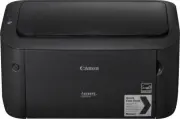
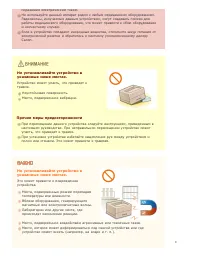

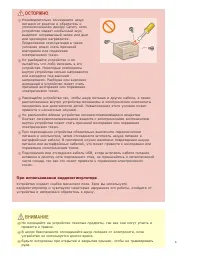

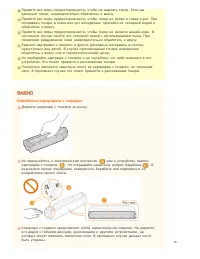



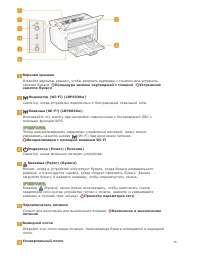


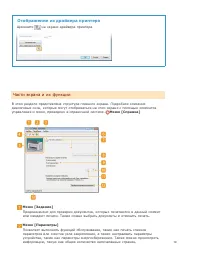
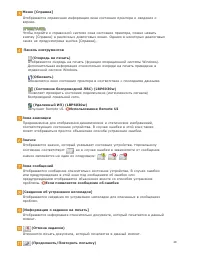
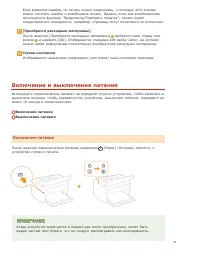
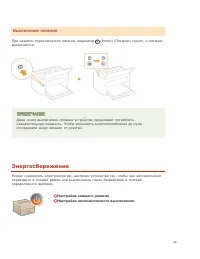


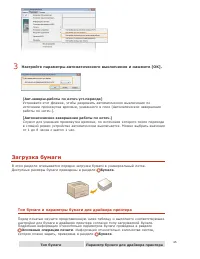
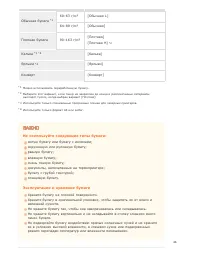
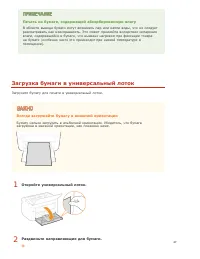


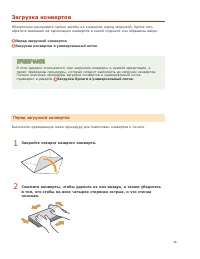
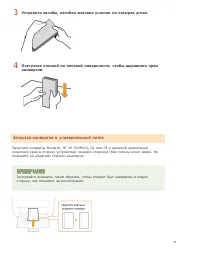
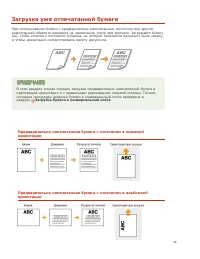
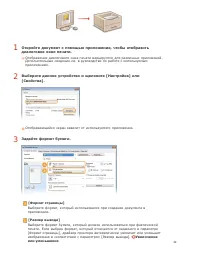
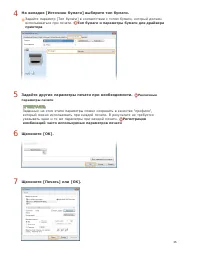
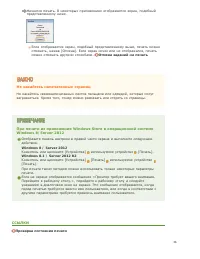
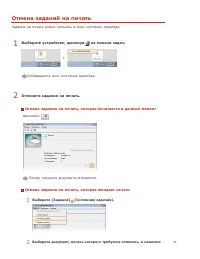

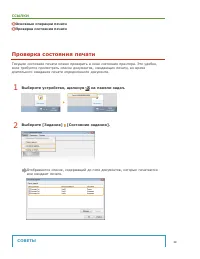

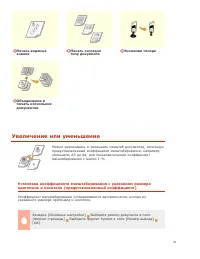
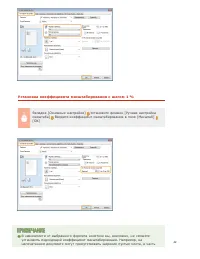

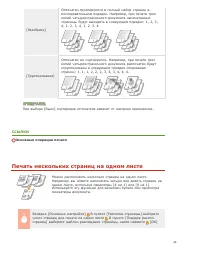
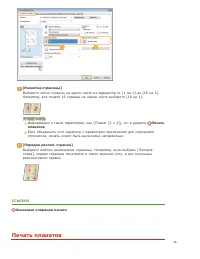


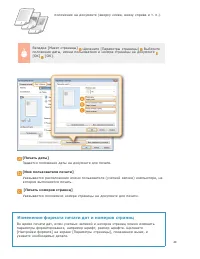
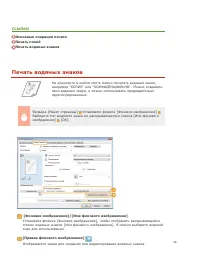
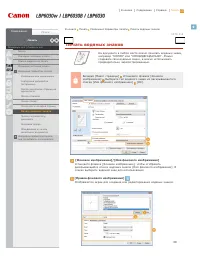
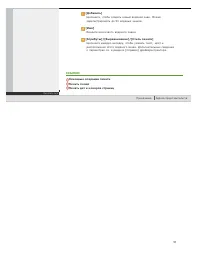
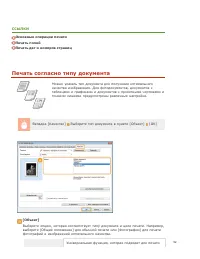
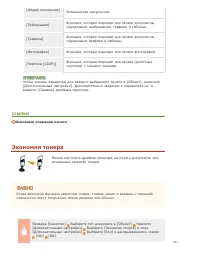
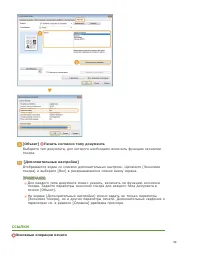
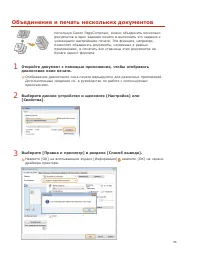

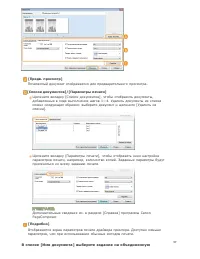
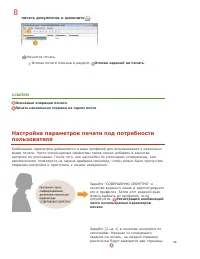
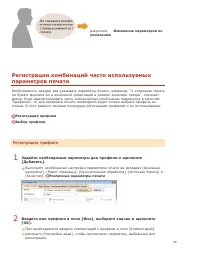
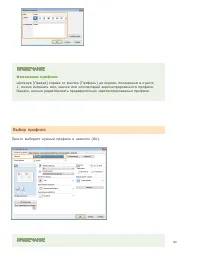

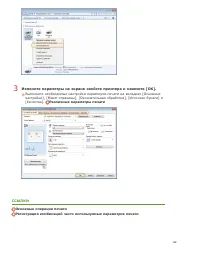
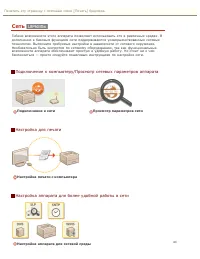

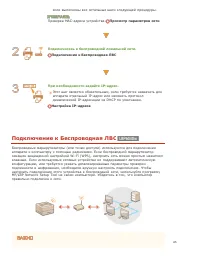
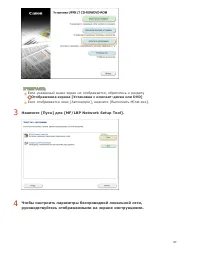
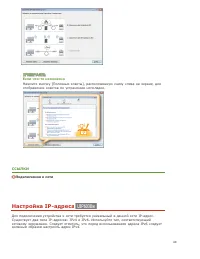
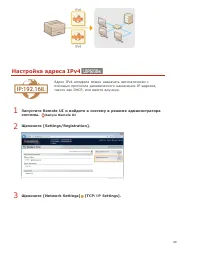
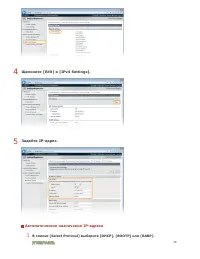
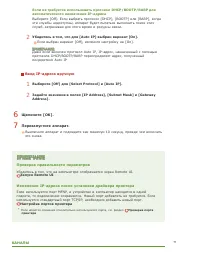
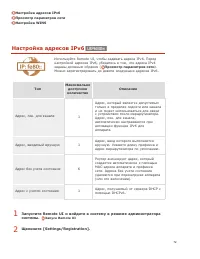
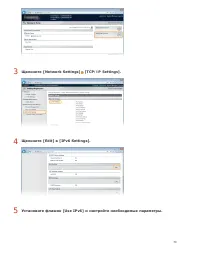
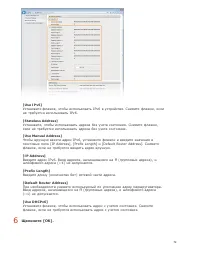
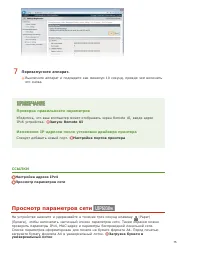
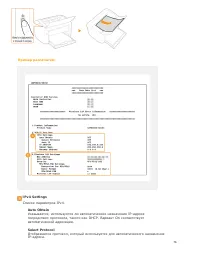

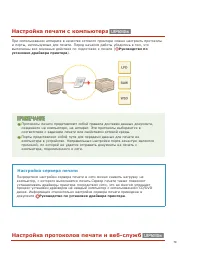

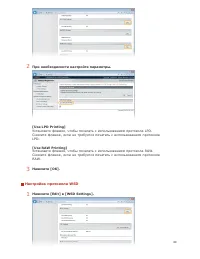

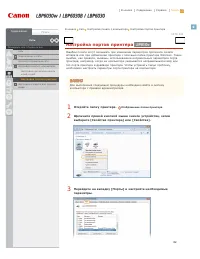
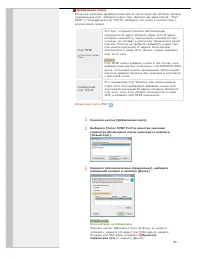
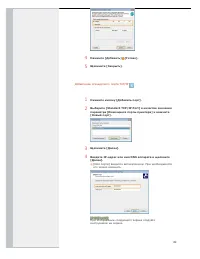
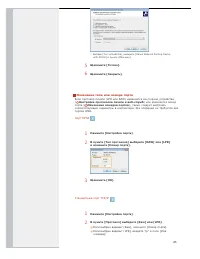
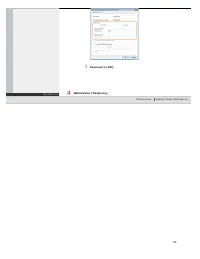
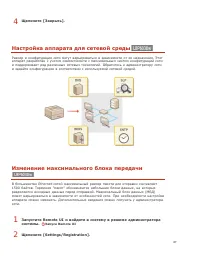
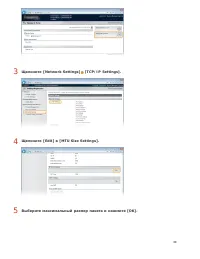

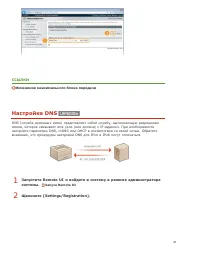
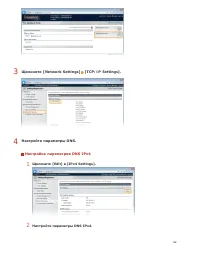
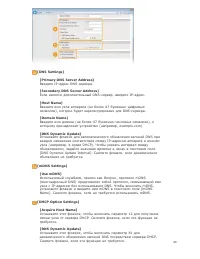
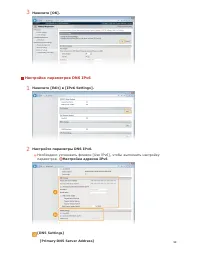
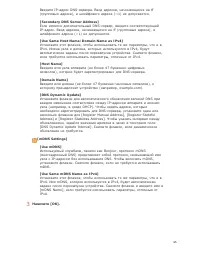
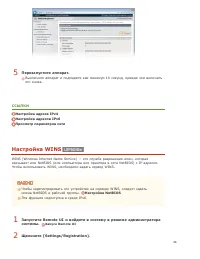
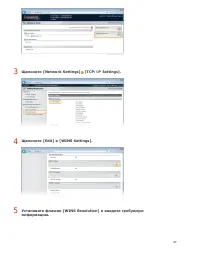
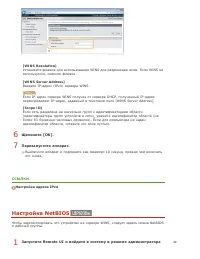
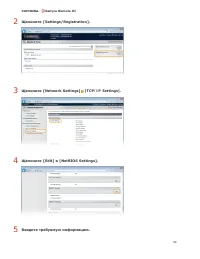

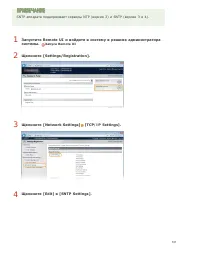

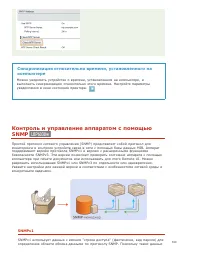
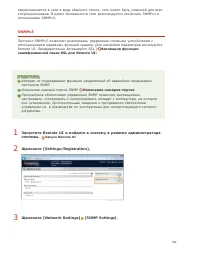
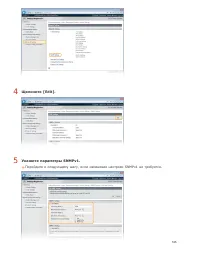
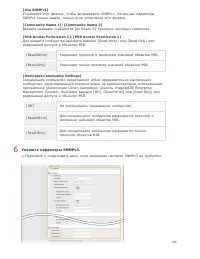
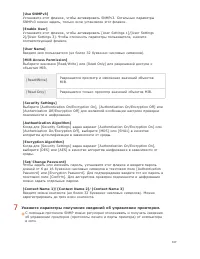


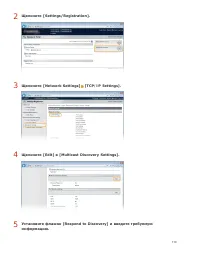
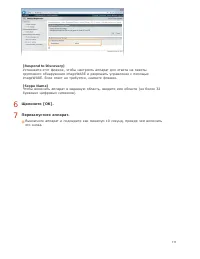
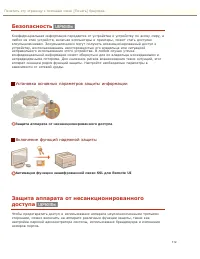

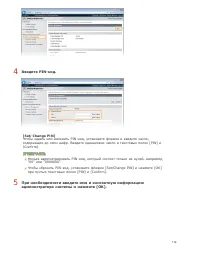


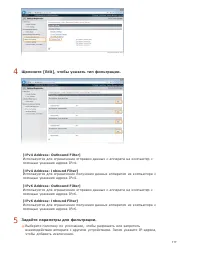
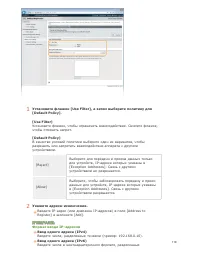
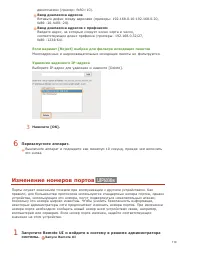
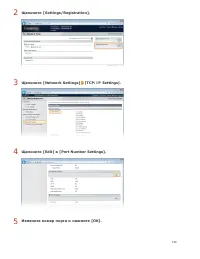


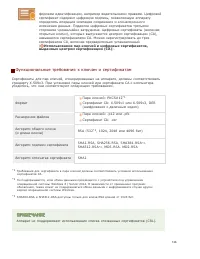
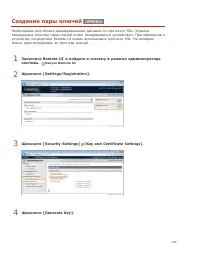

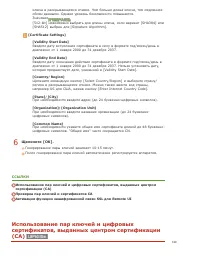
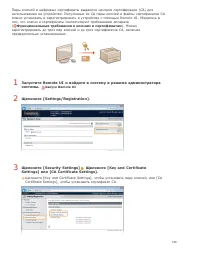
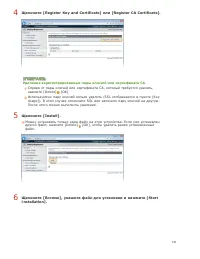
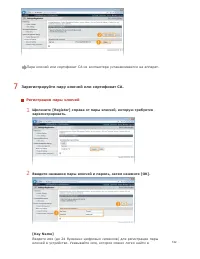


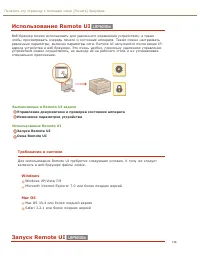
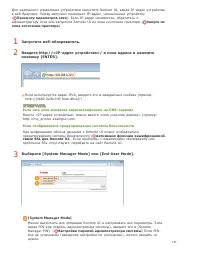
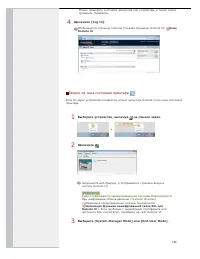
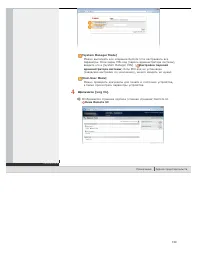
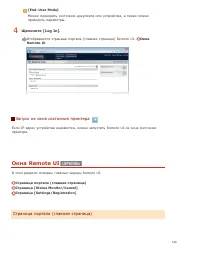
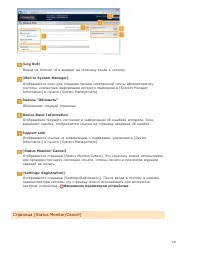
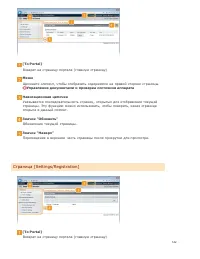

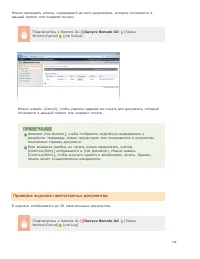
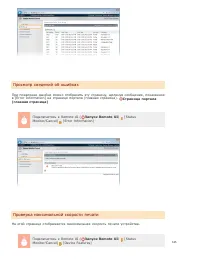
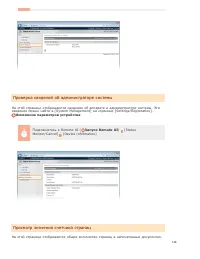
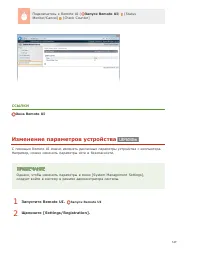

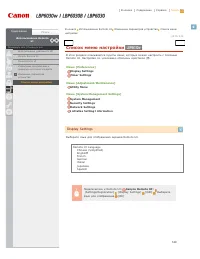
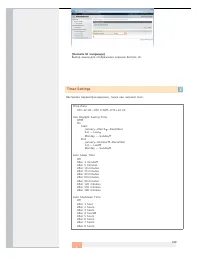
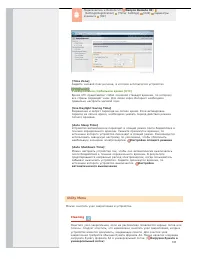

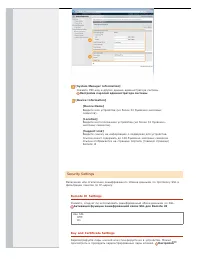
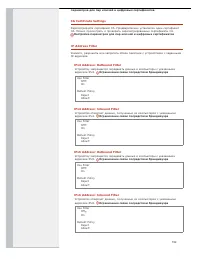
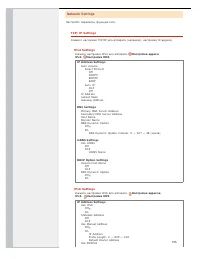
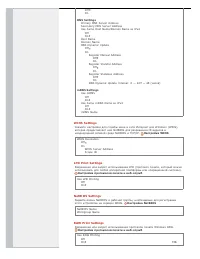
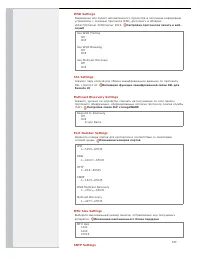


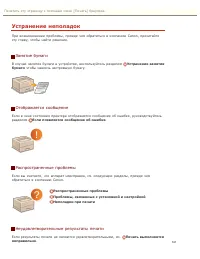
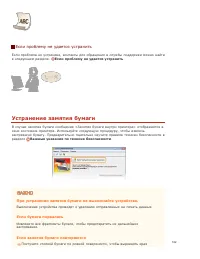
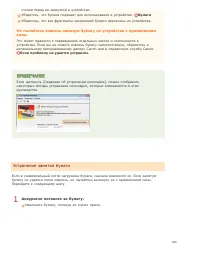
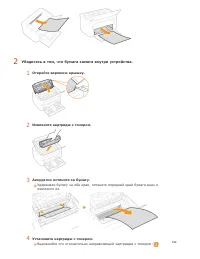
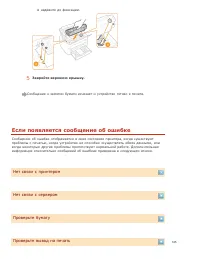
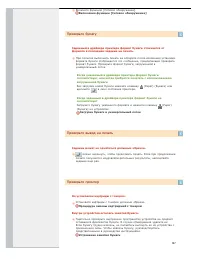
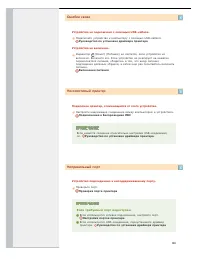
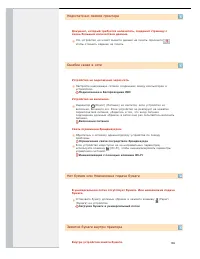
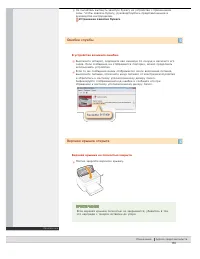
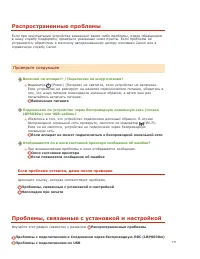
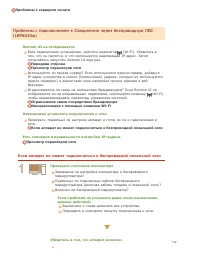



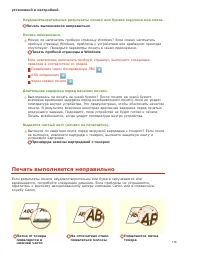

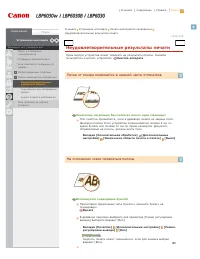

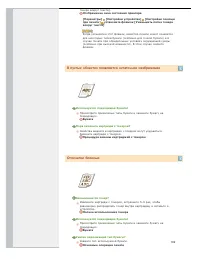
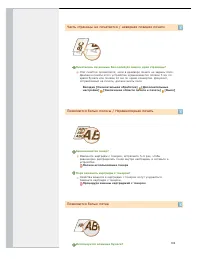
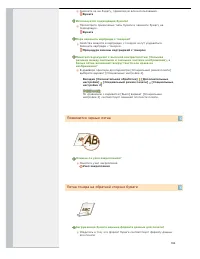
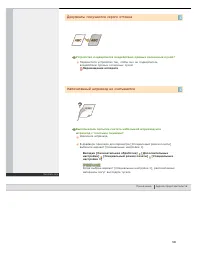
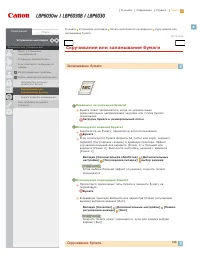

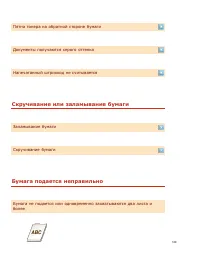
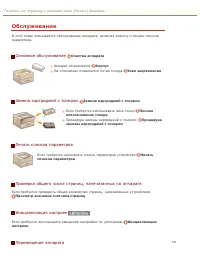
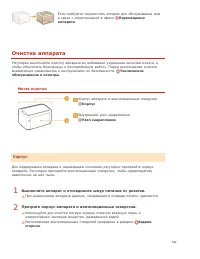

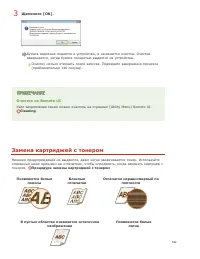
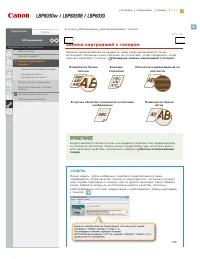
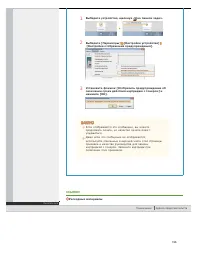
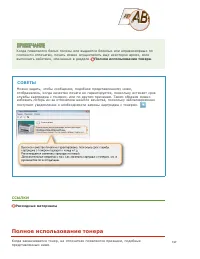

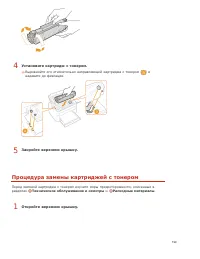
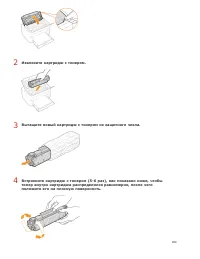
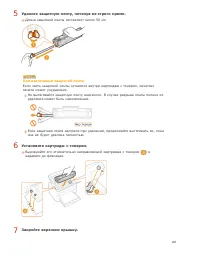
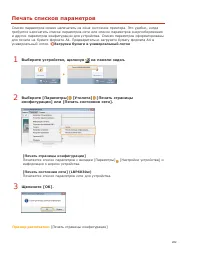
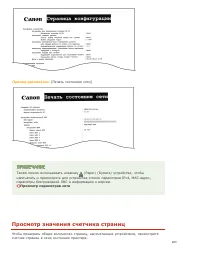
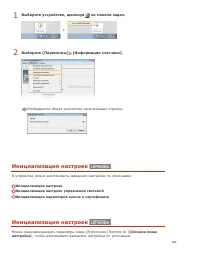
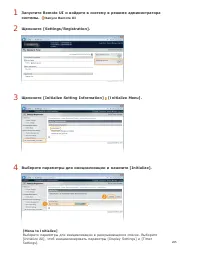
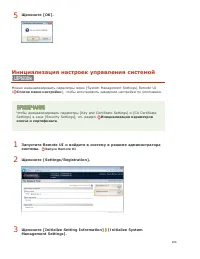
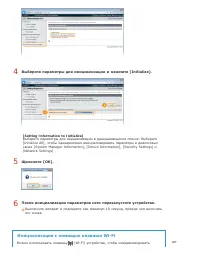
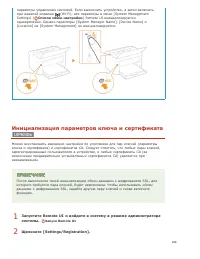
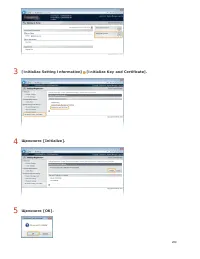


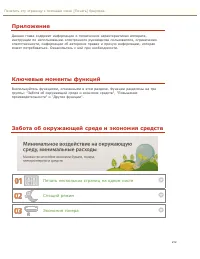
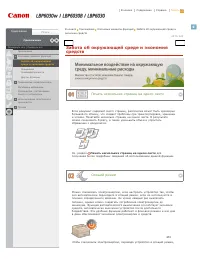
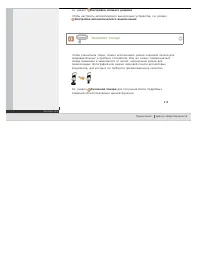
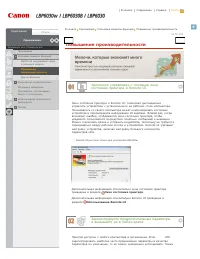
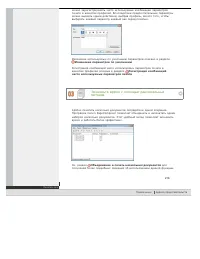
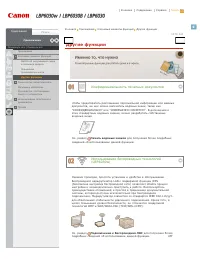
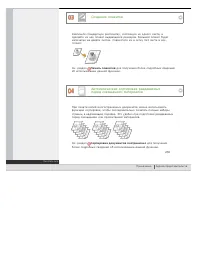
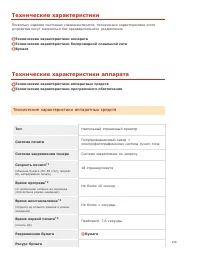
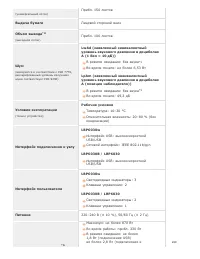
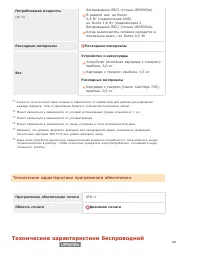

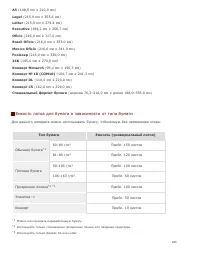
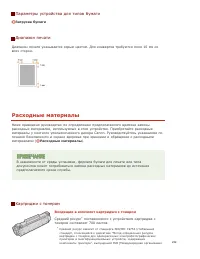
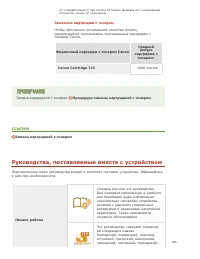
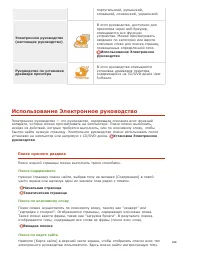
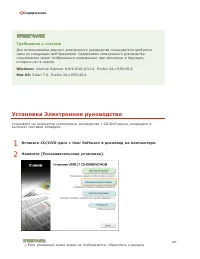
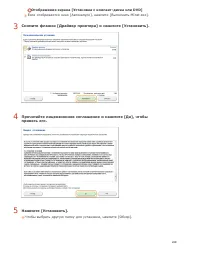
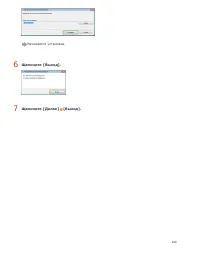
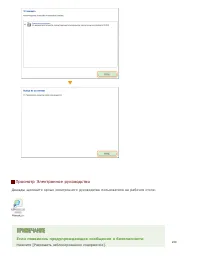
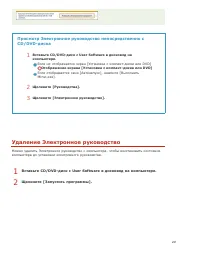

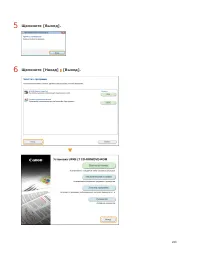
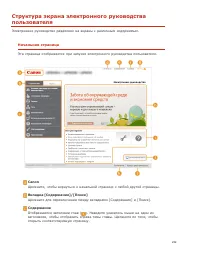
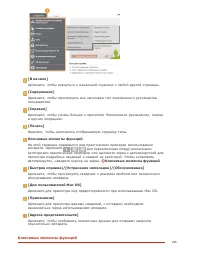
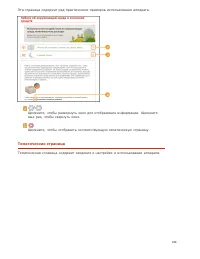
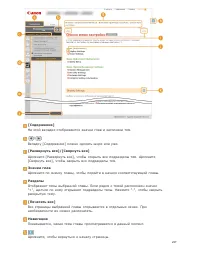
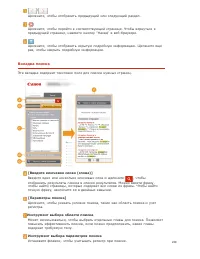
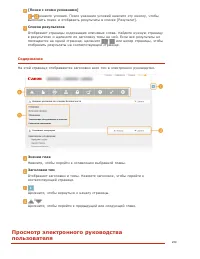
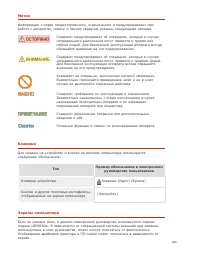
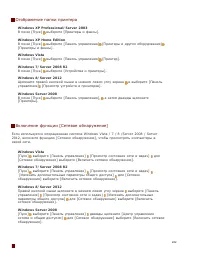
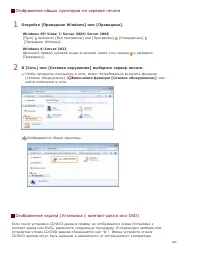


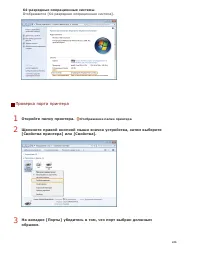

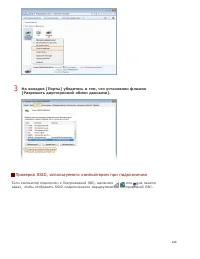



 Canon i-Sensys LBP621Cw Инструкция по эксплуатации
 Canon i-Sensys LBP623Cdw Инструкция по эксплуатации
 Canon i-SENSYS LBP653Cdw Инструкция по эксплуатации
 Canon i-SENSYS LBP663Cdw Инструкция по эксплуатации
 Canon i-SENSYS LBP664Cx Инструкция по эксплуатации
 Canon i-Sensys LBP710Сx Инструкция по эксплуатации
 Canon i-SENSYS LBP7010C Инструкция по эксплуатации
 Canon ImageClass LBP6030 Инструкция по эксплуатации
 Canon imagePROGRAF iPF TM-200 Инструкция по эксплуатации
 Canon iSensys LBP712Cx Инструкция по эксплуатации
 Canon LBP-1120 Инструкция по эксплуатации
 Canon LBP-3010 Инструкция по эксплуатации
 Canon LBP-3010 B Инструкция по эксплуатации
 Canon LBP-5000 Инструкция по эксплуатации
 Canon LBP151dw Инструкция по эксплуатации
 Canon LBP162 Инструкция по эксплуатации
 Canon LBP226 Инструкция по эксплуатации
 Canon LBP233 Инструкция по эксплуатации