Cas HERCULES-WORKS-MONITOR-V12.7 инструкция по эксплуатации
Инструкция по эксплуатации на русском языке предназначена для владельцев Cas HERCULES-WORKS-MONITOR-V12.7. В PDF-документе подробно описаны особенности устройства, его функции и основные правила эксплуатации. Перед тем как начать пользоваться техникой, рекомендуем внимательно ознакомиться с содержанием руководства.
Наш проект MaxPoints позволяет изучать инструкцию без использования какого-либо дополнительного программного обеспечения. С PDF-версией документа вы можете ознакомиться ниже, воспользовавшись постраничной навигацией или оглавлением.
1
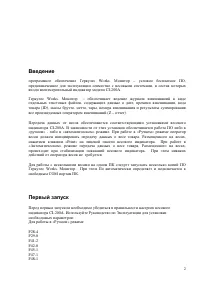
ИНСТРУКЦИЯ
по
работе
и
установке
программы
Геркулес
Works
Монитор
Версия
1.0.
Содержание
Введение
Первый
запуск
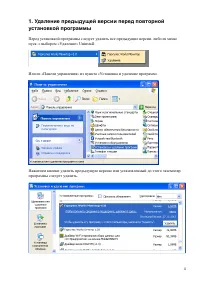
1.
Удаление
предыдущей
версии
перед
повторной
установкой
программы
.......................4
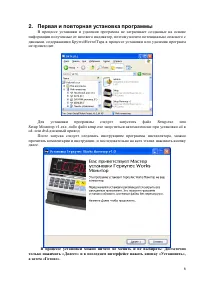
2.
Первая
и
повторная
установка
программы
.........................................................................6
3.
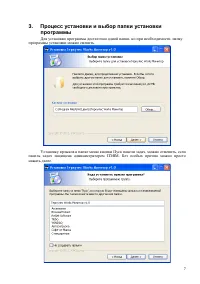
Процесс
установки
и
выбор
папки
установки
программы
................................................7
4.
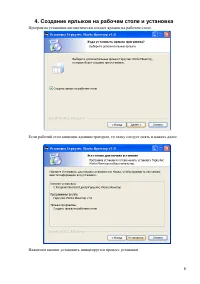
Создание
ярлыков
на
рабочем
столе
и
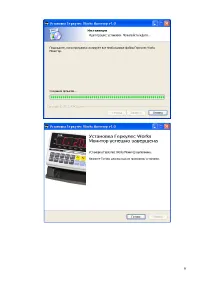
установка
..............................................................8
5.
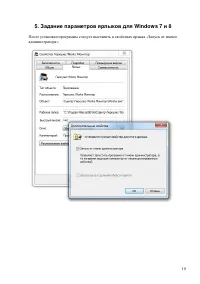
Задание
параметров
ярлыков
для
Windows 7
и
8 .............................................................10
6.
Запуск
программы
...............................................................................................................11
7.
Главное
окно
программы
и
первый
запуск
.......................................................................12
8.
Опрос
весового
индикатора
................................................................................................13
9.
Обновление
списка
портов
в
строке
статуса
и
автовыбор
порта
...................................14
10.
Выбор
и
настройка
порта
подключения
весового
индикатора
вручную
......................15
11.
Запись
журнала
на
диск
в
текстовый
файл
...................................................................17
12.
Установка
и
автоустановка
имени
файла
Z-
отчета
......................................................17
13.
Автосохранение
в
папку
«
Мои
документы
».................................................................17
14.
Окно
терминала
…………………………………………………………………………..18
15.
Разрешение
дополнительных
проблем
………………………………………………….19
Москва
, 2013