стр. 2 - Содержание
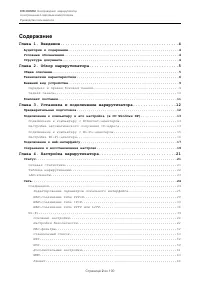
DIR-300NRU Беспроводной маршрутизатор со встроенным 4-портовым коммутатором Руководство пользователя Содержание Глава 1. Введение................................................4 Аудитория и содержание......................................................4 Условные обозначения..........................
стр. 4 - ВВЕДЕНИЕ; Аудитория и содержание; Пример; Структура документа
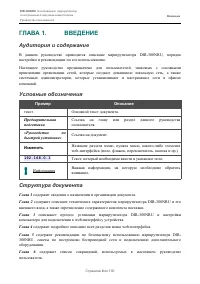
DIR-300NRU Беспроводной маршрутизатор со встроенным 4-портовым коммутатором Руководство пользователя Введение ГЛАВА 1. ВВЕДЕНИЕ Аудитория и содержание В данном руководстве приводится описание маршрутизатора DIR-300NRU, порядок настройки и рекомендации по его использованию. Настоящее руководство пред...
стр. 5 - ОБЗОР МАРШРУТИЗАТОРА; Общее описание
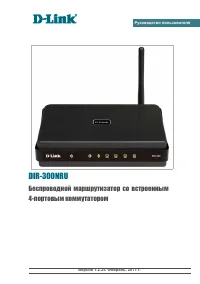
DIR-300NRU Беспроводной маршрутизатор со встроенным 4-портовым коммутатором Руководство пользователя Обзор маршрутизатора ГЛАВА 2. ОБЗОР МАРШРУТИЗАТОРА Общее описание Устройство DIR-300NRU представляет собой беспроводной маршрутизатор со встроенным 4-портовым коммутатором, который позволяет быстро и...
стр. 6 - Технические характеристики; типы подключения WAN:
DIR-300NRU Беспроводной маршрутизатор со встроенным 4-портовым коммутатором Руководство пользователя Обзор маршрутизатора Технические характеристики Интерфейс WAN: • 1 порт 10/100BASE-TX Ethernet для подключения кабельного или DSL-модема или подключения к выделенной Ethernet-линии. Интерфейс LAN: • ...
стр. 7 - Беспроводное соединение:
DIR-300NRU Беспроводной маршрутизатор со встроенным 4-портовым коммутатором Руководство пользователя Обзор маршрутизатора Беспроводное соединение: • сегментация беспроводной сети (до 4-х SSID), • поддерживаемые стандарты безопасности: ◦ WEP, ◦ WPA/WPA2 Personal, ◦ WPA/WPA2 Enterprise, ◦ IEEE 802.1X,...
стр. 8 - индикатора Локальная сеть.; Влажность при эксплуатации:
DIR-300NRU Беспроводной маршрутизатор со встроенным 4-портовым коммутатором Руководство пользователя Обзор маршрутизатора Индикаторы: • Питание, • Интернет, • Беспроводная сеть, • 4 индикатора Локальная сеть. Питание: • источник питания: внешний адаптер питания постоянного тока 5В/1,2А, • кнопка Res...
стр. 9 - Внешний вид устройства; Передняя и правая боковая панели; WPS
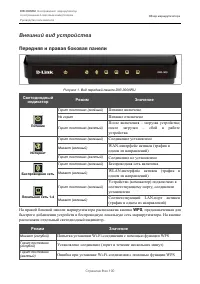
DIR-300NRU Беспроводной маршрутизатор со встроенным 4-портовым коммутатором Руководство пользователя Обзор маршрутизатора Внешний вид устройства Передняя и правая боковая панели Рисунок 1. Вид передней панели DIR-300NRU. Светодиодный индикатор Режим Значение Питание Горит постоянно (зелёный) Питание...
стр. 10 - Задняя панель; Порт; Кнопка для сброса настроек к заводским установкам.
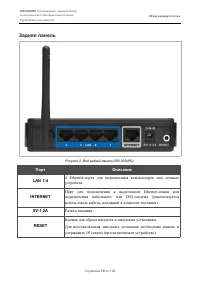
DIR-300NRU Беспроводной маршрутизатор со встроенным 4-портовым коммутатором Руководство пользователя Обзор маршрутизатора Задняя панель Рисунок 2. Вид задней панели DIR-300NRU. Порт Описание LAN 1-4 4 Ethernet-порта для подключения компьютеров или сетевых устройств. INTERNET Порт для подключения к в...
стр. 11 - Комплект поставки; компакт-диск с документами
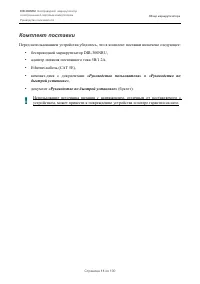
DIR-300NRU Беспроводной маршрутизатор со встроенным 4-портовым коммутатором Руководство пользователя Обзор маршрутизатора Комплект поставки Перед использованием устройства убедитесь, что в комплект поставки включено следующее: • беспроводной маршрутизатор DIR-300NRU, • адаптер питания постоянного то...
стр. 12 - УСТАНОВКА И ПОДКЛЮЧЕНИЕ; Предварительная подготовка; Операционная система
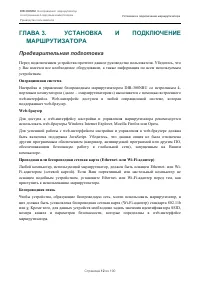
DIR-300NRU Беспроводной маршрутизатор со встроенным 4-портовым коммутатором Руководство пользователя Установка и подключение маршрутизатора ГЛАВА 3. УСТАНОВКА И ПОДКЛЮЧЕНИЕ МАРШРУТИЗАТОРА Предварительная подготовка Перед подключением устройства прочтите данное руководство пользователя. Убедитесь, чт...
стр. 13 - Подключение к компьютеру и его настройка (в ОС; Подключение к компьютеру с Ethernet-адаптером
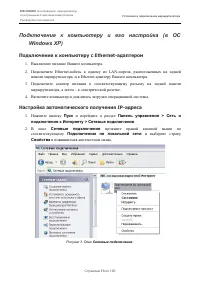
DIR-300NRU Беспроводной маршрутизатор со встроенным 4-портовым коммутатором Руководство пользователя Установка и подключение маршрутизатора Подключение к компьютеру и его настройка (в ОС Windows XP) Подключение к компьютеру с Ethernet-адаптером 1. Выключите питание Вашего компьютера. 2. Подключите E...
стр. 14 - Подключение по локальной сети – свойства; разделе; Компоненты, используемые этим подключением; выделите строку; Свойства
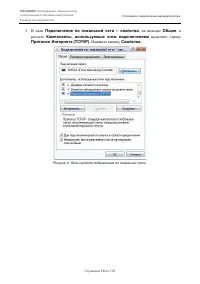
DIR-300NRU Беспроводной маршрутизатор со встроенным 4-портовым коммутатором Руководство пользователя Установка и подключение маршрутизатора 3. В окне Подключение по локальной сети – свойства , на вкладке Общие , в разделе Компоненты, используемые этим подключением выделите строку Протокол Интернета ...
стр. 15 - Получить IP-адрес автоматически; Подключение к компьютеру с Wi-Fi-адаптером
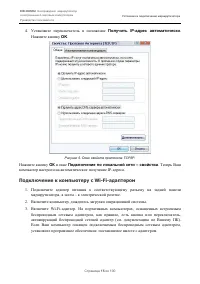
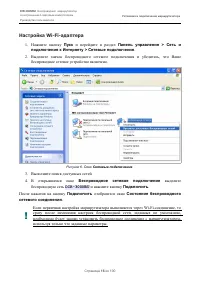
DIR-300NRU Беспроводной маршрутизатор со встроенным 4-портовым коммутатором Руководство пользователя Установка и подключение маршрутизатора 4. Установите переключатель в положение Получить IP-адрес автоматически . Нажмите кнопку OK . Рисунок 5. Окно свойств протокола TCP/IP. Нажмите кнопку ОК в окне...
стр. 17 - Подключение к web-интерфейсу; Enter; «Невозможно отобразить страницу»
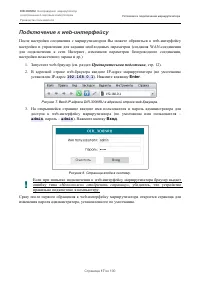
DIR-300NRU Беспроводной маршрутизатор со встроенным 4-портовым коммутатором Руководство пользователя Установка и подключение маршрутизатора Подключение к web-интерфейсу После настройки соединения с маршрутизатором Вы можете обратиться к web-интерфейсу настройки и управления для задания необходимых п...
стр. 18 - Введите новый пароль для доступа к web-интерфейсу в полях; Пароль; Затем нажмите кнопку; Сохранить
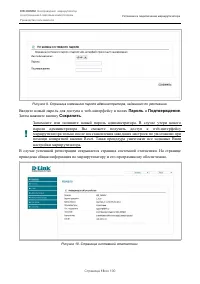
DIR-300NRU Беспроводной маршрутизатор со встроенным 4-портовым коммутатором Руководство пользователя Установка и подключение маршрутизатора Рисунок 9. Страница изменения пароля администратора, заданного по умолчанию. Введите новый пароль для доступа к web-интерфейсу в полях Пароль и Подтверждение . ...
стр. 19 - Сохранение и восстановление настроек
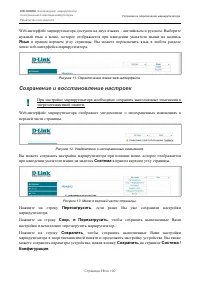
DIR-300NRU Беспроводной маршрутизатор со встроенным 4-портовым коммутатором Руководство пользователя Установка и подключение маршрутизатора Web-интерфейс маршрутизатора доступен на двух языках – английском и русском. Выберите нужный язык в меню, которое отображается при наведении указателя мыши на н...
стр. 21 - НАСТРОЙКА МАРШРУТИЗАТОРА; Статус; Сетевая статистика; На странице; Статус / Сетевая статистика; Вы можете просмотреть статистические
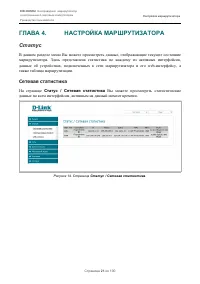
DIR-300NRU Беспроводной маршрутизатор со встроенным 4-портовым коммутатором Руководство пользователя Настройка маршрутизатора ГЛАВА 4. НАСТРОЙКА МАРШРУТИЗАТОРА Статус В данном разделе меню Вы можете просмотреть данные, отображающие текущее состояние маршрутизатора. Здесь представлена статистика по к...
стр. 22 - Таблица маршрутизации; Статус / Таблица маршрутизации; отображает информацию о маршрутах. В
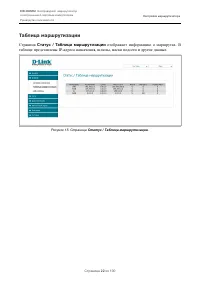
DIR-300NRU Беспроводной маршрутизатор со встроенным 4-портовым коммутатором Руководство пользователя Настройка маршрутизатора Таблица маршрутизации Страница Статус / Таблица маршрутизации отображает информацию о маршрутах. В таблице представлены IP-адреса назначения, шлюзы, маски подсети и другие да...
стр. 23 - Статус / LAN клиенты; Вы можете просмотреть данные о сетевых
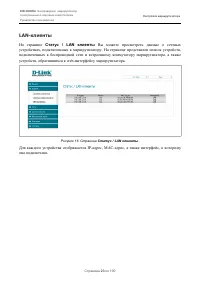
DIR-300NRU Беспроводной маршрутизатор со встроенным 4-портовым коммутатором Руководство пользователя Настройка маршрутизатора LAN-клиенты На странице Статус / LAN клиенты Вы можете просмотреть данные о сетевых устройствах, подключенных к маршрутизатору. На странице представлен список устройств, подк...
стр. 24 - Сеть; Соединения
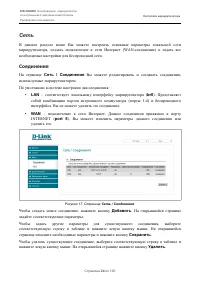
DIR-300NRU Беспроводной маршрутизатор со встроенным 4-портовым коммутатором Руководство пользователя Настройка маршрутизатора Сеть В данном разделе меню Вы можете настроить основные параметры локальной сети маршрутизатора, создать подключение к сети Интернет (WAN-соединение) и задать все необходимые...
стр. 25 - Шлюз по умолчанию; в строке, соответствующей; Редактирование параметров локального интерфейса; LAN; на; Главная; Вы можете настроить основные параметры локальной сети
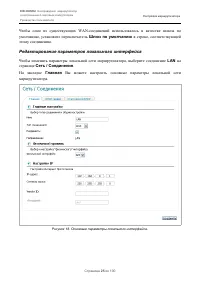
DIR-300NRU Беспроводной маршрутизатор со встроенным 4-портовым коммутатором Руководство пользователя Настройка маршрутизатора Чтобы одно из существующих WAN-соединений использовалось в качестве шлюза по умолчанию, установите переключатель Шлюз по умолчанию в строке, соответствующей этому соединению....
стр. 26 - Параметр
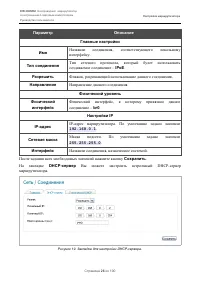
DIR-300NRU Беспроводной маршрутизатор со встроенным 4-портовым коммутатором Руководство пользователя Настройка маршрутизатора Параметр Описание Главные настройки Имя Название соединения, соответствующего локальному интерфейсу. Тип соединения Тип сетевого протокола, который будет использовать создава...
стр. 27 - Режим работы DHCP-сервера маршрутизатора.
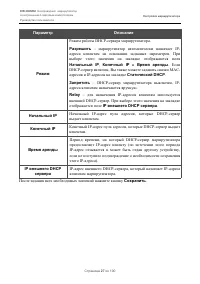
DIR-300NRU Беспроводной маршрутизатор со встроенным 4-портовым коммутатором Руководство пользователя Настройка маршрутизатора Параметр Описание Режим Режим работы DHCP-сервера маршрутизатора. Разрешить – маршрутизатор автоматически назначает IP- адреса клиентам на основании заданных параметров. При ...
стр. 28 - Необязательный параметр
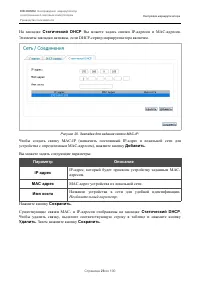
DIR-300NRU Беспроводной маршрутизатор со встроенным 4-портовым коммутатором Руководство пользователя Настройка маршрутизатора На закладке Статический DHCP Вы можете задать связки IP-адресов и MAC-адресов. Элементы закладки активны, если DHCP-сервер маршрутизатора включен. Рисунок 20. Закладка для за...
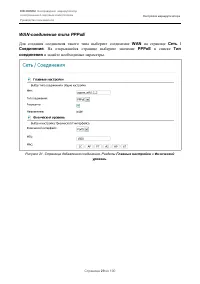
стр. 29 - WAN-соединение типа PPPoE; Для создания соединения такого типа выберите соединение; WAN; на странице; . На открывшейся странице выберите значение; PPPoE; в списке; Тип; и задайте необходимые параметры.
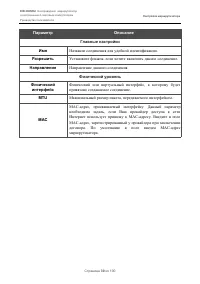
DIR-300NRU Беспроводной маршрутизатор со встроенным 4-портовым коммутатором Руководство пользователя Настройка маршрутизатора WAN-соединение типа PPPoE Для создания соединения такого типа выберите соединение WAN на странице Сеть / Соединения . На открывшейся странице выберите значение PPPoE в списке...
стр. 30 - Название соединения для удобной идентификации.; Физический уровень; Максимальный размер пакета, передаваемого интерфейсом.
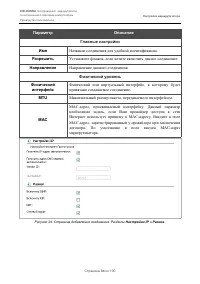
DIR-300NRU Беспроводной маршрутизатор со встроенным 4-портовым коммутатором Руководство пользователя Настройка маршрутизатора Параметр Описание Главные настройки Имя Название соединения для удобной идентификации. Разрешить Установите флажок, если хотите включить данное соединение. Направление Направ...
стр. 31 - Пароль для доступа в Интернет.
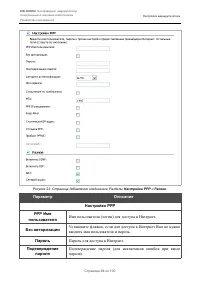
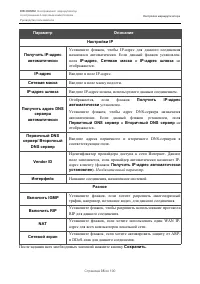
DIR-300NRU Беспроводной маршрутизатор со встроенным 4-портовым коммутатором Руководство пользователя Настройка маршрутизатора Рисунок 22. Страница добавления соединения. Разделы Настройки PPP и Разное . Параметр Описание Настройки PPP PPP Имя пользователя Имя пользователя (логин) для доступа в Интер...
стр. 32 - Выберите из списка необходимый метод аутентификации.; LCP интервал; Задайте необходимые значения.
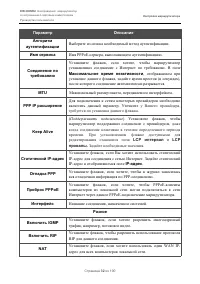
DIR-300NRU Беспроводной маршрутизатор со встроенным 4-портовым коммутатором Руководство пользователя Настройка маршрутизатора Параметр Описание Алгоритм аутентификации Выберите из списка необходимый метод аутентификации. Имя сервиса Имя PPPoE-сервера, выполняющего аутентификацию. Соединение по требо...
стр. 33 - После задания всех необходимых значений нажмите кнопку; WAN-соединение типа IPoE
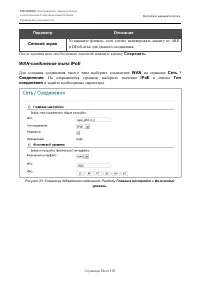
DIR-300NRU Беспроводной маршрутизатор со встроенным 4-портовым коммутатором Руководство пользователя Настройка маршрутизатора Параметр Описание Сетевой экран Установите флажок, если хотите активировать защиту от ARP- и DDoS-атак для данного соединения. После задания всех необходимых значений нажмите...
стр. 36 - WAN-соединение типа PPTP или L2TP
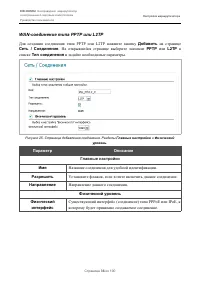
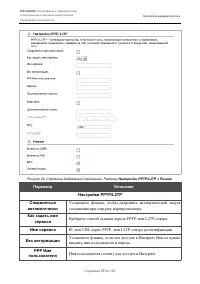
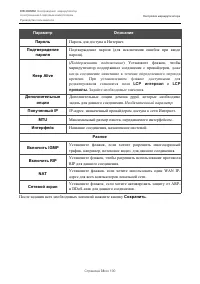
DIR-300NRU Беспроводной маршрутизатор со встроенным 4-портовым коммутатором Руководство пользователя Настройка маршрутизатора WAN-соединение типа PPTP или L2TP Для создания соединения типа PPTP или L2TP нажмите кнопку Добавить на странице Сеть / Соединения . На открывшейся странице выберите значение...
стр. 40 - На закладке; Основные настройки; Вы можете задать основные параметры для
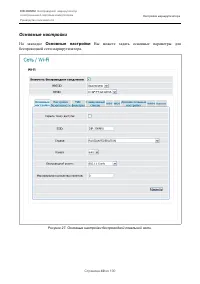
DIR-300NRU Беспроводной маршрутизатор со встроенным 4-портовым коммутатором Руководство пользователя Настройка маршрутизатора Основные настройки На закладке Основные настройки Вы можете задать основные параметры для беспроводной сети маршрутизатора. Рисунок 27. Основные настройки беспроводной локаль...
стр. 42 - Настройки безопасности; Вы можете изменить параметры безопасности; Open
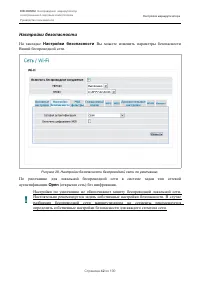
DIR-300NRU Беспроводной маршрутизатор со встроенным 4-портовым коммутатором Руководство пользователя Настройка маршрутизатора Настройки безопасности На закладке Настройки безопасности Вы можете изменить параметры безопасности Вашей беспроводной сети. Рисунок 28. Настройки безопасности беспроводной с...
стр. 43 - Маршрутизатор поддерживает следующие типы аутентификации:; Тип аутентификации; и устройства, использующие тип аутентификации
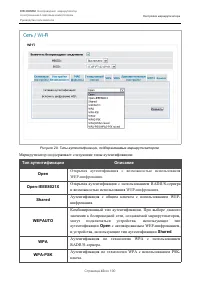
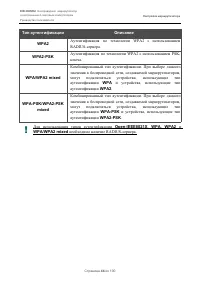
DIR-300NRU Беспроводной маршрутизатор со встроенным 4-портовым коммутатором Руководство пользователя Настройка маршрутизатора Рисунок 29. Типы аутентификации, поддерживаемые маршрутизатором. Маршрутизатор поддерживает следующие типы аутентификации: Тип аутентификации Описание Open Открытая аутентифи...
стр. 45 - При выборе значений; или; WEPAUTO; на закладке отображаются следующие
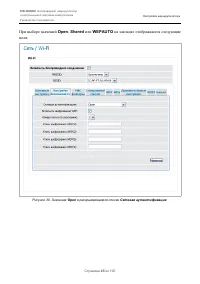
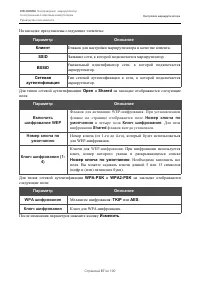
DIR-300NRU Беспроводной маршрутизатор со встроенным 4-портовым коммутатором Руководство пользователя Настройка маршрутизатора При выборе значений Open , Shared или WEPAUTO на закладке отображаются следующие поля: Рисунок 30. Значение Open в раскрывающемся списке Сетевая аутентификация . Страница 45 ...
стр. 46 - Флажок для активации WEP-шифрования; Номер ключа по умолчанию; . Необходимо заполнить все
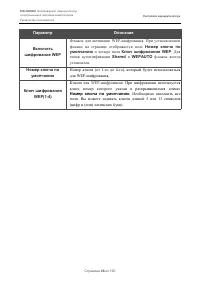
DIR-300NRU Беспроводной маршрутизатор со встроенным 4-портовым коммутатором Руководство пользователя Настройка маршрутизатора Параметр Описание Включить шифрование WEP Флажок для активации WEP-шифрования . При установленном флажке на странице отображается поле Номер ключа по умолчанию и четыре поля ...
стр. 47 - При выборе значения
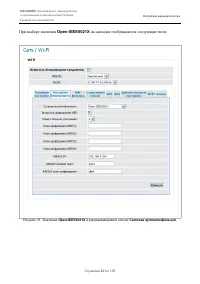
DIR-300NRU Беспроводной маршрутизатор со встроенным 4-портовым коммутатором Руководство пользователя Настройка маршрутизатора При выборе значения Open-IEEE8021X на закладке отображаются следующие поля: Рисунок 31. Значение Open-IEEE8021X в раскрывающемся списке Сетевая аутентификация . Страница 47 и...
стр. 48 - RADIUS сетевой порт
DIR-300NRU Беспроводной маршрутизатор со встроенным 4-портовым коммутатором Руководство пользователя Настройка маршрутизатора Параметр Описание Включить шифрование WEP Флажок для активации WEP-шифрования . При установленном флажке на странице отображается поле Номер ключа по умолчанию и четыре поля ...
стр. 50 - При выборе значения; WPA
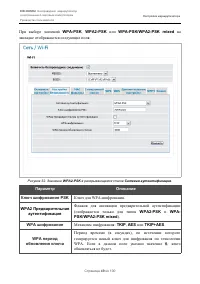
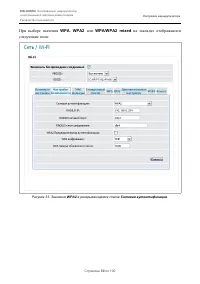
DIR-300NRU Беспроводной маршрутизатор со встроенным 4-портовым коммутатором Руководство пользователя Настройка маршрутизатора При выборе значения WPA , WPA2 или WPA/WPA2 mixed на закладке отображаются следующие поля: Рисунок 33. Значение WPA2 в раскрывающемся списке Сетевая аутентификация . Страница...
стр. 51 - Механизм шифрования:; WPA период; обновляться не будет.
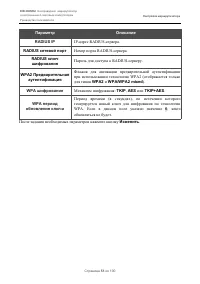
DIR-300NRU Беспроводной маршрутизатор со встроенным 4-портовым коммутатором Руководство пользователя Настройка маршрутизатора Параметр Описание RADIUS IP IP-адрес RADIUS-сервера. RADIUS сетевой порт Номер порта RADIUS-сервера. RADIUS ключ шифрования Пароль для доступа к RADIUS-серверу. WPA2 Предвари...
стр. 53 - Запрещать; Станционный список; Вы можете просмотреть список беспроводных; Разъединить; в строке, содержащей MAC-адрес этого устройства, и оно будет; Обновить
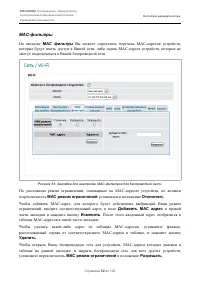
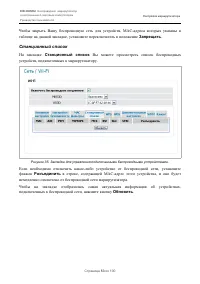
DIR-300NRU Беспроводной маршрутизатор со встроенным 4-портовым коммутатором Руководство пользователя Настройка маршрутизатора Чтобы закрыть Вашу беспроводную сеть для устройств, MAC-адреса которых указаны в таблице на данной закладке, установите переключатель в положение Запрещать . Станционный спис...
стр. 56 - На закладке представлены следующие поля:; Метод использования функции WPS. Возможные значения:; PIN код; в списке
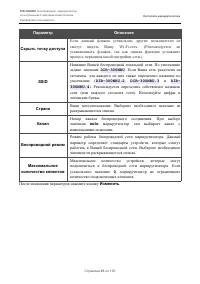
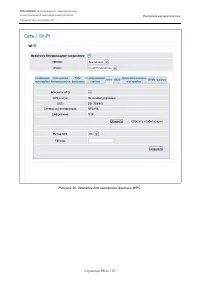
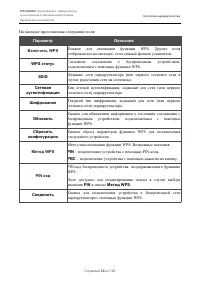
DIR-300NRU Беспроводной маршрутизатор со встроенным 4-портовым коммутатором Руководство пользователя Настройка маршрутизатора На закладке представлены следующие поля: Параметр Описание Включить WPS Флажок для активации функции WPS. Другие поля отображаются на закладке, если данный флажок установлен....
стр. 57 - Использование функции WPS из web-интерфейса
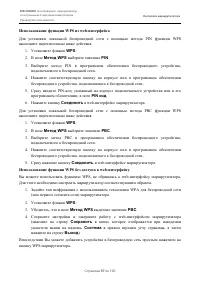
DIR-300NRU Беспроводной маршрутизатор со встроенным 4-портовым коммутатором Руководство пользователя Настройка маршрутизатора Использование функции WPS из web-интерфейса Для установки локальной беспроводной сети с помощью метода PIN функции WPS выполните перечисленные ниже действия. 1. Установите фл...
стр. 58 - подключаемого к беспроводной сети.
DIR-300NRU Беспроводной маршрутизатор со встроенным 4-портовым коммутатором Руководство пользователя Настройка маршрутизатора 1. Выберите метод PBC в программном обеспечении беспроводного устройства, подключаемого к беспроводной сети. 2. Нажмите соответствующую кнопку на корпусе или в программном об...
стр. 59 - WDS; Вы можете активировать функцию WDS и выбрать режим работы для
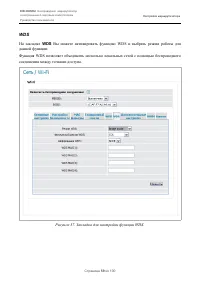
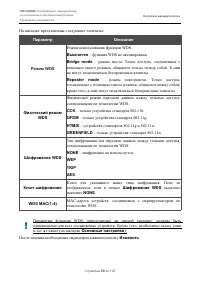
DIR-300NRU Беспроводной маршрутизатор со встроенным 4-портовым коммутатором Руководство пользователя Настройка маршрутизатора WDS На закладке WDS Вы можете активировать функцию WDS и выбрать режим работы для данной функции. Функция WDS позволяет объединить несколько локальных сетей с помощью беспров...
стр. 61 - Дополнительные настройки; Вы можете определить дополнительные
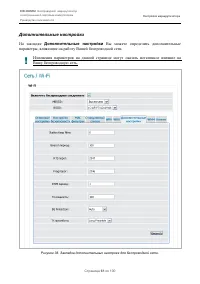
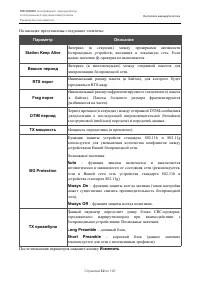
DIR-300NRU Беспроводной маршрутизатор со встроенным 4-портовым коммутатором Руководство пользователя Настройка маршрутизатора Дополнительные настройки На закладке Дополнительные настройки Вы можете определить дополнительные параметры, влияющие на работу Вашей беспроводной сети. ! Изменения параметро...
стр. 63 - WMM; Рисунок 39. Закладка для настройки функции WMM.
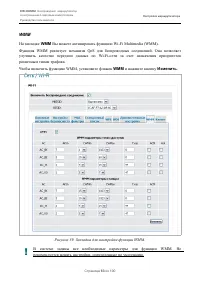
DIR-300NRU Беспроводной маршрутизатор со встроенным 4-портовым коммутатором Руководство пользователя Настройка маршрутизатора WMM На закладке WMM Вы можете активировать функцию Wi-Fi Multimedia (WMM). Функция WMM реализует механизм QoS для беспроводных соединений. Она позволяет улучшить качество пер...
стр. 64 - и значением поля
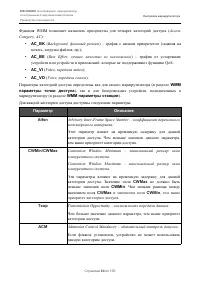
DIR-300NRU Беспроводной маршрутизатор со встроенным 4-портовым коммутатором Руководство пользователя Настройка маршрутизатора Функция WMM позволяет назначать приоритеты для четырех категорий доступа ( Access Category, AC ): • AC_BK ( Background, фоновый режим ) – трафик с низким приоритетом (задания...
стр. 65 - Acknowledgment – подтверждение приема; WMM параметры точки; После изменения параметров нажмите кнопку; Изменить
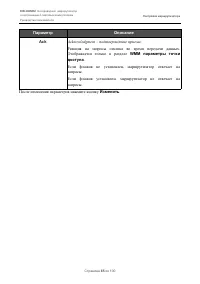
DIR-300NRU Беспроводной маршрутизатор со встроенным 4-портовым коммутатором Руководство пользователя Настройка маршрутизатора Параметр Описание Ack Acknowledgment – подтверждение приема . Реакция на запросы отклика во время передачи данных. Отображается только в разделе WMM параметры точки доступа ....
стр. 66 - Клиент; Вы можете настроить маршрутизатор в качестве клиента для
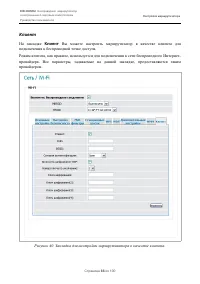
DIR-300NRU Беспроводной маршрутизатор со встроенным 4-портовым коммутатором Руководство пользователя Настройка маршрутизатора Клиент На закладке Клиент Вы можете настроить маршрутизатор в качестве клиента для подключения к беспроводной точке доступа. Режим клиента, как правило, используется для подк...
стр. 68 - Дополнительно; VLAN; lan; Добавить
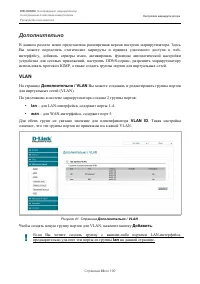
DIR-300NRU Беспроводной маршрутизатор со встроенным 4-портовым коммутатором Руководство пользователя Настройка маршрутизатора Дополнительно В данном разделе меню представлена расширенная версия настроек маршрутизатора. Здесь Вы можете определить статические маршруты и правила удаленного доступа к we...
стр. 69 - Вы можете задать следующие параметры:; Название группы портов для удобной идентификации.; Разрешить
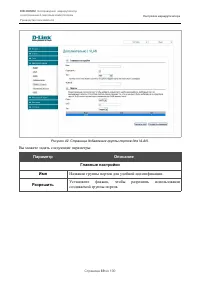
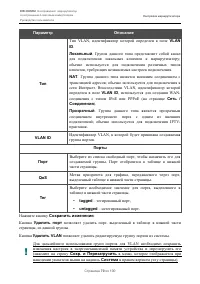
DIR-300NRU Беспроводной маршрутизатор со встроенным 4-портовым коммутатором Руководство пользователя Настройка маршрутизатора Рисунок 42. Страница добавления группы портов для VLAN. Вы можете задать следующие параметры: Параметр Описание Главные настройки Имя Название группы портов для удобной идент...
стр. 71 - UPnP; Включено
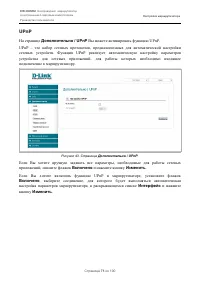
DIR-300NRU Беспроводной маршрутизатор со встроенным 4-портовым коммутатором Руководство пользователя Настройка маршрутизатора UPnP На странице Дополнительно / UPnP Вы можете активировать функцию UPnP. UPnP – это набор сетевых протоколов, предназначенных для автоматической настройки сетевых устройств...
стр. 72 - DDNS; Дополнительно / DDNS; Вы можете определить параметры DDNS-сервиса,; Чтобы добавить новый DDNS-сервис, нажмите кнопку
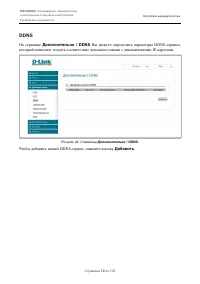
DIR-300NRU Беспроводной маршрутизатор со встроенным 4-портовым коммутатором Руководство пользователя Настройка маршрутизатора DDNS На странице Дополнительно / DDNS Вы можете определить параметры DDNS-сервиса, который позволяет создать соответствие доменного имени с динамическими IP-адресами. Рисунок...
стр. 73 - В раскрывающемся списке выберите DDNS-провайдера.
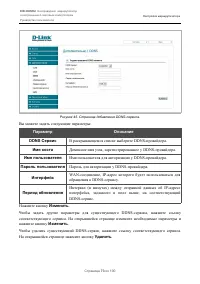
DIR-300NRU Беспроводной маршрутизатор со встроенным 4-портовым коммутатором Руководство пользователя Настройка маршрутизатора Рисунок 45. Страница добавления DDNS-сервиса. Вы можете задать следующие параметры: Параметр Описание DDNS Сервис В раскрывающемся списке выберите DDNS-провайдера. Имя хоста ...
стр. 74 - Серверы имен
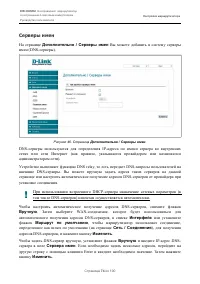
DIR-300NRU Беспроводной маршрутизатор со встроенным 4-портовым коммутатором Руководство пользователя Настройка маршрутизатора Серверы имен На странице Дополнительно / Серверы имен Вы можете добавить в систему серверы имен (DNS-серверы). Рисунок 46. Страница Дополнительно / Серверы имен . DNS-серверы...
стр. 75 - Дополнительно / Серверы имен; Маршрутизация; Дополнительно / Маршрутизация
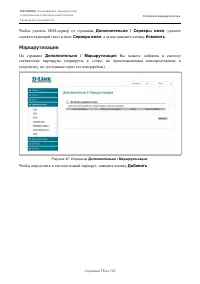
DIR-300NRU Беспроводной маршрутизатор со встроенным 4-портовым коммутатором Руководство пользователя Настройка маршрутизатора Чтобы удалить DNS-сервер со страницы Дополнительно / Серверы имен , удалите соответствующий текст в поле Сервера имен , а затем нажмите кнопку Изменить . Маршрутизация На стр...
стр. 76 - Сеть, к которой прописывается данный маршрут.
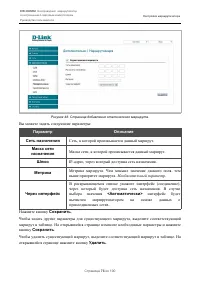
DIR-300NRU Беспроводной маршрутизатор со встроенным 4-портовым коммутатором Руководство пользователя Настройка маршрутизатора Рисунок 48. Страница добавления статического маршрута. Вы можете задать следующие параметры: Параметр Описание Сеть назначения Сеть, к которой прописывается данный маршрут. М...
стр. 77 - Удаленный доступ; Дополнительно / Удаленный доступ; Вы можете создать правила для; Чтобы создать новое правило, нажмите кнопку
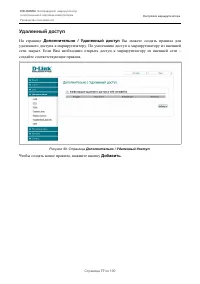
DIR-300NRU Беспроводной маршрутизатор со встроенным 4-портовым коммутатором Руководство пользователя Настройка маршрутизатора Удаленный доступ На странице Дополнительно / Удаленный доступ Вы можете создать правила для удаленного доступа к маршрутизатору. По умолчанию доступ к маршрутизатору из внешн...
стр. 78 - Нажмите кнопку
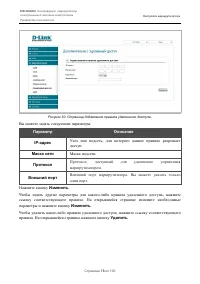
DIR-300NRU Беспроводной маршрутизатор со встроенным 4-портовым коммутатором Руководство пользователя Настройка маршрутизатора Рисунок 50. Страница добавления правила удаленного доступа. Вы можете задать следующие параметры: Параметр Описание IP-адрес Узел или подсеть, для которого данное правило раз...
стр. 79 - IGMP
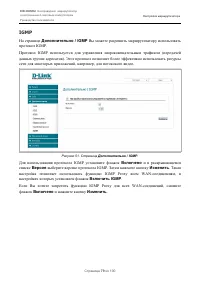
DIR-300NRU Беспроводной маршрутизатор со встроенным 4-портовым коммутатором Руководство пользователя Настройка маршрутизатора IGMP На странице Дополнительно / IGMP Вы можете разрешить маршрутизатору использовать протокол IGMP. Протокол IGMP используется для управления широковещательным трафиком (пер...
стр. 80 - Межсетевой экран; На странице
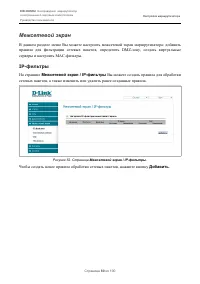
DIR-300NRU Беспроводной маршрутизатор со встроенным 4-портовым коммутатором Руководство пользователя Настройка маршрутизатора Межсетевой экран В данном разделе меню Вы можете настроить межсетевой экран маршрутизатора: добавить правила для фильтрации сетевых пакетов, определить DMZ-зону, создать вирт...
стр. 81 - Название правила для удобной идентификации.
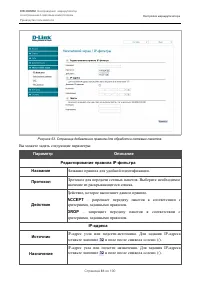
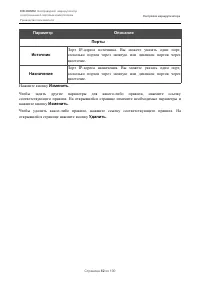
DIR-300NRU Беспроводной маршрутизатор со встроенным 4-портовым коммутатором Руководство пользователя Настройка маршрутизатора Рисунок 53. Страница добавления правила для обработки сетевых пакетов. Вы можете задать следующие параметры: Параметр Описание Редактирование правила IP-фильтра Название Назв...
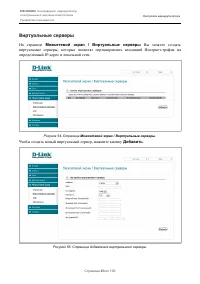
стр. 83 - Виртуальные серверы; Межсетевой экран / Виртуальные серверы; Вы можете создать; Чтобы создать новый виртуальный сервер, нажмите кнопку
DIR-300NRU Беспроводной маршрутизатор со встроенным 4-портовым коммутатором Руководство пользователя Настройка маршрутизатора Виртуальные серверы На странице Межсетевой экран / Виртуальные серверы Вы можете создать виртуальные серверы, которые позволят перенаправлять входящий Интернет-трафик на опре...
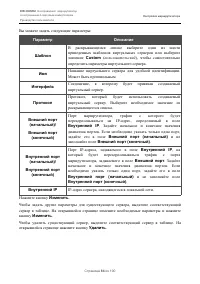
стр. 84 - пользовательский
DIR-300NRU Беспроводной маршрутизатор со встроенным 4-портовым коммутатором Руководство пользователя Настройка маршрутизатора Вы можете задать следующие параметры: Параметр Описание Шаблон В раскрывающемся списке выберите один из шести приведенных шаблонов виртуальных серверов или выберите значение ...
стр. 85 - DMZ
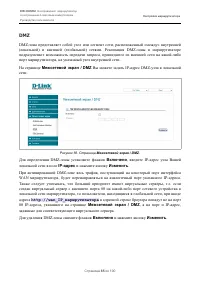
DIR-300NRU Беспроводной маршрутизатор со встроенным 4-портовым коммутатором Руководство пользователя Настройка маршрутизатора DMZ DMZ-зона представляет собой узел или сегмент сети, расположенный «между» внутренней (локальной) и внешней (глобальной) сетями. Реализация DMZ-зоны в маршрутизаторе подраз...
стр. 87 - Контроль
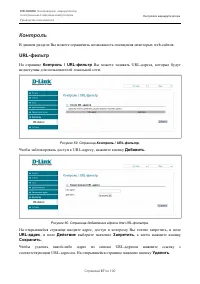
DIR-300NRU Беспроводной маршрутизатор со встроенным 4-портовым коммутатором Руководство пользователя Настройка маршрутизатора Контроль В данном разделе Вы можете ограничить возможность посещения некоторых web-сайтов. URL-фильтр На странице Контроль / URL-фильтр Вы можете задавать URL-адреса, которые...
стр. 88 - Система; Пароль администратора; Система / Пароль администратора; Вы можете изменить пароль учетной; . Затем нажмите кнопку
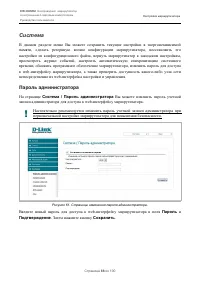
DIR-300NRU Беспроводной маршрутизатор со встроенным 4-портовым коммутатором Руководство пользователя Настройка маршрутизатора Система В данном разделе меню Вы можете сохранить текущие настройки в энергонезависимой памяти, сделать резервную копию конфигурации маршрутизатора, восстановить его настройк...
стр. 89 - Конфигурация; Система / Конфигурация; Вы можете сохранить измененные настройки в; На странице доступны следующие кнопки:; Элемент; Сохранение и; Восстановить; позволяет выбрать файл сохраненной
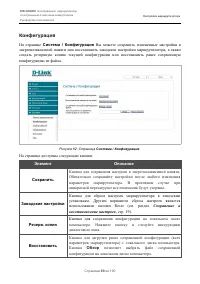
DIR-300NRU Беспроводной маршрутизатор со встроенным 4-портовым коммутатором Руководство пользователя Настройка маршрутизатора Конфигурация На странице Система / Конфигурация Вы можете сохранить измененные настройки в энергонезависимой памяти или восстановить заводские настройки маршрутизатора, а так...
стр. 90 - Журнал событий
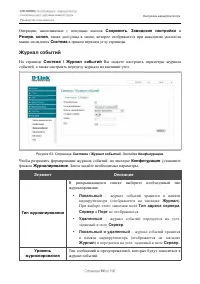
DIR-300NRU Беспроводной маршрутизатор со встроенным 4-портовым коммутатором Руководство пользователя Настройка маршрутизатора Операции, выполняемые с помощью кнопок Сохранить , Заводские настройки и Резерв. копия , также доступны в меню, которое отображается при наведении указателя мыши на надпись С...
стр. 91 - Порт узла, заданного в поле
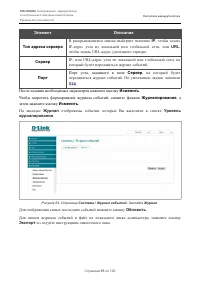
DIR-300NRU Беспроводной маршрутизатор со встроенным 4-портовым коммутатором Руководство пользователя Настройка маршрутизатора Элемент Описание Тип адреса сервера В раскрывающемся списке выберите значение IP , чтобы задать IP-адрес узла из локальной или глобальной сети, или URL , чтобы задать URL-адр...
стр. 92 - Обновление ПО; admin
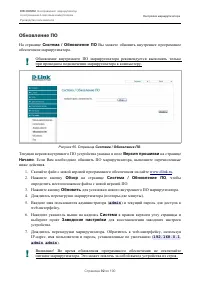
DIR-300NRU Беспроводной маршрутизатор со встроенным 4-портовым коммутатором Руководство пользователя Настройка маршрутизатора Обновление ПО На странице Система / Обновление ПО Вы можете обновить внутреннее программное обеспечение маршрутизатора. ! Обновление внутреннего ПО маршрутизатора рекомендует...
стр. 93 - Система / NTP клиент
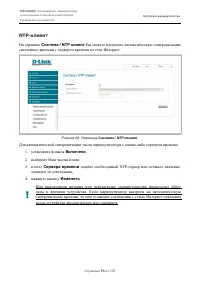
DIR-300NRU Беспроводной маршрутизатор со встроенным 4-портовым коммутатором Руководство пользователя Настройка маршрутизатора NTP-клиент На странице Система / NTP клиент Вы можете настроить автоматическую синхронизацию системного времени с сервером времени из сети Интернет. Рисунок 66. Страница Сист...
стр. 94 - Ping; Адрес
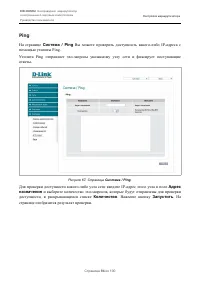
DIR-300NRU Беспроводной маршрутизатор со встроенным 4-портовым коммутатором Руководство пользователя Настройка маршрутизатора Ping На странице Система / Ping Вы можете проверить доступность какого-либо IP-адреса с помощью утилиты Ping. Утилита Ping отправляет эхо-запросы указанному узлу сети и фикси...
стр. 95 - РЕКОМЕНДАЦИИ; Инструкции по безопасности
DIR-300NRU Беспроводной маршрутизатор со встроенным 4-портовым коммутатором Руководство пользователя Рекомендации по использованию маршрутизатора ГЛАВА 5. РЕКОМЕНДАЦИИ ПО ИСПОЛЬЗОВАНИЮ МАРШРУТИЗАТОРА Инструкции по безопасности Разместите маршрутизатор на ровной горизонтальной поверхности или тщатель...
стр. 96 - Рекомендации по установке беспроводных устройств
DIR-300NRU Беспроводной маршрутизатор со встроенным 4-портовым коммутатором Руководство пользователя Рекомендации по использованию маршрутизатора Рекомендации по установке беспроводных устройств Беспроводной маршрутизатор DIR-300NRU позволяет получить доступ к Вашей сети с помощью беспроводного соед...
стр. 97 - Рекомендации по установке кабельного или DSL-модема; беспроводной сети. Не подключайте адаптер питания.; порту, к которому Вы подключили второй Ethernet-кабель, и
DIR-300NRU Беспроводной маршрутизатор со встроенным 4-портовым коммутатором Руководство пользователя Рекомендации по использованию маршрутизатора Рекомендации по установке кабельного или DSL-модема При подключении маршрутизатора к кабельному или DSL-модему выполните перечисленные ниже действия. 1. Р...
стр. 98 - АББРЕВИАТУРЫ И СОКРАЩЕНИЯ
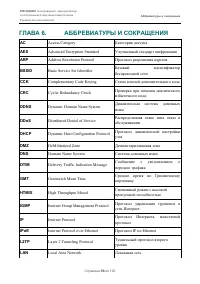
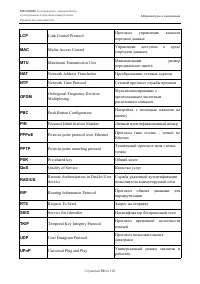
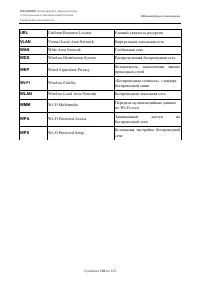
DIR-300NRU Беспроводной маршрутизатор со встроенным 4-портовым коммутатором Руководство пользователя Аббревиатуры и сокращения ГЛАВА 6. АББРЕВИАТУРЫ И СОКРАЩЕНИЯ AC Access Category Категория доступа AES Advanced Encryption Standard Улучшенный стандарт шифрования ARP Address Resolution Protocol Прото...