стр. 2 - Содержание
DIR-320 WiMAX/Wi-Fi-маршрутизаторРуководство пользователя Содержание Глава 1. Введение.............................................................................................................................4 Аудитория и содержание....................................................................
стр. 4 - Аудитория и содержание; Пример; текст; Сохранить; Информация; Структура документа; содержит сведения о назначении и организации документа.
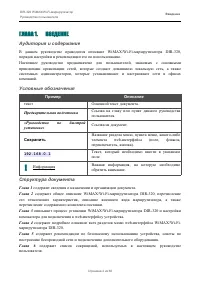
DIR-320 WiMAX/Wi-Fi-маршрутизаторРуководство пользователя Введение ГЛАВА 1. ВВЕДЕНИЕ Аудитория и содержание В данном руководстве приводится описание WiMAX/Wi-Fi-маршрутизатора DIR-320, порядок настройки и рекомендации его по использованию.Настоящее руководство предназначено для пользователей, знаком...
стр. 5 - Общее описание
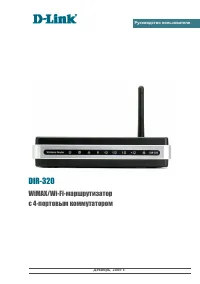
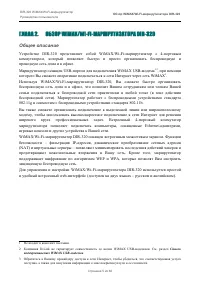
DIR-320 WiMAX/Wi-Fi-маршрутизаторРуководство пользователя Обзор WiMAX/Wi-Fi-маршрутизатора DIR-320 ГЛАВА 2. ОБЗОР WIMAX/WI-FI-МАРШРУТИЗАТОРА DIR-320 Общее описание Устройство DIR-320 представляет собой WiMAX/Wi-Fi-маршрутизатор c 4-портовым коммутатором, который позволяет быстро и просто организоват...
стр. 6 - Технические характеристики; Аппаратное обеспечение
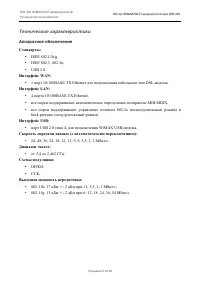
DIR-320 WiMAX/Wi-Fi-маршрутизаторРуководство пользователя Обзор WiMAX/Wi-Fi-маршрутизатора DIR-320 Технические характеристики Аппаратное обеспечение Стандарты: • IEEE 802.11b/g, • IEEE 802.3, 802.3u, • USB 2.0. Интерфейс WAN: • 1 порт 10/100BASE-TX Ethernet для подключения кабельного или DSL-модема....
стр. 7 - типы подключения WAN:; Безопасность беспроводного соединения:
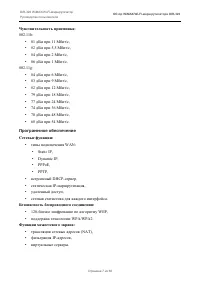
DIR-320 WiMAX/Wi-Fi-маршрутизаторРуководство пользователя Обзор WiMAX/Wi-Fi-маршрутизатора DIR-320 Чувствительность приемника: 802.11b: • 81 дБм при 11 Мбит/с, • 82 дБм при 5,5 Мбит/с, • 84 дБм при 2 Мбит/с, • 86 дБм при 1 Мбит/с. 802.11g: • 84 дБм при 6 Мбит/с, • 83 дБм при 9 Мбит/с, • 82 дБм при 1...
стр. 9 - Внешний вид устройства; Вид передней панели; Power
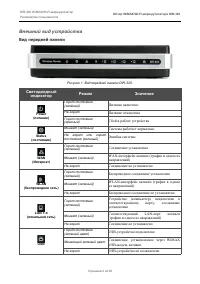
DIR-320 WiMAX/Wi-Fi-маршрутизаторРуководство пользователя Обзор WiMAX/Wi-Fi-маршрутизатора DIR-320 Внешний вид устройства Вид передней панели Рисунок 1. Вид передней панели DIR-320. Светодиодный индикатор Режим Значение Power (питание) Горит постоянно (зелёный) Питание включено Не горит Питание откл...
стр. 10 - USB; Комплект поставки; компакт-диск с документами
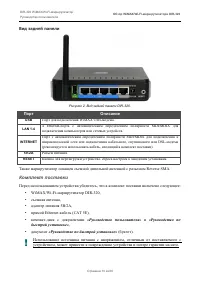
DIR-320 WiMAX/Wi-Fi-маршрутизаторРуководство пользователя Обзор WiMAX/Wi-Fi-маршрутизатора DIR-320 Вид задней панели Рисунок 2. Вид задней панели DIR-320. Порт Описание USB Порт для подключения WiMAX USB-модема. LAN 1-4 4 Ethernet-порта с автоматическим определением полярности MDI/MDIX для подключен...
стр. 11 - Предварительная подготовка; Операционная система; Настройка и управление; Беспроводная связь
DIR-320 WiMAX/Wi-Fi-маршрутизаторРуководство пользователя Установка и подключение WiMAX/Wi-Fi-маршрутизатора DIR-320 ГЛАВА 3. УСТАНОВКА И ПОДКЛЮЧЕНИЕ WIMAX/WI-FI- МАРШРУТИЗАТОРА DIR-320 Предварительная подготовка Перед подключением устройства прочтите данное руководство пользователя. Убедитесь, что ...
стр. 12 - Подключение к компьютеру и его настройка (в ОС Windows XP); Подключение к компьютеру с Ethernet-адаптером
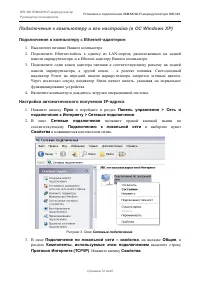
DIR-320 WiMAX/Wi-Fi-маршрутизаторРуководство пользователя Установка и подключение WiMAX/Wi-Fi-маршрутизатора DIR-320 Подключение к компьютеру и его настройка (в ОС Windows XP) Подключение к компьютеру с Ethernet-адаптером 1. Выключите питание Вашего компьютера.2. Подключите Ethernet-кабель к одному ...
стр. 13 - Получить IP-адрес автоматически
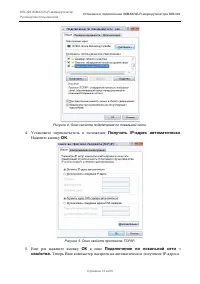
DIR-320 WiMAX/Wi-Fi-маршрутизаторРуководство пользователя Установка и подключение WiMAX/Wi-Fi-маршрутизатора DIR-320 Рисунок 4. Окно свойств подключения по локальной сети. 4. Установите переключатель в положение Получить IP-адрес автоматически . Нажмите кнопку OK . Рисунок 5. Окно свойств протокола ...
стр. 14 - Подключение к компьютеру с Wi-Fi-адаптером; Нажмите кнопку; Пуск; и перейдите в раздел; Панель управления > Сеть и; беспроводное сетевое устройство включено.
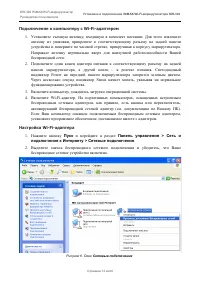
DIR-320 WiMAX/Wi-Fi-маршрутизаторРуководство пользователя Установка и подключение WiMAX/Wi-Fi-маршрутизатора DIR-320 Подключение к компьютеру с Wi-Fi-адаптером 1. Установите съемную антенну, входящую в комплект поставки. Для этого извлеките антенну из упаковки, прикрепите к соответствующему разъему ...
стр. 15 - admin
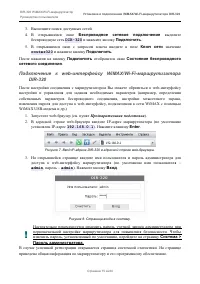
DIR-320 WiMAX/Wi-Fi-маршрутизаторРуководство пользователя Установка и подключение WiMAX/Wi-Fi-маршрутизатора DIR-320 3. Выполните поиск доступных сетей.4. В открывшемся окне Беспроводное сетевое подключение выделите беспроводную сеть DIR-320 и нажмите кнопку Подключить . 5. В открывшемся окне с запр...
стр. 16 - «Невозможно отобразить страницу»; English; или; Russian; в правом верхнем углу экрана.; Система; и нажать кнопку
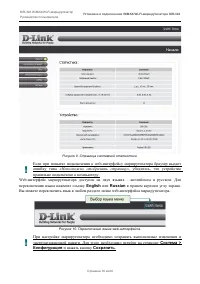
DIR-320 WiMAX/Wi-Fi-маршрутизаторРуководство пользователя Установка и подключение WiMAX/Wi-Fi-маршрутизатора DIR-320 Рисунок 9. Страница системной статистики. ! Если при попытке подключения к web-интерфейсу маршрутизатора браузер выдает ошибку типа «Невозможно отобразить страницу» , убедитесь, что у...
стр. 17 - Система > Конфигурация; ) или через использование
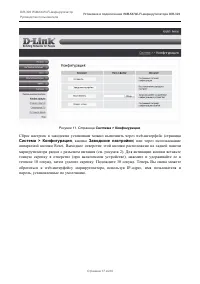
DIR-320 WiMAX/Wi-Fi-маршрутизаторРуководство пользователя Установка и подключение WiMAX/Wi-Fi-маршрутизатора DIR-320 Рисунок 11. Страница Система > Конфигурация . Сброс настроек к заводским установкам можно выполнить через web-интерфейс (страница Система > Конфигурация , кнопка Заводские настр...
стр. 18 - Настройка Интернет; Настройка соединения; Сеть
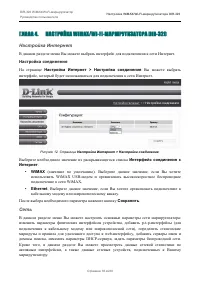
DIR-320 WiMAX/Wi-Fi-маршрутизаторРуководство пользователя Настройка WiMAX/Wi-Fi-маршрутизатора DIR-320 ГЛАВА 4. НАСТРОЙКА WIMAX/WI-FI-МАРШРУТИЗАТОРА DIR-320 Настройка Интернет В данном разделе меню Вы можете выбрать интерфейс для подключения к сети Интернет. Настройка соединения На странице Настройк...
стр. 19 - Сетевые интерфейсы; На странице; Сеть > Сетевые интерфейсы; Вы можете изменить настройки физических; для соединения через WiMAX USB-модем и; Действия; (выбор значения из списка доступен только для интерфейса WAN).; Настройка статического интерфейса
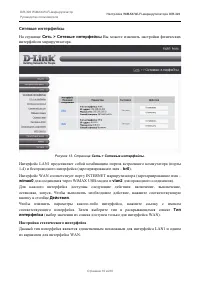
DIR-320 WiMAX/Wi-Fi-маршрутизаторРуководство пользователя Настройка WiMAX/Wi-Fi-маршрутизатора DIR-320 Сетевые интерфейсы На странице Сеть > Сетевые интерфейсы Вы можете изменить настройки физических интерфейсов маршрутизатора. Рисунок 13. Страница Сеть > Сетевые интерфейсы . Интерфейс LAN1 пр...
стр. 21 - Необязательный параметр
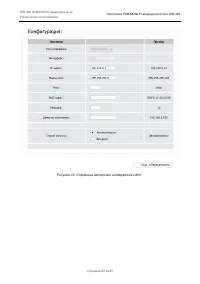
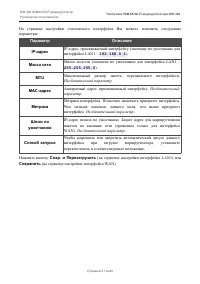
DIR-320 WiMAX/Wi-Fi-маршрутизаторРуководство пользователя Настройка WiMAX/Wi-Fi-маршрутизатора DIR-320 На странице настройки статического интерфейса Вы можете изменить следующие параметры: Параметр Описание IP-адрес IP-адрес, присваиваемый интерфейсу (значение по умолчанию для интерфейса LAN1 – 192....
стр. 22 - Настройка DHCP-интерфейса; Параметр; установите
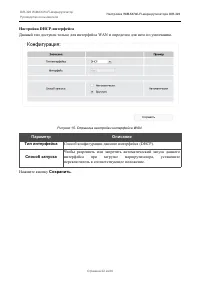
DIR-320 WiMAX/Wi-Fi-маршрутизаторРуководство пользователя Настройка WiMAX/Wi-Fi-маршрутизатора DIR-320 Настройка DHCP-интерфейса Данный тип доступен только для интерфейса WAN и определен для него по умолчанию. Рисунок 15. Страница настройки интерфейса WAN. Параметр Описание Тип интерфейса Способ кон...
стр. 23 - Чтобы создать новый интерфейс, нажмите ссылку; Добавить; . На открывшейся странице; Тип; на открывшейся странице.
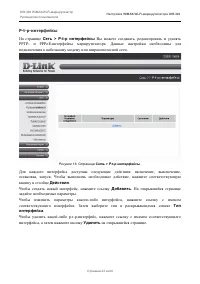
DIR-320 WiMAX/Wi-Fi-маршрутизаторРуководство пользователя Настройка WiMAX/Wi-Fi-маршрутизатора DIR-320 P-t-p-интерфейсы На странице Сеть > P-t-p интерфейсы Вы можете создавать, редактировать и удалять PPTP- и PPPoE-интерфейсы маршрутизатора. Данные настройки необходимы для подключения к кабельном...
стр. 24 - Добавление или редактирование PPTP-интерфейса; Вы можете задать или изменить следующие параметры:; Способ конфигурации данного интерфейса (
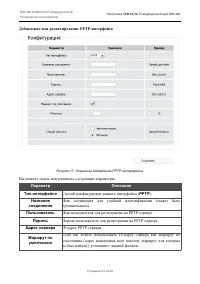
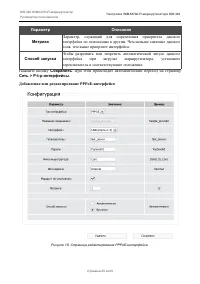
DIR-320 WiMAX/Wi-Fi-маршрутизаторРуководство пользователя Настройка WiMAX/Wi-Fi-маршрутизатора DIR-320 Добавление или редактирование PPTP-интерфейса Рисунок 17. Страница добавления PPTP-интерфейса. Вы можете задать или изменить следующие параметры: Параметр Описание Тип интерфейса Способ конфигураци...
стр. 25 - . При этом происходит автоматический переход на страницу; Добавление или редактирование PPPoE-интерфейса
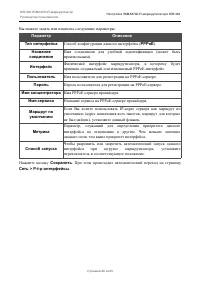
DIR-320 WiMAX/Wi-Fi-маршрутизаторРуководство пользователя Настройка WiMAX/Wi-Fi-маршрутизатора DIR-320 Параметр Описание Метрика Параметр, служащий для определения приоритета данного интерфейса по отношению к другим. Чем меньше значение данного поля, тем выше приоритет интерфейса. Способ запуска Что...
стр. 27 - Сетевая статистика; Сеть > Сетевая статистика; Вы можете просмотреть статистические данные; В системе приняты следующие обозначения для интерфейсов:
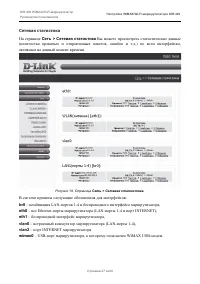
DIR-320 WiMAX/Wi-Fi-маршрутизаторРуководство пользователя Настройка WiMAX/Wi-Fi-маршрутизатора DIR-320 Сетевая статистика На странице Сеть > Сетевая статистика Вы можете просмотреть статистические данные (количество принятых и отправленных пакетов, ошибок и т.д.) по всем интерфейсам, активным на ...
стр. 28 - Удаленный доступ; Сеть > Удаленный доступ; Вы можете настроить доступ к web-интерфейсу; Добавить правило
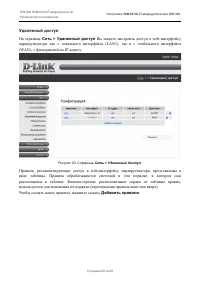
DIR-320 WiMAX/Wi-Fi-маршрутизаторРуководство пользователя Настройка WiMAX/Wi-Fi-маршрутизатора DIR-320 Удаленный доступ На странице Сеть > Удаленный доступ Вы можете настроить доступ к web-интерфейсу маршрутизатора как с локального интерфейса (LAN1), так и с глобального интерфейса (WAN), с фильтр...
стр. 29 - Протокол, доступный для удаленного управления маршрутизатором.
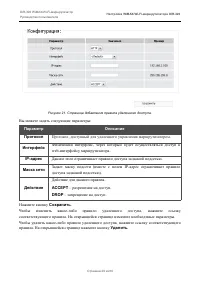
DIR-320 WiMAX/Wi-Fi-маршрутизаторРуководство пользователя Настройка WiMAX/Wi-Fi-маршрутизатора DIR-320 Рисунок 21. Страница добавления правила удаленного доступа. Вы можете задать следующие параметры: Параметр Описание Протокол Протокол, доступный для удаленного управления маршрутизатором. Интерфейс...
стр. 30 - Маршрутизация; На странице; Сеть > Маршрутизация; Вы можете добавить в систему статические; Чтобы определить в системе новый маршрут, нажмите ссылку; Добавить маршрут
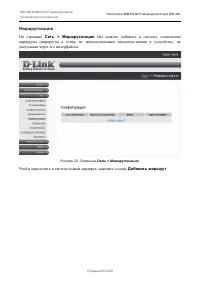
DIR-320 WiMAX/Wi-Fi-маршрутизаторРуководство пользователя Настройка WiMAX/Wi-Fi-маршрутизатора DIR-320 Маршрутизация На странице Сеть > Маршрутизация Вы можете добавить в систему статические маршруты (маршруты к сетям, не присоединенным непосредственно к устройству, но доступным через его интерфе...
стр. 31 - Вы можете задать следующие параметры:; Сеть, к которой прописывается данный маршрут.; Автоматически; Нажмите кнопку
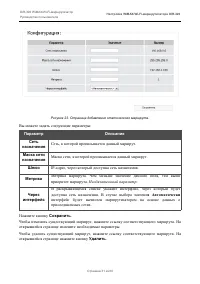
DIR-320 WiMAX/Wi-Fi-маршрутизаторРуководство пользователя Настройка WiMAX/Wi-Fi-маршрутизатора DIR-320 Рисунок 23. Страница добавления статического маршрута. Вы можете задать следующие параметры: Параметр Описание Сеть назначения Сеть, к которой прописывается данный маршрут. Маска сети назначения Ма...
стр. 32 - Серверы имен; yandex
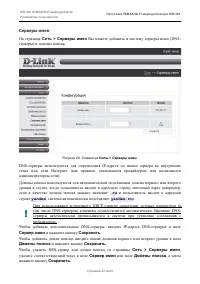
DIR-320 WiMAX/Wi-Fi-маршрутизаторРуководство пользователя Настройка WiMAX/Wi-Fi-маршрутизатора DIR-320 Серверы имен На странице Сеть > Серверы имен Вы можете добавить в систему серверы имен (DNS- серверы) и домены поиска. Рисунок 24. Страница Сеть > Серверы имен . DNS-серверы используются для ...
стр. 33 - Настройка DHCP; Сеть > Настройка DHCP; Вы можете изменить параметры встроенного
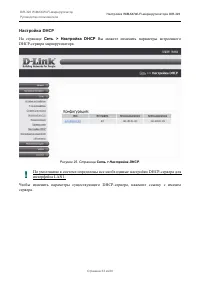
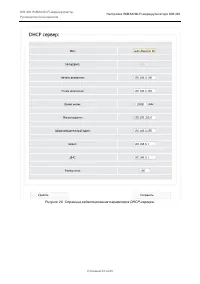
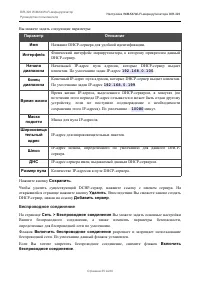
DIR-320 WiMAX/Wi-Fi-маршрутизаторРуководство пользователя Настройка WiMAX/Wi-Fi-маршрутизатора DIR-320 Настройка DHCP На странице Сеть > Настройка DHCP Вы можете изменить параметры встроенного DHCP-сервера маршрутизатора. Рисунок 25. Страница Сеть > Настройка DHCP . ! По умолчанию в системе оп...
стр. 36 - В разделе; Название Вашей беспроводной сети. По умолчанию задано значение
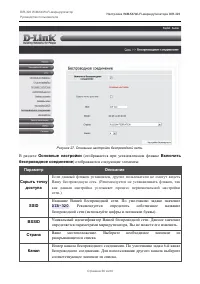
DIR-320 WiMAX/Wi-Fi-маршрутизаторРуководство пользователя Настройка WiMAX/Wi-Fi-маршрутизатора DIR-320 Рисунок 27. Основные настройки беспроводной сети. В разделе Основные настройки (отображается при установленном флажке Включить беспроводное соединение ) отображаются следующие элементы: Параметр Оп...
стр. 37 - открытая сеть
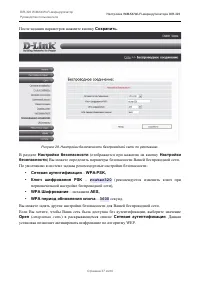
DIR-320 WiMAX/Wi-Fi-маршрутизаторРуководство пользователя Настройка WiMAX/Wi-Fi-маршрутизатора DIR-320 После задания параметров нажмите кнопку Сохранить . Рисунок 28. Настройки безопасности беспроводной сети по умолчанию. В разделе Настройки безопасности (отображается при нажатии на кнопку Настройки...
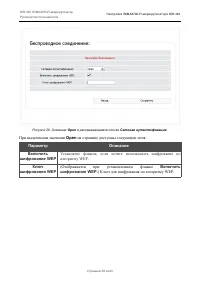
стр. 38 - При выделенном значении; Open; на странице доступны следующие поля:; Установите флажок, если хотите использовать шифрование по
DIR-320 WiMAX/Wi-Fi-маршрутизаторРуководство пользователя Настройка WiMAX/Wi-Fi-маршрутизатора DIR-320 Рисунок 29. Значение Open в раскрывающемся списке Сетевая аутентификация . При выделенном значении Open на странице доступны следующие поля: Параметр Описание Включить шифрование WEP Установите фла...
стр. 39 - Сетевая аутентификация
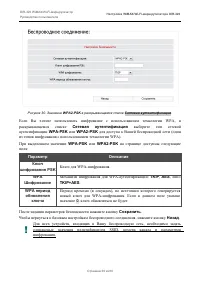
DIR-320 WiMAX/Wi-Fi-маршрутизаторРуководство пользователя Настройка WiMAX/Wi-Fi-маршрутизатора DIR-320 Рисунок 30. Значение WPA2-PSK в раскрывающемся списке Сетевая аутентификация . Если Вы хотите использовать шифрование с использованием технологии WPA, в раскрывающемся списке Сетевая аутентификация...
стр. 41 - Межсетевой экран; Межсетевой экран > IP фильтры; Вы можете создать правила для
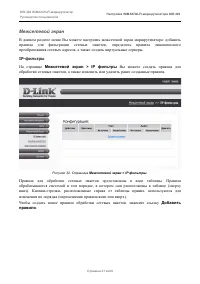
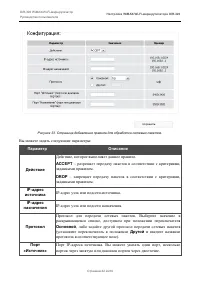
DIR-320 WiMAX/Wi-Fi-маршрутизаторРуководство пользователя Настройка WiMAX/Wi-Fi-маршрутизатора DIR-320 Межсетевой экран В данном разделе меню Вы можете настроить межсетевой экран маршрутизатора: добавить правила для фильтрации сетевых пакетов, определить правила динамического преобразования сетевых ...
стр. 43 - Динамический NAT
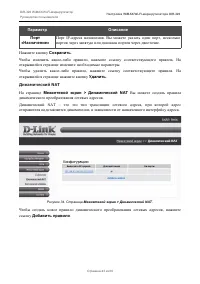
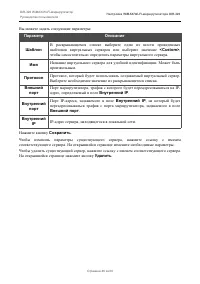
DIR-320 WiMAX/Wi-Fi-маршрутизаторРуководство пользователя Настройка WiMAX/Wi-Fi-маршрутизатора DIR-320 Параметр Описание Порт «Назначение» Порт IP-адреса назначения. Вы можете указать один порт, несколько портов через запятую или диапазон портов через двоеточие. Нажмите кнопку Сохранить . Чтобы изме...
стр. 45 - Виртуальные серверы; Межсетевой экран > Виртуальные серверы; Вы можете создать; Чтобы создать новый виртуальный сервер, нажмите ссылку; Добавить сервер
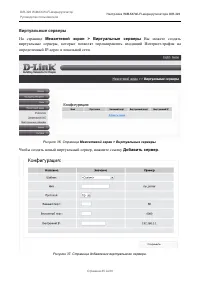
DIR-320 WiMAX/Wi-Fi-маршрутизаторРуководство пользователя Настройка WiMAX/Wi-Fi-маршрутизатора DIR-320 Виртуальные серверы На странице Межсетевой экран > Виртуальные серверы Вы можете создать виртуальные серверы, которые позволят перенаправлять входящий Интернет-трафик на определенный IP-адрес в ...
стр. 46 - Порт IP-адреса, задаваемого в поле
DIR-320 WiMAX/Wi-Fi-маршрутизаторРуководство пользователя Настройка WiMAX/Wi-Fi-маршрутизатора DIR-320 Вы можете задать следующие параметры: Параметр Описание Шаблон В раскрывающемся списке выберите один из шести приведенных шаблонов виртуальных серверов или выберите значение <Custom> , чтобы ...
стр. 47 - WiMAX; Необязательный параметр.
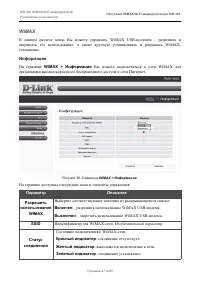
DIR-320 WiMAX/Wi-Fi-маршрутизаторРуководство пользователя Настройка WiMAX/Wi-Fi-маршрутизатора DIR-320 WiMAX В данном разделе меню Вы можете управлять WiMAX USB-модемом – разрешать и запрещать его использование, а также вручную устанавливать и разрывать WiMAX-соединение. Информация На странице WiMAX...
стр. 48 - Идентификатор базовой станции.
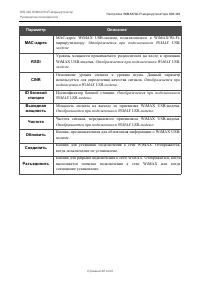
DIR-320 WiMAX/Wi-Fi-маршрутизаторРуководство пользователя Настройка WiMAX/Wi-Fi-маршрутизатора DIR-320 Параметр Описание MAC-адрес MAC-адрес WiMAX USB-модема, подключенного к WiMAX/Wi-Fi-маршрутизатору. Отображается при подключенном WiMAX USB- модеме. RSSI Уровень мощности принимаемого радиосигнала ...
стр. 49 - Перезагрузить
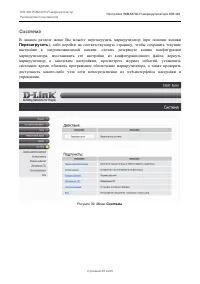
DIR-320 WiMAX/Wi-Fi-маршрутизаторРуководство пользователя Настройка WiMAX/Wi-Fi-маршрутизатора DIR-320 Система В данном разделе меню Вы можете перезагрузить маршрутизатор (при помощи кнопки Перезагрузить ), либо перейти на соответствующую страницу, чтобы сохранить текущие настройки в энергонезависим...
стр. 50 - Пароль администратора; Элемент
DIR-320 WiMAX/Wi-Fi-маршрутизаторРуководство пользователя Настройка WiMAX/Wi-Fi-маршрутизатора DIR-320 Пароль администратора На странице Система > Пароль администратора Вы можете изменить пароль учетной записи администратора для доступа к web-интерфейсу маршрутизатора. ! Настоятельно рекомендуетс...
стр. 51 - На странице доступны следующие кнопки:; маршрутизатора DIR-320; Восстановить; Кнопка для с
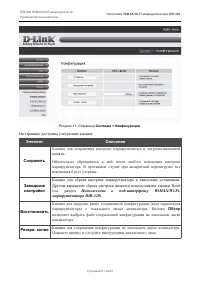
DIR-320 WiMAX/Wi-Fi-маршрутизаторРуководство пользователя Настройка WiMAX/Wi-Fi-маршрутизатора DIR-320 Рисунок 41. Страница Система > Конфигурация . На странице доступны следующие кнопки: Элемент Описание Сохранить Кнопка для сохранения настроек маршрутизатора в энергонезависимой памяти. Обязател...
стр. 52 - Журнал событий
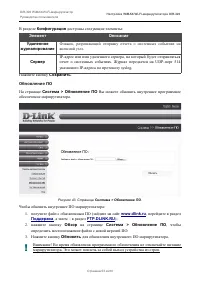
DIR-320 WiMAX/Wi-Fi-маршрутизаторРуководство пользователя Настройка WiMAX/Wi-Fi-маршрутизатора DIR-320 Журнал событий На странице Система > Журнал событий Вы можете просмотреть отчет о системных событиях, а также настроить передачу отчета на внешний узел. Рисунок 42. Страница Система > Журнал ...
стр. 53 - Поддержка
DIR-320 WiMAX/Wi-Fi-маршрутизаторРуководство пользователя Настройка WiMAX/Wi-Fi-маршрутизатора DIR-320 В разделе Конфигурация доступны следующие элементы: Элемент Описание Удаленное журналирование Флажок, разрешающий отправку отчета о системных событиях на внешний узел. Сервер IP-адрес или имя удале...
стр. 54 - Системное время; Система > Системное время; Вы можете вручную установить системное
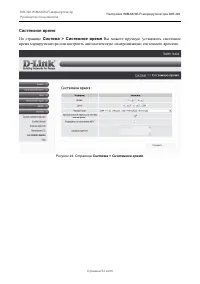
DIR-320 WiMAX/Wi-Fi-маршрутизаторРуководство пользователя Настройка WiMAX/Wi-Fi-маршрутизатора DIR-320 Системное время На странице Система > Системное время Вы можете вручную установить системное время маршрутизатора или настроить автоматическую синхронизацию системного времени. Рисунок 44. Стран...
стр. 55 - На странице доступны следующие элементы:; Дата в часах маршрутизатора.
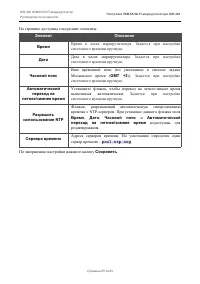
DIR-320 WiMAX/Wi-Fi-маршрутизаторРуководство пользователя Настройка WiMAX/Wi-Fi-маршрутизатора DIR-320 На странице доступны следующие элементы: Элемент Описание Время Время в часах маршрутизатора. Задается при настройке системного времени вручную. Дата Дата в часах маршрутизатора. Задается при настр...
стр. 56 - Ping; IP-адрес узла сети, доступность которого необходимо проверить.; Количество; После задания параметров нажмите кнопку; Запустить; . В поле, расположенном в нижней; Адресат назначения
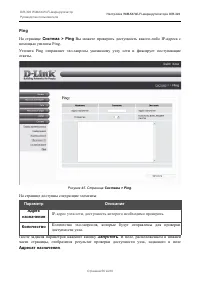
DIR-320 WiMAX/Wi-Fi-маршрутизаторРуководство пользователя Настройка WiMAX/Wi-Fi-маршрутизатора DIR-320 Ping На странице Система > Ping Вы можете проверить доступность какого-либо IP-адреса с помощью утилиты Ping.Утилита Ping отправляет эхо-запросы указанному узлу сети и фиксирует поступающие отве...
стр. 57 - МАРШРУТИЗАТОРА DIR-320; Инструкции по безопасности
DIR-320 WiMAX/Wi-Fi-маршрутизаторРуководство пользователя Рекомендации по использованию WiMAX/Wi-Fi- маршрутизатора DIR-320 ГЛАВА 5. РЕКОМЕНДАЦИИ ПО ИСПОЛЬЗОВАНИЮ WIMAX/WI-FI- МАРШРУТИЗАТОРА DIR-320 Инструкции по безопасности Размещайте маршрутизатор на ровной горизонтальной поверхности, в помещении...
стр. 58 - Рекомендации по установке кабельного или DSL-модема; беспроводной сети. Не подключайте адаптер питания.; Список поддерживаемых WiMAX USB-модемов
DIR-320 WiMAX/Wi-Fi-маршрутизаторРуководство пользователя Рекомендации по использованию WiMAX/Wi-Fi- маршрутизатора DIR-320 4. Держите маршрутизатор вдали (как минимум, на расстоянии 1-2 метра) от электрических приборов или устройств, создающих радиочастотные помехи. 5. Радиотелефоны с несущей часто...
стр. 59 - ГЛАВА 6. АББРЕВИАТУРЫ И СОКРАЩЕНИЯ
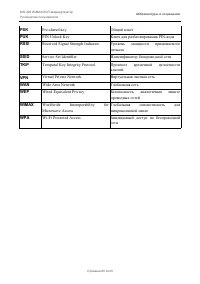
DIR-320 WiMAX/Wi-Fi-маршрутизаторРуководство пользователя Аббревиатуры и сокращения ГЛАВА 6. АББРЕВИАТУРЫ И СОКРАЩЕНИЯ AES Advanced Encryption Standard Улучшенный стандарт шифрования APN Access Point Name Название точки доступа BSSID Basic Service Set Identifier Базовый идентификатор беспроводной се...