стр. 2 - Содержание
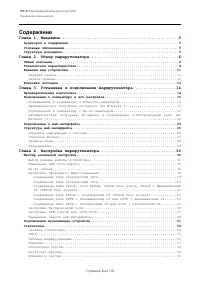
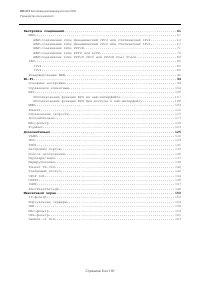
DIR-615 Беспроводной маршрутизатор N300 Руководство пользователя Содержание Глава 1. Введение................................................ 5 Аудитория и содержание......................................................5Условные обозначения........................................................5Ст...
стр. 5 - Аудитория и содержание; Пример; Структура документа
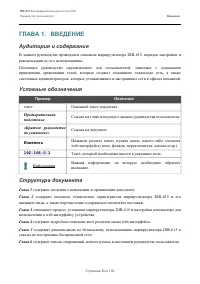
DIR-615 Беспроводной маршрутизатор N300 Руководство пользователя Введение ГЛАВА 1. ВВЕДЕНИЕ Аудитория и содержание В данном руководстве приводится описание маршрутизатора DIR-615, порядок настройки ирекомендации по его использованию. Настоящее руководство предназначено для пользователей, знакомых с ...
стр. 6 - ГЛАВА 2. ОБЗОР МАРШРУТИЗАТОРА; Общее описание
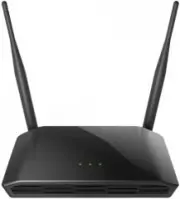
DIR-615 Беспроводной маршрутизатор N300 Руководство пользователя Обзор маршрутизатора ГЛАВА 2. ОБЗОР МАРШРУТИЗАТОРА Общее описание Устройство DIR-615 представляет собой беспроводной маршрутизатор со встроенным4-портовым коммутатором, который позволяет быстро и просто организовать беспроводнуюи прово...
стр. 8 - Технические характеристики; Аппаратное обеспечение
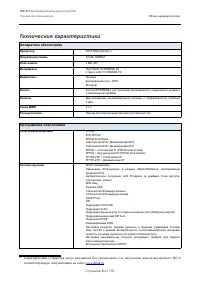
DIR-615 Беспроводной маршрутизатор N300 Руководство пользователя Обзор маршрутизатора Технические характеристики * Аппаратное обеспечение Процессор · RTL8196E (400 МГц) Оперативная память · 32 МБ, SDRAM Flash-память · 4 МБ, SPI Интерфейсы · Порт WAN 10/100BASE-TX · 4 порта LAN 10/100BASE-TX Индикато...
стр. 9 - Программное обеспечение
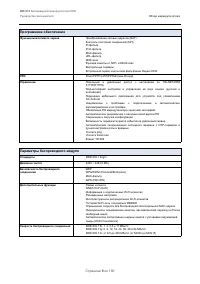
DIR-615 Беспроводной маршрутизатор N300 Руководство пользователя Обзор маршрутизатора Программное обеспечение Функции межсетевого экрана · Преобразование сетевых адресов (NAT) · Контроль состояния соединений (SPI) · IP-фильтр · IPv6-фильтр · MAC-фильтр · URL-фильтр · DMZ-зона · Функция защиты от ARP...
стр. 10 - Параметры беспроводного модуля; Физические параметры
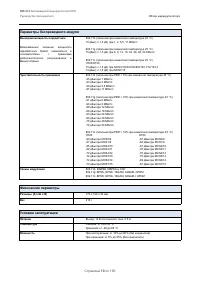
DIR-615 Беспроводной маршрутизатор N300 Руководство пользователя Обзор маршрутизатора Параметры беспроводного модуля Выходная мощность передатчика Максимальное значение мощностипередатчика будет изменяться всоответствии с правилами радиочастотного регулирования вВашей стране · 802.11b (типичная при ...
стр. 11 - Внешний вид устройства; Верхняя панель; Светодиодный; Питание; WPS; Интернет; Загрузка
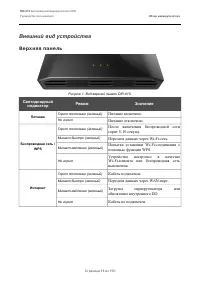
DIR-615 Беспроводной маршрутизатор N300 Руководство пользователя Обзор маршрутизатора Внешний вид устройства Верхняя панель Рисунок 1. Вид верхней панели DIR-615. Светодиодный индикатор Режим Значение Питание Горит постоянно (зеленый) Питание включено. Не горит Питание отключено. Беспроводная сеть /...
стр. 12 - Задняя панель; Название
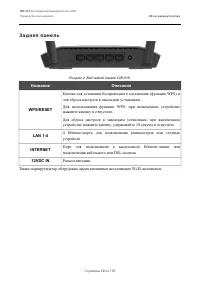
DIR-615 Беспроводной маршрутизатор N300 Руководство пользователя Обзор маршрутизатора Задняя панель Рисунок 2. Вид задней панели DIR-615. Название Описание WPS/RESET Кнопка для установки беспроводного соединения (функция WPS) идля сброса настроек к заводским установкам. Для использования функции WPS...
стр. 13 - Комплект поставки; документ
DIR-615 Беспроводной маршрутизатор N300 Руководство пользователя Обзор маршрутизатора Комплект поставки Перед использованием устройства убедитесь, что в комплект поставки включено следующее: • Маршрутизатор DIR-615, • адаптер питания постоянного тока 12В/0,5А, • Ethernet-кабель (CAT 5) 1 , • докумен...
стр. 14 - ПОДКЛЮЧЕНИЕ; Предварительная подготовка; Операционная система; Apple Safari версии 8 и выше,; Беспроводная связь
DIR-615 Беспроводной маршрутизатор N300 Руководство пользователя Установка и подключение маршрутизатора ГЛАВА 3. УСТАНОВКА И ПОДКЛЮЧЕНИЕ МАРШРУТИЗАТОРА Предварительная подготовка Перед подключением устройства прочтите данное руководство пользователя. Убедитесь, чтоу Вас имеется все необходимое обору...
стр. 15 - Подключение к компьютеру и его настройка; Подключение к компьютеру с Ethernet-адаптером
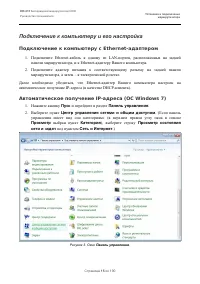
DIR-615 Беспроводной маршрутизатор N300 Руководство пользователя Установка и подключение маршрутизатора Подключение к компьютеру и его настройка Подключение к компьютеру с Ethernet-адаптером 1. Подключите Ethernet-кабель к одному из LAN-портов, расположенных на задней панели маршрутизатора, и к Ethe...
стр. 16 - В меню, расположенном в левой части окна, выберите пункт; Изменение
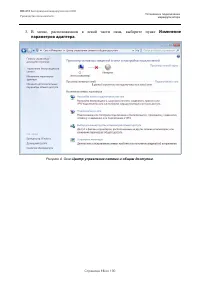
DIR-615 Беспроводной маршрутизатор N300 Руководство пользователя Установка и подключение маршрутизатора 3. В меню, расположенном в левой части окна, выберите пункт Изменение параметров адаптера . Рисунок 4. Окно Центр управления сетями и общим доступом . Страница 16 из 190
стр. 17 - Подключению по локальной сети; и выберите строку; Свойства; в появившемся
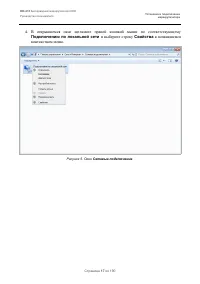
DIR-615 Беспроводной маршрутизатор N300 Руководство пользователя Установка и подключение маршрутизатора 4. В открывшемся окне щелкните правой кнопкой мыши по соответствующему Подключению по локальной сети и выберите строку Свойства в появившемся контекстном меню. Рисунок 5. Окно Сетевые подключения ...
стр. 18 - Подключение по локальной сети – свойства; на вкладке; Сеть; выделите
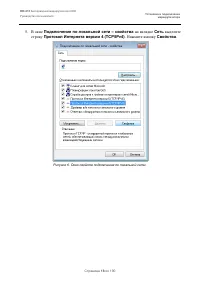
DIR-615 Беспроводной маршрутизатор N300 Руководство пользователя Установка и подключение маршрутизатора 5. В окне Подключение по локальной сети – свойства на вкладке Сеть выделите строку Протокол Интернета версии 4 (TCP/IPv4) . Нажмите кнопку Свойства . Рисунок 6. Окно свойств подключения по локальн...
стр. 19 - Убедитесь, что переключатели установлены в положения; автоматически; кнопку; ОК; в окне свойств подключения.
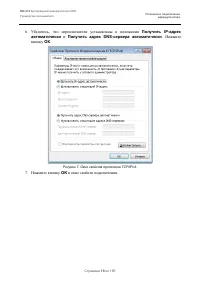
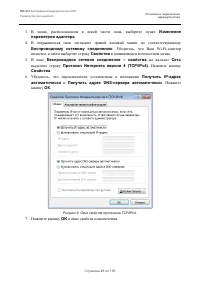
DIR-615 Беспроводной маршрутизатор N300 Руководство пользователя Установка и подключение маршрутизатора 6. Убедитесь, что переключатели установлены в положения Получить IP-адрес автоматически и Получить адрес DNS-сервера автоматически . Нажмите кнопку ОК . Рисунок 7. Окно свойств протокола TCP/IPv4....
стр. 20 - Подключение к компьютеру с Wi-Fi-адаптером; маршрутизатора, а затем – к электрической розетке.; Автоматическое получение IP-адреса и подключение; и перейдите в раздел
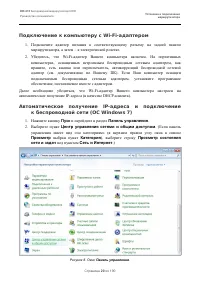
DIR-615 Беспроводной маршрутизатор N300 Руководство пользователя Установка и подключение маршрутизатора Подключение к компьютеру с Wi-Fi-адаптером 1. Подключите адаптер питания к соответствующему разъему на задней панели маршрутизатора, а затем – к электрической розетке. 2. Убедитесь, что Wi-Fi-адап...
стр. 22 - Подключение к; Беспроводное сетевое подключение
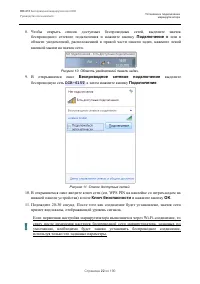
DIR-615 Беспроводной маршрутизатор N300 Руководство пользователя Установка и подключение маршрутизатора 8. Чтобы открыть список доступных беспроводных сетей, выделите значок беспроводного сетевого подключения и нажмите кнопку Подключение к или в области уведомлений, расположенной в правой части пане...
стр. 23 - Подключение к web-интерфейсу; Предварительная подготовка; Enter; «Невозможно отобразить страницу»
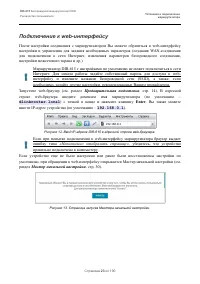
DIR-615 Беспроводной маршрутизатор N300 Руководство пользователя Установка и подключение маршрутизатора Подключение к web-интерфейсу После настройки соединения с маршрутизатором Вы можете обратиться к web-интерфейсунастройки и управления для задания необходимых параметров (создания WAN-соединениядля...
стр. 24 - admin; и заданный; Пароль; , затем нажмите кнопку; ВХОД
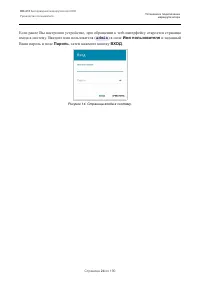
DIR-615 Беспроводной маршрутизатор N300 Руководство пользователя Установка и подключение маршрутизатора Если ранее Вы настроили устройство, при обращении к web-интерфейсу откроется страницавхода в систему. Введите имя пользователя ( admin ) в поле Имя пользователя и заданный Вами пароль в поле Парол...
стр. 25 - Структура web-интерфейса; Страница информации о системе; На странице; Информация о системе; представлена подробная информация о состоянии
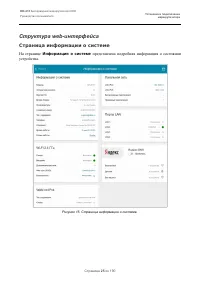
DIR-615 Беспроводной маршрутизатор N300 Руководство пользователя Установка и подключение маршрутизатора Структура web-интерфейса Страница информации о системе На странице Информация о системе представлена подробная информация о состоянии устройства. Рисунок 15. Страница информации о системе. Страниц...
стр. 26 - Мастер начальной
DIR-615 Беспроводной маршрутизатор N300 Руководство пользователя Установка и подключение маршрутизатора В разделе Информация о системе указана модель и аппаратная версия устройства, версия программного обеспечения и другие данные. Для того чтобы обратиться в техническую поддержку D-Link (отправить с...
стр. 27 - Страница Начало; Начало; представлены ссылки на страницы настроек, к которым часто
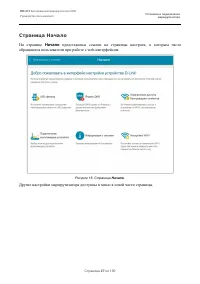
DIR-615 Беспроводной маршрутизатор N300 Руководство пользователя Установка и подключение маршрутизатора Страница Начало На странице Начало представлены ссылки на страницы настроек, к которым часто обращаются пользователи при работе с web-интерфейсом. Рисунок 16. Страница Начало . Другие настройки ма...
стр. 28 - Разделы меню
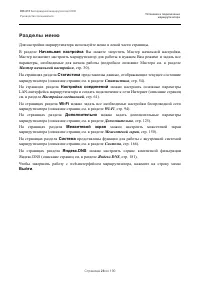
DIR-615 Беспроводной маршрутизатор N300 Руководство пользователя Установка и подключение маршрутизатора Разделы меню Для настройки маршрутизатора используйте меню в левой части страницы. В разделе Начальная настройка Вы можете запустить Мастер начальной настройки. Мастер позволяет настроить маршрути...
стр. 29 - Уведомления
DIR-615 Беспроводной маршрутизатор N300 Руководство пользователя Установка и подключение маршрутизатора Уведомления Web-интерфейс маршрутизатора отображает уведомления в правом верхнем углу страницы. Рисунок 17. Уведомления web-интерфейса. Нажмите на значок, отображающий количество уведомлений, чтоб...
стр. 30 - ГЛАВА 4. НАСТРОЙКА МАРШРУТИЗАТОРА; Мастер начальной настройки; Чтобы запустить Мастер начальной настройки, перейдите в раздел; Начальная настройка; На открывшейся странице нажмите кнопку; и дождитесь восстановления заводских; ДАЛЕЕ; Нажмите кнопку; НАЧАТЬ
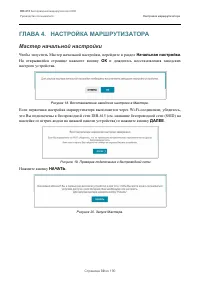
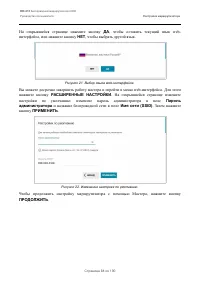
DIR-615 Беспроводной маршрутизатор N300 Руководство пользователя Настройка маршрутизатора ГЛАВА 4. НАСТРОЙКА МАРШРУТИЗАТОРА Мастер начальной настройки Чтобы запустить Мастер начальной настройки, перейдите в раздел Начальная настройка . На открывшейся странице нажмите кнопку ОК и дождитесь восстановл...
стр. 32 - Выбор режима работы устройства; Режим работы устройства; в списке; Способ подключения; Проводное подключение; . Затем в списке; Режим работы; выберите значение; Маршрутизатор; . В этом режиме Вы сможете настроить WAN-соединение, задать свои
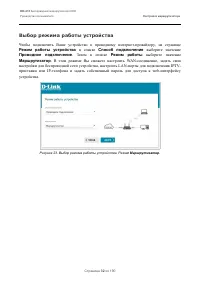
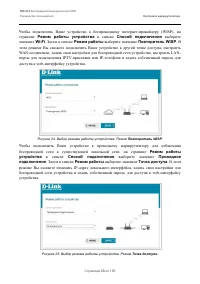
DIR-615 Беспроводной маршрутизатор N300 Руководство пользователя Настройка маршрутизатора Выбор режима работы устройства Чтобы подключить Ваше устройство к проводному интернет-провайдеру, на странице Режим работы устройства в списке Способ подключения выберите значение Проводное подключение . Затем ...
стр. 35 - Изменение LAN IPv4-адреса
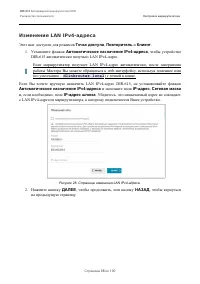
DIR-615 Беспроводной маршрутизатор N300 Руководство пользователя Настройка маршрутизатора Изменение LAN IPv4-адреса Этот шаг доступен для режимов Точка доступа , Повторитель и Клиент . 1. Установите флажок Автоматическое назначение IPv4-адреса , чтобы устройство DIR-615 автоматически получало LAN IP...
стр. 36 - Параметр; Только для типа аутентификации
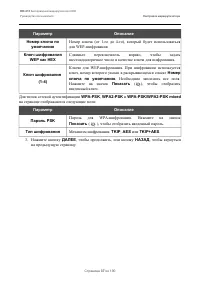
DIR-615 Беспроводной маршрутизатор N300 Руководство пользователя Настройка маршрутизатора Wi-Fi-клиент Этот шаг доступен для режимов Повторитель WISP , Повторитель и Клиент . 1. На странице Wi-Fi-клиент нажмите кнопку БЕСПРОВОДНЫЕ СЕТИ и в открывшемся окне выделите сеть, к которой необходимо подключ...
стр. 38 - Настройка проводного WAN-соединения
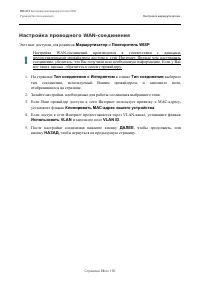
DIR-615 Беспроводной маршрутизатор N300 Руководство пользователя Настройка маршрутизатора Настройка проводного WAN-соединения Этот шаг доступен для режимов Маршрутизатор и Повторитель WISP . ! Настройка WAN-соединений производится в соответствии с данными,предоставленными провайдером доступа к сети ...
стр. 39 - Соединение типа Статический IPv4; Заполните поля; Сетевая маска
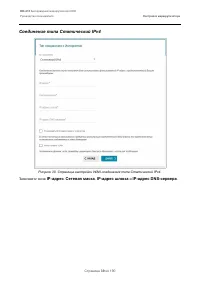
DIR-615 Беспроводной маршрутизатор N300 Руководство пользователя Настройка маршрутизатора Соединение типа Статический IPv4 Рисунок 30. Страница настройки WAN-соединения типа Статический IPv4. Заполните поля IP-адрес , Сетевая маска , IP-адрес шлюза и IP-адрес DNS-сервера . Страница 39 из 190
стр. 40 - Соединение типа Статический IPv6; Префикс
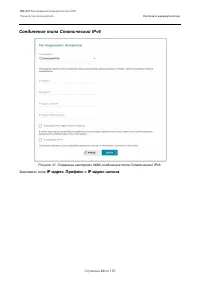
DIR-615 Беспроводной маршрутизатор N300 Руководство пользователя Настройка маршрутизатора Соединение типа Статический IPv6 Рисунок 31. Страница настройки WAN-соединения типа Статический IPv6. Заполните поля IP-адрес , Префикс и IP-адрес шлюза . Страница 40 из 190
стр. 41 - Соединения типа; В поле; Имя пользователя; введите Ваш логин, а в поле; установите флажок; Без авторизации
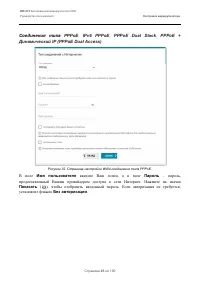
DIR-615 Беспроводной маршрутизатор N300 Руководство пользователя Настройка маршрутизатора Соединения типа PPPoE , IPv6 PPPoE , PPPoE Dual Stack , PPPoE + Динамический IP (PPPoE Dual Access) Рисунок 32. Страница настройки WAN-соединения типа PPPoE. В поле Имя пользователя введите Ваш логин, а в поле ...
стр. 42 - предоставленный Вашим провайдером доступа к сети Интернет.; Показать
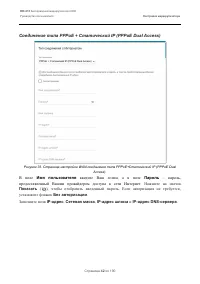
DIR-615 Беспроводной маршрутизатор N300 Руководство пользователя Настройка маршрутизатора Соединение типа PPPoE + Статический IP (PPPoE Dual Access) Рисунок 33. Страница настройки WAN-соединения типа PPPoE+Статический IP (PPPoE Dual Access). В поле Имя пользователя введите Ваш логин, а в поле Пароль...
стр. 43 - Соединение типа PPTP + Динамический IP или L2TP + Динамический IP
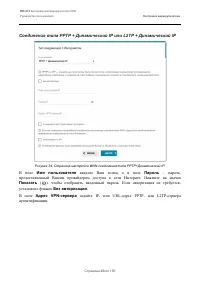
DIR-615 Беспроводной маршрутизатор N300 Руководство пользователя Настройка маршрутизатора Соединение типа PPTP + Динамический IP или L2TP + Динамический IP Рисунок 34. Страница настройки WAN-соединения типа PPTP+Динамический IP. В поле Имя пользователя введите Ваш логин, а в поле Пароль – пароль, пр...
стр. 44 - Соединение типа PPTP + Статический IP или L2TP + Статический IP
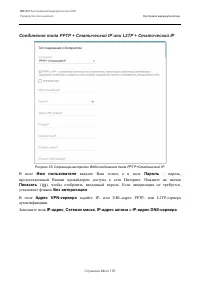
DIR-615 Беспроводной маршрутизатор N300 Руководство пользователя Настройка маршрутизатора Соединение типа PPTP + Статический IP или L2TP + Статический IP Рисунок 35. Страница настройки WAN-соединения типа PPTP+Статический IP. В поле Имя пользователя введите Ваш логин, а в поле Пароль – пароль, предо...
стр. 45 - Настройка беспроводной сети; Этот шаг доступен для режимов
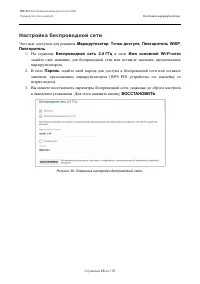
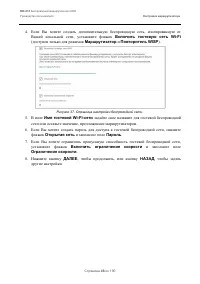
DIR-615 Беспроводной маршрутизатор N300 Руководство пользователя Настройка маршрутизатора Настройка беспроводной сети Этот шаг доступен для режимов Маршрутизатор , Точка доступа , Повторитель WISP , Повторитель . 1. На странице Беспроводная сеть 2.4 ГГц в поле Имя основной Wi-Fi-сети задайте свое на...
стр. 48 - установите флажок; К устройству подключен; и заполните отобразившееся поле.
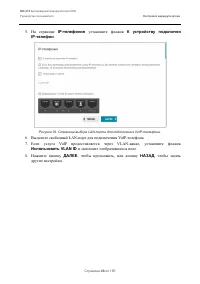
DIR-615 Беспроводной маршрутизатор N300 Руководство пользователя Настройка маршрутизатора 5. На странице IP-телефония установите флажок К устройству подключен IP-телефон . Рисунок 39. Страница выбора LAN-порта для подключения VoIP-телефона. 6. Выделите свободный LAN-порт для подключения VoIP-телефон...
стр. 49 - Изменение пароля web-интерфейса
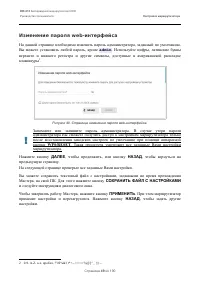
DIR-615 Беспроводной маршрутизатор N300 Руководство пользователя Настройка маршрутизатора Изменение пароля web-интерфейса На данной странице необходимо изменить пароль администратора, заданный по умолчанию.Вы можете установить любой пароль, кроме admin . Используйте цифры, латинские буквы верхнего и...
стр. 50 - Если Мастер настраивал WAN-соединение,; ПРИМЕНИТЬ; откроется страница проверки доступности сети Интернет.; ГОТОВО; Чтобы задать другие настройки, нажмите кнопку; РАСШИРЕННЫЕ НАСТРОЙКИ; нажатия на кнопку откроется страница
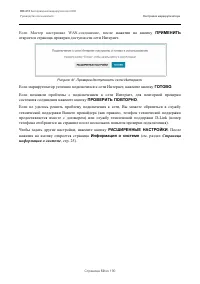
DIR-615 Беспроводной маршрутизатор N300 Руководство пользователя Настройка маршрутизатора Если Мастер настраивал WAN-соединение, после нажатия на кнопку ПРИМЕНИТЬ откроется страница проверки доступности сети Интернет. Рисунок 41. Проверка доступности сети Интернет. Если маршрутизатор успешно подключ...
стр. 51 - выберите раздел; Подключение мультимедиа-устройств; щелкните левой кнопкой мыши по
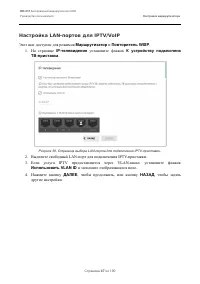
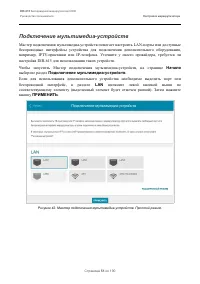
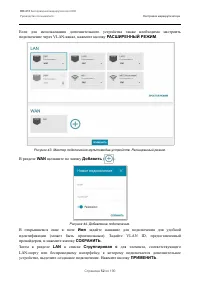
DIR-615 Беспроводной маршрутизатор N300 Руководство пользователя Настройка маршрутизатора Подключение мультимедиа-устройств Мастер подключения мультимедиа-устройств помогает настроить LAN-порты или доступныебеспроводные интерфейсы устройства для подключения дополнительного оборудования,например, IPT...
стр. 53 - значение
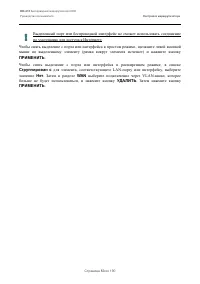
DIR-615 Беспроводной маршрутизатор N300 Руководство пользователя Настройка маршрутизатора ! Выделенный порт или беспроводной интерфейс не сможет использовать соединениепо умолчанию для доступа к Интернету. Чтобы снять выделение с порта или интерфейса в простом режиме, щелкните левой кнопкоймыши по в...
стр. 54 - Статистика; таблица маршрутизации; Сетевая статистика; На странице; Статистика / Сетевая статистика; Вы можете просмотреть статистические
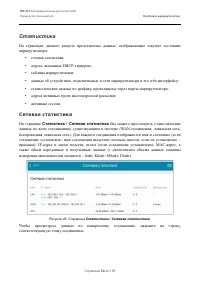
DIR-615 Беспроводной маршрутизатор N300 Руководство пользователя Настройка маршрутизатора Статистика На страницах данного раздела представлены данные, отображающие текущее состояниемаршрутизатора: • сетевая статистика; • адреса, выданные DHCP-сервером; • таблица маршрутизации; • данные об устройства...
стр. 55 - DHCP; Статистика / DHCP; доступна информация о компьютерах,
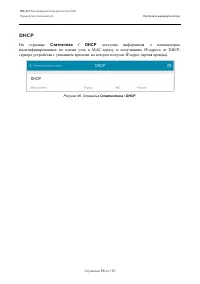
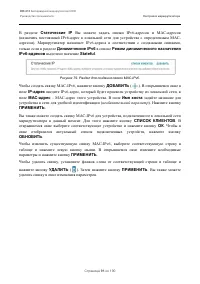
DIR-615 Беспроводной маршрутизатор N300 Руководство пользователя Настройка маршрутизатора DHCP На странице Статистика / DHCP доступна информация о компьютерах, идентифицированных по имени узла и MAC-адресу и получивших IP-адреса от DHCP-сервера устройства с указанием времени, на которое получен IP-а...
стр. 56 - Таблица маршрутизации; Статистика / Таблица маршрутизации; отображает информацию о маршрутах.
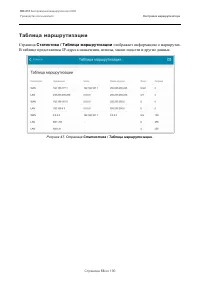
DIR-615 Беспроводной маршрутизатор N300 Руководство пользователя Настройка маршрутизатора Таблица маршрутизации Страница Статистика / Таблица маршрутизации отображает информацию о маршрутах. В таблице представлены IP-адреса назначения, шлюзы, маски подсети и другие данные. Рисунок 47. Страница Стати...
стр. 57 - Клиенты; Статистика / Клиенты; отображается список устройств, подключенных к
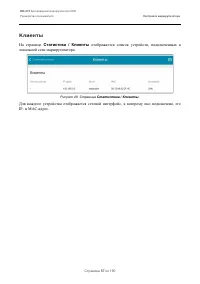
DIR-615 Беспроводной маршрутизатор N300 Руководство пользователя Настройка маршрутизатора Клиенты На странице Статистика / Клиенты отображается список устройств, подключенных к локальной сети маршрутизатора. Рисунок 48. Страница Статистика / Клиенты . Для каждого устройства отображается сетевой инте...
стр. 58 - Статистика портов; Статистика / Статистика портов; Вы можете просмотреть статистические
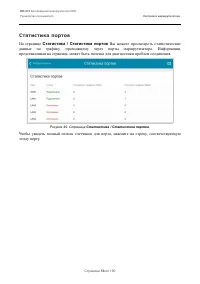
DIR-615 Беспроводной маршрутизатор N300 Руководство пользователя Настройка маршрутизатора Статистика портов На странице Статистика / Статистика портов Вы можете просмотреть статистические данные по трафику, проходящему через порты маршрутизатора. Информация,представленная на странице, может быть пол...
стр. 60 - Клиенты и сессии; Статистика / Клиенты и сессии; отображает информацию о текущих сессиях в; ОБНОВИТЬ
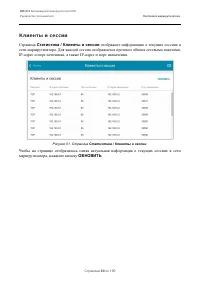
DIR-615 Беспроводной маршрутизатор N300 Руководство пользователя Настройка маршрутизатора Клиенты и сессии Страница Статистика / Клиенты и сессии отображает информацию о текущих сессиях в сети маршрутизатора. Для каждой сессии отображается протокол обмена сетевыми пакетами,IP-адрес и порт источника,...
стр. 61 - Настройка соединений; WAN
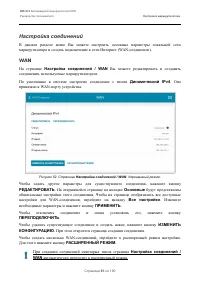
DIR-615 Беспроводной маршрутизатор N300 Руководство пользователя Настройка маршрутизатора Настройка соединений В данном разделе меню Вы можете настроить основные параметры локальной сетимаршрутизатора и создать подключение к сети Интернет (WAN-соединение). WAN На странице Настройка соединений / WAN ...
стр. 62 - IGMP
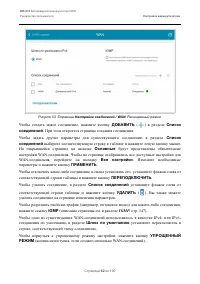
DIR-615 Беспроводной маршрутизатор N300 Руководство пользователя Настройка маршрутизатора Рисунок 53. Страница Настройка соединений / WAN . Расширенный режим. Чтобы создать новое соединение, нажмите кнопку ДОБАВИТЬ ( ) в разделе Список соединений . При этом откроется страница создания соединения. Чт...
стр. 63 - WAN-соединение типа Динамический IPv4 или Статический IPv4; На странице создания соединения перейдите на вкладку; Все настройки; соответствующее значение в списке; Тип соединения; и задайте необходимые параметры.; Доступно только в расширенном режиме.
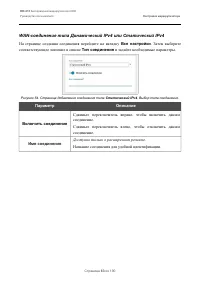
DIR-615 Беспроводной маршрутизатор N300 Руководство пользователя Настройка маршрутизатора WAN-соединение типа Динамический IPv4 или Статический IPv4 На странице создания соединения перейдите на вкладку Все настройки . Затем выберите соответствующее значение в списке Тип соединения и задайте необходи...
стр. 64 - (кнопка доступна, если переключатель сдвинут; MTU; Максимальный размер пакета, передаваемого интерфейсом.
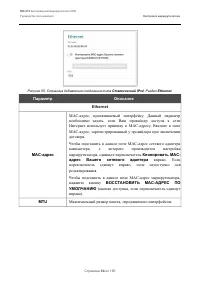
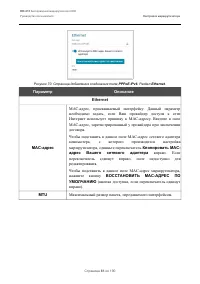
DIR-615 Беспроводной маршрутизатор N300 Руководство пользователя Настройка маршрутизатора Рисунок 55. Страница добавления соединения типа Статический IPv4 . Раздел Ethernet . Параметр Описание Ethernet MAC-адрес MAC-адрес, присваиваемый интерфейсу. Данный параметрнеобходимо задать, если Ваш провайде...
стр. 65 - Для типа
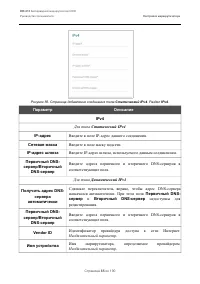
DIR-615 Беспроводной маршрутизатор N300 Руководство пользователя Настройка маршрутизатора Рисунок 56. Страница добавления соединения типа Статический IPv4 . Раздел IPv4 . Параметр Описание IPv4 Для типа Статический IPv4 IP-адрес Введите в поле IP-адрес данного соединения. Сетевая маска Введите в пол...
стр. 66 - Доступно только в упрощенном режиме.
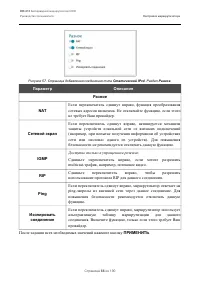
DIR-615 Беспроводной маршрутизатор N300 Руководство пользователя Настройка маршрутизатора Рисунок 57. Страница добавления соединения типа Статический IPv4 . Раздел Разное . Параметр Описание Разное NAT Если переключатель сдвинут вправо, функция преобразованиясетевых адресов включена. Не отключайте ф...
стр. 67 - WAN-соединение типа Динамический IPv6 или Статический IPv6
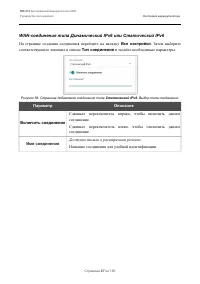
DIR-615 Беспроводной маршрутизатор N300 Руководство пользователя Настройка маршрутизатора WAN-соединение типа Динамический IPv6 или Статический IPv6 На странице создания соединения перейдите на вкладку Все настройки . Затем выберите соответствующее значение в списке Тип соединения и задайте необходи...
стр. 69 - Длина префикса подсети. Обычно используется значение 64.; Получить IPv6; Stateless Address Autoconfiguration, SLAAC; Шлюз через SLAAC
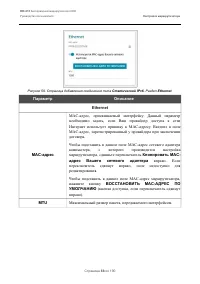
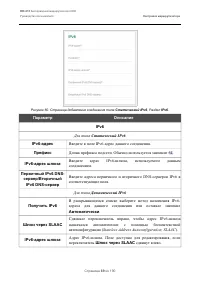
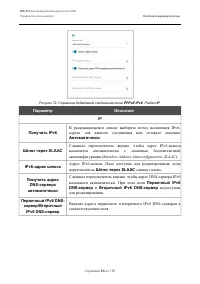
DIR-615 Беспроводной маршрутизатор N300 Руководство пользователя Настройка маршрутизатора Рисунок 60. Страница добавления соединения типа Статический IPv6 . Раздел IPv6 . Параметр Описание IPv6 Для типа Статический IPv6 IPv6-адрес Введите в поле IPv6-адрес данного соединения. Префикс Длина префикса ...
стр. 70 - недоступны; После задания всех необходимых значений нажмите кнопку
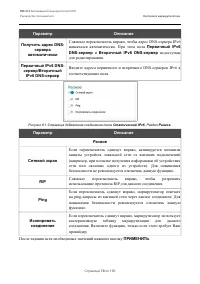
DIR-615 Беспроводной маршрутизатор N300 Руководство пользователя Настройка маршрутизатора Параметр Описание Получить адрес DNS- сервера автоматически Сдвиньте переключатель вправо, чтобы адрес DNS-сервера IPv6назначался автоматически. При этом поля Первичный IPv6 DNS-сервер и Вторичный IPv6 DNS-серв...
стр. 71 - WAN-соединение типа PPPoE
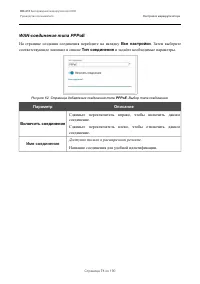
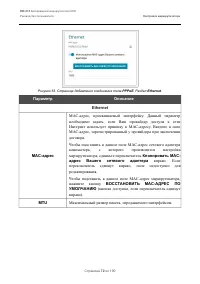
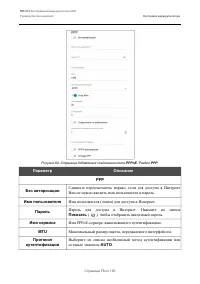
DIR-615 Беспроводной маршрутизатор N300 Руководство пользователя Настройка маршрутизатора WAN-соединение типа PPPoE На странице создания соединения перейдите на вкладку Все настройки . Затем выберите соответствующее значение в списке Тип соединения и задайте необходимые параметры. Рисунок 62. Страни...
стр. 73 - Пароль для доступа в Интернет. Нажмите на значок
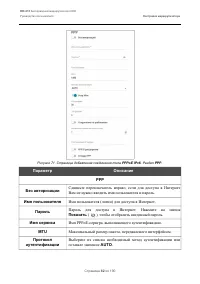
DIR-615 Беспроводной маршрутизатор N300 Руководство пользователя Настройка маршрутизатора Рисунок 64. Страница добавления соединения типа PPPoE . Раздел PPP . Параметр Описание PPP Без авторизации Сдвиньте переключатель вправо, если для доступа в ИнтернетВам не нужно вводить имя пользователя и парол...
стр. 74 - Поддерживать подключение; LCP
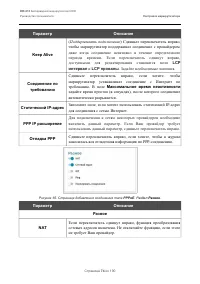
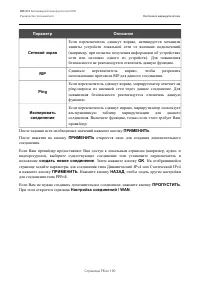
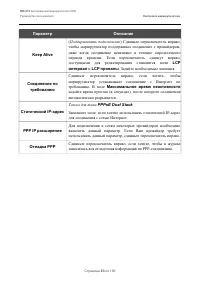
DIR-615 Беспроводной маршрутизатор N300 Руководство пользователя Настройка маршрутизатора Параметр Описание Keep Alive ( Поддерживать подключение ) Сдвиньте переключатель вправо, чтобы маршрутизатор поддерживал соединение с провайдером , даже когда соединение неактивно в течение определенногопериода...
стр. 76 - WAN-соединение типа PPTP или L2TP
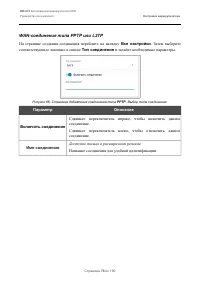
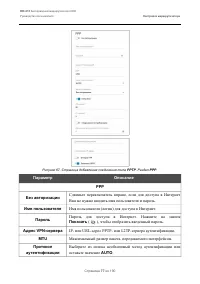
DIR-615 Беспроводной маршрутизатор N300 Руководство пользователя Настройка маршрутизатора WAN-соединение типа PPTP или L2TP На странице создания соединения перейдите на вкладку Все настройки . Затем выберите соответствующее значение в списке Тип соединения и задайте необходимые параметры. Рисунок 66...
стр. 78 - LCP интервал; Задайте необходимые значения.
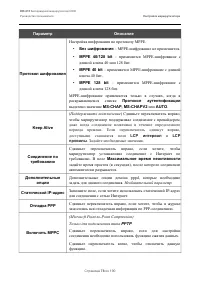
DIR-615 Беспроводной маршрутизатор N300 Руководство пользователя Настройка маршрутизатора Параметр Описание Протокол шифрования Настройка шифрования по протоколу MPPE. • Без шифрования – MPPE-шифрование не применяется. • MPPE 40/128 bit – применяется MPPE-шифрование с длиной ключа 40 или 128 бит. • ...
стр. 80 - WAN-соединение типа PPPoE IPv6 или PPPoE Dual Stack
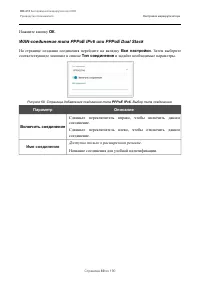
DIR-615 Беспроводной маршрутизатор N300 Руководство пользователя Настройка маршрутизатора Нажмите кнопку ОК . WAN-соединение типа PPPoE IPv6 или PPPoE Dual Stack На странице создания соединения перейдите на вкладку Все настройки . Затем выберите соответствующее значение в списке Тип соединения и зад...
стр. 85 - Только для типа
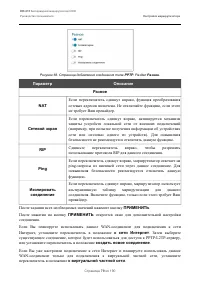
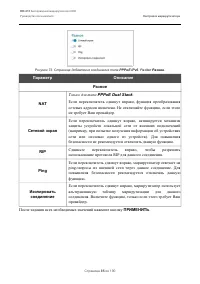
DIR-615 Беспроводной маршрутизатор N300 Руководство пользователя Настройка маршрутизатора Рисунок 73. Страница добавления соединения типа PPPoE IPv6 . Раздел Разное . Параметр Описание Разное NAT Только для типа PPPoE Dual Stack . Если переключатель сдвинут вправо, функция преобразованиясетевых адре...
стр. 86 - LAN; Только в режимах
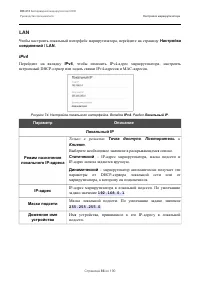
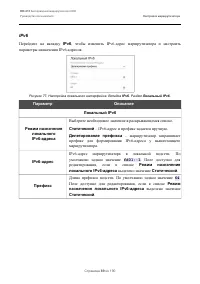
DIR-615 Беспроводной маршрутизатор N300 Руководство пользователя Настройка маршрутизатора LAN Чтобы настроить локальный интерфейс маршрутизатора, перейдите на страницу Настройка соединений / LAN . IPv4 Перейдите на вкладку IPv4 , чтобы изменить IPv4-адрес маршрутизатора, настроить встроенный DHCP-се...
стр. 87 - Режим работы DHCP-сервера маршрутизатора.
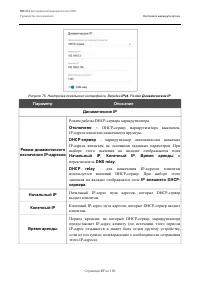
DIR-615 Беспроводной маршрутизатор N300 Руководство пользователя Настройка маршрутизатора Рисунок 75. Настройка локального интерфейса. Вкладка IPv4 . Раздел Динамические IP . Параметр Описание Динамические IP Режим динамического назначения IP-адресов Режим работы DHCP-сервера маршрутизатора. Отключе...
стр. 88 - необязательный параметр
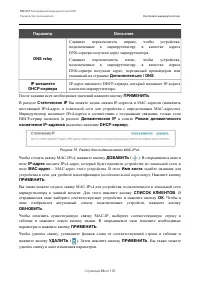
DIR-615 Беспроводной маршрутизатор N300 Руководство пользователя Настройка маршрутизатора Параметр Описание DNS relay Сдвиньте переключатель вправо, чтобы устройства,подключенные к маршрутизатору, в качестве адресаDNS-сервера получали адрес маршрутизатора. Сдвиньте переключатель влево, чтобы устройс...
стр. 90 - зависимый
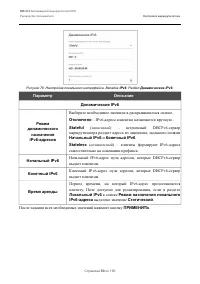
DIR-615 Беспроводной маршрутизатор N300 Руководство пользователя Настройка маршрутизатора Рисунок 78. Настройка локального интерфейса. Вкладка IPv6 . Раздел Динамические IPv6 . Параметр Описание Динамические IPv6 Режим динамического назначения IPv6-адресов Выберите необходимое значение в раскрывающе...
стр. 92 - Резервирование WAN; На странице; , сдвиньте переключатель
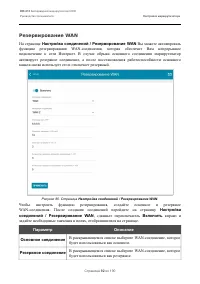
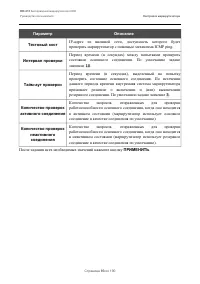
DIR-615 Беспроводной маршрутизатор N300 Руководство пользователя Настройка маршрутизатора Резервирование WAN На странице Настройка соединений / Резервирование WAN Вы можете активировать функцию резервирования WAN-соединения, которая обеспечит Вам непрерывноеподключение к сети Интернет. В случае обры...
стр. 94 - Основные настройки; В разделе
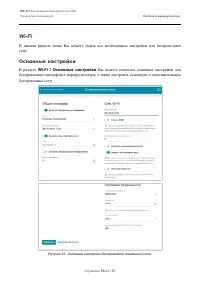
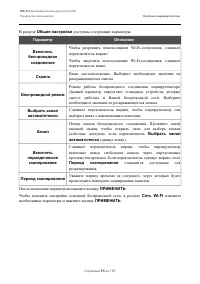
DIR-615 Беспроводной маршрутизатор N300 Руководство пользователя Настройка маршрутизатора Wi-Fi В данном разделе меню Вы можете задать все необходимые настройки для беспроводнойсети. Основные настройки В разделе Wi-Fi / Основные настройки Вы можете изменить основные настройки для беспроводного интер...
стр. 96 - . На открывшейся странице задайте соответствующие параметры.
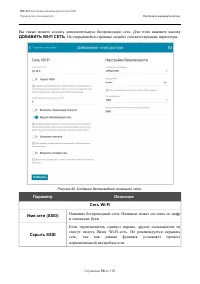
DIR-615 Беспроводной маршрутизатор N300 Руководство пользователя Настройка маршрутизатора Вы также можете создать дополнительную беспроводную сеть. Для этого нажмите кнопку ДОБАВИТЬ WI-FI СЕТЬ . На открывшейся странице задайте соответствующие параметры. Рисунок 82. Создание беспроводной локальной се...
стр. 97 - , устройство не ограничивает количество подключенных
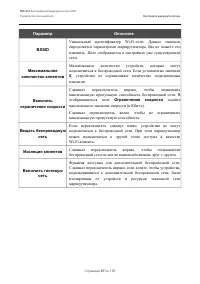
DIR-615 Беспроводной маршрутизатор N300 Руководство пользователя Настройка маршрутизатора Параметр Описание BSSID Уникальный идентификатор Wi-Fi-сети. Данное значениеопределяется параметрами маршрутизатора, Вы не можете егоизменить. Поле отображается в настройках уже существующейсети. Максимальное к...
стр. 98 - Тип аутентификации
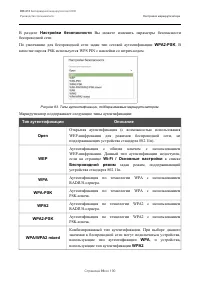
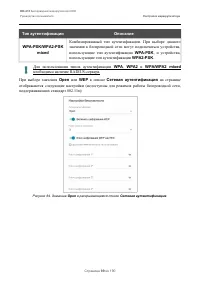
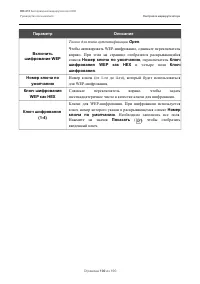
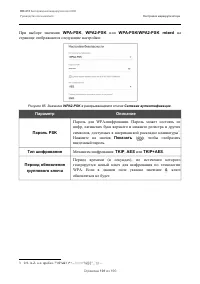
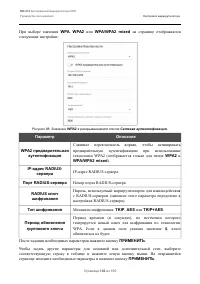
DIR-615 Беспроводной маршрутизатор N300 Руководство пользователя Настройка маршрутизатора В разделе Настройки безопасности Вы можете изменить параметры безопасности беспроводной сети. По умолчанию для беспроводной сети задан тип сетевой аутентификации WPA2-PSK . В качестве пароля PSK используется WP...
стр. 103 - слева от соответствующей строки в таблице, и нажмите кнопку; УДАЛИТЬ; нажмите кнопку
DIR-615 Беспроводной маршрутизатор N300 Руководство пользователя Настройка маршрутизатора Чтобы удалить дополнительную беспроводную сеть, установите флажок, расположенный слева от соответствующей строки в таблице, и нажмите кнопку УДАЛИТЬ ( ). Затем нажмите кнопку ПРИМЕНИТЬ . Страница 103 из 190
стр. 104 - Управление клиентами; ОТКЛЮЧИТЬ
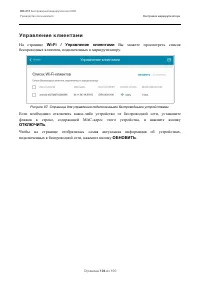
DIR-615 Беспроводной маршрутизатор N300 Руководство пользователя Настройка маршрутизатора Управление клиентами На странице Wi-Fi / Управление клиентами Вы можете просмотреть список беспроводных клиентов, подключенных к маршрутизатору. Рисунок 87. Страница для управления подключенными беспроводными у...
стр. 105 - Open; ВКЛЮЧИТЬ WPS
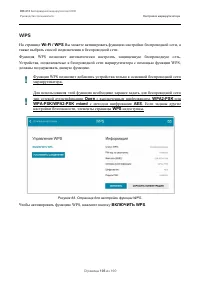
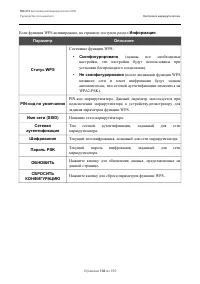
DIR-615 Беспроводной маршрутизатор N300 Руководство пользователя Настройка маршрутизатора WPS На странице Wi-Fi / WPS Вы можете активировать функцию настройки беспроводной сети, а также выбрать способ подключения к беспроводной сети. Функция WPS позволяет автоматически настроить защищенную беспровод...
стр. 107 - Использование функции WPS из web-интерфейса
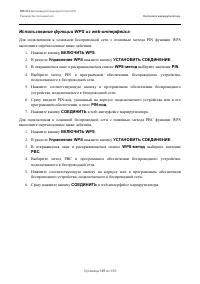
DIR-615 Беспроводной маршрутизатор N300 Руководство пользователя Настройка маршрутизатора Использование функции WPS из web-интерфейса Для подключения к основной беспроводной сети с помощью метода PIN функции WPSвыполните перечисленные ниже действия. 1. Нажмите кнопку ВКЛЮЧИТЬ WPS . 2. В разделе Упра...
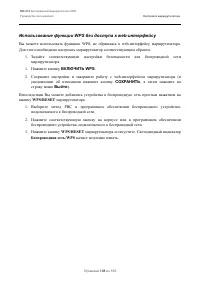
стр. 108 - Использование функции WPS без доступа к web-интерфейсу
DIR-615 Беспроводной маршрутизатор N300 Руководство пользователя Настройка маршрутизатора Использование функции WPS без доступа к web-интерфейсу Вы можете использовать функцию WPS, не обращаясь к web-интерфейсу маршрутизатора.Для этого необходимо настроить маршрутизатор соответствующим образом. 1. З...
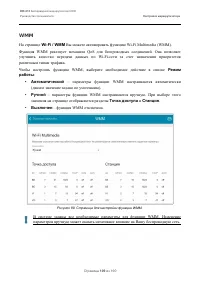
стр. 109 - WMM
DIR-615 Беспроводной маршрутизатор N300 Руководство пользователя Настройка маршрутизатора WMM На странице Wi-Fi / WMM Вы можете активировать функцию Wi-Fi Multimedia (WMM). Функция WMM реализует механизм QoS для беспроводных соединений. Она позволяетулучшить качество передачи данных по Wi-Fi-сети за...
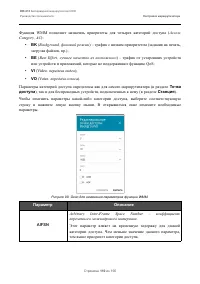
стр. 110 - Access; BK; Background, фоновый режим; VO
DIR-615 Беспроводной маршрутизатор N300 Руководство пользователя Настройка маршрутизатора Функция WMM позволяет назначать приоритеты для четырех категорий доступа ( Access Category, AC ): • BK ( Background, фоновый режим ) – трафик с низким приоритетом (задания на печать, загрузка файлов, пр.); • BE...
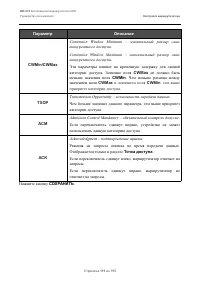
стр. 111 - не должно быть; CWMin; . Чем меньше разница между; Точка доступа; СОХРАНИТЬ
DIR-615 Беспроводной маршрутизатор N300 Руководство пользователя Настройка маршрутизатора Параметр Описание CWMin/CWMax Contention Window Minimum – минимальный размер окнаконкурентного доступа . Contention Window Maximum – максимальный размер окнаконкурентного доступа . Эти параметры влияют на време...
стр. 112 - Клиент; Включить; При этом на странице отображаются следующие элементы:; Способ подключения к другой точке доступа.
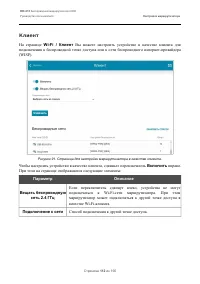
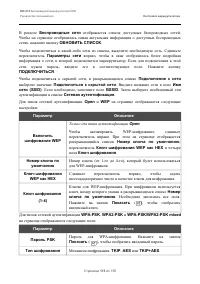
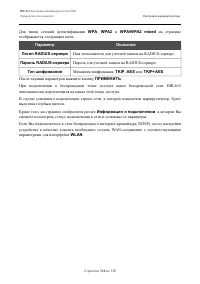
DIR-615 Беспроводной маршрутизатор N300 Руководство пользователя Настройка маршрутизатора Клиент На странице Wi-Fi / Клиент Вы можете настроить устройство в качестве клиента для подключения к беспроводной точке доступа или к сети беспроводного интернет-провайдера(WISP). Рисунок 91. Страница для наст...
стр. 115 - Ограничение скорости; ДОБАВИТЬ
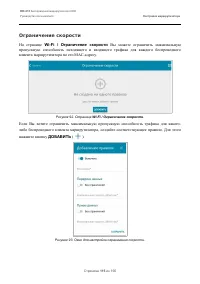
DIR-615 Беспроводной маршрутизатор N300 Руководство пользователя Настройка маршрутизатора Ограничение скорости На странице Wi-Fi / Ограничение скорости Вы можете ограничить максимальную пропускную способность исходящего и входящего трафика для каждого беспроводногоклиента маршрутизатора по его MAC-а...
стр. 116 - В открывшемся окне Вы можете задать следующие параметры:; вправо, чтобы не ограничивать скорость исходящего трафика.
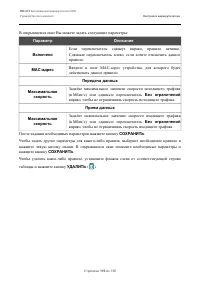
DIR-615 Беспроводной маршрутизатор N300 Руководство пользователя Настройка маршрутизатора В открывшемся окне Вы можете задать следующие параметры: Параметр Описание Включено Если переключатель сдвинут вправо, правило активно.Сдвиньте переключатель влево, если хотите отключить данноеправило. MAC-адре...
стр. 117 - Дополнительно
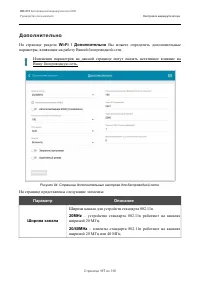
DIR-615 Беспроводной маршрутизатор N300 Руководство пользователя Настройка маршрутизатора Дополнительно На странице раздела Wi-Fi / Дополнительно Вы можете определить дополнительные параметры, влияющие на работу Вашей беспроводной сети. ! Изменения параметров на данной странице могут оказать негатив...
стр. 119 - После изменения параметров нажмите кнопку
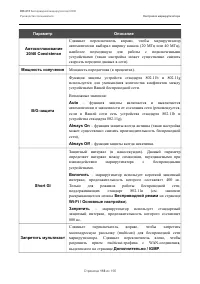
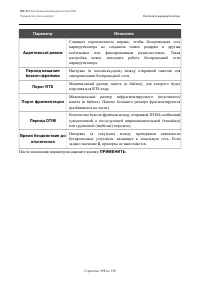
DIR-615 Беспроводной маршрутизатор N300 Руководство пользователя Настройка маршрутизатора Параметр Описание Адаптивный режим Сдвиньте переключатель вправо, чтобы беспроводная сетьмаршрутизатора не создавала помех радарам и другиммобильным или фиксированным радиосистемам. Такаянастройка может замедли...
стр. 123 - Роуминг; Чтобы активировать функцию, нажмите кнопку; ВКЛЮЧИТЬ; . При этом на странице
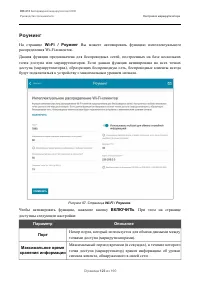
DIR-615 Беспроводной маршрутизатор N300 Руководство пользователя Настройка маршрутизатора Роуминг На странице Wi-Fi / Роуминг Вы можете активировать функцию интеллектуального распределения Wi-Fi-клиентов. Данная функция предназначена для беспроводных сетей, построенных на базе несколькихточек доступ...
стр. 124 - , то клиент отключается от точки доступа
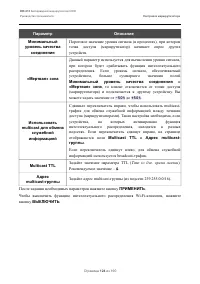
DIR-615 Беспроводной маршрутизатор N300 Руководство пользователя Настройка маршрутизатора Параметр Описание Минимальный уровень качества соединения Пороговое значение уровня сигнала (в процентах), при которомточка доступа (маршрутизатор) начинает опрос другихустройств. «Мертвая» зона Данный параметр...
стр. 126 - VLAN; INTERNET
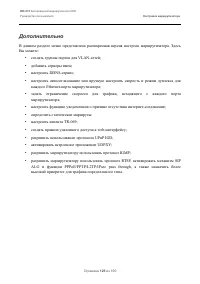
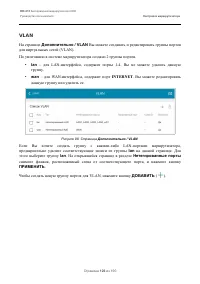
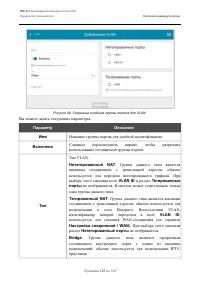
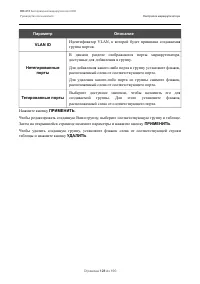
DIR-615 Беспроводной маршрутизатор N300 Руководство пользователя Настройка маршрутизатора VLAN На странице Дополнительно / VLAN Вы можете создавать и редактировать группы портов для виртуальных сетей (VLAN). По умолчанию в системе маршрутизатора создано 2 группы портов. • lan – для LAN-интерфейса, с...
стр. 129 - DNS
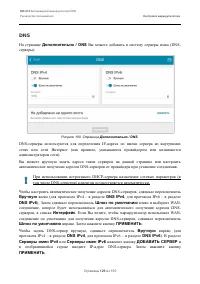
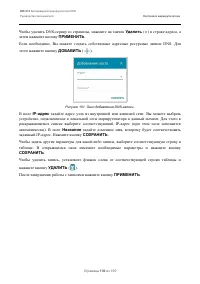
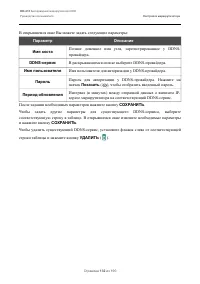
DIR-615 Беспроводной маршрутизатор N300 Руководство пользователя Настройка маршрутизатора DNS На странице Дополнительно / DNS Вы можете добавить в систему серверы имен (DNS- серверы). Рисунок 100. Страница Дополнительно / DNS . DNS-серверы используются для определения IP-адреса по имени сервера во в...
стр. 131 - DDNS; Дополнительно / DDNS; Вы можете определить параметры DDNS-сервиса,; Чтобы добавить новый DDNS-сервис, нажмите кнопку
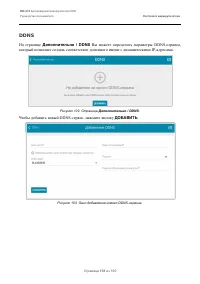
DIR-615 Беспроводной маршрутизатор N300 Руководство пользователя Настройка маршрутизатора DDNS На странице Дополнительно / DDNS Вы можете определить параметры DDNS-сервиса, который позволяет создать соответствие доменного имени с динамическими IP-адресами. Рисунок 102. Страница Дополнительно / DDNS ...
стр. 132 - В раскрывающемся списке выберите DDNS-провайдера.
DIR-615 Беспроводной маршрутизатор N300 Руководство пользователя Настройка маршрутизатора В открывшемся окне Вы можете задать следующие параметры: Параметр Описание Имя хоста Полное доменное имя узла, зарегистрированное у DDNS-провайдера. DDNS-сервис В раскрывающемся списке выберите DDNS-провайдера....
стр. 133 - Настройки портов; Дополнительно / Настройки портов; Вы можете настроить или отключить
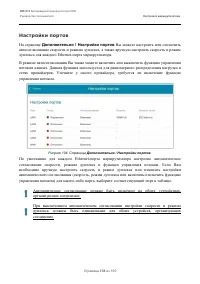
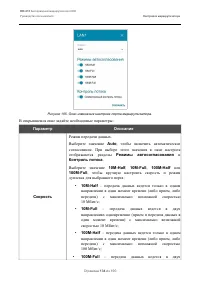
DIR-615 Беспроводной маршрутизатор N300 Руководство пользователя Настройка маршрутизатора Настройки портов На странице Дополнительно / Настройки портов Вы можете настроить или отключить автосогласование скорости и режима дуплекса, а также вручную настроить скорость и режимдуплекса для каждого Ethern...
стр. 135 - После задания необходимых параметров нажмите кнопку
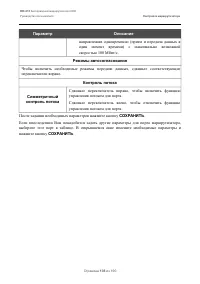
DIR-615 Беспроводной маршрутизатор N300 Руководство пользователя Настройка маршрутизатора Параметр Описание направлениях одновременно (прием и передача данных водин момент времени) с максимально возможнойскоростью 100 Мбит/с. Режимы автосогласования Чтобы включить необходимые режимы передачи данных,...
стр. 136 - Полоса пропускания
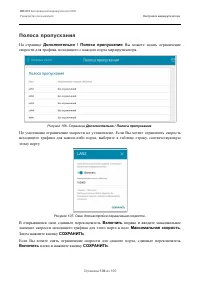
DIR-615 Беспроводной маршрутизатор N300 Руководство пользователя Настройка маршрутизатора Полоса пропускания На странице Дополнительно / Полоса пропускания Вы можете задать ограничение скорости для трафика, исходящего с каждого порта маршрутизатора. Рисунок 106. Страница Дополнительно / Полоса пропу...
стр. 137 - Переадресация
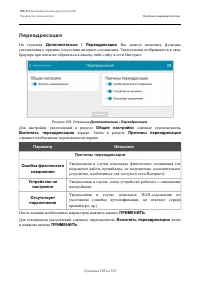
DIR-615 Беспроводной маршрутизатор N300 Руководство пользователя Настройка маршрутизатора Переадресация На странице Дополнительно / Переадресация Вы можете включить функцию уведомления о причине отсутствия интернет-соединения. Уведомления отображаются в окнебраузера при попытке обратиться к какому-л...
стр. 138 - Маршрутизация; Дополнительно / Маршрутизация; Вы можете задать статические; Чтобы задать новый статический маршрут, нажмите кнопку
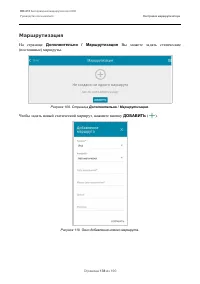
DIR-615 Беспроводной маршрутизатор N300 Руководство пользователя Настройка маршрутизатора Маршрутизация На странице Дополнительно / Маршрутизация Вы можете задать статические (постоянные) маршруты. Рисунок 109. Страница Дополнительно / Маршрутизация . Чтобы задать новый статический маршрут, нажмите ...
стр. 139 - Только для протокола IPv4.
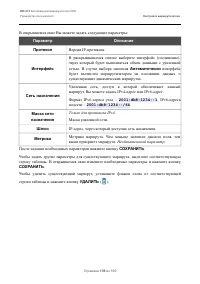
DIR-615 Беспроводной маршрутизатор N300 Руководство пользователя Настройка маршрутизатора В открывшемся окне Вы можете задать следующие параметры: Параметр Описание Протокол Версия IP-протокола. Интерфейс В раскрывающемся списке выберите интерфейс (соединение),через который будет выполняться обмен д...
стр. 140 - , чтобы устройство само выбирало; Включить клиент
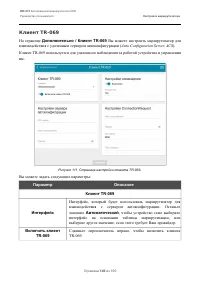
DIR-615 Беспроводной маршрутизатор N300 Руководство пользователя Настройка маршрутизатора Клиент TR-069 На странице Дополнительно / Клиент TR-069 Вы можете настроить маршрутизатор для взаимодействия с удаленным сервером автоконфигурации ( Auto Configuration Server, ACS ). Клиент TR-069 используется ...
стр. 141 - Путь, используемый сервером автоконфигурации.
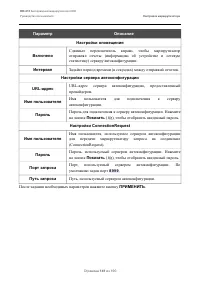
DIR-615 Беспроводной маршрутизатор N300 Руководство пользователя Настройка маршрутизатора Параметр Описание Настройки оповещения Включено Сдвиньте переключатель вправо, чтобы маршрутизаторотправлял отчеты (информацию об устройстве и сетевуюстатистику) серверу автоконфигурации. Интервал Задайте перио...
стр. 142 - Удаленный доступ; Дополнительно / Удаленный доступ; Вы можете создать правила для; Чтобы создать новое правило, нажмите кнопку
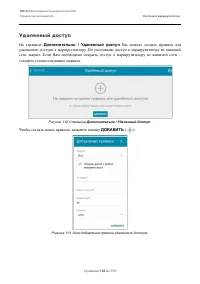
DIR-615 Беспроводной маршрутизатор N300 Руководство пользователя Настройка маршрутизатора Удаленный доступ На странице Дополнительно / Удаленный доступ Вы можете создать правила для удаленного доступа к маршрутизатору. По умолчанию доступ к маршрутизатору из внешнейсети закрыт. Если Вам необходимо о...
стр. 144 - UPnP IGD; Внешний порт маршрутизатора
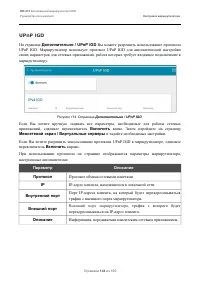
DIR-615 Беспроводной маршрутизатор N300 Руководство пользователя Настройка маршрутизатора UPnP IGD На странице Дополнительно / UPnP IGD Вы можете разрешить использование протокола UPnP IGD. Маршрутизатор использует протокол UPnP IGD для автоматической настройкисвоих параметров для сетевых приложений...
стр. 145 - UDPXY
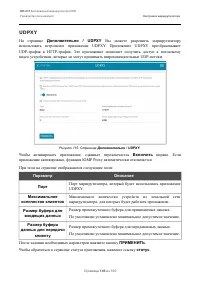
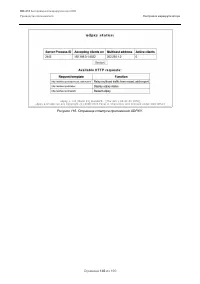
DIR-615 Беспроводной маршрутизатор N300 Руководство пользователя Настройка маршрутизатора UDPXY На странице Дополнительно / UDPXY Вы можете разрешить маршрутизатору использовать встроенное приложение UDPXY. Приложение UDPXY преобразовываетUDP-трафик в HTTP-трафик. Это приложение позволяет получить д...
стр. 147 - На странице представлены следующие элементы:; В раскрывающемся списке выберите версию протокола IGMP.
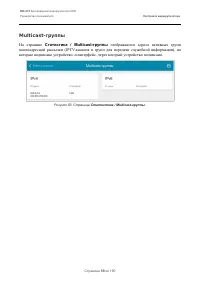
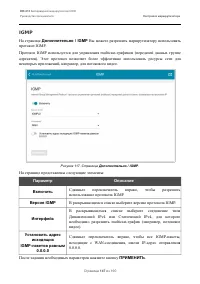
DIR-615 Беспроводной маршрутизатор N300 Руководство пользователя Настройка маршрутизатора IGMP На странице Дополнительно / IGMP Вы можете разрешить маршрутизатору использовать протокол IGMP. Протокол IGMP используется для управления multicast-трафиком (передачей данных группеадресатов). Этот протоко...
стр. 148 - Дополнительно / Passthrough; Вы можете разрешить маршрутизатору
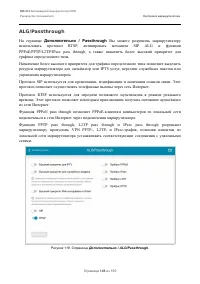
DIR-615 Беспроводной маршрутизатор N300 Руководство пользователя Настройка маршрутизатора ALG/Passthrough На странице Дополнительно / Passthrough Вы можете разрешить маршрутизатору использовать протокол RTSP, активировать механизм SIP ALG и функцииPPPoE/PPTP/L2TP/IPsec pass through, а также назначит...
стр. 149 - и возобновлять его; Настройка соединений; SIP
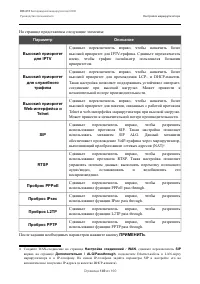
DIR-615 Беспроводной маршрутизатор N300 Руководство пользователя Настройка маршрутизатора На странице представлены следующие элементы: Параметр Описание Высокий приоритет для IPTV Сдвиньте переключатель вправо, чтобы назначить болеевысокий приоритет для IPTV-трафика. Сдвиньте переключательвлево, что...
стр. 150 - Межсетевой экран; добавить правила для фильтрации сетевых пакетов
DIR-615 Беспроводной маршрутизатор N300 Руководство пользователя Настройка маршрутизатора Межсетевой экран В данном разделе меню Вы можете настроить межсетевой экран маршрутизатора: • добавить правила для фильтрации сетевых пакетов; • создать виртуальные серверы; • определить DMZ-зону; • настроить M...
стр. 151 - Вы можете задать следующие параметры:; Чтобы активировать правило, сдвиньте переключатель вправо.; Имя
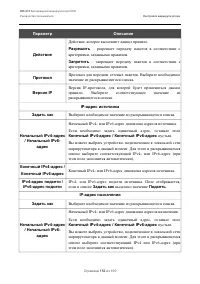
DIR-615 Беспроводной маршрутизатор N300 Руководство пользователя Настройка маршрутизатора Рисунок 120. Страница добавления правила для обработки сетевых пакетов. Вы можете задать следующие параметры: Параметр Описание Общие настройки Включить правило Чтобы активировать правило, сдвиньте переключател...
стр. 153 - выделено значение
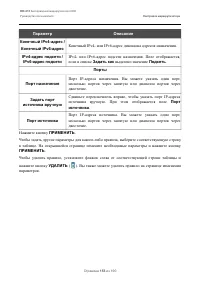
DIR-615 Беспроводной маршрутизатор N300 Руководство пользователя Настройка маршрутизатора Параметр Описание Конечный IPv4-адрес / Конечный IPv6-адрес Конечный IPv4- или IPv6-адрес диапазона адресов назначения. IPv4-адрес подсети / IPv6-адрес подсети IPv4- или IPv6-адрес подсети назначения. Поле отоб...
стр. 154 - Виртуальные серверы; Межсетевой экран / Виртуальные серверы; Вы можете создать; Чтобы создать новый виртуальный сервер, нажмите
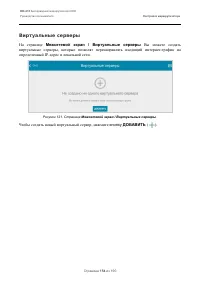
DIR-615 Беспроводной маршрутизатор N300 Руководство пользователя Настройка маршрутизатора Виртуальные серверы На странице Межсетевой экран / Виртуальные серверы Вы можете создать виртуальные серверы, которые позволят перенаправлять входящий интернет-трафик наопределенный IP-адрес в локальной сети. Р...
стр. 155 - пользовательский
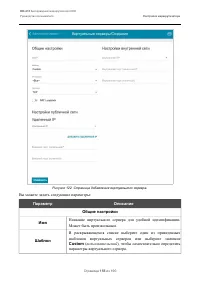
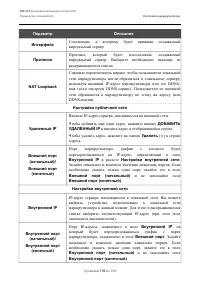
DIR-615 Беспроводной маршрутизатор N300 Руководство пользователя Настройка маршрутизатора Рисунок 122. Страница добавления виртуального сервера. Вы можете задать следующие параметры: Параметр Описание Общие настройки Имя Название виртуального сервера для удобной идентификации.Может быть произвольным...
стр. 157 - нажмите кнопку; ). Вы также можете удалить сервер на странице изменения
DIR-615 Беспроводной маршрутизатор N300 Руководство пользователя Настройка маршрутизатора Нажмите кнопку ПРИМЕНИТЬ . Чтобы задать другие параметры для существующего сервера, выберите соответствующуюстроку в таблице. На открывшейся странице измените необходимые параметры и нажмитекнопку ПРИМЕНИТЬ . Ч...
стр. 158 - DMZ
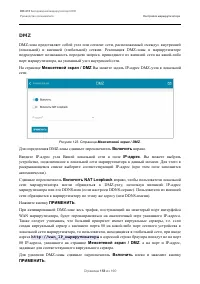
DIR-615 Беспроводной маршрутизатор N300 Руководство пользователя Настройка маршрутизатора DMZ DMZ-зона представляет собой узел или сегмент сети, расположенный «между» внутренней(локальной) и внешней (глобальной) сетями. Реализация DMZ-зоны в маршрутизатореподразумевает возможность передачи запроса, ...
стр. 159 - Режим по умолчанию
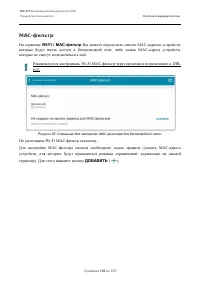
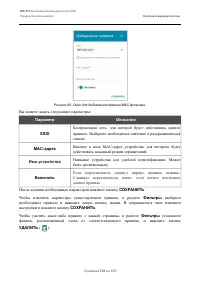
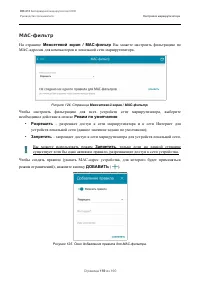
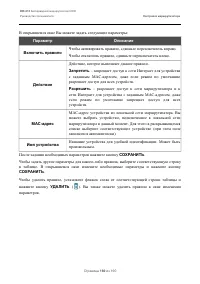
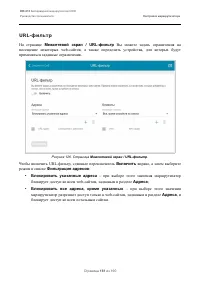
DIR-615 Беспроводной маршрутизатор N300 Руководство пользователя Настройка маршрутизатора MAC-фильтр На странице Межсетевой экран / MAC-фильтр Вы можете настроить фильтрацию по MAC-адресам для компьютеров в локальной сети маршрутизатора. Рисунок 124. Страница Межсетевой экран / MAC-фильтр . Чтобы на...
стр. 163 - Защита от DoS; Межсетевой экран / Защита от DoS; Denial of Service, отказ в обслуживании
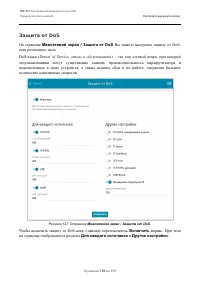
DIR-615 Беспроводной маршрутизатор N300 Руководство пользователя Настройка маршрутизатора Защита от DoS На странице Межсетевой экран / Защита от DoS Вы можете настроить защиту от DoS- атак различного типа. DoS-атака ( Denial of Service, отказ в обслуживании ) – это тип сетевой атаки, при которой зло...
стр. 165 - , на определенный период времени. Задайте
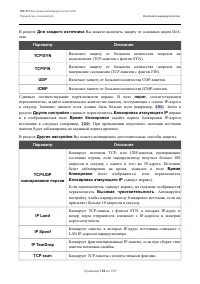
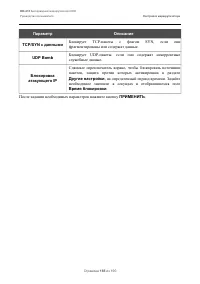
DIR-615 Беспроводной маршрутизатор N300 Руководство пользователя Настройка маршрутизатора Параметр Описание TCP/SYN с данными Блокирует TCP-пакеты с флагом SYN, если онифрагментированы или содержат данные. UDP Bomb Блокирует UDP-пакеты, если они содержат некорректныеслужебные данные. Блокировка атак...
стр. 166 - Система
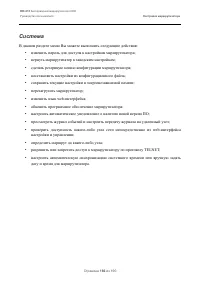
DIR-615 Беспроводной маршрутизатор N300 Руководство пользователя Настройка маршрутизатора Система В данном разделе меню Вы можете выполнить следующие действия: • изменить пароль для доступа к настройкам маршрутизатора; • вернуть маршрутизатор к заводским настройкам; • сделать резервную копию конфигу...
стр. 167 - Конфигурация
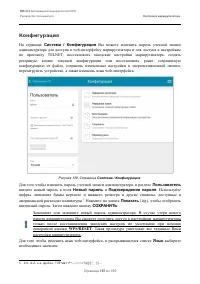
DIR-615 Беспроводной маршрутизатор N300 Руководство пользователя Настройка маршрутизатора Конфигурация На странице Система / Конфигурация Вы можете изменить пароль учетной записи администратора для доступа к web-интерфейсу маршрутизатора и для доступа к настройкампо протоколу TELNET, восстановить за...
стр. 168 - Также на данной странице доступны следующие кнопки:; Элемент; Резервная копия; Кнопка для сохранения настроек в энергонезависимой памяти.; Перезагрузить
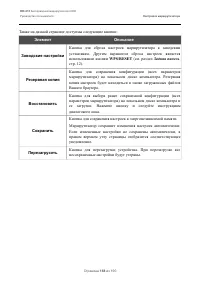
DIR-615 Беспроводной маршрутизатор N300 Руководство пользователя Настройка маршрутизатора Также на данной странице доступны следующие кнопки: Элемент Описание Заводские настройки Кнопка для сброса настроек маршрутизатора к заводскимустановкам. Другим вариантом сброса настроек являетсяиспользование к...
стр. 169 - Обновление ПО
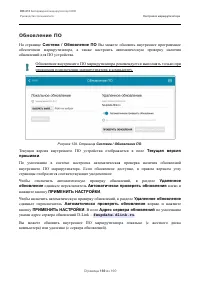
DIR-615 Беспроводной маршрутизатор N300 Руководство пользователя Настройка маршрутизатора Обновление ПО На странице Система / Обновление ПО Вы можете обновить внутреннее программное обеспечение маршрутизатора, а также настроить автоматическую проверку наличияобновлений для ПО устройства. ! Обновлени...
стр. 170 - Локальное обновление
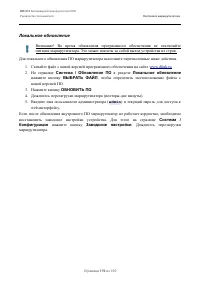
DIR-615 Беспроводной маршрутизатор N300 Руководство пользователя Настройка маршрутизатора Локальное обновление ! Внимание! Во время обновления программного обеспечения не отключайтепитание маршрутизатора. Это может повлечь за собой выход устройства из строя. Для локального обновления ПО маршрутизато...
стр. 171 - Удаленное обновление
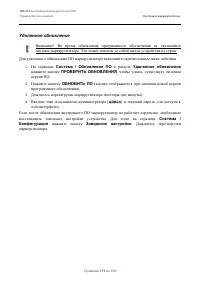
DIR-615 Беспроводной маршрутизатор N300 Руководство пользователя Настройка маршрутизатора Удаленное обновление ! Внимание! Во время обновления программного обеспечения не отключайтепитание маршрутизатора. Это может повлечь за собой выход устройства из строя. Для удаленного обновления ПО маршрутизато...
стр. 172 - Журнал событий
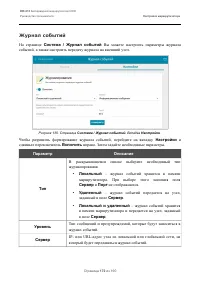
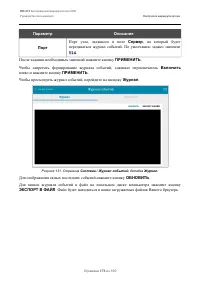
DIR-615 Беспроводной маршрутизатор N300 Руководство пользователя Настройка маршрутизатора Журнал событий На странице Система / Журнал событий Вы можете настроить параметры журнала событий, а также настроить передачу журнала на внешний узел. Рисунок 130. Страница Система / Журнал событий. Вкладка Нас...
стр. 174 - Пинг; Хост; сдвиньте переключатель; БОЛЬШЕ НАСТРОЕК
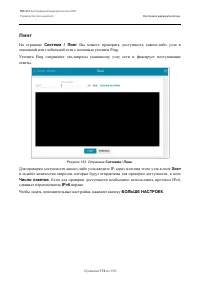
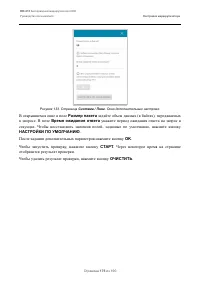
DIR-615 Беспроводной маршрутизатор N300 Руководство пользователя Настройка маршрутизатора Пинг На странице Система / Пинг Вы можете проверить доступность какого-либо узла в локальной или глобальной сети с помощью утилиты Ping. Утилита Ping отправляет эхо-запросы указанному узлу сети и фиксирует пост...
стр. 176 - Трассировка маршрута; Система / Трассировка маршрута; Вы можете определить маршрут; Чтобы задать дополнительные настройки, нажмите кнопку
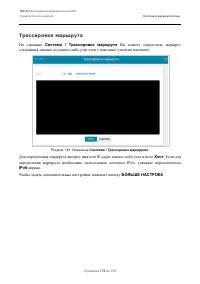
DIR-615 Беспроводной маршрутизатор N300 Руководство пользователя Настройка маршрутизатора Трассировка маршрута На странице Система / Трассировка маршрута Вы можете определить маршрут следования данных до какого-либо узла сети с помощью утилиты traceroute. Рисунок 134. Страница Система / Трассировка ...
стр. 177 - время жизни
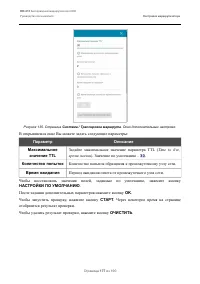
DIR-615 Беспроводной маршрутизатор N300 Руководство пользователя Настройка маршрутизатора Рисунок 135. Страница Система / Трассировка маршрута . Окно дополнительных настроек. В открывшемся окне Вы можете задать следующие параметры: Параметр Описание Максимальное значение TTL Задайте максимальное зна...
стр. 178 - Телнет; Включить Telnet
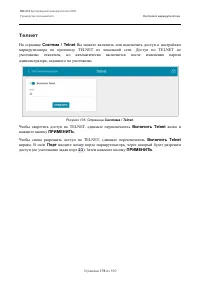
DIR-615 Беспроводной маршрутизатор N300 Руководство пользователя Настройка маршрутизатора Телнет На странице Система / Telnet Вы можете включить или выключить доступ к настройкам маршрутизатора по протоколу TELNET из локальной сети. Доступ по TELNET поумолчанию отключен, но автоматически включается ...
стр. 179 - Системное время
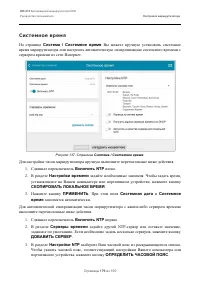
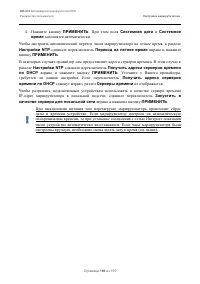
DIR-615 Беспроводной маршрутизатор N300 Руководство пользователя Настройка маршрутизатора Системное время На странице Система / Системное время Вы можете вручную установить системное время маршрутизатора или настроить автоматическую синхронизацию системного времени ссервером времени из сети Интернет...
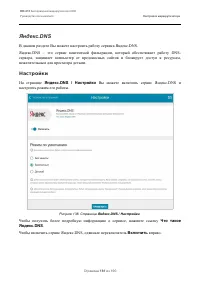
стр. 181 - В данном разделе Вы можете настроить работу сервиса Яндекс.DNS.; Настройки; Что такое; Чтобы включить сервис Яндекс.DNS, сдвиньте переключатель
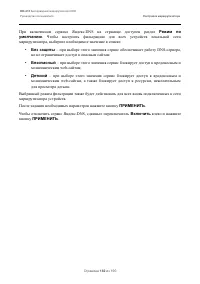
DIR-615 Беспроводной маршрутизатор N300 Руководство пользователя Настройка маршрутизатора Яндекс.DNS В данном разделе Вы можете настроить работу сервиса Яндекс.DNS. Яндекс.DNS – это сервис контентной фильтрации, который обеспечивает работу DNS-сервера, защищает компьютер от вредоносных сайтов и блок...
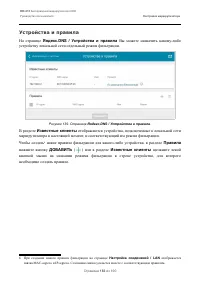
стр. 183 - Устройства и правила; Яндекс.DNS / Устройства и правила; Известные клиенты; Настройка соединений /
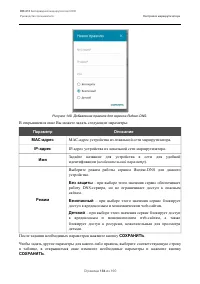
DIR-615 Беспроводной маршрутизатор N300 Руководство пользователя Настройка маршрутизатора Устройства и правила На странице Яндекс.DNS / Устройства и правила Вы можете назначить какому-либо устройству локальной сети отдельный режим фильтрации. Рисунок 139. Страница Яндекс.DNS / Устройства и правила ....
стр. 185 - соответствующего правила, и нажмите кнопку; правило в окне изменения параметров.
DIR-615 Беспроводной маршрутизатор N300 Руководство пользователя Настройка маршрутизатора Чтобы удалить какое-либо правило фильтрации, установите флажок, расположенный слева от соответствующего правила, и нажмите кнопку УДАЛИТЬ ( ). Вы также можете удалить правило в окне изменения параметров. После ...
стр. 186 - ГЛАВА 5. РЕКОМЕНДАЦИИ ПО ИСПОЛЬЗОВАНИЮ; Правила и условия безопасной эксплуатации; Срок службы устройства – 2 года.
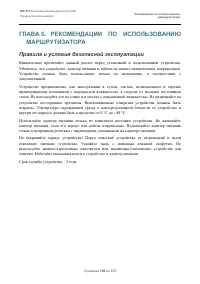
DIR-615 Беспроводной маршрутизатор N300 Руководство пользователя Рекомендации по использованию маршрутизатора ГЛАВА 5. РЕКОМЕНДАЦИИ ПО ИСПОЛЬЗОВАНИЮ МАРШРУТИЗАТОРА Правила и условия безопасной эксплуатации Внимательно прочитайте данный раздел перед установкой и подключением устройства.Убедитесь, что...
стр. 187 - Рекомендации по установке беспроводных устройств
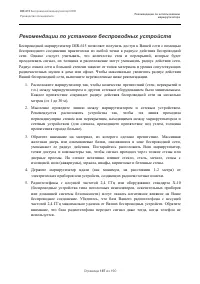
DIR-615 Беспроводной маршрутизатор N300 Руководство пользователя Рекомендации по использованию маршрутизатора Рекомендации по установке беспроводных устройств Беспроводной маршрутизатор DIR-615 позволяет получить доступ к Вашей сети с помощьюбеспроводного соединения практически из любой точки в ради...
стр. 188 - ГЛАВА 6. АББРЕВИАТУРЫ И СОКРАЩЕНИЯ
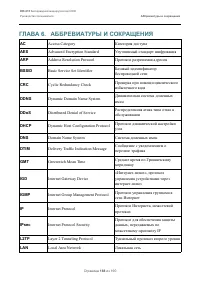
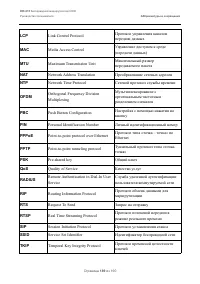
DIR-615 Беспроводной маршрутизатор N300 Руководство пользователя Аббревиатуры и сокращения ГЛАВА 6. АББРЕВИАТУРЫ И СОКРАЩЕНИЯ AC Access Category Категория доступа AES Advanced Encryption Standard Улучшенный стандарт шифрования ARP Address Resolution Protocol Протокол разрешения адресов BSSID Basic S...