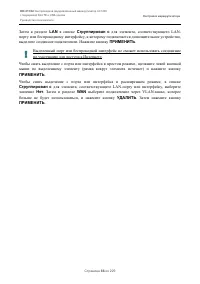
стр. 2 - Содержание
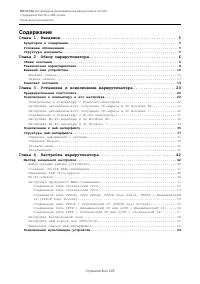
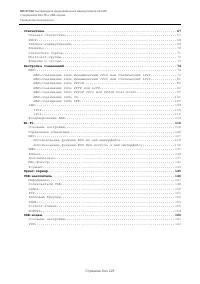
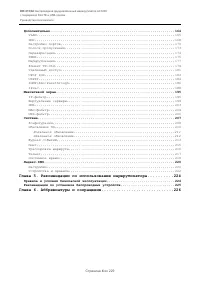
DIR-815/AC Беспроводной двухдиапазонный маршрутизатор AC1200 с поддержкой 3G/LTE и USB-портом Руководство пользователя Содержание Глава 1. Введение................................................ 5 Аудитория и содержание......................................................5Условные обозначения........
стр. 5 - Аудитория и содержание; Пример; Структура документа
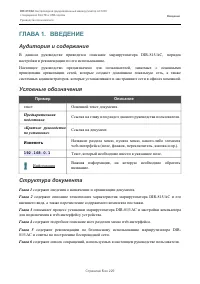
DIR-815/AC Беспроводной двухдиапазонный маршрутизатор AC1200 с поддержкой 3G/LTE и USB-портом Руководство пользователя Введение ГЛАВА 1. ВВЕДЕНИЕ Аудитория и содержание В данном руководстве приводится описание маршрутизатора DIR-815/AC, порядокнастройки и рекомендации по его использованию. Настоящее...
стр. 6 - ГЛАВА 2. ОБЗОР МАРШРУТИЗАТОРА; Общее описание; Маршрутизатор оснащен USB-портом для подключения USB-модема
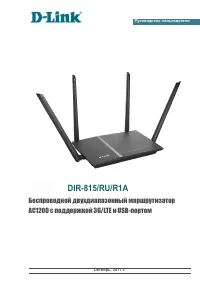
DIR-815/AC Беспроводной двухдиапазонный маршрутизатор AC1200 с поддержкой 3G/LTE и USB-портом Руководство пользователя Обзор маршрутизатора ГЛАВА 2. ОБЗОР МАРШРУТИЗАТОРА Общее описание Устройство DIR-815/AC представляет собой беспроводной двухдиапазонный маршрутизаторс поддержкой сетей 3G/LTE, котор...
стр. 8 - Технические характеристики; Аппаратное обеспечение
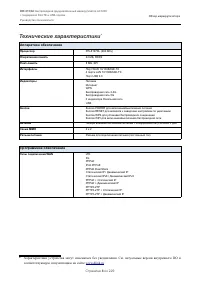
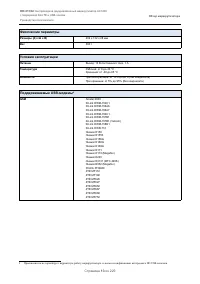
DIR-815/AC Беспроводной двухдиапазонный маршрутизатор AC1200 с поддержкой 3G/LTE и USB-портом Руководство пользователя Обзор маршрутизатора Технические характеристики * Аппаратное обеспечение Процессор · RTL8197DL (660 МГц) Оперативная память · 64 MБ, DDR2 Flash-память · 8 МБ, SPI Интерфейсы · Порт ...
стр. 9 - Программное обеспечение
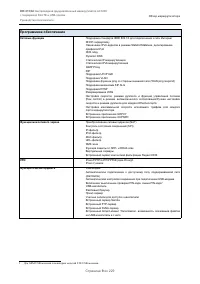
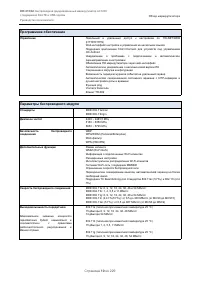
DIR-815/AC Беспроводной двухдиапазонный маршрутизатор AC1200 с поддержкой 3G/LTE и USB-портом Руководство пользователя Обзор маршрутизатора Программное обеспечение Сетевые функции · Поддержка стандарта IEEE 802.1X для подключения к сети Интернет · DHCP-сервер/relay · Назначение IPv6-адресов в режиме...
стр. 11 - Параметры беспроводного модуля
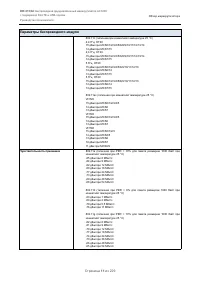
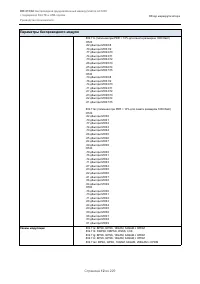
DIR-815/AC Беспроводной двухдиапазонный маршрутизатор AC1200 с поддержкой 3G/LTE и USB-портом Руководство пользователя Обзор маршрутизатора Параметры беспроводного модуля · 802.11n (типичная при комнатной температуре 25 °C)2,4 ГГц, HT2015 дБм при MCS0/1/2/3/4/5/6/8/9/10/11/12/13/1414 дБм при MCS7/15...
стр. 13 - Физические параметры; Условия эксплуатации; Поддерживаемые USB-модемы
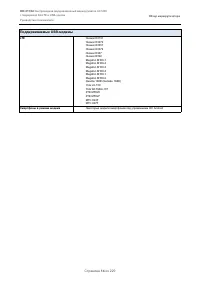
DIR-815/AC Беспроводной двухдиапазонный маршрутизатор AC1200 с поддержкой 3G/LTE и USB-портом Руководство пользователя Обзор маршрутизатора Физические параметры Размеры (Д x Ш x В) · 202 x 132 x 28 мм Вес · 360 г Условия эксплуатации Питание · Выход: 12 В постоянного тока, 1 А Температура · Рабочая:...
стр. 15 - Внешний вид устройства; Верхняя панель; Светодиодный; Интернет; WPS; Функция WPS не используется.
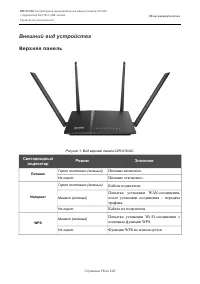
DIR-815/AC Беспроводной двухдиапазонный маршрутизатор AC1200 с поддержкой 3G/LTE и USB-портом Руководство пользователя Обзор маршрутизатора Внешний вид устройства Верхняя панель Рисунок 1. Вид верхней панели DIR-815/AC. Светодиодный индикатор Режим Значение Питание Горит постоянно (зеленый) Питание ...
стр. 16 - Беспроводная сеть; USB
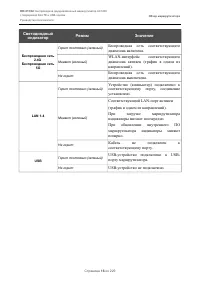
DIR-815/AC Беспроводной двухдиапазонный маршрутизатор AC1200 с поддержкой 3G/LTE и USB-портом Руководство пользователя Обзор маршрутизатора Светодиодный индикатор Режим Значение Беспроводная сеть 2.4G Беспроводная сеть 5G Горит постоянно (зеленый) Беспроводная сеть соответствующегодиапазона включена...
стр. 17 - Задняя панель; Порт; должен начать мигать.; WIFI; Кнопка для включения/выключения маршрутизатора.
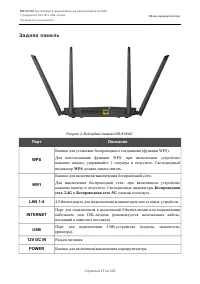
DIR-815/AC Беспроводной двухдиапазонный маршрутизатор AC1200 с поддержкой 3G/LTE и USB-портом Руководство пользователя Обзор маршрутизатора Задняя панель Рисунок 2. Вид задней панели DIR-815/AC. Порт Описание WPS Кнопка для установки беспроводного соединения (функция WPS). Для использования функции ...
стр. 18 - На нижней панели маршрутизатора расположена кнопка; RESET; , предназначенная для
DIR-815/AC Беспроводной двухдиапазонный маршрутизатор AC1200 с поддержкой 3G/LTE и USB-портом Руководство пользователя Обзор маршрутизатора На нижней панели маршрутизатора расположена кнопка RESET , предназначенная для сброса настроек к заводским установкам. Для восстановления заводских установокнео...
стр. 19 - Комплект поставки; документ
DIR-815/AC Беспроводной двухдиапазонный маршрутизатор AC1200 с поддержкой 3G/LTE и USB-портом Руководство пользователя Обзор маршрутизатора Комплект поставки Перед использованием устройства убедитесь, что в комплект поставки включено следующее: • Маршрутизатор DIR-815/AC, • адаптер питания постоянно...
стр. 20 - ПОДКЛЮЧЕНИЕ; Предварительная подготовка; Операционная система; Apple Safari версии 8 и выше,; Беспроводная связь
DIR-815/AC Беспроводной двухдиапазонный маршрутизатор AC1200 с поддержкой 3G/LTE и USB-портом Руководство пользователя Установка и подключение маршрутизатора ГЛАВА 3. УСТАНОВКА И ПОДКЛЮЧЕНИЕ МАРШРУТИЗАТОРА Предварительная подготовка Перед подключением устройства прочтите данное руководство пользоват...
стр. 22 - Подключение к компьютеру и его настройка; Подключение к компьютеру с Ethernet-адаптером; панели маршрутизатора, и к Ethernet-адаптеру Вашего компьютера.; POWER; на задней панели устройства.
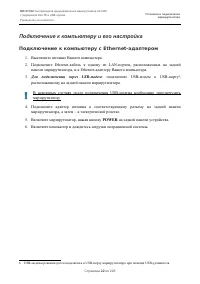
DIR-815/AC Беспроводной двухдиапазонный маршрутизатор AC1200 с поддержкой 3G/LTE и USB-портом Руководство пользователя Установка и подключение маршрутизатора Подключение к компьютеру и его настройка Подключение к компьютеру с Ethernet-адаптером 1. Выключите питание Вашего компьютера. 2. Подключите E...
стр. 23 - Настройка автоматического получения IP-адреса
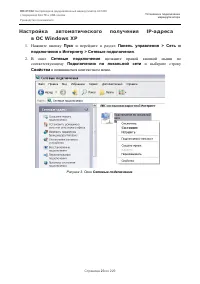
DIR-815/AC Беспроводной двухдиапазонный маршрутизатор AC1200 с поддержкой 3G/LTE и USB-портом Руководство пользователя Установка и подключение маршрутизатора Настройка автоматического получения IP-адреса в ОС Windows XP 1. Нажмите кнопку Пуск и перейдите в раздел Панель управления > Сеть и подклю...
стр. 24 - Подключение по локальной сети – свойства; на вкладке; Общие; выделите строку; Свойства
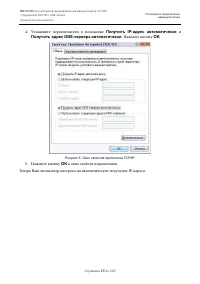
DIR-815/AC Беспроводной двухдиапазонный маршрутизатор AC1200 с поддержкой 3G/LTE и USB-портом Руководство пользователя Установка и подключение маршрутизатора 3. В окне Подключение по локальной сети – свойства на вкладке Общие выделите строку Протокол Интернета (TCP/IP) . Нажмите кнопку Свойства . Ри...
стр. 25 - Установите переключатели в положение; Получить IP-адрес автоматически; в окне свойств подключения.
DIR-815/AC Беспроводной двухдиапазонный маршрутизатор AC1200 с поддержкой 3G/LTE и USB-портом Руководство пользователя Установка и подключение маршрутизатора 4. Установите переключатели в положение Получить IP-адрес автоматически и Получить адрес DNS-сервера автоматически . Нажмите кнопку OK . Рисун...
стр. 26 - и перейдите в раздел
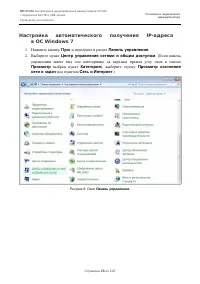
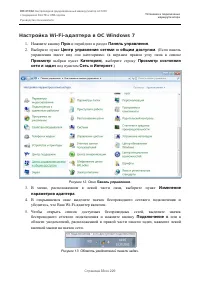
DIR-815/AC Беспроводной двухдиапазонный маршрутизатор AC1200 с поддержкой 3G/LTE и USB-портом Руководство пользователя Установка и подключение маршрутизатора Настройка автоматического получения IP-адреса в ОС Windows 7 1. Нажмите кнопку Пуск и перейдите в раздел Панель управления . 2. Выберите пункт...
стр. 27 - В меню, расположенном в левой части окна, выберите пункт; Изменение
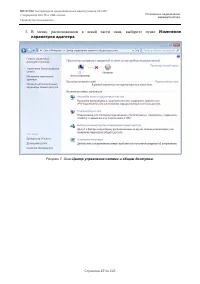
DIR-815/AC Беспроводной двухдиапазонный маршрутизатор AC1200 с поддержкой 3G/LTE и USB-портом Руководство пользователя Установка и подключение маршрутизатора 3. В меню, расположенном в левой части окна, выберите пункт Изменение параметров адаптера . Рисунок 7. Окно Центр управления сетями и общим до...
стр. 28 - Подключению по локальной сети; и выберите строку; в появившемся; Подключение по локальной сети – свойства; на вкладке; Сеть; выделите
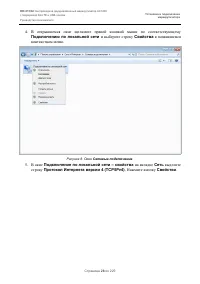
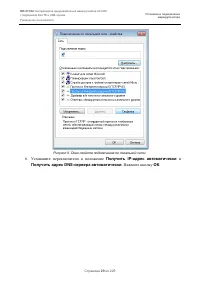
DIR-815/AC Беспроводной двухдиапазонный маршрутизатор AC1200 с поддержкой 3G/LTE и USB-портом Руководство пользователя Установка и подключение маршрутизатора 4. В открывшемся окне щелкните правой кнопкой мыши по соответствующему Подключению по локальной сети и выберите строку Свойства в появившемся ...
стр. 29 - Установите переключатели в положение
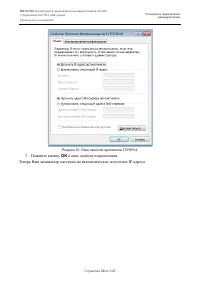
DIR-815/AC Беспроводной двухдиапазонный маршрутизатор AC1200 с поддержкой 3G/LTE и USB-портом Руководство пользователя Установка и подключение маршрутизатора Рисунок 9. Окно свойств подключения по локальной сети. 6. Установите переключатели в положение Получить IP-адрес автоматически и Получить адре...
стр. 30 - OK
DIR-815/AC Беспроводной двухдиапазонный маршрутизатор AC1200 с поддержкой 3G/LTE и USB-портом Руководство пользователя Установка и подключение маршрутизатора Рисунок 10. Окно свойств протокола TCP/IPv4. 7. Нажмите кнопку OK в окне свойств подключения. Теперь Ваш компьютер настроен на автоматическое ...
стр. 31 - Подключение к компьютеру с Wi-Fi-адаптером; Для подключения через USB-модем
DIR-815/AC Беспроводной двухдиапазонный маршрутизатор AC1200 с поддержкой 3G/LTE и USB-портом Руководство пользователя Установка и подключение маршрутизатора Подключение к компьютеру с Wi-Fi-адаптером 1. Для подключения через USB-модем : подключите USB-модем к USB-порту 7 , расположенному на задней ...
стр. 34 - Беспроводное сетевое подключение
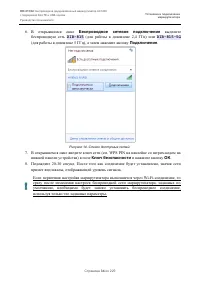
DIR-815/AC Беспроводной двухдиапазонный маршрутизатор AC1200 с поддержкой 3G/LTE и USB-портом Руководство пользователя Установка и подключение маршрутизатора 6. В открывшемся окне Беспроводное сетевое подключение выделите беспроводную сеть DIR-815 (для работы в диапазоне 2,4 ГГц) или DIR-815-5G (для...
стр. 35 - Подключение к web-интерфейсу; Маршрутизатор; Enter; «Невозможно отобразить страницу»
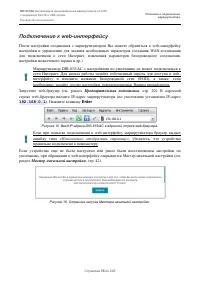
DIR-815/AC Беспроводной двухдиапазонный маршрутизатор AC1200 с поддержкой 3G/LTE и USB-портом Руководство пользователя Установка и подключение маршрутизатора Подключение к web-интерфейсу После настройки соединения с маршрутизатором Вы можете обратиться к web-интерфейсунастройки и управления для зада...
стр. 36 - admin; и заданный; Пароль; , затем нажмите кнопку; ВХОД
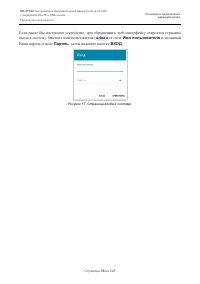
DIR-815/AC Беспроводной двухдиапазонный маршрутизатор AC1200 с поддержкой 3G/LTE и USB-портом Руководство пользователя Установка и подключение маршрутизатора Если ранее Вы настроили устройство, при обращении к web-интерфейсу откроется страницавхода в систему. Введите имя пользователя ( admin ) в пол...
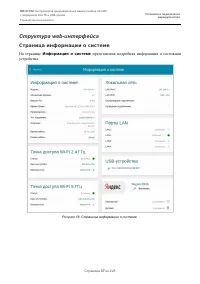
стр. 37 - Структура web-интерфейса; Страница информации о системе; На странице; Информация о системе; представлена подробная информация о состоянии
DIR-815/AC Беспроводной двухдиапазонный маршрутизатор AC1200 с поддержкой 3G/LTE и USB-портом Руководство пользователя Установка и подключение маршрутизатора Структура web-интерфейса Страница информации о системе На странице Информация о системе представлена подробная информация о состоянии устройст...
стр. 38 - Мастер начальной
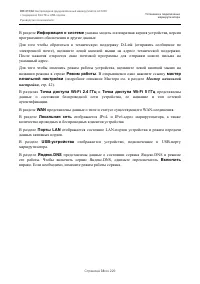
DIR-815/AC Беспроводной двухдиапазонный маршрутизатор AC1200 с поддержкой 3G/LTE и USB-портом Руководство пользователя Установка и подключение маршрутизатора В разделе Информация о системе указана модель и аппаратная версия устройства, версия программного обеспечения и другие данные. Для того чтобы ...
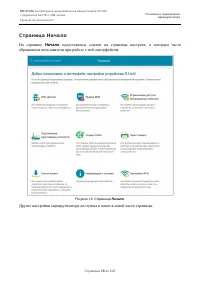
стр. 39 - Страница Начало; Начало; представлены ссылки на страницы настроек, к которым часто
DIR-815/AC Беспроводной двухдиапазонный маршрутизатор AC1200 с поддержкой 3G/LTE и USB-портом Руководство пользователя Установка и подключение маршрутизатора Страница Начало На странице Начало представлены ссылки на страницы настроек, к которым часто обращаются пользователи при работе с web-интерфей...
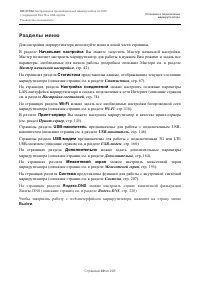
стр. 40 - Разделы меню; На страницах раздела; Выйти
DIR-815/AC Беспроводной двухдиапазонный маршрутизатор AC1200 с поддержкой 3G/LTE и USB-портом Руководство пользователя Установка и подключение маршрутизатора Разделы меню Для настройки маршрутизатора используйте меню в левой части страницы. В разделе Начальная настройка Вы можете запустить Мастер на...
стр. 41 - Уведомления
DIR-815/AC Беспроводной двухдиапазонный маршрутизатор AC1200 с поддержкой 3G/LTE и USB-портом Руководство пользователя Установка и подключение маршрутизатора Уведомления Web-интерфейс маршрутизатора отображает уведомления в правом верхнем углу страницы. Рисунок 20. Уведомления web-интерфейса. Нажмит...
стр. 42 - ГЛАВА 4. НАСТРОЙКА МАРШРУТИЗАТОРА; Мастер начальной настройки; Начальная настройка; НАЧАТЬ
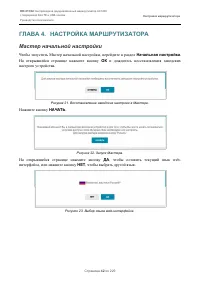
DIR-815/AC Беспроводной двухдиапазонный маршрутизатор AC1200 с поддержкой 3G/LTE и USB-портом Руководство пользователя Настройка маршрутизатора ГЛАВА 4. НАСТРОЙКА МАРШРУТИЗАТОРА Мастер начальной настройки Чтобы запустить Мастер начальной настройки, перейдите в раздел Начальная настройка . На открывш...
стр. 43 - . На открывшейся странице измените
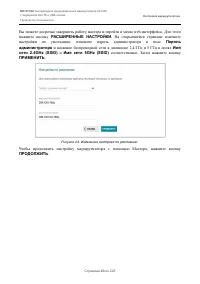
DIR-815/AC Беспроводной двухдиапазонный маршрутизатор AC1200 с поддержкой 3G/LTE и USB-портом Руководство пользователя Настройка маршрутизатора Вы можете досрочно завершить работу мастера и перейти в меню web-интерфейса. Для этогонажмите кнопку РАСШИРЕННЫЕ НАСТРОЙКИ . На открывшейся странице изменит...
стр. 44 - Выбор режима работы устройства
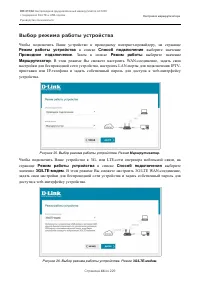
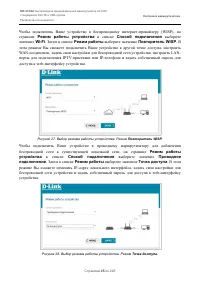
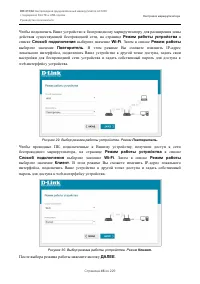
DIR-815/AC Беспроводной двухдиапазонный маршрутизатор AC1200 с поддержкой 3G/LTE и USB-портом Руководство пользователя Настройка маршрутизатора Выбор режима работы устройства Чтобы подключить Ваше устройство к проводному интернет-провайдеру, на странице Режим работы устройства в списке Способ подклю...
стр. 48 - Изменение LAN IPv4-адреса; Этот шаг доступен для режимов; Точка доступа; Нажмите кнопку; ДАЛЕЕ; , чтобы вернуться
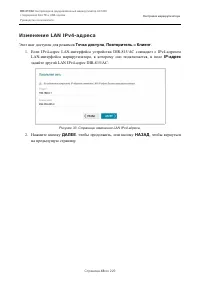
DIR-815/AC Беспроводной двухдиапазонный маршрутизатор AC1200 с поддержкой 3G/LTE и USB-портом Руководство пользователя Настройка маршрутизатора Изменение LAN IPv4-адреса Этот шаг доступен для режимов Точка доступа , Повторитель и Клиент . 1. Если IPv4-адрес LAN-интерфейса устройства DIR-815/AC совпа...
стр. 50 - Подключение к сети
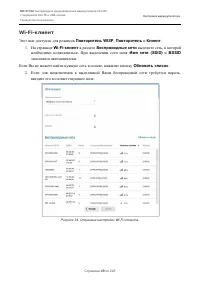
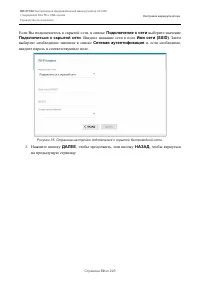
DIR-815/AC Беспроводной двухдиапазонный маршрутизатор AC1200 с поддержкой 3G/LTE и USB-портом Руководство пользователя Настройка маршрутизатора Если Вы подключаетесь к скрытой сети, в списке Подключение к сети выберите значение Подключиться к скрытой сети . Введите название сети в поле Имя сети (SSI...
стр. 51 - Настройка проводного WAN-соединения; в списке; Тип соединения; выберите; Клонировать MAC-адрес вашего устройства; и заполните поле; VLAN ID; После настройки соединения нажмите кнопку; кнопку; НАЗАД; , чтобы вернуться на предыдущую страницу.
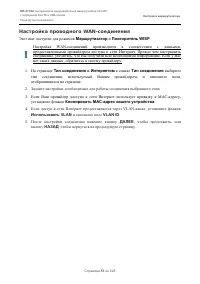
DIR-815/AC Беспроводной двухдиапазонный маршрутизатор AC1200 с поддержкой 3G/LTE и USB-портом Руководство пользователя Настройка маршрутизатора Настройка проводного WAN-соединения Этот шаг доступен для режимов Маршрутизатор и Повторитель WISP . ! Настройка WAN-соединений производится в соответствии ...
стр. 52 - Соединение типа Статический IPv4; Заполните поля; Сетевая маска
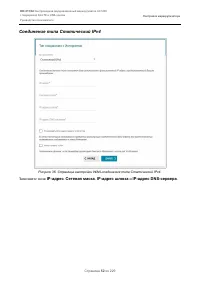
DIR-815/AC Беспроводной двухдиапазонный маршрутизатор AC1200 с поддержкой 3G/LTE и USB-портом Руководство пользователя Настройка маршрутизатора Соединение типа Статический IPv4 Рисунок 36. Страница настройки WAN-соединения типа Статический IPv4. Заполните поля IP-адрес , Сетевая маска , IP-адрес шлю...
стр. 53 - Соединение типа Статический IPv6; Префикс
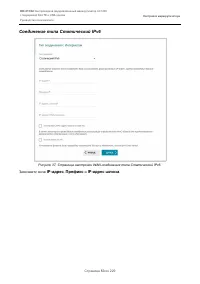
DIR-815/AC Беспроводной двухдиапазонный маршрутизатор AC1200 с поддержкой 3G/LTE и USB-портом Руководство пользователя Настройка маршрутизатора Соединение типа Статический IPv6 Рисунок 37. Страница настройки WAN-соединения типа Статический IPv6. Заполните поля IP-адрес , Префикс и IP-адрес шлюза . С...
стр. 54 - Соединения типа; В поле; Имя пользователя; введите Ваш логин, а в поле; предоставленный Вашим провайдером доступа к сети Интернет.; Показать; становите флажок; Без авторизации
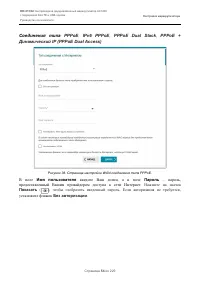
DIR-815/AC Беспроводной двухдиапазонный маршрутизатор AC1200 с поддержкой 3G/LTE и USB-портом Руководство пользователя Настройка маршрутизатора Соединения типа PPPoE , IPv6 PPPoE , PPPoE Dual Stack , PPPoE + Динамический IP (PPPoE Dual Access) Рисунок 38. Страница настройки WAN-соединения типа PPPoE...
стр. 55 - установите флажок
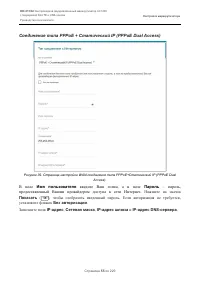
DIR-815/AC Беспроводной двухдиапазонный маршрутизатор AC1200 с поддержкой 3G/LTE и USB-портом Руководство пользователя Настройка маршрутизатора Соединение типа PPPoE + Статический IP (PPPoE Dual Access) Рисунок 39. Страница настройки WAN-соединения типа PPPoE+Статический IP (PPPoE Dual Access). В по...
стр. 56 - Соединение типа PPTP + Динамический IP или L2TP + Динамический IP
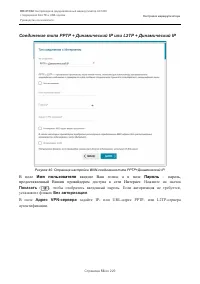
DIR-815/AC Беспроводной двухдиапазонный маршрутизатор AC1200 с поддержкой 3G/LTE и USB-портом Руководство пользователя Настройка маршрутизатора Соединение типа PPTP + Динамический IP или L2TP + Динамический IP Рисунок 40. Страница настройки WAN-соединения типа PPTP+Динамический IP. В поле Имя пользо...
стр. 57 - Соединение типа PPTP + Статический IP или L2TP + Статический IP
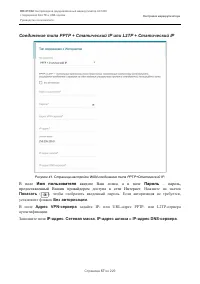
DIR-815/AC Беспроводной двухдиапазонный маршрутизатор AC1200 с поддержкой 3G/LTE и USB-портом Руководство пользователя Настройка маршрутизатора Соединение типа PPTP + Статический IP или L2TP + Статический IP Рисунок 41. Страница настройки WAN-соединения типа PPTP+Статический IP. В поле Имя пользоват...
стр. 58 - Настройка беспроводной сети; Этот шаг доступен для режимов; в поле; задайте свой пароль для доступа к беспроводной сети или оставьте; ВОССТАНОВИТЬ
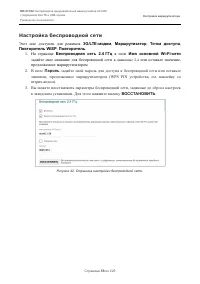
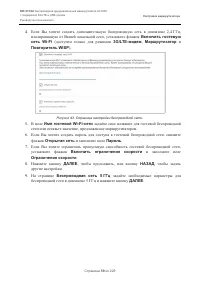
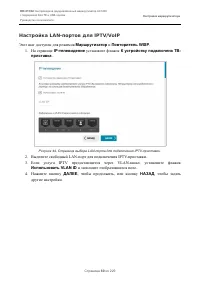
DIR-815/AC Беспроводной двухдиапазонный маршрутизатор AC1200 с поддержкой 3G/LTE и USB-портом Руководство пользователя Настройка маршрутизатора Настройка беспроводной сети Этот шаг доступен для режимов 3G/LTE-модем , Маршрутизатор , Точка доступа , Повторитель WISP , Повторитель . 1. На странице Бес...
стр. 61 - установите флажок; К устройству подключен IP-; и заполните отобразившееся поле.
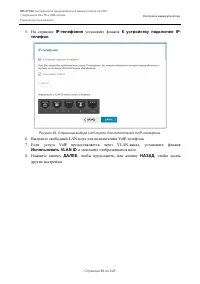
DIR-815/AC Беспроводной двухдиапазонный маршрутизатор AC1200 с поддержкой 3G/LTE и USB-портом Руководство пользователя Настройка маршрутизатора 5. На странице IP-телефония установите флажок К устройству подключен IP- телефон . Рисунок 45. Страница выбора LAN-порта для подключения VoIP-телефона. 6. В...
стр. 62 - Изменение пароля web-интерфейса; . Используйте цифры, латинские буквы; . Такая процедура уничтожит все заданные Вами настройки
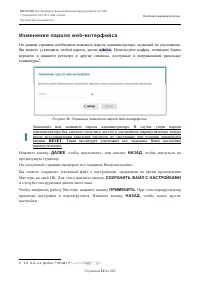
DIR-815/AC Беспроводной двухдиапазонный маршрутизатор AC1200 с поддержкой 3G/LTE и USB-портом Руководство пользователя Настройка маршрутизатора Изменение пароля web-интерфейса На данной странице необходимо изменить пароль администратора, заданный по умолчанию.Вы можете установить любой пароль, кроме...
стр. 63 - Если Мастер настраивал WAN-соединение,; ПРИМЕНИТЬ; откроется страница проверки доступности сети Интернет.; ГОТОВО; Чтобы задать другие настройки, нажмите кнопку; РАСШИРЕННЫЕ НАСТРОЙКИ; нажатия на кнопку откроется страница
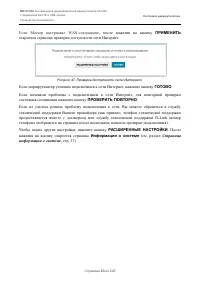
DIR-815/AC Беспроводной двухдиапазонный маршрутизатор AC1200 с поддержкой 3G/LTE и USB-портом Руководство пользователя Настройка маршрутизатора Если Мастер настраивал WAN-соединение, после нажатия на кнопку ПРИМЕНИТЬ откроется страница проверки доступности сети Интернет. Рисунок 47. Проверка доступн...
стр. 64 - выберите раздел; Подключение мультимедиа-устройств; щелкните левой кнопкой мыши по
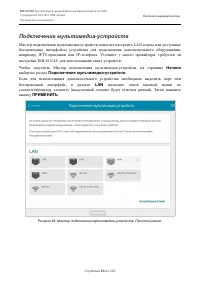
DIR-815/AC Беспроводной двухдиапазонный маршрутизатор AC1200 с поддержкой 3G/LTE и USB-портом Руководство пользователя Настройка маршрутизатора Подключение мультимедиа-устройств Мастер подключения мультимедиа-устройств помогает настроить LAN-порты или доступныебеспроводные интерфейсы устройства для ...
стр. 65 - РАСШИРЕННЫЙ РЕЖИМ; В разделе; WAN; щелкните по значку; Добавить; В открывшемся окне в поле; Имя; задайте название для подключения для удобной; СОХРАНИТЬ
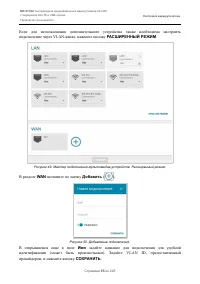
DIR-815/AC Беспроводной двухдиапазонный маршрутизатор AC1200 с поддержкой 3G/LTE и USB-портом Руководство пользователя Настройка маршрутизатора Если для использования дополнительного устройства также необходимо настроитьподключение через VLAN-канал, нажмите кнопку РАСШИРЕННЫЙ РЕЖИМ . Рисунок 49. Мас...
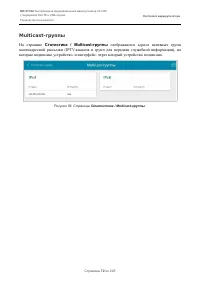
стр. 67 - Статистика; таблица маршрутизации; Сетевая статистика; На странице; Статистика / Сетевая статистика; Вы можете просмотреть статистические
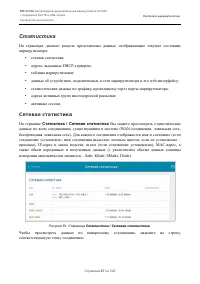
DIR-815/AC Беспроводной двухдиапазонный маршрутизатор AC1200 с поддержкой 3G/LTE и USB-портом Руководство пользователя Настройка маршрутизатора Статистика На страницах данного раздела представлены данные, отображающие текущее состояниемаршрутизатора: • сетевая статистика; • адреса, выданные DHCP-сер...
стр. 68 - DHCP; Статистика / DHCP; доступна информация о компьютерах,
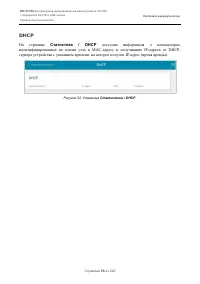
DIR-815/AC Беспроводной двухдиапазонный маршрутизатор AC1200 с поддержкой 3G/LTE и USB-портом Руководство пользователя Настройка маршрутизатора DHCP На странице Статистика / DHCP доступна информация о компьютерах, идентифицированных по имени узла и MAC-адресу и получивших IP-адреса от DHCP-сервера у...
стр. 69 - Таблица маршрутизации; Статистика / Таблица маршрутизации; отображает информацию о маршрутах.
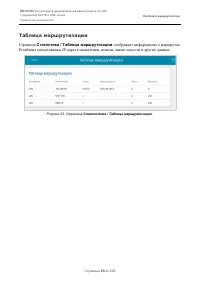
DIR-815/AC Беспроводной двухдиапазонный маршрутизатор AC1200 с поддержкой 3G/LTE и USB-портом Руководство пользователя Настройка маршрутизатора Таблица маршрутизации Страница Статистика / Таблица маршрутизации отображает информацию о маршрутах. В таблице представлены IP-адреса назначения, шлюзы, мас...
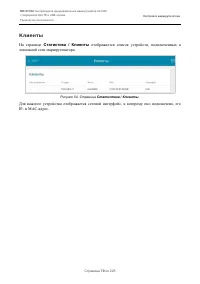
стр. 70 - Клиенты; Статистика / Клиенты; отображается список устройств, подключенных к
DIR-815/AC Беспроводной двухдиапазонный маршрутизатор AC1200 с поддержкой 3G/LTE и USB-портом Руководство пользователя Настройка маршрутизатора Клиенты На странице Статистика / Клиенты отображается список устройств, подключенных к локальной сети маршрутизатора. Рисунок 54. Страница Статистика / Клие...
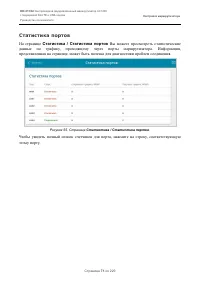
стр. 71 - Статистика портов; Статистика / Статистика портов; Вы можете просмотреть статистические
DIR-815/AC Беспроводной двухдиапазонный маршрутизатор AC1200 с поддержкой 3G/LTE и USB-портом Руководство пользователя Настройка маршрутизатора Статистика портов На странице Статистика / Статистика портов Вы можете просмотреть статистические данные по трафику, проходящему через порты маршрутизатора....
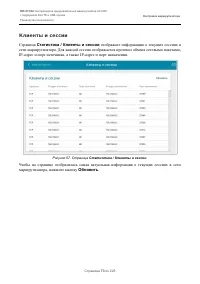
стр. 73 - Клиенты и сессии; Статистика / Клиенты и сессии; отображает информацию о текущих сессиях в; Обновить
DIR-815/AC Беспроводной двухдиапазонный маршрутизатор AC1200 с поддержкой 3G/LTE и USB-портом Руководство пользователя Настройка маршрутизатора Клиенты и сессии Страница Статистика / Клиенты и сессии отображает информацию о текущих сессиях в сети маршрутизатора. Для каждой сессии отображается проток...
стр. 74 - Настройка соединений
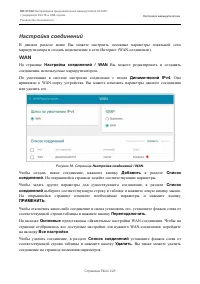
DIR-815/AC Беспроводной двухдиапазонный маршрутизатор AC1200 с поддержкой 3G/LTE и USB-портом Руководство пользователя Настройка маршрутизатора Настройка соединений В данном разделе меню Вы можете настроить основные параметры локальной сетимаршрутизатора и создать подключение к сети Интернет (WAN-со...
стр. 75 - IGMP; установите переключатель в
DIR-815/AC Беспроводной двухдиапазонный маршрутизатор AC1200 с поддержкой 3G/LTE и USB-портом Руководство пользователя Настройка маршрутизатора Чтобы разрешить multicast-трафик (например, потоковое видео) для какого-либо соединения,в разделе IGMP установите переключатель в положение, соответствующее...
стр. 76 - WAN-соединение типа Динамический IPv4 или Статический IPv4; Параметр
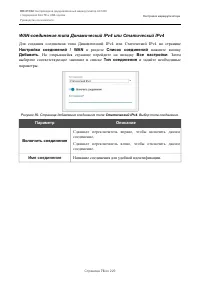
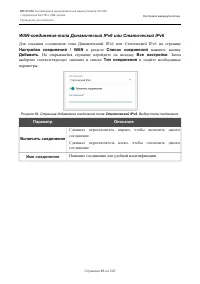
DIR-815/AC Беспроводной двухдиапазонный маршрутизатор AC1200 с поддержкой 3G/LTE и USB-портом Руководство пользователя Настройка маршрутизатора WAN-соединение типа Динамический IPv4 или Статический IPv4 Для создания соединения типа Динамический IPv4 или Статический IPv4 на странице Настройка соедине...
стр. 77 - (кнопка доступна, если переключатель сдвинут; MTU; Максимальный размер пакета, передаваемого интерфейсом.
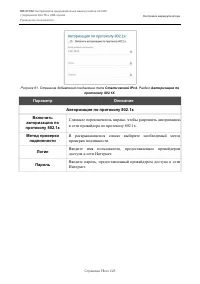
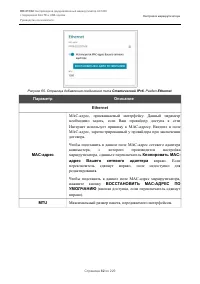
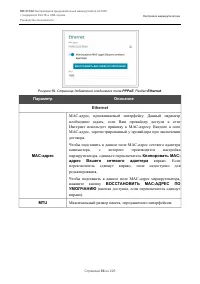
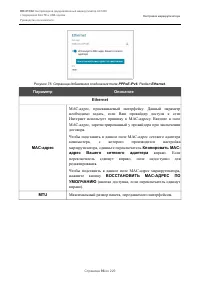
DIR-815/AC Беспроводной двухдиапазонный маршрутизатор AC1200 с поддержкой 3G/LTE и USB-портом Руководство пользователя Настройка маршрутизатора Рисунок 60. Страница добавления соединения типа Статический IPv4 . Раздел Ethernet . Параметр Описание Ethernet MAC-адрес MAC-адрес, присваиваемый интерфейс...
стр. 79 - Для типа
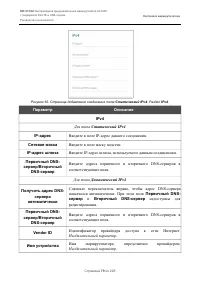
DIR-815/AC Беспроводной двухдиапазонный маршрутизатор AC1200 с поддержкой 3G/LTE и USB-портом Руководство пользователя Настройка маршрутизатора Рисунок 62. Страница добавления соединения типа Статический IPv4 . Раздел IPv4 . Параметр Описание IPv4 Для типа Статический IPv4 IP-адрес Введите в поле IP...
стр. 80 - После задания всех необходимых значений нажмите кнопку
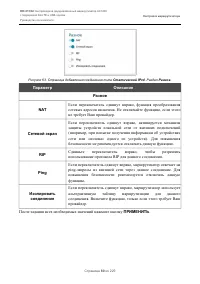
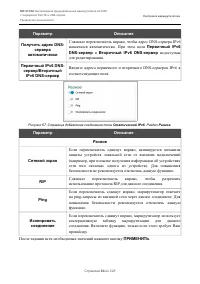
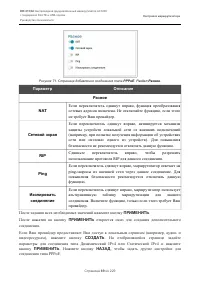
DIR-815/AC Беспроводной двухдиапазонный маршрутизатор AC1200 с поддержкой 3G/LTE и USB-портом Руководство пользователя Настройка маршрутизатора Рисунок 63. Страница добавления соединения типа Статический IPv4 . Раздел Разное . Параметр Описание Разное NAT Если переключатель сдвинут вправо, функция п...
стр. 81 - WAN-соединение типа Динамический IPv6 или Статический IPv6
DIR-815/AC Беспроводной двухдиапазонный маршрутизатор AC1200 с поддержкой 3G/LTE и USB-портом Руководство пользователя Настройка маршрутизатора WAN-соединение типа Динамический IPv6 или Статический IPv6 Для создания соединения типа Динамический IPv6 или Статический IPv6 на странице Настройка соедине...
стр. 83 - Длина префикса подсети. Обычно используется значение 64.; Получить IPv6; Stateless Address Autoconfiguration, SLAAC; Шлюз через SLAAC
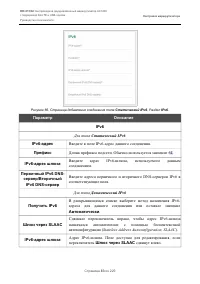
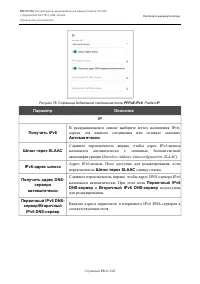
DIR-815/AC Беспроводной двухдиапазонный маршрутизатор AC1200 с поддержкой 3G/LTE и USB-портом Руководство пользователя Настройка маршрутизатора Рисунок 66. Страница добавления соединения типа Статический IPv6 . Раздел IPv6 . Параметр Описание IPv6 Для типа Статический IPv6 IPv6-адрес Введите в поле ...
стр. 84 - недоступны
DIR-815/AC Беспроводной двухдиапазонный маршрутизатор AC1200 с поддержкой 3G/LTE и USB-портом Руководство пользователя Настройка маршрутизатора Параметр Описание Получить адрес DNS- сервера автоматически Сдвиньте переключатель вправо, чтобы адрес DNS-сервера IPv6назначался автоматически. При этом по...
стр. 85 - WAN-соединение типа PPPoE
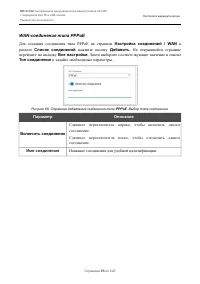
DIR-815/AC Беспроводной двухдиапазонный маршрутизатор AC1200 с поддержкой 3G/LTE и USB-портом Руководство пользователя Настройка маршрутизатора WAN-соединение типа PPPoE Для создания соединения типа PPPoE на странице Настройка соединений / WAN в разделе Список соединений нажмите кнопку Добавить . На...
стр. 87 - Пароль для доступа в Интернет.
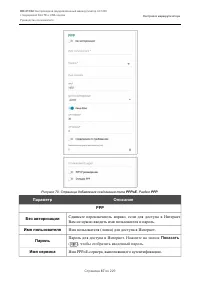
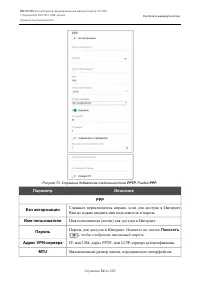
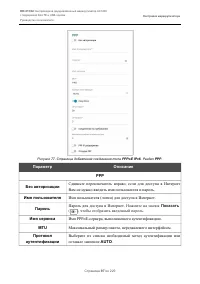
DIR-815/AC Беспроводной двухдиапазонный маршрутизатор AC1200 с поддержкой 3G/LTE и USB-портом Руководство пользователя Настройка маршрутизатора Рисунок 70. Страница добавления соединения типа PPPoE . Раздел PPP . Параметр Описание PPP Без авторизации Сдвиньте переключатель вправо, если для доступа в...
стр. 88 - LCP
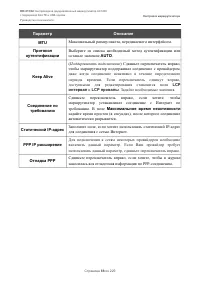
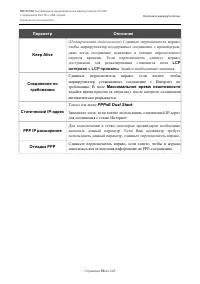
DIR-815/AC Беспроводной двухдиапазонный маршрутизатор AC1200 с поддержкой 3G/LTE и USB-портом Руководство пользователя Настройка маршрутизатора Параметр Описание MTU Максимальный размер пакета, передаваемого интерфейсом. Протокол аутентификации Выберите из списка необходимый метод аутентификации или...
стр. 90 - ПРОПУСТИТЬ; При этом откроется страница; Настройка соединений / WAN
DIR-815/AC Беспроводной двухдиапазонный маршрутизатор AC1200 с поддержкой 3G/LTE и USB-портом Руководство пользователя Настройка маршрутизатора Если Вам не нужно создавать дополнительное соединение, нажмите кнопку ПРОПУСТИТЬ . При этом откроется страница Настройка соединений / WAN . Страница 90 из 2...
стр. 91 - WAN-соединение типа PPTP или L2TP
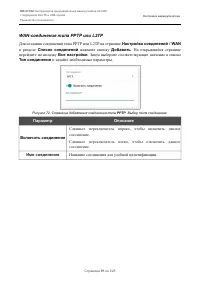
DIR-815/AC Беспроводной двухдиапазонный маршрутизатор AC1200 с поддержкой 3G/LTE и USB-портом Руководство пользователя Настройка маршрутизатора WAN-соединение типа PPTP или L2TP Для создания соединения типа PPTP или L2TP на странице Настройка соединений / WAN в разделе Список соединений нажмите кноп...
стр. 93 - Поддерживать подключение; LCP интервал; Задайте необходимые значения.
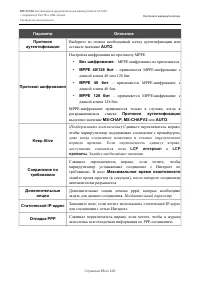
DIR-815/AC Беспроводной двухдиапазонный маршрутизатор AC1200 с поддержкой 3G/LTE и USB-портом Руководство пользователя Настройка маршрутизатора Параметр Описание Протокол аутентификации Выберите из списка необходимый метод аутентификации илиоставьте значение AUTO . Протокол шифрования Настройка шифр...
стр. 94 - После нажатия на кнопку; откроется окно для дополнительной настройки; к сети Интернет
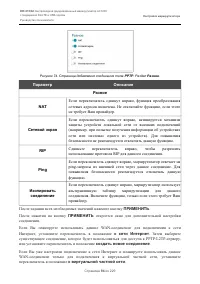
DIR-815/AC Беспроводной двухдиапазонный маршрутизатор AC1200 с поддержкой 3G/LTE и USB-портом Руководство пользователя Настройка маршрутизатора Рисунок 74. Страница добавления соединения типа PPTP . Раздел Разное . Параметр Описание Разное NAT Если переключатель сдвинут вправо, функция преобразовани...
стр. 95 - Нажмите кнопку; ОК; WAN-соединение типа PPPoE IPv6 или PPPoE Dual Stack
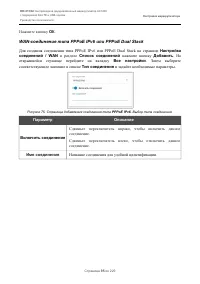
DIR-815/AC Беспроводной двухдиапазонный маршрутизатор AC1200 с поддержкой 3G/LTE и USB-портом Руководство пользователя Настройка маршрутизатора Нажмите кнопку ОК . WAN-соединение типа PPPoE IPv6 или PPPoE Dual Stack Для создания соединения типа PPPoE IPv6 или PPPoE Dual Stack на странице Настройка с...
стр. 100 - Только для типа
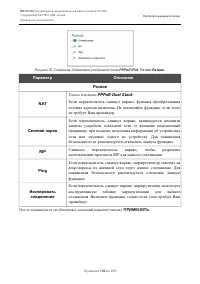
DIR-815/AC Беспроводной двухдиапазонный маршрутизатор AC1200 с поддержкой 3G/LTE и USB-портом Руководство пользователя Настройка маршрутизатора Рисунок 79. Страница добавления соединения типа PPPoE IPv6 . Раздел Разное . Параметр Описание Разное NAT Только для типа PPPoE Dual Stack . Если переключат...
стр. 101 - WAN-соединение типа 3G
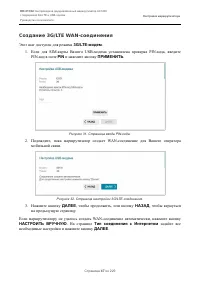
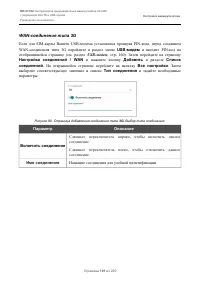
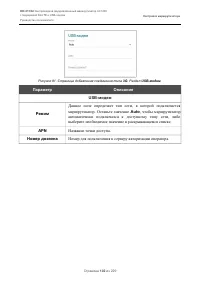
DIR-815/AC Беспроводной двухдиапазонный маршрутизатор AC1200 с поддержкой 3G/LTE и USB-портом Руководство пользователя Настройка маршрутизатора WAN-соединение типа 3G Если для SIM-карты Вашего USB-модема установлена проверка PIN-кода, перед созданиемWAN-соединения типа 3G перейдите в раздел меню USB...
стр. 102 - , чтобы маршрутизатор; APN; Название точки доступа.; Номер дозвона; Номер для подключения к серверу авторизации оператора.
DIR-815/AC Беспроводной двухдиапазонный маршрутизатор AC1200 с поддержкой 3G/LTE и USB-портом Руководство пользователя Настройка маршрутизатора Рисунок 81. Страница добавления соединения типа 3G . Раздел USB-модем . Параметр Описание USB-модем Режим Данное поле определяет тип сети, к которой подключ...
стр. 103 - Пароль для подключения к сети оператора.
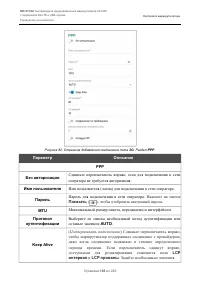
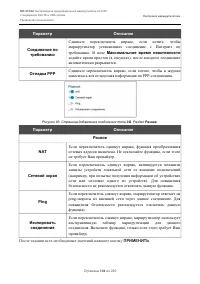
DIR-815/AC Беспроводной двухдиапазонный маршрутизатор AC1200 с поддержкой 3G/LTE и USB-портом Руководство пользователя Настройка маршрутизатора Рисунок 82. Страница добавления соединения типа 3G . Раздел PPP . Параметр Описание PPP Без авторизации Сдвиньте переключатель вправо, если для подключения ...
стр. 105 - WAN-соединение типа LTE
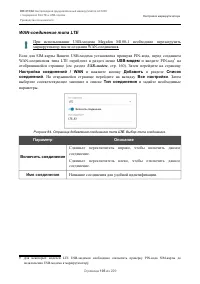
DIR-815/AC Беспроводной двухдиапазонный маршрутизатор AC1200 с поддержкой 3G/LTE и USB-портом Руководство пользователя Настройка маршрутизатора WAN-соединение типа LTE ! При использовании USB-модема Megafon M100-1 необходимо перезагрузитьмаршрутизатор после создания WAN-соединения. Если для SIM-карт...
стр. 106 - Auto
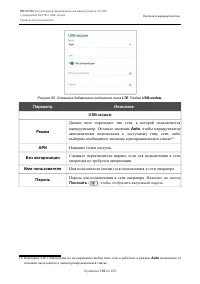
DIR-815/AC Беспроводной двухдиапазонный маршрутизатор AC1200 с поддержкой 3G/LTE и USB-портом Руководство пользователя Настройка маршрутизатора Рисунок 85. Страница добавления соединения типа LTE . Раздел USB-модем . Параметр Описание USB-модем Режим Данное поле определяет тип сети, к которой подклю...
стр. 107 - недоступны для
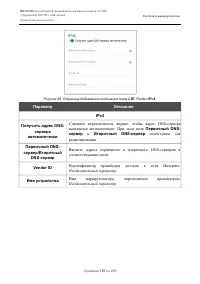
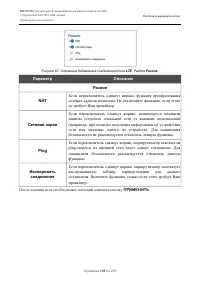
DIR-815/AC Беспроводной двухдиапазонный маршрутизатор AC1200 с поддержкой 3G/LTE и USB-портом Руководство пользователя Настройка маршрутизатора Рисунок 86. Страница добавления соединения типа LTE . Раздел IPv4 . Параметр Описание IPv4 Получить адрес DNS- сервера автоматически Сдвиньте переключатель ...
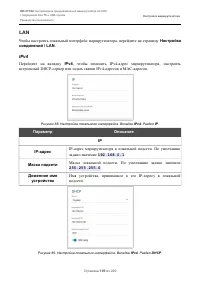
стр. 109 - LAN; Настройка; Перейдите на вкладку; Маска локальной подсети. По умолчанию задано значение; Доменное имя
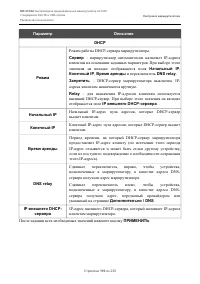
DIR-815/AC Беспроводной двухдиапазонный маршрутизатор AC1200 с поддержкой 3G/LTE и USB-портом Руководство пользователя Настройка маршрутизатора LAN Чтобы настроить локальный интерфейс маршрутизатора, перейдите на страницу Настройка соединений / LAN . IPv4 Перейдите на вкладку IPv4 , чтобы изменить I...
стр. 111 - необязательный параметр
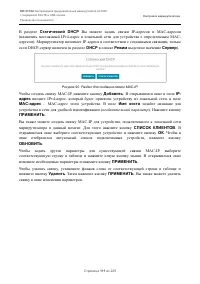
DIR-815/AC Беспроводной двухдиапазонный маршрутизатор AC1200 с поддержкой 3G/LTE и USB-портом Руководство пользователя Настройка маршрутизатора В разделе Статический DHCP Вы можете задать связки IP-адресов и MAC-адресов (назначить постоянный IPv4-адрес в локальной сети для устройства с определенным ...
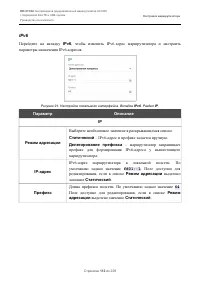
стр. 113 - независимый
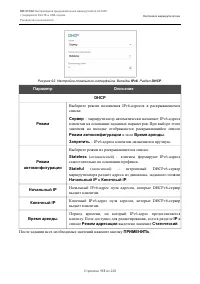
DIR-815/AC Беспроводной двухдиапазонный маршрутизатор AC1200 с поддержкой 3G/LTE и USB-портом Руководство пользователя Настройка маршрутизатора Рисунок 92. Настройка локального интерфейса. Вкладка IPv6 . Раздел DHCP . Параметр Описание DHCP Режим Выберите режим назначения IPv6-адресов в раскрывающем...
стр. 114 - Резервирование WAN; На странице; , сдвиньте переключатель
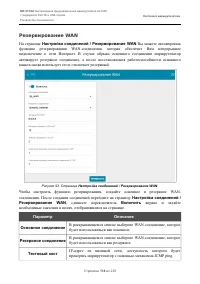
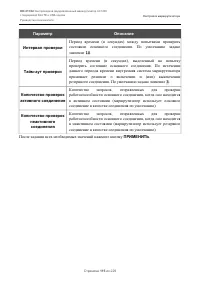
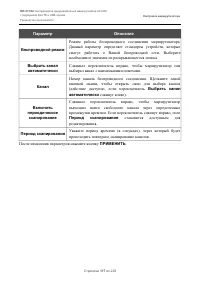
DIR-815/AC Беспроводной двухдиапазонный маршрутизатор AC1200 с поддержкой 3G/LTE и USB-портом Руководство пользователя Настройка маршрутизатора Резервирование WAN На странице Настройка соединений / Резервирование WAN Вы можете активировать функцию резервирования WAN-соединения, которая обеспечит Вам...
стр. 116 - Основные настройки; В разделе; Общие настройки; доступны следующие параметры:
DIR-815/AC Беспроводной двухдиапазонный маршрутизатор AC1200 с поддержкой 3G/LTE и USB-портом Руководство пользователя Настройка маршрутизатора Wi-Fi В данном разделе меню Вы можете задать все необходимые настройки для беспроводнойсети. Основные настройки В разделе Wi-Fi / Основные настройки Вы може...
стр. 117 - Вашей беспроводной сети. Выберите
DIR-815/AC Беспроводной двухдиапазонный маршрутизатор AC1200 с поддержкой 3G/LTE и USB-портом Руководство пользователя Настройка маршрутизатора Параметр Описание Беспроводной режим Режим работы беспроводного соединения маршрутизатора.Данный параметр определяет стандарты устройств, которыесмогут рабо...
стр. 118 - Чтобы изменить настройки основной беспроводной сети, в разделе; в разделе; Точки доступа; . На открывшейся странице задайте соответствующие
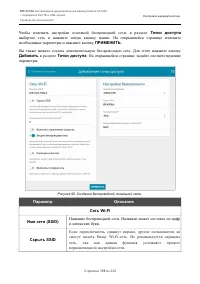
DIR-815/AC Беспроводной двухдиапазонный маршрутизатор AC1200 с поддержкой 3G/LTE и USB-портом Руководство пользователя Настройка маршрутизатора Чтобы изменить настройки основной беспроводной сети, в разделе Точки доступа выберите сеть и нажмите левую кнопку мыши. На открывшейся странице изменитенеоб...
стр. 119 - , устройство не ограничивает количество подключенных
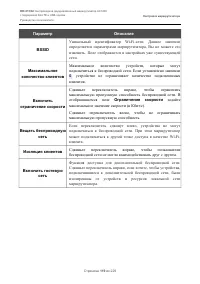
DIR-815/AC Беспроводной двухдиапазонный маршрутизатор AC1200 с поддержкой 3G/LTE и USB-портом Руководство пользователя Настройка маршрутизатора Параметр Описание BSSID Уникальный идентификатор Wi-Fi-сети. Данное значениеопределяется параметрами маршрутизатора, Вы не можете егоизменить. Поле отобража...
стр. 120 - Настройки безопасности
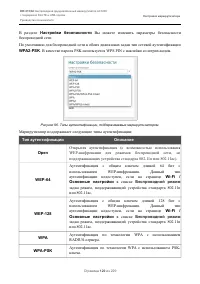
DIR-815/AC Беспроводной двухдиапазонный маршрутизатор AC1200 с поддержкой 3G/LTE и USB-портом Руководство пользователя Настройка маршрутизатора В разделе Настройки безопасности Вы можете изменить параметры безопасности беспроводной сети. По умолчанию для беспроводной сети в обоих диапазонах задан ти...
стр. 121 - Тип аутентификации; mixed; использующие тип аутентификации; WPA
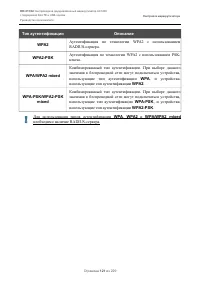
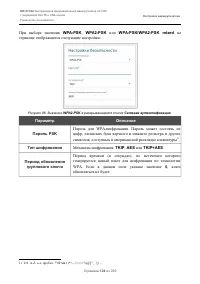
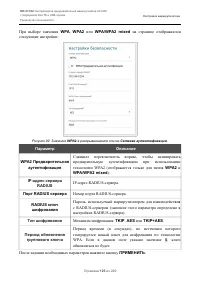
DIR-815/AC Беспроводной двухдиапазонный маршрутизатор AC1200 с поддержкой 3G/LTE и USB-портом Руководство пользователя Настройка маршрутизатора Тип аутентификации Описание WPA2 Аутентификация по технологии WPA2 c использованиемRADIUS-сервера. WPA2-PSK Аутентификация по технологии WPA2 c использовани...
стр. 122 - При выборе значения; Open; или; Сетевая аутентификация
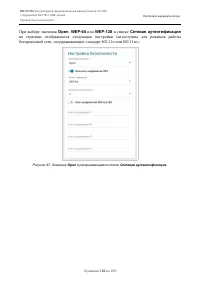
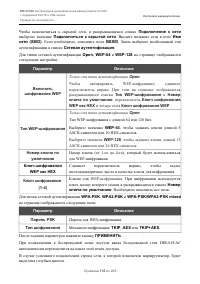
DIR-815/AC Беспроводной двухдиапазонный маршрутизатор AC1200 с поддержкой 3G/LTE и USB-портом Руководство пользователя Настройка маршрутизатора При выборе значения Open , WEP-64 или WEP-128 в списке Сетевая аутентификация на странице отображаются следующие настройки (недоступны для режимов работыбес...
стр. 123 - Только для типа аутентификации; Ключ шифрования; шифрования; Номер
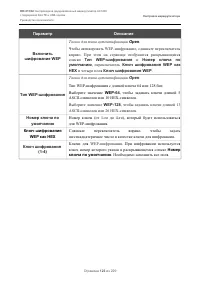
DIR-815/AC Беспроводной двухдиапазонный маршрутизатор AC1200 с поддержкой 3G/LTE и USB-портом Руководство пользователя Настройка маршрутизатора Параметр Описание Включить шифрование WEP Только для типа аутентификации Open . Чтобы активировать WEP-шифрование, сдвиньте переключательвправо . При этом н...
стр. 126 - Управление клиентами; ОТКЛЮЧИТЬ
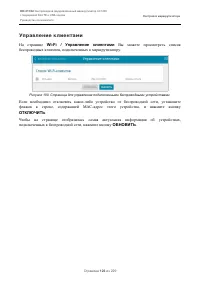
DIR-815/AC Беспроводной двухдиапазонный маршрутизатор AC1200 с поддержкой 3G/LTE и USB-портом Руководство пользователя Настройка маршрутизатора Управление клиентами На странице Wi-Fi / Управление клиентами Вы можете просмотреть список беспроводных клиентов, подключенных к маршрутизатору. Рисунок 100...
стр. 127 - Включить WPS
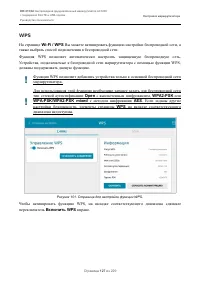
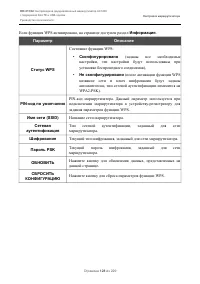
DIR-815/AC Беспроводной двухдиапазонный маршрутизатор AC1200 с поддержкой 3G/LTE и USB-портом Руководство пользователя Настройка маршрутизатора WPS На странице Wi-Fi / WPS Вы можете активировать функцию настройки беспроводной сети, а также выбрать способ подключения к беспроводной сети. Функция WPS ...
стр. 129 - Использование функции WPS из web-интерфейса
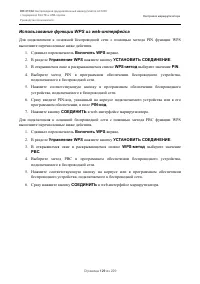
DIR-815/AC Беспроводной двухдиапазонный маршрутизатор AC1200 с поддержкой 3G/LTE и USB-портом Руководство пользователя Настройка маршрутизатора Использование функции WPS из web-интерфейса Для подключения к основной беспроводной сети с помощью метода PIN функции WPSвыполните перечисленные ниже действ...
стр. 130 - Использование функции WPS без доступа к web-интерфейсу
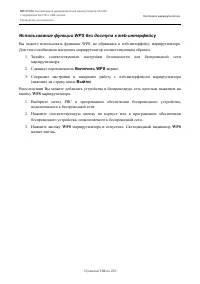
DIR-815/AC Беспроводной двухдиапазонный маршрутизатор AC1200 с поддержкой 3G/LTE и USB-портом Руководство пользователя Настройка маршрутизатора Использование функции WPS без доступа к web-интерфейсу Вы можете использовать функцию WPS, не обращаясь к web-интерфейсу маршрутизатора.Для этого необходимо...
стр. 131 - WMM; Access
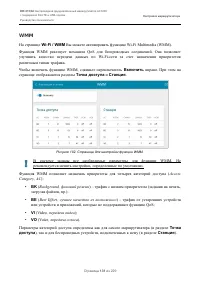
DIR-815/AC Беспроводной двухдиапазонный маршрутизатор AC1200 с поддержкой 3G/LTE и USB-портом Руководство пользователя Настройка маршрутизатора WMM На странице Wi-Fi / WMM Вы можете активировать функцию Wi-Fi Multimedia (WMM). Функция WMM реализует механизм QoS для беспроводных соединений. Она позво...
стр. 132 - не должно быть; . Чем меньше разница между; CWMax; и значением поля; CWMin; приоритет категории доступа.; TXOP; Transmission Opportunity – возможность передачи данных
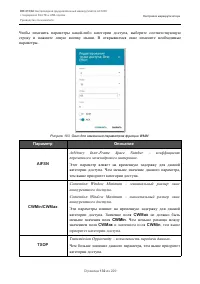
DIR-815/AC Беспроводной двухдиапазонный маршрутизатор AC1200 с поддержкой 3G/LTE и USB-портом Руководство пользователя Настройка маршрутизатора Чтобы изменить параметры какой-либо категории доступа, выберите соответствующуюстроку и нажмите левую кнопку мыши. В открывшемся окне измените необходимыепа...
стр. 133 - Admission Control Mandatory – обязательный контроль допуска; ACK; Acknowledgment – подтверждение приема; Чтобы отключить функцию WMM, сдвиньте переключатель; Включить
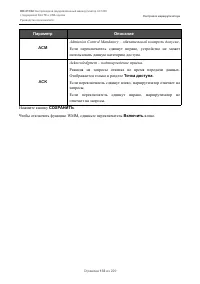
DIR-815/AC Беспроводной двухдиапазонный маршрутизатор AC1200 с поддержкой 3G/LTE и USB-портом Руководство пользователя Настройка маршрутизатора Параметр Описание ACM Admission Control Mandatory – обязательный контроль допуска . Если переключатель сдвинут вправо, устройство не можетиспользовать данну...
стр. 134 - Клиент; Способ подключения к другой точке доступа.
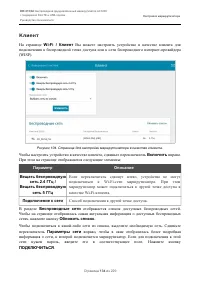
DIR-815/AC Беспроводной двухдиапазонный маршрутизатор AC1200 с поддержкой 3G/LTE и USB-портом Руководство пользователя Настройка маршрутизатора Клиент На странице Wi-Fi / Клиент Вы можете настроить устройство в качестве клиента для подключения к беспроводной точке доступа или к сети беспроводного ин...
стр. 136 - WLAN
DIR-815/AC Беспроводной двухдиапазонный маршрутизатор AC1200 с поддержкой 3G/LTE и USB-портом Руководство пользователя Настройка маршрутизатора Если Вы подключаетесь к сети беспроводного интернет-провайдера (WISP), после настройкиустройства в качестве клиента необходимо создать WAN-соединение с соот...
стр. 137 - Дополнительно; На странице раздела
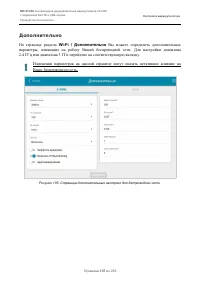
DIR-815/AC Беспроводной двухдиапазонный маршрутизатор AC1200 с поддержкой 3G/LTE и USB-портом Руководство пользователя Настройка маршрутизатора Дополнительно На странице раздела Wi-Fi / Дополнительно Вы можете определить дополнительные параметры, влияющие на работу Вашей беспроводной сети. Для настр...
стр. 139 - Доступно на вкладке
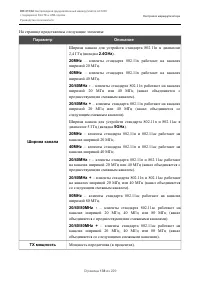
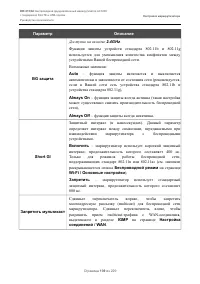
DIR-815/AC Беспроводной двухдиапазонный маршрутизатор AC1200 с поддержкой 3G/LTE и USB-портом Руководство пользователя Настройка маршрутизатора Параметр Описание BG защита Доступно на вкладке 2.4GHz . Функция защиты устройств стандарта 802.11b и 802.11gиспользуется для уменьшения количества конфликт...
стр. 140 - После изменения параметров нажмите кнопку
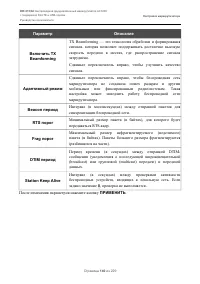
DIR-815/AC Беспроводной двухдиапазонный маршрутизатор AC1200 с поддержкой 3G/LTE и USB-портом Руководство пользователя Настройка маршрутизатора Параметр Описание Включить TX Beamforming TX Beamforming — это технология обработки и формированиясигнала, которая позволяет поддерживать достаточно высокую...
стр. 143 - Роуминг
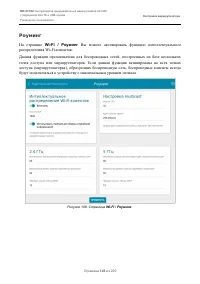
DIR-815/AC Беспроводной двухдиапазонный маршрутизатор AC1200 с поддержкой 3G/LTE и USB-портом Руководство пользователя Настройка маршрутизатора Роуминг На странице Wi-Fi / Роуминг Вы можете активировать функцию интеллектуального распределения Wi-Fi-клиентов. Данная функция предназначена для беспрово...
стр. 144 - Time to live, время жизни
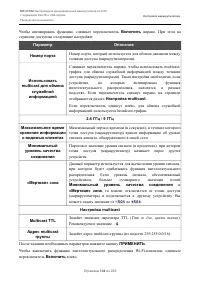
DIR-815/AC Беспроводной двухдиапазонный маршрутизатор AC1200 с поддержкой 3G/LTE и USB-портом Руководство пользователя Настройка маршрутизатора Чтобы активировать функцию, сдвиньте переключатель Включить вправо. При этом на странице доступны следующие настройки: Параметр Описание Номер порта Номер п...
стр. 145 - вправо и нажмите кнопку; влево и нажмите кнопку
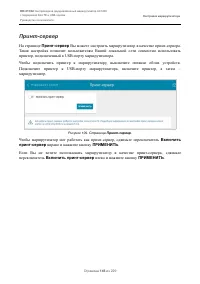
DIR-815/AC Беспроводной двухдиапазонный маршрутизатор AC1200 с поддержкой 3G/LTE и USB-портом Руководство пользователя Настройка маршрутизатора Принт-сервер На странице Принт-сервер Вы можете настроить маршрутизатор в качестве принт-сервера. Такая настройка позволит пользователям Вашей локальной сет...
стр. 147 - Информация; РАЗМОНТИРОВАТЬ; в соответствующем разделе на странице и подождите несколько; РАЗМОНТИРОВАТЬ ВСЕ
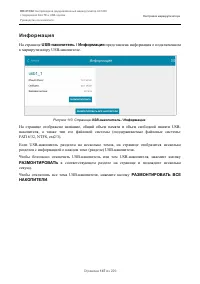
DIR-815/AC Беспроводной двухдиапазонный маршрутизатор AC1200 с поддержкой 3G/LTE и USB-портом Руководство пользователя Настройка маршрутизатора Информация На странице USB-накопитель / Информация представлена информация о подключенном к маршрутизатору USB-накопителе. Рисунок 110. Страница USB-накопит...
стр. 148 - Пользователи USB
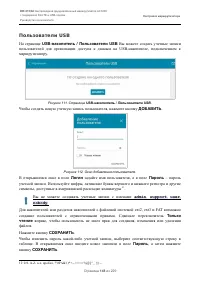
DIR-815/AC Беспроводной двухдиапазонный маршрутизатор AC1200 с поддержкой 3G/LTE и USB-портом Руководство пользователя Настройка маршрутизатора Пользователи USB На странице USB-накопитель / Пользователи USB Вы можете создать учетные записи пользователей для организации доступа к данным на USB-накопи...
стр. 149 - Удалить
DIR-815/AC Беспроводной двухдиапазонный маршрутизатор AC1200 с поддержкой 3G/LTE и USB-портом Руководство пользователя Настройка маршрутизатора Чтобы удалить какую-либо учетную запись, установите флажок слева от соответствующейстроки таблицы и нажмите кнопку Удалить . Страница 149 из 229
стр. 150 - Samba; WORKGROUP
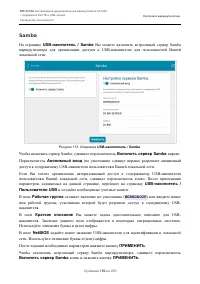
DIR-815/AC Беспроводной двухдиапазонный маршрутизатор AC1200 с поддержкой 3G/LTE и USB-портом Руководство пользователя Настройка маршрутизатора Samba На странице USB-накопитель / Samba Вы можете включить встроенный сервер Samba маршрутизатора для организации доступа к USB-накопителю для пользователе...
стр. 151 - FTP
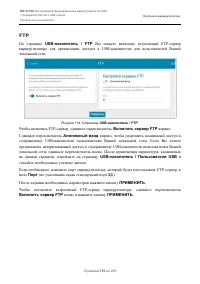
DIR-815/AC Беспроводной двухдиапазонный маршрутизатор AC1200 с поддержкой 3G/LTE и USB-портом Руководство пользователя Настройка маршрутизатора FTP На странице USB-накопитель / FTP Вы можете включить встроенный FTP-сервер маршрутизатора для организации доступа к USB-накопителю для пользователей Ваше...
стр. 152 - Файловый браузер; Действия
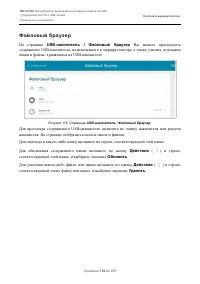
DIR-815/AC Беспроводной двухдиапазонный маршрутизатор AC1200 с поддержкой 3G/LTE и USB-портом Руководство пользователя Настройка маршрутизатора Файловый браузер На странице USB-накопитель / Файловый браузер Вы можете просмотреть содержимое USB-накопителя, подключенного к маршрутизатору, а также удал...
стр. 153 - DLNA
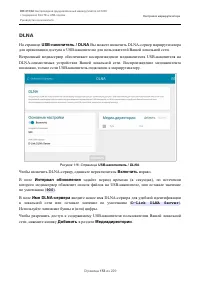
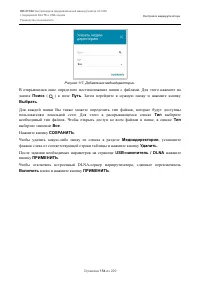
DIR-815/AC Беспроводной двухдиапазонный маршрутизатор AC1200 с поддержкой 3G/LTE и USB-портом Руководство пользователя Настройка маршрутизатора DLNA На странице USB-накопитель / DLNA Вы можете включить DLNA-сервер маршрутизатора для организации доступа к USB-накопителю для пользователей Вашей локаль...
стр. 155 - Вы можете задать следующие параметры:
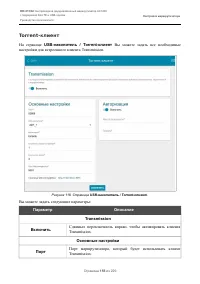
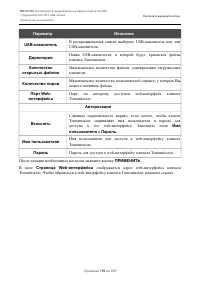
DIR-815/AC Беспроводной двухдиапазонный маршрутизатор AC1200 с поддержкой 3G/LTE и USB-портом Руководство пользователя Настройка маршрутизатора Torrent-клиент На странице USB-накопитель / Torrent-клиент Вы можете задать все необходимые настройки для встроенного клиента Transmission. Рисунок 118. Стр...
стр. 156 - Пароль для доступа к web-интерфейсу клиента Transmission.
DIR-815/AC Беспроводной двухдиапазонный маршрутизатор AC1200 с поддержкой 3G/LTE и USB-портом Руководство пользователя Настройка маршрутизатора Параметр Описание USB-накопитель В раскрывающемся списке выберите USB-накопитель или томUSB-накопителя. Директория Папка USB-накопителя, в которой будут хра...
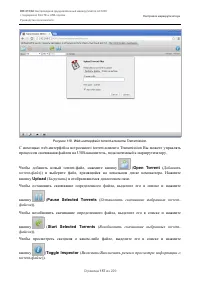
стр. 157 - Чтобы добавить новый torrent-файл, нажмите кнопку; Open Torrent; Upload; Pause Selected Torrents; Start Selected Torrents; Toggle Inspector
DIR-815/AC Беспроводной двухдиапазонный маршрутизатор AC1200 с поддержкой 3G/LTE и USB-портом Руководство пользователя Настройка маршрутизатора Рисунок 119. Web-интерфейс torrent-клиента Transmission . С помощью web-интерфейса встроенного torrent-клиента Transmission Вы можете управлятьпроцессом ска...
стр. 158 - Remove Selected Torrents; Удалить выбранные torrent-файлы
DIR-815/AC Беспроводной двухдиапазонный маршрутизатор AC1200 с поддержкой 3G/LTE и USB-портом Руководство пользователя Настройка маршрутизатора Чтобы удалить файл, представленный на странице, выделите его в списке и нажмите кнопку ( Remove Selected Torrents ( Удалить выбранные torrent-файлы )). Стра...
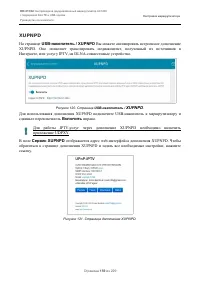
стр. 159 - XUPNPD; В поле; Сервис XUPNPD; отображается адрес web-интерфейса дополнения XUPNPD. Чтобы
DIR-815/AC Беспроводной двухдиапазонный маршрутизатор AC1200 с поддержкой 3G/LTE и USB-портом Руководство пользователя Настройка маршрутизатора XUPNPD На странице USB-накопитель / XUPNPD Вы можете активировать встроенное дополнение XUPNPD. Оно позволяет транслировать медиаконтент, полученный из исто...
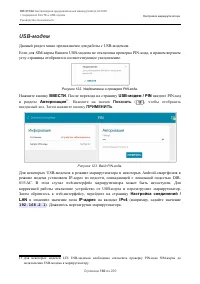
стр. 160 - ВВЕСТИ; ажмите на значок; введенный код. Затем нажмите кнопку
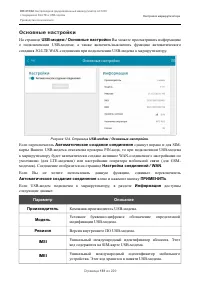
DIR-815/AC Беспроводной двухдиапазонный маршрутизатор AC1200 с поддержкой 3G/LTE и USB-портом Руководство пользователя Настройка маршрутизатора USB-модем Данный раздел меню предназначен для работы с USB-модемом. Если для SIM-карты Вашего USB-модема не отключена проверка PIN-кода, в правом верхнемугл...
стр. 162 - PIN
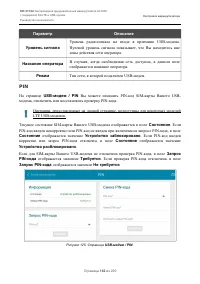
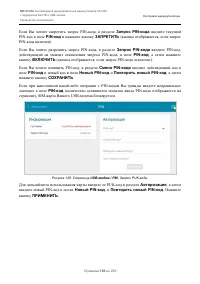
DIR-815/AC Беспроводной двухдиапазонный маршрутизатор AC1200 с поддержкой 3G/LTE и USB-портом Руководство пользователя Настройка маршрутизатора Параметр Описание Уровень сигнала Уровень радиосигнала на входе в приемник USB-модема.Нулевой уровень сигнала показывает, что Вы находитесь внезоны действия...
стр. 164 - добавить серверы имен
DIR-815/AC Беспроводной двухдиапазонный маршрутизатор AC1200 с поддержкой 3G/LTE и USB-портом Руководство пользователя Настройка маршрутизатора Дополнительно В данном разделе меню представлена расширенная версия настроек маршрутизатора. ЗдесьВы можете: • создать группы портов для VLAN-сетей; • добав...
стр. 165 - VLAN; INTERNET
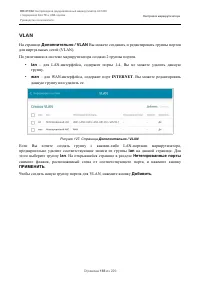
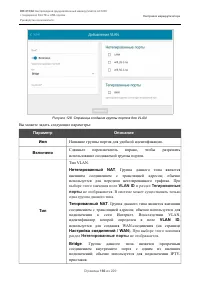
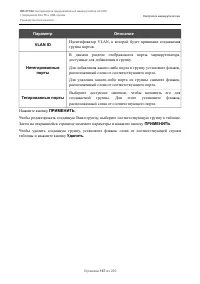
DIR-815/AC Беспроводной двухдиапазонный маршрутизатор AC1200 с поддержкой 3G/LTE и USB-портом Руководство пользователя Настройка маршрутизатора VLAN На странице Дополнительно / VLAN Вы можете создавать и редактировать группы портов для виртуальных сетей (VLAN). По умолчанию в системе маршрутизатора ...
стр. 168 - DNS
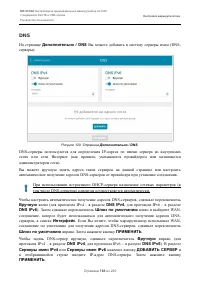
DIR-815/AC Беспроводной двухдиапазонный маршрутизатор AC1200 с поддержкой 3G/LTE и USB-портом Руководство пользователя Настройка маршрутизатора DNS На странице Дополнительно / DNS Вы можете добавить в систему серверы имен (DNS- серверы). Рисунок 129. Страница Дополнительно / DNS . DNS-серверы исполь...
стр. 169 - Чтобы удалить DNS-сервер со страницы, нажмите на значок
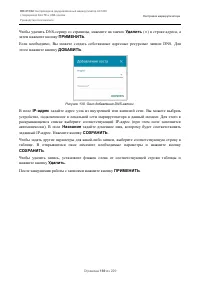
DIR-815/AC Беспроводной двухдиапазонный маршрутизатор AC1200 с поддержкой 3G/LTE и USB-портом Руководство пользователя Настройка маршрутизатора Чтобы удалить DNS-сервер со страницы, нажмите на значок Удалить ( ) в строке адреса, а затем нажмите кнопку ПРИМЕНИТЬ . Если необходимо, Вы можете создать с...
стр. 170 - Настройки портов; Дополнительно / Настройки портов; Вы можете настроить или отключить
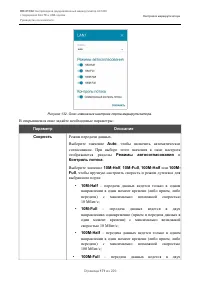
DIR-815/AC Беспроводной двухдиапазонный маршрутизатор AC1200 с поддержкой 3G/LTE и USB-портом Руководство пользователя Настройка маршрутизатора Настройки портов На странице Дополнительно / Настройки портов Вы можете настроить или отключить автосогласование скорости и режима дуплекса, а также вручную...
стр. 172 - После задания необходимых параметров нажмите кнопку
DIR-815/AC Беспроводной двухдиапазонный маршрутизатор AC1200 с поддержкой 3G/LTE и USB-портом Руководство пользователя Настройка маршрутизатора Параметр Описание направлениях одновременно (прием и передача данных водин момент времени) с максимально возможнойскоростью 100 Мбит/с. Режимы автосогласова...
стр. 173 - Полоса пропускания
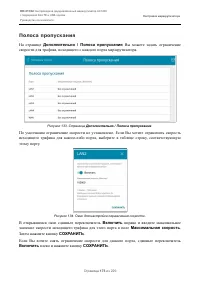
DIR-815/AC Беспроводной двухдиапазонный маршрутизатор AC1200 с поддержкой 3G/LTE и USB-портом Руководство пользователя Настройка маршрутизатора Полоса пропускания На странице Дополнительно / Полоса пропускания Вы можете задать ограничение скорости для трафика, исходящего с каждого порта маршрутизато...
стр. 174 - Переадресация
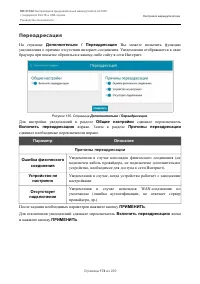
DIR-815/AC Беспроводной двухдиапазонный маршрутизатор AC1200 с поддержкой 3G/LTE и USB-портом Руководство пользователя Настройка маршрутизатора Переадресация На странице Дополнительно / Переадресация Вы можете включить функцию уведомления о причине отсутствия интернет-соединения. Уведомления отображ...
стр. 175 - DDNS; Дополнительно / DDNS; Вы можете определить параметры DDNS-сервиса,; Чтобы добавить новый DDNS-сервис, нажмите кнопку; ДОБАВИТЬ
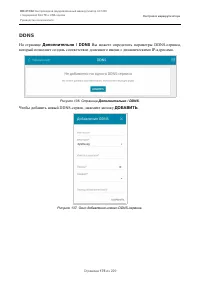
DIR-815/AC Беспроводной двухдиапазонный маршрутизатор AC1200 с поддержкой 3G/LTE и USB-портом Руководство пользователя Настройка маршрутизатора DDNS На странице Дополнительно / DDNS Вы можете определить параметры DDNS-сервиса, который позволяет создать соответствие доменного имени с динамическими IP...
стр. 176 - В открывшемся окне Вы можете задать следующие параметры:; В раскрывающемся списке выберите DDNS-провайдера.
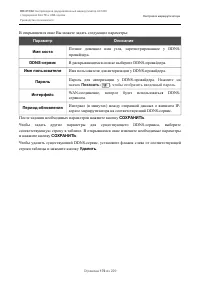
DIR-815/AC Беспроводной двухдиапазонный маршрутизатор AC1200 с поддержкой 3G/LTE и USB-портом Руководство пользователя Настройка маршрутизатора В открывшемся окне Вы можете задать следующие параметры: Параметр Описание Имя хоста Полное доменное имя узла, зарегистрированное у DDNS-провайдера. DDNS-се...
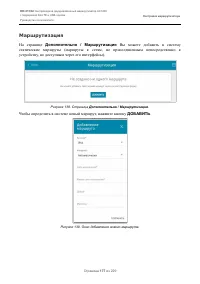
стр. 177 - Маршрутизация; Дополнительно / Маршрутизация; Вы можете добавить в систему; Чтобы определить в системе новый маршрут, нажмите кнопку
DIR-815/AC Беспроводной двухдиапазонный маршрутизатор AC1200 с поддержкой 3G/LTE и USB-портом Руководство пользователя Настройка маршрутизатора Маршрутизация На странице Дополнительно / Маршрутизация Вы можете добавить в систему статические маршруты (маршруты к сетям, не присоединенным непосредствен...
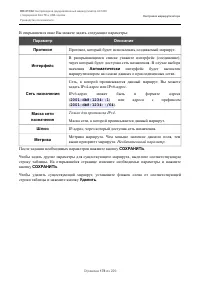
стр. 178 - Только для протокола IPv4.
DIR-815/AC Беспроводной двухдиапазонный маршрутизатор AC1200 с поддержкой 3G/LTE и USB-портом Руководство пользователя Настройка маршрутизатора В открывшемся окне Вы можете задать следующие параметры: Параметр Описание Протокол Протокол, который будет использовать создаваемый маршрут. Интерфейс В ра...
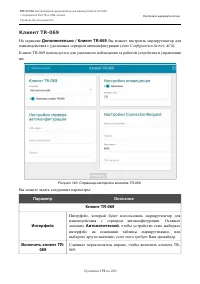
стр. 179 - , чтобы устройство само выбирало
DIR-815/AC Беспроводной двухдиапазонный маршрутизатор AC1200 с поддержкой 3G/LTE и USB-портом Руководство пользователя Настройка маршрутизатора Клиент TR-069 На странице Дополнительно / Клиент TR-069 Вы можете настроить маршрутизатор для взаимодействия с удаленным сервером автоконфигурации ( Auto Co...
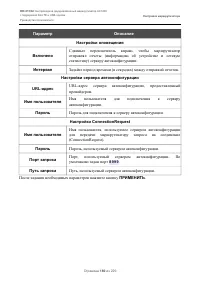
стр. 180 - Пароль для подключения к серверу автоконфигурации.
DIR-815/AC Беспроводной двухдиапазонный маршрутизатор AC1200 с поддержкой 3G/LTE и USB-портом Руководство пользователя Настройка маршрутизатора Параметр Описание Настройки оповещения Включено Сдвиньте переключатель вправо, чтобы маршрутизаторотправлял отчеты (информацию об устройстве и сетевуюстатис...
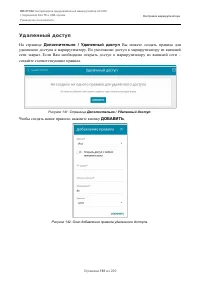
стр. 181 - Удаленный доступ; Дополнительно / Удаленный доступ; Вы можете создать правила для; Чтобы создать новое правило, нажмите кнопку
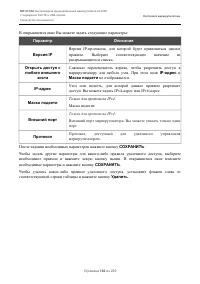
DIR-815/AC Беспроводной двухдиапазонный маршрутизатор AC1200 с поддержкой 3G/LTE и USB-портом Руководство пользователя Настройка маршрутизатора Удаленный доступ На странице Дополнительно / Удаленный доступ Вы можете создать правила для удаленного доступа к маршрутизатору. По умолчанию доступ к маршр...
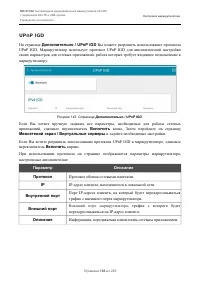
стр. 183 - UPnP IGD; Внешний порт маршрутизатора
DIR-815/AC Беспроводной двухдиапазонный маршрутизатор AC1200 с поддержкой 3G/LTE и USB-портом Руководство пользователя Настройка маршрутизатора UPnP IGD На странице Дополнительно / UPnP IGD Вы можете разрешить использование протокола UPnP IGD. Маршрутизатор использует протокол UPnP IGD для автоматич...
стр. 184 - UDPXY
DIR-815/AC Беспроводной двухдиапазонный маршрутизатор AC1200 с поддержкой 3G/LTE и USB-портом Руководство пользователя Настройка маршрутизатора UDPXY На странице Дополнительно / UDPXY Вы можете разрешить маршрутизатору использовать встроенное приложение UDPXY. Приложение UDPXY преобразовывает UDP-тр...
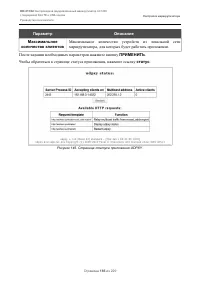
стр. 185 - Чтобы обратиться к странице статуса приложения, нажмите ссылку; статус
DIR-815/AC Беспроводной двухдиапазонный маршрутизатор AC1200 с поддержкой 3G/LTE и USB-портом Руководство пользователя Настройка маршрутизатора Параметр Описание Максимальное количество клиентов Максимальное количество устройств из локальной сетимаршрутизатора, для которых будет работать приложение....
стр. 186 - На странице представлены следующие элементы:; на странице
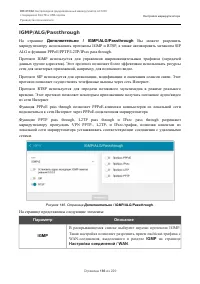
DIR-815/AC Беспроводной двухдиапазонный маршрутизатор AC1200 с поддержкой 3G/LTE и USB-портом Руководство пользователя Настройка маршрутизатора IGMP/ALG/Passthrough На странице Дополнительно / IGMP/ALG/Passthrough Вы можете разрешить маршрутизатору использовать протоколы IGMP и RTSP, а также активир...
стр. 187 - и возобновлять его; Настройка соединений; SIP
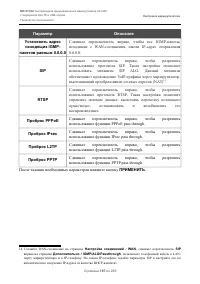
DIR-815/AC Беспроводной двухдиапазонный маршрутизатор AC1200 с поддержкой 3G/LTE и USB-портом Руководство пользователя Настройка маршрутизатора Параметр Описание Установить адрес исходящих IGMP- пакетов равным 0.0.0.0 Сдвиньте переключатель вправо, чтобы все IGMP-пакеты,исходящие с WAN-соединения, и...
стр. 188 - IPsec; Дополнительно / IPsec; Вы можете настроить VPN-туннели, работающие по; Чтобы разрешить IPsec-туннели, сдвиньте переключатель; вправо. Затем нажмите
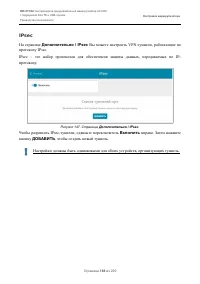
DIR-815/AC Беспроводной двухдиапазонный маршрутизатор AC1200 с поддержкой 3G/LTE и USB-портом Руководство пользователя Настройка маршрутизатора IPsec На странице Дополнительно / IPsec Вы можете настроить VPN-туннели, работающие по протоколу IPsec. IPsec – это набор протоколов для обеспечения защиты ...
стр. 189 - Выберите способ идентификации удаленного узла из списка:
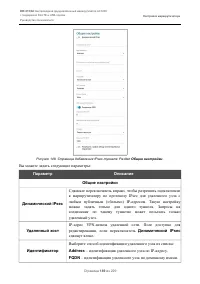
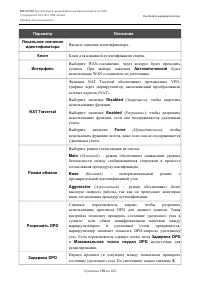
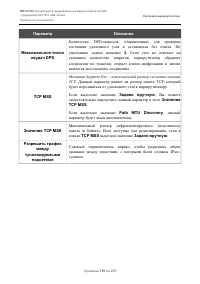
DIR-815/AC Беспроводной двухдиапазонный маршрутизатор AC1200 с поддержкой 3G/LTE и USB-портом Руководство пользователя Настройка маршрутизатора Рисунок 148. Страница добавления IPsec-туннеля. Раздел Общие настройки . Вы можете задать следующие параметры: Параметр Описание Общие настройки Динамически...
стр. 192 - В раскрывающемся списке выберите алгоритм хэширования.
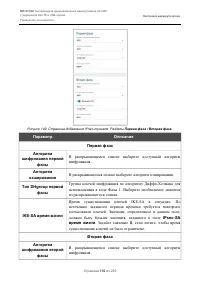
DIR-815/AC Беспроводной двухдиапазонный маршрутизатор AC1200 с поддержкой 3G/LTE и USB-портом Руководство пользователя Настройка маршрутизатора Рисунок 149. Страница добавления IPsec-туннеля. Разделы Первая фаза / Вторая фаза . Параметр Описание Первая фаза Алгоритм шифрования первой фазы В раскрыва...
стр. 193 - В раскрывающемся списке выберите алгоритм аутентификации.; необходимые параметры и нажмите кнопку
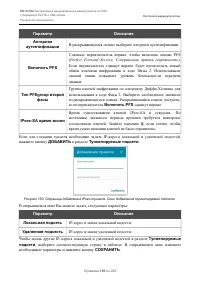
DIR-815/AC Беспроводной двухдиапазонный маршрутизатор AC1200 с поддержкой 3G/LTE и USB-портом Руководство пользователя Настройка маршрутизатора Параметр Описание Алгоритм аутентификации В раскрывающемся списке выберите алгоритм аутентификации. Включить PFS Сдвиньте переключатель вправо, чтобы включи...
стр. 195 - Межсетевой экран; добавить правила для фильтрации сетевых пакетов
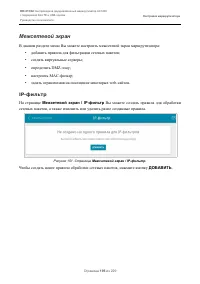
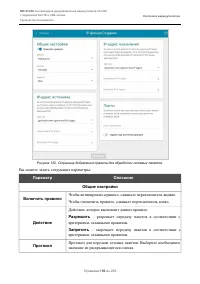
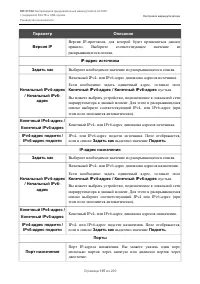
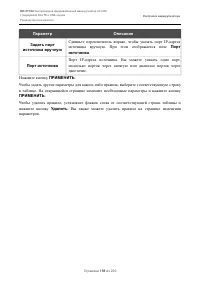
DIR-815/AC Беспроводной двухдиапазонный маршрутизатор AC1200 с поддержкой 3G/LTE и USB-портом Руководство пользователя Настройка маршрутизатора Межсетевой экран В данном разделе меню Вы можете настроить межсетевой экран маршрутизатора: • добавить правила для фильтрации сетевых пакетов; • создать вир...
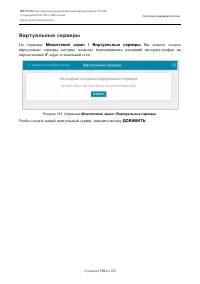
стр. 199 - Виртуальные серверы; Межсетевой экран / Виртуальные серверы; Вы можете создать; Чтобы создать новый виртуальный сервер, нажмите кнопку
DIR-815/AC Беспроводной двухдиапазонный маршрутизатор AC1200 с поддержкой 3G/LTE и USB-портом Руководство пользователя Настройка маршрутизатора Виртуальные серверы На странице Межсетевой экран / Виртуальные серверы Вы можете создать виртуальные серверы, которые позволят перенаправлять входящий интер...
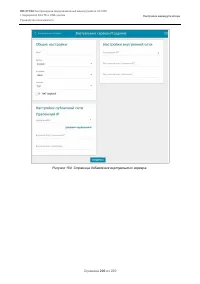
стр. 201 - пользовательский
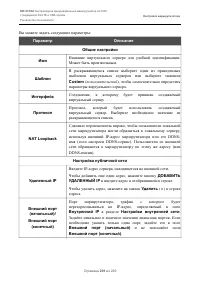
DIR-815/AC Беспроводной двухдиапазонный маршрутизатор AC1200 с поддержкой 3G/LTE и USB-портом Руководство пользователя Настройка маршрутизатора Вы можете задать следующие параметры: Параметр Описание Общие настройки Имя Название виртуального сервера для удобной идентификации.Может быть произвольным....
стр. 202 - Порт IP-адреса, задаваемого в поле
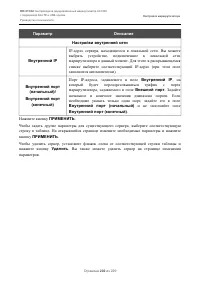
DIR-815/AC Беспроводной двухдиапазонный маршрутизатор AC1200 с поддержкой 3G/LTE и USB-портом Руководство пользователя Настройка маршрутизатора Параметр Описание Настройки внутренней сети Внутренний IP IP-адрес сервера, находящегося в локальной сети. Вы можетевыбрать устройство, подключенное к локал...
стр. 203 - DMZ
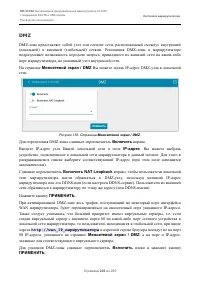
DIR-815/AC Беспроводной двухдиапазонный маршрутизатор AC1200 с поддержкой 3G/LTE и USB-портом Руководство пользователя Настройка маршрутизатора DMZ DMZ-зона представляет собой узел или сегмент сети, расположенный «между» внутренней(локальной) и внешней (глобальной) сетями. Реализация DMZ-зоны в марш...
стр. 204 - Режим по умолчанию; – разрешает доступ к сети маршрутизатора и к сети Интернет для; Запретить
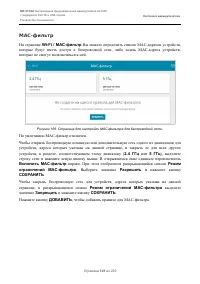
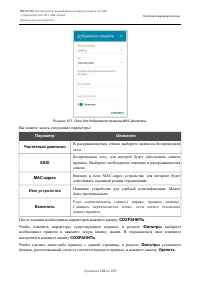
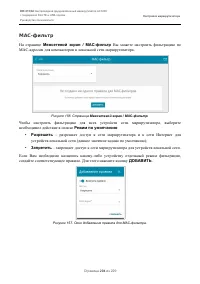
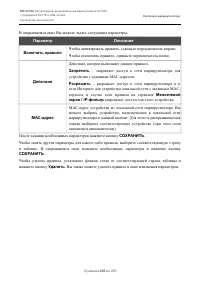
DIR-815/AC Беспроводной двухдиапазонный маршрутизатор AC1200 с поддержкой 3G/LTE и USB-портом Руководство пользователя Настройка маршрутизатора MAC-фильтр На странице Межсетевой экран / MAC-фильтр Вы можете настроить фильтрацию по MAC-адресам для компьютеров в локальной сети маршрутизатора. Рисунок ...
стр. 207 - Система
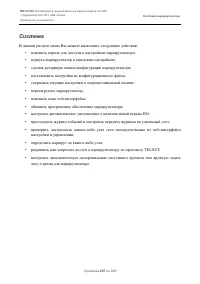
DIR-815/AC Беспроводной двухдиапазонный маршрутизатор AC1200 с поддержкой 3G/LTE и USB-портом Руководство пользователя Настройка маршрутизатора Система В данном разделе меню Вы можете выполнить следующие действия: • изменить пароль для доступа к настройкам маршрутизатора; • вернуть маршрутизатор к з...
стр. 208 - Конфигурация
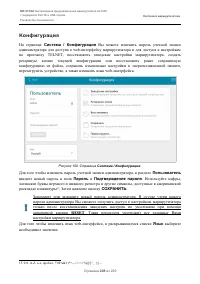
DIR-815/AC Беспроводной двухдиапазонный маршрутизатор AC1200 с поддержкой 3G/LTE и USB-портом Руководство пользователя Настройка маршрутизатора Конфигурация На странице Система / Конфигурация Вы можете изменить пароль учетной записи администратора для доступа к web-интерфейсу маршрутизатора и для до...
стр. 209 - Также на данной странице доступны следующие кнопки:; Элемент; Задняя панель; Резервная копия; Кнопка для с; Восстановить; Кнопка для сохранения настроек в энергонезависимой памяти.; Перезагрузить
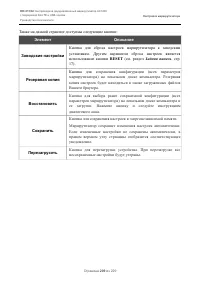
DIR-815/AC Беспроводной двухдиапазонный маршрутизатор AC1200 с поддержкой 3G/LTE и USB-портом Руководство пользователя Настройка маршрутизатора Также на данной странице доступны следующие кнопки: Элемент Описание Заводские настройки Кнопка для сброса настроек маршрутизатора к заводскимустановкам. Др...
стр. 210 - Обновление ПО
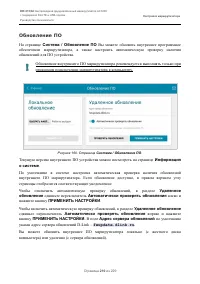
DIR-815/AC Беспроводной двухдиапазонный маршрутизатор AC1200 с поддержкой 3G/LTE и USB-портом Руководство пользователя Настройка маршрутизатора Обновление ПО На странице Система / Обновление ПО Вы можете обновить внутреннее программное обеспечение маршрутизатора, а также настроить автоматическую про...
стр. 211 - Локальное обновление
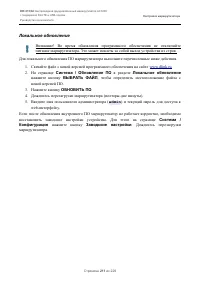
DIR-815/AC Беспроводной двухдиапазонный маршрутизатор AC1200 с поддержкой 3G/LTE и USB-портом Руководство пользователя Настройка маршрутизатора Локальное обновление ! Внимание! Во время обновления программного обеспечения не отключайтепитание маршрутизатора. Это может повлечь за собой выход устройст...
стр. 212 - Удаленное обновление
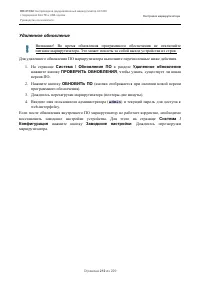
DIR-815/AC Беспроводной двухдиапазонный маршрутизатор AC1200 с поддержкой 3G/LTE и USB-портом Руководство пользователя Настройка маршрутизатора Удаленное обновление ! Внимание! Во время обновления программного обеспечения не отключайтепитание маршрутизатора. Это может повлечь за собой выход устройст...
стр. 213 - Журнал событий; Система / Журнал событий; Вы можете настроить параметры журнала; Журналирование; вправо. Затем задайте необходимые параметры.; – журнал событий хранится в памяти; Уровень
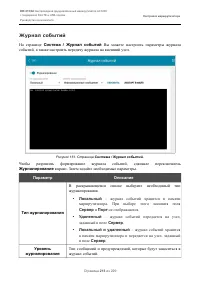
DIR-815/AC Беспроводной двухдиапазонный маршрутизатор AC1200 с поддержкой 3G/LTE и USB-портом Руководство пользователя Настройка маршрутизатора Журнал событий На странице Система / Журнал событий Вы можете настроить параметры журнала событий, а также настроить передачу журнала на внешний узел. Рисун...
стр. 214 - Порт узла, заданного в поле; ОБНОВИТЬ
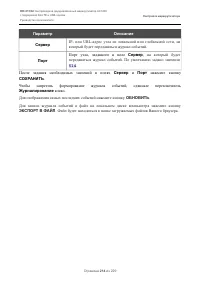
DIR-815/AC Беспроводной двухдиапазонный маршрутизатор AC1200 с поддержкой 3G/LTE и USB-портом Руководство пользователя Настройка маршрутизатора Параметр Описание Сервер IP- или URL-адрес узла из локальной или глобальной сети, накоторый будет передаваться журнал событий. Порт Порт узла, заданного в п...
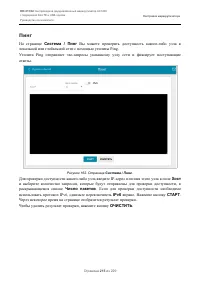
стр. 215 - Пинг; Хост; . Если для проверки доступности необходимо; СТАРТ
DIR-815/AC Беспроводной двухдиапазонный маршрутизатор AC1200 с поддержкой 3G/LTE и USB-портом Руководство пользователя Настройка маршрутизатора Пинг На странице Система / Пинг Вы можете проверить доступность какого-либо узла в локальной или глобальной сети с помощью утилиты Ping.Утилита Ping отправл...
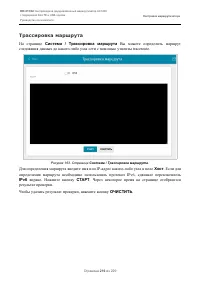
стр. 216 - Трассировка маршрута; Система / Трассировка маршрута; Вы можете определить маршрут; вправо. Нажмите кнопку; . Через некоторое время на странице отобразится; ОЧИСТИТЬ
DIR-815/AC Беспроводной двухдиапазонный маршрутизатор AC1200 с поддержкой 3G/LTE и USB-портом Руководство пользователя Настройка маршрутизатора Трассировка маршрута На странице Система / Трассировка маршрута Вы можете определить маршрут следования данных до какого-либо узла сети с помощью утилиты tr...
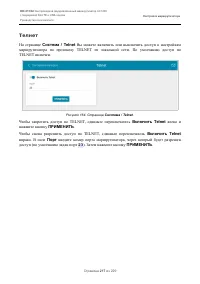
стр. 217 - Телнет; Включить Telnet
DIR-815/AC Беспроводной двухдиапазонный маршрутизатор AC1200 с поддержкой 3G/LTE и USB-портом Руководство пользователя Настройка маршрутизатора Телнет На странице Система / Telnet Вы можете включить или выключить доступ к настройкам маршрутизатора по протоколу TELNET из локальной сети. По умолчанию ...
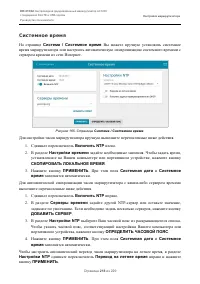
стр. 218 - Системное время
DIR-815/AC Беспроводной двухдиапазонный маршрутизатор AC1200 с поддержкой 3G/LTE и USB-портом Руководство пользователя Настройка маршрутизатора Системное время На странице Система / Системное время Вы можете вручную установить системное время маршрутизатора или настроить автоматическую синхронизацию...
стр. 219 - сдвиньте переключатель
DIR-815/AC Беспроводной двухдиапазонный маршрутизатор AC1200 с поддержкой 3G/LTE и USB-портом Руководство пользователя Настройка маршрутизатора В некоторых случаях провайдер сам предоставляет адреса серверов времени. В этом случае вразделе Настройки NTP сдвиньте переключатель Получить адреса серверо...
стр. 220 - В данном разделе Вы можете настроить работу сервиса Яндекс.DNS.; Настройки; Что такое; Чтобы включить сервис Яндекс.DNS, сдвиньте переключатель
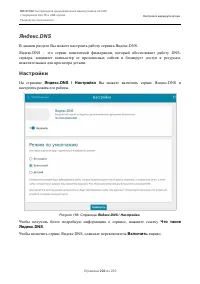
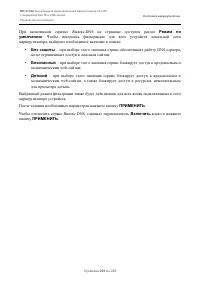
DIR-815/AC Беспроводной двухдиапазонный маршрутизатор AC1200 с поддержкой 3G/LTE и USB-портом Руководство пользователя Настройка маршрутизатора Яндекс.DNS В данном разделе Вы можете настроить работу сервиса Яндекс.DNS. Яндекс.DNS – это сервис контентной фильтрации, который обеспечивает работу DNS-се...
стр. 222 - Устройства и правила; Яндекс.DNS / Устройства и правила; Известные клиенты; Настройка соединений /
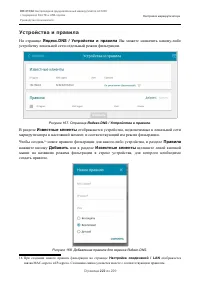
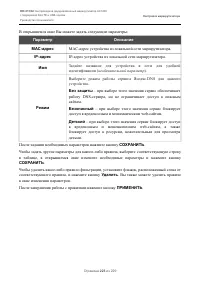
DIR-815/AC Беспроводной двухдиапазонный маршрутизатор AC1200 с поддержкой 3G/LTE и USB-портом Руководство пользователя Настройка маршрутизатора Устройства и правила На странице Яндекс.DNS / Устройства и правила Вы можете назначить какому-либо устройству локальной сети отдельный режим фильтрации. Рис...
стр. 224 - ГЛАВА 5. РЕКОМЕНДАЦИИ ПО ИСПОЛЬЗОВАНИЮ; Правила и условия безопасной эксплуатации; Срок службы устройства – 2 года.
DIR-815/AC Беспроводной двухдиапазонный маршрутизатор AC1200 с поддержкой 3G/LTE и USB-портом Руководство пользователя Рекомендации по использованию маршрутизатора ГЛАВА 5. РЕКОМЕНДАЦИИ ПО ИСПОЛЬЗОВАНИЮ МАРШРУТИЗАТОРА Правила и условия безопасной эксплуатации Внимательно прочитайте данный раздел пер...
стр. 225 - Рекомендации по установке беспроводных устройств
DIR-815/AC Беспроводной двухдиапазонный маршрутизатор AC1200 с поддержкой 3G/LTE и USB-портом Руководство пользователя Рекомендации по использованию маршрутизатора Рекомендации по установке беспроводных устройств Беспроводной маршрутизатор DIR-815/AC позволяет получить доступ к Вашей сети спомощью б...
стр. 226 - ГЛАВА 6. АББРЕВИАТУРЫ И СОКРАЩЕНИЯ
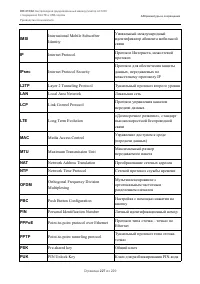
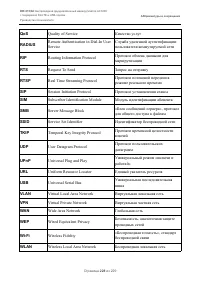
DIR-815/AC Беспроводной двухдиапазонный маршрутизатор AC1200 с поддержкой 3G/LTE и USB-портом Руководство пользователя Аббревиатуры и сокращения ГЛАВА 6. АББРЕВИАТУРЫ И СОКРАЩЕНИЯ 3G Third Generation Третье поколение технологий мобильной связи AC Access Category Категория доступа AES Advanced Encryp...
стр. 229 - Wi-Fi Protected Access; Wi-Fi Protected Setup
DIR-815/AC Беспроводной двухдиапазонный маршрутизатор AC1200 с поддержкой 3G/LTE и USB-портом Руководство пользователя Аббревиатуры и сокращения WMM Wi-Fi Multimedia Передача мультимедийных данных по Wi-Fi-сети WPA Wi-Fi Protected Access Защищенный доступ по беспроводной сети WPS Wi-Fi Protected Set...