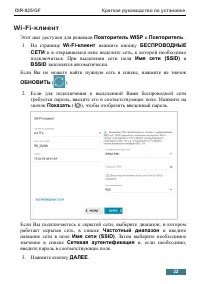
стр. 2 - Краткое руководство по установке; ПРЕДВАРИТЕЛЬНАЯ ПОДГОТОВКА; Комплект поставки; документ «
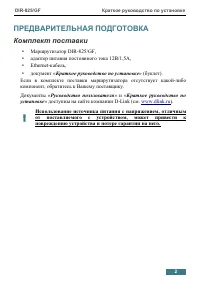
DIR-825/GF Краткое руководство по установке ПРЕДВАРИТЕЛЬНАЯ ПОДГОТОВКА Комплект поставки • Маршрутизатор DIR-825/GF, • адаптер питания постоянного тока 12В/1,5А, • Ethernet-кабель, • документ « Краткое руководство по установке » (буклет). Если в комплекте поставки маршрутизатора отсутствует какой-ли...
стр. 3 - Установки по умолчанию; Имя пользователя; Маршрутизатор
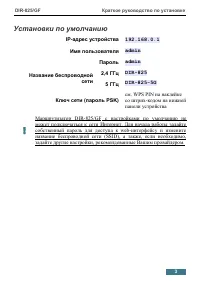
DIR-825/GF Краткое руководство по установке Установки по умолчанию IP-адрес устройства 192.168.0.1 Имя пользователя admin Пароль admin Название беспроводной сети 2,4 ГГц DIR-825 5 ГГц DIR-825-5G Ключ сети (пароль PSK) см. WPS PIN на наклейке со штрих-кодом на нижнейпанели устройства ! Маршрутизатор ...
стр. 4 - Системные требования и оборудование; Apple Safari версии 8 и выше,; услуги и ее стоимости.
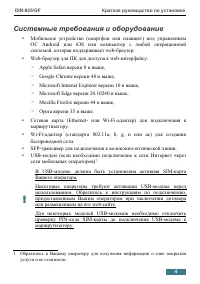
DIR-825/GF Краткое руководство по установке Системные требования и оборудование • Мобильное устройство (смартфон или планшет) под управлениемОС Android или iOS или компьютер с любой операционнойсистемой, которая поддерживает web-браузер. • Web-браузер для ПК для доступа к web-интерфейсу: ◦ Apple Saf...
стр. 5 - ПОДКЛЮЧЕНИЕ К КОМПЬЮТЕРУ; Для подключения устройства к волоконно-оптической линии
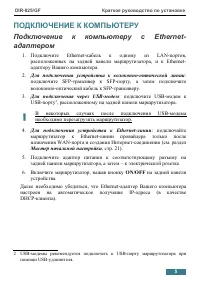
DIR-825/GF Краткое руководство по установке ПОДКЛЮЧЕНИЕ К КОМПЬЮТЕРУ Подключение к компьютеру с Ethernet-адаптером 1. Подключите Ethernet-кабель к одному из LAN-портов, расположенных на задней панели маршрутизатора, и к Ethernet-адаптеру Вашего компьютера. 2. Для подключения устройства к волоконно-о...
стр. 6 - Автоматическое
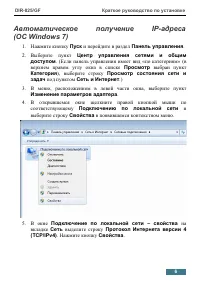
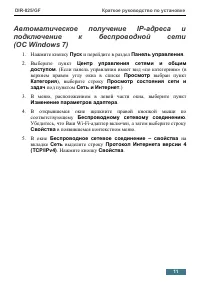
DIR-825/GF Краткое руководство по установке Автоматическое получение IP-адреса (ОС Windows 7) 1. Нажмите кнопку Пуск и перейдите в раздел Панель управления . 2. Выберите пункт Центр управления сетями и общим доступом . (Если панель управления имеет вид «по категориям» (в верхнем правом углу окна в с...
стр. 7 - Убедитесь, что переключатели установлены в положения
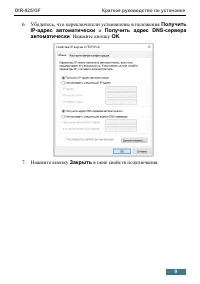
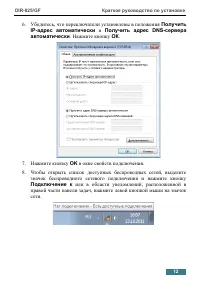
DIR-825/GF Краткое руководство по установке 6. Убедитесь, что переключатели установлены в положения Получить IP-адрес автоматически и Получить адрес DNS-сервера автоматически . Нажмите кнопку ОК . 7. Нажмите кнопку OK в окне свойств подключения. 7
стр. 10 - Подключение к компьютеру с Wi-Fi-адаптером
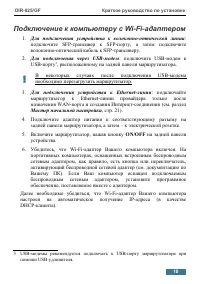
DIR-825/GF Краткое руководство по установке Подключение к компьютеру с Wi-Fi-адаптером 1. Для подключения устройства к волоконно-оптической линии : подключите SFP-трансивер к SFP-порту, а затем подключитеволоконно-оптический кабель к SFP-трансиверу. 2. Для подключения через USB-модем : подключите US...
стр. 13 - Подключение
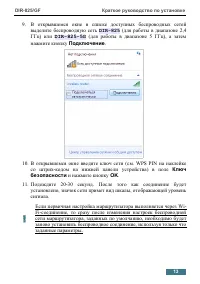
DIR-825/GF Краткое руководство по установке 9. В открывшемся окне в списке доступных беспроводных сетей выделите беспроводную сеть DIR-825 (для работы в диапазоне 2,4 ГГц) или DIR-825-5G (для работы в диапазоне 5 ГГц), а затем нажмите кнопку Подключение . 10. В открывшемся окне введите ключ сети (см...
стр. 14 - к беспроводной
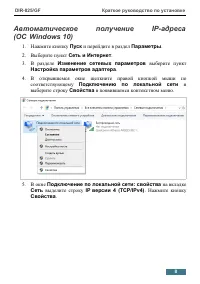
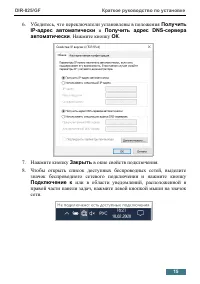
DIR-825/GF Краткое руководство по установке Автоматическое получение IP-адреса иподключение к беспроводной сети (ОС Windows 10) 1. Нажмите кнопку Пуск и перейдите в раздел Параметры . 2. Выберите пункт Сеть и Интернет . 3. В разделе Изменение сетевых параметров выберите пункт Настройка параметров ад...
стр. 16 - Подключиться
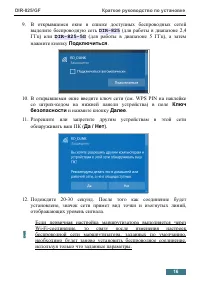
DIR-825/GF Краткое руководство по установке 9. В открывшемся окне в списке доступных беспроводных сетей выделите беспроводную сеть DIR-825 (для работы в диапазоне 2,4 ГГц) или DIR-825-5G (для работы в диапазоне 5 ГГц), а затем нажмите кнопку Подключиться . 10. В открывшемся окне введите ключ сети (с...
стр. 17 - НАСТРОЙКА МАРШРУТИЗАТОРА; Подключение к web-интерфейсу; Enter; «Невозможно
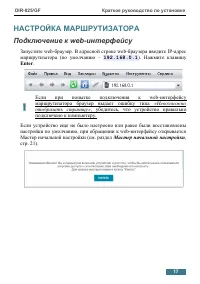
DIR-825/GF Краткое руководство по установке НАСТРОЙКА МАРШРУТИЗАТОРА Подключение к web-интерфейсу Запустите web-браузер. В адресной строке web-браузера введите IP-адресмаршрутизатора (по умолчанию – 192.168.0.1 ). Нажмите клавишу Enter . ! Если при попытке подключения к web-интерфейсумаршрутизатора ...
стр. 18 - admin
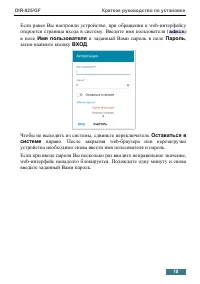
DIR-825/GF Краткое руководство по установке Если ранее Вы настроили устройство, при обращении к web-интерфейсуоткроется страница входа в систему. Введите имя пользователя ( admin ) в поле Имя пользователя и заданный Вами пароль в поле Пароль , затем нажмите кнопку ВХОД . Чтобы не выходить из системы...
стр. 20 - Начало; представлены ссылки на страницы настроек, к; Конфигурация
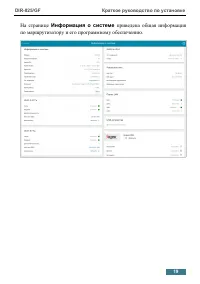
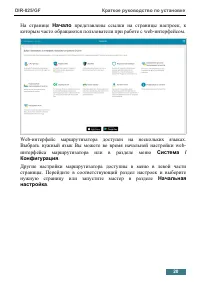
DIR-825/GF Краткое руководство по установке На странице Начало представлены ссылки на страницы настроек, к которым часто обращаются пользователи при работе с web-интерфейсом. Web-интерфейс маршрутизатора доступен на нескольких языках.Выбрать нужный язык Вы можете во время начальной настройки web-инт...
стр. 21 - Мастер начальной настройки; Начальная настройка; Нажмите кнопку; ОК; и дождитесь восстановления заводских настроек; ДАЛЕЕ; . Затем нажмите кнопку; НАЧАТЬ
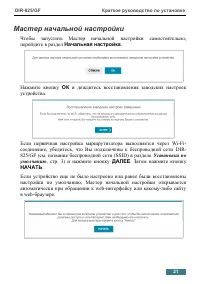
DIR-825/GF Краткое руководство по установке Мастер начальной настройки Чтобы запустить Мастер начальной настройки самостоятельно,перейдите в раздел Начальная настройка . Нажмите кнопку ОК и дождитесь восстановления заводских настроек устройства. Если первичная настройка маршрутизатора выполняется че...
стр. 22 - Нажмите кнопку; ДА; интерфейса, или нажмите кнопку; НЕТ; На следующей странице нажмите кнопку; ПРОДОЛЖИТЬ
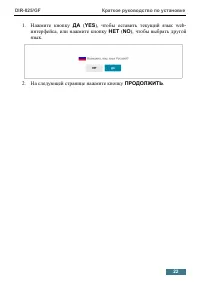
DIR-825/GF Краткое руководство по установке 1. Нажмите кнопку ДА ( YES ), чтобы оставить текущий язык web- интерфейса, или нажмите кнопку НЕТ ( NO ), чтобы выбрать другой язык. 2. На следующей странице нажмите кнопку ПРОДОЛЖИТЬ . 22
стр. 23 - Выбор режима работы устройства; Выберите необходимый режим работы и нажмите кнопку; Режим работы устройства; в списке; Способ; выберите значение
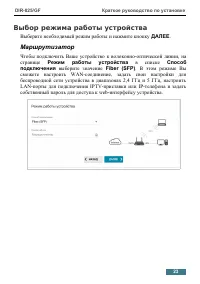
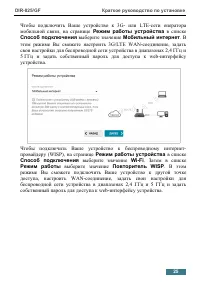
DIR-825/GF Краткое руководство по установке Выбор режима работы устройства Выберите необходимый режим работы и нажмите кнопку ДАЛЕЕ . Маршрутизатор Чтобы подключить Ваше устройство к волоконно-оптической линии, настранице Режим работы устройства в списке Способ подключения выберите значение Fiber (S...
стр. 24 - Режим работы; . В этом режиме
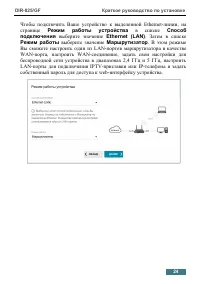
DIR-825/GF Краткое руководство по установке Чтобы подключить Ваше устройство к выделенной Ethernet-линии, настранице Режим работы устройства в списке Способ подключения выберите значение Ethernet (LAN) . Затем в списке Режим работы выберите значение Маршрутизатор . В этом режиме Вы сможете настроить...
стр. 26 - Точка доступа или повторитель
DIR-825/GF Краткое руководство по установке Точка доступа или повторитель Чтобы подключить Ваше устройство к проводному маршрутизатору длядобавления беспроводной сети к существующей локальной сети, настранице Режим работы устройства в списке Способ подключения выберите значение Ethernet (LAN) . Зате...
стр. 27 - Этот шаг доступен для режима; выделите свободный
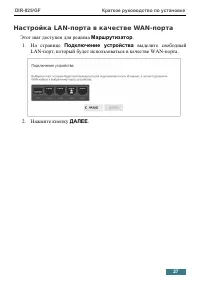
DIR-825/GF Краткое руководство по установке Настройка LAN-порта в качестве WAN-порта Этот шаг доступен для режима Маршрутизатор . 1. На странице Подключение устройства выделите свободный LAN-порт, который будет использоваться в качестве WAN-порта. 2. Нажмите кнопку ДАЛЕЕ . 27
стр. 28 - Мобильный интернет; Если для SIM-карты Вашего USB-модема установлена проверка; PIN; и нажмите кнопку; ПРИМЕНИТЬ; Подождите, пока маршрутизатор автоматически создает
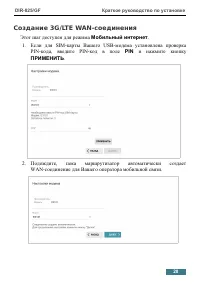
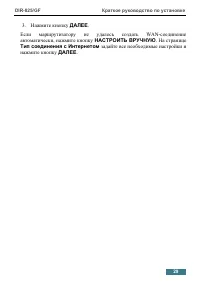
DIR-825/GF Краткое руководство по установке Создание 3G/LTE WAN-соединения Этот шаг доступен для режима Мобильный интернет . 1. Если для SIM-карты Вашего USB-модема установлена проверка PIN-кода, введите PIN-код в поле PIN и нажмите кнопку ПРИМЕНИТЬ . 2. Подождите, пока маршрутизатор автоматически с...
стр. 30 - Изменение LAN IPv4-адреса; Этот шаг доступен для режимов; Точка доступа; Установите флажок; Автоматическое назначение IPv4-адреса; чтобы устройство автоматически получало LAN IPv4-адрес.; Имя устройства; необходимо задать доменное имя
DIR-825/GF Краткое руководство по установке Изменение LAN IPv4-адреса Этот шаг доступен для режимов Точка доступа , Повторитель и Клиент . 1. Установите флажок Автоматическое назначение IPv4-адреса , чтобы устройство автоматически получало LAN IPv4-адрес. 2. В поле Имя устройства необходимо задать д...
стр. 31 - заполните поля; Маска подсети; Нажмите кнопку
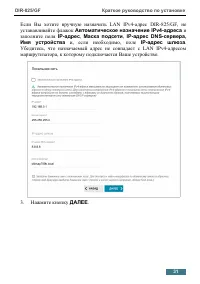
DIR-825/GF Краткое руководство по установке Если Вы хотите вручную назначить LAN IPv4-адрес DIR-825/GF, неустанавливайте флажок Автоматическое назначение IPv4-адреса и заполните поля IP-адрес , Маска подсети , IP-адрес DNS-сервера, Имя устройства и, если необходимо, поле IP-адрес шлюза . Убедитесь, ...
стр. 33 - Настройка проводного WAN-соединения
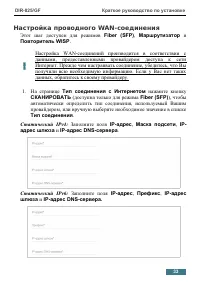
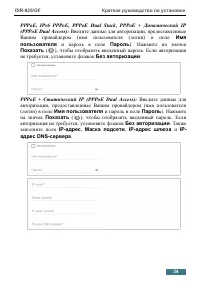
DIR-825/GF Краткое руководство по установке Настройка проводного WAN-соединения Этот шаг доступен для режимов Fiber (SFP) , Маршрутизатор и Повторитель WISP . ! Настройка WAN-соединений производится в соответствии сданными, предоставленными провайдером доступа к сетиИнтернет. Прежде чем настраивать ...
стр. 35 - PPTP + Динамический IP или L2TP + Динамический IP:; Имя пользователя; и пароль в поле; Пароль
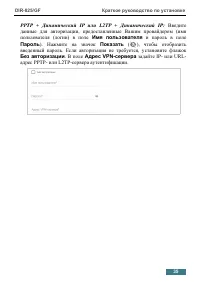
DIR-825/GF Краткое руководство по установке PPTP + Динамический IP или L2TP + Динамический IP: Введите данные для авторизации, предоставленные Вашим провайдером (имяпользователя (логин) в поле Имя пользователя и пароль в поле Пароль ). Нажмите на значок Показать ( ), чтобы отобразить введенный парол...
стр. 36 - Введите данные
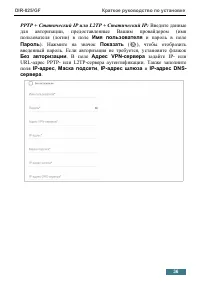
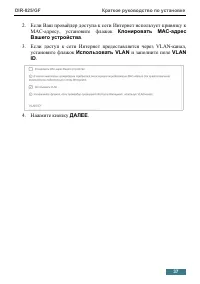
DIR-825/GF Краткое руководство по установке PPTP + Статический IP или L2TP + Статический IP: Введите данные для авторизации, предоставленные Вашим провайдером (имяпользователя (логин) в поле Имя пользователя и пароль в поле Пароль ). Нажмите на значок Показать ( ), чтобы отобразить введенный пароль....
стр. 38 - Настройка беспроводной сети
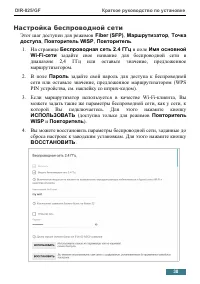
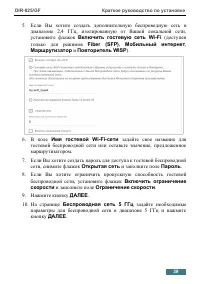
DIR-825/GF Краткое руководство по установке Настройка беспроводной сети Этот шаг доступен для режимов Fiber (SFP) , Маршрутизатор , Точка доступа , Повторитель WISP , Повторитель . 1. На странице Беспроводная сеть 2.4 ГГц в поле Имя основной Wi-Fi-сети задайте свое название для беспроводной сети в д...
стр. 40 - Этот шаг доступен только для режимов; установите флажок; К устройству; Если услуга IPTV предоставляется через VLAN-канал, установите; Использовать VLAN ID; и заполните отобразившееся
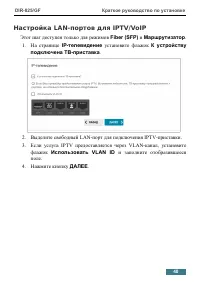
DIR-825/GF Краткое руководство по установке Настройка LAN-портов для IPTV/VoIP Этот шаг доступен только для режимов Fiber (SFP) и Маршрутизатор . 1. На странице IP-телевидение установите флажок К устройству подключена ТВ-приставка . 2. Выделите свободный LAN-порт для подключения IPTV-приставки. 3. Е...
стр. 41 - Если услуга VoIP предоставляется через VLAN-канал, установите
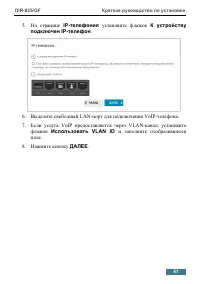
DIR-825/GF Краткое руководство по установке 5. На странице IP-телефония установите флажок К устройству подключен IP-телефон . 6. Выделите свободный LAN-порт для подключения VoIP-телефона. 7. Если услуга VoIP предоставляется через VLAN-канал, установите флажок Использовать VLAN ID и заполните отобраз...
стр. 42 - Изменение пароля web-интерфейса; Пароль интерфейса пользователя
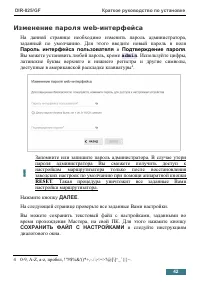
DIR-825/GF Краткое руководство по установке Изменение пароля web-интерфейса На данной странице необходимо изменить пароль администратора,заданный по умолчанию. Для этого введите новый пароль в поля Пароль интерфейса пользователя и Подтверждение пароля . Вы можете установить любой пароль, кроме admin...
стр. 43 - Чтобы завершить работу Мастера, нажмите кнопку
DIR-825/GF Краткое руководство по установке Чтобы завершить работу Мастера, нажмите кнопку ПРИМЕНИТЬ . Маршрутизатор применит настройки, перезагрузится, если этонеобходимо, и проверит подключение к сети Интернет, если Мастернастраивал WAN-соединение. 43
стр. 44 - Настройка локальной сети; нажмите кнопку; ДОБАВИТЬ
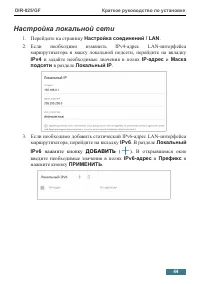
DIR-825/GF Краткое руководство по установке Настройка локальной сети 1. Перейдите на страницу Настройка соединений / LAN . 2. Если необходимо изменить IPv4-адрес LAN-интерфейса маршрутизатора и маску локальной подсети, перейдите на вкладку IPv4 и задайте необходимые значения в полях IP-адрес и Маска...
стр. 45 - . По умолчанию встроенный
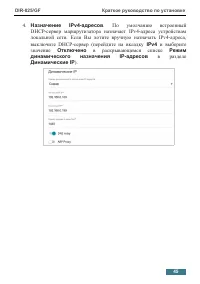
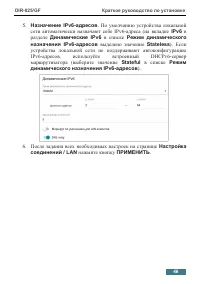
DIR-825/GF Краткое руководство по установке 4. Назначение IPv4-адресов . По умолчанию встроенный DHCP-сервер маршрутизатора назначает IPv4-адреса устройствамлокальной сети. Если Вы хотите вручную назначать IPv4-адреса,выключите DHCP-сервер (перейдите на вкладку IPv4 и выберите значение Отключено в р...
стр. 47 - Настройка сетевого принтера
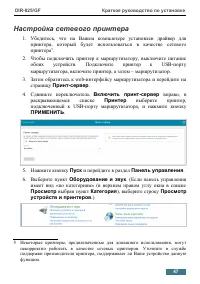
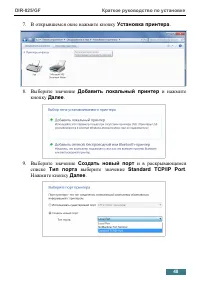
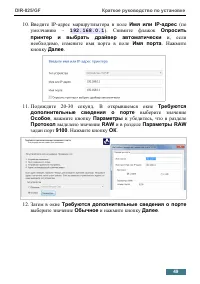
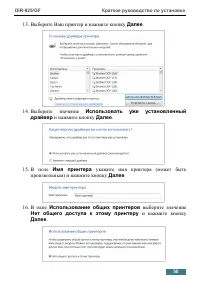
DIR-825/GF Краткое руководство по установке Настройка сетевого принтера 1. Убедитесь, что на Вашем компьютере установлен драйвер для принтера, который будет использоваться в качестве сетевогопринтера 5 . 2. Чтобы подключить принтер к маршрутизатору, выключите питание обоих устройств. Подключите прин...
стр. 51 - Печать пробной страницы; . Чтобы завершить; Готово
DIR-825/GF Краткое руководство по установке 17. Если необходимо, распечатайте пробную страницу. Для этогонажмите кнопку Печать пробной страницы . Чтобы завершить установку принтера, нажмите кнопку Готово . 51
стр. 52 - ТЕХНИЧЕСКИЕ ХАРАКТЕРИСТИКИ; Аппаратное обеспечение; версии внутреннего ПО и соответствующую документацию на сайте
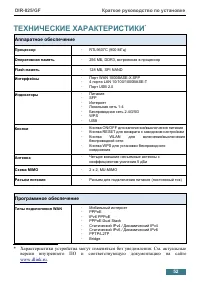
DIR-825/GF Краткое руководство по установке ТЕХНИЧЕСКИЕ ХАРАКТЕРИСТИКИ * Аппаратное обеспечение Процессор · RTL9607C (900 МГц) Оперативная память · 256 МБ, DDR3, встроенная в процессор Flash-память · 128 МБ, SPI NAND Интерфейсы · Порт WAN 1000BASE-X SFP · 4 порта LAN 10/100/1000BASE-T · Порт USB 2.0...
стр. 54 - Параметры беспроводного модуля
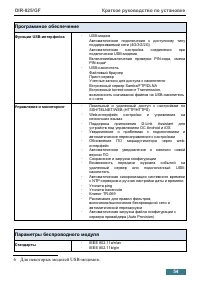
DIR-825/GF Краткое руководство по установке Программное обеспечение Функции USB-интерфейса · USB-модемАвтоматическое подключение к доступному типуподдерживаемой сети (4G/3G/2G)Автоматическая настройка соединения приподключении USB-модемаВключение/выключение проверки PIN-кода, сменаPIN-кода 6 · USB-н...
стр. 58 - Физические параметры
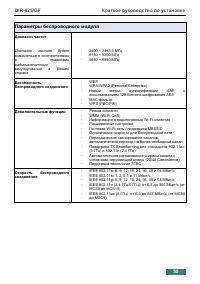
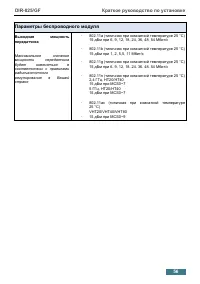
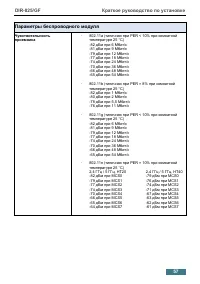
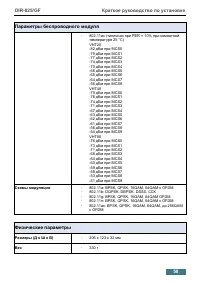
DIR-825/GF Краткое руководство по установке Параметры беспроводного модуля · 802.11ac (типичная при PER = 10% при комнатной температуре 25 °C)VHT20-82 дБм при MCS0-79 дБм при MCS1-77 дБм при MCS2-74 дБм при MCS3-70 дБм при MCS4-66 дБм при MCS5-65 дБм при MCS6-64 дБм при MCS7-56 дБм при MCS8VHT40-79 ...
стр. 59 - Поддерживаемые USB-модемы; модификациями внутреннего ПО USB-модемов.
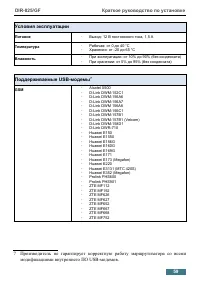
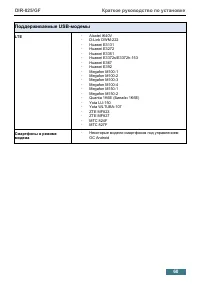
DIR-825/GF Краткое руководство по установке Условия эксплуатации Питание · Выход: 12 В постоянного тока, 1,5 А Температура · Рабочая: от 0 до 40 °C · Хранения: от -20 до 65 °C Влажность · При эксплуатации: от 10% до 90% (без конденсата) · При хранении: от 5% до 95% (без конденсата) Поддерживаемые US...
стр. 62 - ТЕХНИЧЕСКАЯ ПОДДЕРЖКА; ДЛЯ КЛИЕНТОВ НА ТЕРРИТОРИИ РОССИИ; ТЕХНИЧЕСКАЯ ПОДДЕРЖКА КОМПАНИИ D-LINK; АДРЕСА И ТЕЛЕФОНЫ ОФИСОВ D-LINK ПО ВСЕМУ МИРУ; ИЗГОТОВИТЕЛЬ И ИМПОРТЕР; Изготовитель
DIR-825/GF Краткое руководство по установке ТЕХНИЧЕСКАЯ ПОДДЕРЖКА Обновления программного обеспечения и документация доступны насайте нашей компании. Компания D-Link предоставляет бесплатную поддержку для клиентов втечение гарантийного срока. Клиенты могут обратиться в группу технической поддержки D...