стр. 2 - Содержание
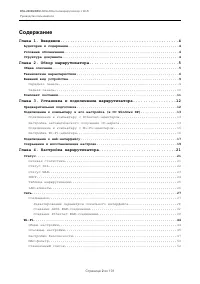
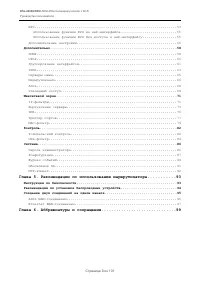
DSL-2600U/NRU ADSL/Ethernet-маршрутизатор c Wi-Fi Руководство пользователя Содержание Глава 1. Введение................................................4 Аудитория и содержание......................................................4 Условные обозначения....................................................
стр. 4 - ВВЕДЕНИЕ; Аудитория и содержание; Пример; Структура документа
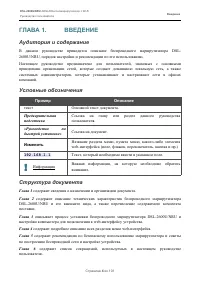
DSL-2600U/NRU ADSL/Ethernet-маршрутизатор c Wi-Fi Руководство пользователя Введение ГЛАВА 1. ВВЕДЕНИЕ Аудитория и содержание В данном руководстве приводится описание беспроводного маршрутизатора DSL-2600U/NRU, порядок настройки и рекомендации по его использованию. Настоящее руководство предназначено...
стр. 5 - ОБЗОР МАРШРУТИЗАТОРА; Общее описание; QoS
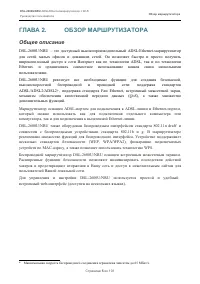
DSL-2600U/NRU ADSL/Ethernet-маршрутизатор c Wi-Fi Руководство пользователя Обзор маршрутизатора ГЛАВА 2. ОБЗОР МАРШРУТИЗАТОРА Общее описание DSL-2600U/NRU – это доступный высокопроизводительный ADSL/Ethernet-маршрутизатор для сетей малых офисов и домашних сетей. Он позволяет быстро и просто получить...
стр. 6 - Технические характеристики; , совместимость с устройствами стандарта IEEE
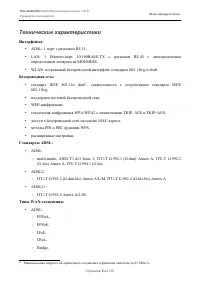
DSL-2600U/NRU ADSL/Ethernet-маршрутизатор c Wi-Fi Руководство пользователя Обзор маршрутизатора Технические характеристики Интерфейсы: • ADSL: 1 порт с разъемом RJ-11, • LAN: 1 Ethernet-порт 10/100BASE-TX с разъемом RJ-45 с автоматическим определением полярности MDI/MDIX, • WLAN: встроенный беспрово...
стр. 7 - инкапсуляция Ethernet в режимах моста и маршрутизатора,; Сетевые протоколы и функции:
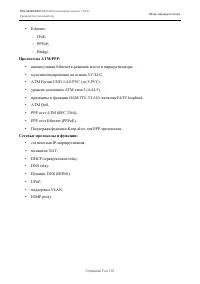
DSL-2600U/NRU ADSL/Ethernet-маршрутизатор c Wi-Fi Руководство пользователя Обзор маршрутизатора • Ethernet: ◦ IPoE, ◦ PPPoE, ◦ Bridge. Протоколы ATM/PPP: • инкапсуляция Ethernet в режимах моста и маршрутизатора, • мультиплексирование на основе VC/LLC, • ATM Forum UNI3.1/4.0 PVC (до 8 PVC), • уровень...
стр. 8 - Межсетевой экран и управление доступом:
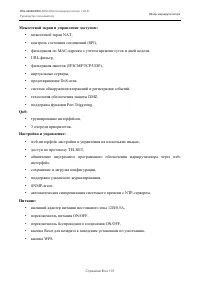
DSL-2600U/NRU ADSL/Ethernet-маршрутизатор c Wi-Fi Руководство пользователя Обзор маршрутизатора Межсетевой экран и управление доступом: • межсетевой экран NAT, • контроль состояния соединений (SPI), • фильтрация по MAC-адресам с учетом времени суток и дней недели, • URL-фильтр, • фильтрация пакетов ...
стр. 9 - Внешний вид устройства; Передняя панель; Светодиодный
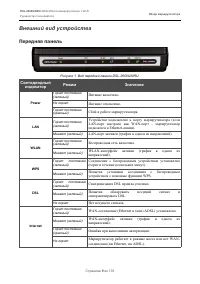
DSL-2600U/NRU ADSL/Ethernet-маршрутизатор c Wi-Fi Руководство пользователя Обзор маршрутизатора Внешний вид устройства Передняя панель Рисунок 1. Вид передней панели DSL-2600U/NRU. Светодиодный индикатор Режим Значение Power Горит постоянно (зеленый) Питание включено. Не горит Питание отключено. Гор...
стр. 10 - Задняя панель; Порт; DSL-порт для подключения маршрутизатора к телефонной линии.; LAN; Кнопка для включения/выключения маршрутизатора.
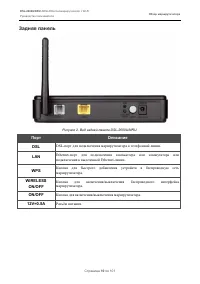
DSL-2600U/NRU ADSL/Ethernet-маршрутизатор c Wi-Fi Руководство пользователя Обзор маршрутизатора Задняя панель Рисунок 2. Вид задней панели DSL-2600U/NRU. Порт Описание DSL DSL-порт для подключения маршрутизатора к телефонной линии. LAN Ethernet-порт для подключения компьютера или коммутатора или под...
стр. 11 - Комплект поставки; компакт-диск с документами
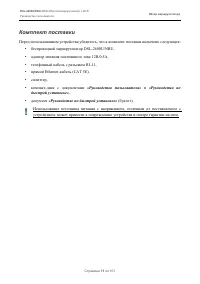
DSL-2600U/NRU ADSL/Ethernet-маршрутизатор c Wi-Fi Руководство пользователя Обзор маршрутизатора Комплект поставки Перед использованием устройства убедитесь, что в комплект поставки включено следующее: • беспроводной маршрутизатор DSL-2600U/NRU, • адаптер питания постоянного тока 12В/0,5А, • телефонн...
стр. 12 - УСТАНОВКА И ПОДКЛЮЧЕНИЕ; Предварительная подготовка; Операционная система
DSL-2600U/NRU ADSL/Ethernet-маршрутизатор c Wi-Fi Руководство пользователя Установка и подключение маршрутизатора ГЛАВА 3. УСТАНОВКА И ПОДКЛЮЧЕНИЕ МАРШРУТИЗАТОРА Предварительная подготовка Перед подключением устройства прочтите данное руководство пользователя. Убедитесь, что у Вас имеется все необхо...
стр. 13 - Подключение к компьютеру и его настройка (в ОС; Подключение к компьютеру с Ethernet-адаптером; ADSL OUT; Настройка автоматического получения IP-адреса
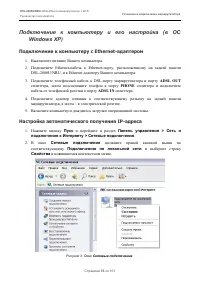
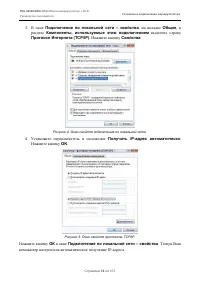
DSL-2600U/NRU ADSL/Ethernet-маршрутизатор c Wi-Fi Руководство пользователя Установка и подключение маршрутизатора Подключение к компьютеру и его настройка (в ОС Windows XP) Подключение к компьютеру с Ethernet-адаптером 1. Выключите питание Вашего компьютера. 2. Подключите Ethernet-кабель к Ethernet-...
стр. 15 - Подключение к компьютеру с Wi-Fi-адаптером; ADSL OUT; Для подключения устройства к Ethernet-линии:
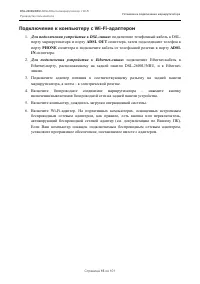
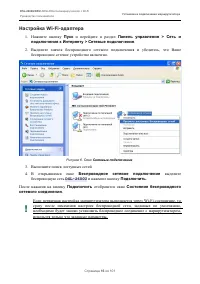
DSL-2600U/NRU ADSL/Ethernet-маршрутизатор c Wi-Fi Руководство пользователя Установка и подключение маршрутизатора Подключение к компьютеру с Wi-Fi-адаптером 1. Для подключения устройства к DSL-линии: подключите телефонный кабель к DSL- порту маршрутизатора и порту ADSL OUT сплиттера, затем подсоедин...
стр. 17 - Подключение к web-интерфейсу; Enter; «Невозможно отобразить страницу»
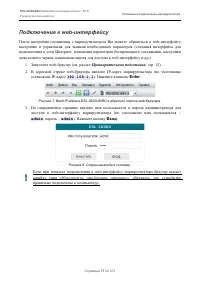
DSL-2600U/NRU ADSL/Ethernet-маршрутизатор c Wi-Fi Руководство пользователя Установка и подключение маршрутизатора Подключение к web-интерфейсу После настройки соединения с маршрутизатором Вы можете обратиться к web-интерфейсу настройки и управления для задания необходимых параметров (создания интерф...
стр. 18 - Пароль администратора; в правом
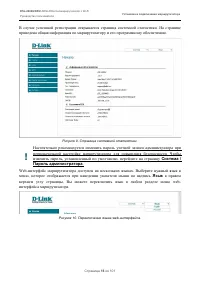
DSL-2600U/NRU ADSL/Ethernet-маршрутизатор c Wi-Fi Руководство пользователя Установка и подключение маршрутизатора В случае успешной регистрации открывается страница системной статистики. На странице приведена общая информация по маршрутизатору и его программному обеспечению. Рисунок 9. Страница сист...
стр. 19 - Сохранение и восстановление настроек
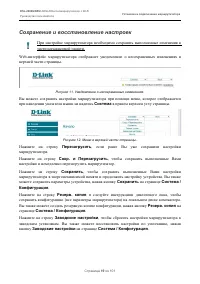
DSL-2600U/NRU ADSL/Ethernet-маршрутизатор c Wi-Fi Руководство пользователя Установка и подключение маршрутизатора Сохранение и восстановление настроек ! При настройке маршрутизатора необходимо сохранять выполненные изменения в энергонезависимой памяти. Web-интерфейс маршрутизатора отображает уведомл...
стр. 20 - Reset; Уберите скрепку и дождитесь перезагрузки маршрутизатора (около; Выход
DSL-2600U/NRU ADSL/Ethernet-маршрутизатор c Wi-Fi Руководство пользователя Установка и подключение маршрутизатора Сброс настроек к заводским установкам также можно выполнить с помощью аппаратной кнопки Reset , расположенной на нижней панели маршрутизатора. Для активации кнопки вставьте тонкую скрепк...
стр. 21 - НАСТРОЙКА МАРШРУТИЗАТОРА; Статус; Сетевая статистика; На странице; Статус / Сетевая статистика; Вы можете просмотреть статистические
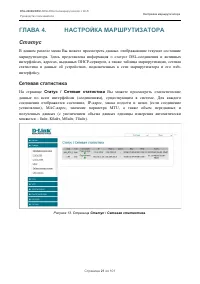
DSL-2600U/NRU ADSL/Ethernet-маршрутизатор c Wi-Fi Руководство пользователя Настройка маршрутизатора ГЛАВА 4. НАСТРОЙКА МАРШРУТИЗАТОРА Статус В данном разделе меню Вы можете просмотреть данные, отображающие текущее состояние маршрутизатора. Здесь представлена информация о статусе DSL-соединения и акт...
стр. 22 - Статус DSL; Информация, содержащаяся на закладках страницы; Статус / Статус DSL
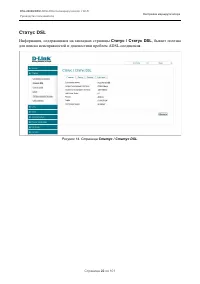
DSL-2600U/NRU ADSL/Ethernet-маршрутизатор c Wi-Fi Руководство пользователя Настройка маршрутизатора Статус DSL Информация, содержащаяся на закладках страницы Статус / Статус DSL , бывает полезна для поиска неисправностей и диагностики проблем ADSL-соединения. Рисунок 14. Страница Статус / Статус DSL...
стр. 23 - Статус WAN; Статус / Статус WAN; представлена информация об активных WAN-
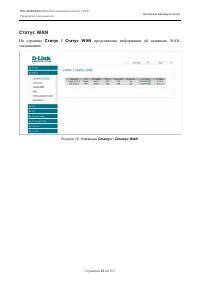
DSL-2600U/NRU ADSL/Ethernet-маршрутизатор c Wi-Fi Руководство пользователя Настройка маршрутизатора Статус WAN На странице Статус / Статус WAN представлена информация об активных WAN- соединениях. Рисунок 15. Страница Статус / Статус WAN . Страница 23 из 101
стр. 24 - DHCP
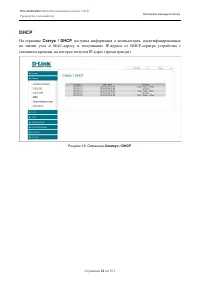
DSL-2600U/NRU ADSL/Ethernet-маршрутизатор c Wi-Fi Руководство пользователя Настройка маршрутизатора DHCP На странице Статус / DHCP доступна информация о компьютерах, идентифицированных по имени узла и MAC-адресу и получивших IP-адреса от DHCP-сервера устройства с указанием времени, на которое получе...
стр. 25 - Таблица маршрутизации; Статус / Таблица маршрутизации; отображает информацию о маршрутах. В
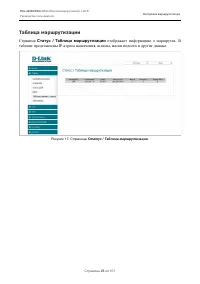
DSL-2600U/NRU ADSL/Ethernet-маршрутизатор c Wi-Fi Руководство пользователя Настройка маршрутизатора Таблица маршрутизации Страница Статус / Таблица маршрутизации отображает информацию о маршрутах. В таблице представлены IP-адреса назначения, шлюзы, маски подсети и другие данные. Рисунок 17. Страница...
стр. 26 - Статус / LAN клиенты; Вы можете просмотреть данные о сетевых
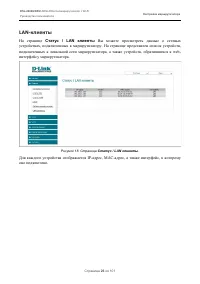
DSL-2600U/NRU ADSL/Ethernet-маршрутизатор c Wi-Fi Руководство пользователя Настройка маршрутизатора LAN-клиенты На странице Статус / LAN клиенты Вы можете просмотреть данные о сетевых устройствах, подключенных к маршрутизатору. На странице представлен список устройств, подключенных к локальной сети ...
стр. 27 - Сеть; Соединения; Создание двух соединений на одном
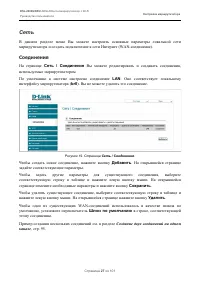
DSL-2600U/NRU ADSL/Ethernet-маршрутизатор c Wi-Fi Руководство пользователя Настройка маршрутизатора Сеть В данном разделе меню Вы можете настроить основные параметры локальной сети маршрутизатора и создать подключение к сети Интернет (WAN-соединение). Соединения На странице Сеть / Соединения Вы може...
стр. 28 - Редактирование параметров локального интерфейса; на; Главная; Вы можете настроить основные параметры локальной сети
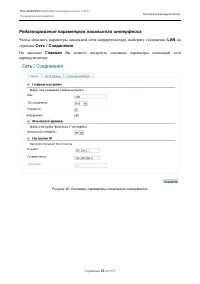
DSL-2600U/NRU ADSL/Ethernet-маршрутизатор c Wi-Fi Руководство пользователя Настройка маршрутизатора Редактирование параметров локального интерфейса Чтобы изменить параметры локальной сети маршрутизатора, выберите соединение LAN на странице Сеть / Соединения . На закладке Главная Вы можете настроить ...
стр. 29 - Параметр
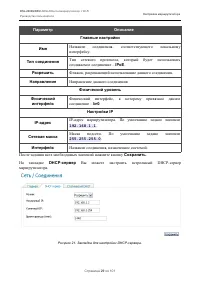
DSL-2600U/NRU ADSL/Ethernet-маршрутизатор c Wi-Fi Руководство пользователя Настройка маршрутизатора Параметр Описание Главные настройки Имя Название соединения, соответствующего локальному интерфейсу. Тип соединения Тип сетевого протокола, который будет использовать создаваемое соединение – IPoE . Р...
стр. 30 - Режим работы DHCP-сервера маршрутизатора.
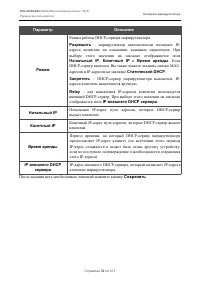
DSL-2600U/NRU ADSL/Ethernet-маршрутизатор c Wi-Fi Руководство пользователя Настройка маршрутизатора Параметр Описание Режим Режим работы DHCP-сервера маршрутизатора. Разрешить – маршрутизатор автоматически назначает IP- адреса клиентам на основании заданных параметров. При выборе этого значения на з...
стр. 31 - На закладке
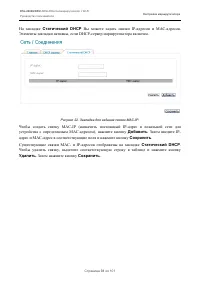
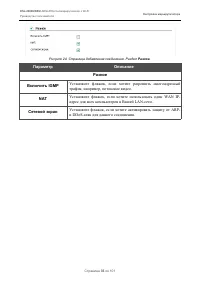
DSL-2600U/NRU ADSL/Ethernet-маршрутизатор c Wi-Fi Руководство пользователя Настройка маршрутизатора На закладке Статический DHCP Вы можете задать связки IP-адресов и MAC-адресов. Элементы закладки активны, если DHCP-сервер маршрутизатора включен. Рисунок 22. Закладка для задания связок MAC-IP. Чтобы...
стр. 32 - Создание ADSL WAN-соединения; Название соединения для удобной идентификации.; Тип соединения; Установите флажок, если хотите включить данное соединение.; Направление; Направление данного соединения.
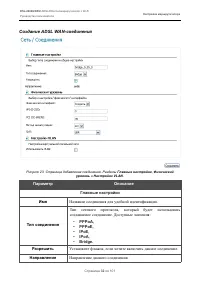
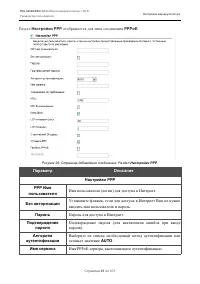
DSL-2600U/NRU ADSL/Ethernet-маршрутизатор c Wi-Fi Руководство пользователя Настройка маршрутизатора Создание ADSL WAN-соединения Рисунок 23. Страница добавления соединения. Разделы Главные настройки , Физический уровень и Настройки VLAN . Параметр Описание Главные настройки Имя Название соединения д...
стр. 33 - , чтобы создать новый интерфейс на физическом; Пиковая; . Задайте необходимое значение (в ячейках в
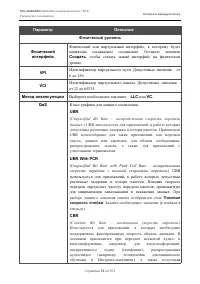
DSL-2600U/NRU ADSL/Ethernet-маршрутизатор c Wi-Fi Руководство пользователя Настройка маршрутизатора Параметр Описание Физический уровень Физический интерфейс Физический или виртуальный интерфейс, к которому будет привязано создаваемое соединение. Оставьте значение Создать , чтобы создать новый интер...
стр. 34 - . Задайте необходимое значение
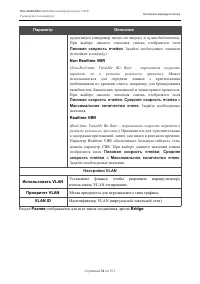
DSL-2600U/NRU ADSL/Ethernet-маршрутизатор c Wi-Fi Руководство пользователя Настройка маршрутизатора Параметр Описание аудио/видео (например, видео по запросу и аудио-библиотека). При выборе данного значения списка отобразится поле Пиковая скорость ячейки . Задайте необходимое значение (в ячейках в с...
стр. 37 - , отображаемом при; LCP интервал; Задайте необходимые значения.
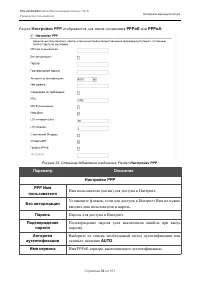
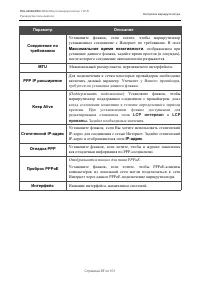
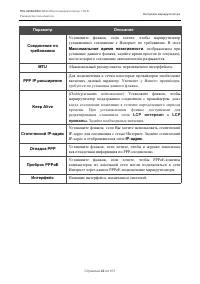
DSL-2600U/NRU ADSL/Ethernet-маршрутизатор c Wi-Fi Руководство пользователя Настройка маршрутизатора Параметр Описание Соединение по требованию Установите флажок, если хотите, чтобы маршрутизатор устанавливал соединение с Интернет по требованию. В поле Максимальное время неактивности , отображаемом п...
стр. 38 - Настройки IP; Отображается только для типа IPoE
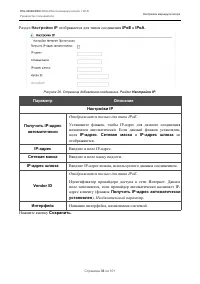
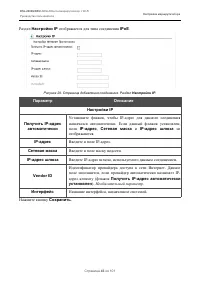
DSL-2600U/NRU ADSL/Ethernet-маршрутизатор c Wi-Fi Руководство пользователя Настройка маршрутизатора Раздел Настройки IP отображается для типов соединения IPoE и IPoA . Рисунок 26. Страница добавления соединения. Раздел Настройки IP . Параметр Описание Настройки IP Получить IP-адрес автоматически Ото...
стр. 39 - Создание Ethernet WAN-соединения; Группирование интерфейсов
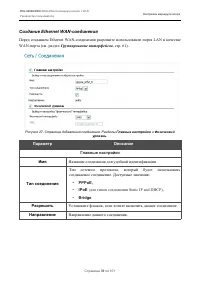
DSL-2600U/NRU ADSL/Ethernet-маршрутизатор c Wi-Fi Руководство пользователя Настройка маршрутизатора Создание Ethernet WAN-соединения Перед созданием Ethernet WAN-соединения разрешите использование порта LAN в качестве WAN-порта (см. раздел Группирование интерфейсов , стр. 61). Рисунок 27. Страница д...
стр. 40 - Выберите из списка значение
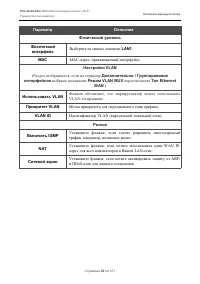
DSL-2600U/NRU ADSL/Ethernet-маршрутизатор c Wi-Fi Руководство пользователя Настройка маршрутизатора Параметр Описание Физический уровень Физический интерфейс Выберите из списка значение LAN1 . MAC MAC-адрес, присваиваемый интерфейсу. Настройки VLAN (Раздел отображается, если на странице Дополнительн...
стр. 43 - Необязательный параметр
DSL-2600U/NRU ADSL/Ethernet-маршрутизатор c Wi-Fi Руководство пользователя Настройка маршрутизатора Раздел Настройки IP отображается для типа соединения IPoE . Рисунок 29. Страница добавления соединения. Раздел Настройки IP . Параметр Описание Настройки IP Получить IP-адрес автоматически Установите ...
стр. 44 - Общие настройки; Включить беспроводное соединение; (по умолчанию установлен) разрешает; Изменить
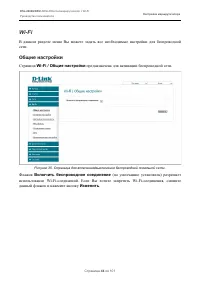
DSL-2600U/NRU ADSL/Ethernet-маршрутизатор c Wi-Fi Руководство пользователя Настройка маршрутизатора Wi-Fi В данном разделе меню Вы можете задать все необходимые настройки для беспроводной сети. Общие настройки Страница Wi-Fi / Общие настройки предназначена для активации беспроводной сети. Рисунок 30...
стр. 45 - Основные настройки
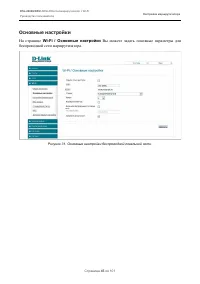
DSL-2600U/NRU ADSL/Ethernet-маршрутизатор c Wi-Fi Руководство пользователя Настройка маршрутизатора Основные настройки На странице Wi-Fi / Основные настройки Вы можете задать основные параметры для беспроводной сети маршрутизатора. Рисунок 31. Основные настройки беспроводной локальной сети. Страница...
стр. 46 - . Рекомендуется определить
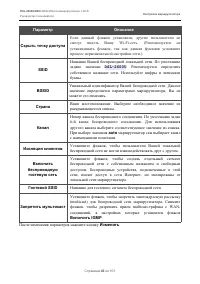
DSL-2600U/NRU ADSL/Ethernet-маршрутизатор c Wi-Fi Руководство пользователя Настройка маршрутизатора Параметр Описание Скрыть точку доступа Если данный флажок установлен, другие пользователи не смогут видеть Вашу Wi-Fi-сеть. (Рекомендуется не устанавливать флажок, так как данная функция усложняет про...
стр. 47 - Настройки безопасности; На странице; Open; Маршрутизатор поддерживает следующие типы аутентификации:; Тип аутентификации
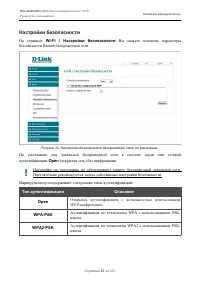
DSL-2600U/NRU ADSL/Ethernet-маршрутизатор c Wi-Fi Руководство пользователя Настройка маршрутизатора Настройки безопасности На странице Wi-Fi / Настройки безопасности Вы можете изменить параметры безопасности Вашей беспроводной сети. Рисунок 32. Настройки безопасности беспроводной сети по умолчанию. ...
стр. 48 - При выборе значения; Флажок для активации WEP-шифрования; Ключ шифрования; и флажок; Ключ шифрования WEP как HEX; Ключ для
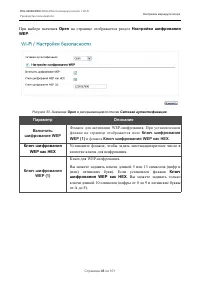
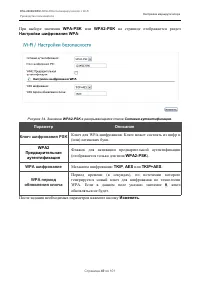
DSL-2600U/NRU ADSL/Ethernet-маршрутизатор c Wi-Fi Руководство пользователя Настройка маршрутизатора При выборе значения Open на странице отображается раздел Настройки шифрования WEP : Рисунок 33. Значение Open в раскрывающемся списке Сетевая аутентификация . Параметр Описание Включить шифрование WEP...
стр. 51 - адресов
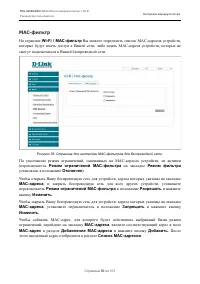
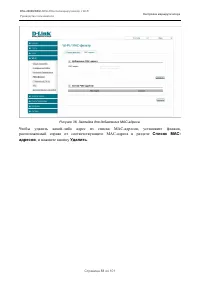
DSL-2600U/NRU ADSL/Ethernet-маршрутизатор c Wi-Fi Руководство пользователя Настройка маршрутизатора Рисунок 36. Закладка для добавления MAC-адреса. Чтобы удалить какой-либо адрес из списка MAC-адресов, установите флажок, расположенный справа от соответствующего MAC-адреса в разделе Список MAC- адрес...
стр. 52 - Станционный список; Обновить
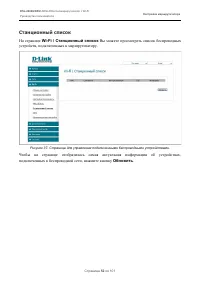
DSL-2600U/NRU ADSL/Ethernet-маршрутизатор c Wi-Fi Руководство пользователя Настройка маршрутизатора Станционный список На странице Wi-Fi / Станционный список Вы можете просмотреть список беспроводных устройств, подключенных к маршрутизатору. Рисунок 37. Страница для управления подключенными беспрово...
стр. 53 - WPS
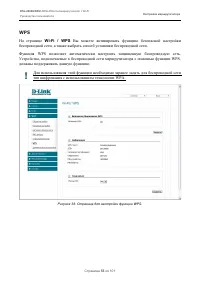
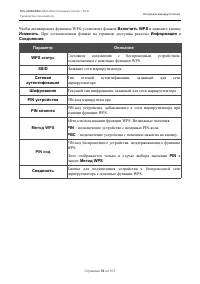
DSL-2600U/NRU ADSL/Ethernet-маршрутизатор c Wi-Fi Руководство пользователя Настройка маршрутизатора WPS На странице Wi-Fi / WPS Вы можете активировать функцию безопасной настройки беспроводной сети, а также выбрать способ установки беспроводной сети. Функция WPS позволяет автоматически настроить защ...
стр. 55 - Использование функции WPS из web-интерфейса
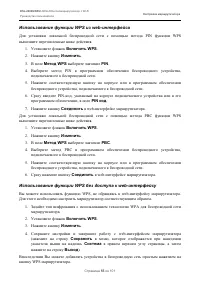
DSL-2600U/NRU ADSL/Ethernet-маршрутизатор c Wi-Fi Руководство пользователя Настройка маршрутизатора Использование функции WPS из web-интерфейса Для установки локальной беспроводной сети с помощью метода PIN функции WPS выполните перечисленные ниже действия. 1. Установите флажок Включить WPS . 2. Наж...
стр. 56 - подключаемого к беспроводной сети.; Дополнительные настройки
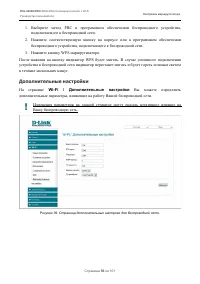
DSL-2600U/NRU ADSL/Ethernet-маршрутизатор c Wi-Fi Руководство пользователя Настройка маршрутизатора 1. Выберите метод PBC в программном обеспечении беспроводного устройства, подключаемого к беспроводной сети. 2. Нажмите соответствующую кнопку на корпусе или в программном обеспечении беспроводного ус...
стр. 57 - На странице представлены следующие элементы:; – короткий блок (данное значение
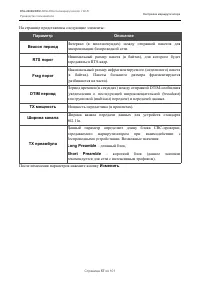
DSL-2600U/NRU ADSL/Ethernet-маршрутизатор c Wi-Fi Руководство пользователя Настройка маршрутизатора На странице представлены следующие элементы: Параметр Описание Beacon период Интервал (в миллисекундах) между отправкой пакетов для синхронизации беспроводной сети. RTS порог Минимальный размер пакета...
стр. 58 - Дополнительно; SNMP; На странице; Дополнительно / SNMP; Вы можете активировать и настроить SNMP-агента.
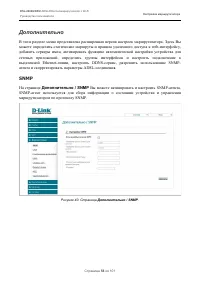
DSL-2600U/NRU ADSL/Ethernet-маршрутизатор c Wi-Fi Руководство пользователя Настройка маршрутизатора Дополнительно В этом разделе меню представлена расширенная версия настроек маршрутизатора. Здесь Вы можете определить статические маршруты и правила удаленного доступа к web-интерфейсу, добавить серве...
стр. 59 - только для чтения
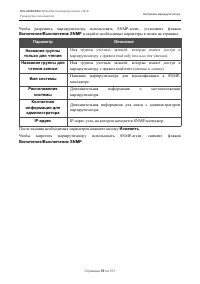
DSL-2600U/NRU ADSL/Ethernet-маршрутизатор c Wi-Fi Руководство пользователя Настройка маршрутизатора Чтобы разрешить маршрутизатору использовать SNMP-агент, установите флажок Включение/Выключение SNMP и задайте необходимые параметры в полях на странице. Параметр Описание Название группы только для чт...
стр. 60 - UPnP; Включено; и нажмите кнопку
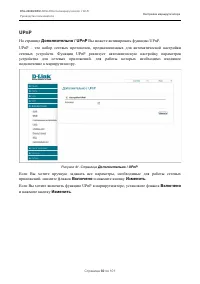
DSL-2600U/NRU ADSL/Ethernet-маршрутизатор c Wi-Fi Руководство пользователя Настройка маршрутизатора UPnP На странице Дополнительно / UPnP Вы можете активировать функцию UPnP. UPnP – это набор сетевых протоколов, предназначенных для автоматической настройки сетевых устройств. Функция UPnP реализует а...
стр. 61 - Дополнительно / Группирование интерфейсов; Установите переключатель; Ethernet WAN порт; в положение; Режим; переключателя; Тип Ethernet WAN; Нажмите кнопку; Сохранить
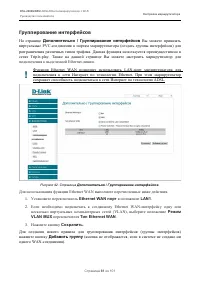
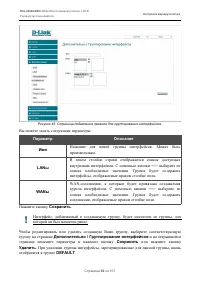
DSL-2600U/NRU ADSL/Ethernet-маршрутизатор c Wi-Fi Руководство пользователя Настройка маршрутизатора Группирование интерфейсов На странице Дополнительно / Группирование интерфейсов Вы можете привязать виртуальные PVC-соединения к портам маршрутизатора (создать группы интерфейсов) для разграничения ра...
стр. 63 - DDNS; Дополнительно / DDNS; Вы можете определить параметры DDNS-сервиса,; Чтобы добавить новый DDNS-сервис, нажмите кнопку; Добавить
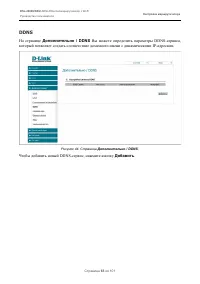
DSL-2600U/NRU ADSL/Ethernet-маршрутизатор c Wi-Fi Руководство пользователя Настройка маршрутизатора DDNS На странице Дополнительно / DDNS Вы можете определить параметры DDNS-сервиса, который позволяет создать соответствие доменного имени с динамическими IP-адресами. Рисунок 44. Страница Дополнительн...
стр. 64 - Вы можете задать следующие параметры:; В раскрывающемся списке выберите DDNS-провайдера.
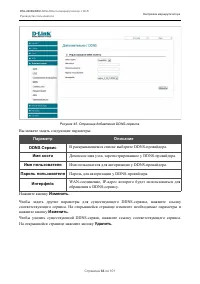
DSL-2600U/NRU ADSL/Ethernet-маршрутизатор c Wi-Fi Руководство пользователя Настройка маршрутизатора Рисунок 45. Страница добавления DDNS-сервиса. Вы можете задать следующие параметры: Параметр Описание DDNS Сервис В раскрывающемся списке выберите DDNS-провайдера. Имя хоста Доменное имя узла, зарегис...
стр. 65 - Серверы имен
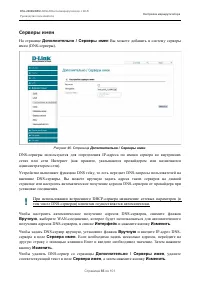
DSL-2600U/NRU ADSL/Ethernet-маршрутизатор c Wi-Fi Руководство пользователя Настройка маршрутизатора Серверы имен На странице Дополнительно / Серверы имен Вы можете добавить в систему серверы имен (DNS-серверы). Рисунок 46. Страница Дополнительно / Серверы имен . DNS-серверы используются для определе...
стр. 66 - Маршрутизация; Дополнительно / Маршрутизация; Вы можете добавить в систему; Чтобы определить в системе новый маршрут, нажмите кнопку
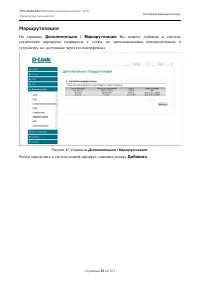
DSL-2600U/NRU ADSL/Ethernet-маршрутизатор c Wi-Fi Руководство пользователя Настройка маршрутизатора Маршрутизация На странице Дополнительно / Маршрутизация Вы можете добавить в систему статические маршруты (маршруты к сетям, не присоединенным непосредственно к устройству, но доступным через его инте...
стр. 67 - Сеть, к которой прописывается данный маршрут.
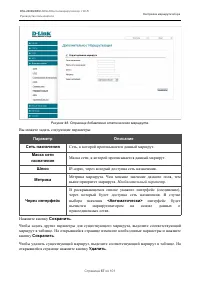
DSL-2600U/NRU ADSL/Ethernet-маршрутизатор c Wi-Fi Руководство пользователя Настройка маршрутизатора Рисунок 48. Страница добавления статического маршрута. Вы можете задать следующие параметры: Параметр Описание Сеть назначения Сеть, к которой прописывается данный маршрут. Маска сети назначения Маска...
стр. 68 - ADSL; Дополнительно / ADSL; содержит набор ADSL-стандартов, которые
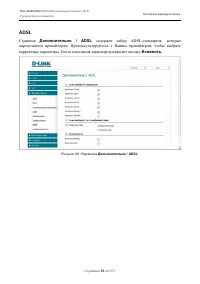
DSL-2600U/NRU ADSL/Ethernet-маршрутизатор c Wi-Fi Руководство пользователя Настройка маршрутизатора ADSL Страница Дополнительно / ADSL содержит набор ADSL-стандартов, которые определяются провайдером. Проконсультируйтесь с Вашим провайдером, чтобы выбрать корректные параметры. После изменения параме...
стр. 69 - Удаленный доступ; Дополнительно / Удаленный доступ; Вы можете создать правила для; Чтобы создать новое правило, нажмите кнопку
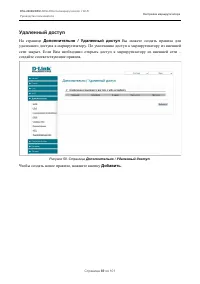
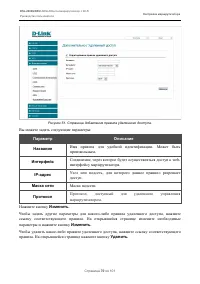
DSL-2600U/NRU ADSL/Ethernet-маршрутизатор c Wi-Fi Руководство пользователя Настройка маршрутизатора Удаленный доступ На странице Дополнительно / Удаленный доступ Вы можете создать правила для удаленного доступа к маршрутизатору. По умолчанию доступ к маршрутизатору из внешней сети закрыт. Если Вам н...
стр. 71 - Межсетевой экран
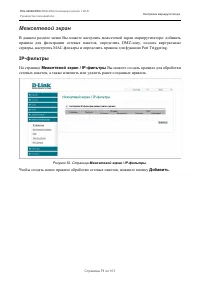
DSL-2600U/NRU ADSL/Ethernet-маршрутизатор c Wi-Fi Руководство пользователя Настройка маршрутизатора Межсетевой экран В данном разделе меню Вы можете настроить межсетевой экран маршрутизатора: добавить правила для фильтрации сетевых пакетов, определить DMZ-зону, создать виртуальные серверы, настроить...
стр. 72 - Название правила для удобной идентификации.
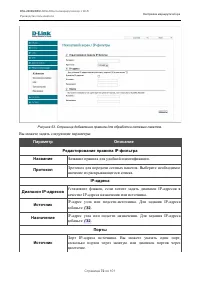
DSL-2600U/NRU ADSL/Ethernet-маршрутизатор c Wi-Fi Руководство пользователя Настройка маршрутизатора Рисунок 53. Страница добавления правила для обработки сетевых пакетов. Вы можете задать следующие параметры: Параметр Описание Редактирование правила IP-фильтра Название Название правила для удобной и...
стр. 73 - Виртуальные серверы; Чтобы создать новый виртуальный сервер, нажмите кнопку
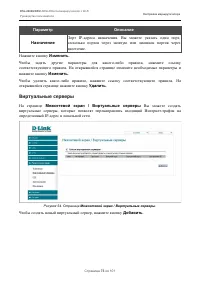
DSL-2600U/NRU ADSL/Ethernet-маршрутизатор c Wi-Fi Руководство пользователя Настройка маршрутизатора Параметр Описание Назначение Порт IP-адреса назначения. Вы можете указать один порт, несколько портов через запятую или диапазон портов через двоеточие. Нажмите кнопку Изменить . Чтобы задать другие п...
стр. 74 - пользовательский
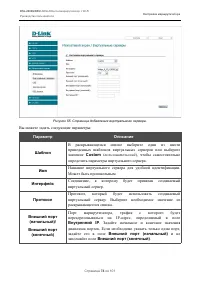
DSL-2600U/NRU ADSL/Ethernet-маршрутизатор c Wi-Fi Руководство пользователя Настройка маршрутизатора Рисунок 55. Страница добавления виртуального сервера. Вы можете задать следующие параметры: Параметр Описание Шаблон В раскрывающемся списке выберите один из шести приведенных шаблонов виртуальных сер...
стр. 75 - Порт IP-адреса, задаваемого в поле
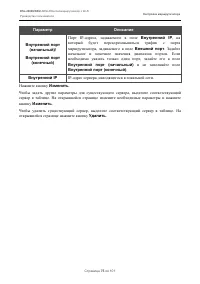
DSL-2600U/NRU ADSL/Ethernet-маршрутизатор c Wi-Fi Руководство пользователя Настройка маршрутизатора Параметр Описание Внутренний порт (начальный)/ Внутренний порт (конечный) Порт IP-адреса, задаваемого в поле Внутренний IP , на который будет переадресовываться трафик с порта маршрутизатора, задаваем...
стр. 76 - DMZ
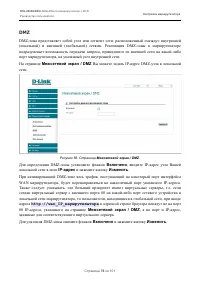
DSL-2600U/NRU ADSL/Ethernet-маршрутизатор c Wi-Fi Руководство пользователя Настройка маршрутизатора DMZ DMZ-зона представляет собой узел или сегмент сети, расположенный «между» внутренней (локальной) и внешней (глобальной) сетями. Реализация DMZ-зоны в маршрутизаторе подразумевает возможность переда...
стр. 77 - Триггер портов; Межсетевой экран / Триггер портов; Вы можете определить правила для
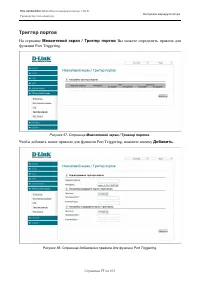
DSL-2600U/NRU ADSL/Ethernet-маршрутизатор c Wi-Fi Руководство пользователя Настройка маршрутизатора Триггер портов На странице Межсетевой экран / Триггер портов Вы можете определить правила для функции Port Triggering. Рисунок 57. Страница Межсетевой экран / Триггер портов . Чтобы добавить новое пра...
стр. 80 - На открывшейся странице задайте необходимые параметры.
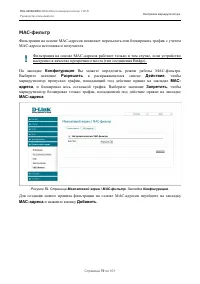
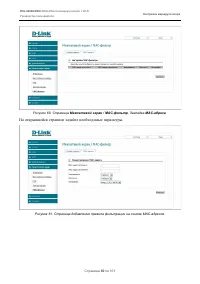
DSL-2600U/NRU ADSL/Ethernet-маршрутизатор c Wi-Fi Руководство пользователя Настройка маршрутизатора Рисунок 60. Страница Межсетевой экран / MAC-фильтр . Закладка MAC-адреса . На открывшейся странице задайте необходимые параметры. Рисунок 61. Страница добавления правила фильтрации на основе MAC-адрес...
стр. 82 - Контроль; Родительский контроль; Контроль / Родительский контроль; Вы можете задать правила,
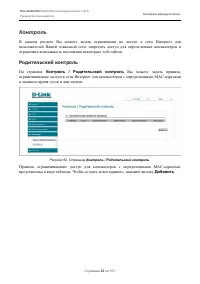
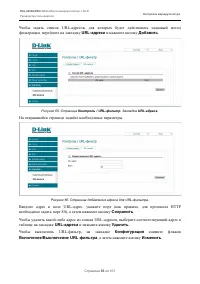
DSL-2600U/NRU ADSL/Ethernet-маршрутизатор c Wi-Fi Руководство пользователя Настройка маршрутизатора Контроль В данном разделе Вы можете задать ограничения на доступ к сети Интернет для пользователей Вашей локальной сети: запретить доступ для определенных компьютеров и ограничить возможность посещени...
стр. 83 - Установите флажок, чтобы активировать данное правило.; Название; Установите флажки, соответствующие необходимым дням недели.; Время начала выполнения; Время суток для начала применения данного правила.
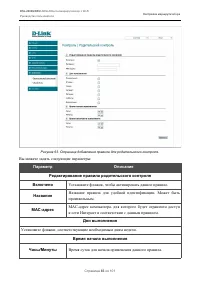
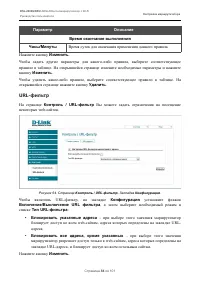
DSL-2600U/NRU ADSL/Ethernet-маршрутизатор c Wi-Fi Руководство пользователя Настройка маршрутизатора Рисунок 63. Страница добавления правила для родительского контроля. Вы можете задать следующие параметры: Параметр Описание Редактирование правила родительского контроля Включено Установите флажок, чт...
стр. 86 - Система; Система / Пароль администратора; Вы можете изменить пароль учетной; Введите новый пароль в поля; Пароль; . Затем нажмите кнопку
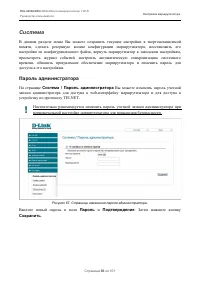
DSL-2600U/NRU ADSL/Ethernet-маршрутизатор c Wi-Fi Руководство пользователя Настройка маршрутизатора Система В данном разделе меню Вы можете сохранить текущие настройки в энергонезависимой памяти, сделать резервную копию конфигурации маршрутизатора, восстановить его настройки из конфигурационного фай...
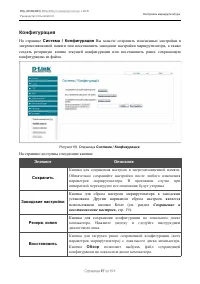
стр. 87 - Конфигурация; Система / Конфигурация; Вы можете сохранить измененные настройки в; На странице доступны следующие кнопки:; Элемент; Сохранение и; Восстановить; позволяет выбрать файл сохраненной
DSL-2600U/NRU ADSL/Ethernet-маршрутизатор c Wi-Fi Руководство пользователя Настройка маршрутизатора Конфигурация На странице Система / Конфигурация Вы можете сохранить измененные настройки в энергонезависимой памяти или восстановить заводские настройки маршрутизатора, а также создать резервную копию...
стр. 88 - Операции, выполняемые с помощью кнопок; мыши на надпись; в правом верхнем углу страницы.
DSL-2600U/NRU ADSL/Ethernet-маршрутизатор c Wi-Fi Руководство пользователя Настройка маршрутизатора Операции, выполняемые с помощью кнопок Сохранить , Заводские настройки и Резерв. копия , также доступны в меню, которое отображается при наведении указателя мыши на надпись Система в правом верхнем уг...
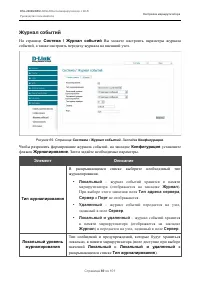
стр. 89 - Журнал событий
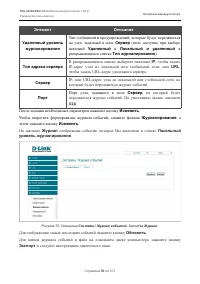
DSL-2600U/NRU ADSL/Ethernet-маршрутизатор c Wi-Fi Руководство пользователя Настройка маршрутизатора Журнал событий На странице Система / Журнал событий Вы можете настроить параметры журнала событий, а также настроить передачу журнала на внешний узел. Рисунок 69. Страница Система / Журнал событий . З...
стр. 91 - Обновление ПО; admin
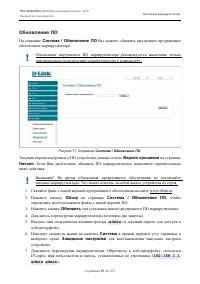
DSL-2600U/NRU ADSL/Ethernet-маршрутизатор c Wi-Fi Руководство пользователя Настройка маршрутизатора Обновление ПО На странице Система / Обновление ПО Вы можете обновить внутреннее программное обеспечение маршрутизатора. ! Обновление внутреннего ПО маршрутизатора рекомендуется выполнять только при пр...
стр. 92 - Система / NTP клиент
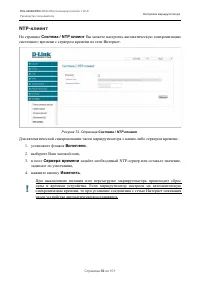
DSL-2600U/NRU ADSL/Ethernet-маршрутизатор c Wi-Fi Руководство пользователя Настройка маршрутизатора NTP-клиент На странице Система / NTP клиент Вы можете настроить автоматическую синхронизацию системного времени с сервером времени из сети Интернет. Рисунок 72. Страница Система / NTP клиент . Для авт...
стр. 93 - РЕКОМЕНДАЦИИ; Инструкции по безопасности
DSL-2600U/NRU ADSL/Ethernet-маршрутизатор c Wi-Fi Руководство пользователя Рекомендации по использованию маршрутизатора ГЛАВА 5. РЕКОМЕНДАЦИИ ПО ИСПОЛЬЗОВАНИЮ МАРШРУТИЗАТОРА Инструкции по безопасности Разместите маршрутизатор на ровной горизонтальной поверхности или тщательно закрепите его на стене ...
стр. 94 - Рекомендации по установке беспроводных устройств
DSL-2600U/NRU ADSL/Ethernet-маршрутизатор c Wi-Fi Руководство пользователя Рекомендации по использованию маршрутизатора Рекомендации по установке беспроводных устройств Беспроводной маршрутизатор DSL-2600U/NRU позволяет получить доступ к Вашей сети с помощью беспроводного соединения практически из л...
стр. 95 - Создание двух соединений на одном канале
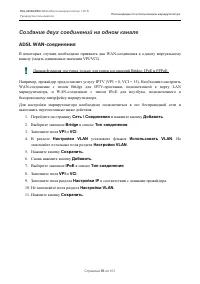
DSL-2600U/NRU ADSL/Ethernet-маршрутизатор c Wi-Fi Руководство пользователя Рекомендации по использованию маршрутизатора Создание двух соединений на одном канале ADSL WAN-соединения В некоторых случаях необходимо привязать два WAN-соединения к одному виртуальному каналу (задать одинаковые значения VP...
стр. 96 - Перейдите на страницу; Дополнительно / Группирование интерфейсов
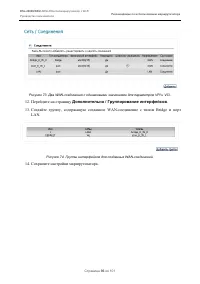
DSL-2600U/NRU ADSL/Ethernet-маршрутизатор c Wi-Fi Руководство пользователя Рекомендации по использованию маршрутизатора Рисунок 73. Два WAN-соединения с одинаковыми значениями для параметров VPI и VCI. 12. Перейдите на страницу Дополнительно / Группирование интерфейсов . 13. Создайте группу, содержа...
стр. 97 - Ethernet WAN-соединения
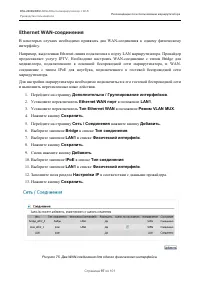
DSL-2600U/NRU ADSL/Ethernet-маршрутизатор c Wi-Fi Руководство пользователя Рекомендации по использованию маршрутизатора Ethernet WAN-соединения В некоторых случаях необходимо привязать два WAN-соединения к одному физическому интерфейсу. Например, выделенная Ethernet-линия подключена к порту LAN марш...
стр. 98 - Перейдите на страницу; основную беспроводную сеть маршрутизатора (; WL
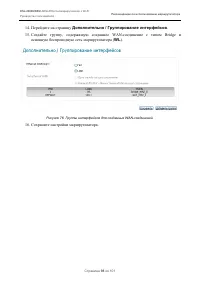
DSL-2600U/NRU ADSL/Ethernet-маршрутизатор c Wi-Fi Руководство пользователя Рекомендации по использованию маршрутизатора 14. Перейдите на страницу Дополнительно / Группирование интерфейсов . 15. Создайте группу, содержащую созданное WAN-соединение с типом Bridge и основную беспроводную сеть маршрутиз...
стр. 99 - АББРЕВИАТУРЫ И СОКРАЩЕНИЯ
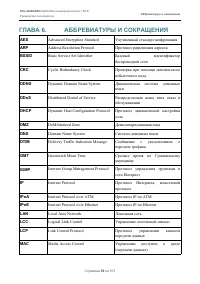
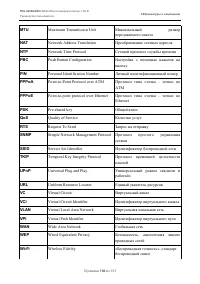
DSL-2600U/NRU ADSL/Ethernet-маршрутизатор c Wi-Fi Руководство пользователя Аббревиатуры и сокращения ГЛАВА 6. АББРЕВИАТУРЫ И СОКРАЩЕНИЯ AES Advanced Encryption Standard Улучшенный стандарт шифрования ARP Address Resolution Protocol Протокол разрешения адресов BSSID Basic Service Set Identifier Базов...
стр. 101 - WLAN
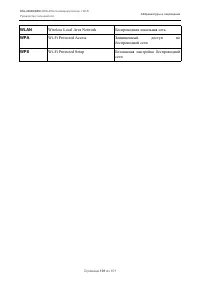
DSL-2600U/NRU ADSL/Ethernet-маршрутизатор c Wi-Fi Руководство пользователя Аббревиатуры и сокращения WLAN Wireless Local Area Network Беспроводная локальная сеть WPA Wi-Fi Protected Access Защищенный доступ по беспроводной сети WPS Wi-Fi Protected Setup Безопасная настройка беспроводной сети Страниц...