стр. 2 - Содержание
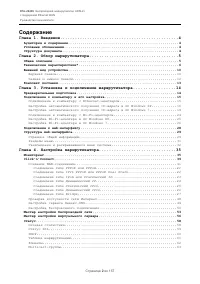
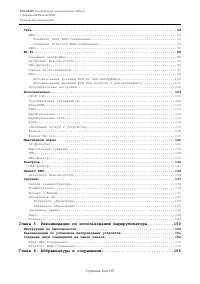
DSL-2640U Беспроводной маршрутизатор ADSL2+ с поддержкой Ethernet WAN Руководство пользователя Содержание Глава 1. Введение................................................ 4 Аудитория и содержание......................................................4Условные обозначения................................
стр. 4 - Аудитория и содержание; Пример; Структура документа
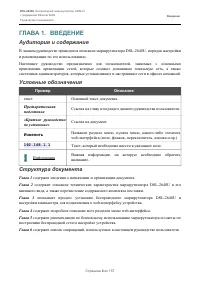
DSL-2640U Беспроводной маршрутизатор ADSL2+ с поддержкой Ethernet WAN Руководство пользователя Введение ГЛАВА 1. ВВЕДЕНИЕ Аудитория и содержание В данном руководстве приводится описание маршрутизатора DSL-2640U, порядок настройкии рекомендации по его использованию. Настоящее руководство предназначен...
стр. 5 - ГЛАВА 2. ОБЗОР МАРШРУТИЗАТОРА; Общее описание; реализует все необходимые функции для создания безопасной,
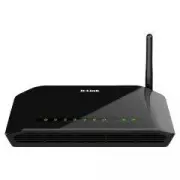
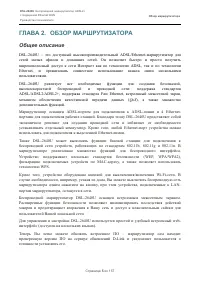
DSL-2640U Беспроводной маршрутизатор ADSL2+ с поддержкой Ethernet WAN Руководство пользователя Обзор маршрутизатора ГЛАВА 2. ОБЗОР МАРШРУТИЗАТОРА Общее описание DSL-2640U – это доступный высокопроизводительный ADSL/Ethernet-маршрутизатор длясетей малых офисов и домашних сетей. Он позволяет быстро и ...
стр. 6 - Технические характеристики; Аппаратное обеспечение
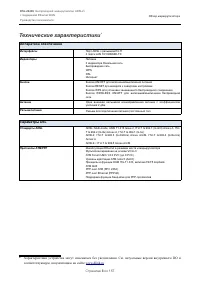
DSL-2640U Беспроводной маршрутизатор ADSL2+ с поддержкой Ethernet WAN Руководство пользователя Обзор маршрутизатора Технические характеристики * Аппаратное обеспечение Интерфейсы · Порт ADSL с разъемом RJ-11 · 4 порта LAN 10/100BASE-TX Индикаторы · Питание · 4 индикатора Локальная сеть · Беспроводна...
стр. 7 - Программное обеспечение
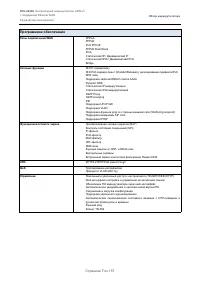
DSL-2640U Беспроводной маршрутизатор ADSL2+ с поддержкой Ethernet WAN Руководство пользователя Обзор маршрутизатора Программное обеспечение Типы подключения WAN · PPPoA · PPPoE · IPv6 PPPoE · PPPoE Dual Stack · IPoA · Статический IP / Динамический IP · Статический IPv6 / Динамический IPv6 · Bridge С...
стр. 8 - Параметры беспроводного модуля
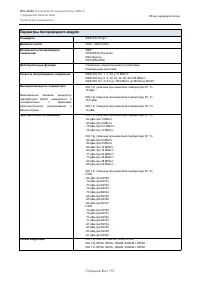
DSL-2640U Беспроводной маршрутизатор ADSL2+ с поддержкой Ethernet WAN Руководство пользователя Обзор маршрутизатора Параметры беспроводного модуля Стандарты · IEEE 802.11b/g/n Диапазон частот · 2400 ~ 2483,5 МГц Безопасность беспроводного соединения · WEP · WPA/WPA2 (Personal) · МАС-фильтр · WPS (PB...
стр. 9 - Физические параметры; Условия эксплуатации
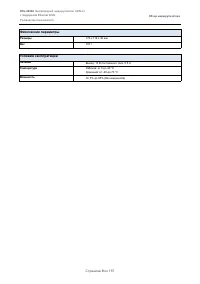
DSL-2640U Беспроводной маршрутизатор ADSL2+ с поддержкой Ethernet WAN Руководство пользователя Обзор маршрутизатора Физические параметры Размеры · 174 x 119 x 32 мм Вес · 197 г Условия эксплуатации Питание · Выход: 12 В постоянного тока, 0,5 А Температура · Рабочая: от 0 до 40 °C · Хранения: от -20 ...
стр. 10 - Внешний вид устройства; Верхняя панель; Светодиодный; Локальная сеть; Кабель не подключен к соответствующему порту.; Беспроводная сеть выключена.
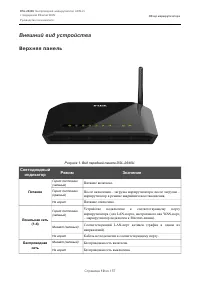
DSL-2640U Беспроводной маршрутизатор ADSL2+ с поддержкой Ethernet WAN Руководство пользователя Обзор маршрутизатора Внешний вид устройства Верхняя панель Рисунок 1. Вид передней панели DSL-2640U. Светодиодный индикатор Режим Значение Питание Горит постоянно (зеленый) Питание включено. Горит постоянн...
стр. 11 - WPS; Функция WPS не используется.; Нет несущего сигнала.
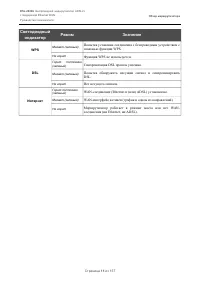
DSL-2640U Беспроводной маршрутизатор ADSL2+ с поддержкой Ethernet WAN Руководство пользователя Обзор маршрутизатора Светодиодный индикатор Режим Значение WPS Мигает (зеленый) Попытка установки соединения с беспроводным устройством спомощью функции WPS. Не горит Функция WPS не используется. DSL Горит...
стр. 12 - Задняя и нижняя панели; Порт
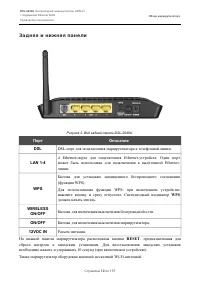
DSL-2640U Беспроводной маршрутизатор ADSL2+ с поддержкой Ethernet WAN Руководство пользователя Обзор маршрутизатора Задняя и нижняя панели Рисунок 2. Вид задней панели DSL-2640U. Порт Описание DSL DSL-порт для подключения маршрутизатора к телефонной линии. LAN 1-4 4 Ethernet-порта для подключения Et...
стр. 13 - Комплект поставки; документ
DSL-2640U Беспроводной маршрутизатор ADSL2+ с поддержкой Ethernet WAN Руководство пользователя Обзор маршрутизатора Комплект поставки Перед использованием устройства убедитесь, что в комплект поставки включено следующее: • маршрутизатор DSL-2640U, • адаптер питания постоянного тока 12В/0,5А, • телеф...
стр. 14 - ПОДКЛЮЧЕНИЕ; Предварительная подготовка; Операционная система; Apple Safari версии 5 и выше,; Беспроводная связь
DSL-2640U Беспроводной маршрутизатор ADSL2+ с поддержкой Ethernet WAN Руководство пользователя Установка и подключение маршрутизатора ГЛАВА 3. УСТАНОВКА И ПОДКЛЮЧЕНИЕ МАРШРУТИЗАТОРА Предварительная подготовка Перед подключением устройства прочтите данное руководство пользователя. Убедитесь, чтоу Вас...
стр. 15 - Подключение к компьютеру и его настройка; Подключение к компьютеру с Ethernet-адаптером; ADSL OUT; Для подключения устройства к Ethernet-линии:
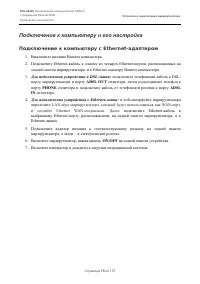
DSL-2640U Беспроводной маршрутизатор ADSL2+ с поддержкой Ethernet WAN Руководство пользователя Установка и подключение маршрутизатора Подключение к компьютеру и его настройка Подключение к компьютеру с Ethernet-адаптером 1. Выключите питание Вашего компьютера. 2. Подключите Ethernet-кабель к одному ...
стр. 16 - Настройка автоматического получения IP-адреса
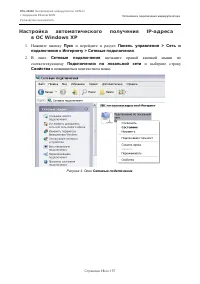
DSL-2640U Беспроводной маршрутизатор ADSL2+ с поддержкой Ethernet WAN Руководство пользователя Установка и подключение маршрутизатора Настройка автоматического получения IP-адреса в ОС Windows XP 1. Нажмите кнопку Пуск и перейдите в раздел Панель управления > Сеть и подключения к Интернету > С...
стр. 17 - Подключение по локальной сети – свойства; на вкладке; Общие; выделите строку; Свойства
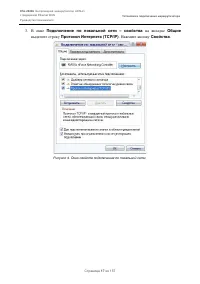
DSL-2640U Беспроводной маршрутизатор ADSL2+ с поддержкой Ethernet WAN Руководство пользователя Установка и подключение маршрутизатора 3. В окне Подключение по локальной сети – свойства на вкладке Общие выделите строку Протокол Интернета (TCP/IP) . Нажмите кнопку Свойства . Рисунок 4. Окно свойств по...
стр. 18 - Установите переключатели в положение; Получить IP-адрес автоматически; в окне свойств подключения.
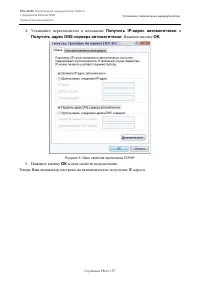
DSL-2640U Беспроводной маршрутизатор ADSL2+ с поддержкой Ethernet WAN Руководство пользователя Установка и подключение маршрутизатора 4. Установите переключатели в положение Получить IP-адрес автоматически и Получить адрес DNS-сервера автоматически . Нажмите кнопку OK . Рисунок 5. Окно свойств прото...
стр. 19 - и перейдите в раздел
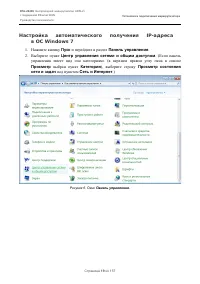
DSL-2640U Беспроводной маршрутизатор ADSL2+ с поддержкой Ethernet WAN Руководство пользователя Установка и подключение маршрутизатора Настройка автоматического получения IP-адреса в ОС Windows 7 1. Нажмите кнопку Пуск и перейдите в раздел Панель управления . 2. Выберите пункт Центр управления сетями...
стр. 20 - В меню, расположенном в левой части окна, выберите пункт; Изменение
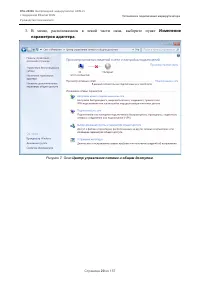
DSL-2640U Беспроводной маршрутизатор ADSL2+ с поддержкой Ethernet WAN Руководство пользователя Установка и подключение маршрутизатора 3. В меню, расположенном в левой части окна, выберите пункт Изменение параметров адаптера . Рисунок 7. Окно Центр управления сетями и общим доступом . Страница 20 из ...
стр. 21 - Подключению по локальной сети; и выберите строку; в появившемся
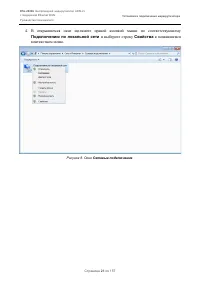
DSL-2640U Беспроводной маршрутизатор ADSL2+ с поддержкой Ethernet WAN Руководство пользователя Установка и подключение маршрутизатора 4. В открывшемся окне щелкните правой кнопкой мыши по соответствующему Подключению по локальной сети и выберите строку Свойства в появившемся контекстном меню. Рисуно...
стр. 22 - Подключение по локальной сети – свойства; на вкладке; Сеть; выделите
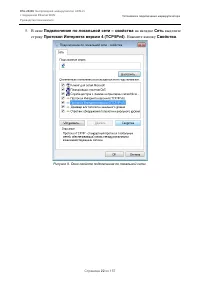
DSL-2640U Беспроводной маршрутизатор ADSL2+ с поддержкой Ethernet WAN Руководство пользователя Установка и подключение маршрутизатора 5. В окне Подключение по локальной сети – свойства на вкладке Сеть выделите строку Протокол Интернета версии 4 (TCP/IPv4) . Нажмите кнопку Свойства . Рисунок 9. Окно ...
стр. 23 - Установите переключатели в положение
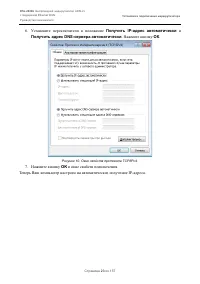
DSL-2640U Беспроводной маршрутизатор ADSL2+ с поддержкой Ethernet WAN Руководство пользователя Установка и подключение маршрутизатора 6. Установите переключатели в положение Получить IP-адрес автоматически и Получить адрес DNS-сервера автоматически . Нажмите кнопку ОК . Рисунок 10. Окно свойств прот...
стр. 24 - Подключение к компьютеру с Wi-Fi-адаптером
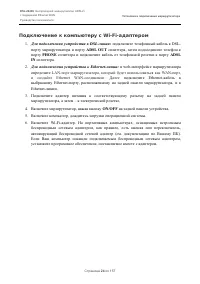
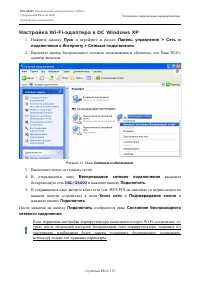
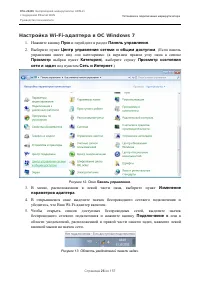
DSL-2640U Беспроводной маршрутизатор ADSL2+ с поддержкой Ethernet WAN Руководство пользователя Установка и подключение маршрутизатора Подключение к компьютеру с Wi-Fi-адаптером 1. Для подключения устройства к DSL-линии: подключите телефонный кабель к DSL- порту маршрутизатора и порту ADSL OUT сплитт...
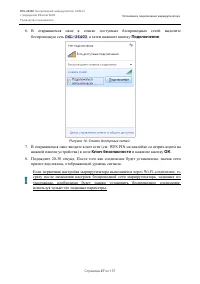
стр. 27 - беспроводную сеть; Подключение; нижней панели устройства) в поле; Ключ безопасности; и нажмите кнопку; OK; примет вид шкалы, отображающей уровень сигнала.
DSL-2640U Беспроводной маршрутизатор ADSL2+ с поддержкой Ethernet WAN Руководство пользователя Установка и подключение маршрутизатора 6. В открывшемся окне в списке доступных беспроводных сетей выделите беспроводную сеть DSL-2640U , а затем нажмите кнопку Подключение . Рисунок 14. Список доступных с...
стр. 28 - Подключение к web-интерфейсу; Предварительная подготовка; Enter; «Невозможно отобразить страницу»; Password; Вы можете установить любой пароль, кроме; admin; . Используйте цифры, латинские буквы; Apply; . Такая процедура уничтожит все заданные Вами
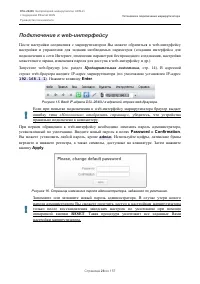
DSL-2640U Беспроводной маршрутизатор ADSL2+ с поддержкой Ethernet WAN Руководство пользователя Установка и подключение маршрутизатора Подключение к web-интерфейсу После настройки соединения с маршрутизатором Вы можете обратиться к web-интерфейсунастройки и управления для задания необходимых параметр...
стр. 29 - ) и заданный Вами; Структура web-интерфейса; Страница общей информации; В случае успешной регистрации открывается страница
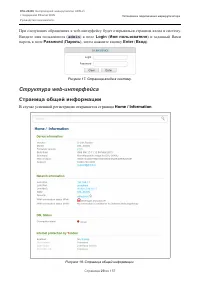
DSL-2640U Беспроводной маршрутизатор ADSL2+ с поддержкой Ethernet WAN Руководство пользователя Установка и подключение маршрутизатора При следующих обращениях к web-интерфейсу будет открываться страница входа в систему.Введите имя пользователя ( admin ) в поле Login ( Имя пользователя ) и заданный В...
стр. 30 - Версия прошивки; следуйте инструкциям диалогового окна.
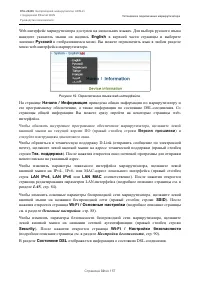
DSL-2640U Беспроводной маршрутизатор ADSL2+ с поддержкой Ethernet WAN Руководство пользователя Установка и подключение маршрутизатора Web-интерфейс маршрутизатора доступен на нескольких языках. Для выбора русского языканаведите указатель мыши на надпись English в верхней части страницы и выберите зн...
стр. 31 - Разделы меню; На страницах раздела
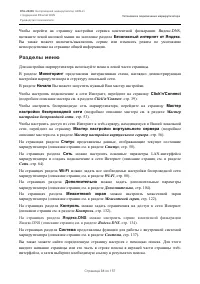
DSL-2640U Беспроводной маршрутизатор ADSL2+ с поддержкой Ethernet WAN Руководство пользователя Установка и подключение маршрутизатора Чтобы перейти на страницу настройки сервиса контентной фильтрации Яндекс.DNS,щелкните левой кнопкой мыши на заголовке раздела Безопасный интернет от Яндекс . Вы также...
стр. 32 - Уведомления и раскрывающееся меню Система; в левом верхнем углу страницы. Также; Система; Вы можете перезагрузить устройство, создать и загрузить
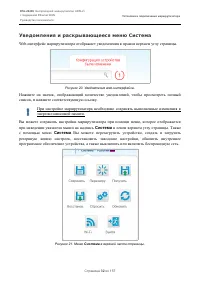
DSL-2640U Беспроводной маршрутизатор ADSL2+ с поддержкой Ethernet WAN Руководство пользователя Установка и подключение маршрутизатора Уведомления и раскрывающееся меню Система Web-интерфейс маршрутизатора отображает уведомления в правом верхнем углу страницы. Рисунок 20. Уведомления web-интерфейса. ...
стр. 33 - Элемент; Нажмите на значок, чтобы перейти на страницу; Конфигурация; на странице; RESET; Нажмите на значок, чтобы
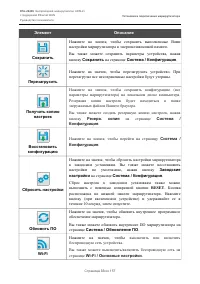
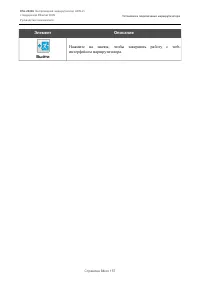
DSL-2640U Беспроводной маршрутизатор ADSL2+ с поддержкой Ethernet WAN Руководство пользователя Установка и подключение маршрутизатора Элемент Описание Сохранить Нажмите на значок, чтобы сохранить выполненные Ваминастройки маршрутизатора в энергонезависимой памяти. Вы также можете сохранить параметры...
стр. 35 - ГЛАВА 4. НАСТРОЙКА МАРШРУТИЗАТОРА; На странице; Мониторинг; Вы также можете изменить основные параметры; Все настройки устройства; в левом нижнем углу страницы. Подробное описание
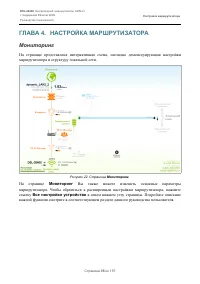
DSL-2640U Беспроводной маршрутизатор ADSL2+ с поддержкой Ethernet WAN Руководство пользователя Настройка маршрутизатора ГЛАВА 4. НАСТРОЙКА МАРШРУТИЗАТОРА Мониторинг На странице представлена интерактивная схема, наглядно демонстрирующая настройкимаршрутизатора и структуру локальной сети. Рисунок 22. ...
стр. 36 - На интерактивной схеме представлены следующие элементы:; Контроль
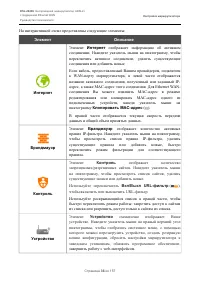
DSL-2640U Беспроводной маршрутизатор ADSL2+ с поддержкой Ethernet WAN Руководство пользователя Настройка маршрутизатора На интерактивной схеме представлены следующие элементы: Элемент Описание Интернет Элемент Интернет отображает информацию об активном соединении. Наведите указатель мыши на пиктогра...
стр. 37 - DHCP; представляет собой шкалу, на которой; Динамические
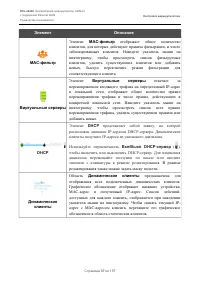
DSL-2640U Беспроводной маршрутизатор ADSL2+ с поддержкой Ethernet WAN Руководство пользователя Настройка маршрутизатора Элемент Описание MAC-фильтр Элемент MAC-фильтр отображает общее количество клиентов, для которых действуют правила фильтрации, и числозаблокированных клиентов. Наведите указатель м...
стр. 38 - другим пользователям видеть
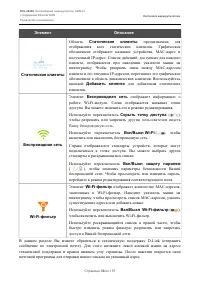
DSL-2640U Беспроводной маршрутизатор ADSL2+ с поддержкой Ethernet WAN Руководство пользователя Настройка маршрутизатора Элемент Описание Статические клиенты Область Статические клиенты предназначена для отображения всех статических клиентов. Графическоеобозначение отображает название устройства, MAC...
стр. 39 - в разделе; Начало; Нажмите кнопку; Далее
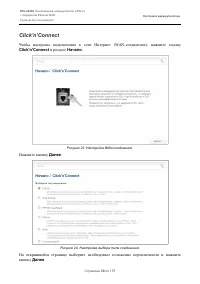
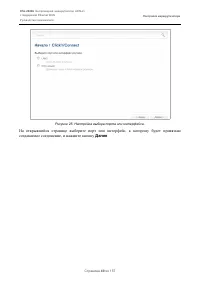
DSL-2640U Беспроводной маршрутизатор ADSL2+ с поддержкой Ethernet WAN Руководство пользователя Настройка маршрутизатора Click'n'Connect Чтобы настроить подключение к сети Интернет (WAN-соединение), нажмите ссылку Click'n'Connect в разделе Начало . Рисунок 23. Настройка WAN-соединения. Нажмите кнопку...
стр. 41 - Создание WAN-соединения; Соединение типа PPPoE или PPPoA; Для ADSL WAN-соединения заполните поля; VPI; Создание ADSL WAN-соединения
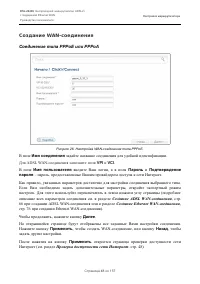
DSL-2640U Беспроводной маршрутизатор ADSL2+ с поддержкой Ethernet WAN Руководство пользователя Настройка маршрутизатора Создание WAN-соединения Соединение типа PPPoE или PPPoA Рисунок 26. Настройка WAN-соединения типа PPPoE. В поле Имя соединения задайте название соединения для удобной идентификации...
стр. 42 - Соединение типа IPv6 PPPoE или PPPoE Dual Stack
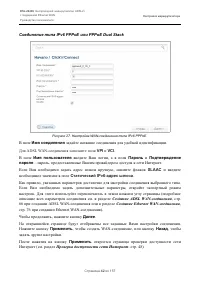
DSL-2640U Беспроводной маршрутизатор ADSL2+ с поддержкой Ethernet WAN Руководство пользователя Настройка маршрутизатора Соединение типа IPv6 PPPoE или PPPoE Dual Stack Рисунок 27. Настройка WAN-соединения типа IPv6 PPPoE. В поле Имя соединения задайте название соединения для удобной идентификации. Д...
стр. 43 - Соединение типа IPoA или Статический IP
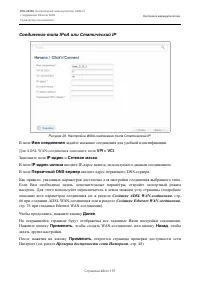
DSL-2640U Беспроводной маршрутизатор ADSL2+ с поддержкой Ethernet WAN Руководство пользователя Настройка маршрутизатора Соединение типа IPoA или Статический IP Рисунок 28. Настройка WAN-соединения типа Статический IP. В поле Имя соединения задайте название соединения для удобной идентификации. Для A...
стр. 44 - Соединение типа Динамический IP; Имя соединения; Если провайдер предоставил адреса DNS-серверов, снимите флажок; Получить адрес; и заполните поле; Проверка доступности сети Интернет
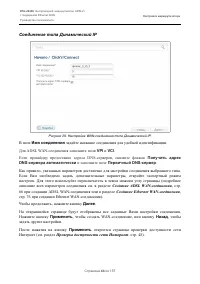
DSL-2640U Беспроводной маршрутизатор ADSL2+ с поддержкой Ethernet WAN Руководство пользователя Настройка маршрутизатора Соединение типа Динамический IP Рисунок 29. Настройка WAN-соединения типа Динамический IP. В поле Имя соединения задайте название соединения для удобной идентификации. Для ADSL WAN...
стр. 45 - Соединение типа Статический IPv6
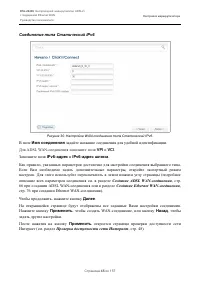
DSL-2640U Беспроводной маршрутизатор ADSL2+ с поддержкой Ethernet WAN Руководство пользователя Настройка маршрутизатора Соединение типа Статический IPv6 Рисунок 30. Настройка WAN-соединения типа Статический IPv6. В поле Имя соединения задайте название соединения для удобной идентификации. Для ADSL W...
стр. 46 - Соединение типа Динамический IPv6
DSL-2640U Беспроводной маршрутизатор ADSL2+ с поддержкой Ethernet WAN Руководство пользователя Настройка маршрутизатора Соединение типа Динамический IPv6 Рисунок 31. Настройка WAN-соединения типа Динамический IPv6. В поле Имя соединения задайте название соединения для удобной идентификации. Для ADSL...
стр. 47 - Соединение типа Bridge
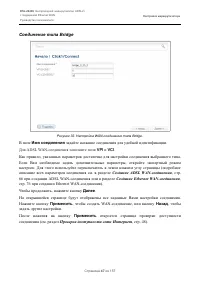
DSL-2640U Беспроводной маршрутизатор ADSL2+ с поддержкой Ethernet WAN Руководство пользователя Настройка маршрутизатора Соединение типа Bridge Рисунок 32. Настройка WAN-соединения типа Bridge. В поле Имя соединения задайте название соединения для удобной идентификации. Для ADSL WAN-соединения заполн...
стр. 48 - Настройка сервиса Яндекс.DNS
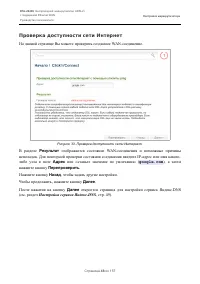
DSL-2640U Беспроводной маршрутизатор ADSL2+ с поддержкой Ethernet WAN Руководство пользователя Настройка маршрутизатора Проверка доступности сети Интернет На данной странице Вы можете проверить созданное WAN-соединение. Рисунок 33. Проверка доступности сети Интернет. В разделе Результат отображается...
стр. 49 - Настройка беспроводного подключения
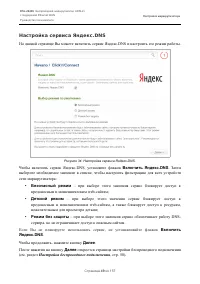
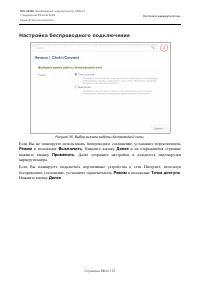
DSL-2640U Беспроводной маршрутизатор ADSL2+ с поддержкой Ethernet WAN Руководство пользователя Настройка маршрутизатора Настройка сервиса Яндекс.DNS На данной странице Вы можете включить сервис Яндекс.DNS и настроить его режим работы. Рисунок 34. Настройка сервиса Яндекс.DNS. Чтобы включить сервис Я...
стр. 51 - На открывшейся странице в поле; SSID; определите новое название сети. Используйте цифры; Чтобы продолжить, нажмите кнопку
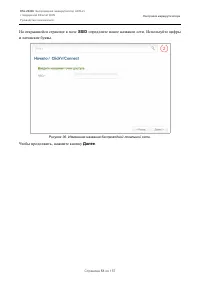
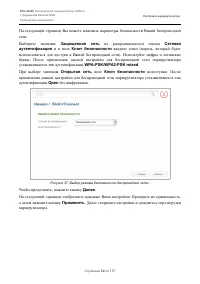
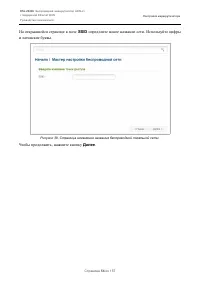
DSL-2640U Беспроводной маршрутизатор ADSL2+ с поддержкой Ethernet WAN Руководство пользователя Настройка маршрутизатора На открывшейся странице в поле SSID определите новое название сети. Используйте цифры и латинские буквы. Рисунок 36. Изменение названия беспроводной локальной сети. Чтобы продолжит...
стр. 53 - Мастер настройки беспроводной сети
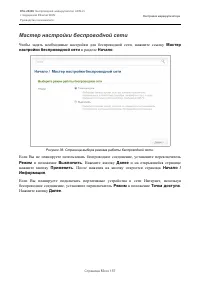
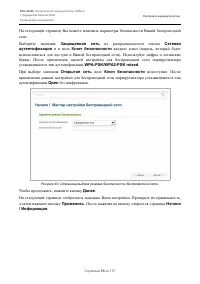
DSL-2640U Беспроводной маршрутизатор ADSL2+ с поддержкой Ethernet WAN Руководство пользователя Настройка маршрутизатора Мастер настройки беспроводной сети Чтобы задать необходимые настройки для беспроводной сети, нажмите ссылку Мастер настройки беспроводной сети в разделе Начало . Рисунок 38. Страни...
стр. 56 - Мастер настройки виртуального сервера; На открывшейся странице Вы можете задать следующие параметры:; Параметр; пользовательский
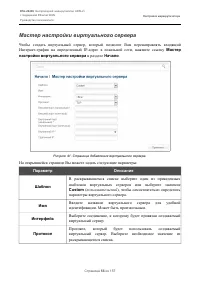
DSL-2640U Беспроводной маршрутизатор ADSL2+ с поддержкой Ethernet WAN Руководство пользователя Настройка маршрутизатора Мастер настройки виртуального сервера Чтобы создать виртуальный сервер, который позволит Вам перенаправлять входящийИнтернет-трафик на определенный IP-адрес в локальной сети, нажми...
стр. 57 - Виртуальные серверы
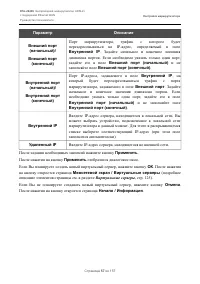
DSL-2640U Беспроводной маршрутизатор ADSL2+ с поддержкой Ethernet WAN Руководство пользователя Настройка маршрутизатора Параметр Описание Внешний порт (начальный)/ Внешний порт (конечный) Порт маршрутизатора, трафик с которого будетпереадресовываться на IP-адрес, определяемый в поле Внутренний IP . ...
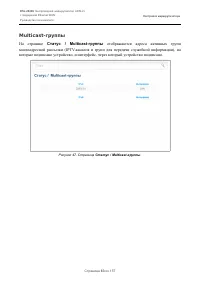
стр. 58 - Статус; таблица маршрутизации; Сетевая статистика; Статус / Сетевая статистика; Вы можете просмотреть статистические
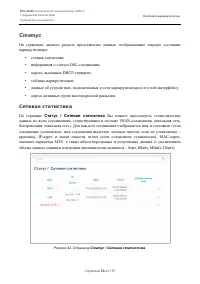
DSL-2640U Беспроводной маршрутизатор ADSL2+ с поддержкой Ethernet WAN Руководство пользователя Настройка маршрутизатора Статус На страницах данного раздела представлены данные, отображающие текущее состояниемаршрутизатора: • сетевая статистика; • информация о статусе DSL-соединения; • адреса, выданн...
стр. 59 - Информация, содержащаяся на страницах раздела; Статус / Статус DSL; На страницах; Статус DSL; Вы можете просмотреть данные по DSL-линии:; Framing; отображается информация о передаваемых DSL-
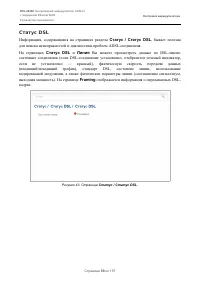
DSL-2640U Беспроводной маршрутизатор ADSL2+ с поддержкой Ethernet WAN Руководство пользователя Настройка маршрутизатора Статус DSL Информация, содержащаяся на страницах раздела Статус / Статус DSL , бывает полезна для поиска неисправностей и диагностики проблем ADSL-соединения. На страницах Статус D...
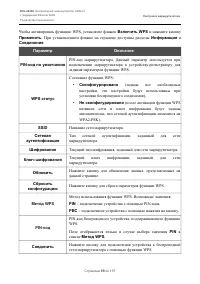
стр. 60 - На странице
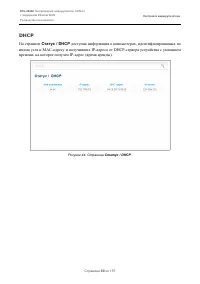
DSL-2640U Беспроводной маршрутизатор ADSL2+ с поддержкой Ethernet WAN Руководство пользователя Настройка маршрутизатора DHCP На странице Статус / DHCP доступна информация о компьютерах, идентифицированных по имени узла и MAC-адресу и получивших IP-адреса от DHCP-сервера устройства с указаниемвремени...
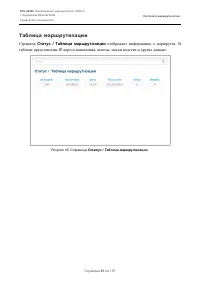
стр. 61 - Таблица маршрутизации; Статус / Таблица маршрутизации; отображает информацию о маршрутах. В
DSL-2640U Беспроводной маршрутизатор ADSL2+ с поддержкой Ethernet WAN Руководство пользователя Настройка маршрутизатора Таблица маршрутизации Страница Статус / Таблица маршрутизации отображает информацию о маршрутах. В таблице представлены IP-адреса назначения, шлюзы, маски подсети и другие данные. ...
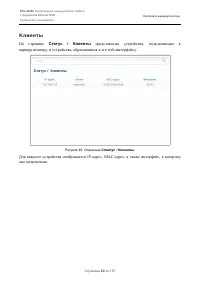
стр. 62 - Клиенты
DSL-2640U Беспроводной маршрутизатор ADSL2+ с поддержкой Ethernet WAN Руководство пользователя Настройка маршрутизатора Клиенты На странице Статус / Клиенты представлены устройства, подключенные к маршрутизатору, и устройства, обратившиеся к его web-интерфейсу. Рисунок 46. Страница Статус / Клиенты ...
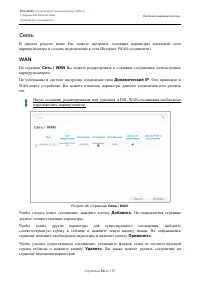
стр. 64 - WAN; Динамический IP; Добавить
DSL-2640U Беспроводной маршрутизатор ADSL2+ с поддержкой Ethernet WAN Руководство пользователя Настройка маршрутизатора Сеть В данном разделе меню Вы можете настроить основные параметры локальной сетимаршрутизатора и создать подключение к сети Интернет (WAN-соединение). WAN На странице Сеть / WAN Вы...
стр. 65 - Шлюз по умолчанию; в строке, соответствующей
DSL-2640U Беспроводной маршрутизатор ADSL2+ с поддержкой Ethernet WAN Руководство пользователя Настройка маршрутизатора Чтобы одно из существующих WAN-соединений использовалось в качестве шлюза поумолчанию, установите переключатель Шлюз по умолчанию в строке, соответствующей этому соединению. Пример...
стр. 66 - чтобы создать новый интерфейс на физическом уровне.; Имя; Название соединения для удобной идентификации.; Разрешить; Установите флажок, если хотите включить данное соединение.; Направление; Направление данного соединения.
DSL-2640U Беспроводной маршрутизатор ADSL2+ с поддержкой Ethernet WAN Руководство пользователя Настройка маршрутизатора Создание ADSL WAN-соединения Рисунок 49. Страница добавления соединения. Разделы Главные настройки и ATM . Параметр Описание Главные настройки Тип соединения Тип сетевого протокола...
стр. 67 - Выберите необходимое значение –; Пиковая; . Задайте необходимое значение (в ячейках в; Пиковая скорость
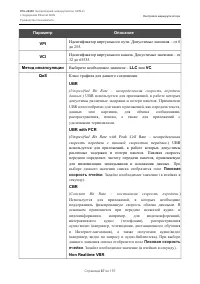
DSL-2640U Беспроводной маршрутизатор ADSL2+ с поддержкой Ethernet WAN Руководство пользователя Настройка маршрутизатора Параметр Описание VPI Идентификатор виртуального пути. Допустимые значения – от 0до 255. VCI Идентификатор виртуального канала. Допустимые значения – от32 до 65535. Метод инкапсуля...
стр. 68 - Non-Real-time Variable Bit Rate – переменная скорость; Realtime VBR; Real-time Variable Bit Rate – переменная скорость передачи в
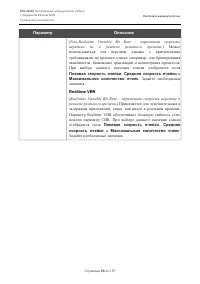
DSL-2640U Беспроводной маршрутизатор ADSL2+ с поддержкой Ethernet WAN Руководство пользователя Настройка маршрутизатора Параметр Описание ( Non-Real-time Variable Bit Rate – переменная скорость передачи не в режиме реального времени .) Может использоваться для передачи данных с критическимитребовани...
стр. 69 - Раздел
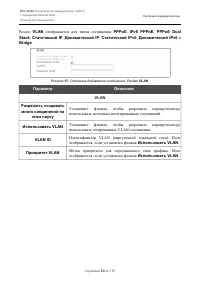
DSL-2640U Беспроводной маршрутизатор ADSL2+ с поддержкой Ethernet WAN Руководство пользователя Настройка маршрутизатора Раздел VLAN отображается для типов соединения PPPoE , IPv6 PPPoE , PPPoE Dual Stack , Статический IP , Динамический IP , Статический IPv6 , Динамический IPv6 и Bridge . Рисунок 50....
стр. 70 - Отображается только для типов
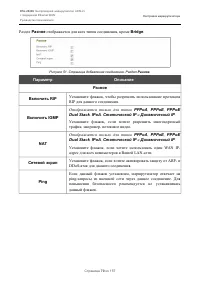
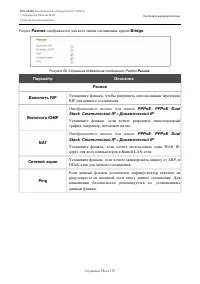
DSL-2640U Беспроводной маршрутизатор ADSL2+ с поддержкой Ethernet WAN Руководство пользователя Настройка маршрутизатора Раздел Разное отображается для всех типов соединения, кроме Bridge . Рисунок 51. Страница добавления соединения. Раздел Разное . Параметр Описание Разное Включить RIP Установите фл...
стр. 71 - аздел; PPP; отображается для типов соединения; Пароль для доступа в Интернет.; LCP интервал; Задайте необходимые значения.
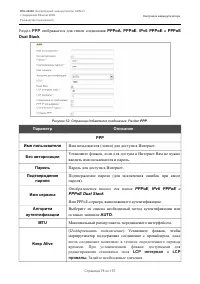
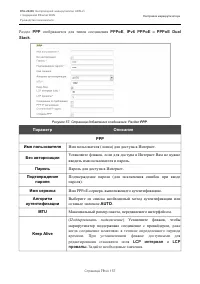
DSL-2640U Беспроводной маршрутизатор ADSL2+ с поддержкой Ethernet WAN Руководство пользователя Настройка маршрутизатора Р аздел PPP отображается для типов соединения PPPoA , PPPoE , IPv6 PPPoE и PPPoE Dual Stack . Рисунок 52. Страница добавления соединения. Раздел PPP . Параметр Описание PPP Имя пол...
стр. 72 - , отображаемом при; IP; отображается для типов соединения; Для типов
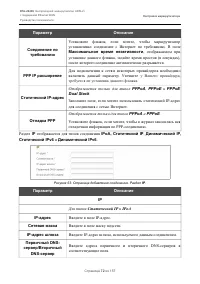
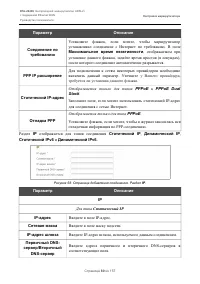
DSL-2640U Беспроводной маршрутизатор ADSL2+ с поддержкой Ethernet WAN Руководство пользователя Настройка маршрутизатора Параметр Описание Соединение по требованию Установите флажок, если хотите, чтобы маршрутизаторустанавливал соединение с Интернет по требованию. В поле Максимальное время неактивнос...
стр. 73 - Для типа
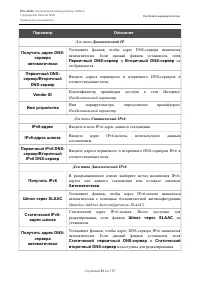
DSL-2640U Беспроводной маршрутизатор ADSL2+ с поддержкой Ethernet WAN Руководство пользователя Настройка маршрутизатора Параметр Описание Для типа Динамический IP Получить адрес DNS- сервера автоматически Установите флажок, чтобы адрес DNS-сервера назначалсяавтоматически. Если данный флажок установл...
стр. 74 - Разделы; Шлюз IPv6; отображаются для типов соединения; Stateless Address Autoconfiguration, SLAAC; Адреса DNS IPv6; недоступны для редактирования.
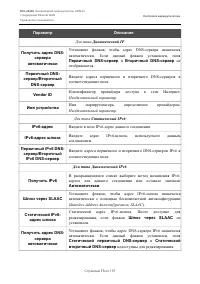
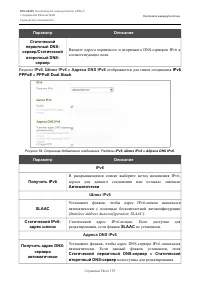
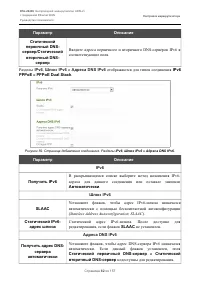
DSL-2640U Беспроводной маршрутизатор ADSL2+ с поддержкой Ethernet WAN Руководство пользователя Настройка маршрутизатора Параметр Описание Статический первичный DNS- сервер/Статический вторичный DNS- сервер Введите адреса первичного и вторичного DNS-серверов IPv6 всоответствующие поля. Разделы IPv6 ,...
стр. 75 - После задания всех необходимых значений нажмите кнопку; Применить
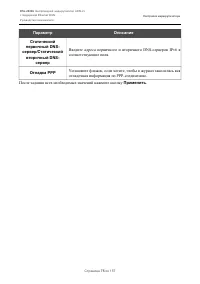
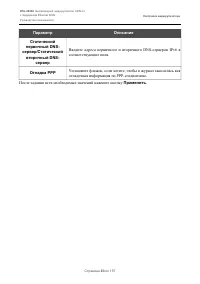
DSL-2640U Беспроводной маршрутизатор ADSL2+ с поддержкой Ethernet WAN Руководство пользователя Настройка маршрутизатора Параметр Описание Статический первичный DNS- сервер/Статический вторичный DNS- сервер Введите адреса первичного и вторичного DNS-серверов IPv6 всоответствующие поля. Отладка PPP Ус...
стр. 76 - Создание Ethernet WAN-соединения; EtherWAN
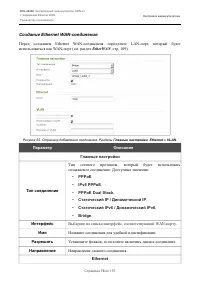
DSL-2640U Беспроводной маршрутизатор ADSL2+ с поддержкой Ethernet WAN Руководство пользователя Настройка маршрутизатора Создание Ethernet WAN-соединения Перед созданием Ethernet WAN-соединения определите LAN-порт, который будетиспользоваться как WAN-порт (см. раздел EtherWAN , стр. 109). Рисунок 55....
стр. 77 - Максимальный размер пакета, передаваемого интерфейсом.; VLAN
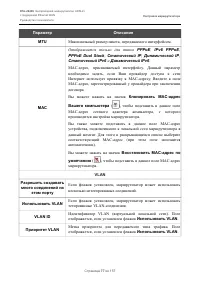
DSL-2640U Беспроводной маршрутизатор ADSL2+ с поддержкой Ethernet WAN Руководство пользователя Настройка маршрутизатора Параметр Описание MTU Максимальный размер пакета, передаваемого интерфейсом. MAC Отображается только для типов PPPoE , IPv6 PPPoE , PPPoE Dual Stack , Статический IP , Динамический...
стр. 84 - LAN
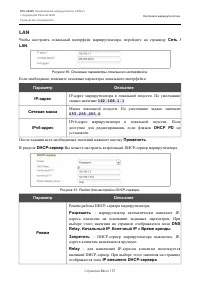
DSL-2640U Беспроводной маршрутизатор ADSL2+ с поддержкой Ethernet WAN Руководство пользователя Настройка маршрутизатора LAN Чтобы настроить локальный интерфейс маршрутизатора, перейдите на страницу Сеть / LAN . Рисунок 60. Основные параметры локального интерфейса. Если необходимо, измените основные ...
стр. 85 - и поле
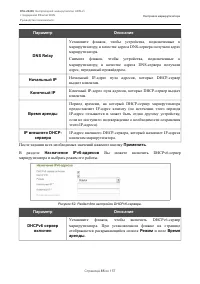
DSL-2640U Беспроводной маршрутизатор ADSL2+ с поддержкой Ethernet WAN Руководство пользователя Настройка маршрутизатора Параметр Описание DNS Relay Установите флажок, чтобы устройства, подключенные кмаршрутизатору, в качестве адреса DNS-сервера получали адресмаршрутизатора. Снимите флажок, чтобы уст...
стр. 86 - делегирование префикса
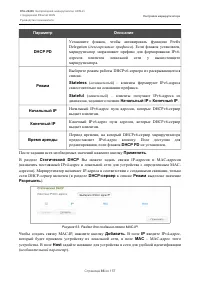
DSL-2640U Беспроводной маршрутизатор ADSL2+ с поддержкой Ethernet WAN Руководство пользователя Настройка маршрутизатора Параметр Описание DHCP PD Установите флажок, чтобы активировать функцию PrefixDelegation ( делегирование префикса ). Если флажок установлен, маршрутизатор запрашивает префикс для ф...
стр. 87 - выберите соответствующее устройство (при этом поля
DSL-2640U Беспроводной маршрутизатор ADSL2+ с поддержкой Ethernet WAN Руководство пользователя Настройка маршрутизатора Вы также можете создать связку MAC-IP для устройства, подключенного к локальной сетимаршрутизатора в данный момент. Для этого в раскрывающемся списке Известные IP/MAC-адреса выбери...
стр. 88 - Основные настройки
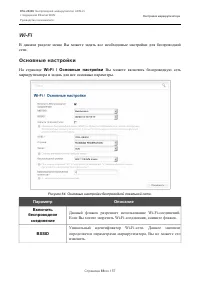
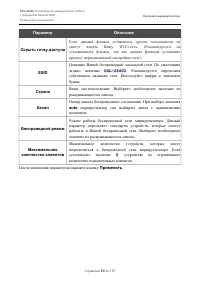
DSL-2640U Беспроводной маршрутизатор ADSL2+ с поддержкой Ethernet WAN Руководство пользователя Настройка маршрутизатора Wi-Fi В данном разделе меню Вы можете задать все необходимые настройки для беспроводнойсети. Основные настройки На странице Wi-Fi / Основные настройки Вы можете включить беспроводн...
стр. 90 - Настройки безопасности; На странице
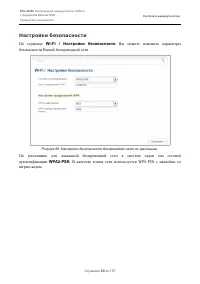
DSL-2640U Беспроводной маршрутизатор ADSL2+ с поддержкой Ethernet WAN Руководство пользователя Настройка маршрутизатора Настройки безопасности На странице Wi-Fi / Настройки безопасности Вы можете изменить параметры безопасности Вашей беспроводной сети. Рисунок 65. Настройки безопасности беспроводной...
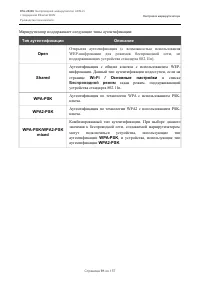
стр. 91 - Маршрутизатор поддерживает следующие типы аутентификации:; Тип аутентификации; в списке; Беспроводной режим; задан режим, поддерживающий; mixed; и устройства, использующие тип
DSL-2640U Беспроводной маршрутизатор ADSL2+ с поддержкой Ethernet WAN Руководство пользователя Настройка маршрутизатора Маршрутизатор поддерживает следующие типы аутентификации: Тип аутентификации Описание Open Открытая аутентификация (с возможностью использованияWEP-шифрования для режимов беспровод...
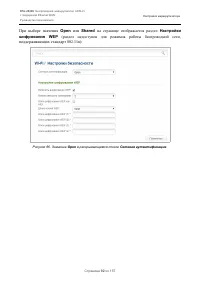
стр. 92 - При выборе значения; Open; или; Shared; на странице отображается раздел; Настройки; (раздел недоступен для режимов работы беспроводной сети,
DSL-2640U Беспроводной маршрутизатор ADSL2+ с поддержкой Ethernet WAN Руководство пользователя Настройка маршрутизатора При выборе значения Open или Shared на странице отображается раздел Настройки шифрования WEP (раздел недоступен для режимов работы беспроводной сети, поддерживающих стандарт 802.11...
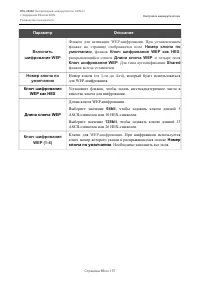
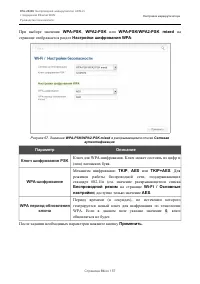
стр. 93 - Флажок для активации WEP-шифрования; Ключ шифрования; шифрования; Номер
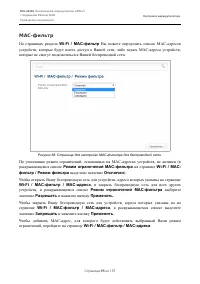
DSL-2640U Беспроводной маршрутизатор ADSL2+ с поддержкой Ethernet WAN Руководство пользователя Настройка маршрутизатора Параметр Описание Включить шифрование WEP Флажок для активации WEP-шифрования . При установленном флажке на странице отображается поле Номер ключа по умолчанию , флажок Ключ шифров...
стр. 96 - и введите соответствующий адрес в отобразившемся поле. Вы; Известные; выберите соответствующее устройство (при этом поле заполнится; нажмите кнопку
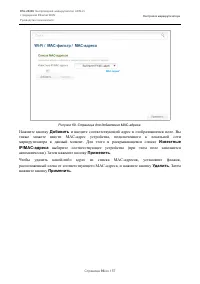
DSL-2640U Беспроводной маршрутизатор ADSL2+ с поддержкой Ethernet WAN Руководство пользователя Настройка маршрутизатора Рисунок 69. Страница для добавления MAC-адреса. Нажмите кнопку Добавить и введите соответствующий адрес в отобразившемся поле. Вы также можете ввести MAC-адрес устройства, подключе...
стр. 97 - Разъединить
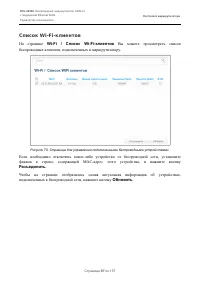
DSL-2640U Беспроводной маршрутизатор ADSL2+ с поддержкой Ethernet WAN Руководство пользователя Настройка маршрутизатора Список Wi-Fi-клиентов На странице Wi-Fi / Список Wi-Fi-клиентов Вы можете просмотреть список беспроводных клиентов, подключенных к маршрутизатору. Рисунок 70. Страница для управлен...
стр. 100 - Использование функции WPS из web-интерфейса
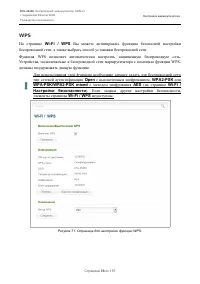
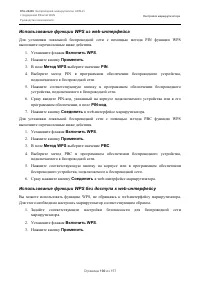
DSL-2640U Беспроводной маршрутизатор ADSL2+ с поддержкой Ethernet WAN Руководство пользователя Настройка маршрутизатора Использование функции WPS из web-интерфейса Для установки локальной беспроводной сети с помощью метода PIN функции WPSвыполните перечисленные ниже действия. 1. Установите флажок Вк...
стр. 101 - Сохранить
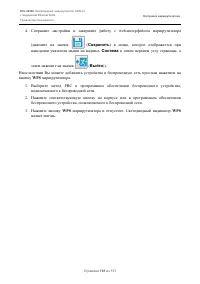
DSL-2640U Беспроводной маршрутизатор ADSL2+ с поддержкой Ethernet WAN Руководство пользователя Настройка маршрутизатора 4. Сохраните настройки и завершите работу с web-интерфейсом маршрутизатора (нажмите на значок ( Сохранить ) в меню, которое отображается при наведении указателя мыши на надпись Сис...
стр. 102 - Дополнительные настройки
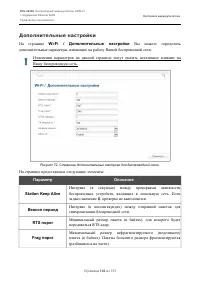
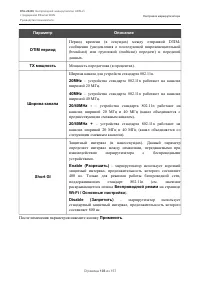
DSL-2640U Беспроводной маршрутизатор ADSL2+ с поддержкой Ethernet WAN Руководство пользователя Настройка маршрутизатора Дополнительные настройки На странице Wi-Fi / Дополнительные настройки Вы можете определить дополнительные параметры, влияющие на работу Вашей беспроводной сети. ! Изменения парамет...
стр. 104 - Дополнительно
DSL-2640U Беспроводной маршрутизатор ADSL2+ с поддержкой Ethernet WAN Руководство пользователя Настройка маршрутизатора Дополнительно В данном разделе меню представлена расширенная версия настроек маршрутизатора. ЗдесьВы можете: • разрешить использование протокола UPnP IGD; • определить группы интер...
стр. 105 - UPnP IGD; Внешний порт маршрутизатора
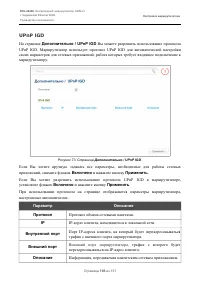
DSL-2640U Беспроводной маршрутизатор ADSL2+ с поддержкой Ethernet WAN Руководство пользователя Настройка маршрутизатора UPnP IGD На странице Дополнительно / UPnP IGD Вы можете разрешить использование протокола UPnP IGD. Маршрутизатор использует протокол UPnP IGD для автоматической настройкисвоих пар...
стр. 106 - Группирование интерфейсов; Дополнительно / Группирование интерфейсов; Вы можете привязать
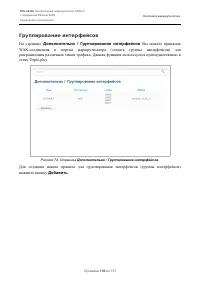
DSL-2640U Беспроводной маршрутизатор ADSL2+ с поддержкой Ethernet WAN Руководство пользователя Настройка маршрутизатора Группирование интерфейсов На странице Дополнительно / Группирование интерфейсов Вы можете привязать WAN-соединения к портам маршрутизатора (создать группы интерфейсов) дляразгранич...
стр. 107 - Вы можете задать следующие параметры:; Тип группы интерфейсов.
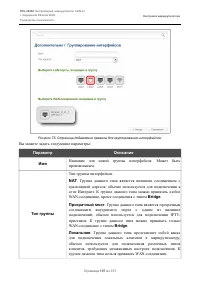
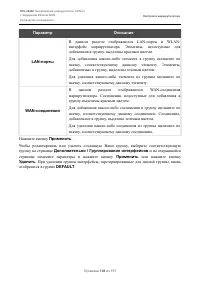
DSL-2640U Беспроводной маршрутизатор ADSL2+ с поддержкой Ethernet WAN Руководство пользователя Настройка маршрутизатора Рисунок 75. Страница добавления правила для группирования интерфейсов. Вы можете задать следующие параметры: Параметр Описание Имя Название для новой группы интерфейсов. Может быть...
стр. 109 - Дополнительно / EtherWAN; Вы можете настроить маршрутизатор для
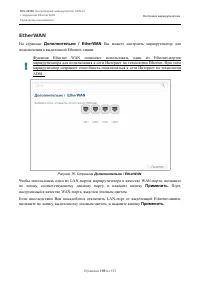
DSL-2640U Беспроводной маршрутизатор ADSL2+ с поддержкой Ethernet WAN Руководство пользователя Настройка маршрутизатора EtherWAN На странице Дополнительно / EtherWAN Вы можете настроить маршрутизатор для подключения к выделенной Ethernet-линии. ! Функция Ethernet WAN позволяет использовать один из E...
стр. 110 - DDNS
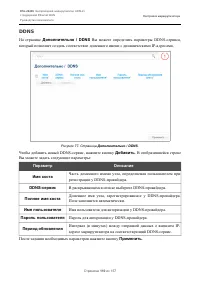
DSL-2640U Беспроводной маршрутизатор ADSL2+ с поддержкой Ethernet WAN Руководство пользователя Настройка маршрутизатора DDNS На странице Дополнительно / DDNS Вы можете определить параметры DDNS-сервиса, который позволяет создать соответствие доменного имени с динамическими IP-адресами. Рисунок 77. С...
стр. 111 - . Затем нажмите кнопку
DSL-2640U Беспроводной маршрутизатор ADSL2+ с поддержкой Ethernet WAN Руководство пользователя Настройка маршрутизатора Чтобы задать другие параметры для существующего DDNS-сервиса, выделите необходимоеполе в соответствующей строке таблицы, измените его значение и нажмите кнопку Применить . Чтобы уд...
стр. 112 - Маршрутизация; Необязательный параметр
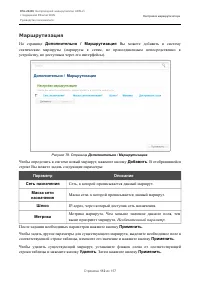
DSL-2640U Беспроводной маршрутизатор ADSL2+ с поддержкой Ethernet WAN Руководство пользователя Настройка маршрутизатора Маршрутизация На странице Дополнительно / Маршрутизация Вы можете добавить в систему статические маршруты (маршруты к сетям, не присоединенным непосредственно кустройству, но досту...
стр. 113 - Маршрутизация IPv6; Чтобы определить в системе новый маршрут, нажмите кнопку
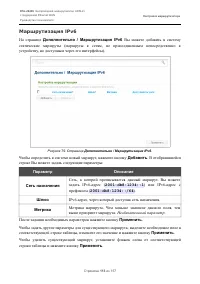
DSL-2640U Беспроводной маршрутизатор ADSL2+ с поддержкой Ethernet WAN Руководство пользователя Настройка маршрутизатора Маршрутизация IPv6 На странице Дополнительно / Маршрутизация IPv6 Вы можете добавить в систему статические маршруты (маршруты к сетям, не присоединенным непосредственно кустройству...
стр. 114 - ADSL; Дополнительно / ADSL; содержит набор ADSL-стандартов, которые
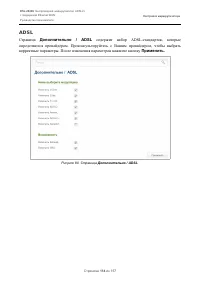
DSL-2640U Беспроводной маршрутизатор ADSL2+ с поддержкой Ethernet WAN Руководство пользователя Настройка маршрутизатора ADSL Страница Дополнительно / ADSL содержит набор ADSL-стандартов, которые определяются провайдером. Проконсультируйтесь с Вашим провайдером, чтобы выбратькорректные параметры. Пос...
стр. 115 - Удаленный доступ к устройству; Дополнительно / Удаленный доступ к устройству; Вы можете создать; Чтобы создать новое правило, нажмите кнопку
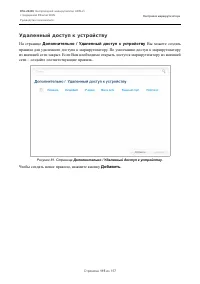
DSL-2640U Беспроводной маршрутизатор ADSL2+ с поддержкой Ethernet WAN Руководство пользователя Настройка маршрутизатора Удаленный доступ к устройству На странице Дополнительно / Удаленный доступ к устройству Вы можете создать правила для удаленного доступа к маршрутизатору. По умолчанию доступ к мар...
стр. 116 - будет
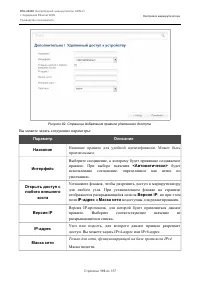
DSL-2640U Беспроводной маршрутизатор ADSL2+ с поддержкой Ethernet WAN Руководство пользователя Настройка маршрутизатора Рисунок 82. Страница добавления правила удаленного доступа. Вы можете задать следующие параметры: Параметр Описание Название Название правила для удобной идентификации. Может бытьп...
стр. 117 - Только для сети, функционирующей на базе протокола IPv4.; Протокол; После задания необходимых параметров нажмите кнопку; . Вы также можете удалить
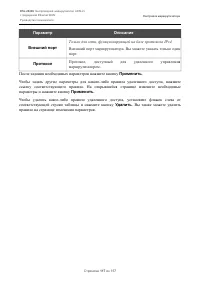
DSL-2640U Беспроводной маршрутизатор ADSL2+ с поддержкой Ethernet WAN Руководство пользователя Настройка маршрутизатора Параметр Описание Внешний порт Только для сети, функционирующей на базе протокола IPv4. Внешний порт маршрутизатора. Вы можете указать только одинпорт. Протокол Протокол, доступный...
стр. 118 - Разное; Дополнительно / Разное; Вы можете разрешить маршрутизатору
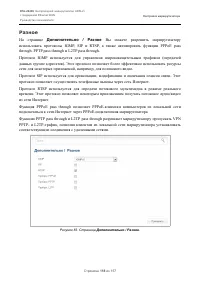
DSL-2640U Беспроводной маршрутизатор ADSL2+ с поддержкой Ethernet WAN Руководство пользователя Настройка маршрутизатора Разное На странице Дополнительно / Разное Вы можете разрешить маршрутизатору использовать протоколы IGMP, SIP и RTSP, а также активировать функции PPPoE passthrough, PPTP pass thro...
стр. 119 - На странице представлены следующие элементы:; раскрывающемся списке.; SIP; Дополнительно / Разное
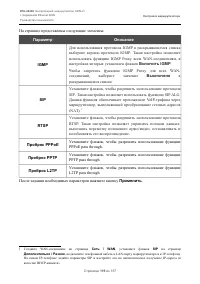
DSL-2640U Беспроводной маршрутизатор ADSL2+ с поддержкой Ethernet WAN Руководство пользователя Настройка маршрутизатора На странице представлены следующие элементы: Параметр Описание IGMP Для использования протокола IGMP в раскрывающемся спискевыберите версию протокола IGMP. Такая настройка позволяе...
стр. 120 - , чтобы устройство само выбирало
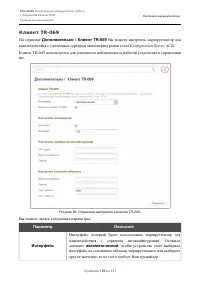
DSL-2640U Беспроводной маршрутизатор ADSL2+ с поддержкой Ethernet WAN Руководство пользователя Настройка маршрутизатора Клиент TR-069 На странице Дополнительно / Клиент TR-069 Вы можете настроить маршрутизатор для взаимодействия с удаленным сервером автоконфигурации ( Auto Configuration Server, ACS ...
стр. 121 - Путь, используемый сервером автоконфигурации.
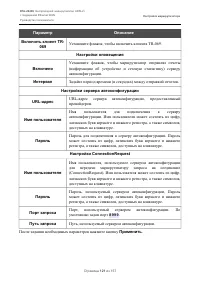
DSL-2640U Беспроводной маршрутизатор ADSL2+ с поддержкой Ethernet WAN Руководство пользователя Настройка маршрутизатора Параметр Описание Включить клиент TR- 069 Установите флажок, чтобы включить клиента TR-069. Настройки оповещения Включено Установите флажок, чтобы маршрутизатор отправлял отчеты(ин...
стр. 122 - Межсетевой экран; добавить правила для фильтрации сетевых пакетов
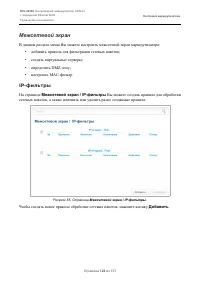
DSL-2640U Беспроводной маршрутизатор ADSL2+ с поддержкой Ethernet WAN Руководство пользователя Настройка маршрутизатора Межсетевой экран В данном разделе меню Вы можете настроить межсетевой экран маршрутизатора: • добавить правила для фильтрации сетевых пакетов; • создать виртуальные серверы; • опре...
стр. 123 - Действие, которое выполняет данное правило.
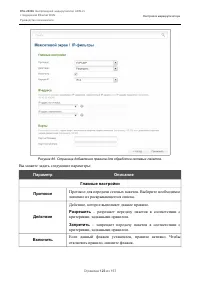
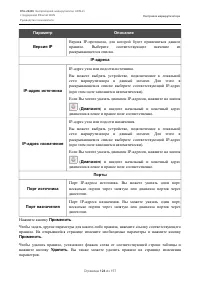
DSL-2640U Беспроводной маршрутизатор ADSL2+ с поддержкой Ethernet WAN Руководство пользователя Настройка маршрутизатора Рисунок 86. Страница добавления правила для обработки сетевых пакетов. Вы можете задать следующие параметры: Параметр Описание Главные настройки Протокол Протокол для передачи сете...
стр. 125 - Межсетевой экран / Виртуальные серверы; Вы можете создать; Чтобы создать новый виртуальный сервер, нажмите кнопку
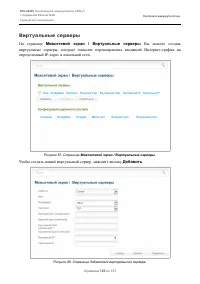
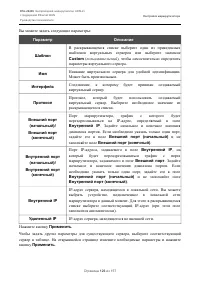
DSL-2640U Беспроводной маршрутизатор ADSL2+ с поддержкой Ethernet WAN Руководство пользователя Настройка маршрутизатора Виртуальные серверы На странице Межсетевой экран / Виртуальные серверы Вы можете создать виртуальные серверы, которые позволят перенаправлять входящий Интернет-трафик наопределенны...
стр. 127 - Удалить
DSL-2640U Беспроводной маршрутизатор ADSL2+ с поддержкой Ethernet WAN Руководство пользователя Настройка маршрутизатора Чтобы удалить сервер, установите флажок слева от соответствующей строки таблицы инажмите кнопку Удалить . Вы также можете удалить сервер на странице изменения параметров. Чтобы уда...
стр. 128 - DMZ
DSL-2640U Беспроводной маршрутизатор ADSL2+ с поддержкой Ethernet WAN Руководство пользователя Настройка маршрутизатора DMZ DMZ-зона представляет собой узел или сегмент сети, расположенный «между» внутренней(локальной) и внешней (глобальной) сетями. Реализация DMZ-зоны в маршрутизатореподразумевает ...
стр. 129 - – разрешает доступ к сети маршрутизатора и к сети Интернет для; Запретить
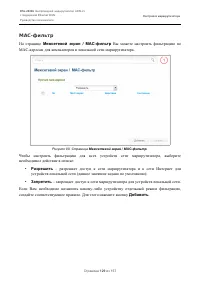
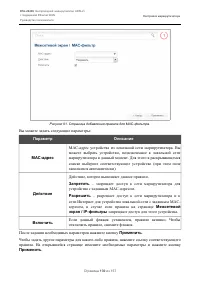
DSL-2640U Беспроводной маршрутизатор ADSL2+ с поддержкой Ethernet WAN Руководство пользователя Настройка маршрутизатора MAC-фильтр На странице Межсетевой экран / MAC-фильтр Вы можете настроить фильтрацию по MAC-адресам для компьютеров в локальной сети маршрутизатора. Рисунок 90. Страница Межсетевой ...
стр. 132 - Блокировать указанные адреса
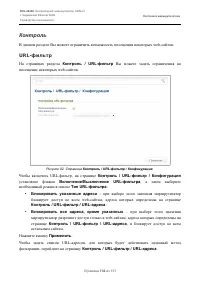
DSL-2640U Беспроводной маршрутизатор ADSL2+ с поддержкой Ethernet WAN Руководство пользователя Настройка маршрутизатора Контроль В данном разделе Вы можете ограничить возможность посещения некоторых web-сайтов. URL-фильтр На страницах раздела Контроль / URL-фильтр Вы можете задать ограничения на пос...
стр. 133 - Нажмите кнопку; и введите соответствующий адрес в отобразившемся поле.
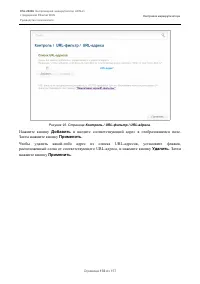
DSL-2640U Беспроводной маршрутизатор ADSL2+ с поддержкой Ethernet WAN Руководство пользователя Настройка маршрутизатора Рисунок 93. Страница Контроль / URL-фильтр / URL-адреса . Нажмите кнопку Добавить и введите соответствующий адрес в отобразившемся поле. Затем нажмите кнопку Применить . Чтобы удал...
стр. 134 - Настройка безопасности; безопасности / Настройки
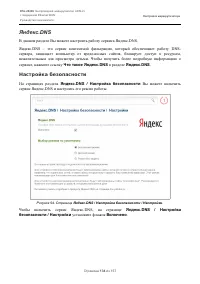
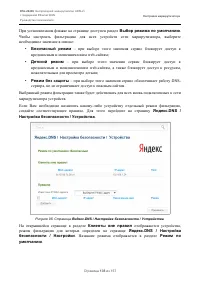
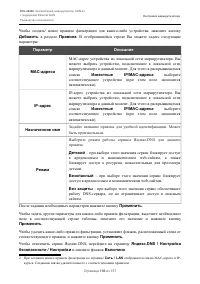
DSL-2640U Беспроводной маршрутизатор ADSL2+ с поддержкой Ethernet WAN Руководство пользователя Настройка маршрутизатора Яндекс.DNS В данном разделе Вы можете настроить работу сервиса Яндекс.DNS. Яндекс.DNS – это сервис контентной фильтрации, который обеспечивает работу DNS-сервера, защищает компьюте...
стр. 138 - Пароль администратора; Система / Пароль администратора; Вы можете изменить пароль учетной; Введите новый пароль в поля; Введите новый пароль
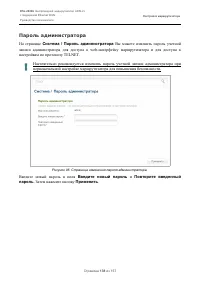
DSL-2640U Беспроводной маршрутизатор ADSL2+ с поддержкой Ethernet WAN Руководство пользователя Настройка маршрутизатора Пароль администратора На странице Система / Пароль администратора Вы можете изменить пароль учетной записи администратора для доступа к web-интерфейсу маршрутизатора и для доступа ...
стр. 139 - Система / Конфигурация; Вы можете перезагрузить устройство, сохранить; На странице доступны следующие кнопки:; Задняя и нижняя
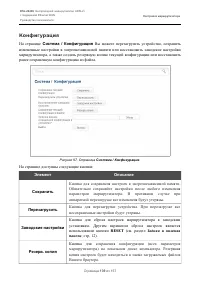
DSL-2640U Беспроводной маршрутизатор ADSL2+ с поддержкой Ethernet WAN Руководство пользователя Настройка маршрутизатора Конфигурация На странице Система / Конфигурация Вы можете перезагрузить устройство, сохранить измененные настройки в энергонезависимой памяти или восстановить заводские настройкима...
стр. 140 - Кнопка для завершения работы с
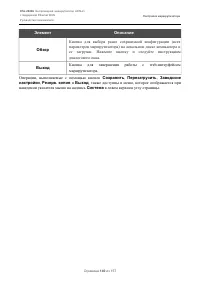
DSL-2640U Беспроводной маршрутизатор ADSL2+ с поддержкой Ethernet WAN Руководство пользователя Настройка маршрутизатора Элемент Описание Обзор Кнопка для выбора ранее сохраненной конфигурации (всехпараметров маршрутизатора) на локальном диске компьютера иее загрузки. Нажмите кнопку и следуйте инстру...
стр. 141 - Журнал событий; Система / Журнал событий / Конфигурация; Вы можете настроить; Журналирование; Затем задайте необходимые параметры.
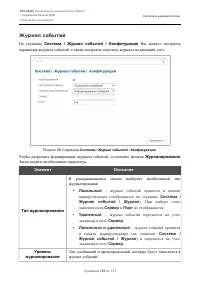
DSL-2640U Беспроводной маршрутизатор ADSL2+ с поддержкой Ethernet WAN Руководство пользователя Настройка маршрутизатора Журнал событий На странице Система / Журнал событий / Конфигурация Вы можете настроить параметры журнала событий, а также настроить передачу журнала на внешний узел. Рисунок 98. Ст...
стр. 142 - Порт узла, заданного в поле; Журнал; Обновить
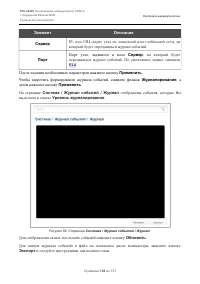
DSL-2640U Беспроводной маршрутизатор ADSL2+ с поддержкой Ethernet WAN Руководство пользователя Настройка маршрутизатора Элемент Описание Сервер IP- или URL-адрес узла из локальной или глобальной сети, накоторый будет передаваться журнал событий. Порт Порт узла, заданного в поле Сервер , на который б...
стр. 143 - Обновление ПО
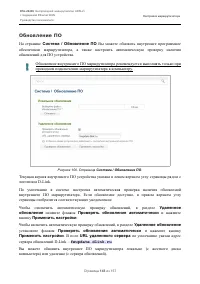
DSL-2640U Беспроводной маршрутизатор ADSL2+ с поддержкой Ethernet WAN Руководство пользователя Настройка маршрутизатора Обновление ПО На странице Система / Обновление ПО Вы можете обновить внутреннее программное обеспечение маршрутизатора, а также настроить автоматическую проверку наличияобновлений ...
стр. 144 - Локальное обновление
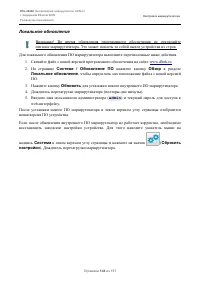
DSL-2640U Беспроводной маршрутизатор ADSL2+ с поддержкой Ethernet WAN Руководство пользователя Настройка маршрутизатора Локальное обновление ! Внимание! Во время обновления программного обеспечения не отключайтепитание маршрутизатора. Это может повлечь за собой выход устройства из строя. Для локальн...
стр. 145 - Удаленное обновление
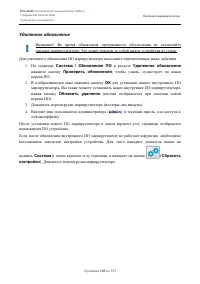
DSL-2640U Беспроводной маршрутизатор ADSL2+ с поддержкой Ethernet WAN Руководство пользователя Настройка маршрутизатора Удаленное обновление ! Внимание! Во время обновления программного обеспечения не отключайтепитание маршрутизатора. Это может повлечь за собой выход устройства из строя. Для удаленн...
стр. 146 - Системное время
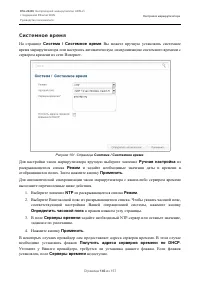
DSL-2640U Беспроводной маршрутизатор ADSL2+ с поддержкой Ethernet WAN Руководство пользователя Настройка маршрутизатора Системное время На странице Система / Системное время Вы можете вручную установить системное время маршрутизатора или настроить автоматическую синхронизацию системного времени ссер...
стр. 147 - . Если часы маршрутизатора были
DSL-2640U Беспроводной маршрутизатор ADSL2+ с поддержкой Ethernet WAN Руководство пользователя Настройка маршрутизатора ! При выключении питания или перезагрузке маршрутизатора происходит сбросдаты и времени устройства. Если маршрутизатор настроен на автоматическуюсинхронизацию времени, то при устан...
стр. 148 - Пинг; Хост; . Если для проверки доступности необходимо; Старт
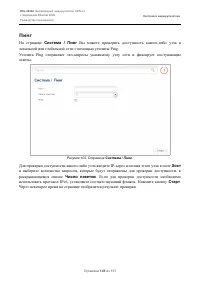
DSL-2640U Беспроводной маршрутизатор ADSL2+ с поддержкой Ethernet WAN Руководство пользователя Настройка маршрутизатора Пинг На странице Система / Пинг Вы можете проверить доступность какого-либо узла в локальной или глобальной сети с помощью утилиты Ping.Утилита Ping отправляет эхо-запросы указанно...
стр. 149 - Телнет; Чтобы запретить доступ по TELNET, снимите флажок; и нажмите кнопку; Чтобы снова разрешить доступ по TELNET, установите флажок; Включить
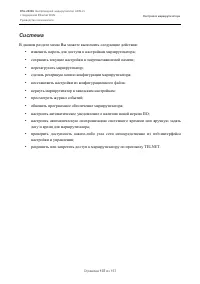
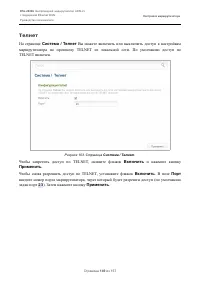
DSL-2640U Беспроводной маршрутизатор ADSL2+ с поддержкой Ethernet WAN Руководство пользователя Настройка маршрутизатора Телнет На странице Система / Телнет Вы можете включить или выключить доступ к настройкам маршрутизатора по протоколу TELNET из локальной сети. По умолчанию доступ поTELNET включен....
стр. 150 - ГЛАВА 5. РЕКОМЕНДАЦИИ ПО ИСПОЛЬЗОВАНИЮ; Инструкции по безопасности
DSL-2640U Беспроводной маршрутизатор ADSL2+ с поддержкой Ethernet WAN Руководство пользователя Рекомендации по использованию маршрутизатора ГЛАВА 5. РЕКОМЕНДАЦИИ ПО ИСПОЛЬЗОВАНИЮ МАРШРУТИЗАТОРА Инструкции по безопасности Разместите маршрутизатор на ровной горизонтальной поверхности или тщательно зак...
стр. 151 - Рекомендации по установке беспроводных устройств
DSL-2640U Беспроводной маршрутизатор ADSL2+ с поддержкой Ethernet WAN Руководство пользователя Рекомендации по использованию маршрутизатора Рекомендации по установке беспроводных устройств Беспроводной маршрутизатор DSL-2640U позволяет получить доступ к Вашей сети спомощью беспроводного соединения п...
стр. 152 - Создание двух соединений на одном канале
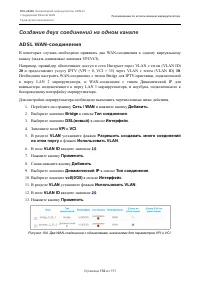
DSL-2640U Беспроводной маршрутизатор ADSL2+ с поддержкой Ethernet WAN Руководство пользователя Рекомендации по использованию маршрутизатора Создание двух соединений на одном канале ADSL WAN-соединения В некоторых случаях необходимо привязать два WAN-соединения к одному виртуальномуканалу (задать оди...
стр. 153 - Ethernet WAN-соединения
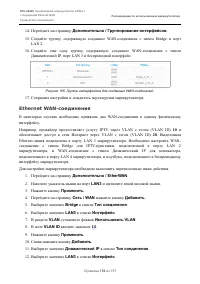
DSL-2640U Беспроводной маршрутизатор ADSL2+ с поддержкой Ethernet WAN Руководство пользователя Рекомендации по использованию маршрутизатора 14. Перейдите на страницу Дополнительно / Группирование интерфейсов . 15. Создайте группу, содержащую созданное WAN-соединение с типом Bridge и порт LAN 2. 16. ...
стр. 154 - установите флажок; Использовать VLAN; введите значение; Перейдите на страницу; Дополнительно / Группирование интерфейсов; Динамический IP, порт LAN 4 и беспроводной интерфейс.
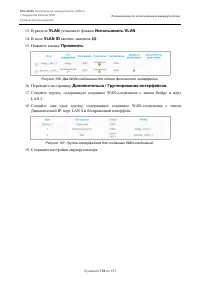
DSL-2640U Беспроводной маршрутизатор ADSL2+ с поддержкой Ethernet WAN Руководство пользователя Рекомендации по использованию маршрутизатора 13. В разделе VLAN установите флажок Использовать VLAN . 14. В поле VLAN ID введите значение 20 . 15. Нажмите кнопку Применить . Рисунок 106. Два WAN-соединения...
стр. 155 - ГЛАВА 6. АББРЕВИАТУРЫ И СОКРАЩЕНИЯ
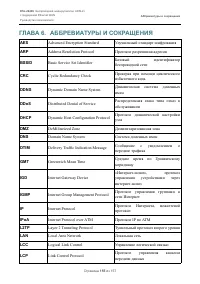
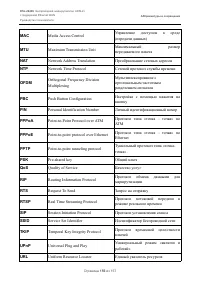
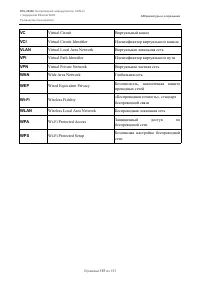
DSL-2640U Беспроводной маршрутизатор ADSL2+ с поддержкой Ethernet WAN Руководство пользователя Аббревиатуры и сокращения ГЛАВА 6. АББРЕВИАТУРЫ И СОКРАЩЕНИЯ AES Advanced Encryption Standard Улучшенный стандарт шифрования ARP Address Resolution Protocol Протокол разрешения адресов BSSID Basic Service ...