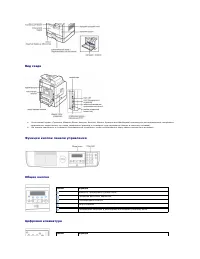
стр. 2 - Сведения о многофункциональном принтере; Вид спереди
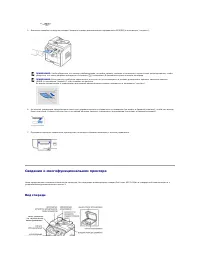
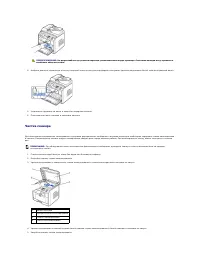
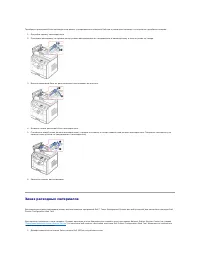
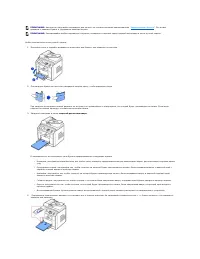
5. Вытяните наклейку из модуля сканера . Защелка сканера автоматически передвинется ВПЕРЕД ( в положение " открыто "). 6. На панели управления предусмотрено место для хранения краткого справочного руководства ( не входит в базовый комплект ), чтобы оно всегда было под рукой . Снимите лип...
стр. 4 - Шрифты; Установка картриджа с тонером
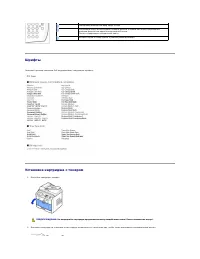
Шрифты Лазерный принтер компании Dell поддерживает следующие шрифты : Установка картриджа с тонером 1. Откройте переднюю крышку . 2. Вытащите картридж из упаковки и как следует встряхните его несколько раз , чтобы тонер равномерно распределился внутри . Н а б о р / ввод номера или ввод цифр ...
стр. 5 - Загрузка бумаги
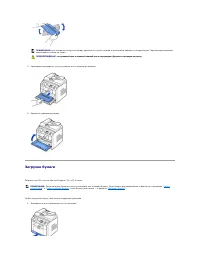
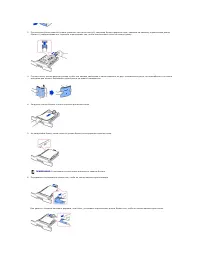
3. Удерживая картридж за ручку вставьте его в принтер до щелчка . 4. Закройте переднюю крышку . Загрузка бумаги Загрузите до 250 листов обычной бумаги ( 75 г / м 2 ) в лоток . Чтобы загрузить бумагу , выполните следующие действия . 1. Выдвиньте лоток и извлеките его из принтера . ПРИМЕЧАНИЕ ...
стр. 7 - Подключение устройства; Подключение к телефонной линии
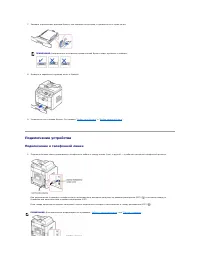
7. Зажмите ограничитель размера бумаги , как показано на рисунке , и прижмите его к краю пачки . 8. Вставьте и задвиньте в принтер лоток с бумагой . 9. Установите тип и размер бумаги . См . разделы " Выбор типа бумаги " и " Выбор размера бумаги ". Подключение устройства Подключен...
стр. 8 - Подключение кабеля принтера; Локальное подключение принтера; Подключение принтера к сети
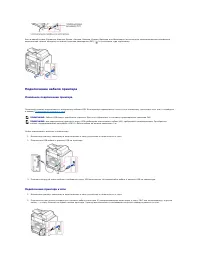
Если в вашей стране ( Германии , Ш в е ц и и , Дании , Австрии , Бельгии , Италии , Франции или Швейцарии ) используется последовательное телефонное подключение , выньте заглушку из нижнего разъема расширения (EXT) ( ) и установите туда терминатор . Подключение кабеля принтера Локальное подключ...
стр. 9 - Включение принтера; Функции меню
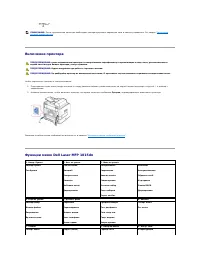
Включение принтера Чтобы подключить принтер к электропитанию : 1. Подсоедините один конец шнура питания к гнезду разъема питания , расположенному на задней панели принтера , а другой — к розетке с заземлением . 2. Нажмите выключатель , чтобы включить принтер . На экране появится сообщение Прог...
стр. 12 - Выбор времени ожидания; Защита принтера кодом доступа; Назначение кода доступа
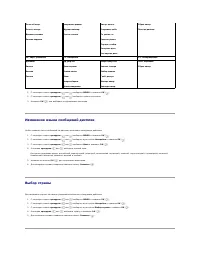
Выбор времени ожидания Можно установить время , по прошествии которого устройство восстановит настройки копира и факса по умолчанию , если после изменения параметров не было начато копирование или работа с факсом . 1. С помощью кнопок прокрутки ( или ) выберите МЕНЮ и нажмите OK ( ). 2. С по...
стр. 13 - Копирование; Загрузка бумаги для копирования; Подготовка документа
Копирование Загрузка бумаги для копирования Материал для печати , копирования и приема факсов загружается одинаково . Дополнительную информацию о загрузке бумаги в лоток можно найти в разделе " Загрузка бумаги ", информацию о загрузке бумаги в лоток для ручной подачи — в разделе &#...
стр. 14 - Загрузка исходного документа
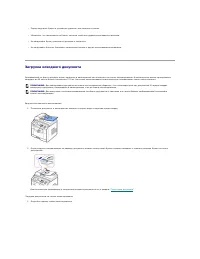
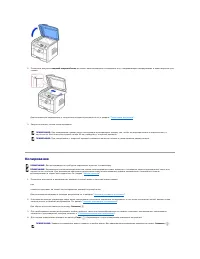
l Перед загрузкой бумаги в устройство удалите с нее скрепки и скобки . l Убедитесь , что нанесенные на бумагу чернила , клей или корректурная жидкость высохли . l Не загружайте бумагу различного размера и плотности . l Не загружайте буклеты , брошюры , прозрачные пленки и другие нестандартны...
стр. 16 - Задание параметров копирования; Число копий
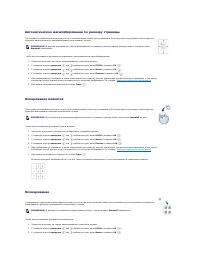
Задание параметров копирования Меню копирования на панели управления позволяют устанавливать все основные параметры копирования : контрастность , качество изображения , размер и число копий . Установите значения параметров текущего задания , после чего нажмите на кнопку Старт ( ), чтобы начать ко...
стр. 17 - Специальные функции копирования; Копирование удостоверений
1. С помощью кнопок прокрутки ( или ) выберите пункт меню КОПИ и нажмите OK ( ). 2. С помощью кнопок прокрутки ( или ) выберите пункт меню Качество и нажмите OK ( ). 3. Кнопками прокрутки ( или ) выберите качество изображения и нажмите OK ( ). l Текст : для документов с мелкими деталями...
стр. 19 - Печать копий на двух сторонах листа; Изменение параметров по умолчанию
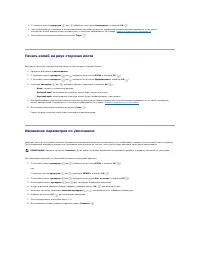
Печать копий на двух сторонах листа Вы можете настроить автоматическую печать копий на двух сторонах бумаги . 1. Загрузите документы в автоподатчик . 2. С помощью кнопок прокрутки ( или ) выберите пункт меню КОПИ и нажмите OK ( ). 3. С помощью кнопок прокрутки ( или ) выберите пункт меню...
стр. 21 - Работа с факсом; Установка кода принтера
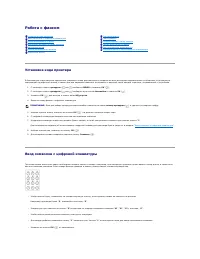
Работа с факсом Установка кода принтера В большинстве стран законом предписано указывать номер факсимильного аппарата на всех исходящих факсимильных сообщениях . Код принтера , содержащий телефонный номер , а также имя или название компании , печатаются в верхней части каждой страницы , отправл...
стр. 22 - Вставка паузы; Установка времени и даты
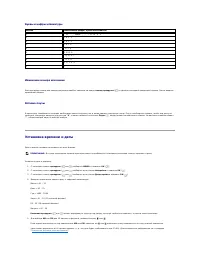
Буквы и цифры клавиатуры Изменение номера или имени Если при вводе имени или номера допущена ошибка , нажмите на левую кнопку прокрутки ( ) и удалите последний введенный символ . Затем введите правильный символ . Вставка паузы В некоторых телефонных системах необходимо ввести код доступа , а...
стр. 23 - Динамик; Громкость динамика; Режим экономичного вызова
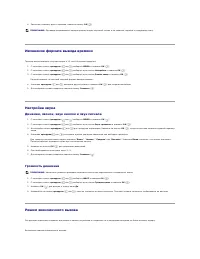
6. Закончив установку даты и времени , нажмите кнопку OK ( ). Изменение формата вывода времени Принтер может выводить текущее время в 1 2- или 2 4- часовом формате . 1. С помощью кнопок прокрутки ( или ) выберите МЕНЮ и нажмите OK ( ). 2. С помощью кнопок прокрутки ( или ) выберите пун...
стр. 24 - Настройка факса; Настройка параметров факса; Доступные параметры факса по умолчанию
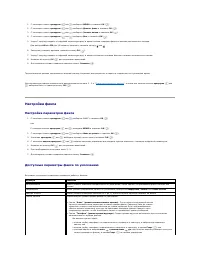
1. С помощью кнопок прокрутки ( или ) выберите МЕНЮ и нажмите OK ( ). 2. С помощью кнопок прокрутки ( или ) выберите Дополн . факс и нажмите OK ( ). 3. С помощью кнопок прокрутки ( или ) выберите Эконом . вызов и нажмите OK ( ). 4. С помощью кнопок прокрутки ( или ) выберите Вкл . ...
стр. 25 - Отправка факса; Настройка контрастности документа
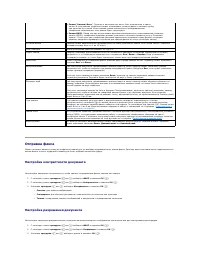
Отправка факса Можно начинать вводить номер на цифровой клавиатуре , не выбирая предварительно режим факса . Принтер может автоматически переключаться в режим факса , когда с цифровой клавиатуры будет набрана четвертая цифра . Настройка контрастности документа Используйте параметры контрастно...
стр. 26 - Автоматическая отправка факса; Отправка факса вручную
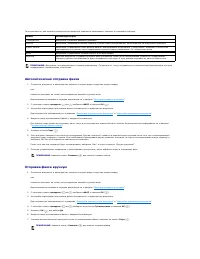
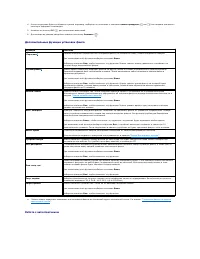
Типы документов , для которых используются различные параметры разрешения , описаны в следующей таблице . Автоматическая отправка факса 1. Поместите документы в автоподатчик лицевой стороной вверх и верхним краем вперед . или поместите документ на стекло экспонирования лицевой стороной вниз . До...
стр. 27 - Прием факсов
Подтверждение передачи Когда последняя страница документа будет передана , принтер подаст звуковой сигнал и вернется в режим ожидания . Если при передаче сообщения возникнут какие - либо проблемы , на дисплее появится сообщение об ошибке . Список сообщений об ошибках и их значений см . в разде...
стр. 29 - Прием факсов в память; Автоматический набор номера; Быстрый набор; Сохранение номера быстрого набора
Для настройки режима DRPD выполните следующие действия . 1. С помощью кнопок прокрутки ( или ) выберите ФАКС и нажмите OK ( ). или С помощью кнопок прокрутки ( или ) выберите МЕНЮ и нажмите OK ( ). 2. С помощью кнопок прокрутки ( или ) выберите Факс по умолч . и нажмите OK ( ). 3. С...
стр. 30 - Редактирование номеров быстрого набора; Отправка факса с использованием быстрого набора
5. С цифровой клавиатуры введите одно -, двух - или трехзначный номер быстрого набора от 0 до 399 и нажмите на кнопку OK ( ). Можно также выбрать запись кнопками прокрутки ( или ) и нажать на кнопку OK ( ). 6. Введите нужный номер факса с цифровой клавиатуры и нажмите на кнопку OK ( ). Чтобы ...
стр. 31 - Групповой набор; Настройка группового набора; Изменение номеров группового набора
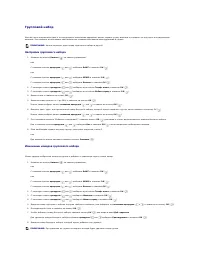
Групповой набор Если вы часто отправляете один и тот же документ нескольким адресатам , можно создать группу вызовов и сохранить ее под одно - или двузначным номером . Это позволит использовать один номер для отправки документов всем адресатам в группе . Настройка группового набора 1. Нажмите на...
стр. 32 - Отправка факса с использованием группового набора; Поиск номера в памяти; Последовательный поиск в памяти; Поиск по первой букве
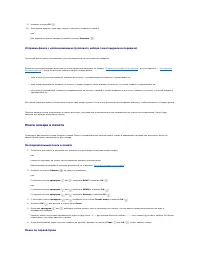
9. Нажмите кнопку OK ( ). 10. Если нужно изменить еще одну группу , повторите операции с шага 4. или Для возврата в режим ожидания нажмите кнопку Отменить ( ). Отправка факса с использованием группового набора ( многоадресная передача ) Групповой набор можно использовать для многоадресной или ...
стр. 33 - Печать содержимого телефонной книги; Другие возможности факса; Повторный вызов
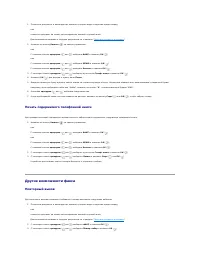
1. Поместите документы в автоподатчик лицевой стороной вверх и верхним краем вперед . или поместите документ на стекло экспонирования лицевой стороной вниз . Дополнительные сведения о загрузке документов см . в разделе " Загрузка исходного документа ". 2. Нажмите на кнопку Каталог ( ) на п...
стр. 34 - Отложенная передача факса
Если документ загружен в автоподатчик , принтер автоматически начнет пересылку . Если отправляемый документ помещен на стекло экспонирования , на дисплее появится запрос на загрузку еще одной страницы . Выберите Да , если нужно отсканировать еще одну страницу . Если сканирование не требуется , вы...
стр. 35 - Отправка приоритетного факса
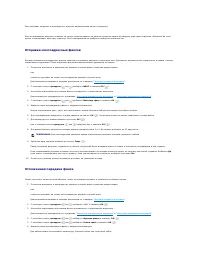
7. Для подтверждения набора номера нажмите на кнопку OK ( ). На дисплее появится запрос следующего номера факса . 8. Для ввода номера нажмите на кнопку OK ( ). Или с помощью кнопок прокрутки ( или ) выберите Нет и нажмите OK ( ). 9. Чтобы присвоить передаче имя , введите его . Если вводить им...
стр. 36 - Добавление документов к запланированному заданию; Отмена запланированного задания; Дополнительные возможности; Режим безопасного приема
Добавление документов к запланированному заданию Существует возможность добавлять документы к отложенной передаче , сохраненной в памяти . 1. Поместите документы в автоподатчик лицевой стороной вверх и верхним краем вперед . или поместите документ на стекло экспонирования лицевой стороной вниз . Д...
стр. 37 - Печать отчетов
7. Для возврата в режим ожидания нажмите кнопку Отменить ( ). Если принтер находится в режиме конфиденциального приема , факсы сохраняются в памяти , и на дисплее появляется сообщение Безоп . прием , о з н а ч а ю щ е е , что в памяти есть принятые факсы . Для печати полученных документов выпол...
стр. 38 - Использование дополнительных параметров факса
В этом отчете отображается информация о номере факса , количестве страниц , времени , затраченном на выполнение задания , режиме и результатах п е р е д а ч и . Список ненужных факсов В данном списке отображается до 10 номеров факсов , обозначенных как ненужные номера факсов при помощи меню Наст...
стр. 39 - Дополнительные функции установок факса
4. Когда на дисплее будет отображен нужный параметр , выберите его значение с помощью кнопок прокрутки ( или ) или введите значение с помощью цифровой клавиатуры . 5. Нажмите на кнопку ОК ( ) для сохранения изменений . 6. Для выхода из режима настройки нажмите на кнопку Отменить ( ). Дополнител...
стр. 40 - Работа с модемом; Отправка факса с персонального компьютера
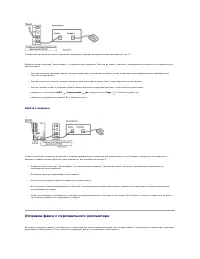
Телефонный автоответчик можно подключить напрямую к разъему на задней панели принтера ( см . рис . 1). Выберите режим принтера " Автоотв / факс " и установите для параметра " Звонков до ответа " значение , превышающее значение этого параметра для а в т о о т в е т ч и к а . l...
стр. 41 - Установка программного обеспечения
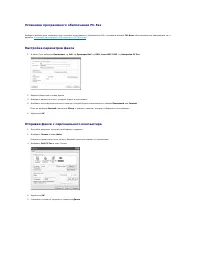
Установка программного обеспечения PC-Fax Выберите выборочную установку при установке программного обеспечения Dell и поставьте флажок ПК - Факс . Дополнительную информацию см . в разделе " Установка программного обеспечения в ОС W i n d o w s ". Настройка параметров факса 1. В мен...
стр. 43 - Поиск информации
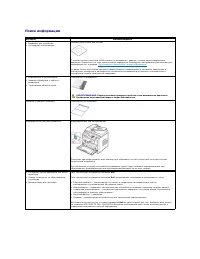
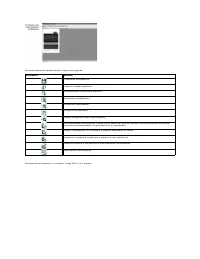
Поиск информации Вы ищете Местонахождение • Драйверы для устройства • Руководство пользователя Компакт - диск Drivers and Utilities С компакт - диска Drivers and Utilities можно устанавливать , удалять , а также переустанавливать драйверы . Кроме того , на этом компакт - диске содержится Руковод...
стр. 44 - Приступая к работе; Установка драйвера многофункционального устройства; Требования к системе; Поддерживаемые ОС; программное обеспечение
Linux Приступая к работе Входящий в комплект диск Drivers and Utilities содержит драйверы многофункционального принтера Dell для использования устройства с компьютером под управлением операционной системы Linux. Пакет драйверов многофункционального устройства Dell содержит драйверы пр...
стр. 47 - Удаление драйвера многофункционального устройства
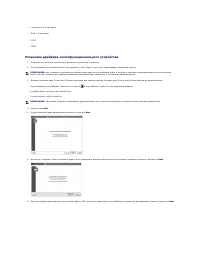
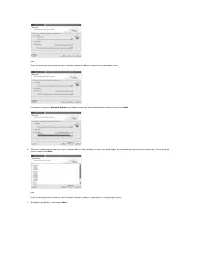
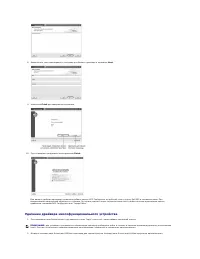
8. Введите имя , местонахождение и описание для Вашего принтера и щелкните Next . 9. Щелкните Finish для завершения установки . 10. При появлении следующего окна щелкните Finish . Для вашего удобства программа установки добавит значок MFP Configurator на рабочий стол и группу Dell MFP в системн...
стр. 48 - Использование программы; Запуск программы
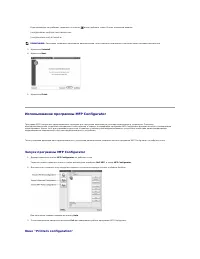
Если автозапуск не сработает , щелкните по значку внизу рабочего стола . В окне терминала введите : [root@localhost root]#cd /mnt/cdrom/Linux [root@localhost root]#./install.sh 3. Щелкните Uninstall . 4. Щелкните Next . 5. Щелкните Finish . Использование программы MFP Configurator Программ...
стр. 50 - Окно; Совместное использование портов принтерами и сканерами
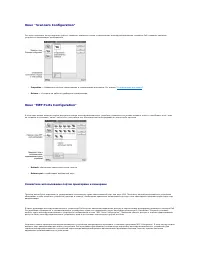
Окно "Scanners Configuration" Это окно позволяет контролировать работу сканеров , выводить список установленных многофункциональных устройств Dell, изменять свойства устройств и сканировать изображения . l Properties... : Изменение свойств сканирования и сканирование документа . См . ...
стр. 51 - Настройка свойств принтеров; Печать документа; Печать из приложений
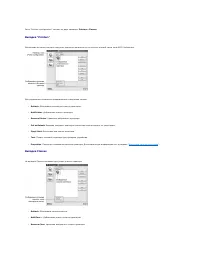
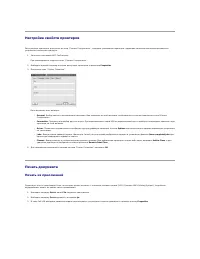
Настройка свойств принтеров Окно свойств принтеров , доступное из окна "Printers Configuration", содержит различные параметры , задающие свойства многофункционального устройства в качестве принтера . 1. Запустите программу MFP Configurator. При необходимости откройте окно "Print...
стр. 52 - Печать файлов
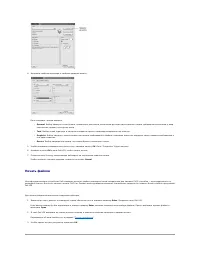
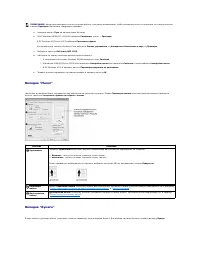
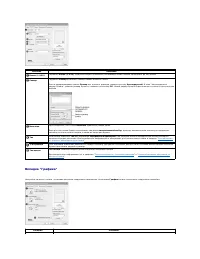
4. Измените свойства принтера и свойства задания печати . Окно содержит четыре вкладки . l General : Выбор размера и типа бумаги , ориентации документа , включение функции двусторонней печати , добавление заголовков и ввод количества страниц на стороне листа . l Text : Выбор полей страницы и настро...
стр. 54 - Добавление параметров типа задания
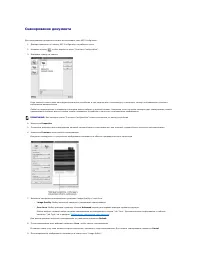
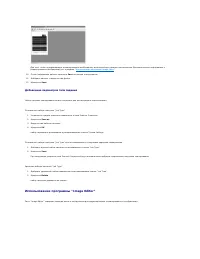
Для того , чтобы отредактировать отсканированное изображение , воспользуйтесь панелью инструментов . Дополнительную информацию о редактировании изображений см . в разделе " Использование программы Image Editor ". 10. После завершении работы щелкните Save на панели инструментов . 11. Выбе...
стр. 56 - Установка программного обеспечения для; Установка принтера; Macintosh
Macintosh Данный принтер можно использовать с компьютерами Macintosh, имеющими встроенный порт USB или плату сетевого интерфейса 10/100 Base-TX. При печати с компьютера Macintosh можно использовать драйвер PostScript, установив файл PPD. Установка программного обеспечения для Macinto...
стр. 57 - Печать; Изменение настроек принтера; Настройка макета
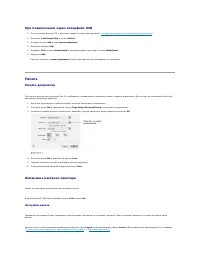
При подключении через интерфейс USB 1. При установке файлов PPD и фильтра следуйте инструкциям раздела " Установка программного обеспечения для Macintosh ". 2. О т к р о й т е Print Setup Utility в папке Utilities . 3. Нажмите кнопку Add в окне списка принтеров . 4. Выберите вкладку...
стр. 58 - Двусторонняя печать
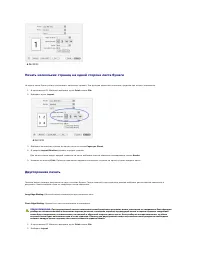
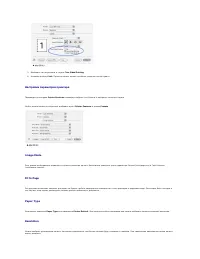
Печать нескольких страниц на одной стороне листа бумаги На одном листе бумаги можно распечатать несколько страниц . Эта функция позволяет экономить средства при печати черновиков . 1. В приложении ОС Macintosh выберите пункт Print в меню File . 2. Выберите пункт Layout . 3. Выберите количест...
стр. 59 - Fit to Page; Resolution
3. Выберите тип переплета в группе Two Sided Printing . 4. Нажмите кнопку Print . Принтер начнет печать на обеих сторонах листа бумаги . Настройка параметров принтера Параметры на вкладке Printer Features позволяют выбрать тип бумаги и настроить качество печати . Чтобы использовать эти функци...
стр. 60 - Сканирование
Сканирование Для сканирования необходимо использовать приложения , поддерживающие интерфейс TWAIN, например Adobe PhotoDeluxe или Adobe Photoshop. Перед началом сканирования укажите в приложении в качестве источника TWAIN п р и н т е р . Процесс сканирования состоит из нескольких этапов . ...
стр. 61 - Обслуживание; Очистка памяти; Создание резервных копий данных
Обслуживание Очистка памяти Предусмотрена возможность выборочной очистки данных в памяти принтера . 1. С помощью кнопок прокрутки ( или ) выберите МЕНЮ и нажмите ОК ( ). 2. С помощью кнопок прокрутки ( или ) выберите Обслуживание и нажмите ОК ( ). 3. С помощью кнопок прокрутки ( ил...
стр. 62 - Восстановление данных; Чистка принтера; Чистка внешних частей принтера
5. Для возврата в режим ожидания нажмите кнопку Отменить ( ). Восстановление данных 1. Вставьте флэш - накопитель USB в порт USB на передней панели принтера . 2. С помощью кнопок прокрутки ( или ) выберите МЕНЮ и нажмите OK ( ). 3. С помощью кнопок прокрутки ( или ) выберите пункт меню ...
стр. 64 - Обслуживание картриджа; Хранение картриджей
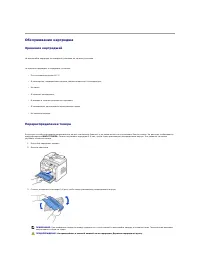
Обслуживание картриджа Хранение картриджей Не извлекайте картридж из заводской упаковки до начала установки . Не храните картриджи в следующих условиях : l При температуре выше 40 °C l В помещении , подверженном резким сменам влажности и температуры ; l На свету ; l В пыльных помещения...
стр. 65 - Замена картриджа с тонером
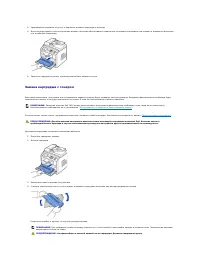
4. Удерживайте картридж за ручку и медленно вставьте картридж в принтер . 5. Выступы картриджа и соответствующие выемки принтера обеспечивают правильное положение картриджа при вставке и надежную фиксацию его в рабочем положении . 6. Закройте переднюю крышку . Крышка должна быть закрыта плотно . З...
стр. 66 - Чистка барабана; Запасные части; Замена резинового блока автоподатчика
5. Удерживайте картридж за ручку и медленно вставьте картридж в принтер . 6. Выступы картриджа и соответствующие выемки принтера обеспечивают правильное положение картриджа при вставке и надежную фиксацию его в рабочем положении . 7. Закройте переднюю крышку . Крышка должна быть закрыта плотно . Ч...
стр. 70 - Работа в сети; Локальный общий принтер; Печать по сети; Настройка локального общего принтера; В операционной системе; Настройка главного компьютера; Настройка клиентского компьютера
Работа в сети Совместное использование принтера в сети Локальный общий принтер Принтер можно подключить напрямую к выбранному компьютеру , который считается главным компьютером в сети . Другие пользователи смогут совместно работать с устройством по сети через подключение к сетевому принтеру...
стр. 71 - Настройка сетевого принтера; Через программу администрирования сети
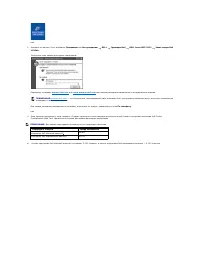
4. Выберите нужный порт , установите флажок Восстанавливать при входе в систему и нажмите кнопку OK . 5. Щелкните Пуск , Параметры и дважды щелкните на значке Принтеры . 6. Дважды щелкните по значку принтера . 7. Щелкните Принтер и выберите Свойства . 8. Выберите вкладку Подробно " Све...
стр. 72 - Через панель управления; Изменение сетевых параметров с помощью панели управления; Распечатка сетевой конфигурации
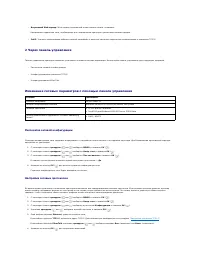
l Встроенный Web- сервер : W e b- сервер , встроенный в ваш сервер печати , позволяет : Настраивать параметры сети , необходимые для подключения принтера к различным сетевым средам . l SetIP : У т и л и т а , позволяющая выбрать сетевой интерфейс и вручную настроить адреса для использования в п...
стр. 73 - Настройка протокола; Сброс сетевой конфигурации
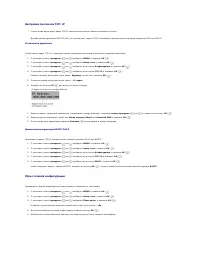
Настройка протокола TCP/IP l Статическая адресация : адрес TCP/IP назначается вручную администратором системы . l Динамическая адресация BOOTP/DHCP ( по умолчанию ): адрес TCP/IP назначается автоматически сетевым сервером DHCP или BOOTP. Статическая адресация Чтобы ввести адрес TCP/IP с...
стр. 74 - Установка дополнительных компонентов; Отключение шнура питания; Установка памяти принтера
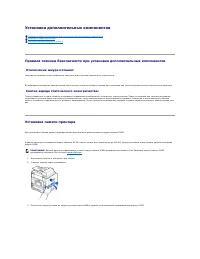
Установка дополнительных компонентов Правила техники безопасности при установке дополнительных компонентов Отключение шнура питания : Никогда не снимайте плату управления принтера , если принтер подключен к электросети . Во избежание поражения электрическим током всегда отключайте шнур пит...
стр. 75 - Активация добавленной памяти в свойствах
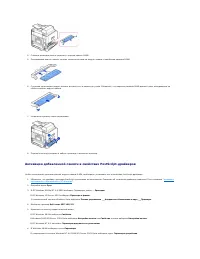
4. Снимите антистатическую упаковку с модуля памяти DIMM. 5. Придерживая модуль памяти за края , совместите пазы на модуле памяти с желобками разъема DIMM. 6. Сохраняя ориентацию модуля памяти , вставьте его в разъем до упора . Убедитесь , что защелки разъема DIMM вошли в пазы , находящиеся на о...
стр. 76 - Установка дополнительного лотка
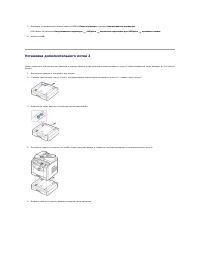
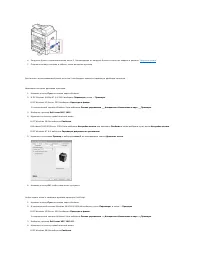
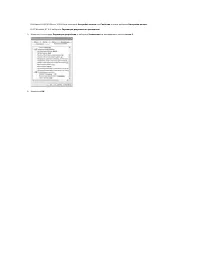
7. Выберите установленный модуль памяти DIMM из Память принтера в разделе Настраиваемые параметры . В Windows 98 выберите Настраиваемые параметры VMOption изменение параметров для :VMOption изменение памяти . 8. Щелкните OK . Установка дополнительного лотка 2 Можно увеличить количество з...
стр. 79 - Работа с бумагой; Рекомендации по работе с материалом для печати; Бумага; Характеристики бумаги
Работа с бумагой Рекомендации по работе с материалом для печати Для печати можно использовать бумагу , к а р т о н , прозрачные пленки , наклейки и конверты . Данное устройство обеспечивает высококачественную печать на различном материале . Выбор подходящего материала помогает избежать про...
стр. 80 - Рекомендуемая бумага
Направление волокон Направление волокон — это характеристика расположения волокон в листе бумаги . Бумага может быть с длинным волокном ( расположенным вдоль листа ) или с коротким ( расположенным поперек листа ). Высококачественная бумага плотностью от 60 до 90 г / м 2 должна иметь длинное ...
стр. 81 - Выбор готовых форм и бланков; Печать на готовых бланках
l Всегда используйте новую неповрежденную бумагу . l Перед загрузкой бумаги проверьте , какая сторона листа рекомендована для печати . Эту информацию можно найти на упаковке бумаги . l Не используйте бумагу , разрезанную вручную или с обрезанными вручную краями . l Не загружайте одновременно м...
стр. 82 - Выбор перфорированной бумаги; Прозрачные пленки; Выбор прозрачных пленок; Конверты
Выбор перфорированной бумаги Марки перфорированной бумаги могут различаться по количеству отверстий и их расположению , а также по способу изготовления . При выборе перфорированной бумаги и работе с ней обратите примите во внимание следующие рекомендации . l Перед закупкой больших партий перфо...
стр. 83 - Наклейки
l Используйте только новые неповрежденные конверты . l Для обеспечения наилучшего качества печати и снижения вероятности замятия бумаги не используйте следующие типы конвертов : - скрученные или согнутые конверты ; - склеенные вместе или поврежденные конверты ; - конверты с окнами , отверстиями , ...
стр. 84 - Картон; Хранение материалов для печати; Источники бумаги и их характеристики; Форматы материала для печати и источники
l Рекомендуется использовать книжную ориентацию страницы , особенно при печати штрих - кодов . l Не используйте наклейки с выходящим наружу клеящим веществом . Картон Содержание влаги , толщина и текстура однослойного картона могут значительно повлиять на качество печати . Информацию о предпоч...
стр. 86 - Выбор выходного лотка; Печать с использованием выходного лотка; лицевой стороной вниз; Печать с использованием заднего выходного лотка; лицевой стороной вверх
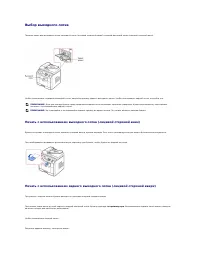
Выбор выходного лотка Принтер имеет два выходных лотка : выходной лоток ( лицевой стороной вверх ) и задний выходной лоток ( лицевой стороной вниз ). Чтобы использовать передний выходной лоток , закройте крышку заднего выходного лотка . Чтобы использовать задний лоток , о т к р о й т е е г о...
стр. 87 - Загрузка материалов для печати в лоток
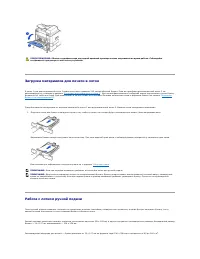
Загрузка материалов для печати в лоток В лоток 1 или дополнительный лоток 2 можно загрузить примерно 250 листов обычной бумаги . Если вы приобрели дополнительный лоток 2, см . рекомендации по установке в разделе " Установка дополнительного лотка 2 ". Для печати факсимильных сообщен...
стр. 89 - Советы по использованию лотка ручной подачи; Выбор размера бумаги
5. После загрузки бумаги необходимо задать ее размер для лотка ручной подачи . Сведения о копировании документов и работе с факсом см . в разделе " Выбор типа бумаги ", о печати документов с компьютера — в разделе " Вкладка " Бумага " ". 6. После завершения печати сложите...
стр. 92 - Отмена задания печати; Остановка печати через панель управления; Чтобы остановить печать задания с помощью папки; Параметры принтера
5. Чтобы закрыть окно свойств принтера , нажмите кнопку OK . 6. Для начала печати документа нажмите на кнопку Печать или OK ( в зависимости от приложения и операционной системы ) в окне " П е ч а т ь ". Отмена задания печати Отменить задание печати можно двумя способами . Остановка ...
стр. 97 - Использование справки
Чтобы восстановить настройки драйвера принтера по умолчанию , выберите из списка значение Задается принтером . Использование справки Окно справки можно открыть при помощи кнопки Справка в диалоговом окне свойств принтера . Окна справки предоставляют подробную информацию о функциях принтера...
стр. 99 - Печать на двух сторонах листа
Печать на двух сторонах листа Эта функция позволяет распечатать один документ на 4, 9 или 16 листах бумаги . Затем листы можно склеить и получить документ плакатного размера . 1. Чтобы изменить параметры печати из приложения , откройте окно свойств принтера . 2. На вкладке Макет выберите пу...
стр. 100 - Использование водяных знаков; Использование существующих водяных знаков
1. Чтобы изменить параметры печати из приложения , откройте окно свойств принтера . 2. На вкладке Макет укажите ориентацию страницы . 3. В разделе Двусторонняя печать укажите ориентацию страницы . 4. Откройте вкладку Бумага и укажите источник , тип и размер бумаги . 5. Нажмите кнопку ОК , что...
стр. 101 - Использование наложений; Что такое наложение
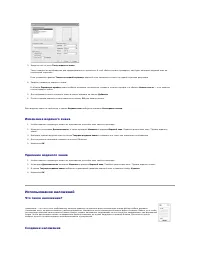
3. Введите текст в окно Текст водяного знака . Текст появится на изображении для предварительного просмотра . В этой области можно проверить , как будет выглядеть водяной знак на п е ч а т а е м о й с т р а н и ц е . Если установлен флажок Только на первой странице , водяной знак печатается тол...
стр. 102 - Использование наложения
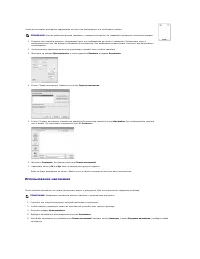
Использование наложения После создания наложения его можно распечатать вместе с документом . Для этого выполните следующие действия . 1. Создайте или откройте документ , который необходимо распечатать . 2. Чтобы изменить параметры печати из приложения , откройте окно свойств принтера . 3. Откройте...
стр. 103 - Удаление наложения
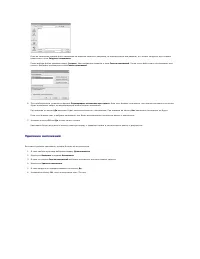
Если вы сохранили нужный файл наложения на внешнем носителе ( например , на компакт - диске или дискете ) , его можно загрузить при помощи диалогового окна Загрузить наложение . После выбора файла нажмите кнопку Открыть . Имя наложения появится в окне Список наложений . После этого файл можно и...
стр. 105 - Сканирование в приложение; Работа с программой сетевого сканирования; Сетевое сканирование; Добавление учетной записи; Удаление учетной записи
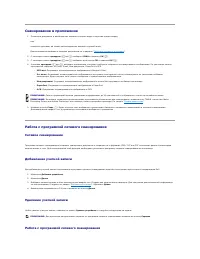
Сканирование в приложение 1. Поместите документы в автоподатчик лицевой стороной вверх и верхним краем вперед . или поместите документ на стекло экспонирования лицевой стороной вниз . Дополнительные сведения о загрузке документов см . в разделе " Загрузка исходного документа ". 2. С помощью...
стр. 107 - Настройка свойств
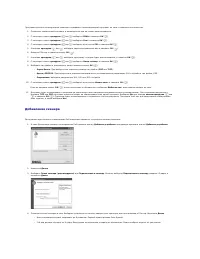
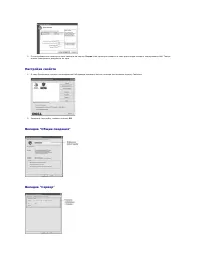
5. После добавления принтера в сеть нажмите на кнопку Готово . Имя принтера появится в окне диспетчера сетевого сканирования Dell. Теперь можно сканировать документы по сети . Настройка свойств 1. В окне Диспетчера сетевого сканирования Dell дважды щелкните значок сканера или нажмите кнопку Св...
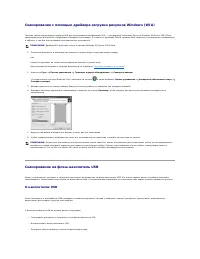
стр. 109 - Сканирование с помощью драйвера загрузки рисунков; Сканирование на флэш; О накопителях
Сканирование с помощью драйвера загрузки рисунков Windows (WIA) Принтер также поддерживает драйвер WIA для сканирования изображений . WIA — стандартный компонент Microsoft Windows XP/Server 2003/Vista, предназначенный для работы с цифровыми камерами и сканерами . В отличие от драйвера TWAIN, д...
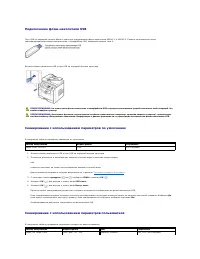
стр. 110 - Сканирование с использованием параметров пользователя
Подключение флэш - накопителя USB Порт USB на передней панели Вашего принтера поддерживает флэш - накопители USB V1.1 и USB V2.0. Следует пользоваться только сертифицированными флэш - накопителями с интерфейсом USB, имеющими разъем типа A. Вставьте флэш - накопитель USB в порт USB на п...
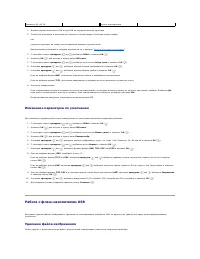
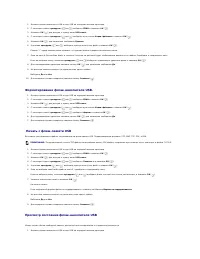
стр. 111 - Работа с флэш; Удаление файла изображения
1. Вставьте флэш - накопитель USB в порт USB на передней панели принтера . 2. Поместите документы в автоподатчик лицевой стороной вверх и верхним краем вперед . или поместите документ на стекло экспонирования лицевой стороной вниз . Дополнительные сведения о загрузке документов см . в разделе �...
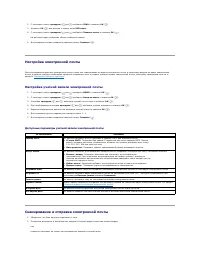
стр. 113 - Настройка электронной почты; Настройка учетной записи электронной почты; Доступные параметры учетной записи электронной почты; Сканирование и отправка электронной почты
2. С помощью кнопок прокрутки ( или ) выберите СКАН и нажмите OK ( ). 3. Нажмите OK ( ) для доступа к пункту меню USB- ключ . 4. С помощью кнопок прокрутки ( или ) выберите Показать место и нажмите OK ( ). На дисплее будет отображен объем свободной памяти . 5. Для возврата в режим ожидан...
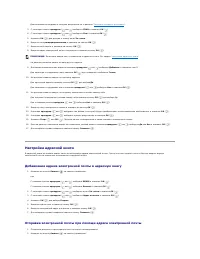
стр. 114 - Добавление адреса электронной почты в адресную книгу
Дополнительные сведения о загрузке документов см . в разделе " Загрузка исходного документа ". 3. С помощью кнопок прокрутки ( или ) выберите СКАН и нажмите OK ( ). 4. С помощью кнопок прокрутки ( или ) выберите Сеть и нажмите OK ( ). 5. Нажмите OK ( ) для доступа к пункту меню ...
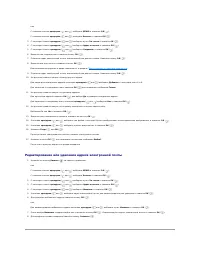
стр. 115 - Редактирование или удаление адреса электронной почты
или С помощью кнопок прокрутки ( или ) выберите МЕНЮ и нажмите OK ( ). С помощью кнопок прокрутки ( или ) выберите Каталог и нажмите OK ( ). 3. С помощью кнопок прокрутки ( или ) выберите пункт Э л . почта и нажмите OK ( ). 4. С помощью кнопок прокрутки ( или ) выберите Адрес эл . ...
стр. 116 - Назначение адреса электронной почты групповому номеру
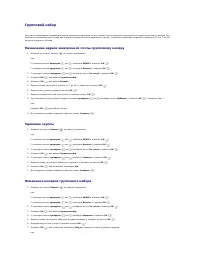
Групповой набор Если часто выполняется отправка документа нескольким адресатам , можно создать группу вызовов и сохранить ее в адресе группового вызова . Э т о позволит использовать один номер для отправки документов всем адресатам в группе . Устройство позволяет сохранить в памяти до 50 ( о т ...
стр. 117 - Отправка электронной почты при помощи группового номера; Печать адресной книги
Кнопками прокрутки ( или ) выберите Добавить и нажмите OK ( ) для добавления другого адреса электронной почты . Введите сохраненное имя получателя и нажмите кнопку OK ( ). или Кнопками прокрутки ( или ) выберите Удалить и нажмите OK ( ) для удаления адресов электронной почты из группы . ...
стр. 120 - Веб
Программное обеспечение : общая информация После установки принтера и его подключения к компьютеру можно установить драйверы и утилиты с компакт - диска Drivers and Utilities, который поставляется вместе с принтером . Если принтер был приобретен вместе с компьютером Dell™, драйверы и утилиты устан...
стр. 122 - Интерактивная справка; Установка программного обеспечения в ОС; Поддержка операционных систем
Интерактивная справка Щелчок по кнопке Справка открывает веб - сайт компании Dell со справочной информацией о поиске и устранении неисправностей принтера . Установка программного обеспечения в ОС Windows Перед началом установки проверьте , соответствует ли Ваша система требованиям в раздел...
стр. 123 - Назначение
1. Убедитесь , что принтер подключен к компьютеру и включен . Закройте все ненужные программы . 2. Вставьте компакт - диск Drivers and Utilities в дисковод для компакт - дисков . 3. Если потребуется , нажмите кнопку Язык для выбора языка . 4. Выберите Индивидуальная установка и щелкните Дале...
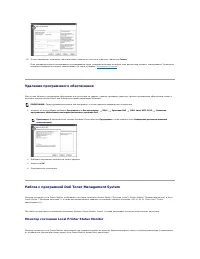
стр. 126 - Удаление программного обеспечения; Работа с программой; Монитор состояния
10. После завершения установки принтера можно напечатать тестовую страницу . Щелкните Готово . Если программа сетевого сканирования устанавливается после установки принтера , появится окно диспетчера сетевого сканирования . Установите значения параметров сетевого сканирования . См . шаги в разделе...
стр. 127 - Утилита настройки принтера
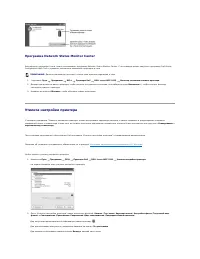
Программа Network Status Monitor Center Если принтер подключен к сети , можно использовать программу Network Status Monitor Center. С ее помощью можно запустить программу Dell Printer Configuration Web Tool и управлять состоянием нескольких принтеров в сети . 1. Щелкните Пуск Программы DELL...
стр. 128 - Раздел сканера; Раздел назначения
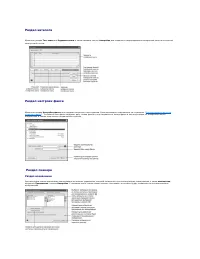
Раздел каталога Щелкните раздел Тел . книга или Адресная книга и затем нажмите кнопку Настройка для создания и редактирования телефонной книги или записей электронной почты . Раздел настроек факса Щелкните раздел Настройка факса для создания титульного листа факсов . Дополнительную ...
стр. 129 - Раздел предварительного просмотра
Раздел разрешения Щелкните на разделе Разрешение и выберите разрешение по умолчанию из выпадающего списка . Можно выбрать значения 75 тчк / дюйм ( черновое ) , 150 тчк / дюйм , 200 тчк / дюйм , 300 тчк / дюйм ( стандартное ) , или 600 тчк / дюйм . Раздел цвета сканирования Щелкните на раздел...
стр. 130 - Технические характеристики
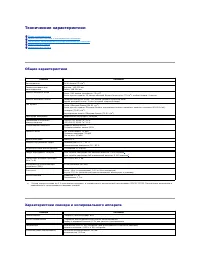
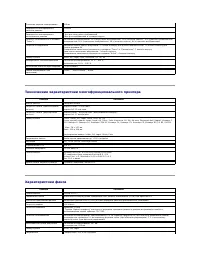
Технические характеристики Общие характеристики a. Расход тонера основан на 5 % заполнении страницы , в соответствии с методологией тестирования ISO/IEC 19752. Расход может изменяться в зависимости от использования и внешних условий . Характеристики сканера и копировального аппарата Общ...
стр. 132 - Общие сведения; Поддерживаемые размеры бумаги; Рекомендации по использованию бумаги
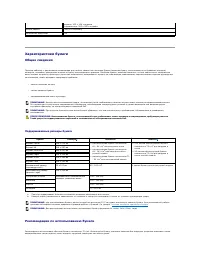
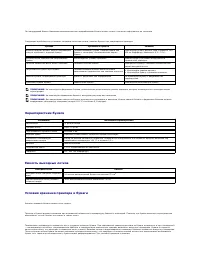
Характеристики бумаги Общие сведения Принтер работает с различными материалами для печати , такими как листовая бумага ( включая бумагу , изготовленную из бумажных отходов ), конверты , наклейки , прозрачные пленки и бумагу нестандартного размера . Свойства бумаги , включая плотность , состав ,...
стр. 135 - Пометки
Руководство пользователя лазерного многофункционального принтера Dell™ 1815dn Ссылки слева помогут получить информацию о свойствах , функциях и работе Вашего принтера . Подробную информацию о другой документации , входящей в комплект поставки принтера , см . в разделе " Поиск информации "...
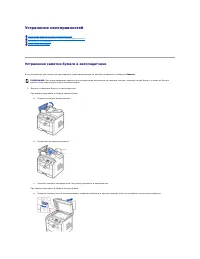
стр. 136 - Устранение неисправностей; Устранение замятия бумаги в автоподатчике
Устранение неисправностей Устранение замятия бумаги в автоподатчике В случае замятии оригинала при прохождении через автоподатчик на дисплее появляется сообщение Замятие . 1. Выньте оставшуюся бумагу из автоподатчика . При замятии документа в области подачи бумаги : a. Откройте крышку автоп...
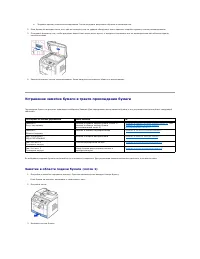
стр. 137 - Устранение замятия бумаги в тракте прохождения бумаги; Замятие в области подачи бумаги
b. Закройте крышку стекла экспонирования . Затем загрузите документы обратно в автоподатчик . 2. Если бумага не выходит после того , как ее потянули , или не удается обнаружить место замятия , откройте крышку стекла экспонирования . 3. Поверните фиксатор так , чтобы документ можно было легко взять ...
стр. 141 - Замятие в блоке двусторонней печати; Замятие при двухсторонней печати
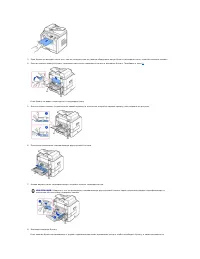
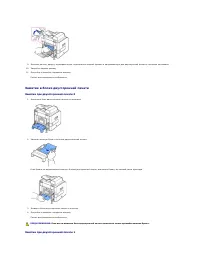
9. Верните рычаги , дверцу термофиксатора , ограничитель задней крышки и направляющую для двусторонней печати в исходное положение . 10. Закройте заднюю крышку . 11. Откройте и закройте переднюю крышку . Печать автоматически возобновится . Замятие в блоке двусторонней печати Замятие при двухсторон...
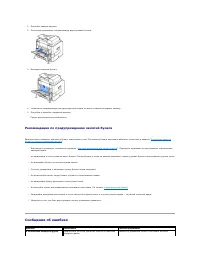
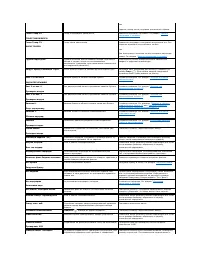
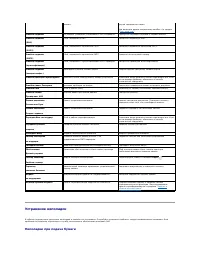
стр. 142 - Рекомендации по предупреждению замятий бумаги; Сообщения об ошибках
1. Откройте заднюю крышку . 2. Полностью разверните направляющую двусторонней печати . 3. Вытащите замятую бумагу . 4. Установите направляющую для двусторонней печати на место и закройте заднюю крышку . 5. Откройте и закройте переднюю крышку . Печать автоматически возобновится . Рекомендации по пр...
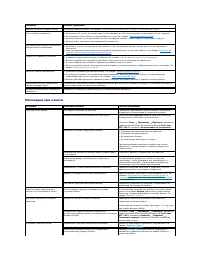
стр. 144 - Устранение неполадок; Неполадки при подаче бумаги
Устранение неполадок линией . другой телефонной линии . Или включите режим исправления ошибок . См . раздел " Р е ж . испр . о ш . " Ошибка отправки Не удалось установить соединение с SMTP- сервером . Проверьте настройки сервера и сетевой кабель . Ошибка отправки (DNS) С б о й , связан...
стр. 145 - Неполадки при печати
Неполадки при печати Проблема Способы устранения Замятие бумаги во время печати . Устраните замятую бумагу . См . раздел " Устранение замятия бумаги в тракте прохождения бумаги " Листы бумаги слипаются . • Убедитесь , что лоток не переполнен . Лоток вмещает до 250 листов бумаги в зависим...
стр. 146 - Проблемы качества печати
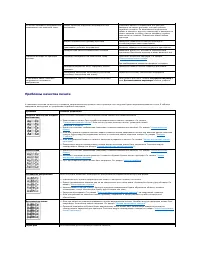
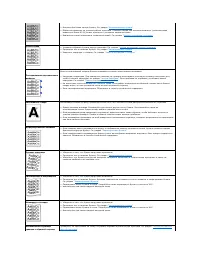
Проблемы качества печати К снижению качества печати могут привести загрязненные внутренние части принтера или загрузка бумаги нерекомендованного типа . В таблице содержатся инструкции по устранению подобных неполадок . На печать выводится неправильный , искаженный или неполный текст . Кабель пр...
стр. 148 - Проблемы при работе с факсом
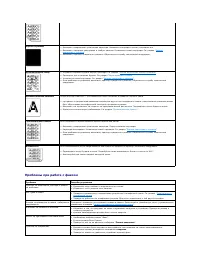
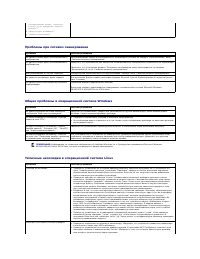
Проблемы при работе с факсом Черные страницы • Возможно , неправильно установлен картридж . Извлеките картридж и вновь установите его . • Возможно , картридж неисправен и требует замены . Установите новый картридж . См . раздел " Замена картриджа с тонером " • Возможно , принтер нуждаетс...
стр. 151 - Проблемы в меню; Устранение ошибок
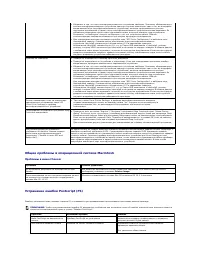
Общие проблемы в операционной системе Macintosh Проблемы в меню Chooser Устранение ошибок Postscript (PS) Ошибки , описанные ниже , связаны с языком PS и появляются при одновременном использовании нескольких языков принтера . • Убедитесь в том , что порт многофункционального устройства сво...