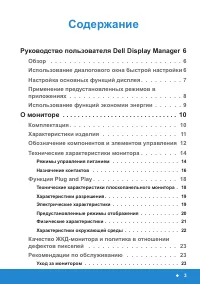
стр. 3 - Содержание; Руководство пользователя Dell Display Manager; Использование диалогового окна быстрой настройки
3 Содержание Руководство пользователя Dell Display Manager 6 Обзор . . . . . . . . . . . . . . . . . . . . . . . . . . . . 6 Использование диалогового окна быстрой настройки 6 Настройка основных функций дисплея . . . . . . . . . 7 Применение предустановленных режимов в приложениях . . . . . . . . ...
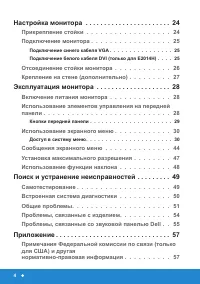
стр. 4 - Примечания Федеральной комиссии по связи (только
4 Настройка монитора . . . . . . . . . . . . . . . . . . . . . . . 24 Прикрепление стойки . . . . . . . . . . . . . . . . . . 24Подключение монитора . . . . . . . . . . . . . . . . . 25 Подключение синего кабеля VGA . . . . . . . . . . . . . . . . 25Подключение белого кабеля DVI (только для E2014H...
стр. 5 - Установите максимальное разрешение экрана 1366 x
5 Контакты с Dell . . . . . . . . . . . . . . . . . . . . . . 57 Настройка монитора . . . . . . . . . . . . . . . . . . . . . . . 58 Установите максимальное разрешение экрана 1366 x 768 (модель E1914H) или 1600 x 900 (модель E2014H). . 58Если вы пользуетесь ПК Dell или портативным компьютером Dell...
стр. 6 - Руководство пользователя Dell; Обзор
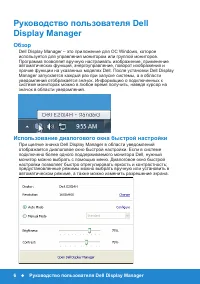
6 Руководство пользователя Dell Display Manager Руководство пользователя Dell Display Manager Обзор Dell Display Manager – это приложение для ОС Windows, которое используется для управления монитором или группой мониторов. Программа позволяет вручную настраивать изображение, применение автоматичес...
стр. 7 - Настройка основных функций дисплея
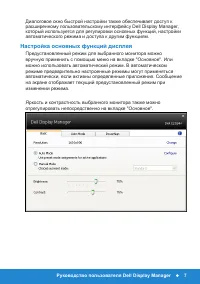
Руководство пользователя Dell Display Manager 7 Диалоговое окно быстрой настройки также обеспечивает доступ к расширенному пользовательскому интерфейсу Dell Display Manager, который используется для регулировки основных функций, настройки автоматического режима и доступа к другим функциям. Настрой...
стр. 8 - Применение предустановленных режимов в; ПРИМЕЧАНИЕ
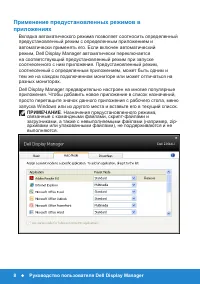
8 Руководство пользователя Dell Display Manager Применение предустановленных режимов в приложениях Вкладка автоматического режима позволяет соотносить определенный предустановленный режим с определенным приложением и автоматически применять его. Если включен автоматический режим, Dell Display Mana...
стр. 9 - Использование функций экономии энергии; На поддерживаемых моделях Dell будет доступна вкладка PowerNap,
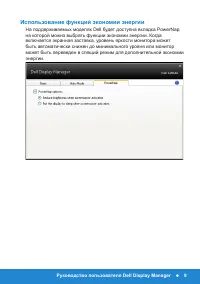
Руководство пользователя Dell Display Manager 9 Использование функций экономии энергии На поддерживаемых моделях Dell будет доступна вкладка PowerNap, на которой можно выбрать функции экономии энергии. Когда включается экранная заставка, уровень яркости монитора может быть автоматически снижен до ...
стр. 10 - О мониторе; Комплектация; Контакты
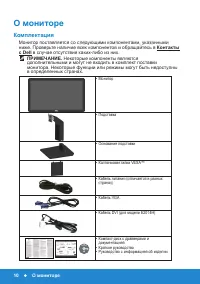
10 О мониторе О мониторе Комплектация Монитор поставляется со следующими компонентами, указанными ниже. Проверьте наличие всех компонентов и обращайтесь в Контакты с Dell в случае отсутствия каких-либо из них. ПРИМЕЧАНИЕ. Некоторые компоненты являются дополнительными и могут не входить в комплект ...
стр. 11 - Характеристики изделия
О мониторе 11 Характеристики изделия Монитор Dell E1914H/E2014H с плоским ЖК-экраном оснащен активной матрицей с использованием тонкопленочной транзисторной технологии. Монитор оснащен следующими функциями: • E1914H: размер видимого изображения по диагонали составляет 47,01 см (18,51 дюйма), разре...
стр. 12 - Обозначение компонентов и элементов управления; Вид спереди; Эксплуатация монитора; Вид сзади; Наклейка Описание
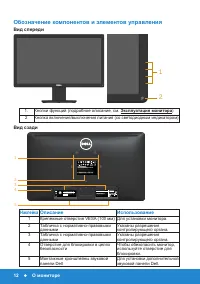
12 О мониторе Обозначение компонентов и элементов управления Вид спереди 1 2 1. Кнопки функций (подробное описание, см. Эксплуатация монитора ) 2 Кнопка включения/выключения питания (со светодиодным индикатором) Вид сзади 1 23 5 4 BZ02 Consumo de energía: XX.X Wh Consumo de energía en modo de espe...
стр. 13 - Правая сторона
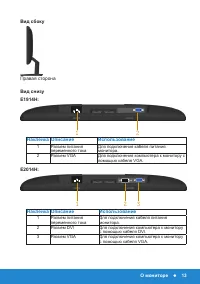
О мониторе 13 Вид сбоку Правая сторона Вид снизуE1914H: 1 2 Наклейка Описание Использование 1 Разъем питания переменного тока Для подключения кабеля питания монитора. 2 Разъем VGA Для подключения компьютера к монитору с помощью кабеля VGA. E2014H: 1 2 3 Наклейка Описание Использование 1 Разъем пит...
стр. 14 - Технические характеристики монитора; Режимы управления питанием; Белый; обычном режиме работы
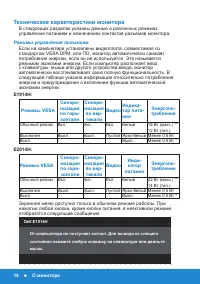
14 О мониторе Технические характеристики монитора В следующих разделах указаны данные о различных режимах управления питанием и назначениях контактов разъемов монитора. Режимы управления питанием Если на компьютере установлены видеоплата, совместимая со стандартом VESA DPM, или ПО, монитор автомат...
стр. 15 - От компьютера не поступает сигнал. Для вывода из спящего; Включите компьютер и монитор для доступа к; OSD; функцией ENERGY STAR®.
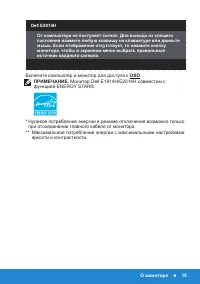
О мониторе 15 Dell E2014H От компьютера не поступает сигнал. Для вывода из спящего состояния нажмите любую клавишу на клавиатуре или двиньте мышь. Если отображение отсутствует, то нажмите кнопку монитора, чтобы в экранном меню выбрать правильный источник входного сигнала. Включите компьютер и мони...
стр. 16 - Назначение контактов; Номер
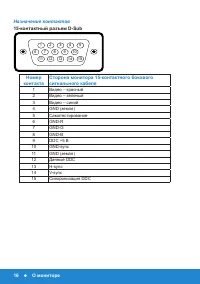
16 О мониторе Назначение контактов 15-контактный разъем D-Sub 1 2 3 4 5 6 7 8 9 10 11 12 13 14 15 Номер контакта Сторона монитора 15-контактного бокового сигнального кабеля 1 Видео – красный 2 Видео – зеленый 3 Видео – синий 4 GND (земля) 5 Самотестирование 6 GND-R 7 GND-G 8 GND-B 9 DDC +5 В 10 GN...
стр. 17 - x x
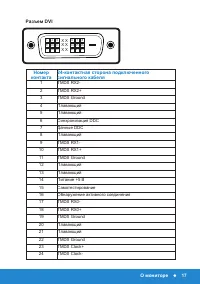
О мониторе 17 Разъем DVI 1 2 3 6 7 8 9 10 11 14 15 16 17 18 19 22 23 24 x x x x x x Номер контакта 24-контактная сторона подключенного сигнального кабеля 1 TMDS RX2- 2 TMDS RX2+ 3 TMDS Ground 4 Плавающий 5 Плавающий 6 Синхронизация DDC 7 Данные DDC 8 Плавающий 9 TMDS RX1- 10 TMDS RX1+ 11 TMDS Grou...
стр. 18 - Функция Plug and Play; Технические характеристики плоскопанельного монитора; Номер модели
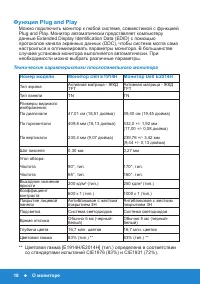
18 О мониторе Функция Plug and Play Можно подключить монитор к любой системе, совместимой с функцией Plug and Play. Монитор автоматически представляет компьютеру данные Extended Display Identification Data (EDID) с помощью протоколов канала экранных данных (DDC), чтобы система могла сама настроить...
стр. 19 - Характеристики разрешения; Электрические характеристики
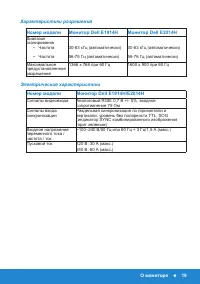
О мониторе 19 Характеристики разрешения Номер модели Монитор Dell E1914H Монитор Dell E2014H Диапазон сканирования • Частота 30-83 кГц (автоматически) 30-83 кГц (автоматически) • Частота 56-75 Гц (автоматически) 56-76 Гц (автоматически) Максимальное предустановленное разрешение 1366 x 768 при 60 Г...
стр. 20 - Предустановленные режимы отображения
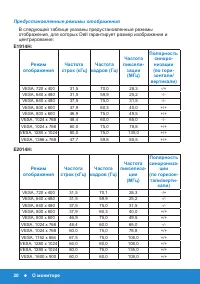
20 О мониторе Предустановленные режимы отображения В следующей таблице указаны предустановленные режимы отображения, для которых Dell гарантирует размер изображения и центрирование: E1914H: Режим отображения Частота строк (кГц) Частота кадров (Гц) Частота пиксели- зации (МГц) Полярность синхро- ни...
стр. 21 - Физические характеристики
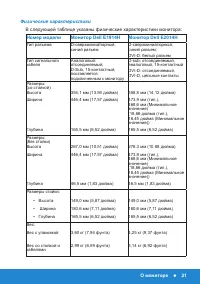
О мониторе 21 Физические характеристики В следующей таблице указаны физические характеристики монитора: Номер модели Монитор Dell E1914H Монитор Dell E2014H Тип разъема D-сверхминиатюрный, синий разъем D-сверхминиатюрный, синий разъем;DVI-D: белый разъем Тип сигнального кабеля Аналоговый: отсоедин...
стр. 22 - Характеристики окружающей среды
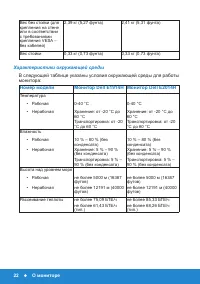
22 О мониторе Вес без стойки (для крепления на стене или в соответствии с требованиями крепления VESA – без кабелей) 2,39 кг (5,27 фунта) 2,41 кг (5,31 фунта) Вес стойки 0,33 кг (0,73 фунта) 0,33 кг (0,73 фунта) Характеристики окружающей среды В следующей таблице указаны условия окружающей среды д...
стр. 23 - Качество ЖКД-монитора и политика в отношении; Уход за монитором; ВНИМАНИЕ! Перед очисткой монитора прочтите следующие
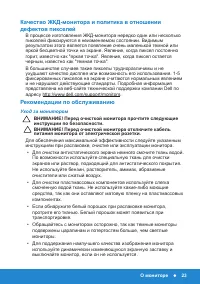
О мониторе 23 Качество ЖКД-монитора и политика в отношении дефектов пикселей В процессе изготовления ЖКД-монитора нередко один или несколько пикселей фиксируются в неизменяемом состоянии. Видимым результатом этого является появление очень маленькой темной или яркой бесцветной точки на экране. Явле...
стр. 24 - Настройка монитора; Прикрепление стойки; ПРИМЕЧАНИЕ. Основание подставки отсоединено от монитора
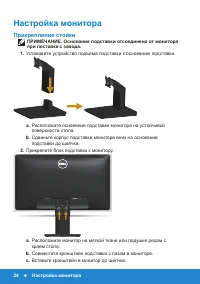
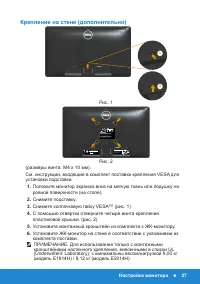
24 Настройка монитора Настройка монитора Прикрепление стойки ПРИМЕЧАНИЕ. Основание подставки отсоединено от монитора при поставке с завода. 1. Установите устройство подъема подставки к основанию подставки. a. Расположите основание подставки монитора на устойчивой поверхности стола. b. Сдвиньте кор...
стр. 25 - Подключение монитора; ОСТОРОЖНО! Перед началом выполнения каких-либо; Подключение синего кабеля VGA; Примечание
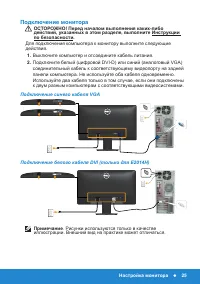
Настройка монитора 25 Подключение монитора ОСТОРОЖНО! Перед началом выполнения каких-либо действий, указанных в этом разделе, выполните Инструкции по безопасности. Для подключения компьютера к монитору выполните следующие действия. 1. Выключите компьютер и отсоедините кабель питания. 2. Подключите...
стр. 26 - Отсоединение стойки монитора; следующие действия для снятия подставки монитора.
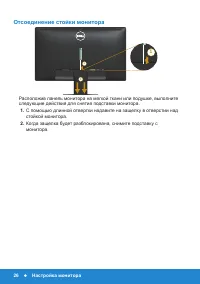
26 Настройка монитора Отсоединение стойки монитора 1 2 1 Расположив панель монитора на мягкой ткани или подушке, выполните следующие действия для снятия подставки монитора. 1. С помощью длинной отвертки надавите на защелку в отверстии над стойкой монитора. 2. Когда защелка будет разблокирована, сн...
стр. 28 - Включение питания монитора; Нажмите кнопку для включения монитора.; Использование элементов управления на передней; Используйте кнопки; монитора для регулировки параметров; Готовые режимы; Кнопки передней панели
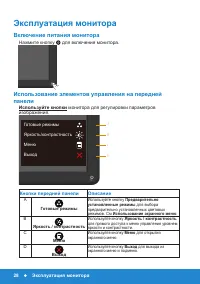
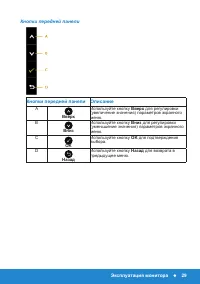
28 Эксплуатация монитора Эксплуатация монитора Включение питания монитора Нажмите кнопку для включения монитора. Использование элементов управления на передней панели Используйте кнопки монитора для регулировки параметров изображения. A B C D Готовые режимы Яркость/контрастность Меню Выход Кнопки ...
стр. 29 - Кнопки передней панели Описание; OK
Эксплуатация монитора 29 Кнопки передней панели Кнопки передней панели Описание A Вверх Используйте кнопку Вверх для регулировки (увеличение значения) параметров экранного меню. B Вниз Используйте кнопку Вниз для регулировки (уменьшение значения) параметров экранного меню. C OK Используйте кнопку ...
стр. 30 - Использование экранного меню; Доступ в систему меню; Главное меню
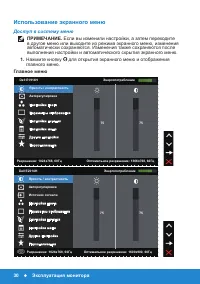
30 Эксплуатация монитора Использование экранного меню Доступ в систему меню ПРИМЕЧАНИЕ. Если вы изменили настройки, а затем переходите в другое меню или выходите из режима экранного меню, изменения автоматически сохраняются. Изменения также сохраняются после выполнения настройки и автоматического ...
стр. 31 - Значок Меню и; Данный индикатор показывает уровень энергопотребле-; ность; Для регулировки уровня яркости и контрастности исполь-; Яркость
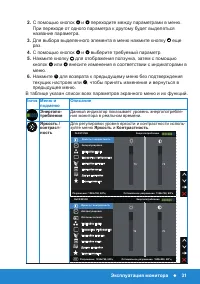
Эксплуатация монитора 31 2. С помощью кнопок и переходите между параметрами в меню. При переходе от одного параметра к другому будет выделяться название параметра. 3. Для выбора выделенного элемента в меню нажмите кнопку еще раз. 4. С помощью кнопок и выберите требуемый параметр. 5. Нажмите кнопку...
стр. 32 - Регулировка уровня контрастности или степени различия
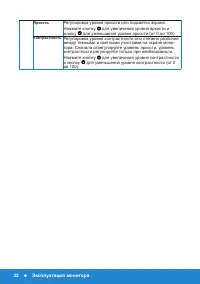
32 Эксплуатация монитора Яркость Регулировка уровня яркости или подсветки экрана.Нажмите кнопку для увеличения уровня яркости и кнопку для уменьшения уровня яркости (от 0 до 100). Контрастность Регулировка уровня контрастности или степени различия между темными и светлыми участками на экране мони-...
стр. 33 - лировка; Выполняется авторегулировка...; Параметры отображения
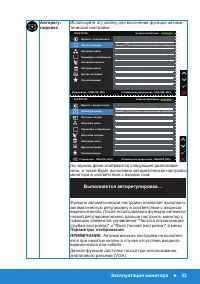
Эксплуатация монитора 33 Авторегу- лировка Используйте эту кнопку для включения функции автома- тической настройки. Настройки цвета Параметры отображения Dell E1914H Энергопотребление Яркость / контрастность Авторегулировка Нажмите для автоматической регулировки изображения . Разрешение : 1024x7...
стр. 34 - Источник; Автовыбор выбор; VGA
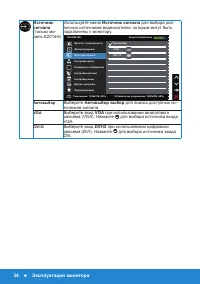
34 Эксплуатация монитора Источник сигнала (только мо- дель E2014H) Используйте меню Источник сигнала для выбора раз- личных источников видеосигнала, которые могут быть подключены к монитору. Источник сигнала DVI - D Dell E2014H Энергопотребление Авторегулировка VGA Другие настройки Персонализация ...
стр. 35 - ки цвета; • RGB
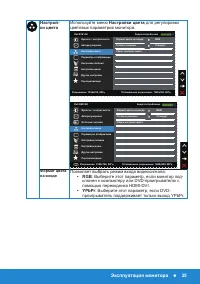
Эксплуатация монитора 35 Настрой- ки цвета Используйте меню Настройки цвета для регулировки цветовых параметров монитора. Resolution: 1024x768@60Hz Maximum Resolution: 1366x768@60Hz Авторегулировка Готовые режимы Стандарт Dell E1914H Энергопотребление Яркость / контрастность Формат цвета на входе ...
стр. 36 - • Стандарт
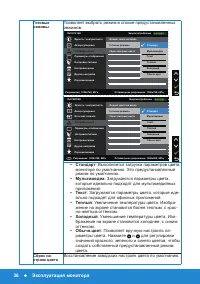
36 Эксплуатация монитора Готовые режимы Позволяет выбрать режим в списке предустановленных режимов. Multimedia Text Warm Cool Custom Color Яркость / контрастность Формат цвета на входе Настройки цвета Сброс настроек цвета Мультимедиа Стандарт Dell E1914H Энергопотребление Текст Настройки питания Т...
стр. 37 - Параметры; Используйте меню; Настройки отображения; ровки параметров отображения монитора.
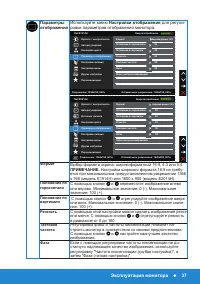
Эксплуатация монитора 37 Параметры отображения Используйте меню Настройки отображения для регули- ровки параметров отображения монитора. Параметры отображения Настройки питания Настройки цвета Авторегулировка Dell E1914H Энергопотребление Яркость / контрастность Разрешение : 1024x768 , 60Гц Оптима...
стр. 38 - Выберите этот параметр для восстановления заводских; Настройки; Включение или отключение индикатора питания для эко-; Восстановление заводских параметров режима питания
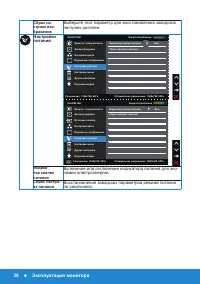
38 Эксплуатация монитора Сброс на- строек изо- бражения Выберите этот параметр для восстановления заводских настроек дисплея. Настройки питания Другие настройки Настройки меню Персонализация Разрешение : 1024x768 , 60Гц Оптимальное разрешение : 1366x768 , 60Гц Настройки питания Dell E1914H Энергоп...
стр. 39 - ки меню
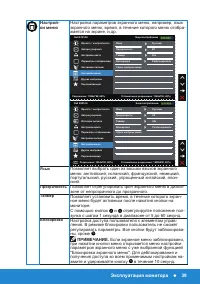
Эксплуатация монитора 39 Настрой- ки меню Настройка параметров экранного меню, например, язык экранного меню, время, в течение которого меню отобра- жается на экране, и др. Настройки меню Другие настройки Персонализация Разрешение : 1024x768 , 60Гц Оптимальное разрешение : 1366x768 , 60Гц Dell E19...
стр. 40 - Восстановление заводских настроек меню по умолчанию.; стройки; позволяет программному обеспечению компьютера
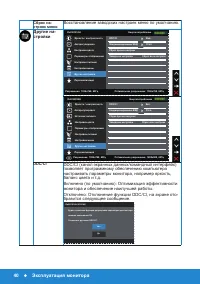
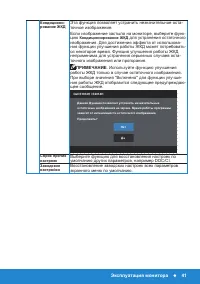
40 Эксплуатация монитора Сброс на- строек меню Восстановление заводских настроек меню по умолчанию. Другие на- стройки Авторегулировка Кондиционирование ЖКД Откл . Яркость / контрастность DDC/CI Вкл . Другие настройки Dell E1914H Энергопотребление Сброс прочих настроек Персонализация Настройки мен...
стр. 42 - лизация; При выборе этого параметра можно настроить две кнопки; чить для одной из них функцию быстрого доступа.
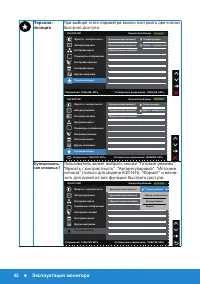
42 Эксплуатация монитора Персона- лизация При выборе этого параметра можно настроить две кнопки быстрого доступа. Dell E1914H Энергопотребление Авторегулировка Функциональная клавиша 2 Яркость / контрастность Яркость / контрастность Функциональная клавиша 1 Готовые режимы Настройки цвета Сбросить ...
стр. 43 - Пользователь может выбрать кнопки «Готовые режимы»,; Можно восстановить настройку по умолчанию для кнопки
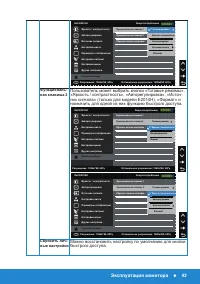
Эксплуатация монитора 43 Brightness / Contrast Auto Adjust Aspect Raito Источник сигнала Сбросить личные настройки Функциональная клавиша 2 Авторегулировка Яркость / контрастность Функциональная клавиша 1 Готовые режимы Настройки цвета Параметры отображения Формат Настройки питания Другие настройк...
стр. 44 - Сообщения экранного меню; Гц
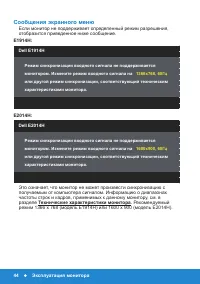
44 Эксплуатация монитора Сообщения экранного меню Если монитор не поддерживает определенный режим разрешения, отобразится приведенное ниже сообщение. E1914H: Dell E1914H Режим синхронизации входного сигнала не поддерживается монитором. Измените режим входного сигнала на 1366x768, 60 Гц или другой ...
стр. 45 - Энергосбережение; Переход в режим энергосбережения.
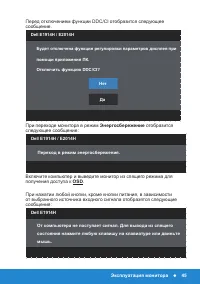
Эксплуатация монитора 45 Перед отключением функции DDC/CI отобразится следующее сообщение. Dell E1914H / E2014H Будет отключена функция регулировки параметров дисплея при помощи приложения ПК. Отключить функцию DDC/CI? Да Нет При переходе монитора в режим Энергосбережение отобразится следующее соо...
стр. 46 - Если кабель VGA или DVI не подключен, отобразится плавающее; режим экономии энергии; Нет кабеля VGA; Поиск и устранение неисправностей; для получения подробной
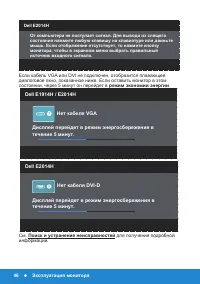
46 Эксплуатация монитора Dell E2014H От компьютера не поступает сигнал. Для вывода из спящего состояния нажмите любую клавишу на клавиатуре или двиньте мышь. Если отображение отсутствует, то нажмите кнопку монитора, чтобы в экранном меню выбрать правильный источник входного сигнала. Если кабель VG...
стр. 47 - Установка максимального разрешения; Разрешение экрана
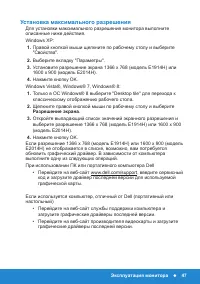
Эксплуатация монитора 47 Установка максимального разрешения Для установки максимального разрешения монитора выполните описанные ниже действия.Windows XP: 1. Правой кнопкой мыши щелкните по рабочему столу и выберите "Свойства". 2. Выберите вкладку "Параметры". 3. Установите разрешен...
стр. 48 - Использование функции наклона; Наклон; С помощью подставки можно наклонять монитор, чтобы найти; Основание подставки отсоединено от монитора при
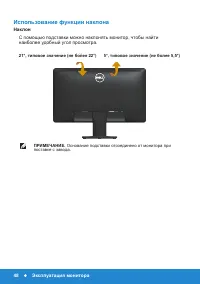
48 Эксплуатация монитора Использование функции наклона Наклон С помощью подставки можно наклонять монитор, чтобы найти наиболее удобный угол просмотра. 21° 4° typical ( maximum 5.5 ° ) 21° 5°, типовое значение (не более 5,5°) 21°, типовое значение (не более 22°) ПРИМЕЧАНИЕ. Основание подставки отс...
стр. 49 - Самотестирование
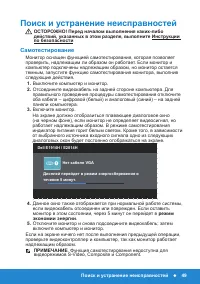
Поиск и устранение неисправностей 49 Поиск и устранение неисправностей ОСТОРОЖНО! Перед началом выполнения каких-либо действий, указанных в этом разделе, выполните Инструкции по безопасности Самотестирование Монитор оснащен функцией самотестирования, которая позволяет проверить, надлежащим ли обра...
стр. 50 - Встроенная система диагностики
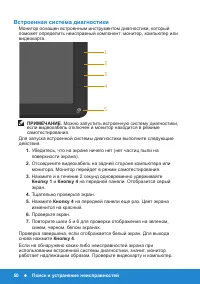
50 Поиск и устранение неисправностей Встроенная система диагностики Монитор оснащен встроенным инструментом диагностики, который поможет определить неисправный компонент: монитор, компьютер или видеокарта. 5 4 3 2 1 ПРИМЕЧАНИЕ . Можно запустить встроенную систему диагностики, если видеокабель откл...
стр. 51 - Общие проблемы; В следующей таблице содержится общая информация об общих; Источник сигнала
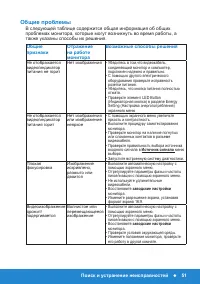
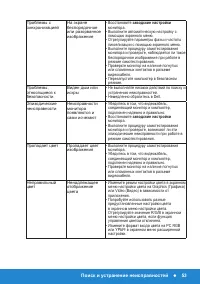
Поиск и устранение неисправностей 51 Общие проблемы В следующей таблице содержится общая информация об общих проблемах монитора, которые могут возникнуть во время работы, а также указаны способы их решения. Общие признаки Отражение на работе монитора Возможные способы решения Не отображается видео...
стр. 52 - заводские настройки
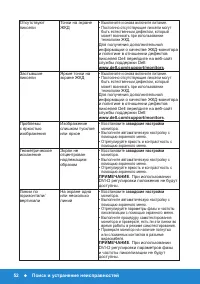
52 Поиск и устранение неисправностей Отсутствуют пиксели Точки на экране ЖКД • Выключите и снова включите питание. • Постоянно отсутствующие пиксели могут быть естественным дефектом, который может возникать при использовании технологии ЖКД. Для получения дополнительной информации о качестве ЖКД-мо...
стр. 54 - Проблемы, связанные с изделием; Конкретные; автоматической настройки не будет доступна.
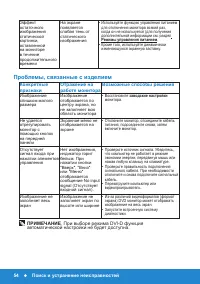
54 Поиск и устранение неисправностей Эффект остаточного изображения статической картинки, оставленной на мониторе в течение продолжительного времени На экране появляется слабая тень от статического изображения • Используйте функцию управления питанием для отключения монитора всякий раз, когда он н...
стр. 55 - Проблемы, связанные со звуковой панелью Dell; Общие
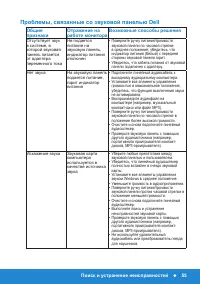
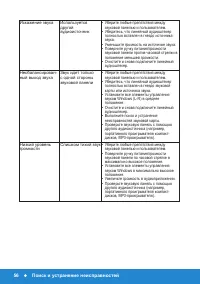
Поиск и устранение неисправностей 55 Проблемы, связанные со звуковой панелью Dell Общие признаки Отражение на работе монитора Возможные способы решения Отсутствует звук в системе, в которой звуковая панель питается от адаптера переменного тока Не подается питание на звуковую панель, индикатор пита...
стр. 57 - Приложение; ОСТОРОЖНО! Использование элементов управления, настроек; Руководство с информацией об изделии
Приложение 57 Приложение ОСТОРОЖНО! Инструкции по безопасности ОСТОРОЖНО! Использование элементов управления, настроек или процедур, отличных от указанных в данном руководстве, может стать причиной поражения электрическим током и/или механических повреждений. Для получения информации об инструкция...
стр. 58 - Установите максимальное разрешение экрана 1366 x 768; Если вы пользуетесь ПК Dell или портативным компьютером
58 Настройка монитора Настройка монитора Установите максимальное разрешение экрана 1366 x 768 (модель E1914H) или 1600 x 900 (модель E2014H). Для достижения оптимальных параметров отображения в операционной системе Microsoft Windows установите разрешение экрана 1366 x 768 (модель E1914H) или 1600 ...
стр. 59 - Если вы пользуетесь ПК Dell или портативным; Если вы пользуетесь ПК, портативным компьютером или
Настройка монитора 59 Если вы пользуетесь ПК Dell или портативным компьютером Dell с доступом в Интернет 1. Перейдите на веб-сайт http://www.dell.com/support, укажите сервисный код и загрузите драйвер для видеокарты последней версии 2. После установки драйверов для графического адаптера попробуйте...
стр. 60 - Процедуры настройки двух мониторов в ОС Windows; Windows Vista®; с логотипом Windows
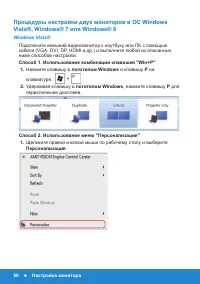
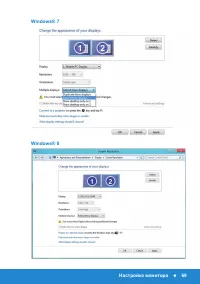
60 Настройка монитора Процедуры настройки двух мониторов в ОС Windows Vista®, Windows® 7 или Windows® 8 Windows Vista® Подключите внешний видеомонитор к ноутбуку или ПК с помощью кабеля (VGA, DVI, DP, HDMI и др.) и выполните любой из описанных ниже способов настройки. Способ 1. Использование комби...
стр. 61 - Расширенные настройки; Щелкните; Определение мониторов; • Возможно, потребуется перезапустить систему и повторить шаги
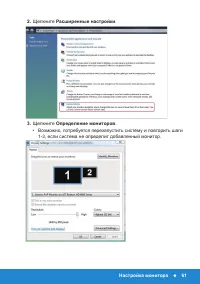
Настройка монитора 61 2. Щелкните Расширенные настройки . 3. Щелкните Определение мониторов . • Возможно, потребуется перезапустить систему и повторить шаги 1-3, если система не определит добавленный монитор.
стр. 62 - Windows® 7
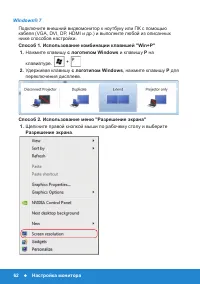
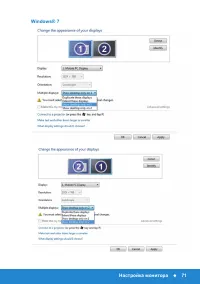
62 Настройка монитора Windows® 7 Подключите внешний видеомонитор к ноутбуку или ПК с помощью кабеля (VGA, DVI, DP, HDMI и др.) и выполните любой из описанных ниже способов настройки. Способ 1. Использование комбинации клавишей "Win+P" 1. Нажмите клавишу с логотипом Windows и клавишу P на к...
стр. 63 - Несколько дисплеев; для выбора дисплея. Если в списке; Найти
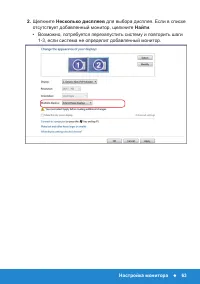
Настройка монитора 63 2. Щелкните Несколько дисплеев для выбора дисплея. Если в списке отсутствует добавленный монитор, щелкните Найти . • Возможно, потребуется перезапустить систему и повторить шаги 1-3, если система не определит добавленный монитор.
стр. 64 - Windows® 8
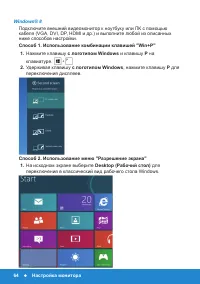
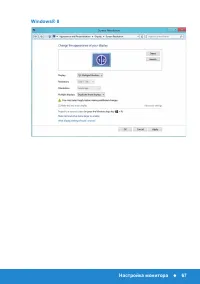
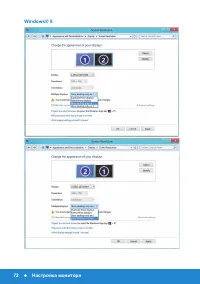
64 Настройка монитора Windows® 8 Подключите внешний видеомонитор к ноутбуку или ПК с помощью кабеля (VGA, DVI, DP, HDMI и др.) и выполните любой из описанных ниже способов настройки. Способ 1. Использование комбинации клавишей "Win+P" 1. Нажмите клавишу с логотипом Windows и клавишу P на к...
стр. 65 - Щелкните правой кнопкой мыши по рабочему столу и выберите
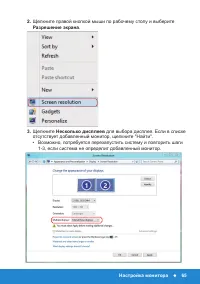
Настройка монитора 65 2. Щелкните правой кнопкой мыши по рабочему столу и выберите Разрешение экрана . 3. Щелкните Несколько дисплеев для выбора дисплея. Если в списке отсутствует добавленный монитор, щелкните "Найти". • Возможно, потребуется перезапустить систему и повторить шаги 1-3, есл...
стр. 66 - Настройка вида отображения при использовании нескольких мони; Дублирование изображения экрана
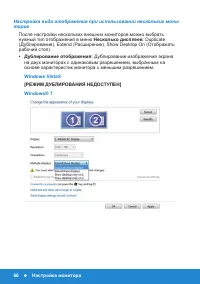
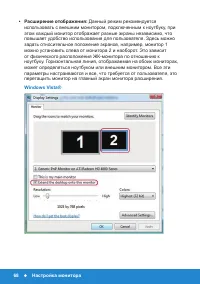
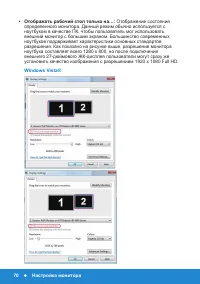
66 Настройка монитора Настройка вида отображения при использовании нескольких мони - торов После настройки нескольких внешних мониторов можно выбрать нужный тип отображения в меню Несколько дисплеев : Duplicate (Дублирование), Extend (Расширение), Show Desktop On (Отображать рабочий стол). • Дубли...

 Dell E1910 Инструкция по эксплуатации
 Dell E1910H Инструкция по эксплуатации
 Dell E1910H Monitor Инструкция по эксплуатации
 Dell E1911 Monitor Инструкция по эксплуатации
 Dell E1912H Monitor Инструкция по эксплуатации
 Dell E1913S Monitor Инструкция по эксплуатации
 Dell E2010H Инструкция по эксплуатации
 Dell E2011H Monitor Инструкция по эксплуатации
 Dell E2014H Monitor Инструкция по эксплуатации
 Dell E2210 Инструкция
 Dell E2210 Monitor Инструкция по эксплуатации
 Dell E2211H Инструкция по эксплуатации
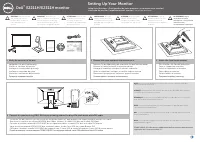 Dell E2211H Monitor Инструкция по эксплуатации
 Dell E2311H Инструкция
 Dell E2314H Monitor Инструкция по эксплуатации
 Dell E2414H Monitor Инструкция по эксплуатации
 Dell E6400 Инструкция по эксплуатации
 Dell ECM Инструкция
 Dell ECM01 Инструкция