стр. 4 - Примечания, предупреждения и предостережения
Примечания, предупреждения и предостережения ПРИМЕЧАНИЕ. Содержит важную информацию, которая помогает более эффективно работать с компьютером. ВНИМАНИЕ! Указывает на опасность повреждения оборудования или потери данных и подсказывает, как этого избежать.ОСТОРОЖНО! Указывает на потенциальную опаснос...
стр. 5 - Содержание
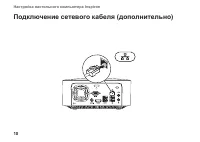
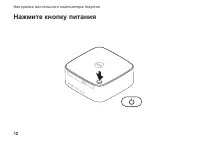
3 Настройка настольного компьютера Inspiron . . . . . . . . . . . 5 Подготовка к работе . . . . . . . . . . . . . 5 Подключите дисплей . . . . . . . . . . . . 6 Подключение клавиатуры и мыши . . 8 Подключение кабеля питания . . . . . . 9 Подключение сетевого кабеля (дополнительно) . . . . . . ....
стр. 7 - Подготовка к работе; Настройка настольного компьютера
5 В этом разделе содержится информация о настройке компьютера Inspiron ™ 300/400. ОСТОРОЖНО! Прежде чем приступать к выполнению операций данного раздела, ознакомьтесь с инструкциями по технике безопасности, входящими в комплект поставки. Дополнительную информацию о наиболее эффективных мерах ...
стр. 8 - Подключите дисплей
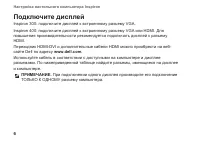
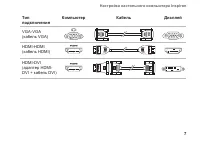
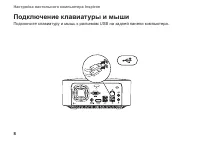
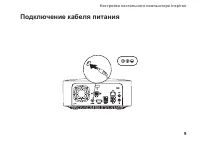
6 Настройка настольного компьютера Inspiron Подключите дисплей Inspiron 300: подключите дисплей к встроенному разъему VGA.Inspiron 400: подключите дисплей к встроенному разъему VGA или HDMI. Для повышения производительности рекомендуется подключать дисплей к разъему HDMI. Переходник HDMI-DVI и до...
стр. 15 - Настройка; Настройка Microsoft Windows
13 Настройка настольного компьютера Inspiron Настройка операционной системы На компьютере Dell предварительно установлена и настроена операционная система, выбранная при покупке. Настройка Microsoft Windows Чтобы выполнить первоначальную настройку Microsoft ® Windows ® , следуйте инструкциям на эк...
стр. 16 - Подключение; Настройка проводного
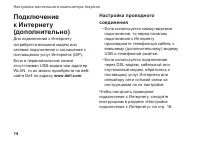
14 Настройка настольного компьютера Inspiron Подключение к Интернету (дополнительно) Для подключения к Интернету потребуется внешний модем или сетевое подключение и соглашение с поставщиком услуг Интернета (ISP). Если в первоначальном заказе отсутствовал USB-модем или адаптер WLAN, то их можно п...
стр. 17 - Настройка беспроводного
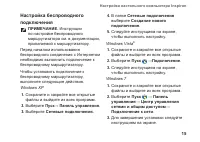
15 Настройка настольного компьютера Inspiron Настройка беспроводного подключения ПРИМЕЧАНИЕ. Инструкции по настройке беспроводного маршрутизатора см. в документации, прилагаемой к маршрутизатору. Перед началом использования беспроводного соединения с Интернетом необходимо выполнить подключение к б...
стр. 18 - Настройка подключения к
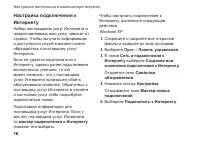
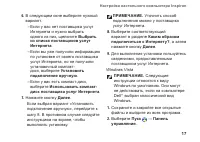
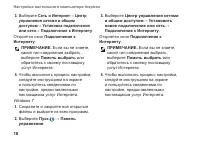
16 Настройка настольного компьютера Inspiron Настройка подключения к Интернету Набор поставщиков услуг Интернета и предоставляемых ими услуг зависит от страны. Чтобы получить информацию о доступности служб в вашей стране, обращайтесь к поставщику услуг Интернета.Если не удается подключиться к Инт...
стр. 28 - Программные функции; Производительность и
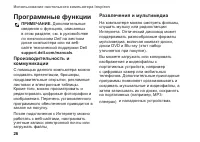
26 Использование настольного компьютера Inspiron Программные функции ПРИМЕЧАНИЕ. Дополнительные сведения о функциях, описанных в этом разделе, см. в руководстве по технологиям Dell на жестком диске компьютера или на веб- сайте технической поддержки Dell support.dell.com/manuals . Производительност...
стр. 29 - Настройка рабочего стола
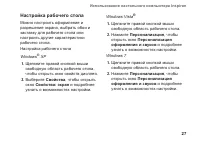
27 Использование настольного компьютера Inspiron Настройка рабочего стола Можно настроить оформление и разрешение экрана, выбрать обои и заставку для рабочего стола или настроить другие характеристики рабочего стола. Настройка рабочего столаWindows ® XP Щелкните правой кнопкой мыши 1. свободную обл...
стр. 30 - Настройка параметров
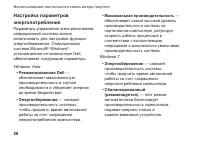
28 Использование настольного компьютера Inspiron Настройка параметров энергопотребления Параметры управления электропитанием операционной системы можно использовать для настройки функции энергосбережения. Операционная система Microsoft ® Windows ® , установленная на компьютере Dell, обеспечивает ...
стр. 31 - Перенос информации на новый
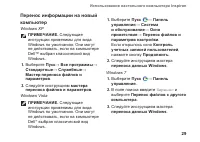
29 Использование настольного компьютера Inspiron Перенос информации на новый компьютер Windows XP ПРИМЕЧАНИЕ. Следующие инструкции применимы для вида Windows по умолчанию. Они могут не действовать, если на компьютере Dell™ выбран классический вид Windows. Выберите 1. Пуск → Все программы → Стандар...
стр. 32 - Архивация данных
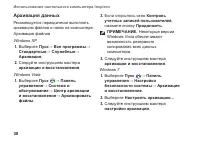
30 Использование настольного компьютера Inspiron Архивация данных Рекомендуется периодически выполнять архивацию файлов и папок на компьютере. Архивация файловWindows XP Выберите 1. Пуск → Все программы → Стандартные → Служебные → Архивация . Следуйте инструкциям мастера 2. архивации и восстановле...
стр. 33 - Панель Dell Dock
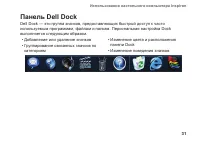
31 Использование настольного компьютера Inspiron Панель Dell Dock Dell Dock — это группа значков, предоставляющих быстрый доступ к часто используемым программам, файлам и папкам. Персональная настройка Dock выполняется следующим образом. Добавление или удаление значков • Группирование связанных зн...
стр. 34 - Добавление категории; Добавление значка; Персонализация Dock
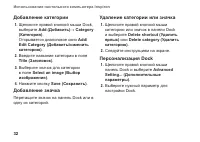
32 Использование настольного компьютера Inspiron Добавление категории Щелкните правой кнопкой мыши Dock, 1. выберите Add (Добавить) → Category (Категория) . Открывается диалоговое окно Add/ Edit Category (Добавить/изменить категорию) . Введите название категории в поле 2. Title (Заголовок) . Выб...
стр. 35 - Устранение неполадок; Сигналы звуковой
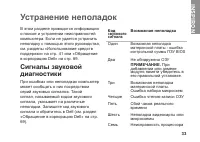
33 Устранение неполадок В этом разделе приводится информация о поиске и устранении неисправностей компьютера. Если не удается устранить неполадку с помощью этого руководства, см. разделы «Использование средств поддержки» на стр. 4 1 или «Обращение в корпорацию Dell» на стр. 69 . Сигналы звуковой ди...
стр. 36 - Неполадки в работе сети; Беспроводные подключения; Проводные подключения
34 Устранение неполадок Неполадки в работе сети Беспроводные подключения Подключение к сети прервано — выключен беспроводной маршрутизатор, или не работает подключение по беспроводной сети в компьютере. Проверьте питание беспроводного • маршрутизатора и его подключение к источнику данных (кабельно...
стр. 37 - Неполадки питания
35 Устранение неполадок Индикатор состояния подключения: Выкл. — компьютер не находит • физическое соединения с сетью, либо между сетью 1000 Мбит/с и компьютером установлена устойчивая связь.Зеленый — поддерживается • устойчивая связь между сетью 100 Мбит/с и компьютером.Оранжевый — наличие устойчи...
стр. 39 - Неполадки памяти
37 Устранение неполадок Неполадки памяти Выдается сообщение о нехватке памяти : Сохраните и закройте все открытые • файлы и активные программы и проверьте, помогло ли это решить проблему.Проверьте минимальные требования • к памяти в документации по программе. При необходимости установите дополните...
стр. 40 - Зависания и неполадки
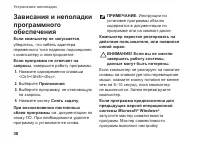
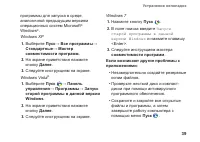
38 Устранение неполадок Зависания и неполадки программного обеспечения Если компьютер не запускается , убедитесь, что кабель адаптера переменного тока надежно подсоединен к компьютеру и электророзетке. Если программа не отвечает на запросы , завершите работу программы. Нажмите одновременно кла...
стр. 43 - Использование средств поддержки; Центр поддержки Dell
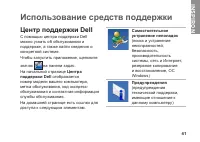
41 Использование средств поддержки Центр поддержки Dell С помощью центра поддержки Dell можно узнать об обслуживании и поддержке, а также найти сведения о конкретной системе. Чтобы запустить приложение, щелкните значок на панели задач. На начальной странице Центра поддержки Dell отображается номер ...
стр. 44 - Системные сообщения
42 Использование средств поддержки Помощь корпорации Dell (техническая поддержка службы DellConnect ™ , служба технической поддержки, обучение и руководства, практическая помощь по телефону Dell on Call ™ и интерактивная проверка с помощью PC CheckUp) Сведения о системе (системная документация, и...
стр. 47 - Средство устранения
45 Использование средств поддержки ВНИМАНИЕ! СИСТЕМОЙ САМОКОНТРОЛЯ жесткого диска обнаружен выход параметра за пределы обычного рабочего диапазона. Рекомендуется регулярно выполнять резервное копирование данных. Параметр, выходящий за пределы диапазона, может свидетельствовать (но не обяза...
стр. 48 - Dell Diagnostics; Запуск программы Dell
46 Использование средств поддержки Dell Diagnostics При возникновении неполадок компьютера выполните проверки, описанные в разделе «Зависания и неполадки программного обеспечения» на стр. 38 , и запустите диагностическую программу Dell Diagnostics, прежде чем обращаться за помощью в службу технич...
стр. 53 - Восстановление операционной системы
51 Ниже перечислены способы восстановления операционной системы. Функция восстановления системы • возвращает операционную систему компьютера к предыдущему состоянию, не затрагивая файлы данных. Функция восстановления системы — это основное средство восстановления операционной системы и сохранения фа...
стр. 54 - Запуск функции восстановления
52 Восстановление операционной системы Восстановление системы Операционные системы Windows обеспечивают функцию восстановления системы, которая позволяет восстановить предыдущее состояние операционной системы компьютера (не затрагивая при этом файлы данных), если изменения в оборудовании, програм...
стр. 55 - Отмена последнего
53 Восстановление операционной системы ПРИМЕЧАНИЕ. Может появиться диалоговое окно Контроль учетных записей пользователей . Если вы работаете в системе в качестве администратора, нажмите Продолжить . В противном случае обратитесь к администратору, чтобы продолжить работу. Нажмите кнопку 3. Далее и...
стр. 56 - Утилита восстановления
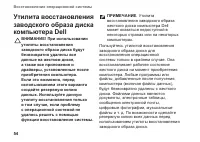
54 Восстановление операционной системы Утилита восстановления заводского образа диска компьютера Dell ВНИМАНИЕ! При использовании утилиты восстановления заводского образа диска будут безвозвратно удалены все данные на жестком диске, а также все приложения и драйверы, установленные после п...
стр. 57 - Выполнение восстановления
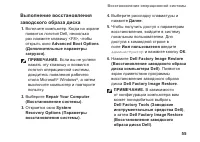
55 Восстановление операционной системы Выполнение восстановления заводского образа диска Включите компьютер. Когда на экране 1. появится логотип Dell, несколько раз нажмите клавишу <F8>, чтобы открыть окно Advanced Boot Options (Дополнительные параметры загрузки) . ПРИМЕЧАНИЕ. Если вы не у...
стр. 58 - Переустановка; Перед началом установки
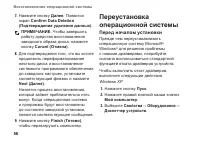
56 Восстановление операционной системы Нажмите кнопку 7. Далее . Появится экран Confirm Data Deletion (Подтверждение удаления данных) . ПРИМЕЧАНИЕ. Чтобы завершить работу средства восстановления заводского образа диска, нажмите кнопку Cancel (Отмена) . Для подтверждения того, что вы хотите 8. прод...
стр. 60 - Переустановка Microsoft
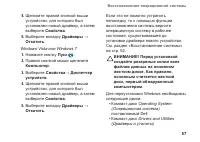
58 Восстановление операционной системы ПРИМЕЧАНИЕ. На диске Dell Drivers and Utilities (Драйверы и утилиты) находятся драйверы, которые были установлены при сборке компьютера. Используйте диск Dell Drivers and Utilities (Драйверы и утилиты) для загрузки всех необходимых драйверов. В некоторых реги...
стр. 62 - Получение справки
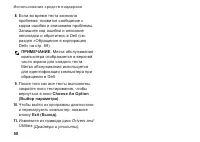
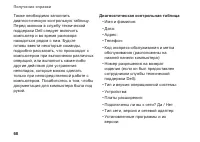
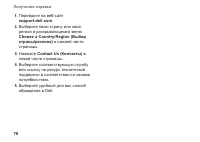
60 В случае возникновения неполадок в работе компьютера можно предпринять указанные ниже шаги по диагностике и устранению неполадок. Сведения и процедуры, связанные 1. с устранением неполадок в работе компьютера, описаны в разделе «Устранение неполадок» на стр. 33 . Порядок запуска программы 2. диаг...
стр. 63 - Техническая поддержка
61 Получение справки По запросу автоматической службы приема звонков Dell введите код экспресс-обслуживания, чтобы ваш звонок переадресовали соответствующему специалисту службы технической поддержки. Если у вас нет кода экспресс-обслуживания, откройте папку Dell Accessories (Дополнительные средства...
стр. 64 - DellConnect
62 Получение справки DellConnect DellConnect ™ — это простое средство интерактивного доступа, которое позволяет сотрудникам службы поддержки Dell получить доступ к вашему компьютеру через широкополосное подключение, выполнить диагностику возникшей неполадки и устранить ее под вашим наблюдением. Д...
стр. 66 - Автоматическая система
64 Получение справки Автоматическая система отслеживания заказа Проверить состояние доставки любого заказанного продукта Dell можно на веб-сайте support.dell.com либо позвонив в автоматическую систему отслеживания заказов. Вам будет задано несколько вопросов, записанных на магнитофонную ленту, чт...
стр. 67 - Возврат продуктов для
65 Получение справки Возврат продуктов для ремонта по гарантии или в счет кредита Прежде чем возвращать изделия для гарантийного ремонта или в счет кредита, выполните следующие действия. ПРИМЕЧАНИЕ. Прежде чем возвращать продукт компании Dell, не забудьте создать резервную копию всех данных на ж...
стр. 69 - Прежде чем позвонить; Нахождение метки обслуживания
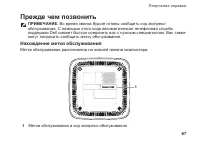
67 Получение справки Прежде чем позвонить ПРИМЕЧАНИЕ. Во время звонка будьте готовы сообщить код экспресс- обслуживания. С помощью этого кода автоматическая телефонная служба поддержки Dell сможет быстро соединить вас с нужным специалистом. Вас также могут попросить сообщить метку обслуживания. Нах...
стр. 71 - Обращение в
69 Получение справки О том, как получить содержимое загрузочных файлов компьютера, см. документацию по операционной системе. Распечатайте каждый файл или выпишите его содержимое, прежде чем обращаться в Dell. Сообщение об ошибке, звуковой • сигнал или код диагностики:Описание неполадки и действия, ...
стр. 73 - Необходимая информация
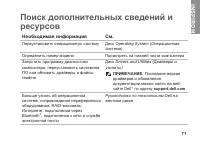
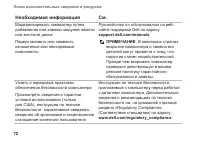
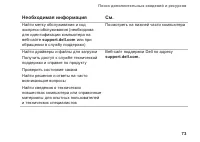
71 Поиск дополнительных сведений и ресурсов Необходимая информация См. Переустановить операционную систему Диск Operating System (Операционная система) Определить номер модели Посмотреть на нижней части компьютера Запустить программу диагностики компьютера, переустановить системное ПО или обновить...
стр. 76 - Основные технические характеристики
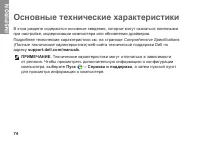
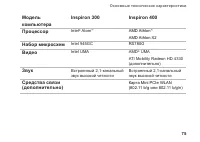
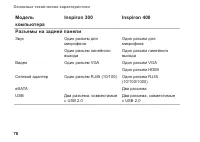
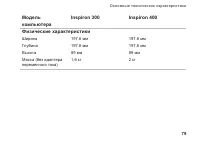
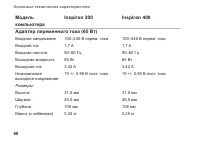
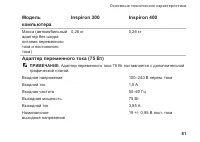
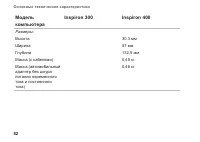
74 В этом разделе содержатся основные сведения, которые могут оказаться полезными при настройке, модернизации компьютера или обновлении драйверов.Подробнее технические характеристики см. на странице Comprehensive Specifications (Полные технические характеристики) веб-сайта технической поддержки Dell...
стр. 78 - Модель
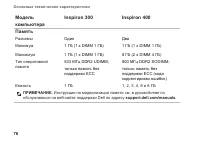
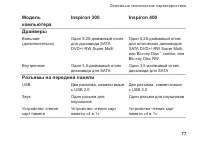
76 Основные технические характеристики Модель компьютера Inspiron 300 Inspiron 400 Память Разъемы Один Два Минимум 1 ГБ (1 x DIMM 1 ГБ) 1 ГБ (1 x DIMM 1 ГБ) Максимум 1 ГБ (1 x DIMM 1 ГБ) 8 ГБ (2 x DIMM 4 ГБ) Тип оперативной памяти 533 МГц DDR2 UDIMM; только память без поддержки ECC 800 МГц DDR2 S...
стр. 85 - Условия эксплуатации компьютера
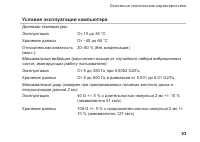
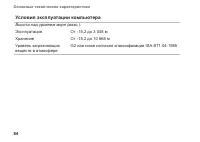
83 Основные технические характеристики Условия эксплуатации компьютера Диапазон температуры:Эксплуатация От 10 до 35 °C Хранение данных От –40 до 65 °C Относительная влажность (макс.): 20–80 % (без конденсации) Максимальная вибрация (рассчитано исходя из случайного набора вибрационных частот, имити...
стр. 87 - Приложение; Информация для NOM или официальных
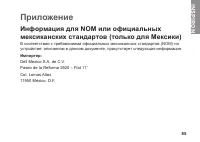
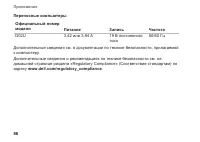
85 Приложение Информация для NOM или официальных мексиканских стандартов (только для Мексики) В соответствии с требованиями официальных мексиканских стандартов (NOM) на устройстве, описанном в данном документе, присутствует следующая информация. Импортер: Dell Mexico S.A. de C.V.Paseo de la Reforma...
стр. 89 - Указатель
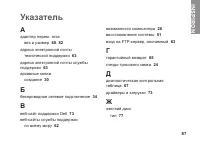
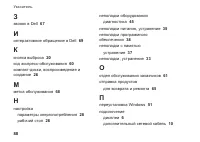
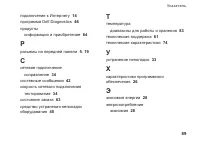
87 А адаптер перем. тока вес и размер 8 0 , 8 2 адреса электронной почты технической поддержки 6 3 адреса электронной почты службы поддержки 6 3 архивные копии создание 30 Б беспроводное сетевое подключение 34 В веб-сайт поддержки Dell 7 3 веб-сайты службы поддержки по всему миру 6 2 возможности ком...




 Dell Inspiron Mini 12 Инструкция по эксплуатации
 Dell Inspiron Mini 1012 Инструкция по эксплуатации
 Dell Inspiron One 19 Инструкция по эксплуатации
 Dell Inspiron One 2305 Инструкция по эксплуатации
 Dell Inspiron One 2320 Инструкция по эксплуатации
 Dell INSPIRON PP29L Инструкция по эксплуатации
 Dell Inspiron Zino HD 410 Инструкция по эксплуатации
 Dell KVM 2161AD Инструкция по эксплуатации
 Dell KVM 2161DS Инструкция по эксплуатации
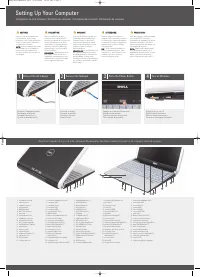 Dell LapTop Инструкция по эксплуатации
 Dell Laptop dell Инструкция по эксплуатации
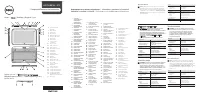 Dell Latitude 10 Инструкция по эксплуатации
 Dell Latitude 13 Инструкция по эксплуатации
 Dell Latitude 120L Инструкция по эксплуатации
 Dell Latitude 2120 Инструкция по эксплуатации
 Dell Latitude 3440 Инструкция по эксплуатации
 Dell Latitude 3540 Инструкция по эксплуатации
 Dell Latitude 6430u Инструкция по эксплуатации
 Dell Latitude D420 Инструкция по эксплуатации
 Dell Latitude D505 Инструкция по эксплуатации