Dell Latitude E5500 инструкция по эксплуатации
Инструкция по эксплуатации на русском языке предназначена для владельцев Dell Latitude E5500. В PDF-документе подробно описаны особенности устройства, его функции и основные правила эксплуатации. Перед тем как начать пользоваться техникой, рекомендуем внимательно ознакомиться с содержанием руководства.
Наш проект MaxPoints позволяет изучать инструкцию без использования какого-либо дополнительного программного обеспечения. С PDF-версией документа вы можете ознакомиться ниже, воспользовавшись постраничной навигацией или оглавлением.
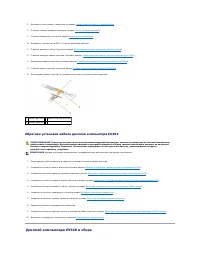
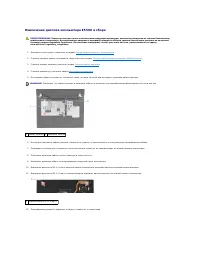
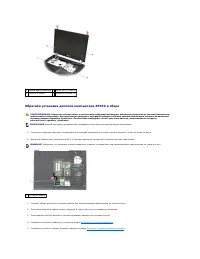
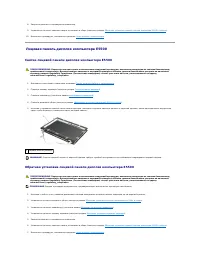





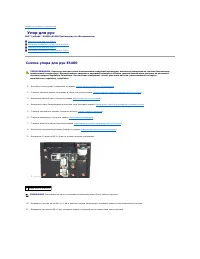
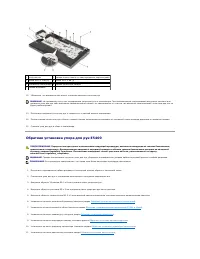
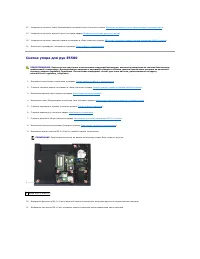

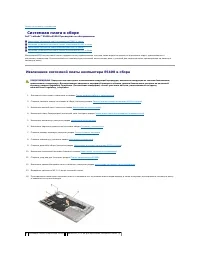
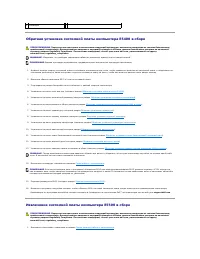
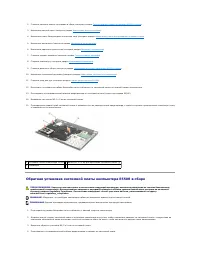
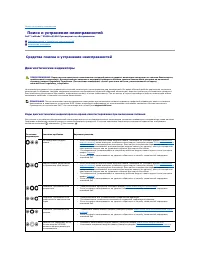
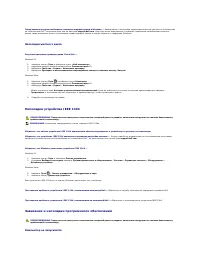
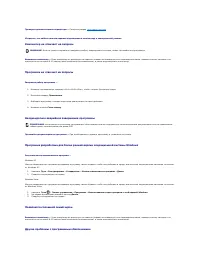
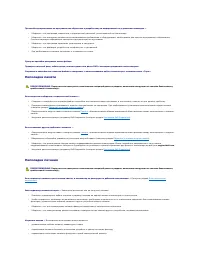
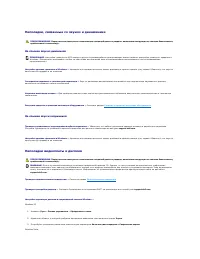
Содержание:
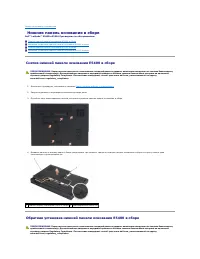
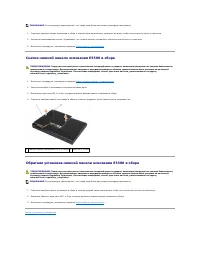
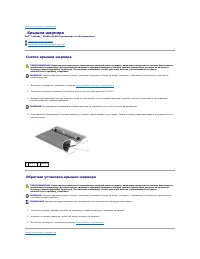
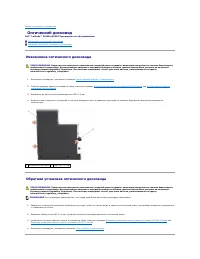
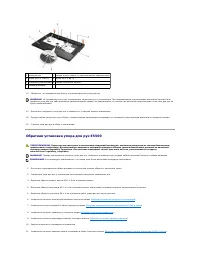
- стр. 2 – Нижняя панель основания в сборе; Снятие нижней панели основания
- стр. 3 – Обратная установка нижней панели основания
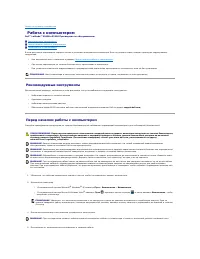
- стр. 4 – Работа с компьютером; Рекомендуемые инструменты
- стр. 6 – Перепрограммирование
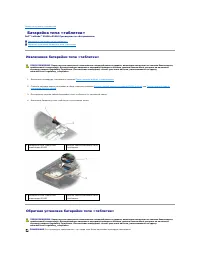
- стр. 8 – Батарейка типа «таблетка»; Извлечение батарейки типа «таблетка»
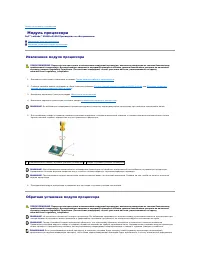
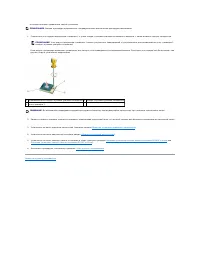
- стр. 10 – Модуль процессора; Извлечение модуля процессора
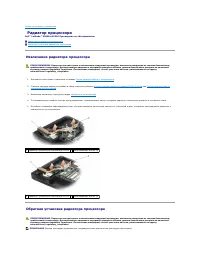
- стр. 12 – Радиатор процессора; Извлечение радиатора процессора
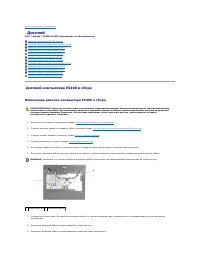
- стр. 14 – Дисплей; Дисплей компьютера; Извлечение дисплея компьютера
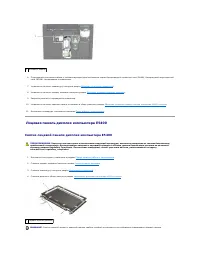
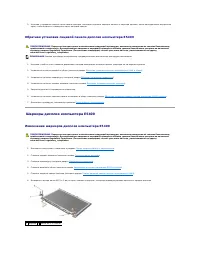
- стр. 16 – Лицевая панель дисплея компьютера; Снятие лицевой панели дисплея компьютера
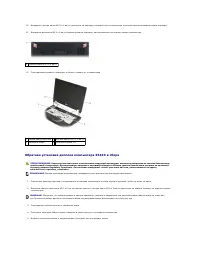
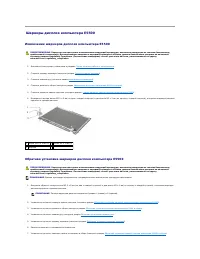
- стр. 17 – Обратная установка лицевой панели дисплея компьютера; Шарниры дисплея компьютера; Извлечение шарниров дисплея компьютера
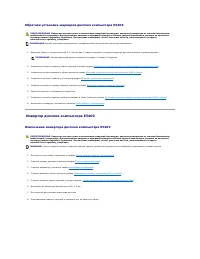
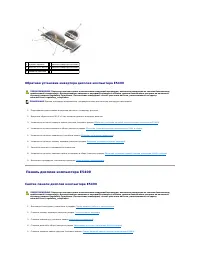
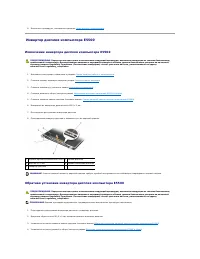
- стр. 18 – Обратная установка шарниров дисплея компьютера; Инвертор дисплея компьютера; Извлечение инвертора дисплея компьютера
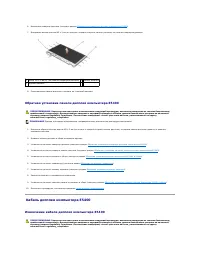
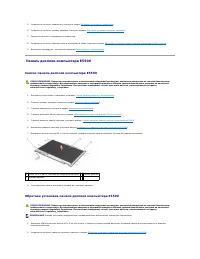
- стр. 19 – Обратная установка инвертора дисплея компьютера; Панель дисплея компьютера; Снятие панели дисплея компьютера
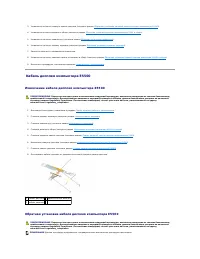
- стр. 20 – Обратная установка панели дисплея компьютера; Кабель дисплея компьютера; Извлечение кабеля дисплея компьютера
- стр. 21 – Обратная установка кабеля дисплея компьютера
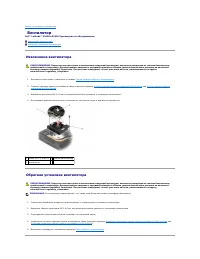
- стр. 30 – Вентилятор; Извлечение вентилятора
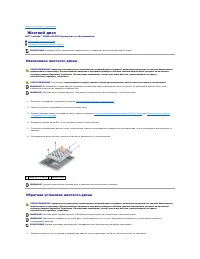
- стр. 32 – Жесткий диск; Извлечение жесткого диска
- стр. 34 – Крышка шарнира; Снятие крышки шарнира
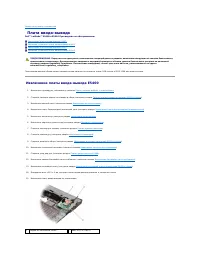
- стр. 36 – Извлечение платы ввода
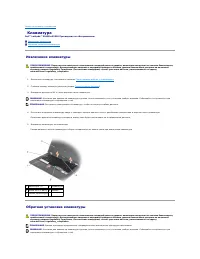
- стр. 39 – Клавиатура; Извлечение клавиатуры
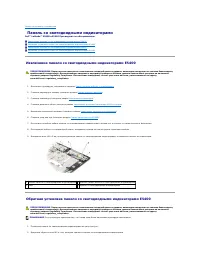
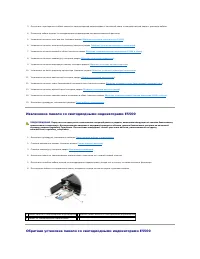
- стр. 41 – Панель со светодиодными индикаторами; Извлечение панели со светодиодными индикаторами
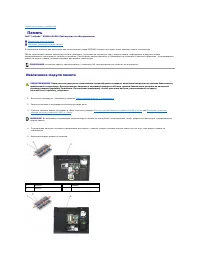
- стр. 44 – Память; Извлечение модуля памяти
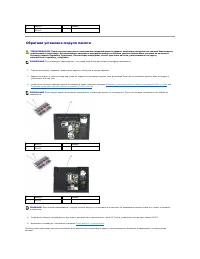
- стр. 45 – Обратная установка модуля памяти
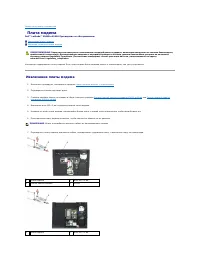
- стр. 47 – Плата модема; Извлечение платы модема
- стр. 48 – Обратная установка платы модема
- стр. 49 – Оптический дисковод; Извлечение оптического дисковода
- стр. 51 – Упор для рук; Снятие упора для рук
- стр. 52 – Обратная установка упора для рук
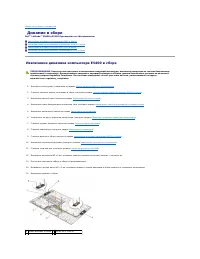
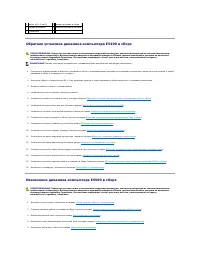
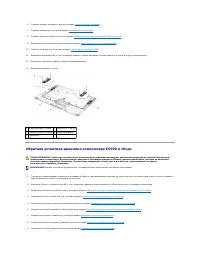
- стр. 56 – Динамик в сборе; Извлечение динамика компьютера
- стр. 60 – Системная плата в сборе; Извлечение системной платы компьютера
- стр. 65 – Поиск и устранение неисправностей; Средства поиска и устранения неисправностей; Диагностические индикаторы
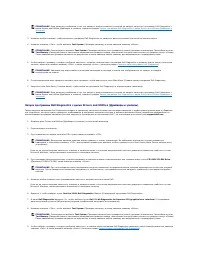
- стр. 66 – Средство устранения неполадок оборудования; Программа; Когда использовать программу; Запуск программы
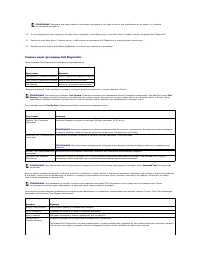
- стр. 68 – Главное меню программы
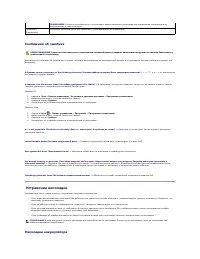
- стр. 69 – Сообщения об ошибках; Неполадки аккумулятора
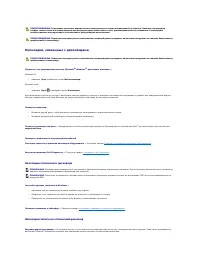
- стр. 70 – Неполадки оптического дисковода; Неполадки записи на оптический дисковод
- стр. 71 – Неполадки жесткого диска; Неполадки устройства; Зависания и неполадки программного обеспечения; Компьютер не запускается
- стр. 72 – Компьютер не отвечает на запросы; Появляется сплошной синий экран
- стр. 73 – Неполадки памяти
- стр. 74 – Не слышен звук из динамиков; Не слышен звук из наушников; Неполадки видеоплаты и дисплея
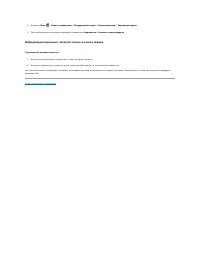
- стр. 75 – Информация нормально читается только на части экрана
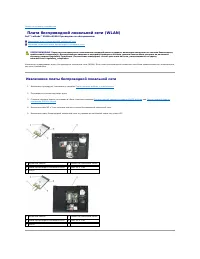
- стр. 76 – Плата беспроводной локальной сети; Извлечение платы беспроводной локальной сети
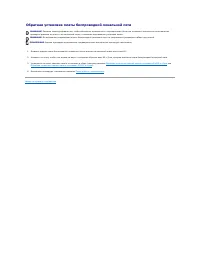
- стр. 77 – Обратная установка платы беспроводной локальной сети
Dell™ Latitude™ E5400 и
E5500
Руководство по обслуживанию
Примечания
,
замечания и предупреждения
В случае приобретения компьютера серии DELL™ n все ссылки на операционные системы
Microsoft
®
W i n d o w s
®
в настоящем документе не применимы
.
Информация
,
содержащаяся в данном документе
,
может быть изменена без уведомления
.
© 2008 Dell Inc. Все права защищены
.
В о с п р о и з в е д е н и е м а т е р и а л о в д а н н о г о р у к о в о д с т в а в л ю б о й ф о р м е б е з п и с ь м е н н о г о р а з р е ш е н и я
D e l l I n c .
с т р о г о з а п р е щ а е т с я
.
Т о в а р н ы е з н а к и
,
используемые в данном документе
:
Dell
,
Latitude
,
ExpressCharge
и л о г о т и п
DELL
являются товарными знаками
D e l l I n c . ;
Bluetooth
является охраняемым
т о в а р н ы м з н а к о м
,
п р и н а д л е ж а щ и м
B l u e t o o t h S I G , I n c . ,
и используется компанией
D e l l
п о л и ц е н з и и
;
Intel
и
Celeron
являются охраняемыми товарными знаками
,
а
Core
является
т о в а р н ы м з н а к о м
I n t e l C o r p o r a t i o n
в С Ш А и д р у г и х с т р а н а х
;
Blu-ray Disc
является товарным знаком
B l u-ray Disc Association; M
icrosoft
,
Windows
,
Windows
Vista
и логотип кнопки
«
Пуск
»
Windows Vista
являются товарными знаками или охраняемыми товарными знаками
M i c r o s o f t C o r p o r a t i o n
в С Ш А и
(
и л и
)
д р у г и х с т р а н а х
.
В данном документе могут использоваться другие товарные знаки и торговые наименования для обозначения фирм
,
з а я в л я ю щ и х н а н и х п р а в а
,
и л и п р о д у к ц и и т а к и х ф и р м
.
К о м п а н и я
D e l l I n c .
н е п р е т е н д у е т н а п р а в а с о б с т в е н н о с т и в о т н о ш е н и и к а к и х
-
л и б о т о в а р н ы х з н а к о в и т о р г о в ы х н а и м е н о в а н и й
,
к р о м е с в о и х с о б с т в е н н ы х
.
Модели
PP32LA
и
PP32LB
М а й
2 0 0 8
г. Р е д
. A 0 0
Поиск и устранение неисправностей
Панель со светодиодными индикаторами
Нижняя панель основания в сборе
Плата беспроводной локальной сети
Батарейка типа «т а б л е т к а»
ПРИМЕЧАНИЕ
.
С о д е р ж и т в а ж н у ю и н ф о р м а ц и ю
,
которая помогает более эффективно работать с компьютером
.
ВНИМАНИЕ
.
Указывает на возможность повреждения устройства или потери данных и подсказывает
,
как избежать этой проблемы
.
ПРЕДУПРЕЖДЕНИЕ
.
Указывает на потенциальную опасность повреждения имущества
,
получения травмы или угрозу для жизни
.
Была ли эта инструкция полезной?
Об этой инструкции
- Бренд
- Dell
- Модель
- Latitude E5500
- Тип документа
- Инструкция по эксплуатации
- Язык(и)
- Русский
- Страницы
- 77
- Размер файла
- 1,8 MB
- Формат
Сводка
Назад на страницу содержания Нижняя панель основания в сборе Dell™ Latitude™ E5400 и E5500 Руководство по обслуживанию Снятие нижней панели основания E5400 в сборе Обратная установка нижней панели основания E5400 в сборе Снятие нижней панели основания E5500 в сборе Обратная ус...
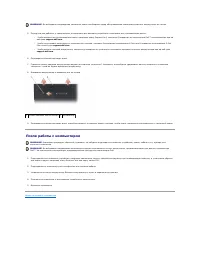
1. Сдвиньте нижнюю панель основания в сборе к левому краю компьютера , прижмите ее вниз , чтобы она встала на место со щелчком . 2. Затяните невыпадающие винты , убедившись , что нижняя панель основания в сборе встала на место со щелчком . 3. Выполните процедуры , описанные в разделе После раб...
Назад на страницу содержания Работа с компьютером Dell™ Latitude™ E5400 и E5500 Руководство по обслуживанию Рекомендуемые инструменты Перед началом работы с компьютером После работы с компьютером В этом документе описывается порядок снятия и установки компонентов компьютера . Если н...
Задать вопрос
Похожие инструкции
Ещё модели: другое Dell
 Dell Latitude D820 Инструкция по эксплуатации
 Dell Latitude E4200 Инструкция по эксплуатации
 Dell Latitude E4300 Инструкция по эксплуатации
 Dell Latitude E4310 Инструкция по эксплуатации
 Dell Latitude E5410 Инструкция по эксплуатации
 Dell Latitude E5420 Инструкция по эксплуатации
 Dell Latitude E5520 Инструкция по эксплуатации
 Dell Latitude E6220 Инструкция по эксплуатации
 Dell Latitude E6230 Инструкция по эксплуатации
 Dell Latitude E6330 Инструкция по эксплуатации
 Dell Latitude E6400 Инструкция по эксплуатации
 Dell Latitude E6400 ATG Инструкция по эксплуатации
 Dell Latitude E6410 Инструкция по эксплуатации
 Dell Latitude E6420 ATG Инструкция по эксплуатации
 Dell Latitude E6430 Инструкция по эксплуатации
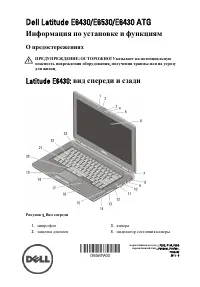 Dell Latitude E6430 ATG Инструкция по эксплуатации
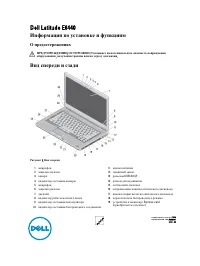 Dell Latitude E6440 Инструкция по эксплуатации
 Dell Latitude E6500 Инструкция по эксплуатации
 Dell Latitude E6540 Инструкция по эксплуатации
 Dell Latitude E7240 Инструкция по эксплуатации