стр. 2 - Примечания, замечания и предупреждения; Уведомление об использовании продукта Macrovision; Corporation и иным владельцам прав. Указанная технология защиты
Примечания, замечания и предупреждения ПРИМЕЧАНИЕ: Содержит важную информацию, которая помогает более эффективно работать с компьютером. ВНИМАНИЕ: Указывает на опасность повреждения оборудования или потери данных и объясняет, как этого избежать. ПРЕДУПРЕЖДЕНИЕ: Указывает на потенциальную опасность п...
стр. 3 - Содержание; Сведения о компьютере
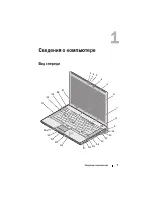
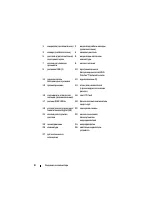
Содержание 3 Содержание 1 Сведения о компьютере . . . . . . . . . . . . 7 Вид спереди . . . . . . . . . . . . . . . . . . . . . . . . 7 Вид сзади . . . . . . . . . . . . . . . . . . . . . . . . . 9 Вид снизу . . . . . . . . . . . . . . . . . . . . . . . . 10 Извлечение аккумулятора . . . . . . . . ....
стр. 4 - Переустановка программного
4 Содержание 3 Технические характеристики . . . . . . . 23 4 Поиск и устранение неисправностей . . . . . . . . . . . . . . . . . . 33 Средства . . . . . . . . . . . . . . . . . . . . . . . . . 33 Индикаторы питания . . . . . . . . . . . . . . . 33 Сигналы звуковой диагностики . . . . . . . . . 33 Со...
стр. 5 - Поиск информации; Алфавитный указатель
Содержание 5 Восстановление операционной системы . . . . . . . 56 Использование стандартной функциивосстановления системыMicrosoft ® Windows ® . . . . . . . . . . . . . . . 57 Использование Dell™ FactoryImage Restore . . . . . . . . . . . . . . . . . . . 59 Использование компакт)диска Operating Syst...
стр. 9 - Вид сзади
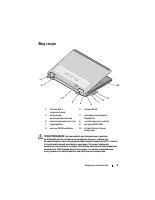
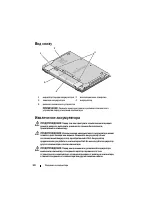
Сведения о компьютере 9 Вид сзади ПРЕДУПРЕЖДЕНИЕ: Не закрывайте вентиляционные отверстия, не вставляйте в них посторонние предметы и следите, чтобы в них не накапливалась пыль. Не держите работающий компьютер Dell™ в местах с плохой вентиляцией, например в чемодане. Это может повредить компьютер или...
стр. 13 - Подготовка компьютера к работе; Быстрая настройка
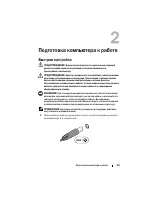
Подготовка компьютера к работе 13 Подготовка компьютера к работе Быстрая настройка ПРЕДУПРЕЖДЕНИЕ: Перед тем как приступить к выполнению операций данного раздела, выполните указания по технике безопасности, прилагаемые к компьютеру. ПРЕДУПРЕЖДЕНИЕ: Адаптер переменного тока работает с электрическими ...
стр. 14 - Подсоедините сетевой кабель.
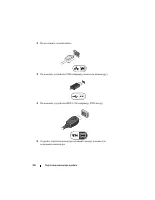
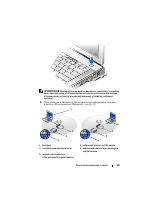
14 Подготовка компьютера к работе 2 Подсоедините сетевой кабель. 3 Подключите устройства USB (например, мышь или клавиатуру). 4 Подключите устройства IEEE 1394 (например, DVD-плеер). 5 Откройте дисплей компьютера и нажмите кнопку питания для включения компьютера.
стр. 16 - Подключение к Интернету; подключение и поставщик услуг Интернета.; Настройка подключения к Интернету; Чтобы создать подключение к Интернету с помощью расположенного; Операционная система Microsoft; Панель управления
16 Подготовка компьютера к работе Подключение к Интернету ПРИМЕЧАНИЕ: Поставщики услуг Интернета и предоставляемые ими услуги зависят от страны. Для подключения к Интернету вам понадобятся модемное или сетевое подключение и поставщик услуг Интернета. Если используется подключение удаленного доступа ...
стр. 17 - Чтобы завершить создание подключения, следуйте инструкциям; Microsoft
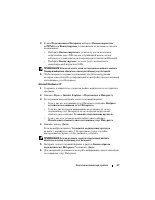
Подготовка компьютера к работе 17 4 В окне Подключение к Интернету выберите Высокоскоростное (с PPPoE) или Коммутируемое , в зависимости от желаемого способа подключения: • Выберите Высокоскоростное , если вы будете использовать подключение через DSL-модем, спутниковый модем, модем кабельного телеви...
стр. 18 - Перенос информации на новый компьютер; Нажмите кнопку «Пуск» Windows Vista; Microsoft Windows
18 Подготовка компьютера к работе Перенос информации на новый компьютер Операционная система Microsoft ® Windows Vista ® 1 Нажмите кнопку «Пуск» Windows Vista , а затем нажмите Перенос файлов и параметров → Запуск средства переноса данных Windows . 2 В диалоговом окне Контроль учетных записей пользо...
стр. 19 - не
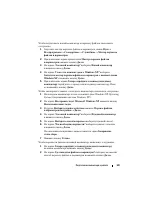
Подготовка компьютера к работе 19 Чтобы подготовить новый компьютер к переносу файлов, выполните следующее. 1 Запустите мастер переноса файлов и параметров, нажав Пуск → Все программы → Стандартные → Служебные → Мастер переноса файлов и параметров . 2 При появлении экрана приветствия Мастер переноса...
стр. 20 - Operating System
20 Подготовка компьютера к работе Мастер перенесет собранные файлы и параметры на новый компьютер. 3 На экране Завершено нажмите кнопку Готово и перезагрузите новый компьютер. Запуск мастера переноса файлов и параметров с диска Operating System (Операционная система) Для запуска мастера переноса фай...
стр. 21 - Чтобы перенести данные на новый компьютер, выполните следующее.
Подготовка компьютера к работе 21 5 На экране Выберите способа переноса выберите нужный способ. 6 На экране Что необходимо перенести? выберите нужные элементы и нажмите кнопку Далее . По окончании копирования данных появится экран Завершение этапа сбора . 7 Нажмите кнопку Готово . Чтобы перенести да...
стр. 23 - Технические характеристики
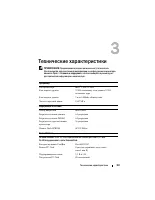
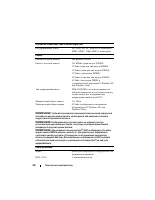
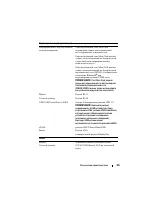
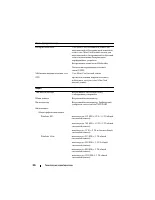
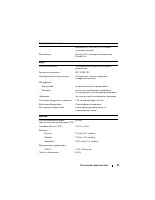
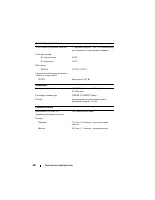
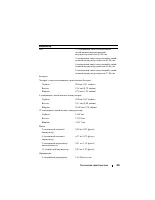
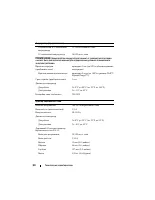
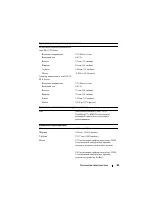
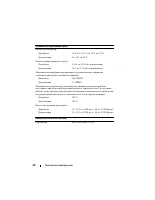
Технические характеристики 23 Технические характеристики ПРИМЕЧАНИЕ: Предложения в разных регионах могут отличаться. Для просмотра дополнительной информации о конфигурации компьютера нажмите Пуск → Справка и поддержка , а затем выберите нужный пункт для просмотра информации о компьютере. Процессор Т...
стр. 33 - Индикаторы питания
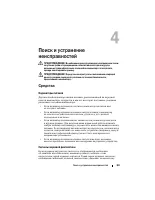
Поиск и устранение неисправностей 33 Поиск и устранение неисправностей ПРЕДУПРЕЖДЕНИЕ: Во избежание риска поражения электрическим током, получения травм от вращающихся лопастей вентилятора или других возможных травм обязательно отключайте компьютер от электросети, прежде чем открывать крышку. ПРЕДУП...
стр. 34 - Если во время запуска компьютер выдает звуковые сигналы:
34 Поиск и устранение неисправностей Один из возможных сигналов звуковой диагностики состоит из повторения трех коротких звуковых сигналов. Этот сигнал звуковой диагностики указывает на возможную неисправность системной платы. Если во время запуска компьютер выдает звуковые сигналы: 1 запишите сигна...
стр. 35 - Сообщения об ошибках
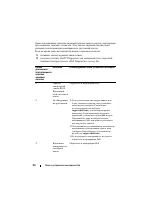
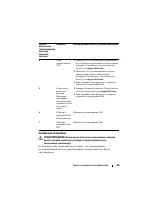
Поиск и устранение неисправностей 35 Сообщения об ошибках ПРЕДУПРЕЖДЕНИЕ: Перед тем как приступить к выполнению операций данного раздела, выполните указания по технике безопасности, прилагаемые к компьютеру. Если какого-либо сообщения нет в списке, см. документацию по операционной системе или програ...
стр. 36 - Pointing Device; Дисковод компакт-дисков не отвечает на команды с компьютера.; Руководстве по обслуживанию
36 Поиск и устранение неисправностей A U X I L I A R Y D E V I C E F A I L U R E ( О Ш И Б К А В С П О М О Г А Т Е Л Ь Н О Г О У С Т Р О Й С Т В А ) — Возможная неисправность сенсорной панели или внешней мыши. Если используется внешняя мышь, проверьте кабельное соединение. Включите в программе настр...
стр. 37 - Руководстве
Поиск и устранение неисправностей 37 T H E F I L E B E I N G C O P I E D I S T O O L A R G E F O R T H E D E S T I N A T I O N D R I V E ( К О П И Р У Е М Ы Й Ф А Й Л С Л И Ш К О М В Е Л И К Д Л Я Ц Е Л Е В О Г О Д И С К А ) — Файл, который вы пытаетесь скопировать, слишком велик, или диск заполнен....
стр. 38 - Руководство по обслуживанию
38 Поиск и устранение неисправностей H A R D # D I S K D R I V E R E A D F A I L U R E ( О Ш И Б К А Ч Т Е Н И Я С Ж Е С Т К О Г О Д И С К А ) — Возможно, жесткий диск несправен. Выключите компьютер, извлеките жесткий диск (смотрите Руководство по обслуживанию на веб-узле support.dell.com ) и загруз...
стр. 39 - Программа DellTM
Поиск и устранение неисправностей 39 L I C E N S E D C O N T E N T I S N O T A C C E S S I B L E I N M E D I A D I R E C T ( Л И Ц Е Н З И Р О В А Н Н Ы Е М А Т Е Р И А Л Ы Н Е Д О С Т У П Н Ы В П Р О Г Р А М М Е M E D I A D I R E C T ) — Программа Dell™ MediaDirect™ не может проверить ограничения, ...
стр. 42 - Дата; Системные сообщения; Руководство по
42 Поиск и устранение неисправностей T I M E # O F # D A Y N O T S E T # P L E A S E R U N T H E S Y S T E M S E T U P P R O G R A M ( В Р Е М Я И Д А Т А Н Е У С Т А Н О В Л Е Н Ы . З А П У С Т И Т Е П Р О Г Р А М М У У С Т А Н О В К И С И С Т Е М Ы ) — Время или дата, установленные в программе уст...
стр. 43 - Руководство
Поиск и устранение неисправностей 43 C P U F A N F A I L U R E ( О Т К А З В Е Н Т И Л ЯТ О Р А Ц П ) — Отказ вентилятора процессора. Замените вентилятор процессора. Смотрите Руководство по обслуживанию на веб-узле support.dell.com . H A R D # D I S K D R I V E F A I L U R E ( О Т К А З Ж Е С Т К О ...
стр. 44 - устранение неполадок оборудования; Dell Diagnostics; Когда следует использовать программу Dell Diagnostics
44 Поиск и устранение неисправностей Поиск и устранение неисправностей программного обеспечения и оборудования Если во время запуска операционной системы не обнаружено или обнаружено, но неправильно конфигурировано какое-либо устройство, то для устранения ошибок несовместимости можно использовать ср...
стр. 45 - Смотрите сведения о конфигурации компьютера в; Запуск программы Dell Diagnostics с жесткого диска; из меню загрузки и нажмите; Запуск программы Dell Diagnostics с диска Dell; Вставьте диск
Поиск и устранение неисправностей 45 Перед началом работы рекомендуется распечатать процедуры из этого раздела. ВНИМАНИЕ: Программа Dell Diagnostics работает только на компьютерах Dell. ПРИМЕЧАНИЕ: Диск Dell Drivers and Utilities (Драйверы и утилиты) является дополнительным и может не поставляться с...
стр. 46 - Советы по устранению неполадок
46 Поиск и устранение неисправностей ПРИМЕЧАНИЕ: Если вы не успели нажать эту клавишу и появился логотип операционной системы, дождитесь появления рабочего стола Microsoft ® Windows ® , затем выключите компьютер и повторите попытку. ПРИМЕЧАНИЕ: Последующие шаги изменяют последовательность загрузки т...
стр. 47 - Неполадки питания; Компьютер выключен или
Поиск и устранение неисправностей 47 Неполадки питания ПРЕДУПРЕЖДЕНИЕ: Перед тем как приступить к выполнению операций данного раздела, выполните указания по технике безопасности, прилагаемые к компьютеру. Е С Л И И Н Д И К А Т О Р П И Т А Н И Я Н Е Г О Р И Т — Компьютер выключен или не получает пита...
стр. 48 - Возможными источниками помех являются:; Неполадки памяти; Переустановите модули памяти (смотрите
48 Поиск и устранение неисправностей • Убедитесь, что кабель питания процессора надежно подсоединен к разъему питания системной платы (смотрите Руководство по обслуживанию на веб-узле support.dell.com ). • Убедитесь, что основной кабель питания и кабель передней панели надежно подсоединены к разъему...
стр. 49 - Зависания и неполадки программного обеспечения; Компьютер не запускается; Если компьютер не реагирует на нажатие; Программа не отвечает на запросы; Приложения; Неоднократное аварийное завершение программы; Если необходимо, удалите
Поиск и устранение неисправностей 49 • Убедитесь, что используемые модули памяти поддерживаются данным компьютером. Дополнительную информацию о типе памяти, поддерживаемом компьютером, смотрите в разделе «Память» на стр. 24. • Запустите программу Dell Diagnostics (смотрите раздел «Dell Diagnostics» ...
стр. 50 - Windows; Windows Vista; Появляется сплошной синий экран; Другие неполадки программ
50 Поиск и устранение неисправностей Программа предназначена для более ранних версий операционной системы Microsoft ® Windows ® З А П У С Т И Т Е М А С Т Е Р С О В М Е С Т И М О С Т И П Р О Г Р А М М — Windows Vista : Мастер совместимости программ настраивает программу таким образом, чтобы она работ...
стр. 51 - Служба технических обновлений корпорации Dell; на панели задач или кнопки; Доступ к утилите Dell Support; Доступ к утилите Dell Support осуществляется с помощью значка; Значок
Поиск и устранение неисправностей 51 Н Е М Е Д Л Е Н Н О С Д Е Л А Й Т Е Р Е З Е Р В Н У Ю К О П И Ю Ф А Й Л О В • С помощью программы поиска вирусов проверьте жесткий диск, гибкие диски, компакт-диски или диски DVD. • Сохраните и закройте все открытые файлы и программы, а затем завершите работу ком...
стр. 52 - Щелчок по значку утилиты Dell Support; Щелкните по значку; Двойной щелчок по значку утилиты Dell Support; в верхней части экрана
52 Поиск и устранение неисправностей Щелчок по значку утилиты Dell Support Щелкните по значку один раз или щелкните по нему правой кнопкой мыши, чтобы выполнить следующие задачи: • проверка вычислительной среды; • просмотр параметров утилиты Dell Support; • доступ к файлу справки по утилите Dell Sup...
стр. 53 - Определение драйверов
Переустановка программного обеспечения 53 Переустановка программного обеспечения Драйверы Определение драйверов Если возникли проблемы с каким-либо устройством, выясните, является ли их причиной драйвер, и, если необходимо, обновите его. Microsoft ® Windows Vista ® : 1 Нажмите кнопку «Пуск»™ Windows...
стр. 54 - Переустановка драйверов и утилит; Восстановление предыдущей версии драйвера устройства; Использование диска Drivers and Utilities (Драйверы и утилиты); Если не удастся устранить неполадки с помощью функций
54 Переустановка программного обеспечения Переустановка драйверов и утилит ВНИМАНИЕ: Одобренные драйверы для компьютеров Dell™ имеются на веб) узле поддержки корпорации Dell support.dell.com и на диске Drivers and Utilities (Драйверы и утилиты). Если вы установите драйверы, полученные из других исто...
стр. 55 - Drivers and Utilities; Переустановка драйверов вручную
Переустановка программного обеспечения 55 2 После запуска программы установки с диска Drivers and Utilities (Драйверы и утилиты) следуйте указаниям, отображаемым на экране. ПРИМЕЧАНИЕ: В большинстве случаев программа Drivers and Utilities (Драйверы и утилиты) запускается автоматически. Если этого не...
стр. 56 - Восстановление операционной системы; Ниже перечислены способы восстановления операционной системы.
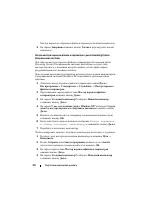
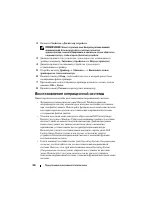
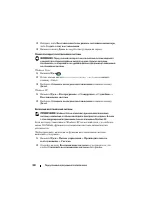
56 Переустановка программного обеспечения 2 Нажмите Свойства → Диспетчер устройств . ПРИМЕЧАНИЕ: Может открыться окно Контроль учетных записей пользователей . Если вы работаете в системе в качестве администратора, нажмите Продолжить ; в противном случае обратитесь к администратору, чтобы открыть Дис...
стр. 57 - Запуск функции восстановления системы; Windows XP
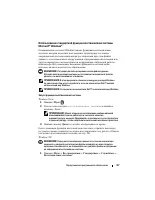
Переустановка программного обеспечения 57 Использование стандартной функции восстановления системы Microsoft ® Windows ® Операционные системы Windows имеют функцию восстановления системы, которая позволяет восстановить предыдущее состояние операционной системы компьютера (не затрагивая при этом файл...
стр. 58 - Выберите либо; Отмена последнего восстановления системы; Включение восстановления системы
58 Переустановка программного обеспечения 2 Выберите либо Восстановление более раннего состояния компьютера , либо Создать точку восстановления . 3 Нажмите кнопку Далее и следуйте инструкциям на экране. Отмена последнего восстановления системы ВНИМАНИЕ: Перед отменой последнего восстановления систем...
стр. 59 - Использование DellTM Factory Image Restore; администратор
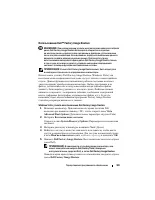
Переустановка программного обеспечения 59 Использование Dell™ Factory Image Restore ВНИМАНИЕ: При использовании утилиты восстановления заводского образа диска Dell Factory Image Restore безвозратно стираются все данные на жестком диске и удаляются все программы и драйверы, установленные после покупк...
стр. 60 - Далее; Перед установкой
60 Переустановка программного обеспечения 6 Нажмите кнопку Далее . Появится экран Confirm Data Deletion (Подтверждение удаления данных). ВНИМАНИЕ: Если вы хотите отказаться от дальнейшей работы с утилитой восстановления Factory Image Restore, нажмите кнопку Cancel (Отмена). 7 Установите флажок для п...
стр. 61 - Переустановка Windows; Установка Windows
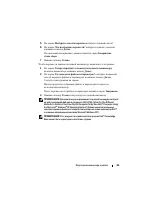
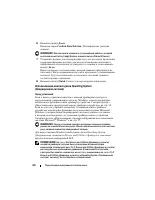
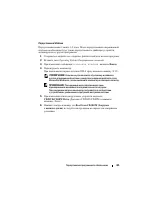
Переустановка программного обеспечения 61 Переустановка Windows Переустановка может занять 1-2 часа. После переустановки операционной системы необходимо будет также переустановить драйверы устройств, антивирусные и другие программы. 1 Сохраните и закройте все открытые файлы и выйдите из всех програм...
стр. 63 - Поиск информации
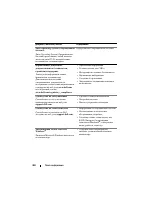
Поиск информации 63 Поиск информации ПРИМЕЧАНИЕ: Некоторые функции или диски могут являться дополнительными и не поставляться с компьютером. Некоторые функции или диски могут быть недоступны в определенных странах. ПРИМЕЧАНИЕ: Дополнительную информацию можно найти в документации, прилагаемой к компь...
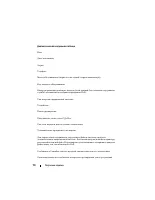
стр. 65 - Получение справки; Получение помощи; Заполните форму «Диагностическая контрольная таблица» на стр. 70.
Получение справки 65 Получение справки Получение помощи ПРЕДУПРЕЖДЕНИЕ: Если потребуется снять крышку компьютера, сначала выключите его и отсоедините кабели питания компьютера и модема от электрических розеток. Следуйте инструкциям по технике безопасности, прилагаемым к компьютеру. В случае возникно...
стр. 66 - нет кода экспресс-обслуживания, откройте папку; Техническая поддержка и обслуживание клиентов; Dell получить доступ к вашему компьютеру через широкополосное; Службы в Интернете
66 Получение справки нет кода экспресс-обслуживания, откройте папку Dell Accessories (Сопутствующие средства Dell), дважды щелкните значок Express Service Code (Код экспресс-обслуживания) и далее следуйте инструкциям на экране. Инструкции по пользованию службой поддержки корпорации Dell см. в раздел...
стр. 67 - anonymous; Служба AutoTech; или позвонить в автоматическую систему
Получение справки 67 Доступ к службе поддержки корпорации Dell можно получить с помощью следующих веб-узлов и адресов электронной почты: • Веб-узлы службы поддержки корпорации Dell support.dell.comsupport.jp.dell.com (только Япония) support.euro.dell.com (только для стран Европы) • Адреса электронно...
стр. 68 - Проблемы с заказом; . Номер телефона для своего региона или номер; Возврат изделий для гарантийного ремонта
68 Получение справки Проблемы с заказом Если при получении заказа возникают проблемы, например недостающие или незаказанные детали, ошибки в счете и т.д., свяжитесь с корпорацией Dell для их устранения. Во время звонка держите под рукой счет или упаковочный лист. Номер телефона для своего региона см...
стр. 69 - Прежде чем позвонить
Получение справки 69 Прежде чем позвонить ПРИМЕЧАНИЕ: Прежде чем позвонить, подготовьте свой код экспресс) обслуживания. С помощью этого кода автоматическая телефонная служба поддержки сможет быстро соединить вас с нужным специалистом. Вас могут также попросить сообщить номер метки обслуживания (рас...
стр. 71 - Обращение в корпорацию Dell; и укажите свою страну или свой
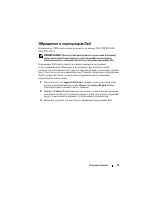
Получение справки 71 Обращение в корпорацию Dell Клиентам из США необходимо позвонить по номеру 800-WWW-DELL (800-999-3355). ПРИМЕЧАНИЕ: При отсутствии действующего подключения к Интернету можно найти контактные сведения в счете на приобретенное изделие, упаковочном листе, накладной или каталоге про...






 Dell Latitude E5500 Инструкция по эксплуатации
 Dell Latitude E5520 Инструкция по эксплуатации
 Dell Latitude E6220 Инструкция по эксплуатации
 Dell Latitude E6230 Инструкция по эксплуатации
 Dell Latitude E6330 Инструкция по эксплуатации
 Dell Latitude E6400 Инструкция по эксплуатации
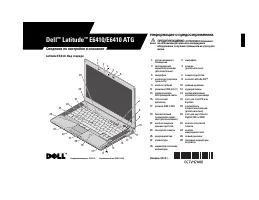 Dell Latitude E6410 Инструкция по эксплуатации
 Dell Latitude E6420 ATG Инструкция по эксплуатации
 Dell Latitude E6430 Инструкция по эксплуатации
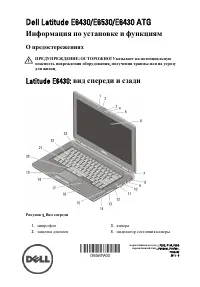 Dell Latitude E6430 ATG Инструкция по эксплуатации
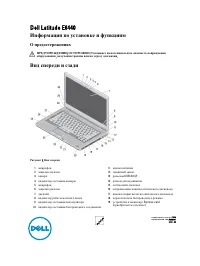 Dell Latitude E6440 Инструкция по эксплуатации
 Dell Latitude E6500 Инструкция по эксплуатации
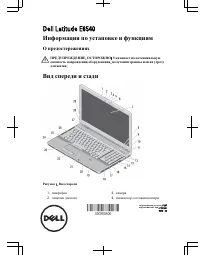 Dell Latitude E6540 Инструкция по эксплуатации
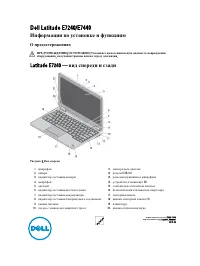 Dell Latitude E7240 Инструкция по эксплуатации
 Dell Latitude X1 Инструкция по эксплуатации
 Dell Latitude XT2 Инструкция по эксплуатации
 Dell M109S Projector Инструкция по эксплуатации
 Dell M210X Projector Инструкция по эксплуатации
 Dell M783s Инструкция
 Dell OptiPlex 210L Инструкция по эксплуатации