Dell MS3220 инструкция по эксплуатации
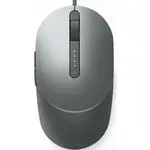
Инструкция по эксплуатации на русском языке предназначена для владельцев Dell MS3220. В PDF-документе подробно описаны особенности устройства, его функции и основные правила эксплуатации. Перед тем как начать пользоваться техникой, рекомендуем внимательно ознакомиться с содержанием руководства.
Наш проект MaxPoints позволяет изучать инструкцию без использования какого-либо дополнительного программного обеспечения. С PDF-версией документа вы можете ознакомиться ниже, воспользовавшись постраничной навигацией или оглавлением.
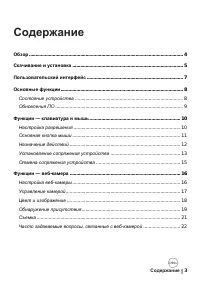

Содержание:
- стр. 3 – Содержание 3; Содержание
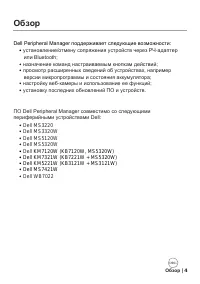
- стр. 4 – Обзор; Dell Peripheral Manager поддерживает следующие возможности:
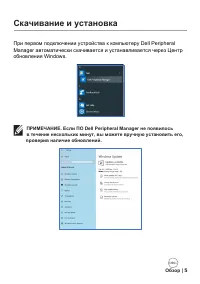
- стр. 5 – Скачивание и установка; проверив наличие обновлений.
- стр. 6 – Скачивание и установка 6
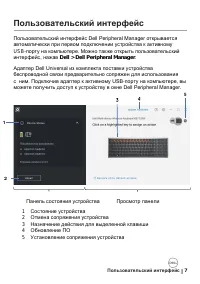
- стр. 7 – Пользовательский интерфейс 7; Пользовательский интерфейс; Dell > Dell Peripheral Manager
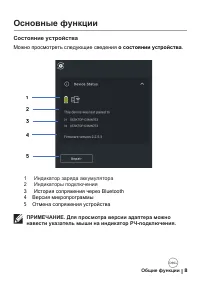
- стр. 8 – Общие функции 8; Основные функции; Состояние устройства; Можно просмотреть следующие сведения; о состоянии устройства; Версия микропрограммы
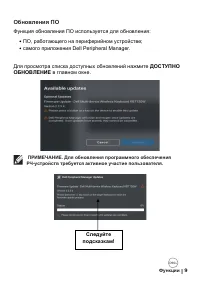
- стр. 9 – Функции 9; Обновления ПО; Функция обновления ПО используется для обновления:; ДОСТУПНО; ПРИМЕЧАНИЕ. Для обновления программного обеспечения; Следуйте
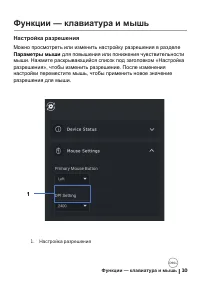
- стр. 10 – Функции — клавиатура и мышь 10; Функции — клавиатура и мышь; Можно просмотреть или изменить настройку разрешения в разделе; Параметры мыши; для повышения или понижения чувствительности
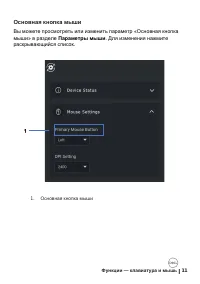
- стр. 11 – Функции — клавиатура и мышь 11; Параметры; . Для изменения нажмите
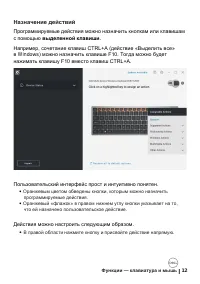
- стр. 12 – Функции — клавиатура и мышь 12; Назначение действий; выделенной клавиши
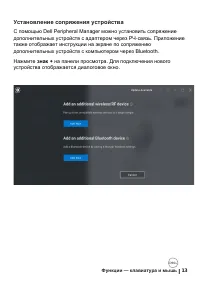
- стр. 13 – Функции — клавиатура и мышь 13; Установление сопряжения устройства; Нажмите
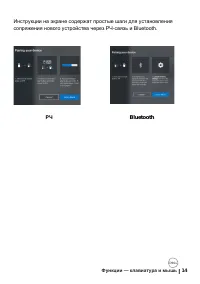
- стр. 14 – Функции — клавиатура и мышь 14; РЧ
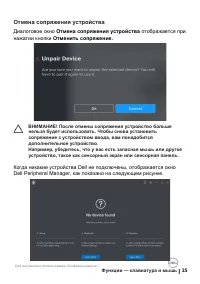
- стр. 15 – Функции — клавиатура и мышь 15; Диалоговое окно; Отмена сопряжения устройства; отображается при
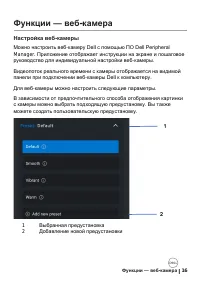
- стр. 16 – Функции — веб-камера 16; Функции — веб-камера; Настройка веб-камеры; Приложение отображает инструкции на экране и пошаговое
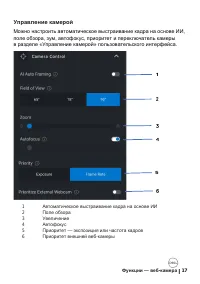
- стр. 17 – Функции — веб-камера 17; Управление камерой
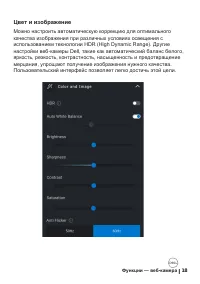
- стр. 18 – Функции — веб-камера 18; Цвет и изображение
- стр. 19 – Функции — веб-камера 19; Обнаружение присутствия
- стр. 20 – Функции — веб-камера 20
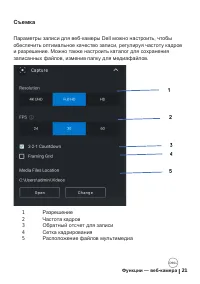
- стр. 21 – Функции — веб-камера 21; Съемка; Разрешение
- стр. 22 – Часто задаваемые вопросы, связанные с веб-камерой
- стр. 23 – Часто задаваемые вопросы, связанные с веб-камерой 23; Возможные причины
- стр. 24 – Часто задаваемые вопросы, связанные с веб-камерой 24
Dell Peripheral Manager
Руководство пользователя
Была ли эта инструкция полезной?
Об этой инструкции
- Бренд
- Dell
- Модель
- MS3220
- Тип документа
- Инструкция по эксплуатации
- Категория
- Компьютерная мышь
- Язык(и)
- Русский
- Страницы
- 24
- Размер файла
- 878,6 KB
- Формат
Сводка
Содержание 3 Содержание Обзор ..................................................................................................................... 4 Скачивание и установка .................................................................................... 5 Пользовательский интерфейс ................
Обзор | 4 Обзор Dell Peripheral Manager поддерживает следующие возможности: • установление/отмену сопряжения устройств через РЧ-адаптер или Bluetooth; • назначение команд настраиваемым кнопкам действий; • просмотр расширенных сведений об устройствах, например версии микропрограммы и состояния аккуму...
Обзор | 5 Скачивание и установка При первом подключении устройства к компьютеру Dell Peripheral Manager автоматически скачивается и устанавливается через Центр обновления Windows. ПРИМЕЧАНИЕ. Если ПО Dell Peripheral Manager не появилось в течение нескольких минут, вы можете вручную установить его, п...
Задать вопрос
Похожие инструкции
Ещё модели: компьютерные мыши Dell


Другая техника Dell
 Dell 10 Инструкция
 Dell 14 Инструкция по эксплуатации
 Dell 15z Инструкция
 Dell 114x Инструкция
 Dell 660s Краткое руководство
 Dell 926 All In One Inkjet Printer Инструкция по эксплуатации
 Dell 1133 Инструкция по эксплуатации
 Dell 1209S Projector Инструкция по эксплуатации
 Dell 1409X Projector Инструкция по эксплуатации
 Dell 1420X Projector Инструкция по эксплуатации
 Dell 1504FP Инструкция
 Dell 1505FP Инструкция
 Dell 1703FP Инструкция
 Dell 1704FPT Инструкция
 Dell 1704FPV Инструкция
 Dell 1800MP Projector Инструкция по эксплуатации
 Dell 1901FP Инструкция