Dell Vostro 410 инструкция по эксплуатации
Инструкция по эксплуатации на русском языке предназначена для владельцев Dell Vostro 410. В PDF-документе подробно описаны особенности устройства, его функции и основные правила эксплуатации. Перед тем как начать пользоваться техникой, рекомендуем внимательно ознакомиться с содержанием руководства.
Наш проект MaxPoints позволяет изучать инструкцию без использования какого-либо дополнительного программного обеспечения. С PDF-версией документа вы можете ознакомиться ниже, воспользовавшись постраничной навигацией или оглавлением.

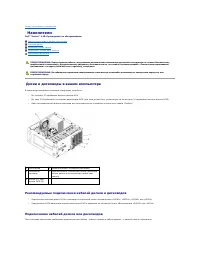
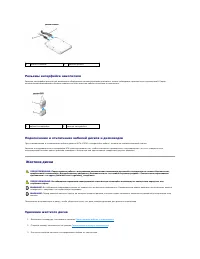
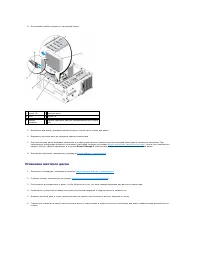
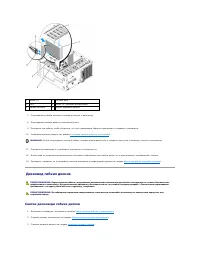
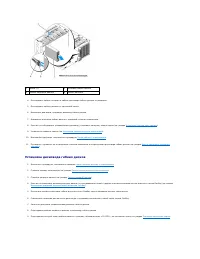
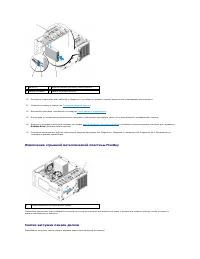
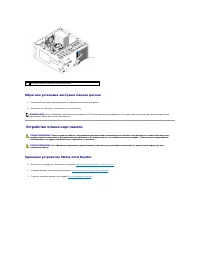
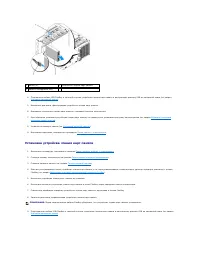
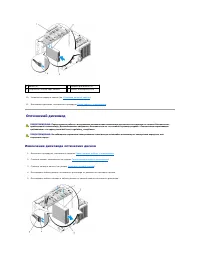
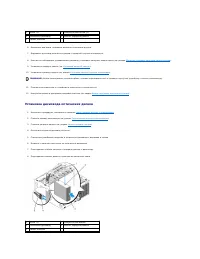
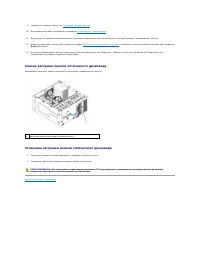
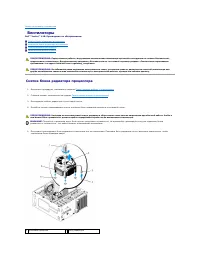
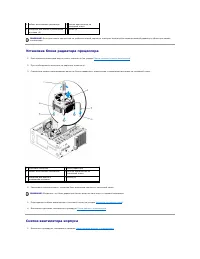
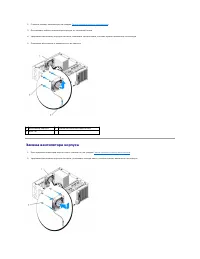
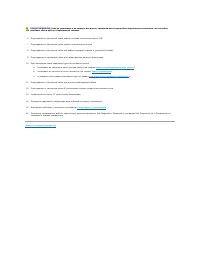
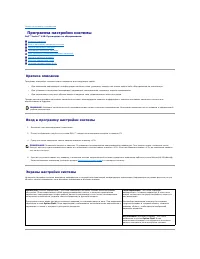
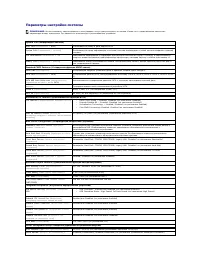
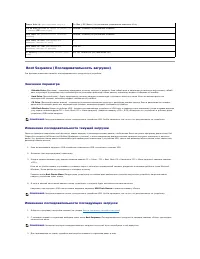
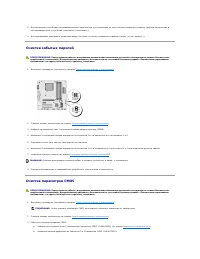
Содержание:
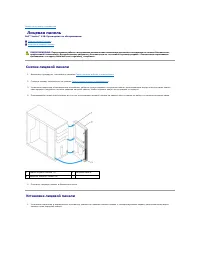
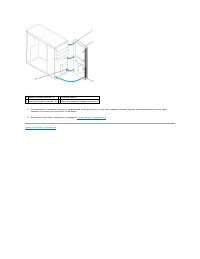
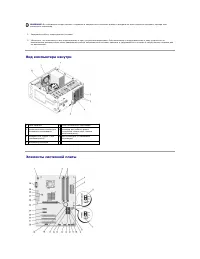
- стр. 2 – Лицевая панель; Снятие лицевой панели; Установка лицевой панели
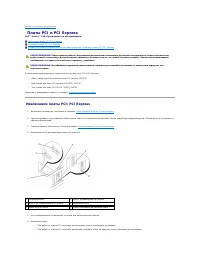
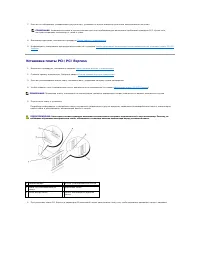
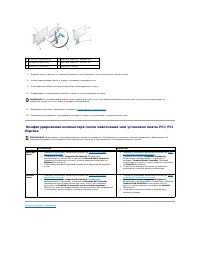
- стр. 4 – Извлечение платы
- стр. 5 – Установка платы
- стр. 6 – Express
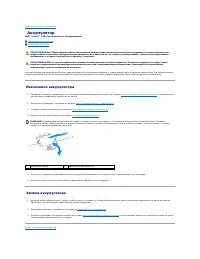
- стр. 7 – Аккумулятор; Извлечение аккумулятора
- стр. 9 – Обращение в
- стр. 10 – Крышка корпуса компьютера; Снятие крышки корпуса компьютера; Установка крышки корпуса компьютера
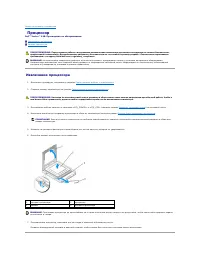
- стр. 12 – Процессор; Извлечение процессора
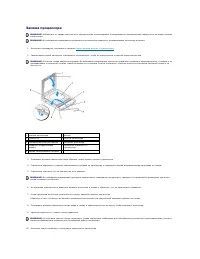
- стр. 13 – Замена процессора
- стр. 15 – Накопители; Диски и дисководы в вашем компьютере; Рекомендуемые подключения кабелей дисков и дисководов; Подключение кабелей дисков или дисководов
- стр. 16 – Жесткие диски; Удаление жесткого диска
- стр. 17 – Установка жесткого диска
- стр. 18 – Дисковод гибких дисков; Снятие дисковода гибких дисков
- стр. 19 – Установка дисковода гибких дисков
- стр. 20 – Извлечение отрывной металлической пластины
- стр. 21 – Обратная установка заглушки панели дисков; Устройство чтения карт памяти; Удаление устройства
- стр. 22 – Установка устройсва чтения карт памяти
- стр. 23 – Оптический дисковод; Извлечение дисковода оптических дисков
- стр. 24 – Установка дисковода оптических дисков
- стр. 25 – Снятие заглушки панели оптического дисковода
- стр. 26 – Вентиляторы; Снятие блока радиатора процессора
- стр. 27 – Установка блока радиатора процессора; Снятие вентилятора корпуса
- стр. 28 – Замена вентилятора корпуса
- стр. 30 – Снятие панели ввода
- стр. 32 – Память; Извлечение модулей памяти
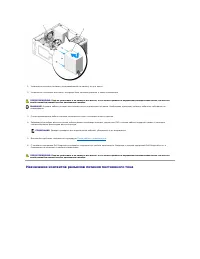
- стр. 35 – Блок питания; Снятие блока питания
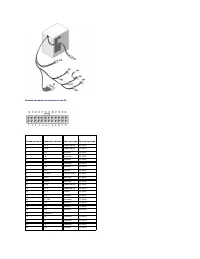
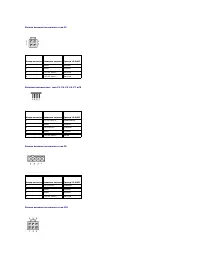
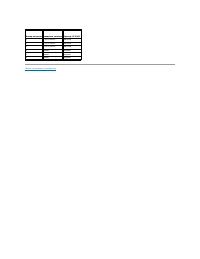
- стр. 36 – Назначение контактов разъемов питания постоянного тока
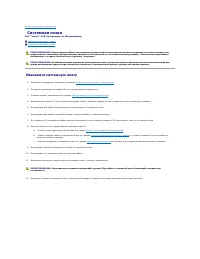
- стр. 40 – Системная плата; Извлеките системную плату
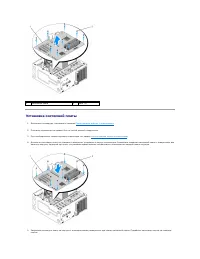
- стр. 41 – Установка системной платы
- стр. 43 – Программа настройки системы; Краткое описание; Экраны настройки системы
- стр. 44 – Параметры настройки системы
- стр. 45 – Последовательность загрузки; Значения параметра; Изменение последовательности текущей загрузки; Изменение последовательности последующих загрузок
- стр. 47 – Перепрограммирование
- стр. 48 – Примечания
- стр. 49 – Поиск и устранение неисправностей; Средства; Индикаторы питания
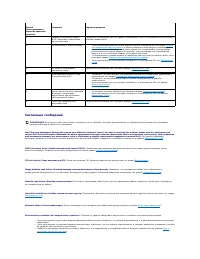
- стр. 50 – Системные сообщения
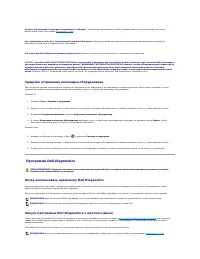
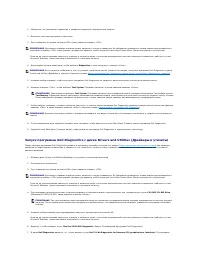
- стр. 51 – Средство устранения неполадок оборудования; Программа; Когда использовать программу; Запуск программы
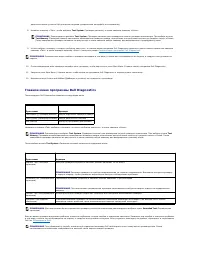
- стр. 53 – Главное меню программы
- стр. 54 – Устранение неполадок; Неполадки аккумулятора; Неполадки
- стр. 55 – Неполадки оптического дисковода; Неполадки записи на оптический дисковод; Неполадки жесткого диска; Сообщения об ошибках
- стр. 56 – Неполадки устройства
- стр. 57 – Неполадки клавиатуры; Зависания и неполадки программного обеспечения; Компьютер не запускается; Компьютер не отвечает на запросы
- стр. 58 – Появляется сплошной синий экран; Неполадки памяти
- стр. 59 – Неполадки мыши; Неполадки сети; Неполадки питания
- стр. 60 – Неполадки принтера
- стр. 61 – Неполадки сканера; Не слышен звук из динамиков
- стр. 62 – Неполадки видеоадаптера и монитора
- стр. 63 – Плохое качество трехмерного изображения; Служба технических обновлений компании; Утилита; Доступ к утилите
- стр. 64 – Щелчок по значку утилиты
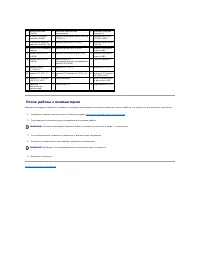
- стр. 65 – Работа с компьютером; Рекомендуемые инструменты; Выключение компьютера
Dell™ Vostro™ 410: Руководство по обслуживанию
Примечания
,
замечания и предупреждения
В случае приобретения компьютера серии DELL™ n все ссылки на операционные системы
Microsoft
®
W i n d o w s
®
в настоящем документе не применимы
.
Информация
,
содержащаяся в данном документе
,
может быть изменена без предварительного уведомления
.
© 2008 Dell Inc. Все права защищены
.
В о с п р о и з в е д е н и е м а т е р и а л о в д а н н о г о р у к о в о д с т в а в л ю б о й ф о р м е б е з п и с ь м е н н о г о р а з р е ш е н и я
D e l l I n c .
с т р о г о з а п р е щ а е т с я
.
Т о в а р н ы е з н а к и
,
использованные в этом документе
:
Dell
и л о г о т и п
DELL
,
а т а к ж е
Vostro
являются товарными знаками корпорации
D e l l ;
Intel
является зарегистрированным
т о в а р н ы м з н а к о м к о р п о р а ц и и
I n t e l C o r p o r a t i o n
в С Ш А и д р у г и х с т р а н а х
;
Microsoft
,
Windows, Windows Vista
и
логотип
«Пуск
»
Windows
являются товарными знаками или
з а р е г и с т р и р о в а н н ы м и т о в а р н ы м и з н а к а м и к о р п о р а ц и и М а й к р о с о ф т в С Ш А и
/
и л и д р у г и х с т р а н а х
;
Bluetooth
является зарегистрированным товарным знаком компании
B l u e t o o t h S I G I n c .
В данном документе могут использоваться другие товарные знаки и торговые наименования для обозначения фирм
,
з а я в л я ю щ и х н а н и х п р а в а
,
и л и п р о д у к ц и и т а к и х ф и р м
.
К о р п о р а ц и я
D e l l
н е п р е т е н д у е т н а п р а в а с о б с т в е н н о с т и в о т н о ш е н и и к а к и х
-
л и б о т о в а р н ы х з н а к о в и т о р г о в ы х н а и м е н о в а н и й
,
к р о м е с в о и х с о б с т в е н н ы х
.
Модель
D C G A F
Август
2008
г. Р е д
. A 0 0
Поиск и устранение неисправностей
ПРИМЕЧАНИЕ
-
содержит важную информацию
,
которая помогает более эффективно работать с компьютером
.
ВНИМАНИЕ
-
указывает на возможность повреждения устройства или потери данных и подсказывает
,
как избежать этой проблемы
.
ПРЕДУПРЕЖДЕНИЕ
-
указывает на потенциальную опасность повреждения имущества
,
получения травмы или угрозу для жизни
.
Была ли эта инструкция полезной?
Об этой инструкции
- Бренд
- Dell
- Модель
- Vostro 410
- Тип документа
- Инструкция по эксплуатации
- Язык(и)
- Русский
- Страницы
- 67
- Размер файла
- 1,9 MB
- Формат
Сводка
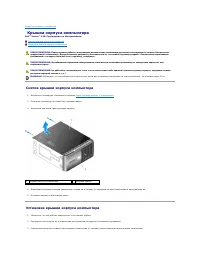
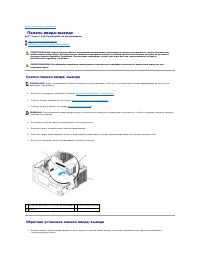
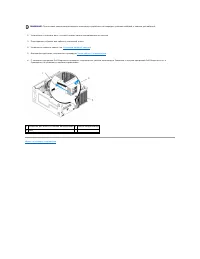
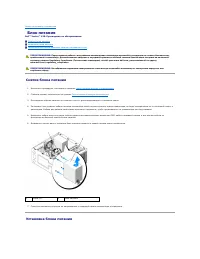
Назад на страницу содержания Лицевая панель Dell™ Vostro™ 410: Руководство по обслуживанию Снятие лицевой панели Установка лицевой панели Снятие лицевой панели 1. Выполните процедуры , описанные в разделе Перед началом работы с компьютером . 2. Снимите крышку компьютера ( см . ра...
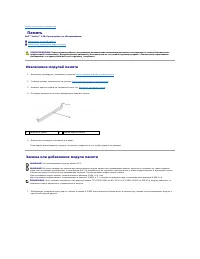
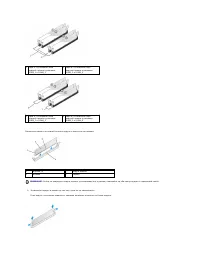
Назад на страницу содержания Платы PCI и PCI Express Dell™ Vostro™ 410: Руководство по обслуживанию Извлечение платы PCI/PCI Express Установка платы PCI/PCI Express Конфигурирование компьютера после извлечения или установки платы PCI/PCI Express В компьютере предусмотрены следую...
7. Если вы не собираетесь устанавливать другую плату , установите в пустое отверстие для платы металлическую заглушку . 8. Выполняйте действия , описанные в процедуре После работы с компьютером . 9. Информацию о завершении процедуры извлечения см . в разделе Конфигурирование компьютера после и...
Задать вопрос
Похожие инструкции
Ещё модели: другое Dell
 Dell Vostro 230s Инструкция по эксплуатации
 Dell Vostro 260 Инструкция по эксплуатации
 Dell Vostro 270s Инструкция по эксплуатации
 Dell Vostro 320 Инструкция по эксплуатации
 Dell Vostro 330 Инструкция по эксплуатации
 Dell Vostro 400 Инструкция по эксплуатации
 Dell Vostro 430 Инструкция по эксплуатации
 Dell Vostro 460 Инструкция по эксплуатации
 Dell Vostro 470 Инструкция по эксплуатации
 Dell Vostro 1015 Инструкция по эксплуатации
 Dell Vostro 1220 Инструкция по эксплуатации
 Dell VOSTRO 1310 Инструкция по эксплуатации
 Dell Vostro 1320 Инструкция по эксплуатации
 Dell Vostro 1450 Инструкция по эксплуатации
 Dell Vostro 1500 Инструкция по эксплуатации
 Dell VOSTRO 1510 Инструкция по эксплуатации
 Dell Vostro 1520 Инструкция по эксплуатации
 Dell Vostro 1540 Инструкция по эксплуатации
 Dell Vostro 1550 Инструкция по эксплуатации
 Dell Vostro 1720 Инструкция по эксплуатации