стр. 2 - Примечания, замечания и предупреждения
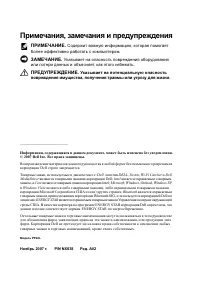
Примечания, замечания и предупреждения ПРИМЕЧАНИЕ. Содержит важную информацию, которая помогает более эффективно работать с компьютером. ЗАМЕЧАНИЕ. Указывает на опасность повреждения оборудования или потери данных и объясняет, как этого избежать. ПРЕДУПРЕЖДЕНИЕ. Указывает на потенциальную опасность ...
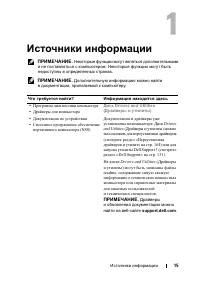
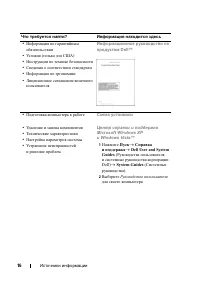
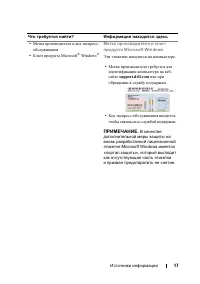
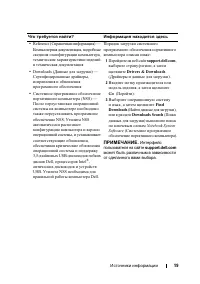
стр. 3 - С од е рж а н и е; Источники информации
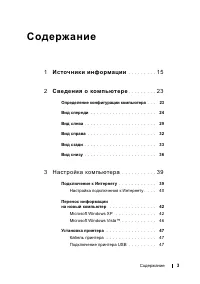
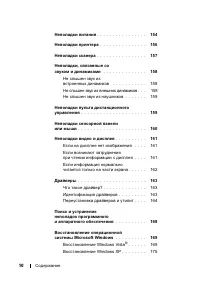
Содержание 3 С од е рж а н и е 1 Источники информации . . . . . . . . . 15 2 Сведения о компьютере . . . . . . . . . 23 Определение конфигурации компьютера . . . 23 Вид спереди . . . . . . . . . . . . . . . . . . . . . 24 Вид слева . . . . . . . . . . . . . . . . . . . . . . . 29 Вид справа . . . . ...
стр. 4 - Использование дисплея; Использование клавиатуры
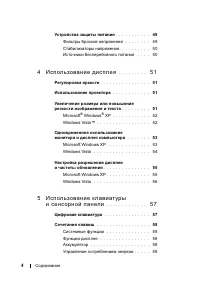
4 Содержание Устройства защиты питания . . . . . . . . . . . 49 Фильтры бросков напряжения . . . . . . . . 49 Стабилизаторы напряжения . . . . . . . . . 50 Источники бесперебойного питания . . . . 50 4 Использование дисплея . . . . . . . . . 51 Регулировка яркости . . . . . . . . . . . . . . . . 51 ...
стр. 5 - Использование аккумулятора
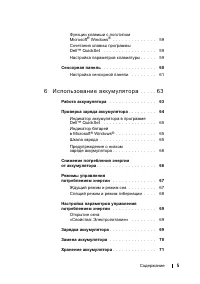
Содержание 5 Функции клавиши с логотипом Microsoft ® Windows ® . . . . . . . . . . . . . . 59 Сочетания клавиш программы Dell™ QuickSet . . . . . . . . . . . . . . . . . 59 Настройка параметров клавиатуры . . . . . 59 Сенсорная панель . . . . . . . . . . . . . . . . . 60 Настройка сенсорной панели ....
стр. 6 - Использование мультимедийных
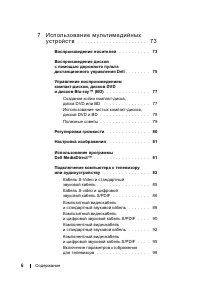
6 Содержание 7 Использование мультимедийных устройств . . . . . . . . . . . . . . . . . . . . . . 73 Воспроизведение носителей . . . . . . . . . . 73 Воспроизведение дисков с помощью дорожного пультадистанционного управления Dell . . . . . . . . 75 Управление воспроизведением компакт-дисков, дисков ...
стр. 7 - Использование плат ExpressCard; 0 Установк а и использование
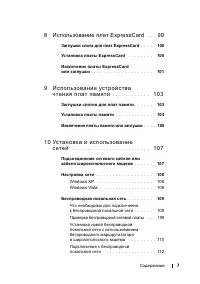
Содержание 7 8 Использование плат ExpressCard . . . 99 Заглушки слота для плат ExpressCard . . . . . 100 Установка платы ExpressCard . . . . . . . . 100 Извлечение платы ExpressCard или заглушки . . . . . . . . . . . . . . . . . . . . 101 9 Использование устройства чтения плат памяти . . . . . . . ....
стр. 8 - 1 Защита компьютера; 2 Поиск и устранение
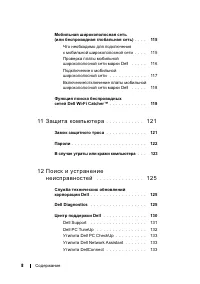
8 Содержание Мобильная широкополосная сеть (или беспроводная глобальная сеть) . . . . 115 Что необходимо для подключения к мобильной широкополосной сети . . . . 115 Проверка платы мобильной широкополосной сети марки Dell . . . . . 116 Подключение к мобильной широкополосной сети . . . . . . . . . . ....
стр. 11 - 3 Установка и замена компонентов
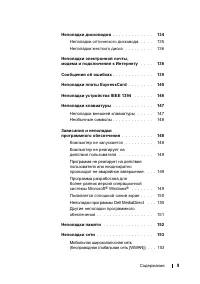
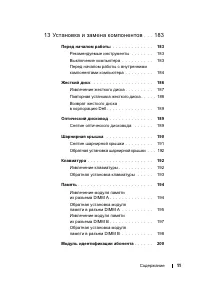
Содержание 11 13 Установка и замена компонентов . . . 183 Перед началом работы . . . . . . . . . . . . . 183 Рекомендуемые инструменты . . . . . . . 183 Выключение компьютера . . . . . . . . . . 183 Перед началом работы с внутренними компонентами компьютера . . . . . . . . . 184 Жесткий диск . . . ....
стр. 12 - 4 Функции программы
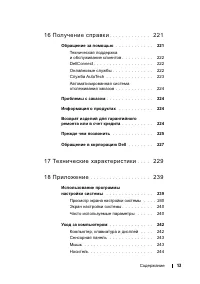
12 Содержание Мини-платы беспроводной локальной сети . . . . . . . . . . . . . . . . . . 201 Извлечение платы беспроводной локальной сети . . . . . . . . . . . . . . . . 201 Обратная установка платы беспроводной локальной сети . . . . . . . 204 Извлечение платы мобильной широкополосной сети или бесп...
стр. 14 - Глоссарий
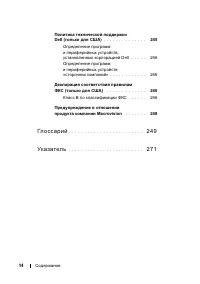
14 Содержание Политика технической поддержки Dell (только для США) . . . . . . . . . . . . . . 245 Определение программ и периферийных устройств, установленных корпорацией Dell . . . . . 246 Определение программ и периферийных устройств «сторонних компаний» . . . . . . . . . . . . 246 Декларация соо...
стр. 23 - Сведения о компьютере; Определение конфигурации компьютера; Выбор задания
Сведения о компьютере 23 Сведения о компьютере Определение конфигурации компьютера В зависимости от вариантов, выбранных при покупке компьютера, видеоконтроллер имеет одну из нескольких различных конфигураций. Чтобы определить конфигурацию видеоконтроллера компьютера, выполните следующие действия: 1...
стр. 24 - Вид спереди
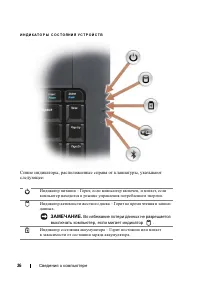
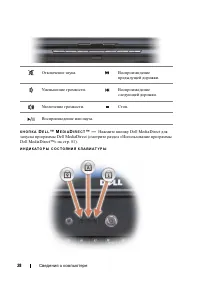
24 Сведения о компьютере Вид спереди 1 индикатор камеры (дополнительно) 2 камера (дополнительно) 3 защелка дисплея 4 дисплей 5 кнопка питания 6 клавиатура 7 индикаторы состояния устройств 8 сенсорная панель 9 бытовой ИК-датчик 10 клавиши управления мультимедиа 11 кнопки сенсорной панели 12 кнопка De...
стр. 29 - Вид слева
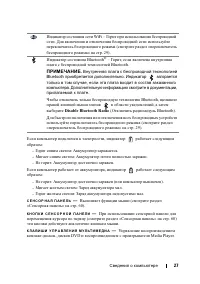
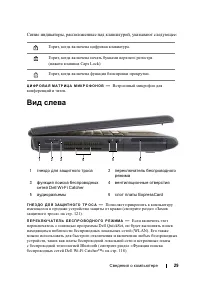
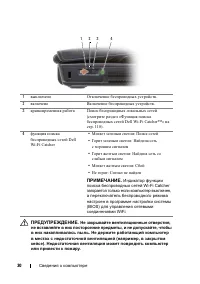
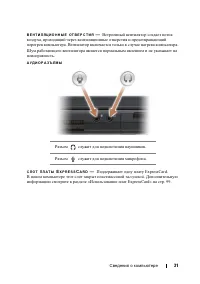
Сведения о компьютере 29 Синие индикаторы, расположенные над клавиатурой, указывают следующее: Ц И Ф Р О В А Я М А Т Р И Ц А М И К Р О Ф О Н О В — Встроенный микрофон для конференций и чатов. Вид слева Г Н Е З Д О Д Л Я З А Щ И Т Н О Г О Т Р О С А — Позволяет прикрепить к компьютеру имеющееся в прод...
стр. 32 - Вид справа
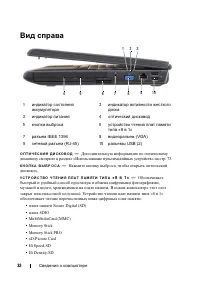
32 Сведения о компьютере Вид справа О П Т И Ч Е С К И Й Д И С К О В О Д — Дополнительную информацию по оптическому дисководу смотрите в разделе «Использование мультимедийных устройств» на стр. 73. К Н О П К А В Ы Б Р О С А — Нажмите кнопку выброса, чтобы открыть оптический дисковод. У С Т Р О Й С Т ...
стр. 33 - Вид сзади
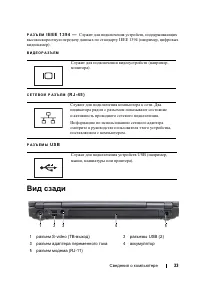
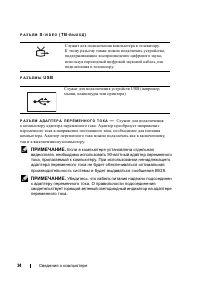
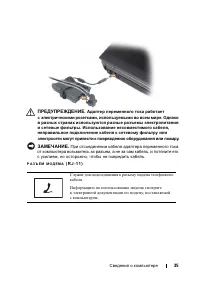
Сведения о компьютере 33 Р А З Ъ Е М I E E E 1 3 9 4 — Служит для подключения устройств, поддерживающих высокоскоростную передачу данных по стандарту IEEE 1394 (например, цифровых видеокамер). В И Д Е О Р А З Ъ Е М С Е Т Е В О Й Р А З Ъ Е М ( R J - 4 5 ) Р А З Ъ Е М Ы U S B Вид сзади Служит для подк...
стр. 36 - Вид снизу
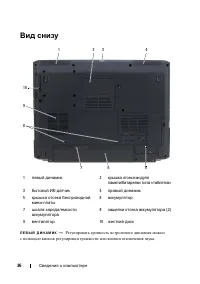
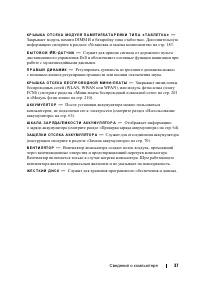
36 Сведения о компьютере Вид снизу Л Е В Ы Й Д И Н А М И К — Регулировать громкость встроенного динамика можно с помощью кнопок регулировки громкости или кнопки отключения звука. 1 левый динамик 2 крышка отсека модуля памяти/батарейки типа «таблетка» 3 бытовой ИК-датчик 4 правый динамик 5 крышка отс...
стр. 39 - Настройка компьютера; Подключение к Интернету; DSL-подключение, которое обеспечивает высокоскоростной доступ
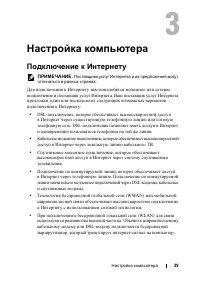
Настройка компьютера 39 Настройка компьютера Подключение к Интернету ПРИМЕЧАНИЕ. Поставщики услуг Интернета и их предложения могут отличаться в разных странах. Для подключения к Интернету вам понадобятся модемное или сетевое подключение и поставщик услуг Интернета. Ваш поставщик услуг Интернета пред...
стр. 40 - Настройка подключения к Интернету; ярлыка на «рабочем столе» для доступа к поставщику услуг Интернета:; Пуск
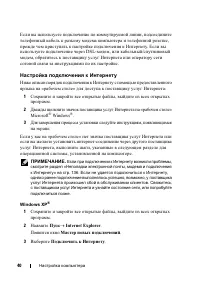
40 Настройка компьютера Если вы используете подключение по коммутируемой линии, подсоедините телефонный кабель к разъему модема компьютера и телефонной розетке, прежде чем приступать к настройке подключения к Интернету. Если вы используете подключение через DSL-модем, или кабельный/спутниковый модем...
стр. 41 - Если у вас нет поставщика услуг Интернета и требуется выбрать; Щелкните соответствующий вариант в разделе; Windows Vista; Нажмите в Windows Vista кнопку «Пуск»
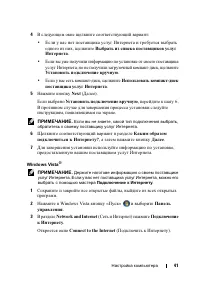
Настройка компьютера 41 4 В следующем окне щелкните соответствующий вариант: • Если у вас нет поставщика услуг Интернета и требуется выбрать одного из них, щелкните Выбрать из списка поставщиков услуг Интернета . • Если вы уже получили информацию по установке от своего поставщика услуг Интернета, но...
стр. 42 - Broadband; Перенос информации на новый компьютер; старого; Microsoft Windows XP; В состав операционной системы Microsoft
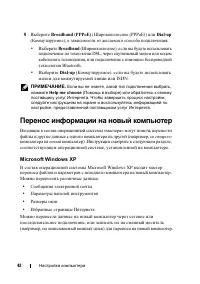
42 Настройка компьютера 4 Выберите Broadband (PPPoE) (Широкополосное (PPPoE)) или Dial-up (Коммутируемое), в зависимости от желаемого способа подключения: • Выберите Broadband (Широкополосное), если вы будете использовать подключение по технологии DSL, через спутниковый модем или модем кабельного те...
стр. 43 - Operating System; При появлении приветственного экрана
Настройка компьютера 43 ПРИМЕЧАНИЕ. Можно перенести данные со старого компьютера на новый, напрямую подсоединив последовательный кабель к портам ввода-вывода обоих компьютеров. Чтобы передать данные через последовательный порт, откройте «Панель управления», а затем запустите утилиту «Сетевые подключ...
стр. 45 - Теперь
Настройка компьютера 45 Чтобы создать диск мастера, выполните следующие действия на новом компьютере с установленной системой Windows XP: 1 Откройте мастер переноса файлов и параметров: нажмите Пуск → Все программы → Стандартные → Служебные → Мастер переноса файлов и параметров . 2 При появлении при...
стр. 46 - Для переноса данных на новый компьютер:; Microsoft Windows VistaTM; В диалоговом окне
46 Настройка компьютера Для переноса данных на новый компьютер: 1 В окне Теперь перейдите к вашему исходному компьютеру на новом компьютере нажмите кнопку Далее . 2 В окне Где находятся файлы и параметры? выберите желаемый способ переноса файлов и параметров, затем нажмите кнопку Далее . Следуйте ин...
стр. 47 - Установка принтера; Получить и установить обновленные драйверы; Кабель принтера; Подсоедините USB-кабель принтера к USB-разъемам на компьютере
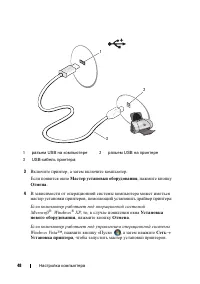
Настройка компьютера 47 Установка принтера ЗАМЕЧАНИЕ. Завершите установку операционной системы перед подсоединением принтера к компьютеру. Поставляемая в комплекте с принтером документация включает информацию о том, как: • Получить и установить обновленные драйверы . • Подсоединить принтер к компьют...
стр. 48 - Включите принтер, а затем включите компьютер.
48 Настройка компьютера 3 Включите принтер, а затем включите компьютер. Если появится окно Мастер установки оборудования , нажмите кнопку Отмена . 4 В зависимости от операционной системы компьютера может иметься мастер установки принтеров, помогающий установить драйвер принтера: Если компьютер работ...
стр. 49 - Нажмите; Фильтры бросков напряжения
Настройка компьютера 49 ПРИМЕЧАНИЕ. Порядок установки драйвера принтера смотрите в разделе «Переустановка драйверов и утилит» на стр. 164 и документации, прилагаемой к принтеру. 5 Нажмите Add a local printer (Установка локального принтера) или Add a network, wireless, or Bluetooth printer (Установка...
стр. 50 - Стабилизаторы напряжения; Источники бесперебойного питания
50 Настройка компьютера Стабилизаторы напряжения ЗАМЕЧАНИЕ. Стабилизаторы напряжения не обеспечивают защиту от перебоев электроснабжения. Стабилизаторы напряжения предназначены для поддержания напряжения переменного тока на достаточно постоянном уровне. Источники бесперебойного питания ЗАМЕЧАНИЕ. По...
стр. 51 - Использование дисплея; комфортный просмотр; Использование проектора
Использование дисплея 51 Использование дисплея Регулировка яркости При работе компьютера Dell™ от аккумулятора можно снизить потребление энергии, установив яркость дисплея на самый низкий уровень, обеспечивающий комфортный просмотр . • Чтобы увеличить яркость встроенного дисплея (но не внешнего мони...
стр. 52 - Microsoft; Windows VistaTM
52 Использование дисплея Улучшить читаемость текста и изменить внешний вид изображений на экране можно путем настройки разрешения дисплея. По мере увеличения разрешения текст и изображения на экране выглядят мельче. Напротив, уменьшение разрешения зрительно увеличивает текст и изображения и может бы...
стр. 53 - Параметры экрана; «работой с двумя независимыми дисплеями»; Параметры
Использование дисплея 53 3 В окне Параметры экрана , в разделе Разрешение , переместите ползунок влево или вправо, чтобы уменьшить или увеличить разрешение экрана. 4 Для просмотра дополнительных инструкций нажмите How do I get the best display? (Как добиться наилучшего качества отображения?). При ус...
стр. 54 - Измените; В окне
54 Использование дисплея ПРИМЕЧАНИЕ. Если вы выберете разрешение или цветовую палитру, которые выше поддерживаемых дисплеем, настройки будут автоматически отрегулированы до ближайших поддерживаемых значений. Дополнительную информацию смотрите в документации по операционной системе. 6 Щелкните значок...
стр. 56 - и выберите
56 Использование дисплея 3 В разделе Выберите задание... выберите область, которую вы хотите изменить, или в разделе или выберите значок панели управления выберите Экран . 4 В окне Свойства: экран откройте вкладку Параметры . 5 Попробуйте установить различные значения для параметров Качество цветопе...
стр. 57 - Индикатор
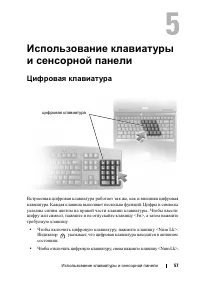
Использование клавиатуры и сенсорной панели 57 Использование клавиатуры и сенсорной панели Цифровая клавиатура Встроенная цифровая клавиатура работает так же, как и внешняя цифровая клавиатура. Каждая клавиша выполняет несколько функций. Цифры и символы указаны синим цветом на правой части клавиш кл...
стр. 58 - Сочетания клавиш; Системные функции
58 Использование клавиатуры и сенсорной панели Сочетания клавиш Системные функции Функции дисплея Аккумулятор Управление потреблением энергии <Ctrl><Shift><Esc> Открытие окна Диспетчер задач . <Fn><F8> Вывод на экран значков, представляющих все доступные на данный момен...
стр. 59 - Функции клавиши с логотипом Microsoft; Help; Настройка параметров клавиатуры
Использование клавиатуры и сенсорной панели 59 Функции клавиши с логотипом Microsoft ® Windows ® Сочетания клавиш программы Dell™ QuickSet Если установлена программа Dell QuickSet, можно использовать другие клавиши быстрого выбора команд для вызова таких функций, как индикатор аккумулятора или актив...
стр. 60 - Сенсорная панель
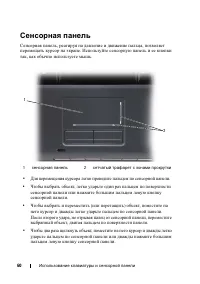
60 Использование клавиатуры и сенсорной панели Сенсорная панель Сенсорная панель, реагируя на давление и движение пальца, позволяет перемещать курсор на экране. Используйте сенсорную панель и ее кнопки так, как обычно используете мышь. • Для перемещения курсора легко проведите пальцем по сенсорной п...
стр. 61 - Настройка сенсорной панели
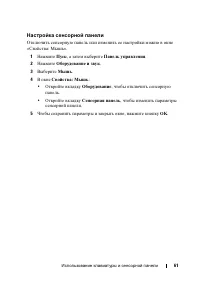
Использование клавиатуры и сенсорной панели 61 Настройка сенсорной панели Отключить сенсорную панель или изменить ее настройки можно в окне «Свойства: Мышь». 1 Нажмите Пуск , а затем выберите Панель управления . 2 Нажмите Оборудование и звук . 3 Выберите Мышь . 4 В окне Свойства: Мышь : • Откройте в...
стр. 63 - Использование аккумулятора; Работа аккумулятора; стандартного оборудования.; Использование оптических дисководов.
Использование аккумулятора 63 Использование аккумулятора Работа аккумулятора ПРИМЕЧАНИЕ. Информацию относительно гарантии корпорации Dell на компьютер смотрите в Информационном руководстве по продуктам или в отдельном бумажном гарантийном талоне, прилагаемом к компьютеру. Для обеспечения оптимальной...
стр. 64 - Проверка заряда аккумулятора; Индикатор аккумулятора в программе Dell QuickSet
64 Использование аккумулятора • Использование компьютера в режиме максимальной производительности (информацию о доступе к настройкам параметров потребления энергии в Windows или к программе Dell QuickSet смотрите в разделе «Режимы управления потреблением энергии» на стр. 67) . Перед установкой аккум...
стр. 65 - Индикатор аккумулятора в программе DellTM QuickSet; индикатора аккумулятора в программе Dell QuickSet:; Индикатор батарей в Microsoft; Заряд аккумулятора (проверяется путем; нажмите
Использование аккумулятора 65 Индикатор аккумулятора в программе Dell™ QuickSet Для просмотра индикатора аккумулятора в программе Dell QuickSet: • Дважды щелкните значок Dell QuickSet и выберите Battery Meter (Индикатор аккумулятора). или • Нажмите клавиши <Fn><F3>. На индикаторе аккумул...
стр. 66 - Проверка емкости аккумулятора; Для проверки емкости аккумулятора с помощью шкалы заряда; Предупреждение о низком заряде аккумулятора; низким, компьютер переходит в ждущий режим или режим сна.
66 Использование аккумулятора Проверка емкости аккумулятора ПРИМЕЧАНИЕ. Проверить емкость аккумулятора можно одним из двух способов: с помощью шкалы заряда аккумулятора, как описано ниже, и с помощью индикатора аккумулятора в программе Dell QuickSet. Для просмотра дополнительной информации по програ...
стр. 67 - Свойства: Электропитание; Ждущий режим и режим сна; Чтобы перейти в ждущий режим в Windows XP
Использование аккумулятора 67 • Оставляя компьютер без присмотра на длительный срок, переводите компьютер в ждущий или спящий режим. Смотрите раздел «Режимы управления потреблением энергии» на стр. 67. • Для оптимизации потребления энергии компьютером настройте параметры управления потреблением энер...
стр. 68 - Спящий режим и режим гибернации; Чтобы перейти в спящий режим в Windows XP
68 Использование аккумулятора Чтобы выйти из ждущего режима или режима сна, нажмите кнопку питания или откройте крышку дисплея (в зависимости от заданных параметров управления потреблением энергии). Нельзя вывести компьютер из ждущего режима или режима сна нажатием какой-либо клавиши или прикосновен...
стр. 69 - с операционной системой.; Открытие окна «Свойства: Электропитание»; Нажмите кнопку «Пуск»; Зарядка аккумулятора
Использование аккумулятора 69 Чтобы выйти из спящего режима (режима гибернации), нажмите кнопку питания. Компьютеру может потребоваться некоторое время для выхода из спящего режима (режима гибернации). Нельзя вывести компьютер из спящего режима (режима гибернации) нажатием какой-либо клавиши или при...
стр. 70 - При подключении компьютера к электросети или во время установки; Замена аккумулятора
70 Использование аккумулятора При подключении компьютера к электросети или во время установки аккумулятора в компьютер, который уже подключен к электросети, выполняется проверка температуры и заряда аккумулятора. При необходимости адаптер переменного тока производит подзарядку аккумулятора и поддерж...
стр. 71 - Порядок извлечения аккумулятора описан ниже:; Хранение аккумулятора
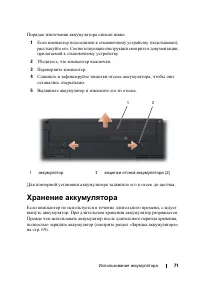
Использование аккумулятора 71 Порядок извлечения аккумулятора описан ниже: 1 Если компьютер подсоединен к стыковочному устройству (подстыкован), расстыкуйте его. Соответствующие инструкции смотрите в документации, прилагаемой к стыковочному устройству. 2 Убедитесь, что компьютер выключен. 3 Переверн...
стр. 73 - Нажмите кнопку выброса на передней панели дисковода.
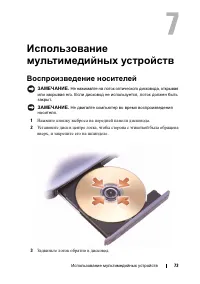
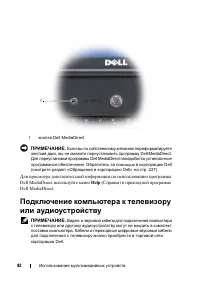
Использование мультимедийных устройств 73 Использование мультимедийных устройств Воспроизведение носителей ЗАМЕЧАНИЕ. Не нажимайте на лоток оптического дисковода, открывая или закрывая его. Если дисковод не используется, лоток должен быть закрыт. ЗАМЕЧАНИЕ. Не двигайте компьютер во время воспроизвед...
стр. 74 - На проигрывателе DVD имеются следующие основные кнопки:
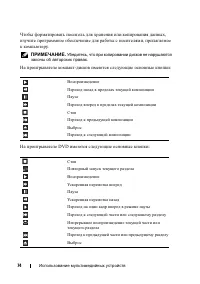
74 Использование мультимедийных устройств Чтобы форматировать носитель для хранения или копирования данных, изучите программное обеспечение для работы с носителями, прилагаемое к компьютеру. ПРИМЕЧАНИЕ. Убедитесь, что при копировании дисков не нарушаются законы об авторских правах. На проигрывателе ...
стр. 77 - Создание копии компакт-диска, диска DVD или BD
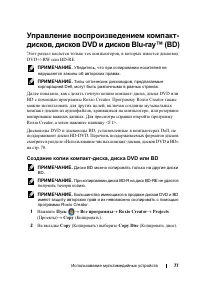
Использование мультимедийных устройств 77 Управление воспроизведением компакт-дисков, дисков DVD и дисков Blu-ray™ (BD) Этот раздел касается только тех компьютеров, в которых имеется дисковод DVD+/-RW или BD-RE. ПРИМЕЧАНИЕ. Убедитесь, что при копировании носителей не нарушаются законы об авторских п...
стр. 78 - Порядок копирования компакт-диска, диска DVD или BD описан ниже:; Использование чистых компакт-дисков, дисков DVD и BD; «завершен»
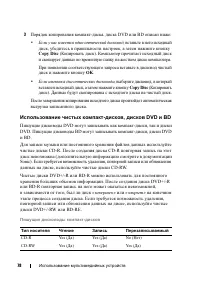
78 Использование мультимедийных устройств 3 Порядок копирования компакт-диска, диска DVD или BD описан ниже: • Если у вас имеется один оптический дисковод , вставьте в него исходный диск, убедитесь в правильности настроек, а затем нажмите кнопку Copy Disc (Копировать диск). Компьютер прочитает исход...
стр. 79 - Полезные советы; После запуска программы
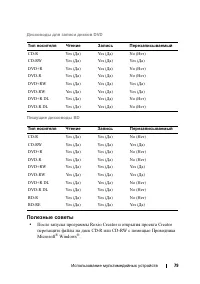
Использование мультимедийных устройств 79 Дисководы для записи дисков DVD Пишущие дисководы BD Полезные советы • После запуска программы Roxio Creator и открытия проекта Creator перетащите файлы на диск CD-R или CD-RW с помощью Проводника Microsoft ® Windows ® . Тип носителя Чтение Запись Перезаписы...
стр. 80 - Roxio Creator; Регулировка громкости
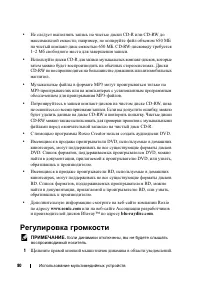
80 Использование мультимедийных устройств • Не следует выполнять запись на чистые диски CD-R или CD-RW до максимальной емкости; например, не копируйте файл объемом 650 МБ на чистый компакт-диск емкостью 650 МБ. CD-RW-дисководу требуется 1–2 Мб свободного места для завершения записи. • Используйте ди...
стр. 81 - в окне; Настройка изображения
Использование мультимедийных устройств 81 2 Выберите Открыть регулятор громкости . 3 Чтобы увеличить или уменьшить громкость, нажмите и передвиньте ползунок вверх или вниз. Для просмотра дополнительной информации по параметрам регулировки громкости нажмите Справка в окне Общая громкость . Индикатор ...
стр. 84 - Кабель S-video и стандартный звуковой кабель
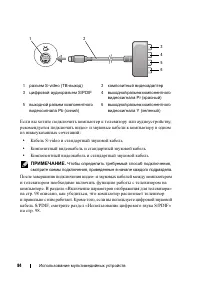
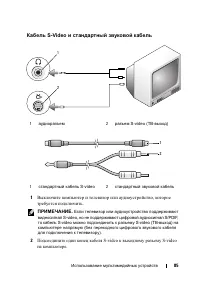
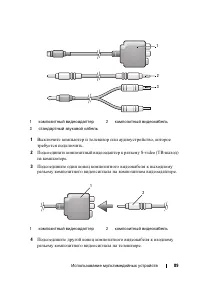
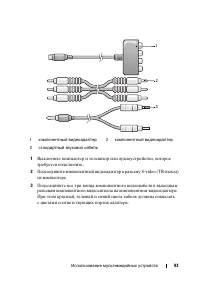
84 Использование мультимедийных устройств Если вы хотите подключить компьютер к телевизору или аудиоустройству, рекомендуется подключать видео- и звуковые кабели к компьютеру в одном из нижеуказанных сочетаний: • Кабель S-video и стандартный звуковой кабель • Композитный видеокабель и стандартный зв...
стр. 85 - Кабель S-Video и стандартный звуковой кабель
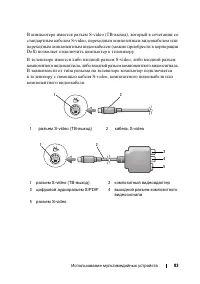
Использование мультимедийных устройств 85 Кабель S-Video и стандартный звуковой кабель 1 Выключите компьютер и телевизор или аудиоустройство, которое требуется подключить. ПРИМЕЧАНИЕ. Если телевизор или аудиоустройство поддерживают видеосигнал S-video, но не поддерживают цифровой аудиосигнал S/PDIF,...
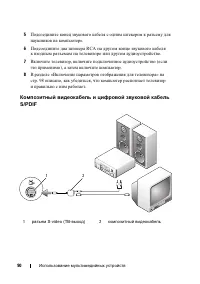
стр. 86 - Кабель S-video и цифровой звуковой кабель S/PDIF
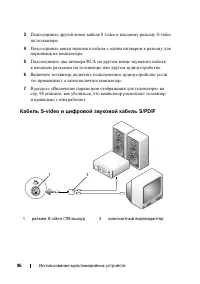
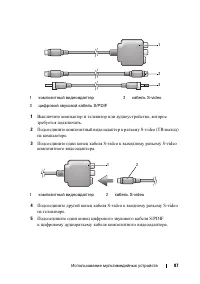
86 Использование мультимедийных устройств 3 Подсоедините другой конец кабеля S-video к входному разъему S-video на телевизоре. 4 Подсоедините конец звукового кабеля с одним штекером к разъему для наушников на компьютере. 5 Подсоедините два штекера RCA на другом конце звукового кабеля к входным разъе...
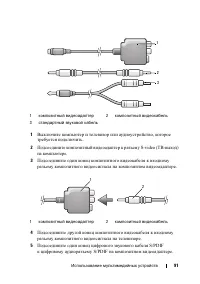
стр. 88 - Композитный видеокабель и стандартный звуковой кабель
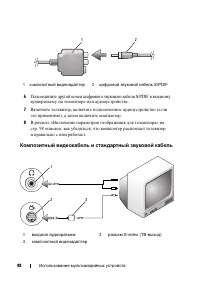
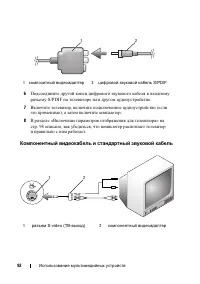
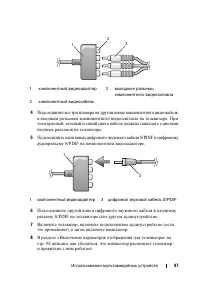
88 Использование мультимедийных устройств 6 Подсоедините другой конец цифрового звукового кабеля S/PDIF к входному аудиоразъему на телевизоре или аудиоустройстве. 7 Включите телевизор, включите подключенное аудиоустройство (если это применимо), а затем включите компьютер. 8 В разделе «Включение пара...
стр. 92 - Компонентный видеокабель и стандартный звуковой кабель
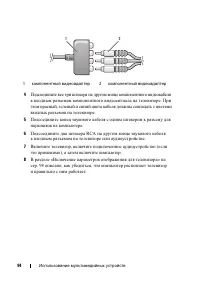
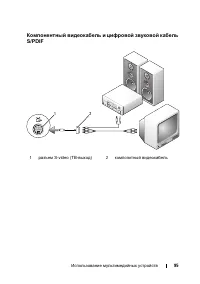
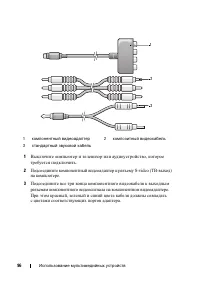
92 Использование мультимедийных устройств 6 Подсоедините другой конец цифрового звукового кабеля к входному разъему S/PDIF на телевизоре или другом аудиоустройстве. 7 Включите телевизор, включите подключенное аудиоустройство (если это применимо), а затем включите компьютер. 8 В разделе «Включение па...
стр. 98 - Использование цифрового звука S/PDIF; Включение параметров отображения для телевизора
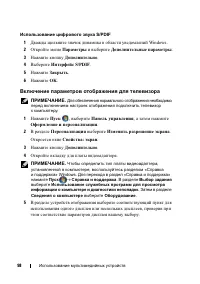
98 Использование мультимедийных устройств Использование цифрового звука S/PDIF 1 Дважды щелкните значок динамика в области уведомлений Windows. 2 Откройте меню Параметры и выберите Дополнительные параметры . 3 Нажмите кнопку Дополнительно . 4 Выберите Интерфейс S/PDIF . 5 Нажмите Закрыть . 6 Нажмите...
стр. 99 - подключения компьютера к беспроводной глобальной сети (WWAN).
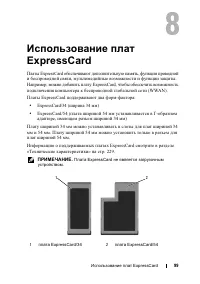
Использование плат ExpressCard 99 Использование плат ExpressCard Платы ExpressCard обеспечивают дополнительную память, функции проводной и беспроводной связи, мультимедийные возможности и функции защиты. Например, можно добавить плату ExpressCard, чтобы обеспечить возможность подключения компьютера ...
стр. 100 - Заглушки слота для плат ExpressCard; автоматически обнаружит плату.; Порядок установки платы ExpressCard описан ниже:
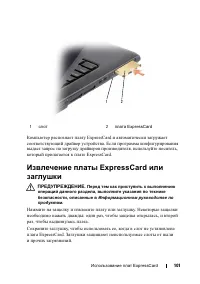
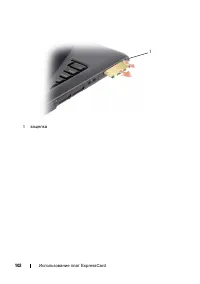
100 Использование плат ExpressCard Заглушки слота для плат ExpressCard В новом компьютере в слот для плат ExpressCard установлена пластмассовая заглушка. Заглушки защищают неиспользуемые слоты от пыли и прочих загрязнений. Сохраните эту заглушку и устанавливайте ее в слот, когда в нем нет платы Expr...
стр. 103 - SDIO; Заглушки слотов для плат памяти; слоты от пыли
Использование устройства чтения плат памяти 103 Использование устройства чтения плат памяти Устройство чтения плат памяти обеспечивает быстрый и удобный способ просмотра и обмена цифровыми фотографиями, музыкой и видео, хранящимися на плате памяти. ПРИМЕЧАНИЕ. Плата памяти не является загрузочным ус...
стр. 104 - Установка платы памяти; Порядок установки платы памяти описан ниже:
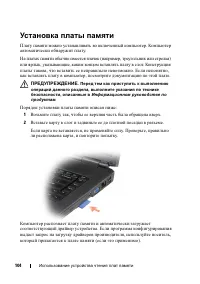
104 Использование устройства чтения плат памяти Установка платы памяти Плату памяти можно устанавливать во включенный компьютер. Компьютер автоматически обнаружит плату. На платах памяти обычно имеется значок (например, треугольник или стрелка) или ярлык, указывающие, каким концом вставлять плату в ...
стр. 107 - В состав операционных систем Microsoft
Установка и использование сетей 107 Установка и использование сетей Компьютерная сеть обеспечивает возможность подключения компьютера к Интернету, другому компьютеру или сети. Например, установив сеть дома или в небольшом офисе, можно выводить задания на печать на совместно используемый принтер, пол...
стр. 108 - Настройка сети
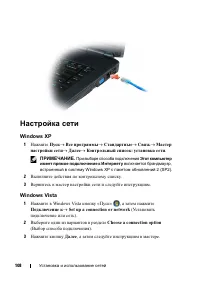
108 Установка и использование сетей Настройка сети Windows XP 1 Нажмите Пуск → Все программы → Стандартные → Связь → Мастер настройки сети → Далее → Контрольный список: установка сети . ПРИМЕЧАНИЕ. При выборе способа подключения Этот компьютер имеет прямое подключение к Интернету включается брандмау...
стр. 109 - Беспроводная локальная сеть; маршрутизатором. Связь между точкой доступа или беспроводным; Проверка беспроводной сетевой платы; Кнопка «Пуск» и пункт «Подключение»; В Microsoft Windows XP
Установка и использование сетей 109 Беспроводная локальная сеть Беспроводная локальная сеть (WLAN) представляет собой ряд подключенных между собой компьютеров, обменивающихся данными друг с другом посредством радиосвязи, а не с помощью сетевого кабеля, подсоединенного к каждому компьютеру. В беспров...
стр. 110 - В Microsoft Windows Vista; Подтверждение заказа на компьютер; Обратитесь к своему поставщику услуг Интернета, чтобы получить
110 Установка и использование сетей ПРИМЕЧАНИЕ. Если на компьютере установлен параметр Классическое меню Пуск , то для просмотра сетевых подключений можно нажать Пуск → Настройка → Сетевые подключения . В Microsoft Windows Vista нажмите → Подключение к → Просмотр сетевых компьютеров и устройств . Ес...
стр. 111 - Отсоедините сетевой кабель от компьютера и модема.; Включите
Установка и использование сетей 111 3 Установите программное обеспечение, необходимое для беспроводного маршрутизатора. В комплект поставки беспроводного маршрутизатора может входить установочный носитель. На установочном носителе обычно содержится информация по установке, а также по поиску и устран...
стр. 112 - Узнайте широковещательное имя беспроводного маршрутизатора.; Подключение к беспроводной локальной сети
112 Установка и использование сетей 14 Чтобы выполнить нижеуказанные действия по настройке беспроводного маршрутизатора, ознакомьтесь с прилагаемой к нему документацией: • Установите связь между компьютером и беспроводным маршрутизатором. • Настройте параметры беспроводного маршрутизатора, чтобы обе...
стр. 113 - Определение диспетчера беспроводного сетевого устройства; Клиентская утилита, прилагаемая к беспроводной сетевой плате
Установка и использование сетей 113 Если при включении компьютера в зоне его действия обнаруживается какая-либо сеть (для работы в которой компьютер не настроен), появится всплывающее окно рядом со значком сети в области уведомлений. Определение диспетчера беспроводного сетевого устройства В зависим...
стр. 114 - сети в Центре справки и поддержки Windows (смотрите раздел «; Завершение подключения к беспроводной локальной сети; Контроль состояния беспроводной сетевой платы с помощью; Hotkey Popups
114 Установка и использование сетей Конкретную информацию по утилите конфигурирования беспроводной сети, установленной на этом компьютере, смотрите в документации по беспроводной сети в Центре справки и поддержки Windows (смотрите раздел « Центр справки и поддержки Microsoft Windows XP и Windows Vis...
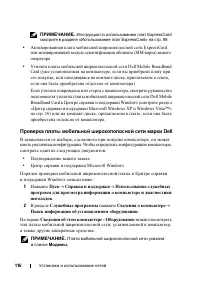
стр. 116 - приобретена отдельно от компьютера.; Проверка платы мобильной широкополосной сети марки Dell; Подтверждение вашего заказа
116 Установка и использование сетей ПРИМЕЧАНИЕ. Инструкции по использованию плат ExpressCard смотрите в разделе «Использование плат ExpressCard» на стр. 99. • Активированная плата мобильной широкополосной сети ExpressCard или активированный модуль идентификации абонента (SIM-карта) вашего оператора ...
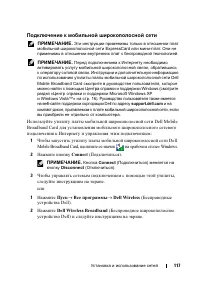
стр. 117 - Подключение к мобильной широкополосной сети; Чтобы запустить утилиту платы мобильной широкополосной сети; или
Установка и использование сетей 117 Подключение к мобильной широкополосной сети ПРИМЕЧАНИЕ. Эти инструкции применимы только в отношении плат мобильной широкополосной сети ExpressCard или мини-плат. Они не применимы в отношении внутренних плат с беспроводной технологией. ПРИМЕЧАНИЕ. Перед подключение...
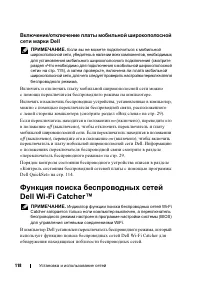
стр. 118 - Если переключатель находится в положении
118 Установка и использование сетей Включение/отключение платы мобильной широкополосной сети марки Dell ПРИМЕЧАНИЕ. Если вы не можете подключиться к мобильной широкополосной сети, убедитесь в наличии всех компонентов, необходимых для установления мобильного широкополосного подключения (смотрите разд...
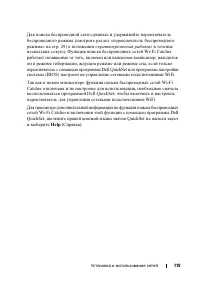
стр. 119 - «кратковременная работа»
Установка и использование сетей 119 Для поиска беспроводной сети сдвиньте и удерживайте переключатель беспроводного режима (смотрите раздел «переключатель беспроводного режима» на стр. 29) в положении «кратковременная работа» в течение нескольких секунд. Функция поиска беспроводных сетей Wi-Fi Catch...
стр. 121 - Защита компьютера
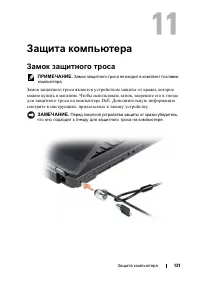
Защита компьютера 121 Защита компьютера Замок защитного троса ПРИМЕЧАНИЕ. Замок защитного троса не входит в комплект поставки компьютера. Замок защитного троса является устройством защиты от кражи, которое можно купить в магазине. Чтобы использовать замок, закрепите его в гнезде для защитного троса ...
стр. 122 - Пароли; Выберите пароль, который вы сможете запомнить, но который трудно; Учетные записи пользователей
122 Защита компьютера Пароли Пароли служат для предотвращения несанкционированного доступа к компьютеру. При первом запуске компьютера необходимо задать основной пароль в ответ на запрос. Если вы не введете пароль в течение 2 минут, операционная система компьютера вернется в предыдущее состояние. Пр...
стр. 123 - В случае утраты или кражи компьютера; сообщить фамилию сотрудника, который будет вести
Защита компьютера 123 В случае утраты или кражи компьютера • Позвоните в милицию, чтобы заявить об утрате или краже компьютера. Когда будете давать описание компьютера, укажите метку производителя. Попросите сообщить вам номер дела и запишите его вместе с названием, адресом и номером телефона отделе...
стр. 125 - формата и периодичности получения уведомлений.; Когда использовать программу Dell Diagnostics; Рекомендуется распечатать эти инструкции перед началом работы.
Поиск и устранение неисправностей 125 Поиск и устранение неисправностей Служба технических обновлений корпорации Dell Служба технических обновлений корпорации Dell осуществляет рассылку по электронной почте уведомлений об обновлениях программного обеспечения и аппаратных средств компьютера. Эта услу...
стр. 126 - Запуск программы Dell Diagnostics с жесткого диска; При появлении на экране логотипа DELLTM сразу нажмите клавишу
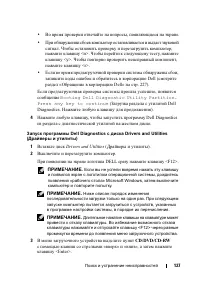
126 Поиск и устранение неисправностей Войдите в программу настройки системы, просмотрите информацию о конфигурации компьютера и убедитесь, что устройство, которое вы хотите проверить, отображается в программе настройки системы и является активным ( смотрите раздел «Использование программы настройки ...
стр. 127 - Booting Dell Diagnostic Utility Partition.
Поиск и устранение неисправностей 127 • Во время проверки отвечайте на вопросы, появляющиеся на экране. • При обнаружении сбоев компьютер останавливается и выдает звуковой сигнал. Чтобы остановить проверку и перезагрузить компьютер, нажмите клавишу <n>. Чтобы перейти к следующему тесту, нажмит...
стр. 128 - Main; Главное меню программы Dell Diagnostics; После загрузки программы Dell Diagnostics и появления экрана; Test System
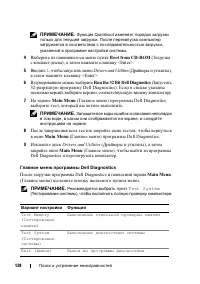
128 Поиск и устранение неисправностей ПРИМЕЧАНИЕ. Функция Quickboot изменяет порядок загрузки только для текущей загрузки. После перезапуска компьютер загружается в соответствии с последовательностью загрузки, указанной в программе настройки системы. 4 Выберите из появившегося меню пункт Boot from C...
стр. 129 - После выбора из главного меню пункта; Extended
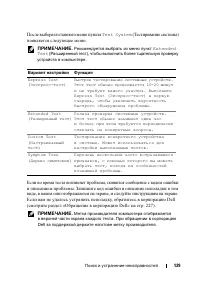
Поиск и устранение неисправностей 129 После выбора из главного меню пункта Test System (Тестирование системы) появляется следующее меню. ПРИМЕЧАНИЕ. Рекомендуется выбрать из меню пункт Extended Test (Расширенный тест), чтобы выполнить более тщательную проверку устройств в компьютере. Если во время т...
стр. 130 - Custom Test; Центр поддержки Dell; Services
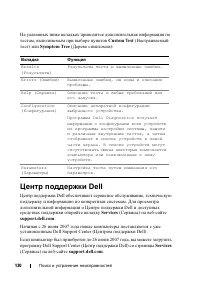
130 Поиск и устранение неисправностей На указанных ниже вкладках приводится дополнительная информация по тестам, выполняемым при выборе пунктов Custom Test (Настраиваемый тест) или Symptom Tree (Дерево симптомов): Центр поддержки Dell Центр поддержки Dell обеспечивает сервисное обслуживание, техниче...
стр. 131 - Dell Support; Dell Support
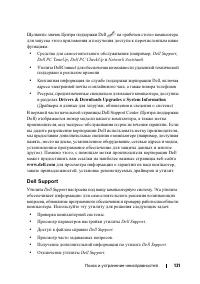
Поиск и устранение неисправностей 131 Щелкните значок Центра поддержки Dell на «рабочем столе» компьютера для запуска этого приложения и получения доступа к перечисленным ниже функциям: • Средства для самостоятельного обслуживания (например, Dell Support , Dell PC TuneUp , Dell PC CheckUp и Network ...
стр. 132 - Dell PC TuneUp; Автоматическая или ежемесячная версии утилиты
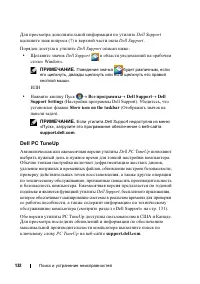
132 Поиск и устранение неисправностей Для просмотра дополнительной информации по утилите Dell Support щелкните знак вопроса (?) в верхней части окна Dell Support . Порядок доступа к утилите Dell Support описан ниже: • Щелкните значок Dell Support в области уведомлений на «рабочем столе» Windows. ПРИ...
стр. 133 - Утилита Dell PC CheckUp; Утилита Dell Network Assistant обеспечивает следующие функции:; Утилита DellConnect
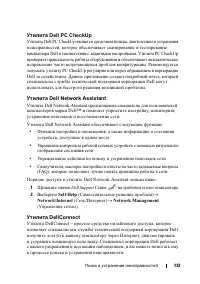
Поиск и устранение неисправностей 133 Утилита Dell PC CheckUp Утилита Dell PC CheckUp является средством поиска, диагностики и устранения неисправностей, которое обеспечивает сканирование и тестирование компьютера Dell в соответствии с заданными настройками. Утилита PC CheckUp проверяет правильность...
стр. 134 - Щелкните значок; Неполадки дисководов
134 Поиск и устранение неисправностей Чтобы воспользоваться этой услугой, необходимо иметь доступ в Интернет, а компьютер Dell должен находиться на гарантии. Услуга DellConnect также предоставляется на платной основе в рамках программы «Dell On Call (Dell по вызову)». Начать сеанс интерактивной связ...
стр. 135 - Неполадки оптического дисковода; Лоток дисковода не открывается; Осторожно выдвигайте лоток до его остановки.; В дисководе слышен необычный скрип или скрежет; Убедитесь, что этот звук не вызван работающей программой.
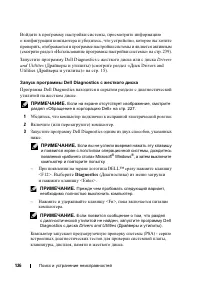
Поиск и устранение неисправностей 135 П Р О В Е Р ЬТ Е С О В М Е С Т И М О С Т Ь О Б О Р У Д О В А Н И Я — Смотрите раздел «Поиск и устранение неполадок программного и аппаратного обеспечения» на стр. 168. З А П У С Т И Т Е П Р О Г Р А М М У D E L L D I A G N O S T I C S — Смотрите раздел «Dell Diag...
стр. 136 - Неполадки жесткого диска; Горячий
136 Поиск и устранение неисправностей Неполадки жесткого диска Д А Й Т Е К О М П Ь Ю Т Е Р У О С Т Ы Т Ь П Е Р Е Д В К Л Ю Ч Е Н И Е М — Горячий жесткий диск может помешать запуску операционной системы. Прежде чем включать компьютер, дайте ему остыть до комнатной температуры. Windows XP : 1 Нажмите ...
стр. 137 - Если не удается открыть вложения сообщений электронной
Поиск и устранение неисправностей 137 П Р О В Е Р ЬТ Е П А Р А М Е Т Р Ы Б Е З О П А С Н О С Т И M I C R O S O F T O U T L O O K ® E X P R E S S — Если не удается открыть вложения сообщений электронной почты, выполните следующие действия: 1 В программе Outlook Express выберите Сервис → Параметры → Б...
стр. 139 - Сообщения об ошибках; Указывающее устройство
Поиск и устранение неисправностей 139 Сообщения об ошибках ПРЕДУПРЕЖДЕНИЕ. Перед тем как приступить к выполнению операций данного раздела, выполните указания по технике безопасности, описанные в Информационном руководстве по продуктам . Если какого-либо сообщения нет в списке, смотрите документацию ...
стр. 140 - Printer out of paper
140 Поиск и устранение неисправностей E R R O R R E A D I N G P C M C I A C A R D ( О Ш И Б К А Ч Т Е Н И Я П Л А Т Ы P C M C I A ) — Компьютер не может определить плату ExpressCard. Переустановите плату или попробуйте использовать другую плату (смотрите раздел «Использование плат ExpressCard» на ст...
стр. 141 - Жесткий
Поиск и устранение неисправностей 141 H A R D - D I S K D R I V E F A I L U R E ( О Т К А З Ж Е С Т К О Г О Д И С К А ) — Жесткий диск не реагирует на команды компьютера. Выключите компьютер, извлеките жесткий диск (смотрите раздел «Жесткий диск» на стр. 186) и загрузите компьютер с компакт-диска. П...
стр. 142 - Если вы пользуетесь внешней клавиатурой, проверьте
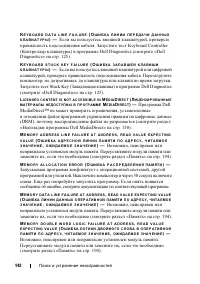
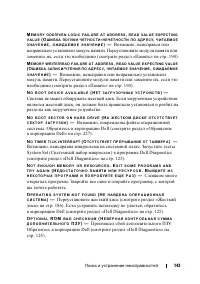
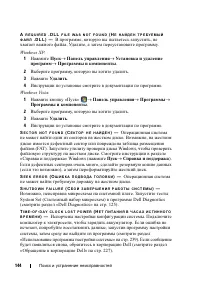
142 Поиск и устранение неисправностей K E Y B O A R D D A T A L I N E F A I L U R E ( О Ш И Б К А Л И Н И И П Е Р Е Д А Ч И Д А Н Н Ы Х К Л А В И А Т У Р Ы ) — Если вы пользуетесь внешней клавиатурой, проверьте правильность подсоединения кабеля. Запустите тест Keyboard Controller (Контроллер клавиат...
стр. 145 - Дата; Неполадки платы ExpressCard
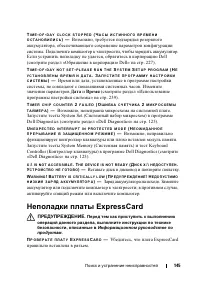
Поиск и устранение неисправностей 145 T I M E - O F - D A Y C L O C K S T O P P E D ( Ч А С Ы И С Т И Н Н О Г О В Р Е М Е Н И О С Т А Н О В И Л И С Ь ) — Возможно, требуется подзарядка резервного аккумулятора, обеспечивающего сохранение параметров конфигурации системы. Подключите компьютер к электро...
стр. 146 - Безопасное извлечение устройства; Неполадки устройства IEEE 1394; Обратитесь в корпорацию Dell или к производителю
146 Поиск и устранение неисправностей У Б Е Д И Т Е С Ь , Ч Т О W I N D O W S Р А С П О З Н А Е Т П Л А Т У — Дважды щелкните значок Безопасное извлечение устройства на панели задач Windows. Некоторые платы на поддерживаю эту функцию. Если плата поддерживает эту функцию Windows, она будет указана в ...
стр. 147 - Неполадки клавиатуры; Неполадки внешней клавиатуры; Выключите компьютер, отсоедините
Поиск и устранение неисправностей 147 Неполадки клавиатуры ПРЕДУПРЕЖДЕНИЕ. Перед тем как приступить к выполнению операций данного раздела, выполните инструкции по технике безопасности, описанные в Информационном руководстве по продуктам . ПРИМЕЧАНИЕ. Используйте встроенную клавиатуру при запуске диа...
стр. 148 - Находясь на «рабочем столе» Windows, нажмите; Необычные символы; Если вместо букв отображаются; Компьютер не запускается; Убедитесь, что адаптер
148 Поиск и устранение неисправностей 4 Находясь на «рабочем столе» Windows, нажмите Пуск → Программы → Стандартные → Блокнот . 5 Наберите при помощи встроенной клавиатуры несколько символов и убедитесь, что они появляются на экране. Если теперь символы отображаются на экране, а при работе с внешней...
стр. 149 - Компьютер не реагирует на действия пользователя; Если компьютер не реагирует на нажатие; Windows
Поиск и устранение неисправностей 149 Компьютер не реагирует на действия пользователя ЗАМЕЧАНИЕ. Если не удастся нормально завершить работу операционной системы, может произойти потеря данных. В Ы К Л Ю Ч И Т Е К О М П Ь Ю Т Е Р — Если компьютер не реагирует на нажатие клавиш на клавиатуре или перем...
стр. 150 - Появляется сплошной синий экран
150 Поиск и устранение неисправностей Windows Vista : Мастер совместимости программ настраивает программу таким образом, чтобы она работала в среде, аналогичной операционным системам, отличным от Windows Vista. 1 Нажмите Пуск → Панель управления → Программы → Использование старых программ с этой вер...
стр. 151 - Щелкните; «Обращение; Другие неполадки программного обеспечения; Убедитесь, что программа была правильно установлена и настроена.
Поиск и устранение неисправностей 151 Н А С Т Р О Й К А П А Р А М Е Т Р О В Ц В Е Т А Д Л Я Ф И Л Ь М О В , В К О Т О Р Ы Х И М Е Ю Т С Я С Л И Ш К О М Т Е М Н Ы Е И Л И С Л И Ш К О М ЯР К И Е С Ц Е Н Ы — Щелкните EagleVision (Орлиное зрение), чтобы использовать технологию улучшения видеоизображения...
стр. 152 - Если все тесты пройдены; Неполадки памяти; Минимальные требования к памяти указаны в документации по
152 Поиск и устранение неисправностей З А П У С Т И Т Е П Р О Г Р А М М У D E L L D I A G N O S T I C S — Если все тесты пройдены успешно, ошибка связана с программным обеспечением (смотрите раздел «Dell Diagnostics» на стр. 125). Неполадки памяти ПРЕДУПРЕЖДЕНИЕ. Перед тем как приступить к выполнени...
стр. 153 - Неполадки сети; Убедитесь, что сетевой кабель; Мобильная широкополосная сеть (беспроводная глобальная; Для подключения к сети необходимо активировать плату
Поиск и устранение неисправностей 153 Неполадки сети ПРЕДУПРЕЖДЕНИЕ. Перед тем как приступить к выполнению операций данного раздела, выполните инструкции по технике безопасности, описанные в Информационном руководстве по продуктам . П Р О В Е Р ЬТ Е Р А З Ъ Е М С Е Т Е В О Г О К А Б Е Л Я — Убедитес...
стр. 154 - Дважды щелкните значок; Неполадки питания; Если индикатор питания горит; Переустановите аккумулятор.
154 Поиск и устранение неисправностей П Р О В Е Р ЬТ Е С О С Т О ЯН И Е С Е Т Е В О Г О П О Д К Л Ю Ч Е Н И Я С П О М О Щ Ь Ю У Т И Л И Т Ы П Л А Т Ы М О Б И Л Ь Н О Й Ш И Р О К О П О Л О С Н О Й С Е Т И D E L L M O B I L E B R O A D B A N D C A R D — Дважды щелкните значок , чтобы запустить утилиту...
стр. 155 - Если индикатор состояния аккумулятора быстро мигает; Выключите находящиеся поблизости
Поиск и устранение неисправностей 155 П Р О В Е Р ЬТ Е И Н Д И К А Т О Р С О С Т О ЯН И Я А К К У М У Л ЯТ О Р А — Если световой индикатор мигает желтым светом или горит желтым светом, заряд аккумулятора недостаточен или аккумулятор полностью разряжен. Подключите компьютер к электросети. Если индика...
стр. 156 - Неполадки принтера; Информацию по
156 Поиск и устранение неисправностей Неполадки принтера ПРЕДУПРЕЖДЕНИЕ. Перед тем как приступить к выполнению операций данного раздела, выполните инструкции по технике безопасности, описанные в Информационном руководстве по продуктам . ПРИМЕЧАНИЕ. Если потребуется техническая поддержка в отношении ...
стр. 157 - Выберите пункт; Неполадки сканера; Информацию по установке,
Поиск и устранение неисправностей 157 2 Если принтер указан в списке, щелкните значок принтера правой кнопкой мыши. 3 Выберите пункт Свойства и нажмите «Порты». 4 Настройте параметры, как это необходимо. П Е Р Е У С Т А Н О В И Т Е Д Р А Й В Е Р П Р И Н Т Е Р А — Инструкции смотрите в документации п...
стр. 158 - Не слышен звук из встроенных динамиков; Звук от динамиков
158 Поиск и устранение неисправностей Неполадки, связанные со звуком и динамиками ПРЕДУПРЕЖДЕНИЕ. Перед тем как приступить к выполнению операций данного раздела, выполните инструкции по технике безопасности, описанные в Информационном руководстве по продуктам . Не слышен звук из встроенных динамиков...
стр. 159 - Смотрите раздел «Переустановка; Не слышен звук из наушников; Щелкните или дважды
Поиск и устранение неисправностей 159 П Е Р Е У С Т А Н О В И Т Е А У Д И О Д Р А Й В Е Р — Смотрите раздел «Переустановка драйверов и утилит» на стр. 164. З А П У С Т И Т Е П Р О Г Р А М М У D E L L D I A G N O S T I C S — Смотрите раздел «Dell Diagnostics» на стр. 125. ПРИМЕЧАНИЕ. Регулятор громко...
стр. 160 - Неполадки сенсорной панели или мыши; Pointing Devices
160 Поиск и устранение неисправностей Неполадки сенсорной панели или мыши П Р О В Е Р ЬТ Е П А Р А М Е Т Р Ы Н А С Т Р О Й К И С Е Н С О Р Н О Й П А Н Е Л И — Windows XP : 1 Нажмите Пуск → Панель управления → Мышь . 2 Настройте параметры, как это необходимо. Windows Vista : 1 Нажмите кнопку Пуск → П...
стр. 161 - Неполадки видео и дисплея; Если на дисплее нет изображения; режим сна
Поиск и устранение неисправностей 161 Неполадки видео и дисплея ПРЕДУПРЕЖДЕНИЕ. Перед тем как приступить к выполнению операций данного раздела, выполните инструкции по технике безопасности, описанные в Информационном руководстве по продуктам . Если на дисплее нет изображения ПРИМЕЧАНИЕ. Если использ...
стр. 162 - Если информация нормально читается только на части экрана; Выключите компьютер и подключите к нему внешний монитор.
162 Поиск и устранение неисправностей О Т О Д В И Н ЬТ Е В Н Е Ш Н И Й Н И З К О Ч А С Т О Т Н Ы Й Д И Н А М И К ( С А Б В У Ф Е Р ) О Т К О М П Ь Ю Т Е Р А И Л И М О Н И Т О Р А — Если в состав внешней акустической системы входит сабвуфер, убедитесь, что он находится не ближе 60 см от компьютера ил...
стр. 163 - Драйверы; Обновление операционной системы.; Идентификация драйверов
Поиск и устранение неисправностей 163 2 Включите компьютер и монитор, а затем отрегулируйте яркость и контрастность монитора. Если внешний монитор работает, возможно, неисправен дисплей компьютера или видеоконтроллер. Обратитесь в корпорацию Dell ( смотрите раздел «Обращение в корпорацию Dell» на ст...
стр. 164 - Переустановка драйверов и утилит; Использование отката драйверов устройств в Windows
164 Поиск и устранение неисправностей 2 В разделе Выберите категорию выберите Производительность и обслуживание , и выберите Система . 3 В окне Свойства системы откройте вкладку Оборудование и нажмите Диспетчер устройств . Windows Vista : 1 Нажмите кнопку «Пуск» и щелкните правой кнопкой мыши пункт ...
стр. 165 - Компьютер; Свойства; Использование диска Drivers and Utilities (Драйверы и утилиты); Если диск; Drivers and
Поиск и устранение неисправностей 165 Windows Vista : 1 Нажмите в Windows Vista кнопку «Пуск» , и щелкните правой кнопкой мыши пункт Компьютер . 2 Выберите Свойства → Диспетчер устройств . ПРИМЕЧАНИЕ. Может открыться окно Контроль учетных записей пользователей . Если вы работаете в системе в качеств...
стр. 166 - Переустановка драйверов вручную
166 Поиск и устранение неисправностей 3 После появления окна InstallShield Wizard Complete (Работа мастера установки InstallShield завершена) извлеките диск Drivers and Utilities (Драйверы и утилиты) и нажмите кнопку Готово , чтобы перезагрузить компьютер. 4 После появления на экране «рабочего стола...
стр. 167 - Откройте вкладку
Поиск и устранение неисправностей 167 После извлечения файлов драйвера и их переноса на жесткий диск, как описано выше, выполните следующее: Windows XP : 1 Нажмите Пуск → Мой компьютер → Свойства → Оборудование → Диспетчер устройств . 2 Дважды щелкните тип устройства, для которого устанавливается др...
стр. 169 - Восстановление Windows Vista; Если вместе с компьютером вы получили диск
Поиск и устранение неисправностей 169 ПРИМЕЧАНИЕ. Если вы не найдете ответ на свой вопрос в пунктах раздела Устранение неполадок , можете воспользоваться интерактивной справкой, введя свой вопрос в поле Найти в верхней части окна. Восстановление операционной системы Microsoft Windows Восстановление ...
стр. 170 - Использование функции восстановления системы в Windows Vista; Чтобы открыть Центр справки и поддержки в Windows Vista, нажмите
170 Поиск и устранение неисправностей Использование функции восстановления системы в Windows Vista Операционная система Windows Vista имеет функцию восстановления системы, которая позволяет восстановить предыдущее состояние операционной системы компьютера (без изменения файлов данных), если изменени...
стр. 172 - Перезагрузка
172 Поиск и устранение неисправностей Отмена после днего восстановления системы ЗАМЕЧАНИЕ. Перед отменой последнего восстановления системы сохраните и закройте все открытые файлы и выйдите из всех открытых программ. Не изменяйте, не открывайте и не удаляйте файлы и программы до завершения восстановл...
стр. 173 - OK; Использование диска Operating System (Операционная система)
Поиск и устранение неисправностей 173 3 Нажмите <стрелку вниз>, чтобы выбрать Восстановление системы в меню Advanced Boot Options (Дополнительные параметры загрузки), а затем нажмите клавишу <Enter>. 4 Установите нужные языковые, а затем нажмите кнопку Далее . 5 Войдите в систему в качес...
стр. 174 - Для переустановки Windows понадобятся следующие носители:
174 Поиск и устранение неисправностей Для переустановки Windows понадобятся следующие носители: • диск Operating System (Операционная система), предоставленный корпорацией Dell • диск Drivers and Utilities (Драйверы и утилиты), предоставленный корпорацией Dell ПРИМЕЧАНИЕ. На диске Drivers and Utilit...
стр. 175 - При появлении списка загрузочных устройств выделите; Восстановление Windows XP
Поиск и устранение неисправностей 175 ПРИМЕЧАНИЕ. Ниже описан порядок изменения последовательности загрузки только на один раз. При следующем запуске компьютер пытается загрузиться с устройств, указанных в программе настройки системы, в порядке их перечисления. 5 При появлении списка загрузочных уст...
стр. 177 - Порядок использования утилиты DellTM PC Restore описан ниже; Чтобы использовать утилиту PC Restore, выполните следующее:
Поиск и устранение неисправностей 177 Вк лючение функции восстановления системы ПРИМЕЧАНИЕ. Если Windows XP переустанавливается на жесткий диск, где свободно менее 200 МБ, функция восстановления системы автоматически отключается. Чтобы проверить, включена ли функция восстановления системы, выполните...
стр. 178 - Да; не
178 Поиск и устранение неисправностей ЗАМЕЧАНИЕ. Если вы не хотите использовать утилиту PC Restore, нажмите Reboot (Перезагрузка). 3 Нажмите Restore (Восстановить) и нажмите Confirm (Подтвердить). Процесс восстановления занимает приблизительно от 6 до 10 минут. 4 При появлении запроса нажмите кнопку...
стр. 183 - Перед началом работы; Прочитаны сведения по технике безопасности в; Рекомендуемые инструменты; Небольшая отвертка с плоским шлицем; Выключение компьютера
Установка и замена компонентов 183 Установка и замена компонентов Перед началом работы В этой главе описывается порядок снятия и установки компонентов компьютера. Если не указано иное, каждая процедура подразумевает соблюдение следующих условий: • Уже выполнены шаги, указанные в разделах «Выключение...
стр. 184 - Завершите работу операционной системы:; Перед началом работы с внутренними компонентами
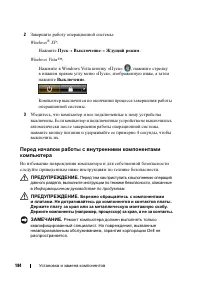
184 Установка и замена компонентов 2 Завершите работу операционной системы: Windows ® XP : Нажмите Пуск → Выключение → Ждущий режим . Windows Vista™ : Нажмите в Windows Vista кнопку «Пуск» , нажмите стрелку в нижнем правом углу меню «Пуск», изображенную ниже, а затем нажмите Выключение . Компьютер в...
стр. 186 - Жесткий диск
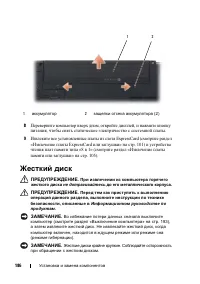
186 Установка и замена компонентов 8 Переверните компьютер вверх дном, откройте дисплей, и нажмите кнопку питания, чтобы снять статическое электричество с системной платы. 9 Извлеките все установленные платы из слота ExpressCard (смотрите раздел «Извлечение платы ExpressCard или заглушки» на стр. 10...
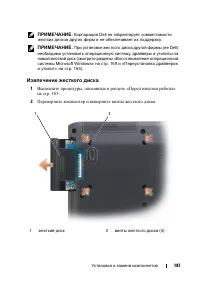
стр. 187 - Извлечение жесткого диска; Переверните компьютер и выверните винты жесткого диска.
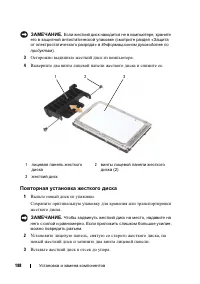
Установка и замена компонентов 187 ПРИМЕЧАНИЕ. Корпорация Dell не гаbрантирует совместимости жестких дисков других фирм и не обеспечивает их поддержку. ПРИМЕЧАНИЕ. При установке жесткого диска другой фирмы (не Dell) необходимо установить операционную систему, драйверы и утилиты на новый жесткий диск...
стр. 188 - Осторожно выдвиньте жесткий диск из компьютера.; Повторная установка жесткого диска; Выньте новый диск из упаковки.; Вставьте жесткий диск в отсек до упора.
188 Установка и замена компонентов ЗАМЕЧАНИЕ. Если жесткий диск находится не в компьютере, храните его в защитной антистатической упаковке (смотрите раздел «Защита от электростатического разряда» в Информационном руководстве по продуктам ). 3 Осторожно выдвиньте жесткий диск из компьютера. 4 Выверни...
стр. 189 - Установите необходимые драйверы и утилиты для компьютера; Возврат жесткого диска в корпорацию Dell; Оптический дисковод; Снятие оптического дисковода; Переверните компьютер.
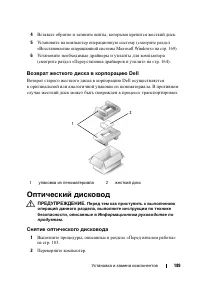
Установка и замена компонентов 189 4 Вставьте обратно и затяните винты, которыми крепится жесткий диск. 5 Установите на компьютер операционную систему (смотрите раздел «Восстановление операционной системы Microsoft Windows» на стр. 169). 6 Установите необходимые драйверы и утилиты для компьютера (см...
стр. 190 - Выверните крепежный винт из оптического дисковода.; Шарнирная крышка
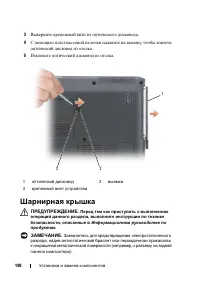
190 Установка и замена компонентов 3 Выверните крепежный винт из оптического дисковода. 4 С помощью пластмассовой палочки надавите на выемку, чтобы извлечь оптический дисковод из отсека. 5 Извлеките оптический дисковод из отсека. Шарнирная крышка ПРЕДУПРЕЖДЕНИЕ. Перед тем как приступить к выполнению...
стр. 191 - Снятие шарнирной крышки; Откройте дисплей и отведите его назад до упора.
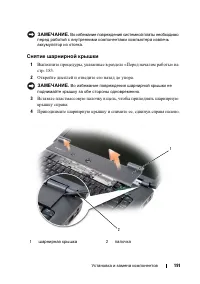
Установка и замена компонентов 191 ЗАМЕЧАНИЕ. Во избежание повреждения системной платы необходимо перед работой с внутренними компонентами компьютера извлечь аккумулятор из отсека. Снятие шарнирной крышки 1 Выполните процедуры, указанные в разделе «Перед началом работы» на стр. 183. 2 Откройте диспл...
стр. 192 - Вставьте левый край шарнирной крышки.; Клавиатура; Извлечение клавиатуры; Выверните два винта, расположенные в верхней части клавиатуры.
192 Установка и замена компонентов Обратная установка шарнирной крышки 1 Вставьте левый край шарнирной крышки. 2 Нажмите слева направо, чтобы крышка встала на место со щелчком. Клавиатура Дополнительную информацию по клавиатуре смотрите в разделе «Использование клавиатуры и сенсорной панели» на стр....
стр. 193 - Обратная установка клавиатуры
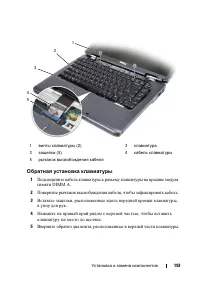
Установка и замена компонентов 193 Обратная установка клавиатуры 1 Подсоедините кабель клавиатуры к разъему клавиатуры на крышке модуля памяти DIMM A. 2 Поверните рычажок высвобождения кабеля, чтобы зафиксировать кабель. 3 Вставьте защелки, расположенные вдоль передней кромки клавиатуры, в упор для ...
стр. 194 - Память; Извлечение модуля памяти из разъема DIMM A; Модуль памяти в разъеме DIMM A расположен под клавиатурой.
194 Установка и замена компонентов Память ПРЕДУПРЕЖДЕНИЕ. Перед тем как приступить к выполнению операций данного раздела, выполните инструкции по технике безопасности, описанные в Информационном руководстве по продуктам . Объем оперативной памяти компьютера можно увеличить, установив на системную пл...
стр. 195 - Извлеките модуль из разъема.; Обратная установка модуля памяти в разъем DIMM A
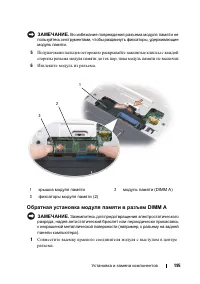
Установка и замена компонентов 195 ЗАМЕЧАНИЕ. Во избежание повреждения разъема модуля памяти не пользуйтесь инструментами, чтобы раздвинуть фиксаторы, удерживающие модуль памяти. 5 Подушечками пальцев осторожно раскрывайте зажимные клипсы с каждой стороны разъема модуля памяти до тех пор, пока модул...
стр. 196 - Установите на место крышку модуля памяти.
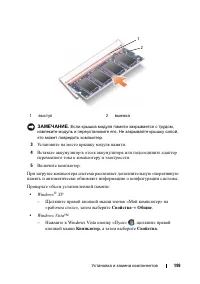
196 Установка и замена компонентов 2 Задвиньте модуль в слот до упора под углом 45 градусов и прижмите модуль вниз до щелчка. Если вы не услышали щелчка, выньте модуль и переустановите его. ПРИМЕЧАНИЕ. Если модуль памяти установлен неправильно, компьютер может не загружаться. При этом никаких сообще...
стр. 197 - Извлечение модуля памяти из разъема DIMM B; Переверните компьютер, ослабьте невыпадающий винт на крышке
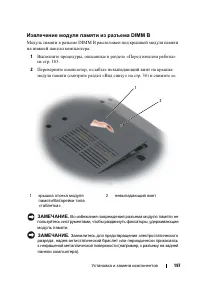
Установка и замена компонентов 197 Извлечение модуля памяти из разъема DIMM B Модуль памяти в разъеме DIMM B расположен под крышкой модуля памяти на нижней панели компьютера. 1 Выполните процедуры, описанные в разделе «Перед началом работы» на стр. 183. 2 Переверните компьютер, ослабьте невыпадающий...
стр. 198 - Обратная установка модуля памяти в разъем DIMM B
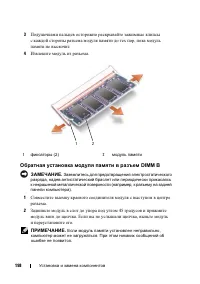
198 Установка и замена компонентов 3 Подушечками пальцев осторожно раскрывайте зажимные клипсы с каждой стороны разъема модуля памяти до тех пор, пока модуль памяти не выскочит. 4 Извлеките модуль из разъема. Обратная установка модуля памяти в разъем DIMM B ЗАМЕЧАНИЕ. Заземлитесь для предотвращения ...
стр. 200 - Модуль идентификации абонента
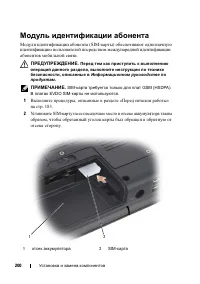
200 Установка и замена компонентов Модуль идентификации абонента Модули идентификации абонента (SIM-карты) обеспечивают однозначную идентификацию пользователей посредством международной идентификации абонентов мобильной связи. ПРЕДУПРЕЖДЕНИЕ. Перед тем как приступить к выполнению операций данного ра...
стр. 201 - Мини-платы беспроводной локальной сети; Извлечение платы беспроводной локальной сети
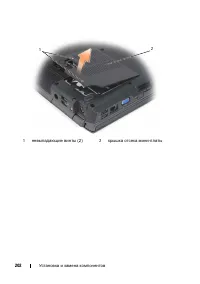
Установка и замена компонентов 201 Мини-платы беспроводной локальной сети ПРЕДУПРЕЖДЕНИЕ. Перед тем как приступить к выполнению операций данного раздела, выполните инструкции по технике безопасности, описанные в Информационном руководстве по продуктам . ЗАМЕЧАНИЕ. Во избежание повреждения системной ...
стр. 203 - Отсоедините от платы; Освободите плату; , отодвигая металлические; и извлеките ее из разъема
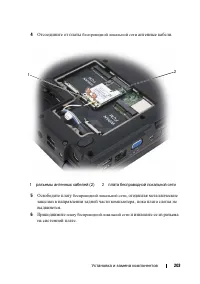
Установка и замена компонентов 203 4 Отсоедините от платы беспроводной локальной сети антенные кабели. 5 Освободите плату беспроводной локальной сети , отодвигая металлические защелки в направлении задней части компьютера, пока плата слегка не выдвинется. 6 Приподнимите плату беспроводной локальной ...
стр. 204 - Обратная установка платы беспроводной локальной сети; Вставьте разъем платы; в разъем системной
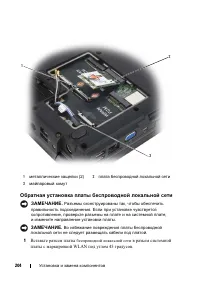
204 Установка и замена компонентов Обратная установка платы беспроводной локальной сети ЗАМЕЧАНИЕ. Разъемы сконструированы так, чтобы обеспечить правильность подсоединения. Если при установке чувствуется сопротивление, проверьте разъемы на плате и на системной плате, и измените направление установки...
стр. 205 - Слегка нажмите на другой конец платы; и вдавите ее в защелки до щелчка.; соответствующие антенные кабели:; Извлечение платы мобильной широкополосной сети или
Установка и замена компонентов 205 2 Слегка нажмите на другой конец платы беспроводной локальной сети и вдавите ее в защелки до щелчка. 3 Подсоедините к устанавливаемой плате беспроводной локальной сети соответствующие антенные кабели: Если на этикетке платы беспроводной локальной сети имеются два т...
стр. 207 - два антенных кабеля.; и извлеките ее из
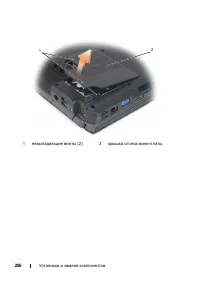
Установка и замена компонентов 207 4 Отсоедините от платы беспроводной глобальной сети два антенных кабеля. 5 Освободите плату беспроводной глобальной сети , отодвигая металлические защелки в направлении задней части компьютера, пока плата слегка не выдвинется. 6 Приподнимите плату беспроводной глоб...
стр. 208 - Обратная установка платы беспроводной глобальной сети
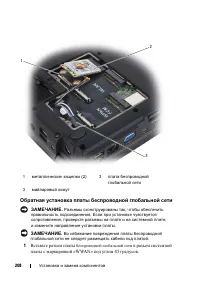
208 Установка и замена компонентов Обратная установка платы беспроводной глобальной сети ЗАМЕЧАНИЕ. Разъемы сконструированы так, чтобы обеспечить правильность подсоединения. Если при установке чувствуется сопротивление, проверьте разъемы на плате и на системной плате, и измените направление установк...
стр. 209 - Извлечение платы беспроводной персональной сети
Установка и замена компонентов 209 2 Слегка нажмите на другой конец платы беспроводной глобальной сети и вдавите ее в защелки до щелчка. 3 Подсоедините черный антенный кабель с серой полоской в разъем с маркировкой aux (вспомогательный) (черный треугольник), и подсоедините белый антенный кабель с се...
стр. 210 - Обратная установка платы беспроводной персональной сети; Подсоедините синий антенный кабель к плате
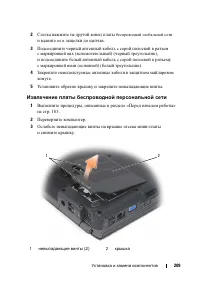
210 Установка и замена компонентов 4 Отсоедините синий антенный кабель от платы беспроводной персональной сети . 5 Освободите плату беспроводной персональной сети , отодвигая металлические защелки в направлении задней части компьютера, пока плата слегка не выдвинется. 6 Приподнимите плату беспроводн...
стр. 211 - Извлечение платы FCM
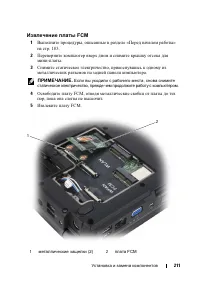
Установка и замена компонентов 211 Извлечение платы FCM 1 Выполните процедуры, описанные в разделе «Перед началом работы» на стр. 183. 2 Переверните компьютер вверх дном и снимите крышку отсека для мини-платы. 3 Снимите статическое электричество, прикоснувшись к одному из металлических разъемов на з...
стр. 212 - Обратная установка платы FCM; в разъем системной платы под углом; и вдавите ее в защелки; Извлечение платы; Отсоедините от платы кабель.
212 Установка и замена компонентов Обратная установка платы FCM ЗАМЕЧАНИЕ. Установите плату FCM в слот платы беспроводной глобальной (WWAN) или персональной (WPAN) сети. Не устанавливайте плату FCM в слот платы локальной (WLAN) сети. Это может привести к повреждению компьютера. 1 Вставьте разъем пла...
стр. 213 - Батарейка типа «таблетка»; Извлечение батарейки типа «таблетка»
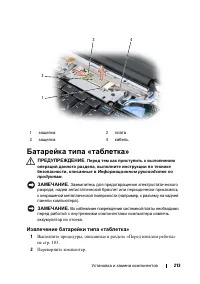
Установка и замена компонентов 213 Батарейка типа «таблетка» ПРЕДУПРЕЖДЕНИЕ. Перед тем как приступить к выполнению операций данного раздела, выполните инструкции по технике безопасности, описанные в Информационном руководстве по продуктам . ЗАМЕЧАНИЕ. Заземлитесь для предотвращения электростатическо...
стр. 214 - Отсоедините кабель батарейки типа «таблетка» от системной платы.
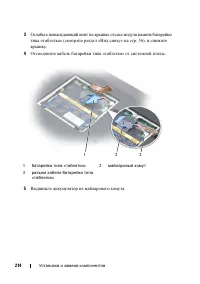
214 Установка и замена компонентов 3 Ослабьте невыпадающий винт на крышке отсека модуля памяти/батарейки типа «таблетка» (смотрите раздел «Вид снизу» на стр. 36), и снимите крышку. 4 Отсоедините кабель батарейки типа «таблетка» от системной платы. 5 Выдвиньте аккумулятор из майларового хомута. 1 бат...
стр. 215 - Возможность подключения к сети
Функции программы Dell™ QuickSet 215 Функции программы Dell™ QuickSet ПРИМЕЧАНИЕ. Эта функция может отсутствовать на вашем компьютере. Программа Dell QuickSet обеспечивает легкий доступ к конфигурированию и просмотру следующих видов настроек: • Возможность подключения к сети • Управление потребление...
стр. 217 - Создайте файл на «рабочем столе» Microsoft; Упаковка компьютера; Отсоедините адаптер переменного тока.
Обращение с компьютером во время поездок 217 Обращение с компьютером во время поездок Идентификация компьютера • Прикрепите на компьютер бирку со своей фамилией или визитную карточку. • Запишите метку производителя и храните ее в надежном месте отдельно от компьютера и сумки для переноски. Используй...
стр. 218 - Советы путешественнику; аккумулятора. Чтобы отключить функции беспроводной связи,
218 Обращение с компьютером во время поездок • Не следует упаковывать компьютер с такими предметами, как крем для бритья, одеколон, духи или продукты питания. ЗАМЕЧАНИЕ. Если компьютер подвергался воздействию предельных температур, необходимо перед включением дать ему акклиматизироваться до комнатно...
стр. 219 - Узнайте в компании, оформившей вам кредитную карту, какого рода; Путешествие на самолете
Обращение с компьютером во время поездок 219 • Узнайте в компании, оформившей вам кредитную карту, какого рода содействие она может оказать пользователям портативных компьютеров в случае чрезвычайных ситуаций во время поездок. Путешествие на самолете ЗАМЕЧАНИЕ. Не проходите с компьютером через метал...
стр. 221 - Получение справки; Обращение за помощью; Заполните форму «Диагностическая контрольная таблица» на стр. 226.; Dell Accessories
Получение справки 221 Получение справки Обращение за помощью ПРЕДУПРЕЖДЕНИЕ. Если потребуется снять крышку корпуса компьютера, сначала отсоедините кабели питания модема и компьютера от электросети. В случае возникновения неполадок в работе компьютера можно выполнить следующие действия в целях диагно...
стр. 222 - Техническая поддержка и обслуживание клиентов; Для просмотра дополнительной информации посетите веб-сайт; Онлайновые службы; (для стран Латинской Америки и Карибского бассейна)
222 Получение справки Инструкции по пользованию службами поддержки корпорации Dell смотрите в разделе «Техническая поддержка и обслуживание клиентов» на стр. 222. ПРИМЕЧАНИЕ. Некоторые из этих служб могут быть недоступны за пределами континентальной части США. Информацию о доступных службах можно по...
стр. 223 - Веб-сайты поддержки корпорации Dell; Служба AutoTech; Для звонков в службу AutoTech пользуйтесь телефоном с кнопочным
Получение справки 223 Доступ к службе поддержки корпорации Dell можно получить с помощью следующих веб-сайтов и адресов электронной почты: • Веб-сайты поддержки корпорации Dell support.dell.com support.jp.dell.com (только для Японии) support.euro.dell.com (только для стран Европы) • Адреса электронн...
стр. 224 - Автоматизированная система отслеживания заказов; или позвонить в автоматизированную систему; Проблемы с заказом; . Номер телефона для своего региона
224 Получение справки Автоматизированная система отслеживания заказов Чтобы проверить состояние заказа по любым продуктам марки Dell, можно посетить веб-сайт support.dell.com или позвонить в автоматизированную систему отслеживания заказов. Вам будет задано несколько вопросов, записанных на магнитофо...
стр. 225 - «Диагностическая контрольная таблица» на стр. 226), указав в ней; Прежде чем позвонить
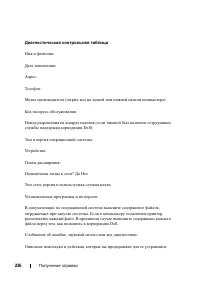
Получение справки 225 3 Вложите копию диагностической контрольной таблицы (смотрите раздел «Диагностическая контрольная таблица» на стр. 226), указав в ней выполненные тесты и все сообщения об ошибках, выданные программой Dell Diagnostics (смотрите раздел «Dell Diagnostics» на стр. 125). 4 При возвр...
стр. 227 - Обращение в корпорацию Dell; Укажите свою страну или регион в раскрывающемся меню
Получение справки 227 Обращение в корпорацию Dell Пользователи в США могут позвонить по телефону 800-WWW.DELL (800.999.3355). ПРИМЕЧАНИЕ. При отсутствии действующего подключения к сети Интернет можно найти контактные сведения в счете на приобретенное изделие, упаковочном листе, накладной или каталог...
стр. 229 - Технические характеристики
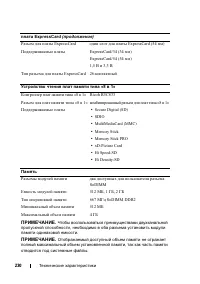
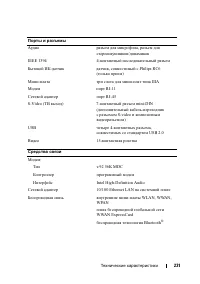
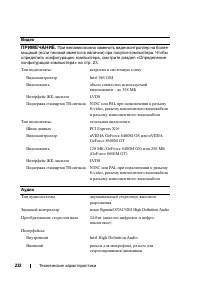
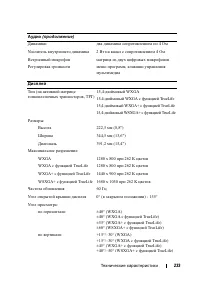
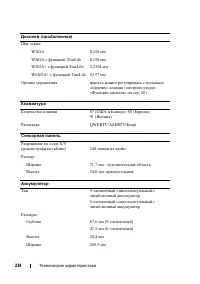
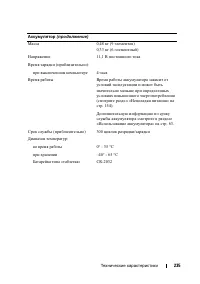
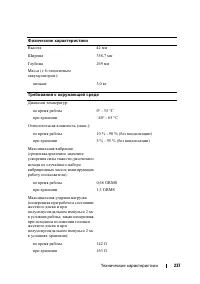
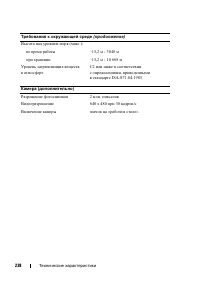
Технические характеристики 229 Технические характеристики ПРИМЕЧАНИЕ. Предложения в разных регионах могут отличаться друг от друга. Для просмотра дополнительной информации о конфигурации компьютера нажмите Пуск → Справка и поддержка , а затем выберите нужный пункт для просмотра информации о компьюте...
стр. 239 - Приложение; Конфигурация системы
Приложение 239 Приложение Использование программы настройки системы ПРИМЕЧАНИЕ. Операционная система может автоматически выполнить настройку большинства параметров, доступных в программе настройки системы. При этом отменяются параметры конфигурации, заданные вами в этой программе (исключением являет...
стр. 240 - Просмотр экрана настройки системы; При появлении на экране логотипа DELL сразу нажмите клавишу .; Экран настройки системы; Часто используемые параметры; Изменение последовательности загрузки; Последовательность загрузки
240 Приложение ПРИМЕЧАНИЕ. Не изменяйте параметры настройки системы, если вы не являетесь опытным пользователем или не получили необходимые инструкции от службы технической поддержки корпорации Dell. Некоторые изменения могут привести к неправильной работе компьютера. Просмотр экрана настройки систе...
стр. 241 - На странице
Приложение 241 ПРИМЕЧАНИЕ. Чтобы изменить последовательность загрузки только на один раз, смотрите раздел «Выполнение однократной загрузки» на стр. 241. На странице Boot Order (Порядок загрузки) приводится общий список загрузочных устройств, которые могут быть установлены в компьютер, включая, помим...
стр. 242 - Выключите компьютер с помощью меню; Уход за компьютером; Компьютер, клавиатура и дисплей
242 Приложение 1 Выключите компьютер с помощью меню Пуск . 2 Подключите компьютер к электросети. 3 Включите компьютер. При появлении на экране логотипа DELL сразу нажмите клавишу <F12>. Если вы не успели нажать эту клавишу и появился экран с логотипом Windows, дождитесь появления «рабочего сто...
стр. 244 - Чистка неоптической мыши; Протрите шарик чистой безворсовой тканью.; Чистка оптической мыши; Носитель
244 Приложение Чистка неоптической мыши 1 Почистите внешний корпус мыши тканью, смоченной раствором моющего средства мягкого действия. 2 Поверните фиксирующее кольцо с нижней стороны мыши против часовой стрелки, а затем извлеките шарик. 3 Протрите шарик чистой безворсовой тканью. 4 Осторожно подуйте...
стр. 245 - . Возможно приобретение дополнительных видов технической
Приложение 245 Политика технической поддержки Dell (только для США) Для предоставления технической помощи с привлечением технического специалиста потребуется содействие со стороны покупателя и его участие в процессе поиска неисправностей. При этом предусматривается приведение операционной системы, п...
стр. 246 - Определение программ и периферийных устройств,
246 Приложение Определение программ и периферийных устройств, установленных корпорацией Dell Установленное корпорацией Dell программное обеспечение включает операционную систему и некоторые приложения, которые устанавливаются на компьютере в процессе производства (Microsoft Office, Norton Antivirus ...
стр. 247 - Устройство не должно создавать нежелательных помех.; Измените ориентацию приемной антенны.
Приложение 247 Технические характеристики данного устройства соответствуют требованиям, указанным в части 15 Правил ФКС. При работе устройства должны соблюдаться два условия: • Устройство не должно создавать нежелательных помех. • Устройство должно быть устойчивым ко всем внешним помехам, включая по...
стр. 271 - Указатель; запуск с носителя Drivers and Utilities
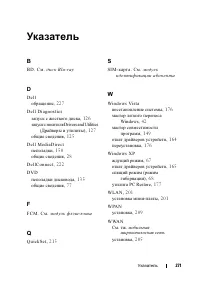
Указатель 271 Указатель B B D . С м . диск Blu-ray D D e l l обращение, 227 D e l l D i a g n o s t i c s запуск с жесткого диска, 126 запуск с носителя Drivers and Utilities (Драйверы и утилиты), 127 общие сведения, 125 D e l l M e d i a D i r e c t неполадки, 150 общие сведения, 28 D e l l C o n n...
стр. 272 - звук
272 Указатель А а к кум ул я то р замена батарейки типа «таблетка», 213 извлечение, 70 индикатор батарей, 65 подзарядка, 69 проверка заряда, 64 работа, 63 хранение, 71 шкала заряда, 65 ауд и о . С м . звук ауд и оу с т р о й с т в о включение, 98 подключение, 82 Б б ат а р е й ка т и п а « т а бл е ...
стр. 273 - ИБП
Указатель 273 д о кум е н т а ц и я гарантийные обязательства, 16 Информационное руководство по продуктам, 16 лицензионное соглашение конечного пользователя, 16 Руководство пользователя, 16 соответствие стандартам, 16 техника безопасности, 16 электронная, 18 эргономика, 16 д р а й в е р ы идентифика...
стр. 274 - снижение
274 Указатель К ка м е р а , 25 к л а в и ату р а извлечение, 192 клавиши быстрого выбора команд, 58 неполадки, 147 цифровая, 57 цифровая клавиатура, 57 чистка, 242 к л а в и ш и у п р а вл е н и я м ул ьт и м ед и а кнопка Dell MediaDirect, 81 описание, 27 к н о п ка п и т а н и я описание, 25 к н ...
стр. 275 - переключатель
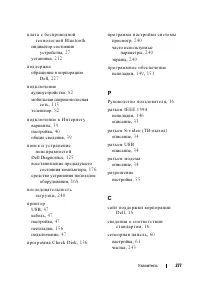
Указатель 275 ма с т е р а kегкий перенос Windows, 42 мастер совместимости программ, 149 м и н и - п л ат а WLAN, 201 WPAN, 201 WWAN, 201 установка, 201 мобильная широкополо сная с еть См. тж. переключатель беспроводной связи сетевые подключения, 115 м о б и л ь н а я ш и р о ко п ол о с н а я с е т...
стр. 276 - память
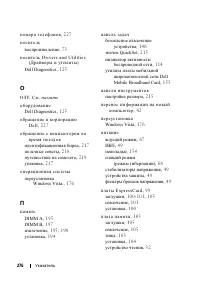
276 Указатель н ом е р а т е л е ф о н о в , 227 н о с и т е л ь воспроизведение, 73 н о с и т е л ь D r i v e r s a n d U t i l i t i e s ( Д р а й ве р ы и у т и л и т ы ) Dell Diagnostics, 125 О О ЗУ. С м . память о б о руд о ва н и е Dell Diagnostics, 125 о б р а щ е н и е в ко р п о р а ц и ю D...
стр. 278 - управление потреблением энергии
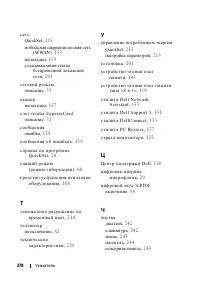
278 Указатель с еть QuickSet, 215 мобильная широкополосная сеть (WWAN), 153 неполадки, 153 установка мини-платы беспроводной локальной сети, 201 с етевой разъем описание, 33 с ка н е р неполадки, 157 слот платы ExpressCard описание, 31 сообщения ошибка, 139 сообщения об ошибках, 139 справка по прогр...
























 Dell Vostro 470 Инструкция по эксплуатации
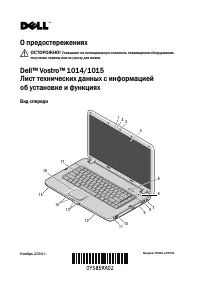 Dell Vostro 1015 Инструкция по эксплуатации
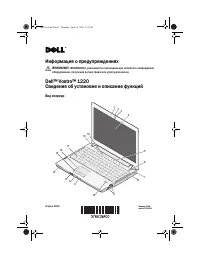 Dell Vostro 1220 Инструкция по эксплуатации
 Dell VOSTRO 1310 Инструкция по эксплуатации
 Dell Vostro 1320 Инструкция по эксплуатации
 Dell Vostro 1450 Инструкция по эксплуатации
 Dell VOSTRO 1510 Инструкция по эксплуатации
 Dell Vostro 1520 Инструкция по эксплуатации
 Dell Vostro 1540 Инструкция по эксплуатации
 Dell Vostro 1550 Инструкция по эксплуатации
 Dell Vostro 1720 Инструкция по эксплуатации
 Dell Vostro 2420 Инструкция по эксплуатации
 Dell Vostro 2421 Инструкция по эксплуатации
 Dell Vostro 2520 Инструкция по эксплуатации
 Dell Vostro 3350 Инструкция по эксплуатации
 Dell Vostro 3360 Инструкция по эксплуатации
 Dell Vostro 3400 Инструкция по эксплуатации
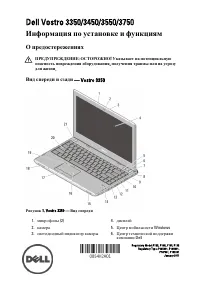 Dell Vostro 3450 Инструкция по эксплуатации
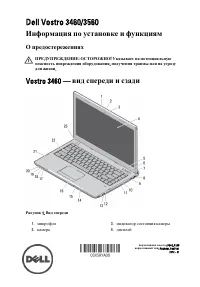 Dell Vostro 3460 Инструкция по эксплуатации
 Dell Vostro 3550 Инструкция по эксплуатации