стр. 2 - Содержание
Введение 6 Вводная информация 7 Требования к системе 7 Требования к сети 7 Требования к системе управления 8 Сведения о DHT-S516H 9 Передняя панель саундбара 11 Управление саундбаром 12 Задняя панель 13 Сабвуфер 15 Размещение динамика HEOS 16 Размещение устройства DHT-S516H 16 Установка на стене 18 ...
стр. 6 - ПРИМЕЧАНИЕ; Введение; во всех помещениях; Quick Start Guide
Благодарим за приобретение устройства Denon. Чтобы гарантировать его бесперебойную работу, пожалуйста, внимательно прочтите настоящее руководство пользователя, прежде чем приступить к эксплуатации изделия. ПРИМЕЧАНИЕ 0 ИНФОРМАЦИЯ, СОДЕРЖАЩАЯСЯ В ДАННОМ ДОКУМЕНТЕ, МОЖЕТ БЫТЬ ИЗМЕНЕНА БЕЗ УВЕДОМЛЕНИЯ....
стр. 7 - Вводная информация; Требования к системе; Требования к сети
Вводная информация ПРИМЕЧАНИЕ 0 Если вы уже установили хотя бы одно устройство HEOS, перейдите к разделу “Добавление устройств HEOS”. Требования к системе Перед началом установки первого устройства HEOS необходимо убедиться в понимании и выполнении некоторых основных требований. o Требования к сети ...
стр. 8 - Требования к системе управления; Минимальные требования к iOS
o Требования к системе управления Беспроводной многокомнатной акустической системой HEOS можно управлять с помощью бесплатного приложения HEOS, установив его на любом мобильном устройстве на базе iOS или Android, соответствующем следующим минимальным требованиям: . Минимальные требования к iOS 0 iOS...
стр. 9 - Кабель Ethernet
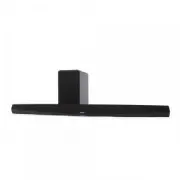
Сведения о DHT-S516H Распакуйте динамик и убедитесь, что следующие позиции входят в комплект: . Саундбар DHT-S516H (Саундбар) Сабвуфер DHT-S516H (Сабвуфер) Краткое руководство пользователя Гарантия (Только североамериканская модель) Кабель настройки 3,5 мм Кабель HDMI Оптический кабель Кабель Ethern...
стр. 11 - Передняя панель саундбара
o Передняя панель саундбара . q w A Датчик пульта ДУПолучает сигналы с пульта дистанционного управления. ( v стр. 17) B Индикатор состоянияДля получения информации о значении цвета и состояния индикатора см. “Таблица индикаторов состояния”. ( v стр. 67) Содержание Настройка Использование Устранение ...
стр. 12 - Управление саундбаром; Кнопка отключения звука (; Служит для включения или отключения звука устройства HEOS.
o Управление саундбаром . qw A Кнопки увеличения/уменьшения громкости (+, –)Служит для регулировки уровня громкости устройства HEOS. B Кнопка отключения звука ( : ) Служит для включения или отключения звука устройства HEOS. Содержание Настройка Использование Устранение неполадок Индикатор состояния ...
стр. 13 - Задняя панель; IR OUT
o Задняя панель . Q3 Q0 Q1 Q2 r e w q i o u y t A IR OUT Служит для подключения прилагаемого ИК-бластера. B Входная мощность (AC IN) Служит для подключения внешнего источника питания ( ( v стр. 19)). C HDMI IN Служит для подключения к оборудованию HDMI с помощью кабеля HDMI. D HDMI OUT to TV (ARC) С...
стр. 15 - Сабвуфер; Индикатор состояния
o Сабвуфер . e w q A Входная мощность (AC IN)Служит для подключения внешнего источника питания. B Индикатор состояния C Кнопка сопряжения (PAIR)Служит для повторного сопряжения с саундбаром. (Предварительное сопряжение выполнено на заводе) Содержание Настройка Использование Устранение неполадок Инди...
стр. 16 - Размещение динамика HEOS; Размещение устройства DHT-S516H; Ножки; Как прикрепить ножки
Размещение динамика HEOS Чтобы наслаждаться прекрасным окружающим звучанием, вы можете разместить динамик HEOS в любом месте. При определении места для размещения динамика следуйте простым инструкциям: 0 Динамик HEOS должен располагаться в диапазоне действия беспроводной сети. 0 Расположите динамик ...
стр. 18 - Установка на стене
o Установка на стене Саундбар DHT-S516H можно установить на стене с помощью имеющихся монтажных шпоночных отверстий. Монтажный шаблон находится в коробке с устройством. С помощью уровня разместите и приклейте липкой лентой шаблон к стене в требуемом месте. Установите крепеж* по шаблону и уберите мон...
стр. 19 - Подключение питания динамика HEOS; автоматическое переключение напряжения в диапазоне 100-240 В.; Получение приложения HEOS
Подключение питания динамика HEOS Подсоедините входящий в комплект шнур питания к задней части динамика и вставьте вилку в розетку. В динамике предусмотрено автоматическое переключение напряжения в диапазоне 100-240 В. . Саундбар Сабвуфер Получение приложения HEOS Приложение HEOS является главным ин...
стр. 20 - Настройка первого устройства DHT-S516H; подключения динамика к существующей домашней сети:; Внимание; Это можно проверить в разделе Параметры - Wi-Fi в меню; Настройки Wi-Fi из вашего мобильного устройства будут; Настройка
Настройка первого устройства DHT-S516H После размещения устройства DHT-S516H в помещении, предназначенном для прослушивания, и загрузки приложения HEOS можно начинать настройку устройства DHT-S516H для воспроизведения музыки. Процесс настройки включает в себя несколько простых шагов для подключения ...
стр. 21 - Добавление устройств HEOS; добавить до 32 устройств.; Добавление проводных динамиков; качестве нового помещения на экране Помещения.; Добавление беспроводных устройств HEOS; приложений HEOS и следуя инструкциям:; Параметры
Добавление устройств HEOS Беспроводная многокомнатная акустическая система HEOS представляет собой систему с полноценным многокомнатным звучанием, которая автоматически синхронизирует воспроизведение звука между несколькими устройствами HEOS таким образом, что звук, воспроизводимый в разных помещени...
стр. 22 - Использование DHT-S516H для телевизора; Подключение к телевизору; Подключение HDMI; Настройка функции управления HDMI
Использование DHT-S516H для телевизора Как только устройство DHT-S516H будет подключено к телевизору и приложение HEOS установлено на вашем мобильном устройстве, можно приступить к прослушиванию звука телевизора.При изменении подключения к телевизору можно повторно запустить программу “Setup Assista...
стр. 23 - Отключение динамиков телевизора
o Отключение динамиков телевизора При использовании подключения к телевизору, аналогичного 3) – 4), выключите встроенные динамики телевизора при использовании устройства DHT-S516H. Как правило, это можно сделать с помощью экранного меню настройки телевизора. Найдите дополнительное меню “Аудио” или “...
стр. 24 - ) Воспроизведение через HDMI; Если телевизор оснащен разъемом HDMI с поддержкой ARC (Audio
1) Воспроизведение через HDMI (ARC) – наилучшее качество Если телевизор оснащен разъемом HDMI с поддержкой ARC (Audio Return Channel), подключите его к одному из входов HDMI на звуковой панели DHT-S516H. При этом будет достигнут оптимальный звук и некоторые другие преимущества. 1 Подключите телевизо...
стр. 25 - ARC) – очень хорошее качество; Телевизор без поддержки функции ARC (Audio Return Channel)
2) Воспроизведение через HDMI (без ARC) – очень хорошее качество Телевизор без поддержки функции ARC (Audio Return Channel) можно подключить с помощью кабеля HDMI и аудиокабеля. 1 Подключите телевизор с помощью разъема HDMI к выходу HDMI OUT (ARC) на устройстве DHT-S516H, используя прилагаемый кабел...
стр. 27 - Еще один способ подать цифровой аудиосигнал на акустическую
4) Воспроизведение через цифровой коаксиальный вход – хорошее качество Еще один способ подать цифровой аудиосигнал на акустическую систему DHT-S516H 1 Подключите телевизор с помощью оптического выхода к входу COAX IN на устройстве DHT-S516H, используя кабель типа “RCA” (не входит в комплект). 2 На в...
стр. 28 - Подключите устройство HDMI, такое как проигрыватель Blu-ray, к
Подключение DHT-S516H к оборудованию HDMI Подключите устройство HDMI, такое как проигрыватель Blu-ray, к разъему HDMI IN на DHT-S516H. . HDMI IN HDMI OUT (ARC) TO TV Soundbar HDMI OUTPUT Задняя панель телевизора ПРИМЕЧАНИЕ 0 Аудиосигнал DTS не может передаваться с вашего телевизора через оптическое ...
стр. 29 - Прослушивание звука телевизора; Коснитесь вкладки “Музыка”.; Регулировка звука диалогов
Прослушивание звука телевизора После подключения устройства DHT-S516H к телевизору и настройки входа телевизора можно прослушивать звук телевизора. ( v стр. 53) 1 Коснитесь вкладки “Музыка”. 2 Коснитесь “Телевизор”. o Регулировка звука диалогов Средство усиления диалогов выделяет звуки, записанные п...
стр. 30 - Использование устройства DHT-S516H для прослушивания музыки; Выбор помещения/динамика; Если у вас более одного устройства HEOS, вы должны указать; Использование
Использование устройства DHT-S516H для прослушивания музыки Как только устройство HEOS будет подключено к сети и приложение HEOS установлено на вашем мобильном устройстве, можно приступить к использованию системы и наслаждаться любимой музыкой. Вы можете слушать разные композиции на каждом устройств...
стр. 31 - Прослушивание радио; Воспроизведение музыки,
Прослушивание радио С помощью радиослужбы TuneIn в системе HEOS можно получить доступ к более чем 100 000 бесплатных интернет-радиостанций по всему миру. Просто выберите логотип TuneIn в основном меню “Музыка”, просмотрите список из 100 000 станций, тщательно организованных по популярным категориям,...
стр. 32 - На вкладке “Музыка” выберите пункт
Воспроизведение музыки из сетевого ПК или NAS 1 На вкладке “Музыка” выберите пункт “Музыкальные сервера”. 2 Выберите имя подключенного к сети ПК или сервера NAS (Network Attached Storage). 3 Выполните поиск музыки на ПК/NAS и выберите композиции для воспроизведения. . NAS (Network Attached Storage) ...
стр. 34 - Сопряжение устройства HEOS с Bluetooth-; Через несколько секунд на мобильном устройстве
Воспроизведение музыки с устройства Bluetooth o Сопряжение устройства HEOS с Bluetooth- устройствами 1 Активируйте настройку Bluetooth на вашем мобильном устройстве. 2 Нажмите и удерживайте кнопку Bluetooth ( V ), расположенную на задней части DHT-S516H, в течение 3 секунд и отпустите ее, когда инди...
стр. 35 - Звук из аудиоустройства можно воспроизводить непосредственно; Подключите аудиоустройство со; При подключении стереоаудиокабеля к AUX IN источник; Начните воспроизведение на аудиоустройстве.
Воспроизведение музыки через вход AUX Звук из аудиоустройства можно воспроизводить непосредственно на выбранном динамике или преобразовать в цифровую форму и отправить по сети на другие динамики. 1 Подключите аудиоустройство со стереоаудиовыходом размером 3,5 мм ко входу AUX на динамике, используя в...
стр. 36 - Управление входами AUX; Если к любым входам AUX динамиков HEOS подключены внешние; Изменение имен входов AUX
Управление входами AUX Если к любым входам AUX динамиков HEOS подключены внешние компоненты источника звука, можно изменить имена входов по умолчанию для описания фактического источника или скрытия любых неиспользуемых входов. 1 Для отображения меню Settings выберите значокнастроек a , расположенный...
стр. 37 - Управление телефоном; Смартфон или планшет можно скрыть, если они не должны; , расположенный в левом верхнем углу
Управление телефоном Смартфон или планшет можно скрыть, если они не должны отображаться в меню “Музыкальные источники”. 1 Для отображения меню Settings выберите значокнастроек a , расположенный в левом верхнем углу основного меню “Музыка”. 2 Выберите “Музыкальные источники”. 3 Выберите “Этот смартфо...
стр. 38 - Учетная запись HEOS; Что такое учетная запись HEOS?
Учетная запись HEOS o Что такое учетная запись HEOS? Учетная запись HEOS – это основная учетная запись или “связка ключей”, позволяющая управлять всеми музыкальными службами HEOS music посредством одного имени пользователя и пароля. o Зачем нужна учетная запись HEOS? При наличии учетной записи HEOS ...
стр. 39 - Добавление музыкальной службы
Воспроизведение музыки через потоковые музыкальные службы Музыкальная служба – это музыкальная интернет-компания, которая предоставляет доступ к обширным музыкальным коллекциям посредством бесплатных или платных подписок. В зависимости от географического положения вам может быть доступно несколько в...
стр. 40 - Группирование помещений; Нажмите и удерживайте помещение, в котором
Прослушивание одной и той же музыки в разных помещениях Система HEOS представляет собой аудиосистему с полноценным многокомнатным звучанием, которая автоматически синхронизирует воспроизведение звука между несколькими устройствами HEOS таким образом, что звук, воспроизводимый в разных помещениях, ид...
стр. 41 - Разгруппирование помещений; Нажмите и удерживайте помещение, которое; В помещении, удаленном из группы, музыка более
o Разгруппирование помещений 1 Нажмите и удерживайте помещение, которое необходимо удалить из группы. 2 Перетащите помещение из группы и уберите палец. В помещении, удаленном из группы, музыка более воспроизводиться не будет, однако она будет воспроизводиться в оставшихся помещениях. ПРИМЕЧАНИЕ 0 Пе...
стр. 42 - Группирование всех помещений (Режим; Вы можете легко сгруппировать вместе 16 помещений в режиме; Поместите два пальца на экран над списком; Все помещения будут объединены и в них будет
o Группирование всех помещений (Режим вечеринки) Вы можете легко сгруппировать вместе 16 помещений в режиме вечеринки при помощи движения “стягивания”. 1 Поместите два пальца на экран над списком помещений. 2 Быстро сведите пальцы вместе и уберите их с экрана. Все помещения будут объединены и в них ...
стр. 43 - Разгруппирование всех помещений; Можно с легкостью разгруппировать все помещения и выйти из; Поместите два соединенных вместе пальца на; Все помещения будут разгруппированы и воспроизведение
o Разгруппирование всех помещений Можно с легкостью разгруппировать все помещения и выйти из режима Party Mode путем разведения пальцев в стороны. 1 Поместите два соединенных вместе пальца на экран над списком помещений. 2 Быстро разведите пальцы и уберите их с экрана. Все помещения будут разгруппир...
стр. 44 - Использование очереди в разделе now playing; e r t; Воспроизвести сейчас
Использование очереди в разделе now playing В HEOS можно упорядочить прослушиваемую музыку, используя “Очередь” в разделе Now Playing. Можно выбирать музыку из любого локального музыкального источника или из источника в Интернете (если источник не является предварительно запрограммированным потоком ...
стр. 45 - После выстраивания очереди композиций может понадобиться; Удаление композиций из очереди; Композиции можно удалять из очереди на экране Now Playing по
Перекомпонование очереди в разделе now playing После выстраивания очереди композиций может понадобиться изменить порядок композиций или удалить их: 1 Коснитесь вкладки “Воспроизведение”. 2 Коснитесь значка очереди d в правом верхнем углу экрана. 3 Чтобы войти в режим редактирования, коснитесьзначка ...
стр. 47 - Использование режима “Любимые”; Добавить в Избранное HEOS; Удаление радиостанции из режима
Использование режима “Любимые” В HEOS режим “Избранное HEOS” используется, чтобы упорядочить любимые радиостанции для их быстрого воспроизведения. Радиостанцию можно выбрать из музыкальных интернет- источников, например потоков типа “радио” или “станция”. В режиме “Избранное HEOS” отобразится список...
стр. 48 - Функция AirPlay; Музыкальные файлы, сохраненные на вашем iPhone, iPod touch, iPad; Данное устройство поддерживает AirPlay 2; одновременного воспроизведения.
Функция AirPlay Музыкальные файлы, сохраненные на вашем iPhone, iPod touch, iPad или iTunes, можно воспроизвести на данном устройстве по сети. ПРИМЕЧАНИЕ 0 Экран может отличаться в зависимости от версии ОС и программного обеспечения. Данное устройство поддерживает AirPlay 2 ® . Синхронизируйте совме...
стр. 49 - более поздней версии, можно потоково воспроизводить музыку,; Воспроизведение музыки с iTunes; Музыка будет потоково воспроизводиться через данное
Воспроизведение песен из вашего iPhone, iPod touch или iPad После обновления вашего “iPhone/iPod touch/iPad” до iOS 4.2.1 или более поздней версии, можно потоково воспроизводить музыку, сохраненную на вашем “iPhone/iPod touch/iPad” непосредственно на данном устройстве. 1 Подключите свой iPhone, iPod...
стр. 50 - Включите композицию на iPhone, iPod touch или
Воспроизводите композицию со своего iPhone, iPod touch или iPad на различных синхронизированных устройствах (AirPlay 2) Композиции с iPhone, iPod touch или iPad с iOS 11.4 или более поздней версии можно синхронизировать с различными поддерживаемыми устройствами, совместимыми с AirPlay 2, и воспроизв...
стр. 51 - Регулировка динамиков; Конкретные параметры для каждого устройства DHT-S516H в; Изменение имени; Подождите, пока сетевое подключение устройства DHT-S516H
Регулировка динамиков Конкретные параметры для каждого устройства DHT-S516H в системе можно отрегулировать: 1 Для отображения меню Settings выберите значокнастроек a , расположенный в левом верхнем углу основного меню “Музыка”. 2 Для отображения списка ваших устройств HEOS выберите “Мои Устройства”....
стр. 52 - Выберите “Эквалайзер”.; Регулировка качества звука; звука из одного устройства HEOS на другое устройство HEOS (или
Изменение уровня эквалайзера и сабвуфера 1 Выберите “Эквалайзер”. 2 Отрегулируйте Высокие частоты, Бас или Subwoofer, увеличив или уменьшив уровень. Регулировка качества звука При помощи опции транскодирования осуществляется ретрансляция звука из одного устройства HEOS на другое устройство HEOS (или...
стр. 53 - Когда функция автоматического воспроизведения
Регулировка яркости индикатора состояния 1 Выберите “Подсветка”. 2 Отрегулируйте яркость, перемещая устройство регулировки вверх или вниз, или установите устройство регулировки в положение “OFF”, чтобы полностью отключить индикатор состояния. Размещение саундбара 1 Выберите “Размещение”. n Настенный...
стр. 55 - Расширенные параметры; Параметры сети
Расширенные параметры Внимание 0 Регулировка данных настроек может привести к отключению устройства DHT-S516H от сети и выводу устройства DHT-S516H из строя. Не следует использовать данные функции, если вы не уверены в том, что можете регулировать дополнительные настройки устройства DHT-S516H. o Пар...
стр. 56 - Проверьте наличие обновлений для системного; Обновления разрешаются; Сведения о продукте; Просмотр технических сведений об устройстве HEOS.
o Обновление системного программного обеспечения 1 Выберите “Дополнительно”. 2 Откройте вкладку “FIRMWARE UPDATE”. n Update status Проверьте наличие обновлений для системного программного обеспечения вручную. n Allow updates ON (по умолчанию) : Обновления разрешаются OFF: Обновления не разрешаются 3...
стр. 57 - Обновление системы; Для установки доступных обновлений для системы HEOS; Автообновление; ON; Доступные обновления выполняются
Обновление системы В систему HEOS можно добавлять улучшенные и обновленные функции с помощью высокоскоростного интернет-соединения. Для обновления устройства HEOS и/или приложения на управляющем устройстве следуйте инструкциям на экране. 1 Для отображения меню Settings выберите значокнастроек a , ра...
стр. 58 - Дополнительные функции; Беспроводная работа; Вы можете проверить состояние беспроводного соединения
Дополнительные функции После ознакомления с основными операциями системы HEOS можно начать изучение некоторых дополнительных функций. Доступ к дополнительным функциям системы HEOS можно получить, выполнив следующие действия: 1 Для отображения меню Settings выберите значокнастроек a , расположенный в...
стр. 59 - Сопряжение саундбара и сабвуфера; Нажмите и удерживайте кнопку “PAIR” на
Сопряжение саундбара и сабвуфера Сопряжение сабвуфера и саундбара выполнено на заводе. Если их связь прервана, выполните следующие действия. 1 Нажмите и удерживайте кнопку “PAIR” на сабвуфере, пока индикатор состояния не начнет мигать синим. Питание саундбара включится. 2 Нажмите кнопку “PAIR” на за...
стр. 60 - Управление питанием; Режимы питания; Режим быстрого запуска
Управление питанием Режимы питания o Режим быстрого запуска Устройство HEOS автоматически переходит в “Quick Start Mode“ для экономии электроэнергии в следующих случаях. Индикатор состояния гаснет, когда режим переключается на режим быстрого запуска. n Ethernet Приблизительно через 20 минут без испо...
стр. 61 - Режим глубокого ожидания; Выключен
o Режим глубокого ожидания Также устройство автоматически переходит в режим “Режим глубокого ожидания” каждый раз, когда подключение к проводной или беспроводной сети пропадает более чем на 60 минут в режиме быстрого запуска. В режиме Режим глубокого ожидания светодиод на передней панели отключается...
стр. 62 - Поиск и устранение основных неполадок; Отсутствует звук; параметра могут использоваться настройки в меню телевизора.; Отсутствует звук из сабвуфера, звук прерывается или слышен шум; Решение; Устранение неполадок
Поиск и устранение основных неполадок Отсутствует звук Решение См. страницу 0 Громкость устройства DHT-S516H включена (Это не шутка: мы сами постоянно забываем об этом.) – 0 Возможно, звук устройства DHT-S516H выключен? (в этом случае индикатор на передней панели медленно мигает). – 0 В качестве ист...
стр. 63 - Искаженный звук из устройства DHT-S516H; пару пунктов от максимального уровня.; командам; Звук продолжает раздаваться из динамиков телевизора
Искаженный звук из устройства DHT-S516H Решение См. страницу 0 Если в качестве источника сигнала используется выход с возможностью регулировки громкости, уменьшите ее на пару пунктов от максимального уровня. – 0 Проверьте источник сигнала и убедитесь, что помехи исходят не от него. – 0 Если установл...
стр. 64 - Мои динамики HEOS не подключаются к сети с помощью аудиокабеля; Музыка иногда прекращается или запаздывает; Убедитесь, что динамики находятся в диапазоне беспроводной сети.
Мои динамики HEOS не подключаются к сети с помощью аудиокабеля Решение См. страницу 0 Убедитесь, что Ваше мобильное устройство подключено к беспроводной сети перед настройкой динамика. 20 0 Можно также подключить динамик к сетевому маршрутизатору с помощью включенного кабеля Ethernet. После подключе...
стр. 65 - Подключение к сети при помощи устройства iOS; если хотите отменить режим настройки WAC.
Я слышу задержку при использовании входа внешнего источника со своим ТВ Решение См. страницу 0 При подключении входа внешнего источника с помощью кабеля или спутникового телевидения, чтобы наслаждаться звуком телевизора посредством нескольких устройств HEOS, Вы можете слышать задержку, когда кто-либ...
стр. 66 - Подключение к сети WPS; Wi-Fi Protected SetupTM является торговым знаком Wi-Fi Alliance.; Сброс настроек динамика; разделе Settings – Add Speaker.; Устройство DHT-S516H долго включается
Подключение к сети WPS Решение См. страницу Если Ваш беспроводной маршрутизатор поддерживает WPS (Wi-Fi Protected Setup™), Ваш беспроводной динамик HEOS можно дополнительно подключить к сети при помощи метода “Нажатие кнопки”, следуя данным шагам: Wi-Fi Protected Setup™ является торговым знаком Wi-F...
стр. 67 - Таблица индикаторов состояния
Таблица индикаторов состояния Саундбар Работа устройства Описание Поведение индикатора на передней панели Поведение индикатора на задней панели Выключен Отсутствие питания переменного тока или режим глубокого ожидания . (выкл.) . (выкл.) Подключен к сети Загрузка . (мигает) . (выкл.) Включен Готов, ...
стр. 75 - Поддерживаемые типы файлов и кодеки; Приложение
Поддерживаемые типы файлов и кодеки Частота Частота дискретизации Расширение файла Кодек Скорость передачи данных 32/44,1/48 88,2/96/176,4 192 кГц 16/24 бита WAV PCM --- 32 кГц 44,1 кГц 48 кГц 16 бит mp3 MPEG-1 Audio Layer 3 CBR/VBR От 32 до 320 кбит/с 32 кГц 44,1 кГц 48 кГц 16 бит m4a aac AAC-LC От...
стр. 76 - Технические характеристики; Технические характеристики динамика; Саундбар; Беспроводная ЛВС; Диапазон используемых частот:; Главный; Беспроводная технология:; скачкообразное изменение частоты 5,8 ГГц; Диапазон рабочих температур:
Технические характеристики Технические характеристики динамика o Саундбар Беспроводная ЛВС Тип сети: соответствует IEEE 802.11a/b/g/n Диапазон используемых частот: 2,4 ГГц, 5 ГГц Главный Беспроводная технология: скачкообразное изменение частоты 5,8 ГГц Диапазон рабочих температур: 5 °C – 35 °C Питан...
стр. 79 - Информация; Товарные знаки
Информация Товарные знаки . Произведено по лицензии Dolby Laboratories. Dolby, Dolby Audio, Pro Logic и символ в виде двойной буквы D являются товарными знаками Dolby Laboratories. . Для получения сведений о патентах DTS перейдите по ссылке http:// patents.dts.com. Произведено по лицензии DTS Inc. D...
стр. 81 - Лицензия; Информация о лицензии для ПО,; GPL
Лицензия o Информация о лицензии для ПО, используемого в устройстве Общедоступная лицензия GNU (GPL, General Public License) и облегченная версия общедоступной лицензии GNU (LGPL, Lesser General Public License) В этом продукте используется программное обеспечение, предоставляемое по лицензиям GPL и ...


 Denon AVR-X4300H Инструкция по эксплуатации
 Denon DBP-2012UDCI Инструкция по эксплуатации
 Denon DCD-50 Инструкция
 Denon DCD-100 Инструкция
 Denon DCD-800NE Инструкция
 Denon DCD-2500NE Инструкция
 Denon DHT S716H Инструкция
 Denon DN-F300 Инструкция по эксплуатации
 Denon DP-200USB Инструкция по эксплуатации
 Denon DVD-A1UD Инструкция по эксплуатации
 Denon HEOS 5 HS2 Инструкция
 Denon HEOS DRIVE HS2 Инструкция
 Denon Home 150 Инструкция
 Denon HOME 250 Инструкция
 Denon Home 350 Инструкция
 Denon PMA-60 Инструкция
 Denon PMA-800NE Инструкция
 Denon PMA-1600NE Инструкция
 Denon PMA-A110 Инструкция
 Denon RCD-M41 Инструкция