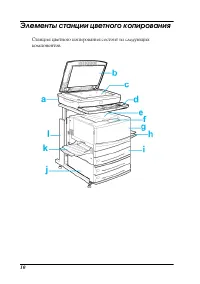
стр. 2 - Содержание; Дополнительное оборудование и расходные материалы
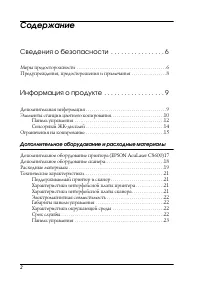
2 Содержание Сведения о безопасности . . . . . . . . . . . . . . . . 6 Меры предосторожности . . . . . . . . . . . . . . . . . . . . . . . . . . . . . . . . . . . . . . . . . . . . . . . 6Предупреждения, предостережения и примечания . . . . . . . . . . . . . . . . . . 8 Информация о продукте . . . ....
стр. 3 - Обращение с бумагой
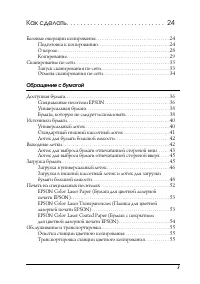
3 Как сделать. . . . . . . . . . . . . . . . . . . . . . . . . . . . . 24 Базовые операции копирования . . . . . . . . . . . . . . . . . . . . . . . . . . . . . . . . . . . . . . . 24 Подготовка к копированию. . . . . . . . . . . . . . . . . . . . . . . . . . . . . . . . . . . . . . 24О пароле . . ....
стр. 5 - Сообщения об ошибках
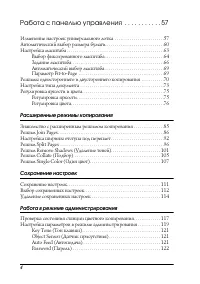
5 Set Default Copy Job (Настройка копирования по умолчанию) . . . . . . . . . . . . . . . . . . . . . . . . . . . . . . . . . . . . . . . . . . . . . . . . . . 123Color Calibration (Калибровка цветов) . . . . . . . . . . . . . . . . . . . . . . . . 124Lock Password (Пароль блокировки) . . . . . . . ...
стр. 6 - Сведения о безопасности; Меры предосторожности; Прочитайте все инструкции и сохраните для сверки в будущем.
6 Сведения о безопасности Меры предосторожности Прочитайте все инструкции и сохраните для сверки в будущем. ❏ Следуйте всем предупреждениям и инструкциям, которые нанесены на корпус станции цветного копирования. ❏ Не устанавливайте устройство на неустойчивых поверхностях, рядом с радиаторами отоплен...
стр. 9 - Информация о продукте; Дополнительная информация
9 Информация о продукте Дополнительная информация Руководство по установке станции цветного копирования EPSON AcuLaser Color Station 8600+ Описывает порядок сборки компонентов станции цветного копирования и тестирования основных операций копирования. Краткое справочное руководство по станции цветног...
стр. 12 - Панель управления
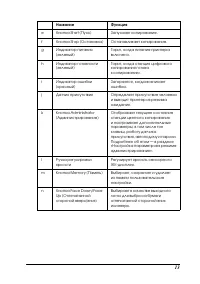
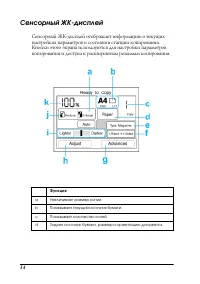
12 Панель управления Панель управления состоит из кнопок, индикаторов и сенсорного ЖК-дисплея. Название Функция a Кнопка Color/Black (Цветное/черно-белое) Переключает режимы цветного и черно-белого копирования. b Сенсорный ЖК-дисплей Отображает настройки, сообщения и кнопки. Кнопки служат для настро...
стр. 15 - Ограничения на копирование
15 Ограничения на копирование Операторы данной станции цветного копирования должны обратить внимание на следующие ограничения, чтобы гарантировать ответственное и законное использование данного устройства. e Выбирает тип документа. Доступны следующие типы документов: Magazine (Журнал)Photo (Фото)Tex...
стр. 18 - PostScript; Дополнительное оборудование сканера; Автоматический податчик документов (B81321
18 Дополнительное оборудование и расходные материалы Дополнительный модуль памяти для принтера увеличивает ее объем, что позволяет печатать сложные документы, насыщенные графикой. ПЗУ-модуль Adobe ® PostScript ® 3™ (C12C83249 ✽ ). Интерфейсные платы поддерживают последовательное, параллельное, коакс...
стр. 19 - ) заменяет последнюю цифру в номере продукта,; Расходные материалы; Контейнер для отработанного тонера: S050020
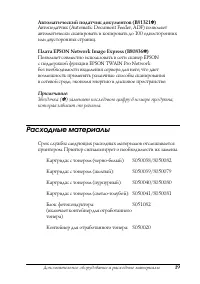
Дополнительное оборудование и расходные материалы 19 Автоматический податчик документов (B81321 ✽ ) Автоподатчик (Automatic Document Feeder, ADF) позволяет автоматически сканировать и копировать до 100 односторонних или двусторонних страниц. Плата EPSON Network Image Express (B80836 ✽ ) Позволяет со...
стр. 21 - Технические характеристики; Поддерживаемый принтер и сканер
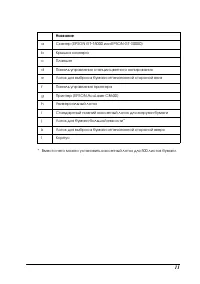
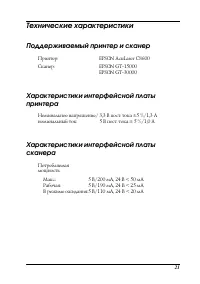
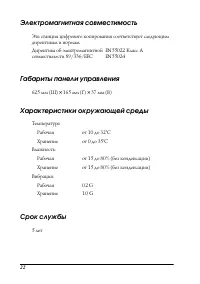
21 Технические характеристики Поддерживаемый принтер и сканер Характеристики интерфейсной платы принтера Характеристики интерфейсной платы сканера Принтер: EPSON AcuLaser C8600 Сканер: EPSON GT-15000EPSON GT-30000 Номинальное напряжение/ номинальный ток: 3,3 В пост. тока ±5 %/1,3 А5 В пост. тока ± 5...
стр. 23 - ЖК-дисплей и сенсорный дисплей с белой подсветкой:
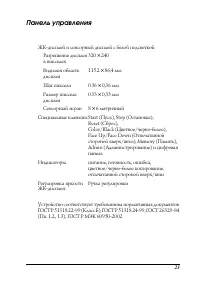
23 Панель управления Устройство соответствует требованиям нормативных документов ГОСТ Р 51318.22-99 (Класс Б), ГОСТ Р 51318.24-99, ГОСТ 26329-84 (Пп. 1.2., 1.3), ГОСТ Р МЭК 60950-2002 ЖК-дисплей и сенсорный дисплей с белой подсветкой: Разрешение дисплея в пикселах 320 × 240 Видимая область дисплея 1...
стр. 24 - Как сделать; Базовые операции копирования; Сделайте несколько простых копий как описано ниже.; Подготовка к копированию; о загрузке бумаги — в разделе «Загрузка бумаги».
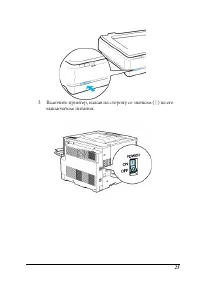
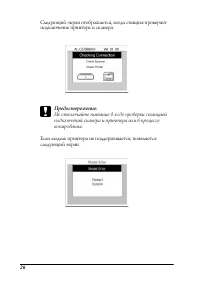
24 Как сделать Базовые операции копирования Сделайте несколько простых копий как описано ниже. Подготовка к копированию 1. Убедитесь, что в принтер загружена бумага. Подробнее о загрузке бумаги — в разделе «Загрузка бумаги». 2. Включите сканер, нажав на кнопку P OPERATE . Примечание: ❏ В качестве пр...
стр. 27 - и укажите правильный сканер.
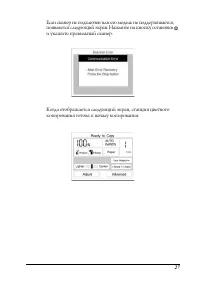
27 Если сканер не подключен или его модель не поддерживается, появляется следующий экран. Нажмите на кнопку остановки y и укажите правильный сканер. Когда отображается следующий экран, станция цветного копирования готова к началу копирования.
стр. 28 - О пароле; OK
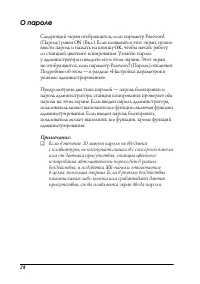
28 О пароле Следующий экран отображается, если параметр Password (Пароль) равен ON (Вкл.). Если появляется этот экран, нужно ввести пароль и нажать на кнопку OK , чтобы начать работу со станцией цветного копирования. Узнайте пароль у администратора и введите его в этом экране. Этот экран не отобража...
стр. 29 - Копирование; Поместите документ на планшет сканируемой стороной вниз.
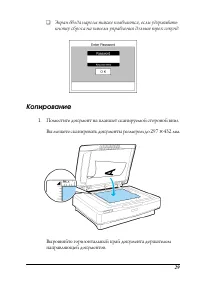
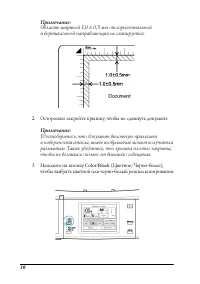
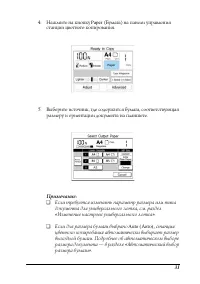
29 ❏ Экран ввода пароля также появляется, если удерживать кнопку сброса на панели управления дольше трех секунд. Копирование 1. Поместите документ на планшет сканируемой стороной вниз. Вы можете сканировать документы размером до 297 × 432 мм. Выровняйте горизонтальный край документа держателем напра...
стр. 32 - Face Up
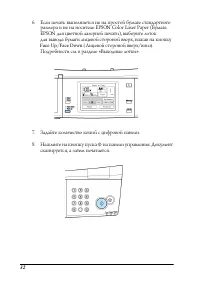
32 6. Если печать выполняется не на простой бумаге стандартного размера и не на носителе EPSON Color Laser Paper (Бумага EPSON для цветной лазерной печати), выберите лоток для вывода бумаги лицевой стороной вверх, нажав на кнопку Face Up / Face Down ( Лицевой стороной вверх/вниз ) . Подробности см. ...
стр. 33 - Сканирование по сети; Подробнее о требуемой ОС — в документации по сканеру.; Запуск сканирования по сети
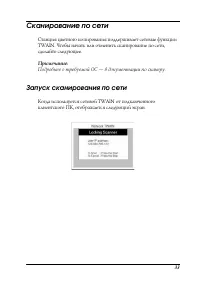
33 Сканирование по сети Станция цветного копирования поддерживает сетевые функции TWAIN. Чтобы начать или отменить сканирование по сети, сделайте следующее. Примечание: Подробнее о требуемой ОС — в документации по сканеру. Запуск сканирования по сети Когда используется сетевой TWAIN от подключенного...
стр. 34 - Отмена сканирования по сети; на панели
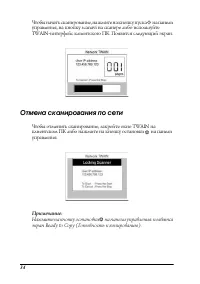
34 Чтобы начать сканирование, нажмите на кнопку пуска x на панели управления, на кнопку scanavi на сканере либо используйте TWAIN-интерфейс клиентского ПК. Появится следующий экран. Отмена сканирования по сети Чтобы отменить сканирование, закройте окно TWAIN на клиентском ПК либо нажмите на кнопку о...
стр. 36 - Рекомендуемые типы бумаги; Специальные носители EPSON
36 Обращение с бумагой Обращение с бумагой Рекомендуемые типы бумаги В этом разделе рассказывается, какие типы бумаги можно использовать в принтере (EPSON AcuLaser C8600), работающим со станцией цветного копирования. Старайтесь не применять бумагу, не указанную в данном разделе. Примечание: Принтер ...
стр. 37 - Универсальная бумага
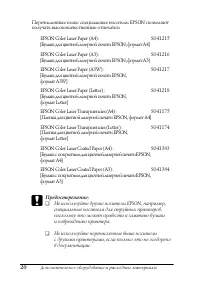
Обращение с бумагой 37 EPSON Color Laser Transparencies (Пленка для цветной лазерной печати EPSON) Этот носитель специально разработан для принтера EPSON AcuLaser C8600. Его можно загружать только из универсального лотка. S041175 (A4)S041174 (Letter) EPSON Color Laser Coated Paper (Бумага с покрытие...
стр. 38 - Бумага, которую не следует использовать
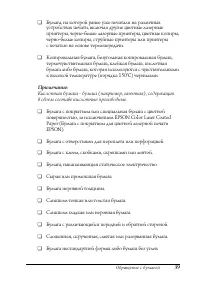
38 Обращение с бумагой * Используйте вторичную бумагу только при обычной температуре и влажности. Бумага плохого качества может ухудшить качество печати, замяться и вызвать другие проблемы. Примечание: ❏ Поскольку качество каждого типа бумаги может быть изменено производителем без предварительного у...
стр. 40 - Источники бумаги; Универсальный лоток
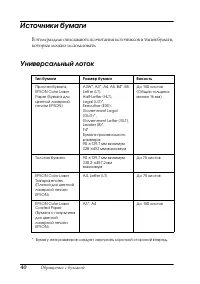
40 Обращение с бумагой Источники бумаги В этом разделе описываются сочетания источников и типов бумаги, которые можно использовать. Универсальный лоток * Бумагу этих размеров следует загружать короткой стороной вперед. Тип бумаги Размер бумаги Емкость Простая бумага,EPSON Color Laser Paper (Бумага д...
стр. 41 - Стандартный нижний кассетный лоток
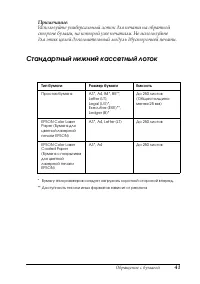
Обращение с бумагой 41 Примечание: Используйте универсальный лоток для печати на обратной стороне бумаги, на которой уже печатали. Не используйте для этих целей дополнительный модуль двусторонней печати. Стандартный нижний кассетный лоток * Бумагу этих размеров следует загружать короткой стороной вп...
стр. 42 - Лоток для бумаги большой емкости; Выходные лотки
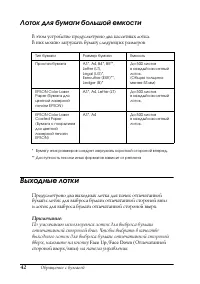
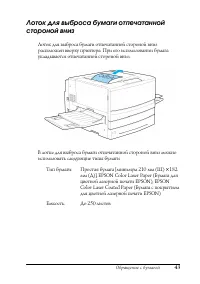
42 Обращение с бумагой Лоток для бумаги большой емкости В этом устройстве предусмотрено два кассетных лотка. В них можно загружать бумагу следующих размеров: * Бумагу этих размеров следует загружать короткой стороной вперед. ** Доступность тех или иных форматов зависит от региона Выходные лотки Пред...
стр. 44 - Простая бумага размером меньше 210
44 Обращение с бумагой c Предостережение: Следующие типы бумаги нельзя использовать в лотке для выброса бумаги отпечатанной стороной вниз. Используйте для них лоток для выброса бумаги отпечатанной стороной вверх. ❏ Простая бумага размером меньше 210 × 182 мм, например, формата A5 или Half-Letter. ❏ ...
стр. 45 - Загрузка бумаги; Тип бумаги: Все типы бумаги, поддерживаемые принтером
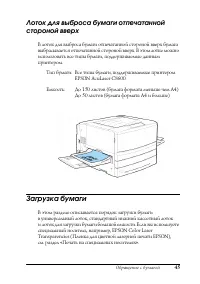
Обращение с бумагой 45 Лоток для выброса бумаги отпечатанной стороной вверх В лоток для выброса бумаги отпечатанной стороной вверх бумага выбрасывается отпечатанной стороной вверх. В этом лотке можно использовать все типы бумаги, поддерживаемые данным принтером. Загрузка бумаги В этом разделе описыв...
стр. 46 - Загрузка в универсальный лоток.; Откройте универсальный лоток, затем выдвиньте лоток
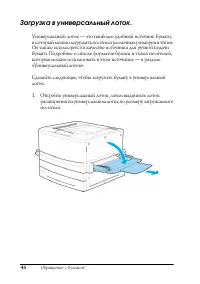
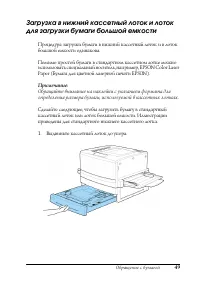
46 Обращение с бумагой Загрузка в универсальный лоток. Универсальный лоток — это наиболее удобный источник бумаги, в который можно загружать носители различных размеров и типов. Он также используется в качестве источника для ручной подачи бумаги. Подробнее о списке форматов бумаги и типах носителей,...
стр. 47 - Если необходимо загрузить бумагу формата A3W, опустите
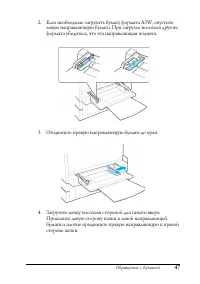
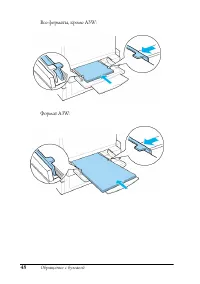
Обращение с бумагой 47 2. Если необходимо загрузить бумагу формата A3W, опустите левую направляющую бумаги. При загрузке носителя другого формата убедитесь, что эта направляющая поднята. 3. Отодвиньте правую направляющую бумаги до края. 4. Загрузите пачку носителя стороной для печати вверх. Прижмите...
стр. 50 - Надавите на металлическую заглушку в кассетном лотке
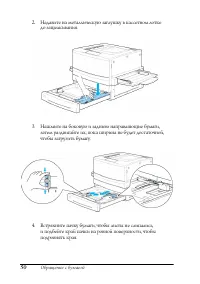
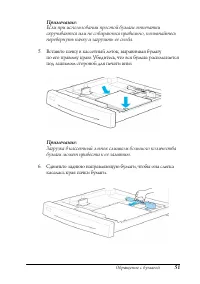
50 Обращение с бумагой 2. Надавите на металлическую заглушку в кассетном лотке до защелкивания. 3. Нажмите на боковую и заднюю направляющие бумаги, затем раздвигайте их, пока ширина не будет достаточной, чтобы загрузить бумагу. 4. Встряхните пачку бумаги, чтобы листы не слипались, и подбейте край па...
стр. 51 - Вставьте пачку в кассетный лоток, выравнивая бумагу
Обращение с бумагой 51 Примечание: Если при использовании простой бумаги отпечатки скручиваются или не собираются правильно, попытайтесь перевернуть пачку и загрузить ее снова. 5. Вставьте пачку в кассетный лоток, выравнивая бумагу по его правому краю. Убедитесь, что вся бумага располагается под заж...
стр. 52 - Придвиньте боковую направляющую бумаги, чтобы она; Печать на специальных носителях
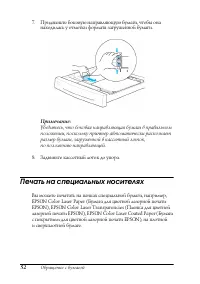
52 Обращение с бумагой 7. Придвиньте боковую направляющую бумаги, чтобы она находилась у отметки формата загруженной бумаги. Примечание: Убедитесь, что боковая направляющая бумаги в правильном положении, поскольку принтер автоматически распознает размер бумаги, загруженной в кассетный лоток, по поло...
стр. 53 - Функция двусторонней печати для пленки недоступна.
Обращение с бумагой 53 Примечание: Поскольку качество каждого типа бумаги может быть изменено производителем без предварительного уведомления, EPSON не гарантирует удовлетворительного качества любого носителя. Перед покупкой больших партий бумаги и печатью объемных документов всегда производите тест...
стр. 55 - Обслуживание и транспортировка; Очистка станции цветного копирования; Будьте осторожны: не пролейте воду в устройство.
55 Обслуживание и транспортировка Очистка станции цветного копирования Станцию цветного копирования периодически необходимо очищать, чтобы не снижалась ее производительность. Удаляйте грязь с корпуса станции цветного копирования мягкой тканью. Чтобы удалить въевшиеся пятна, смочите ткань в мягком мо...
стр. 56 - Работа с панелью управления; Нажмите на кнопку
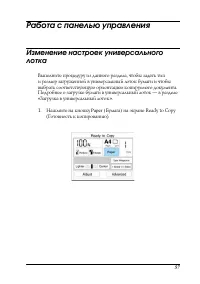
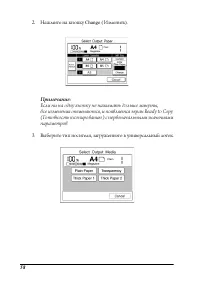
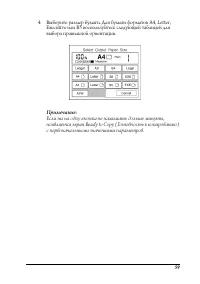
57 Работа с панелью управления Изменение настроек универсального лотка Выполните процедуру из данного раздела, чтобы задать тип и размер загруженной в универсальный лоток бумаги и чтобы выбрать соответствующую ориентацию копируемого документа. Подробнее о загрузке бумаги в универсальный лоток — в ра...
стр. 59 - Автоматический выбор размера бумаги
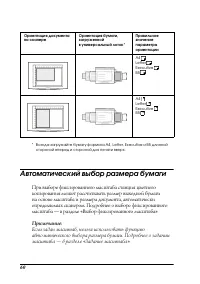
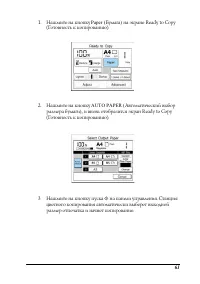
60 * Всегда загружайте бумагу формата A4, Letter, Executive и B5 длинной стороной вперед и стороной для печати вверх. Автоматический выбор размера бумаги При выборе фиксированного масштаба станция цветного копирования может рассчитывать размер выходной бумаги на основе масштаба и размера документа, ...
стр. 62 - Настройка масштаба
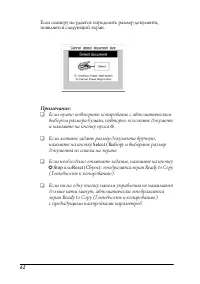
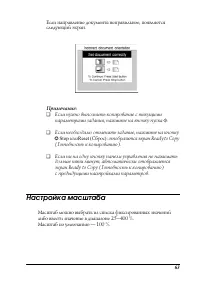
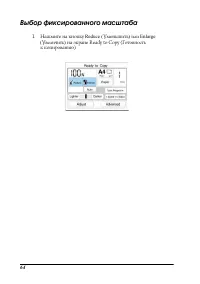
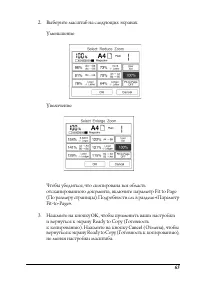
63 Если направление документа неправильное, появляется следующий экран. Примечание: ❏ Если нужно выполнить копирование с текущими параметрами задания, нажмите на кнопку пуска x . ❏ Если необходимо отменить задание, нажмите на кнопку y Stop или Reset ( Сброс ) : отобразится экран Ready to Copy (Готов...
стр. 65 - Задание масштаба
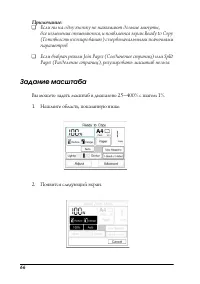
66 Примечание: ❏ Если ни на одну кнопку не нажимают дольше минуты, все изменения отменяются, и появляется экран Ready to Copy (Готовность к копированию) с первоначальными значениями параметров. ❏ Если выбран режим Join Pages (Соединение страниц) или Split Pages (Разделение страниц), регулировать мас...
стр. 68 - Автоматический выбор масштаба
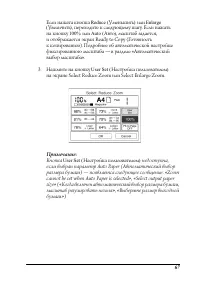
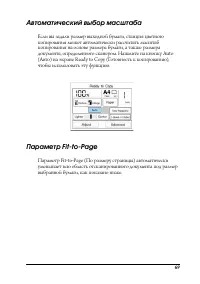
69 Автоматический выбор масштаба Если вы задали размер выходной бумаги, станция цветного копирования может автоматически рассчитать масштаб копирования на основе размера бумаги, а также размера документа, определенного сканером. Нажмите на кнопку Auto (Авто) на экране Ready to Copy (Готовность к коп...
стр. 69 - Исходный документ
70 Примечание: Параметр Fit-to-Page (По размеру страницы) недоступен, если задан пользовательский масштаб; выбор этого параметра отменяется, когда пользователь задает масштаб. Режимы одностороннего и двустороннего копирования В станции цветного копирования предусмотрены различные режимы односторонне...
стр. 70 - Сделайте следующее, чтобы выбрать режим копирования.
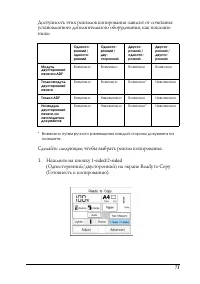
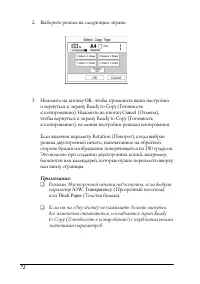
71 Доступность этих режимов копирования зависит от сочетания установленного дополнительного оборудования, как показано ниже. * Возможно путем ручного размещения каждой стороны документа на планшете. Сделайте следующее, чтобы выбрать режим копирования. 1. Нажмите на кнопку 1-sided/2-sided ( Односторо...
стр. 72 - Настройка типа документа; Нажмите на кнопку выбора типа документа на экране Ready
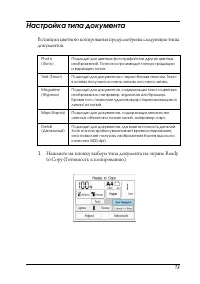
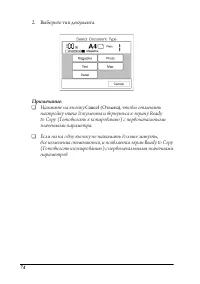
73 Настройка типа документа В станции цветного копирования предусмотрены следующие типы документов. 1. Нажмите на кнопку выбора типа документа на экране Ready to Copy (Готовность к копированию). Photo (Фото) Подходит для цветных фотографий или других цветных изображений. Точно воспроизводит тонкую г...
стр. 74 - Регулировка яркости и цвета; Регулировка яркости; Светлее
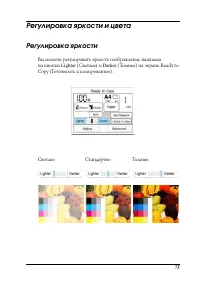
75 Регулировка яркости и цвета Регулировка яркости Вы можете регулировать яркость изображения, нажимая на кнопки Lighter ( Светлее ) и Darker ( Темнее) на экране Ready to Copy (Готовность к копированию). Светлее Стандартно Темнее
стр. 75 - Регулировка цвета; Регулировка
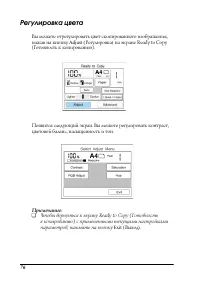
76 Регулировка цвета Вы можете отрегулировать цвет скопированного изображения, нажав на кнопку Adjust ( Регулировка ) на экране Ready to Copy (Готовность к копированию). Появится следующий экран. Вы можете регулировать контраст, цветовой баланс, насыщенность и тон. . Примечание: ❏ Чтобы вернуться к ...
стр. 76 - Контраст
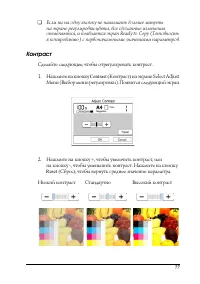
77 ❏ Если ни на одну кнопку не нажимать дольше минуты на экране регулировки цвета, все сделанные изменения отменяются, и появляется экран Ready to Copy (Готовность к копированию) с первоначальными значениями параметров. Контраст Сделайте следующее, чтобы отрегулировать контраст. 1. Нажмите на кнопку...
стр. 77 - Корректировка RGB; Корректировать баланс RGB можно только в режиме Color (Цвет).
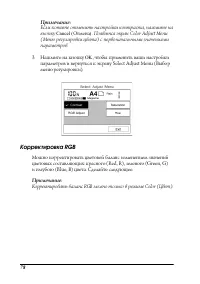
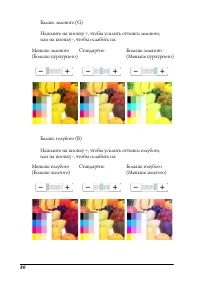
78 Примечание: Если хотите отменить настройки контраста, нажмите на кнопку Cancel ( Отмена ) . Появится экран Color Adjust Menu (Меню регулировки цвета) с первоначальными значениями параметров. 3. Нажмите на кнопку OK , чтобы применить ваши настройки параметров и вернуться к экрану Select Adjust Men...
стр. 80 - Насыщенность; Корректировать насыщенность можно только в режиме Color (Цвет).
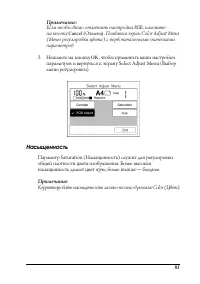
81 Примечание: Если необходимо отменить настройки RGB, нажмите на кнопку Cancel ( Отмена ) . Появится экран Color Adjust Menu (Меню регулировки цвета) с первоначальными значениями параметров. 3. Нажмите на кнопку OK , чтобы применить ваши настройки параметров и вернуться к экрану Select Adjust Menu ...
стр. 81 - . Появится экран Color Adjust Menu
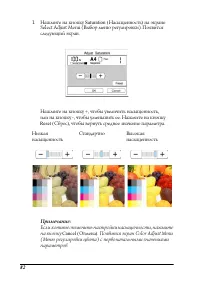
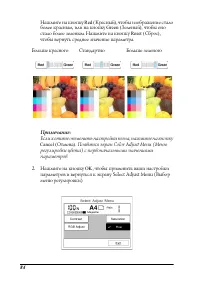
82 1. Нажмите на кнопку Saturation ( Насыщенность ) на экране Select Adjust Menu (Выбор меню регулировки). Появится следующий экран. Нажмите на кнопку + , чтобы увеличить насыщенность, или на кнопку - , чтобы уменьшить ее. Нажмите на кнопку Reset ( Сброс ) , чтобы вернуть среднее значение параметра....
стр. 82 - Тон
83 2. Нажмите на кнопку OK , чтобы применить ваши настройки параметров и вернуться к экрану Select Adjust Menu (Выбор меню регулировки). Тон Используйте параметр Hue (Тон) для регулировки тона скопированного изображения. Примечание: Корректировать тон можно только в режиме Color (Цвет). 1. Нажмите н...
стр. 84 - Расширенные режимы копирования
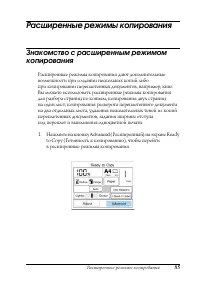
Расширенные режимы копирования 85 Расширенные режимы копирования Знакомство с расширенным режимом копирования Расширенные режимы копирования дают дополнительные возможности при создании нескольких копий либо при копировании переплетенных документов, например, книг. Вы можете использовать расширенные...
стр. 85 - Выберите один из расширенных режимов копирования; Режим Join Pages
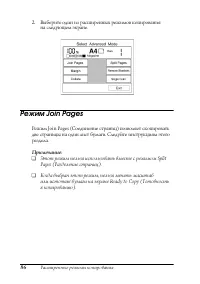
86 Расширенные режимы копирования 2. Выберите один из расширенных режимов копирования на следующем экране. Режим Join Pages Режим Join Pages (Соединение страниц) позволяет скопировать две страницы на один лист бумаги. Следуйте инструкциям этого раздела. Примечание: ❏ Этот режим нельзя использовать в...
стр. 86 - Setup
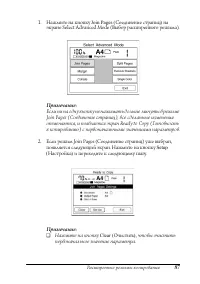
Расширенные режимы копирования 87 1. Нажмите на кнопку Join Pages ( Соединение страниц ) на экране Select Advanced Mode (Выбор расширенного режима). Примечание: Если ни на одну кнопку не нажимать дольше минуты в режиме Join Pages (Соединение страниц), все сделанные изменения отменяются, и появляется...
стр. 87 - Нажмите на кнопку
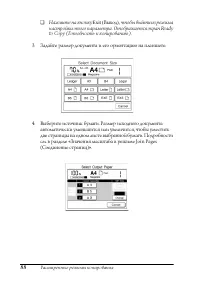
88 Расширенные режимы копирования ❏ Нажмите на кнопку Exit ( Выход ) , чтобы выйти из режима настройки этого параметра. Отображается экран Ready to Copy (Готовность к копированию). 3. Задайте размер документа и его ориентацию на планшете. 4. Выберите источник бумаги. Размер исходного документа автом...
стр. 88 - Выберите макет страницы, соответствующий порядку страниц
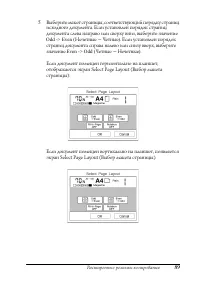
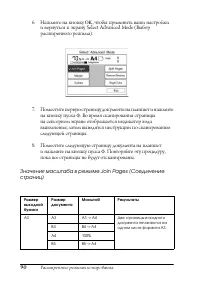
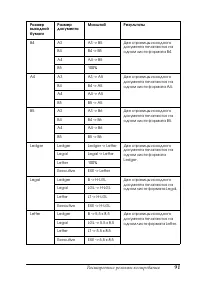
Расширенные режимы копирования 89 5. Выберите макет страницы, соответствующий порядку страниц исходного документа. Если установлен порядок страниц документа слева направо или сверху вниз, выберите значение Odd -> Even ( Нечетные – Четные ) . Если установлен порядок страниц документа справа налево...
стр. 91 - Настройка ширины отступа под переплет
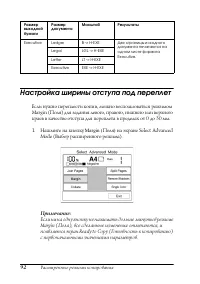
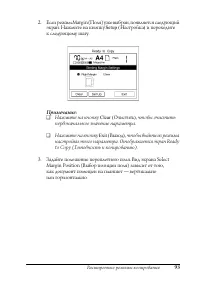
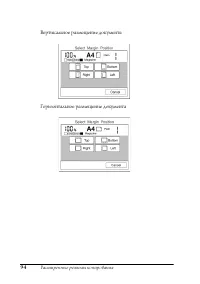
92 Расширенные режимы копирования Настройка ширины отступа под переплет Если нужно переплести копии, можно воспользоваться режимом Margin (Поля) для задания левого, правого, нижнего или верхнего краев в качестве отступа для переплета в пределах от 0 до 30 мм. 1. Нажмите на кнопку Margin ( Поля ) на ...
стр. 94 - . Отобразится экран Select
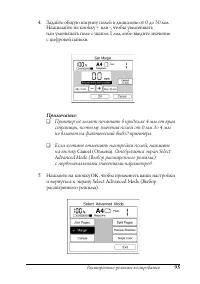
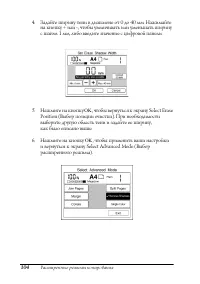
Расширенные режимы копирования 95 4. Задайте общую ширину полей в диапазоне от 0 до 30 мм. Нажимайте на кнопку + или - , чтобы увеличивать или уменьшать поле с шагом 1 мм, либо введите значение с цифровой панели. Примечание: ❏ Принтер не может печатать в пределах 4 мм от края страницы, поэтому значе...
стр. 95 - Режим Split Pages; Поместите документ лицевой стороной вниз на планшет,
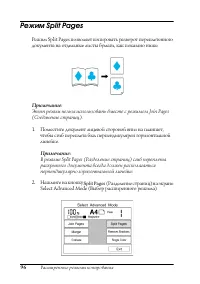
96 Расширенные режимы копирования Режим Split Pages Режим Split Pages позволяет копировать разворот переплетенного документа на отдельные листы бумаги, как показано ниже. Примечание: Этот режим нельзя использовать вместе с режимом Join Pages (Соединение страниц). 1. Поместите документ лицевой сторон...
стр. 96 - появляется следующий экран. Нажмите на кнопку
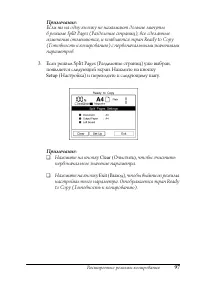
Расширенные режимы копирования 97 Примечание: Если ни на одну кнопку не нажимают дольше минуты в режиме Split Pages (Разделение страниц), все сделанные изменения отменяются, и появляется экран Ready to Copy (Готовность к копированию) с первоначальными значениями параметров. 3. Если режим Split Pages...
стр. 97 - Задайте размер документа, соответствующий общему размеру
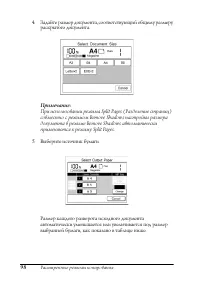
98 Расширенные режимы копирования 4. Задайте размер документа, соответствующий общему размеру раскрытого документа. Примечание: При использовании режима Split Pages (Разделение страниц) совместно с режимом Remove Shadows настройки размера документа в режиме Remove Shadows автоматически применяются к...
стр. 99 - По размеру страницы
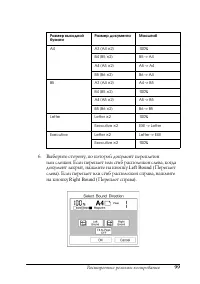
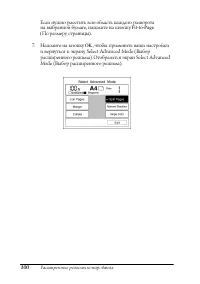
100 Расширенные режимы копирования Если нужно уместить всю область каждого разворота на выбранной бумаге, нажмите на кнопку Fit-to-Page ( По размеру страницы ) . 7. Нажмите на кнопку OK , чтобы применить ваши настройки и вернуться к экрану Select Advanced Mode (Выбор расширенного режима). Отобразитс...
стр. 104 - Руководстве по установке
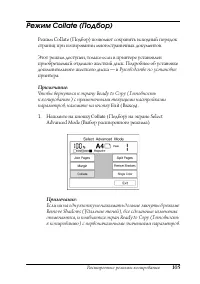
Расширенные режимы копирования 105 Режим Collate (Подбор) Режим Collate (Подбор) позволяет сохранять исходный порядок страниц при копировании многостраничных документов. Этот режим доступен, только если в принтере установлен приобретаемый отдельно жесткий диск. Подробнее об установке дополнительного...
стр. 105 - Нажмите на кнопку
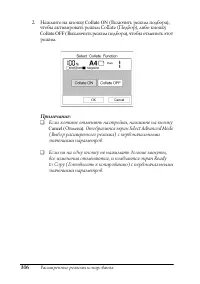
106 Расширенные режимы копирования 2. Нажмите на кнопку Collate ON ( Включить режим подбора ) , чтобы активировать режим Collate (Подбор), либо кнопку Collate OFF ( Выключить режим подбора ) , чтобы отменить этот режим. Примечание: ❏ Если хотите отменить настройки, нажмите на кнопку Cancel ( Отмена ...
стр. 106 - Нажмите на кнопку
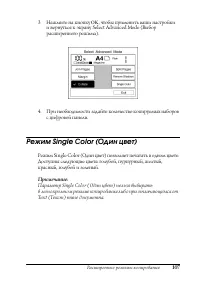
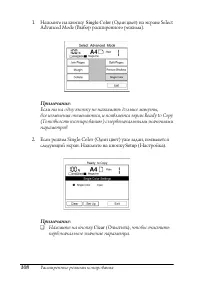
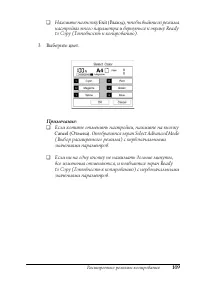
Расширенные режимы копирования 107 3. Нажмите на кнопку OK , чтобы применить ваши настройки и вернуться к экрану Select Advanced Mode (Выбор расширенного режима). 4. При необходимости задайте количество копируемых наборов с цифровой панели. Режим Single Color (Один цвет) Режим Single Color (Один цве...
стр. 110 - Сохранение настроек; Сохранение настроек; Сделайте все настройки, которые хотите записать как один
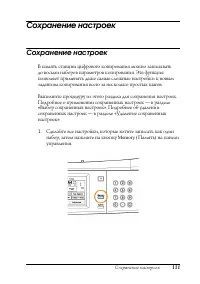
Сохранение настроек 111 Сохранение настроек Сохранение настроек В память станции цифрового копирования можно записывать до восьми наборов параметров копирования. Эта функция позволяет применять даже самые сложные настройки к новым заданиям копирования всего за несколько простых шагов. Выполните проц...
стр. 111 - Нажмите на любую доступную кнопку; Выбор сохраненных настроек
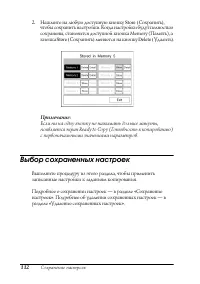
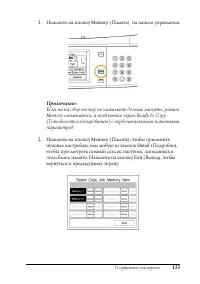
112 Сохранение настроек 2. Нажмите на любую доступную кнопку Store ( Сохранить ) , чтобы сохранить настройки. Когда настройки будут полностью сохранены, становится доступной кнопка Memory (Память), а кнопка Store ( Сохранить ) меняется на кнопку Delete ( Удалить ) . Примечание: Если ни на одну кнопк...
стр. 113 - Чтобы отменить выбор блока памяти, нажмите на кнопку; Удаление сохраненных настроек
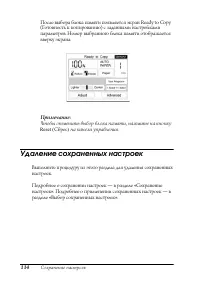
114 Сохранение настроек После выбора блока памяти появляется экран Ready to Copy (Готовность к копированию) с заданными настройками параметров. Номер выбранного блока памяти отображается вверху экрана. Примечание: Чтобы отменить выбор блока памяти, нажмите на кнопку Reset ( Сброс ) на панели управле...
стр. 114 - Нажмите на любую из кнопок
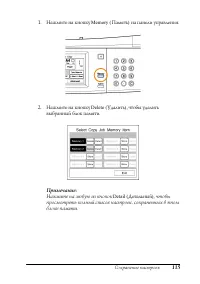
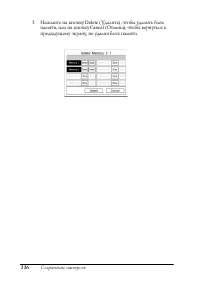
Сохранение настроек 115 1. Нажмите на кнопку Memory ( Память ) на панели управления. 2. Нажмите на кнопку Delete ( Удалить ) , чтобы удалить выбранный блок памяти. Примечание: Нажмите на любую из кнопок Detail ( Детальный ) , чтобы просмотреть полный список настроек, сохраненных в этом блоке памяти.
стр. 116 - Работа в режиме администрирования
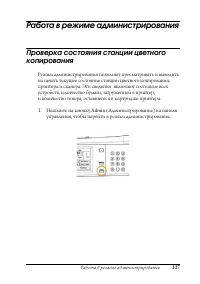
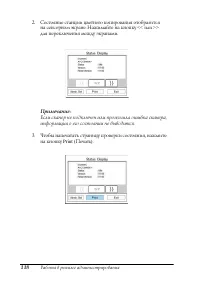
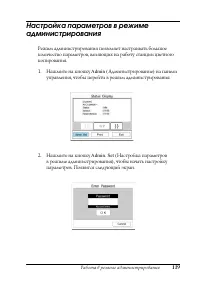
Работа в режиме администрирования 117 Работа в режиме администрирования Проверка состояния станции цветного копирования Режим администрирования позволяет просматривать и выводить на печать текущее состояние станции цветного копирования, принтера и сканера. Эти сведения включают состояние всех устрой...
стр. 119 - Введите пароль и нажмите на кнопку
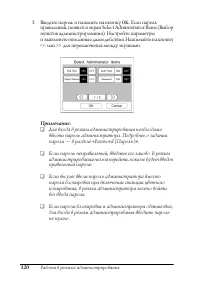
120 Работа в режиме администрирования 3. Введите пароль и нажмите на кнопку OK . Если пароль правильный, появится экран Select Administrator Items (Выбор пунктов администрирования). Настройте параметры и выполните описанные далее действия. Нажимайте на кнопку << или >> для переключения м...
стр. 121 - Администрирование). Значение этого параметра
122 Работа в режиме администрирования Password (Пароль) Станция цветного копирования распознает два типа паролей: пароль блокировки и пароль администратора. Пароль блокировки предназначен для доступа обычных пользователей к станции цветного копирования. Пароль администратора позволяет администратора...
стр. 122 - Сброс
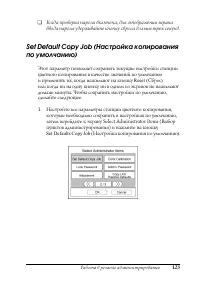
Работа в режиме администрирования 123 ❏ Когда проверка пароля включена, для отображения экрана ввода пароля удерживайте кнопку сброса дольше трех секунд. Set Default Copy Job (Настройка копирования по умолчанию) Этот параметр позволяет сохранять текущие настройки станции цветного копирования в качес...
стр. 124 - Start Color Calibration (
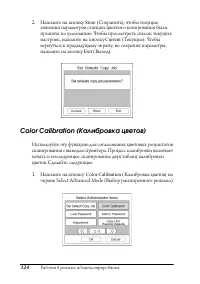
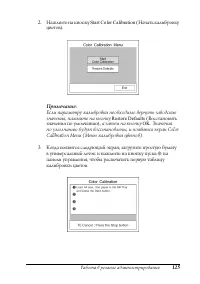
Работа в режиме администрирования 125 2. Нажмите на кнопку Start Color Calibration ( Начать калибровку цветов ) . Примечание: Если параметру калибровки необходимо вернуть заводские значения, нажмите на кнопку Restore Defaults ( Восстановить значения по умолчанию ) , а затем на кнопку OK . Значения п...
стр. 125 - . Появится экран Color Calibration Menu (Меню
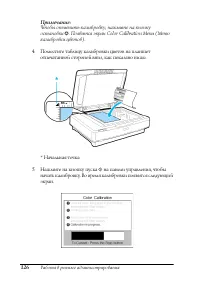
126 Работа в режиме администрирования Примечание: Чтобы отменить калибровку, нажмите на кнопку остановки y . Появится экран Color Calibration Menu (Меню калибровки цветов). 4. Поместите таблицу калибровки цветов на планшет отпечатанной стороной вниз, как показано ниже. * Начальная точка 5. Нажмите н...
стр. 126 - Когда следующий экран появится снова, выньте первую
Работа в режиме администрирования 127 6. Когда следующий экран появится снова, выньте первую таблицу калибровки цветов из сканера, убедитесь, что в универсальный лоток загружена бумага и нажмите на кнопку пуска x , чтобы напечатать вторую таблицу калибровки цветов. 7. Поместите вторую таблицу калибр...
стр. 128 - Если удерживать кнопку
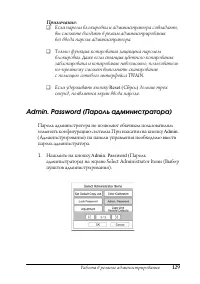
Работа в режиме администрирования 129 Примечание: ❏ Если пароли блокировки и администратора совпадают, вы сможете входить в режим администрирования без ввода пароля администратора. ❏ Только функция копирования защищена паролем блокировки. Даже если станция цветного копирования заблокирована и копиро...
стр. 129 - При задании нового пароля введите его дважды.
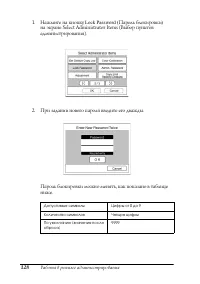
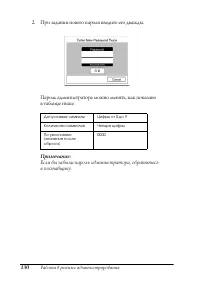
130 Работа в режиме администрирования 2. При задании нового пароля введите его дважды. Пароль администратора можно менять, как показано в таблице ниже. Примечание: Если вы забыли пароль администратора, обратитесь к поставщику. Допустимые символы Цифры от 0 до 9 Количество символов Четыре цифры По ум...
стр. 130 - Корректировка; RGB
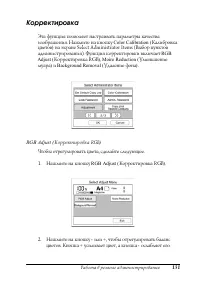
Работа в режиме администрирования 131 Корректировка Эта функция позволяет настраивать параметры качества изображения. Нажмите на кнопку Color Calibration ( Калибровка цветов ) на экране Select Administrator Items (Выбор пунктов администрирования). Функция корректировки включает RGB Adjust ( Корректи...
стр. 131 - Отмена
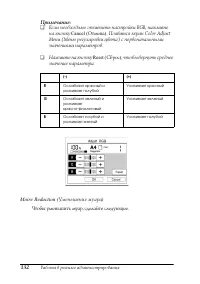
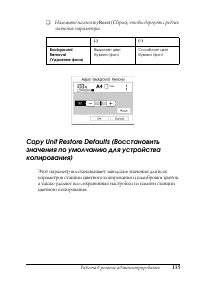
132 Работа в режиме администрирования Примечание: ❏ Если необходимо отменить настройки RGB, нажмите на кнопку Cancel ( Отмена ) . Появится экран Color Adjust Menu (Меню регулировки цвета) с первоначальными значениями параметров. ❏ Нажмите на кнопку Reset ( Сброс ) , чтобы вернуть среднее значение па...
стр. 133 - Удаление фона
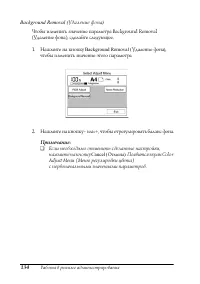
134 Работа в режиме администрирования Background Removal ( Удаление фона ) Чтобы изменить значение параметра Background Removal (Удаление фона), сделайте следующее. 1. Нажмите на кнопку Background Removal ( Удаление фона ) , чтобы изменить значение этого параметра. 2. Нажмите на кнопку - или + , что...
стр. 135 - Copy Unit Restore Defaults (
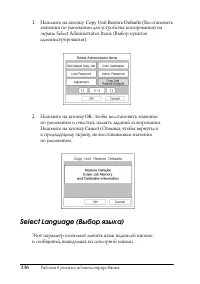
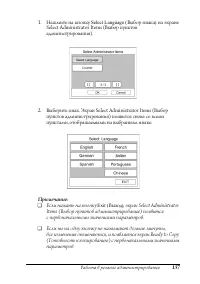
136 Работа в режиме администрирования 1. Нажмите на кнопку Copy Unit Restore Defaults ( Восстановить значения по умолчанию для устройства копирования ) на экране Select Administrator Items (Выбор пунктов администрирования). 2. Нажмите на кнопку OK , чтобы восстановить значения по умолчанию и очистит...
стр. 138 - Устранение неполадок; Неполадки копирования; Неполадки печати; Справочном руководстве
139 Устранение неполадок Неполадки копирования Если возникают проблемы с качеством печати или копирования, см. этот раздел, где содержатся рекомендации по их устранению. Неполадки печати Если при печати копий возникает какая-либо из этих проблем, см. раздел по устранению неполадок в Справочном руков...
стр. 139 - Края документа не копируются; Выберите параметр; Если уменьшить размер исходного изображения нельзя; Копия слишком светлая или слишком темная
140 Края документа не копируются Из-за механических ограничений принтер не может печатать в пределах 4 мм от края страницы. Поэтому небольшая часть изображения может обрезаться при копировании на бумагу того же размера, что и исходный документ. В этом случае попробуйте сделать следующее. Если есть в...
стр. 141 - Ошибки в работе принтера
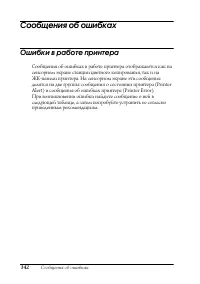
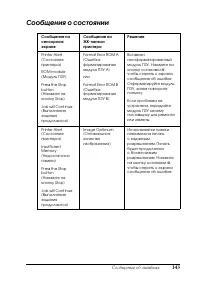
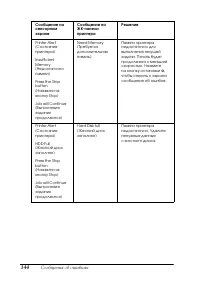
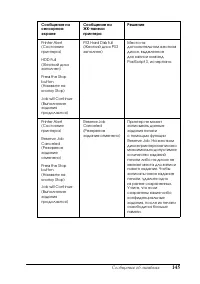
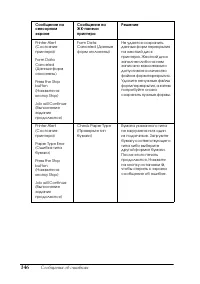
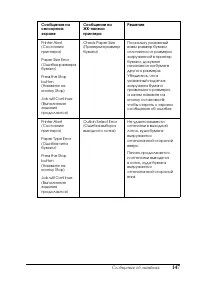
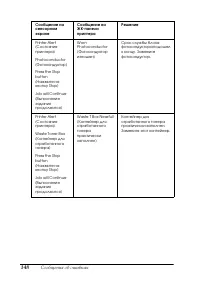
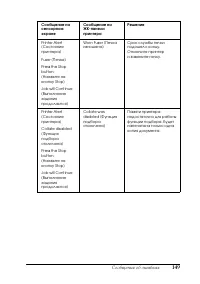
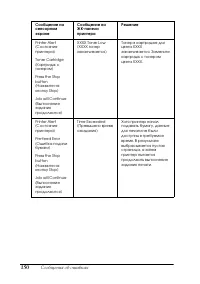
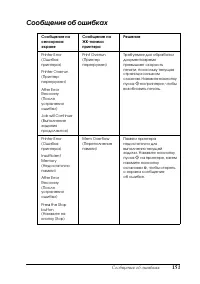
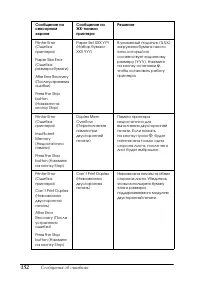
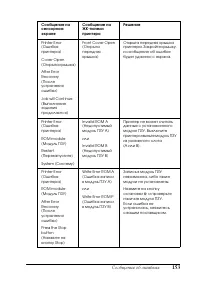
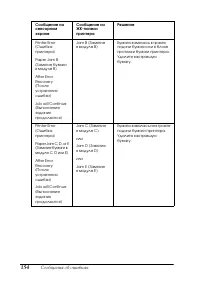
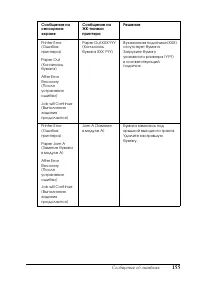
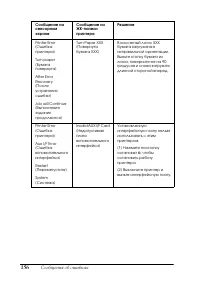
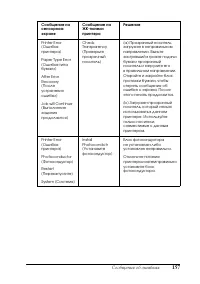
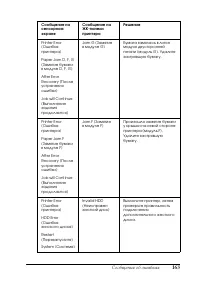
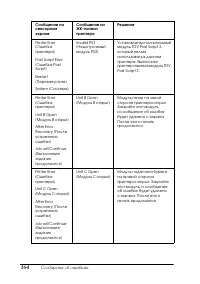
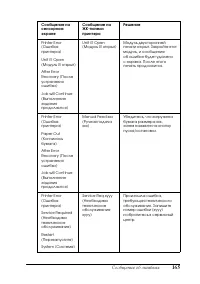
142 Сообщения об ошибках Сообщения об ошибках Ошибки в работе принтера Сообщения об ошибках в работе принтера отображаются как на сенсорном экране станции цветного копирования, так и на ЖК-панели принтера. На сенсорном экране эти сообщения делятся на две группы: сообщения о состоянии принтера (Print...
стр. 142 - Сообщения о состоянии
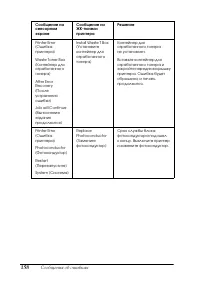
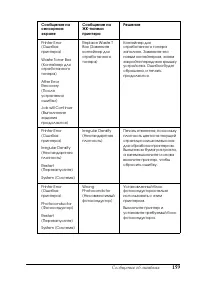
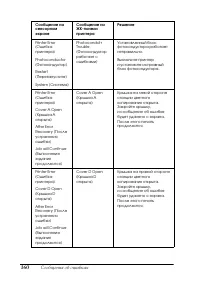
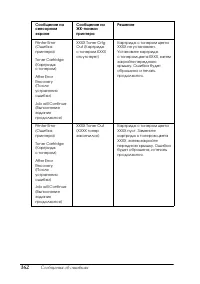
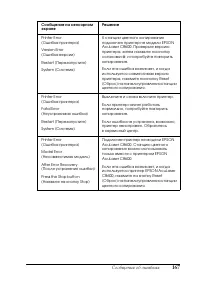
Сообщения об ошибках 143 Сообщения о состоянии Сообщение на сенсорном экране Сообщение на ЖК-панели принтера Решение Printer Alert (Состояние принтера) ROM module (Модуль ПЗУ) Press the Stop button (Нажмите на кнопку Stop) Job will Continue (Выполнение задания продолжится) Format Error ROM A (Ошибка...
стр. 165 - Другие сообщения об ошибках
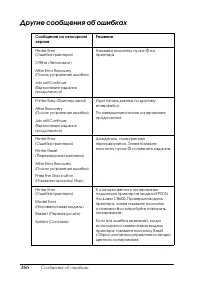
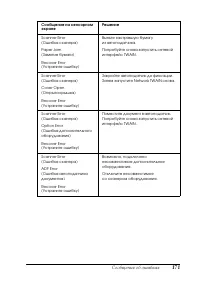
166 Сообщения об ошибках Другие сообщения об ошибках Сообщение на сенсорном экране Решение Printer Error (Ошибка принтера) Offline (Автономно) After Error Recovery (После устранения ошибки) Job will Continue (Выполнение задания продолжится) Нажмите на кнопку пуска x на принтере. Printer Busy (Принте...
стр. 167 - Ошибки сканера
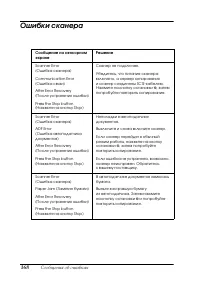
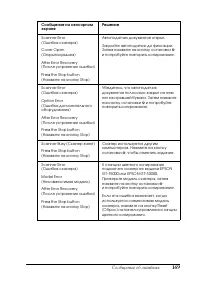
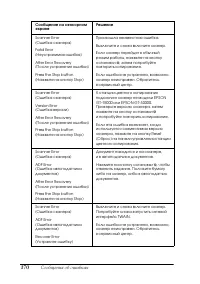
168 Сообщения об ошибках Ошибки сканера Сообщение на сенсорном экране Решение Scanner Error (Ошибка сканера) Communication Error (Ошибка связи) After Error Recovery (После устранения ошибки) Press the Stop button (Нажмите на кнопку Stop) Сканер не подключен. Убедитесь, что питание сканера включено ,...
стр. 171 - Ошибки калибровки
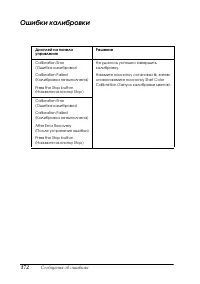
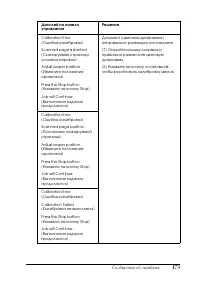
172 Сообщения об ошибках Ошибки калибровки Дисплей на панели управления Решение Calibration Error (Ошибка калибровки) Calibration Failed (Калибровка не выполнена) Press the Stop button (Нажмите на кнопку Stop) Не удалось успешно завершить калибровку. Нажмите на кнопку остановки y , затем снова нажми...
стр. 173 - Ошибки системы копирования
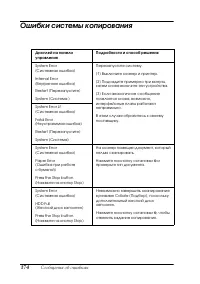
174 Сообщения об ошибках Ошибки системы копирования Дисплей на панели управления Подробности и способ решения System Error (Системная ошибка) Internal Error (Внутренняя ошибка) Restart (Перезапустите) System (Система ) Перезапустите систему. (1) Выключите сканер и принтер. (2) Подождите примерно три...
стр. 174 - Ошибка сети
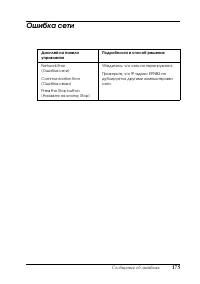
Сообщения об ошибках 175 Ошибка сети Дисплей на панели управления Подробности и способ решения Network Error (Ошибка сети) Communication Error (Ошибка связи) Press the Stop button (Нажмите на кнопку Stop) Убедитесь, что сеть не перегружена. Проверьте, что IP-адрес EPNB2 не дублируется другими компью...
стр. 175 - Сбор информации о продукте; Version Info; или аналогичную кнопку в программном
176 Поддержка пользователей продукции EPSON Если ваше устройство работает неправильно и вы не можете решить проблему, руководствуясь информацией по устранению неисправностей, изложенной в технической документации по вашему продукту, выполните пожалуйста следующие действия: Чтобы быстрее и оперативне...
стр. 176 - Вы можете написать письмо на Web сайте технической поддержки
177 Информация в интернет Если вы можете установить связь с Internet и располагаете программой просмотра Web, вы сможете получить доступ к нашему Web - сайту по адресу http://support.epson.ru . Здесь вы найдете информацию о драйверах, оперативные руководства пользователя, а также сможете получить от...
стр. 177 - Сервисные центры; Информация об изготовителе
178 Сервисные центры Вы можете получить техническую помощь в авторизованных сервисных центрах EPSON, которые указаны в вашем гарантийном талоне и на нашем сайте в разделе Контактная информация Информация об изготовителе Seiko Epson Corporation (Япония) Юридический адрес: 4-1, Ниси-Синздюку, 2-Чоме, ...
стр. 178 - Словарь терминов
179 Словарь терминов Калибровка цветов Способ настройки данных цветного изображения под конкретный вид устройств, чтобы результаты воспроизведения были максимально близки к исходным цветам. По умолчанию Значение параметра, которое он принимает при включении, перезагрузке или инициализации принтера. ...
стр. 180 - Предметный указатель
181 Предметный указатель A-Z Collate (Подбор) , 105 Join Pages (Соединение страниц) , 86 Remove Shadows (Удаление теней) , 101 RGB , 78 Split Pages (Разделение страниц) , 96 Tехническая поддержка , 176 А Автоматический выбор масштаба , 69 Автоматический выбор размера бумаги , 60 Автоматический подат...