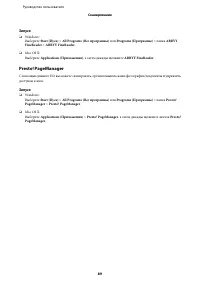
стр. 2 - Авторские права и торговые марки
Авторские права и торговые марки Авторские права и торговые марки Никакую часть данного документа нельзя воспроизводить, хранить в поисковых системах или передаватьв любой форме и любыми способами (электронными, механическими, путем копирования, записи илииными) без предварительного письменного разр...
стр. 6 - Индикаторы ошибок
Nozzle Check (Проверка дюз) для Windows. . . . . . . . . . . . . . . . . . . . . . . . . . . . . . . . . . . 128Использование утилиты Nozzle Check(Проверка дюз) в Mac OS X. . . . . . . . . . . . . . 128Использование панели управления. . . . . . . . 129 Прочистка печатающей головки. . . . . . . . . ....
стр. 8 - Дополнительная информация
Введение Дополнительная информация Новейшие версии следующих руководств доступны на веб-сайте поддержки Epson. http://www.epson.eu/Support (Европа) http://support.epson.net/ (за пределами Европы) ❏ Установка (бумажный документ): Содержит информацию о настройке устройства и установке программного обе...
стр. 9 - Версии операционных систем; Пользование услугой Epson Connect
Примечание содержит полезные советы и ограничения по работе устройства. Версии операционных систем В этом руководстве пользователя приняты следующие сокращения. ❏ Windows 7 означает Windows 7 Home Basic, Windows 7 Home Premium, Windows 7 Professional и Windows7 Ultimate. ❏ Windows Vista означает Win...
стр. 10 - Важные инструкции по безопасности
Важные инструкции Важные инструкции по безопасности Прочитайте эти инструкции и придерживайтесь их, чтобы обеспечить безопасную эксплуатацию устройства.Обязательно сохраните это руководство для справки. Также, следуйте всем предупреждениями инструкциям, которые нанесены на корпус устройства. ❏ Испол...
стр. 11 - При установке/эксплуатации данного устройства
Информационные сообщения и предупрежденияустройства Прочитайте эти инструкции и придерживайтесь их, чтобы предотвратить повреждение устройства илисвоего имущества. Обязательно сохраните это руководство для справки. При установке/эксплуатации данного устройства ❏ Не блокируйте и не закрывайте отверст...
стр. 12 - Работа с принтером при беспроводном подключении
❏ Оставляйте перед устройством достаточно свободного пространства, куда будет поступать бумага. ❏ Не устанавливайте устройство в местах, подверженных резким изменениям температуры и влажности.Держите устройство вдали от прямых солнечных лучей, источников яркого света и тепла. ❏ Не вставляйте предмет...
стр. 13 - При работе с сенсорными панелями; Ограничения на копирование
❏ Способы работы с картами памяти зависят от типа карты. Подробнее об этом в документации по картепамяти. ❏ Используйте только совместимые с этим устройством карты памяти. & «Карта памяти» на стр. 183 При работе с сенсорными панелями ❏ На ЖК-дисплее могут быть небольшие яркие или темные точки. Э...
стр. 14 - Защита личной информации
❏ Частные реализуемые ценные бумаги (акции, векселя, чеки и т. д.), ежемесячные пропуска,концессионные документы и т. д. ❏ Паспорта, водительские удостоверения, свидетельства о пригодности, дорожные пропуска, акцизныемарки, билеты и т. д. Примечание: Копирование следующих документов может преследова...
стр. 15 - Доступные функции вашего устройства; Детали устройства
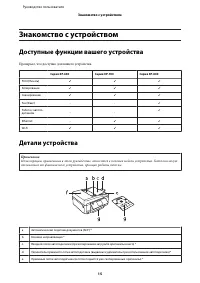
Знакомство с устройством Доступные функции вашего устройства Проверьте, что доступно для вашего устройства. Серия XP-600 Серия XP-700 Серия XP-800 Print (Печать) ✓ ✓ ✓ Копирование ✓ ✓ ✓ Сканирование ✓ ✓ ✓ Fax (Факс) - - ✓ Работа с автопо-датчиком - - ✓ Ethernet - ✓ ✓ Wi-Fi ✓ ✓ ✓ Детали устройства Пр...
стр. 18 - Элементы панели управления
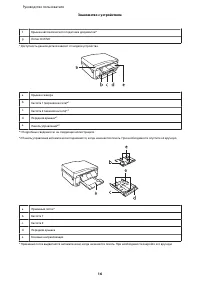
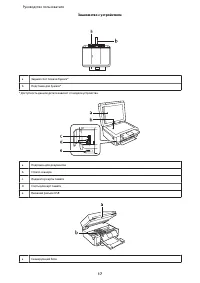
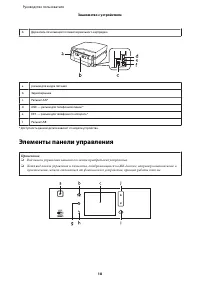
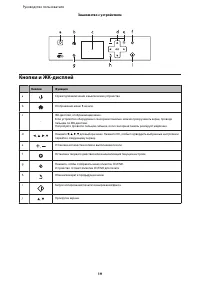
b. Держатель печатающей головки/чернильного картриджа a. разъем для шнура питания b. Задняя крышка c. Разъем LAN* d. LINE — разъем для телефонной линии * e. EXT. — разъем для телефонного аппарата * f. Разъем USB * Доступность данной детали зависит от модели устройства. Элементы панели управления При...
стр. 20 - О режиме Auto Selection Mode (Режим автоматического выбора)
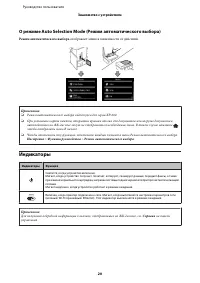
О режиме Auto Selection Mode (Режим автоматического выбора) Режим автоматического выбора отображает меню в зависимости от действий. Примечание: ❏ Режим автоматического выбора недоступен для серии XP-600. ❏ При установке карты памяти, открытии крышки отсека для документов или загрузке документа вавто...
стр. 21 - Использование, загрузка и хранение носителей; Хранение носителей; Выбор бумаги
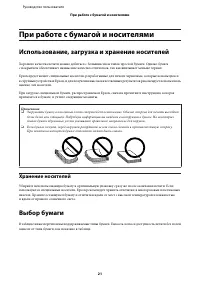
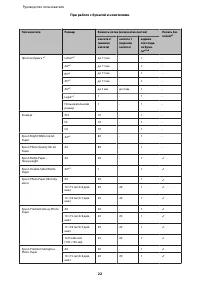
При работе с бумагой и носителями Использование, загрузка и хранение носителей Хорошего качества печати можно добиться с большинством типов простой бумаги. Однако бумагас покрытием обеспечивает наивысшее качество отпечатков, так как впитывает меньше чернил. Epson представляет специальные носители, р...
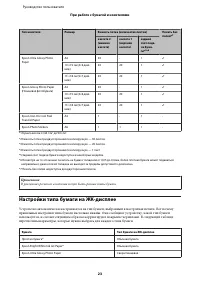
стр. 23 - Настройки типа бумаги на ЖК-дисплее
Тип носителя Размер Емкость лотка (количество листов) Печать безполей* 7 кассета 2(нижняякассета) кассета 1(верхняякассета) заднийслот пода-чи бума-ги* 5 * 6 Epson Ultra Glossy PhotoPaper A4 20 - 1 ✓ 10 × 15 см (4 × 6 дюй- мов) 20 20 1 ✓ 13 × 18 см (5 × 7 дюй- мов) 20 20 1 ✓ Epson Glossy Photo Paper...
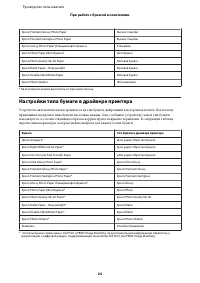
стр. 24 - Настройки типа бумаги в драйвере принтера
Epson Premium Glossy Photo Paper Высккч.глнц.бмг Epson Premium Semigloss Photo Paper Высккч.глнц.бмг Epson Glossy Photo Paper (Глянцевая фотобумага) Глянцевая Epson Photo Paper (Фотобумага) Фотобумага Epson Photo Quality Ink Jet Paper Матовая бумага Epson Matte Paper – Heavyweight Матовая бумага Eps...
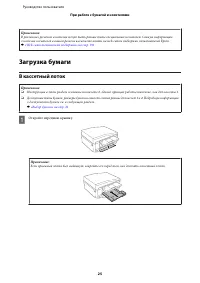
стр. 25 - Загрузка бумаги; В кассетный лоток
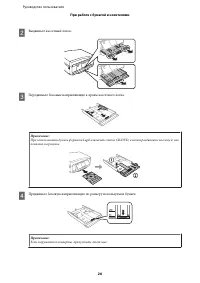
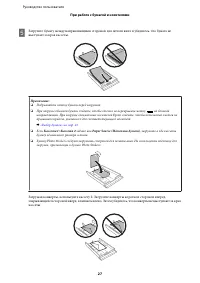
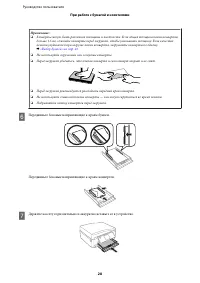
Примечание: В различных регионах в наличии могут быть разные типы специальных носителей. Свежую информациюо наличии носителей в вашем регионе вы можете найти на web-сайте поддержки пользователей Epson. & «Web-сайт технической поддержки» на стр. 191 Загрузка бумаги В кассетный лоток Примечание: ❏...
стр. 29 - В задний слот подачи бумаги
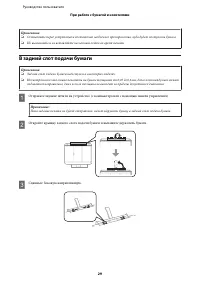
Примечание: ❏ Оставляйте перед устройством достаточно свободного пространства, куда будет поступать бумага. ❏ Не вынимайте и не вставляйте кассетный лоток во время печати. В задний слот подачи бумаги Примечание: ❏ Задний слот подачи бумаги недоступен в некоторых моделях. ❏ Несмотря на то что можно п...
стр. 33 - Вставка карты памяти
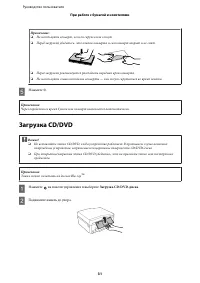
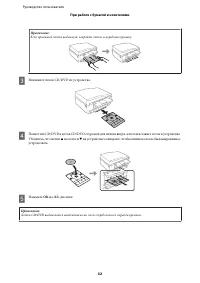
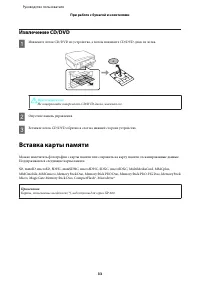
Извлечение CD/DVD A Извлеките лоток CD/DVD из устройства, а потом извлеките CD/DVD-диск из лотка. ! Предостережение Не поцарапайте поверхность CD/DVD-диска, извлекая его. B Опустите панель управления. C Вставьте лоток CD/DVD обратно в слот на нижней стороне устройства. Вставка карты памяти Можно нап...
стр. 35 - Размещение оригиналов
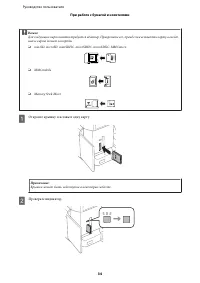
= светится, = мигает c Важно ❏ Не пытайтесь надавливать на карту, вводя ее в гнездо. Она не должна быть полностью вставлена. ❏ Не извлекайте карту памяти, пока мигает индикатор. Это может привести к потере данных накарте памяти. Примечание: ❏ При наличии на карте памяти более 999 изображений они авт...
стр. 37 - Стекло сканера
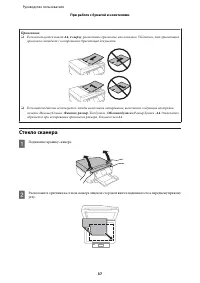
Примечание: ❏ Если используется макет A4, 2 сверху , разместите оригиналы, как показано. Убедитесь, что ориентация оригинала совпадает с настройками Ориентация документа. ❏ Если автоподатчик используется, чтобы выполнить копирование, выполните следующие настройкипечати: Меньше/больше - Фактич. разме...
стр. 38 - Размещение компакт-диска
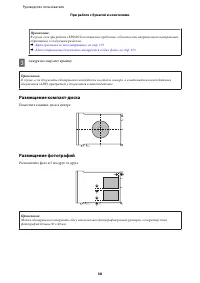
Примечание: В случае, если при работе с EPSON Scan появились проблемы с областью или направлением сканирования,обратитесь к следующим разделам. & «Края оригинала не отсканированы» на стр. 173 & «Многостраничные документы сканируются в один файл» на стр. 173 C Аккуратно закройте крышку. Приме...
стр. 39 - Размещение книги
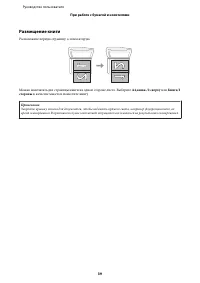
Размещение книги Расположите первую страницу, а затем вторую. Можно напечатать две страницы книги на одной стороне листа. Выберите A4,книж./2 сверху или Книга/2 стороны в качестве макета и поместите книгу. Примечание: Закройте крышку отсека для документов, чтобы избежать прямого света, например флуо...
стр. 40 - Копирование документов; Основные операции копирования
Копирование Копирование документов Основные операции копирования Сделайте следующее для копирования документов. A Загрузите бумагу в кассету 2. & «В кассетный лоток» на стр. 25 B Расположите оригинал. & «Размещение оригиналов» на стр. 35 C Выберите режим Копир-е в меню В начало. D Используйт...
стр. 42 - Шаблон копирования; Список меню режима копирования
J Нажмите x для начала копирования. Шаблон копирования С функцией макета можно скопировать два односторонних оригинала на одну страницу. A Загрузите бумагу в кассету 2. & «В кассетный лоток» на стр. 25 B Расположите оригинал. & «Размещение оригиналов» на стр. 35 C Выберите режим Копир-е в ме...
стр. 43 - Основные операции с помощью панели управления
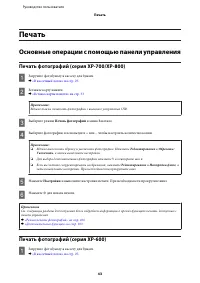
Печать Основные операции с помощью панели управления Печать фотографий (серия XP-700/XP-800) A Загрузите фотобумагу в кассету для бумаги. & «В кассетный лоток» на стр. 25 B Вставьте карту памяти. & «Вставка карты памяти» на стр. 33 Примечание: Можно также печатать фотографии с внешнего устро...
стр. 44 - Печать фотографий с цифровой камеры
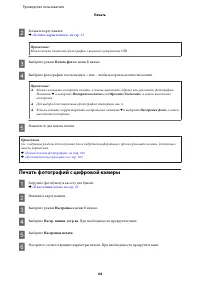
B Вставьте карту памяти. & «Вставка карты памяти» на стр. 33 Примечание: Можно также печатать фотографии с внешнего устройства USB. C Выберите режим Печать фото в меню В начало. D Выберите фотографию и используйте + или -, чтобы настроить количество копий. Примечание: ❏ Можно изменить настройки ...
стр. 45 - Список меню режима печати фото; Основные операции с помощью компьютера; Драйвер принтера и утилита Status Monitor
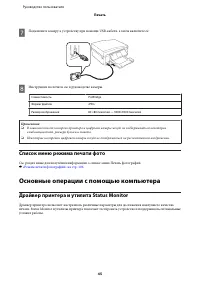
G Подключите камеру к устройству при помощи USB-кабеля, а затем включите её. H Инструкции по печати см. в руководстве камеры. Совместимость PictBridge Формат файлов JPEG Размер изображения 80 × 80 пикселей — 9200 × 9200 пикселей Примечание: ❏ В зависимости от настроек принтера и цифровой камеры могу...
стр. 46 - Доступ к ПО принтера в Windows; Из приложений Windows
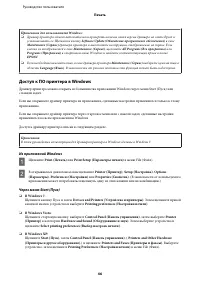
Примечание для пользователей Windows: ❏ Драйвер принтера может автоматически проверять наличие новой версии драйвера на сайте Epson иустанавливать её. Щелкните кнопку Software Update (Обновление программного обеспечения) в окне Maintenance (Сервис) драйвера принтера и выполняйте инструкции, отобража...
стр. 47 - Из значка принтера на панели задач; Доступ к драйверу принтера в Mac OS X
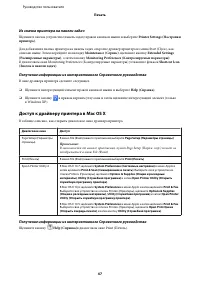
Из значка принтера на панели задач Щелкните значок устройства (панель задач) правой кнопкой мыши и выберите Printer Settings (Настройки принтера) . Для добавления значка принтера на панель задач откройте драйвер принтера из меню Start (Пуск), какописано выше. Затем перейдите на вкладку Maintenance (...
стр. 48 - Основы печати; Основные настройки устройства для Windows
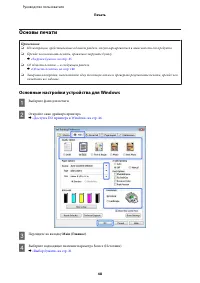
Основы печати Примечание: ❏ Иллюстрации, представленные в данном разделе, могут варьироваться в зависимости от продукта. ❏ Прежде чем начинать печать, правильно загрузите бумагу. & «Загрузка бумаги» на стр. 25 ❏ Об области печати — в следующем разделе. & «Область печати» на стр. 180 ❏ Заверш...
стр. 49 - Основные настройки устройства в Mac OS X
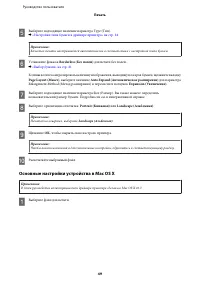
E Выберите подходящее значение параметра Type (Тип). & «Настройки типа бумаги в драйвере принтера» на стр. 24 Примечание: Качество печати настраивается автоматически в соответствии с настройкой типа бумаги. F Установите флажок Borderless (Без полей) для печати без полей. & «Выбор бумаги» на ...
стр. 51 - Отмена печати; Работа с панелью управления
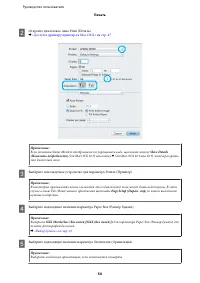
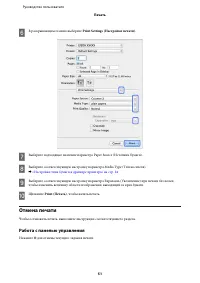
F В раскрывающемся меню выберите Print Settings (Настройки печати) . G Выберите подходящее значение параметра Paper Source (Источник бумаги). H Выберите соответствующую настройку параметра Media Type (Тип носителя). & «Настройки типа бумаги в драйвере принтера» на стр. 24 I Выберите соответствую...
стр. 52 - В Windows; В Mac OS X
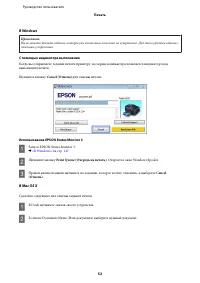
В Windows Примечание: Вы не можете удалить задание, которое уже полностью отослано на устройство. Для этого удалите задание спомощью устройства. С помощью индикатора выполнения Когда вы отправляете задание печати принтеру, на экране компьютера появляется индикатор ходавыполнения печати. Щелкните кно...
стр. 53 - Прочие опции; Удобный способ печати фотографий; Запуск Epson Easy Photo Print
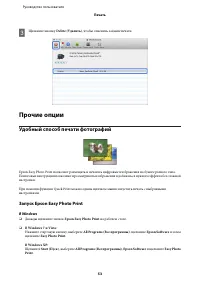
C Щелкните кнопку Delete (Удалить) , чтобы отменить задание печати. Прочие опции Удобный способ печати фотографий Epson Easy Photo Print позволяет размещать и печатать цифровые изображения на бумаге разного типа.Пошаговые инструкции позволяют просматривать изображения и добиваться нужного эффекта бе...
стр. 54 - Примечание о печати на CD/DVD
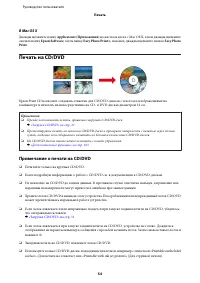
В Mac OS X Дважды щелкните папку Applications (Приложения) на жестком диске с Mac OS X, затем дважды щелкните сначала папку Epson Software , затем папку Easy Photo Print и, наконец, дважды щелкните значок Easy Photo Print . Печать на CD/DVD Epson Print CD позволяет создавать этикетки для CD/DVD-диск...
стр. 55 - Запуск Epson Print CD
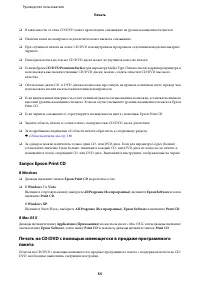
❏ В зависимости от типа CD/DVD может происходить смазывание на уровне насыщенности цветов. ❏ Наличие влаги на поверхности для печати может вызвать смазывание. ❏ При случайной печати на лотке CD/DVD или внутреннем прозрачном отделении немедленно вытритечернило. ❏ Повторная печать на том же CD/DVD-дис...
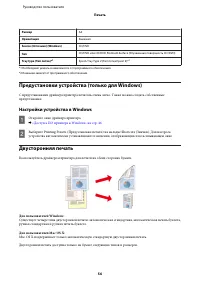
стр. 56 - Предустановки устройства (только для Windows); Настройки устройства в Windows; Двусторонняя печать
Размер A4 Ориентация Книжная Source (Источник) (Windows) CD/DVD Тип CD/DVD или CD/DVD Premium Surface (Улучшенная поверхность CD/DVD) Tray type (Тип лотка)* 1 Epson Tray Type 2 (Тип лотка Epson 2)* 2 *1 Необходимо указать в зависимости от программного обеспечения. *2 Название зависит от программного...
стр. 58 - Настройки устройства в Mac OS X
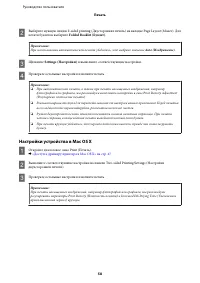
B Выберите нужную опцию 2-sided printing (Двусторонняя печать) на вкладке Page Layout (Макет). Дляпечати буклетов выберите Folded Booklet (Буклет) . Примечание: При использовании автоматической печати убедитесь, что выбрано значение Auto (Изображение) . C Щелкните Settings (Настройки) и выполните со...
стр. 59 - Печать по размеру страницы
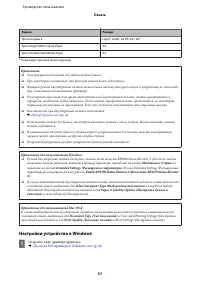
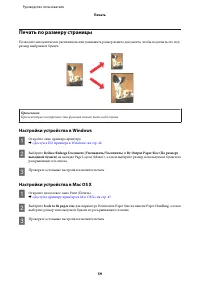
Печать по размеру страницы Позволяет автоматически увеличивать или уменьшать размер вашего документа, чтобы подогнать его подразмер выбранной бумаги. Примечание: При некоторых настройках эта функция может быть недоступна. Настройки устройства в Windows A Откройте окно драйвера принтера. & «Досту...
стр. 60 - Печать Pages per sheet (Страниц на листе)
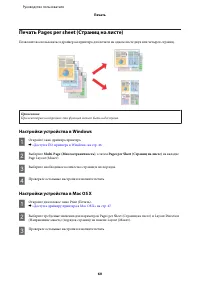
Печать Pages per sheet (Страниц на листе) Позволяет воспользоваться драйвером принтера для печати на одном листе двух или четырех страниц. Примечание: При некоторых настройках эта функция может быть недоступна. Настройки устройства в Windows A Откройте окно драйвера принтера. & «Доступ к ПО прин...
стр. 61 - Общий доступ к устройству для печати; Настройка в Windows; Настройка устройства для общего доступа к принтеру
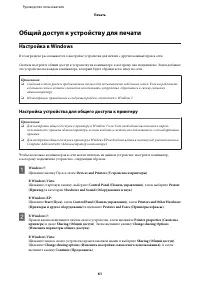
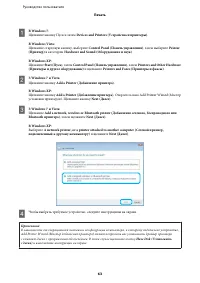
Общий доступ к устройству для печати Настройка в Windows В этом разделе рассказывается о настройке устройства для печати с других компьютеров в сети. Сначала настройте общий доступ к устройству на компьютере, к которому оно подключено. Затем добавьтеэто устройство на каждом компьютере, который будет...
стр. 62 - Добавление устройства к другим компьютерам в сети
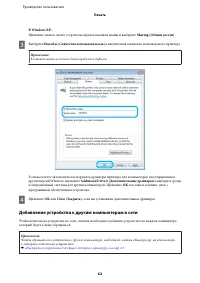
В Windows XP: Щелкните значок своего устройства правой кнопкой мыши и выберите Sharing (Общий доступ) . C Выберите Shared as (Совместно использовать как) и введите имя совместно используемого принтера. Примечание: В сетевом имени не должно быть пробелов и дефисов. Если вы хотите автоматически загруж...
стр. 64 - Установка в Mac OS X
Установка в Mac OS X Чтобы настроить устройство для работы в сети Mac OS X, используйте настройку Printer Sharing (Общийдоступ к принтеру). Подробности см. в документации к Macintosh. Руководство пользователя Печать 64
стр. 65 - Давайте попробуем произвести сканирование; Запуск процедуры сканирования
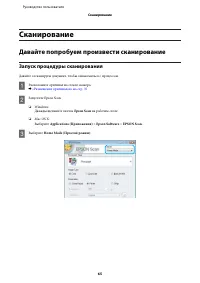
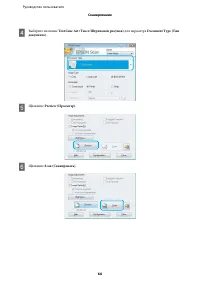
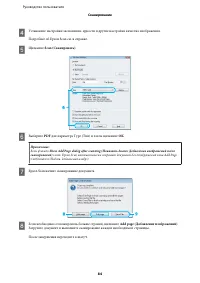
Сканирование Давайте попробуем произвести сканирование Запуск процедуры сканирования Давайте отсканируем документ, чтобы ознакомиться с процессом. A Расположите оригинал на стекле сканера. & «Размещение оригиналов» на стр. 35 B Запустите Epson Scan. ❏ Windows:Дважды щелкните значок Epson Scan на...
стр. 67 - Функции настройки изображений
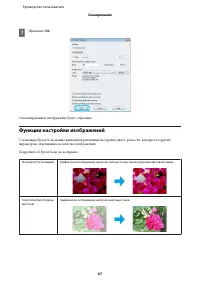
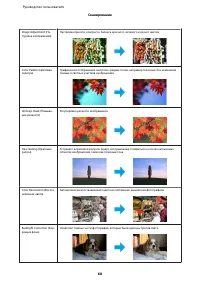
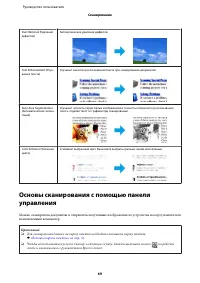
G Щелкните OK . Отсканированное изображение будет сохранено. Функции настройки изображений С помощью Epson Scan можно выполнять различные настройки цвета, резкости, контраста и другихпараметров, отвечающих за качество изображения. Подробнее об Epson Scan см. в справке. Histogram (Гистограмма) Графич...
стр. 70 - Список меню режима Сканир-ние; Основы сканирования с помощью компьютера; Сканирование в Full Auto Mode (Автоматический режим)
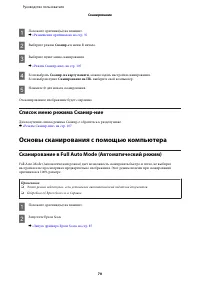
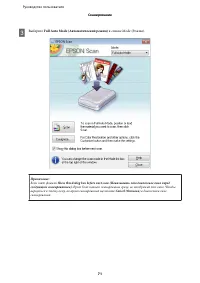
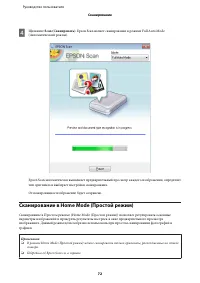
A Положите оригинал(ы) на планшет. & «Размещение оригиналов» на стр. 35 B Выберите режим Сканир-е в меню В начало. C Выберите пункт меню сканирования. & «Режим Сканир-ние» на стр. 107 D Если выбрать Сканир. на карту памяти , можно задать настройки сканирования. Если выбран пункт Сканирование...
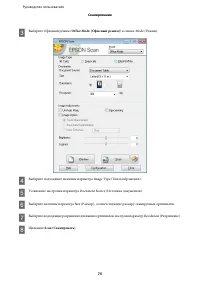
стр. 74 - Сканирование в Office Mode (Офисный режим)
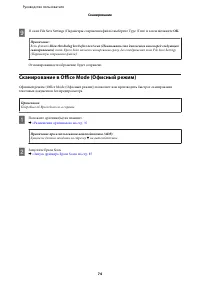
I В окне File Save Settings (Параметры сохранения файла) выберите Type (Тип) и затем щелкните OK . Примечание: Если флажок Show this dialog box before next scan (Показывать это диалоговое окно перед следующим сканированием) снят, Epson Scan начнет сканирование сразу, без отображения окна File Save S...
стр. 76 - Сканирование в Professional Mode (Профессиональный режим)
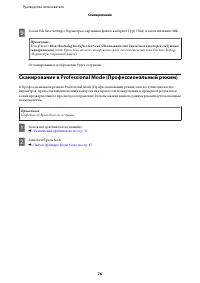
I В окне File Save Settings (Параметры сохранения файла) выберите Type (Тип) и затем щелкните OK . Примечание: Если флажок Show this dialog box before next scan (Показывать это диалоговое окно перед следующим сканированием) снят, Epson Scan начнет сканирование сразу, без отображения окна File Save S...
стр. 79 - Предварительный просмотр и выделение области сканирования; Выбор режима предварительного просмотра
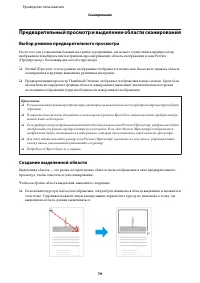
Предварительный просмотр и выделение области сканирования Выбор режима предварительного просмотра После того как установлены базовые настройки и разрешение, вы можете осуществлять предпросмотризображения и выбирать или настраивать просматриваемую область изображения в окне Preview(Предпросмотр). Воз...
стр. 80 - Настройка выделенной области
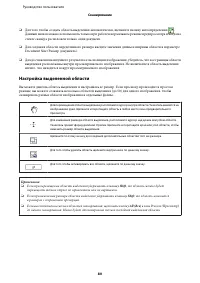
❏ Для того чтобы создать область выделения автоматически, щелкните иконку автоопределения . Данный значок можно использовать только при работе в нормальном режиме предпросмотра и когда настекле сканера расположен только один документ. ❏ Для создания области определенного размера введите значения дли...
стр. 81 - Различные типы сканирования; Сканирование журналов
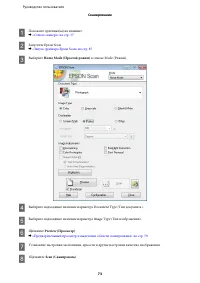
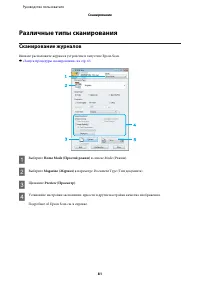
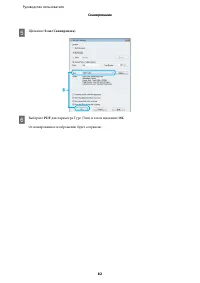
Различные типы сканирования Сканирование журналов Вначале расположите журнал в устройстве и запустите Epson Scan. & «Запуск процедуры сканирования» на стр. 65 A Выберите Home Mode (Простой режим) в списке Mode (Режим). B Выберите Magazine (Журнал) в параметре Document Type (Тип документа). C Щел...
стр. 83 - Сканирование нескольких документов с сохранением в файл PDF
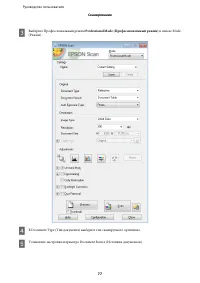
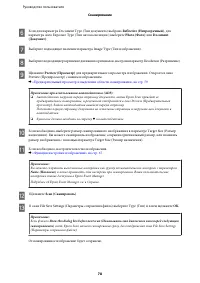
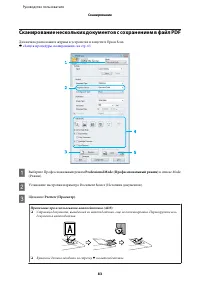
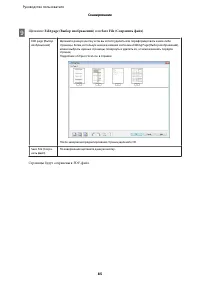
Сканирование нескольких документов с сохранением в файл PDF Для начала расположите журнал в устройстве и запустите Epson Scan. & «Запуск процедуры сканирования» на стр. 65 A Выберите Профессиональный режим Professional Mode (Профессиональный режим) в списке Mode (Режим). B Установите настройки п...
стр. 86 - Сканирование фотографий
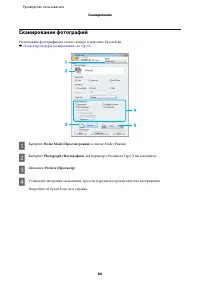
Сканирование фотографий Расположите фотографию на стекле сканера и запустите Epson Scan. & «Запуск процедуры сканирования» на стр. 65 A Выберите Home Mode (Простой режим) в списке Mode (Режим). B Выберите Photograph (Фотография) для параметра Document Type (Тип документа). C Щелкните Preview (Пр...
стр. 87 - Информация о ПО; Запуск драйвера Epson Scan; Запуск
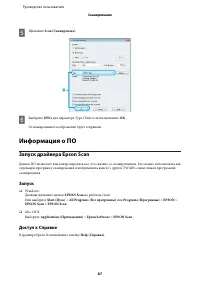
E Щелкните Scan (Сканировать) . F Выберите JPEG для параметра Type (Тип) и затем щелкните OK . Отсканированное изображение будет сохранено. Информация о ПО Запуск драйвера Epson Scan Данное ПО позволяет вам контролировать все, что связано со сканированием. Его можно использовать какотдельную програм...
стр. 88 - Запуск другого ПО для сканирования; Epson Event Manager; ABBYY FineReader
Запуск другого ПО для сканирования Примечание: В некоторых странах ПО для сканирования может не входить в комплект поставки. Epson Event Manager Данное ПО позволяет вам назначить на определенные кнопки раличные программы для сканирования. Вытакже можете сохранять часто используемые настройки сканиро...
стр. 90 - О приложении FAX Utility; О телефонном кабеле
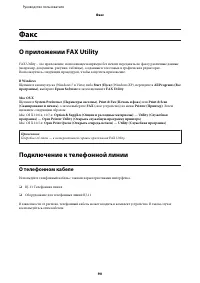
Факс О приложении FAX Utility FAX Utility – это приложение, позволяющее напрямую без печати передавать по факсу различные данные(например, документы, рисунки, таблицы), созданные в текстовых и графических редакторах.Воспользуйтесь следующей процедурой, чтобы запустить приложение. В Windows Щелкните ...
стр. 91 - Использование телефонной линии только для факса; Общая с телефоном линия
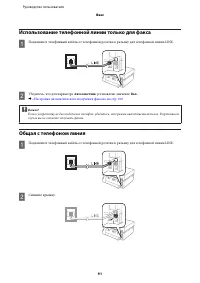
Использование телефонной линии только для факса A Подключите телефонный кабель от телефонной розетки к разъему для телефонной линии LINE. B Убедитесь, что для параметра Автоответчик установлено значение Вкл. . & «Настройка автоматического получения факсов» на стр. 100 c Важно! Если к устройству ...
стр. 92 - Подключение к DSL; Подключение к ISDN (один телефонный номер)
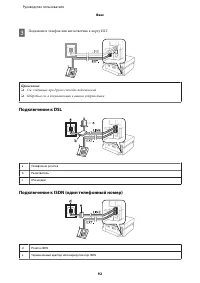
C Подключите телефон или автоответчик к порту EXT. Примечание: ❏ См. следующее при других способах подключения. ❏ Подробнее см. в документации к вашим устройствам. Подключение к DSL a Телефонная розетка b Разветвитель c DSL-модем Подключение к ISDN (один телефонный номер) d Розетка ISDN e Терминальн...
стр. 93 - Подключение к ISDN (два телефонных номера); Проверка соединения факса; Уведомления при выключенном питании
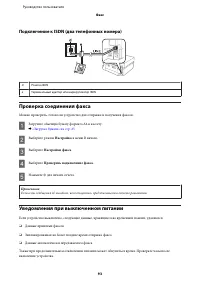
Подключение к ISDN (два телефонных номера) d Розетка ISDN e Терминальный адаптер или маршрутизатор ISDN Проверка соединения факса Можно проверить, готово ли устройство для отправки и получения факсов. A Загрузите обычную бумагу формата A4 в кассету. & «Загрузка бумаги» на стр. 25 B Выберите режи...
стр. 94 - Настройка параметров факса; Создание записей быстрого набора
Если устройство выключится из-за сбоя питания, оно автоматически включится и подаст звуковой сигналпосле восстановления подачи питания. Если задано автоматическое получение факсов ( Автоответчик — Вкл. ), эта настройка также будет восстановлена. В зависимости от ситуации, в которой произошло отключе...
стр. 95 - Создание колонтитула факса
B Выберите Контакты . C Выберите Редактировать контакты . D Выберите Настройка группового набора . Отобразятся доступные номера для создания записи группового набора. E Выберите номер записи группового набора, которую хотите зарегистрировать. F Введите имя записи группового набора. Можно ввести до 3...
стр. 96 - Отправка факсов; Отправка факсов посредством ввода номера
G Выберите OK . H Выберите Ввод своего номера телефона . I Введите свой номер телефона. Можно ввести до 20 цифр. Примечание: Нажмите на кнопку #, чтобы ввести знак плюс (+), который является префиксом международноговызова. Обратите внимание, что символ звездочка (*) недоступен. J Выберите OK , чтобы...
стр. 97 - Рассылка факсов
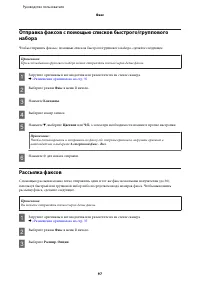
Отправка факсов с помощью списков быстрого/группового набора Чтобы отправить факсы с помощью списков быстрого/группового набора, сделайте следующее. Примечание: При использовании группового набора можно отправлять только черно-белые факсы. A Загрузите оригиналы в автоподатчик или разместите их на ст...
стр. 98 - Отправка факса в указанное время
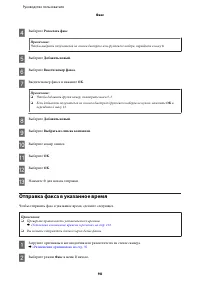
D Выберите Разослать факс . Примечание: Чтобы выбрать получателей из списка быстрого или группового набора, перейдите к шагу 8. E Выберите Добавить новый . F Выберите Ввести номер факса . G Введите номер факса и нажмите OK . Примечание: ❏ Чтобы добавить другой номер, повторите шаги 5–7. ❏ Если добав...
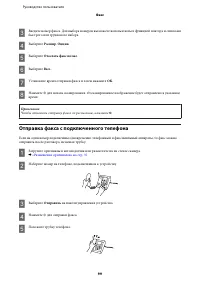
стр. 99 - Отправка факса с подключенного телефона
C Введите номер факса. Для выбора номеров вы можете вопользоваться функцией повтора и спискамибыстрого или группового набора. D Выберите Расшир. Опции . E Выберите Отослать факс позже . F Выберите Вкл. . G Установите время отправки факса и затем нажмите OK . H Нажмите x для начала сканирования. Отск...
стр. 100 - Получение факсов; Настройка автоматического получения факсов
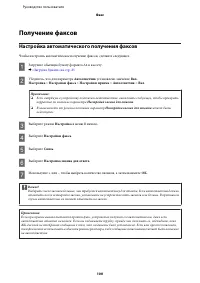
Получение факсов Настройка автоматического получения факсов Чтобы настроить автоматическое получение факсов, сделайте следующее. A Загрузите обычную бумагу формата A4 в кассету. & «Загрузка бумаги» на стр. 25 B Убедитесь, что для параметра Автоответчик установлено значение Вкл. . Настройка > ...
стр. 101 - Получение факсов вручную; Получение факса по запросу
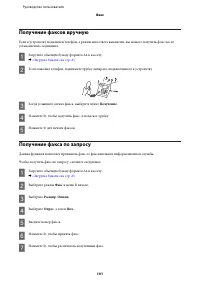
Получение факсов вручную Если к устройству подключен телефон, а режим автоответа выключен, вы можете получить факс послеустановления соединения. A Загрузите обычную бумагу формата A4 в кассету. & «Загрузка бумаги» на стр. 25 B Если зазвонил телефон, поднимите трубку аппарата, подключенного к уст...
стр. 102 - Печать отчетов; Список меню режима Факс
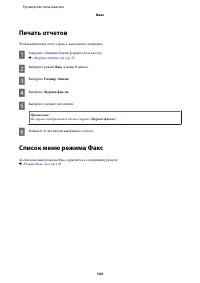
Печать отчетов Чтобы напечатать отчет о факсе, выполните следующее. A Загрузите обычную бумагу формата A4 в кассету. & «Загрузка бумаги» на стр. 25 B Выберите режим Факс в меню В начало. C Выберите Расшир. Опции . D Выберите Журнал факсов . E Выберите элемент для печати. Примечание: На экране от...
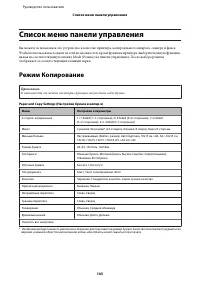
стр. 105 - Режим Копирование
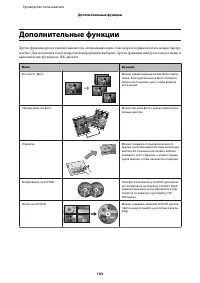
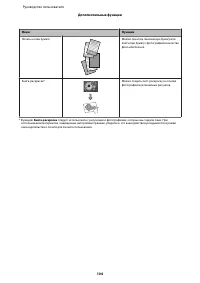
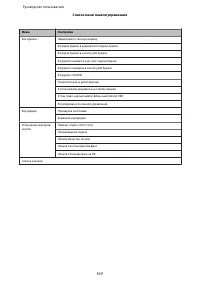
Список меню панели управления Вы можете использовать это устройство в качестве принтера, копироального аппарата, сканера и факса.Чтобы воспользоваться одной из этих возможностей, кроме функции принтера, выберите нужную функцию,нажав на соответствующую кнопку Mode (Режим) на панели управления. После ...
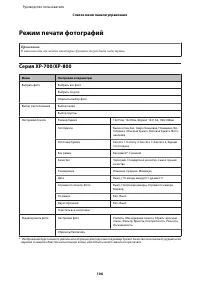
стр. 106 - Режим печати фотографий
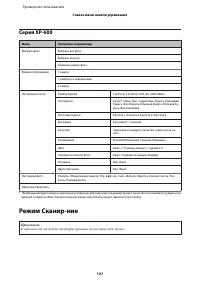
Режим печати фотографий Примечание: В зависимости от модели некоторые функции могут быть недоступны. Серия XP-700/XP-800 Меню Настройки и параметры Выбрать фото Выбрать все фото Выбрать по дате Отменить выбор фото Выбор расположения Выбор папки Выбор группы Настройки печати Размер бумаги 10x15см, 13...
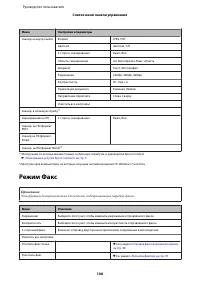
стр. 108 - Режим Факс
Меню Настройки и параметры Сканир. на карту памяти Формат JPEG, PDF Цветной Цветной, Ч/Б 2-сторон. сканирование Выкл., Вкл. Область сканирования A4, Автообрезка, Макс. область Документ Текст, Фотография Разрешение 200dpi, 300dpi, 600dpi Контрастность От -4 до +4 Ориентация документа Книжная, Пейзаж ...
стр. 109 - Режим дополнительных функций
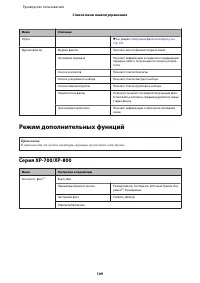
Меню Описание Опрос - & См. раздел «Получение факса по запросу» на стр. 101 Журнал факсов Журнал факсов Печатает или отображает журнал связи. Последняя передача Печатает информацию из журнала о предыдущейпередаче либо о полученных по запросу резуль-татах. Список контактов Печатает список Контакт...
стр. 112 - Режим настройки беспроводной ЛВС
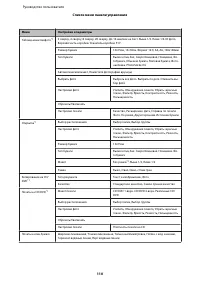
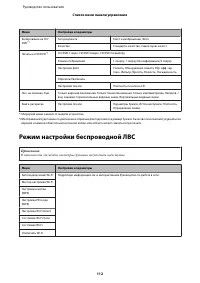
Меню Настройки и параметры Копирование на CD/DVD *1 Тип документа Текст и изображение, Фото Качество Стандартн. качество, Самое лучш. качест. Печать на CD/DVD *1 CD/DVD 1-верх, CD/DVD 4-верх, CD/DVD по выбору Режим отображения 1 сверху, 1 сверху без информации, 9 сверху Настройки фото Усилить, Обнар...
стр. 113 - Режим Установка
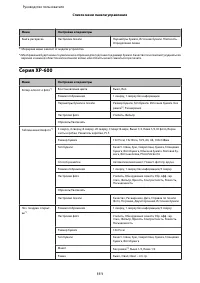
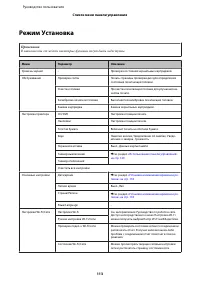
Режим Установка Примечание: В зависимости от модели некоторые функции могут быть недоступны. Меню Параметр Описание Уровень чернил - Проверка состояния чернильных картриджей. Обслуживание Проверка сопла Печать страницы проверки дюз для определениясостояния печатающей головки. Очистка головки Прочист...
стр. 116 - Режим справки
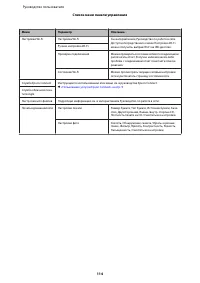
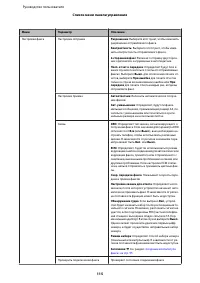
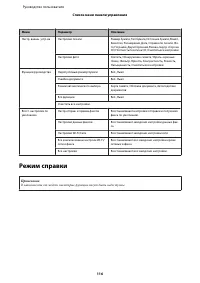
Меню Параметр Описание Настр. внешн. устр-ва Настройки печати Размер бумаги, Тип бумаги, Источник бумаги, Макет,Качество, Расширение, Дата, Справка по печати. Фо-то, По рамке, Двухсторонний, Внешн./внутр. сторонаCD, Плотность печати на CD, Очистить все настройки Настройки фото Усилить, Обнаружение с...
стр. 118 - Меры предосторожности
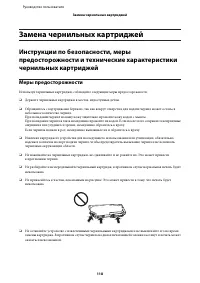
Замена чернильных картриджей Инструкции по безопасности, мерыпредосторожности и технические характеристикичернильных картриджей Меры предосторожности Используя чернильные картриджи, соблюдайте следующие меры предосторожности. ❏ Держите чернильные картриджи в местах, недоступных детям. ❏ Обращайтесь ...
стр. 119 - Меры предосторожности при замене картриджей; Технические характеристики чернильных картриджей
Меры предосторожности при замене картриджей Перед заменой чернильных картриджей прочитайте все инструкции этого раздела. ❏ Epson рекомендует использовать только оригинальные чернильные картриджи Epson. Epson негарантирует качество и надежность чернил стороннего производителя. Использование чернил,пр...
стр. 120 - Проверка чернильных картриджей
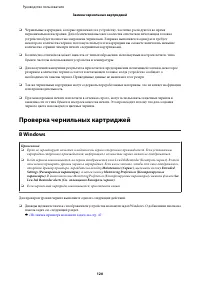
❏ Чернильные картриджи, которые прилагаются к устройству, частично расходуются во времяпервоначальной настройки. Для обеспечения высокого качества отпечатков печатающая головкаустройства будет полностью заправлена чернилами. Заправка выполняется один раз и требуетнекоторого количества чернил, поэтом...
стр. 128 - Проверка дюз печатающей головки; Использование утилиты Nozzle Check (Проверка дюз) в Mac OS X
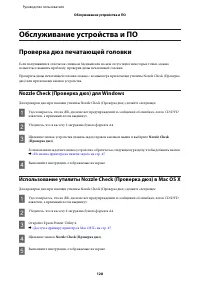
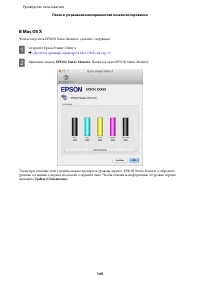
Обслуживание устройства и ПО Проверка дюз печатающей головки Если получившийся отпечаток слишком бледный или на нем отсутствуют некоторые точки, можнопопытаться выявить проблему, проверив дюзы печатающей головки. Проверить дюзы печатающей головки можно с компьютера при помощи утилиты Nozzle Check (П...
стр. 129 - Использование панели управления; Прочистка печатающей головки
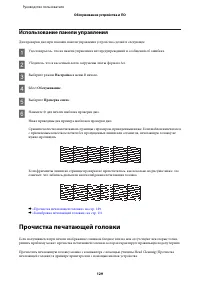
Использование панели управления Для проверки дюз при помощи панели управления устройства сделайте следующее. A Удостоверьтесь, что на панели управления нет предупреждений и сообщений об ошибках. B Убедитесь, что в кассетный лоток загружены листы формата A4. C Выберите режим Настройка в меню В начало...
стр. 131 - Калибровка печатающей головки
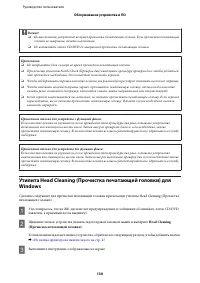
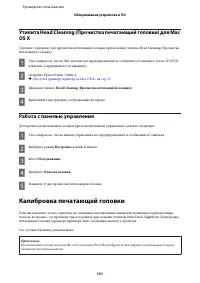
Утилита Head Cleaning (Прочистка печатающей головки) для Mac OS X Сделайте следующее для прочистки печатающей головки при помощи утилиты Head Cleaning (Прочисткапечатающей головки). A Удостоверьтесь, что на ЖК-дисплее нет предупреждений и сообщений об ошибках, лоток CD/DVDизвлечен, а приемный лоток ...
стр. 133 - Установка и изменение времени и региона
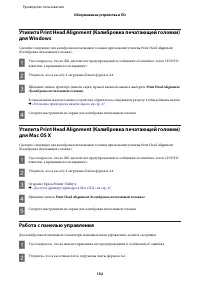
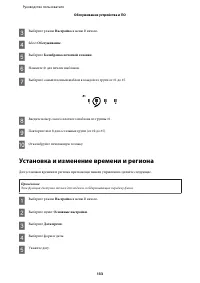
C Выберите режим Настройка в меню В начало. D Select Обслуживание . E Выберите Калибровка печатной головки . F Нажмите x для печати шаблонов. G Выберите самый плотный шаблон в каждой из групп от #1 до #5. H Введите номер самого плотного шаблона из группы #1. I Повторите шаг 8 для остальных групп (от...
стр. 134 - Энергосбережение
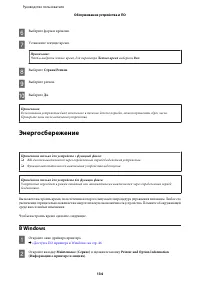
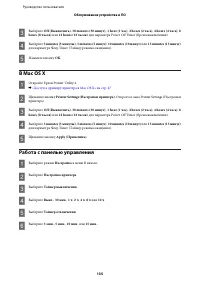
F Выберите формат времени. G Установите текущее время. Примечание: Чтобы выбрать летнее время, для параметра Летнее время выберите Вкл. . H Выберите Страна/Регион . I Выберите регион. J Выберите Да . Примечание: Если питание устройства было отключено в течение долгого периода, может произойти сброс ...
стр. 136 - Очистка устройства; Очистка внешних деталей устройства
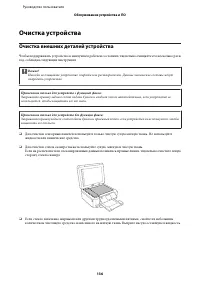
Очистка устройства Очистка внешних деталей устройства Чтобы поддерживать устройство в наилучшем рабочем состоянии, тщательно очищайте его несколько раз вгод, соблюдая следующие инструкции. c Важно! Никогда не очищайте устройство спиртом или растворителем. Данные химические составы могутповредить уст...
стр. 137 - Очистка внутренних деталей устройства
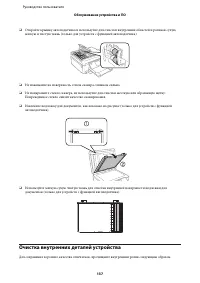
❏ Откройте крышку автоподатчика и используйте для очистки внутренних областей и роликов сухую,мягкую и чистую ткань (только для устройств с функцией автоподатчика). ❏ Не нажимайте на поверхность стекла сканера слишком сильно. ❏ Не поцарапайте стекло сканера, не используйте для очистки жесткую или аб...
стр. 138 - Транспортировка устройства
! Предостережение Будьте осторожны и не прикасайтесь к деталям внутри устройства. c Важно! ❏ Будьте осторожны, не допускайте попадания жидкости на электронные компоненты. ❏ Не распыляйте смазки внутри устройства. ❏ Излишняя смазка может повредить механизм. Если принтер необходимо смазать, обратитесь...
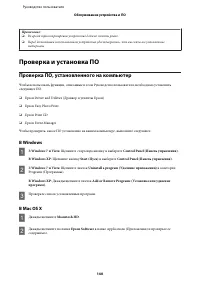
стр. 140 - Проверка и установка ПО; Проверка ПО, установленного на компьютер
Примечание: ❏ Во время транспортировки устройство должно стоять ровно. ❏ Перед дальнейшим использованием устройства удостоверьтесь, что вы сняли все упаковочныематериалы. Проверка и установка ПО Проверка ПО, установленного на компьютер Чтобы использовать функции, описанные в этом Руководство пользов...
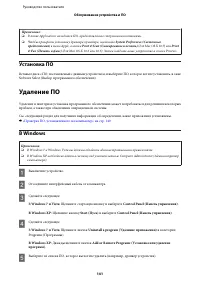
стр. 141 - Установка ПО; Удаление ПО
Примечание: ❏ В папке Applications находится ПО, предоставленное сторонними компаниями. ❏ Чтобы проверить установку драйвера принтера, щелкните System Preferences (Системные предпочтения) в меню Apple, а затем Print & Scan (Сканирование и печать) (для Mac OS X 10.7) или Print & Fax (Печать и...
стр. 144 - Копирование файлов в компьютер
Передача данных при помощи внешнегозапоминающего устройства С помощью слотов карт памяти или внешнего порта USB вы можете копировать файлы в компьютер,подключенный к устройству. Также можно копировать файлы с компьютера на запоминающее устройство. Меры предосторожности при работе сзапоминающими устр...
стр. 145 - Сохранение файлов на запоминающее устройство
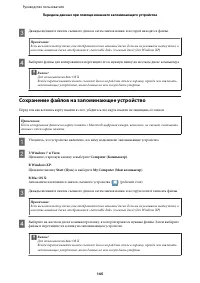
C Дважды щелкните значок съемного диска и затем значок папки, в которой находятся файлы. Примечание: Если вы задали метку тома, она отображается как название диска. Если вы не указывали метку тома, вкачестве названия диска отображается «removable disk» (съемный диск) (для Windows XP). D Выберите фай...
стр. 146 - Сообщения об ошибках на панели управления
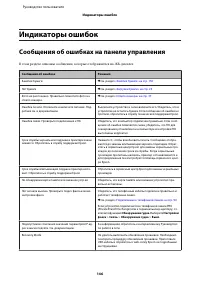
Индикаторы ошибок Сообщения об ошибках на панели управления В этом разделе описаны сообщения, которые отображаются на ЖК-дисплее. Сообщения об ошибках Решения Замятие бумаги & См. раздел «Замятие бумаги» на стр. 150 Нет бумаги & См. раздел «Загрузка бумаги» на стр. 25 Фото не распознано. Пра...
стр. 147 - Диагностирование проблемы; Проверка состояния устройства
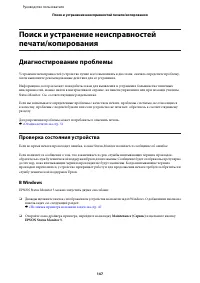
Поиск и устранение неисправностейпечати/копирования Диагностирование проблемы Устранение неисправностей устройства лучше всего выполнять в два этапа: сначала определите проблему,затем выполните рекомендованные действия для ее устранения. Информацию, которая может понадобиться вам для выявления и уст...
стр. 150 - Замятие бумаги
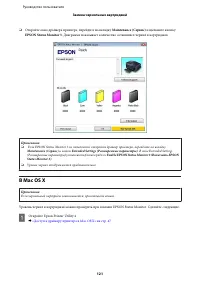
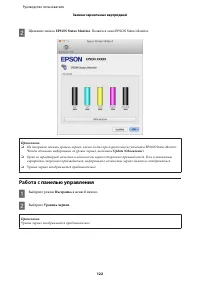
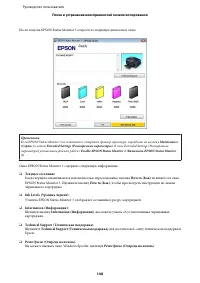
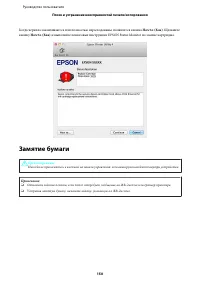
Когда чернила заканчиваются или полностью израсходованы, появляется кнопка How to (Как) . Щелкните кнопку How to (Как) и выполните пошаговые инструкции EPSON Status Monitor по замене картриджа. Замятие бумаги ! Предостережение Никогда не прикасайтесь к кнопкам на панели управления, если ваша рука на...
стр. 151 - Извлечение замятой бумаги через заднюю крышку
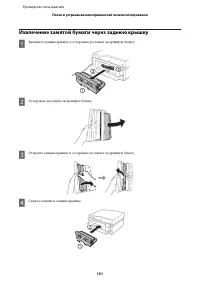
Извлечение замятой бумаги через заднюю крышку A Вытяните заднюю крышку и осторожно достаньте застрявшую бумагу. B Осторожно достаньте застрявшую бумагу. C Откройте заднюю крышку и осторожно достаньте застрявшую бумагу. D Снова установите заднюю крышку. Руководство пользователя Поиск и устранение неи...
стр. 152 - Извлечение замятой бумаги из устройства
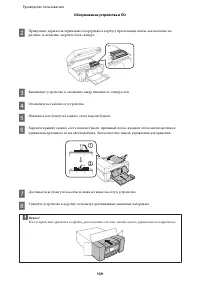
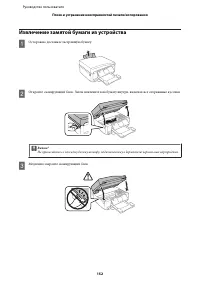
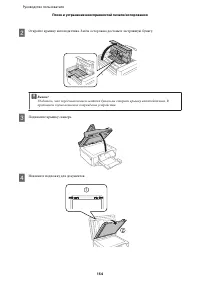
Извлечение замятой бумаги из устройства A Осторожно достаньте застрявшую бумагу. B Откройте сканирующий блок. Затем извлеките всю бумагу внутри, включая все оторванные кусочки. c Важно! Не прикасайтесь к плоскому белому шлейфу, подключенному к держателю чернильных картриджей. C Медленно закройте ска...
стр. 153 - Извлечение замятой бумаги из кассеты для бумаги; Извлечение замявшейся бумаги из автоподатчика (ADF)
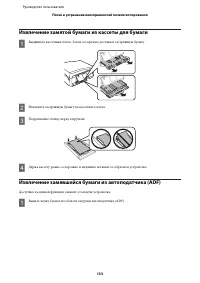
Извлечение замятой бумаги из кассеты для бумаги A Выдвиньте кассетный лоток. Затем осторожно достаньте застрявшую бумагу. B Извлеките застрявшую бумагу из кассетного лотка. C Подровняйте стопку перед загрузкой. D Держа кассету ровно, осторожно и медленно вставьте ее обратно в устройство. Извлечение ...
стр. 155 - Предотвращение замятия бумаги
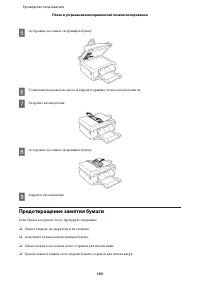
E Осторожно достаньте застрявшую бумагу. F Установите подложку на место и закройте крышку отсека для документов. G Откройте автоподатчик. H Осторожно достаньте застрявшую бумагу. I Закройте автоподатчик. Предотвращение замятия бумаги Если бумага застревает часто, проверьте следующее: ❏ бумага гладка...
стр. 156 - Повторная печать после замятия бумаги (только для Windows); Справка по качеству печати
❏ вы встряхнули пачку бумаги перед загрузкой ее в податчик; ❏ При загрузке обычной бумаги следите, чтобы стопка не перекрывала метку H или на боковой направляющей.При загрузке специальных носителей Epson следите, чтобы количество листов не превышало предела,указанного для соответствующего носителя. ...
стр. 157 - Горизонтальные полосы
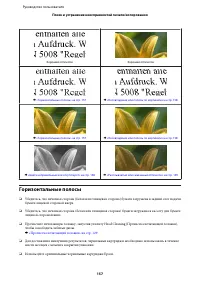
Хороший отпечаток Хороший отпечаток & «Горизонтальные полосы» на стр. 157 & «Несовпадение или полосы по вертикали» на стр. 158 & «Горизонтальные полосы» на стр. 157 & «Несовпадение или полосы по вертикали» на стр. 158 & «Цвета неправильные или отсутствуют» на стр. 158 & «Расп...
стр. 158 - Несовпадение или полосы по вертикали; Цвета неправильные или отсутствуют
❏ Убедитесь, что тип бумаги, указанный на ЖК-дисплее или в драйвере принтера, соответствует типубумаги, загруженной в устройство. & «Выбор бумаги» на стр. 21 ❏ Если на отпечатке присутствуют полосы с интервалом в 2,5 см, запустите утилиту Print Head Alignment(Калибровка печатающей головки). &...
стр. 159 - Расплывчатый или смазанный отпечаток
❏ Отрегулируйте настройки цвета в приложении или в драйвере принтера.В Windows проверьте окно Advanced (Расширенные).В Mac OS X — проверьте Color Options (Цветокоррекция) в диалоговом окне Print (Печать).См. интерактивную справку. ❏ Прочистите печатающую головку, запустив утилиту Head Cleaning (Проч...
стр. 160 - Неправильные или искаженные символы
❏ При печати насыщенных изображений на обычной бумаге с использованием автоматической2-сторонней печати, уменьшите значение Print Density (Плотность печати) и выберите большее значение Increased Ink Drying Time (Увеличенное время высыхания чернил) в окне Print Density Adjustment (Регулировка плотнос...
стр. 161 - Изображение перевернуто
❏ Если выбрано значение Fast Economy (Быстрое экономичное) для параметра Paper & Quality Options (Настройки бумаги и качества) в окне Advanced (Расширенные) драйвера принтера (Windows) или для параметра Print Quality (Качество печати) (Mac OS X) в Print Settings (Настройки печати) , выберите дру...
стр. 162 - Отпечаток смазанный или потертый; Печать идет слишком медленно
❏ Удалите драйвер устройства и переустановите его заново. & «Удаление ПО» на стр. 141 Отпечаток смазанный или потертый ❏ Если бумага загибается на печатную сторону, перед загрузкой распрямите ее или слегка закрутитев противоположную сторону. ❏ В Windows выберите Thick paper and envelopes (Плотна...
стр. 163 - Бумага не подается; Бумага подается по несколько листов сразу
Бумага подается неправильно или лоток CD/DVDвставлен неправильно Бумага не подается Выньте пачку бумаги и проверьте следующее. ❏ Кассетный лоток для бумаги полностью вставлен в устройство. ❏ Бумага не закручена и не сложена. ❏ Бумага не слишком старая. Подробную информацию вы найдете в инструкции к ...
стр. 164 - Устройство не печатает; Индикаторы погашены; Индикаторы загорелись и потом погасли
Бумага загружена неправильно Если вы загрузите бумагу в устройство слишком глубоко, бумага будет подаваться неправильно. Выключитеустройство и осторожно достаньте бумагу. Затем включите устройство и правильно загрузите бумаги. Бумага выталкивается не полностью или сминается ❏ Если бумага выводится н...
стр. 165 - Горит только индикатор питания; После замены картриджа отображается ошибка
Горит только индикатор питания ❏ Выключите устройство и компьютер. Убедитесь, что интерфейсный кабель устройства подключеннадежно. ❏ Если вы используете интерфейс USB, убедитесь, что кабель соответствует стандартувысокоскоростного USB. ❏ При использовании разветвителя USB подключите устройство к раз...
стр. 166 - Увеличение скорости печати (только в Windows)
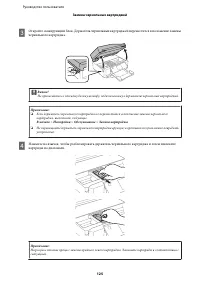
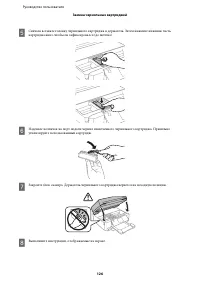
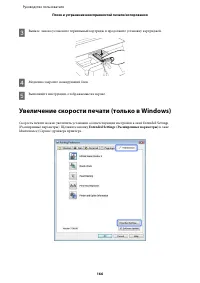
C Выньте, заново установите чернильный картридж и продолжите установку картриджей. D Медленно закройте сканирующий блок. E Выполняйте инструкции, отображаемые на экране. Увеличение скорости печати (только в Windows) Скорость печати можно увеличить установив соответствующие настройки в окне Extended ...
стр. 167 - Другие проблемы; Использование тихого режима при печати на простой бумаге
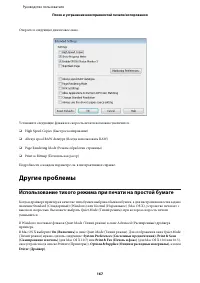
Откроется следующее диалоговое окно. Установите следующие флажки и скорость печати возможно увеличится. ❏ High Speed Copies (Быстрое копирование) ❏ Always spool RAW datatype (Всегда использовать RAW) ❏ Page Rendering Mode (Режим обработки страницы) ❏ Print as Bitmap (Печатать как растр) Подробности ...
стр. 168 - Проблемы при запуске сканирования
Решение проблем сканирования Проблемы, отображаемые сообщениями наЖК-дисплее или индикаторами состояния ❏ Проверьте, что устройство правильно подсоединено к компьютеру. ❏ Выключите устройство и включите его снова. Если проблема не решена устройство может бытьповреждено, или световой элемент сканера ...
стр. 169 - Использование автоподатчика документов; Использование кнопки; Как разблокировать Epson Event Manager
Использование автоподатчика документов ❏ Если автоподатчик или крышка открыты, закройте их и повторите сканирование. ❏ Убедитесь, что в приложении Epson Scan выбран Office Mode (Офисный режим) или Professional Mode (Профессиональный режим) режим. ❏ Убедитесь, что все кабели надежно подключены к устр...
стр. 170 - Проблемы с подачей бумаги; Бумага становится грязной; Одновременно подается несколько листов
❏ Windows XP:Выберите Windows Firewall (Брандмауэр Windows) . D Сделайте следующее. ❏ В Windows 7:Убедитесь, что установлен флажок напротив EEventManager Application в списке Allowed programs and features (Разрешенные программы и функции). ❏ В Windows Vista:Перейдите на вкладку Exceptions (Исключени...
стр. 171 - Проблемы со временем сканирования; Проблемы с отсканированными изображениями; Качество сканирования неудовлетворительное; Символы искажены или размыты
Замятие бумаги в автоподатчике (ADF) Выньте бумагу, застрявшую внутри автоподатчика. & «Извлечение замявшейся бумаги из автоподатчика (ADF)» на стр. 153 Проблемы со временем сканирования ❏ Компьютеры с высокоскоростными внешними разъемами USB могут сканировать быстрее, чемкомпьютеры с обычными р...
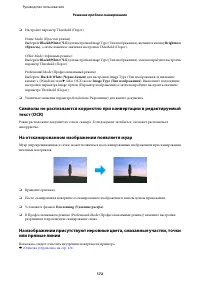
стр. 172 - На отсканированном изображении появляетя муар
❏ Настройте параметр Threshold (Порог). Home Mode (Простой режим):Выберите Black&White (Ч-Б) для настройки Image Type (Тип изображения), щелкните кнопку Brightness (Яркость) , а затем измените значения настройки Threshold (Порог). Office Mode (Офисный режим):Выберите Black&White (Ч-Б) для на...
стр. 173 - Неудовлетворительная область сканирования; Края оригинала не отсканированы
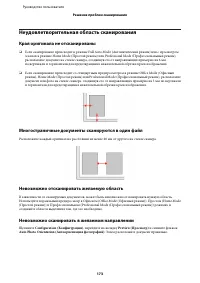
Неудовлетворительная область сканирования Края оригинала не отсканированы ❏ Если сканирование происходит в режиме Full Auto Mode (Автоматический режим) или с просмотромэскизов в режиме Home Mode (Простой режим) или Professional Mode (Профессиональный режим),располагайте документ на стекле сканера, о...
стр. 175 - Не удается отправить или принять факс
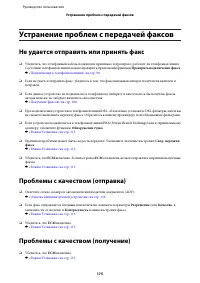
Устранение проблем с передачей факсов Не удается отправить или принять факс ❏ Убедитесь, что телефонный кабель подключен правильно и проверьте, работает ли телефонная линия.Состояние телефонной линии можно проверить при помощи функции Проверить подключение факса . & «Подключение к телефонной лин...
стр. 176 - Автоответчик не может ответить на звонки.; Неправильное время
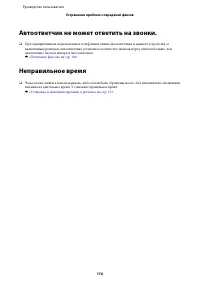
Автоответчик не может ответить на звонки. ❏ При одновременном подключении к телефонной линии автоответчика и данного устройства совключенным режимом автоответчика установите количество звонков перед ответом больше, чеманалогичное число в аппарате автоответчика. & «Получение факсов» на стр. 100 Н...
стр. 177 - Чернильные картриджи; Требования к системе
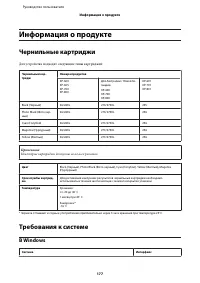
Информация о продукте Чернильные картриджи Для устройства подходят следующие типы картриджей: Чернильный кар-тридж Номера продуктов XP-600XP-605XP-700XP-800 Для Австралии / Новой Зе-ландии XP-600XP-700XP-800 XP-601XP-701XP-801 Black (Черный) 26/26XL 273/273XL 255 Photo Black (Фото чер-ный) 26/26XL 2...
стр. 178 - Технические характеристики; Характеристики принтера
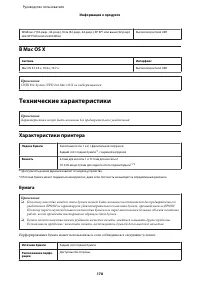
Windows 7 (32-разр., 64-разр.), Vista (32-разр., 64-разр.), XP SP1 или выше (32-разр.)или XP Professional x64 Edition Высокоскоростной USB В Mac OS X Система Интерфейс Mac OS X 10.5.x, 10.6.x, 10.7.x Высокоскоростной USB Примечание: UNIX File System (UFS) для Mac OS X не поддерживается. Технические ...
стр. 180 - Область печати
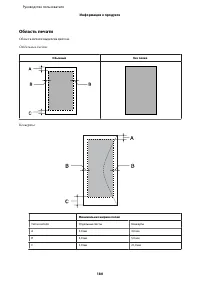
Область печати Область печати выделена цветом. Отдельные листы: Обычный Без полей Конверты: Минимальная ширина полей Тип носителя Отдельные листы Конверты A 3,0 мм 3,0 мм B 3,0 мм 5,0 мм C 3,0 мм 21,0 мм Руководство пользователя Информация о продукте 180
стр. 181 - Характеристики сканера
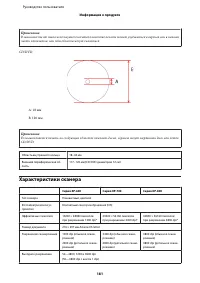
Примечание: В зависимости от типа используемого носителя качество печати может ухудшиться в верхней или в нижнейчасти отпечатка, или эти области могут смазаться. CD/DVD: A: 18 мм B: 120 мм Примечание: Если выполняется печать на следующих областях компакт-диска, чернила могут загрязнить диск или лото...
стр. 182 - Характеристики автоматического податчика документов (ADF); Характеристики факса
Представление цвета 16 бит/пиксел для каждого базового цвета (внутреннее) 8 бит/пиксел для каждого базового цвета (внешнее) Источник света LED (светодиодный) * Область сканирования может уменьшаться при больших разрешениях. Характеристики автоматического податчика документов (ADF) Эта опция доступна...
стр. 183 - Характеристики сетевого интерфейса; Карта памяти
Интерфейс Телефонная линия RJ-11Оборудование для телефонных линий RJ-11 Характеристики сетевого интерфейса Wi-Fi Стандарт: IEEE 802.11b/g/n *1 Безопасность: WEP (64/128 бит)WPA-PSK (TKIP/AES) *2 Рабочая частота: 2,4 ГГц Режим соединения: Сетевой режим,Ad hoc mode (Специальный режим) Wi-Fi Direct *3 ...
стр. 184 - Формат фотографий; Механические характеристики
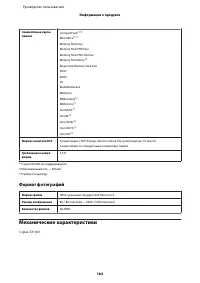
Совместимые картыпамяти CompactFlash *1*2 Microdrive *1*2 Memory Stick Duo Memory Stick PRO Duo Memory Stick PRO-HG Duo Memory Stick Micro *3 MagicGate Memory Stick Duo SDXC SDHC SD MultiMediaCard MMCplus MMCmobile *3 MMCmicro *3 miniSDHC *3 miniSD *3 microSDXC *3 microSDHC *3 microSD *3 Формат носи...
стр. 186 - Электрические характеристики
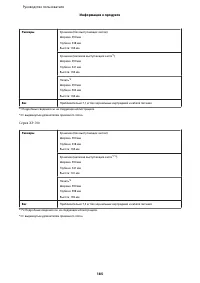
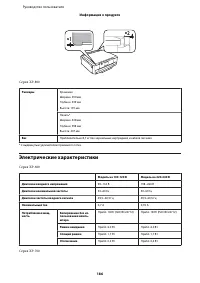
Серия XP-800 Размеры Хранение Ширина: 390 мм Глубина: 339 мм Высота: 191 мм Печать* Ширина: 438 мм Глубина: 598 мм Высота: 207 мм Вес Приблизительно 8,7 кг без чернильных картриджей и кабеля питания. * С выдвинутым удлинителем приемного лотка. Электрические характеристики Серия XP-600 Модель на 100-...
стр. 187 - Условия окружающей среды
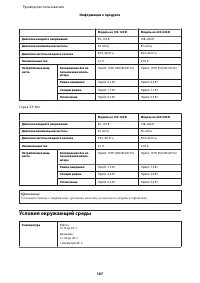
Модель на 100-120 В Модель на 220-240 В Диапазон входного напряжения 90–132 В 198–264 В Диапазон номинальной частоты 50–60 Гц 50–60 Гц Диапазон частоты входного сигнала 49,5–60,5 Гц 49,5–60,5 Гц Номинальный ток 0,7 A 0,35 A Потребляемая мощ-ность Копирование без ис-пользования компь-ютера Прибл. 19 ...
стр. 188 - Соответствие стандартам и допускам
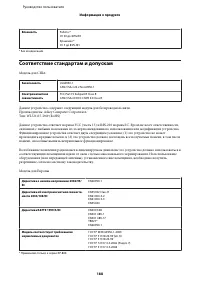
Влажность Работа:*От 20 до 80% RH Хранение:*От 5 до 85% RH * Без конденсации Соответствие стандартам и допускам Модель для США: Безопасность UL60950-1CAN/CSA-C22.2 No.60950-1 Электромагнитнаясовместимость FCC Part 15 Subpart B Class BCAN/CSA-CEI/IEC CISPR 22 Class B Данное устройство содержит следую...
стр. 191 - Web-сайт технической поддержки; Перед обращением в Epson
Служба поддержки Web-сайт технической поддержки На веб-сайте службы поддержки Epson вы можете найти решение проблемы, которую не удается устранить спомощью раздела Поиск и устранение неисправностей в документации к устройству. Если у вас естьWeb-браузер и вы можете подключиться к Интернет, то обрати...
стр. 192 - Информация в Интернет; Сервисные центры на Тайване
Примечание: В зависимости от модели, данные списка группового набора для факса и (или) сетевые параметры могут бытьсохранены в памяти устройства. В связи с выходом из строя или ремонтом устройства данные и (или)параметры могут быть утрачены. Epson не несет ответственности за потерю любых данных, за ...
стр. 193 - Помощь продавца; Ваш дилер
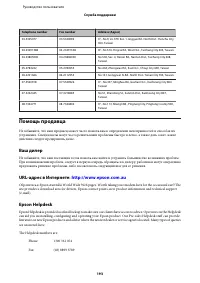
Telephone number Fax number Address (Адрес) 03-5325077 03-5320092 1F., No.9, Ln. 379, Sec. 1, Jingguo Rd., North Dist., Hsinchu City300, Taiwan 04-23291388 04-23291338 3F., No.510, Yingcai Rd., West Dist., Taichung City 403, Taiwan 04-23805000 04-23806000 No.530, Sec. 4, Henan Rd., Nantun Dist., Tai...