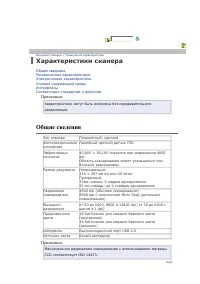
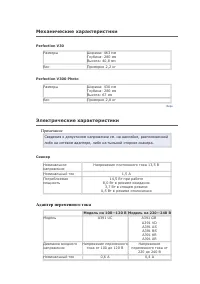
стр. 2 - Механические характеристики; Электрические характеристики; Примечание; Адаптер переменного тока
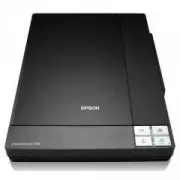
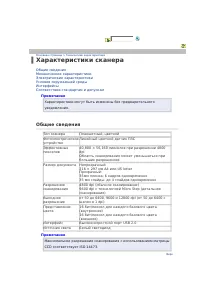
Механические характеристики Perfection V30 Размеры Ширина: 463 мм Глубина: 280 ммВысота: 40,8 мм Вес Примерно 2,2 кг Perfection V300 Photo Размеры Ширина: 430 ммГлубина: 280 мм Высота: 67 мм Вес Примерно 2,8 кг Верх Электрические характеристики Примечание Сведения о допустимом напряжении см. на накл...
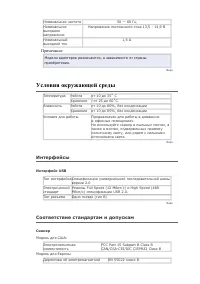
стр. 3 - Условия окружающей среды; Интерфейсы; Соответствие стандартам и допускам
Номинальная частота 50 — 60 Гц Номинальное выходное напряжение Напряжение постоянного тока 13,5 - 14,9 В Номинальный выходной ток 1,5 А Примечание Модели адаптеров различаются, в зависимости от страны приобретения. Верх Условия окружающей среды Температура Работа от 10 до 35˚ C Хранение –от 25 до 60...
стр. 4 - Авторские права и торговые марки
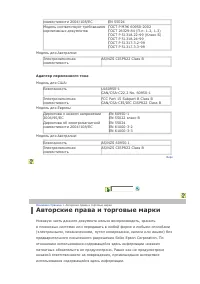
совместимости 2004/108/EC EN 55024 Модель соответствует требованиям нормативных документов ГОСТ Р МЭК 60950-2002 ГОСТ 26329-84 (П.п. 1.2, 1.3) ГОСТ Р 51318.22-99 (Класс Б)ГОСТ Р 51318.24-99 ГОСТ Р 51317.3.2-99ГОСТ Р 51317.3.3-99 Модель для Австралии: Электромагнитная совместимость AS/NZS CISPR22 Cla...
стр. 5 - libtiff
Компания Seiko Epson Corporation и ее филиалы не несут ответственности перед покупателями данного продукта или третьими сторонами за понесенные ими повреждения, потери, сборы или затраты, вызванные несчастными случаями, неправильным использованием продукта, недозволенной модификацией, ремонтом или и...
стр. 6 - Web-сайт технической поддержки; Обращение в службу поддержки; Сбор информации о продукте
USE, DATA OR PROFITS, WHETHER OR NOT ADVISED OF THE POSSIBILITY OF DAMAGE, AND ON ANY THEORY OF LIABILITY, ARISING OUT OF OR IN CONNECTION WITH THE USE OR PERFORMANCE OF THIS SOFTWARE. Примечание: Прочие названия продуктов упоминаются в документе только для идентификации и могут являться торговыми м...
стр. 7 - Информация в Интернет
следующие данные: Серийный (заводской) номер вашего продукта EPSON(этикетка с серийным номером обычно находится на задней стенке корпуса). Модель продукта. Версия программного обеспечения.(Для определения версии нажмите на кнопку About , Version Info (Информация о версии) или аналогичную кнопк...
стр. 8 - Восстановление цвета; восстанавливает краски; Удаление дефектов
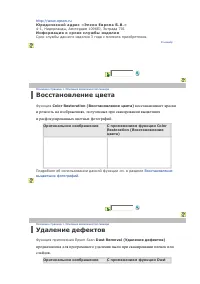
http://www.epson.ru Ю р и д и ч е с к и й а д р е с « Э п с о н Е в р о п а Б . В . » 4-1, Нидерланды, Амстердам 1096EJ, Энтрада 701 И н ф о р м а ц и я о с р о к е с л у ж б ы и з д е л и я Срок службы данного изделия 3 года с момента приобретения. К началу Основная страница > Описание возможнос...
стр. 9 - Коррекция фона; предназначена; Улучшение текста
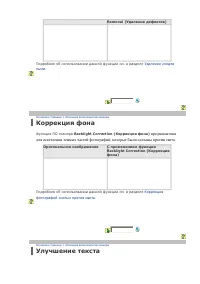
Removal (Удаление дефектов) Подробнее об использовании данной функции см. в разделе Удаление следов пыли . Основная страница > Описание возможностей сканера Коррекция фона Функция ПО сканера Backlight Correction (Коррекция фона) предназначена для осветления темных частей фотографий, которые были ...
стр. 10 - Очистка сканера; Предостережение
При сканировании документов вы можете повышать резкость и точность текстас помощью функции Text Enhancement (Улучшение текста) приложения Epson Scan. Подробнее об использовании данной функции см. в разделе Улучшение текста . Основная страница > Обслуживание Очистка сканера Для сохранения оптималь...
стр. 11 - Замена лампы
Не наносите чистящее средство непосредственно на стекло сканера. Снимите подложку для сканирования непрозрачных документов и очиститеокно слайд-модуля, как описано в шаге 4. a. окно слайд-модуляУбедитесь, что на стекле планшета или на окне слайд-модуля нет пыли. Пыль может привести к появлению пятен...
стр. 12 - Транспортировка сканера; > Описание возможностей сканера; Описание возможностей сканера; Детали сканера
Основная страница > Обслуживание Транспортировка сканера При транспортировке на длинные расстояния или при длительном хранении во избежание повреждений нужно зафиксировать каретку в исходном положении. Убедитесь, что каретка находится в исходном положении (справа). В противном случае, включите ск...
стр. 13 - > Размещение оригиналов на сканере; Размещение оригиналов на сканере; > Сканирование оригиналов; Сканирование оригиналов
Основная страница > Размещение оригиналов на сканере Размещение оригиналов на сканере В данном разделе описывается, как разместить оригинальные документы или фотографии на планшете сканера. Размещение документов и фотографий Размещение пленок и слайдов (только Perfection V300 Photo) Основная стра...
стр. 14 - > Сканирование с использованием специальных возможностей; Сканирование с использованием; Обслуживание; Решение проблем
Основная страница > Сканирование с использованием специальных возможностей сканера и ПО Сканирование с использованием специальных возможностей сканера и ПО Следуйте инструкциям в данном разделе, чтобы выполнять сканирование, используя специальные возможности сканера и программного обеспечения. Во...
стр. 15 - Устранение неполадок; Служба поддержки; > Технические характеристики; Технические характеристики; Элементы сканера
Устранение неполадок Если при сканировании возникают различные проблемы, обратитесь к этому разделу за инструкциями по устранению неполадок. Неполадки в работе устройства Проблемы при сканировании Проблемы с качеством сканирования Удаление ПО сканера Служба поддержки Web-сайт технической поддержки О...
стр. 17 - Индикатор и кнопки; Индикатор
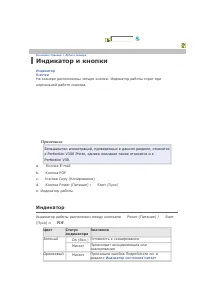
Основная страница > Детали сканера Индикатор и кнопки Индикатор Кнопки На сканере расположены четыре кнопки. Индикатор работы горит при нормальной работе сканера. Примечание Большинство иллюстраций, приведенных в данном разделе, относятсяк Perfection V300 Photo, однако описание также относится и ...
стр. 18 - Кнопки; Неполадки в работе устройства
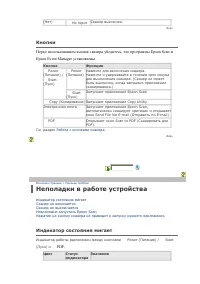
(Нет) Не горит Сканер выключен. Верх Кнопки Перед использованием кнопок сканера убедитесь, что программы Epson Scan и Epson Event Manager установлены. Кнопка Функция Power (Питание) / Start (Пуск) Power (Питание) Нажмите для включения сканера. Нажмите и удерживайте в течении трех секунд для выключен...
стр. 19 - Сканер не включается; Сканер не выключается; Невозможно запустить Epson Scan
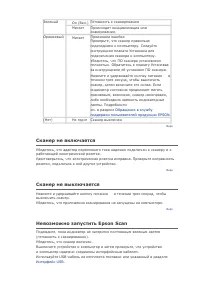
Зеленый On (Вкл.) Готовность к сканированию Мигает Происходит инициализация или сканирование. Оранжевый Мигает Произошла ошибка Проверьте, что сканер правильно подсоединен к компьютеру. Следуйте инструкциям плаката Установка для подключения сканера к компьютеру.Убедитесь, что ПО сканера установлено ...
стр. 20 - Проверка поддержки стандарта USB вашей операционной системой
Примечание В некоторых странах USB-кабель может не поставляться в комплекте с устройством. Подключайте устройство непосредственно к порту USB компьютера либо только через один разветвитель USB. Устройство может работать неправильно, если оно подключено к компьютеру через несколько разветвителей.Убед...
стр. 21 - Нажатие на кнопку сканера не приводит к запуску
Прокрутите вниз список и раскройте узел Universal Serial Bus controllers (Контроллеры шины USB) . Если в списке присутствуют USB Universal Host Controller (Универсальный хост-контроллер USB) и USB Root Hub (Корневой разветвитель для USB) , ваша ОС Windows поддерживает USB. Попытайтесь выполнить скан...
стр. 22 - Проблемы при сканировании; Невозможно отсканировать изображения в режиме
Верх Основная страница > Решение проблем Проблемы при сканировании Невозможно отсканировать изображения в режиме просмотра миниатюр При предварительном просмотре в режиме миниатюр изображение расположено неправильно Цвета при предварительном просмотре негативной фотопленки выглядят необычными (то...
стр. 23 - При предварительном просмотре в режиме; Цвета при предварительном просмотре негативной; Невозможно отсканировать несколько изображений
Верх При предварительном просмотре в режиме миниатюр изображение расположено неправильно В окне Preview (Просмотр) выделите желаемую область сканирования вручную и затем сканируйте. Подробнее об этом — в разделе Выделение области сканирования в окне предварительного просмотра . Щелкните Configuratio...
стр. 24 - Сканирование занимает слишком много времени; Невозможно отсканировать пленку или слайды
Сканирование в автоматическом режиме не производится Если вы сканируете изображения со слишком темным или светлым фоном, переключитесь в режим Office (Офисный) илиProfessional (Профессиональный).Для изменения режима сканирования, обратитесь к разделу Изменение режима сканирования . В окне обычного п...
стр. 25 - Проблемы с качеством сканирования; Края оригинала не сканируются; Вместо отсканированного изображения получаются
Основная страница > Решение проблем Проблемы с качеством сканирования Края оригинала не сканируются Вместо отсканированного изображения получаются только несколько точек На отсканированном изображении постоянно появляется линия точек Прямые линии изображения получаются ступенчатыми Все изображени...
стр. 26 - На отсканированном изображении постоянно; Прямые линии изображения получаются; Все изображение искажено или смазано
для сканирования вниз. Подробности см. в разделе Размещение документов и фотографий . При сканировании с параметром Black&White (Черно-белое) в офисном, простом или профессиональном режиме, измените параметр Threshold (Порог) . Подробнее об этом — в разделе Коррекция цвета и другие настройки изо...
стр. 27 - Цветные пятна на краях изображения или цвета; Изображение слишком темное
см. в справке к приложению Epson Scan.Щелкните Configuration (Конфигурация) , перейдите на вкладку Color (Цвет) и щелкните Recommended Value (Рекомендованное значение) для возврата к установкам параметра Auto Exposure (Автоэкспозиция) по умолчанию. Подробности см. в справке к приложению Epson Scan.У...
стр. 28 - Изображение с обратной стороны оригинала; Появление муара на сканированном изображении
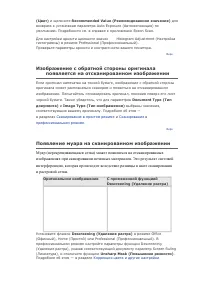
(Цвет) и щелкните Recommended Value (Рекомендованное значение) для возврата к установкам параметра Auto Exposure (Автоэкспозиция) по умолчанию. Подробности см. в справке к приложению Epson Scan. Для настройки яркости щелкните значок Histogram Adjustment (Настройка гистограммы) в режиме Professional ...
стр. 29 - Плохая точность оптического распознавания; Цвета отличаются от цветов оригинала
изображения . Уменьшите значение параметра Resolution (Разрешение). Подробнее об этом — в разделе Выбор необходимого разрешения . Примечание Вы не сможете удалить муар при сканировании пленок, монохромных изображений или при разрешении, большем чем 600 dpi. Верх Плохая точность оптического распознав...
стр. 30 - На сканированном с пленок или слайдов
Continuous auto exposure (Постоянная автоэкспозиция) . Подробности см. в справке к приложению Epson Scan.Щелкните Configuration (Конфигурация) , перейдите на вкладку Color (Цвет) и щелкните Recommended Value (Рекомендованное значение) для возврата к установкам параметра Auto Exposure (Автоэкспозиция...
стр. 31 - Изображения повернуты неверно; Удаление ПО сканера
Изображения повернуты неверно Убедитесь, что документ или фотографии правильно расположены на планшете. Подробнее об этом — в разделе Размещение документов и фотографий . Убедитесь, что пленка или слайды правильно вставлены в держатель, а держатель правильно расположен на планшете. Подробнее об этом...
стр. 32 - Удаление Epson Scan
Удаление других приложений Epson Если вы планируете обновить операционную систему на компьютере, к которому подключено устройство, вам необходимо удалить, а затем установитьзаново ПО сканера. Удаление Epson Scan Выполните следующие действия, чтобы удалить Epson Scan. Для пользователей Windows Примеч...
стр. 33 - Для пользователей Mac OS X; Удаление Руководства пользователя
(Да) . Следуйте инструкциям на экране, чтобы удалить Epson Scan. В некоторых случаях появляется сообщение с запросом на перезагрузку компьютера. Установите флажок I want to restart my computer now (Я хочу перезагрузить мой компьютер сейчас) и нажмите кнопку Finish (Закончить) . Для пользователей Mac...
стр. 34 - Удаление Руководства пользователя в Mac OS X
В Windows 2000: Щелкните Start (Пуск) , затем Settings (Настройка) и выберите Control Panel (Панель управления) . Сделайте следующее. В Windows Vista: Щелкните Uninstall a program (Удалить приложение) в категории Programs (Программы). В Windows XP: Дважды щелкните значок Add or Remove Programs (Уста...
стр. 36 - Восстановление выцветших
Дважды щелкните значок Mac OS X в папке Epson. Отобразится следующий экран. Щелкните кнопку Custom Install (Выборочная установка) . Выберите приложение, которое вы хотите удалить.Если отобразится лицензионное соглашение, прочитайте его и щелкните Accept (Согласен) . В меню в левом верхнем углу выбер...
стр. 38 - Восстановление цвета в простом режиме
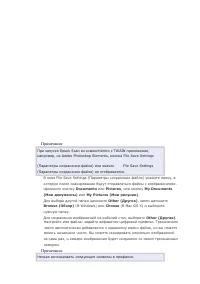
Если вы хотите выбрать параметры сохранения файла, щелкните File Save Settings (Параметры сохранения файла) . Подробнее об этом — в разделе Параметры сохранения файла . Примечание При запуске Epson Scan из совместимого с TWAIN приложения, например, Adobe Photoshop Elements, кнопкаFile Save Settings ...
стр. 39 - Восстановление цвета в профессиональном режиме
Щелкните Preview (Просмотр) , чтобы просмотреть изображение, затем выберите область сканирования. Подробности см. в разделе Предварительный просмотр и выделение области сканирования . Установите флажок Color Restoration (Восстановление цвета) . Примечание Если вы сканируете несколько изображений одн...
стр. 40 - Использование цветовой палитры (только в; Выбор одного из цветов изображения для выполнения коррекции
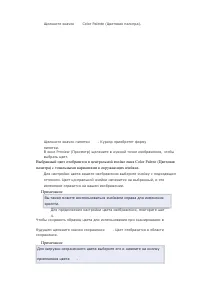
сканирования . Прокрутите область Adjustments (Настройки) вниз и установите флажок Color Restoration (Восстановление цвета) . Примечание Если вы сканируете несколько изображений одновременно и хотите использовать функцию Color Restoration (Восстановление цвета) для всех изображений или областей скан...
стр. 42 - Применение цвета к изображению
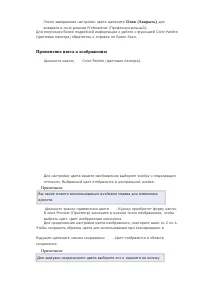
После завершения настройки цвета щелкните Close (Закрыть) для возврата в окно режима Professional (Профессиональный). Для получения более подробной информации о работе с функцией Color Palette(Цветовая палитра) обратитесь к справке по Epson Scan. Применение цвета к изображению Щелкните значок Color ...
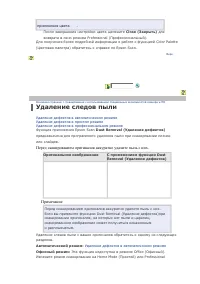
стр. 43 - Удаление следов пыли; Перед сканированием оригиналов аккуратно удалите пыль с них.
применения цвета . После завершения настройки цвета щелкните Close (Закрыть) для возврата в окно режима Professional (Профессиональный). Для получения более подробной информации о работе с функцией Color Palette(Цветовая палитра) обратитесь к справке по Epson Scan. Верх Основная страница > Сканир...
стр. 45 - Удаление дефектов в простом режиме
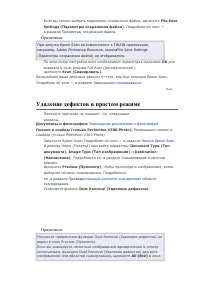
Если вы хотите выбрать параметры сохранения файла, щелкните File Save Settings (Параметры сохранения файла) . Подробнее об этом — в разделе Параметры сохранения файла . Примечание При запуске Epson Scan из совместимого с TWAIN приложения, например, Adobe Photoshop Elements, кнопкаFile Save Settings ...
стр. 46 - Удаление дефектов в профессиональном режиме
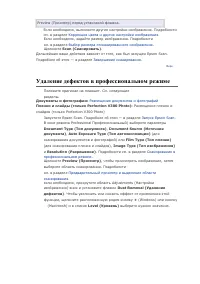
Preview (Просмотр) перед установкой флажка. Если необходимо, выполните другие настройки изображения. Подробности см. в разделе Коррекция цвета и другие настройки изображения . Если необходимо, задайте размер изображения. Подробности см. в разделе Выбор размера отсканированного изображения . Щелкните...
стр. 47 - Коррекция фотографий снятых против
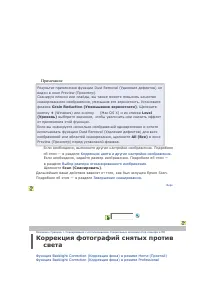
Примечание Результат применения функции Dust Removal (Удаление дефектов) невиден в окне Preview (Просмотр).Сканируя пленки или слайды, вы также можете повысить качество сканированного изображения, уменьшив его зернистость. Установите флажок Grain Reduction (Уменьшение зернистости) . Щелкните кнопку ...
стр. 48 - Функция Backlight Correction (Коррекция фона) в
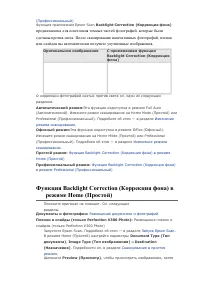
(Профессиональный) Функция приложения Epson Scan Backlight Correction (Коррекция фона) предназначена для осветления темных частей фотографий, которые были сделаны против света. После сканирования напечатанных фотографий, пленок или слайдов вы автоматически получите улучшенные изображения. Оригинальн...
стр. 51 - Улечшение текста с помщью кнопки PDF
Epson Scan. Примечание Вы можете использовать эту функцию при сканировании с разрешением не выше 600 dpi. Об улучшении текста см. один из следующих разделов. Улечшение текста с помщью кнопки PDF Офисный режим: Улучшение текста в офисном режиме Простой режим: Улучшение текста в простом режиме Примеча...
стр. 52 - Улучшение текста в офисном режиме; Улучшение текста в простом режиме
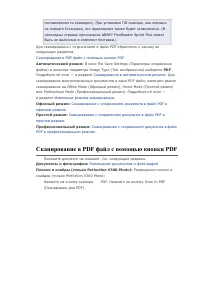
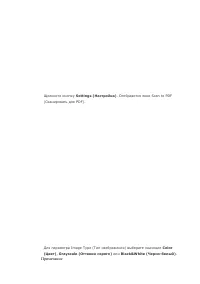
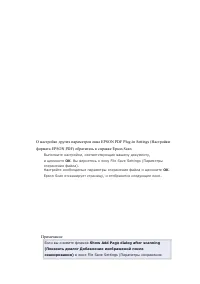
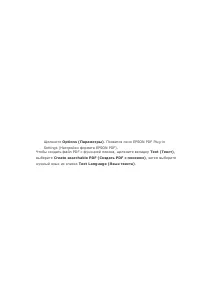
Настройте необходимые параметры сохранения файла и щелкните OK . Подробности см. в разделе Сканирование в PDF файл с помощью кнопки PDF . Щелкните Close (Закрыть) , чтобы закрыть окно Scan to PDF (Сканировать в PDF), затем щелкните Scan (Сканировать) или нажмите на кнопку Start (Пуск) на сканере. Ep...
стр. 53 - Работа с устройством в режиме
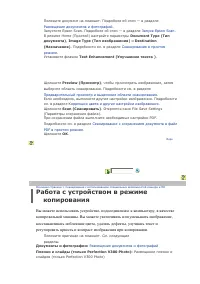
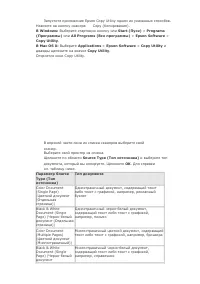
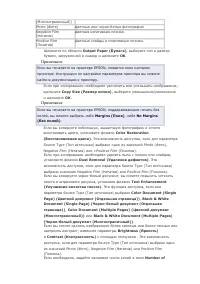
Положите документ на планшет. Подробнее об этом — в разделе Размещение документов и фотографий . Запустите Epson Scan. Подробнее об этом — в разделе Запуск Epson Scan . В режиме Home (Простой) настройте параметры Document Type (Тип документа) , Image Type (Тип изображения) и Destination (Назначение)...
стр. 56 - Сканирование с сохранением
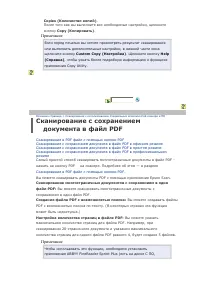
Copies (Количество копий) . После того как вы выполните все необходимые настройки, щелкните кнопку Copy (Копировать) . Примечание Если перед печатью вы хотите просмотреть результат сканирования или выполнить дополнительные настройки, в нижней части окна щелкните кнопку Custom Copy (Настройка) . Щелк...
стр. 59 - . Новый размер появится в списке Size
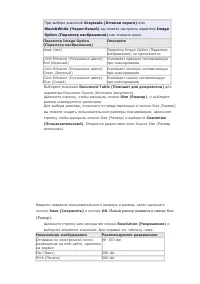
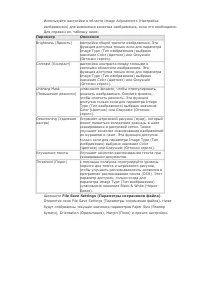
При выборе значений Grayscale (Оттенки серого) или Black&White (Черно-белый) вы можете настроить параметр Image Option (Параметр изображения) как описано ниже. Параметр Image Option (Параметр изображения) Описание None (Нет) Параметр Image Option (Параметр изображения) не применяется Color Enhan...
стр. 66 - Щелкните эту кнопку если вы отсканировали
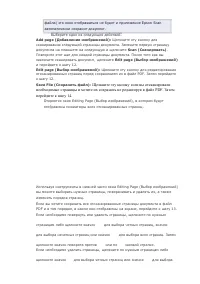
файла) это окно отображаться не будет и приложение Epson Scan автоматически сохранит документ. Выберите одно из следующих действий. Add page (Добавление изображений): Щелкните эту кнопку для сканирования следующей страницы документа. Замените первую страницу документа на планшете на следующую и щелк...
стр. 67 - Сканирование с сохранением документа в файл
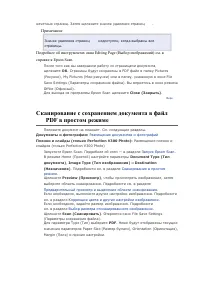
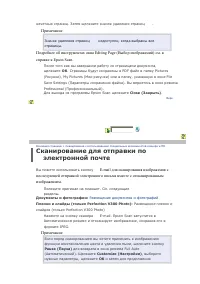
нечетных страниц. Затем щелкните значок удаления страниц . Примечание Значок удаления страниц недоступен, когда выбраны все страницы. Подробнее об инструментах окна Editing Page (Выбор изображений) см. в справке к Epson Scan. После того как вы завершили работу со страницами документа, щелкните OK . ...
стр. 77 - Сканирование для отправки по; E-mail для сканирования изображения с
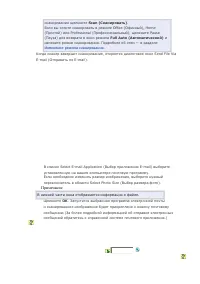
нечетных страниц. Затем щелкните значок удаления страниц . Примечание Значок удаления страниц недоступен, когда выбраны все страницы. Подробнее об инструментах окна Editing Page (Выбор изображений) см. в справке к Epson Scan. После того как вы завершили работу со страницами документа, щелкните OK . ...
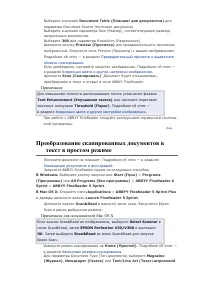
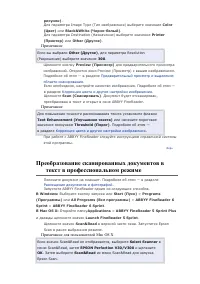
стр. 79 - Преобразование сканированных; Преобразование сканированных документов в
Основная страница > Сканирование с использованием специальных возможностей сканера и ПО Преобразование сканированных документов в текст (технология OCR) Преобразование сканированных документов в текст в автоматическом режиме Преобразование сканированных документов в текст в офисном режиме Преобра...
стр. 83 - Назначение приложения кнопке
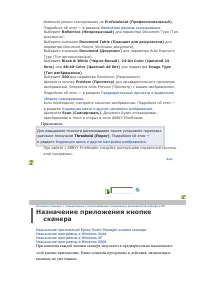
Измените режим сканирования на Professional (Профессиональный) . Подробнее об этом — в разделе Изменение режима сканирования . Выберите Reflective (Непрозрачный) для параметра Document Type (Тип документа).Выберите значение Document Table (Планшет для документов) для параметра Document Source (Источ...
стр. 85 - Назначение программы в Windows Vista
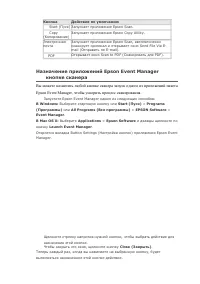
Примечание Чтобы открыть справку для Epson Event Manager сделайте следующее. Для Windows: Щелкните значок в правом верхнем углу экрана. Для Mac OS X: Щелкните Help (Справка) , затем выберите Epson Event Manager Help . Верх Назначение программы в Windows Vista Щелкните стартовую кнопку и выберите Con...
стр. 86 - Назначение программы в Windows XP
Щелкните Prompt for which program to run , если вы хотите разрешить выбор программы, которая будет запускаться при нажатии кнопки Start (Пуск). Если необходимо отключить события сканера, выберите пункт Take no action (Не выполнять никаких действий) . Щелкните OK . Верх Назначение программы в Windows...
стр. 87 - Назначение программы в Windows 2000
кнопки Start (Пуск). Если необходимо отключить события сканера, выберите пункт Take no action (Не выполнять никаких действий) . Для сохранения установок щелкните Apply (Применить) , затем щелкните OK . Верх Назначение программы в Windows 2000 Щелкните кнопку Start (Пуск) > Settings (Настройка) &g...
стр. 88 - Запуск Epson Scan
device events (Отключить события для устройства) . Для сохранения установок щелкните Apply (Применить) , затем щелкните OK . Примечание Необходимо перезапустить компьютер, чтобы использовать новые назначения приложений кнопке Start (Пуск). Верх Основная страница > Сканирование оригиналов Запуск E...
стр. 89 - С помощью значка EPSON Scan; С помощью других программ; на жестком диске, выберите папку приложения
сообщению электронной почты. Подробнее об этом — в разделе Сканирование для отправки по электронной почте . кнопка PDF позволяет отсканировать несколько оригиналов и сохранить их в один PDF файл на вашем компьютере. Подробнее об этом — в разделе Сканирование с сохранением документа в файл PDF . кноп...
стр. 90 - Примечание для пользователей Windows Vista и ХР; Выбор режима работы приложения
укажите ваш сканер. В Mac OS X: Щелкните Close (Закрыть) , в окне Welcome (Добро пожаловать), откройте меню File , выберите Import и укажите ваш сканер. ArcSoft MediaImpression: Щелкните Pictures , затем Acquire , и выберите ваш сканер. ArcSoft PhotoImpression: В Windows: Щелкните Get Photos , затем...
стр. 92 - Сканирование в автоматическом
Примечание При следующем запуске Epson Scan будет включен тот режим, в котором вы в прошлый раз завершили работу. Подробную информацию о работе в выбранном режиме вы можете найти в одном из следующих разделов. Автоматический режим: Сканирование в автоматическом режиме Офисный режим: Сканирование в о...
стр. 99 - для выбора разрешения.; Сканирование в профессиональном
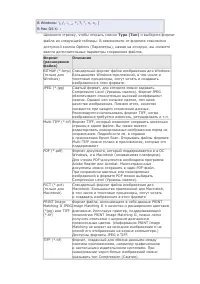
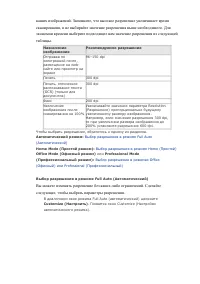
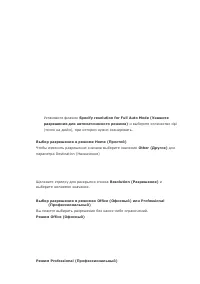
напечатать изображение или если собираетесь отправить отсканированный документ в программу для оптического распознавания текста. Other (Другое) : выберите, если хотите отсканировать изображение со специальным разрешением для других целей.В зависимости от настройки параметра Destination (Назначение) ...
стр. 105 - Подробные инструкции по настройке
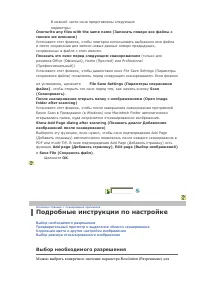
В нижней части окна представлены следующие параметры: Overwrite any files with the same name (Записать поверх все файлы с такими же именами) Установите этот флажок, чтобы повторно использовать выбранное имя файла и место сохранения для записи новых данных поверх предыдущих, сохраненных в файле с эти...
стр. 108 - Предварительный просмотр и выделение области; Для сканирования документов и фотографий
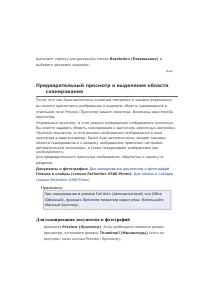
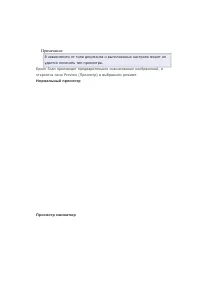
Щелкните стрелку для раскрытия списка Resolution (Разрешение) и выберите желаемое значение. Верх Предварительный просмотр и выделение области сканирования После того как были выполнены основные настройки и указано разрешение, вы можете просмотреть изображение и выделить область сканирования в отдель...
стр. 111 - Для пленок и слайдов (только Perfection V300 Photo)
вкладке Zoom (Масштабирование).Чтобы настроить качество изображения, щелкните область сканирования, которую вы хотите откорректировать и выполните настройки. Подробнее об этом — в разделе Коррекция цвета и другие настройки изображения . Просматривая изображения в режиме миниатюр, вы можете выполнить...
стр. 132 - Размещение пленок и слайдов (только; Снятие подложки для сканирования непрозрачных
Положите крышку сканера за сканером. Примечание Когда крышка сканера снята, аккуратно прижимайте документ сверху, чтобы сделать его как можно более плоским. После завершения сканирования установите крышку сканера, следуя инструкциям по ее снятию в обратном порядке. Верх Основная страница > Размещ...
стр. 133 - Размещение пленки в держателе
Для сканирования пленок и слайдов необходимо снять подложку для сканирования непрозрачных документов. Она снимается со слайд-модуля сканера, необходимого для сканирования пленок и слайдов. Поднимите крышку, осторожно выдвиньте подложку документов и снимите ее. Перед размещением пленок и слайдов на п...
стр. 135 - Размещение слайдов в держателе
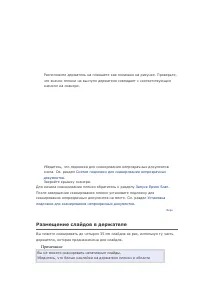
Расположите держатель на планшете как показано на рисунке. Проверьте, что значок пленки на выступе держателя совпадает с соответствующим значком на сканере. Убедитесь, что подложка для сканирования непрозрачных документов снята. См. раздел Снятие подложки для сканирования непрозрачных документов . З...
стр. 138 - Требования к системе; Требования к системе Windows
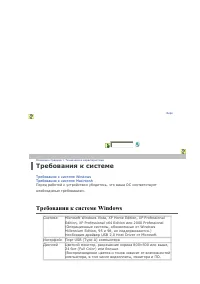
Верх Основная страница > Технические характеристики Требования к системе Требования к системе Windows Требования к системе Macintosh Перед работой с устройством убедитесь, что ваша ОС соответствует необходимым требованиям. Требования к системе Windows Система Microsoft Windows Vista, XP Home Edit...
















 Epson DS-730 Инструкция по эксплуатации
 Epson FastFoto FF-680W Инструкция по эксплуатации
 Epson Perfection V19 Инструкция по эксплуатации
 Epson PERFECTION V33 Инструкция по эксплуатации
 Epson Perfection V37 Инструкция по эксплуатации
 Epson Perfection V300 Photo Инструкция по эксплуатации
 Epson V19 Инструкция по эксплуатации
 Epson WorkForce DS-1630 Инструкция по эксплуатации
 Epson AcuLaser C4200 Инструкция по эксплуатации
 Epson AcuLaser MX14 Инструкция по эксплуатации
 Epson Artisan 730 Инструкция по эксплуатации
 Epson Artisan 837 Инструкция по эксплуатации
 Epson C878 Инструкция по эксплуатации
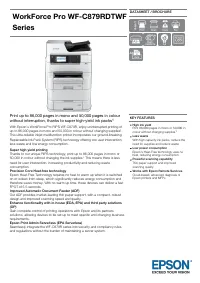 Epson C879 Инструкция по эксплуатации
 Epson C21000 Инструкция по эксплуатации
 Epson CO-FH02 Инструкция по эксплуатации
 Epson CO-W01 Инструкция по эксплуатации
 Epson CX4300 Инструкция
 Epson DS-7500 Краткое руководство