стр. 2 - Авторские права и торговые марки
2 Авторские права и торговые марки ITC Avant Garde Gothic, ITC Bookman, ITC Zapf Chancery и ITC Zapf Dingbats — торговые марки International Typeface Corporation, которые могут быть зарегистрированы в некоторых областях. Antique Olive — торговая марка Fonderie Olive. Helvetica, Palatino, Times, Univ...
стр. 3 - Содержание
3 Содержание Авторские права и торговые марки Инструкции по безопасности Сведения о безопасности . . . . . . . . . . . . . . . . . . . . . . . . . . . . . . . . . . . . . . . . . . . . . . 14 Предупреждения, предостережения и примечания . . . . . . . . . . . 14Меры предосторожности . . . . . . . . ....
стр. 13 - Предметный указатель
13 Выбор шрифтов. . . . . . . . . . . . . . . . . . . . . . . . . . . . . . . . . . . . . . . . . . . . . . . . . . 467Загрузка шрифтов . . . . . . . . . . . . . . . . . . . . . . . . . . . . . . . . . . . . . . . . . . . . . . . 467Диспетчер шрифтов EPSON Font Manager (только для Windows) . . . . ....
стр. 14 - Инструкции по безопасности; Сведения о безопасности; Предупреждения, предостережения и примечания; Предупреждения; Меры предосторожности
14 Инструкции по безопасности Инструкции по безопасности Н овое :п ри веди те те ж е сведен и я, что и в ф ай ле H _ SA FE .M IF Сведения о безопасности Предупреждения, предостережения и примечания w Предупреждения необходимо тщательно соблюдать во избежание травм. c Предостережения необходимо соблю...
стр. 17 - Важные инструкции по безопасности; Перед началом работы с принтером прочитайте все инструкции:; Выбор места установки и источника питания для принтера; Не устанавливайте принтер на неустойчивых поверхностях.
Инструкции по безопасности 17 ❏ Храните расходные материалы в местах, недоступных детям. ❏ Не оставляйте замятую бумагу внутри принтера. Это может привести к перегреву принтера. ❏ Не включайте принтер в одну розетку с другими приборами. ❏ Используйте розетку, которая отвечает электрическим параметра...
стр. 19 - При работе с принтером; В принтер была пролита жидкость.
Инструкции по безопасности 19 При работе с принтером ❏ Принтер весит около 34,6 кг. Не пытайтесь в одиночку поднимать и переносить принтер. Его следует переносить вдвоем. ❏ Следуйте всем предупреждениям и инструкциям, нанесенным на корпус принтера. ❏ Перед очисткой принтера отключайте его от электри...
стр. 20 - Соответствие стандарту ENERGY STAR; Как партнер ENERGY STAR
20 Инструкции по безопасности ❏ Храните расходные материалы в местах, недоступных детям. ❏ Не используйте принтер в сырых помещениях. ❏ Не оставляйте замятую бумагу внутри принтера. Это может привести к перегреву принтера. ❏ Никогда не вставляйте предметы в отверстия на корпусе принтера — они могут ...
стр. 21 - Шнур питания
Инструкции по безопасности 21 Сведения о безопасности Шнур питания c Предостережение: Убедитесь, что шнур питания отвечает соответствующим местным стандартам безопасности. Используйте только тот шнур питания, который поставляется с устройством. Применение другого шнура может привести к возгоранию ил...
стр. 22 - Внутреннее лазерное излучение; Выделение озона
22 Инструкции по безопасности Внутреннее лазерное излучение Этот продукт является устройством с лазерным диодом класса III b с лазерным лучом за пределами видимого диапазона. Блок печатающей головки ОБСЛУЖИВАНИЮ НЕ ПОДЛЕЖИТ, поэтому блок печатающей головки нельзя открывать ни при каких обстоятельств...
стр. 23 - Минимизация риска; Ready
Инструкции по безопасности 23 Минимизация риска Для уменьшения риска выхода озона остерегайтесь следующего: ❏ использования нескольких лазерных принтеров в замкнутом помещении; ❏ работы в условиях чрезвычайно низкой влажности; ❏ плохой вентиляции помещений; ❏ продолжительной непрерывной печати в соч...
стр. 24 - Глава 1; Знакомство с принтером; Дополнительная информация; Руководство по установке; Щелкните
24 Знакомство с принтером Глава 1 Знакомство с принтером Дополнительная информация Н овое :удали те н ен уж ую и н ф орм ац и ю .Э тот р аздел и сп ользуется тольк о в H T M L -вер си и Р ук оводства. Руководство по установке Содержит информацию об установке принтера и установке его программного обе...
стр. 25 - Элементы принтера; Вид спереди
Знакомство с принтером 25 1 1 1 1 1 1 1 1 1 1 1 1 Элементы принтера Н овое :вп и ш и те и н ф ор м ац и ю с ан алоги чн ого устр ой ства Вид спереди a. панель управленияb. крышка Bc. верхняя крышкаd. приемный лотокe. защелка на крышке Bf. крышка Аg. выключатель питанияh. защелка на крышке Ai. станда...
стр. 26 - Вид сзади
26 Знакомство с принтером Вид сзади a. ограничительb. интерфейсный разъем Ethernetс. разъем для шнура питанияd. интерфейсный разъем USBe. разъем параллельного интерфейсаf. крышка слота для интерфейсной платы Type B a b c f d e
стр. 27 - Внутренние элементы принтера
Знакомство с принтером 27 1 1 1 1 1 1 1 1 1 1 1 1 Внутренние элементы принтера a. блок переноса изображенияb. блок печкиc. блок фотокондуктораd. картридж с тонеромe. крышка D a b c d e
стр. 28 - Панель управления; Back
28 Знакомство с принтером Панель управления Н овое :эм уляц и я / с п ан елью уп р авлен и я и Ж К -ди сп леем a. ЖК-панель Отображает сообщения о состоянии принтера и меню панели управления. b. c. d. e. Кнопка Back (Назад) Кнопка Up (Вверх) Кнопка Enter (Ввод) Кнопка Down (Вниз) Используйте эти кно...
стр. 29 - Дополнительное оборудование; Кнопка
Знакомство с принтером 29 1 1 1 1 1 1 1 1 1 1 1 1 Дополнительное оборудование и расходные материалы Н овое :доп олн и тельн ое оборудован и е / расходн ы е м атер и алы Дополнительное оборудование Вы можете расширить возможности принтера, установив следующее оборудование: ❏ Кассетный лоток на 550 ли...
стр. 31 - Расходные материалы
Знакомство с принтером 31 1 1 1 1 1 1 1 1 1 1 1 1 Расходные материалы Срок службы следующих расходных материалов отслеживается принтером. Принтер сигнализирует о необходимости их замены. Наименование изделия Код продукта Картридж с тонером (желтый) 0242 Картридж с тонером (пурпурный) 0243 Картридж с...
стр. 32 - Возможности принтера и описание способов печати; Глава 2; Высокоскоростное тандемное ядро печати
32 Возможности принтера и описание способов печати Глава 2 Возможности принтера и описание способов печати О вашем принтере Н овое :удали те н ен уж ую и н ф ор м ац и ю Ваш принтер обладает большим набором функций, обеспечивающих быструю и устойчивую работу наряду с высоким качествам печати. Основн...
стр. 33 - Режим экономии тонера
Возможности принтера и описание способов печати 33 2 2 2 2 2 2 2 2 2 2 2 2 Предустановленные параметры цветов драйвера принтера Можно заранее настроить множество параметров цветной печати драйвера принтера, что позволяет оптимизировать качество печати цветных документов различного типа. При работе с...
стр. 34 - Режим Adobe PostScript 3; Описание способов печати; Двусторонняя печать
34 Возможности принтера и описание способов печати Режим Adobe PostScript 3 Режим принтера Adobe PostScript 3 позволяет печатать документы, отформатированные для принтеров PostScript. Доступны семнадцать масштабируемых шрифтов. IES (Intelligent Emulation Switch) и SPL (Shared Printer Language) подде...
стр. 35 - Печать по размеру страницы; Эта функция недоступна в Mac OS X.
Возможности принтера и описание способов печати 35 2 2 2 2 2 2 2 2 2 2 2 2 "Двусторонняя печать" на стр. 171 (Macintosh) Позволяет печатать с двух сторон листа. Печать по размеру страницы Н овое :вк лю чая сведен и я о M ac "Настройка размера отпечатка" на стр. 76 (Windows) "Наст...
стр. 36 - Печать нескольких страниц на листе; Позволяет печатать на одном листе две или четыре страницы.; Печать водяных знаков
36 Возможности принтера и описание способов печати Позволяет автоматически увеличивать или уменьшать размер вашего документа, чтобы подогнать его под размер выбранной бумаги. Печать нескольких страниц на листе Н овое :вк лю чая сведен и я о M ac "Настройка режима печати" на стр. 79 (Windows)...
стр. 38 - Печать макета; Функция печати макета недоступна в режиме PostScript 3.
38 Возможности принтера и описание способов печати Печать макета Н овое :вк лю чая сведен и я о P ost Scrip t 3 / тольк о для W in d ow s "Использование перекрытия" на стр. 84 (Windows) Позволяет подготовить стандартную форму или шаблон, которую можно использовать при печати документов. Прим...
стр. 40 - Глава 3; Обращение с бумагой; Источники бумаги
40 Обращение с бумагой Глава 3 Обращение с бумагой Источники бумаги В этом разделе описываются сочетания источников и типов бумаги, которые можно использовать. МЦ-лоток Тип бумаги Размер бумаги Емкость Простая бумагаВес: 60–105 г/м 2 A4, A5, B5, Letter (LT),Half-Letter (HLT),Executive (EXE),Governme...
стр. 41 - Стандартный нижний кассетный лоток
Обращение с бумагой 41 3 3 3 3 3 3 3 3 3 3 3 3 Стандартный нижний кассетный лоток Очень плотная бумагаВес: 164–216 г/м 2 A4, A5, B5, Letter (LT),Half-Letter (HLT),Executive (EXE),Government Letter (GLT) Бумага нестандартного размера:88,9 × 139,2 мм минимум 220 × 355,6 мм максимум Толщина стопки до 1...
стр. 42 - Выбор источника бумаги; Выбор вручную; Использование драйвера принтера; и выберите
42 Обращение с бумагой Дополнительный кассетный лоток емкостью 550/1100 листов Выбор источника бумаги Вы можете вручную выбрать источник бумаги или указать принтеру делать это автоматически. Выбор вручную Н овое :с п ан елью уп р авлен и я / вк лю чая сведен и я о M ac Вы можете использовать драйвер...
стр. 43 - Использование панели управления принтера; Setup; Автоматический выбор; OK
Обращение с бумагой 43 3 3 3 3 3 3 3 3 3 3 3 3 ❏ На Macintosh: Откройте диалоговое окно драйвера принтера, выберите Printer Settings из раскрывающегося списка и щелкните вкладку Basic Settings (Основные настройки) (для Mac OS X) либо раскройте диалоговое окно Basic Settings (Основные настройки) (для...
стр. 44 - Стандартная конфигурация:
44 Обращение с бумагой ❏ На Macintosh: Откройте диалоговое окно драйвера принтера, выберите Printer Settings из раскрывающегося списка и щелкните вкладку Basic Settings (Основные настройки) (для Mac OS X) либо раскройте диалоговое окно Basic Settings (Основные настройки) (для Mac OS 9). Затем выбери...
стр. 45 - MP Mode; Войдите в меню; на панели управления и; Загрузка бумаги
Обращение с бумагой 45 3 3 3 3 3 3 3 3 3 3 3 3 Примечание: ❏ Если вы установите размер бумаги или выберите источник бумаги из вашего приложения, эти настройки могут иметь приоритет над настройками драйвера принтера. ❏ Если в качестве значения параметра Paper Size (Размер бумаги) выбран конверт, бума...
стр. 47 - При загрузке носителя сначала вставляйте короткий край.
Обращение с бумагой 47 3 3 3 3 3 3 3 3 3 3 3 3 3. Загрузите стопку бумаги стороной для печати вниз, затем придвиньте направляющие к краям стопки. Примечание: ❏ При загрузке носителя сначала вставляйте короткий край. ❏ При печати на конвертах размера DL загружайте их длинной стороной вперед. ❏ Не заг...
стр. 52 - LC 1 Size; Приемный лоток
52 Обращение с бумагой 7. Заново вставьте кассету в лоток. Примечание: ❏ Загрузив бумагу, установите на панели управления значения параметров LC 1 Size — LC 4 Size и LC 1 Type — LC 4 Type согласно размеру и типу загруженной бумаги. ❏ Если вы уже установили дополнительный кассетный лоток и загрузили ...
стр. 53 - Печать на специальных носителях; EPSON Color Laser Paper
Обращение с бумагой 53 3 3 3 3 3 3 3 3 3 3 3 3 Примечание: В него можно загружать до 250 листов. Принтер автоматически останавливает печать, когда толщина стопки отпечатков достигает 36 мм. Печать на специальных носителях Можно печатать на следующих специальных носителях, предлагаемых Epson. Примеча...
стр. 54 - EPSON Color Laser Transparencies; Функция двусторонней печати для пленки не доступна.; Эти настройки также можно выполнить в меню
54 Обращение с бумагой ❏ Эти настройки также можно выполнить в меню Tray (Лоток) панели управления. См. раздел "Меню Tray (Лоток)" на стр. 230. EPSON Color Laser Transparencies Н овое :тольк о для ц ветн ы х м оделей / с п ан елью уп р авлен и я / вк лю чая сведен и я о двустор он н ей п еча...
стр. 55 - Только что отпечатанные листы могут быть теплыми.
Обращение с бумагой 55 3 3 3 3 3 3 3 3 3 3 3 3 ❏ Если в качестве значения параметра Paper Type (Тип бумаги) в драйвере принтера задано Transparency (Пленка) , не загружайте бумагу другого типа. Пожалуйста, учтите следующее при работе с этим носителем: ❏ Держите лист за края, поскольку жир с ваших па...
стр. 56 - Конверты; Функция двусторонней печати для конвертов недоступна.
56 Обращение с бумагой Конверты Н овое :с п ан елью уп р авлен и я / вк лю чая сведен и я о двусторон н ей п ечати Качество печати на конвертах может быть неоднородным, потому что различные участки конверта имеют различную толщину. Напечатайте текст на одном или двух конвертах для проверки качества ...
стр. 58 - Наклейки; Функция двусторонней печати для наклеек не доступна.
58 Обращение с бумагой Наклейки Н овое :с п ан елью уп р авлен и я / вк лю чая сведен и я о двусторон н ей п ечати В МЦ-лоток одновременно можно загружать стопку этикеток толщиной до 15 мм. Однако некоторые листы с наклейками необходимо загружать по одному листу либо вручную. Примечание: ❏ Функция д...
стр. 59 - Вы должны задать значение; Плотная/высокой плотности бумага; либо бумагу высокой плотности (164–216 г/м; затем выполните двустороннюю печать вручную.; Очень плотная
Обращение с бумагой 59 3 3 3 3 3 3 3 3 3 3 3 3 ❏ Чтобы проверить лист наклеек на вытекание клея, прижмите к нему сверху лист простой бумаги. Если листы слипнутся, не используйте эти наклейки для печати на вашем принтере. ❏ Вы должны задать значение Thick (Плотная)* для параметра Paper Type (Тип бума...
стр. 60 - Загрузка бумаги нестандартного размера; Thick
60 Обращение с бумагой Загрузка бумаги нестандартного размера Н овое :с п ан елью уп р авлен и я / вк лю чая сведен и я о M ac В МЦ-лоток можно загружать бумагу нестандартного размера (от 88,9 × 139,7 мм до 220 × 355,6 мм). При работе с бумагой нестандартного размера следует задать следующие настрой...
стр. 62 - Использование программного обеспечения принтера в Windows; Глава 4; Доступ к драйверу принтера; Из приложения; или
62 Использование программного обеспечения принтера в Windows Глава 4 Использование программного обеспечения принтера в Windows О программном обеспечении принтера Драйвер принтера позволяет настраивать различные параметры для достижения наилучшего качества печати. Утилита EPSON Status Monitor позволя...
стр. 63 - Пользователям Windows XP или Windows Server 2003; Printing Preferences; Для пользователей Windows ME и 98; Настройка параметров принтера; Настройка параметров качества печати
Использование программного обеспечения принтера в Windows 63 4 4 4 4 4 4 4 4 4 4 4 4 Пользователям Windows XP или Windows Server 2003 Для доступа к драйверу принтера щелкните кнопку Start (Пуск) , затем щелкните Printers and Faxes (Принтеры и факсы) и щелкните Printers (Принтеры) . Щелкните значок п...
стр. 64 - Автоматическая настройка качества печати; Если выбран переключатель
64 Использование программного обеспечения принтера в Windows Автоматическая настройка качества печати При настройке качества печати нужно выбрать компромисс между скоростью и качеством. В режиме цветной печати можно выбрать один из пяти уровней качества; в режиме монохромной печати доступно три уров...
стр. 66 - Использование предопределенных параметров; Для настройки предопределенных параметров сделайте следующее.
66 Использование программного обеспечения принтера в Windows Примечание: Если принтер не печатает или появляется сообщение об ошибке памяти, это можно исправить, выбрав другое качество печати. Использование предопределенных параметров Предопределенные параметры помогают оптимизировать качество печат...
стр. 67 - Вид окна может отличаться в зависимости от ОС.; Setting
Использование программного обеспечения принтера в Windows 67 4 4 4 4 4 4 4 4 4 4 4 4 Примечание: Вид окна может отличаться в зависимости от ОС. 3. Выберите значение из списка, которое лучше всего соответствует типу документа или изображения. При выборе предопределенной настройки такие параметры, как...
стр. 68 - Web; Подходит для печати графиков и диаграмм.; PhotoEnhance
68 Использование программного обеспечения принтера в Windows Web Подходит для печати снимков экрана, включающих множество значков, символов и цветного текста. Этот параметр подходит для снимков экрана, содержащих полноцветные 24- или 32-битные изображения. Результаты печати снимков экрана, включающи...
стр. 69 - Настройка собственных параметров печати; Откройте вкладку
Использование программного обеспечения принтера в Windows 69 4 4 4 4 4 4 4 4 4 4 4 4 Advanced Text/Graph (Улучшенный текст/графика) Подходит для печати высококачественных презентационных материалов, содержащих текст и графику. Advanced Graphic/CAD (Улучшенная графика/чертеж) Подходит для печати высо...
стр. 71 - Сохранение собственных настроек; Basic; и щелкните
Использование программного обеспечения принтера в Windows 71 4 4 4 4 4 4 4 4 4 4 4 4 Сохранение собственных настроек Для сохранения пользовательских настроек выберите переключатель Advanced (Расширенные) и щелкните кнопку Save Settings (Сохранить настройки) на вкладке Basic Settings (Основные настро...
стр. 72 - Печать с использованием модуля двусторонней печати
72 Использование программного обеспечения принтера в Windows Если изменить какой-либо параметр в диалоговом окне More Settings (Дополнительные настройки), когда одна из пользовательских настроек выбрана в списке Advanced Settings (Расширенные настройки) на вкладке Basic Settings (Основные настройки)...
стр. 75 - Приобретение расходных материалов; на
Использование программного обеспечения принтера в Windows 75 4 4 4 4 4 4 4 4 4 4 4 4 Приобретение расходных материалов Чтобы заказать расходные материалы через Интернет, щелкните кнопку Order Online (Информация через Интернет) на вкладке Basic Settings (Основные настройки) . Подробности см. в раздел...
стр. 76 - на вкладке; Настройка размера отпечатка; При печати размер документов можно увеличить или уменьшить.
76 Использование программного обеспечения принтера в Windows Примечание: Если установлена утилита EPSON Status Monitor, объем оставшегося тонера и предположительный срок службы фотокондуктора отображаются на вкладке Basic Settings (Основные настройки) . Интервал обновления информации о расходных мат...
стр. 79 - Настройка режима печати; Перейдите на вкладку
Использование программного обеспечения принтера в Windows 79 4 4 4 4 4 4 4 4 4 4 4 4 Настройка режима печати Принтер может печатать две или четыре страницы на одном листе. Вы можете указать порядок печати, автоматически подгоняя каждую страницу под заданный размер листа. Кроме того, можно напечатать...
стр. 80 - Basic Settings (Основные
80 Использование программного обеспечения принтера в Windows 3. В качестве значения параметра Page Order (Порядок страниц) укажите порядок печати страниц на каждом листе. 4. Установите флажок Print the Frame (Печать рамки) , если хотите напечатать рамку по краям страницы. Примечание: Значения параме...
стр. 81 - Использование водяных знаков; или в диалоговом окне
Использование программного обеспечения принтера в Windows 81 4 4 4 4 4 4 4 4 4 4 4 4 Использование водяных знаков Чтобы напечатать на документе водяной знак, сделайте следующее. На вкладке Advanced Layout (Макет) или в диалоговом окне Watermark (Водяной знак) можно выбрать один из предопределенных в...
стр. 83 - Создание нового водяного знака; в диалоговом окне Watermark; BMP; Это окно откроется, если выбрать тип
Использование программного обеспечения принтера в Windows 83 4 4 4 4 4 4 4 4 4 4 4 4 Создание нового водяного знака Для создания нового водяного знака сделайте следующее: 1. Перейдите на вкладку Advanced Layout (Макет) . 2. Щелкните кнопку New/Delete (Создать/удалить) . Откроется диалоговое окно Use...
стр. 84 - Вы можете зарегистрировать до 10 водяных знаков.; Использование перекрытия; Функция перекрытия доступна, только если выбран режим печати; Создание перекрытия
84 Использование программного обеспечения принтера в Windows 4. Если вы выбрали тип Text (Текст) , введите текст водяного знака в поле Text (Текст) . Если вы выбрали тип BMP , щелкните кнопку Browse (Обзор) , выберите нужный BMP-файл и щелкните OK . 5. Щелкните Save (Сохранить) . Водяной знак появит...
стр. 87 - Когда флажок
Использование программного обеспечения принтера в Windows 87 4 4 4 4 4 4 4 4 4 4 4 4 6. Установите флажок Use Form Name (Использовать имя формы) и щелкните кнопку Add Form Name (Добавить имя формы) . Откроется диалоговое окно Add Form (Добавление формы). Примечание: Когда флажок Assign to Paper Sour...
стр. 89 - Печать с использованием перекрытия; Print Setup
Использование программного обеспечения принтера в Windows 89 4 4 4 4 4 4 4 4 4 4 4 4 Печать с использованием перекрытия Чтобы напечатать документ с данными перекрытия, сделайте следующее. 1. Откройте файл, который нужно напечатать с данными перекрытия. 2. Раскройте драйвер принтера из приложения. В ...
стр. 90 - Данные перекрытия для различных настроек принтера
90 Использование программного обеспечения принтера в Windows 5. Выберите форму из раскрывающегося списка Form (Форма) и щелкните OK , чтобы вернуться на вкладку Advanced Layout (Макет) . Примечание: Когда флажок Assign to Paper Source (Назначить источнику бумаги) установлен, имя формы отображается в...
стр. 91 - Запись данных формы перекрытия на жесткий диск
Использование программного обеспечения принтера в Windows 91 4 4 4 4 4 4 4 4 4 4 4 4 2. Измените настройки и закройте драйвер принтера. 3. Отправьте на печать те же данные, созданные в приложении, как описано в шаге 12 в разделе "Создание перекрытия" на стр. 84. Эта настройка доступна только...
стр. 93 - Печать с данными формы перекрытия на жестком диске
Использование программного обеспечения принтера в Windows 93 4 4 4 4 4 4 4 4 4 4 4 4 7. В списке Form Names (Имена форм) выберите имя и щелкните Register (Регистрация) . Примечание: В списке Form Name (Имя формы) отображаются только названия, которые могут быть зарегистрированы. 8. Если вы будете ра...
стр. 94 - Убедитесь, что в списке выбрано значение; Browse
94 Использование программного обеспечения принтера в Windows 2. Установите флажок Form Overlay (Форма перекрытия) и щелкните кнопку Overlay Settings (Настройка перекрытия) . Откроется диалоговое окно Overlay Settings (Настройка перекрытия). 3. Из раскрывающегося списке Form (Форма) выберите No Form ...
стр. 95 - Print Sample; Удаление данных формы перекрытия с жесткого диска
Использование программного обеспечения принтера в Windows 95 4 4 4 4 4 4 4 4 4 4 4 4 Примечание: ❏ Чтобы напечатать список форм, записанных на диск, щелкните кнопку Print List (Печать списка) . Чтобы напечатать пробный отпечаток данных формы, введите имя формы и щелкните кнопку Print Sample (Печать ...
стр. 96 - Print Sample (Печать
96 Использование программного обеспечения принтера в Windows 5. Щелкните Delete (Удалить) . Откроется диалоговое окно Delete from HDD (Удалить с жесткого диска). 6. Чтобы удалить все данные форм, щелкните кнопку All (Все) , затем щелкните Delete (Удалить) . Чтобы удалить некоторые формы, щелкните кн...
стр. 97 - Настройка расширенных параметров; Extended Settings (Расширенные
Использование программного обеспечения принтера в Windows 97 4 4 4 4 4 4 4 4 4 4 4 4 Настройка расширенных параметров Диалоговое окно Extended Settings (Расширенные параметры) служит для настройки различных параметров. Чтобы открыть это окно, щелкните кнопку Extended Settings (Расширенные параметры)...
стр. 100 - Печать страницы проверки состояния; Optional Settings (Дополнительные
100 Использование программного обеспечения принтера в Windows В Windows Me/98: 1. Перейдите на вкладку Optional Settings (Дополнительные параметры) и установите флажок Update the Printer Option Info Manually (Обновлять информацию об опциях вручную) . 2. Щелкните кнопку Settings (Настройка) . Откроет...
стр. 103 - Create a thumbnail (Создать
Использование программного обеспечения принтера в Windows 103 4 4 4 4 4 4 4 4 4 4 4 4 2. Установите флажок Collate in Printer (Разобрать по копиям в принтере) . Укажите количество копий и настройте другие параметры драйвера принтера для вашего документа. 3. Откройте вкладку Optional Settings (Дополн...
стр. 108 - Confidential Job (Конфиденциальное задание)
108 Использование программного обеспечения принтера в Windows Confidential Job (Конфиденциальное задание) Параметр Confidential Job (Конфиденциальное задание) позволяет указать пароль для заданий печати, записанных на жесткий диск. Чтобы сохранить задание печати, используя параметр Confidential Job ...
стр. 109 - Пароль должен состоять из четырех цифр.; Установка EPSON Status Monitor; Чтобы установить EPSON Status Monitor, сделайте следующее.
Использование программного обеспечения принтера в Windows 109 4 4 4 4 4 4 4 4 4 4 4 4 4. Введите имя пользователя и имя задания в соответствующих полях. 5. Укажите пароль из четырех цифр в текстовом поле пароля. Примечание: ❏ Пароль должен состоять из четырех цифр. ❏ Для пароля можно использовать то...
стр. 110 - My Computer
110 Использование программного обеспечения принтера в Windows ❏ Если окно программы установки Epson не открывается автоматически, дважды щелкните значок My Computer (Мой компьютер) , правой кнопкой мыши щелкните значок CD-ROM и в раскрывшемся меню щелкните OPEN (Открыть) . Затем дважды щелкните Epse...
стр. 113 - Если щелкнуть кнопку; После завершения установки щелкните; Запуск EPSON Status Monitor; Чтобы запустить EPSON Status Monitor, сделайте следующее.; Также можно запустить EPSON Status Monitor, щелкнув кнопку
Использование программного обеспечения принтера в Windows 113 4 4 4 4 4 4 4 4 4 4 4 4 ❏ Выбирая страну или область, вы можете изменить URL-адрес. ❏ Если щелкнуть кнопку Cancel (Отмена) , адрес Web-сайта не будет настроен, но установка EPSON Status Monitor продолжится. 9. После завершения установки щ...
стр. 114 - Примечание для пользователей Windows ХР:
114 Использование программного обеспечения принтера в Windows Подробную информацию об EPSON Status Monitor см. в разделах "Информация об EPSON Status Monitor" на стр. 115, "Окно Simple Status [Состояние (кратко)]" на стр. 115, "Окно Detailed Status [Состояние (подробно)]" на ...
стр. 115 - Информация об EPSON Status Monitor
Использование программного обеспечения принтера в Windows 115 4 4 4 4 4 4 4 4 4 4 4 4 Информация об EPSON Status Monitor EPSON Status Monitor позволяет просмотреть информацию о версиях принтера и ПО. Это окно можно открыть, щелкнув правой кнопкой значок на панели задач и выбрав пункт About (О програ...
стр. 117 - Информация о расходных материалах; Consumables (Расходные
Использование программного обеспечения принтера в Windows 117 4 4 4 4 4 4 4 4 4 4 4 4 Примечание: Подробная информация о заданиях и расходных материалах отображается на соответствующих вкладках. Информация о расходных материалах Можно получить информацию о заправленной бумаге и расходных материалах,...
стр. 119 - Сведения о заданиях
Использование программного обеспечения принтера в Windows 119 4 4 4 4 4 4 4 4 4 4 4 4 Сведения о заданиях Для просмотра информации о заданиях щелкните правой кнопкой значок на панели задач, выберите нужный принтер и щелкните Job Information (Сведения о заданиях) . a. Имя задания: Отображает имена фа...
стр. 121 - Функция; Среда с клиентами и серверами:
Использование программного обеспечения принтера в Windows 121 4 4 4 4 4 4 4 4 4 4 4 4 Примечание: Можно просмотреть информацию о состоянии принтера или расходных материалов, щелкнув соответствующую вкладку. Примечание для пользователей Windows ХР: В Windows XP совместно используемые подключения LPR ...
стр. 122 - Данную функцию нельзя использовать в следующих ситуациях:
122 Использование программного обеспечения принтера в Windows Примечание: Данную функцию нельзя использовать в следующих ситуациях: ❏ при использовании дополнительной интерфейсной платы Ethernet, которая не поддерживает функцию Job Management (Управление заданиями); ❏ когда соединения NetWare не под...
стр. 123 - Окно Notice Settings (Параметры уведомлений)
Использование программного обеспечения принтера в Windows 123 4 4 4 4 4 4 4 4 4 4 4 4 Окно Notice Settings (Параметры уведомлений) Для настройки параметров контроля щелкните правой кнопкой значок на панели задач, выберите нужный принтер и щелкните Notice Settings (Параметры уведомлений) . Откроется ...
стр. 124 - Заказ по Интернету; в диалоговом окне EPSON Status
124 Использование программного обеспечения принтера в Windows Заказ по Интернету Чтобы заказать расходные материалы через Интернет, щелкните кнопку Order Online (Заказать) в диалоговом окне EPSON Status Monitor. Откроется диалоговое окно Order Online (Информация через Интернет). d. Флажок Allow moni...
стр. 125 - Примечание
Использование программного обеспечения принтера в Windows 125 4 4 4 4 4 4 4 4 4 4 4 4 Примечание Также открыть диалоговое окно Order Online (Информация через Интернет) можно, щелкнув кнопку Order Online (Заказать) на вкладке Basic Settings (Основные настройки) драйвера принтера. a. Текстовое поле: С...
стр. 126 - Параметры значка в панели задач; Tray Icon Settings (Параметры значка в панели
126 Использование программного обеспечения принтера в Windows Параметры значка в панели задач EPSON Status Monitor можно открыть, дважды щелкнув значок в панели задач. Вид меню, которое открывается после двойного щелчка (если не обрабатываются задания печати), зависит от выбранных настроек. Для наст...
стр. 127 - Настройка подключения по интерфейсу USB
Использование программного обеспечения принтера в Windows 127 4 4 4 4 4 4 4 4 4 4 4 4 2. Выберите нужный принтер. Выберите меню, которое нужно выводить на экран, из раскрывающегося списка Information to display (Отображаемые сведения). Затем щелкните OK . Примечание: EPSON Status Monitor также можно...
стр. 129 - Отмена печати; Текущее задание отменено.
Использование программного обеспечения принтера в Windows 129 4 4 4 4 4 4 4 4 4 4 4 4 Отмена печати Если отпечатки плохого качества и содержат неправильные или искаженные символы или изображения, возможно, придется отменить печать. Если на панели задач отображается значок принтера, сделайте следующе...
стр. 130 - Удаление ПО принтера; Удаление драйвера принтера; Change or
130 Использование программного обеспечения принтера в Windows Удаление ПО принтера Перед переустановкой или обновлением драйвера принтера не забудьте удалить По принтера, установленное в данный момент. Удаление драйвера принтера 1. Закройте все приложения. 2. Щелкните Start (Пуск) , затем Settings (...
стр. 132 - EPSON Status Monitor; Удаление драйвера USB-устройства; Для удаления драйвера USB-устройства сделайте следующее.
132 Использование программного обеспечения принтера в Windows 6. Перейдите на вкладку Utility (Утилиты) и убедитесь, что ПО принтера, которое нужно удалить, отмечено флажками. Примечание: Если нужно удалить только утилиту EPSON Status Monitor, установите флажок EPSON Status Monitor . 7. Щелкните OK ...
стр. 133 - Пункт
Использование программного обеспечения принтера в Windows 133 4 4 4 4 4 4 4 4 4 4 4 4 Примечание: ❏ Драйвер принтера следует удалить перед удалением драйвера USB-устройства. ❏ После удаления драйвера USB-устройства, вы не сможете использовать другие принтеры EPSON, подключенные через интерфейс USB. ...
стр. 134 - EPSON USB Printer Devices; Выполняйте инструкции, отображаемые на экране.; Совместное использование принтера в сети; Совместное использование принтера; Задание сервера печати
134 Использование программного обеспечения принтера в Windows ❏ Если драйвер USB-устройства установлен неправильно, пункт EPSON USB Printer Devices может отсутствовать. Чтобы запустить программу "Epusbun.exe", которая находится на компакт-диске с ПО принтера, сделайте следующее.1.Вставьте ко...
стр. 135 - Настройка клиентов; и убедитесь, что компонент File and printer
Использование программного обеспечения принтера в Windows 135 4 4 4 4 4 4 4 4 4 4 4 4 Настройка клиентов ❏ Для Windows XP или 98 см. раздел "Для Windows Me и 98" на стр. 143. ❏ Для Windows XP или 2000 см. раздел "Для Windows XP или 2000" на стр. 145. Примечание: ❏ При совместном испо...
стр. 137 - Использование дополнительных драйверов; , перейдите к пункту
Использование программного обеспечения принтера в Windows 137 4 4 4 4 4 4 4 4 4 4 4 4 Примечание: ❏ Не используйте пробелы в названии общего ресурса: это может вызвать ошибку при доступе к нему. ❏ При совместном использовании принтера обязательно установите EPSON Status Monitor, чтобы сервер печати ...
стр. 140 - Выберите версию Windows-клиентов, затем щелкните
140 Использование программного обеспечения принтера в Windows Примечание: Если сервер печати и клиенты используют одну и ту же ОС, не нужно устанавливать дополнительные драйверы. Щелкните OK после шага 3. 5. Выберите версию Windows-клиентов, затем щелкните OK . Для клиентов Windows Me и 98 Выберите ...
стр. 142 - Проверьте следующее при совместном использовании принтера.
142 Использование программного обеспечения принтера в Windows Во время установки драйверов в Windows XP, 2000 или Server 2003 может появиться сообщение Digital Signature is not found (Цифровая подпись не найдена). Щелкните Yes (Да) (Windows 2000) или Continue Anyway (Продолжить) (Windows XP или Serv...
стр. 143 - . Также можно получить; Для Windows Me и 98
Использование программного обеспечения принтера в Windows 143 4 4 4 4 4 4 4 4 4 4 4 4 Примечание: ❏ Для совместного использования принтера в сети Windows необходимо настроить сервер печати. Подробности см. в разделе "Настройка совместного использования принтера" на стр. 135 (Windows Me и 98)...
стр. 147 - Не обязательно вводить имя общего принтера.; В Windows XP выберите
Использование программного обеспечения принтера в Windows 147 4 4 4 4 4 4 4 4 4 4 4 4 Примечание: ❏ Также можно ввести " \\(имя компьютера, к которому локально подключен принтер)\(имя принтера общего доступа) " в поле Network path (Сетевой путь) или имя очереди. ❏ Не обязательно вводить имя ...
стр. 151 - Использование программного обеспечения принтера на Macintosh; Глава 5; В Mac OS X 10.3 откройте окно
Использование программного обеспечения принтера на Macintosh 151 5 5 5 5 5 5 5 5 5 5 5 5 Глава 5 Использование программного обеспечения принтера на Macintosh О программном обеспечении принтера ПО принтера включает драйвер принтера и утилиту EPSON Status Monitor. Драйвер принтера позволяет настраиват...
стр. 152 - Mac OS X; Для доступа к драйверу принтера зарегистрируйте принтер в; Mac OS 9; Chooser; Как открыть диалоговые окна из приложения
152 Использование программного обеспечения принтера на Macintosh Доступ к драйверу принтера Для управления и изменения параметров принтера используйте драйвер принтера. Драйвер принтера позволяет легко настраивать такие параметры печати, как источник бумаги, размер бумаги и ориентацию страницы. Mac ...
стр. 153 - Для пользователей Mac OS X; Basic settings
Использование программного обеспечения принтера на Macintosh 153 5 5 5 5 5 5 5 5 5 5 5 5 Настройка параметров принтера Настройка параметров качества печати Качество печати можно настроить с помощью параметров драйвера принтера. Вы можете выбрать предопределенные значения параметров или настроить соб...
стр. 154 - Для пользователей Mac OS 9; Щелкните переключатель
154 Использование программного обеспечения принтера на Macintosh 3. Щелкните переключатель Automatic (Автоматически) и выберите разрешение из раскрывающегося списка Resolution (Разрешение). Для пользователей Mac OS 9 1. Откройте диалоговое окно Basic Settings (Основные настройки). 2. Щелкните перекл...
стр. 155 - Выберите значение
Использование программного обеспечения принтера на Macintosh 155 5 5 5 5 5 5 5 5 5 5 5 5 Использование предопределенных параметров Предопределенные параметры помогают оптимизировать качество печати для определенных отпечатков, например, презентационных материалов или изображений, сделанных видео- ил...
стр. 156 - Выберите; Подробнее о функции RITech — в интерактивной справке.; Подходит для ежедневной печати, особенно фотографий.
156 Использование программного обеспечения принтера на Macintosh 4. Выберите значение из списка, которое лучше всего соответствует типу документа или изображения. Для пользователей Mac OS 9 1. Откройте диалоговое окно Basic Settings (Основные настройки). 2. Выберите Advanced (Расширенные) . Список п...
стр. 157 - Подходит для ежедневной печати, когда важно качество печати.
Использование программного обеспечения принтера на Macintosh 157 5 5 5 5 5 5 5 5 5 5 5 5 Подходит для печати графиков и диаграмм. Photo (Фотография) Подходит для печати фотографий. PhotoEnhance Подходит для печати изображений, сделанных видео- или цифровой камерой, или отсканированных изображений. Ф...
стр. 159 - При настройке других параметров, щелкните кнопку; Подробности о каждом параметре см. в интерактивной справке.
Использование программного обеспечения принтера на Macintosh 159 5 5 5 5 5 5 5 5 5 5 5 5 4. Выберите значение Color (Цвет) или Black (Ч/б) для параметра Color (Цветность). 5. В раскрывающемся списке выберите нужное разрешение печати. Примечание: При настройке других параметров, щелкните кнопку , что...
стр. 160 - Параметр; Advanced
160 Использование программного обеспечения принтера на Macintosh 3. Выберите значение Color (Цвет) или Black (Ч/б) для параметра Color (Цветность). 4. Выберите нужное разрешение печати при помощи ползунка. Примечание: При настройке других параметров, щелкните кнопку , чтобы получить более подробную ...
стр. 161 - Для удаления пользовательской настройки выберите
Использование программного обеспечения принтера на Macintosh 161 5 5 5 5 5 5 5 5 5 5 5 5 Введите имя пользовательской настройки в поле Name (Имя) и щелкните кнопку Save (Сохранить) . Ваши настройки появятся в списке справа от переключателя Automatic (Автоматически) в диалоговом окне Basic Settings (...
стр. 162 - В раскрывающемся списке выберите значение
162 Использование программного обеспечения принтера на Macintosh 1. Щелкните значок Layout (Макет) в диалоговом окне Basic Settings (Основные настройки). Откроется диалоговое окно Layout (Макет). 2. Установите флажок Fit to Page (В размер страницы) и выберите нужный размер страницы из раскрывающегос...
стр. 163 - Настройки; Щелкните значок
Использование программного обеспечения принтера на Macintosh 163 5 5 5 5 5 5 5 5 5 5 5 5 3. В раскрывающемся списке укажите, сколько страниц нужно печатать на одном листе. 4. Щелкните Print (Печать) , чтобы начать печать. Примечание: Настройки Layout (Макет) являются стандартной функцией Mac OS X. Д...
стр. 167 - Создание водяного знака с текстом; Watermark Settings (Настройка
Использование программного обеспечения принтера на Macintosh 167 5 5 5 5 5 5 5 5 5 5 5 5 Создание водяного знака с текстом 1. Щелкните значок Layout (Макет) в диалоговом окне Basic Settings (Основные настройки). Откроется диалоговое окно Layout (Макет). 2. Установите флажок Watermark Settings (Настр...
стр. 168 - Edit Text
168 Использование программного обеспечения принтера на Macintosh 4. В диалоговом окне Text Watermark (Текстовый водяной знак) введите текст водяного знака в поле Text (Текст), выберите шрифт и стиль и щелкните OK . 5. Введите имя файла в поле Name (Имя) и щелкните кнопку Save (Сохранить) . Примечани...
стр. 169 - Создание графического водяного знака
Использование программного обеспечения принтера на Macintosh 169 5 5 5 5 5 5 5 5 5 5 5 5 6. Выберите сохраненный водяной знак из раскрывающегося списка Watermark (Водяной знак) в диалоговом окне Layout (Макет) и щелкните OK . Создание графического водяного знака Перед созданием пользовательского вод...
стр. 171 - щелкните кнопку
Использование программного обеспечения принтера на Macintosh 171 5 5 5 5 5 5 5 5 5 5 5 5 Примечание: Чтобы удалить сохраненный водяной знак, выберите его в списке и щелкните кнопку Delete (Удалить) . Удалив водяной знак, щелкните кнопку Save (Сохранить) , чтобы закрыть диалоговое окно. 6. Выберите с...
стр. 172 - Duplex Settings (Настройка
172 Использование программного обеспечения принтера на Macintosh 3. Установите флажок Duplex (Двусторонняя печать) и для параметра Binding position (Край переплета) выберите значение Left (Слева) , Top (Сверху) или Right (Справа) . 4. Щелкните кнопку Duplex Settings (Настройка двусторонней печати) ....
стр. 173 - Printer Settings
Использование программного обеспечения принтера на Macintosh 173 5 5 5 5 5 5 5 5 5 5 5 5 5. Выберите ширину отступа под переплет для передней и обратной стороны листа. 6. Укажите, на какой стороне листа должна находиться начальная страница. 7. Щелкните OK , чтобы применить значения параметров и верн...
стр. 175 - Откройте
Использование программного обеспечения принтера на Macintosh 175 5 5 5 5 5 5 5 5 5 5 5 5 Печать страницы проверки состояния Чтобы проверить текущее состояние принтера, напечатайте страницу проверки состояния. На странице состояния можно найти информацию о принтере и текущих настройках. Чтобы напечат...
стр. 178 - Printer Settings (Настройки; Reserve Jobs (Резервные
178 Использование программного обеспечения принтера на Macintosh Для пользователей Mac OS X 1. Откройте диалоговое окно Print (Печать), в раскрывающемся списке выберите значение Printer Settings (Настройки принтера) и откройте вкладку Basic Settings (Основные настройки) . 2. Щелкните кнопку Reserve ...
стр. 184 - Пароль должен состоять из четырех цифр.
184 Использование программного обеспечения принтера на Macintosh Confidential Job (Конфиденциальное задание) Параметр Confidential Job (Конфиденциальное задание) позволяет указать пароль для заданий печати, записанных на жесткий диск. Чтобы сохранить задание печати, используя параметр Confidential J...
стр. 190 - Просмотреть информацию о заданиях печати можно на вкладке
190 Использование программного обеспечения принтера на Macintosh Примечание: Можно просмотреть информацию о состоянии принтера или заданий, щелкнув соответствующую вкладку. Сведения о заданиях Просмотреть информацию о заданиях печати можно на вкладке Job Information (Сведения о заданиях) в диалогово...
стр. 192 - Notice Settings (Параметры
192 Использование программного обеспечения принтера на Macintosh Примечание: Можно просмотреть информацию о состоянии принтера или расходных материалов, щелкнув соответствующую вкладку. Окно Notice Settings (Параметры уведомлений) Для настройки параметров контроля откройте EPSON Status Monitor и выб...
стр. 193 - Utilities
Использование программного обеспечения принтера на Macintosh 193 5 5 5 5 5 5 5 5 5 5 5 5 Настройка подключения по интерфейсу USB Примечание: Если вы подключаете USB-кабель к своему компьютеру Macintosh через USB-разветвитель, обязательно подсоедините его к первому разветвителю в цепи. USB-интерфейс ...
стр. 196 - пароль или фразу; Accept
196 Использование программного обеспечения принтера на Macintosh После завершения печати последней страницы на принтере загорится индикатор Ready (Готов) (зеленый). Примечание: Текущее задание печати, отправленное с вашего компьютера, можно отменить, нажав на кнопку + Cancel Job (Отмена задания) на ...
стр. 197 - English
Использование программного обеспечения принтера на Macintosh 197 5 5 5 5 5 5 5 5 5 5 5 5 Для пользователей Mac OS 9 1. Закройте все приложения и перезапустите компьютер Macintosh. 2. Вставьте компакт-диск с ПО принтера в привод CD-ROM. 3. Дважды щелкните папку English , затем дважды щелкните папку D...
стр. 198 - Подробнее об этом — в документации к операционной системе.; Настройка совместного использования принтера; Убедитесь, что задано значение
198 Использование программного обеспечения принтера на Macintosh Компьютеры в сети могут совместно использовать принтер, который подсоединен непосредственно к одному из них. Компьютер, к которому подключен принтер, является сервером печати, а другие компьютеры выступают клиентами, которым требуется ...
стр. 200 - Доступ к совместно используемому принтеру
200 Использование программного обеспечения принтера на Macintosh Доступ к совместно используемому принтеру Выполните следующие действия для доступа к вашему принтеру с других компьютеров по сети. 1. Включите принтер. 2. На каждом компьютере, с которого требуется доступ к принтеру, выберите Chooser и...
стр. 202 - Использование драйвера принтера PostScript; Глава 6; Функции; Качество, надежность и простота работы EPSON.; Требования к аппаратному обеспечению
202 Использование драйвера принтера PostScript Глава 6 Использование драйвера принтера PostScript О режиме PostScript 3 Функции Режим Adobe PostScript 3 поддерживает следующие высокопроизводительные функции: ❏ Возможность печати документов, отформатированных для принтеров PostScript. Вы можете легко...
стр. 203 - Требования к системе; В Windows; В этих ОС ограничений нет.; Windows Me и 98
Использование драйвера принтера PostScript 203 6 6 6 6 6 6 6 6 6 6 6 6 Для использования драйвера принтера PostScript 3 к памяти предъявляются следующие требования. Если текущий объем памяти принтера не удовлетворяет требованиям к печати, установите дополнительные модули памяти. * Печать при данном ...
стр. 204 - Для Macintosh; Binary
204 Использование драйвера принтера PostScript Для Macintosh На любом компьютере Macintosh, к которому подключен принтер, должна быть установлена Mac OS 9 версии 9.1 или выше или Mac OS X версии 10.2.х или выше. Подробности см. в следующей таблице. Mac OS X Примечание: Чтобы использовать двоичные да...
стр. 206 - В Windows XP или 2000 не устанавливайте флажок; Измените букву диска в соответствии с вашей системой.
206 Использование драйвера принтера PostScript ❏ Перед установкой программного обеспечения принтера отключите все антивирусные программы. 1. Убедитесь, что принтер выключен. Вставьте компакт-диск с программным обеспечением принтера в привод для компакт-дисков. 2. В Windows Me, 98 или 2000 щелкните S...
стр. 207 - , выбрав порт USB на шаге 5. Если драйвер принтера Epson USB
Использование драйвера принтера PostScript 207 6 6 6 6 6 6 6 6 6 6 6 6 7. Выберите принтер и щелкните кнопку Next (Далее) . 8. В Windows Me или 98 выберите LPT1 в качестве порта, к которому подключен принтер и щелкните кнопку Next (Далее) . В Windows XP или 2000 перейдите к следующему шагу. 9. Для п...
стр. 210 - Не устанавливайте флажок; Create a new port (Создать новый; Finish
210 Использование драйвера принтера PostScript 4. Выберите Local printer (Локальный принтер) и щелкните Next (Далее) . Примечание: Не устанавливайте флажок Automatically detect and install my Plug and Play printer (Автоматическое определение и установка принтера "Plug and Play") . 5. Установ...
стр. 211 - В Windows Me или 98; Руководстве по работе в сети; Доступ к драйверу принтера PostScript
Использование драйвера принтера PostScript 211 6 6 6 6 6 6 6 6 6 6 6 6 В Windows Me или 98 1. Установите утилиту EpsonNet Print. Подробности см. в разделе “Установка EpsonNet Print” в Руководстве по работе в сети . 2. Установите драйвер принтера. Подробности см. в разделе "Установка драйвера при...
стр. 212 - Для пользователей Windows XP; Printing Preferences (Свойства; Настройка параметров принтера PostScript; Использование интерактивной справки
212 Использование драйвера принтера PostScript Для пользователей Windows XP Для доступа к драйверу принтера щелкните кнопку Start (Пуск) , затем щелкните Printers and Faxes (Принтеры и факсы) и щелкните Printers (Принтеры) . Правой кнопкой мыши щелкните значок принтера и выберите Printing Preference...
стр. 213 - Замечание для пользователей Windows Me и 98; и щелкните кнопку
Использование драйвера принтера PostScript 213 6 6 6 6 6 6 6 6 6 6 6 6 Замечание для пользователей Windows Me и 98 Н овое :вк лю чая и н ф орм ац и ю о W in d ow s 9 5 Принтер может работать неправильно, если он подключен к параллельному порту компьютера и выбран режим ECP. В этом случае отключите д...
стр. 215 - Установка драйвера печати PostScript; Printer Setup Utility
Использование драйвера принтера PostScript 215 6 6 6 6 6 6 6 6 6 6 6 6 ❏ Убедитесь, что на вкладке Device Settings (Параметры устройства) в окне свойств принтера параметрам SEND CTRL-D Before Each Job (Отправлять CTRL-D перед каждым заданием) и SEND CTRL-D After Each Job (Отправлять CTRL-D после каж...
стр. 217 - Выбор принтера; Выбор принтера, подключенного к порту USB в Mac OS 9
Использование драйвера принтера PostScript 217 6 6 6 6 6 6 6 6 6 6 6 6 Примечание: Если вы подключаетесь к двум и более принтерам EPSON одной и той же модели, используя протокол AppleTalk, и хотите переименовать принтер, см. Руководство по работе в сети. Выбор принтера После установки драйвера принт...
стр. 218 - Выбор принтера в сетевом окружении; EPSON FireWire
218 Использование драйвера принтера PostScript 4. Откроется диалоговое окно USB Printer. Выберите ваш принтер в списке подключенных USB-принтеров и щелкните OK . 5. Щелкните Auto Setup (Автонастройка) , чтобы выбрать файл PPD (PostScript Printer Description). После этого имя выбранного принтера, буд...
стр. 219 - Примечание для пользователей Appletalk:; AppleTalk
Использование драйвера принтера PostScript 219 6 6 6 6 6 6 6 6 6 6 6 6 1. Откройте папку Applications , затем папку Utilities , дважды щелкните Printer Setup Utility (в Mac OS X 10.3) или Print Center (в Mac OS X 10.2). Откроется окно Printer List (Список принтеров). 2. В окне Printer List (Список п...
стр. 220 - USB; Примечание для пользователей Mac OS X 10.3; Rendezvous; Выберите имя вашего принтера, сопровождаемое; . Откроется диалоговое окно Printer Info. В; Чтобы выбрать принтер, сделайте следующее.
220 Использование драйвера принтера PostScript USB Выберите ваш принтер в списке наименований, а затем в списке моделей принтеров. Примечание для пользователей Mac OS X 10.3 Если драйвер ESC/Page не установлен, модель вашего принтера автоматически выбирается в списке Printer Model List, когда вы выб...
стр. 221 - AppleTalk Zones
Использование драйвера принтера PostScript 221 6 6 6 6 6 6 6 6 6 6 6 6 1. Откройте Chooser из меню Apple. 2. Убедитесь, что включен протокол AppleTalk . 3. Щелкните значок AdobePS и выберите нужную сеть в окне AppleTalk Zone . Ваш принтер появится в окне Select a PostScript Printer (Выберите принтер...
стр. 222 - Использование всплывающих подсказок; Show Balloons; Примечание для пользователей Mac OS X:
222 Использование драйвера принтера PostScript Для пользователей Mac OS 9 Чтобы открыть драйвер принтера PostScript, выберите Chooser в меню Apple и щелкните значок AdobePS . В меню File (Файл) любого приложения щелкните Print (Печать) . Настройка параметров принтера PostScript Вы можете изменить па...
стр. 223 - Change Setup
Использование драйвера принтера PostScript 223 6 6 6 6 6 6 6 6 6 6 6 6 Для пользователей Mac OS X Чтобы изменить значения параметров, сделайте следующее. 1. Откройте драйвер принтера. Откроется окно Printer List. 2. Выберите принтер из списка. 3. Выберите команду Show Info (Показать сведения) в меню...
стр. 224 - Глава 7; Работа с панелью управления; Использование меню панели управления; Назначение канала и конфигурация интерфейса
224 Работа с панелью управления Глава 7 Работа с панелью управления Использование меню панели управления Вы можете пользоваться панелью управления принтера для доступа к различным меню, которые позволяют проверять состояние расходных материалов, печатать тестовые страницы и выполнять настройку принт...
стр. 225 - Как получить доступ к меню панели управления; Enter
Работа с панелью управления 225 7 7 7 7 7 7 7 7 7 7 7 7 Как получить доступ к меню панели управления Полное описание элементов и установок, доступных в меню панели управления принтера, см. в разделе "Меню панели управления" на стр. 226. 1. Когда индикатор принтера Ready (Готов) горит, нажмит...
стр. 226 - Меню панели управления
226 Работа с панелью управления Используйте кнопки u Up (Вверх) и d Down (Вниз) для перемещения по доступным значениям параметра и нажмите на кнопку Enter для выбора значения и возврата на предыдущий уровень. Нажмите кнопку l Back (Назад) для возврата на предыдущий уровень без изменения настроек. Пр...
стр. 228 - PS3 Status Sheet; Reserve Job List; Печатает страницу состояния сети.
228 Работа с панелью управления *1 Доступно только при сохранении заданий с помощью функции Quick Print Job (Задания печати). *2 Доступно, только когда существуют данные формы Form Overlay. *3 Доступно, только когда режим Network I/F (Сетевой интерфейс) в меню Network (Сеть) включен [ значение On (В...
стр. 229 - Color Regist Sheet; Печатает страницу состояния интерфейса USB.; Total Pages; Отображает общее число страниц, напечатанных принтером.
Работа с панелью управления 229 7 7 7 7 7 7 7 7 7 7 7 7 Color Regist Sheet Печатает страницу проверки и настройки регистрации положения каждого цвета (желтого, голубого и пурпурного). Если вы заметили несовпадение цветов, используйте эту страницу для выравнивания, как описано в разделе "Меню Set...
стр. 230 - Color Pages
230 Работа с панелью управления Color Pages Отображает общее число цветных страниц, напечатанное принтером. B/W Pages Отображает общее число черно-белых страниц, напечатанных принтером. Меню Tray (Лоток) Н овое :п р овер ьте хар актер и сти к и устр ой ства и вп и ш и те и н ф ор м ац и ю с ан алоги...
стр. 231 - MP Tray Size; Выберите размер бумаги в этом меню.; MP Type
Работа с панелью управления 231 7 7 7 7 7 7 7 7 7 7 7 7 MP Tray Size Выберите размер бумаги в этом меню. Если выбрано Auto (Авто), все доступные типы бумаги определяются автоматически. Выберите нужный тип при использовании бумаги другого размера. LC1 Size/LC2 Size/LC3/LC4 Size Выберите размер бумаги...
стр. 233 - Page Size; Определяет размер бумаги.; Wide A4; При выборе значения
Работа с панелью управления 233 7 7 7 7 7 7 7 7 7 7 7 7 *1 Пользовательский размер бумаги: от 88,9 × 139,7 мм mm до 220 × 355,6 мм, но EPSON рекомендует печатать на бумаге шириной не более 207,9 мм. *2 Недоступно в дополнительном режиме P5C. Page Size Определяет размер бумаги. Wide A4 При выборе зна...
стр. 235 - T Offset B
Работа с панелью управления 235 7 7 7 7 7 7 7 7 7 7 7 7 c Предостережение: Печатаемое изображение не должно выходить за край бумаги. В противном случае, это может повредить принтер. T Offset B Выполняет точную настройку вертикального расположения печатного материала на обороте бумаги при печати с дв...
стр. 237 - Lang
Работа с панелью управления 237 7 7 7 7 7 7 7 7 7 7 7 7 *1 Данный параметр доступен, если установлен дополнительный кассетный лоток. *2 Доступно только для бумаги размеров A4, A5, B5, LT, LGL, EXE или GLG. *3 Доступно только в режиме ESC/Page, ESC/P2, FX или I239X. *4 Этот пункт появляется, только е...
стр. 239 - Start Page
Работа с панелью управления 239 7 7 7 7 7 7 7 7 7 7 7 7 Start Page Задает начало печати с лицевой или с обратной стороны листа. Paper Type Определяет, какой тип бумаги использовать для печати. Принтер регулирует скорость печати согласно этому параметру. Скорость печати снижается, если выбран тип Thi...
стр. 240 - Size Ignore; On; Auto Cont; для; Page Protect; Print Overrun
240 Работа с панелью управления Size Ignore Если вы хотите игнорировать ошибку в размере бумаги, выберите значение On (Вкл.). Когда вы активизируете этот элемент, принтер будет продолжать печатать, даже если размер изображения превысит область печати для заданного размера бумаги. Может возникать раз...
стр. 241 - LCD Contrast; Корректирует контрастность ЖК-панели. Используйте кнопки
Работа с панелью управления 241 7 7 7 7 7 7 7 7 7 7 7 7 LCD Contrast Корректирует контрастность ЖК-панели. Используйте кнопки u Up (Вверх) и d Down (Вниз) для настройки контрастности от 0 (низкая контрастность) до 15 (высокая контрастность). Меню Quick Print Job (Задания печати) Это меню позволяет п...
стр. 242 - Cyan Regist; Magenta Regist; Для настройки регистрации выберите; Yellow Regist
242 Работа с панелью управления Cyan Regist Настраивает положение регистрации голубого цвета относительно черного. Для настройки регистрации выберите Color Regist Sheet (Лист регистрации цвета) в меню Information (Информация) панели управления и распечатайте лист регистрации цвета. После этого в кач...
стр. 243 - Clear Warning
Работа с панелью управления 243 7 7 7 7 7 7 7 7 7 7 7 7 Для настройки регистрации выберите Color Regist Sheet (Лист регистрации цвета) в меню Information (Информация) панели управления и распечатайте лист регистрации цвета. После этого в качестве значения параметра Yellow Regist (Регистрация желтого...
стр. 244 - SelecType Init; Позволяет включать и отключать параллельный интерфейс.
244 Работа с панелью управления Примечание: Выполнение команды Reset All (Сбросить все) удаляет задания печати, полученные от всех интерфейсов. Будьте внимательны, чтобы не удалить задание другого пользователя принтера. SelecType Init Восстанавливает настройки меню панели управления по умолчанию. Ме...
стр. 245 - Speed; Fast; Buffer Size; Maximum; Чтобы активизировать настройку; Меню USB
Работа с панелью управления 245 7 7 7 7 7 7 7 7 7 7 7 7 Speed Задает длительность импульса сигнала ACKNLG при приеме данных в режиме Compatibility (Совместимый) или Nibble (Пакетный). Когда для этого параметра задано значение Fast (Быстрая), длительность импульса составляет около 1 мс. Когда для это...
стр. 247 - Позволяет включать или отключать интерфейс USB.; USB Speed; Подробности о каждой настройке см. в
Работа с панелью управления 247 7 7 7 7 7 7 7 7 7 7 7 7 *5 Когда значение параметра Get IPAddress (Получить IP-адрес) меняется с Panel (Панель) или PING на Auto (Авто), настройки параметров панели сохраняются. Когда значение Auto (Авто) меняется на Panel (Панель) или PING , будут показаны сохраненны...
стр. 248 - Меню AUX; Меню P5C; Следующие параметры доступны только в режиме P5C.
248 Работа с панелью управления Меню AUX Н овое :тольк о для стан дар тн ы х сетей Подробности о каждой настройке см. в Руководстве по работе в сети . Меню P5C Следующие параметры доступны только в режиме P5C. *1 Доступно только при наличии загружаемых шрифтов. *2 Доступно только, когда установлен д...
стр. 249 - FontSource
Работа с панелью управления 249 7 7 7 7 7 7 7 7 7 7 7 7 FontSource Устанавливает источник шрифта по умолчанию. Font Number Устанавливает номер шрифта для источника шрифта по умолчанию. Доступный номер зависит от сделанных вами установок. Pitch Задает шаг шрифта по умолчанию, если шрифт масштабируемы...
стр. 250 - Form; , команды задаются совместимыми с HP; Меню PS3
250 Работа с панелью управления Form Задает число строк для выбранных размера бумаги и ориентации страницы. Изменяется также межстрочный интервал (VMI - шаг перемещения по вертикали), а новое значение VMI хранится в памяти принтера. Это означает, что в дальнейшем изменения параметров Page Size (Разм...
стр. 251 - Error Sheet; Не нужно устанавливать значение; SEND CTRL-D After Each Job
Работа с панелью управления 251 7 7 7 7 7 7 7 7 7 7 7 7 Error Sheet Когда установлено значение On (Вкл.), принтер печатает страницу ошибок. Coloration Позволяет выбрать цветной или монохромный режим печати. Image Protect Принтер применяет метод сжатия с потерями, если выбрано значение Off (Выкл.). П...
стр. 252 - Меню ESCP2; В этом меню вы можете задать параметры для режима ESC/P 2.; Font
252 Работа с панелью управления Меню ESCP2 Н овое :тольк о в р еж и м е эм уляц и и В этом меню вы можете задать параметры для режима ESC/P 2. * Зависит от выбранного формата: Letter (62) или A4 (66). Font Выбор шрифта. Пункт Параметры (жирным шрифтом выделены значения по умолчанию) Font (Шрифт) Cou...
стр. 253 - Pitch; Включает или выключает печать сжатым шрифтом.; Text; Italic
Работа с панелью управления 253 7 7 7 7 7 7 7 7 7 7 7 7 Pitch Выбирает шаг (интервал по горизонтали) шрифта с постоянным шагом, выраженный в cpi (символов на дюйм). Вы можете выбрать пропорциональный интервал. Condensed Включает или выключает печать сжатым шрифтом. T. Margin Устанавливает расстояние...
стр. 254 - Country; Если значение этого параметра; Bit Image; плотность растрового изображения будет высокой, а при выборе
254 Работа с панелью управления Country Воспользуйтесь этим параметром для выбора одного из пятнадцати международных наборов символов. См. раздел "Международные наборы символов" на стр. 473, там находятся образцы символов. Auto CR Задает, будет ли принтер выполнять операцию возврата каретки/...
стр. 255 - ZeroChar; Определяет, будет ли принтер печатать ноль перечеркнутым.
Работа с панелью управления 255 7 7 7 7 7 7 7 7 7 7 7 7 Если вы выберете BarCode (Штриховой код), принтер будет преобразовывать растровые изображения в штриховые коды, автоматически заполняя любые вертикальные промежутки между точками. В результате получаются неразрывные вертикальные линии, которые ...
стр. 256 - Меню FX
256 Работа с панелью управления Меню FX Н овое :тольк о в р еж и м е эм уляц и и Это меню позволяет вам задать параметры, которые влияют на работу принтера в режиме эмуляции FX. * Зависит от выбранного формата: Letter (62) или A4 (66). Font Выбор шрифта. Пункт Параметры (жирным шрифтом выделены знач...
стр. 258 - Auto CR
258 Работа с панелью управления Auto CR Задает, будет ли принтер выполнять операцию возврата каретки/перевода строки (CR-LF), когда позиция печати выходит за пределы правого поля. Когда этот параметр равен Off (Выкл.) , принтер не печатает никаких символов за пределами правого поля и не переносит ст...
стр. 259 - Режим I239X эмулирует систему команд IBM
Работа с панелью управления 259 7 7 7 7 7 7 7 7 7 7 7 7 Меню I239X Н овое :тольк о в р еж и м е эм уляц и и Режим I239X эмулирует систему команд IBM ® 2390/2391 Plus. Эти параметры доступны только, когда принтер находится в режиме I239X. *1 Зависит от выбранного формата: Letter (63) или A4 (67). *2 ...
стр. 261 - Auto LF; Выбирает таблицу символов 1 или 2.
Работа с панелью управления 261 7 7 7 7 7 7 7 7 7 7 7 7 Auto LF Если значение этого параметра Off (Выкл.), принтер не будет отправлять команду на автоматический перевод строки (LF) при каждом возврате каретки (CR). Если значение этого параметра On (Вкл.), будет отправляться команда на перевод строки...
стр. 262 - Calibrating Printer (Калибровка принтера); удерживают более двух секунд.
262 Работа с панелью управления Сообщения об ошибках и состоянии принтера Н овое :П р и н али чи и Ж К -п ан ели / п р оверьте хар ак тери сти ки устрой ства и удали те н ен уж н ую и н ф ор м ац и ю / остор ож н о обр ащ ай тесь с указателем и кн оп к ой В этом разделе содержится список ошибок, кот...
стр. 263 - Can’t Print Duplex (Невозможна двусторонняя печать); Transparency; Check Paper Size (Проверьте размер бумаги); Clear
Работа с панелью управления 263 7 7 7 7 7 7 7 7 7 7 7 7 Can't Print (Печать невозможна) Задание печати удалено. Убедитесь, что задан правильный размер бумаги и используется корректный драйвер принтера. Can’t Print Duplex (Невозможна двусторонняя печать) Возникают ошибки в ходе двусторонней печати. П...
стр. 264 - Collate disabled (Функция подбора отключена); Чтобы снять это предупреждение об ошибке, выберите
264 Работа с панелью управления Check Paper Type (Проверьте тип бумаги) Бумага, загруженная в принтер, не соответствует установке типа бумаги в драйвере принтера. Только носитель, соответствующий заданному параметру размера бумаги, будет использован для печати. Чтобы снять это предупреждение об ошиб...
стр. 265 - Face Down Full (Переполнен приемный лоток)
Работа с панелью управления 265 7 7 7 7 7 7 7 7 7 7 7 7 Duplex Mem Overflow (Переполнение памяти при двусторонней печати) Недостаточно памяти для двусторонней печати. Принтер печатает только на одной стороне листа и затем прогоняет его. Чтобы устранить эту ошибку, сделайте следующее. Если установлен...
стр. 266 - Format Error ROM A (Ошибка форматирования модуля ПЗУ A)
266 Работа с панелью управления Form Feed (Перевод страницы) Принтер выгружает бумагу по запросу пользователя. Это сообщение появляется, если перевести принтер в автономный режим, один раз нажав на кнопку N Start/Stop (Старт/Стоп) и удерживая кнопку N Start/Stop (Старт/Стоп) не менее двух секунд, чт...
стр. 267 - Image Optimum (Оптимальное качество изображения)
Работа с панелью управления 267 7 7 7 7 7 7 7 7 7 7 7 7 Image Optimum (Оптимальное качество изображения) У принтера недостаточно памяти, чтобы отпечатать страницу с заданным качеством. Принтер понижает качество автоматически; тогда он может продолжать печать. Если вас не устраивает качество отпечатк...
стр. 268 - Install Photoconductr (Установите фотокондуктор)
268 Работа с панелью управления Install LC1 (Установите LC1) Лоток для бумаги стандартного кассетного лотка не установлен или установлен неправильно. Чтобы очистить эту ошибку, установите кассетный лоток правильно. Install LC2 (Установите LC2) Лоток для бумаги дополнительного кассетного лотка на 550...
стр. 270 - Invalid ROM A (Недопустимый модуль ПЗУ A); Бумага замялась в узле принтера
270 Работа с панелью управления Invalid PS3 (Недопустимый модуль PS3) Модуль PostScript3 ROM сломан. Выключите принтер и обратитесь в сервисный центр. Invalid ROM A (Недопустимый модуль ПЗУ A) Принтер не может опознать установленный дополнительный модуль ПЗУ. Выключите принтер и выньте модуль ПЗУ. P...
стр. 271 - Need Memory (Требуется дополнительная память)
Работа с панелью управления 271 7 7 7 7 7 7 7 7 7 7 7 7 LC3 Error 001 (Ошибка LC3 001) Установлены два кассетных лотка емкостью 550 листов. Выключите принтер и выньте из принтера один из них. Manual Feed sss (Ручная подача sss) Для текущего задания печати задан режим ручной подачи. Убедитесь, что ра...
стр. 272 - NonGenuine Toner (Используется не оригинальный тонер); Установите оригинальный продукт Epson либо выберите
272 Работа с панелью управления Чтобы снять это предупреждение об ошибке, выберите Clear Warning (Удалить предупреждение) в меню Reset (Сброс) на панели управления. Подробнее об этом — в разделе "Как получить доступ к меню панели управления" на стр. 225. Чтобы эта проблема не возникала вновь...
стр. 273 - Optional RAM Error (Ошибка дополнительного ОЗУ); Paper Out tttt sssss (Задана бумага tttt sssss); tttt
Работа с панелью управления 273 7 7 7 7 7 7 7 7 7 7 7 7 Offline (Автономно) Принтер не готов к печати. Нажмите на кнопку N Start/Stop (Старт/Стоп) . В этом режиме, индикация количества тонера в картриджах каждого цвета отображается на семи уровнях. Optional RAM Error (Ошибка дополнительного ОЗУ) Уст...
стр. 274 - Print Overrun (Переполнение буфера печати); Avoid Page Error (Игнорировать ошибки формата); PS3 Hard Disk full (Жесткий диск PS3 заполнен)
274 Работа с панелью управления Print Overrun (Переполнение буфера печати) Время, необходимое для обработки данных печати, превышает скорость печатающего механизма из-за чрезмерной сложности текущей страницы. Нажмите на кнопку N Start/Stop (Старт/Стоп) на панели управления, чтобы возобновить печать,...
стр. 275 - Replace Photoconductor (Замените фотокондуктор); . Однако при этом качество; Replace Transfer Unit (Замените блок переноса)
Работа с панелью управления 275 7 7 7 7 7 7 7 7 7 7 7 7 Ready (Готов) Принтер готов к печати.В этом режиме, индикация количества тонера в картриджах каждого цвета отображается на семи уровнях. Replace Photoconductor (Замените фотокондуктор) Срок службы фотокондуктора подошел к концу. Отключите принт...
стр. 276 - Reserve JobCanceled (Резервное задание отменено)
276 Работа с панелью управления Reserve JobCanceled (Резервное задание отменено) Принтер не может записывать данные задания печати с помощью функции Reserve Job (Резервное задание). На жестком диске принтера записано максимально допустимое количество заданий печати, либо на диске не хватает места дл...
стр. 278 - Unable Clear Error (Невозможно сбросить ошибку); Принтер разогревает и подготавливает к печати своей механизм.; Worn Photoconductor (Фотокондуктор изношен)
278 Работа с панелью управления Unable Clear Error (Невозможно сбросить ошибку) Принтер не может сбросить ошибку из-за того, что она не исправлена. Попытайтесь решить проблему еще раз. uuuu Toner low (Мало тонера uuuu) Это сообщение показывает, что заканчивается срок службы картриджа с тонером указа...
стр. 280 - Wrong Photocondctor (Несовместимый фотокондуктор); uuuu
280 Работа с панелью управления Wrong Photocondctor (Несовместимый фотокондуктор) Установлен недопустимый фотокондуктор. Следует устанавливать только фотокондукторы, перечисленные в списке "Расходные материалы" на стр. 31. Подробности о замене фотокондуктора см. в разделе "Фотокондуктор&...
стр. 282 - Пароль всегда состоит из четырех цифр.
282 Работа с панелью управления Использование меню Confidential Job (Конфиденциальное задание) Выполните следующие действия, чтобы напечатать или удалить данные конфиденциального задания. 1. Убедитесь, что на ЖК-панели отображается сообщение Ready (Готов) или Sleep (Ожидание), затем нажмите на кнопк...
стр. 283 - Password Error
Работа с панелью управления 283 7 7 7 7 7 7 7 7 7 7 7 7 ❏ Если введенный пароль не соответствует ни одному заданию, на ЖК-панели на короткое время появится сообщение Password Error (Ошибка пароля), после чего принтер выйдет из меню панели управления. Проверьте пароль и попытайтесь снова. 5. Использу...
стр. 284 - Проверка совмещения цветов
284 Работа с панелью управления 2. Нажмите на кнопку Enter три раза. Принтер напечатает страницу проверки состояния. * Кнопка Enter 3. Проверьте достоверность информации об установленном дополнительном оборудовании. Если дополнительное оборудование установлено правильно, соответствующие пункты появя...
стр. 285 - Печать страницы регистрации цветов
Работа с панелью управления 285 7 7 7 7 7 7 7 7 7 7 7 7 Печать страницы регистрации цветов Чтобы напечатать страницу регистрации цветов, сделайте следующее. 1. Включите принтер. 2. Загрузите бумагу в МЦ-лоток. 3. Убедитесь, что на ЖК-дисплее отображается сообщение Ready (Готов) или Sleep (Ожидание),...
стр. 286 - Калибровка регистрации цветов
286 Работа с панелью управления 6. Проверьте выравнивание линий в нулевом положении для каждого цвета. Если фрагмент цвета линии выровнен по черным фрагментам по каждой стороне и составляет одну прямую линию, то регулировка совмещения для этого цвета не требуется. Если фрагменты линий не выровнены, ...
стр. 287 - Reset
Работа с панелью управления 287 7 7 7 7 7 7 7 7 7 7 7 7 4. На странице регистрации цветов найдите фрагменты линий, наиболее точно выровненные, затем задайте число, соответствующее данному шаблону, с помощью кнопок u Up (Вверх) или d Down (Вниз) . Нажмите на кнопку Enter , чтобы завершить калибровку....
стр. 289 - Установка дополнительного оборудования; Глава 8; кассетный лоток на 550 листов
Установка дополнительного оборудования 289 8 8 8 8 8 8 8 8 8 8 8 8 Глава 8 Установка дополнительного оборудования Дополнительный кассетный лоток Н овое :удали те н ен уж ую и н ф ор м ац и ю . О размерах и типах бумаги, которые можно использовать с дополнительным кассетным лотком, см. раздел "Ст...
стр. 290 - Установка дополнительного кассетного лотка
290 Установка дополнительного оборудования ❏ Принтер весит около 34,6 кг. Не пытайтесь поднимать и переносить его в одиночку. Принтер должны переносить два человека, подхватывая его в местах, указанных ниже. w Предупреждение: Для безопасной переноски принтера его необходимо поддерживать в местах, по...
стр. 291 - Убедитесь, что вытащили шнур питания из розетки.
Установка дополнительного оборудования 291 8 8 8 8 8 8 8 8 8 8 8 8 1. Выключите принтер и отсоедините шнур питания и интерфейсные кабели. * Не горит c Предостережение: Убедитесь, что вытащили шнур питания из розетки. 2. Осторожно выньте дополнительный кассетный лоток из картонной упаковки и поставьт...
стр. 292 - На кассетном лотке емкостью 550 листов нет ножек.
292 Установка дополнительного оборудования 3. Зафиксируйте четыре ножки на днище кассетного лотка емкостью 1100 листов, повернув ручки, расположенные под ножками. Примечание: На кассетном лотке емкостью 550 листов нет ножек. w Предупреждение: Обязательно заблокируйте все четыре ножки перед установко...
стр. 296 - Примечание для пользователей Windows:; Установка двух дополнительных кассетных лотков
296 Установка дополнительного оборудования 13. Подключите шнур питания принтера к электрической розетке. 14. Включите принтер. Чтобы убедиться, что дополнительное устройство установлено правильно, напечатайте страницу проверки состояния. См. раздел "Печать страницы проверки состояния" на стр...
стр. 305 - Примечание для пользователей Macintosh:; Снятие дополнительного кассетного лотка; Выполните процедуру установки в обратном порядке.; Модуль памяти; Установка модуля памяти
Установка дополнительного оборудования 305 8 8 8 8 8 8 8 8 8 8 8 8 Примечание для пользователей Macintosh: После установки или снятия дополнительного оборудования следует удалить принтер с помощью Print Setup Utility (для Mac OS X 10.3), Print Center (для Mac OS X 10.2 и ниже) либо Chooser (для Mac ...
стр. 309 - Не нажимайте слишком сильно.
Установка дополнительного оборудования 309 8 8 8 8 8 8 8 8 8 8 8 8 6. Вставьте модуль памяти в слот до упора, как показано ниже. Надавите на оба конца модуля памяти вниз. Убедитесь, что выемки на модуле памяти и на гнезде совпадают. * выемка c Предостережение: ❏ Не нажимайте слишком сильно. ❏ Убедит...
стр. 311 - Извлечение модуля памяти
Установка дополнительного оборудования 311 8 8 8 8 8 8 8 8 8 8 8 8 12. Включите принтер. Чтобы убедиться, что дополнительное устройство установлено правильно, напечатайте страницу проверки состояния. См. раздел "Печать страницы проверки состояния" на стр. 395. Примечание для пользователей Wi...
стр. 312 - Жесткий диск; Установка жесткого диска.; Чтобы установить жесткий диск, сделайте следующее.
312 Установка дополнительного оборудования Жесткий диск Дополнительный жесткий диск позволяет нарастить входной буфер при использовании интерфейса Ethernet и обеспечивает дополнительную память для работы с графикой, данными форм и ускорения сортировки при печати многостраничных документов и использо...
стр. 315 - При закручивании винтов на повредите кабель.
Установка дополнительного оборудования 315 8 8 8 8 8 8 8 8 8 8 8 8 5. Совместите три отверстия для винтов на жестком диске с отверстиями на монтажной плате. Закрепите его тремя прилагаемыми винтами. Примечание: При закручивании винтов на повредите кабель. c Предостережение: Не удаляйте никакие модул...
стр. 318 - Снятие жесткого диска; Интерфейсная плата; Установка интерфейсной платы
318 Установка дополнительного оборудования Снятие жесткого диска Н овое :вп и ш и те и н ф ор м ац и ю с ан алоги чн ого устр ой ства c Предостережение: Перед изъятием жесткого диска обязательно снимите с себя электростатический заряд, прикоснувшись к заземленному металлическому предмету. Иначе вы м...
стр. 321 - Удаление интерфейсной платы; Комплект эмуляции P5C; Установка модуля ПЗУ P5C; Чтобы установить модуль P5C, сделайте следующее.
Установка дополнительного оборудования 321 8 8 8 8 8 8 8 8 8 8 8 8 Удаление интерфейсной платы Н овое :вп и ш и те и н ф ор м ац и ю с ан алоги чн ого устр ой ства c Предостережение: Перед удалением интерфейсной платы обязательно снимите статическое электричество, прикоснувшись к заземленному металл...
стр. 325 - Задвиньте лоток монтажной платы в принтер.
Установка дополнительного оборудования 325 8 8 8 8 8 8 8 8 8 8 8 8 c Предостережение: ❏ Не нажимайте слишком сильно. ❏ Убедитесь, что вставляете модуль ПЗУ правильной стороной. ❏ Ни при каких условиях не извлекайте модуль ПЗУ, установленный в стандартное гнездо ПЗУ (P). 7. Задвиньте лоток монтажной ...
стр. 326 - Удаление модуля ПЗУ P5C
326 Установка дополнительного оборудования 9. Установите крышку на место. 10. Подсоедините интерфейсные кабели и шнур питания. 11. Подключите шнур питания принтера к электрической розетке. 12. Включите принтер. Чтобы убедиться, что дополнительное устройство установлено правильно, напечатайте страниц...
стр. 327 - Глава 9; Замена расходных материалов; Сообщения о необходимости замены; Чтобы удалить это предупреждение об ошибке, выберите
Замена расходных материалов 327 9 9 9 9 9 9 9 9 9 9 9 9 Глава 9 Замена расходных материалов Сообщения о необходимости замены Н овое :с Ж К -п ан елью / вп и ш и те и н ф ор м ац и ю с ан алоги чн ого устр ой ства При появлении следующих сообщений на ЖК-панели или в окне средства EPSON Status Monitor...
стр. 328 - Картридж с тонером
328 Замена расходных материалов * В этом месте отображаются буквы C, M, Y или K, обозначающие цвет тонера, подлежащего замене. Например, сообщение Y Toner Low (Мало тонера Y) означает, что в желтом картридже осталось мало тонера. Примечание: Одновременно может отображаться только сообщение о нехватк...
стр. 329 - Замена картриджа с тонером; Для замены картриджа с тонером сделайте следующее.
Замена расходных материалов 329 9 9 9 9 9 9 9 9 9 9 9 9 ❏ Не удаляйте картридж с тонером, пока сообщение Replace Toner uuuu (Замените тонер uuuu) отображается на ЖК-панели. Иначе тонер может просочиться наружу. ❏ Выждите не менее часа перед установкой картриджа, занесенного с холода в теплое помещен...
стр. 332 - Не снимайте защитную пленку.
332 Замена расходных материалов 5. Выньте новый картридж с тонером из упаковки и осторожно встряхните его вбок и вверх-вниз, чтобы тонер распределился равномерно. w Предупреждение: Не снимайте защитную пленку. 6. Возьмите картридж, как показано на рисунке, и опустите его в слот.
стр. 333 - Держите ручки обеими руками и проворачивайте их до щелчка.
Замена расходных материалов 333 9 9 9 9 9 9 9 9 9 9 9 9 7. Поверните ручку картриджа в закрытое положение. Примечание: Держите ручки обеими руками и проворачивайте их до щелчка. c Предостережение: Следите, чтобы ручки заблокировались полностью. Иначе тонер может начать просачиваться.
стр. 334 - Фотокондуктор
334 Замена расходных материалов 8. Снимите защитную пленку, потянув ее прямо вверх с картриджа. Аккуратно потяните пленку вверх, чтобы не разорвать ее. 9. Закройте верхнюю крышку. Фотокондуктор Меры предосторожности Н овое :вп и ш и те и н ф ор м ац и ю с ан алоги чн ого устр ой ства Всегда соблюдай...
стр. 335 - Замена блока фотокондуктора; Чтобы заменить фотокондуктор, сделайте следующее.
Замена расходных материалов 335 9 9 9 9 9 9 9 9 9 9 9 9 ❏ Фотокондуктор весит 3,2 кг. Обязательно плотно держите его за ручку при переноске. ❏ При замене не держите фотокондуктор на свету дольше необходимого. ❏ Не поцарапайте поверхность барабана (зеленый) и ролики (черные). Также, не прикасайтесь к...
стр. 341 - Печка; Для замены печки сделайте следующее.
Замена расходных материалов 341 9 9 9 9 9 9 9 9 9 9 9 9 Печка Меры предосторожности Н овое :вп и ш и те и н ф ор м ац и ю с ан алоги чн ого устр ой ства Всегда соблюдайте следующие меры предосторожности при замене расходных материалов. Не касайтесь поверхности расходных материалов. Это может ухудшит...
стр. 346 - Блок переноса изображения
346 Замена расходных материалов 8. Закройте крышку B. Блок переноса изображения Н овое :вп и ш и те и н ф ор м ац и ю с ан алоги чн ого устр ой ства Меры предосторожности Всегда соблюдайте следующие меры предосторожности при замене расходных материалов. Не касайтесь поверхности расходных материалов....
стр. 353 - Очистка и транспортировка принтера; Очистка принтера; Очистка датчика плотности бумаги; Если на ЖК-панели появится сообщение
Очистка и транспортировка принтера 353 10 10 10 10 10 10 10 10 10 10 10 10 Глава 10 Очистка и транспортировка принтера Очистка принтера Н овое :вп и ш и те и н ф ор м ац и ю с ан алоги чн ого устр ой ства и удали те н ен уж н ую и н ф ор м ац и ю Принтеру требуется лишь минимальная очистка. Если нар...
стр. 358 - Очистка блока фотокондуктора; Чтобы очистить фотокондуктор, сделайте следующее.
358 Очистка и транспортировка принтера 8. Закройте крышку A. 9. Включите принтер. Очистка блока фотокондуктора Если на отпечатках через каждые 30 мм печатаются точки, протрите валик фотокондуктора мягкой тканью или ватным тампоном. Чтобы очистить фотокондуктор, сделайте следующее. c Предостережение:...
стр. 361 - Совместите центры отпечатка и фотокондуктора.
Очистка и транспортировка принтера 361 10 10 10 10 10 10 10 10 10 10 10 10 5. Положите отпечаток с точками и фотокондуктор на ровный стол, как показано ниже. Примечание: ❏ Совместите центры отпечатка и фотокондуктора. ❏ Положите отпечаток узкой стороной, вышедшей из принтера первой, к фотокондуктору...
стр. 366 - Транспортировка принтера; Выбор места для установки принтера
366 Очистка и транспортировка принтера Транспортировка принтера Н овое :для к р уп н огабар и тн ы х и здели й / вп и ш и те и н ф ор м ац и ю с ан алоги чн ого устр ой ства и свер ьте хар ак тер и сти к и доп олн и тельн ого к ассетн ого лотка Выбор места для установки принтера Н овое :вк лю чая и ...
стр. 368 - На большие расстояния; Упаковка принтера
368 Очистка и транспортировка принтера c Предостережение: ❏ Вокруг принтера должно быть достаточно места для обеспечения хорошей вентиляции. ❏ Не устанавливайте устройство в местах, подверженных воздействию прямого солнечного света, высокой температуры и влажности, а также в запыленных помещениях. ❏...
стр. 369 - На небольшие расстояния
Очистка и транспортировка принтера 369 10 10 10 10 10 10 10 10 10 10 10 10 ❏ Установленное дополнительное оборудование 2. Наденьте все защитные материалы на принтер, после чего упакуйте принтер в его оригинальную коробку. Проверка совмещения цветов Н овое :зави си т от устр ой ства (н ап р и м ер , ...
стр. 370 - При переносе принтера не наклоняйте его.
370 Очистка и транспортировка принтера Примечание: Если установлен дополнительный кассетный лоток на 1100 листов, разблокируйте четыре ножки в нижней части устройства и перекатите принтер в нужное место. После перемещения принтера обязательно зафиксируйте его ножки. 2. Поднимайте принтер, поддержива...
стр. 371 - Устранение неполадок; Извлечение замятой бумаги; Меры предосторожности при извлечении
Устранение неполадок 371 11 11 11 11 11 11 11 11 11 11 11 11 Глава 11 Устранение неполадок Извлечение замятой бумаги Н овое :вп и ш и те и н ф ор м ац и ю с ан алоги чн ого устр ой ства. Если бумага замята в принтере, ЖК-панель принтера и средство EPSON Status Monitor выдают предупредительные сообще...
стр. 372 - Paper Jam А B (Замятие бумаги в модуле А B); Надавите на защелку крышки A и откройте ее.
372 Устранение неполадок w Предупреждение: ❏ Не прикасайтесь к блоку печки, на который нанесена метка CAUTION HIGH TEMPERATURE (Осторожно, высокая температура) , и к соседним областям. Во время использования принтера эти области сильно нагреваются. ❏ Не просовывайте руку внутрь блока печки, поскольк...
стр. 376 - Не касайтесь роликов внутри принтера.
376 Устранение неполадок w Предупреждение: Не прикасайтесь к блоку печки, на который нанесена метка CAUTION HIGH TEMPERATURE (Осторожно, высокая температура) , и к соседним областям. Во время использования принтера эти области сильно нагреваются. c Предостережение: Не касайтесь роликов внутри принте...
стр. 384 - Paper Jam C A (Замятие бумаги в модуле C A)
384 Устранение неполадок 7. Закройте крышки D и A. После полного изъятия замятой бумаги и закрытия крышек D и A печать возобновляется с момента замятия страницы. Paper Jam C A (Замятие бумаги в модуле C A) Чтобы извлечь застрявшую бумагу из-под крышки A, а также из МЦ-лотка или кассетного лотка, сде...
стр. 385 - Убедитесь, что в принтере не осталось замятой бумаги.
Устранение неполадок 385 11 11 11 11 11 11 11 11 11 11 11 11 2. Выньте кассетный лоток из принтера и достаньте всю смятую бумагу. Примечание: На рисунке ниже показан стандартный нижний кассетный лоток. Если установлен дополнительный кассетный лоток, проверяйте его аналогичным образом. 3. Двумя рукам...
стр. 390 - Заново установите фотокондуктор, следя за тем, чтобы выступы
390 Устранение неполадок w Предупреждение: Не прикасайтесь к блоку печки, на который нанесена метка CAUTION HIGH TEMPERATURE (Осторожно, высокая температура) , и к соседним областям. Во время использования принтера эти области сильно нагреваются. c Предостережение: Не касайтесь роликов внутри принте...
стр. 393 - Тяните замятую бумагу только вверх.
Устранение неполадок 393 11 11 11 11 11 11 11 11 11 11 11 11 1. Надавите на защелку крышки B и откройте ее. 2. Двумя руками осторожно выньте всю бумагу. Примечание: Тяните замятую бумагу только вверх. w Предупреждение: Не прикасайтесь к блоку печки, на который нанесена метка CAUTION HIGH TEMPERATURE...
стр. 394 - Paper Jam C A B (Замятие бумаги в модуле C A B); Если на ЖК-дисплее появляется сообщение об ошибке
394 Устранение неполадок 3. Закройте крышку B. После полного изъятия замятой бумаги и закрытия крышки А печать возобновляется с момента замятия страницы. Paper Jam C A B (Замятие бумаги в модуле C A B) При извлечении застрявшей бумаги сначала достаньте ее из участка подачи в принтер, как описано в р...
стр. 395 - загружайте бумагу другого типа.
Устранение неполадок 395 11 11 11 11 11 11 11 11 11 11 11 11 Выньте бумагу из МЦ-лотка и затем достаньте всю застрявшую бумагу. Откройте крышку A, убедитесь, чтоы под крышкой нет замятой бумаги, затем закройте крышку, чтобы очистить сообщение на ЖК-дисплее. Затем загрузите заново. Принтер возобновит...
стр. 396 - Неполадки в работе; Индикатор Ready (Готов) не загорается при
396 Устранение неполадок Неполадки в работе Индикатор Ready (Готов) не загорается при включении принтера Принтер не печатает; индикатор Ready (Готов) погашен Индикатор Ready (Готов) горит, но принтер ничего не печатает Причина Что делать Возможно, шнур питания неправильно подключен к электрической р...
стр. 397 - Установленное дополнительное
Устранение неполадок 397 11 11 11 11 11 11 11 11 11 11 11 11 Установленное дополнительное оборудование недоступно Возможно, используется неподходящий интерфейсный кабель Если используется параллельный интерфейс, убедитесь в том, что применяемый интерфейсный кабель экранирован, с витыми парами провод...
стр. 398 - Проблемы с отпечатками; Не печатаются некоторые шрифты
398 Устранение неполадок Проблемы с отпечатками Не печатаются некоторые шрифты Отпечаток искажен Примечание: Если страница проверки состояния распечатывается неправильно, возможно, устройство повреждено. Обратитесь в авторизованный сервисный центр. Причина Что делать Вы используете внутренние шрифты...
стр. 399 - Неправильное расположение отпечатка на листе
Устранение неполадок 399 11 11 11 11 11 11 11 11 11 11 11 11 Неправильное расположение отпечатка на листе Н овое :зави си т от устрой ства (н ап ри м ер , только Stilt/H arrier) Несовпадение цветов Н овое :зави си т от устр ой ства (н ап р и м ер , тольк о P icu let/ P u ffin ) Графика печатается не...
стр. 400 - Проблемы при цветной печати; Цветная печать невозможна
400 Устранение неполадок Проблемы при цветной печати Н овое :тольк о для ц ветн ы х п ри н теров Цветная печать невозможна Цвет отпечатка различается при печати на разных принтерах Причина Что делать В драйвере принтера в качестве значения параметра Color (Цветность) задано Black (Черно-белая) Задай...
стр. 401 - Цвет отпечатка отличается от цвета на экране; Проблемы с качеством печати; Точки на отпечатке повторяются каждые 30 мм
Устранение неполадок 401 11 11 11 11 11 11 11 11 11 11 11 11 Цвет отпечатка отличается от цвета на экране монитора Проблемы с качеством печати Точки на отпечатке повторяются каждые 30 мм Причина Что делать Цвета на отпечатке не в точности соответствуют цветам на мониторе, так как принтеры и мониторы...
стр. 402 - Фон затемнен или загрязнен
402 Устранение неполадок Фон затемнен или загрязнен На отпечатке появляются белые точки Неоднородное качество печати на странице Н овое :для ц ветн ого устр ой ства Причина Что делать Вы используете на устройстве бумагу неправильного типа Если поверхность бумаги слишком шершавая, напечатанные буквы ...
стр. 403 - Неоднородное качество отпечатка
Устранение неполадок 403 11 11 11 11 11 11 11 11 11 11 11 11 Неоднородное качество отпечатка полутонового изображения Н овое :для ц ветн ого устр ой ства Тонер смазывается Н овое :зави си т от устр ой ства (н ап р и м ер , свои и н стр ук ц и и для ф оток он дук тор а) / удали те н ен уж н ую и н ф ...
стр. 404 - Пропущенные области на отпечатанном
404 Устранение неполадок Пропущенные области на отпечатанном изображении Выводятся совершенно чистые страницы Н овое :зави си т от устр ой ства (н ап р и м ер , свои и н стр ук ц и и для ф оток он дук тор а и ли М Ц -лотк а) / удали те н ен уж н ую и н ф ор м ац и ю Причина Что делать Используемая б...
стр. 405 - Отпечатанное изображение светлое или бледное
Устранение неполадок 405 11 11 11 11 11 11 11 11 11 11 11 11 Отпечатанное изображение светлое или бледное Н овое :для ц ветн ого устр ой ства Возможно, причина в неполадках фотокондуктора Замените блок фотокондуктора. См. раздел "Фотокондуктор" на стр. 334 Неправильно настроен параметр MP Tr...
стр. 406 - Непечатаемая сторона страницы загрязнена; Проблемы с памятью; Снизилось качество печати
406 Устранение неполадок Непечатаемая сторона страницы загрязнена Проблемы с памятью Снизилось качество печати Недостаточно памяти для печати текущего задания Недостаточно памяти для печати всех копий документа Причина Что делать Вероятно, просыпался тонер на пути протяжки бумаги Очистите внутренние...
стр. 407 - Проблемы с подачей бумаги; Бумага подается неправильно
Устранение неполадок 407 11 11 11 11 11 11 11 11 11 11 11 11 Проблемы с подачей бумаги Бумага подается неправильно Н овое :вк лю чая и н ф ор м ац и ю о доп олн и тельн ом к ассетн ом лотк е / удали те н ен уж н ую и н ф ор м ац и ю Проблемы с использованием дополнительного оборудования Чтобы удосто...
стр. 408 - На ЖК-панели принтера появляется
408 Устранение неполадок На ЖК-панели принтера появляется сообщение Invalid AUX I/F Card Бумага не подается из дополнительного кассетного лотка для бумаги Причина Что делать Принтер не может распознать дополнительную интерфейсную плату Отключите компьютер и выньте плату. Убедитесь, что модель устано...
стр. 409 - Бумага заминается при подаче из; Устранение неполадок USB; Соединение USB
Устранение неполадок 409 11 11 11 11 11 11 11 11 11 11 11 11 Бумага заминается при подаче из дополнительного кассетного лотка Установленное дополнительное оборудование не может быть использовано Устранение неполадок USB Если принтер не работает нормально с USB-кабелем, воспользуйтесь следующими пред...
стр. 410 - ОС Windows; Подробную информацию о вашем компьютере узнайте у продавца.; Установка ПО принтера; Руководстве по
410 Устранение неполадок ❏ Для получения лучших результатов необходимо подключать устройство напрямую к порту USB компьютера. При использовании нескольких концентраторов USB мы рекомендуем подключать устройство к концентратору первого уровня. ОС Windows На вашем компьютере должна быть предустановлен...
стр. 411 - STOP; Проверка ПО принтера в Windows Me и 98
Устранение неполадок 411 11 11 11 11 11 11 11 11 11 11 11 11 2. Щелкните Printing Preferences (Настройка печати) в контекстном меню и щелкните правой кнопкой мыши в любом месте окна драйвера. Если в появившемся контекстном меню будет пункт About (О программе) , выберите его. Если появилось сообщение...
стр. 417 - Сообщения об ошибках и состоянии принтера; Проблемы печати в режиме PostScript 3
Устранение неполадок 417 11 11 11 11 11 11 11 11 11 11 11 11 5. Удалите ПО принтера, как описано в разделе "Удаление ПО принтера" на стр. 130. Потом выключите принтер, перезагрузите ваш компьютер и заново установите программное обеспечение принтера, как это описано в Руководстве по установке...
стр. 418 - Принтер неправильно печатает в режиме
418 Устранение неполадок Принтер неправильно печатает в режиме PostScript Принтер не печатает Причина Что делать Установлен неверный режим эмуляции принтера По умолчанию установлен режим Auto (Авто), поэтому принтер может автоматически определить кодировку данных при получении задания печати и выбра...
стр. 419 - Драйвер принтера отсутствует в Printer Setup
Устранение неполадок 419 11 11 11 11 11 11 11 11 11 11 11 11 Драйвер принтера отсутствует в Printer Setup (Mac OS X 10.3.x), Print Center (Mac OS X 10.2.x) или Chooser (Mac OS 9) Шрифт на отпечатках отличается от шрифта на экране В меню Emulation (Эмуляция) панели управления принтера задан режим, от...
стр. 420 - Не удается установить шрифты принтера
420 Устранение неполадок Не удается установить шрифты принтера Края текста и/или изображений неровные Принтер неправильно печатает через параллельный интерфейс (только в Windows 98) Причина Что делать В меню Emulation (Эмуляция) панели управления принтера не установлен режим PS3 для используемого ин...
стр. 421 - Принтер неправильно печатает через
Устранение неполадок 421 11 11 11 11 11 11 11 11 11 11 11 11 Принтер неправильно печатает через интерфейс USB Принтер неправильно печатает через сетевой интерфейс Причина Что делать Только для пользователей Windows Параметр Data Format (Формат данных) в диалоговом окне свойств принтера не установлен...
стр. 422 - Произошла неизвестная ошибка (только в
422 Устранение неполадок Произошла неизвестная ошибка (только в Macintosh) Только для пользователей Windows Для подключения компьютера к сети используется протокол AppleTalk в среде Windows 2000 и параметрам Send CTRL+D Before Each Job (Отправлять CTRL+D перед каждым заданием) или Send CTRL+D After ...
стр. 423 - Недостаточно памяти для печати данных
Устранение неполадок 423 11 11 11 11 11 11 11 11 11 11 11 11 Недостаточно памяти для печати данных (только в Macintosh) Причина Что делать Драйвер принтера Macintosh использует доступную память для обработки данных Попробуйте сделать следующее, чтобы освободить память для печати: ❏ Уменьшите значени...
стр. 424 - Приложение A; Техническая поддержка; Обращение в службу поддержки; команду
424 Техническая поддержка Приложение A Техническая поддержка Обращение в службу поддержки N ew :For A ll prod u cts Если ваше устройство EPSON работает неправильно, и вы не можете решить проблему самостоятельно при помощи советов по устранению неполадок в документации, обратитесь в службу поддержки ...
стр. 425 - Служба поддержки пользователей EPSON; Сервисные центры; Контактная информация
Техническая поддержка 425 A A A A A A A A A A A A Если вы можете установить связь с Internet и располагаете программой просмотра Web, вы сможете получить доступ к нашему Web-сайту по адресу http://support.epson.ru. Здесь вы найдете информацию о драйверах, оперативные руководства пользователя, а такж...
стр. 426 - Приложение B; Технические характеристики; Бумага
426 Технические характеристики Приложение B Технические характеристики Бумага Поскольку качество каждого типа бумаги может быть изменено производителем без предварительного уведомления, EPSON не может гарантировать качество любой бумаги. Поэтому перед приобретением большой партии бумаги или перед вы...
стр. 427 - Доступные типы бумаги
Технические характеристики 427 B B B B B B B B B B B B Доступные типы бумаги Н овое :удали те н ен уж ую и н ф ор м ац и ю *1 Используйте вторичную бумагу только при обычной температуре и влажности. Плохая бумага снижает качество печати, может застревать в подающем механизме и вызывать другие непола...
стр. 429 - Область печати; Область печати зависит от режима эмуляции.; Принтер; Общие сведения
Технические характеристики 429 B B B B B B B B B B B B Область печати Н овое :Д ля р еж и м а эм уляц и и Минимальные поля: 5 мм по всем сторонам. (Ширина печати не должна превышать 207,9 мм.) Примечание: ❏ Область печати зависит от режима эмуляции. ❏ При использовании языка ESC/Page поля по всем ст...
стр. 431 - Характеристики окружающей среды; mm
Технические характеристики 431 B B B B B B B B B B B B *1 Технология улучшения разрешения Epson AcuLaser (Epson AcuLaser Resolution Improvement Technology) *2 Скорость печати может меняться в зависимости от источника бумаги и других факторов. Характеристики окружающей среды Механические характеристи...
стр. 432 - Электрические характеристики; Стандарты и допуски; Безопасность
432 Технические характеристики Электрические характеристики * Полностью остановленный. Соответствует программе Energy Star. Стандарты и допуски Н овое :свер ьте адр еса / узн ай те п одр обн ости от A N K I Модель для США: Срок службы 5 лет или 600 000 страниц, что наступит раньше (для горизонтально...
стр. 433 - Безопасность лазера; AS/NZS CISPR22 класс B
Технические характеристики 433 B B B B B B B B B B B B Модель для Европы: Модель соответствует требованиям нормативных документов ГОСТ Р МЭК 60950-2002, ГОСТ Р 51318.22-99 (Класс Б), ГОСТ Р 51318.24-99, ГОСТ 26329-84 (Пп. 1.2., 1.3.), ГОСТ Р 51317.3.2-99, ГОСТ Р 51317.3.3-99 Модель для Австралии: Бе...
стр. 434 - Требования CDRH; Интерфейсы; Параллельный интерфейс; Режим ECP/Режим Nibble; интерфейс USB
434 Технические характеристики Требования CDRH Центр по контролю за оборудованием и радиационной безопасностью (CDRH) Управления по контролю за продуктами и лекарствами США установил требования к лазерной аппаратуре 2 августа 1976. Требования обязательны для всех устройств, продаваемых в США. Значок...
стр. 435 - Интерфейс Ethernet; Интерфейс Ethernet в некоторых моделях может отсутствовать.
Технические характеристики 435 B B B B B B B B B B B B ❏ Чтобы использовать USB 2.0 как интерфейс подключения компьютера к принтеру, компьютер должен поддерживать его. ❏ Поскольку USB 2.0 полностью совместим с USB 1.1, последний также можно использовать как интерфейс. ❏ USB 2.0 можно применять в Win...
стр. 436 - Дополнительный кассетный лоток
436 Технические характеристики Дополнительный кассетный лоток Н овое :удали те н ен уж ую и н ф ор м ац и ю * Данный продукт удовлетворяет требованиям CE, описанным в директиве EC за номером 89/336/EEC. Код продукта: C12C802251 (на 550 листов) C12C802251 (на 1100 листов) Размер бумаги: A4, A5, B5, L...
стр. 437 - Модули памяти
Технические характеристики 437 B B B B B B B B B B B B Модули памяти *1 Данный продукт удовлетворяет требованиям CE, описанным в директиве EC за номером 89/336/EEC. *2 Можно использовать только модули DIMM, произведенные специально для EPSON. Жесткий диск * Данный продукт удовлетворяет требованиям C...
стр. 438 - Блок фотокондуктора
438 Технические характеристики Картридж с тонером Н овое :тольк о для ц ветн ы х п ри н теров * Данный продукт удовлетворяет требованиям CE, описанным в директиве EC за номером 89/336/EEC. Блок фотокондуктора * Данный продукт удовлетворяет требованиям CE, описанным в директиве EC за номером 89/336/E...
стр. 439 - Блок печки
Технические характеристики 439 B B B B B B B B B B B B Блок печки * Данный продукт удовлетворяет требованиям CE, описанным в директиве EC за номером 89/336/EEC. Блок переноса * Данный продукт удовлетворяет требованиям CE, описанным в директиве EC за номером 89/336/EEC. Код продукта: 3020/3021* Темпе...
стр. 440 - Приложение C; Информация о шрифтах; Работа со шрифтами; Шрифты EPSON BarCode (только для Windows)
440 Информация о шрифтах Приложение C Информация о шрифтах Работа со шрифтами Шрифты EPSON BarCode (только для Windows) Н овое :свер ьтесь с хар ак тер и сти к ам и / Е сли н еобходи м о, удали те и з сп и ска (тольк о в тек сте для W in d ow s) Шрифты EPSON BarCode позволяют вам легко создавать и п...
стр. 442 - Установка шрифтов EPSON BarCode; OPEN
442 Информация о шрифтах Примечание: Шрифты EPSON BarCode можно применять только с драйверами принтеров EPSON. Установка шрифтов EPSON BarCode Для установки шрифтов EPSON BarCode сделайте следующее. Ниже описана процедура установки для Windows 98. Для других операционных систем Windows она отличаетс...
стр. 444 - Печать с использованием шрифтов EPSON BarCode
444 Информация о шрифтах 6. Установите флажок EPSON BarCode Font и щелкните Install (Установить) . Выполняйте инструкции, отображаемые на экране. 7. По завершении установки щелкните OK . Шрифты EPSON BarCode установлены на ваш компьютер. Печать с использованием шрифтов EPSON BarCode Сделайте следующ...
стр. 448 - Указания по вводу и форматированию штриховых кодов; Печатайте штриховые коды только в черно-белом режиме.
448 Информация о шрифтах 6. Щелкните OK для печати штрих-кодов. Примечание: При наличии ошибки в строке символов штрихового кода, например некорректных данных, штриховой код будет напечатан так, как он показан на экране, но его не сможет распознать устройство считывания штрихового кода. Указания по ...
стр. 449 - Характеристики шрифтов EPSON BarCode
Информация о шрифтах 449 C C C C C C C C C C C C ❏ Так как после выбора шрифта EPSON BarCode автоматически добавляются специальные символы, например Стартовый штрих и Стоповый штрих, то в напечатанном штриховом коде будет больше символов, чем вы ввели первоначально. ❏ Для достижения наилучших резуль...
стр. 450 - Образец печати
450 Информация о шрифтах Следующие коды добавляются автоматически и их не нужно вводить вручную: ❏ Левое/правое поле ❏ Левый/правый защитный штрих ❏ Центральный штрих ❏ Контрольный символ ❏ OCR-B Образец печати EPSON EAN-13 ❏ EAN-13 — стандартный тринадцатиразрядный штриховой код EAN. ❏ Поскольку ко...
стр. 460 - Доступные шрифты
460 Информация о шрифтах Доступные шрифты Н овое :Н а обр азц ы п ечатн ого ш р и ф та н уж н о ук азать п ер ек р естн ы е ссы лки . Следующая таблица отображает шрифты, установленные на ваш принтер. Названия всех шрифтов будут отображены в списке шрифтов вашего приложения, если вы используете драй...
стр. 461 - Режим PS 3
Информация о шрифтах 461 C C C C C C C C C C C C Режим I239X Примечание: В зависимости от плотности печати, качества или цвета бумаги шрифты OCR A и OCR B могут не читаться. Перед печатью большого количества документов распечатайте образец и убедитесь в том, что выбранные вами шрифты можно прочесть....
стр. 462 - Масштабируемый шрифт
462 Информация о шрифтах Масштабируемый шрифт Название шрифта Symbol Set (Набор символов) Courier *1 Courier Bold *1 Courier Italic *1 Courier Bold Italic *1 Letter Gothic *1 Letter Gothic Bold *1 Letter Gothic Italic *1 CourierPS *3 CourierPS Bold *3 CourierPS Oblique *3 CourierPS Bold Oblique *3 C...
стр. 465 - Масштабируемый шрифт для иврита
Информация о шрифтах 465 C C C C C C C C C C C C Масштабируемый шрифт для иврита Арабский масштабируемый шрифт Название шрифта Symbol Set (Набор символов) Dorit *7 Dorit Bold *7 Naamit *7 Naamit Bold *7 Malka *7 Malka Bold *7 Malka Italic *7 Название шрифта Symbol Set (Набор символов) Koufi *8 Koufi...
стр. 466 - Растровые шрифты; Распечатка образцов шрифтов
466 Информация о шрифтах Растровые шрифты OCR/Растровый шрифт для штрих-кода Распечатка образцов шрифтов Н овое :с п ан елью уп р авлен и я / будьте вн и м ательн ы , н е п ер еп утай те зн ачок и ли к н оп ку Вы можете распечатать образцы шрифтов, доступных в каждом режиме, используя меню Informati...
стр. 467 - Добавление шрифтов
Информация о шрифтах 467 C C C C C C C C C C C C Добавление шрифтов Вы можете установить на свой компьютер большое количество разнообразных шрифтов. Большинство наборов шрифтов имеют для этой цели свою программу установки. Инструкции по установке шрифтов см. в технической документации к вашему компь...
стр. 468 - Не менее 15 МБ свободного места
468 Информация о шрифтах Диспетчер шрифтов EPSON Font Manager (только для Windows) Н овое :свер ьтесь с хар ак тер и сти к ам и / Е сли н еобходи м о, удали те и з сп и ска (тольк о в тек сте для W in d ow s) EPSON Font Manager (Диспетчер шрифтов EPSON) позволяет вам работать, используя 131 программ...
стр. 471 - Наборы символов; Введение
Информация о шрифтах 471 C C C C C C C C C C C C Наборы символов Введение Ваш принтер может работать с различными наборами символов. Многие из них отличаются только некоторыми специфическими признаками, характерными для различных национальных языков. Примечание: Поскольку большинство программ автома...
стр. 473 - Международные наборы символов
Информация о шрифтах 473 C C C C C C C C C C C C * Доступен только в режиме ESC/P2. Гарнитура Times New совместима с RomanT. Гарнитура Letter Gothic совместима с OratorS. Гарнитура Arial совместима с SansH. Международные наборы символов Вы можете выбрать любой из следующих международных наборов симв...
стр. 475 - В режиме P5C
Информация о шрифтах 475 C C C C C C C C C C C C Для использования доступны шрифты EPSON Sans Serif, Courier, EPSON Prestige, EPSON Gothic, EPSON Presentor, EPSON Orator и EPSON Script. В режиме P5C Название набора символов Код набора символов PCL Классификация шрифта *1 *2 *3 *7 *8 *9 ISO 60: Датск...
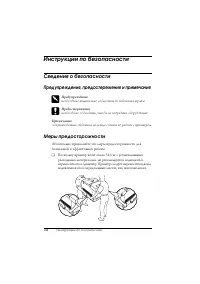

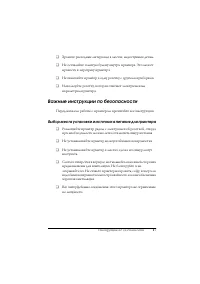
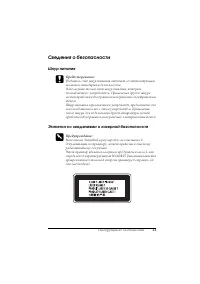

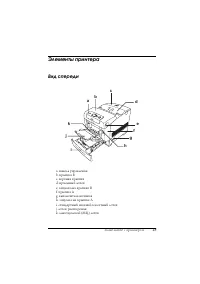
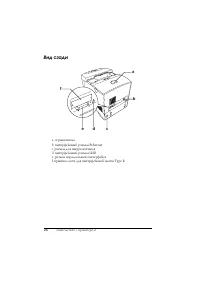
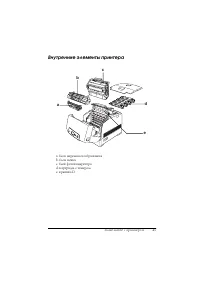
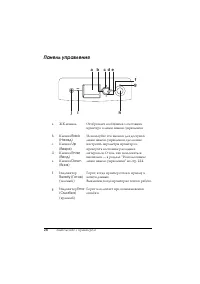
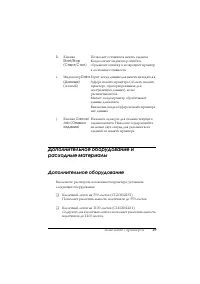
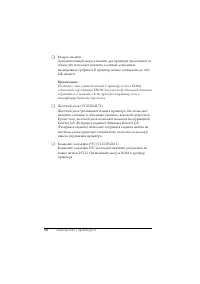
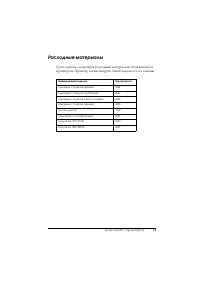
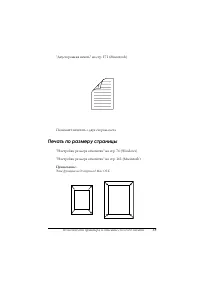
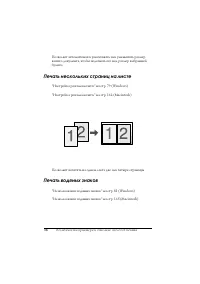
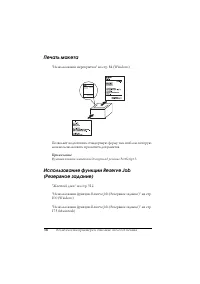
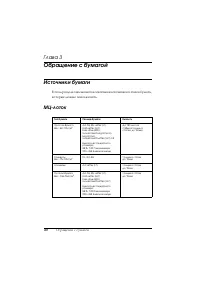
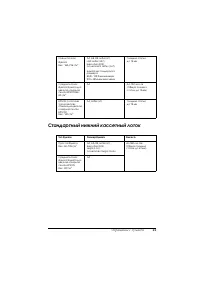
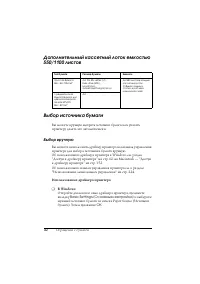
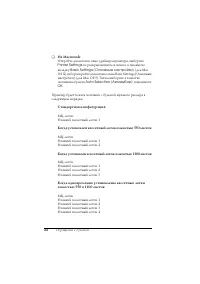
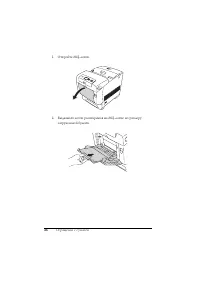
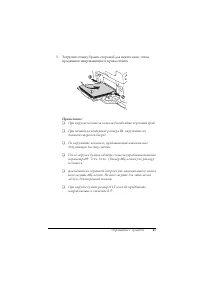
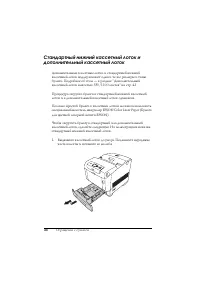
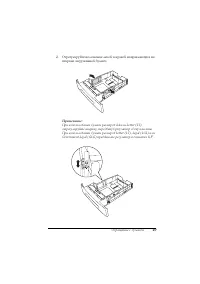
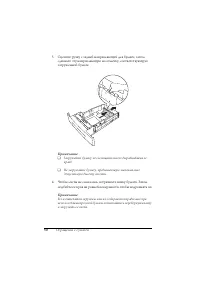
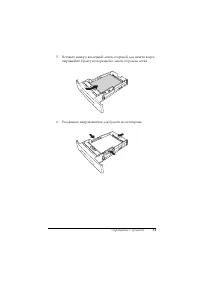
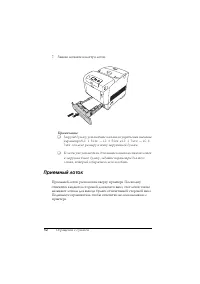
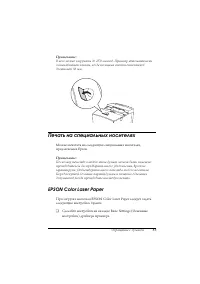
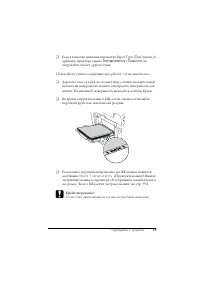
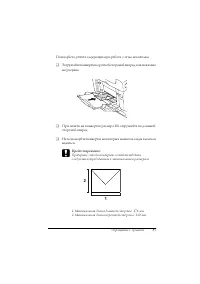

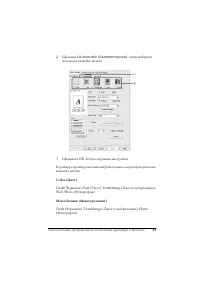
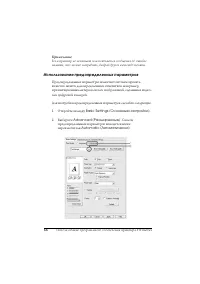
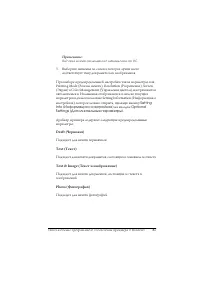

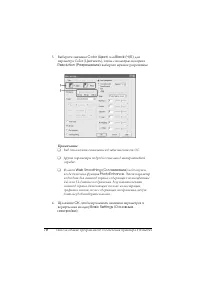
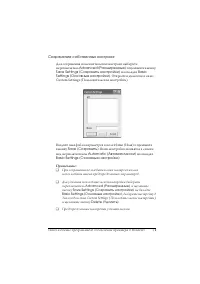
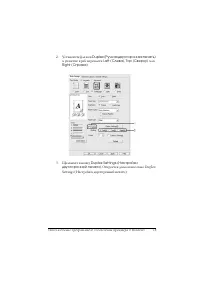
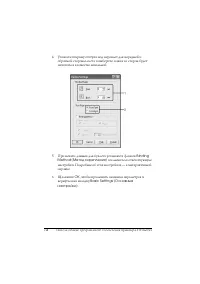
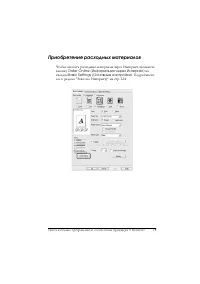
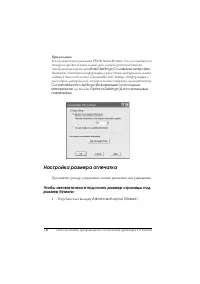
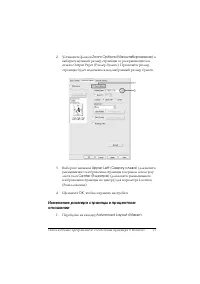
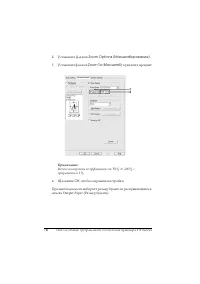

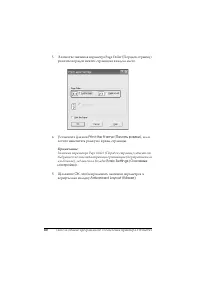
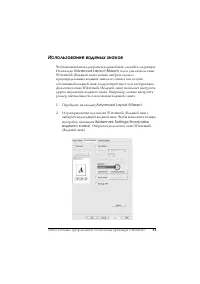
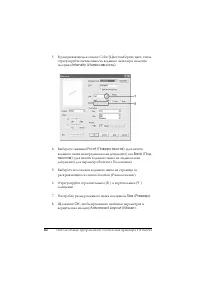
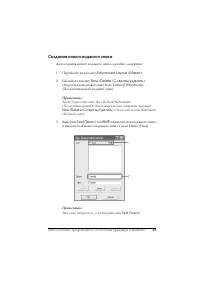
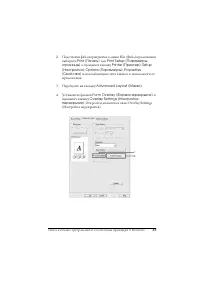
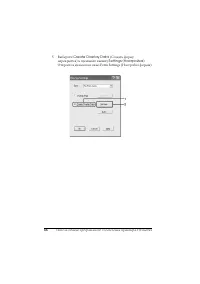
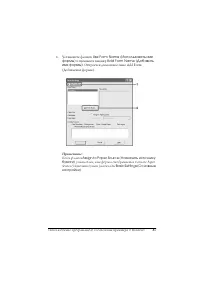
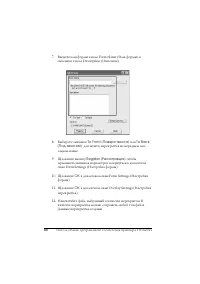
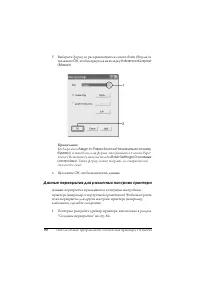
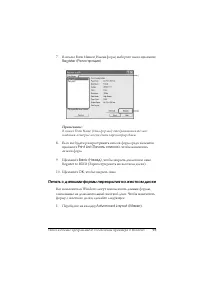
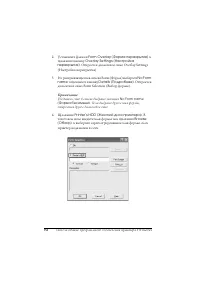
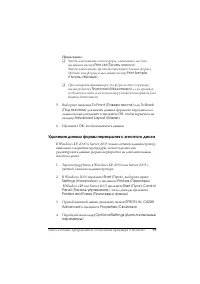
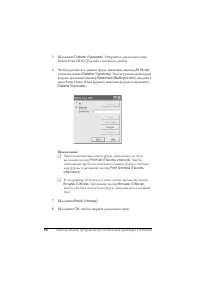
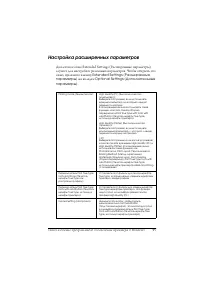
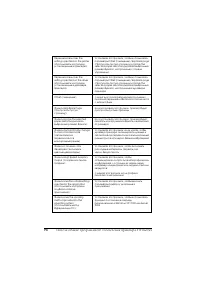
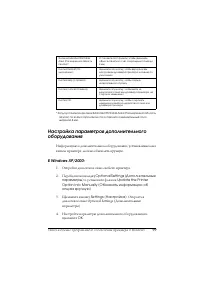
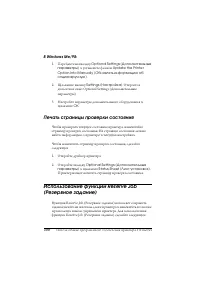
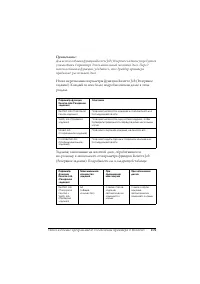
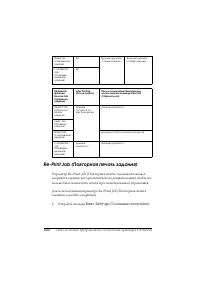
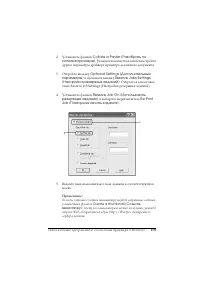
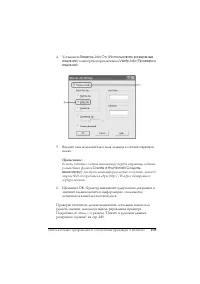
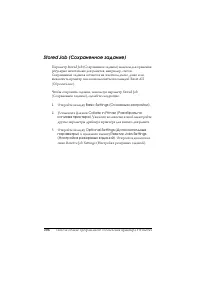
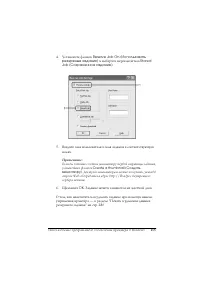
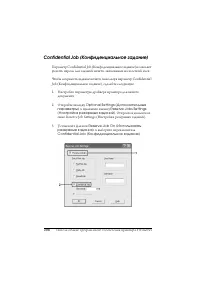
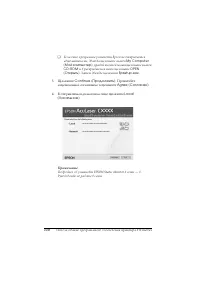
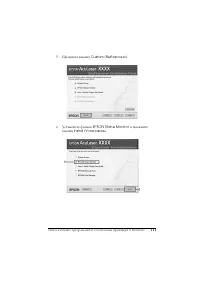
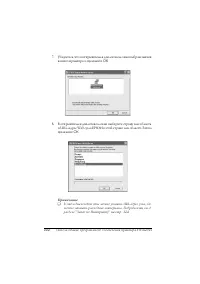
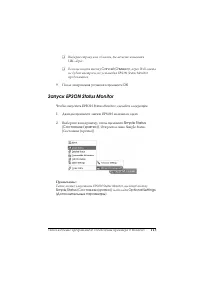
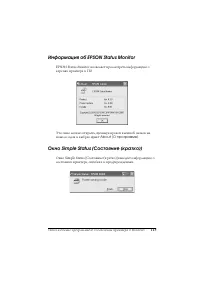
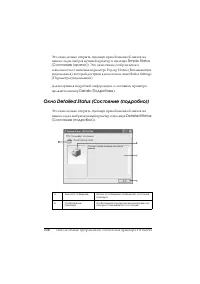
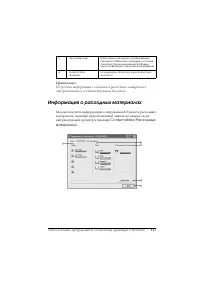
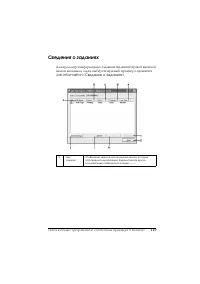
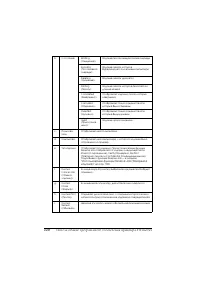
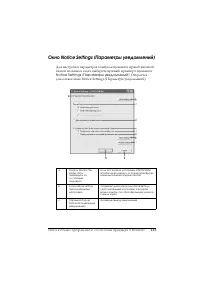
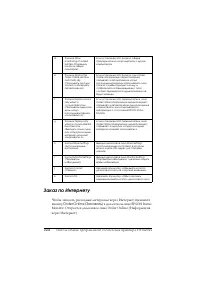
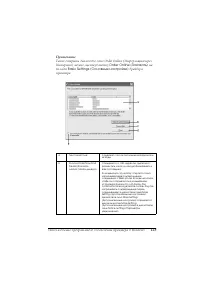
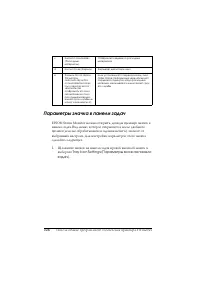
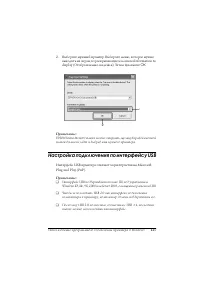
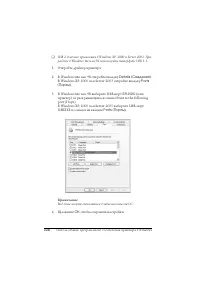
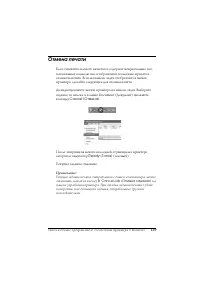
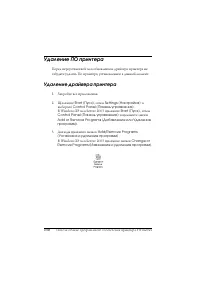
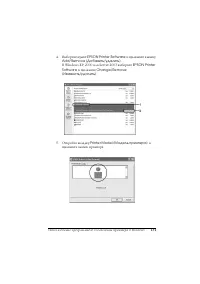
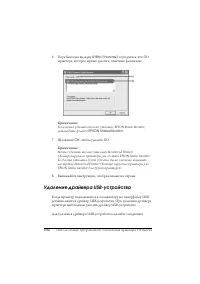
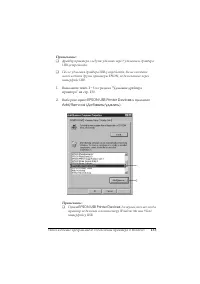
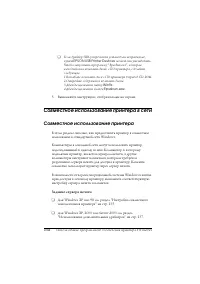
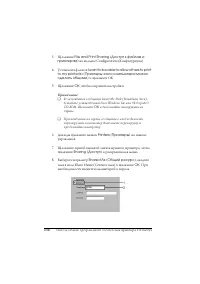
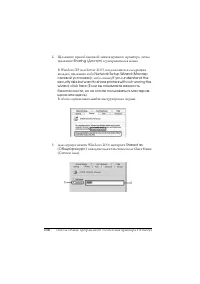
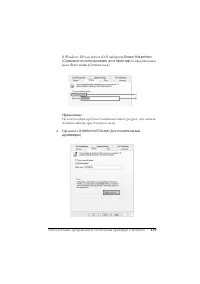
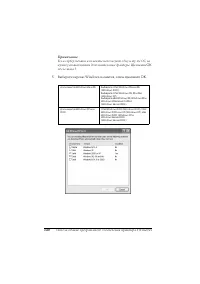
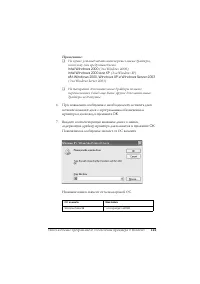
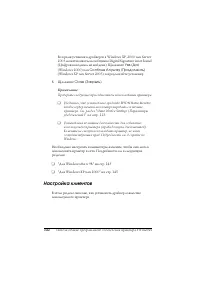
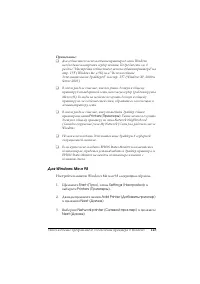
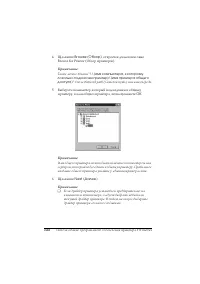
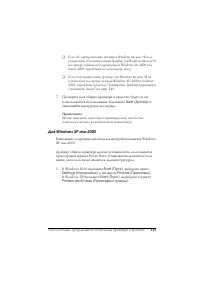
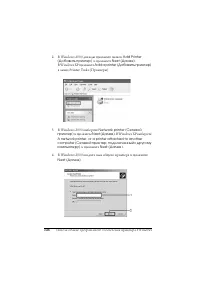
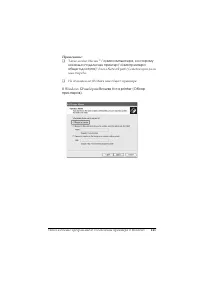
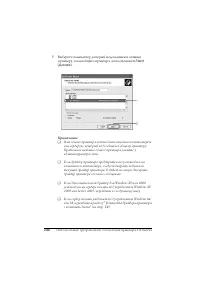
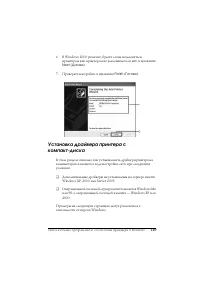

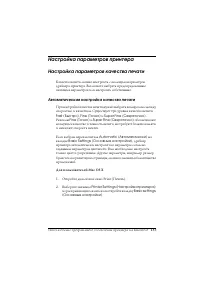
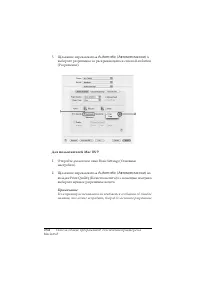
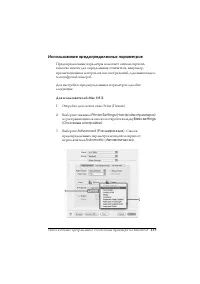

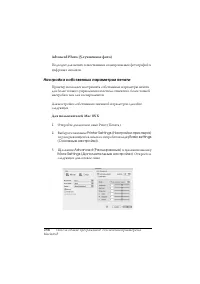
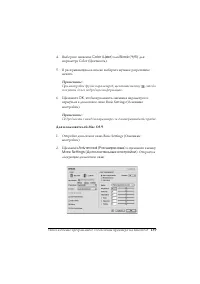
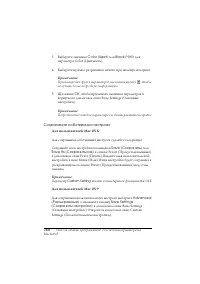

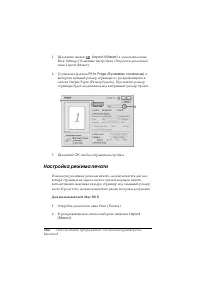
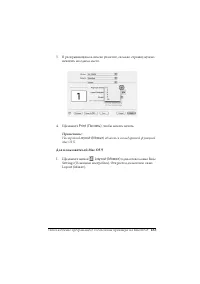
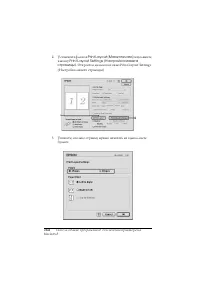
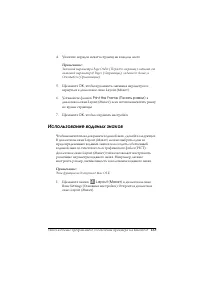
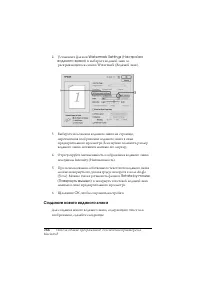
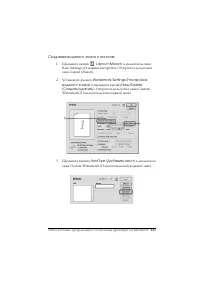
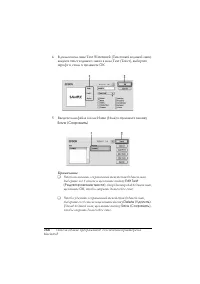
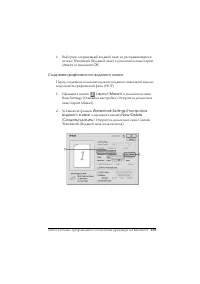
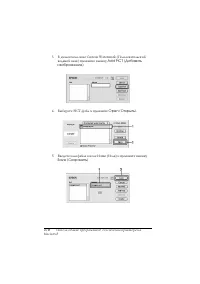
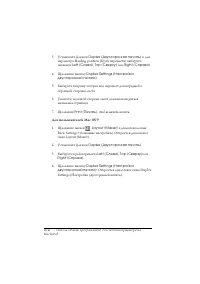
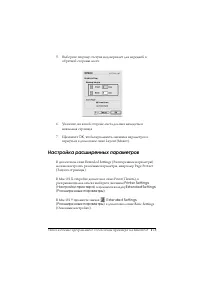
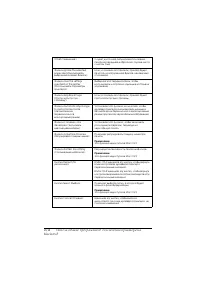
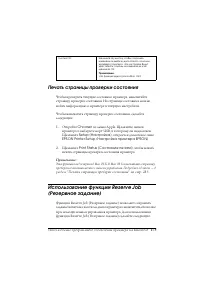
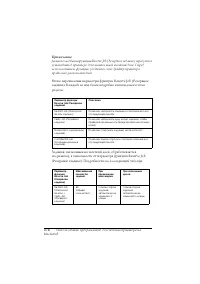
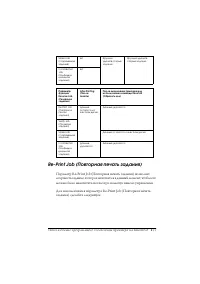
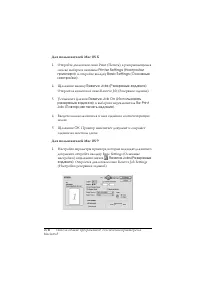
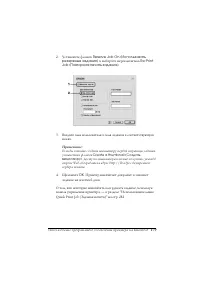
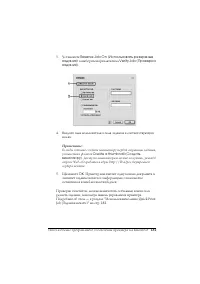
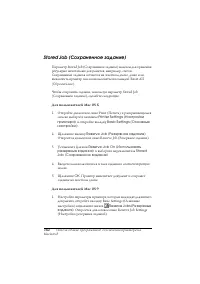
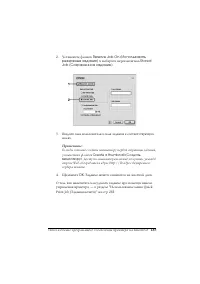
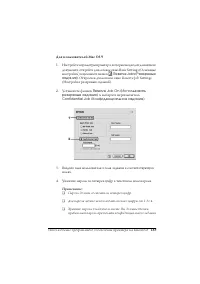
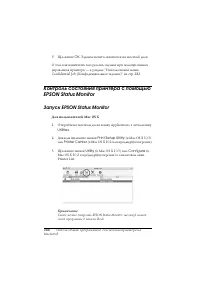
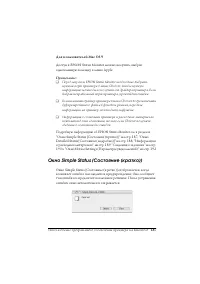
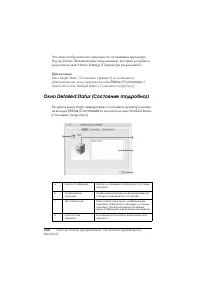
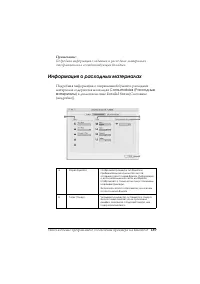
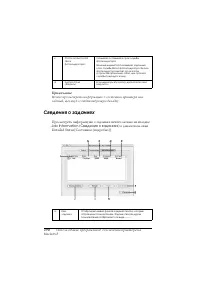
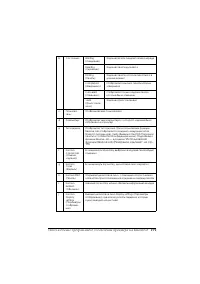
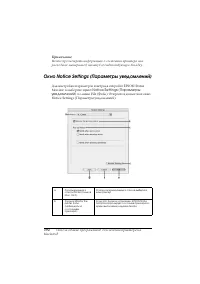
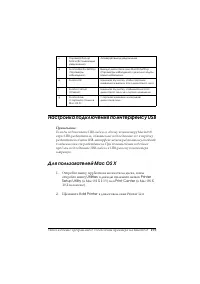
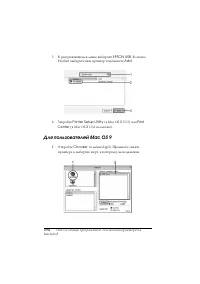
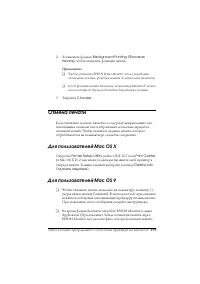
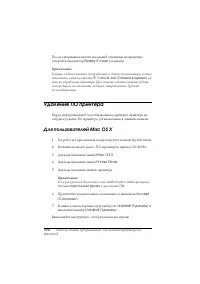

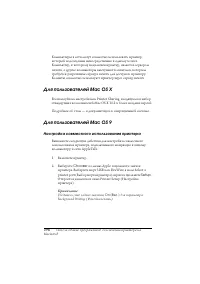
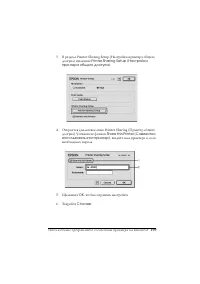
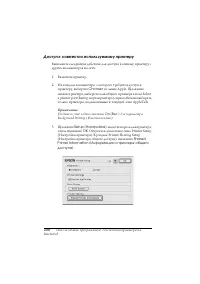
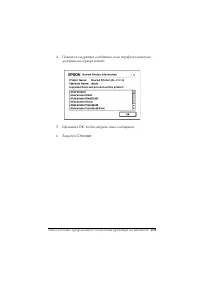
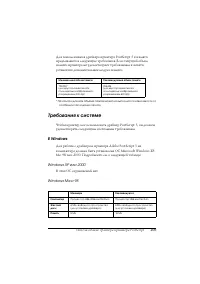
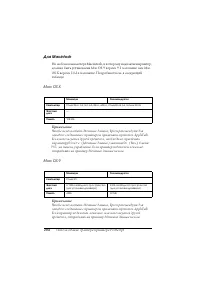
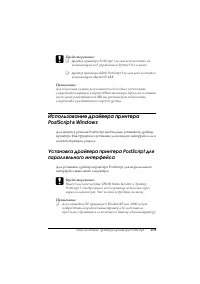
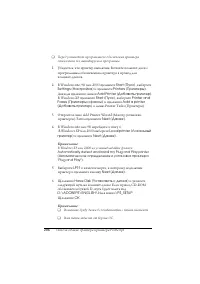
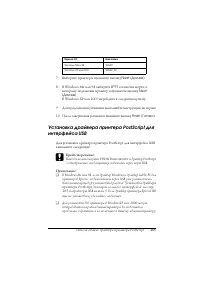
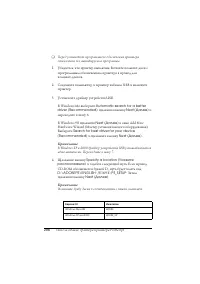
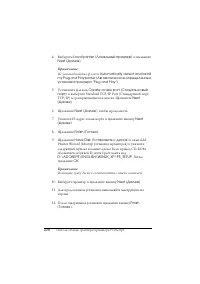
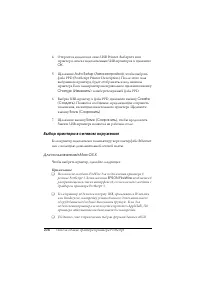

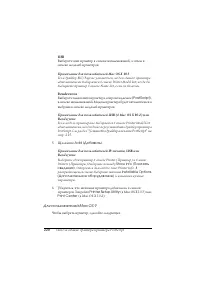
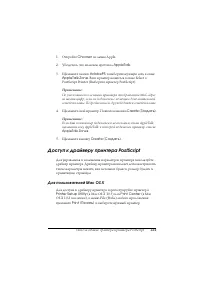
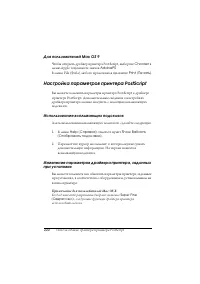
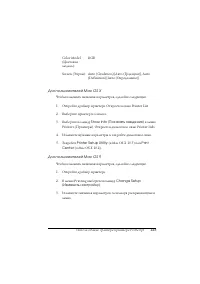
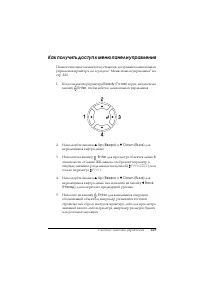
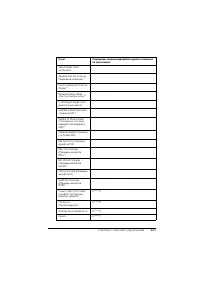
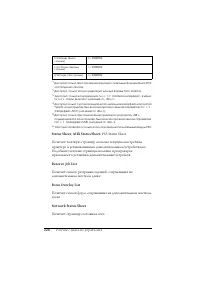
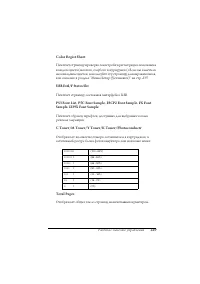
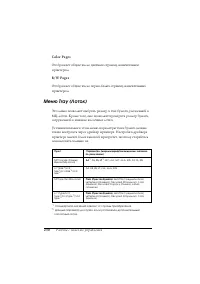
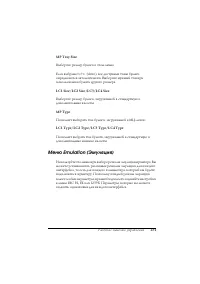
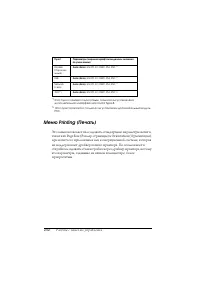
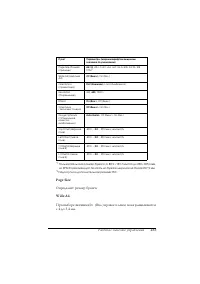
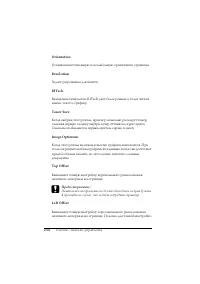
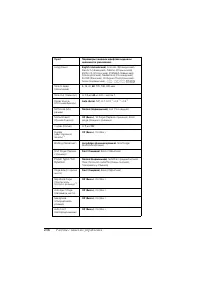
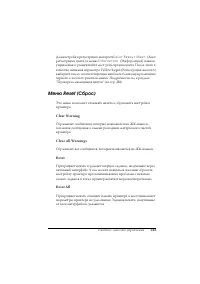
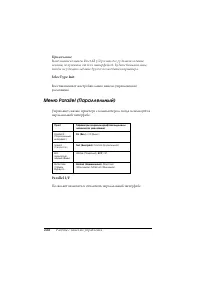
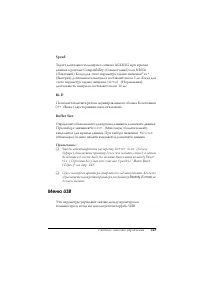
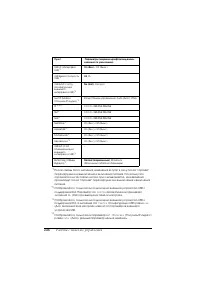
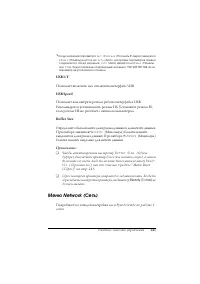
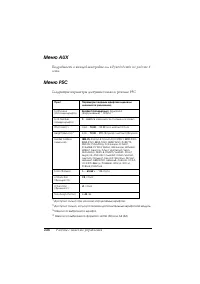
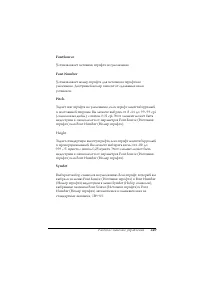
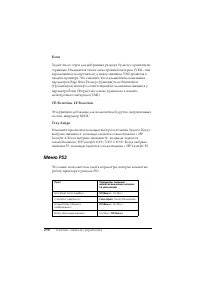
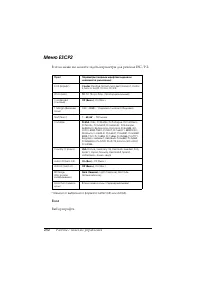
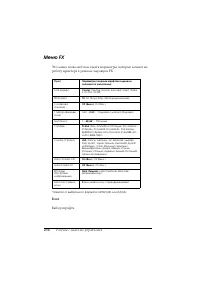
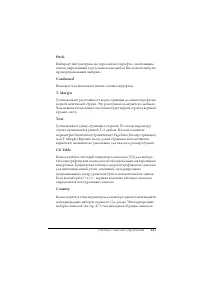
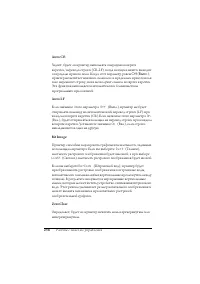
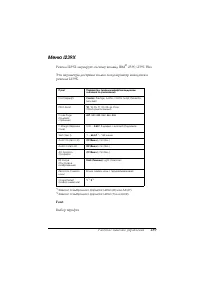
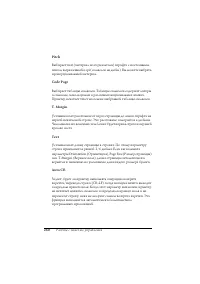
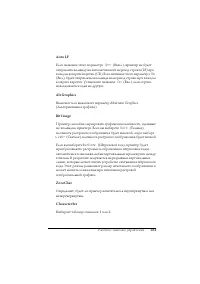
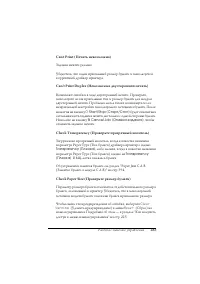
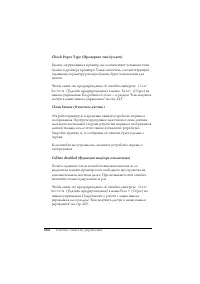
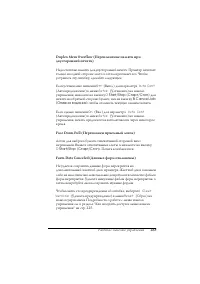
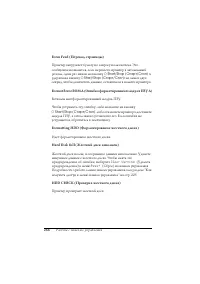

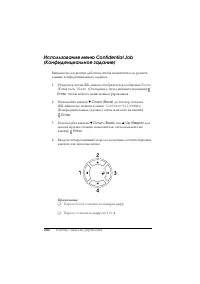
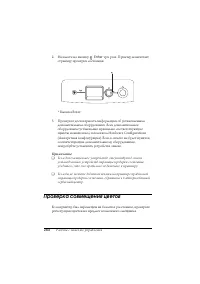
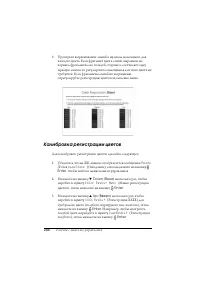
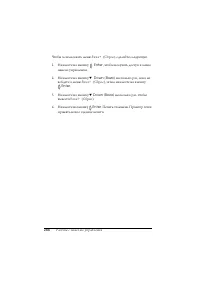
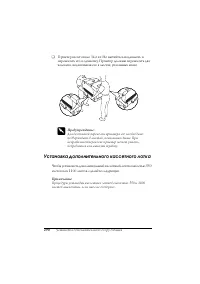

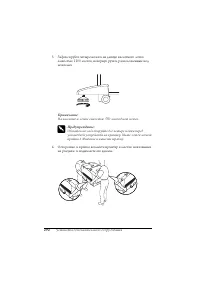
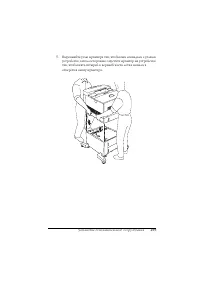
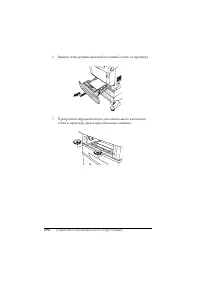
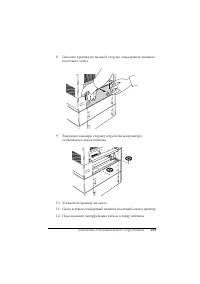
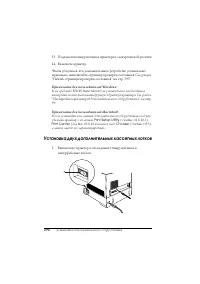
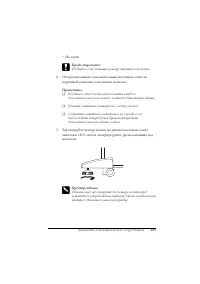
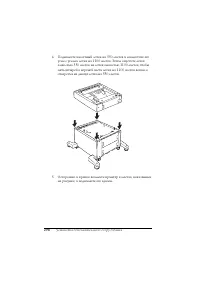
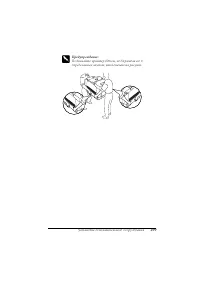
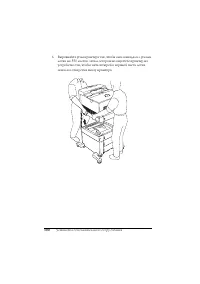
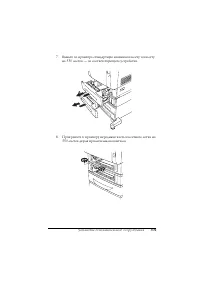
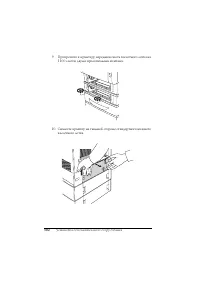
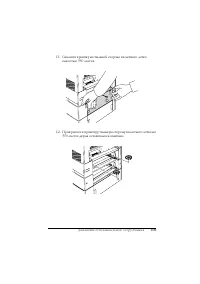
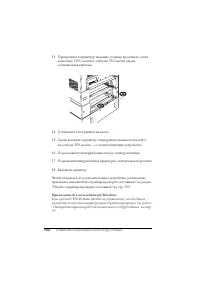
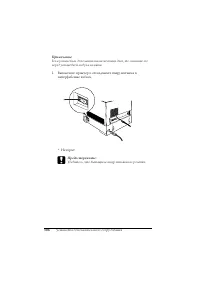
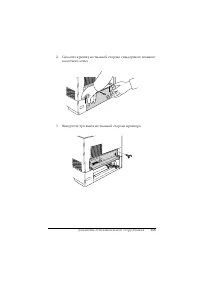
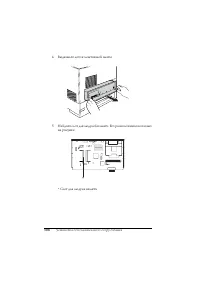
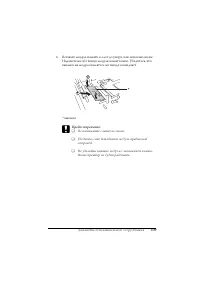
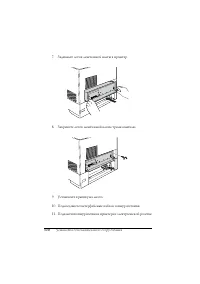
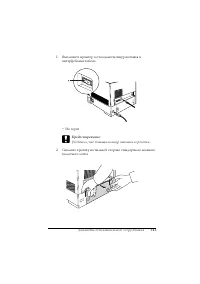
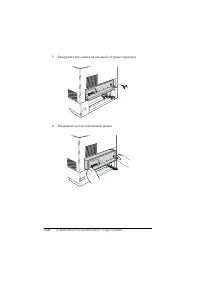
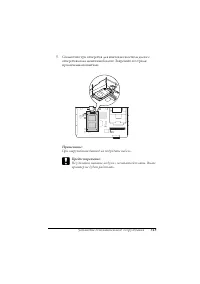
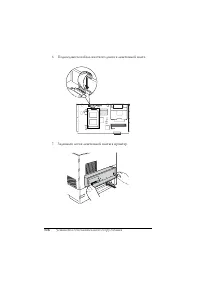
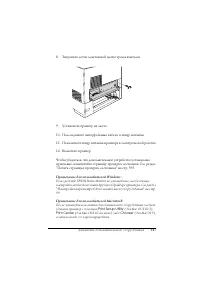
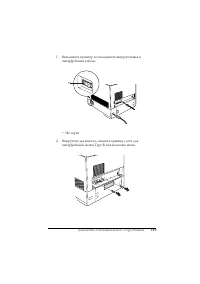
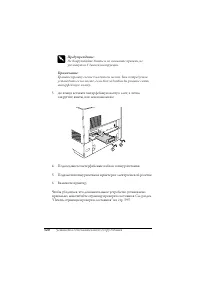
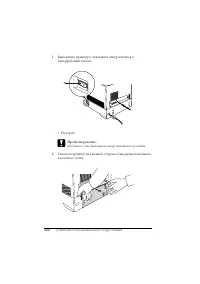
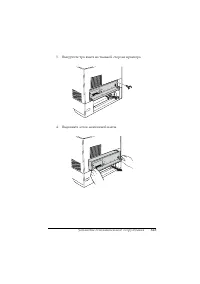
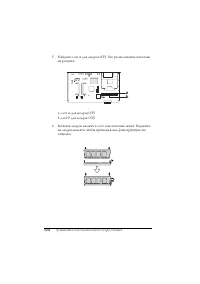
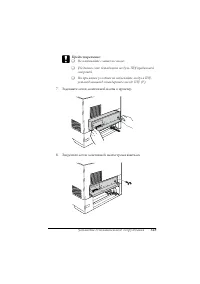
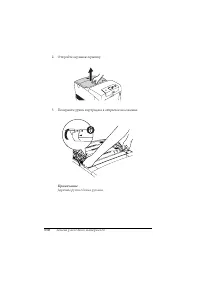
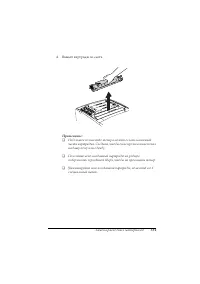
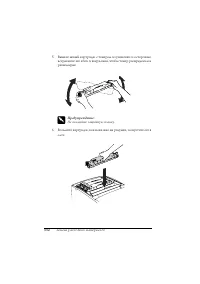
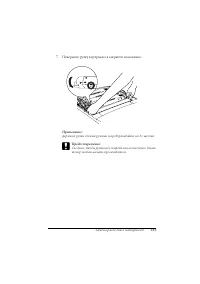
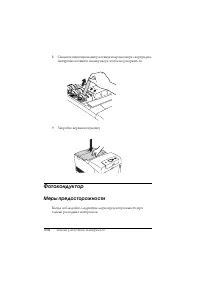
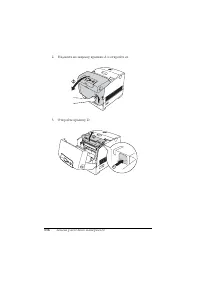
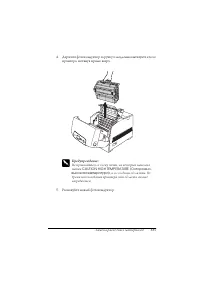
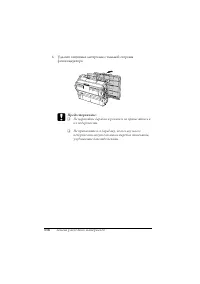
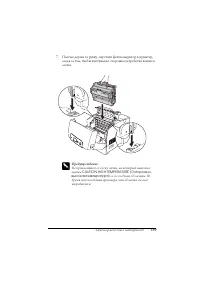
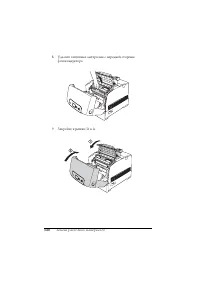
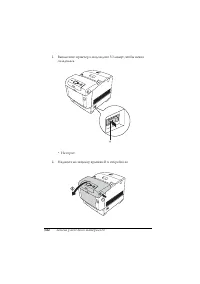
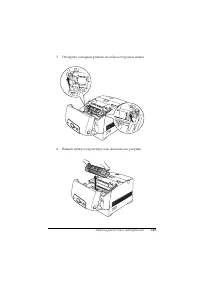
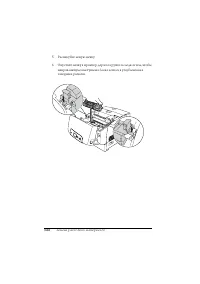
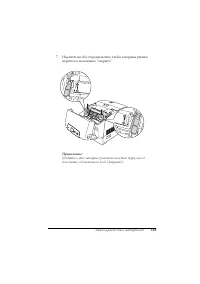
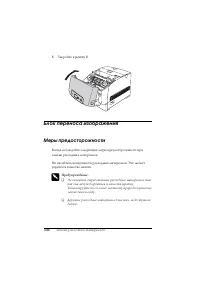
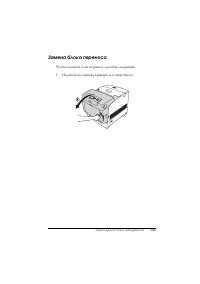
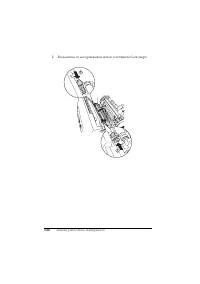
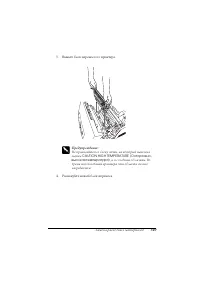
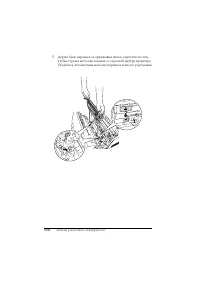
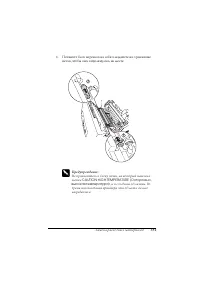
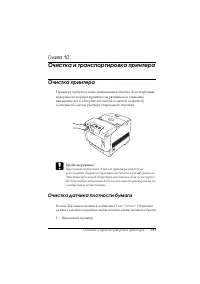
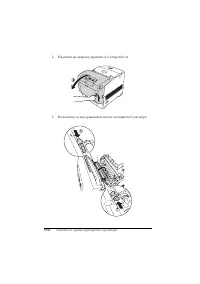
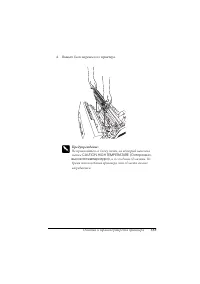
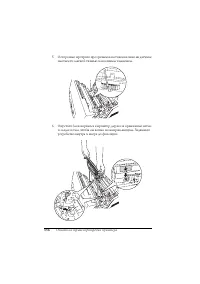
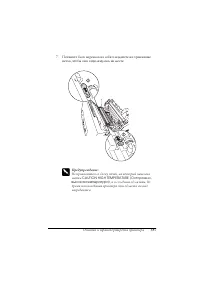
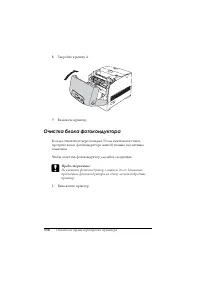
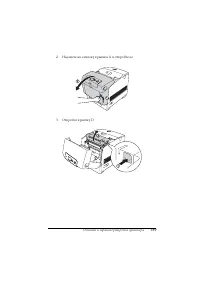
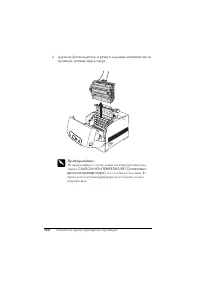
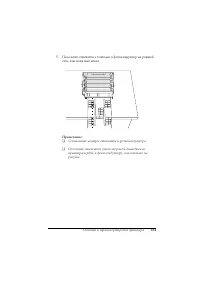
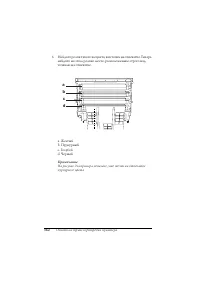
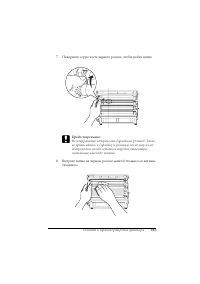
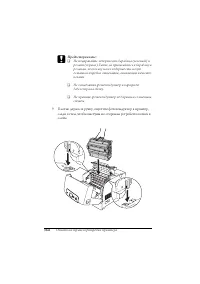
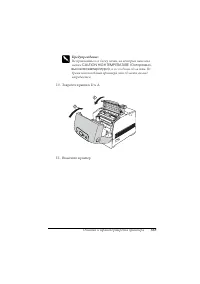
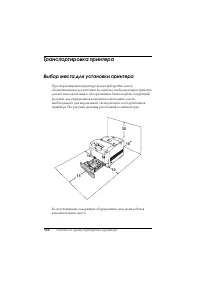
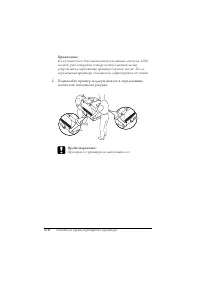
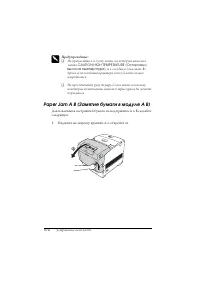
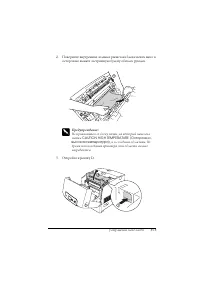
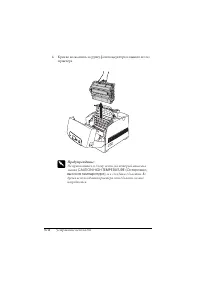
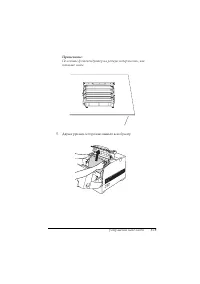
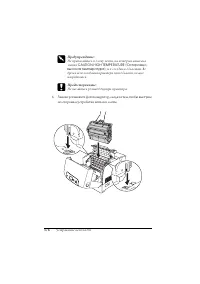
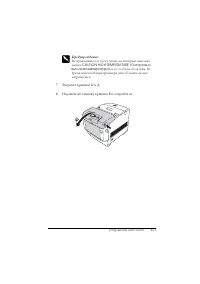
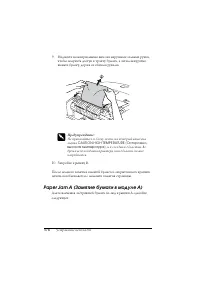
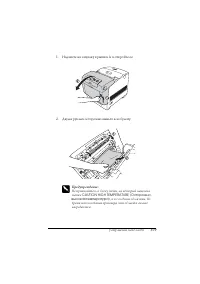
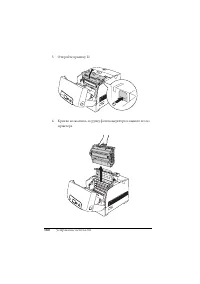
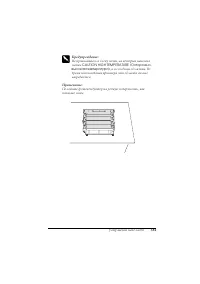
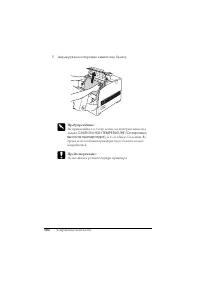
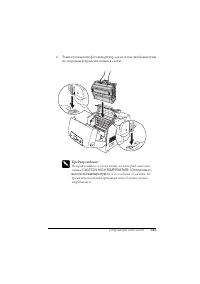
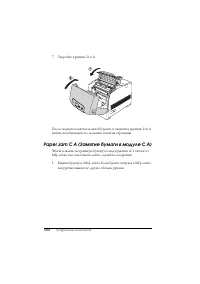
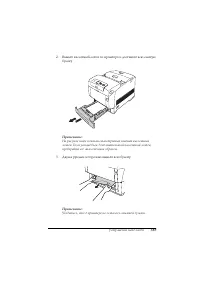
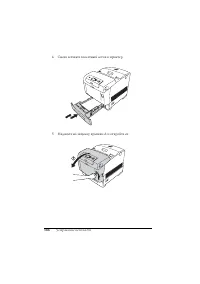
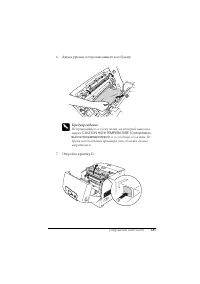
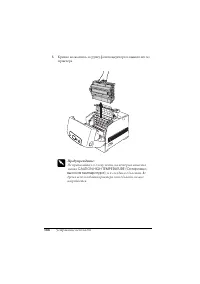
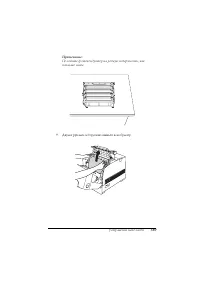
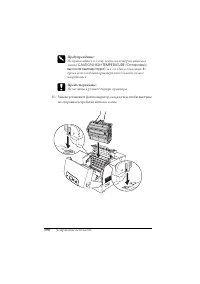
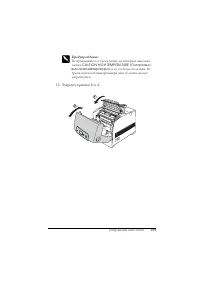
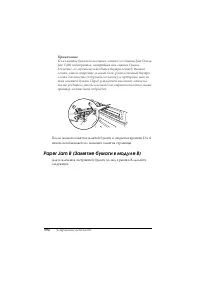
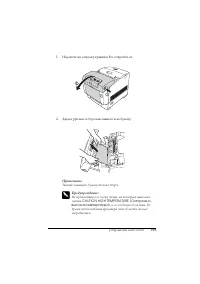
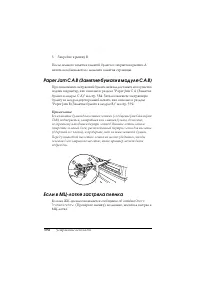
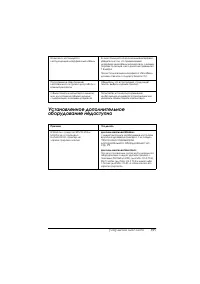
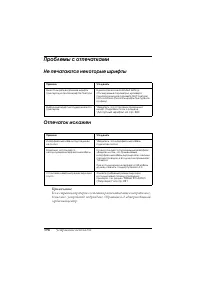
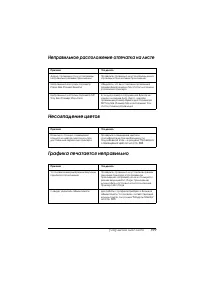
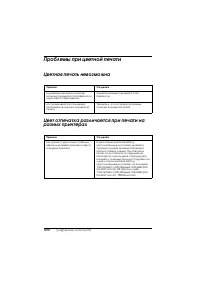

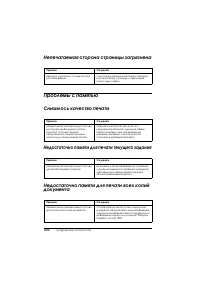
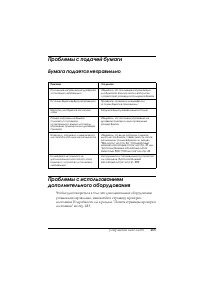
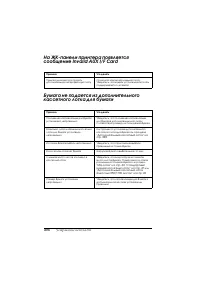
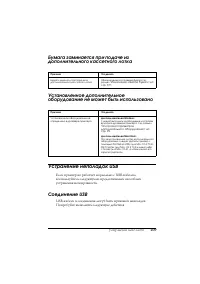
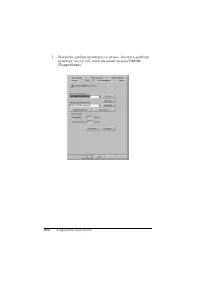
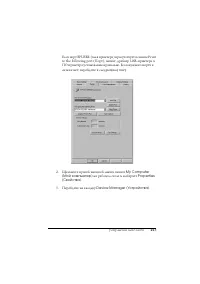
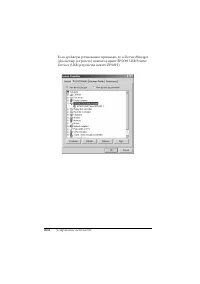
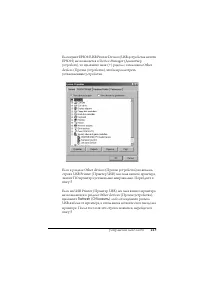
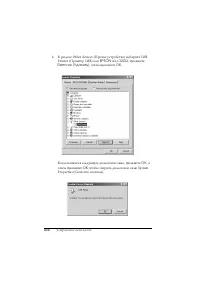
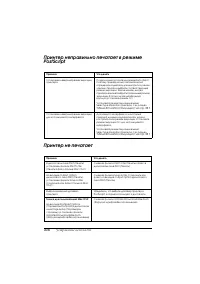
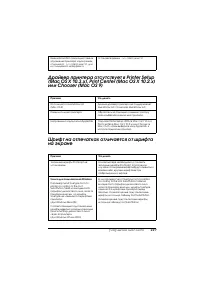
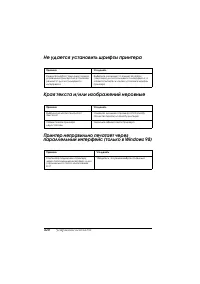
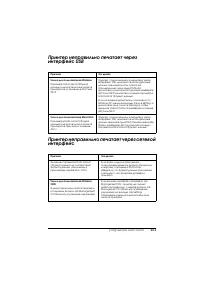
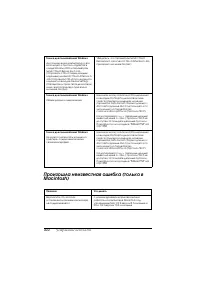
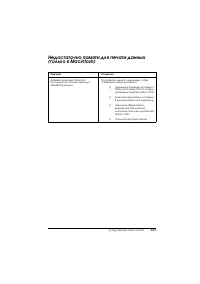
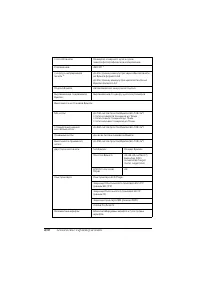
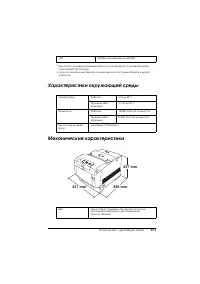
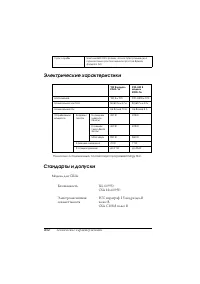
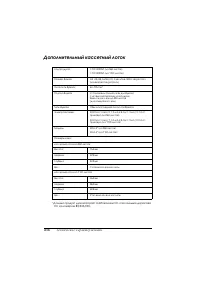
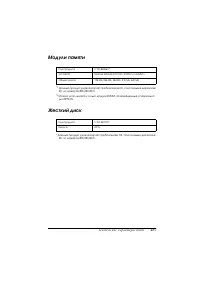
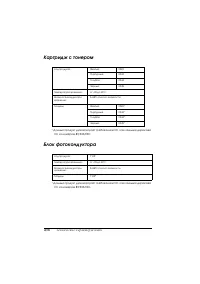
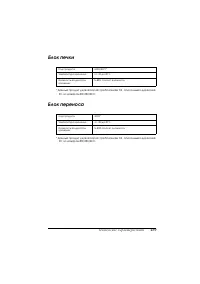
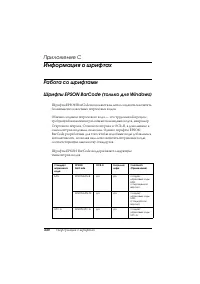
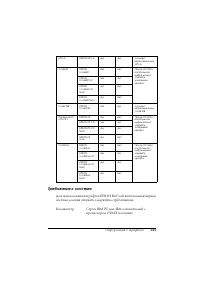
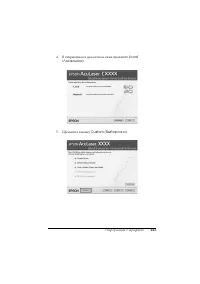
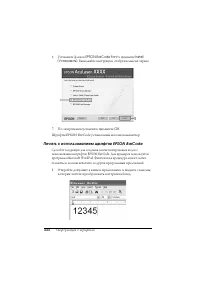
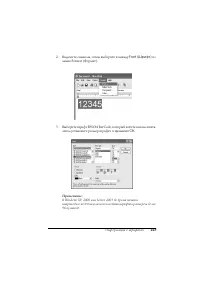
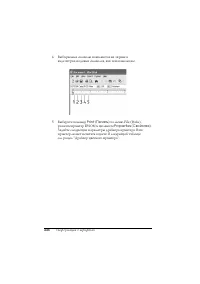
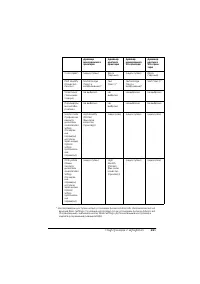
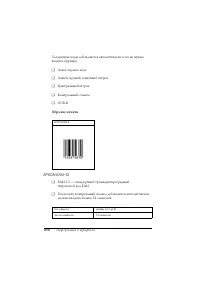
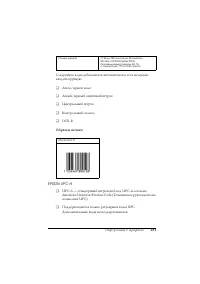
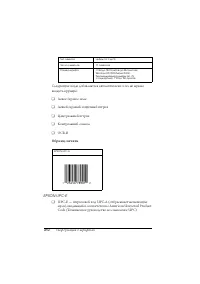
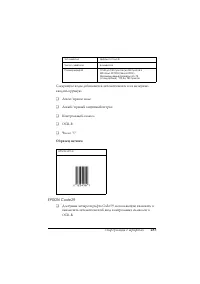
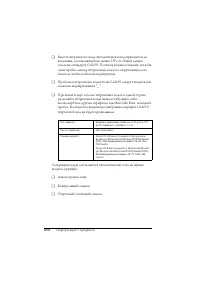
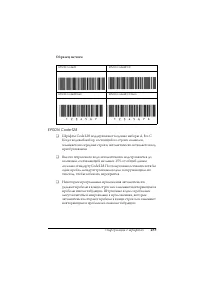
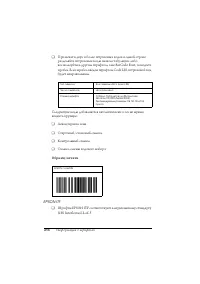
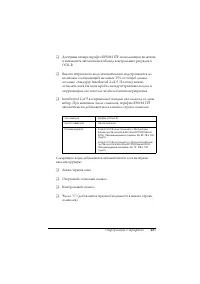
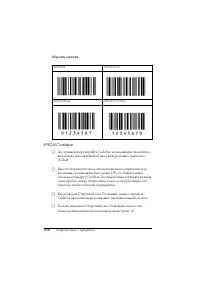

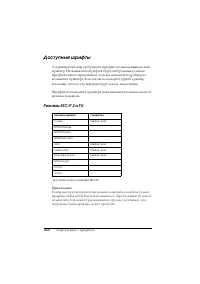
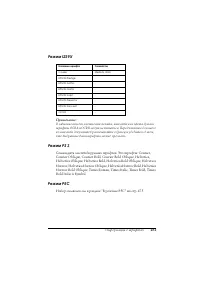
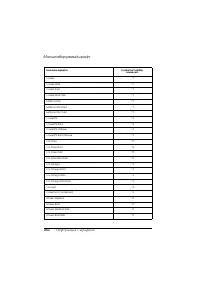
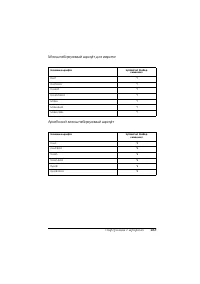
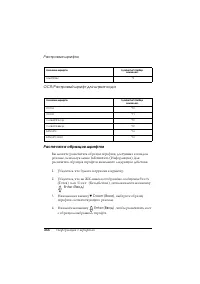
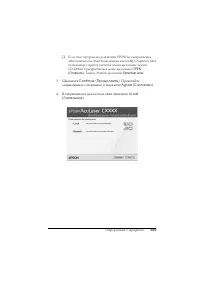
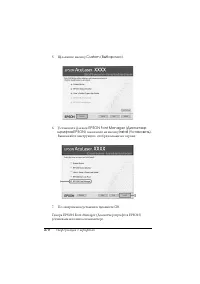
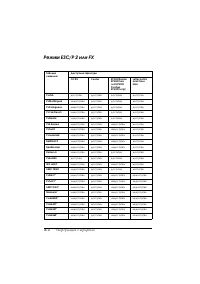
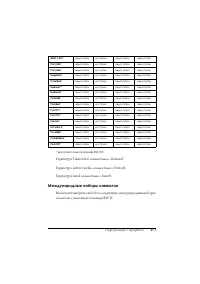
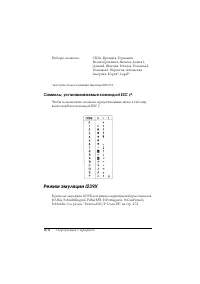
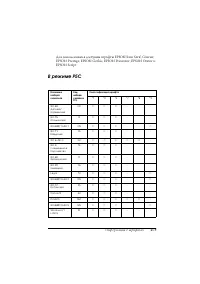
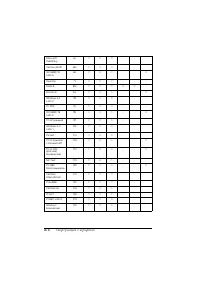
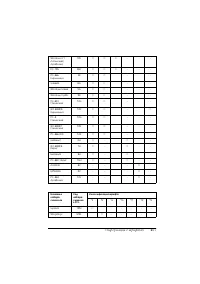
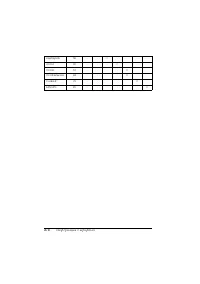



 Epson Stylus Pro 9400 Инструкция по эксплуатации
 Epson Stylus Pro 9800 Инструкция по эксплуатации
 Epson T3405 Инструкция по эксплуатации
 Epson T5100 Инструкция по эксплуатации
 Epson T5200 Инструкция по эксплуатации
 Epson WorkForce Pro WF-C5290DW Инструкция по эксплуатации
 Epson EcoTank L121 Инструкция по эксплуатации
 Epson Expression Photo HD XP-15000 Инструкция по эксплуатации
 Epson F100 Инструкция по эксплуатации
 Epson F501 Инструкция по эксплуатации
 Epson F9300 Инструкция по эксплуатации
 Epson L110 Инструкция по эксплуатации
 Epson L120 Инструкция по эксплуатации
 Epson L121 Инструкция по эксплуатации
 Epson L312 Инструкция по эксплуатации
 Epson L800 Инструкция по эксплуатации