стр. 2 - Цветной струйный принтер
2 Цветной струйный принтер Все права защищены. Никакую часть данного документа нельзя воспроизводить, хранить в поисковых системах или передавать в любой форме и любыми способами (механическими, путем копирования, записи или иными) без предварительного письменного разрешения Seiko Epson Corporation....
стр. 3 - Русский
3 Русский Общее примечание: Прочие названия продуктов упоминаются в документе только для идентификации и могут являться торговыми марками соответствующих владельцев. Epson отрицает владение любыми правами на эти марки. Авторские права © 2005, Seiko Epson Corporation. Все права защищены. Срок службы ...
стр. 4 - Элементы принтера; Вид спереди
4 Элементы принтера Вид спереди Вид сзади валы рулонной бумаги крышка отсека для рулонной бумаги рычаг лотка для бумаги корзина для бумаги отсек чернильных картриджей передняя крышка монтажные скобы панель управления крышка отсека для интерфейсной платы интерфейсный разъем IEEE1394 розетка для шнура...
стр. 5 - Содержание; Глава 1 Печать под Windows
5 Русский Содержание Глава 1 Печать под Windows Знакомство с ПО принтера . . . . . . . . . . . . . . . . . . . . . . . . . . . . . . . . . . . . . . . . . . . . 13 Доступ к ПО принтера . . . . . . . . . . . . . . . . . . . . . . . . . . . . . . . . . . . . . . . . . . . . . . . . 14 Доступ средствам...
стр. 7 - Настройка параметров в диалоговом окне Page Setup
7 Русский Открытие диалогового окна Utility (Утилиты) . . . . . . . . . . . . . . . . 112 Основные настройки . . . . . . . . . . . . . . . . . . . . . . . . . . . . . . . . . . . . . . . . . . . . . . . . . . 112 Настройка параметров драйвера принтера. . . . . . . . . . . . . . . . . . . . 112Отмена...
стр. 9 - Открытие окна EPSON Printer Utility (Утилиты
9 Русский Отмена печати . . . . . . . . . . . . . . . . . . . . . . . . . . . . . . . . . . . . . . . . . . . . . . . . . . . . . . . . . 209Диалоговое окно Printer Utility (Утилиты принтера) . . . . . . . . . . . . . . 209 Открытие окна EPSON Printer Utility (Утилиты принтера EPSON) . . . . . . . ....
стр. 11 - Если вы не использовали принтер в течение долгого
11 Русский Установка ручного ножа для бумаги . . . . . . . . . . . . . . . . . . . . . . . . . . . . . . . . . 327 Снятие ручного ножа для бумаги . . . . . . . . . . . . . . . . . . . . . . . . . . . . . . 329 Очистка принтера . . . . . . . . . . . . . . . . . . . . . . . . . . . . . . . . . . . . ....
стр. 12 - Глава 9 Информация о продукте
12 Глава 9 Информация о продукте Характеристики принтера . . . . . . . . . . . . . . . . . . . . . . . . . . . . . . . . . . . . . . . . . . . . 383 Печать . . . . . . . . . . . . . . . . . . . . . . . . . . . . . . . . . . . . . . . . . . . . . . . . . . . . . . . . . . . . 383Область печати. . . ....
стр. 13 - Глава 1; Печать под Windows; Знакомство с ПО принтера; ПО содержит следующие вкладки.
Печать под Windows 13 1 1 1 1 1 1 1 1 1 1 1 1 Русский Глава 1 Печать под Windows Знакомство с ПО принтера ПО, поставляемое вместе с принтером, включает драйвер и утилиты для работы с принтером. Драйвер принтера позволяет настраивать различные параметры для достижения наилучшего качества печати. Утил...
стр. 14 - Доступ к ПО принтера; Доступ средствами Windows XP; Щелкните
14 Печать под Windows Примечание: ❏ Некоторые функции ПО принтера зависят от используемой версии Windows. ❏ Изображения окон драйвера принтера для данного руководства сделаны в Windows XP для принтера EPSON Stylus Pro 9800. Экраны EPSON Stylus Pro 9400/7800/7400 и EPSON Stylus Pro 9800 очень похожи ...
стр. 15 - Доступ средствами Windows Me и 98
Печать под Windows 15 1 1 1 1 1 1 1 1 1 1 1 1 Русский Доступ средствами Windows Me и 98 1. Щелкните Start (Пуск) , выберите Settings (Настройка) и щелкните Printers (Принтеры) . 2. Правой кнопкой мыши щелкните значок принтера, затем щелкните Properties (Свойства) . Откроется окно ПО принтера. Доступ...
стр. 16 - Основные настройки; Настройка параметров драйвера принтера.; В этом разделе описаны основные параметры драйвера принтера.
16 Печать под Windows Основные настройки Настройка параметров драйвера принтера. В этом разделе описаны основные параметры драйвера принтера. Для настройки основных параметров принтера сделайте следующее. 1. Щелкните Print (Печать) в меню File (Файл) приложения. Откроется диалоговое окно Print (Печа...
стр. 17 - Перейдите на вкладку
Печать под Windows 17 1 1 1 1 1 1 1 1 1 1 1 1 Русский 3. Перейдите на вкладку Main (Главное) . Отобразится вкладка Главное (Main). 4. В списке Media Type (Тип носителя) выберите значение, соответствующее типу бумаги, загруженной в принтер. См. раздел “Список значений параметра Media Type (Тип носите...
стр. 18 - или; Speed
18 Печать под Windows 5. Настройте параметр Color (Цвет). Для EPSON Stylus Pro 9400/7400:Выберите Color/B&W Photo (Цветное/Ч/б фото) для печати цветных или черно-белых фотографий или Black (Черный) для печати в черновом качестве или черного текста. Для EPSON Stylus Pro 9800/7800:Выберите Color (...
стр. 19 - Щелкните вкладку
Печать под Windows 19 1 1 1 1 1 1 1 1 1 1 1 1 Русский 8. Выберите режим управления цветом из списка в группе Mode (Режим). Подробности см. в разделе “Режим управления цветом” на стр. 28. 9. Щелкните вкладку Paper (Бумага) . Отобразится вкладка Бумага (Paper). 10. Выберите источник бумаги в списке Pa...
стр. 21 - Перейдите на вкладку; Эти функции недоступны, если выбран источник бумаги; Установите флажок
Печать под Windows 21 1 1 1 1 1 1 1 1 1 1 1 1 Русский 15. Перейдите на вкладку Layout (Макет) . Отобразится вкладка Макет (Layout). Примечание: ❏ Эти функции недоступны, если выбран источник бумаги Roll Paper (Banner) [Рулон (Плакат)] . ❏ В зависимости от выбранного источника бумаги некоторые функци...
стр. 22 - Отмена печати; Чтобы остановить начатую печать, щелкните кнопку
22 Печать под Windows 18. Щелкните OK . На экране снова появится диалоговое окно вашего приложения Print Setup (Параметры печати) или аналогичное ему. 19. Щелкните Print (Печать) , чтобы начать печать. Во время печати отображается индикатор, который показывает ход выполнения задания и состояние прин...
стр. 23 - Руководство пользователя
Печать под Windows 23 1 1 1 1 1 1 1 1 1 1 1 1 Русский Настройка параметров на вкладке Главное (Main) Здесь вы можете настроить параметры Media Type (Тип носителя), Color (Цвет) и Mode (Режим), а также проверить объем чернил, оставшихся в установленных картриджах. Вы также можете открыть Руководство ...
стр. 24 - Список значений параметра Media Type (Тип носителя)
24 Печать под Windows В списке Media Type (Тип носителя) выберите значение, соответствующее типу бумаги, загруженной в принтер. Найдите в списке используемую вами бумагу и выберите соответствующие параметр Media Type (Тип носителя). Некоторым типам бумаги соответствует несколько значений в списке Me...
стр. 25 - для печати цветных или черно-белых
Печать под Windows 25 1 1 1 1 1 1 1 1 1 1 1 1 Русский Настройка параметра Color (Цвет) EPSON Stylus Pro 9400/7400 Настройте параметр Color (Цвет). Выберите Color/B&W Photo (Цветное/Ч/б фото) для печати цветных или черно-белых фотографий или Black (Черный) для печати в черновом качестве или черно...
стр. 26 - если нужно напечатать черное изображение.; для; , даже если нужно напечатать
26 Печать под Windows Примечание: При печати на любом носителе, кроме кальки, рекомендуется выбирать значение Color/B&W Photo (Цветное/Ч/б фото) , даже если нужно напечатать черное изображение. EPSON Stylus Pro 9800/7800 Настройте параметр Color (Цвет). Выберите Color (Цветное) для печати цветны...
стр. 27 - Automatic
Печать под Windows 27 1 1 1 1 1 1 1 1 1 1 1 1 Русский Режим Automatic (Автоматический) Режим Automatic (Автоматический) — самый простой и удобный способ начать печать. Если выбрано значение Automatic (Автоматический) , драйвер принтера позаботится обо всех остальных настройках согласно заданным знач...
стр. 30 - Расширенные настройки; Для выполнения расширенных настроек сделайте следующее.
30 Печать под Windows Примечание: Некоторые подготовленные параметры могут быть скрыты в зависимости от значения параметров Media Type (Тип носителя) и Color (Цвет). Расширенные настройки Расширенные настройки позволяет полностью управлять условиями печати. Используйте эти параметры для эксперимента...
стр. 31 - Advanced
Печать под Windows 31 1 1 1 1 1 1 1 1 1 1 1 1 Русский 1. Выберите режим Custom (Пользовательский) на вкладке Main (Главное), затем щелкните Advanced (Расширенные) . Откроется диалоговое окно Advanced (Расширенные). 2. Убедитесь, что выбран тип носителя, загруженного в принтер. См. раздел “Список зна...
стр. 36 - Printer Color Management (Управление цветом)
36 Печать под Windows Printer Color Management (Управление цветом) Color Controls (Цветокоррекция) Этот параметр отвечает за согласование цветов и методы улучшения изображения. При выборе этого параметра появляются дополнительные настройки в группе Printer Color Management (Управление цветом), где м...
стр. 37 - Если для параметра Color (Цвет) выбрано значение
Печать под Windows 37 1 1 1 1 1 1 1 1 1 1 1 1 Русский Если для параметра Color (Цвет) выбрано значение Advanced B&W Photo (Улучшенное ч/б фото) , откроется следующее окно. Затем можно настроить дополнительные параметры черно-белого режима. Подробности о каждом параметре см. в интерактивной справ...
стр. 41 - ICM; Следующие параметры доступны только в Windows XP/2000.
Печать под Windows 41 1 1 1 1 1 1 1 1 1 1 1 1 Русский ICM Этот параметр использует метод согласования цветов Windows, позволяющий автоматически приводить цвета при печати в соответствие цветам на экране. Выберите этот параметр при печати сканированного изображения или компьютерной графики. Примечани...
стр. 43 - Сохранение расширенных настроек; Для сохранения расширенных настроек сделайте следующее.
Печать под Windows 43 1 1 1 1 1 1 1 1 1 1 1 1 Русский Сохранение расширенных настроек Для сохранения расширенных настроек сделайте следующее. 1. Щелкните Save Settings (Сохранить настройки) . Откроется диалоговое окно Custom Settings (Пользовательские настройки). 2. Введите уникальное название (до 3...
стр. 44 - Удаление расширенных настроек; Экспорт расширенных настроек
44 Печать под Windows При вызове сохраненных настроек в списке Custom Settings (Пользовательские настройки) учтите, что выбор новых параметров, например Media Type (Тип носителя) и Color (Цвет), может изменить пользовательские настройки. При этом результаты печати могут отличаться от ожидаемых. Если...
стр. 45 - OK
Печать под Windows 45 1 1 1 1 1 1 1 1 1 1 1 1 Русский 1. Щелкните Save Settings (Сохранить настройки) . Откроется диалоговое окно Custom Settings (Пользовательские настройки). 2. Выберите группу расширенных настроек, которую нужно экспортировать. 3. Щелкните Export (Экспортировать) . 4. Выберите пап...
стр. 46 - Проверка уровня чернил
46 Печать под Windows 3. Выберите папку и файл расширенных настроек. 4. Щелкните кнопку Open (Открыть) . 5. Когда появится сообщение Processing complete (Обработка завершена), щелкните OK . Примечание: Пользовательские настройки, содержащие параметры ICM, нельзя переносить из Windows XP/2000 в Windo...
стр. 47 - Предварительный просмотр отпечатка; Если установлен флажок
Печать под Windows 47 1 1 1 1 1 1 1 1 1 1 1 1 Русский Примечание: Если принтер EPSON Stylus Pro 9800/7800 подключен неправильно или не установлена утилита EPSON Status Monitor 3, вместо этого окна отображается окно Cartridge Option (Параметры картриджа). Окно Cartridge Option (Параметры картриджа) н...
стр. 49 - Add page
Печать под Windows 49 1 1 1 1 1 1 1 1 1 1 1 1 Русский ❏ увеличивать просматриваемый документ. Для этого в меню View (Вид) щелкните Magnify (Увеличить) , чтобы открыть окно Magnify (Увеличить), где можно увеличивать область просматриваемого документа, выделенную красной рамкой. Перетаскивая эту красн...
стр. 50 - , в меню появляется пункт Printable Area
50 Печать под Windows Настройка параметров на вкладке Paper (Бумага) На этой вкладке можно настроить параметры Paper Source (Источник бумаги), Borderless (Без полей), Auto Cut (Автообрез), Paper Size (Размер бумаги), Copies (Копии), Orientation (Ориентация), Printable Area (Область печати), Roll Pap...
стр. 51 - Позволяет выбирать значение; Настройка параметра Borderless (Без полей); Вы можете печатать изображения без полей.
Печать под Windows 51 1 1 1 1 1 1 1 1 1 1 1 1 Русский ❏ В большинстве приложений Windows параметры "Размер бумаги" и "Макет страницы" приоритетнее аналогичных параметров драйвера принтера. Если ваше приложение не поддерживает эти функции, проверьте параметры драйвера принтера на вкла...
стр. 52 - Печать в этом режиме занимает больше времени, чем обычно.
52 Печать под Windows Ширина бумаги: * только для использования с EPSON Stylus Pro 9800/9400. Примечание: ❏ Если в приложении настраивается ширина полей, перед печатью установите их равными нулю. ❏ При печати на форматных листах нулевой размер устанавливается только для правого и левого полей. Сверх...
стр. 53 - Single Cut (Одинарный; Для печати в этом режиме сделайте следующее.
Печать под Windows 53 1 1 1 1 1 1 1 1 1 1 1 1 Русский ❏ При печати на рулонной бумаге Premium Glossy Photo Paper (250) или Premium Semigloss Photo Paper (250) верхнее поле всегда равно 20 мм. ❏ Изображение на следующих носителях может смазаться в верхней области при выборе значения Single Cut (Одина...
стр. 56 - Этот параметр появляется, только когда установлен флажок
56 Печать под Windows Примечание: Этот параметр появляется, только когда установлен флажок Borderless (Без полей) . Double Cut (Двойной обрез) Выберите этот параметр, чтобы избежать небольшого зазора, который возникает при одинарном обрезе. Между изображениями остается отступ, и разрез происходит на...
стр. 59 - В списке Paper Size (Размер бумаги) выберите
Печать под Windows 59 1 1 1 1 1 1 1 1 1 1 1 1 Русский 1. В списке Paper Size (Размер бумаги) выберите User Defined (Пользовательский) . Откроется диалоговое окно User Defined Paper Size (Пользовательский размер бумаги). 2. Введите значения параметров Paper Size Name (Название размера бумаги) , Paper...
стр. 61 - Настройка параметра Orientation (Ориентация); Вы можете задать направление печати страницы.
Печать под Windows 61 1 1 1 1 1 1 1 1 1 1 1 1 Русский Настройка параметра Orientation (Ориентация) Вы можете задать направление печати страницы. Portrait (Книжная) Вначале печатается узкая сторона, как на большинстве журналов Landscape (Альбомная) Вначале печатается широкая сторона, как на многих ве...
стр. 63 - Эта функция доступна, только если выбран источник бумаги
Печать под Windows 63 1 1 1 1 1 1 1 1 1 1 1 1 Русский Настройка параметра Roll Paper Option (Параметры рулонной бумаги) Этот параметр доступен, только когда для параметра Paper Source (Источник бумаги) выбрано значение Roll Paper (Рулон) или Roll Paper (Banner) [Рулон (Плакат)] . Можно установить зн...
стр. 65 - Save Roll Paper (Экономить рулонную бумагу)
Печать под Windows 65 1 1 1 1 1 1 1 1 1 1 1 1 Русский Print Page Line (Печатать границы листа) Этот параметр позволяет указать, нужно ли печатать линию страницы с правой стороны и по нижнему краю документа для последующей ручной обрезки. Чтобы включить эту функцию, выберите Print Page Line (Печатать...
стр. 67 - Когда включена эта функция, доступны следующие параметры.
Печать под Windows 67 1 1 1 1 1 1 1 1 1 1 1 1 Русский Настройка параметра Reduce/Enlarge (Уменьшить/увеличить) Можно подогнать размер изображения под размер бумаги, на которой оно будет напечатано. Чтобы включить эту функцию, установите флажок Reduce/Enlarge (Уменьшить/увеличить) . Когда включена эт...
стр. 69 - Выберите
Печать под Windows 69 1 1 1 1 1 1 1 1 1 1 1 1 Русский Печать нескольких страниц на листе (N-up) Выберите N-up в качестве значения параметра Multi-Page (Многостраничность), чтобы распечатать две или четыре страницы документа на одном листе бумаги. Если выбрано значение N-up , доступны следующие парам...
стр. 72 - Утилиты принтера
72 Печать под Windows Параметр Optimize Enlargement (Оптимизировать увеличение) (только для Windows XP и 2000) Установите этот флажок, чтобы оптимизировать увеличение для длинного плаката или панорамного изображения без использования специальных программ. Снимите этот флажок, если текст или графика ...
стр. 73 - ALT; EPSON Status Monitor 3; Утилита работает, если в системе настроена двусторонняя связь.; Если щелкнуть
Печать под Windows 73 1 1 1 1 1 1 1 1 1 1 1 1 Русский Примечание: ❏ Буква в круглых скобках после названия утилиты показывает горячую клавишу ее вызова. Для запуска утилиты нажмите ALT и соответствующую букву на клавиатуре. ❏ Не используйте утилиты Nozzle Check (Проверка дюз), Head Cleaning (Прочист...
стр. 74 - Head Cleaning (Прочистка печатающей головки)
74 Печать под Windows Head Cleaning (Прочистка печатающей головки) Эта утилита прочищает печатающую головку. Прочистка печатающей головки может потребоваться, если вы заметите ухудшение качества печати. Используйте данную утилиту для прочистки головки. См. раздел “Прочистка печатающей головки” на ст...
стр. 75 - Проверка дюз печатающей головки; Для проверки дюз сделайте следующее.
Печать под Windows 75 1 1 1 1 1 1 1 1 1 1 1 1 Русский Проверка дюз печатающей головки Если получившееся при копировании изображение слишком бледное или на нем отсутствуют некоторые точки, можно попробовать выявить проблему с помощью утилиты Nozzle Check (Проверка дюз). Для проверки дюз сделайте след...
стр. 76 - AUTO CLEANING; Прочистка печатающей головки
76 Печать под Windows Примечание: Если с панели управления принтера включен режим автоматической прочистки — AUTO CLEANING , даже после команды Print (Печать) , утилита Nozzle Check (Проверка дюз) не только проверяет засорившиеся дюзы, но и автоматически прочищает печатающую головку. При использован...
стр. 78 - Калибровка печатающей головки; Убедитесь, что в принтер загружена бумага.
78 Печать под Windows Калибровка печатающей головки Если при печати появились неровные линии либо черные или белые полосы, можно попробовать решить эти проблемы с помощью утилиты Print Head Alignment (Калибровка печатающей головки). Чтобы запустить утилиту Print Head Alignment (Калибровка печатающей...
стр. 81 - Show Progress Meter (Показывать индикатор выполнения); Show Progress Meter
Печать под Windows 81 1 1 1 1 1 1 1 1 1 1 1 1 Русский Show Progress Meter (Показывать индикатор выполнения) Чтобы показывать индикатор выполнения при обработке каждого задания, установите флажок Show Progress Meter ( Показывать индикатор выполнения). Тогда вы сможете следить за ходом выполнения ваше...
стр. 82 - Monitoring Preferences (Контролируемые параметры); Для настройки EPSON Status Monitor 3 сделайте следующее.
82 Печать под Windows Однако могут возникнуть следующие проблемы. ❏ Индикатор хода выполнения может показывать неверные данные. ❏ Печать может начинаться медленнее. Coarse Rendering (Черновая отрисовка страниц) (только для Windows XP и 2000) Используйте эту функцию, если длина выводимого изображения...
стр. 83 - Щелкните кнопку
Печать под Windows 83 1 1 1 1 1 1 1 1 1 1 1 1 Русский 1. Щелкните кнопку Monitoring Preferences (Контролируемые параметры) . Откроется диалоговое окно Monitoring Preferences (Контролируемые параметры). 2. Задайте следующие параметры. 3. Щелкните OK . Select Notification (Выбор контролируемых парамет...
стр. 85 - Индикатор выполнения; Индикатор выполнения не отображается, если снят флажок
Печать под Windows 85 1 1 1 1 1 1 1 1 1 1 1 1 Русский Проверка состояния принтера и управление заданиями печати Индикатор выполнения При отправке задания на печать отображается индикатор выполнения. Этот индикатор отображает ход выполнения текущего задания печати и информацию о состоянии принтера, е...
стр. 86 - Советы по печати от Epson
86 Печать под Windows Советы по печати от Epson В нижней части окна индикатора выполнения отображаются советы, как наиболее эффективно использовать программное обеспечение принтера Epson. Каждые 30 секунд выводится новый совет. Чтобы узнать подробности по теме совета, щелкните кнопку Details (Подроб...
стр. 87 - и выполните; Утилита EPSON Spool Manager недоступна в Windows XP и 2000.
Печать под Windows 87 1 1 1 1 1 1 1 1 1 1 1 1 Русский Если чернила заканчиваются или полностью израсходованы или заканчивается место в контейнере для отработанных чернил, в окне индикатора выполнения появляется кнопка How to (Как сделать) . Щелкните кнопку How to (Как сделать) и выполните пошаговые ...
стр. 89 - Работа с EPSON Status Monitor 3; Доступ к утилите EPSON Status Monitor 3 с помощью ярлыка
Печать под Windows 89 1 1 1 1 1 1 1 1 1 1 1 1 Русский Работа с EPSON Status Monitor 3 Утилита EPSON Status Monitor 3 сообщает подробную информацию о состоянии принтера. Доступ к утилите EPSON Status Monitor 3 с помощью ярлыка Чтобы открыть EPSON Status Monitor 3 с помощью ярлыка, дважды щелкните зна...
стр. 90 - Просмотр информации в EPSON Status Monitor 3; EPSON Status Monitor 3 сообщает следующую информацию:
90 Печать под Windows Просмотр информации в EPSON Status Monitor 3 EPSON Status Monitor 3 сообщает следующую информацию: Текущее состояние В окне EPSON Status Monitor 3 приведена подробная информация о состоянии принтера, диаграмма оставшихся чернил и сообщения о состоянии. Если чернила заканчиваютс...
стр. 91 - Увеличение скорости печати; Общие рекомендации
Печать под Windows 91 1 1 1 1 1 1 1 1 1 1 1 1 Русский Увеличение скорости печати Общие рекомендации Цветная печать высокого качества длится дольше, чем черно-белая печать стандартного качества, поскольку цветные высококачественные изображения значительно больше по объему данных. Поэтому обдуманно пр...
стр. 93 - Совместное использование принтера; В Windows XP; Настройка совместного использования принтера
Печать под Windows 93 1 1 1 1 1 1 1 1 1 1 1 1 Русский Совместное использование принтера В этом разделе рассказывается, как настроить принтер, чтобы его могли использовать другие компьютеры в сети. Компьютеры в локальной сети могут совместно использовать принтер, подсоединенный к одному из них. Компь...
стр. 95 - Доступ к совместно используемому принтеру
Печать под Windows 95 1 1 1 1 1 1 1 1 1 1 1 1 Русский 3. Выберите Share this printer (Совместно использовать этот принтер) и введите имя в поле Share name (Имя общего ресурса). 4. Щелкните OK . Примечание: Не выбирайте никакие драйверы из списка Additional Drivers (Дополнительные драйверы). Доступ к...
стр. 97 - Затем щелкните
Печать под Windows 97 1 1 1 1 1 1 1 1 1 1 1 1 Русский Затем щелкните OK . 6. Закройте диалоговое окно Printer Ports (Порты принтера) и вернитесь на вкладку Ports (Порты). 7. На вкладке Ports (Порты) проверьте, что добавлен новый порт и установлен его флажок. Щелкните OK , чтобы закрыть окно свойств ...
стр. 98 - В Windows Me и 98
98 Печать под Windows В Windows Me и 98 Настройка совместного использования принтера Для предоставления принтера, подключенного к вашему компьютеру, в совместное использование, сделайте следующее. 1. Щелкните кнопку Start (Пуск) , затем Settings (Настройка) и щелкните Control Panel (Панель управлени...
стр. 99 - Установите флажок; Printers; Выберите свой принтер и в меню File (Файл) щелкните
Печать под Windows 99 1 1 1 1 1 1 1 1 1 1 1 1 Русский 4. Установите флажок I want to be able to allow others to print to my printer(s) (Принтеры этого компьютера можно сделать общими) и щелкните OK . 5. В диалоговом окне Network (Сеть) щелкните OK . 6. На Панели управления дважды щелкните значок Pri...
стр. 100 - Settings
100 Печать под Windows 8. Выберите Shared As (Совместно использовать как) , введите необходимую информацию о принтере и щелкните OK . Доступ к совместно используемому принтеру Чтобы получить доступ к совместно используемому принтеру с другого компьютера в сети, сделайте следующее. Примечание: Чтобы ...
стр. 101 - Дважды щелкните
Печать под Windows 101 1 1 1 1 1 1 1 1 1 1 1 1 Русский 2. Дважды щелкните Add Printer (Добавить принтер) . Откроется окно Add Printer Wizard (Мастер установки принтеров). 3. Щелкните Next (Далее) . 4. Выберите Network printer (Сетевой принтер) и щелкните Next (Далее) .
стр. 103 - Sharing
Печать под Windows 103 1 1 1 1 1 1 1 1 1 1 1 1 Русский В Windows 2000 Настройка совместного использования принтера Чтобы предоставить в совместное использование принтер, подключенный к вашему компьютеру, сделайте следующее. 1. Щелкните Start (Пуск) , затем Settings (Настройка) и выберите Printers (П...
стр. 104 - Откройте папку
104 Печать под Windows Доступ к совместно используемому принтеру Чтобы получить доступ к совместно используемому принтеру с другого компьютера в сети, сделайте следующее. Примечание: Чтобы обращаться к принтеру с другого компьютера, необходимо создать общий ресурс на компьютере, к которому подключен...
стр. 106 - Обновление и удаление ПО принтера; Обновление драйвера в Windows XP и 2000
106 Печать под Windows 7. На вкладке Ports (Порты) проверьте, что добавлен новый порт и установлен его флажок. Щелкните OK , чтобы закрыть драйвер принтера. Обновление и удаление ПО принтера Здесь описано, как обновить вашу систему Windows, установить обновленное ПО принтера в Windows XP, Me или 200...
стр. 107 - Обновление до Windows Me; Windows XP; Control Panel (Панель
Печать под Windows 107 1 1 1 1 1 1 1 1 1 1 1 1 Русский Обновление до Windows Me При обновлении операционной системы с Windows 98 до Windows Me, необходимо удалить ПО принтера, а затем установить его снова. Об удалении драйвера принтера см. раздел “Удаление драйвера принтера” на стр. 107. Удаление др...
стр. 108 - Удаление драйвера USB Host Device; Эта функция применяется только в Windows Me и 98.; EPSON USB Printer Devices
108 Печать под Windows 4. Щелкните кнопку Add/Remove (Добавить/Удалить) в Windows Me и 98 или Change/Remove (Изменить/Удалить) в Windows 2000. 5. Щелкните значок нужного принтера. 6. Выполняйте указания на экране для завершения процесса удаления ПО. Примечание: Если принтер подключен через порт USB,...
стр. 109 - на компакт диске с ПО; Выполняйте инструкции, отображаемые на экране.
Печать под Windows 109 1 1 1 1 1 1 1 1 1 1 1 1 Русский Примечание: Если строка EPSON USB Printer Devices отсутствует в списке Add/Remove Program (Установка и удаление программ), дважды щелкните значок EPUSBUN.EXE на компакт диске с ПО принтера. 5. Выполняйте инструкции, отображаемые на экране.
стр. 110 - В ПО принтера предусмотрены следующие диалоговые окна.
110 Печать в Mac OS 9.x Глава 2 Печать в Mac OS 9.x Знакомство с ПО принтера ПО, поставляемое вместе с принтером, включает драйвер и утилиты для работы с принтером. Драйвер принтера позволяет настраивать различные параметры для достижения наилучшего качества печати. Утилиты помогают тестировать прин...
стр. 111 - Print
Печать в Mac OS 9.x 111 2 2 2 2 2 2 2 2 2 2 2 2 Русский В интерактивной справке содержатся дополнительные сведения о ПО принтера. См. раздел “Получение информации из интерактивного Справочного руководства” на стр. 161. Доступ к ПО принтера Чтобы получить доступ к ПО принтера, установленному на компь...
стр. 112 - Открытие диалогового окна Utility (Утилиты)
112 Печать в Mac OS 9.x Открытие диалогового окна Utility (Утилиты) Чтобы раскрыть диалоговое окно Utility (Утилиты), щелкните значок Utility (Утилиты) в диалоговом окне Print (Печать) или Page Setup (Параметры страницы). Основные настройки Настройка параметров драйвера принтера. В этом разделе опис...
стр. 113 - Roll
Печать в Mac OS 9.x 113 2 2 2 2 2 2 2 2 2 2 2 2 Русский 2. В списке Paper Size (Размер бумаги) выбериет размер бумаги, загруженной в принтер. 3. Выберите источник бумаги в списке Paper Source (Источник бумаги). 4. Для печати без полей выберите Borderless (Без полей) . См. раздел “Настройка параметра...
стр. 114 - Black
114 Печать в Mac OS 9.x 9. В списке Media Type (Тип носителя) выберите значение, соответствующее типу бумаги, загруженной в принтер. См. раздел “Список значений параметра Media Type (Тип носителя)” на стр. 118. 10. Настройте параметры Copies (Копии) и Pages (Страницы). 11. Настройте параметр Color (...
стр. 115 - Выберите режим управления цветом из списка в группе Mode; Чтобы отменить начатую печать, сделайте следующее.; Когда фоновая печать включена; EPSON Monitor IV
Печать в Mac OS 9.x 115 2 2 2 2 2 2 2 2 2 2 2 2 Русский Только для EPSON Stylus Pro 9800/7800:Если вы выбрали значение Advanced B&W Photo (Улучшенное ч/б фото) для параметра Color (Цвет), выберите значение Color Toning (Цветное тонирование) из списка. Примечание: В зависимости от выбранного типа...
стр. 116 - Когда фоновая печать выключена; Удерживая управляющую клавишу
116 Печать в Mac OS 9.x 3. Щелкните имя печатаемого файла, а затем — Stop (Стоп) , чтобы отменить задание печати. Когда фоновая печать выключена 1. Выключите принтер. 2. Удерживая управляющую клавишу J , нажмите клавишу точка [.] для отмены задания печати.
стр. 133 - Для удаления расширенных настроек сделайте следующее.
Печать в Mac OS 9.x 133 2 2 2 2 2 2 2 2 2 2 2 2 Русский 2. Введите уникальное название (до 16 символов) для ваших параметров в текстовом поле Name (Название). 3. Щелкните Save (Сохранить) . Ваши настройки будут добавлены в список Custom Setting (Пользовательские настройки ). Вы можете записать до 10...
стр. 135 - Задание времени печати
Печать в Mac OS 9.x 135 2 2 2 2 2 2 2 2 2 2 2 2 Русский Настройка параметра Pages (Страницы ) Вы можете задать диапазон печатаемых страниц. Выберите значение All (Все ) или Range (Диапазон) . При выборе Range (Диапазон ) введите соответствующий диапазон страниц в текстовое поле Range (Диапазон ). За...
стр. 138 - щелкните кнопку
138 Печать в Mac OS 9.x 4. Если просматриваемое изображение вас устраивает, щелкните кнопку Print (Печать) . Если изображение вас не устраивает, щелкните кнопку Cancel (Отмена) . Диалоговые окна Preview (Просмотр) и Print (Печать) закрываются с текущими настройками печати. Чтобы выполнить дополнител...
стр. 143 - В списке выберите
Печать в Mac OS 9.x 143 2 2 2 2 2 2 2 2 2 2 2 2 Русский 3. В списке выберите Auto Expand (Автоувеличение) или Retain Size (Сохранить размер) . 4. Настройте параметр Auto Cut (Автообрез). См. раздел “Настройка параметра Auto Cut (Автообрез)” на стр. 144. 5. Щелкните OK . 6. Начните печать из вашего п...
стр. 146 - Pause
146 Печать в Mac OS 9.x Примечание: Когда вы печатаете на носителе Canvas (Холст), доступен только этот параметр. 1. Кнопкой Paper Source (Источник бумаги) l выберите параметр Roll Auto Cut Off (Рулон без автообреза) . 2. Нажмите на кнопку Enter (Ввод) . 3. Принтер автоматически подаст бумагу до нап...
стр. 149 - Этот параметр доступен, если выбран источник бумаги
Печать в Mac OS 9.x 149 2 2 2 2 2 2 2 2 2 2 2 2 Русский Настройка параметра Roll Paper Option (Параметры рулонной бумаги) Этот параметр доступен, если выбран источник бумаги Roll Paper (Рулон) или Roll Paper (Banner) [Рулон (Плакат)] . Можно установить значения следующих параметров. Auto Rotate (Авт...
стр. 155 - Утилита EPSON StatusMonitor
Печать в Mac OS 9.x 155 2 2 2 2 2 2 2 2 2 2 2 2 Русский Утилиты принтера Утилиты принтера EPSON позволяют проверять текущее состояние принтера и выполнять задачи по его обслуживанию с компьютера. Примечание: ❏ Не используйте утилиты Nozzle Check (Проверка дюз), Head Cleaning (Прочистка печатающей го...
стр. 160 - POWER CLEANING
160 Печать в Mac OS 9.x ❏ Выберите на панели управления принтера пункт для усиленной очистки — POWER CLEANING . См. раздел “POWER CLEANING” на стр. 243. ❏ Повторите эту процедуру четыре-пять раз, выключите принтер и оставьте в покое на ночь; затем попробуйте повторить прочистку печатающей головки. ❏...
стр. 161 - Чтобы открыть интерактивную справку, щелкните; Работа с EPSON StatusMonitor
Печать в Mac OS 9.x 161 2 2 2 2 2 2 2 2 2 2 2 2 Русский Получение информации из интерактивного Справочного руководства В ПО принтера предусмотрено исчерпывающее интерактивное Справочное руководство, содержащее инструкции по печати, настройке параметров драйвера принтера и использованию утилит принте...
стр. 163 - Настройка параметров конфигурации; Configuration
Печать в Mac OS 9.x 163 2 2 2 2 2 2 2 2 2 2 2 2 Русский Настройка параметров конфигурации Вы можете выбрать способ наблюдения утилитой EPSON StatusMonitor за принтером, а также способ уведомления. Чтобы настроить параметры конфигурации, щелкните Configuration (Конфигурация) в диалоговом окне Utility...
стр. 164 - Чтобы запустить утилиту EPSON Monitor IV, сделайте следующее.
164 Печать в Mac OS 9.x Работа с EPSON Monitor IV После отправки задания печати принтеру вы можете проверять, отменять и изменять приоритет заданий печати в очереди при помощи утилиты EPSON Monitor IV. В окне этой утилиты также отображается статус задания, которое печатается в данный момент. Доступ ...
стр. 165 - Выберите значение
Печать в Mac OS 9.x 165 2 2 2 2 2 2 2 2 2 2 2 2 Русский 1. Выберите значение On (Вкл.) для параметра Background Printing (Фоновая печать) в диалоговом окне Chooser или Background Printing (Фоновая печать). 2. Отправьте задание печати на принтер. 3. В меню Application (Приложение) в правом конце стро...
стр. 167 - Эта функция недоступна при печати командного файла ESC/P.; Изменение приоритета заданий печати
Печать в Mac OS 9.x 167 2 2 2 2 2 2 2 2 2 2 2 2 Русский Примечание: Эта функция недоступна при печати командного файла ESC/P. ❏ Дважды щелкните Copies (Копии) , чтобы изменить количество копий печатаемого документа. ❏ Щелкните стрелку Show details (Подробно) , чтобы раскрыть дополнительную область в...
стр. 171 - Chooser
Печать в Mac OS 9.x 171 2 2 2 2 2 2 2 2 2 2 2 2 Русский 2. На каждом компьютере, с которого требуется доступ к принтеру, выберите Chooser из меню Apple. Щелкните значок вашего принтера и выберите нужный порт в списке Select a printer port (Выбор порта принтера), расположенном справа. Можно выбирать ...
стр. 172 - Удаление ПО принтера; English
172 Печать в Mac OS 9.x Удаление ПО принтера Для удаления драйвера принтера сделайте следующее. 1. Включите компьютер и вставьте компакт-диск с программным обеспечением принтера в привод CD-ROM. Содержимое компакт-диска с ПО принтера EPSON раскроется автоматически. 2. Дважды щелкните папку English ,...
стр. 173 - Глава 3; Печать в Mac OS X
Печать в Mac OS X 173 3 3 3 3 3 3 3 3 3 3 3 3 Русский Глава 3 Печать в Mac OS X Знакомство с ПО принтера ПО, поставляемое вместе с принтером, включает драйвер и утилиты для работы с принтером. Драйвер принтера позволяет настраивать различные параметры для достижения наилучшего качества печати. Утили...
стр. 175 - EPSON Printer Utility
Печать в Mac OS X 175 3 3 3 3 3 3 3 3 3 3 3 3 Русский Открытие диалогового окна Print (Печать) Чтобы открыть диалоговое окно Print (Печать), щелкните Print (Печать) в меню File (Файл) приложения. Открытие диалогового окна Utility (Утилиты) Чтобы открыть диалоговое окно Utility (Утилиты), дважды щелк...
стр. 176 - Параметры; Page Attributes (Атрибуты; Custom Paper Size (Пользовательский размер бумаги); Размер бумаги
176 Печать в Mac OS X Параметры Вы можете настроить параметры Page Attributes (Атрибуты страницы) , Custom Paper Size (Пользовательский размер бумаги) и Summary (Сводка) . Page Attributes (Атрибуты страницы) Отображает параметры страницы. Custom Paper Size (Пользовательский размер бумаги) Отображает...
стр. 178 - Параметры диалогового окна Print (Печать); Выберите нужный принтер.
178 Печать в Mac OS X Orientation (Ориентация) Задайте ориентацию печати. Scale (Масштаб) Введите масштаб, чтобы уменьшить или увеличить размер документа. Параметры диалогового окна Print (Печать) Позволяет настраивать параметры печати Printer (Принтер), Presets (Предустановленные параметры). Примеч...
стр. 179 - Можно выбрать значение
Печать в Mac OS X 179 3 3 3 3 3 3 3 3 3 3 3 3 Русский Примечание: Значение параметра Format for (Формат) в диалоговом окне Page Setup (Параметры страницы) всегда должно совпадать со значением параметра Printer (Принтер) в диалоговом окне Print (Печать), иначе данные могут быть напечатаны неправильно...
стр. 181 - Позволяет задавать порядок печати страниц на листе бумаги.
Печать в Mac OS X 181 3 3 3 3 3 3 3 3 3 3 3 3 Русский Pages Per Sheet (Страниц на листе) Печать нескольких страниц документа на одном листе бумаги. Можно выбрать значение 1, 2, 4, 6, 9 или 16. Layout Direction (Направление макета) Позволяет задавать порядок печати страниц на листе бумаги. Border (По...
стр. 182 - Тип носителя
182 Печать в Mac OS X Print Settings (Параметры печати) Позволяет настраивать параметры Media Type (Тип носителя), Color (Цвет) и Mode (Режим). Page Setup (Параметры страницы) Отображает область печати, выбранную в списке Paper Size (Размер бумаги) в диалоговом окне Page Setup (Параметры страницы). ...
стр. 187 - Режим управления цветом
Печать в Mac OS X 187 3 3 3 3 3 3 3 3 3 3 3 3 Русский Режим управления цветом Если выбраны цвет Color (Цветное) [или Color/B&W Photo (Цветное/Ч/б фото) ] и режим Automatic (Автоматический) , в группе Mode (Режим) отображается список Color Control (Цветокоррекция). Доступны следующие параметры. E...
стр. 192 - Color Controls (Параметры управления цветом)
192 Печать в Mac OS X Color Controls (Параметры управления цветом) Выберите этот параметр, чтобы использовать методы сопоставления и корректировки цветов, имеющиеся в драйвере принтера. Щелкните треугольник рядом с параметром Advanced Settings (Расширенные настройки), чтобы узнать подробности.
стр. 193 - Advanced Settings (Расширенные настройки)
Печать в Mac OS X 193 3 3 3 3 3 3 3 3 3 3 3 3 Русский Mode (Режим) Gamma (Гамма) Управляет контрастностью изображения путем корректировки полутонов и тонов серого среднего уровня. Advanced Settings (Расширенные настройки) Ползунки улучшения цвета регулируют указанные параметры в диапазоне +/–25%. Пе...
стр. 199 - Вы можете указать метод отреза.
Печать в Mac OS X 199 3 3 3 3 3 3 3 3 3 3 3 3 Русский Roll Paper Option (Параметры рулонной бумаги) Вы можете настраивать параметры Auto Cut (Автообрез), Print Page Line (Печатать границы листа) и Save Roll Paper (Экономить рулонную бумагу). Auto Cut (Автообрез) Вы можете указать метод отреза. Singl...
стр. 201 - Кнопкой
Печать в Mac OS X 201 3 3 3 3 3 3 3 3 3 3 3 3 Русский Normal Cut (Обычный обрез) Выберите этот параметр, чтобы оставить отступы сверху и снизу изображения. Off (Выкл.) Выберите этот параметр, чтобы обрезать отпечатки вручную. Чтобы отрезать отпечатки вручную, сделайте следующее. Примечание: Когда вы...
стр. 205 - Вы можете просмотреть документ перед его печатью.
Печать в Mac OS X 205 3 3 3 3 3 3 3 3 3 3 3 3 Русский 2. Введите имя пользовательской настройки в поле Save Preset As (Сохранить настройки как). 3. Убедитесь, что введенное на шаге 2 имя появилось в списке Presets (Предустановленные параметры). Использование сохраненных настроек в диалоговом окне Pr...
стр. 206 - Печать без полей; Sheet
206 Печать в Mac OS X 2. Щелкните кнопку Preview (Просмотр) в диалоговом окне Print (Печать). Откроется диалоговое окно Preview (Просмотр) с документом. Печать без полей Если в качестве параметра Paper Size (Размер бумаги) в диалоговом окне Page Setup (Параметры страницы) выбрано значение Sheet – Bo...
стр. 208 - Чтобы напечать документ без полей, сделайте следующее.
208 Печать в Mac OS X ❏ При печати на рулонной бумаге Premium Glossy Photo Paper (250) (Глянцевая фотобумага высшего сорта) или Premium Semigloss Photo Paper (250) (Полуглянцевая фотобумага высшего сорта) верхнее поле всегда равно 20 мм. ❏ Изображение на следующих носителях может смазаться в верхней...
стр. 210 - Руководство
210 Печать в Mac OS X 3. Дважды щелкните папку Utilities . 4. Дважды щелкните значок Print Center (в Mac OS X 10.2.х) или Printer Setup Utility (в Mac OS X 10.3.х). 5. Выберите нужный принтер. 6. В диалоговом окне Printer List (Список принтеров) щелкните кнопку Configure (Настроить) (в Mac OS X 10.2...
стр. 218 - Mac OS X Software
218 Печать в Mac OS X Чтобы открыть интерактивную справку, сделайте следующее. 1. Щелкните Print (Печать) в меню File (Файл) приложения. 2. Щелкните Print Settings (Параметры печати) или Printer Color Management (Управление цветом) . 3. Щелкните кнопку Help (Справка) . Удаление ПО принтера Для удале...
стр. 219 - Глава 4; Панель управления; Кнопки; В этом разделе описаны функции кнопок панели управления.
Панель управления 219 4 4 4 4 4 4 4 4 4 4 4 4 Русский Глава 4 Панель управления Кнопки, индикаторы, сообщения и значки На панели управления расположены семь кнопок, четыре индикатора и ЖК-дисплей. Кнопки В этом разделе описаны функции кнопок панели управления. Кнопка Описание 1 Кнопка Power (Питание...
стр. 220 - Индикаторы; В этом разделе описаны функции индикаторов панели управления.
220 Панель управления Индикаторы В этом разделе описаны функции индикаторов панели управления. 3 Кнопка Menu (Меню) r Если нажать на эту кнопку в режиме готовности (READY), принтер перейдет в режим Menu (Меню). Нажав на эту кнопку в режиме Menu (Меню), вы сможете выбрать нужное меню. Если нажать на ...
стр. 222 - Комбинации кнопок
222 Панель управления Комбинации кнопок В этом разделе описаны функции комбинаций кнопок, когда несколько кнопок нажимают одновременно. Сообщения В этом разделе описаны значения сообщений, которые отображаются на ЖК-дисплее. Сообщения бывают двух видов: о состоянии и об ошибках. Сообщения об ошибках...
стр. 223 - Значки
Панель управления 223 4 4 4 4 4 4 4 4 4 4 4 4 Русский Значки В этом разделе описаны значения значков, которые отображаются на ЖК-дисплее. CUTTING PAPER PLEASE WAIT Принтер отрезает бумагу PLEASE WAIT Подождите, пока не появится сообщение READY CLEANING PLEASE WAIT Принтер прочищает чернильные каналы...
стр. 225 - Значок счетчика рулонной бумаги
Панель управления 225 4 4 4 4 4 4 4 4 4 4 4 4 Русский Значок счетчика рулонной бумаги Отображается, если включены параметры REMAINING PPR SETUP в режиме Maintenance (Сервис) и ROLL PAPER COUNTER (Счетчик рулонной бумаги) в режиме Menu (Меню). Значок уровня чернил Отображает объем оставшихся чернил. ...
стр. 226 - Параметры меню
226 Панель управления Значок втягивания бумаги Параметры меню Когда использовать режим Menu (Меню) Режим Menu (Меню) позволяет настраивать основные и дополнительные параметры принтера, так же, как это делается с помощью драйвера или программного обеспечения, но прямо с панели управления. Примечание:...
стр. 232 - В любой момент, нажав кнопку; READY
232 Панель управления Примечание: ❏ В любой момент, нажав кнопку Pause (Пауза) , вы можете выйти из режима Menu и вернуть принтер в состояние готовности READY . ❏ Чтобы вернуться к предыдущему шагу, нужно на нажать кнопку Paper Source (Источник бумаги) l . 1. Перейдите в режим Menu (Меню). Убедитесь...
стр. 233 - PRINTER SETUP; ROLL PAPER COUNTER; Эта настройка доступна, только если выбрано значение; PLATEN GAP
Панель управления 233 4 4 4 4 4 4 4 4 4 4 4 4 Русский 8. Выйдите из режима Menu (Меню). Нажмите на кнопку Pause (Пауза) . Принтер возвращается в состояние готовности ( READY ). Описание режима Menu (Меню) PRINTER SETUP Это меню содержит следующие пункты. ROLL PAPER COUNTER Принтер может предупреждат...
стр. 234 - Этот параметр доступен только для рулонной бумаги.; INTERFACE
234 Панель управления Эта операция зависит от значения параметра Auto Cut (Автообрез). Примечание: Этот параметр доступен только для рулонной бумаги. INTERFACE Позволяет выбрать интерфейс, принимающий данные печати. Если выбрано значение AUTO , принтер автоматически переключается между интерфейсами ...
стр. 235 - ROLL PAPER MARGIN
Панель управления 235 4 4 4 4 4 4 4 4 4 4 4 4 Русский ROLL PAPER MARGIN Позволяет указать поля для рулонной бумаги: DEFAULT , TOP/BOTTOM 15 ìì , TOP 35/BOTTOM 15 ìì , 3 ìì , или 15 ìì . В следующей таблице приведены значения стандартных полей для соответствующей бумаги. Настройки полей Верх Низ Лево...
стр. 237 - CUTTER ADJUSTMENT; ON; QUIET CUT
Панель управления 237 4 4 4 4 4 4 4 4 4 4 4 4 Русский CUTTER ADJUSTMENT Позволяет отрегулировать позицию отреза бумаги, если верхнее и нижнее поля равны нулю. Данная функция печатает шаблоны регулировки ножа для бумаги, по которым можно выбрать нужное положение. REFRESH MARGIN Если выбрано значение ...
стр. 238 - TEST PRINT; Это меню содержит следующие пункты.
238 Панель управления INITIALIZE SETTINGS Позволяет присвоить заводские значения всем параметрам в меню PRINTER SETUP . TEST PRINT Это меню содержит следующие пункты. NOZZLE CHECK Позволяет напечатать шаблон проверки дюз печатающей головки для каждого картриджа. Напечатанные результаты позволяют опр...
стр. 239 - PRINTER STATUS
Панель управления 239 4 4 4 4 4 4 4 4 4 4 4 4 Русский PRINTER STATUS Это меню содержит следующие пункты. VERSION Позволяет определить версию ПЗУ. PRINTABLE PAGES Позволяет определить, сколько страниц можно напечатать с помощью каждого картриджа. INK LEVEL Позволяет узнать, сколько чернил осталось в ...
стр. 240 - Значения, указанные в; CLEAR USAGE COUNT
240 Панель управления USAGE COUNT Позволяет определить расход чернил в мл и расход бумаги в см. Примечание: Значения, указанные в USAGE COUNT , являются приближенными. CLEAR USAGE COUNT Позволяет очистить значения, заданные в USAGE COUNT . JOB HISTORY Позволяет определить расход чернил ( INK ) в мм ...
стр. 241 - SERVICE LIFE; CUSTOM PAPER; PAPER NUMBER
Панель управления 241 4 4 4 4 4 4 4 4 4 4 4 4 Русский SERVICE LIFE Позволяет определить срок службы расходных материалов. CUSTOM PAPER Это меню содержит следующие пункты. О настройке параметров бумаги см. раздел “Параметры бумаги” на стр. 252. PAPER NUMBER Если выбрано значение STANDARD , принтер ав...
стр. 242 - Если выбрано значение
242 Панель управления Примечание: Если выбрано значение STANDARD , принтер печатает данные согласно настройкам драйвера. Если выбрано значение No. X , настройки панели управления приоритетнее параметров драйвера. PLATEN GAP Позволяет отрегулировать расстояние между печатающей головкой и бумагой. Обы...
стр. 243 - PAPER SUCTION; MAINTENANCE
Панель управления 243 4 4 4 4 4 4 4 4 4 4 4 4 Русский PAPER SUCTION Позволяет указать давление всасывания для подачи отпечатанной бумаги. Принимает значения STANDARD , -1 , -2 , -3 или -4 . M/W ADJUSTMENT Позволяет регулировать режим микропереплетения (MicroWeave). Принимает значения STANDARD , 1 и ...
стр. 244 - HEAD ALIGNMENT
244 Панель управления CONTRAST ADJUSTMENT Вы можете отрегулировать контрастность ЖК-дисплея. HEAD ALIGNMENT Это меню содержит следующие пункты. PAPER THICKNESS Позволяет отрегулировать толщину используемой бумаги. При использовании специальных носителей Epson толщиной от 0,2 до 1,2 мм выберите STAND...
стр. 246 - Автоматическая калибровка печатающей головки
246 Панель управления Если вы обнаружите, что некоторые точки отсутствуют в линиях шаблона, прочистите печатающие головки. Нажмите и удерживайте кнопку Menu (Меню) r более трех секунд или запустите утилиту Head Cleaning (Прочистка печатающей головки) программного обеспечения принтера. Для Windows см...
стр. 247 - STANDARD
Панель управления 247 4 4 4 4 4 4 4 4 4 4 4 4 Русский 5. Кнопкой Paper Feed (Подача бумаги) d или u выберите значение STANDARD или толщину бумаги от 0,1 мм до 1?5 мм. Для бумаги толщиной от 0,2 до 1,2 мм выберите STANDARD , для остальных введите фактическую толщину бумаги. 6. Нажмите на кнопку Menu ...
стр. 250 - Ручная калибровка печатающей головки; Menu
250 Панель управления ✽✽ Если выбран параметр Super в диалоговом окне Advanced (Расширенные), выберите #2. Если параметр Super не выбран, выберите #1. 11. Нажмите на кнопку Pause (Пауза) , чтобы вернуть принтер в состояние готовности ( READY ). Ручная калибровка печатающей головки Если вас не удовле...
стр. 251 - MANUAL
Панель управления 251 4 4 4 4 4 4 4 4 4 4 4 4 Русский 8. Выберите режим MANUAL и нажмите на кнопку Menu r . Затем нажмите на одну из кнопок Paper Feed (Подача бумаги) d или u , чтобы выбрать значение BI-D 2-COLOR . 9. Нажмите на кнопку Enter (Ввод) , и принтер начнет печатать. Примеры шаблонов калиб...
стр. 252 - Параметры бумаги
252 Панель управления 11. Нажмите на кнопку Enter (Ввод) , чтобы зарегистрировать номер набора. Появится номер следующего шаблона. Повторите шаг 10. Если вас не удовлетворяет напечатанный шаблон, нажмите на кнопку Paper Source (Источник бумаги) l , чтобы вернуться на предыдущий уровень, и выберите B...
стр. 253 - Регистрация параметров
Панель управления 253 4 4 4 4 4 4 4 4 4 4 4 4 Русский Регистрация параметров Чтобы зарегистрировать параметры бумаги, сделайте следующее. 1. Загрузите бумагу, которую нужно проверить. 2. Нажмите на кнопку Menu (Меню) r , чтобы перейти в режим Menu. 3. Кнопками Paper Feed (Подача бумаги) d или u выбе...
стр. 255 - DRYING TIME; Выбор зарегистрированных значений
Панель управления 255 4 4 4 4 4 4 4 4 4 4 4 4 Русский 18. Выберите режим DRYING TIME и нажмите на кнопку Menu (Меню) r . Нажмите на одну из кнопок Paper Feed (Подача бумаги) u или d , чтобы задать интервал времени в секундах, а затем на кнопку Enter (Ввод) . 19. Нажмите на кнопку Paper Source (Источ...
стр. 256 - Печать страницы проверки состояния
256 Панель управления 4. Выберите нужный номер зарегистрированных параметров кнопками Paper Feed (Подача бумаги) d или u . Если выбрано значение STANDARD , принтер печатает данные согласно настройкам драйвера. Если выбрано значение No. X , настройки панели управления приоритетнее параметров драйвера...
стр. 257 - Настройка порога предупреждения
Панель управления 257 4 4 4 4 4 4 4 4 4 4 4 4 Русский Настройка порога предупреждения Принтер может предупреждать о том, что рулонная бумага заканчивается; для этого нужно настроить порог предупреждения следующим образом. Примечание: Эта настройка доступна, только если выбрано значение ROLL для пара...
стр. 258 - Глава 5; Режим обслуживания; Режим обслуживания; Процедура настройки режима обслуживания; Чтобы вернуться к предыдущему шагу, нажмите на кнопку; Перейдите в режим обслуживания.; Убедитесь, что принтер выключен. Удерживая кнопку
258 Режим обслуживания Глава 5 Режим обслуживания Режим обслуживания Процедура настройки режима обслуживания В этом разделе описано, как перейти в режим обслуживания и выполнить настройку с помощью кнопок на панели управления. Чтобы настроить параметры режима обслуживания, сделайте следующее. Примеч...
стр. 259 - Enter; Выйдите из режима обслуживания.; Список пунктов меню режима обслуживания
Режим обслуживания 259 5 5 5 5 5 5 5 5 5 5 5 5 Русский 4. Выберите параметр. Для этого нажмите на одну из кнопок Paper Feed (Подача бумаги) u или d . 5. Настройте параметр. Нажмите на кнопку Enter , чтобы сохранить выбранный параметр. Если параметр предназначен только для выполнения, нажмите на кноп...
стр. 261 - HEX DUMP
Режим обслуживания 261 5 5 5 5 5 5 5 5 5 5 5 5 Русский Подробное описание пунктов режима обслуживания HEX DUMP Получаемые от компьютера данные можно печатать в виде шестнадцатеричных чисел. Чтобы напечатать данные, сделайте следующее. 1. Убедитесь, что в принтер загружена бумага. 2. Кнопками Paper F...
стр. 262 - Надпись; REMAINING PPR SETUP
262 Режим обслуживания 3. Нажмите на кнопку Enter (Ввод) , чтобы задать язык. Убедитесь, что на дисплее появилась надпись READY (либо аналогичное слово на выбранном языке). Примечание: Надпись READY (либо аналогичное слово на выбранном языке) появляется не мгновенно, а через некоторое время. REMAINI...
стр. 263 - Позволяет выбрать давление обреза.
Режим обслуживания 263 5 5 5 5 5 5 5 5 5 5 5 5 Русский CUT PRESSURE Позволяет выбрать давление обреза. SS CLEANING Позволяет выполнять ультразвуковую прочистку печатающей головки. PWR ON ROLL PPR FEED Позволяет сэкономить рулонную бумагу за счет отключения функции ее подачи после включения питания. ...
стр. 264 - Глава 6; Обращение с бумагой; Использование специальных носителей Epson
264 Обращение с бумагой Глава 6 Обращение с бумагой Примечания о специальных носителях Epson и других носителях Хотя на большинстве типов бумаги с покрытием достигается высокое качество печати, качество отпечатков зависит от изготовителя и качества бумаги. Перед закупкой большой партии бумаги делайт...
стр. 265 - Хранение специальных носителей Epson; Чтобы сохранить качество специальных носителей Epson:; Использование рулонной бумаги; Посадка рулонной бумаги на вал; Чтобы посадить рулонную бумагу на вал, сделайте следующее.
Обращение с бумагой 265 6 6 6 6 6 6 6 6 6 6 6 6 Русский Хранение специальных носителей Epson Чтобы сохранить качество специальных носителей Epson: ❏ Храните неиспользуемые носители в фабричном пластиковом пакете или другой упаковке, предохраняющей от сырости. ❏ Берегите носители от воздействия высок...
стр. 266 - Сохраните серые подставки для последующего использования.
266 Обращение с бумагой 2. При установке рулонной бумаги с 2-дюймовым сердечником удалите серые подставки. Примечание: Сохраните серые подставки для последующего использования. При установке рулонной бумаги с 3-дюймовым сердечником, сдвиньте серые подставки к черному и белому фланцу, ориентируясь на...
стр. 267 - Снятие рулона бумаги с вала; Чтобы снять рулонную бумагу с вала, сделайте следующее.
Обращение с бумагой 267 6 6 6 6 6 6 6 6 6 6 6 6 Русский 3. Положите рулонную бумагу на ровную поверхность, чтобы рулон не разматывался. Насадите рулон на вал, а затем на белый фланец до фиксации. Примечание: Не ставьте вал вертикально при посадке рулонной бумаги. Иначе бумага будет подаваться неровн...
стр. 268 - Установка и снятие вала; Откройте крышку отсека для рулонной бумаги.
268 Обращение с бумагой c Предостережение: При снятии черного фланца с вала не держите вал вертикально, вытягивая вниз: это может привести к поломке. 3. Снимите рулон бумаги с вала. Примечание: Храните неиспользуемую бумагу в фабричной упаковке. Положите рулон бумаги в пластиковый пакет или в другую...
стр. 269 - Поднимите вал и установите его на кронштейны в принтере.
Обращение с бумагой 269 6 6 6 6 6 6 6 6 6 6 6 6 Русский 3. Держите вал с рулонной бумагой так, чтобы фланец был справа. Теперь поместите вал в паз в верхней части принтера. Примечание: При правильной установке вала цвета на его концах совпадают с цветами монтажных кронштейнов. 4. Поднимите вал и уст...
стр. 270 - Загрузка рулонной бумаги; Для установки рулона бумаги, сделайте следующее.
270 Обращение с бумагой 5. Закройте крышку отсека для рулонной бумаги или загрузите бумагу согласно указаниям из раздела “Загрузка рулонной бумаги” на стр. 270. Загрузка рулонной бумаги Для установки рулона бумаги, сделайте следующее. Примечание: Возможно, перед печатью потребуется установить корзин...
стр. 271 - Убедитесь, что индикатор
Обращение с бумагой 271 6 6 6 6 6 6 6 6 6 6 6 6 Русский 3. Убедитесь, что индикатор Power (Питание) не мигает, затем сдвиньте рычаг лотка для бумаги в свободное положение. На ЖК-дисплее появится сообщение LEVER RELEASED. LOAD PAPER (Рычаг поднят. Загрузите бумагу). c Предостережение: Не поднимайте р...
стр. 272 - Если рулонная бумага не выходит, сделайте следующее.; Paper
272 Обращение с бумагой 5. Протяните бумагу через этот слот, чтобы она вышла из него снизу. Примечание: Если рулонная бумага не выходит, сделайте следующее. ❏ Настройте силу подачи кнопками Paper Feed (Подача бумаги) на панели управления. При использовании толстой, тяжелой или изогнутой бумаги кнопк...
стр. 273 - PRESS PAUSE BUTTON
Обращение с бумагой 273 6 6 6 6 6 6 6 6 6 6 6 6 Русский 6. Удерживая край бумаги, поверните рулон, чтобы натянуть бумагу. Убедитесь, что нижний край бумаги ровный и совпадает с горизонтальной линией. Примечание: Выравнивать правый край бумаги по вертикальной линии не нужно. 7. Установите рычаг бумаг...
стр. 274 - Если не нажимать на кнопку; Нажимайте на кнопку; При загрузке толстой рулонной бумаги выбирайте режим
274 Обращение с бумагой 8. Нажмите на кнопку Pause (Пауза) . Печатающие головки сдвинутся, и бумага будет автоматически подана в положение для печати. На ЖК-дисплее появится сообщение READY . Примечание: Если не нажимать на кнопку Pause (Пауза) , все равно печатающие головки сдвинутся, и бумага буде...
стр. 276 - Автоматический обрез рулонной бумаги; Обрез рулонной бумаги вручную
276 Обращение с бумагой ❏ По окончании печати требуется некоторое время, чтобы отрезать отпечаток. Автоматический обрез рулонной бумаги Чтобы по окончании печати автоматически отрезать отпечаток, сделайте следующее. 1. Перед печатью нажимайте на кнопку Paper Source (Источник бумаги) l , чтобы выбрат...
стр. 277 - Печать граничных линий страниц; Автоматическая приемная катушка; Об установке этого устройства на принтер см.
Обращение с бумагой 277 6 6 6 6 6 6 6 6 6 6 6 6 Русский Печать граничных линий страниц Если вы хотите непрерывно печатать на рулонной бумаге, а затем самостоятельно разрезать отпечатки, используйте параметр Print Page Line (Печатать границы листа). О настройке параметра Print Page Line (Печатать гра...
стр. 278 - Блок управления; Функции переключателей и индикатора
278 Обращение с бумагой ❏ Можно использовать автоматическую приемную катушку, когда корзина для бумаги установлена в положение подачи бумаги сзади (до размера В1, в альбомной ориентации). Блок управления Блок управления находится на блоке привода, присоединяемом к нижней части правой стороны принтер...
стр. 279 - Переключатели; Регулировка датчика; на
Обращение с бумагой 279 6 6 6 6 6 6 6 6 6 6 6 6 Русский Индикатор Sensor (Датчик) Переключатели Регулировка датчика Угол наклона датчиков уже отрегулирован при поставке устройства. Тем не менее, если индикатор Sensor (Датчик) на блоке управления мигает, необходимо отрегулировать положение датчика, ч...
стр. 281 - Закрепление рулонной бумаги на приемной катушке; Передний край рулонной бумаги должен быть ровным.
Обращение с бумагой 281 6 6 6 6 6 6 6 6 6 6 6 6 Русский Закрепление рулонной бумаги на приемной катушке w Предупреждение: ❏ Перед закреплением бумаги выключите автоматическую приемную катушку. Если она внезапно начнет работать, это может привести к травмам. ❏ Убедитесь, что приемная катушка установл...
стр. 282 - Нажмите на принтере кнопку; Установите на блоке управления переключатель
282 Обращение с бумагой 1. Прикрепите три направляющих для бумаги, входящих в комплект автоматической приемной катушки, на одинаковых расстояниях друг от друга. 2. Проверьте, что рулонная бумага правильно заправлена в принтер. Подробные инструкции см. в разделе “Загрузка рулонной бумаги” на стр. 270...
стр. 283 - Нажмите на кнопку
Обращение с бумагой 283 6 6 6 6 6 6 6 6 6 6 6 6 Русский 6. Прикрепите скотчем передний край рулонной бумаги к сердечнику приемной катушки в трех местах. 7. Нажмите на кнопку Paper Feed (Подача бумаги) d и подайте бумагу вперед, чтобы она провисла.
стр. 287 - На приемном устройстве сдвиньте переключатель; Прием отпечатанного материала
Обращение с бумагой 287 6 6 6 6 6 6 6 6 6 6 6 6 Русский 8. На приемном устройстве сдвиньте переключатель Manual (Вручную) в положение Backward (Назад) и намотайте на катушку хотя бы один виток бумаги. Бумага должна достаточно провисать между рулоном и приемной катушкой. Прием отпечатанного материала...
стр. 289 - Во время печати не трогайте переключатель; Снятие принятой бумаги; Paper Feed
Обращение с бумагой 289 6 6 6 6 6 6 6 6 6 6 6 6 Русский Примечание: Во время печати не трогайте переключатель Manual (Вручную) . Это может повредить отпечатанный материал. Снятие принятой бумаги После приема бумаги снимите приемную катушку следующим образом. 1. Выключите автоматическую приемную кату...
стр. 291 - Использование форматных листов; Загрузка форматных листов; Для загрузки листов длиной более 483 мм сделайте следующее.
Обращение с бумагой 291 6 6 6 6 6 6 6 6 6 6 6 6 Русский Использование форматных листов Загрузка форматных листов Загрузка форматных листов длиной более 483 мм (длинная сторона формата Super A3/B) описана в следующем разделе. Загрузка бумаги длиной A4, Letter, A3, US B и Super A3/B описана в разделе ...
стр. 295 - Если кнопку
Обращение с бумагой 295 6 6 6 6 6 6 6 6 6 6 6 6 Русский 3. Проверьте, что рычаг бумаги установлен в исходное положение, и загрузите лист в слот для подачи бумаги до упора. Убедитесь, что правый и нижний края листа установлены ровно по правому краю линейки на крышке рулонной бумаги. На ЖК-дисплее поя...
стр. 296 - Не загружайте плотную бумагу размером более B1 (728; Убедитесь, что питание принтера включено.
296 Обращение с бумагой По окончании печати принтер будет удерживать отпечатанный лист, а на ЖК-дисплее появится сообщение PAPER OUT. LOAD PAPER (Бумага закончилась. Загрузите бумагу). Чтобы вынуть бумагу, нажмите на кнопку Paper Feed (Подача бумаги) и, придерживая бумагу, поднимите рычаг бумаги. Те...
стр. 299 - Использование корзины для бумаги
Обращение с бумагой 299 6 6 6 6 6 6 6 6 6 6 6 6 Русский Примечание: Если кнопку Pause (Пауза) не нажимать, все равно печатающие головки сдвинутся, и бумага будет автоматически подана в положение для печати. На ЖК-дисплее появится сообщение READY . c Предостережение: Не оставляйте бумагу в принтере н...
стр. 301 - Подача бумаги назад
Обращение с бумагой 301 6 6 6 6 6 6 6 6 6 6 6 6 Русский Подача бумаги назад Примечание: ❏ При подаче назад рулонной бумаги размером более B0 убедитесь, что позади принтера остается не менее 30 см (12 дюймов) свободного пространства. Иначе края бумаги могут замяться. ❏ При подаче бумаги назад снимите...
стр. 303 - Подача бумаги вперед
Обращение с бумагой 303 6 6 6 6 6 6 6 6 6 6 6 6 Русский Для EPSON Stylus Pro 7800/7400 Подача бумаги вперед При подаче бумаги вперед опустите корзину для бумаги в переднее положение, как показано ниже. Примечание: Подавайте бумагу вперед, если она плотная (от 0,5 до 1,5 мм), или ее длина 914,4 мм и ...
стр. 306 - Глава 7; Обслуживание и транспортировка; Замена чернильных картриджей; INK LOW
306 Обслуживание и транспортировка Глава 7 Обслуживание и транспортировка Замена чернильных картриджей Если индикатор чернил мигает, значит чернила в картридже заканчиваются и необходимо приобрести новый картридж. Если индикатор чернил горит постоянно, значит чернила закончились и пустой картридж не...
стр. 311 - Замена черных чернильных картриджей
Обслуживание и транспортировка 311 7 7 7 7 7 7 7 7 7 7 7 7 Русский Замена черных чернильных картриджей Вы можете сменить черные чернила в соответствии с вашими задачами. Вы можете выбрать картридж Matte Black (Матовый черный) или Photo Black (Фото черный). c Предостережение: Чтобы не прерывать проце...
стр. 313 - Убедитесь, что на ЖК-дисплее появилось сообщение
Обслуживание и транспортировка 313 7 7 7 7 7 7 7 7 7 7 7 7 Русский 7. Убедитесь, что на ЖК-дисплее появилось сообщение RAISE THE RIGHT INK LEVER , и поднимите рычаг на правом отсеке чернильных картриджей. 8. Убедитесь, что на ЖК-дисплее появилось сообщение OPEN THE LEFT COVER , и откройте крышку лев...
стр. 315 - INSTALL; Если на ЖК-дисплее появится сообщение
Обслуживание и транспортировка 315 7 7 7 7 7 7 7 7 7 7 7 7 Русский 11. Убедитесь, что на ЖК-дисплее появилось сообщение INSTALL C/M/Y CONVERSION CARTRIDGES , и вставьте три сменных картриджа в слоты правого отсека. Примечание: Если на ЖК-дисплее появится сообщение CONVERSION CRTG LIFE. REPLACE CONVE...
стр. 317 - Затем на ЖК-дисплее появится надпись
Обслуживание и транспортировка 317 7 7 7 7 7 7 7 7 7 7 7 7 Русский 14. Затем на ЖК-дисплее появится надпись RAISE THE RIGHT INK LEVER . Поднимите рычаг на правом отсеке чернильных картриджей. 15. Убедитесь, что на ЖК-дисплее появилось сообщение REMOVE C/M/Y CONVERSION CARTRIDGES , и выньте сменные к...
стр. 320 - Обновление информации драйвера принтера; После операции замены обновите информацию драйвера принтера.; В Windows; Откройте вкладку
320 Обслуживание и транспортировка Обновление информации драйвера принтера После операции замены обновите информацию драйвера принтера. В Windows Откройте вкладку Main (Главное) и убедитесь, что отображается правильный чернильный картридж. Если это не так, обновите информацию вручную, щелкнув вкладк...
стр. 321 - В меню Apple выберите пункт; В Mac OS X; Замена контейнера для отработанных чернил
Обслуживание и транспортировка 321 7 7 7 7 7 7 7 7 7 7 7 7 Русский Для Mac OS 9.x В меню Apple выберите пункт Chooser и щелкните значок принтера и порт принтера. В Mac OS X Удалите принтер из Print Center (в Mac OS X 10.2.x) или из Printer Setup Utility (в Mac OS X 10.3.x), а затем добавьте его снов...
стр. 322 - Замена ножа для бумаги; Будьте осторожны: не порежьтесь при замене ножа!
322 Обслуживание и транспортировка 2. Возьмитесь за ручку сбоку принтера, затем аккуратно выньте контейнер для отработанных чернил. Примечание: Модели EPSON Stylus Pro 9800/9400 оснащены двумя контейнерами для отработанных чернил. Определите по сообщениям на ЖК-дисплее, какой из контейнеров требует ...
стр. 325 - Осторожно выньте старый нож из принтера.
Обслуживание и транспортировка 325 7 7 7 7 7 7 7 7 7 7 7 7 Русский Примечание: При замене ножа не прикасайтесь к плате на печатающей головке. 8. Медленно снимите палец с выступа. Нож поднимется, и его можно будет снять. Примечание: Будьте осторожны, чтобы лезвие или пружина не выскочили из корпуса. ...
стр. 327 - Установка ручного ножа для бумаги; Не трогайте черные винты.
Обслуживание и транспортировка 327 7 7 7 7 7 7 7 7 7 7 7 7 Русский Установка ручного ножа для бумаги Чтобы установить нож для ручной обрезки бумаги, сделайте следующее. Примечание: На каждой стороне ножа расположены два или три отверстия. На иллюстрациях в этом руководстве изображено устройство с тр...
стр. 329 - Снятие ручного ножа для бумаги; Выкрутите отверткой винты на валике.
Обслуживание и транспортировка 329 7 7 7 7 7 7 7 7 7 7 7 7 Русский Примечание: ❏ Если на вашем ноже для бумаги только два отверстия с каждой стороны, используйте для крепления винтами нижние отверстия. Сохраните другие два винта и не потеряйте их. ❏ Если нож не используется, сдвиньте его влево, чтоб...
стр. 330 - Очистка принтера; Не используйте жесткую или абразивную щетку.
330 Обслуживание и транспортировка Очистка принтера Чтобы поддерживать принтер в наилучшем рабочем состоянии, регулярно очищайте его. w Предупреждение: Будьте осторожны: не прикасайтесь к механизмам внутри устройства! c Предостережение: ❏ Никогда не очищайте принтер спиртом или растворителем, так ка...
стр. 333 - дольше трех
Обслуживание и транспортировка 333 7 7 7 7 7 7 7 7 7 7 7 7 Русский 4. Снимите корзину для бумаги. Удалите пыль и грязь вокруг опоры мягкой кисточкой. 5. Если наружная поверхность корпуса загрязнена, протрите его мягкой чистой тканью, смоченной мягким моющим средством. Крышки отсеков для чернильных к...
стр. 334 - Если вы выбрали; Транспортировка принтера; На большие расстояния
334 Обслуживание и транспортировка Если вы не использовали принтер больше месяца, прочистите печатающую головку. Если во время включения принтера на ЖК-дисплее появится надпись POWER CLEANING. YOU MUST MOVE INK LEVERS WHEN CLEANING , выберите YES и нажмите на кнопку Menu (Меню) r , чтобы начать проч...
стр. 336 - На короткое расстояние
336 Обслуживание и транспортировка 6. Упакуйте принтер в оригинальные упаковочные материалы и коробку. Обратитесь за помощью в сервисный центр. См. раздел “Обращение в службу поддержки” на стр. 376. На короткое расстояние Чтобы переместить принтер на короткое расстояние, сделайте следующее. 1. Прежд...
стр. 337 - Расположите ролики по бокам и зафиксируйте их.
Обслуживание и транспортировка 337 7 7 7 7 7 7 7 7 7 7 7 7 Русский Решите, будете ли вы снимать чернильные картриджи. Независимо от вашего решения рычаги чернильных картриджей должны оставаться поднятыми при транспортировке принтера; иначе чернила могут вылиться из картриджа. 4. Убедитесь, что ролик...
стр. 339 - Перемещение на роликах
Обслуживание и транспортировка 339 7 7 7 7 7 7 7 7 7 7 7 7 Русский О настройке принтера, прочистке дюз и калибровке печатающих головок после транспортировки см. раздел “Установка принтера после транспортировки” на стр. 340. Перемещение на роликах При перемещении принтера на небольшое расстояние, нап...
стр. 340 - Установка принтера после транспортировки; Руководство по
340 Обслуживание и транспортировка 3. Освободите передние ролики и поднимите стопоры. 4. Осторожно переместите принтер в нужное место. После перемещения зафиксируйте ролики и выдвиньте стопоры. Установка принтера после транспортировки Действия по установке принтера после его транспортировки полность...
стр. 342 - Глава 8; Устранение неполадок; Устранение неполадок; Печать неожиданно прекращается; CLEANING PLEASE WAIT; Произошла ошибка
342 Устранение неполадок Глава 8 Устранение неполадок Устранение неполадок Печать неожиданно прекращается Выполняется прочистка печатающей головки, прокачка чернил или сушка чернил Во время прочистки головки, заправки чернил или сушки чернил на ЖК-дисплее появляются соответствующие сообщения CLEANIN...
стр. 343 - Сообщения об ошибках
Устранение неполадок 343 8 8 8 8 8 8 8 8 8 8 8 8 Русский Сообщения об ошибках Сообщение Описание Что делать UNABLE TO PRINT MAKE SURE PAPER IS LOADED Возможно, произошла ошибка при попытке напечатать шаблон проверки дюз или калибровки печатающей головки Выйдите из меню тестовой печати (TEST PRINT ME...
стр. 349 - Power
Устранение неполадок 349 8 8 8 8 8 8 8 8 8 8 8 8 Русский Принтер не включается или произвольно выключается Если индикатор Pause (Пауза) не загорается и инициализация механизма не начинается даже после нажатия на кнопку Power (Питание) , попробуйте сделать следующее. ❏ Выключите принтер и убедитесь, ...
стр. 350 - Принтер не печатает; Принтер неправильно подключен к компьютеру; Попробуйте сделать следующее.; Ваш принтер Epson не выбран принтером по умолчанию
350 Устранение неполадок ❏ Убедитесь, что подаваемое на принтер напряжение соответствует указанному на наклейке. Иначе немедленно выключите принтер и отключите шнур питания от розетки. Обратитесь за помощью в сервисный центр. См. раздел “Обращение в службу поддержки” на стр. 376. c Предостережение: ...
стр. 353 - EPSON Stylus Pro ХХХХ; принтера присутствует в окне
Устранение неполадок 353 8 8 8 8 8 8 8 8 8 8 8 8 Русский 2. В окне Printers (Принтеры) правой кнопкой мыши щелкните EPSON Stylus Pro ХХХХ и выберите Properties (Свойства) . 3. Перейдите на вкладку Ports (Порты) . 4. Убедитесь, что выбран порт вашего принтера. Возможно, некорректно установлен драйвер...
стр. 355 - EPSON USB
Устранение неполадок 355 8 8 8 8 8 8 8 8 8 8 8 8 Русский Если порт EPUSBX: (EPSON Stylus Pro XXXX) присутствует в списке Print to the following port (Порт), значит драйвер USB-принтера и ПО принтера установлены правильно. Если нужного порта в списке нет, перейдите к следующему шагу. 4. Перейдите на ...
стр. 357 - Принтер издает звуки как при печати, но не печатает
Устранение неполадок 357 8 8 8 8 8 8 8 8 8 8 8 8 Русский В следующем диалоговом окне щелкните OK . 6. Щелкните OK , чтобы закрыть диалоговое окно System Properties (Свойства: система). 7. Удалите ПО принтера. См. раздел “Удаление драйвера принтера” на стр. 107. Драйверу принтера недостаточно памяти ...
стр. 358 - Документы печатаются не так, как вы ожидали; Неверные поля
358 Устранение неполадок Документы печатаются не так, как вы ожидали Печатаются неправильные или искаженные символы или пустые страницы Попробуйте сделать следующее. ❏ В Windows удалите все задания печати из очереди в окне отображения хода выполнения. См. раздел “Работа с диспетчером очереди EPSON S...
стр. 359 - Изображение инвертировано; Flip Horizontal (Повернуть по; Цвета на отпечатке отличаются от цветов на экране; Color Density
Устранение неполадок 359 8 8 8 8 8 8 8 8 8 8 8 8 Русский ❏ Убедитесь, что бумага загружена правильно. См. раздел “Использование рулонной бумаги” на стр. 265 или “Использование форматных листов” на стр. 291. Изображение инвертировано В Windows выключите параметр Flip Horizontal (Повернуть по горизонт...
стр. 361 - Прямые линии выглядят неровными
Устранение неполадок 361 8 8 8 8 8 8 8 8 8 8 8 8 Русский ❏ В Mac OS 9.x, если в диалоговом окне Advanced (Расширенные) выбрано значение ColorSync (Синхронизация цветов) , убедитесь, что ваше приложение и устройства считывания данных поддерживают систему ColorSync. См. раздел “Расширенные настройки” ...
стр. 362 - Плохое качество печати; Горизонтальные полосы
362 Устранение неполадок В Mac OS X, если вы используете специальные носители Epson, проверьте значение параметра Media Type (Тип носителя) в меню Print Settings (Параметры печати) диалогового окна Print (Печать). См. раздел “Page Setup (Параметры страницы)” на стр. 182. Если вы используете бумагу, ...
стр. 363 - в течение; Несовпадение или полосы по вертикали
Устранение неполадок 363 8 8 8 8 8 8 8 8 8 8 8 8 Русский ❏ Проверьте, что бумага загружена в принтер стороной для печати вверх. ❏ Прочистите печатающую головку, чтобы освободить забитые дюзы. Для Windows см. раздел “Прочистка печатающей головки” на стр. 76. Для Mac OS 9.x см. раздел “Прочистка печат...
стр. 364 - Бледный отпечаток или пропущенные сегменты
364 Устранение неполадок В Mac OS X выключите параметр High Speed (Высокая скорость) в диалоговом окне Print (Печать). См. раздел “Расширенные настройки” на стр. 189. ❏ Запустите утилиту Print Head Alignment (Калибровка печатающей головки). Для Windows см. раздел “Калибровка печатающей головки” на с...
стр. 365 - Расплывчатый или смазанный отпечаток
Устранение неполадок 365 8 8 8 8 8 8 8 8 8 8 8 8 Русский ❏ Прочистите печатающую головку, чтобы освободить забитые дюзы. Для Windows см. раздел “Прочистка печатающей головки” на стр. 76. Для Mac OS 9.x см. раздел “Прочистка печатающей головки” на стр. 159. Для Mac OS X см. раздел “Прочистка печатающ...
стр. 366 - Цветные документы печатаются монохромными
366 Устранение неполадок В Mac OS X проверьте значение параметра Media Type (Тип носителя) в меню Print Settings (Параметры печати) диалогового окна Print (Печать). Убедитесь, что параметры соответствуют размеру загруженной бумаги. См. раздел “Page Setup (Параметры страницы)” на стр. 182. ❏ Если бум...
стр. 367 - Печать идет слишком медленно; High
Устранение неполадок 367 8 8 8 8 8 8 8 8 8 8 8 8 Русский В Mac OS 9.x убедитесь, что в диалоговом окне Print (Печать) выбран параметр Color (Цветное) или Color/B&W Photo (Цветное/Ч/б фото) . См. раздел “Настройка параметров в диалоговом окне Print (Печать)” на стр. 117. В Mac OS X убедитесь, что...
стр. 368 - Примечание для пользователей Windows:; Рулонная бумага не отрезается
368 Устранение неполадок ❏ Не запускайте слишком много приложений одновременно. Закройте все ненужные приложения. ❏ Смените интерфейсную плату вашего компьютера на IEEE1394 или USB 2.0. Примечание: IEEE1394 и USB 2.0 работают только в следующих операционных системах. IEEE 1394: Windows XP, Me, 2000M...
стр. 371 - Рулонная бумага выбрасывается неправильно
Устранение неполадок 371 8 8 8 8 8 8 8 8 8 8 8 8 Русский При использовании специальных носителей, произведенных не Epson, перед началом печати всегда проверяйте, можно ли загружать эти носители в принтер. Об устранении замятия бумаги см. раздел “Устранение замятия бумаги” на стр. 373. Рулонная бумаг...
стр. 373 - Чтобы достать замявшуюся бумагу, сделайте следующее.
Устранение неполадок 373 8 8 8 8 8 8 8 8 8 8 8 8 Русский Подача бумаги назад Установите направляющие для бумаги на принтер, чтобы они были в задней части корзины для бумаги. Устранение замятия бумаги Чтобы достать замявшуюся бумагу, сделайте следующее. 1. Если замялась рулонная бумага, обрежьте ее у...
стр. 375 - , чтобы выключить и включить
Устранение неполадок 375 8 8 8 8 8 8 8 8 8 8 8 8 Русский 5. Закройте переднюю крышку (если нужно) и нажмите на кнопку Power (Питание) , чтобы выключить и включить принтер снова. 6. Убедитесь, что индикатор проверки бумаги горит, а на ЖК-дисплее выведено сообщение PAPER OUT. LOAD PAPER . О загрузке б...
стр. 376 - Обращение в службу поддержки
376 Устранение неполадок ❏ Если во время печати медленно мигает индикатор Sensor (Датчик) , возможно, между источником света и датчиком присутствует внешняя помеха, или датчик неправильно сориентирован. Проверьте наличие посторонних предметов в области контроля бумаги или отрегулируйте положение дат...
стр. 377 - марка и модель вашего компьютера; Web-сайт технической поддержки
Устранение неполадок 377 8 8 8 8 8 8 8 8 8 8 8 8 Русский ❏ марка и модель вашего компьютера; ❏ название и версия операционной системы вашего компьютера; ❏ названия и версии приложений, с которыми вы обычно используете устройство. Web-сайт технической поддержки Если вы можете установить связь с Inter...
стр. 378 - Сервисные центры; Сведения о бумаге
378 Устранение неполадок Сервисные центры Вы можете получить техническую помощь в авторизованных сервисных центрах EPSON, которые указаны в вашем гарантийном талоне и на нашем сайте в разделе Контактная информация.Также обратите внимание, что продукту могут потребоваться профилактические работы в ав...
стр. 379 - Рулонная бумага
Устранение неполадок 379 8 8 8 8 8 8 8 8 8 8 8 8 Русский Рулонная бумага Название носителя Толщина бумаги Печать без полей Вал ICC Profile Premium Glossy Photo Paper (250) 0,3 мм R 3" Pro9800 7800 PGPP250.icc Premium Luster Photo Paper (250) 0,3 мм R 3" Pro9800 7800 PLPP250.icc Premium Semig...
стр. 381 - Форматные листы
Устранение неполадок 381 8 8 8 8 8 8 8 8 8 8 8 8 Русский Форматные листы Название носителя Толщина бумаги Печать без полей ICC Profile Premium Glossy Photo Paper 0,3 мм Только справа и слева Pro9800 7800 PGPP.icc Premium Luster Photo Paper 0,3 мм Только справа и слева Pro9800 7800 PLPP.icc Premium S...
стр. 383 - Глава 9; Информация о продукте; Характеристики принтера; Печать
Информация о продукте 383 9 9 9 9 9 9 9 9 9 9 9 9 Русский Глава 9 Информация о продукте Характеристики принтера Печать * символов на дюйм (cpi, characters per inch) Способ печати Струйная, по запросу Конфигурация дюз EPSON Stylus Pro 9400/7400 Черный: 180 дюз × 2 [Matte Black (Матовый черный) × 2] Ц...
стр. 386 - Механические характеристики
386 Информация о продукте Для рулонной бумаги можно выбирать на панели управления следующие значения ширины полей. Подробности см. в разделе “ROLL PAPER MARGIN” на стр. 235. Примечание: Принтер автоматически определяет формат загруженной бумаги. Данные, выходящие за область печати, не печатаются. Ме...
стр. 387 - Электрические характеристики
Информация о продукте 387 9 9 9 9 9 9 9 9 9 9 9 9 Русский Электрические характеристики Примечание: Уточните данные о напряжении, прочитав наклейку на тыльной стороне устройства. Номинальное напряжение от 100 до 240 В Диапазон входного напряжения от 90 до 264 В Диапазон номинальной частоты от 50 до 6...
стр. 388 - Характеристики окружающей среды
388 Информация о продукте Характеристики окружающей среды * Без конденсации ** Хранение в транспортной таре Условия эксплуатации (температура и влажность): Температура Рабочая 10 – 35°С Гарантия качественной печати 15–25°С Хранение от –20 до 40°C Влажность Рабочая 20–80% относит. влажности* Гарантия...
стр. 389 - Инициализация
Информация о продукте 389 9 9 9 9 9 9 9 9 9 9 9 9 Русский Инициализация Соответствие стандартам и допускам Инициализация оборудования при включенном питании Механизм принтера устанавливается в исходное состояние Буферы входных данных и печати очищаются Принтер возвращается к последнему заданному исх...
стр. 390 - Бумага
390 Информация о продукте Модель соответствует требованиям нормативных документов ГОСТ Р МЭК 60950-2002, ГОСТ Р 51318.24-99, ГОСТ Р 51318.22-99 (Класс Б), ГОСТ 26329-84 (Пп. 1.2., 1.3.), ГОСТ Р 51317.3.2-99, ГОСТ Р 51317.3.3-99. Бумага Рулонная бумага: Электромагнитная совместимость FCC параграф 15 ...
стр. 393 - Чернильные картриджи
Информация о продукте 393 9 9 9 9 9 9 9 9 9 9 9 9 Русский Чернильные картриджи Цвета EPSON Stylus Pro 9400/7400 Matte Black (Матовый черный) Cyan (Голубой) Magenta (Пурпурный) Yellow (Желтый) EPSON Stylus Pro 9800/7800 Photo Black (Фото черный) Matte Black (Матовый черный) Light Black (Серый) Light ...
стр. 394 - Требования к системе; Чтобы использовать принтер в Windows; Компьютер должен удовлетворять следующим требованиям:; Чтобы использовать принтер в Mac OS 9.x
394 Информация о продукте c Предостережение: Epson рекомендует использовать только оригинальные чернильные картриджи Epson. Продукты, произведенные не Epson, могут повредить ваш принтер, и эти повреждения не попадают под гарантийные условия Epson. Требования к системе Чтобы использовать принтер в Wi...
стр. 395 - Чтобы использовать принтер в Mac OS X; About this Mac; Характеристики интерфейсов; В принтере предусмотрены интерфейсы USB, IEEE1394 и Ethernet.
Информация о продукте 395 9 9 9 9 9 9 9 9 9 9 9 9 Русский Примечание: Объем доступной оперативной памяти варьируется в зависимости от количества и типа открываемых приложений. Чтобы определить, какой объем памяти доступен, выберите в меню Apple пункт About This Computer (О компьютере) . В пункте «La...
стр. 396 - Интерфейс USB; Интерфейс IEEE 1394 обладает следующими характеристиками.
396 Информация о продукте Интерфейс USB Встроенный USB-интерфейс принтера основан на стандартах, описанных в Спецификации универсальной последовательной шины (редакция 2.0), Спецификации универсальной последовательной шины (редакция 1.1), а также Описание класса устройств универсальной последователь...
стр. 397 - Базовые характеристики
Информация о продукте 397 9 9 9 9 9 9 9 9 9 9 9 9 Русский Базовые характеристики Схема распределения сигналов по контактам разъема Класс питания Способ передачи данных Полудуплексная последовательная передача разностных сигналов данные/строб Способ синхронизации Кодирование на уровне битов DS-Link К...
стр. 398 - Дополнительное оборудование и расходные материалы; Дополнительное оборудование; Вал рулонной бумаги
398 Дополнительное оборудование и расходные материалы Глава 10 Дополнительное оборудование и расходные материалы Дополнительное оборудование Для вашего принтера доступно следующее дополнительное оборудование. Примечание: Возможность приобретения дополнительного оборудования и расходных материалов за...
стр. 399 - Автоматическая приемная катушка. Руководство пользователя; Ручной нож для бумаги; Руководство по распаковке и установке; ) заменяет последнюю цифру в номере продукта,
Дополнительное оборудование и расходные материалы 399 10 10 10 10 10 10 10 10 10 10 10 10 Русский Автоматическая приемная катушка Предлагается только для модели Stylus Pro 9800/9400.Автоматически сматывает отпечатанную рулонную бумагу. Состоит из бобины, блока привода и съемного блока, которые крепя...
стр. 400 - Интерфейсный кабель; Расходные материалы; Для вашего принтера доступны следующие расходные материалы.; Нож для бумаги; Номер продукта зависит от страны поставки.; Контейнер для отработанных чернил
400 Дополнительное оборудование и расходные материалы Интерфейсный кабель Расходные материалы Для вашего принтера доступны следующие расходные материалы. Нож для бумаги Если вы заметили, что край бумаги отрезается неровно, можно заменить лезвие резца. См. раздел “Замена ножа для бумаги” на стр. 322....
стр. 402 - Специальные носители Epson
402 Дополнительное оборудование и расходные материалы Специальные носители Epson Ваш принтер хорошо работает с большинством типов обычной бумаги. Кроме того, Epson предлагает специально разработанные носители для струйных принтеров, отвечающие самым высоким требованиям. Примечание: ❏ В различных стр...
стр. 407 - Глоссарий
Глоссарий 407 Русский Глоссарий Далее приведены определения, относящиеся исключительно к принтерам. application (приложение) Программа, позволяющая выполнять определенную задачу, например обработку текстов или финансовое планирование. ASCII Сокращение от American Standard Code for Information Interc...
стр. 414 - Предметный указатель
414 Предметный указатель Предметный указатель A Advanced Photo (Улучшенное фото) , 30, 123, 188 Auto Rotate (Автоматический поворот) Mac OS 9 , 150 Windows , 64 B Background printing (Фоновая печать) , 164 E EPSON Monitor IV , 165 EPSON Spool Manager , 87 H Head Alignment (Калибровка печатающей голо...
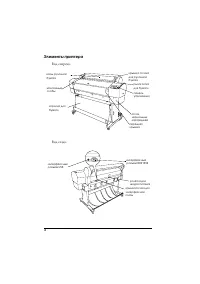
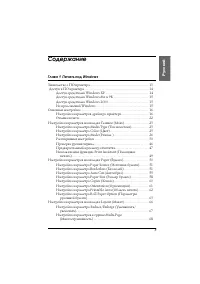
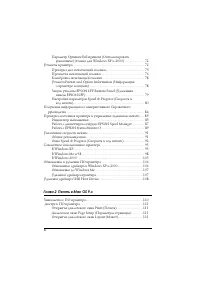
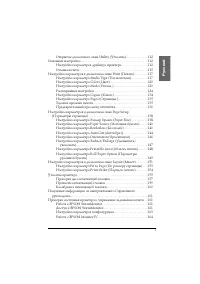
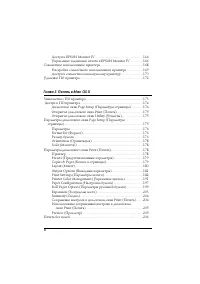
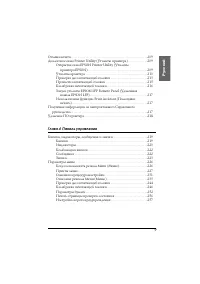
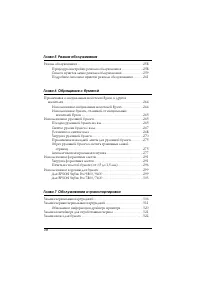
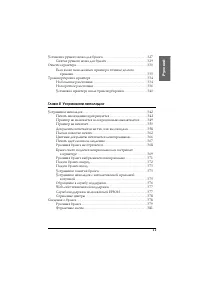
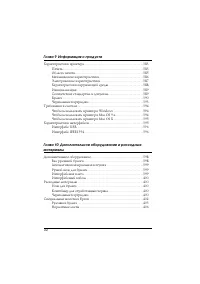
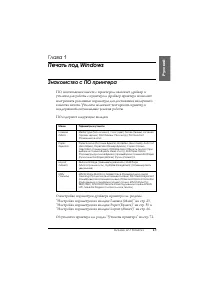
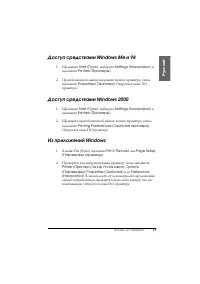
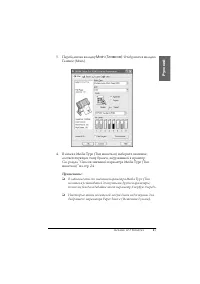
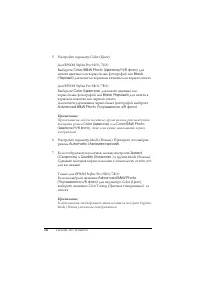
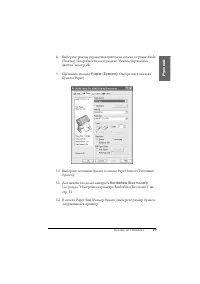
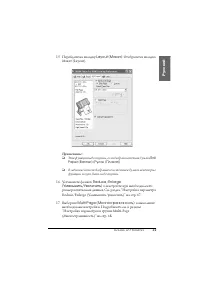
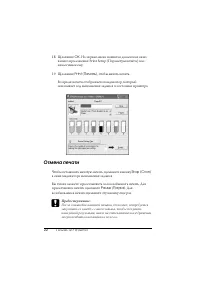

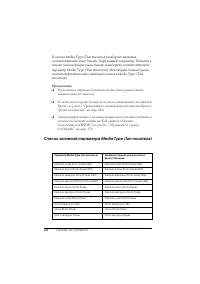
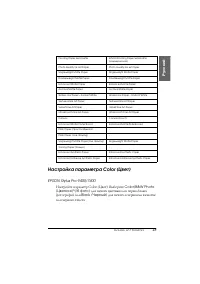
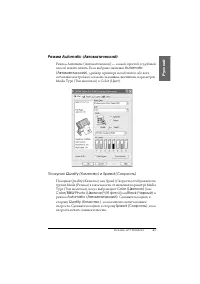
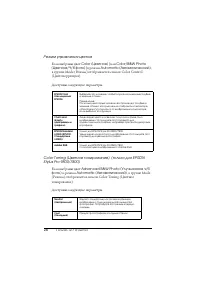
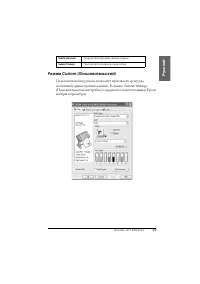
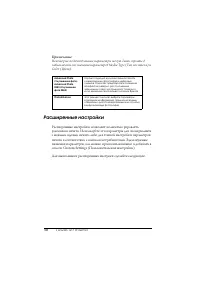
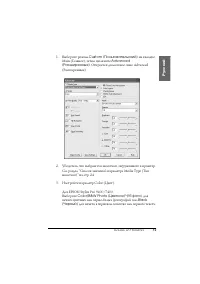
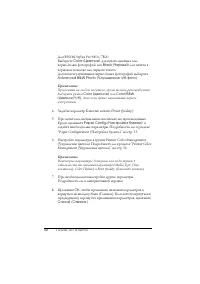
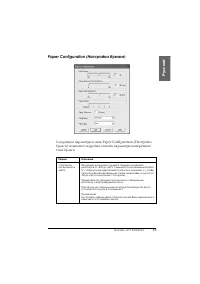
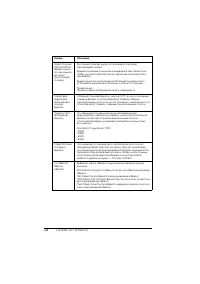
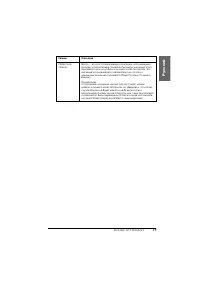
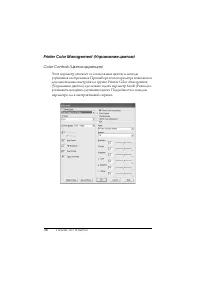
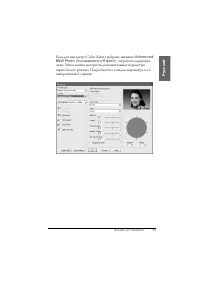

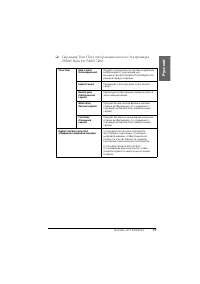
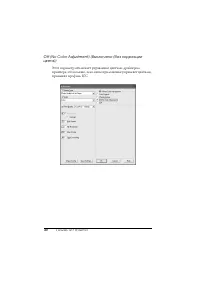
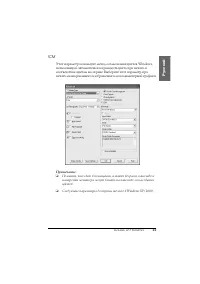
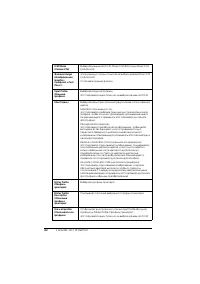
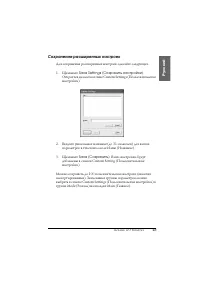
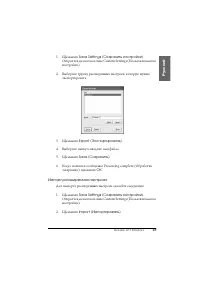
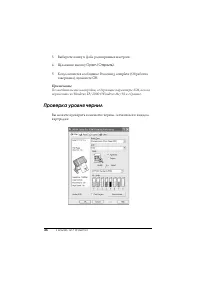
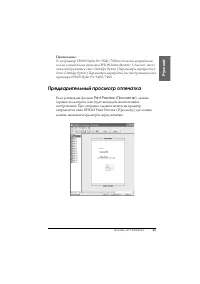
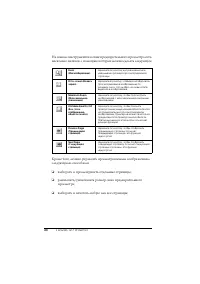
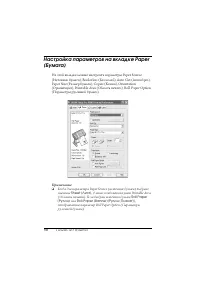
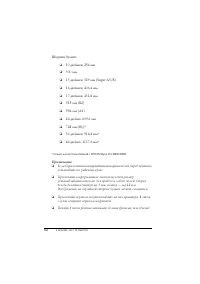
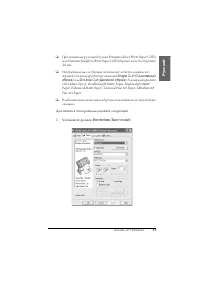
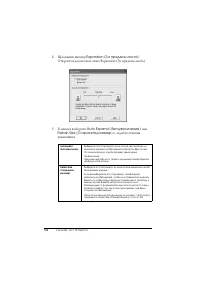
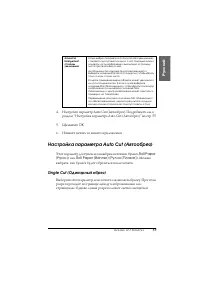
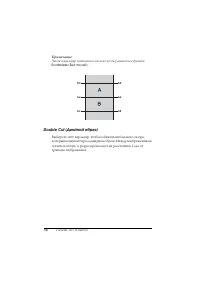
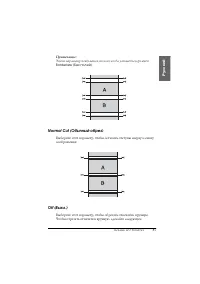
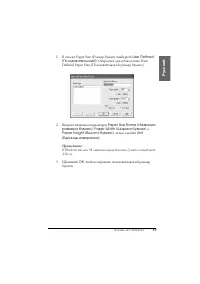
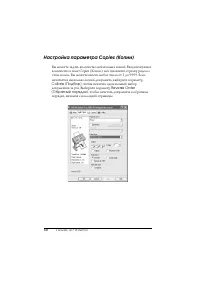

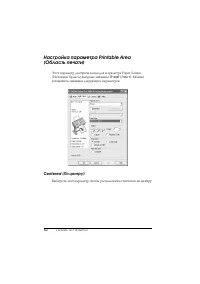
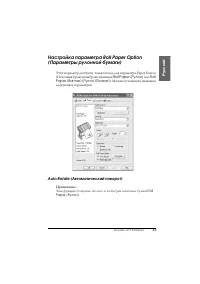
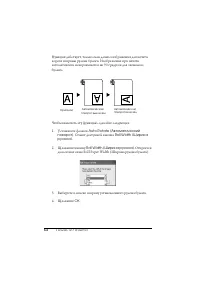
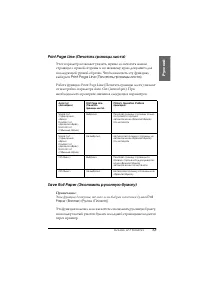

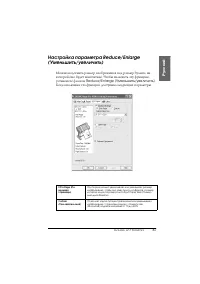
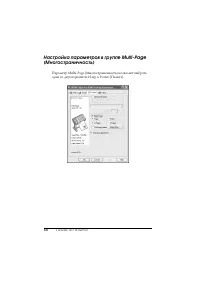
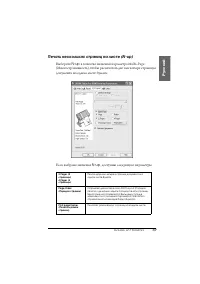
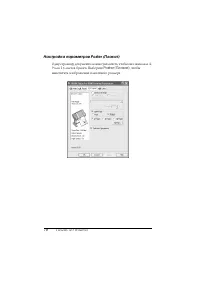
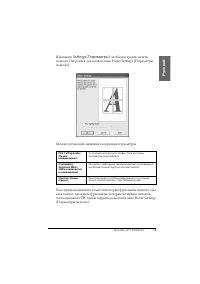
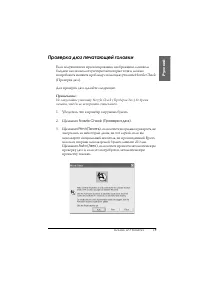
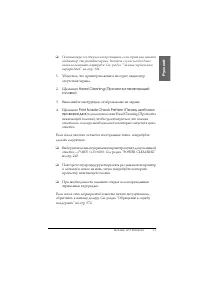

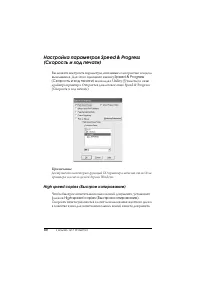
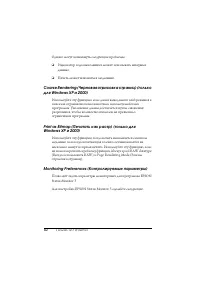
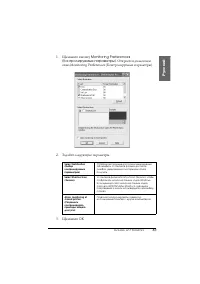
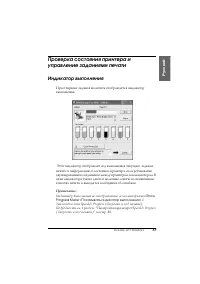
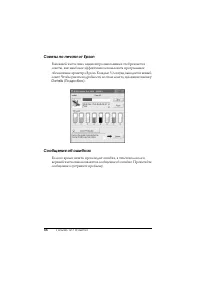
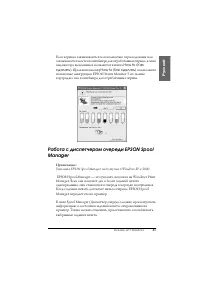
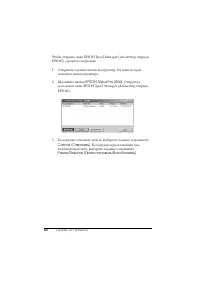
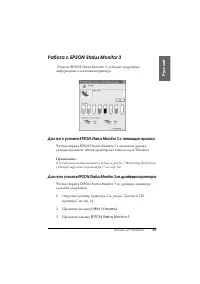
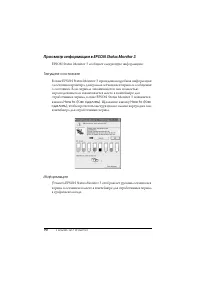
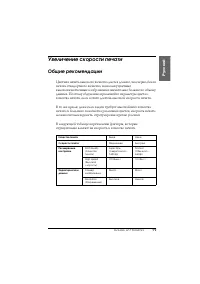
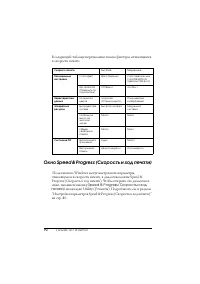
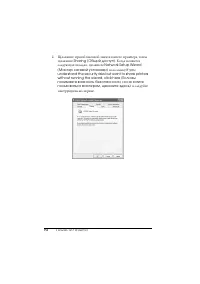
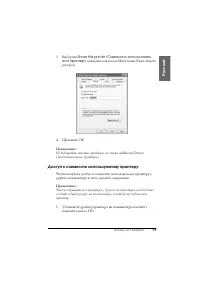
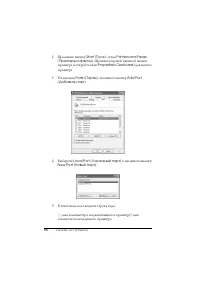
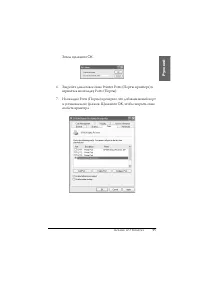
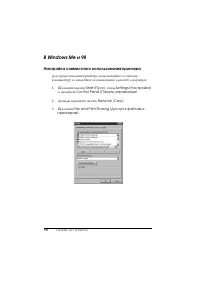
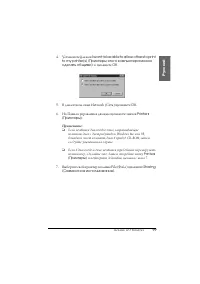
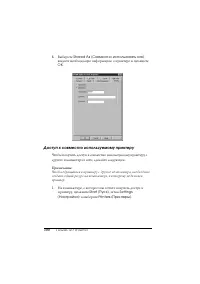
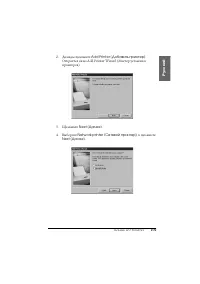
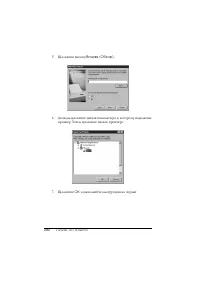
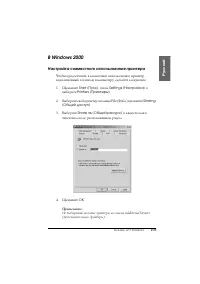
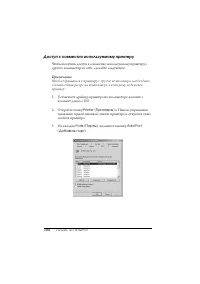
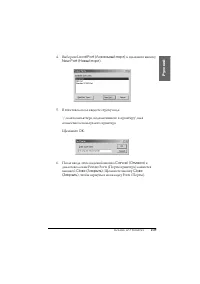
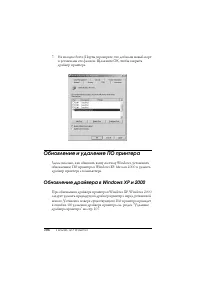

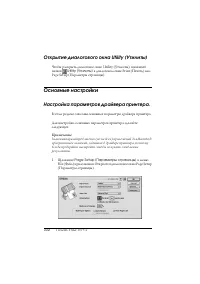
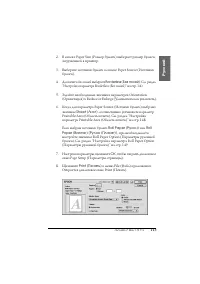
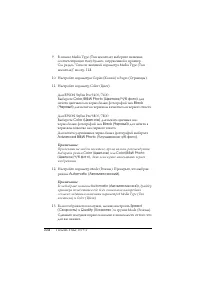
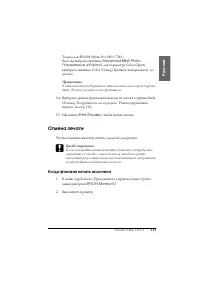
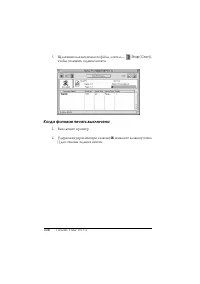
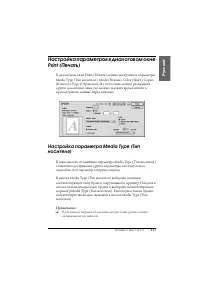
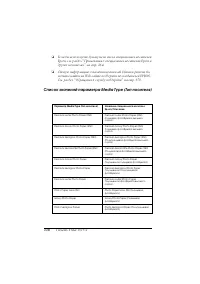
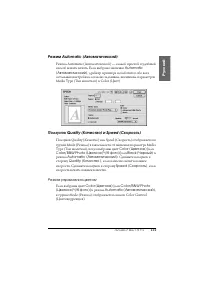
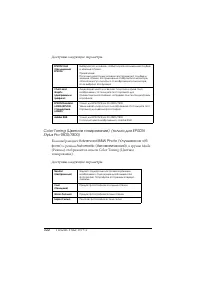
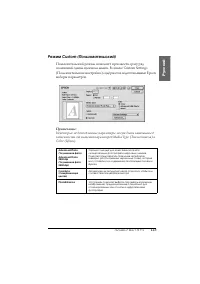
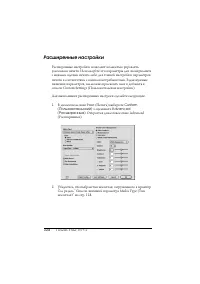
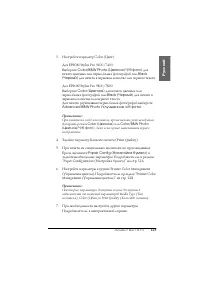
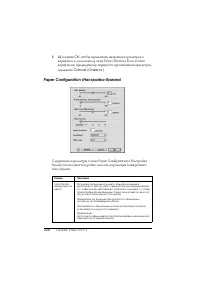
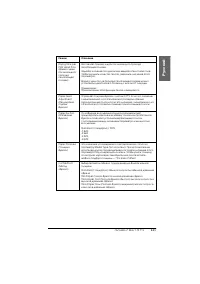
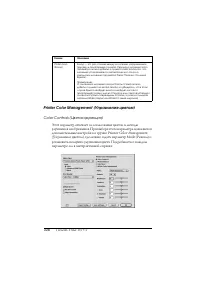
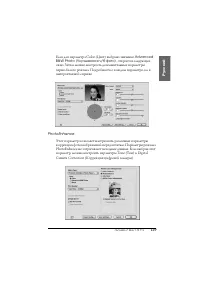
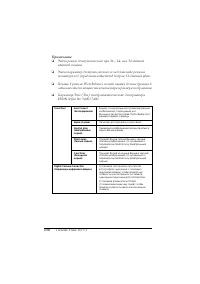
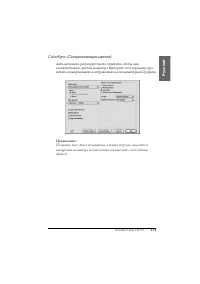
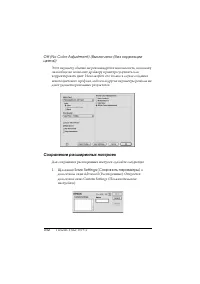
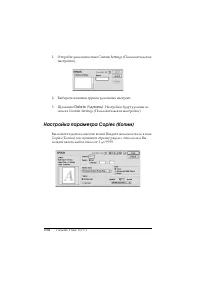
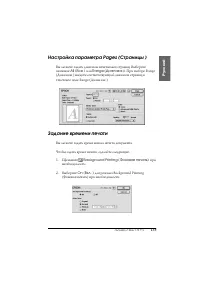
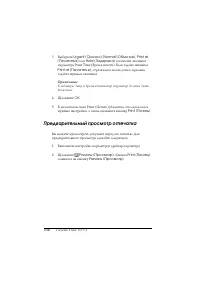
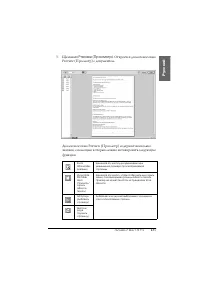
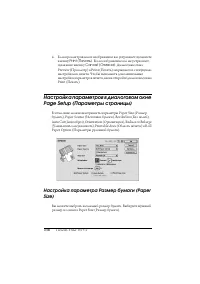
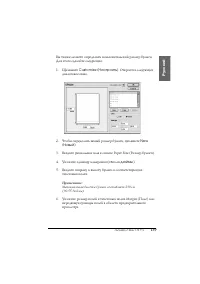

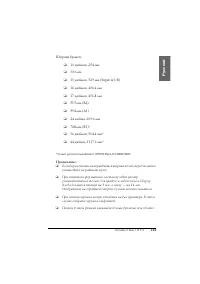
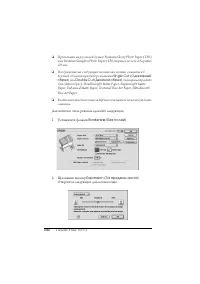
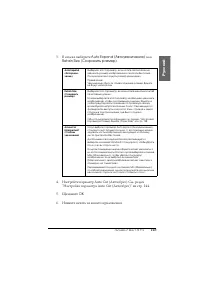
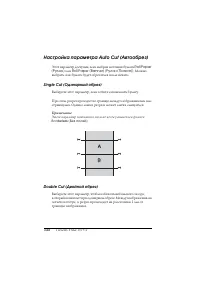
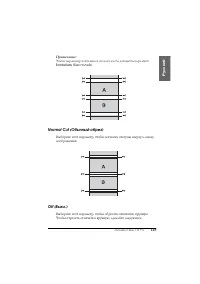
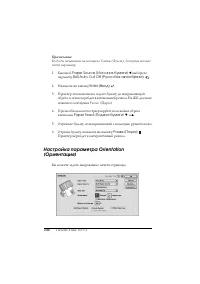
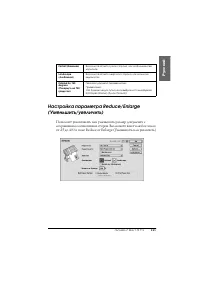
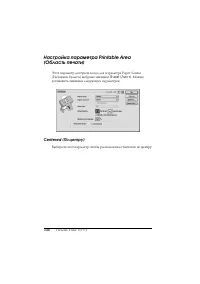
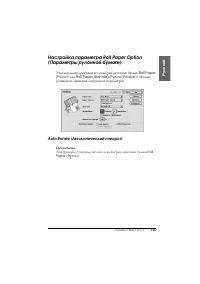
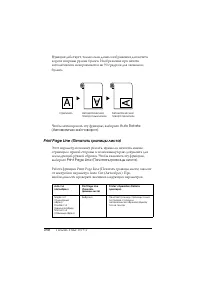
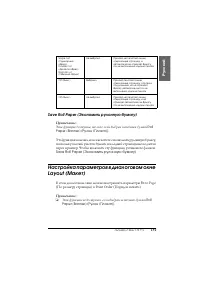
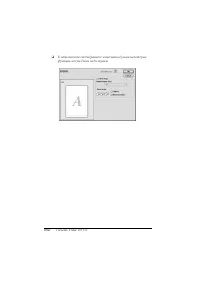
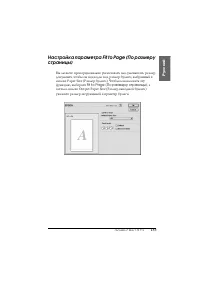
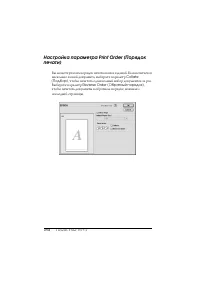
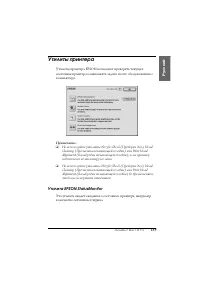
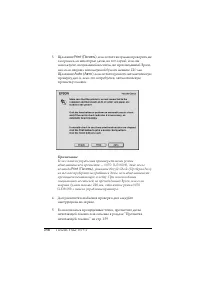
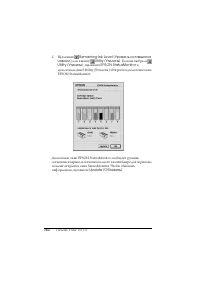
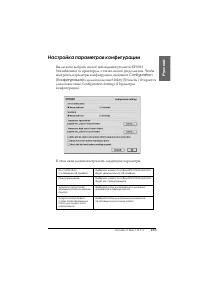
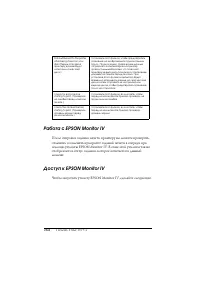
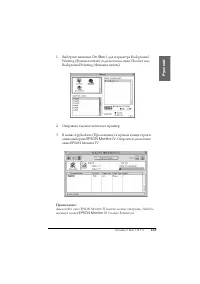
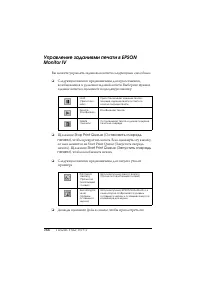
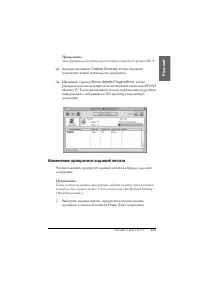
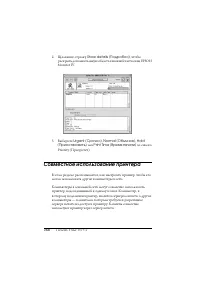

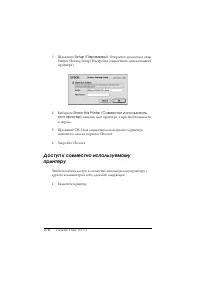
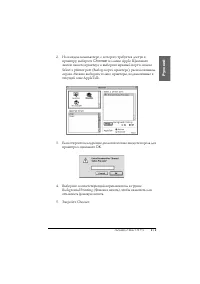
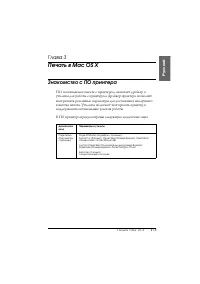
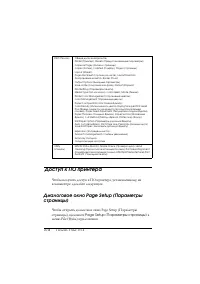
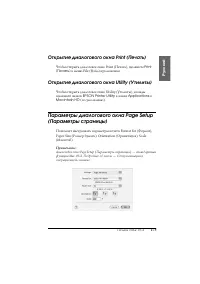
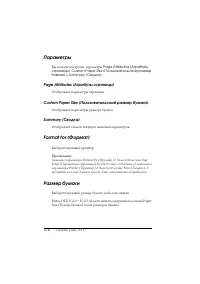
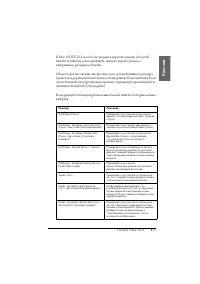
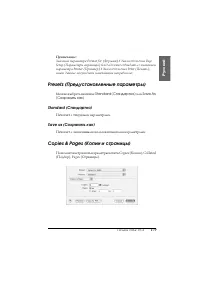
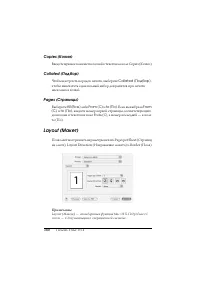
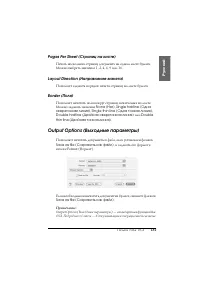
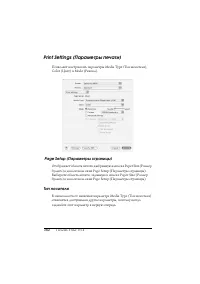
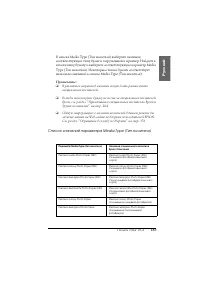
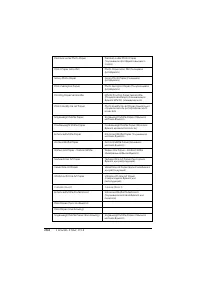
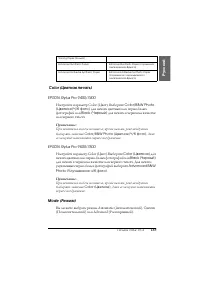
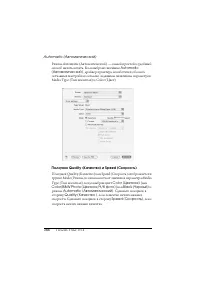

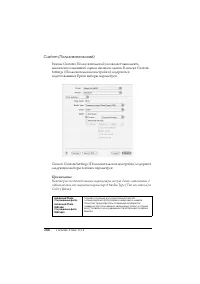
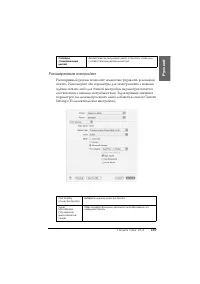
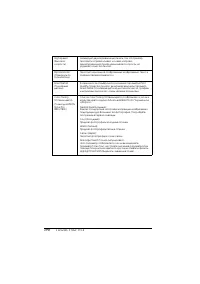
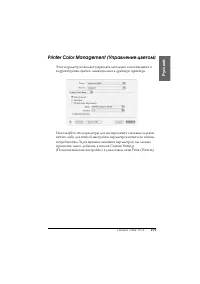
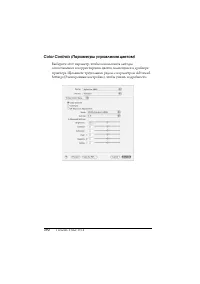
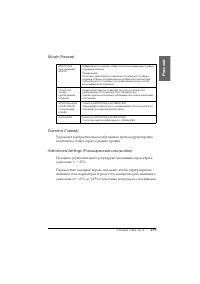
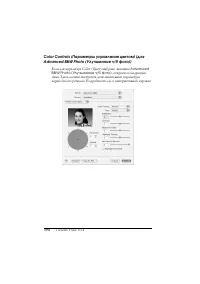
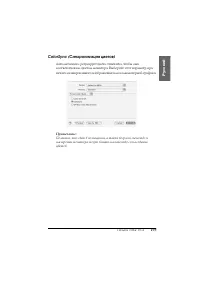
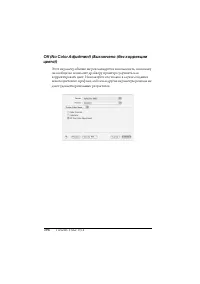
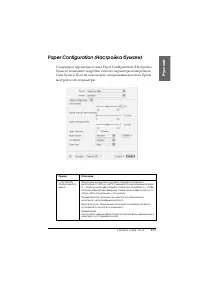
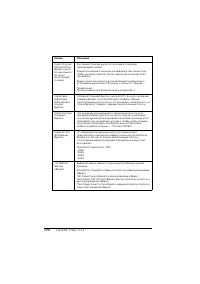
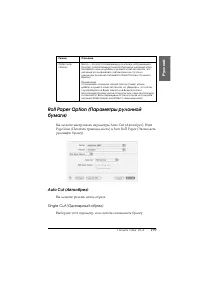
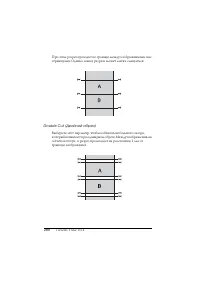
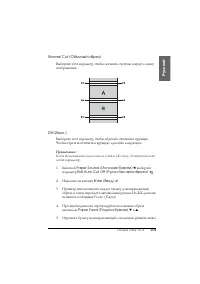
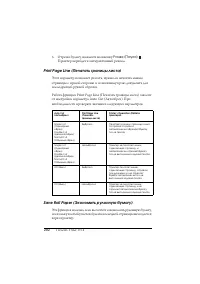
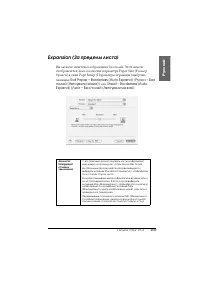
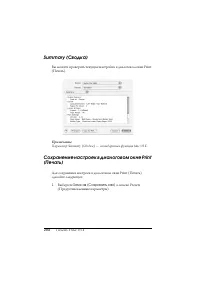
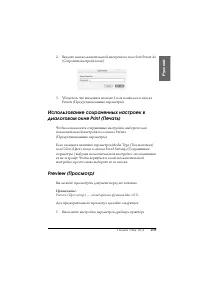
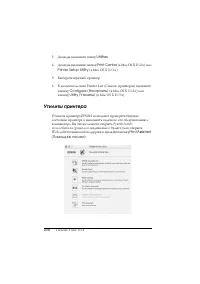
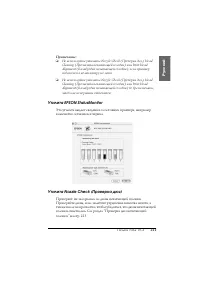
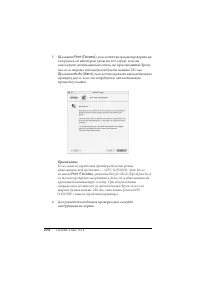
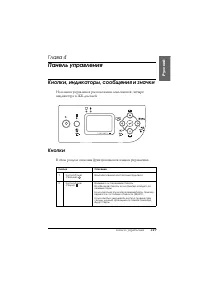
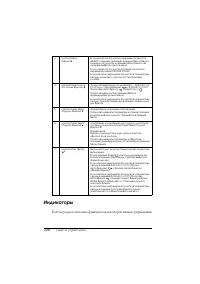
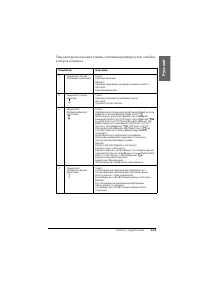
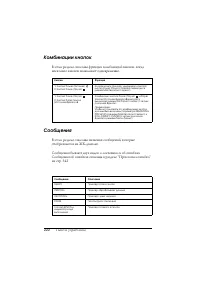
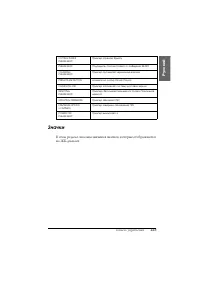
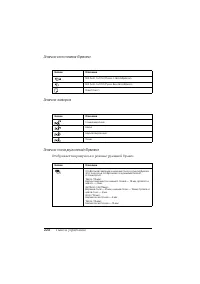
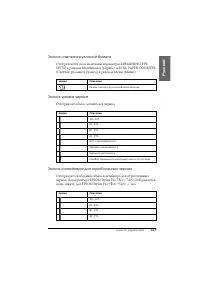
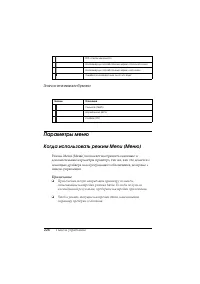
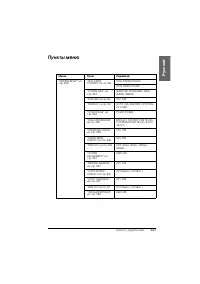
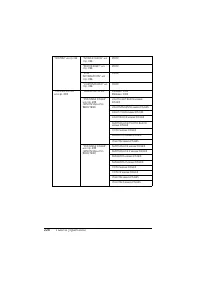
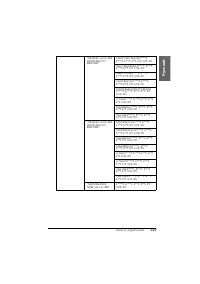
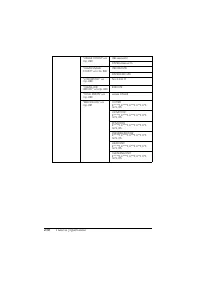
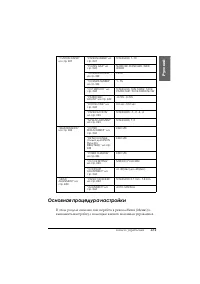
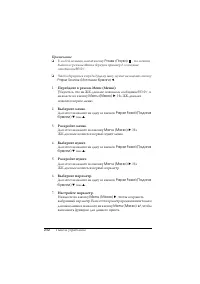
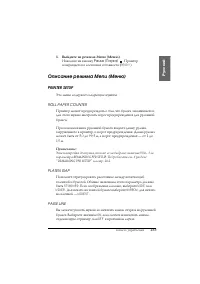
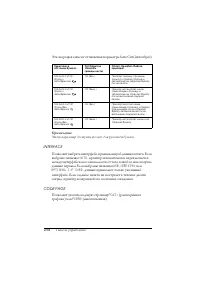
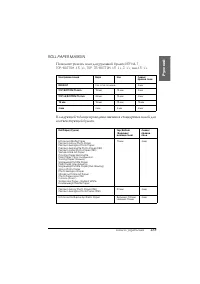
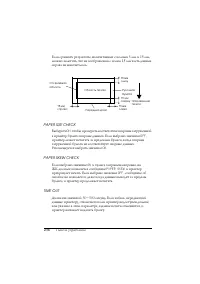

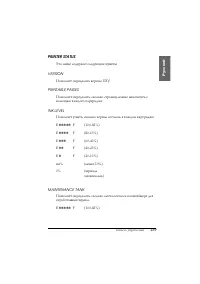
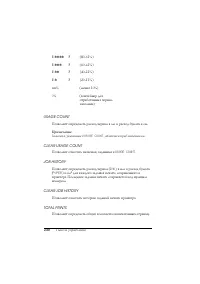
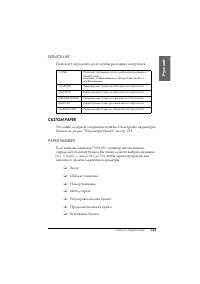
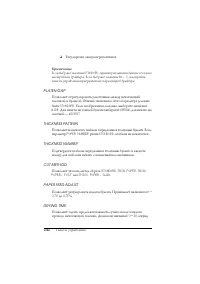

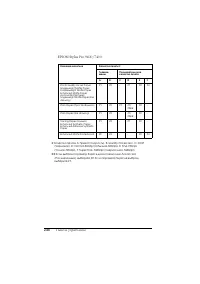
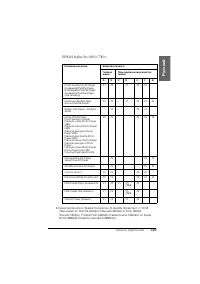
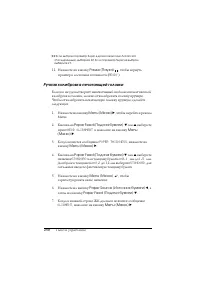
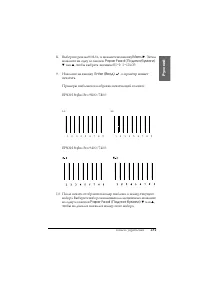
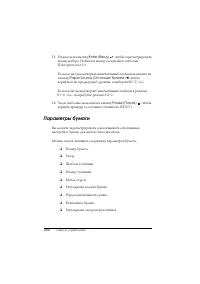
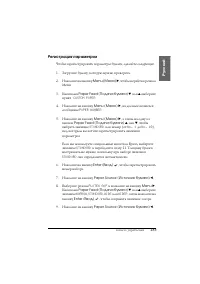
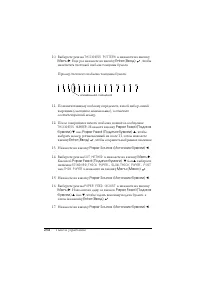
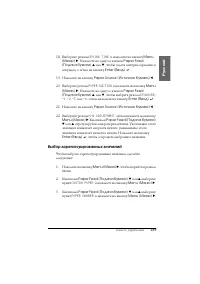
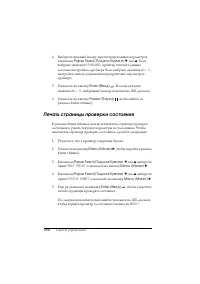
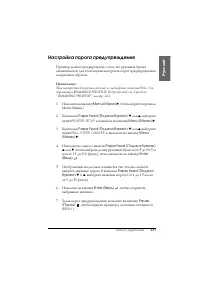
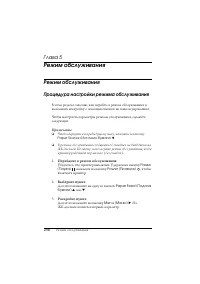
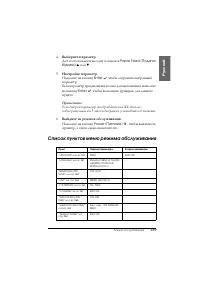
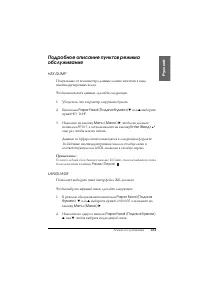

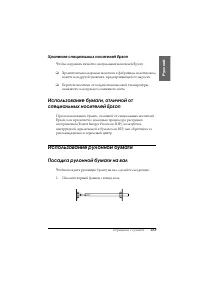
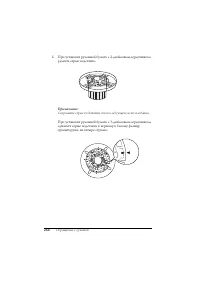
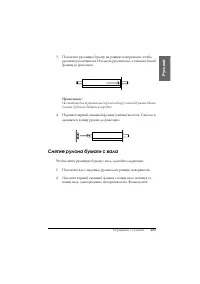
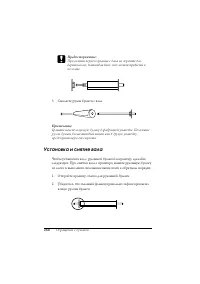
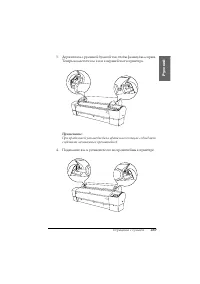
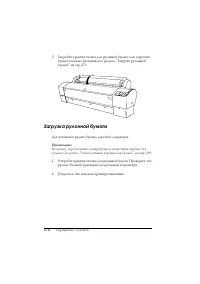
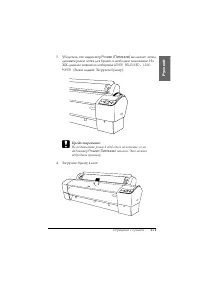
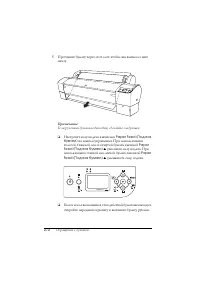
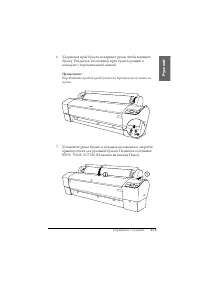
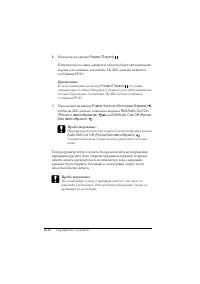
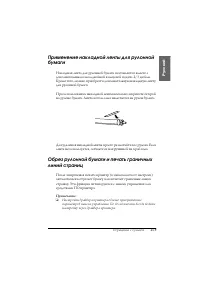
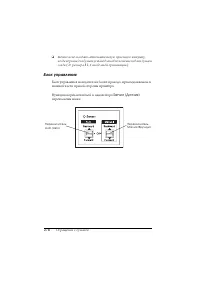
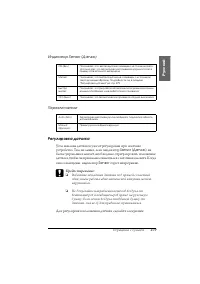
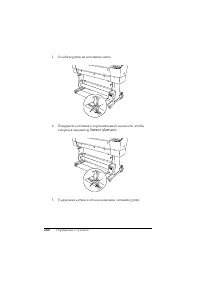
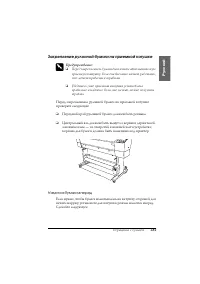
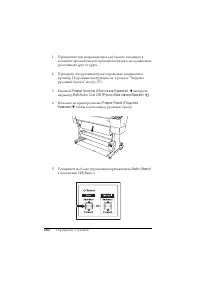
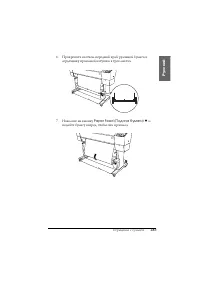
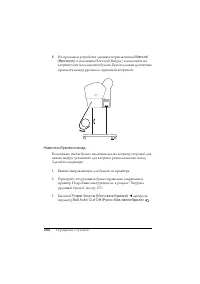
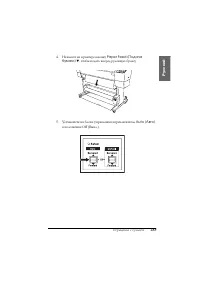
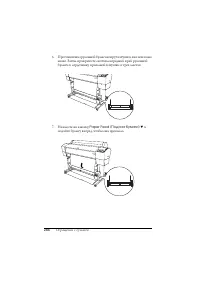
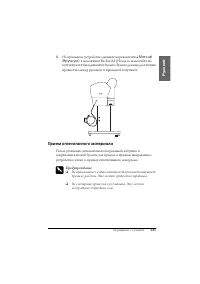
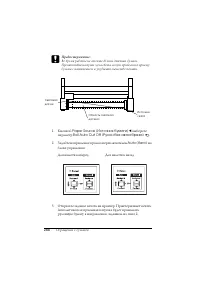
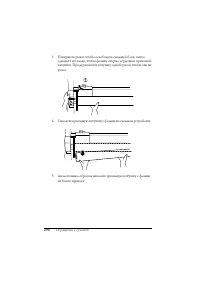
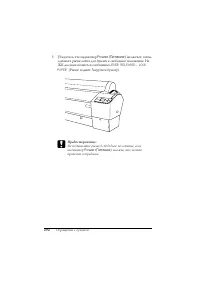
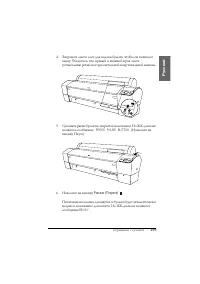
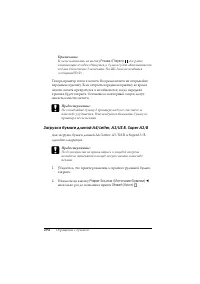
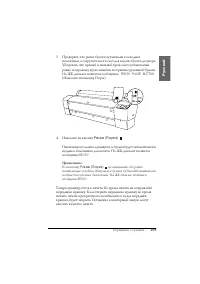

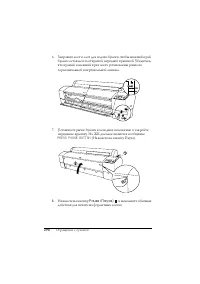

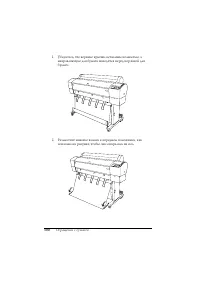
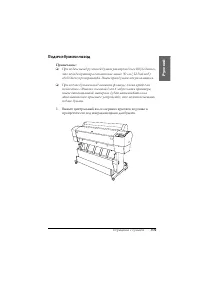
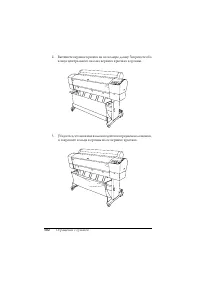
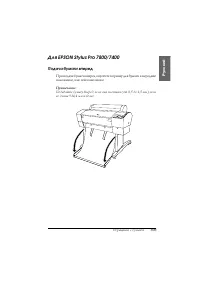
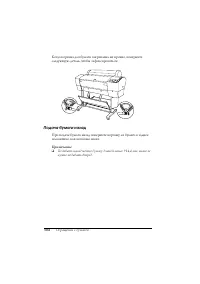
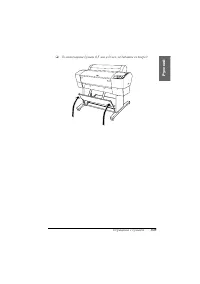
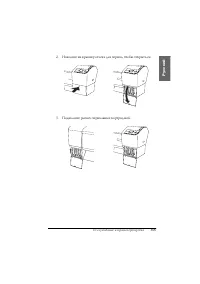
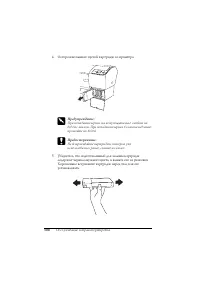
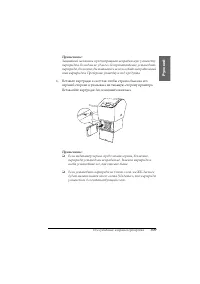
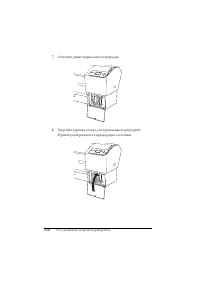
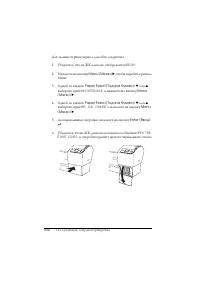

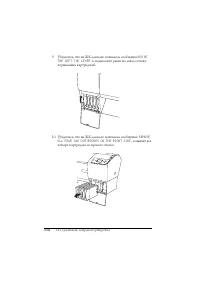

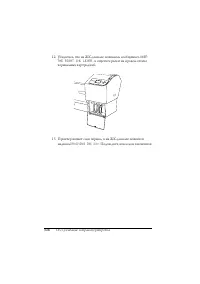
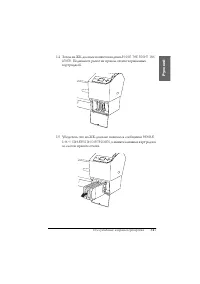
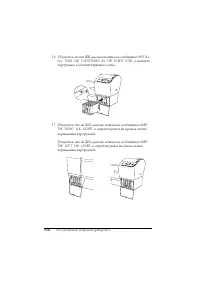
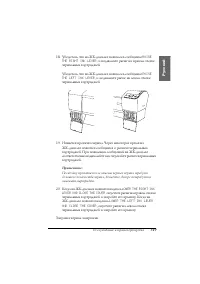
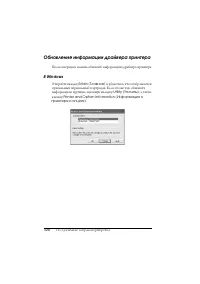
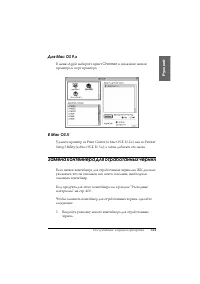
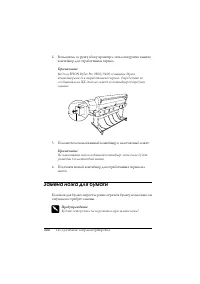
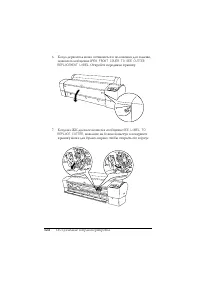
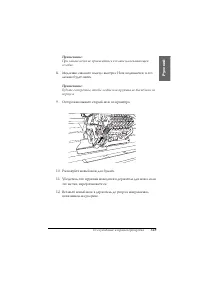
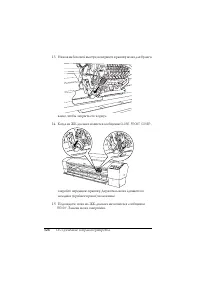
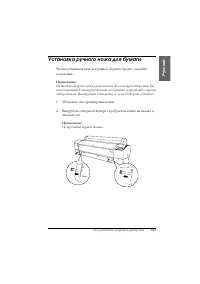
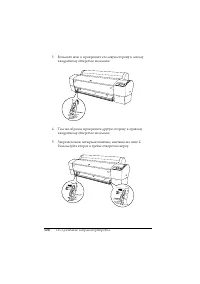
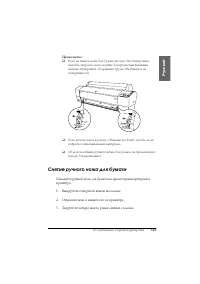
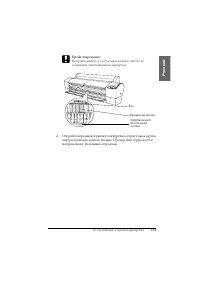
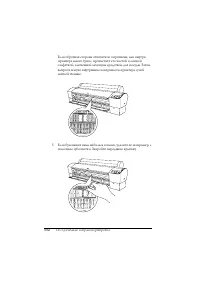
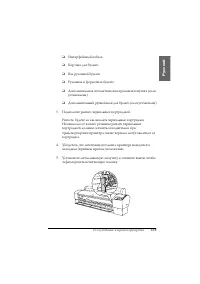
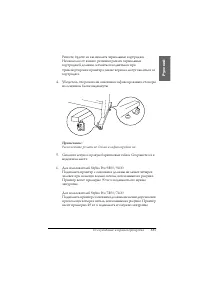
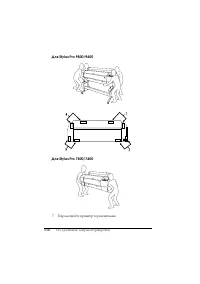
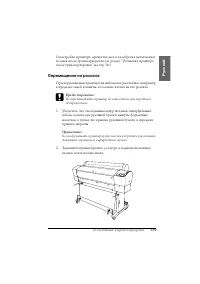
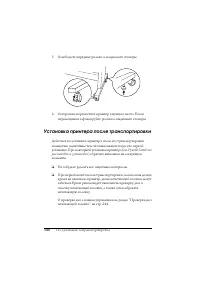
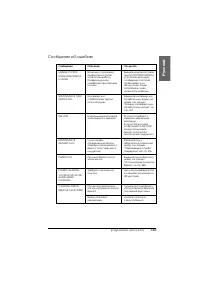
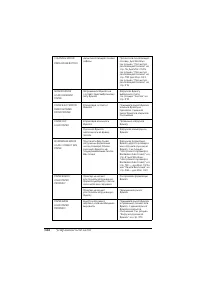

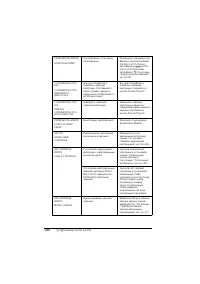
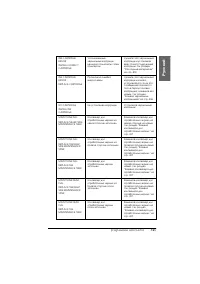

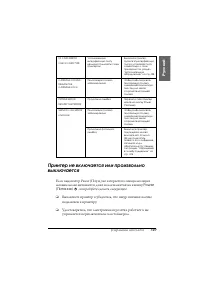
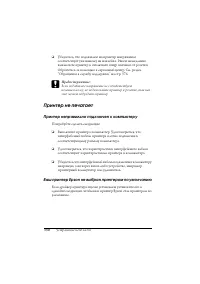
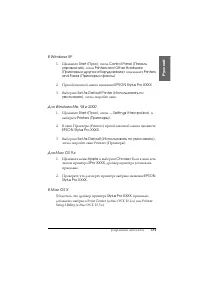
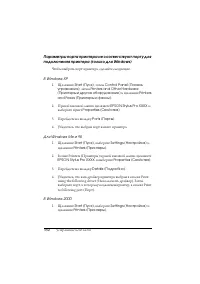
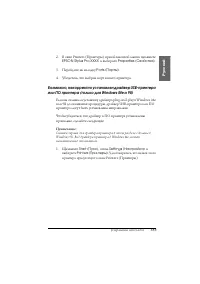
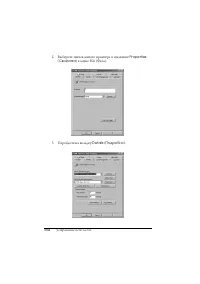
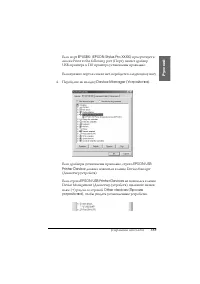
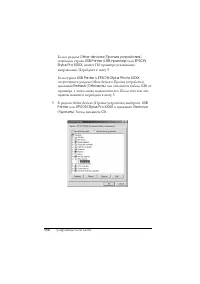
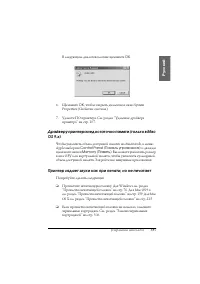
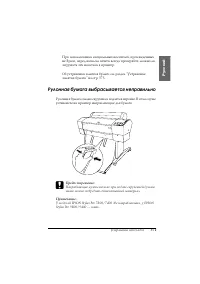
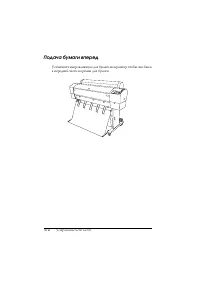
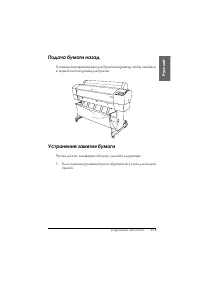
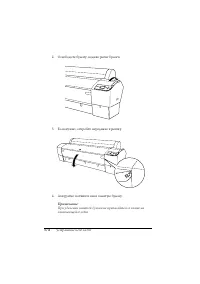

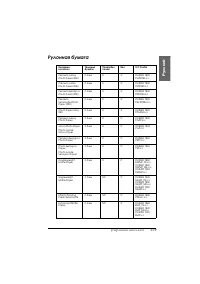
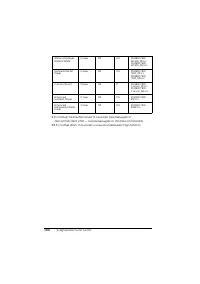
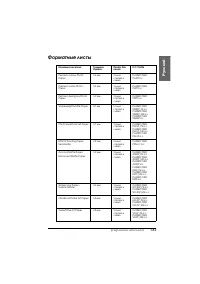
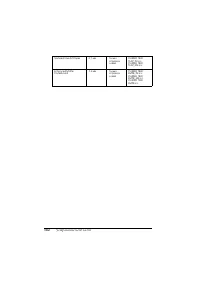
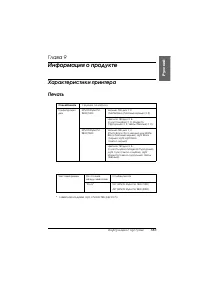
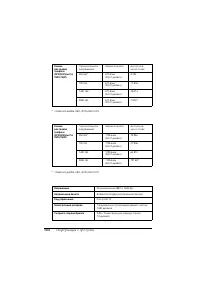
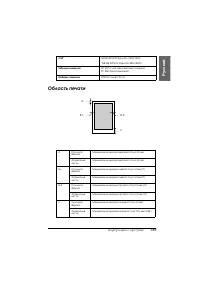
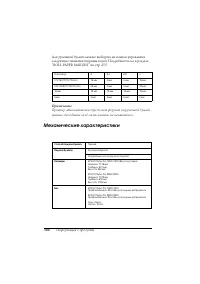
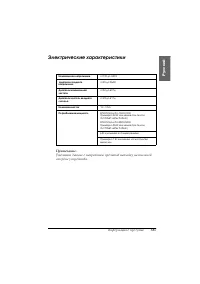
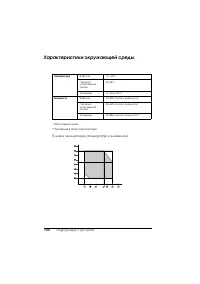
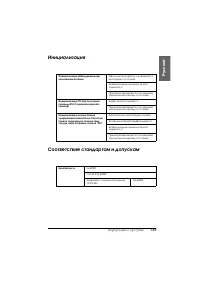
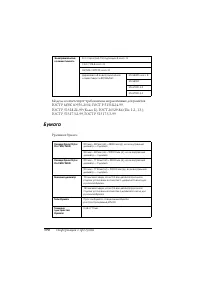
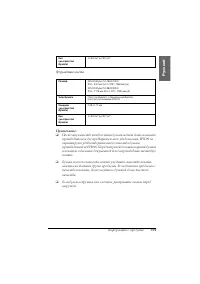
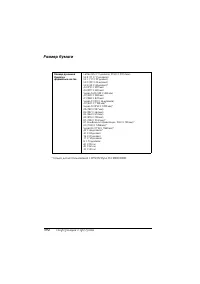
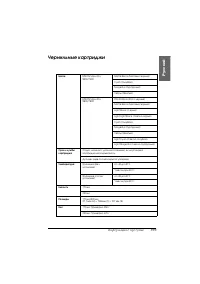
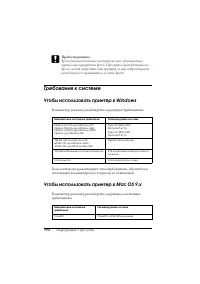
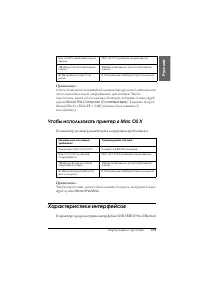
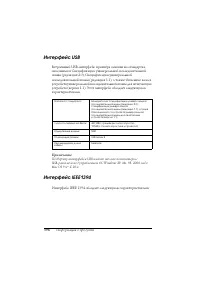
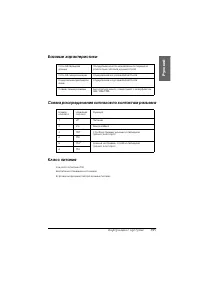
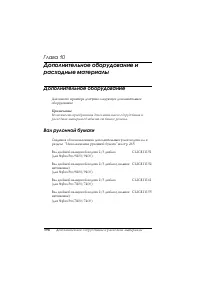
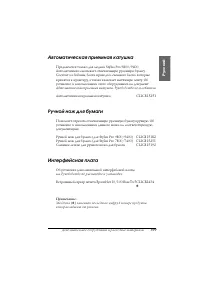
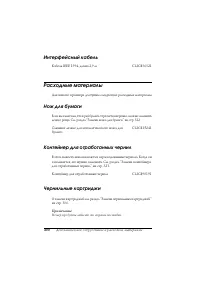
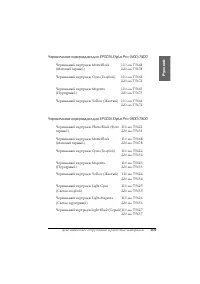
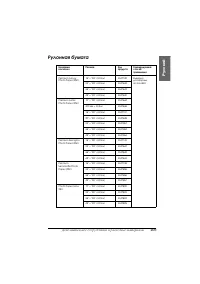
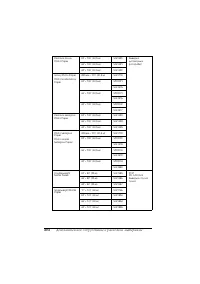
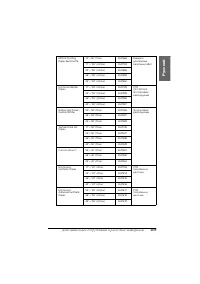
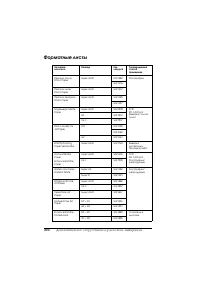
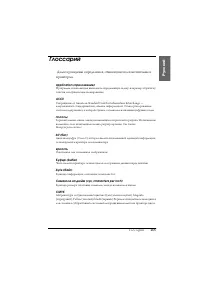



 Epson Stylus Photo R3000 Инструкция по эксплуатации
 Epson Stylus Pro 4000 Инструкция по эксплуатации
 Epson Stylus Pro 4400 Инструкция по эксплуатации
 Epson Stylus Pro 4800 Инструкция по эксплуатации
 Epson Stylus Pro 7400 Инструкция по эксплуатации
 Epson Stylus Pro 7800 Инструкция по эксплуатации
 Epson Stylus Pro 9800 Инструкция по эксплуатации
 Epson T3405 Инструкция по эксплуатации
 Epson T5100 Инструкция по эксплуатации
 Epson T5200 Инструкция по эксплуатации
 Epson WorkForce Pro WF-C5290DW Инструкция по эксплуатации
 Epson AcuLaser C4200 Инструкция по эксплуатации
 Epson EcoTank L121 Инструкция по эксплуатации
 Epson Expression Photo HD XP-15000 Инструкция по эксплуатации
 Epson F100 Инструкция по эксплуатации
 Epson F501 Инструкция по эксплуатации
 Epson F9300 Инструкция по эксплуатации