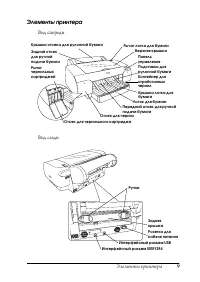
стр. 9 - Элементы принтера; Вид спереди
Элементы принтера 9 Элементы принтера Вид спереди Вид сзади Рычаг лотка для бумаги Верхняя крышка Панель управленияПодставка для рулонной бумагиКонтейнер для отработанных чернил Крышка лотка для бумаги Лоток для бумаги Передний отсек для ручной подачи бумаги Отсек для чернил Рычаг чернильных картрид...
стр. 11 - Глава 1; Печать под Windows; Знакомство с ПО принтера; ПО содержит следующие вкладки.
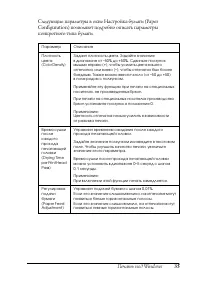
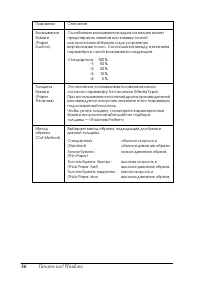
Печать под Windows 13 Глава 1 Печать под Windows Знакомство с ПО принтера ПО, поставляемое вместе с принтером, включает драйвер и утилиты работы с принтером. Драйвер принтера позволяет настраивать различные параметры для достижения наилучшего качества печати. Утилиты помогают тестировать принтер и п...
стр. 12 - Доступ к ПО принтера
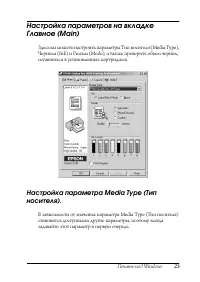
14 Печать под Windows О настройке параметров драйвера принтера см. разделы «Настройка параметров на вкладке Главное (Main)» на стр. 23, «Настройка параметров на вкладке Бумага (Paper)» на стр. 50 и «Настройка параметров на вкладке Макет (Layout)» на стр. 66. Об утилитах принтера см. раздел «Утилиты ...
стр. 13 - Доступ средствами Windows XP; Доступ средствами Windows Me и 98
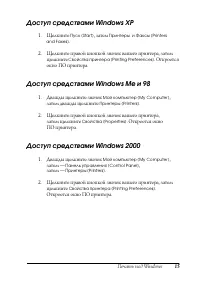
Печать под Windows 15 Доступ средствами Windows XP 1. Щелкните Пуск (Start) , затем Принтеры и Факсы (Printers and Faxes) . 2. Щелкните правой кнопкой значок вашего принтера, затем щелкните Свойства принтера (Printing Preferences) . Откроется окно ПО принтера. Доступ средствами Windows Me и 98 1. Дв...
стр. 14 - Доступ средствами Windows NT 4.0; Доступ из приложений Windows; Базовые параметры; Настройка параметров драйвера принтера.
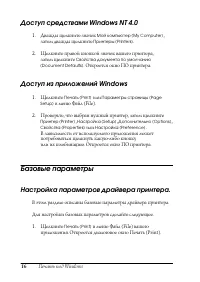
16 Печать под Windows Доступ средствами Windows NT 4.0 1. Дважды щелкните значок Мой компьютер (My Computer) , затем дважды щелкните Принтеры (Printers) . 2. Щелкните правой кнопкой значок вашего принтера, затем щелкните Свойства документа по умолчанию (Document Defaults) . Откроется окно ПО принтер...
стр. 18 - или
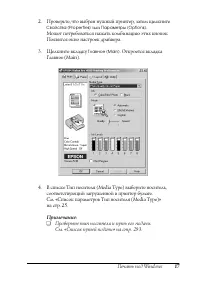
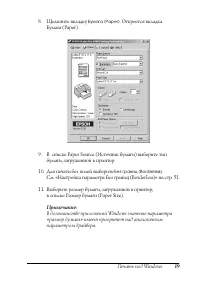
20 Печать под Windows 12. Если в меню Источник бумаги (Paper Source) выбраны Лоток (Paper Tray) или Ручная подача (Manual Feed) , при необходимости установите значение Область печати (Printable Area). См. «Настройка параметра Область печати (Printable Area)» на стр. 59. Если в качестве источника бум...
стр. 19 - и выполните; . На экране снова появится диалоговое окно
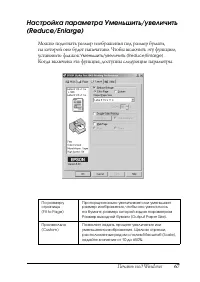
Печать под Windows 21 15. Установите флажок Уменьшить / Увеличить (Reduce/Enlarge) и настройте при необходимости размер печатаемых данных. См. «Настройка параметра Уменьшить/увеличить (Reduce/Enlarge)» на стр. 67. Примечание: Эта функция недоступна, если в качестве Источника бумаги (Paper Source) вы...
стр. 20 - Отмена печати; Чтобы остановить начатую печать, щелкните кнопку
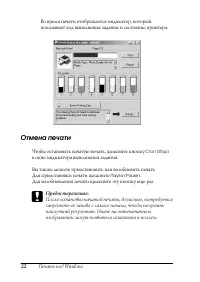
22 Печать под Windows Во время печати отображается индикатор, который показывает ход выполнения задания и состояние принтера. Отмена печати Чтобы остановить начатую печать, щелкните кнопку Стоп (Stop) в окне индикатора выполнения задания. Вы также можете приостановить или возобновить печать. Для при...
стр. 23 - Список параметров Тип носителя (Media Type)
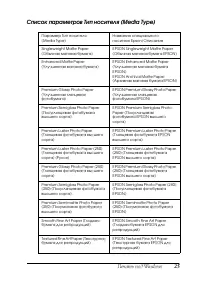
Печать под Windows 25 Список параметров Тип носителя (Media Type) Параметр Тип носителя (Media Type) Название специального носителя Epson/Описание Singleweight Matte Paper (Обычная матовая бумага) EPSON Singleweight Matte Paper (Обычная матовая бумага EPSON) Enhanced Matte Paper (Улучшенная матовая ...
стр. 24 - для печати в черновом качестве или черного текста.
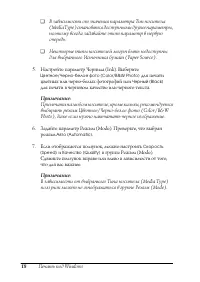
26 Печать под Windows Настройка параметра Чернила (Ink) Вы можете выбрать режим печати. Выберите Цветное/Черно-белое фото (Color/B&W Photo) для печати цветных или черно-белых фотографий или Черный (Black) для печати в черновом качестве или черного текста. Примечание: При печати на любом носителе...
стр. 29 - Расширенные настройки; Для выполнения расширенных настроек, сделайте следующее.
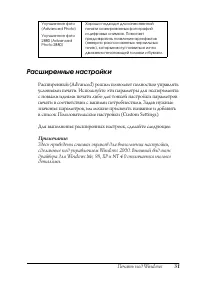
Печать под Windows 31 Расширенные настройки Расширенный (Advanced) режим позволяет полностью управлять условиями печати. Используйте эти параметры для эксперимента с новыми идеями печати либо для тонкой настройки параметров печати в соответствии с вашими потребностями. Задав нужные значения параметр...
стр. 31 - , чтобы применить значения параметров
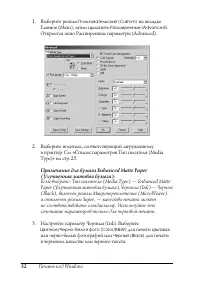
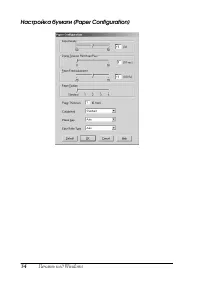
Печать под Windows 33 Примечание: При печати на любом носителе, кроме кальки, рекомендуется выбирать режим Цветное/Черно-белое фото (Color/B&W Photo), даже если нужно напечатать черное изображение. 4. Задайте параметр Качество печати (Print Quality). 5. При печати на специальных носителях, не пр...
стр. 36 - Управление цветами принтера
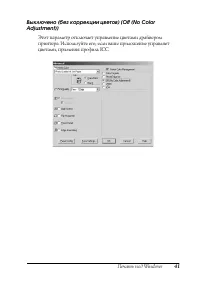
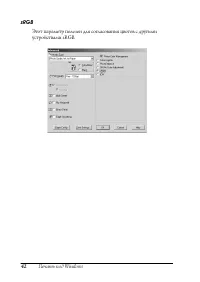
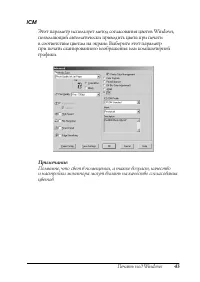
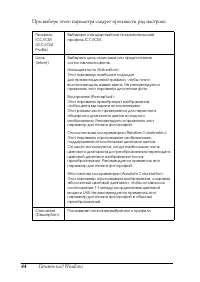
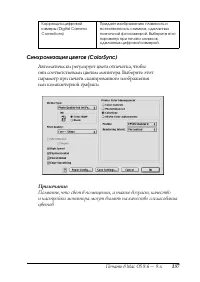
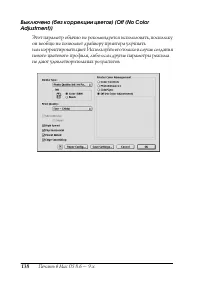
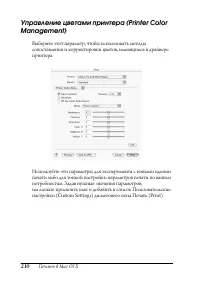
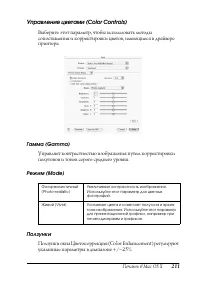
38 Печать под Windows Управление цветами принтера Управление цветами (Color Controls) Этот параметр отвечает за согласование цветов и методы улучшения изображения. При выборе этого параметра появляются дополнительные настройки в группе Управление цветами принтера (Printer Color Management), где можн...
стр. 43 - Сохранение расширенных настроек; Для сохранения расширенных настроек сделайте следующее.
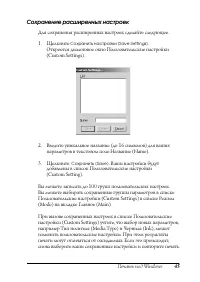
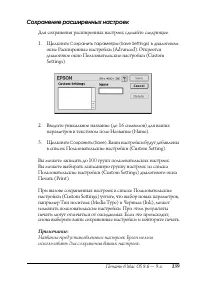
Печать под Windows 45 Сохранение расширенных настроек Для сохранения расширенных настроек сделайте следующее. 1. Щелкните Сохранить настройки (Save Settings) . Откроется диалоговое окно Пользовательские настройки (Custom Settings). 2. Введите уникальное название (до 16 символов) для ваших параметров...
стр. 44 - Удаление расширенных настроек; Для удаления расширенных настроек сделайте следующее.
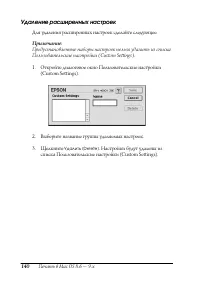
46 Печать под Windows Примечание: Названия предустановленных настроек Epson нельзя использовать для сохранения ваших настроек. Удаление расширенных настроек Для удаления расширенных настроек сделайте следующее. Примечание: Предустановленные наборы настроек нельзя удалить из списка Пользовательские н...
стр. 45 - Проверка уровня чернил
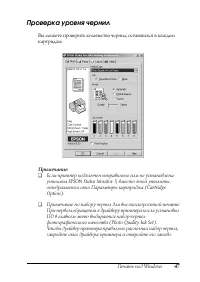
Печать под Windows 47 Проверка уровня чернил Вы можете проверить количество чернил, оставшихся в каждом картридже. Примечание: ❏ Если принтер подключен неправильно или не установлена утилита EPSON Status Monitor 3, вместо этой утилиты отображается окно Параметры картриджа (Cartridge Option). ❏ Приме...
стр. 46 - Предварительный просмотр отпечатка
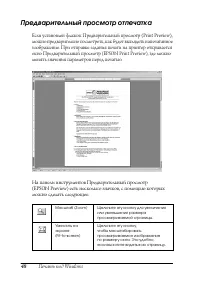
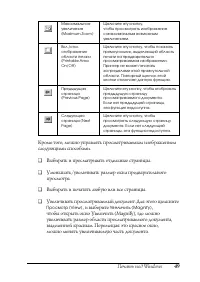
48 Печать под Windows Предварительный просмотр отпечатка Если установлен флажок Предварительный просмотр (Print Preview), можно предварительно посмотреть, как будет выглядеть напечатанное изображение. При отправке задания печати на принтер открывается окно Предварительный просмотр (EPSON Print Previ...
стр. 49 - Настройка параметра Без границ (Borderless); Вы можете печатать изображения без полей.
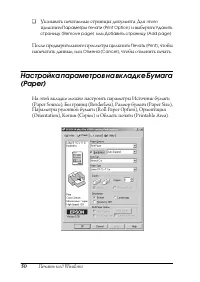
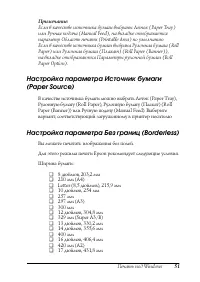
Печать под Windows 51 Примечание: Если в качестве источника бумаги выбраны Лоток (Paper Tray) или Ручная подача (Manual Feed), на вкладке отображается параметр Область печати (Printable Area) по умолчанию. Если в качестве источника бумаги выбрана Рулонная бумага (Roll Paper) или Рулонная бумага (Пла...
стр. 51 - в списке рядом с флажком Без границ
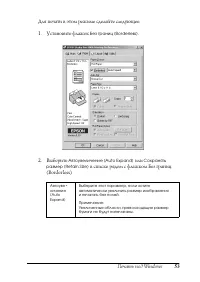
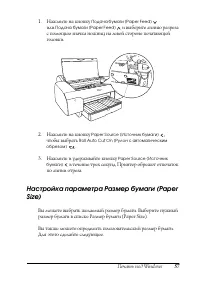
Печать под Windows 53 Для печати в этом режиме сделайте следующее. 1. Установите флажок Без границ (Borderless) . 2. Выберите Автоувеличение (Auto Expand) или Сохранять размер (Retain Size) в списке рядом с флажком Без границ (Borderless). Автоуве - личение (Auto Expand) Выберите этот параметр, если...
стр. 56 - . Откроется диалоговое окно Пользовательский размер; , чтобы сохранить введенный размер бумаги.
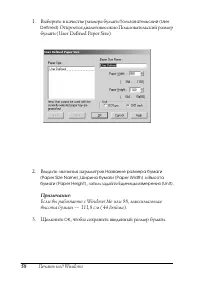
58 Печать под Windows 1. Выберите в качестве размера бумаги Пользовательский (User Defined) . Откроется диалоговое окно Пользовательский размер бумаги (User Defined Paper Size). 2. Введите значения параметров Название размера бумаги (Paper Size Name) , Ширина бумаги (Paper Width) и Высота бумаги (Pa...
стр. 57 - . Можно установить значения следующих
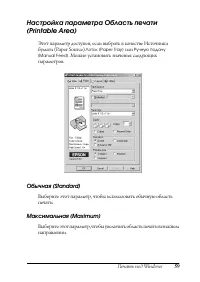
Печать под Windows 59 Настройка параметра Область печати (Printable Area) Этот параметр доступен, если выбрать в качестве Источника бумаги (Paper Source) Лоток (Paper Tray) или Ручную подачу (Manual Feed) . Можно установить значения следующих параметров. Обычная (Standard) Выберите этот параметр, чт...
стр. 59 - . Можно установить значения
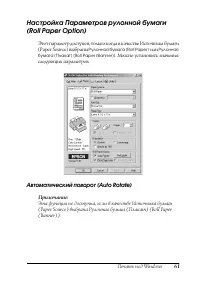
Печать под Windows 61 Настройка Параметров рулонной бумаги (Roll Paper Option) Этот параметр доступен, только когда в качестве Источника бумаги (Paper Source) выбраны Рулонная бумага (Roll Paper) или Рулонная бумага (Плакат) [Roll Paper (Banner)] . Можно установить значения следующих параметров. Авт...
стр. 61 - Параметр Печать границ страницы (Print Page Line)
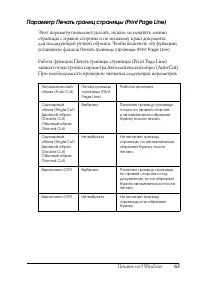
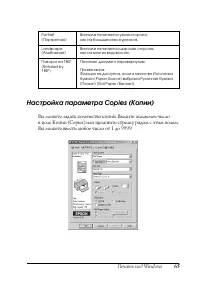
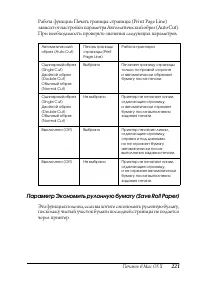
Печать под Windows 63 Параметр Печать границ страницы (Print Page Line) Этот параметр позволяет указать, нужно ли печатать линию страницы с правой стороны и по нижнему краю документа для последующей ручной обрезки. Чтобы включить эту функцию, установите флажок Печать границы страницы (Print Page Lin...
стр. 62 - Параметр Экономить рулонную бумагу (Save Roll Paper); Чтобы включить эту функцию, установите флажок; Вы можете задать направление печати страницы.
64 Печать под Windows Параметр Экономить рулонную бумагу (Save Roll Paper) Примечание: Эта функция доступна, только если в качестве Источника бумаги (Paper Source) выбрана Рулонная бумага (Плакат) (Roll Paper (Banner)). Эта функция полезна, если вы хотите сэкономить рулонную бумагу, поскольку чистый...
стр. 66 - Стандартная двусторонняя печать
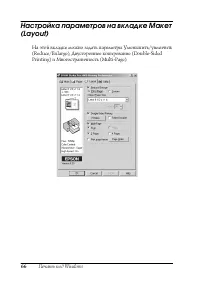
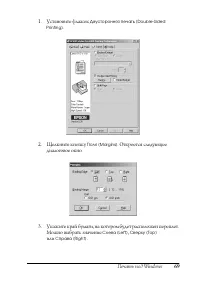
68 Печать под Windows Настройка параметра Двусторонняя печать (Double-sided Printing) Вы можете печатать с двух сторон листа. Существует два способа двусторонней печати. Стандартная двусторонняя печать позволяет сначала печатать нечетные страницы. Затем листы можно снова загрузить в принтер, чтобы н...
стр. 68 - а затем щелкните; Убедитесь, что бумага загружена в принтер, а затем запустите
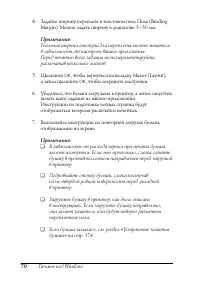
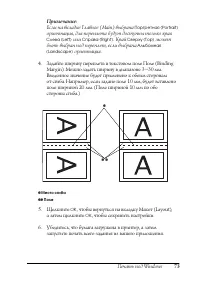
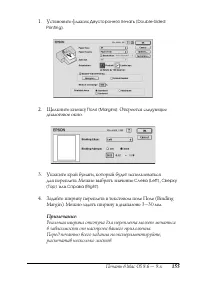
70 Печать под Windows 4. Задайте ширину переплета в текстовом поле Поле (Binding Margin). Можно задать ширину в диапазоне 3–30 мм. Примечание: Реальная ширина отступа для переплета может меняться в зависимости от настроек вашего приложения. Перед печатью всего задания поэкспериментируйте, распечатав...
стр. 69 - Двусторонняя печать буклетов
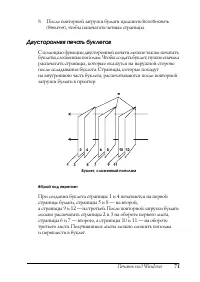
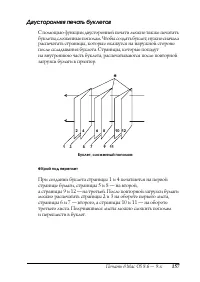
Печать под Windows 71 8. После повторной загрузки бумаги щелкните Возобновить (Resume) , чтобы напечатать четные страницы. Двусторонняя печать буклетов С помощью функции двусторонней печати можно также печатать буклеты, сложенные пополам. Чтобы создать буклет, нужно сначала распечатать страницы, кот...
стр. 71 - Задайте ширину переплета в текстовом поле Поле (Binding; запустите печать всего задания из вашего приложения.
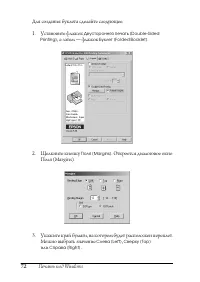
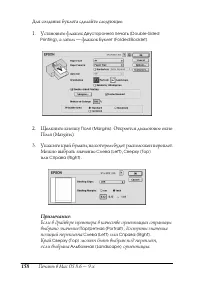
Печать под Windows 73 Примечание: Если на вкладке Главное (Main) выбрана Портретная (Portrait) ориентация, для переплета будут доступны только края Слева (Left) или Справа (Right) . Край Сверху (Top) может быть выбран под переплет, если выбрана Альбомная (Landscape) ориентация. 4. Задайте ширину пер...
стр. 72 - По завершении печати согните страницы и скрепите
74 Печать под Windows 7. Во время печати наружных страниц будут отображаться инструкции по печати внутренних страниц. Выполняйте отображаемые на экране инструкции при повторной загрузке бумаги. Примечание: ❏ В зависимости от расхода чернил при печати бумага может изогнуться. Если это произошло, слег...
стр. 76 - , чтобы закрыть диалоговое окно Параметры
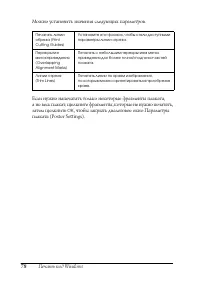
78 Печать под Windows Можно установить значения следующих параметров. Если нужно напечатать только некоторые фрагменты плаката, а не весь плакат, щелкните фрагменты, которые не нужно печатать, затем щелкните OK , чтобы закрыть диалоговое окно Параметры плаката (Poster Settings). Печатать линии обрез...
стр. 77 - Утилиты принтера; и соответствующую букву на клавиатуре.
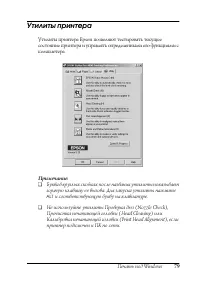
Печать под Windows 79 Утилиты принтера Утилиты принтера Epson позволяют тестировать текущее состояние принтера и управлять определенными его функциями с компьютера. Примечание: ❏ Буква в круглых скобках после названия утилиты показывает горячую клавишу ее вызова. Для запуска утилиты нажмите ALT и со...
стр. 78 - Утилита EPSON Status Monitor 3; Если нажать; Прочистка печатающей головки (Head Cleaning)
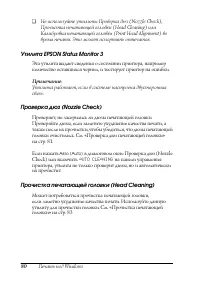
80 Печать под Windows ❏ Не используйте утилиты Проверка дюз (Nozzle Check), Прочистка печатающей головки (Head Cleaning) или Калибровка печатающей головки (Print Head Alignment) во время печати. Это может испортить отпечаток. Утилита EPSON Status Monitor 3 Эта утилита выдает сведения о состоянии при...
стр. 79 - Калибровка печатающей головки (Head Alignment); Проверка дюз печатающей головки
Печать под Windows 81 Калибровка печатающей головки (Head Alignment) Эту утилиту можно использовать для улучшения качества печати. Калибровка печатающей головки может потребоваться, если в отпечатке присутствуют неровные вертикальные линии либо белые или черные полосы. Используйте эту утилиту для ка...
стр. 81 - Прочистка печатающей головки; Убедитесь, что принтер включен и не горят индикаторы; в диалоговом окне Прочистка печатающей головки
Печать под Windows 83 Прочистка печатающей головки Если получившееся при копировании изображение слишком бледное или на нем отсутствуют некоторые точки, решением проблемы может стать прочистка печатающей головки, которая гарантирует правильную подачу чернил. Чтобы запустить утилиту Прочистка печатаю...
стр. 82 - Калибровка печатающей головки
84 Печать под Windows Если после очистки остаются посторонние точки, попробуйте сделать следующее. ❏ Выберите на панели управления принтера пункт усиленной очистки — PWR CLEANING . См. «PWR CLEANING» на стр. 261. ❏ Повторите эту процедуру четыре-пять раз, выключите принтер и оставьте в покое на ночь...
стр. 86 - (по умолчанию приложения; Параметры контроля (Monitoring Preferences)
88 Печать под Windows Показывать индикатор выполнения (Show Progress Meter) Чтобы следить за ходом выполнения вашего задания, установите флажок Показывать индикатор выполнения (Show Progress Meter). Всегда хранить в очереди печати необработанные данные (Always Spool Raw Datatype) (только для Windows...
стр. 87 - . Откроется диалоговое окно Параметры контроля
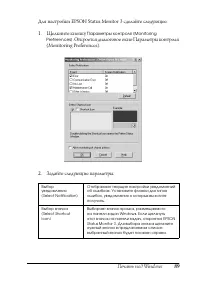
Печать под Windows 89 Для настройки EPSON Status Monitor 3 сделайте следующее. 1. Щелкните кнопку Параметры контроля (Monitoring Preferences) . Откроется диалоговое окно Параметры контроля (Monitoring Preferences). 2. Задайте следующие параметры. Выбор уведомления (Select Notification) Отображает те...
стр. 88 - Доступ к справке из приложения; Для вызова справки из приложения сделайте следующее.
90 Печать под Windows Получение информации из интерактивного Справочного руководства В ПО принтера предусмотрено исчерпывающее интерактивное Справочное руководство, содержащее инструкции по печати, настройке параметров драйвера принтера и использованию утилит принтера. Доступ к справке из приложения...
стр. 89 - . В Windows Me или 98 щелкните; . Откроется окно с содержанием интерактивной
Печать под Windows 91 Доступ к справке через меню Пуск (Start) в Windows Для вызова справки с помощью кнопки Пуск (Start) сделайте следующее. 1. Щелкните кнопку Пуск (Start) . 2. В Windows XP щелкните Все программы (All Programs) . В Windows Me, 98, 2000 или NT 4.0 щелкните Программы (Programs) . 3....
стр. 90 - Использование индикатора выполнения
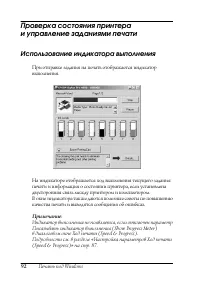
92 Печать под Windows Проверка состояния принтера и управление заданиями печати Использование индикатора выполнения При отправке задания на печать отображается индикатор выполнения. На индикаторе отображается ход выполнения текущего задания печати и информация о состоянии принтера, если установлена ...
стр. 91 - Советы по печати от Epson
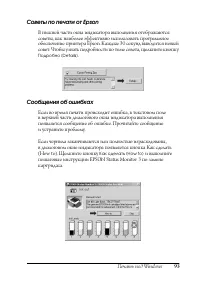
Печать под Windows 93 Советы по печати от Epson В нижней части окна индикатора выполнения отображаются советы, как наиболее эффективно использовать программное обеспечение принтера Epson. Каждые 30 секунд выводится новый совет. Чтобы узнать подробности по теме совета, щелкните кнопку Подробно (Detai...
стр. 92 - . Откроется диалоговое окно EPSON Spool Manager.
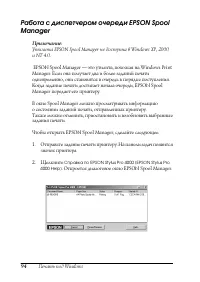
94 Печать под Windows Работа с диспетчером очереди EPSON Spool Manager Примечание: Утилита EPSON Spool Manager не доступна в Windows XP, 2000 и NT 4.0. EPSON Spool Manager — это утилита, похожая на Windows Print Manager. Если она получает два и более заданий печати одновременно, они становятся в оче...
стр. 93 - Работа с EPSON Status Monitor 3
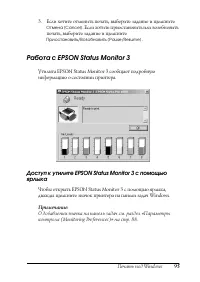
Печать под Windows 95 3. Если хотите отменить печать, выберите задание и щелкните Отмена (Cancel) . Если хотите приостановить или возобновить печать, выберите задание и щелкните Приостановить/Возобновить (Pause/Resume) . Работа с EPSON Status Monitor 3 Утилита EPSON Status Monitor 3 сообщает подробн...
стр. 94 - Просмотр информации в EPSON Status Monitor 3; EPSON Status Monitor 3 сообщает следующую информацию:
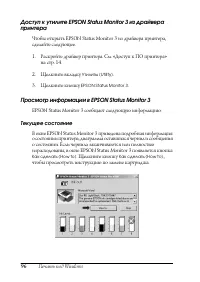
96 Печать под Windows Доступ к утилите EPSON Status Monitor 3 из драйвера принтера Чтобы открыть EPSON Status Monitor 3 из драйвера принтера, сделайте следующее. 1. Раскройте драйвер принтера. См. «Доступ к ПО принтера» на стр. 14. 2. Щелкните вкладку Утилиты (Utility) . 3. Щелкните кнопку EPSON Sta...
стр. 95 - Увеличение скорости печати; Общие рекомендации
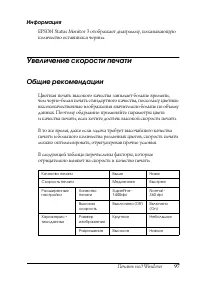
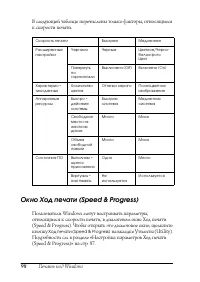
Печать под Windows 97 Информация EPSON Status Monitor 3 отображает диаграмму, показывающую количество оставшихся чернил. Увеличение скорости печати Общие рекомендации Цветная печать высокого качества занимает больше времени, чем черно-белая печать стандартного качества, поскольку цветные высококачес...
стр. 97 - Совместное использование принтера; Для Windows XP; Настройка совместного использования принтера
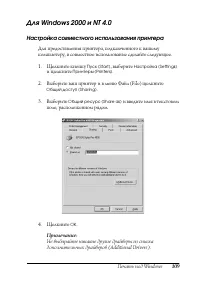
Печать под Windows 99 Совместное использование принтера В этом разделе рассказывается, как настроить принтер, чтобы его могли использовать другие компьютеры в сети. Компьютеры в локальной сети могут совместно использовать принтер, подсоединенный к одному из них. Компьютер, к которому подключен принт...
стр. 98 - или ссылку
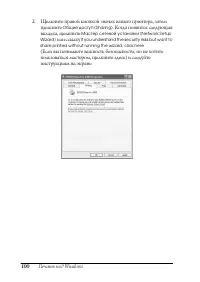
100 Печать под Windows 2. Щелкните правой кнопкой значок вашего принтера, затем щелкните Общий доступ (Sharing) . Когда появится следующая вкладка, щелкните Мастер сетевой установки (Network Setup Wizard) или ссылку If you understand the security risks but want to share printers without running the ...
стр. 99 - Доступ к совместно используемому принтеру; Установите драйвер принтера на компьютере-клиенте
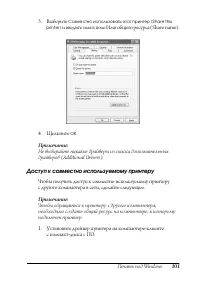
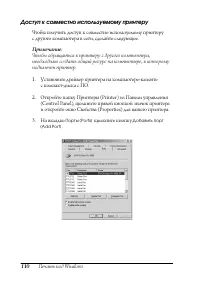
Печать под Windows 101 3. Выберите Совместно использовать этот принтер (Share this printer) и введите имя в поле Имя общего ресурса (Share name). 4. Щелкните OK . Примечание: Не выбирайте никакие драйверы из списка дополнительных драйверов (Additional Drivers). Доступ к совместно используемому принт...
стр. 100 - . Щелкните правой кнопкой значок принтера и откройте
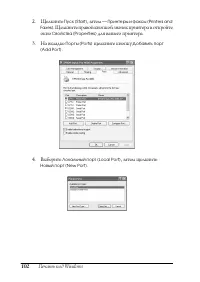
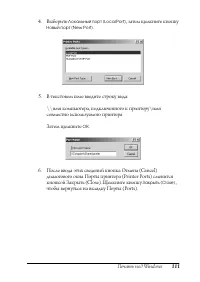
102 Печать под Windows 2. Щелкните Пуск (Start) , затем — Принтеры и факсы (Printers and Faxes) . Щелкните правой кнопкой значок принтера и откройте окно Свойства (Properties) для вашего принтера. 3. На вкладке Порты (Ports) щелкните кнопку Добавить порт (Add Port) . 4. Выберите Локальный порт (Loca...
стр. 101 - и установлен его флажок. Щелкните; , чтобы закрыть окно
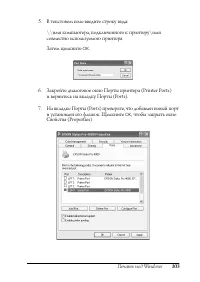
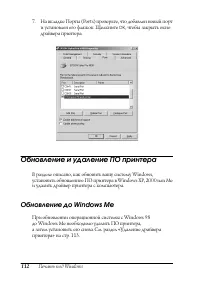
Печать под Windows 103 5. В текстовом поле введите строку вида: \\имя компьютера, подключенного к принтеру\имя совместно используемого принтера Затем щелкните OK . 6. Закройте диалоговое окно Порты принтера (Printer Ports) и вернитесь на вкладку Порты (Ports). 7. На вкладке Порты (Ports) проверьте, ...
стр. 102 - Для Windows Me и 98; и щелкните
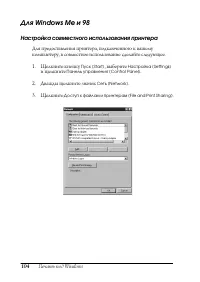
104 Печать под Windows Для Windows Me и 98 Настройка совместного использования принтера Для предоставления принтера, подключенного к вашему компьютеру, в совместное использование сделайте следующее. 1. Щелкните кнопку Пуск (Start) , выберите Настройка (Settings) и щелкните Панель управления (Control...
стр. 103 - а затем —; На Панели управления дважды щелкните значок
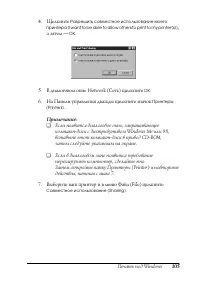
Печать под Windows 105 4. Щелкните Разрешить совместное использование моего принтера [I want to be able to allow others to print to my printer(s)] , а затем — OK . 5. В диалоговом окне Network (Сеть) щелкните OK . 6. На Панели управления дважды щелкните значок Принтеры (Printers) . Примечание: ❏ Есл...
стр. 104 - На компьютере, с которого вы хотите получить доступ
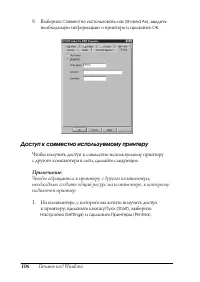
106 Печать под Windows 8. Выберите Совместно использовать как (Shared As) , введите необходимую информацию о принтере и щелкните OK . Доступ к совместно используемому принтеру Чтобы получить доступ к совместно используемому принтеру с другого компьютера в сети, сделайте следующее. Примечание: Чтобы ...
стр. 106 - и выполняйте инструкции на экране.
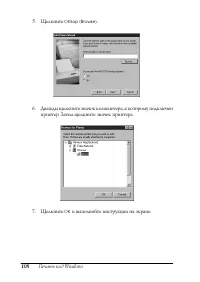
108 Печать под Windows 5. Щелкните Обзор (Browse) . 6. Дважды щелкните значок компьютера, к которому подключен принтер. Затем щелкните значок принтера. 7. Щелкните OK и выполняйте инструкции на экране.
стр. 110 - Обновление и удаление ПО принтера; Обновление до Windows Me
112 Печать под Windows 7. На вкладке Порты (Ports) проверьте, что добавлен новый порт и установлен его флажок. Щелкните OK , чтобы закрыть окно драйвера принтера. Обновление и удаление ПО принтера В разделе описано, как обновить вашу систему Windows, установить обновленное ПО принтера в Windows XP, ...
стр. 111 - Удаление драйвера принтера
Печать под Windows 113 Обновление драйвера в Windows XP, 2000 и NT 4.0 При обновлении драйвера принтера в Windows XP, Windows 2000 и Windows NT 4.0 следует удалить предыдущий драйвер принтера перед установкой нового. Установка поверх существующего ПО принтера приведет к ошибке. См. раздел «Удаление ...
стр. 112 - Удаление драйвера USB Host Device; Для удаления драйвера USB Host Device сделайте следующее.
114 Печать под Windows Примечание: Если принтер подключен через порт USB, в Windows 98 или Me необходимо удалить дополнительный компонент USB. См. «Удаление драйвера USB Host Device» на стр. 114. Удаление драйвера USB Host Device Для удаления драйвера USB Host Device сделайте следующее. Примечание: ...
стр. 113 - В ПО принтера предусмотрены следующие диалоговые окна.
Печать в Mac OS 8.6 – 9.x 115 Глава 2 Печать в Mac OS 8.6 – 9.x Знакомство с ПО принтера ПО, поставляемое вместе с принтером, включает в себя драйвер и утилиты работы с принтером. Драйвер принтера позволяет настраивать различные параметры для достижения наилучшего качества печати. Утилиты помогают т...
стр. 114 - Об утилитах принтера см. раздел «Утилиты принтера» на стр. 172.
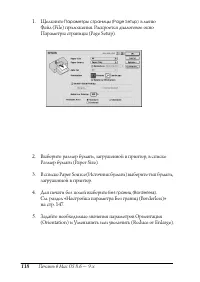
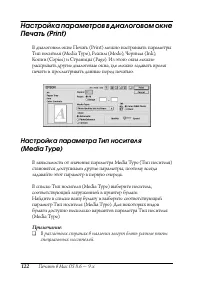
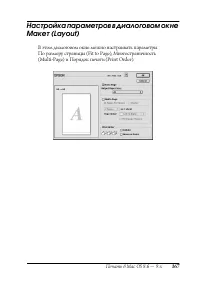
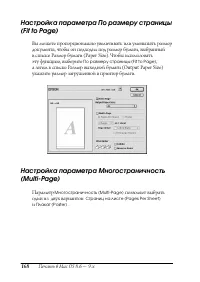
116 Печать в Mac OS 8.6 – 9.x О настройке параметров драйвера принтера см. разделы «Настройка параметров в диалоговом окне Печать (Print)» на стр. 122, «Настройка параметров в диалоговом окне Параметры страницы (Page Setup)» на стр. 145 и «Настройка параметров в диалоговом окне Макет (Layout)» на ст...
стр. 115 - Чтобы раскрыть диалоговое окно Макет (Layout), щелкните значок; Открытие диалогового окна Утилиты (Utility); В этом разделе описаны базовые параметры драйвера принтера.
Печать в Mac OS 8.6 – 9.x 117 Открытие диалогового окна Макет (Layout) Чтобы раскрыть диалоговое окно Макет (Layout), щелкните значок Макет (Layout) в диалоговом окне Печать (Print). Открытие диалогового окна Утилиты (Utility) Чтобы раскрыть диалоговое окно Утилиты (Utility), щелкните значок Утилиты...
стр. 117 - , чтобы закрыть диалоговое
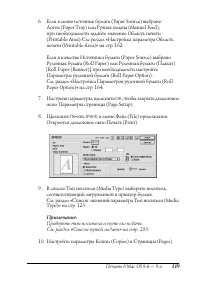
Печать в Mac OS 8.6 – 9.x 119 6. Если в меню источник бумаги (Paper Source) выбрано Лоток (Paper Tray) или Ручная подача (Manual Feed), при необходимости задайте значение Область печати (Printable Area). См. раздел «Настройка параметра Область печати (Printable Area)» на стр. 162. Если в качестве Ис...
стр. 119 - Чтобы отменить начатую печать, сделайте следующее.; Когда фоновая печать включена; меню выберите; Щелкните имя печатаемого файла, а затем —; Когда фоновая печать выключена; Удерживая управляющую клавишу
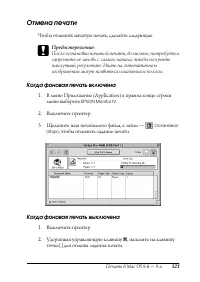
Печать в Mac OS 8.6 – 9.x 121 Отмена печати Чтобы отменить начатую печать, сделайте следующее. c Предостережение: После остановки начатой печати, возможно, потребуется запустить ее заново с самого начала, чтобы получить наилучший результат. Иначе на отпечатанном изображении могут появиться искажения...
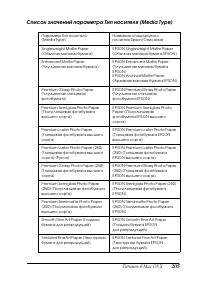
стр. 121 - Список значений параметра Тип носителя (Media Type)
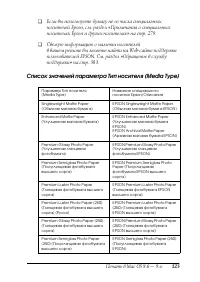
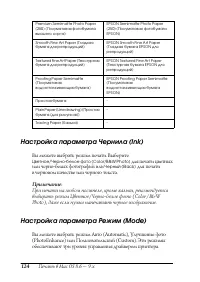
Печать в Mac OS 8.6 – 9.x 123 ❏ Если вы используете бумагу не из числа специальных носителей Epson, см. раздел «Примечания о специальных носителях Epson и других носителях» на стр. 279. ❏ Свежую информацию о наличии носителей в вашем регионе вы можете найти на Web-сайте поддержки пользователей EPSON...
стр. 123 - Сдвиньте ползунок в сторону
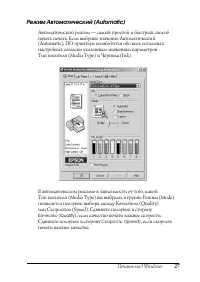
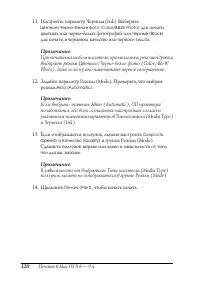
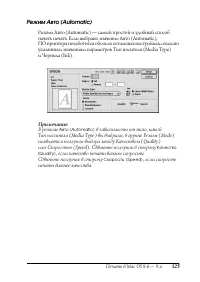
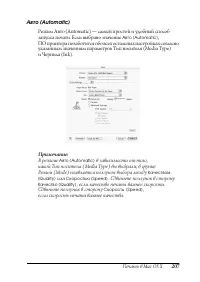
Печать в Mac OS 8.6 – 9.x 125 Режим Авто (Automatic) Режим Авто (Automatic) — самый простой и удобный способ начать печать. Если выбрано значение Авто (Automatic), ПО принтера позаботится обо всех остальных настройках согласно указанным значениям параметров Тип носителя (Media Type) и Чернила (Ink)....
стр. 124 - Доступны следующие параметры.
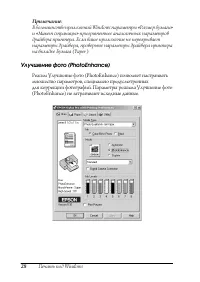
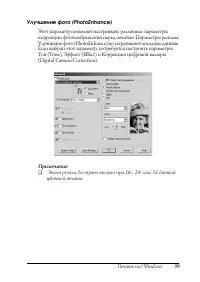
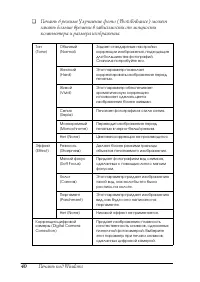
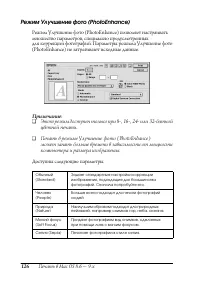
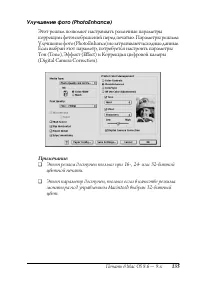
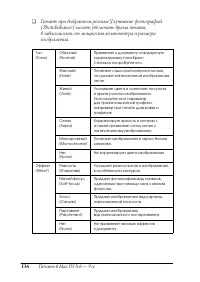
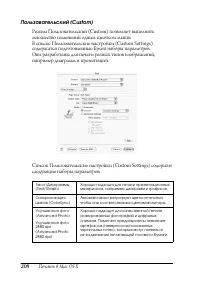
126 Печать в Mac OS 8.6 – 9.x Режим Улучшение фото (PhotoEnhance) Режим Улучшение фото (PhotoEnhance) позволяет настраивать множество параметров, специально предусмотренных для коррекции фотографий. Параметры режима Улучшение фото (PhotoEnhance) не затрагивают исходные данные. Примечание: ❏ Этот реж...
стр. 126 - Для выполнения расширенных настроек сделайте следующее.
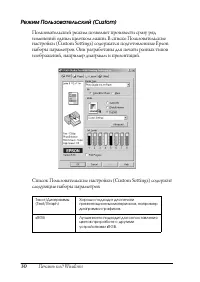
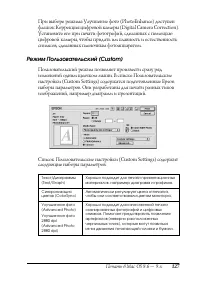
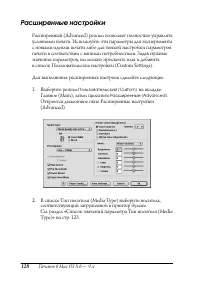
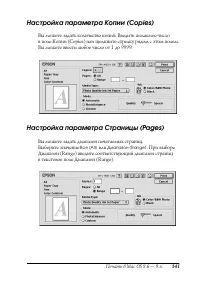
128 Печать в Mac OS 8.6 – 9.x Расширенные настройки Расширенный (Advanced) режим позволяет полностью управлять условиями печати. Используйте эти параметры для эксперимента с новыми идеями печати либо для тонкой настройки параметров печати в соответствии с вашими потребностями. Задав нужные значения ...
стр. 140 - Задание времени печати
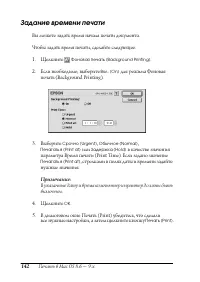
142 Печать в Mac OS 8.6 – 9.x Задание времени печати Вы можете задать время начала печати документа. Чтобы задать время печати, сделайте следующее. 1. Щелкните Фоновая печать (Background Printing) . 2. Если необходимо, выберите Вкл. (On) для режима Фоновая печать (Background Printing). 3. Выберите С...
стр. 141 - Выполните настройки параметров драйвера принтера.
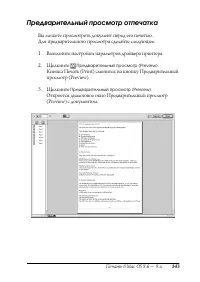
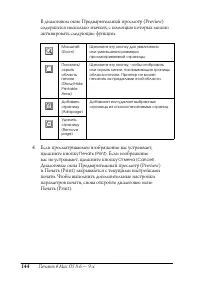
Печать в Mac OS 8.6 – 9.x 143 Предварительный просмотр отпечатка Вы можете просмотреть документ перед его печатью. Для предварительного просмотра сделайте следующее. 1. Выполните настройки параметров драйвера принтера. 2. Щелкните Предварительный просмотр (Preview) . Кнопка Печать (Print) сменится н...
стр. 144 - , чтобы вернуться в диалоговое окно
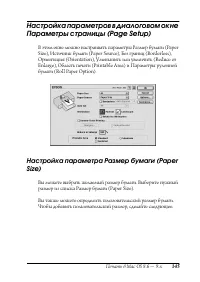
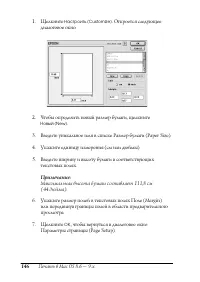
146 Печать в Mac OS 8.6 – 9.x 1. Щелкните Настроить (Customize) . Откроется следующее диалоговое окно. 2. Чтобы определить новый размер бумаги, щелкните Новый (New) . 3. Введите уникальное имя в списке Размер бумаги (Paper Size). 4. Укажите единицу измерения (см или дюймы). 5. Введите ширину и высот...
стр. 146 - Для печати в этом режиме сделайте следующее.
148 Печать в Mac OS 8.6 – 9.x ❏ Соедините распорку с валом при печати на рулонной бумаге шириной 8 дюймов (203,2 мм) или 420 мм (A2). См. раздел «Установка распорки на вал» на стр. 283. ❏ Если в приложении настраивается ширина полей, перед печатью установите их равными нулю. ❏ При печати на форматны...
стр. 148 - Выберите этот параметр, если хотите сэкономить бумагу.
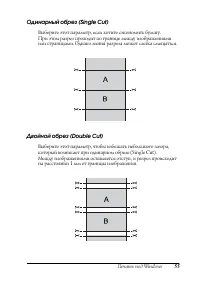
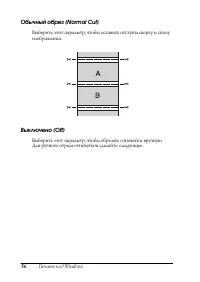
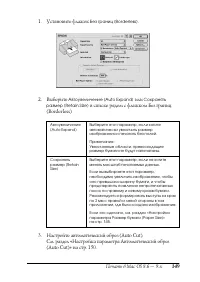
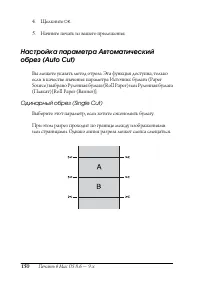
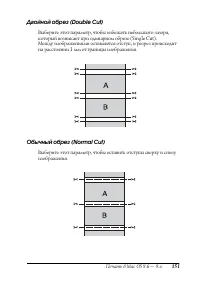
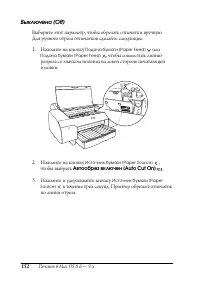
150 Печать в Mac OS 8.6 – 9.x 4. Щелкните OK . 5. Начните печать из вашего приложения. Настройка параметра Автоматический обрез (Auto Cut) Вы можете указать метод отреза. Эта функция доступна, только если в качестве значения параметра Источник бумаги (Paper Source) выбрано Рулонная бумага (Roll Pape...
стр. 157 - Задайте ширину переплета в текстовом поле Поле
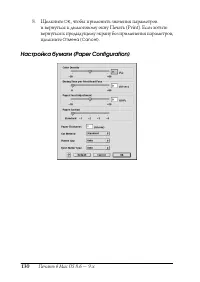
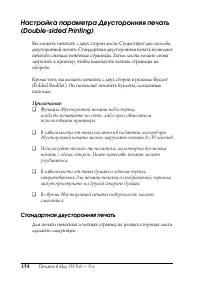
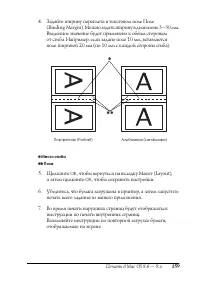
Печать в Mac OS 8.6 – 9.x 159 4. Задайте ширину переплета в текстовом поле Поле (Binding Margin). Можно задать ширину в диапазоне 3–30 мм. Введенное значение будет применено к обеим сторонам от сгиба. Например, если задано поле 10 мм, вставляется поле шириной 20 мм (по 10 мм с каждой стороны сгиба)....
стр. 158 - После повторной загрузки бумаги щелкните
160 Печать в Mac OS 8.6 – 9.x Примечание: ❏ В зависимости от расхода чернил при печати, бумага может изогнуться. Если это произошло, слегка согните бумагу в противоположном направлении перед загрузкой в принтер. ❏ Подровняйте стопку бумаги, слегка постучав стопкой по твердой ровной поверхности перед...
стр. 161 - Выберите этот параметр, чтобы расположить отпечаток по центру.
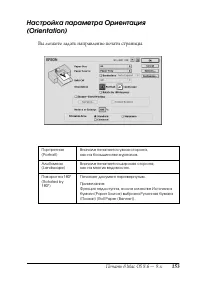
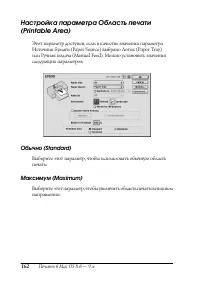
Печать в Mac OS 8.6 – 9.x 163 Примечание: ❏ Этот параметр не доступен при печати на следующих носителях. EPSON Premium Glossy Photo Paper (Глянцевая фотобумага EPSON высшего сорта)EPSON Premium Semigloss Photo Paper (Полуглянцевая фотобумага EPSON высшего сорта)EPSON Premium Luster Photo Paper (Глян...
стр. 163 - Чтобы активировать эту функцию, выберите
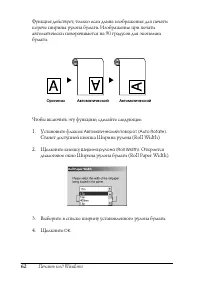
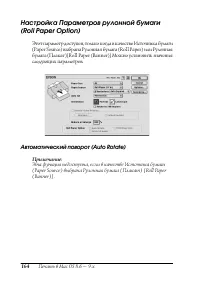
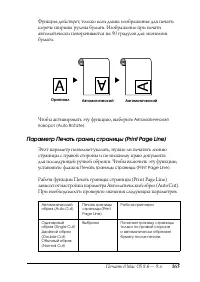
Печать в Mac OS 8.6 – 9.x 165 Функция действует, только если длина изображения для печати короче ширины рулона бумаги. Изображение при печати автоматически поворачивается на 90 градусов для экономии бумаги. Чтобы активировать эту функцию, выберите Автоматический поворот (Auto Rotate) . Параметр Печа...
стр. 167 - Настройка параметра Страниц на листе (Pages Per Sheet); Выберите
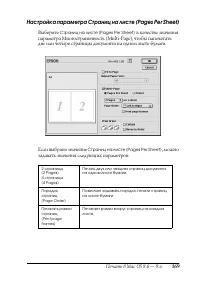
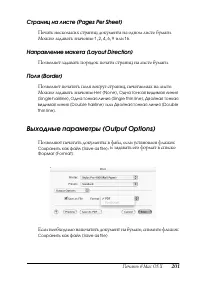
Печать в Mac OS 8.6 – 9.x 169 Настройка параметра Страниц на листе (Pages Per Sheet) Выберите Страниц на листе (Pages Per Sheet) в качестве значения параметра Многостраничность (Multi-Page), чтобы напечатать две или четыре страницы документа на одном листе бумаги. Если выбрано значение Страниц на ли...
стр. 169 - . Будут напечатаны только панели, которые вы не
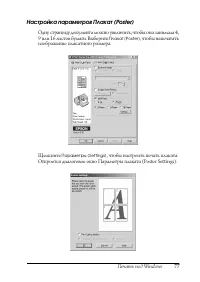
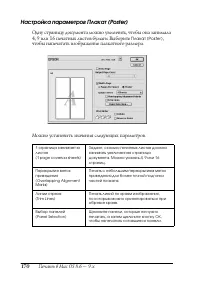
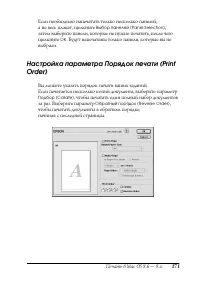
Печать в Mac OS 8.6 – 9.x 171 Если необходимо напечатать только несколько панелей, а не весь плакат, щелкните Выбор панелей (Panel Selection) , затем выберите панели, которые не нужно печатать, после чего щелкните OK . Будут напечатаны только панели, которые вы не выбрали. Настройка параметра Порядо...
стр. 170 - EPSON StatusMonitor
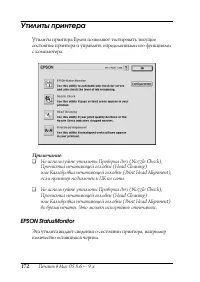
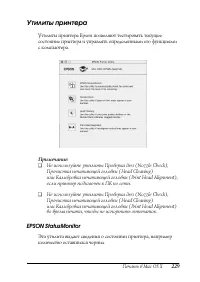
172 Печать в Mac OS 8.6 – 9.x Утилиты принтера Утилиты принтера Epson позволяют тестировать текущее состояние принтера и управлять определенными его функциями с компьютера. Примечание: ❏ Не используйте утилиты Проверка дюз (Nozzle Check), Прочистка печатающей головки (Head Cleaning) или Калибровка п...
стр. 172 - Для проверки дюз сделайте следующее.; , если хотите провести автоматическую проверку дюз и,
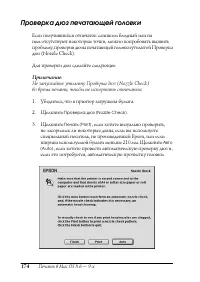
174 Печать в Mac OS 8.6 – 9.x Проверка дюз печатающей головки Если получившийся отпечаток слишком бледный или на нем отсутствуют некоторые точки, можно попробовать выявить проблему, проверив дюзы печатающей головки утилитой Проверка дюз (Nozzle Check). Для проверки дюз сделайте следующее. Примечание...
стр. 175 - Чтобы открыть интерактивную справку, щелкните
Печать в Mac OS 8.6 – 9.x 177 Калибровка печатающей головки Если при печати появились неровные вертикальные линии либо черные или белые полосы, можно попробовать решить эти проблемы с помощью утилиты Калибровка печатающей головки (Print Head Alignment). Чтобы запустить утилиту Калибровка печатающей ...
стр. 177 - Откроется диалоговое окно EPSON StatusMonitor.
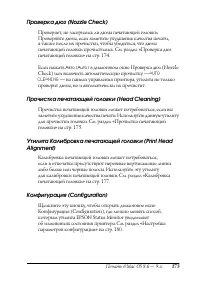
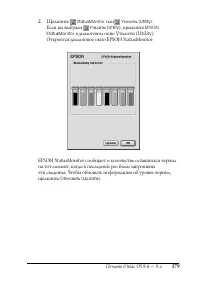
Печать в Mac OS 8.6 – 9.x 179 2. Щелкните StatusMonitor или Утилиты (Utility) . Если вы выбрали Утилиты (Utility) , щелкните EPSON StatusMonitor в диалоговом окне Утилиты (Utility). Откроется диалоговое окно EPSON StatusMonitor. EPSON StatusMonitor сообщает о количестве оставшихся чернил на тот моме...
стр. 178 - Настройка параметров конфигурации; В этом окне можно настраивать следующие параметры.
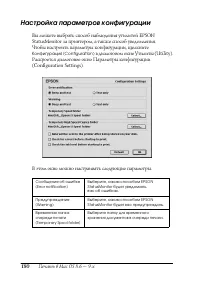
180 Печать в Mac OS 8.6 – 9.x Настройка параметров конфигурации Вы можете выбрать способ наблюдения утилитой EPSON StatusMonitor за принтером, а также способ уведомления. Чтобы настроить параметры конфигурации, щелкните Конфигурация (Configuration) в диалоговом окне Утилиты (Utility). Раскроется диа...
стр. 179 - Работа с EPSON Monitor IV
Печать в Mac OS 8.6 – 9.x 181 Работа с EPSON Monitor IV После отправки задания печати принтеру вы можете проверять, отменять и изменять приоритет заданий печати в очереди при помощи утилиты EPSON Monitor IV. В окне этой утилиты также отображается статус задания, которое печатается в данный момент. В...
стр. 180 - Доступ к EPSON Monitor IV; для параметра Фоновая; . Откроется диалоговое окно
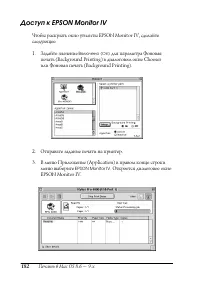
182 Печать в Mac OS 8.6 – 9.x Доступ к EPSON Monitor IV Чтобы раскрыть окно утилиты EPSON Monitor IV, сделайте следующее. 1. Задайте значение Включено (On) для параметра Фоновая печать (Background Printing) в диалоговом окне Chooser или Фоновая печать (Background Printing). 2. Отправьте задание печа...
стр. 181 - Вы можете управлять заданиями печати следующими способами.; Следующие кнопки предназначены для запуска утилит принтера.
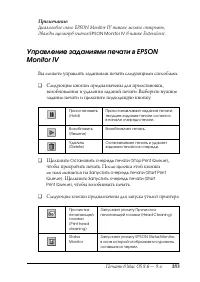
Печать в Mac OS 8.6 – 9.x 183 Примечание: Диалоговое окно EPSON Monitor IV также можно открыть, дважды щелкнув значок EPSON Monitor IV в папке Extensions. Управление заданиями печати в EPSON Monitor IV Вы можете управлять заданиями печати следующими способами. ❏ Следующие кнопки предназначены для пр...
стр. 182 - Эта функция недоступна при печати командного файла ESC/P.; Изменение приоритета заданий печати
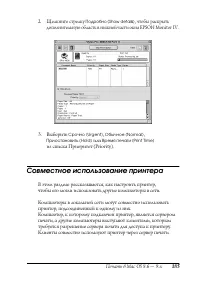
184 Печать в Mac OS 8.6 – 9.x ❏ Дважды щелкните файл в списке, чтобы просмотреть его. Примечание: Эта функция недоступна при печати командного файла ESC/P. ❏ Дважды щелкните Копии (Copies) , чтобы изменить количество копий печатаемого документа. ❏ Щелкните стрелку Подробно (Show details) , чтобы рас...
стр. 184 - из меню Apple и щелкните значок принтера.
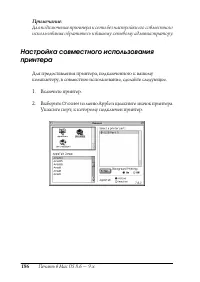
186 Печать в Mac OS 8.6 – 9.x Примечание: Для подключения принтера к сети без настройки его совместного использования обратитесь к вашему сетевому администратору. Настройка совместного использования принтера Для предоставления принтера, подключенного к вашему компьютеру, в совместное использование, ...
стр. 185 - . Откроется диалоговое окно Настройка; а при необходимости и пароль.; . Имя совместно используемого принтера
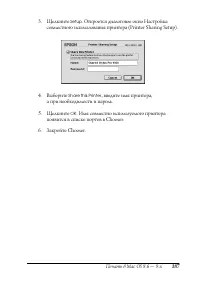
Печать в Mac OS 8.6 – 9.x 187 3. Щелкните Setup . Откроется диалоговое окно Настройка совместного использования принтера (Printer Sharing Setup). 4. Выберите Share this Printer , введите имя принтера, а при необходимости и пароль. 5. Щелкните OK . Имя совместно используемого принтера появится в спис...
стр. 186 - из меню Apple. Щелкните
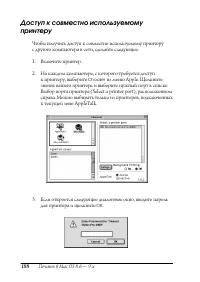
188 Печать в Mac OS 8.6 – 9.x Доступ к совместно используемому принтеру Чтобы получить доступ к совместно используемому принтеру с другого компьютера в сети, сделайте следующее. 1. Включите принтер. 2. На каждом компьютере, с которого требуется доступ к принтеру, выберите Chooser из меню Apple. Щелк...
стр. 187 - Удаление ПО принтера
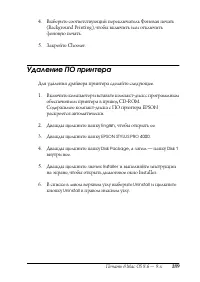
Печать в Mac OS 8.6 – 9.x 189 4. Выберите соответствующий переключатель Фоновая печать (Background Printing), чтобы включить или отключить фоновую печать. 5. Закройте Chooser. Удаление ПО принтера Для удаления драйвера принтера сделайте следующее. 1. Включите компьютер и вставьте компакт-диск с прог...
стр. 188 - Печать в Mac OS X
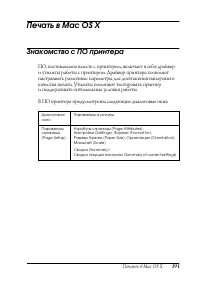
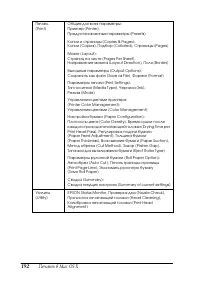
Печать в Mac OS X 191 Печать в Mac OS X Знакомство с ПО принтера ПО, поставляемое вместе с принтером, включает в себя драйвер и утилиты работы с принтером. Драйвер принтера позволяет настраивать различные параметры для достижения наилучшего качества печати. Утилиты помогают тестировать принтер и под...
стр. 190 - в папке
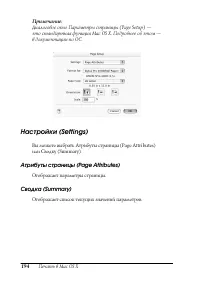
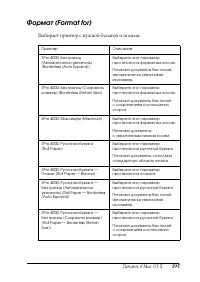
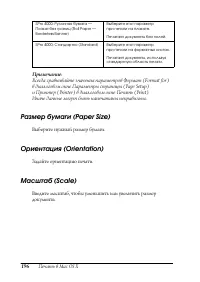
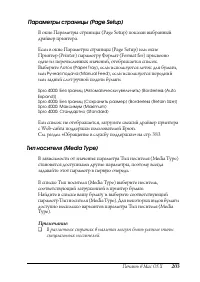
Печать в Mac OS X 193 Доступ к ПО принтера Чтобы получить доступ к ПО принтера, установленному на компьютере, сделайте следующее. Открытие диалогового окна Параметры страницы (Page Setup) Чтобы раскрыть диалоговое окно Параметры страницы (Page Setup), щелкните Параметры страницы (Page Setup) в меню ...
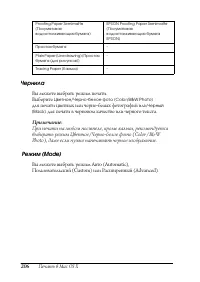
стр. 203 - Чернила; для печати цветных или черно-белых фотографий или
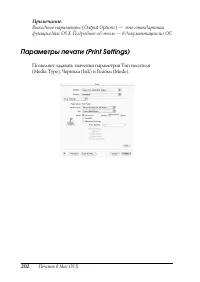
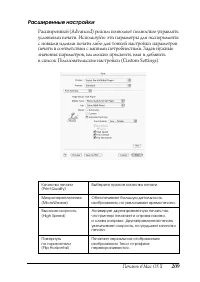
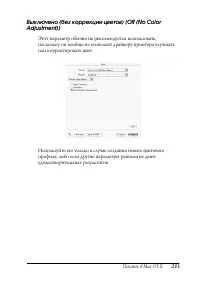
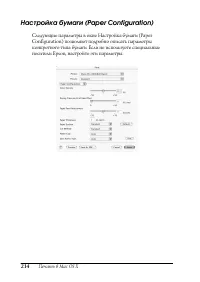
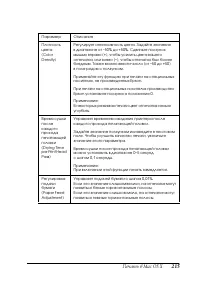
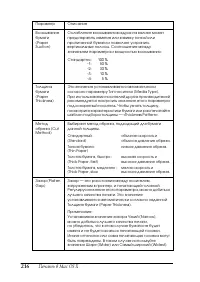
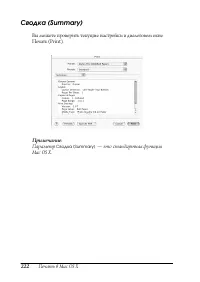
206 Печать в Mac OS X Чернила Вы можете выбрать режим печати. Выберите Цветное/Черно-белое фото (Color/B&W Photo) для печати цветных или черно-белых фотографий или Черный (Black) для печати в черновом качестве или черного текста. Примечание: При печати на любом носителе, кроме кальки, рекомендуе...
стр. 220 - Проверьте, что введенное на шаге 2 имя появилось в списке
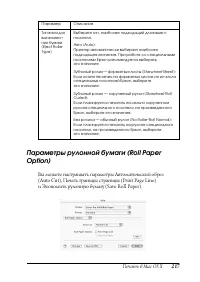
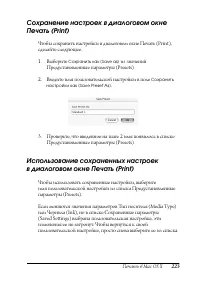
Печать в Mac OS X 223 Сохранение настроек в диалоговом окне Печать (Print) Чтобы сохранить настройки в диалоговом окне Печать (Print), сделайте следующее. 1. Выберите Сохранить как (Save as) из значений Предустановленные параметры (Presets). 2. Введите имя пользовательской настройки в поле Сохранить...
стр. 222 - Печать без полей; Если выбрано
Печать в Mac OS X 225 Печать без полей Если выбрано Spro 4000: Без границ (Автоматически увеличить) [Borderless (Auto Expand)] или Spro4000: Без границ (Сохранить размер) [Borderless (Retain Size)] в качестве значения параметра Формат (Format for) в диалоговом окне Параметры страницы (Page Setup), а...
стр. 224 - Чтобы отменить печать, сделайте следующее.; для отмены задания; Дважды щелкните папку
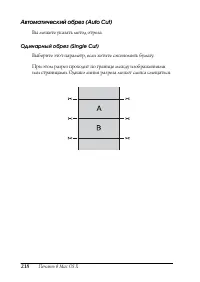
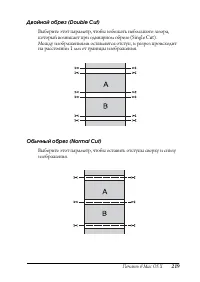
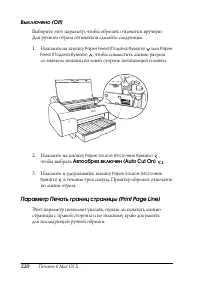
Печать в Mac OS X 227 2. Настройте автоматический обрез (Auto Cut). См. раздел «Автоматический обрез (Auto Cut)» на стр. 218. 3. Щелкните OK . 4. Начните печать из вашего приложения. Отмена печати Чтобы отменить печать, сделайте следующее. 1. Откройте Print Center . 2. Выключите принтер. 3. В списке...
стр. 231 - Чтобы открыть интерактивную справку, сделайте следующее.
234 Печать в Mac OS X Калибровка печатающей головки Если при печати появились неровные вертикальные линии либо черные или белые полосы, можно попробовать решить эти проблемы с помощью утилиты Калибровка печатающей головки (Print Head Alignment). Чтобы запустить утилиту Калибровка печатающей головки ...
стр. 232 - Для удаления драйвера принтера сделайте следующее.
Печать в Mac OS X 235 Удаление ПО принтера Для удаления драйвера принтера сделайте следующее. 1. Откройте Print Center. 2. Выберите имя удаляемого принтера из списка. 3. Щелкните Удалить (Delete) .
стр. 233 - Глава 3; Панель управления; Кнопки, индикаторы и сообщения
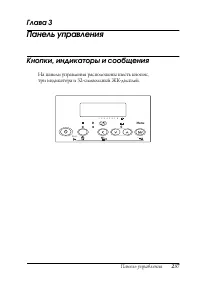
Панель управления 237 Глава 3 Панель управления Кнопки, индикаторы и сообщения На панели управления расположены шесть кнопок, три индикатора и 32-символьный ЖК-дисплей. 1 2 3 4 5 6 7 8 Menu 3sec.
стр. 234 - Кнопки; В этом разделе описаны функции кнопок панели управления.
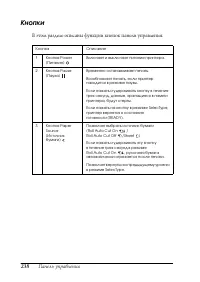
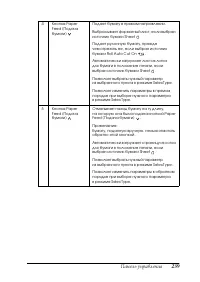
238 Панель управления Кнопки В этом разделе описаны функции кнопок панели управления. Кнопка Описание 1 Кнопка Power (Питание) Включает и выключает питание принтера. 2 Кнопка Pause (Пауза) Временно останавливает печать. Возобновляет печать, если принтер находится в режиме паузы. Если нажать и удержи...
стр. 236 - Индикаторы; В этом разделе описаны функции индикаторов панели управления.
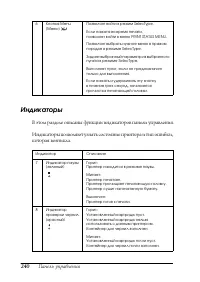
240 Панель управления Индикаторы В этом разделе описаны функции индикаторов панели управления. Индикаторы позволяют узнать состояние принтера и тип ошибки, которая возникла. 6 Кнопка Menu (Меню) Позволяет войти в режим SelecType. Если нажата во время печати, позволяет войти в меню PRINT STATUS MENU....
стр. 237 - Комбинации кнопок
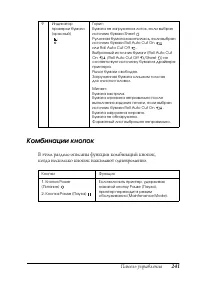
Панель управления 241 Комбинации кнопок В этом разделе описаны функции комбинаций кнопок, когда несколько кнопок нажимают одновременно. 9 Индикатор проверки бумаги (красный) Горит:Бумага не загружена в лоток, если выбран источник бумаги Sheet .Рулонная бумага закончилась, если выбран источник бумаги...
стр. 238 - Сообщения
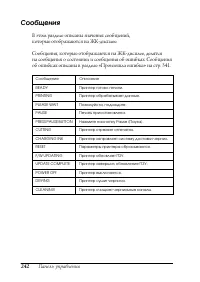
242 Панель управления Сообщения В этом разделе описаны значения сообщений, которые отображаются на ЖК-дисплее. Сообщения, которые отображаются на ЖК-дисплее, делятся на сообщения о состоянии и сообщения об ошибках. Сообщения об ошибках описаны в разделе «Произошла ошибка» на стр. 341. Сообщение Опис...
стр. 239 - Настройки SelecType; Когда использовать SelecType
Панель управления 243 Настройки SelecType Когда использовать SelecType Режим SelecType позволяет настраивать основные и дополнительные параметры принтера так же, как это делается с помощью драйвера или программного обеспечения, но прямо с панели управления. Примечание: ❏ Приложения могут направлять ...
стр. 245 - Основная процедура настройки SelecType; Перейдите в режим SelecType; READY; Выберите меню
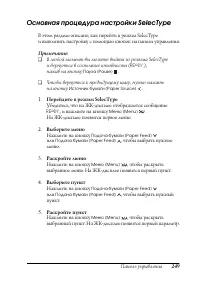
Панель управления 249 Основная процедура настройки SelecType В этом разделе описано, как перейти в режим SelecType и выполнить настройку с помощью кнопок на панели управления. Примечание: ❏ В любой момент вы можете выйти из режима SelecType и вернуться в состояние готовности ( READY ), нажав на кноп...
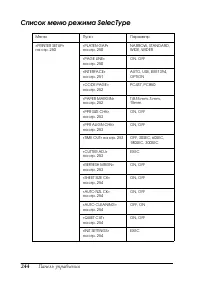
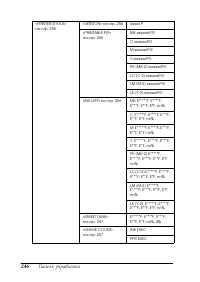
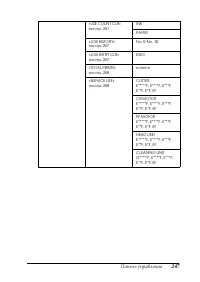
стр. 246 - Выберите параметр; Описание режима SelecType; PRINTER SETUP; PLATEN GAP
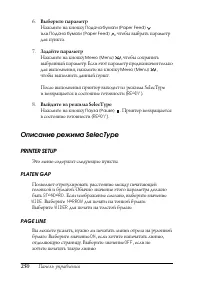
250 Панель управления 6. Выберите параметр Нажмите на кнопку Подача бумаги (Paper Feed) или Подача бумаги (Paper Feed) , чтобы выбрать параметр для пункта. 7. Задайте параметр Нажмите на кнопку Меню (Menu) , чтобы сохранить выбранный параметр. Если этот параметр предназначен только для выполнения, н...
стр. 251 - TEST PRINT; PRINTER STATUS; Это меню содержит следующие пункты.
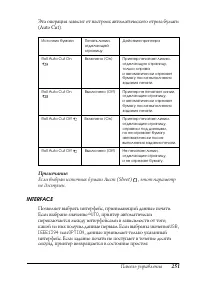
Панель управления 255 TEST PRINT Это меню содержит следующие пункты. NOZZLE CHECK Позволяет напечатать шаблон проверки дюз печатающей головки для каждого картриджа. Напечатанные результаты позволяют определить, правильно ли дюзы подают чернила. Подробнее об этом — в разделе «Проверка дюз печатающей ...
стр. 254 - CUSTOM PAPER; PAPER NUMBER
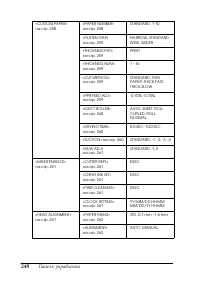
258 Панель управления TOTAL PRINTS Позволяет определить общее количество напечатанных страниц. SERVICE LIFE Позволяет определить срок службы расходных материалов. CUSTOM PAPER Это меню содержит следующие пункты. PAPER NUMBER Если выбрано значение STD , принтер автоматически определяет толщину бумаги...
стр. 257 - MAINTENANCE; HEAD ALIGNMENT
Панель управления 261 M/W ADJ Позволяет регулировать режим микропереплетения (MicroWeave). Принимает значения STANDARD , 1 и 2 . Увеличение этого значения повышает скорость печати. Уменьшение этого значения повышает качество печати. MAINTENANCE Это меню содержит следующие пункты. CUTTER REPL Позволя...
стр. 258 - Нажмите на кнопку
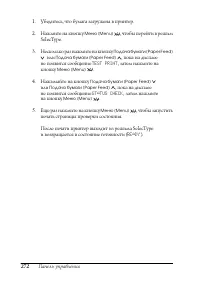
262 Панель управления PAPER THKNS Позволяет отрегулировать толщину бумаги, которую вы собираетесь использовать. При использовании специальных носителей Epson толщиной 0,2 мм или 1,2 мм выберите STD . При использовании бумаги не из числа специальных носителей Epson введите ее толщину в диапазоне от 0...
стр. 263 - MK
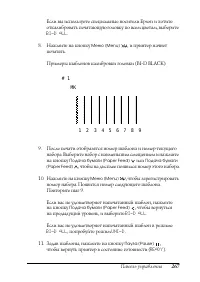
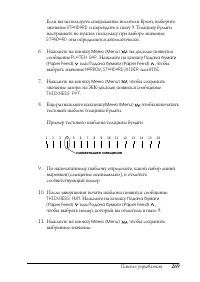
Панель управления 267 Если вы используете специальные носители Epson и хотите откалибровать печатающую головку по всем цветам, выберите BI-D ALL . 8. Нажмите на кнопку Меню (Menu) , и принтер начнет печатать. Примеры шаблонов калибровки головки (BI-D BLACK): 9. После печати отобразятся номер шаблона...
стр. 264 - Параметры бумаги; Регистрация параметров
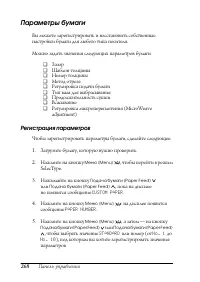
268 Панель управления Параметры бумаги Вы можете зарегистрировать и восстановить собственные настройки бумаги для любого типа носителя. Можно задать значения следующих параметров бумаги: Регистрация параметров Чтобы зарегистрировать параметры бумаги, сделайте следующее. 1. Загрузите бумагу, которую ...
стр. 267 - Выбор зарегистрированных значений; Печать страницы проверки состояния
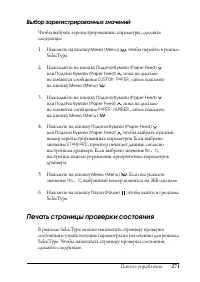
Панель управления 271 Выбор зарегистрированных значений Чтобы выбрать зарегистрированные параметры, сделайте следующее. 1. Нажмите на кнопку Меню (Menu) , чтобы перейти в режим SelecType. 2. Нажимайте на кнопку Подача бумаги (Paper Feed) или Подача бумаги (Paper Feed) , пока на дисплее не появится с...
стр. 269 - Режим обслуживания; Глава 4; Переход в режим обслуживания; Нажмите на кнопку; Установка значения пункта; Нажмите на кнопку; Выбор параметра; Нажмите на кнопку
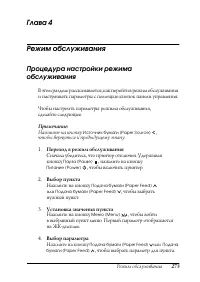
Режим обслуживания 273 Глава 4 Режим обслуживания Процедура настройки режима обслуживания В этом разделе рассказывается, как перейти в режим обслуживания и настраивать параметры с помощью кнопок панели управления. Чтобы настроить параметры режима обслуживания, сделайте следующее. Примечание: Нажмите...
стр. 270 - Установка значения параметра; Выход из режима обслуживания; Список пунктов меню режима обслуживания
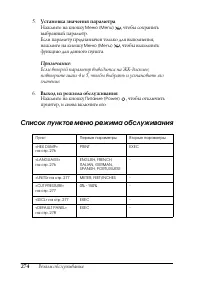
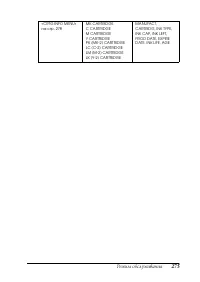
274 Режим обслуживания 5. Установка значения параметра Нажмите на кнопку Меню (Menu) , чтобы сохранить выбранный параметр. Если параметр предназначен только для выполнения, нажмите на кнопку Меню (Menu) , чтобы выполнить функцию для данного пункта. Примечание: Если второй параметр выводится на ЖК-ди...
стр. 272 - HEX DUMP; LANGUAGE
276 Режим обслуживания Подробности об пунктах меню режима обслуживания HEX DUMP Получаемые от компьютера данные можно печатать в виде шестнадцатеричных чисел. Для активизации этого режима, сделайте следующее. 1. Убедитесь, что в принтер загружена бумага. 2. В режиме обслуживания нажимайте на кнопку ...
стр. 273 - UNITS
Режим обслуживания 277 2. Нажимайте кнопку Подача бумаги (Paper Feed) или Подача бумаги (Paper Feed) , чтобы выбрать нужный язык. 3. Нажмите на кнопку Меню (Menu) , чтобы задать язык. Убедитесь, что на дисплее отображается слово READY (либо аналогичное слово на выбранном языке). Примечание: Слово RE...
стр. 275 - Глава 5; Обращение с бумагой
Обращение с бумагой 279 Глава 5 Обращение с бумагой Примечания о специальных носителях Epson и других носителях Хотя на большинстве типов бумаги с покрытием достигается высокое качество печати, качество отпечатков зависит от изготовителя и качества бумаги. Перед закупкой большой партии бумаги делайт...
стр. 276 - Хранение специальных носителей Epson; Чтобы сохранить качество специальных носителей Epson:; Использование рулонной бумаги; Размещение рулонной бумаги на валу; Чтобы разместить рулонную бумагу на валу, сделайте следующее.
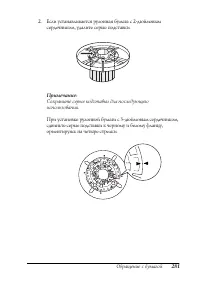
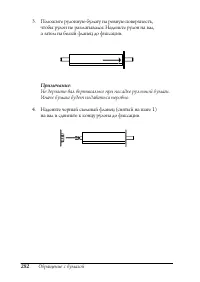
280 Обращение с бумагой Хранение специальных носителей Epson Чтобы сохранить качество специальных носителей Epson: ❏ Храните неиспользуемые носители в фабричном пластиковом пакете или другой упаковке, предохраняющей от сырости. ❏ Берегите носители от воздействия высокой температуры, влажности или пр...
стр. 279 - Установка распорки на вал; Для установки распорки сделайте следующее.
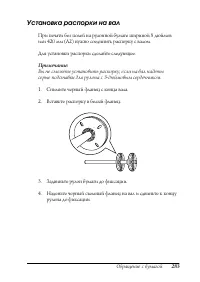
Обращение с бумагой 283 Установка распорки на вал При печати без полей на рулонной бумаге шириной 8 дюймов или 420 мм (A2) нужно соединить распорку с валом. Для установки распорки сделайте следующее. Примечание: Вы не сможете установить распорку, если на вал надеты серые подставки для рулона с 3-дюй...
стр. 280 - Снятие рулона бумаги с вала; Чтобы снять рулонную бумагу с вала, сделайте следующее.; Загрузка рулонной бумаги; Для установки рулона бумаги, сделайте следующее.
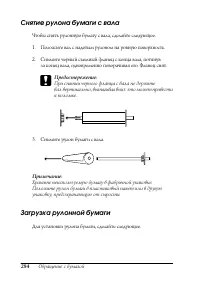
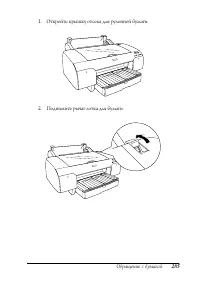
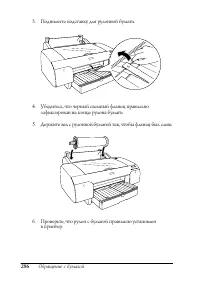
284 Обращение с бумагой Снятие рулона бумаги с вала Чтобы снять рулонную бумагу с вала, сделайте следующее. 1. Положите вал с надетым рулоном на ровную поверхность. 2. Снимите черный съемный фланец с конца вала, потянув за конец вала, одновременно поворачивая его. Фланец снят. c Предостережение: При...
стр. 283 - При загрузке толстой и изогнутой бумаги нажмите на кнопку
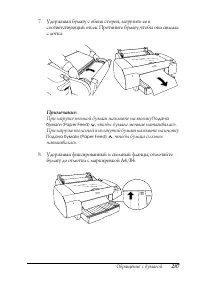
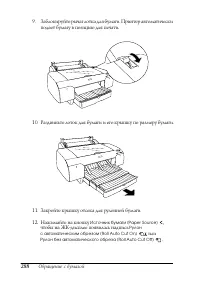
Обращение с бумагой 287 7. Удерживая бумагу с обеих сторон, загрузите ее в соответствующий отсек. Протяните бумагу, чтобы она свисала с лотка. Примечание: При загрузке тонкой бумаги нажмите на кнопку Подача бумаги (Paper Feed) , чтобы бумага меньше натягивалась. При загрузке толстой и изогнутой бума...
стр. 286 - Автоматический обрез рулонной бумаги; Перед печатью нажимайте на кнопку; , чтобы выбрать на дисплее; Обрез рулонной бумаги кнопкой на панели управления; Перед печатью нажмите на кнопку
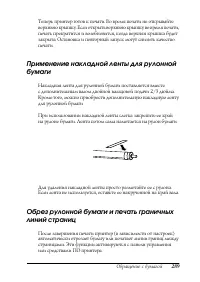
290 Обращение с бумагой Примечание: ❏ Настройки драйвера принтера обычно приоритетнее параметров панели управления. Старайтесь производить настройку через драйвер принтера. ❏ По окончании печати требуется некоторое время, чтобы отрезать отпечаток. Автоматический обрез рулонной бумаги Чтобы по оконча...
стр. 287 - Печать граничных линий страниц
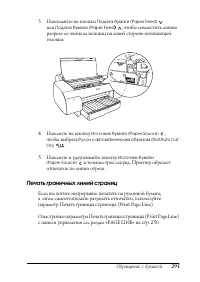
Обращение с бумагой 291 3. Нажимайте на кнопки Подача бумаги (Paper Feed) или Подача бумаги (Paper Feed ) , чтобы совместить линию разреза со значком ножниц на левой стороне печатающей головки. 4. Нажмите на кнопку Источник бумаги (Paper Source) , чтобы выбрать Рулон с автоматическим обрезом (Roll A...
стр. 288 - Использование форматных листов; Проверка пути подачи бумаги
292 Обращение с бумагой О настройке печати границ страниц средствами драйвера принтера см. раздел «Параметр Печать границ страницы (Print Page Line)» на стр. 63 для Windows, «Параметр Печать границ страницы (Print Page Line)» на стр. 165 — для Mac OS 8.6 – 9.x или «Параметр Печать границ страницы (P...
стр. 289 - Список путей подачи
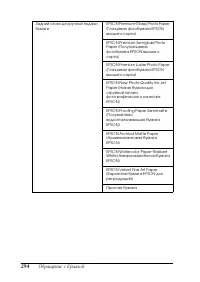
Обращение с бумагой 293 Список путей подачи Подача бумаги Название носителя Лоток для бумаги EPSON Semigloss Photo Paper (Полуглянцевая фотобумага EPSON) EPSON Premium Luster Photo Paper (Глянцевая фотобумага EPSON высшего сорта) EPSON New Photo Quality Ink Jet Paper (Новая бумага для струйной печат...
стр. 291 - Загрузка форматных листов; . Не загружайте бумагу выше
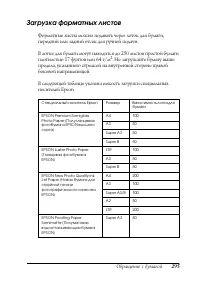
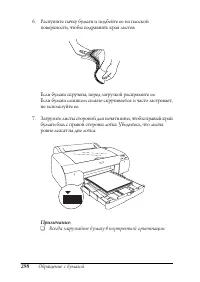
Обращение с бумагой 295 Загрузка форматных листов Форматные листы можно подавать через лоток для бумаги, передний или задний отсек для ручной подачи. В лотке для бумаги могут находится до 250 листов простой бумаги плотностью 17 фунтов или 64 г/м 2 . Не загружайте бумагу выше предела, указанного стре...
стр. 292 - Загрузка в лоток бумаги формата A3 или больше; Убедитесь, что принтер включен и находится в состоянии
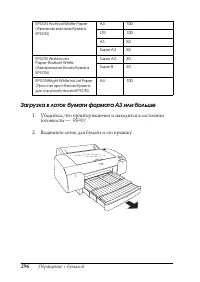
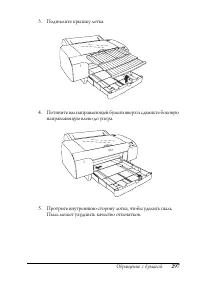
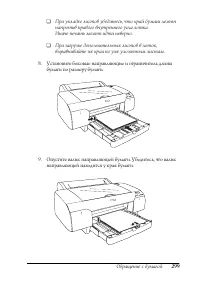
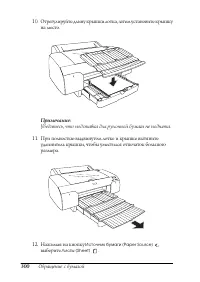
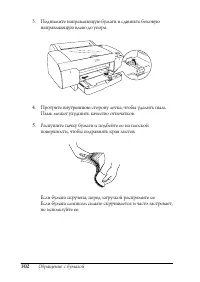
296 Обращение с бумагой Загрузка в лоток бумаги формата A3 или больше 1. Убедитесь, что принтер включен и находится в состоянии готовности — READY . 2. Выдвиньте лоток для бумаги и его крышку. EPSON Archival Matte Paper (Архивная матовая бумага EPSON) A4 100 LTR 100 A3 50 Super A3 50 EPSON Watercolo...
стр. 297 - Загрузка в лоток бумаги формата менее A3
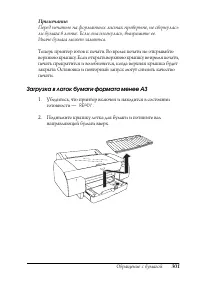
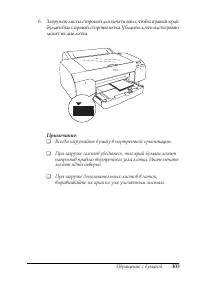
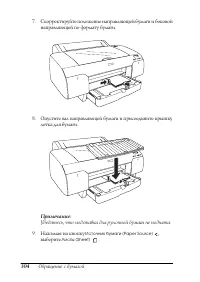
Обращение с бумагой 301 Примечание: Перед печатью на форматных листах проверьте, не свернулась ли бумага в лотке. Если она изогнулась, выпрямите ее. Иначе бумага может замяться. Теперь принтер готов к печати. Во время печати не открывайте верхнюю крышку. Если открыть верхнюю крышку во время печати, ...
стр. 301 - Загрузка в передний отсек для ручной подачи
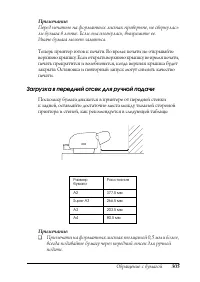
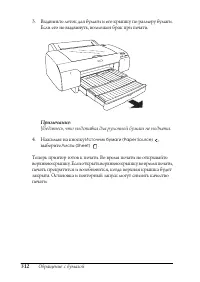
Обращение с бумагой 305 Примечание: Перед печатью на форматных листах проверьте, не свернулась ли бумага в лотке. Если она изогнулась, выпрямите ее. Иначе бумага может замяться. Теперь принтер готов к печати. Во время печати не открывайте верхнюю крышку. Если открыть верхнюю крышку во время печати, ...
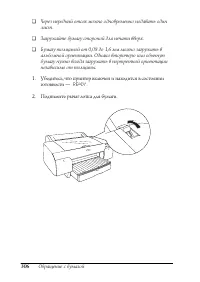
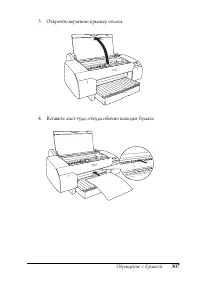
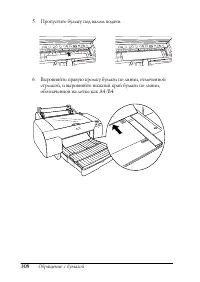
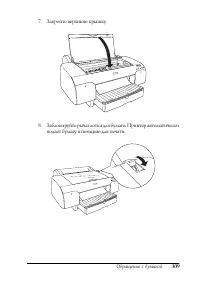
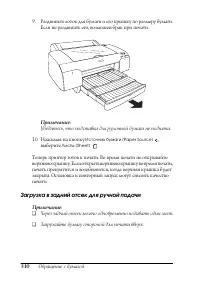
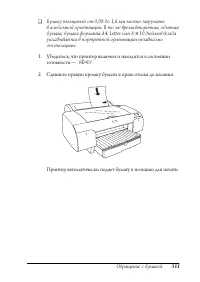
стр. 306 - Загрузка в задний отсек для ручной подачи; Через задний отсек можно одновременно подавать один лист.
310 Обращение с бумагой 9. Раздвиньте лоток для бумаги и его крышку по размеру бумаги. Если не раздвигать его, возможен брак при печати. Примечание: Убедитесь, что подставка для рулонной бумаги не поднята. 10. Нажимая на кнопку Источник бумаги (Paper Source) , выберите Листы (Sheet) . Теперь принтер...
стр. 309 - Глава 6; Обслуживание и транспортировка; Замена чернильных картриджей; INK LOW
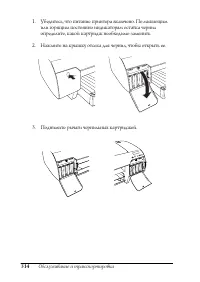
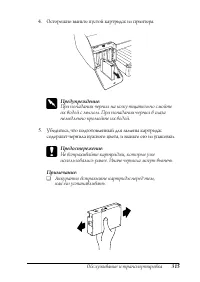
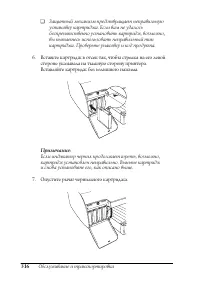
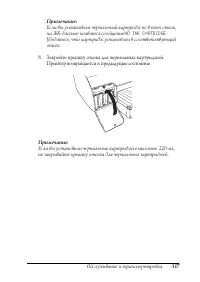
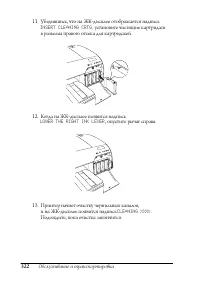
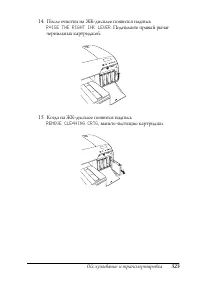
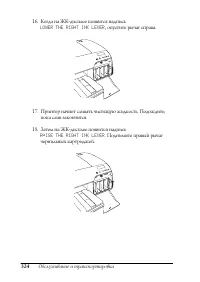
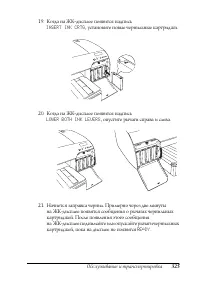
Обслуживание и транспортировка 313 Глава 6 Обслуживание и транспортировка Замена чернильных картриджей Если индикаторы принтера мигают, это означает, что чернила в картридже заканчиваются; если индикаторы горят постоянно, значит чернила закончились и пустой картридж необходимо заменить. На ЖК-диспле...
стр. 314 - Смена набора чернил
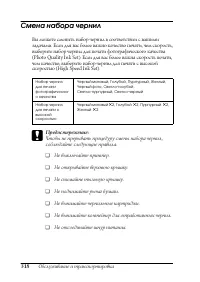
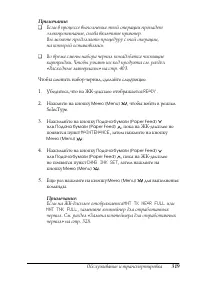
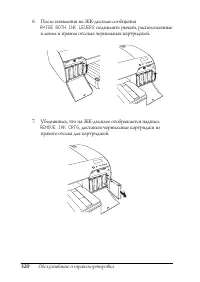
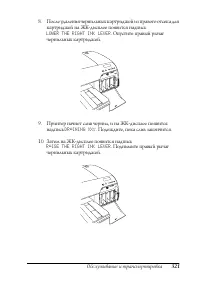
318 Обслуживание и транспортировка Смена набора чернил Вы можете сменить набор чернил в соответствии с вашими задачами. Если для вас более важно качество печати, чем скорость, выберите набор чернил для печати фотографического качества (Photo Quality Ink Set). Если для вас более важна скорость печати...
стр. 323 - Для Windows; Щелкните вкладку
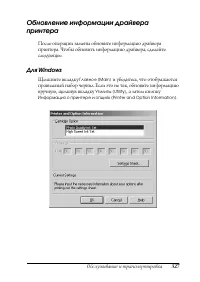
Обслуживание и транспортировка 327 Обновление информации драйвера принтера После операции замены обновите информацию драйвера принтера. Чтобы обновить информацию драйвера, сделайте следующее. Для Windows Щелкните вкладку Главное (Main) и убедитесь, что отображается правильный набор чернил. Если это ...
стр. 324 - Для Mac OS X; MNT TNK FULL
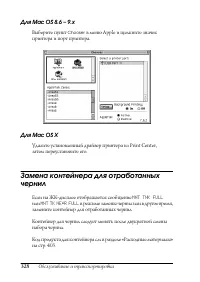
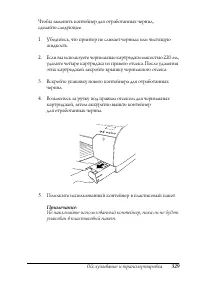
328 Обслуживание и транспортировка Для Mac OS 8.6 – 9.x Выберите пункт Chooser в меню Apple и щелкните значок принтера и порт принтера. Для Mac OS X Удалите установленный драйвер принтера из Print Center, затем переустановите его. Замена контейнера для отработанных чернил Если на ЖК-дисплее отобража...
стр. 326 - Замена ножа для бумаги; Будьте осторожны: не порежьтесь при замене ножа!
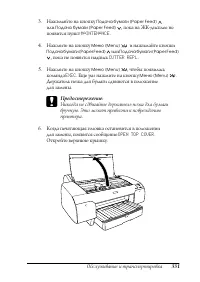
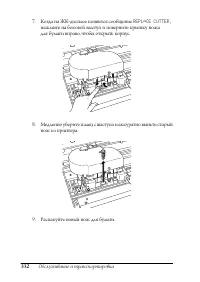
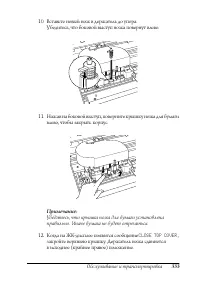
330 Обслуживание и транспортировка 6. Поставьте новый контейнер для отработанных чернил на место. 7. Если вы используете чернильные картриджи емкостью 220 мл, установите ранее вынутые картриджи. Замена ножа для бумаги Если нож для бумаги перестал ровно отрезать бумагу, возможно, он затупился и требу...
стр. 330 - Очистка принтера
334 Обслуживание и транспортировка 13. Подождите, пока на ЖК-дисплее не появится сообщение READY . Очистка принтера Чтобы поддерживать принтер в наилучшем рабочем состоянии, тщательно очищайте его несколько раз в год. 1. Убедитесь, что принтер выключен и никакие его индикаторы не горят. Отсоедините ...
стр. 332 - Транспортировка принтера; Транспортировка на большие расстояния; Перед упаковкой принтера сделайте следующее.
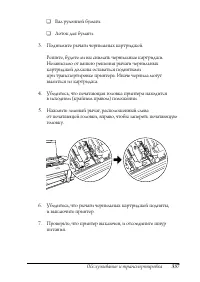
336 Обслуживание и транспортировка О прочистке печатающей головки с помощью ПО принтера см. раздел «Прочистка печатающей головки» на стр. 83 для Windows, «Прочистка печатающей головки» на стр. 175 — для Mac OS 8.6 – 9.x или «Прочистка печатающей головки» на стр. 232 — для Mac OS X. Если вы не исполь...
стр. 334 - Транспортировка на короткое расстояние; Поднимите рычаги чернильных картриджей.; Установка принтера после транспортировки; Руководство
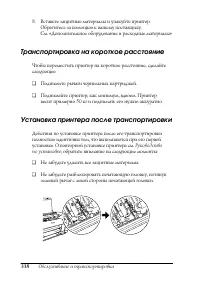
338 Обслуживание и транспортировка 8. Вставьте защитные материалы и упакуйте принтер. Обратитесь за помощью к вашему поставщику. См. «Дополнительное оборудование и расходные материалы» Транспортировка на короткое расстояние Чтобы переместить принтер на короткое расстояние, сделайте следующее. ❏ Подн...
стр. 336 - Глава 7; Устранение неполадок; Печать неожиданно прекращается; PLEASE WAIT; Произошла ошибка
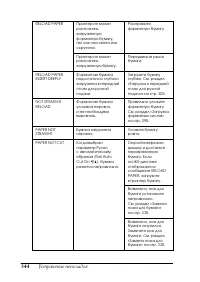
Устранение неполадок 341 Глава 7 Устранение неполадок Печать неожиданно прекращается Выполняется прочистка печатающей головки, заправка чернил или сушка чернил Проверьте, мигает ли индикатор Pause (Пауза). Если индикатор мигает, значит выполняется прочистка печатающей головки, заправка чернил или су...
стр. 337 - Сообщения об ошибках
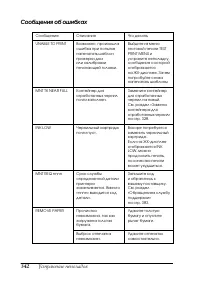
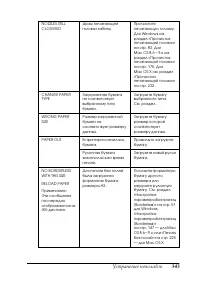
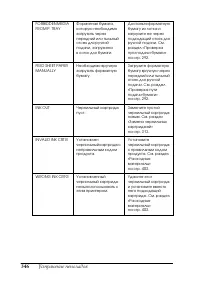
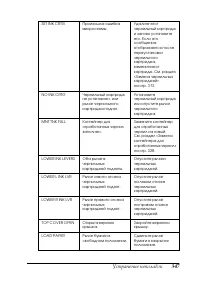
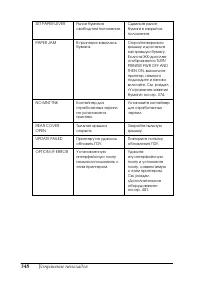
342 Устранение неполадок Сообщения об ошибках Сообщение Описание Что делать UNABLE TO PRINT Возможно, произошла ошибка при попытке напечатать шаблон проверки дюз или калибровки печатающей головки. Выйдите из меню тестовой печати TEST PRINT MENU и устраните неполадку, сообщение о которой отображается...
стр. 345 - Принтер не печатает; Попробуйте сделать следующее:
350 Устранение неполадок c Предостережение: Если подаваемое напряжение не соответствует номинальному, не подключайте принтер к розетке, так как это может повредить принтер. Принтер не печатает Принтер неправильно подключен к компьютеру Попробуйте сделать следующее: ❏ Выключите принтер и компьютер. У...
стр. 352 - , чтобы закрыть диалоговое окно Свойства:; и дважды щелкните значок
Устранение неполадок 357 В следующем диалоговом окне щелкните OK . 6. Щелкните OK , чтобы закрыть диалоговое окно Свойства: система (System Properties). 7. Удалите ПО принтера. См. раздел «Удаление драйвера принтера» на стр. 113. Недостаточно памяти для драйвера принтера (только для Mac OS 8.6 – 9.x...
стр. 354 - Неверные поля; Изображение инвертировано
Устранение неполадок 359 Неверные поля Попробуйте сделать следующее: ❏ Проверьте настройки полей в вашем приложении. ❏ Убедитесь, что поля находятся в пределах области печати страницы. См. раздел «Область печати» на стр. 387. ❏ В Windows проверьте значение параметра Без полей (Borderless) на вкладке...
стр. 357 - Прямые линии выглядят неровными
362 Устранение неполадок Прямые линии выглядят неровными ❏ Откалибруйте печатающую головку. Для Windows см. раздел «Калибровка печатающей головки» на стр. 84. Для Mac OS 8.6 – 9.x см. раздел «Калибровка печатающей головки» на стр. 177. Для Mac OS X см. раздел «Калибровка печатающей головки» на стр. ...
стр. 358 - Плохое качество печати; Горизонтальные полосы
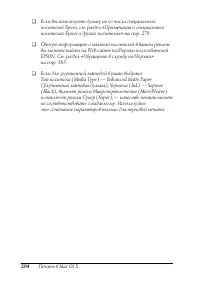
Устранение неполадок 363 В Mac OS X, если вы используете специальные носители Epson, проверьте значение параметра Тип носителя (Media Type) в меню Параметры печати (Print Settings) диалогового окна Печать (Print). См. раздел «Параметры страницы (Page Setup)» на стр. 203. Если вы используете бумагу, ...
стр. 360 - Несовпадение или полосы по вертикали; В Mac OS X выключите параметр
Устранение неполадок 365 Несовпадение или полосы по вертикали Попробуйте сделать следующее: ❏ В Windows выключите параметр Высокая скорость (High Speed) на вкладке Расширенные параметры(Advanced). См. раздел «Расширенные настройки» на стр. 31. В Mac OS 8.6 – 9.x выключите параметр Высокая скорость (...
стр. 362 - Расплывчатый или смазанный отпечаток
Устранение неполадок 367 Расплывчатый или смазанный отпечаток Попробуйте сделать следующее: ❏ В Windows проверьте значение параметра Тип носителя (Media Type) на вкладке Главное (Main). Убедитесь, что параметры соответствуют размеру загруженной бумаги. См. раздел «Настройка параметров на вкладке Гла...
стр. 364 - Печать идет слишком медленно
Устранение неполадок 369 Печать идет слишком медленно Попробуйте сделать следующее: ❏ В диалоговом окне Расширенные параметры (Advanced) выберите Высокая скорость (High Speed) . Для Windows см. раздел «Расширенные настройки» на стр. 31. Для Mac OS 8.6 – 9.x см. раздел «Расширенные настройки» на стр....
стр. 365 - Рулонная бумага не отрезается; Если необходимо, нажмите на кнопку; . Затем нажмите и удерживайте кнопку; в течение трех секунд. Принтер
370 Устранение неполадок Примечание: IEEE1394 и USB 2.0 работают только в следующих операционных системах. IEEE 1394: Windows XP, Me, 2000Mac OS 8.6 – 9.xMac OS X USB 2.0:Windows XP, 2000 ❏ Удалите ненужные файлы, чтобы освободить место на жестком диске. Примечание для пользователей Windows: В вашем...
стр. 368 - Рулонная бумага выводится неправильно
Устранение неполадок 373 ❏ Если вы используете специальные носители, произведенные не Epson, проверьте выбранный тип носителя в меню CUSTOM PAPER в режиме SelecType. См. раздел «Параметры бумаги» на стр. 268. При использовании специальных носителей, произведенных не Epson, перед началом печати всегд...
стр. 369 - Устранение замятия бумаги; Если замялась рулонная бумага; Чтобы достать замявшуюся рулонную бумагу, сделайте следующее.
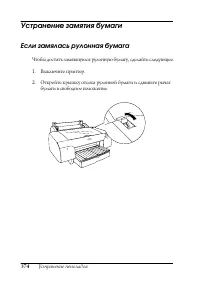
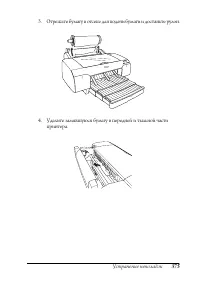
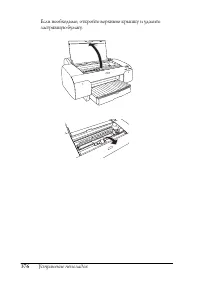
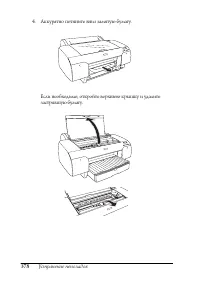
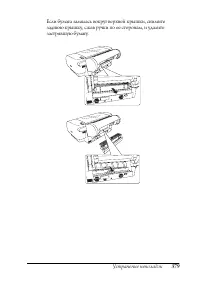
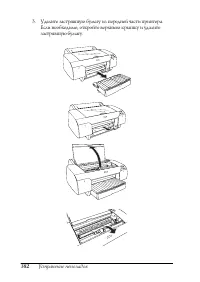
374 Устранение неполадок Устранение замятия бумаги Если замялась рулонная бумага Чтобы достать замявшуюся рулонную бумагу, сделайте следующее. 1. Выключите принтер. 2. Откройте крышку отсека рулонной бумаги и сдвиньте рычаг бумаги в свободное положение.
стр. 372 - Если бумага замялась при подаче из лотка; Чтобы достать замявшуюся бумагу, сделайте следующее.
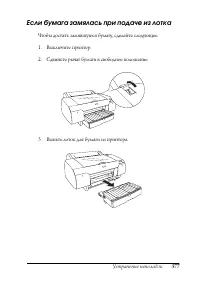
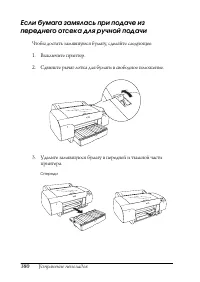
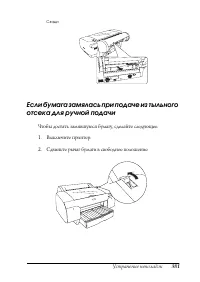
Устранение неполадок 377 Если бумага замялась при подаче из лотка Чтобы достать замявшуюся бумагу, сделайте следующее. 1. Выключите принтер. 2. Сдвиньте рычаг бумаги в свободное положение. 3. Выньте лоток для бумаги из принтера.
стр. 378 - Обращение в службу поддержки; Марку и модель вашего компьютера.
Обращение в службу поддержки 383 Обращение в службу поддержки Если ваше устройство EPSON работает неправильно, и вы не можете решить проблему самостоятельно при помощи советов по устранению неполадок в документации, обратитесь в службу поддержки покупателей. Если адрес службы поддержки для вашего ре...
стр. 379 - Глава 8; Информация о продукте; Характеристики принтера; Печать
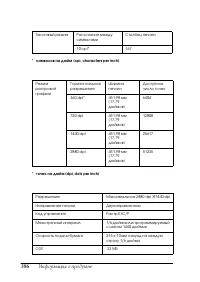
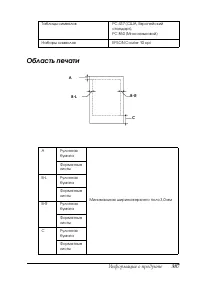
Информация о продукте 385 Глава 8 Информация о продукте Характеристики принтера Печать Способ печати Струйная, по запросу Конфигурация дюз Режим для работы с набором чернил для печати фотографического качества Черный: 180 дюз × 3 (Photo Black (Черный фото), Matte Black (Черный матовый), Light Black ...
стр. 382 - Механические характеристики
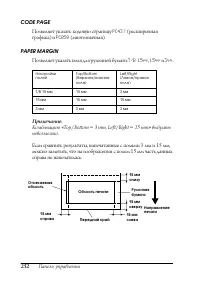
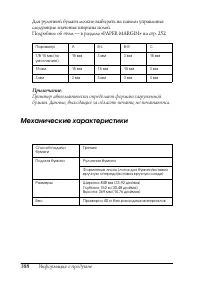
388 Информация о продукте Для рулонной бумаги можно выбирать на панели управления следующие значения ширины полей. Подробнее об этом — в разделе «PAPER MARGIN» на стр. 252. Примечание: Принтер автоматически определяет формат загруженной бумаги. Данные, выходящие за область печати, не печатаются. Мех...
стр. 383 - Электрические характеристики
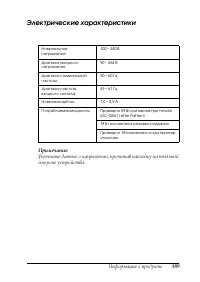
Информация о продукте 389 Электрические характеристики Примечание: Уточните данные о напряжении, прочитав наклейку на тыльной стороне устройства. Номинальное напряжение: 100 – 240 В Диапазон входного напряжения: 90 – 264 В Диапазон номинальной частоты: 50 – 60 Гц Диапазон частоты входного сигнала: 4...
стр. 384 - Характеристики окружающей среды
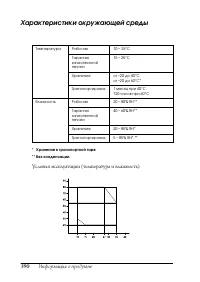
390 Информация о продукте Характеристики окружающей среды * Хранение в транспортной таре ** Без конденсации Условия эксплуатации (температура и влажность): Температура Рабочая 10 – 35°С Гарантия качественной печати 15 – 25°С Хранение от –20 до 40°Cот –20 до 60°C* Транспортировка 1 месяц при 40°C120 ...
стр. 385 - Инициализация
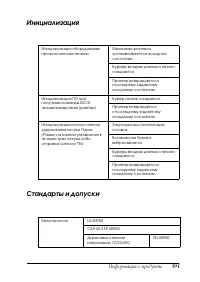
Информация о продукте 391 Инициализация Стандарты и допуски Инициализация оборудования при включенном питании Механизм принтера устанавливается в исходное состояние. Буферы входных данных и печати очищаются. Принтер возвращается к последнему заданному исходному состоянию. Инициализация ПО при получе...
стр. 386 - Бумага; Рулонная бумага
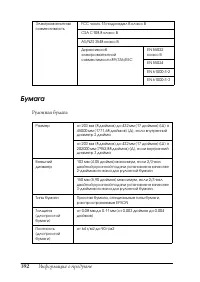
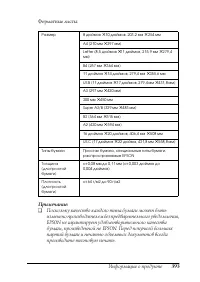
392 Информация о продукте Бумага Рулонная бумага Электромагнитная совместимость FCC часть 15 подраздел B класс B CSA C108.8 класс B AS/NZS 3548 класс B Директива об электромагнитной совместимости 89/336/EEC EN 55022 класс B EN 55024 EN 61000-3-2 EN 61000-3-3 Размер от 203 мм (8 дюймов) до 432 мм (17...
стр. 388 - Чернильные картриджи
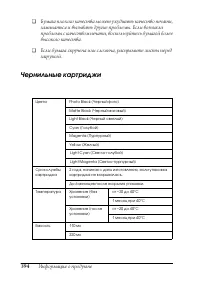
394 Информация о продукте ❏ Бумага плохого качества может ухудшить качество печати, заминаться и вызывать другие проблемы. Если возникли проблемы с качеством печати, воспользуйтесь бумагой более высокого качества. ❏ Если бумага скручена или сложена, распрямите листы перед загрузкой. Чернильные картр...
стр. 389 - Требования к системе; Чтобы использовать принтер в Windows
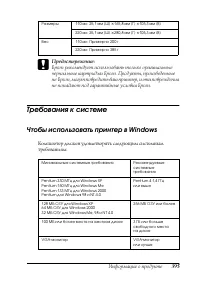
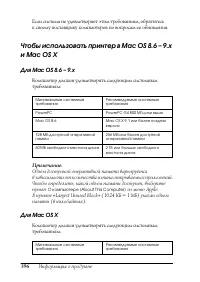
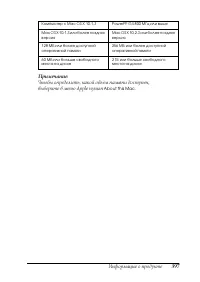
Информация о продукте 395 c Предостережение: Epson рекомендует использовать только оригинальные чернильные картриджи Epson. Продукты, произведенные не Epson, могут повредить ваш принтер, и эти повреждения не попадают под гарантийные условия Epson. Требования к системе Чтобы использовать принтер в Wi...
стр. 392 - Характеристики интерфейсов; В принтере предусмотрены интерфейсы USB, IEEE1394 и Ethernet.; Интерфейс USB
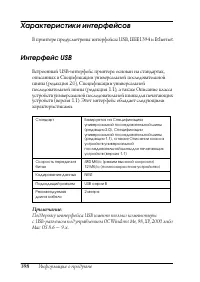
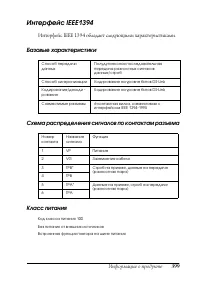
398 Информация о продукте Характеристики интерфейсов В принтере предусмотрены интерфейсы USB, IEEE1394 и Ethernet. Интерфейс USB Встроенный USB-интерфейс принтера основан на стандартах, описанных в Спецификации универсальной последовательной шины (редакция 2.0), Спецификации универсальной последоват...
стр. 393 - Базовые характеристики
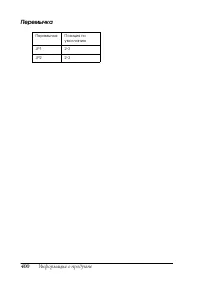
Информация о продукте 399 Интерфейс IEEE1394 Интерфейс IEEE 1394 обладает следующими характеристиками. Базовые характеристики Схема распределения сигналов по контактам разъема Класс питания Способ передачи данных Полудуплексная последовательная передача разностных сигналов данные/строб Способ синхро...
стр. 395 - Дополнительное оборудование и расходные материалы; Глава 9; Вал для рулонной бумаги; Вал двойной вальцовой подачи 2/3 дюйма
Дополнительное оборудование и расходные материалы 401 Глава 9 Дополнительное оборудование и расходные материалы Дополнительное оборудование Для вашего принтера доступно следующее дополнительное оборудование. Примечание: Возможность приобретения дополнительного оборудования и расходных материалов зав...
стр. 396 - Интерфейсная плата; ) заменяет последнюю цифру в номере продукта,; Распорка для печати без полей; Калибровочная таблица баланса серого цвета EPSON C12C890091
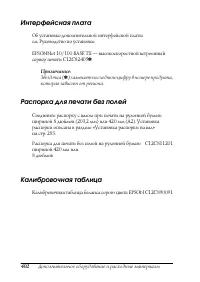
402 Дополнительное оборудование и расходные материалы Интерфейсная плата Об установке дополнительной интерфейсной платы см. Руководство по установке. EPSONNet 10/100 BASE TX — высокоскоростной встроенный сервер печати C12C82405 ✽ Примечание: Звездочка ( ✽ ) заменяет последнюю цифру в номере продукта...
стр. 397 - Расходные материалы; Для вашего принтера доступны следующие расходные материалы.; Резец для бумаги; Сменное лезвие автоматического резца
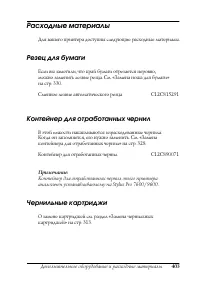
Дополнительное оборудование и расходные материалы 403 Расходные материалы Для вашего принтера доступны следующие расходные материалы. Резец для бумаги Если вы заметили, что край бумаги отрезается неровно, можно заменить лезвие резца. См. «Замена ножа для бумаги» на стр. 330. Контейнер для отработанн...
стр. 398 - Чистящий картридж
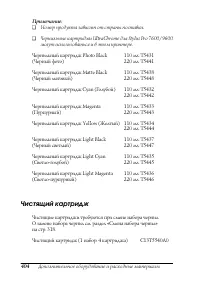
404 Дополнительное оборудование и расходные материалы Примечание: ❏ Номер продукта зависит от страны поставки. ❏ Чернильные картриджи UltraChrome для Stylus Pro 7600/9600 могут использоваться и в этом принтере. Чистящий картридж Чистящие картриджи требуются при смене набора чернил. О замене набора ч...
стр. 399 - Специальные носители Epson
Дополнительное оборудование и расходные материалы 405 Специальные носители Epson Ваш принтер хорошо работает с большинством типов обычной бумаги. Кроме того, Epson предлагает специально разработанные носители для струйных принтеров, отвечающие самым высоким требованиям. Примечание: ❏ В различных стр...
стр. 400 - Название носителя
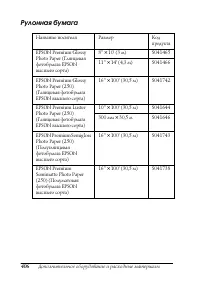
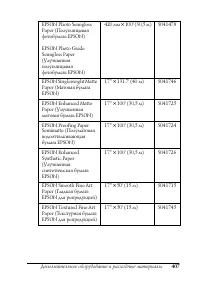
406 Дополнительное оборудование и расходные материалы Рулонная бумага Название носителя Размер Код продукта EPSON Premium Glossy Photo Paper (Глянцевая фотобумага EPSON высшего сорта) 8" × 10’ (3 м) S041465 11" × 14’ (4,3 м) S041466 EPSON Premium Glossy Photo Paper (250) (Глянцевая фотобумаг...
стр. 402 - Форматные листы
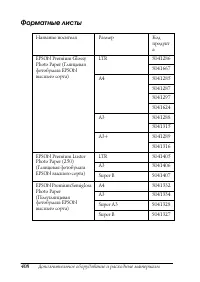
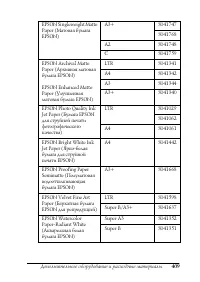
408 Дополнительное оборудование и расходные материалы Форматные листы Название носителя Размер Код продукта EPSON Premium Glossy Photo Paper (Глянцевая фотобумага EPSON высшего сорта) LTR S041286 S041667 A4 S041285 S041287 S041297 S041624 A3 S041288 S041315 A3+ S041289 S041316 EPSON Premium Luster P...
стр. 404 - Словарь терминов
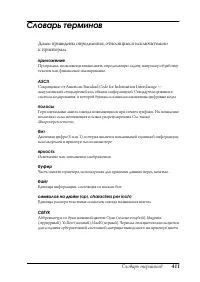
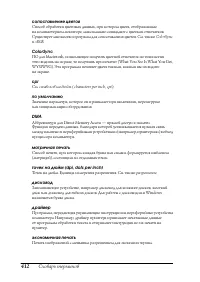
Словарь терминов 411 Словарь терминов Далее приведены определения, относящиеся исключительно к принтерам. приложение Программа, позволяющая выполнять определенную задачу, например обработку текстов или финансовое планирование. ASCII Сокращение от American Standard Code for Information Interchange — ...


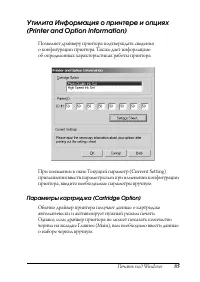
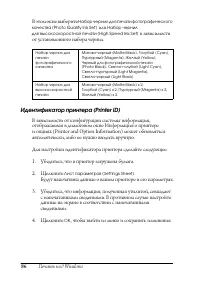
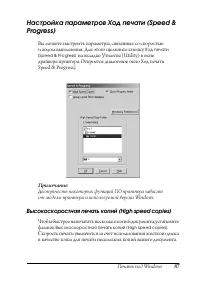
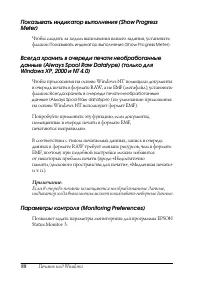













 Epson Stylus Photo R240 Инструкция по эксплуатации
 Epson Stylus Photo R285 Инструкция по эксплуатации
 Epson Stylus Photo R300 Инструкция по эксплуатации
 Epson Stylus Photo R2000 Инструкция по эксплуатации
 Epson Stylus Photo R2400 Инструкция по эксплуатации
 Epson Stylus Photo R3000 Инструкция по эксплуатации
 Epson Stylus Pro 4400 Инструкция по эксплуатации
 Epson Stylus Pro 4800 Инструкция по эксплуатации
 Epson Stylus Pro 7400 Инструкция по эксплуатации
 Epson Stylus Pro 7800 Инструкция по эксплуатации
 Epson Stylus Pro 9400 Инструкция по эксплуатации
 Epson Stylus Pro 9800 Инструкция по эксплуатации
 Epson T3405 Инструкция по эксплуатации
 Epson T5100 Инструкция по эксплуатации
 Epson T5200 Инструкция по эксплуатации
 Epson WorkForce Pro WF-C5290DW Инструкция по эксплуатации
 Epson AcuLaser C4200 Инструкция по эксплуатации