стр. 2 - Цветной струйный принтер
2 Цветной струйный принтер Все права защищены. Никакую часть данного документа нельзя воспроизводить, хранить в поисковых системах или передавать в любой форме и любыми способами (механическими, путем копирования, записи или иными) без предварительного письменного разрешения Seiko Epson Corporation....
стр. 3 - Русский; Элементы принтера; Вид спереди
3 Русский Элементы принтера Вид спереди Вид сзади Рычаг лотка для бумаги Верхняя крышка Панель управления Подставка для рулонной бумаги Контейнер для отработанных чернил Крышка лотка для бумаги Лоток для бумаги Передний слот для ручной подачи бумаги Отсек для чернил Рычаг чернильных картриджей Слот ...
стр. 4 - Содержание; Глава 1 Печать под Windows
4 Содержание Глава 1 Печать под Windows Знакомство с ПО принтера . . . . . . . . . . . . . . . . . . . . . . . . . . . . . . . . . . . . . . . . . . . . 12 Доступ к ПО принтера . . . . . . . . . . . . . . . . . . . . . . . . . . . . . . . . . . . . . . . . . . . . . . . . 13 Доступ средствами Window...
стр. 5 - Настройка параметров в группе Multi-Page
5 Русский Настройка параметров в группе Multi-Page (Многостраничность) . . . . . . . . . . . . . . . . . . . . . . . . . . . . . . . . . . . . . . . . . 75 Утилиты принтера . . . . . . . . . . . . . . . . . . . . . . . . . . . . . . . . . . . . . . . . . . . . . . . . . . . . . 80 Проверка дюз печат...
стр. 7 - Глава 3 Печать в Mac OS X
7 Русский Доступ к EPSON StatusMonitor. . . . . . . . . . . . . . . . . . . . . . . . . . . . . . . . . 182Настройка параметров конфигурации . . . . . . . . . . . . . . . . . . . . . . . . 184Работа с EPSON Monitor IV . . . . . . . . . . . . . . . . . . . . . . . . . . . . . . . . . . . . . 185Досту...
стр. 9 - Глава 5 Режим обслуживания
9 Русский Глава 5 Режим обслуживания Режим обслуживания . . . . . . . . . . . . . . . . . . . . . . . . . . . . . . . . . . . . . . . . . . . . . . . . . 282 Процедура настройки режима обслуживания . . . . . . . . . . . . . . . . 282Список пунктов меню режима обслуживания . . . . . . . . . . . . . ....
стр. 12 - Глава 1; Печать под Windows; Знакомство с ПО принтера; ПО содержит следующие вкладки.
12 Печать под Windows Глава 1 Печать под Windows Знакомство с ПО принтера ПО, поставляемое вместе с принтером, включает драйвер и утилиты для работы с принтером. Драйвер принтера позволяет настраивать различные параметры для достижения наилучшего качества печати. Утилиты помогают тестировать принтер...
стр. 13 - Об утилитах принтера см. раздел “Утилиты принтера” на стр. 80.; Доступ к ПО принтера; Доступ средствами Windows XP; Щелкните
Печать под Windows 13 1 1 1 1 1 1 1 1 1 1 1 1 Русский О настройке параметров драйвера принтера см. разделы “Настройка параметров на вкладке Main (Главное)” на стр. 22, “Настройка параметров на вкладке Paper (Бумага)” на стр. 50 и “Настройка параметров на вкладке Layout (Макет)” на стр. 66. Об утилит...
стр. 14 - Доступ средствами Windows Me и 98; Page Setup
14 Печать под Windows 2. Щелкните правой кнопкой значок вашего принтера и выберите Printing Preferences (Свойства принтера) . Откроется окно ПО принтера. Доступ средствами Windows Me и 98 1. Щелкните Start (Пуск) , выберите Settings (Настройка) и щелкните Printers (Принтеры) . 2. Правой кнопкой мыши...
стр. 15 - Основные настройки; Настройка параметров драйвера принтера.; В этом разделе описаны основные параметры драйвера принтера.
Печать под Windows 15 1 1 1 1 1 1 1 1 1 1 1 1 Русский Основные настройки Настройка параметров драйвера принтера. В этом разделе описаны основные параметры драйвера принтера. Для настройки основных параметров принтера сделайте следующее. 1. Щелкните Print (Печать) в меню File (Файл) приложения. Откро...
стр. 17 - Black
Печать под Windows 17 1 1 1 1 1 1 1 1 1 1 1 1 Русский 5. Настройте параметр Color (Цвет). Выберите Color (Цветной) или Color/B&W Photo (Цветное/Черно-белое фото) для печати цветных или черно-белых фотографий или Black (Черный) для печати в черновом качестве или черного текста. Только для EPSON S...
стр. 19 - Manual
Печать под Windows 19 1 1 1 1 1 1 1 1 1 1 1 1 Русский 14. Если выбран источник бумаги Paper Tray (Лоток) или Manual Feed (Ручная подача) , при необходимости задайте значение Printable Area (Область печати). См. раздел “Настройка параметра Printable Area (Область печати)” на стр. 61.Когда выбран исто...
стр. 21 - Отмена печати; Чтобы остановить начатую печать, щелкните кнопку
Печать под Windows 21 1 1 1 1 1 1 1 1 1 1 1 1 Русский Отмена печати Чтобы остановить начатую печать, щелкните кнопку Stop (Стоп) в окне индикатора выполнения задания. Вы также можете приостановить или возобновить печать. Для приостановки печати щелкните Pause (Пауза) . Для возобновления печати щелкн...
стр. 22 - Настройка параметра Media Type (Тип носителя)
22 Печать под Windows Настройка параметров на вкладке Main (Главное) Здесь вы можете настроить параметры Media Type (Тип носителя), Color (Цвет) и Mode (Режим), а также проверить объем чернил, оставшихся в установленных картриджах. Вы также можете открыть Справочное руководство , получить сведения о...
стр. 23 - Список значений параметра Media Type (Тип носителя)
Печать под Windows 23 1 1 1 1 1 1 1 1 1 1 1 1 Русский В списке Media Type (Тип носителя) выберите значение, соответствующее типу бумаги, загруженной в принтер. Найдите в списке вашу бумагу и выберите соответствующие параметр Media Type (Тип носителя). Некоторым типам бумаги соответствует несколько з...
стр. 25 - , даже если нужно напечатать
Печать под Windows 25 1 1 1 1 1 1 1 1 1 1 1 1 Русский Настройка параметра Color (Цвет) EPSON Stylus Pro 4400 Настройте параметр Color (Цвет). Выберите Color/B&W Photo (Цветное/Черно-белое фото) для печати цветных или черно-белых фотографий или Black (Черный) для печати в черновом качестве или че...
стр. 29 - Пользовательский режим
Печать под Windows 29 1 1 1 1 1 1 1 1 1 1 1 1 Русский Пользовательский режим Пользовательский режим позволяет произвести сразу ряд изменений одним щелчком мыши. В списке Custom Settings (Пользовательские настройки) содержатся подготовленные Epson наборы параметров. Примечание: Некоторые подготовленн...
стр. 30 - Расширенные настройки; Для выполнения расширенных настроек сделайте следующее.
30 Печать под Windows Расширенные настройки Расширенные настройки позволяет полностью управлять условиями печати. Используйте эти параметры для эксперимента с новыми идеями печати либо для тонкой настройки параметров печати в соответствии с вашими потребностями. Задав нужные значения параметров, им ...
стр. 31 - Advanced
Печать под Windows 31 1 1 1 1 1 1 1 1 1 1 1 1 Русский 1. Выберите режим Custom (Пользовательский) на вкладке Main (Главное), затем щелкните Advanced (Дополнительно) . Откроется диалоговое окно Advanced (Дополнительно). 2. Убедитесь, что выбран тип носителя, загруженного в принтер. См. раздел “Список...
стр. 33 - Настройка бумаги
Печать под Windows 33 1 1 1 1 1 1 1 1 1 1 1 1 Русский Настройка бумаги Следующие параметры в окне Paper Configuration (Настройка бумаги) позволяют подробно описать параметры конкретного типа бумаги. Режим Описание Color Density (Плотность цвета) Регулирует интенсивность цвета. Задайте значение в диа...
стр. 36 - Printer Color Management (Управление цветами принтера); Color Controls (Параметры управления цветами)
36 Печать под Windows Printer Color Management (Управление цветами принтера) Color Controls (Параметры управления цветами) Этот параметр отвечает за согласование цветов и методы улучшения изображения. При выборе этого параметра появляются дополнительные настройки в группе Printer Color Management (У...
стр. 37 - Если для параметра Color (Цвет) выбрано значение
Печать под Windows 37 1 1 1 1 1 1 1 1 1 1 1 1 Русский Если для параметра Color (Цвет) выбрано значение Advanced B&W Photo (Улучшенное черно-белое фото) , откроется следующее окно. Затем можно настроить дополнительные параметры черно-белого режима. Подробности о каждом параметре см. в интерактивн...
стр. 41 - ICM
Печать под Windows 41 1 1 1 1 1 1 1 1 1 1 1 1 Русский ICM Этот параметр использует метод согласования цветов Windows, позволяющий автоматически приводить цвета при печати в соответствие цветам на экране. Выберите этот параметр при печати сканированного изображения или компьютерной графики. Примечани...
стр. 43 - Сохранение расширенных настроек; Для сохранения расширенных настроек сделайте следующее.
Печать под Windows 43 1 1 1 1 1 1 1 1 1 1 1 1 Русский Сохранение расширенных настроек Для сохранения расширенных настроек сделайте следующее. 1. Щелкните Save Settings (Сохранить настройки) . Откроется диалоговое окно Custom Settings (Пользовательские настройки). 2. Введите уникальное название (до 3...
стр. 44 - Удаление расширенных настроек; Экспорт расширенных настроек
44 Печать под Windows При вызове сохраненных настроек в списке Custom Settings (Пользовательские настройки) учтите, что выбор новых параметров, например, Media Type (Тип носителя ) и Color (Цвет), может изменить пользовательские настройки. При этом результаты печати могут отличаться от ожидаемых. Ес...
стр. 45 - OK
Печать под Windows 45 1 1 1 1 1 1 1 1 1 1 1 1 Русский 1. Щелкните Save Settings (Сохранить настройки) . Откроется диалоговое окно Custom Settings (Пользовательские настройки). 2. Выберите группу расширенных настроек, которую нужно экспортировать. 3. Щелкните Export (Экспортировать) . 4. Выберите пап...
стр. 46 - Проверка уровня чернил
46 Печать под Windows 3. Выберите папку и файл расширенных настроек. 4. Щелкните Open (Открыть) . 5. Когда появится сообщение Processing complete (Обработка завершена), щелкните OK . Примечание: Пользовательские настройки, содержащие параметры ICM, нельзя переносить из Windows XP/2000 в Windows Me/9...
стр. 47 - Предварительный просмотр отпечатка; Если установлен флажок
Печать под Windows 47 1 1 1 1 1 1 1 1 1 1 1 1 Русский Примечание: Если принтер EPSON Stylus Pro 4800 подключен неправильно или не установлена утилита EPSON Status Monitor 3, вместо этого окна отображается окно Cartridge Option (Параметры картриджа). Окно Cartridge Option (Параметры картриджа) не ото...
стр. 49 - Add page
Печать под Windows 49 1 1 1 1 1 1 1 1 1 1 1 1 Русский ❏ Увеличивать просматриваемый документ. Для этого в меню View (Вид) щелкните Magnify (Увеличить) , чтобы открыть окно Magnify (Увеличить), где можно увеличивать область просматриваемого документа, выделенную красной рамкой. Перетаскивая эту красн...
стр. 51 - В списке Paper Source (Источник бумаги) можно выбрать значение; Настройка параметра Borderless (Без полей); Вы можете печатать изображения без полей.
Печать под Windows 51 1 1 1 1 1 1 1 1 1 1 1 1 Русский ❏ В большинстве приложений Windows параметры размера бумаги и макета страницы приоритетнее аналогичных параметров драйвера принтера. Если ваше приложение не поддерживает эти функции, проверьте параметры драйвера принтера на вкладке Paper (Бумага)...
стр. 53 - Установите флажок
Печать под Windows 53 1 1 1 1 1 1 1 1 1 1 1 1 Русский 1. Установите флажок Borderless (Без полей) . 2. Щелкните кнопку Expansion (За пределы листа) . Откроется диалоговое окно Expansion (За пределы листа).
стр. 57 - Нажимайте на кнопку
Печать под Windows 57 1 1 1 1 1 1 1 1 1 1 1 1 Русский Normal Cut (Обычный обрез) Выберите этот параметр, чтобы оставить отступы сверху и снизу изображения. Off (Выкл.) Выберите этот параметр, чтобы обрезать отпечатки вручную. Чтобы отрезать отпечатки вручную, сделайте следующее. 1. Нажимайте на кноп...
стр. 60 - Настройка параметра Orientation (Ориентация); Вы можете задать направление печати страницы.
60 Печать под Windows Настройка параметра Orientation (Ориентация) Вы можете задать направление печати страницы. Portrait (Портретная) Вначале печатается узкая сторона, как в большинстве журналов Landscape (Альбомная) Вначале печатается широкая сторона, как во многих ведомостях Rotated by 180° (Пово...
стр. 61 - Этот параметр доступен, если выбран источник бумаги
Печать под Windows 61 1 1 1 1 1 1 1 1 1 1 1 1 Русский Настройка параметра Printable Area (Область печати) Этот параметр доступен, если выбран источник бумаги Paper Tray (Лоток) или Manual Feed (Ручная подача) . Можно установить значения следующих параметров. Standard (Стандартно) Выберите этот парам...
стр. 65 - Параметр Print Page Line (Печать границы страницы); Print Page Line (Печать границы страницы)
Печать под Windows 65 1 1 1 1 1 1 1 1 1 1 1 1 Русский Параметр Print Page Line (Печать границы страницы) Этот параметр позволяет указать, нужно ли печатать линию страницы с правой стороны и по нижнему краю документа для последующей ручной обрезки. Чтобы включить эту функцию, выберите Print Page Line...
стр. 66 - Параметр Save Roll Paper (Экономить рулонную бумагу); Эта функция доступна, только если выбран источник бумаги
66 Печать под Windows Параметр Save Roll Paper (Экономить рулонную бумагу) Примечание: Эта функция доступна, только если выбран источник бумаги Roll Paper (Banner) [Рулонная бумага (плакат)] . Эта функция полезна, если вы хотите сэкономить рулонную бумагу, поскольку чистый участок бумаги последней с...
стр. 69 - Стандартная двусторонняя печать
Печать под Windows 69 1 1 1 1 1 1 1 1 1 1 1 1 Русский Настройка параметра Double-sided Printing (Двусторонняя печать) Вы можете печатать с двух сторон листа. Существует два способа двусторонней печати. Стандартная двусторонняя печать позволяет печатать сначала нечетные страницы. Затем листы можно сн...
стр. 72 - Двусторонняя печать буклетов; Для создания буклета сделайте следующее.
72 Печать под Windows Двусторонняя печать буклетов С помощью функции двусторонней печати можно также печатать буклеты, сложенные пополам. Чтобы создать буклет, нужно сначала распечатать страницы, которые окажутся на наружной стороне после складывания буклета. Страницы, которые попадут на внутреннюю ...
стр. 75 - После повторной загрузки бумаги щелкните
Печать под Windows 75 1 1 1 1 1 1 1 1 1 1 1 1 Русский 7. Во время печати наружных страниц будут отображаться инструкции по печати внутренних страниц. Выполняйте инструкции по повторной загрузке бумаги, отображаемые на экране. Примечание: ❏ В зависимости от расхода чернил при печати бумага может изог...
стр. 77 - Выберите
Печать под Windows 77 1 1 1 1 1 1 1 1 1 1 1 1 Русский Печать нескольких страниц на листе (N-up) Выберите N-up в качестве значения параметра Multi-Page (Многостраничность), чтобы распечатать две или четыре страницы документа на одном листе бумаги. Если выбрано значение N-up , доступны следующие парам...
стр. 80 - Утилиты принтера; ALT
80 Печать под Windows Утилиты принтера Утилиты принтера EPSON позволяют проверить текущее состояние принтера и выполнять задачи по его обслуживанию с компьютера. Примечание: ❏ Буква в круглых скобках после названия утилиты показывает горячую клавишу ее вызова. Для запуска утилиты нажмите ALT и соотв...
стр. 81 - EPSON Status Monitor 3; Если щелкнуть
Печать под Windows 81 1 1 1 1 1 1 1 1 1 1 1 1 Русский ❏ Не используйте утилиты Nozzle Check (Проверка дюз), Head Cleaning (Прочистка печатающей головки) или Print Head Alignment (Калибровка печатающей головки) во время печати, чтобы не испортить отпечаток. EPSON Status Monitor 3 Эта утилита выдает с...
стр. 82 - Проверка дюз печатающей головки; Для проверки дюз сделайте следующее.
82 Печать под Windows Утилита Head Alignment (Калибровка печатающей головки) Эту утилиту можно использовать для улучшения качества печати. Калибровка печатающей головки может потребоваться, если в отпечатке присутствуют неровные вертикальные линии либо белые или черные полосы. Используйте эту утилит...
стр. 83 - Убедитесь, что в принтер загружена бумага.
Печать под Windows 83 1 1 1 1 1 1 1 1 1 1 1 1 Русский Примечание: Не запускайте утилиту Nozzle Check (Проверка дюз) во время печати, чтобы не испортить отпечаток. 1. Убедитесь, что в принтер загружена бумага. 2. Щелкните Nozzle Check (Проверка дюз) . 3. Щелкните Print (Печать) , если хотите визуальн...
стр. 84 - Прочистка печатающей головки
84 Печать под Windows 4. Для распечатки шаблонов проверки дюз следуйте инструкциям на экране. Если появились пропущенные точки, прочистите дюзы печатающей головки. См. раздел “Прочистка печатающей головки” на стр. 84. Прочистка печатающей головки Если получившееся при копировании изображение слишком...
стр. 85 - Калибровка печатающей головки
Печать под Windows 85 1 1 1 1 1 1 1 1 1 1 1 1 Русский 4. Щелкните Print Nozzle Check Pattern (Печать шаблона проверки дюз) в диалоговом окне Head Cleaning (Прочистка печатающей головки), чтобы удостовериться, что головка очистилась, или при необходимости повторно запустить цикл очистки. Если после о...
стр. 88 - High speed copies (Высокоскоростная печать копий); High speed copies (Высокоскоростная печать
88 Печать под Windows Настройка параметров Speed & Progress (Ход печати) Вы можете настроить параметры, связанные со скоростью и ходом выполнения. Для этого щелкните кнопку Speed & Progress (Ход печати) на вкладке Utility (Утилиты) в окне драйвера принтера. Откроется диалоговое окно Speed &a...
стр. 89 - Show Progress Meter
Печать под Windows 89 1 1 1 1 1 1 1 1 1 1 1 1 Русский Show Progress Meter (Показывать индикатор выполнения) Чтобы показывать индикатор выполнения при выполнении каждого задания, установите флажок Show Progress Meter (Показывать индикатор выполнения ) .Тогда вы сможете следить за ходом выполнения ваш...
стр. 90 - Monitoring Preferences (Контролируемые параметры); Для настройки EPSON Status Monitor 3 сделайте следующее.
90 Печать под Windows Однако могут возникнуть следующие проблемы. ❏ Индикатор хода выполнения может показывать неверные данные. ❏ Скорость запуска печати может быть снижена. Monitoring Preferences (Контролируемые параметры) Позволяет задать параметры мониторинга для программы EPSON Status Monitor 3....
стр. 91 - Задайте следующие параметры.
Печать под Windows 91 1 1 1 1 1 1 1 1 1 1 1 1 Русский 2. Задайте следующие параметры. 3. Щелкните OK . Получение информации из интерактивного Справочного руководства В ПО принтера предусмотрено исчерпывающее интерактивное Справочное руководство, содержащее инструкции по печати, настройке параметров ...
стр. 93 - Индикатор выполнения; Индикатор выполнения не отображается, если снят флажок
Печать под Windows 93 1 1 1 1 1 1 1 1 1 1 1 1 Русский Проверка состояния принтера и управление заданиями печати Индикатор выполнения При отправке задания на печать отображается индикатор выполнения. На индикаторе отображается ход выполнения текущего задания печати и информация о состоянии принтера, ...
стр. 94 - Советы по печати от Epson
94 Печать под Windows Советы по печати от Epson В нижней части окна индикатора выполнения отображаются советы, как наиболее эффективно использовать программное обеспечение принтера Epson. Каждые 30 секунд выводится новый совет. Чтобы узнать подробности по теме совета, щелкните кнопку Details (Подроб...
стр. 95 - и выполните
Печать под Windows 95 1 1 1 1 1 1 1 1 1 1 1 1 Русский Если чернила заканчиваются или полностью израсходованы или заканчивается место в контейнере для отработанных чернил, в окне индикатора выполнения появляется кнопка How to (Как сделать) . Щелкните кнопку How to (Как сделать) и выполните пошаговые ...
стр. 97 - Работа с EPSON Status Monitor 3; Доступ к утилите EPSON Status Monitor 3 с помощью ярлыка; Щелкните вкладку
Печать под Windows 97 1 1 1 1 1 1 1 1 1 1 1 1 Русский Работа с EPSON Status Monitor 3 Утилита EPSON Status Monitor 3 сообщает подробную информацию о состоянии принтера. Доступ к утилите EPSON Status Monitor 3 с помощью ярлыка Чтобы открыть EPSON Status Monitor 3 с помощью ярлыка, дважды щелкните зна...
стр. 98 - Просмотр информации в EPSON Status Monitor 3; EPSON Status Monitor 3 сообщает следующую информацию:
98 Печать под Windows Просмотр информации в EPSON Status Monitor 3 EPSON Status Monitor 3 сообщает следующую информацию: Текущее состояние В окне EPSON Status Monitor 3 приведена подробная информация о состоянии принтера, диаграмма оставшихся чернил и сообщения о состоянии. Если чернила заканчиваютс...
стр. 99 - Увеличение скорости печати; Общие рекомендации
Печать под Windows 99 1 1 1 1 1 1 1 1 1 1 1 1 Русский Увеличение скорости печати Общие рекомендации Цветная печать высокого качества длится дольше, чем черно-белая печать стандартного качества, поскольку цветные высококачественные изображения значительно больше по объему данных. Поэтому обдуманно пр...
стр. 101 - Совместное использование принтера; Для Windows XP; Настройка совместного использования принтера; Щелкните кнопку
Печать под Windows 101 1 1 1 1 1 1 1 1 1 1 1 1 Русский Совместное использование принтера В этом разделе рассказывается, как настроить принтер, чтобы его могли использовать другие компьютеры в сети. Компьютеры в локальной сети могут совместно использовать принтер, подсоединенный к одному из них. Комп...
стр. 103 - Доступ к совместно используемому принтеру
Печать под Windows 103 1 1 1 1 1 1 1 1 1 1 1 1 Русский 3. Выберите Share this printer (Совместно использовать этот принтер) и введите имя в поле Share name (Имя общего ресурса). 4. Щелкните OK . Примечание: Не выбирайте какие-либо драйверы из списка Additional Drivers (Дополнительные драйверы). Дост...
стр. 106 - Для Windows Me и 98
106 Печать под Windows Для Windows Me и 98 Настройка совместного использования принтера Для предоставления принтера, подключенного к вашему компьютеру, в совместное использование, сделайте следующее. 1. Щелкните кнопку Start (Пуск) , затем Settings (Настройка) и щелкните Control Panel (Панель управл...
стр. 108 - Settings
108 Печать под Windows 8. Выберите Shared As (Совместно использовать как) , введите необходимую информацию о принтере и щелкните OK . Доступ к совместно используемому принтеру Чтобы получить доступ к совместно используемому принтеру с другого компьютера в сети, сделайте следующее. Примечание: Чтобы ...
стр. 109 - Дважды щелкните
Печать под Windows 109 1 1 1 1 1 1 1 1 1 1 1 1 Русский 2. Дважды щелкните Add Printer (Добавить принтер) . Откроется окно Add Printer Wizard (Мастер установки принтера). 3. Щелкните Next (Далее) . 4. Выберите Network printer (Сетевой принтер) и щелкните Next (Далее) .
стр. 111 - Sharing
Печать под Windows 111 1 1 1 1 1 1 1 1 1 1 1 1 Русский Для Windows 2000 Настройка совместного использования принтера Чтобы предоставить в совместное использование принтер, подключенный к вашему компьютеру, сделайте следующее. 1. Щелкните Start (Пуск) , затем Settings (Настройка) и выберите Printers ...
стр. 112 - На вкладке
112 Печать под Windows Доступ к совместно используемому принтеру Чтобы получить доступ к совместно используемому принтеру с другого компьютера в сети, сделайте следующее. Примечание: Чтобы обращаться к принтеру с другого компьютера, необходимо создать общий ресурс на компьютере, к которому подключен...
стр. 114 - Обновление и удаление ПО принтера; Обновление драйвера в Windows XP и 2000
114 Печать под Windows 7. На вкладке Ports (Порты) проверьте, что добавлен новый порт и установлен его флажок. Щелкните OK , чтобы закрыть драйвер принтера. Обновление и удаление ПО принтера Здесь описано, как обновить вашу систему Windows, установить обновленное ПО принтера в Windows XP, Me или 200...
стр. 115 - Обновление до Windows Me; Windows XP; Control Panel (Панель
Печать под Windows 115 1 1 1 1 1 1 1 1 1 1 1 1 Русский Обновление до Windows Me При обновлении операционной системы с Windows 98 до Windows Me необходимо удалить ПО принтера, а затем установить его снова. Об удалении драйвера принтера см. раздел “Удаление драйвера принтера” на стр. 115. Удаление дра...
стр. 116 - Удаление драйвера USB Host Device; Эта функция применяется только в Windows Me и 98.
116 Печать под Windows 4. Щелкните кнопку Add/Remove (Добавить/Удалить) в Windows Me и 98 или Change/Remove (Изменить/Удалить) в Windows 2000. 5. Щелкните значок EPSON Stylus Pro 4400 или EPSON Stylus Pro 4800 . 6. Выполняйте указания на экране для завершения процесса удаления ПО. Примечание: Если п...
стр. 117 - Выполняйте инструкции, отображаемые на экране.
Печать под Windows 117 1 1 1 1 1 1 1 1 1 1 1 1 Русский Примечание: Если строка EPSON USB Printer Devices отсутствует в списке Add/Remove Program (Установка и удаление программ), дважды щелкните значок EPUSBUN.EXE на компакт-диске с ПО принтера. 5. Выполняйте инструкции, отображаемые на экране.
стр. 118 - В ПО принтера предусмотрены следующие диалоговые окна.
118 Печать в Mac OS 9.x Глава 2 Печать в Mac OS 9.x Знакомство с ПО принтера ПО, поставляемое вместе с принтером, включает драйвер и утилиты для работы с принтером. Драйвер принтера позволяет настраивать различные параметры для достижения наилучшего качества печати. Утилиты помогают тестировать прин...
стр. 119 - Об утилитах принтера см. раздел “Утилиты принтера” на стр. 176.; Print
Печать в Mac OS 9.x 119 2 2 2 2 2 2 2 2 2 2 2 2 Русский Об утилитах принтера см. раздел “Утилиты принтера” на стр. 176. В интерактивной справке содержатся дополнительные сведения о ПО принтера. См. раздел “Получение информации из интерактивного Справочного руководства” на стр. 182. Доступ к ПО принт...
стр. 120 - Открытие диалогового окна Utility (Утилиты)
120 Печать в Mac OS 9.x Открытие диалогового окна Utility (Утилиты) Чтобы раскрыть диалоговое окно Utility (Утилиты), щелкните значок Utility (Утилиты) в диалоговом окне Print (Печать) или Page Setup (Параметры страницы). Основные настройки Настройка параметров драйвера принтера. В этом разделе опис...
стр. 123 - или
Печать в Mac OS 9.x 123 2 2 2 2 2 2 2 2 2 2 2 2 Русский Только для EPSON Stylus Pro 4800:Для печати улучшенных черно-белых фотографий выберите Advanced B&W Photo (Улучшенное черно-белое фото) . Примечание: При печати на любом носителе, кроме кальки, рекомендуется выбирать режим Color (Цветной) и...
стр. 124 - Чтобы отменить начатую печать, сделайте следующее.; Когда фоновая печать включена; В меню Application (Приложение) выберите; Когда фоновая печать выключена; Удерживая управляющую клавишу
124 Печать в Mac OS 9.x Отмена печати Чтобы отменить начатую печать, сделайте следующее. c Предостережение: После остановки начатой печати, возможно, потребуется запустить ее заново с самого начала, чтобы получить наилучший результат; иначе на отпечатанном изображении могут появиться искажения и пол...
стр. 144 - Для удаления расширенных настроек сделайте следующее.
144 Печать в Mac OS 9.x 3. Щелкните Save (Сохранить) . Ваши настройки будут добавлены в список Custom Setting (Пользовательские настройки ). Вы можете записать до 100 групп пользовательских настроек. Вы можете выбирать записанную группу настроек из списка Custom Settings (Пользовательские настройки)...
стр. 145 - Выберите название группы удаляемых настроек.
Печать в Mac OS 9.x 145 2 2 2 2 2 2 2 2 2 2 2 2 Русский 2. Выберите название группы удаляемых настроек. 3. Щелкните Delete (Удалить) . Настройки будут удалены из списка Custom Settings (Пользовательские настройки). Настройка параметра Copies (Копии) Вы можете задать количество копий. Введите желаемо...
стр. 146 - Задание времени печати; Print at
146 Печать в Mac OS 9.x Задание времени печати Вы можете задать время начала печати документа. Чтобы задать время печати, сделайте следующее. 1. Щелкните Background Printing (Фоновая печать) при необходимости. 2. Выберите On (Вкл. ) для режима Background Printing (Фоновая печать) при необходимости. ...
стр. 147 - Выполните настройки параметров драйвера принтера.
Печать в Mac OS 9.x 147 2 2 2 2 2 2 2 2 2 2 2 2 Русский Предварительный просмотр отпечатка Вы можете просмотреть документ перед его печатью. Для предварительного просмотра сделайте следующее. 1. Выполните настройки параметров драйвера принтера. 2. Щелкните Preview (Предварительный просмотр) . Кнопка...
стр. 148 - щелкните кнопку
148 Печать в Mac OS 9.x Диалоговое окно Preview (Предварительный просмотр) содержит несколько значков, с помощью которых можно активировать следующие функции. 4. Если просматриваемое изображение вас устраивает, щелкните кнопку Print (Печать) . Если изображение вас не устраивает, щелкните кнопку Canc...
стр. 149 - Настройка параметра Размер бумаги (Paper Size)
Печать в Mac OS 9.x 149 2 2 2 2 2 2 2 2 2 2 2 2 Русский Настройка параметров в диалоговом окне Page Setup (Параметры страницы) В этом окне можно настраивать параметры Paper Size (Размер бумаги), Paper Source (Источник бумаги), Borderless (Без полей), Auto Cut (Автоматический обрез), Orientation (Ори...
стр. 156 - Этот параметр появляется, только когда установлен флажок
156 Печать в Mac OS 9.x Double Cut (Двойной обрез) Выберите этот параметр, чтобы избежать небольшого зазора, который возникает при одинарном обрезе. Между изображениями остается отступ, и разрез происходит на расстоянии 1 мм от границы изображения. Примечание: Этот параметр появляется, только когда ...
стр. 157 - Нажимайте на одну из кнопок
Печать в Mac OS 9.x 157 2 2 2 2 2 2 2 2 2 2 2 2 Русский Normal Cut (Обычный обрез) Выберите этот параметр, чтобы оставить отступы сверху и снизу изображения. Off (Выкл.) Выберите этот параметр, чтобы обрезать отпечатки вручную. Чтобы отрезать отпечатки вручную, сделайте следующее. 1. Нажимайте на од...
стр. 169 - Чтобы активировать эту функцию, выберите
Печать в Mac OS 9.x 169 2 2 2 2 2 2 2 2 2 2 2 2 Русский Функция действует, только если длина изображения для печати короче ширины рулона бумаги. Изображение при печати автоматически поворачивается на 90 градусов для экономии бумаги. Чтобы активировать эту функцию, выберите Auto Rotate (Автоматически...
стр. 171 - Эти функции недоступны, если выбран источник бумаги
Печать в Mac OS 9.x 171 2 2 2 2 2 2 2 2 2 2 2 2 Русский Настройка параметров в диалоговом окне Layout (Макет) В этом диалоговом окне можно настраивать параметры Fit to Page (По размеру страницы), Multi-Page (Многостраничность) и Print Order (Порядок печати). Примечание: ❏ Эти функции недоступны, есл...
стр. 173 - Настройка параметра Pages Per Sheet (Страниц на листе)
Печать в Mac OS 9.x 173 2 2 2 2 2 2 2 2 2 2 2 2 Русский Настройка параметра Pages Per Sheet (Страниц на листе) Выберите Pages Per Sheet (Страниц на листе) в качестве значения параметра Multi-Page (Многостраничность), чтобы напечатать две или четыре страницы документа на одном листе бумаги. Если выбр...
стр. 175 - нужные фрагменты и щелкните
Печать в Mac OS 9.x 175 2 2 2 2 2 2 2 2 2 2 2 2 Русский Если необходимо напечатать только некоторые фрагменты плаката, щелкните Panel Selection (Выбор панелей) , выберите нужные фрагменты и щелкните OK . Будут напечатаны только панели, которые вы не щелкнули. Настройка параметра Print Order (Порядок...
стр. 176 - Утилита EPSON StatusMonitor
176 Печать в Mac OS 9.x Утилиты принтера Утилиты принтера EPSON позволяют проверить текущее состояние принтера и выполнять задачи по его обслуживанию с компьютера. Примечание: ❏ Не используйте утилиты Nozzle Check (Проверка дюз), Head Cleaning (Прочистка печатающей головки) или Print Head Alignment ...
стр. 177 - Утилита Head Cleaning (Прочистка печатающей головки)
Печать в Mac OS 9.x 177 2 2 2 2 2 2 2 2 2 2 2 2 Русский Утилита Nozzle Check (Проверка дюз) Проверяет, не засорились ли дюзы печатающей головки. Проверяйте дюзы, если заметите ухудшение качества печати, а также после их прочистки, чтобы убедиться, что дюзы печатающей головки очистились. См. раздел “...
стр. 182 - Работа с EPSON StatusMonitor
182 Печать в Mac OS 9.x Получение информации из интерактивного Справочного руководства В ПО принтера предусмотрено исчерпывающее интерактивное Справочное руководство, содержащее инструкции по печати, настройке параметров драйвера принтера и использованию утилит принтера. Чтобы открыть интерактивную ...
стр. 184 - Настройка параметров конфигурации; в диалоговом окне Utility
184 Печать в Mac OS 9.x Настройка параметров конфигурации С помощью EPSON StatusMonitor вы можете выбрать способ наблюдения утилитой за принтером, а также способ уведомления. Чтобы настроить параметры конфигурации, щелкните Configuration (Конфигурация) в диалоговом окне Utility (Утилиты). Откроется ...
стр. 185 - Работа с EPSON Monitor IV; Чтобы запустить утилиту EPSON Monitor IV, сделайте следующее.
Печать в Mac OS 9.x 185 2 2 2 2 2 2 2 2 2 2 2 2 Русский Работа с EPSON Monitor IV После отправки задания печати принтеру вы можете проверять, отменять и изменять приоритет заданий печати в очереди при помощи утилиты EPSON Monitor IV. В окне этой утилиты также отображается статус задания, которое печ...
стр. 187 - Управление заданиями печати в EPSON Monitor IV; Вы можете управлять заданиями печати следующими способами.
Печать в Mac OS 9.x 187 2 2 2 2 2 2 2 2 2 2 2 2 Русский Управление заданиями печати в EPSON Monitor IV Вы можете управлять заданиями печати следующими способами. ❏ Следующие кнопки предназначены для приостановки, возобновления и удаления заданий печати. Выберите нужное задание печати и щелкните подх...
стр. 188 - Изменение приоритета заданий печати
188 Печать в Mac OS 9.x Примечание: Эта функция недоступна при печати командного файла ESC/P. ❏ Дважды щелкните Copies (Копии) , чтобы изменить количество копий печатаемого документа. ❏ Щелкните стрелку Show details (Подробно) , чтобы раскрыть дополнительную область в нижней части окна EPSON Monitor...
стр. 189 - Щелкните стрелку
Печать в Mac OS 9.x 189 2 2 2 2 2 2 2 2 2 2 2 2 Русский 2. Щелкните стрелку Show details (Подробно) , чтобы раскрыть дополнительную область в нижней части окна EPSON Monitor IV. 3. Выберите Urgent (Срочно) , Normal (Обычное) , Hold (Приостановить) или Print Time (Время печати) из списка Priority (Пр...
стр. 191 - Share this Printer (Совместно использовать
Печать в Mac OS 9.x 191 2 2 2 2 2 2 2 2 2 2 2 2 Русский 4. Выберите Share this Printer (Совместно использовать этот принтер) , введите имя принтера, а при необходимости и пароль. 5. Щелкните OK . Имя совместно используемого принтера появится в списке портов в Chooser. 6. Закройте окно Chooser. Досту...
стр. 192 - Удаление ПО принтера; English
192 Печать в Mac OS 9.x 3. Если откроется следующее диалоговое окно, введите пароль для принтера и щелкните OK . 4. Выберите соответствующий переключатель в группе Background Printing (Фоновая печать), чтобы включить или отключить фоновую печать. 5. Закройте Chooser. Удаление ПО принтера Для удалени...
стр. 193 - Глава 3; Печать в Mac OS X
Печать в Mac OS X 193 3 3 3 3 3 3 3 3 3 3 3 3 Русский Глава 3 Печать в Mac OS X Знакомство с ПО принтера ПО, поставляемое вместе с принтером, включает драйвер и утилиты для работы с принтером. Драйвер принтера позволяет настраивать различные параметры для достижения наилучшего качества печати. Утили...
стр. 195 - EPSON Printer Utility
Печать в Mac OS X 195 3 3 3 3 3 3 3 3 3 3 3 3 Русский Доступ к ПО принтера Чтобы получить доступ к ПО принтера, установленному на компьютере, сделайте следующее. Диалоговое окно Page Setup (Параметры страницы) Чтобы открыть диалоговое окно Page Setup (Параметры страницы), щелкните Page Setup (Параме...
стр. 196 - Параметры; Вы можете настроить параметры; Custom Paper Size (Пользовательский размер бумаги); Отображает параметры размера бумаги.
196 Печать в Mac OS X Примечание: Диалоговое окно Page Setup (Параметры страницы) — стандартная функция Mac OS X. Подробности см. в документации к используемой вами ОС. Параметры Вы можете настроить параметры Page Attributes (Атрибуты страницы) , Custom Paper Size (Пользовательский размер бумаги) и ...
стр. 197 - Выберите нужный принтер.
Печать в Mac OS X 197 3 3 3 3 3 3 3 3 3 3 3 3 Русский Format for (Формат) Выберите нужный принтер. Примечание: Значение параметра Format for (Формат) в диалоговом окне Page Setup (Параметры страницы) всегда должно совпадать со значением параметра Printer (Принтер) в диалоговом окне Print (Печать), в...
стр. 199 - Задайте ориентацию печати.; Параметры диалогового окна Print (Печать)
Печать в Mac OS X 199 3 3 3 3 3 3 3 3 3 3 3 3 Русский Orientation (Ориентация) Задайте ориентацию печати. Scale (Масштаб) Введите масштаб, чтобы уменьшить или увеличить размер документа. Параметры диалогового окна Print (Печать) Позволяет настраивать параметры печати Printer (Принтер), Presets (Пред...
стр. 201 - Введите нужное количество копий в текстовом поле Copies (Копии).
Печать в Mac OS X 201 3 3 3 3 3 3 3 3 3 3 3 3 Русский Copies & Pages (Копии и страницы) Позволяет настраивать параметры печати Copies (Копии), Collated (Подбор), Pages (Страницы). Copies (Копии) Введите нужное количество копий в текстовом поле Copies (Копии). Collated (Подбор) Чтобы настроить по...
стр. 203 - Позволяют печатать документы в файл, если установлен флажок
Печать в Mac OS X 203 3 3 3 3 3 3 3 3 3 3 3 3 Русский Output Options (Выходные параметры) Позволяют печатать документы в файл, если установлен флажок Save as file (Сохранить как файл) , и задавать его формат в списке Format (Формат). Если необходимо напечатать документ на бумаге, снимите флажок Save...
стр. 223 - Roll Paper Option (Параметры рулонной бумаги)
Печать в Mac OS X 223 3 3 3 3 3 3 3 3 3 3 3 3 Русский Roll Paper Option (Параметры рулонной бумаги) Вы можете настраивать параметры Auto Cut (Автоматический обрез), Print Page Line (Печать границы страницы) и Save Roll Paper (Экономить рулонную бумагу). Eject Roller Type (Тип ролика для выталкивания...
стр. 227 - Save Roll Paper (Экономить рулонную бумагу)
Печать в Mac OS X 227 3 3 3 3 3 3 3 3 3 3 3 3 Русский Работа функции Print Page Line (Печать границы страницы) зависит от настройки параметра Auto Cut (Автоматический обрез). При необходимости проверьте значения следующих параметров. Save Roll Paper (Экономить рулонную бумагу) Эта функция полезна, е...
стр. 231 - Предварительный просмотр; Preview (Предварительный; Печать без полей; Roll
Печать в Mac OS X 231 3 3 3 3 3 3 3 3 3 3 3 3 Русский Предварительный просмотр Вы можете просмотреть документ перед его печатью. Примечание: Preview (Предварительный просмотр) — стандартная функция Mac OS X. Для предварительного просмотра сделайте следующее. 1. Выполните настройки параметров драйвер...
стр. 233 - Чтобы напечать документ без полей, сделайте следующее.
Печать в Mac OS X 233 3 3 3 3 3 3 3 3 3 3 3 3 Русский ❏ При печати на рулонной бумаге Premium Glossy Photo Paper (250) (Глянцевая фотобумага высшего сорта) или Premium Semigloss Photo Paper (250) (Полуглянцевая фотобумага высшего сорта) верхнее поле всегда равно 20 мм. ❏ В зависимости от носителя ве...
стр. 234 - Macintosh HD
234 Печать в Mac OS X Отмена печати Для отмены печати сделайте следующее. 1. Откройте Print Center. 2. Выключите принтер. 3. В списке Document Name (Имя документа) выберите документ, который печатается в данный момент, затем щелкните кнопку Delete (Удалить) . Диалоговое окно Printer Utility (Утилиты...
стр. 235 - Дважды щелкните папку; Справочное руководство
Печать в Mac OS X 235 3 3 3 3 3 3 3 3 3 3 3 3 Русский 3. Дважды щелкните папку Utilities . 4. Дважды щелкните значок Print Center (в Mac OS X 10.2.X) или Printer Setup Utility (в Mac OS X 10.3). 5. Выберите нужный принтер. 6. В диалоговом окне Printer List (Список принтеров) щелкните кнопку Configur...
стр. 237 - Утилита Print Assistant (Помощник печати); Вы также можете открыть
Печать в Mac OS X 237 3 3 3 3 3 3 3 3 3 3 3 3 Русский Утилита Print Head Alignment (Калибровка печатающей головки) Эту утилиту можно использовать для улучшения качества печати. Калибровка печатающей головки может потребоваться, если в отпечатке присутствуют неровные вертикальные линии либо белые или...
стр. 242 - Mac OS X Software
242 Печать в Mac OS X Чтобы открыть интерактивную справку, сделайте следующее. 1. Щелкните Print (Печать) в меню File (Файл) приложения. 2. Щелкните Print Settings (Параметры печати) или Printer Color Management (Управление цветами принтера) . 3. Щелкните кнопку Help (Справка) . Удаление ПО принтера...
стр. 243 - Глава 4; Панель управления; Кнопки, индикаторы и сообщения; Кнопки; В этом разделе описаны функции кнопок панели управления.
Панель управления 243 4 4 4 4 4 4 4 4 4 4 4 4 Русский Глава 4 Панель управления Кнопки, индикаторы и сообщения На панели управления расположены шесть кнопок, три индикатора и 32-символьный ЖК-дисплей. Кнопки В этом разделе описаны функции кнопок панели управления. Кнопка Описание 1 Кнопка Power (Пит...
стр. 245 - Индикаторы; В этом разделе описаны функции индикаторов панели управления.
Панель управления 245 4 4 4 4 4 4 4 4 4 4 4 4 Русский Индикаторы В этом разделе описаны функции индикаторов панели управления. Индикаторы позволяют узнать состояние принтера и тип ошибки, которая возникла. 6 Кнопка Menu (Меню) Позволяет войти в режим SelecType. Если нажата во время печати, позволяет...
стр. 247 - Комбинации кнопок
Панель управления 247 4 4 4 4 4 4 4 4 4 4 4 4 Русский Комбинации кнопок В этом разделе описаны функции комбинаций кнопок, когда несколько кнопок нажимают одновременно. Сообщения В этом разделе описаны значения сообщений, которые отображаются на ЖК-дисплее. Сообщения бывают двух видов: о состоянии и ...
стр. 248 - Настройки SelecType; Когда использовать SelecType
248 Панель управления Настройки SelecType Когда использовать SelecType Режим SelecType позволяет настраивать основные и дополнительные параметры принтера, так же, как это делается с помощью драйвера или программного обеспечения, но прямо с панели управления. Примечание: ❏ Приложения могут направлять...
стр. 249 - Список меню режима SelecType
Панель управления 249 4 4 4 4 4 4 4 4 4 4 4 4 Русский Список меню режима SelecType Примечание: Если вы используете принтер EPSON Stylus Pro 4400, настройки PRINTABLE PG и INK LEFT показывают только четыре картриджа. Меню Пункт Параметр “PRINTER SETUP” на стр. 253 “ROLL COUNTER или SHEET COUNTER” на ...
стр. 252 - Основная процедура настройки SelecType; Войдите в режим SelecType.; READY; Выберите меню
252 Панель управления Основная процедура настройки SelecType В этом разделе описано, как перейти в режим SelecType и выполнить настройку с помощью кнопок на панели управления. Примечание: ❏ В любой момент вы можете выйти из режима SelecType и вернуться в состояние готовности ( READY ), нажав на кноп...
стр. 253 - Раскройте пункт; Выйдите из режима SelecType.; Описание режима SelecType; PRINTER SETUP; ROLL COUNTER или SHEET COUNTER
Панель управления 253 4 4 4 4 4 4 4 4 4 4 4 4 Русский 4. Выберите пункт. Для этого нажмите на одну из кнопок Paper Feed (Подача бумаги) ( или ) . 5. Раскройте пункт Для этого нажмите на кнопку Menu (Меню) . На ЖК-дисплее появится первый параметр. 6. Выберите параметр Для этого нажмите на одну из кно...
стр. 255 - INTERFACE
Панель управления 255 4 4 4 4 4 4 4 4 4 4 4 4 Русский Примечание: Если выбран источник бумаги Sheet (Лист) , этот параметр недоступен. INTERFACE Позволяет выбрать интерфейс, принимающий данные печати. Если выбрано значение AUTO , принтер автоматически переключается между интерфейсами в зависимости о...
стр. 257 - PPR SIZE CHK
Панель управления 257 4 4 4 4 4 4 4 4 4 4 4 4 Русский Если сравнить результаты, напечатанные с полями 3 мм и 15 мм, можно заметить, что на изображении с полем 15 мм часть данных справа не напечаталась. PPR SIZE CHK Если выбрано значение ON , принтер прекращает печать, когда ширина загруженной бумаги...
стр. 259 - AUTO CLEANING; TEST PRINT; NOZZLE CHECK
Панель управления 259 4 4 4 4 4 4 4 4 4 4 4 4 Русский Примечание: ❏ Не устанавливайте значение ON , если не используете специальные носители Epson, или если ширина бумаги меньше 210 мм. ❏ Эта настройка доступна, только если выбрано значение ON для параметра AUTO CLEANING. AUTO CLEANING Если выбрано ...
стр. 260 - PRINTER STATUS; Это меню содержит следующие пункты.
260 Панель управления Примечание: Шаблон проверки дюз можно напечатать с помощью программного обеспечения принтера. Для Windows см. раздел “Проверка дюз печатающей головки” на стр. 82. Для Mac OS 9.x см. раздел “Проверка дюз печатающей головки” на стр. 178. Для Mac OS X см. раздел “Проверка дюз печа...
стр. 261 - INK LEFT
Панель управления 261 4 4 4 4 4 4 4 4 4 4 4 4 Русский INK LEFT Позволяет узнать, сколько чернил осталось в каждом картридже. MAINT TANK Позволяет определить, сколько места осталось в контейнере для отработанных чернил. E ✽✽✽✽✽ F (100-81%) E ✽✽✽✽ F (80-61%) E ✽✽✽ F (60-41%) E ✽✽ F (40-21%) E ✽ F (20-...
стр. 263 - CUSTOM PAPER; PAPER NUMBER
Панель управления 263 4 4 4 4 4 4 4 4 4 4 4 4 Русский CUSTOM PAPER Это меню содержит следующие пункты. О настройке параметров бумаги см. раздел “Параметры бумаги” на стр. 276. PAPER NUMBER Если выбрано значение STANDARD , принтер автоматически определяет толщину бумаги. Вы также можете выбрать значе...
стр. 265 - DRYING TIME; MAINTENANCE
Панель управления 265 4 4 4 4 4 4 4 4 4 4 4 4 Русский DRYING TIME Позволяет задать продолжительность сушки после каждого прохода печатающей головки. Диапазон значений: 0–10 секунд. SUCTION Позволяет указать давление всасывания для подачи отпечатанной бумаги. Принимает значения STANDARD , -1 , -2 , -...
стр. 266 - HEAD ALIGNMENT; CUTTER REPLACE
266 Панель управления BK INK CHANGE Вы можете выбрать черные чернила согласно решаемой задаче. Вы можете выбрать значение Matte Black (Черный матовый) или Photo Black (Черный фото). Подробности см. в разделе “Замена черных чернильных картриджей” на стр. 326. PWR CLEANING Позволяет выполнить более эф...
стр. 267 - ON
Панель управления 267 4 4 4 4 4 4 4 4 4 4 4 4 Русский Проверка дюз печатающей головки Чтобы определить, правильно ли дюзы поставляют чернила, можно напечатать шаблон проверки дюз. Если дюзы подают чернила неправильно, отсутствующие точки будут заметны на шаблоне печати. Чтобы напечатать шаблон прове...
стр. 268 - Автоматическая калибровка печатающей головки
268 Панель управления Примеры шаблонов проверки дюз: Если вы обнаружите, что некоторые точки отсутствуют в линиях шаблона, прочистите печатающие головки. Нажмите и удерживайте кнопку Menu (Меню) более трех секунд или запустите утилиту Head Cleaning (Прочистка печатающей головки) программного обеспеч...
стр. 273 - Нажмите на кнопку
Панель управления 273 4 4 4 4 4 4 4 4 4 4 4 4 Русский ✽ Качество печати A: Speed (Скорость), B: Quality (Качество), C: Draft (Черновая), D: Normal-360dpi (Обычная-360dpi), E: Fine-720dpi (Точная-720dpi), F: Super Fine-1440dpi (Сверхточная-1440dpi), Super Photo-2880dpi (Сверхточная фото-2880dpi) 11. ...
стр. 274 - Ручная калибровка печатающей головки
274 Панель управления Ручная калибровка печатающей головки Если вас не удовлетворяет напечатанный шаблон автоматической калибровки головки, можно откалибровать головку вручную. Чтобы откалибровать печатающую головку вручную, сделайте следующее. 1. Нажмите на кнопку Menu (Меню) , чтобы перейти в режи...
стр. 275 - Примеры шаблонов калибровки печатающей головки:
Панель управления 275 4 4 4 4 4 4 4 4 4 4 4 4 Русский Примеры шаблонов калибровки печатающей головки: EPSON Stylus Pro 4800: EPSON Stylus Pro 4400: 10. После печати отобразятся номер шаблона и номер текущего набора. Выберите набор с наименьшим смещением и нажмите на одну из кнопок Paper Feed (Подача...
стр. 276 - Параметры бумаги; Регистрация параметров
276 Панель управления Если вас не удовлетворяет напечатанный шаблон в режиме BI-D ALL , попробуйте режим UNI-D . 12. Задав шаблоны, нажмите на кнопку Pause (Пауза) , чтобы вернуть принтер в состояние готовности ( READY ). Параметры бумаги Вы можете зарегистрировать и восстановить собственные настрой...
стр. 278 - Выбор зарегистрированных значений
278 Панель управления 11. Нажмите на кнопку Menu (Меню) , чтобы сохранить выбранное значение. 12. На ЖК-дисплее появится сообщение CUT METHOD . Одной из кнопок Paper Feed (Подача бумаги) ( или ) выберите значение STANDARD , THICK, SLOW , THICK, FAST или THIN PAPER и нажмите на кнопку Menu (Меню) . 1...
стр. 279 - Печать страницы проверки состояния
Панель управления 279 4 4 4 4 4 4 4 4 4 4 4 4 Русский 1. Нажмите на кнопку Menu (Меню) , чтобы перейти в режим SelecType. 2. Одной из кнопок Paper Feed (Подача бумаги) ( или ) выберите пункт CUSTOM PAPER и нажмите на кнопку Menu (Меню) . 3. Одной из кнопок Paper Feed (Подача бумаги) ( или ) выберите...
стр. 280 - Настройка порога предупреждения; Этот элемент доступен, только если выбрано значение
280 Панель управления 3. Одной из кнопок Paper Feed (Подача бумаги) ( или ) выберите пункт TEST PRINT и нажмите на кнопку Menu (Меню) . 4. Одной из кнопок Paper Feed (Подача бумаги) ( или ) выберите пункт STATUS CHECK и нажмите на кнопку Menu (Меню) . 5. Еще раз нажмите на кнопку Menu (Меню) , чтобы...
стр. 281 - Одной из кнопок
Панель управления 281 4 4 4 4 4 4 4 4 4 4 4 4 Русский 4. Одной из кнопок Paper Feed (Подача бумаги) ( или ) выберите длину рулонной бумаги (от 5 до 99,5 м или от 15 до 300 футов) или количество форматных листов (от 10 до 250), загруженных в принтер, затем нажмите на кнопку Menu (Меню) . 5. Изображен...
стр. 282 - Глава 5; Режим обслуживания; Режим обслуживания; Чтобы вернуться к предыдущему шагу, нужно нажать кнопку; Переход в режим обслуживания
282 Режим обслуживания Глава 5 Режим обслуживания Режим обслуживания Процедура настройки режима обслуживания В этом разделе описано, как перейти в режим обслуживания и настроить параметры с помощью кнопок панели управления. Чтобы настроить параметры режима обслуживания, сделайте следующее. Примечани...
стр. 283 - Настройте параметр; Выйдите из режима обслуживания; Нажмите на кнопку
Режим обслуживания 283 5 5 5 5 5 5 5 5 5 5 5 5 Русский 5. Настройте параметр Нажмите на кнопку Menu (Меню) , чтобы сохранить выбранный параметр. Если параметр предназначен только для выполнения, нажмите на кнопку Menu (Меню) , чтобы выполнить функцию для данного пункта. Примечание: Если второй парам...
стр. 284 - Список пунктов меню режима обслуживания; HEX DUMP
284 Режим обслуживания Список пунктов меню режима обслуживания Подробное описание пунктов режима обслуживания HEX DUMP Получаемые от компьютера данные можно печатать в виде шестнадцатеричных чисел. Для активизации этого режима, сделайте следующее. 1. Убедитесь, что в принтер загружена бумага. Пункт ...
стр. 285 - Paper
Режим обслуживания 285 5 5 5 5 5 5 5 5 5 5 5 5 Русский 2. В режиме обслуживания нажимайте на одну из кнопок Paper Feed (Подача бумаги) ( или ) , пока на ЖК-дисплее не появится пункт HEX DUMP . 3. Нажмите на кнопку Menu (Меню) : на дисплее появится сообщение PRINT . Еще раз нажмите на кнопку Menu (Ме...
стр. 287 - SSCL
Режим обслуживания 287 5 5 5 5 5 5 5 5 5 5 5 5 Русский SSCL Позволяет выполнять ультразвуковую прочистку печатающей головки. DEFAULT PANEL Возвращает значения по умолчанию всем параметрам, настроенным в режиме SelecType. CRTG INFO MENU Предназначен только для технического персонала.
стр. 288 - Глава 6; Обращение с бумагой; Использование специальных носителей Epson
288 Обращение с бумагой Глава 6 Обращение с бумагой Примечания о специальных носителях Epson и других носителях Хотя на большинстве типов бумаги с покрытием достигается высокое качество печати, качество отпечатков зависит от изготовителя и качества бумаги. Перед закупкой большой партии бумаги делайт...
стр. 289 - Хранение специальных носителей Epson; Чтобы сохранить качество специальных носителей Epson:; Использование рулонной бумаги; Посадка рулонной бумаги на вал; Чтобы посадить рулонную бумагу на вал, сделайте следующее.
Обращение с бумагой 289 6 6 6 6 6 6 6 6 6 6 6 6 Русский Хранение специальных носителей Epson Чтобы сохранить качество специальных носителей Epson: ❏ Храните неиспользуемые носители в фабричном пластиковом пакете или другой упаковке, предохраняющей от сырости. ❏ Берегите носители от воздействия высок...
стр. 291 - Установка распорки на вал; Для установки распорки сделайте следующее.
Обращение с бумагой 291 6 6 6 6 6 6 6 6 6 6 6 6 Русский 3. Положите рулонную бумагу на ровную поверхность, чтобы рулон не разматывался. Насадите рулон на вал, а затем на белый фланец до фиксации. Примечание: Не ставьте вал вертикально при посадке рулонной бумаги. Иначе бумага будет подаваться неровн...
стр. 292 - Снятие рулона бумаги с вала; Чтобы снять рулонную бумагу с вала, сделайте следующее.
292 Обращение с бумагой 2. Вставьте распорку в белый фланец. 3. Задвиньте рулон бумаги до фиксации. 4. Наденьте черный съемный фланец на вал и сдвиньте к концу рулона до фиксации. Снятие рулона бумаги с вала Чтобы снять рулонную бумагу с вала, сделайте следующее. 1. Положите вал с надетым рулоном на...
стр. 293 - Снимите рулон бумаги с вала.; Загрузка рулонной бумаги; Для установки рулона бумаги сделайте следующее.
Обращение с бумагой 293 6 6 6 6 6 6 6 6 6 6 6 6 Русский 3. Снимите рулон бумаги с вала. Примечание: Храните неиспользуемую бумагу в фабричной упаковке. Положите рулон бумаги в пластиковый пакет или в другую упаковку, предохраняющую от сырости. Загрузка рулонной бумаги Для установки рулона бумаги сде...
стр. 295 - При загрузке тонкой бумаги нажмите на кнопку
Обращение с бумагой 295 6 6 6 6 6 6 6 6 6 6 6 6 Русский 6. Удерживая бумагу с обеих сторон, загрузите ее в соответствующий слот. Протяните бумагу, чтобы она свисала с лотка. Примечание: При загрузке тонкой бумаги нажмите на кнопку Paper Feed (Подача бумаги) , чтобы бумага меньше натягивалась. При за...
стр. 297 - Раздвиньте лоток для бумаги и его крышку по размеру бумаги.
Обращение с бумагой 297 6 6 6 6 6 6 6 6 6 6 6 6 Русский 11. Раздвиньте лоток для бумаги и его крышку по размеру бумаги. 12. Нажимайте на кнопку Paper Source (Источник бумаги) , чтобы на ЖК-дисплее появилась надпись Roll Auto Cut On (Рулон с автоматическим обрезом) или Roll Auto Cut Off (Рулон без ав...
стр. 298 - Автоматический обрез рулонной бумаги
298 Обращение с бумагой При использовании накладной ленты несильно закрепите ее край на рулоне бумаги. Лента потом сама намотается на рулон бумаги. Для удаления накладной ленты просто размотайте ее с рулона. Если лента не используется, оставьте ее накрученной на край вала. Обрез рулонной бумаги и пе...
стр. 299 - Paper Source; Обрез рулонной бумаги кнопкой на панели управления; Paper Source (Источник
Обращение с бумагой 299 6 6 6 6 6 6 6 6 6 6 6 6 Русский 1. Перед печатью нажимайте на кнопку Paper Source (Источник бумаги) , чтобы выбрать на дисплее Roll Auto Cut On (Рулон с автоматическим обрезом) . 2. Напечатайте данные. Об автоматическом обрезе средствами драйвера принтера см. раздел “Настройк...
стр. 300 - Печать граничных линий страниц; Использование форматных листов; Проверка пути подачи бумаги
300 Обращение с бумагой 4. Нажмите на кнопку Paper Source (Источник бумаги) , чтобы выбрать Roll Auto Cut On (Рулон с автоматическим обрезом) . 5. Нажмите и удерживайте кнопку Paper Source (Источник бумаги) в течение трех секунд. Принтер обрежет отпечаток по линии отреза. Печать граничных линий стра...
стр. 301 - Список путей подачи
Обращение с бумагой 301 6 6 6 6 6 6 6 6 6 6 6 6 Русский Список путей подачи Подача бумаги Название носителя Лоток для бумаги Premium Semigloss Photo Paper (Улучшенная полуглянцевая фотобумага) Premium Luster Photo Paper (Улучшенная фотобумага высшего сорта) Photo Quality Ink Jet Paper (Бумага для ст...
стр. 302 - Загрузка форматных листов; Лоток вмещает до 250 листов простой бумаги плотностью 64 г/м
302 Обращение с бумагой Загрузка форматных листов Форматные листы можно подавать через лоток для бумаги, передний или задний слот для ручной подачи. Лоток вмещает до 250 листов простой бумаги плотностью 64 г/м 2 . Не загружайте бумагу выше предела, указанного стрелкой на внутренней стороне правой бо...
стр. 303 - Загрузка в лоток бумаги формата A3 или больше
Обращение с бумагой 303 6 6 6 6 6 6 6 6 6 6 6 6 Русский В следующей таблице указана емкость загрузки специальных носителей Epson. Загрузка в лоток бумаги формата A3 или больше 1. Убедитесь, что принтер включен и находится в состоянии готовности — READY . Специальный носитель Epson Размер Вместимость...
стр. 307 - Опустите валик направляющей бумаги. Убедитесь, что валик
Обращение с бумагой 307 6 6 6 6 6 6 6 6 6 6 6 6 Русский 9. Отрегулируйте длину лотка для бумаги и боковой направляющей согласно размеру бумаги. 10. Опустите валик направляющей бумаги. Убедитесь, что валик направляющей находится у края бумаги.
стр. 309 - Загрузка в лоток бумаги формата менее A3
Обращение с бумагой 309 6 6 6 6 6 6 6 6 6 6 6 6 Русский Примечание: Перед печатью на форматных листах проверьте, не свернулась ли бумага в лотке. Если она изогнулась, выпрямите ее, иначе бумага может замяться. Теперь принтер готов к печати. Во время печати не открывайте верхнюю крышку. Если открыть ...
стр. 311 - Всегда кладите бумагу узкой стороной вперед.
Обращение с бумагой 311 6 6 6 6 6 6 6 6 6 6 6 6 Русский 7. Загрузите листы стороной для печати вниз, чтобы правый край бумаги был с правой стороны лотка. Убедитесь, что листы ровно лежат на дне лотка. Примечание: ❏ Всегда кладите бумагу узкой стороной вперед. ❏ При загрузке листов убедитесь, что кра...
стр. 313 - Загрузка в передний слот для ручной подачи; Если для параметра PPR SIZE CHK выбрано значение
Обращение с бумагой 313 6 6 6 6 6 6 6 6 6 6 6 6 Русский Теперь принтер готов к печати. Во время печати не открывайте верхнюю крышку. Если открыть верхнюю крышку во время печати, печать прекратится и возобновится, когда верхняя крышка будет закрыта. Остановка и повторный запуск могут снизить качество...
стр. 317 - Закройте верхнюю крышку.
Обращение с бумагой 317 6 6 6 6 6 6 6 6 6 6 6 6 Русский 8. Закройте верхнюю крышку. 9. Сдвиньте рычаг бумаги в закрытое положение. Принтер автоматически подает бумагу в позицию для печати. Примечание: ❏ Если для параметра PPR SIZE CHK выбрано значение OFF , на ЖК-дисплее появится сообщение REMOVE PA...
стр. 319 - Загрузка бумаги в задний слот для ручной подачи; Через задний слот можно одновременно подавать один лист.
Обращение с бумагой 319 6 6 6 6 6 6 6 6 6 6 6 6 Русский Загрузка бумаги в задний слот для ручной подачи Примечание: ❏ Через задний слот можно одновременно подавать один лист. ❏ Загружайте бумагу стороной для печати вверх. ❏ Бумагу толщиной от 0,08 до 1,6 мм можно загружать в альбомной ориентации. В ...
стр. 321 - Глава 7; Обслуживание и транспортировка; Замена чернильных картриджей; INK LOW
Обслуживание и транспортировка 321 7 7 7 7 7 7 7 7 7 7 7 7 Русский Глава 7 Обслуживание и транспортировка Замена чернильных картриджей Если индикаторы принтера мигают, это означает, что чернила в картридже заканчиваются и необходимо приобрести новый картридж. Если индикаторы горят постоянно, значит ...
стр. 323 - Осторожно выньте пустой картридж из принтера.
Обслуживание и транспортировка 323 7 7 7 7 7 7 7 7 7 7 7 7 Русский 4. Осторожно выньте пустой картридж из принтера. w Предупреждение: При попадании чернил на кожу тщательно смойте их водой с мылом. При попадании чернил в глаза немедленно промойте их водой. c Предостережение: Не встряхивайте картридж...
стр. 325 - Опустите рычаг чернильного картриджа.
Обслуживание и транспортировка 325 7 7 7 7 7 7 7 7 7 7 7 7 Русский 7. Опустите рычаг чернильного картриджа. Примечание: Если вы установили чернильный картридж не в тот слот, на ЖК-дисплее появится сообщение NO INK CRTG . Убедитесь, что картридж установлен в соответствующий слот. 8. Закройте крышку о...
стр. 326 - Замена черных чернильных картриджей
326 Обслуживание и транспортировка Замена черных чернильных картриджей Вы можете сменить черные чернила в соответствии с вашими задачами. Вы можете выбрать картридж Matte Black (Матовый черный) или Photo Black (Фото черный). c Предостережение: Чтобы не прерывать процедуру смены черных чернил, соблюд...
стр. 327 - Если на ЖК-дисплее отображается
Обслуживание и транспортировка 327 7 7 7 7 7 7 7 7 7 7 7 7 Русский ❏ Если на ЖК-дисплее отображается MNT TK NEAR FULL или MNT TNK FULL , замените контейнер для отработанных чернил. См. раздел “Замена контейнера для отработанных чернил” на стр. 334. Для замены черных чернил сделайте следующее. 1. Убе...
стр. 329 - Убедитесь, что на ЖК-дисплее появилось сообщение
Обслуживание и транспортировка 329 7 7 7 7 7 7 7 7 7 7 7 7 Русский 8. Убедитесь, что на ЖК-дисплее появилось сообщение REMOVE INK CRTG , и удалите все четыре картриджа из левого отсека. 9. Убедитесь, что на ЖК-дисплее появилось сообщение INSTALL CNVRSION CRTG , и вставьте три картриджа замены в слот...
стр. 331 - REMOVE
Обслуживание и транспортировка 331 7 7 7 7 7 7 7 7 7 7 7 7 Русский 13. Убедитесь, что на ЖК-дисплее появилось сообщение REMOVE CNVRSION CRTG , и удалите картриджи замены из слотов левого отсека. 14. Убедитесь, что на ЖК-дисплее появилось сообщение INSERT INK CRTG , и вставьте картриджи в соответству...
стр. 333 - Обновление информации драйвера принтера; Для Windows; Printer and Option Information (Принтер и
Обслуживание и транспортировка 333 7 7 7 7 7 7 7 7 7 7 7 7 Русский Примечание: Поскольку прокачка после замены черных чернил требует большого количества чернил, возможно, вскоре потребуется заменить картриджи. 18. Прокачка чернил закончится, когда на ЖК-дисплее появится сообщение READY . Закройте кр...
стр. 334 - Для Mac OS X; MNT TNK FULL
334 Обслуживание и транспортировка Для Mac OS 8.6–9.x В меню Apple выберите пункт Chooser и щелкните значок принтера и порт принтера. Для Mac OS X Удалите принтер из Print Center (в Mac OS X 10.2.x) или из Printer Setup Utility (в Mac OS X 10.3.x), а затем добавьте его снова. Замена контейнера для о...
стр. 335 - Вскройте упаковку нового контейнера для отработанных чернил.
Обслуживание и транспортировка 335 7 7 7 7 7 7 7 7 7 7 7 7 Русский 1. Только для EPSON Stylus Pro 4800:Если вы используете чернильные картриджи емкостью 220 мл, удалите четыре картриджа из правого отсека. После удаления этих картриджей закройте крышку чернильного отсека. 2. Вскройте упаковку нового ...
стр. 336 - Замена ножа для бумаги; Будьте осторожны: не порежьтесь при замене ножа!
336 Обслуживание и транспортировка 5. Поставьте новый контейнер для отработанных чернил на место. 6. Только для EPSON Stylus Pro 4800:Если вы используете чернильные картриджи емкостью 220 мл, установите ранее вынутые картриджи. Замена ножа для бумаги Если нож для бумаги перестал ровно отрезать бумаг...
стр. 337 - Нажимайте на кнопки
Обслуживание и транспортировка 337 7 7 7 7 7 7 7 7 7 7 7 7 Русский 3. Нажимайте на кнопки Paper Feed (Подача бумаги) ( или ), пока на ЖК-дисплее не появится пункт CUTTER REPLACE . Примечание: Кроме того, можно также сделать следующее.Нажимайте на кнопки Paper Feed (Подача бумаги) ( или ), пока на ЖК...
стр. 339 - Нажав на боковой выступ, поверните крышку ножа для бумаги
Обслуживание и транспортировка 339 7 7 7 7 7 7 7 7 7 7 7 7 Русский 9. Вставьте новый нож в держатель до упора. Убедитесь, что боковой выступ ножа повернут влево. 10. Нажав на боковой выступ, поверните крышку ножа для бумаги влево, чтобы закрыть корпус. Примечание: Убедитесь, что крышка ножа для бума...
стр. 340 - Очистка принтера; Не используйте жесткую или абразивную щетку.
340 Обслуживание и транспортировка 12. Подождите, пока на ЖК-дисплее не появится сообщение READY . Очистка принтера Чтобы поддерживать принтер в наилучшем рабочем состоянии, тщательно очищайте его несколько раз в год. w Предупреждение: Будьте осторожны: не прикасайтесь к механизмам внутри устройства...
стр. 343 - дольше трех
Обслуживание и транспортировка 343 7 7 7 7 7 7 7 7 7 7 7 7 Русский Если вы не использовали принтер в течение долгого времени Если вы не использовали принтер в течение долгого времени, дюзы печатающей головки могут засориться. Проверьте дюзы и прочистите печатающую головку. О проверке дюз с панели уп...
стр. 344 - Транспортировка принтера; На большие расстояния
344 Обслуживание и транспортировка ❏ Даже если вы не собираетесь использовать принтер в течение долгого времени, оставьте чернильные картриджи в принтере. Транспортировка принтера На большие расстояния Если вы собираетесь перевезти принтер на большое расстояние, нужно упаковать его в оригинальную ко...
стр. 345 - На короткое расстояние; Поднимите рычаги чернильных картриджей.
Обслуживание и транспортировка 345 7 7 7 7 7 7 7 7 7 7 7 7 Русский 5. Нажмите зеленый рычаг, расположенный слева от печатающей головки, вправо, чтобы запереть печатающую головку. 6. Убедитесь, что рычаги чернильных картриджей подняты, и выключите принтер. 7. Проверьте, что принтер выключен, и отсоед...
стр. 346 - Установка принтера после транспортировки; Руководство по
346 Обслуживание и транспортировка Установка принтера после транспортировки Действия по установке принтера после его транспортировки полностью идентичны тем, что выполняются при его первой установке. При повторной установке принтера (см. Руководство по установке ) обратите внимание на следующие моме...
стр. 347 - дольше
Обслуживание и транспортировка 347 7 7 7 7 7 7 7 7 7 7 7 7 Русский Чтобы прочистить печатающую головку с панели управления, нажмите и удерживайте кнопку Menu (Меню) дольше трех секунд. О прочистке печатающей головки с помощью ПО принтера см. раздел “Прочистка печатающей головки” на стр. 84 для Windo...
стр. 348 - Глава 8; Устранение неполадок; Устранение неполадок; Печать неожиданно прекращается; PLEASE WAIT; Произошла ошибка
348 Устранение неполадок Глава 8 Устранение неполадок Устранение неполадок Печать неожиданно прекращается Выполняется прочистка печатающей головки, прокачка чернил или сушка чернил Проверьте, мигает ли индикатор Pause (Пауза). Если индикатор мигает, значит выполняется прочистка печатающей головки, п...
стр. 349 - Сообщения об ошибках
Устранение неполадок 349 8 8 8 8 8 8 8 8 8 8 8 8 Русский Сообщения об ошибках Сообщение Описание Что делать UNABLE TO PRINT Возможно, произошла ошибка при попытке напечатать шаблон проверки дюз или калибровки печатающей головки Выйдите из меню тестовой печати — TEST PRINT MENU — и устраните неполадк...
стр. 357 - Power
Устранение неполадок 357 8 8 8 8 8 8 8 8 8 8 8 8 Русский Принтер не включается или произвольно выключается Если индикатор Pause (Пауза) не загорается и инициализация механизма не начинается даже после нажатия на кнопку Power (Питание) , попробуйте сделать следующее. ❏ Выключите принтер и убедитесь, ...
стр. 358 - Принтер не печатает; Принтер неправильно подключен к компьютеру
358 Устранение неполадок c Предостережение: Если подаваемое напряжение не соответствует номинальному, не подключайте принтер к розетке, так как это может повредить принтер. Принтер не печатает Принтер неправильно подключен к компьютеру Попробуйте сделать следующее: ❏ Выключите принтер и компьютер. У...
стр. 361 - принтера присутствует в окне; Выберите значок вашего принтера и щелкните
Устранение неполадок 361 8 8 8 8 8 8 8 8 8 8 8 8 Русский Возможно, некорректно установлен драйвер USB-принтера или ПО принтера (только для Windows Me и 98) Если вы отменили установку драйвера plug-and-play в Windows Me или 98 до окончания процедуры, драйвер USB-принтера или ПО принтера могут быть ус...
стр. 363 - EPSON USB
Устранение неполадок 363 8 8 8 8 8 8 8 8 8 8 8 8 Русский 4. Перейдите на вкладку Device Manager (Диспетчер устройств) . Если драйверы установлены правильно, строка EPSON USB Printer Device должна появиться в меню Device Manager (Диспетчер устройств). Если строка EPSON USB Printer Devices не появилас...
стр. 365 - Принтер издает звуки как при печати, но не печатает; Документы печатаются не так, как вы ожидали
Устранение неполадок 365 8 8 8 8 8 8 8 8 8 8 8 8 Русский 6. Щелкните OK , чтобы закрыть диалоговое окно System Properties (Свойства: система). 7. Удалите ПО принтера. См. раздел “Удаление драйвера принтера” на стр. 115. Драйверу принтера недостаточно памяти (только в Mac OS 9.x) Чтобы увеличить объе...
стр. 366 - Неверные поля; Попробуйте сделать следующее:; Изображение инвертировано; В Windows выключите параметр
366 Устранение неполадок В Mac OS 9.x удалите все задания печати в EPSON Monitor IV. См. раздел “Управление заданиями печати в EPSON Monitor IV” на стр. 187. ❏ Если проблема не устранена, выключите принтер и компьютер. Убедитесь, что интерфейсный кабель принтера подключен надежно. Неверные поля Попр...
стр. 367 - Flip Horizontal (Повернуть по; Цвета на отпечатке отличаются от цветов на экране; Color Density
Устранение неполадок 367 8 8 8 8 8 8 8 8 8 8 8 8 Русский В Mac OS 9.x выключите параметр Flip Horizontal (Повернуть по горизонтали) в диалоговом окне Advanced (Дополнительно). См. раздел “Расширенные настройки” на стр. 132. В Mac OS X выключите параметр Flip Horizontal (Повернуть по горизонтали) в м...
стр. 368 - Прямые линии выглядят неровными
368 Устранение неполадок ❏ Вы можете добиться печати более четких изображений с яркими цветами. В Windows выберите PhotoEnhance (Улучшение фотографий) на вкладке Advanced (Дополнительно). См. раздел “Расширенные настройки” на стр. 30. В Mac OS 9.x выберите PhotoEnhance (Улучшение фотографий) в диало...
стр. 369 - В нижней части отпечатка размазаны чернила
Устранение неполадок 369 8 8 8 8 8 8 8 8 8 8 8 8 Русский Если проблема не устранена, прочистите печатающую головку. Для Windows см. раздел “Прочистка печатающей головки” на стр. 84. Для Mac OS 9.x см. раздел “Прочистка печатающей головки” на стр. 180. Для Mac OS X см. раздел “Прочистка печатающей го...
стр. 370 - Плохое качество печати; Горизонтальные полосы
370 Устранение неполадок Плохое качество печати Горизонтальные полосы Попробуйте сделать следующее: ❏ В Windows проверьте значение параметра Media Type (Тип носителя) на вкладке Main (Главное). Убедитесь, что параметры соответствуют размеру загруженной бумаги. См. раздел “Настройка параметров на вкл...
стр. 371 - Несовпадение или полосы по вертикали; Бледный отпечаток или пропущенные сегменты
Устранение неполадок 371 8 8 8 8 8 8 8 8 8 8 8 8 Русский ❏ Проверьте значение параметра Paper Feed (Подача бумаги). Если появляются светлые полосы, уменьшите значение параметра; для устранения темных полос увеличьте значение параметра. Для Windows см. раздел “Настройка бумаги” на стр. 33. Для Mac OS...
стр. 373 - Расплывчатый или смазанный отпечаток
Устранение неполадок 373 8 8 8 8 8 8 8 8 8 8 8 8 Русский ❏ В диалоговом окне Paper Configuration (Настройки бумаги) для параметра Platen Gap (Зазор) выберите значение Standard (Стандартный) . Для Windows см. раздел “Настройка бумаги” на стр. 33. Для Mac OS 9.x см. раздел “Настройка бумаги” на стр. 1...
стр. 375 - Печать идет слишком медленно; High
Устранение неполадок 375 8 8 8 8 8 8 8 8 8 8 8 8 Русский Печать идет слишком медленно Попробуйте сделать следующее: ❏ В диалоговом окне Advanced (Дополнительно) выберите High Speed (Высокая скорость) . Для Windows см. раздел “Расширенные настройки” на стр. 30. Для Mac OS 9.x см. раздел “Расширенные ...
стр. 376 - Рулонная бумага не отрезается; Roll Auto Cut On
376 Устранение неполадок USB 2.0:Windows XP, 2000 ❏ Удалите ненужные файлы, чтобы освободить место на жестком диске. Примечание для пользователей Windows: В вашем компьютере может быть недостаточно памяти. Дальнейшие указания см. в разделе “Увеличение скорости печати” на стр. 99. Рулонная бумага не ...
стр. 379 - Рулонная бумага выбрасывается неправильно; Устранение замятия бумаги; Если замялась рулонная бумага; Чтобы достать замявшуюся рулонную бумагу, сделайте следующее.
Устранение неполадок 379 8 8 8 8 8 8 8 8 8 8 8 8 Русский Рулонная бумага выбрасывается неправильно Попробуйте сделать следующее: ❏ Рулонная бумага сильно скручена и подается неровно. Разгладьте бумагу перед загрузкой. ❏ Для параметра Feed Roller Type (Тип вала податчика) в диалоговом окне Paper Conf...
стр. 381 - Если бумага замялась при подаче из лотка; Чтобы достать замявшуюся бумагу, сделайте следующее.
Устранение неполадок 381 8 8 8 8 8 8 8 8 8 8 8 8 Русский Если необходимо, откройте верхнюю крышку и удалите застрявшую бумагу. Если бумага замялась при подаче из лотка Чтобы достать замявшуюся бумагу, сделайте следующее. 1. Выключите принтер.
стр. 385 - Сдвиньте рычаг лотка для бумаги в свободное положение.
Устранение неполадок 385 8 8 8 8 8 8 8 8 8 8 8 8 Русский 2. Сдвиньте рычаг лотка для бумаги в свободное положение. 3. Удалите замявшуюся бумагу в передней и тыльной части принтера. Вид спереди
стр. 388 - Обращение в службу поддержки; команду; Web-сайт технической поддержки
388 Устранение неполадок Обращение в службу поддержки Если ваше устройство EPSON работает неправильно, и вы не можете решить проблему самостоятельно при помощи советов по устранению неполадок в документации, обратитесь в службу поддержки покупателей. В службе поддержки вам смогут быстрее оказать пом...
стр. 389 - Служба поддержки пользователей EPSON; Сведения о бумаге
Устранение неполадок 389 8 8 8 8 8 8 8 8 8 8 8 8 Русский Web-сайт технической поддержки Epson поможет вам решить проблемы, которые не удается устранить, используя документацию по устройству.Также дополнительную информацию по продукту вы сможете найти на нашем сайте http://www.epson.ru. Служба поддер...
стр. 392 - Форматные листы
392 Устранение неполадок Форматные листы Название носителя Толщина бумаги Печать без полей ICC Profile Premium Glossy Photo Paper (Улучшенная глянцевая фотобумага) 0,3 мм Только справа и слева Pro4800 PGPP.icc Premium Luster Photo Paper (Улучшенная фотобумага высшего сорта) 0,3 мм Только справа и сл...
стр. 394 - Глава 9; Информация о продукте; Характеристики принтера; Печать
394 Информация о продукте Глава 9 Информация о продукте Характеристики принтера Печать * символов на дюйм (cpi, characters per inch) Способ печати Струйная, по запросу Конфигурация дюз EPSON Stylus Pro 4400 Черный: 180 дюз × 2 [Matte Black (Матовый черный) × 2] Цветной: 180 дюз × 6 [Cyan (Голубой) ×...
стр. 396 - Область печати
396 Информация о продукте Область печати Для рулонной бумаги можно выбирать на панели управления следующие значения ширины полей. Подробности см. в разделе “PAPER MARGIN” на стр. 255. A Рулонная бумага Минимальная ширина верхнего поля 3,0 мм Форматные листы Минимальная ширина верхнего поля 3,0 мм B-...
стр. 397 - Механические характеристики
Информация о продукте 397 9 9 9 9 9 9 9 9 9 9 9 9 Русский Примечание: Принтер автоматически определяет формат загруженной бумаги. Данные, выходящие за область печати, не печатаются. Механические характеристики Параметр A B-L B-R C DEFAULT См. “PAPER MARGIN” на стр. 262 3 мм 3 мм См. “PAPER MARGIN” н...
стр. 398 - Электрические характеристики
398 Информация о продукте Электрические характеристики Примечание: Уточните данные о напряжении, прочитав наклейку на тыльной стороне устройства. Номинальное напряжение от 100 до 240 В Диапазон входного напряжения от 90 до 264 В Диапазон номинальной частоты от 50 до 60 Гц Диапазон частоты входного с...
стр. 399 - Характеристики окружающей среды
Информация о продукте 399 9 9 9 9 9 9 9 9 9 9 9 9 Русский Характеристики окружающей среды * Без конденсации ** Хранение в транспортной таре Условия эксплуатации (температура и влажность): Температура Рабочая 10 – 35°С Гарантия качественной печати 15–25°С Хранения от –20 до 40°C Влажность Рабочая 20–...
стр. 400 - Инициализация
400 Информация о продукте Инициализация Соответствие стандартам и допускам Инициализация оборудования при включенном питании Механизм принтера устанавливается в исходное состояние Буферы входных данных и печати очищаются Принтер возвращается к последнему заданному исходному состоянию Инициализация П...
стр. 401 - Бумага
Информация о продукте 401 9 9 9 9 9 9 9 9 9 9 9 9 Русский Модель соответствует требованиям нормативных документов ГОСТ Р МЭК 60950-2002, ГОСТ Р 51318.24-99, ГОСТ Р 51318.22-99 (Класс Б), ГОСТ 26329-84 (Пп. 1.2., 1.3.), ГОСТ Р 51317.3.2-99, ГОСТ Р 51317.3.3-99. Бумага Рулонная бумага: Электромаг-нитн...
стр. 403 - Чернильные картриджи
Информация о продукте 403 9 9 9 9 9 9 9 9 9 9 9 9 Русский ❏ Бумага плохого качества может ухудшить качество печати, заминаться и вызывать другие проблемы. Если возникли проблемы с качеством печати, воспользуйтесь бумагой более высокого качества. ❏ Если бумага скручена или сложена, распрямите листы п...
стр. 404 - Требования к системе; Чтобы использовать принтер в Windows
404 Информация о продукте c Предостережение: Epson рекомендует использовать только оригинальные чернильные картриджи Epson. Продукты, произведенные не Epson, могут повредить ваш принтер, и эти повреждения не попадают под гарантийные условия Epson. Требования к системе Чтобы использовать принтер в Wi...
стр. 405 - Чтобы использовать принтер в Mac OS 9.x; пункте «Largest Unused Block» (1024 КБ
Информация о продукте 405 9 9 9 9 9 9 9 9 9 9 9 9 Русский Если система не удовлетворяет этим требованиям, обратитесь к поставщику компьютеров по вопросам ее обновления. Чтобы использовать принтер в Mac OS 9.x Компьютер должен удовлетворять следующим системным требованиям: Примечание: Объем доступной...
стр. 406 - Чтобы использовать принтер в Mac OS X; About this Mac
406 Информация о продукте Чтобы использовать принтер в Mac OS X Компьютер должен удовлетворять следующим системным требованиям: Примечание: Чтобы определить, какой объем памяти доступен, выберите в меню Apple пункт About this Mac . Минимальные системные требования Рекомендуемая система Компьютер с M...
стр. 407 - Характеристики интерфейсов; В принтере предусмотрены интерфейсы USB, IEEE1394 и Ethernet.; Интерфейс USB
Информация о продукте 407 9 9 9 9 9 9 9 9 9 9 9 9 Русский Характеристики интерфейсов В принтере предусмотрены интерфейсы USB, IEEE1394 и Ethernet. Интерфейс USB Встроенный USB-интерфейс принтера основан на стандартах, описанных в Спецификации универсальной последовательной шины (редакция 2.0), Специ...
стр. 408 - Базовые характеристики
408 Информация о продукте Интерфейс IEEE1394 Интерфейс IEEE 1394 обладает следующими характеристиками. Базовые характеристики Схема распределения сигналов по контактам разъема Класс питания Способ передачи данных Полудуплексная последовательная передача разностных сигналов данные/строб Способ синхро...
стр. 409 - Дополнительное оборудование и расходные материалы; Дополнительное оборудование; Вал рулонной бумаги; Вал двойной вальцовой подачи 2/3 дюйма
Дополнительное оборудование и расходные материалы 409 10 10 10 10 10 10 10 10 10 10 10 10 Русский Глава 10 Дополнительное оборудование и расходные материалы Дополнительное оборудование Для вашего принтера доступно следующее дополнительное оборудование. Примечание: ❏ Возможность приобретения дополнит...
стр. 410 - Интерфейсная плата; ) заменяет последнюю цифру в номере продукта,; Интерфейсный кабель
410 Дополнительное оборудование и расходные материалы Интерфейсная плата Об установке дополнительной интерфейсной платы см. Руководство по установке. Примечание: Звездочка ( ✽ ) заменяет последнюю цифру в номере продукта, которая зависит от региона. Интерфейсный кабель Распорка для печати без полей ...
стр. 411 - Расходные материалы; Для вашего принтера доступны следующие расходные материалы.; Нож для бумаги; Номер продукта зависит от страны поставки.
Дополнительное оборудование и расходные материалы 411 10 10 10 10 10 10 10 10 10 10 10 10 Русский Расходные материалы Для вашего принтера доступны следующие расходные материалы. Нож для бумаги Если вы заметили, что край бумаги отрезается неровно, можно заменить лезвие ножа. См. раздел “Замена ножа д...
стр. 413 - Черный чернильный сменный картридж; ыпускает в продажу данный пакет.; Специальные носители Epson; Пакет замены черных чернил
Дополнительное оборудование и расходные материалы 413 10 10 10 10 10 10 10 10 10 10 10 10 Русский Черный чернильный сменный картридж Вы можете сменить черные чернила в соответствии с вашими задачами. Вы можете выбрать картридж Matte Black (Матовый черный) или Photo Black (Фотографический черный). По...
стр. 418 - Словарь терминов
418 Словарь терминов Словарь терминов Далее приведены определения, относящиеся исключительно к принтерам. application (приложение) Программа, позволяющая выполнять определенную задачу, например, обработку текстов или финансовое планирование. ASCII Сокращение от American Standard Code for Information...
стр. 425 - Предметный указатель
Предметный указатель 425 Русский Предметный указатель A Advanced Photo (Улучшенное фото), 131, 211Auto Rotate (Автоматический поворот) Macintosh, 169 E EPSON Monitor3, 186EPSON Spool Manager, 95 H Head Alignment (Калибровка печатающей головки), 268 S SelecType использование, 248меню, 249процедура на...

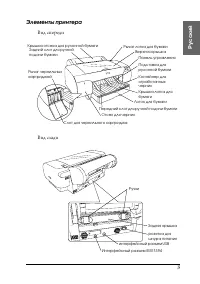
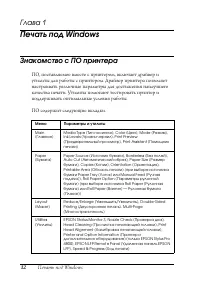
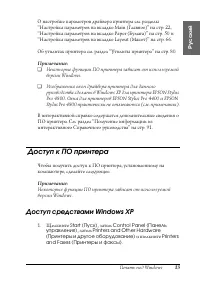
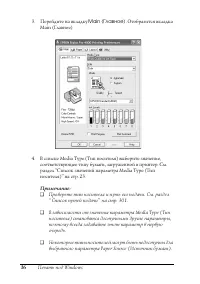
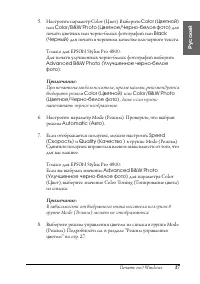
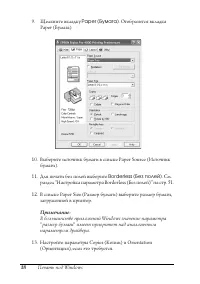

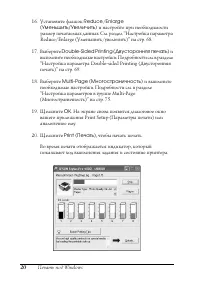
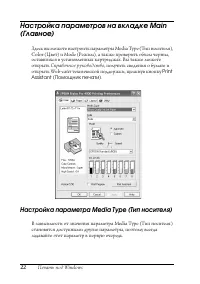
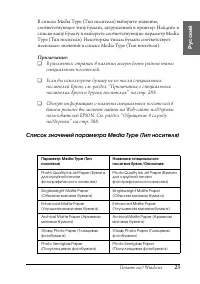
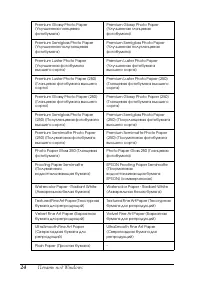
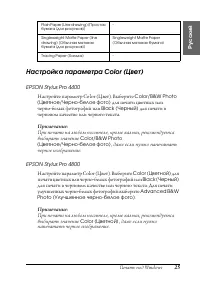
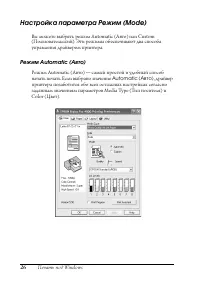
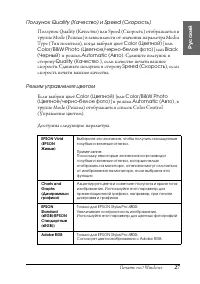
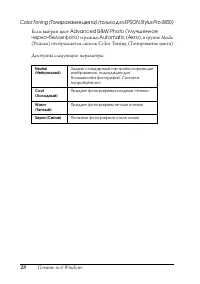
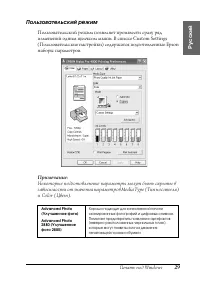
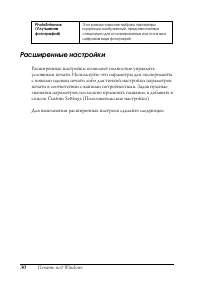
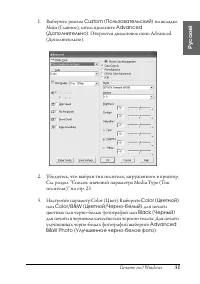
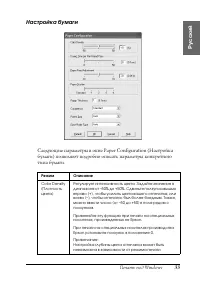
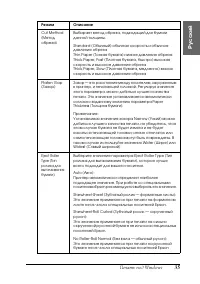
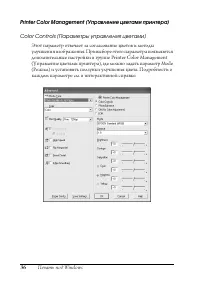
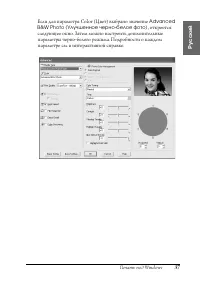
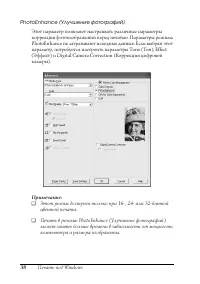
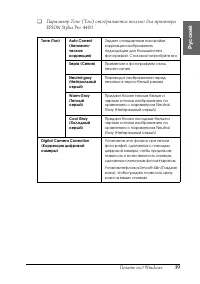
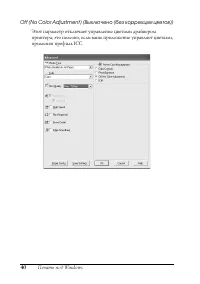
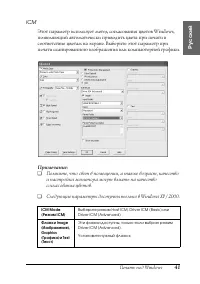
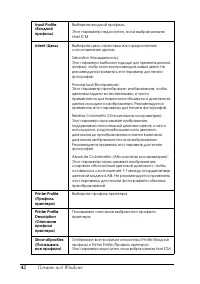
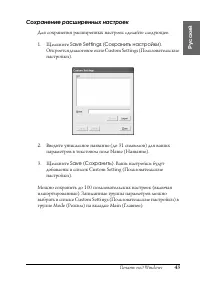
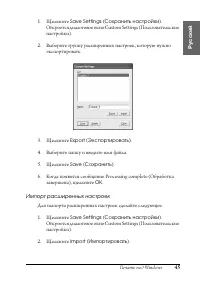
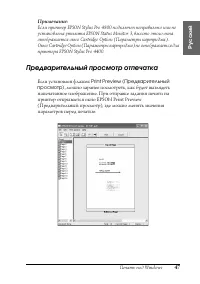
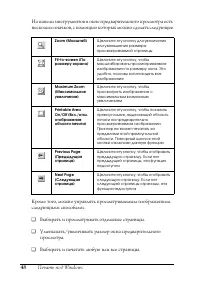
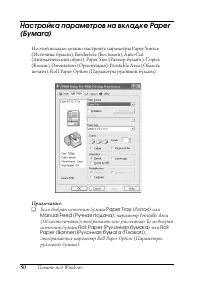
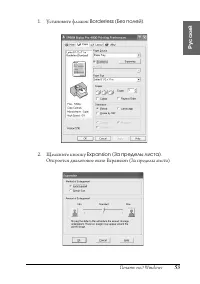
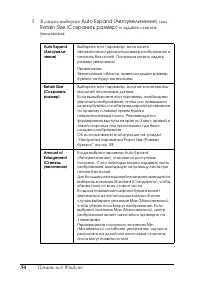
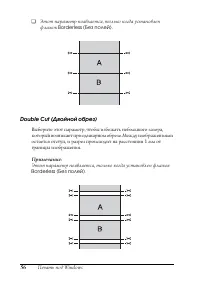
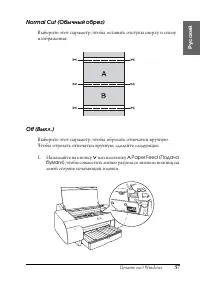
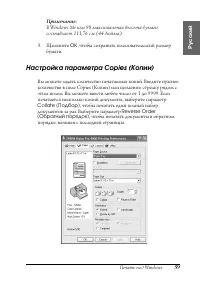
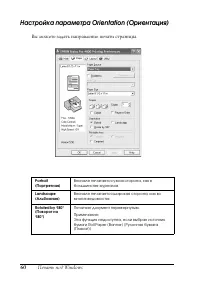
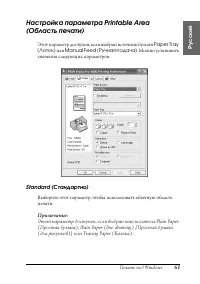
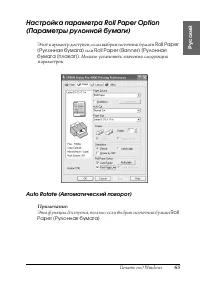
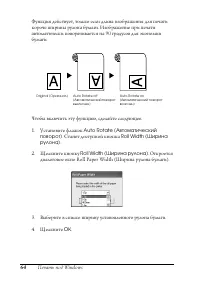
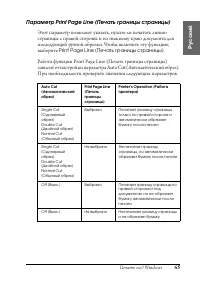
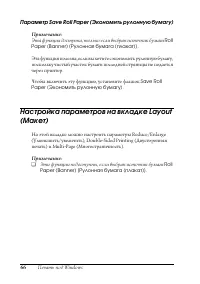
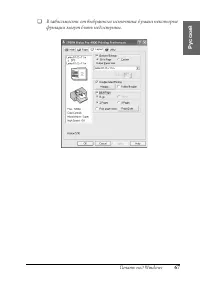
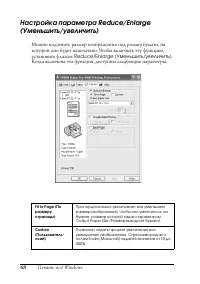
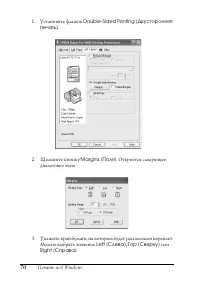
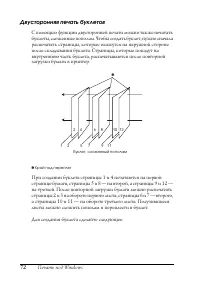
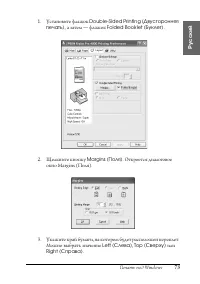
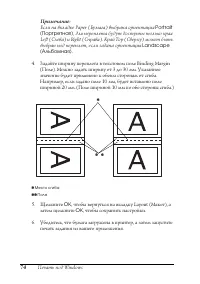
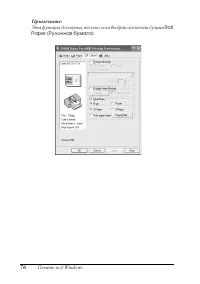
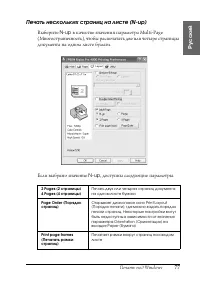
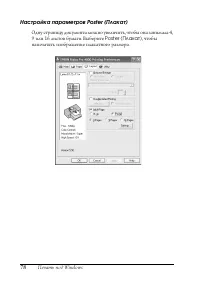
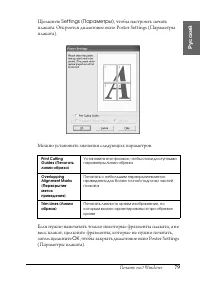
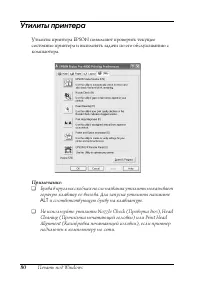
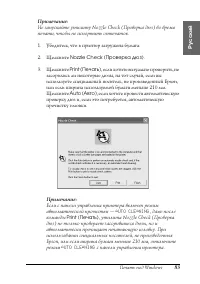
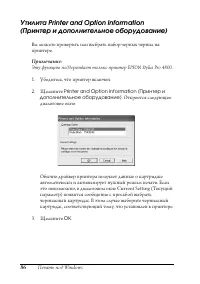
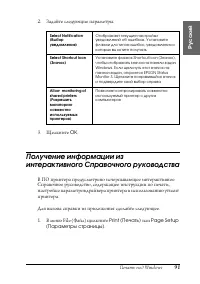
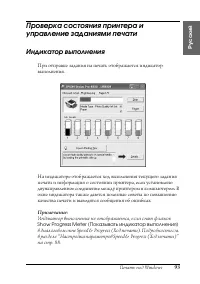
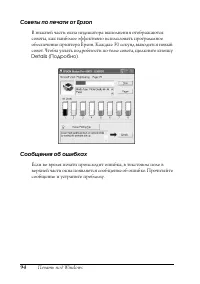
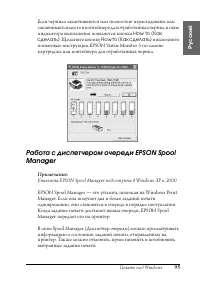
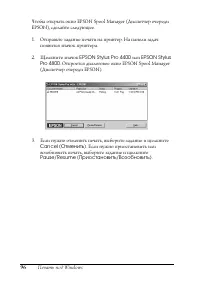
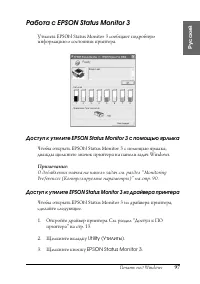
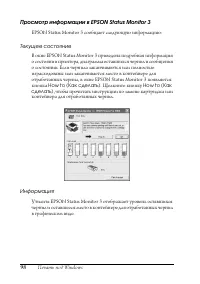
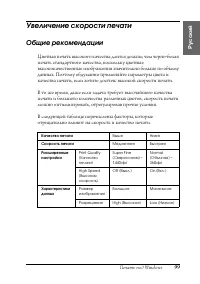
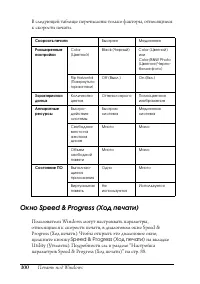
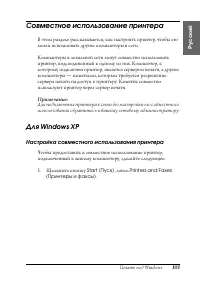
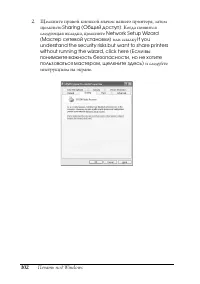
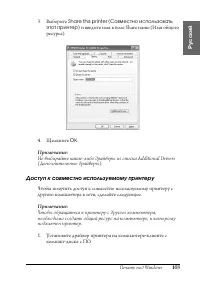
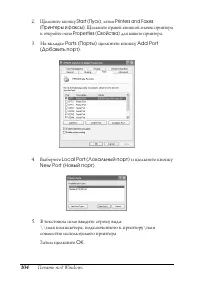
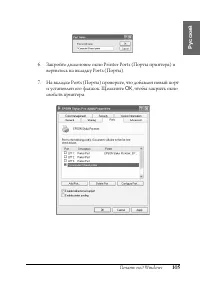
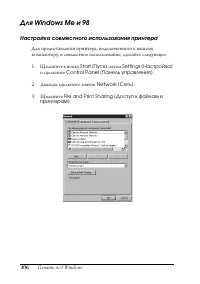
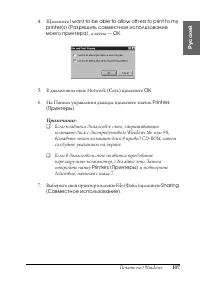
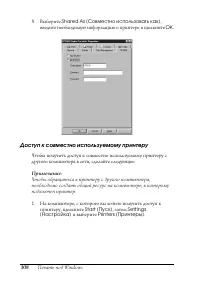
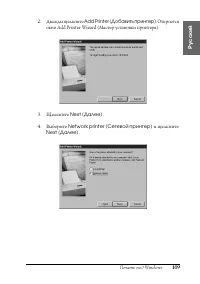
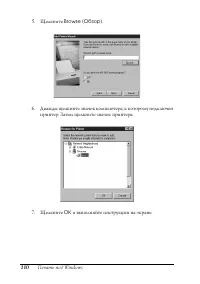
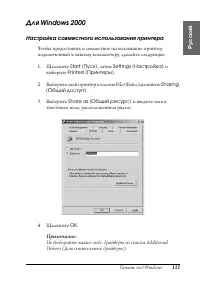

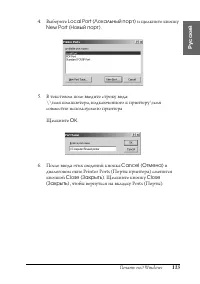
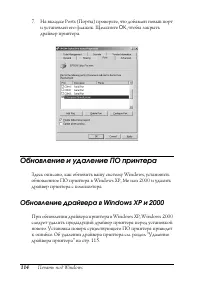
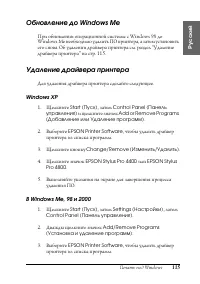

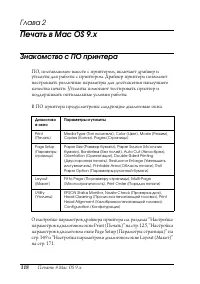
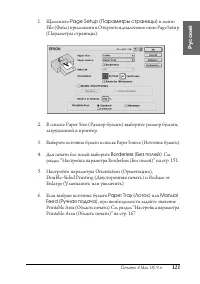
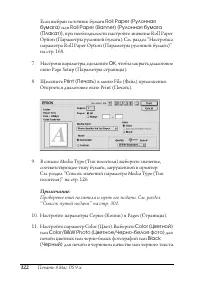
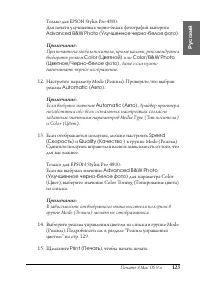
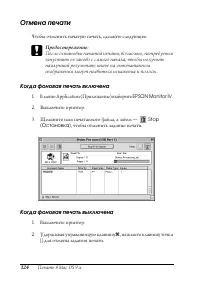
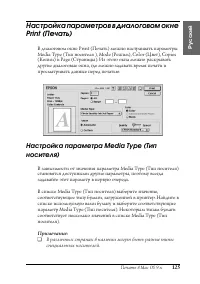
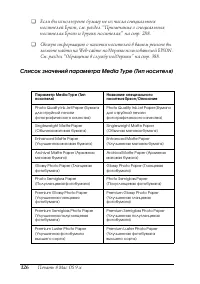
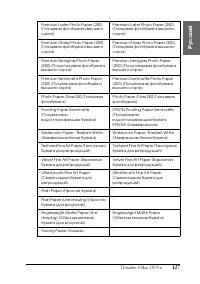
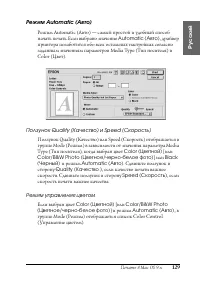
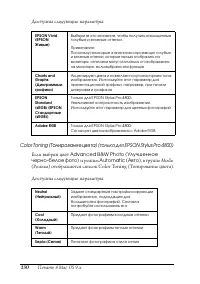
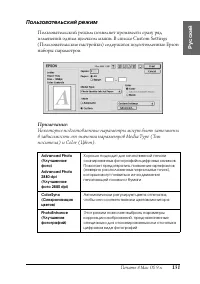
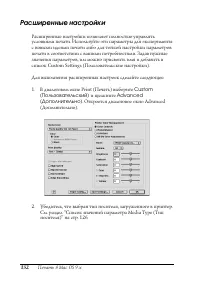
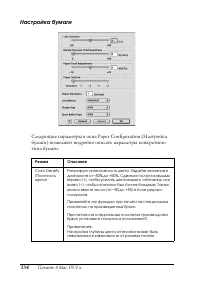

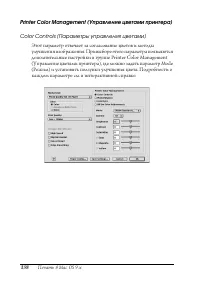
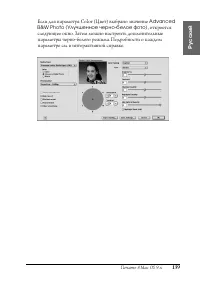
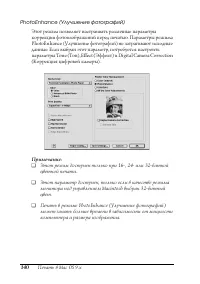
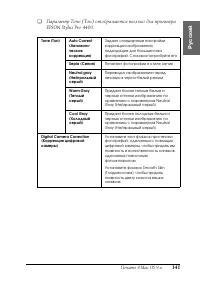
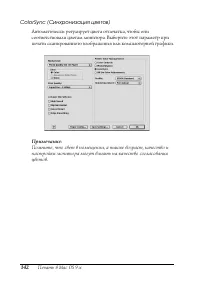
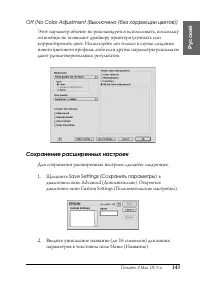
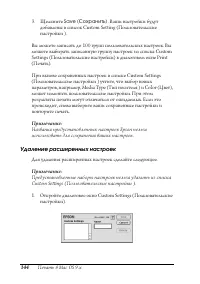

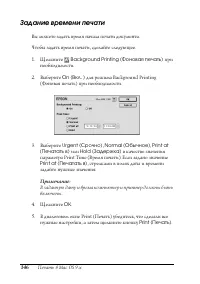
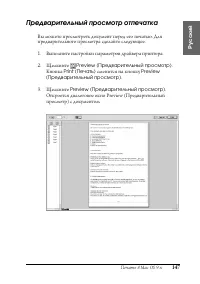
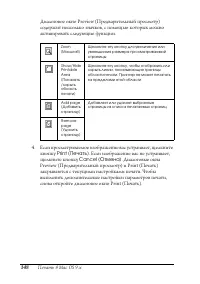
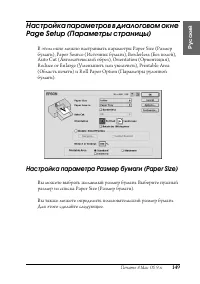

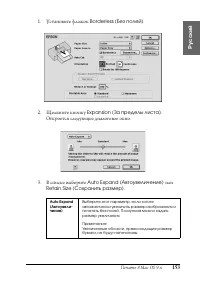
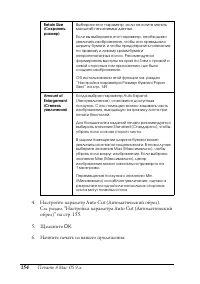
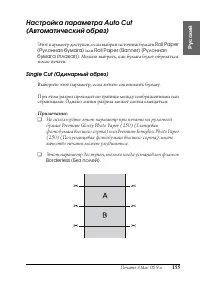
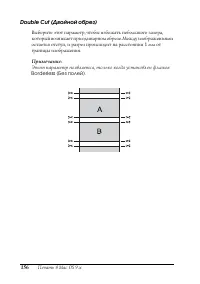
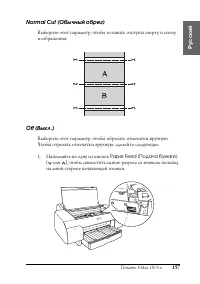
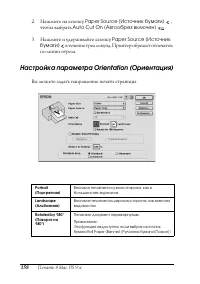
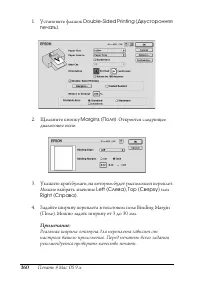
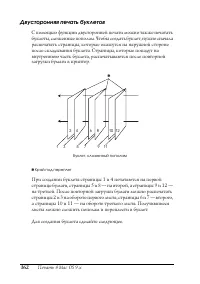
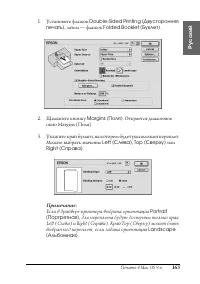
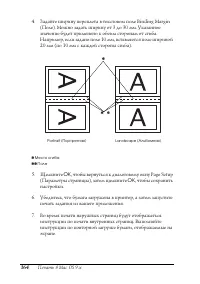
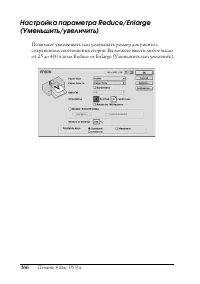
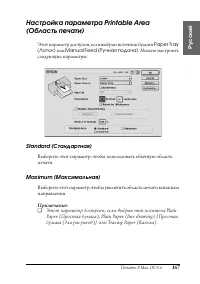
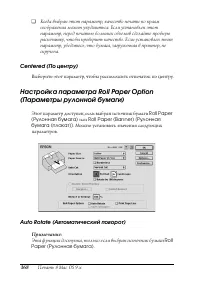
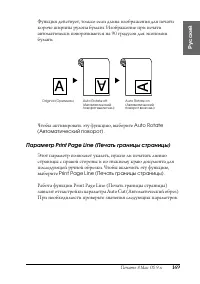
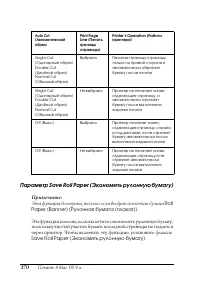
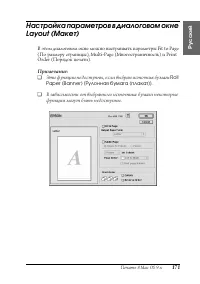
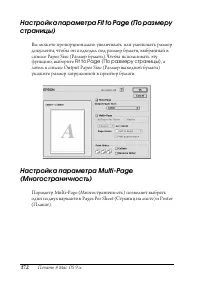
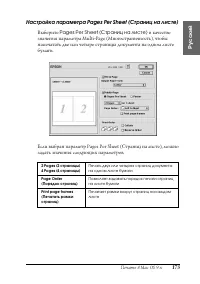
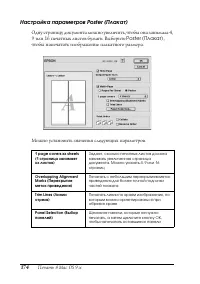
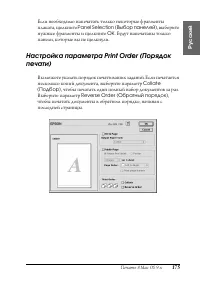

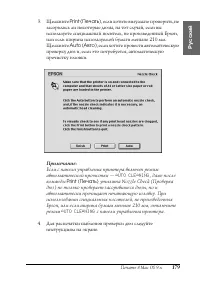
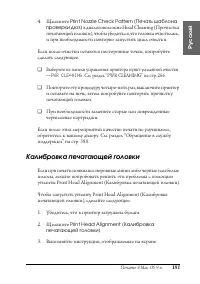
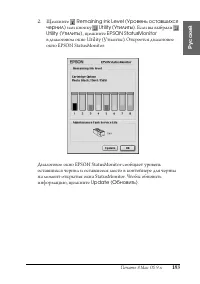
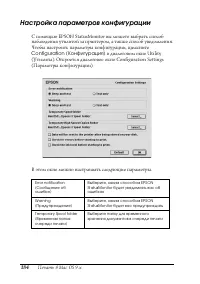
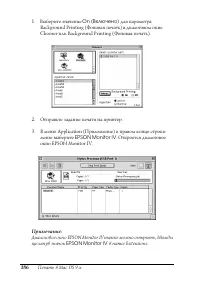
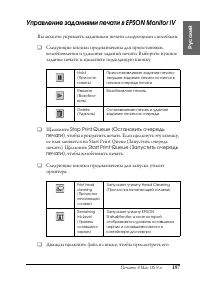
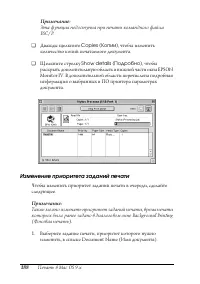
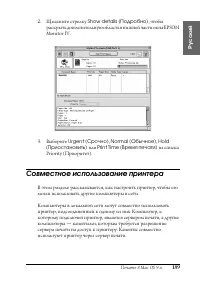
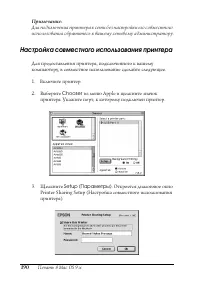
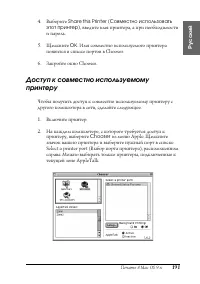
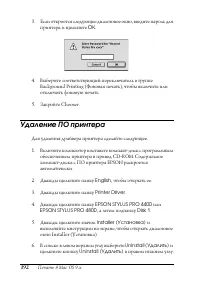

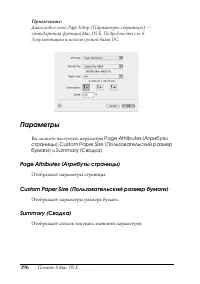
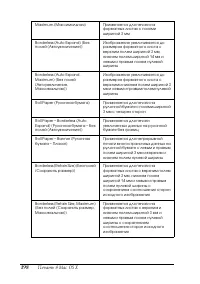
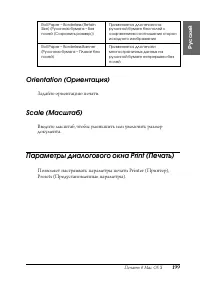
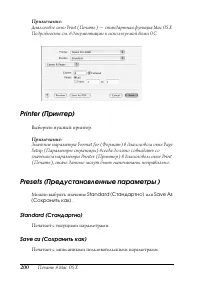
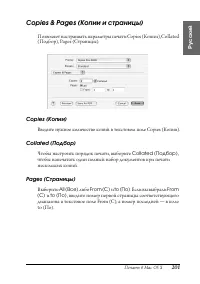
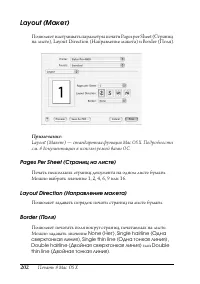
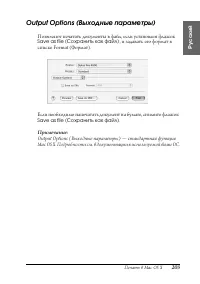
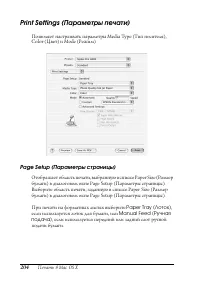
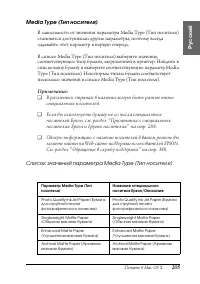
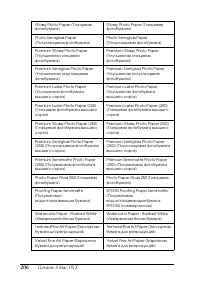

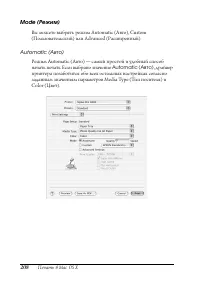
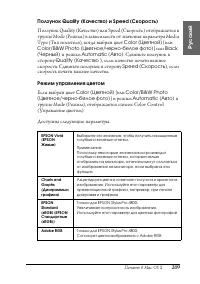

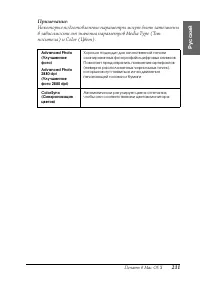
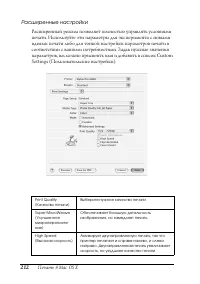
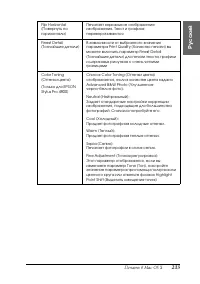
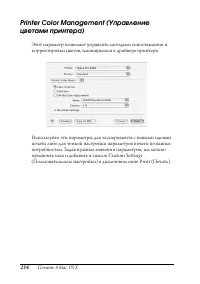
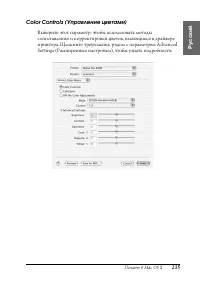
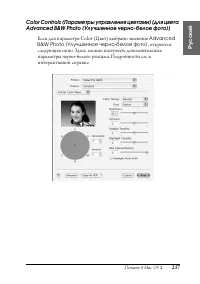
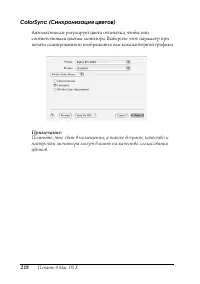
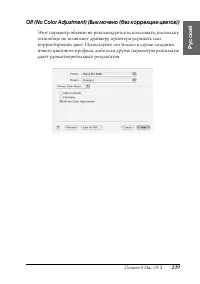
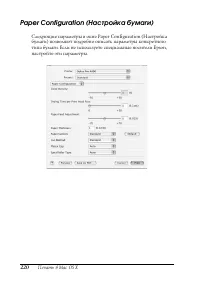
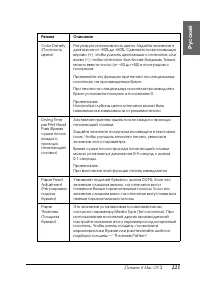
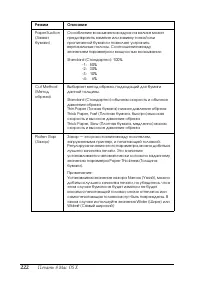
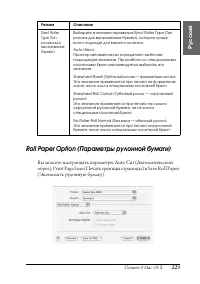
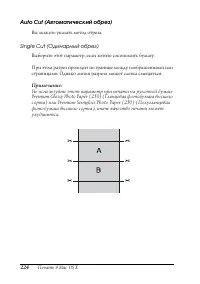
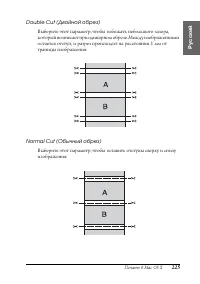
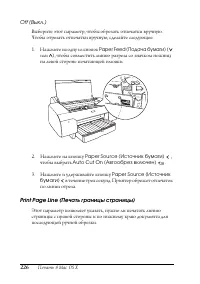
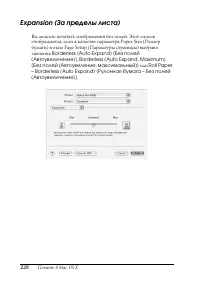
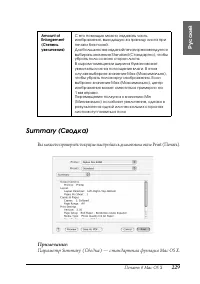
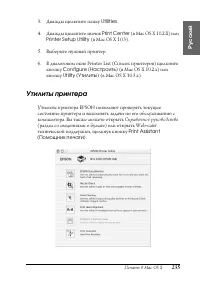
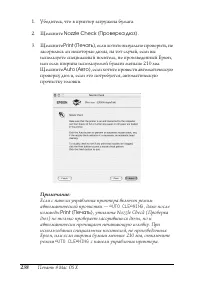
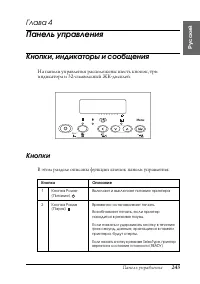
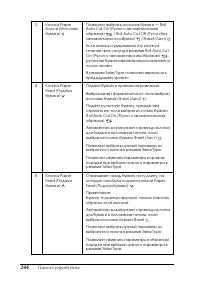
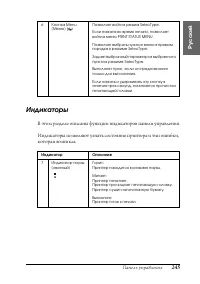
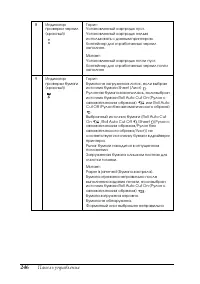
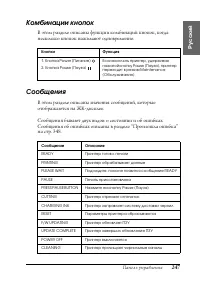
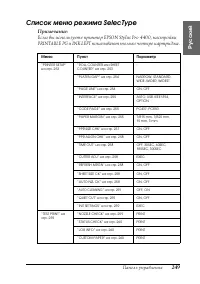
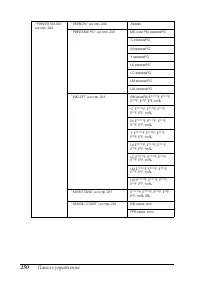
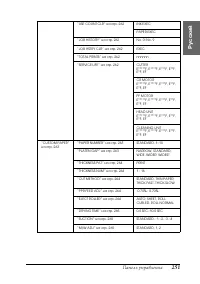
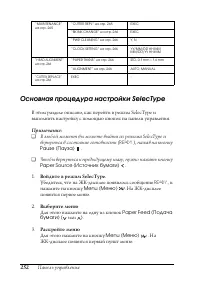
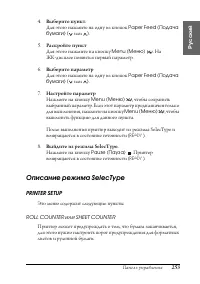
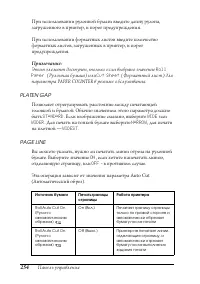
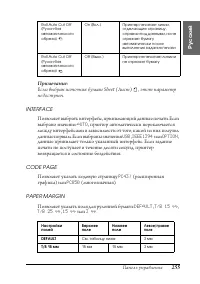
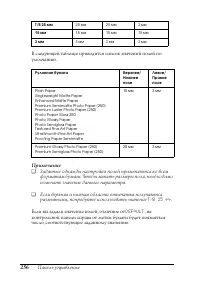

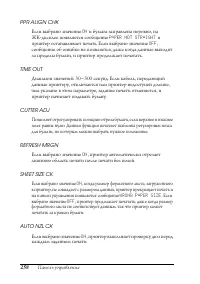

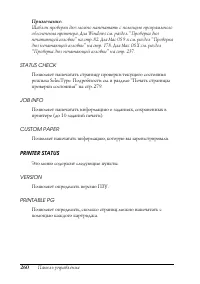
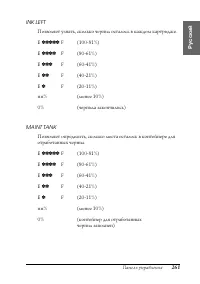
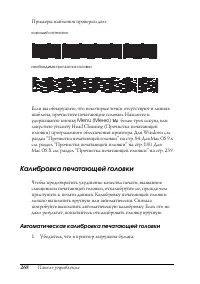
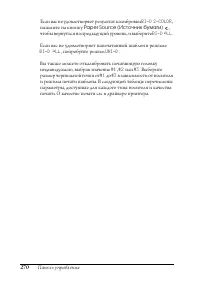
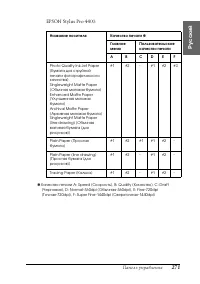
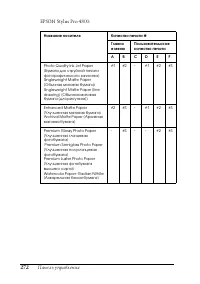
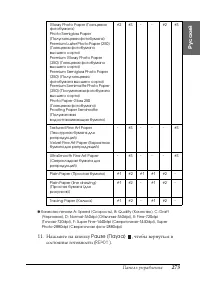
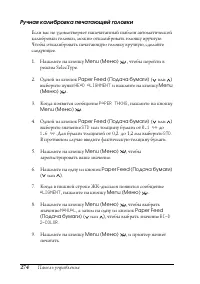
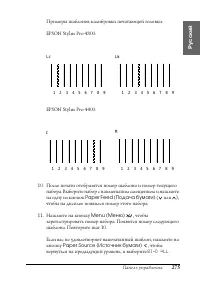
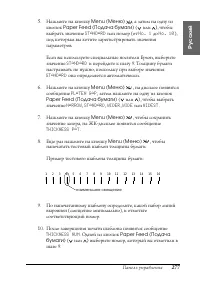


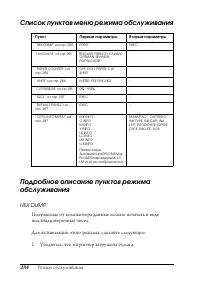
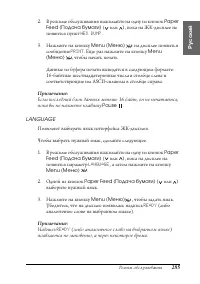
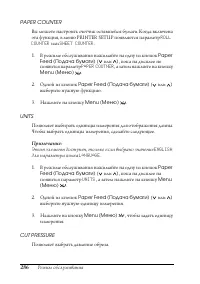
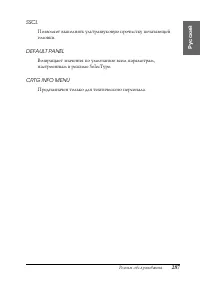
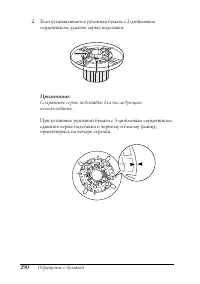
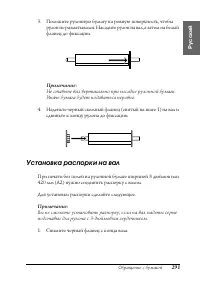
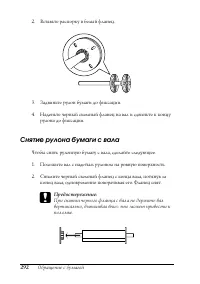
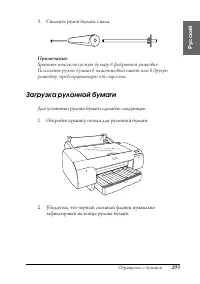
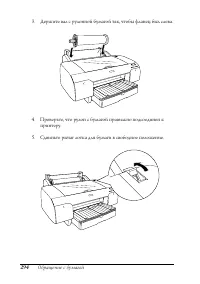
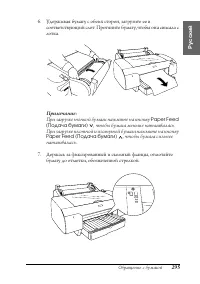
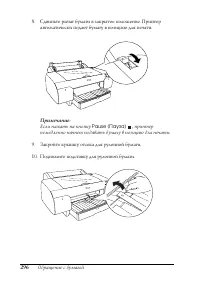
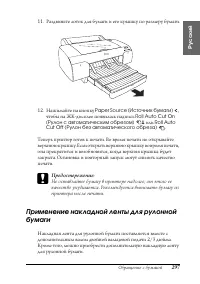
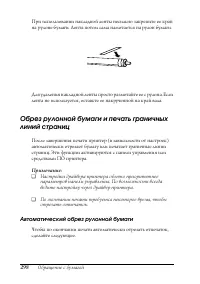
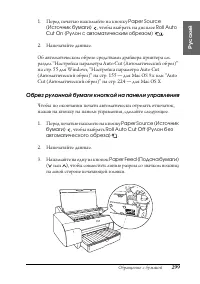
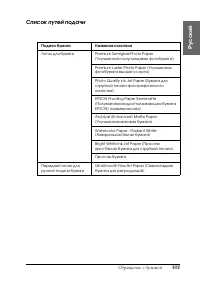
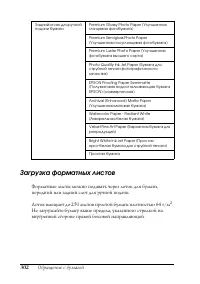
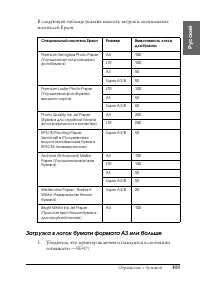
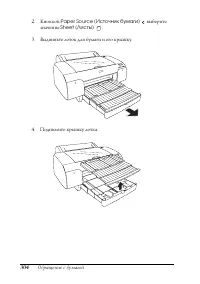
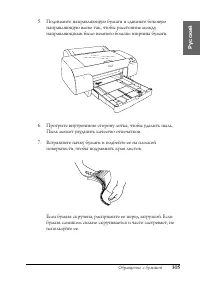
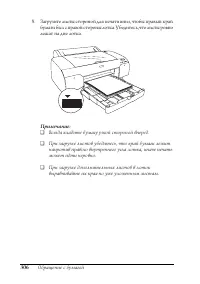
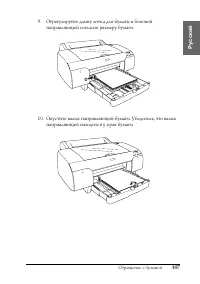
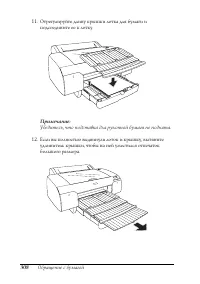
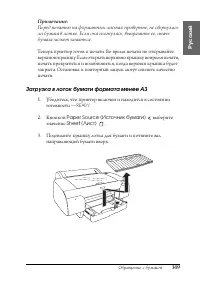
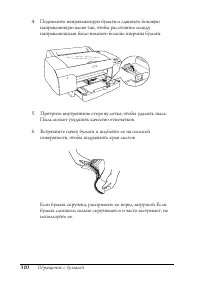
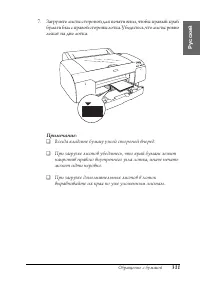
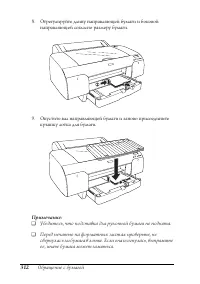
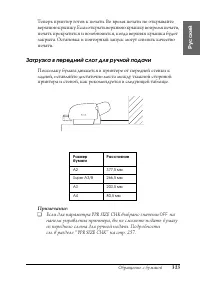
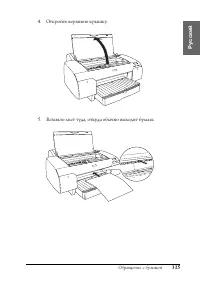
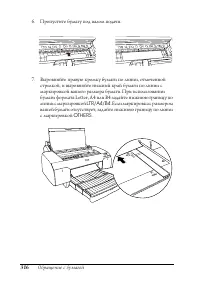
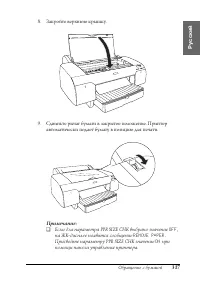
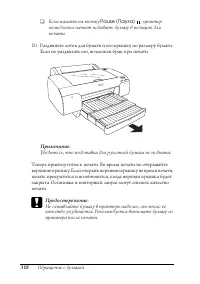
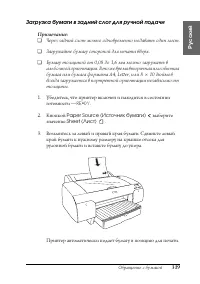
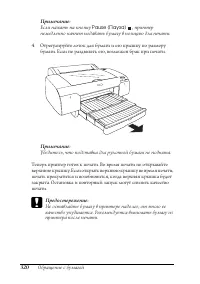
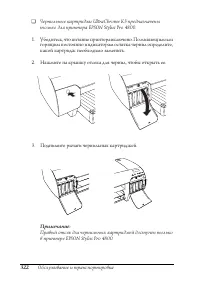
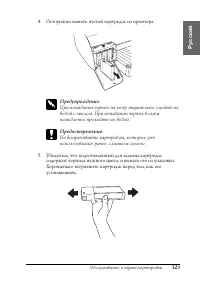
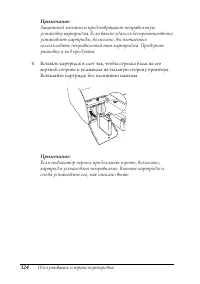
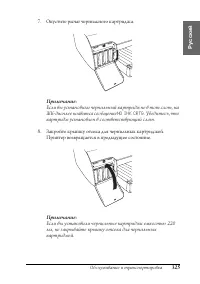
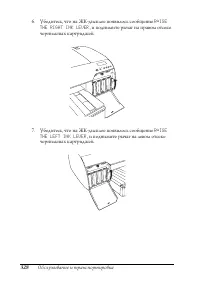
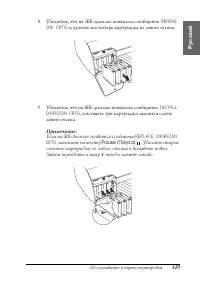
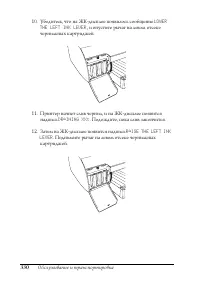
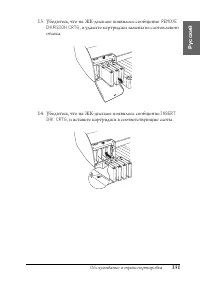
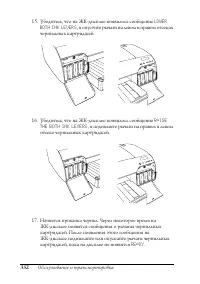
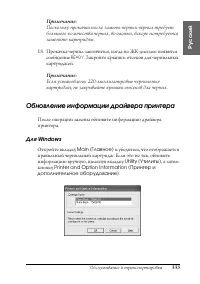
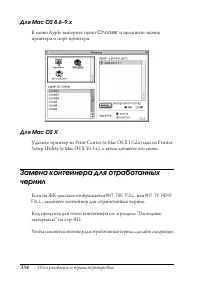
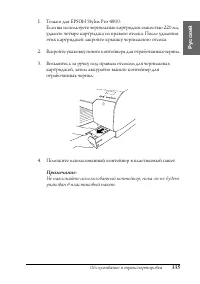
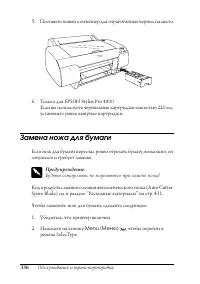
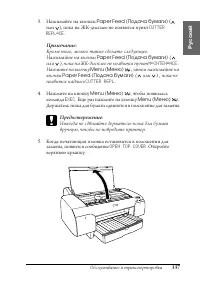
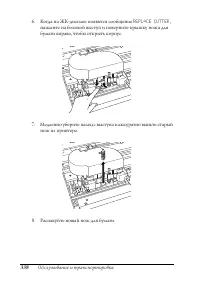
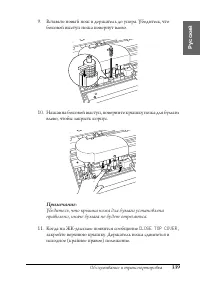
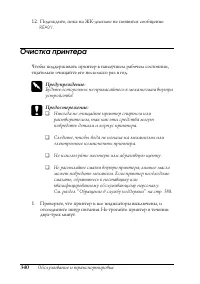
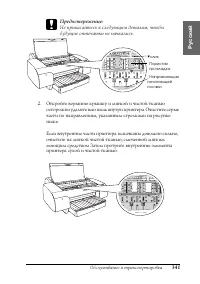
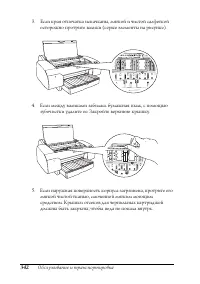
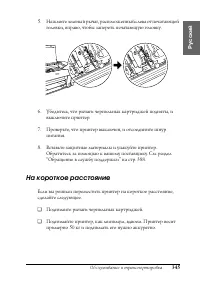
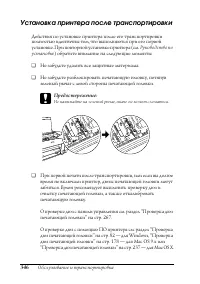
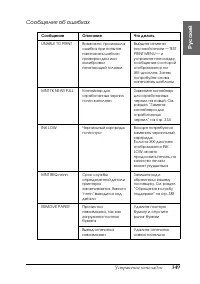
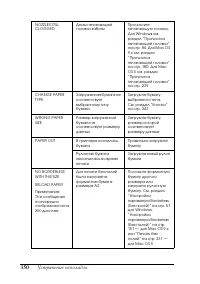
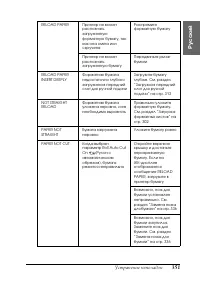
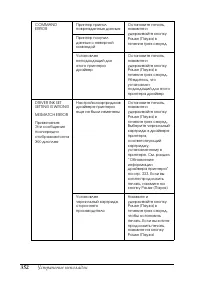
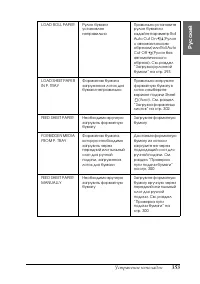
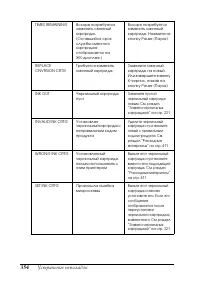
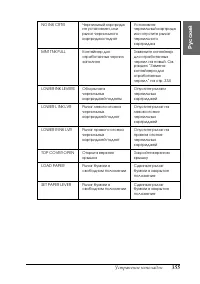

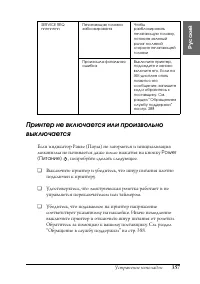
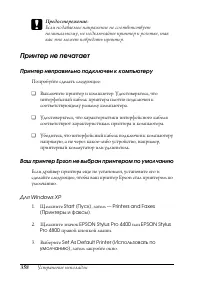

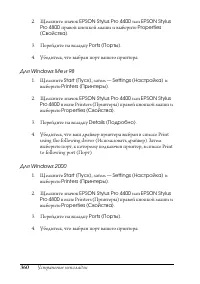
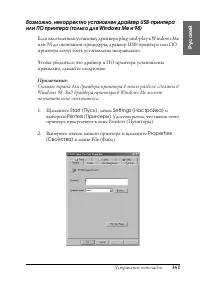
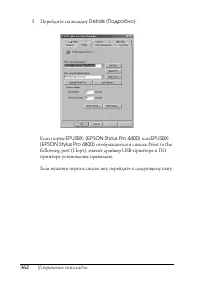
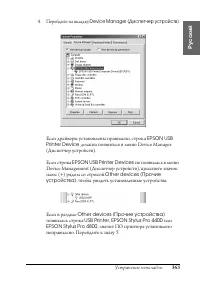
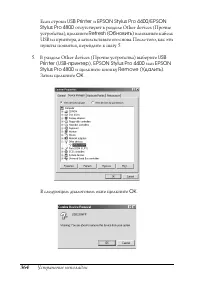
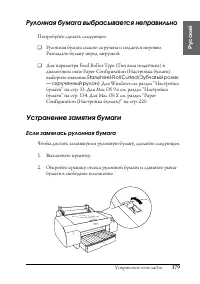
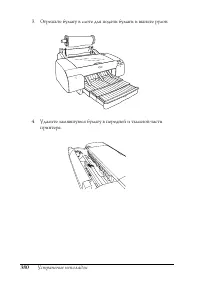
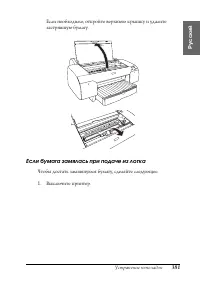
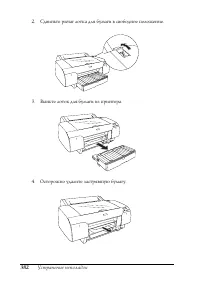
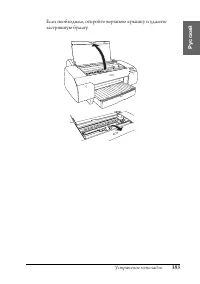
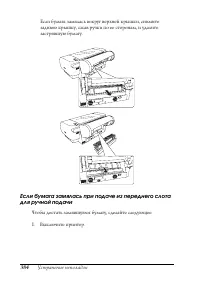
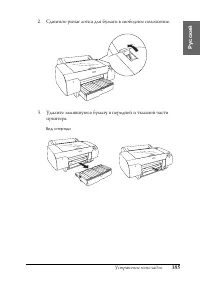
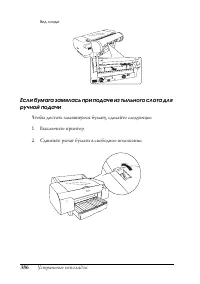
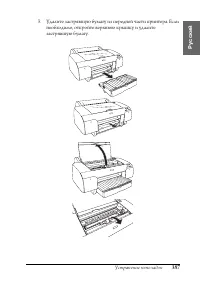


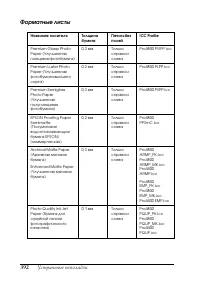
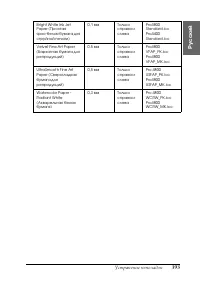
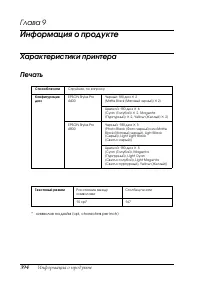
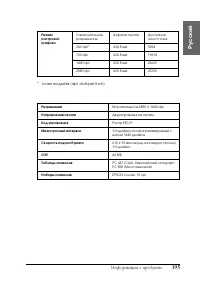
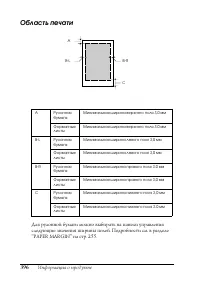
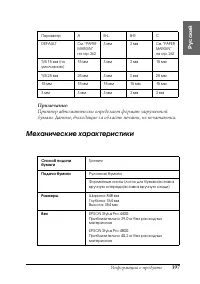
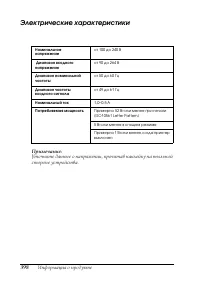
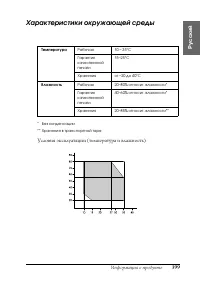
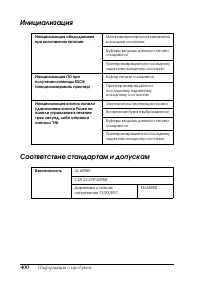
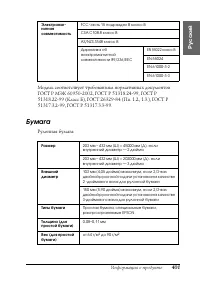
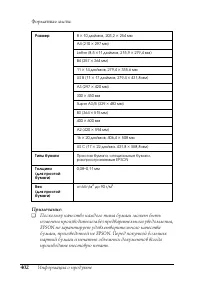
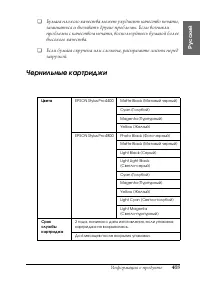
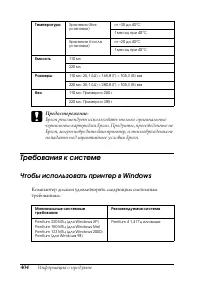
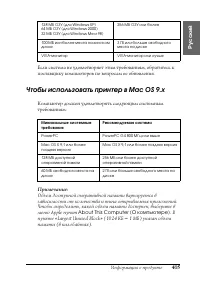
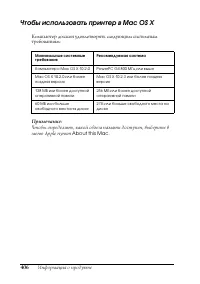
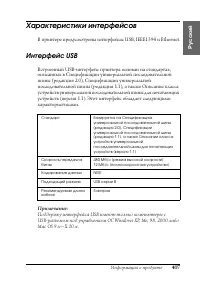
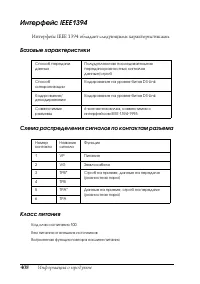
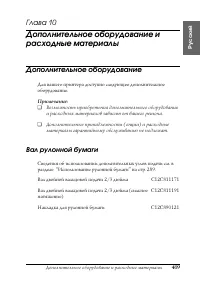
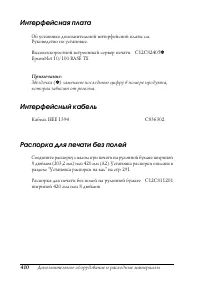
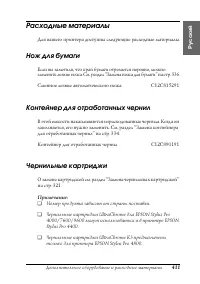
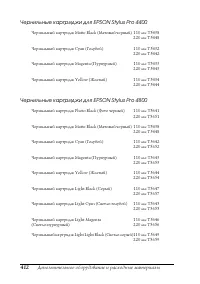
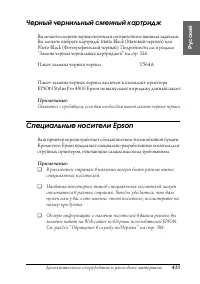
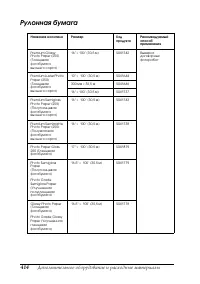
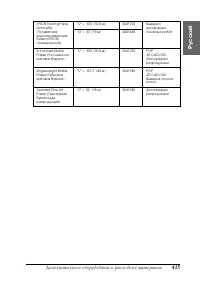
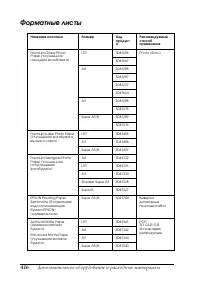
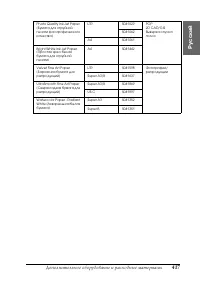


 Epson Stylus Photo R285 Инструкция по эксплуатации
 Epson Stylus Photo R300 Инструкция по эксплуатации
 Epson Stylus Photo R2000 Инструкция по эксплуатации
 Epson Stylus Photo R2400 Инструкция по эксплуатации
 Epson Stylus Photo R3000 Инструкция по эксплуатации
 Epson Stylus Pro 4000 Инструкция по эксплуатации
 Epson Stylus Pro 4800 Инструкция по эксплуатации
 Epson Stylus Pro 7400 Инструкция по эксплуатации
 Epson Stylus Pro 7800 Инструкция по эксплуатации
 Epson Stylus Pro 9400 Инструкция по эксплуатации
 Epson Stylus Pro 9800 Инструкция по эксплуатации
 Epson T3405 Инструкция по эксплуатации
 Epson T5100 Инструкция по эксплуатации
 Epson T5200 Инструкция по эксплуатации
 Epson WorkForce Pro WF-C5290DW Инструкция по эксплуатации
 Epson AcuLaser C4200 Инструкция по эксплуатации
 Epson EcoTank L121 Инструкция по эксплуатации