стр. 2 - Дополнительная информация
Дополнительная информация Установка Это руководство поможет вам установить и начать работу с вашим принтером. Оно содержит информацию об установке принтера и его программного обеспечения. Настройка ПО для фотопечати В этом руководстве вы найдете сведения об установке ПО EPSON PhotoQuicker, EPSON Pho...
стр. 3 - Цветной струйный принтер
3 Цветной струйный принтер Все права защищены. Никакую часть данного документа нельзя воспроизводить, хранить в поисковых системах или передавать в любой форме и любыми способами (электронными, механическими, путем копирования, записи или иными) без предварительного письменного разрешения Seiko Epso...
стр. 5 - Содержание; Элементы принтера и функции панели управления . 14
5 Содержание Сведения о безопасности . . . . . . . . . . . . . . . . . . . . . . . . . . . .7 Важные сведения о безопасности . . . . . . . . . . . . . . . . . . . . . . . . . . . . . . . . . . . . . . . . . . 7Предупреждения, предостережения и примечания . . . . . . . . . . . . . . . . . . . . 13 Эл...
стр. 6 - Дополнительное оборудование и расходные материалы 93
6 Очистка печатающей головки . . . . . . . . . . . . . . . . . . . . . . . . . . . . . . . . . . . . . . . . . . . . . 72Выравнивание печатающей головки . . . . . . . . . . . . . . . . . . . . . . . . . . . . . . . . . . . . . . 74Очистка принтера . . . . . . . . . . . . . . . . . . . . . . . . . . ...
стр. 7 - Сведения о безопасности; Важные сведения о безопасности; Во время установки принтера; Во время установки принтера выполняйте следующие условия:
7 Сведения о безопасности Важные сведения о безопасности Перед использованием принтера прочитайте все инструкции в этом разделе. Следуйте всем предупреждениям и инструкциям, которые находятся на корпусе принтера. Во время установки принтера Во время установки принтера выполняйте следующие условия: ❏...
стр. 8 - Не используйте поврежденный или перетертый шнур питания.; Выбор места для установки принтера; При выборе места для установки принтера учитывайте следующее:
8 ❏ Устанавливайте компьютер и принтер вдали от потенциальных источников помех, таких, как громкоговорители или базовые модули беспроводных телефонов. ❏ Не используйте поврежденный или перетертый шнур питания. ❏ Если вы используете удлинитель с принтером, убедитесь, что общая нагрузка от всех устрой...
стр. 9 - При работе с принтером; Во время работы с принтером выполняйте следующие условия:
9 ❏ Не устанавливайте принтер в местах, подверженных резким изменениям температуры и влажности. Держите принтер вдали от прямых солнечных лучей, источников яркого света и тепла. ❏ Избегайте запыленных мест, а также мест, подверженных вибрации и ударам. ❏ Вокруг принтера должно быть достаточно места ...
стр. 10 - При использовании карты памяти
10 При использовании карты памяти ❏ Не вынимайте карту памяти и не выключайте принтер, если идет обмен данными между картой и компьютером (индикатор карты памяти мигает). ❏ Способы работы с картами памяти различаются в зависимости от типа карты. Подробнее об этом — в документации по карте памяти. ❏ ...
стр. 11 - При работе с чернильными картриджами
11 При работе с дополнительным адаптером для фотопечати Bluetooth Инструкции по безопасности вы найдете в документации по адаптеру Bluetooth При работе с чернильными картриджами Используя чернильные картриджи, выполняйте следующие меры предосторожности: ❏ Держите чернильные картриджи в местах, недос...
стр. 12 - Храните чернильные картриджи в прохладном темном месте.
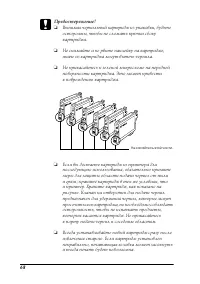
12 ❏ Если чернильный картридж принеси из холодного помещения, оставьте его в теплой комнате по крайней мере на три часа перед использованием. ❏ Храните чернильные картриджи в прохладном темном месте. ❏ Не прикасайтесь к зеленой микросхеме на задней поверхности картриджа. Это может привести к неправи...
стр. 13 - Предупреждения
13 E NERGY S TAR ® Compliance Как партнер E NERGY S TAR ® , Epson утверждает, что это устройство отвечает E NERGY S TAR ® принципам энергосбережения. Международная программа офисного оборудования E NERGY S TAR ® — это добровольное партнерство с производителями компьютеров и офисного оборудования, на...
стр. 14 - Элементы принтера
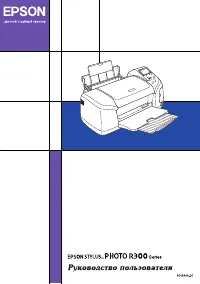
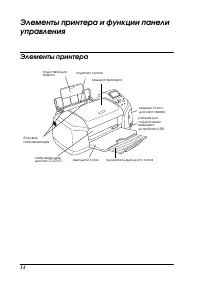
14 Элементы принтера и функции панели управления Элементы принтера боковые направляющие выходной лоток подставка для бумаги крышка принтера податчик листов удлинитель выходного лотка разъем для подключения внешнего устройства USB направляющая дисков CD/DVD крышка слота для карт памяти
стр. 18 - Кнопки
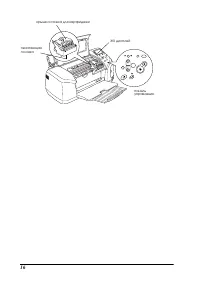
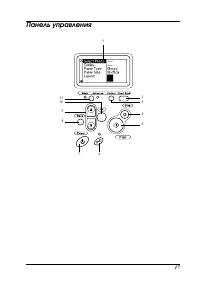
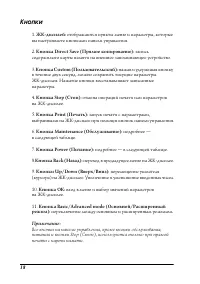
18 Кнопки 1. ЖК-дисплей: отображаются пункты меню и параметры, которые вы настраиваете кнопками панели управления. 2. Кнопка Direct Save (Прямое копирование): запись содержимого карты памяти на внешнее запоминающее устройство. 3. Кнопка Custom (Пользовательский): нажав и удерживая кнопку в течение д...
стр. 19 - Индикаторы
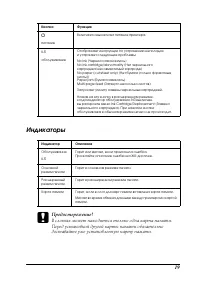
19 Индикаторы c Предостережение! В слотах может находиться только одна карта памяти. Перед установкой другой карты памяти обязательно доставайте уже установленную карту памяти. Кнопка Функция P питание Включает и выключает питание принтера. ( обслуживание Отображает инструкции по устранению неполадо...
стр. 20 - Введение; ESPR300 Reference Guide; Загрузка отдельных листов бумаги; Чтобы загрузить бумагу в принтер, сделайте следующее:
20 Основы печати напрямую с карты памяти Введение В этом разделе рассказывается о печати с карты памяти напрямую, то есть без использования компьютера, путем настройки параметров на ЖК-дисплее. Примечание: ❏ Перед печатью объемных документов всегда производите тестовую печать. ❏ Перед началом печати...
стр. 21 - Всегда укладывайте бумагу в податчик вертикально.
21 5. Положите пачку бумаги в податчик стороной для печати вверх вплотную к правой боковой направляющей. Придвиньте левую боковую направляющую к левому краю бумаги. Удостоверьтесь, что бумага находится под метками на внутренней стороне направляющих. Примечание: ❏ Оставляйте перед устройством достато...
стр. 22 - Установка карт памяти
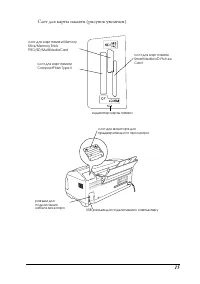
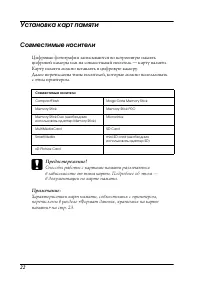
22 Установка карт памяти Совместимые носители Цифровые фотографии записываются во встроенную память цифровой камеры или на совместимый носитель — карту памяти. Карту памяти можно вставлять в цифровую камеру. Далее перечислены типы носителей, которые можно использовать с этим принтером. c Предостереж...
стр. 23 - Формат данных, хранимых на карте памяти; Цифровая камера
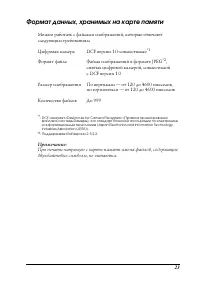
23 Формат данных, хранимых на карте памяти Можно работать с файлами изображений, которые отвечают следующим требованиям. *1 : DCF означает «Design rule for Camera File system» (Правила проектирования файловой системы камеры); это стандарт Японской ассоциации по электронике и информационным технологи...
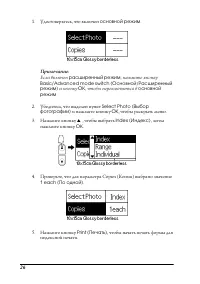
стр. 25 - Основы печати; основной режим; Печать индекса
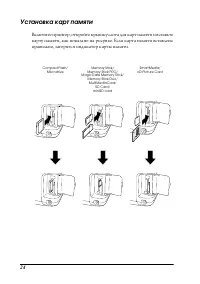
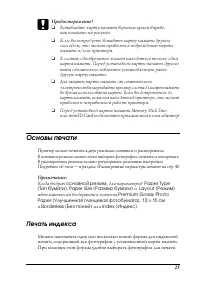
25 c Предостережение! ❏ Вставляйте карту памяти верхним краем вправо, как показано на рисунке. ❏ Если вы попробуете вставить карту памяти другим способом, это может привести к повреждению карты памяти и/или принтера. ❏ В слотах одновременно может находиться только одна карта памяти. Перед установкой...
стр. 27 - Печать одной фотографии; OK
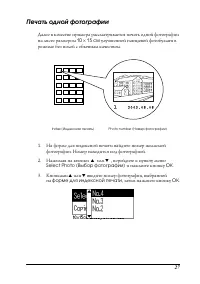
27 Печать одной фотографии Далее в качестве примера рассматривается печать одной фотографии на листе размером 10 × 15 см улучшенной глянцевой фотобумаги в режиме без полей с обычным качеством. 1. На форме для индексной печати найдите номер желаемой фотографии. Номер находится под фотографией. 2. Наж...
стр. 28 - Печать всех фотографий с карты памяти; Печать нескольких фотографий; Individual
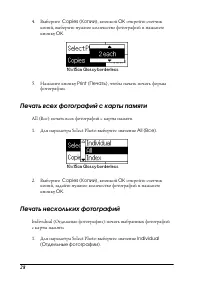
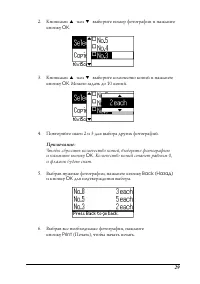
28 4. Выберите Copies (Копии) , кнопкой OK откройте счетчик копий, выберите нужное количество фотографий и нажмите кнопку OK . 5. Нажмите кнопку Print (Печать) , чтобы начать печать формы фотографии. Печать всех фотографий с карты памяти All (Все): печать всех фотографий с карты памяти. 1. Для парам...
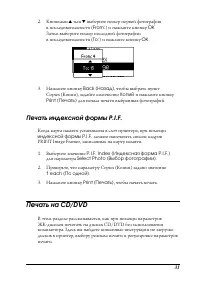
стр. 30 - Печать данных DPOF; Нажмите кнопку; Печать последовательности фотографий; Для параметра Select Photo выберите значение
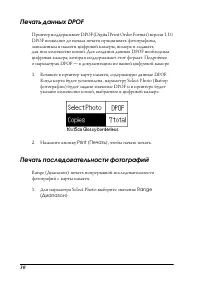
30 Печать данных DPOF Принтер поддерживает DPOF (Digital Print Order Format) версии 1.10. DPOF позволяет до начала печати присваивать фотографиям, записанным в памяти цифровой камеры, номера и задавать для них количество копий. Для создания данных DPOF необходима цифровая камера, которая поддерживае...
стр. 33 - Подготовка к печати на CD/DVD
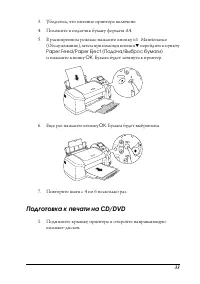
33 3. Убедитесь, что питание принтера включено. 4. Положите в податчик бумагу формата А4. 5. В расширенном режиме нажмите кнопку ( Maintenance (Обслуживание), затем при помощи кнопки d перейдите к пункту Paper Feed/Paper Eject (Подача/Выброс бумаги) и нажмите кнопку OK . Бумага будет затянута в прин...
стр. 34 - Выбор режима
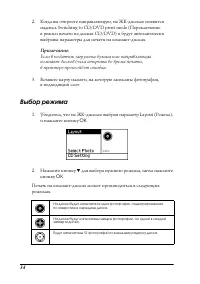
34 2. Когда вы откроете направляющую, на ЖК-дисплее появится надпись Switching to CD/DVD print mode (Переключение в режим печати на дисках CD/DVD) и будут автоматически выбраны параметры для печати на компакт-дисках. Примечание: Если в податчик загружена бумага или направляющая компакт-дисков была о...
стр. 35 - Выбор фотографий для печати; При помощи кнопки
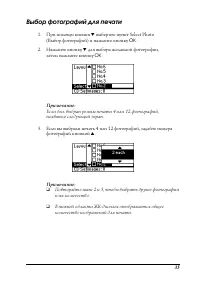
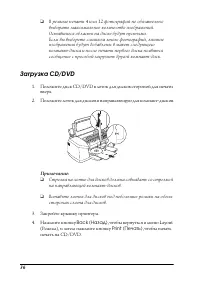
35 Выбор фотографий для печати 1. При помощи кнопки d выберите пункт Select Photo (Выбор фотографий) и нажмите кнопку OK . 2. Нажмите кнопку d для выбора желаемой фотографии, затем нажмите кнопку OK . Примечание: Если был выбран режим печати 4 или 12 фотографий, появится следующий экран. 3. Если вы ...
стр. 37 - Корректировка положения печати
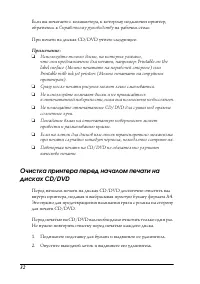
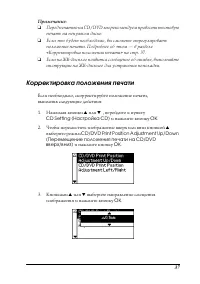
37 Примечание: ❏ Перед печатью на CD/DVD мы рекомендуем провести тестовую печать на ненужном диске. ❏ Если это будет необходимо, вы сможете отрегулировать положение печати. Подробнее об этом — в разделе «Корректировка положения печати» на стр. 37. ❏ Если на ЖК-дисплее появится сообщение об ошибке, в...
стр. 38 - Регулировка плотности печати
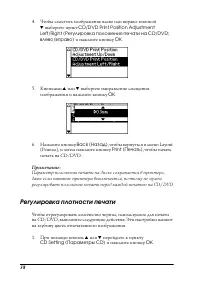
38 4. Чтобы сместить изображение влево или вправо: кнопкой d выберите пункт CD/DVD Print Position Adjustment Left/Right (Регулировка положения печати на CD/DVD; влево/вправо) и нажмите кнопку OK . 5. Кнопками u или d выберите направление смещения изображения и нажмите кнопку OK . 6. Нажмите кнопку B...
стр. 39 - Выброс карт памяти
39 2. Выберите Color Density (Плотность цвета) и нажмите кнопку OK . 3. Нажимайте кнопку d для выбора плотности цвета, затем нажмите кнопку OK . Отмена печати при помощи панели управления Чтобы прервать печать, нажмите кнопку Stop (Стоп) . Принтер отменит все задания печати, остановит печать и выбро...
стр. 40 - Различные параметры; Расширенные параметры печати; Основные параметры; Если включен основной режим, нажмите кнопку
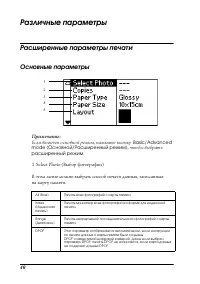
40 Различные параметры Расширенные параметры печати Основные параметры Примечание: Если включен основной режим, нажмите кнопку Basic/Advanced mode (Основной/Расширенный режим) , чтобы выбрать расширенный режим . 1. Select Photo (Выбор фотографии) В этом меню можно выбрать способ печати данных, запис...
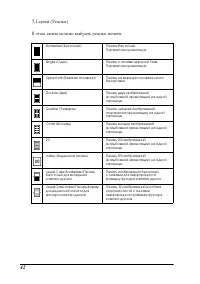
стр. 42 - В этом меню можно выбрать режим печати.
42 5. Layout (Режим) В этом меню можно выбрать режим печати. Borderless (Без полей) Печать без полей. Портретная ориентация. Single (Один) Печать с полями шириной 3 мм. Портретная ориентация. Upper half (Верхняя половина) Печать на верхней половине листа без кромки. Double (Два) Печать двух изображе...
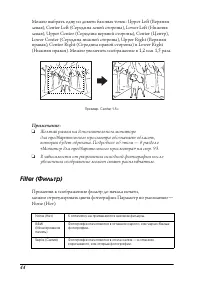
стр. 43 - Дополнительные параметры
43 При печати без полей учтите следующее: ❏ Печать без полей занимает больше времени, чем печать с полями. ❏ Так как в этом режиме размер изображения становится чуть больше размера бумаги, часть изображения, выходящая за пределы листа, не печатается. ❏ Качество печати может ухудшиться в верхней и ни...
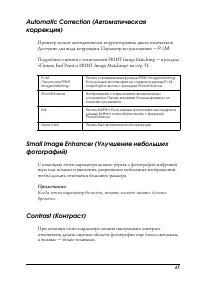
стр. 47 - Photo Information (Информация о фотографии)
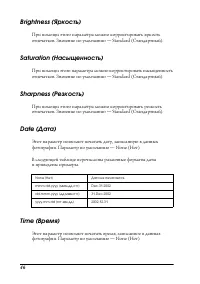
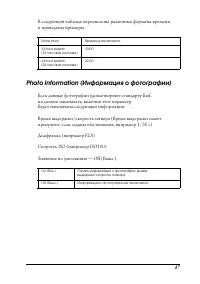
47 В следующей таблице перечислены различные форматы времени и приведены примеры. Photo Information (Информация о фотографии) Если данные фотографии удовлетворяют стандарту Exif, их можно напечатать, включив этот параметр. Будет напечатана следующая информация: Время выдержки/скорость затвора (Время...
стр. 48 - Bidirectional Printing (Двунаправленная печать)
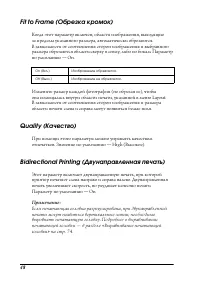
48 Fit to Frame (Обрезка кромок) Когда этот параметр включен, области изображения, выходящие за пределы указанного размера, автоматически обрезаются. В зависимости от соотношения сторон изображения и выбранного размера обрезаются области сверху и снизу, либо по бокам. Параметр по умолчанию — On. Изм...
стр. 49 - Head Cleaning (Очистка печатающей головки)
49 Ink Cartridge Replacement (Замена чернильного картриджа) Выбрав этот параметр, можно заменить чернильный картридж. & См. «Замена чернильных картриджей» на стр. 65 Head Cleaning (Очистка печатающей головки) Выбрав этот параметр, можно очистить печатающую головку. & См. «Очистка печатающей ...
стр. 50 - Этот параметр предназначен для выбора языка.
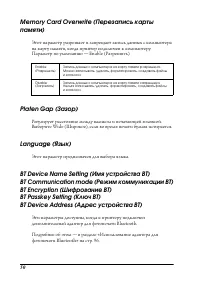
50 Memory Card Overwrite (Перезапись карты памяти) Этот параметр разрешает и запрещает запись данных с компьютера на карту памяти, когда принтер подключен к компьютеру. Параметр по умолчанию — Enable (Разрешить). Platen Gap (Зазор) Регулирует расстояние между валиком и печатающей головкой. Выберите ...
стр. 51 - Печать Exif Print и PRINT Image Matching; Эффективность; Технология Exif Print
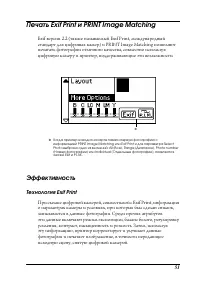
51 Печать Exif Print и PRINT Image Matching Exif версии 2.2 (также называемый Exif Print, международный стандарт для цифровых камер) и PRINT Image Matching позволяют печатать фотографии отличного качества, совместно используя цифровую камеру и принтер, поддерживающие эти возможности. Эффективность Т...
стр. 52 - Технология PRINT Image Matching; Печать без компьютера; Для печати выберите любой из перечисленных типов носителей.
52 Технология PRINT Image Matching PRINT Image Matching передает управление процессом печати цифровой камере, благодаря чему отпечатанные изображения отражают характерные особенности камеры. Когда вы делаете снимки цифровой камерой, совместимой с технологией PRINT Image Matching, информация о задани...
стр. 53 - Параметры DPOF; Select Photo
53 Plain Paper (Простая бумага)/EPSON Premium Ink Jet Plain Paper (Улучшенная бумага для струйной печати EPSON)/EPSON Bright White Ink Jet Paper (Ярко-белая бумага для струйной печати EPSON)/EPSON Photo Paper (Фотобумага EPSON)/EPSON Matte Paper-Heavyweight(Матовая бумага высокой плотности EPSON)/EP...
стр. 54 - PRINT Image Framer; В меню
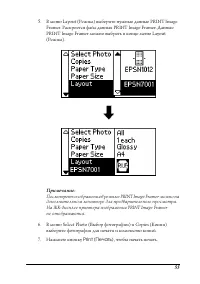
54 Примечание: Если вы печатаете форму для индексной печати в режиме DPOF, меню Layout (Режим) недоступно. 3. Нажмите кнопку Print (Печать) , чтобы начать печать. PRINT Image Framer 1. Вставьте карту памяти, на которую записаны цифровые фотографии и данные PRINT Image Framer, в слот для карт памяти ...
стр. 56 - Прямая печать с цифровой камеры; Подготовка к подключению; Регулировка параметров цифровой камеры; Выберите фотографию для печати.
56 Прямая печать с цифровой камеры В принтере реализованы функции USB DIRECT-PRINT и PictBridge, позволяющие печатать фотографии прямо с цифровой камеры, подключенной к принтеру по USB-кабелю, которая также поддерживает функцию USB DIRECT-PRINT. Подготовка к подключению Регулировка параметров цифров...
стр. 57 - Подключение цифровой камеры к принтеру; Подключите USB-кабель к разъему USB для внешних устройств.
57 1. В меню Select Photo (Выбор фотографии) выберите All (Все), Range (Диапазон), Photo number (Номер фотографии) или Individual (Отдельные фотографии). 2. Выберите значения параметров Paper Type (Тип бумаги), Paper Size (Размер бумаги) и Layout (Режим). 3. Если необходимо, сделайте настройки в мен...
стр. 58 - Печать; в руководстве пользователя; Отмена печати; При помощи цифровой камеры; Подробнее об отмене печати с цифровой камеры —; При помощи ЖК-дисплея принтера; Хранение и восстановление параметров; и затем восстанавливать их, нажимая соответствующие кнопки
58 Печать Напечатайте изображения с цифровой камеры. Подробнее о печати с цифровой камеры — в руководстве пользователя . Примечание: Если вы собираетесь вставить карту памяти в слот на принтере, после завершения печати отключите USB-кабель от принтера. Отмена печати При помощи цифровой камеры Подроб...
стр. 60 - в течение двух секунд.; Резервное копирование; Нажав кнопку
60 Чтобы восстановить записанный параметр, нажмите и удерживайте кнопку Custom (Пользовательский) в течение двух секунд. На ЖК-дисплее появится надпись Custom settings will be used (Восстановлены пользовательские параметры). Резервное копирование Нажав кнопку Direct Save (Прямое копирование) , можно...
стр. 62 - Печать с внешнего устройства; Подключение внешнего устройства; Используйте USB-кабель длиной не более 2 метров.
62 Печать с внешнего устройства Подключение внешнего устройства c Предостережение! ❏ Поддерживаются не все устройства, которые подключаются по USB-кабелю. Подробнее об этом вы можете узнать в региональной службе поддержки. ❏ Не подключайте другие USB-устройства, например, принтеры и мыши, кроме внеш...
стр. 63 - Если в слоте принтера находится карта памяти, выньте ее.
63 Подключите один разъем USB-кабеля к разъему USB внешнего запоминающего устройства, а другой — к разъему на принтере. Печать с внешнего устройства 1. Вставьте носитель, на котором записаны фотографии, во внешнее запоминающее устройство. 2. Если в слоте принтера находится карта памяти, выньте ее. П...
стр. 64 - Замена чернильных картриджей; Проверка уровня чернил; или
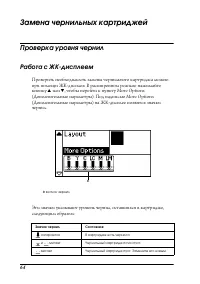
64 Замена чернильных картриджей Проверка уровня чернил Работа с ЖК-дисплеем Проверить необходимость замены чернильного картриджа можно при помощи ЖК-дисплея. В расширенном режиме нажимайте кнопку u или d , чтобы перейти к пункту More Options (Дополнительные параметры). Под надписью More Options (Доп...
стр. 66 - Работа с кнопками панели управления принтера; перейдите к следующему экрану.
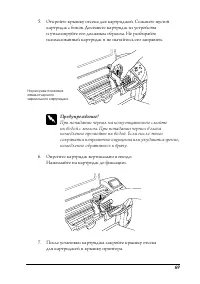
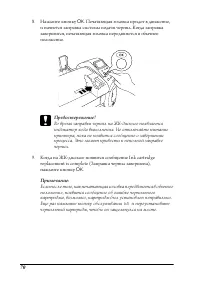
66 Примечание: ❏ Нельзя продолжать печать, если один из картриджей пустой, даже если в остальных еще остались чернила. Перед печатью замените пустой картридж. ❏ Кроме расходов на печать, чернила расходуются при очистке печатающей головки, проведении цикла самоочистки при включении принтера и при зап...
стр. 71 - Улучшение качества печати; Проверка дюз печатающей головки; Кнопки на панели управления; Nozzle
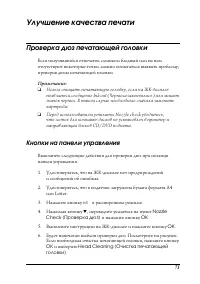
71 Улучшение качества печати Проверка дюз печатающей головки Если получившийся отпечаток слишком бледный или на нем отсутствуют некоторые точки, можно попытаться выявить проблему, проверив дюзы печатающей головки. Примечание: ❏ Нельзя очищать печатающую головку, если на ЖК-дисплее появляется сообщен...
стр. 72 - Очистка печатающей головки
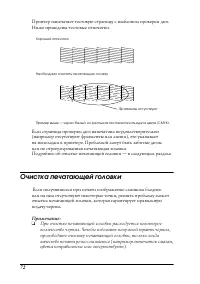
72 Принтер напечатает тестовую страницу с шаблоном проверки дюз. Ниже приведены тестовые отпечатки. Хороший отпечаток Необходимо очистить печатающую головку Пример выше — черно-белый, но реальная тестовая печать идет в цвете (CMYK). Если страница проверки дюз напечатана неудовлетворительно (например...
стр. 73 - Head
73 ❏ Выполните процедуру проверки дюз, чтобы убедиться, что очистка необходима. Это позволяет экономить чернила. ❏ Нельзя очищать печатающую головку, если на ЖК-дисплее появляется сообщение Ink out (Чернила закончились) или мигает значок чернил. В этом случае начнется процедура замены чернильного ка...
стр. 74 - Подробнее о замене картриджа до того, как в нем закончатся; Выравнивание печатающей головки
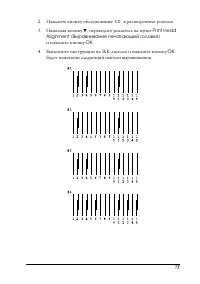
74 Примечание: ❏ Если качество печати не улучшилось после проведения этой процедуры четыре или пять раз, выключите устройство и оставьте его на длительное время. Затем еще раз проверьте дюзы и, если необходимо, заново очистите печатающую головку. ❏ Если качество печати невозможно улучшить, возможно,...
стр. 77 - Очистка принтера; Отключите шнур питания принтера от розетки.
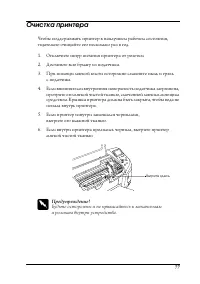
77 Очистка принтера Чтобы поддерживать принтер в наилучшем рабочем состоянии, тщательно очищайте его несколько раз в год. 1. Отключите шнур питания принтера от розетки. 2. Достаньте всю бумагу из податчика. 3. При помощи мягкой кисти осторожно смахните пыль и грязь с податчика. 4. Если внешняя или в...
стр. 78 - Не используйте жесткую или абразивную кисть.; Транспортировка принтера
78 c Предостережение! ❏ Не наносите жирные смазки на металлические части под кареткой печатающей головки. ❏ Никогда не очищайте принтер при помощи спирта или растворителя, так как эти средства могут повредить детали и корпус принтера. ❏ Следите, чтобы вода не попала на механизмы или электронные комп...
стр. 80 - Устранение неполадок; Ошибка
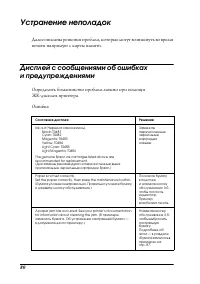
80 Устранение неполадок Далее описаны решения проблем, которые могут возникнуть во время печати напрямую с карты памяти. Дисплей с сообщениями об ошибках и предупреждениями Определить большинство проблем можно при помощи ЖК-дисплея принтера. Ошибка Состояние дисплея Решение Ink out (Чернила закончил...
стр. 82 - Предупреждение
82 Предупреждение *1 Это предупреждение появляется после нажатия кнопки Print (Печать) и исчезает через три секунды. *2 Это предупреждение появляется на одну секунду каждые три секунды. Bluetooth Photo Print Adapter error. Disconnect the Adapter from the printer, then reconnect it. (Ошибка адаптера ...
стр. 83 - Проблемы с качеством печати; Горизонтальные полосы; Несовпадение или полосы по вертикали; См. «Очистка печатающей головки» на стр. 72
83 Проблемы с качеством печати Горизонтальные полосы ❏ Удостоверьтесь, что бумага в податчике лежит стороной для печати вверх. ❏ Выполните очистку печатающей головки, чтобы прочистить забитые дюзы. & См. «Очистка печатающей головки» на стр. 72 ❏ Запустите утилиту Print Head Alignment (Выравниван...
стр. 85 - Печатаются пустые страницы
85 ❏ Убедитесь, что бумага сухая и лежит стороной для печати вверх. ❏ Если бумага загибается на печатную сторону, перед загрузкой распрямите ее или слегка закрутите в противоположную сторону. ❏ Удостоверьтесь, что на ЖК-дисплее выбрано подходящее значение параметра Paper Type (Тип бумаги). ❏ Достава...
стр. 86 - Отпечаток смазался; Бумага подается неправильно; Бумага не подается; Удалите пачку бумаги и проверьте следующее:
86 Отпечаток смазался ❏ Если бумага загибается на печатную сторону, перед загрузкой распрямите ее или слегка закрутите в противоположную сторону. ❏ Несколько раз загрузите и выбросьте из принтера сухую бумагу. Если проблему невозможно решить, возможно, внутри принтера пролились чернила. В этом случа...
стр. 87 - Справочном руководстве; Подается несколько листов
87 ❏ чернильные картриджи не пусты. Если чернила в картридже закончились, замените пустой картридж. & См. «Замена чернильных картриджей» на стр. 65 ❏ выполнены специальные инструкции, прилагаемые к бумаге. Повторно загрузите бумагу. & См «Укладка отдельных листов бумаги» в оперативном Справо...
стр. 88 - Бумага загружена неправильно
88 Примечание: Если вы не можете удалить посторонний предмет самостоятельно, не прилагайте слишком большое усилие и не разбирайте устройство. Обратитесь за помощью к вашему поставщику. Если бумага застревает часто, проверьте следующие условия: ❏ бумага гладкая, не закручена и не сложена; ❏ бумага вы...
стр. 89 - , откройте крышку принтера и достаньте бумагу.; Принтер не печатает; Нажмите кнопку питания
89 Бумага выбрасывается не полностью или сминается ❏ Если бумага выбрасывается не полностью, нажмите кнопку обслуживания ( , откройте крышку принтера и достаньте бумагу. Проверьте значение параметра Paper Size (Размер бумаги) на ЖК-дисплее. Если бумага выбрасывается из принтера смятой, возможно, она...
стр. 90 - Если индикатор обслуживания
90 ❏ Удостоверьтесь, что электрическая розетка работает и не управляется переключателем или таймером. На ЖК-дисплее появляется сообщение об ошибке или предупреждение Если на ЖК-дисплее появляется сообщение об ошибке или предупреждение, следуйте инструкциям. Подробнее о сообщениях об ошибках и предуп...
стр. 91 - Проблемы с кареткой печатающей головки; «Использование адаптера для фотопечати Bluetooth» на стр. 96
91 ❏ Если индикатор обслуживания ( мигает, чернила заканчиваются. Приобретите картридж подходящего типа для замены. Чтобы определить, в каком картридже осталось мало чернил, см. «Замена чернильных картриджей» на стр. 65. ❏ Если индикатор обслуживания ( горит и чернила закончились, замените пустой че...
стр. 92 - Чтобы прервать печать, нажмите кнопку
92 Отмена печати Если во время печати возникают проблемы, возможно, придется отменить печать. Чтобы прервать печать, нажмите кнопку Stop (Стоп) . Принтер отменит все задания печати, остановит печать и выбросит страницы или лоток для дисков, на которых производилась печать. В зависимости от рабочего ...
стр. 93 - Дополнительное оборудование; Монитор для предварительного просмотра; ) заменяет последнюю цифру в номере продукта,
93 Дополнительное оборудование и расходные материалы Дополнительное оборудование Для вашего принтера доступно следующее дополнительное оборудование. Монитор для предварительного просмотра При печати с карты памяти напрямую на мониторе для предварительного просмотра (Preview Monitor C860 ✽✽✽ ) можно ...
стр. 94 - Адаптер для фотопечати Bluetooth; Модуль Bluetooth C824; Расходные материалы
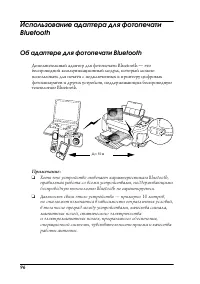
94 ❏ Также к принтеру можно подключить 1,6-дюймовый монитор. Адаптер для фотопечати Bluetooth Дополнительный адаптер для фотопечати Bluetooth — это беспроводной коммуникационный модуль, который можно использовать для печати с подключенных к принтеру цифровых фотоаппаратов, цифровых видеокамер, PDA, ...
стр. 95 - Чернильные картриджи; Для принтера подходят следующие типы картриджей.; Типы носителей
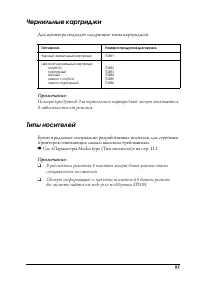
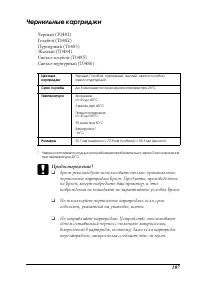
95 Чернильные картриджи Для принтера подходят следующие типы картриджей. Примечание: Номера продуктов для чернильных картриджей могут отличаться в зависимости от региона. Типы носителей Epson предлагает специально разработанные носители для струйных принтеров, отвечающие самым высоким требованиям. &...
стр. 96 - Об адаптере для фотопечати Bluetooth
96 Использование адаптера для фотопечати Bluetooth Об адаптере для фотопечати Bluetooth Дополнительный адаптер для фотопечати Bluetooth — это беспроводной коммуникационный модуль, который можно использовать для печати с подключенных к принтеру цифровых фотоаппаратов и других устройств, поддерживающи...
стр. 97 - Доступный профиль; Hardcopy Cable Replacement Profile (HCRP); Подключение
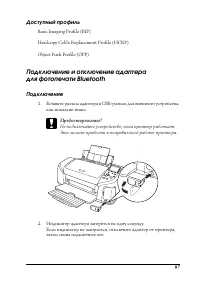
97 Доступный профиль Basic Imaging Profile (BIP) Hardcopy Cable Replacement Profile (HCRP) Object Push Profile (OPP) Подключение и отключение адаптера для фотопечати Bluetooth Подключение 1. Вставьте разъем адаптера в USB-разъем для внешнего устройства, как показано ниже. c Предостережение! Не подкл...
стр. 98 - Отключение; Параметры Bluetooth
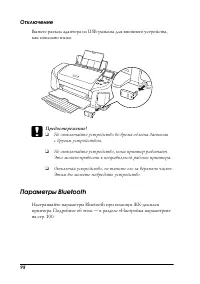
98 Отключение Выньте разъем адаптера из USB-разъема для внешнего устройства, как показано ниже. c Предостережение! ❏ Не отключайте устройство во время обмена данными с другим устройством. ❏ Не отключайте устройство, пока принтер работает.Это может привести к неправильной работе принтера. ❏ Отключая ...
стр. 99 - Список параметров
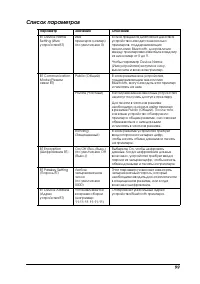
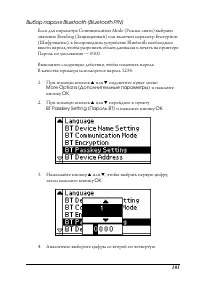
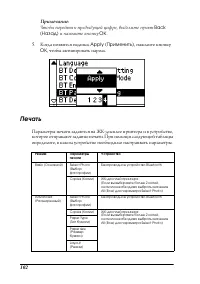
99 Список параметров Параметр Значения Описание BT Device Name Setting (Имя устройства BT) имя принтера-(номер)(по умолчанию 0) Если в пределах диапазона действия устройства находятся несколько принтеров, поддерживающих технологию Bluetooth, для различия между принтерами назначьте каждому из них ном...
стр. 100 - Настройка параметров; More
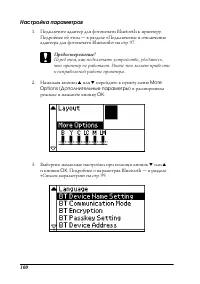
100 Настройка параметров 1. Подключите адаптер для фотопечати Bluetooth к принтеру. Подробнее об этом — в разделе «Подключение и отключение адаптера для фотопечати Bluetooth» на стр. 97. c Предостережение! Перед тем, как подключать устройство, убедитесь, что принтер не работает. Иначе это может прив...
стр. 104 - Характеристики принтера; Характеристики бумаги; Размер
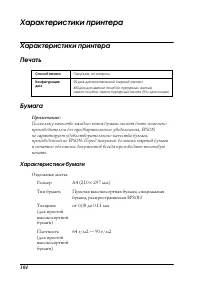
104 Характеристики принтера Характеристики принтера Печать Бумага Примечание: Поскольку качество каждого типа бумаги может быть изменено производителем без предварительного уведомления, EPSON не гарантирует удовлетворительного качества бумаги, произведенной не EPSON. Перед покупкой больших партий бу...
стр. 106 - Не загружайте сложенную или закрученную бумагу.; Область печати; Отдельные листы или учетные карточки
106 Примечание: ❏ Бумага плохого качества может ухудшить качество печати, заминаться и вызывать другие проблемы. Если у вас возникли проблемы с качеством печати, воспользуйтесь бумагой более высокого качества. ❏ Не загружайте сложенную или закрученную бумагу. ❏ Используйте бумагу при нормальных усло...
стр. 109 - Характеристики окружающей среды
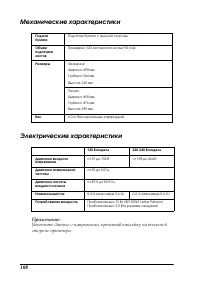
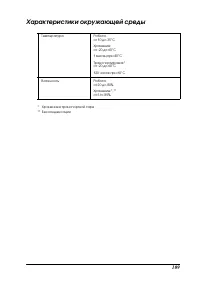
109 Характеристики окружающей среды * Хранение в транспортной таре ** Без конденсации Температура Работа: от 10 до 35°C Хранение: от -20 до 60°C 1 месяц при 40°C Транспортировка:*от -20 до 60°C 120 часов при 60°C Влажность Работа: от 20 до 80% Хранение:*,** от 5 to 85%
стр. 110 - Встроенные слоты для карт памяти
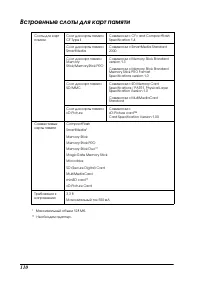
110 Встроенные слоты для карт памяти * Максимальный объем 128 Мб. ** Необходим адаптер. Слоты для карт памяти Слот для карты памяти CF Type II Совместим с CF+ and CompactFlash Specification 1.4 Слот для карты памяти SmartMedia Совместим с SmartMedia Standard 2000 Слот для карт памяти Memory Stick/Me...
стр. 111 - несколько различных типов.; Простая бумага
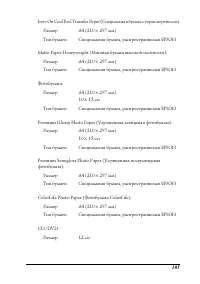
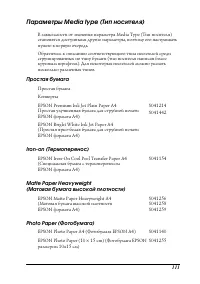
111 Параметры Media type (Тип носителя) В зависимости от значения параметра Media Type (Тип носителя) становятся доступными другие параметры, поэтому его настраивать нужно в первую очередь. Обратитесь к описанию соответствующего типа носителей среди сгруппированных по типу бумаги (тип носителя напис...
стр. 112 - ColorLife Photo Paper (Фотобумага ColorLife); Внешние запоминающие устройства; EPSON Premium Glossy Photo Paper (10
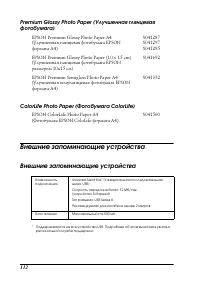
112 Premium Glossy Photo Paper (Улучшенная глянцевая фотобумага) ColorLife Photo Paper (Фотобумага ColorLife) Внешние запоминающие устройства Внешние запоминающие устройства * Поддерживаются не все устройства USB. Подробнее об этом вы можете узнать в региональной службе поддержки. EPSON Premium Glos...
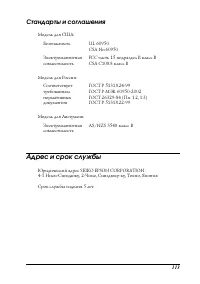
стр. 113 - Стандарты и соглашения; Модель для Австралии:; Адрес и срок службы; Юридический адрес SEIKO EPSON CORPORATION :
113 Стандарты и соглашения Модель для США: Модель для России: Модель для Австралии: Адрес и срок службы Юридический адрес SEIKO EPSON CORPORATION : 4-1 Ниси-Синздюку, 2-Чоме, Синздюку-ку, Токио, Япония. Срок службы изделия 5 лет. Безопасность UL 60950CSA No.60950 Электромагнитная совместимость FCC ч...










 Epson S80610 Инструкция по эксплуатации
 Epson Stylus Photo 1270 Инструкция по эксплуатации
 Epson STYLUS PHOTO P50 Инструкция по эксплуатации
 Epson Stylus Photo R240 Инструкция по эксплуатации
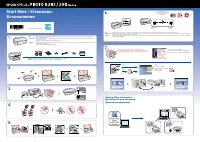 Epson Stylus Photo R285 Инструкция по эксплуатации
 Epson Stylus Photo R2000 Инструкция по эксплуатации
 Epson Stylus Photo R2400 Инструкция по эксплуатации
 Epson Stylus Photo R3000 Инструкция по эксплуатации
 Epson Stylus Pro 4000 Инструкция по эксплуатации
 Epson Stylus Pro 4400 Инструкция по эксплуатации
 Epson Stylus Pro 4800 Инструкция по эксплуатации
 Epson Stylus Pro 7400 Инструкция по эксплуатации
 Epson Stylus Pro 7800 Инструкция по эксплуатации
 Epson Stylus Pro 9400 Инструкция по эксплуатации
 Epson Stylus Pro 9800 Инструкция по эксплуатации
 Epson T3405 Инструкция по эксплуатации
 Epson T5100 Инструкция по эксплуатации