стр. 3 - Содержание; Элементы принтера и функции панели управления
3 Содержание Элементы принтера и функции панели управления Элементы принтера . . . . . . . . . . . . . . . . . . . . . . . . . . . . . . . . . . . . . . . . . . . . . . . . . . . . 11 Панель управления . . . . . . . . . . . . . . . . . . . . . . . . . . . . . . . . . . . . . . . . . . . . . . . . . ...
стр. 11 - Элементы принтера
Элементы принтера и функции панели управления 11 Элементы принтера и функции панели управления Элементы принтера боковые направляющие удлинитель подставки для бумаги верхняя крышка принтера удлинитель приемного лотка приемный лоток передняя крышка принтера подставка для рулонной бумаги подставка для...
стр. 12 - Панель управления; Кнопки
12 Элементы принтера и функции панели управления Панель управления Кнопки Кнопка Функция P power (питание) Включает и выключает питание принтера ) paper (бумага) Загружает или выводит бумагу. Если нажать на эту кнопку после возникновения ошибки об отсутствии бумаги или подаче двух листов, то печать ...
стр. 13 - Индикаторы
Элементы принтера и функции панели управления 13 Индикаторы z roll paper (рулонная бумага) Если нажать на эту кнопку после завершения печати, то на бумаге будет напечатана линия отреза, и рулонная бумага будет подана в положение, в котором ее удобно доставать из податчика. Если нажать на эту кнопку ...
стр. 14 - Инструкции по безопасности; Важные инструкции по безопасности; Во время установки принтера; Во время установки принтера соблюдайте следующие условия:
14 Инструкции по безопасности Инструкции по безопасности Важные инструкции по безопасности Перед использованием принтера прочитайте все инструкции в этом разделе. Также, следуйте всем предупреждениям и инструкциям, которые нанесены на корпус устройства. Во время установки принтера Во время установки...
стр. 15 - Не используйте поврежденный или перетертый шнур питания.
Инструкции по безопасности 15 ❏ Не подключайте принтер к розеткам, оснащенным настенными выключателями или автоматическими таймерами. ❏ Устанавливайте компьютер и принтер вдали от потенциальных источников помех, таких, как громкоговорители или базовые модули беспроводных телефонов. ❏ Не используйте ...
стр. 16 - Выбор места для установки принтера; При выборе места для установки принтера учитывайте следующее:; При работе с принтером; Во время работы с принтером выполняйте следующие условия:
16 Инструкции по безопасности Выбор места для установки принтера При выборе места для установки принтера учитывайте следующее: ❏ Размещайте принтер на плоской устойчивой поверхности, площадь которой больше площади основания устройства. При установке принтера около стены оставляйте между ним и стеной...
стр. 17 - Всегда выключайте принтер при помощи кнопки; При работе с чернильными картриджами
Инструкции по безопасности 17 ❏ Не просовывайте руки внутрь принтера и не прикасайтесь к чернильным картриджам во время печати. ❏ Не передвигайте печатающую головку самостоятельно, этим вы можете повредить принтер. ❏ Всегда выключайте принтер при помощи кнопки P питания. Если нажать на эту кнопку, и...
стр. 19 - Соответствие стандарту
Инструкции по безопасности 19 ❏ Если вы достаете картридж из принтера для последующего использования, обязательно примите меры для защиты области подачи чернил от пыли и грязи; храните картридж в тех же условиях, что и принтер. Клапан на отверстии для подачи чернил предназначен для удержания чернил,...
стр. 20 - Глава 1; Процесс печати; Введение; В этом разделе рассматривается печать в различных режимах.
20 Процесс печати Глава 1 Процесс печати Введение В этом разделе рассматривается печать в различных режимах. “Печать фотографий” на стр. 23 Как печатать цветные и черно-белые фотографии на отдельных листах бумаги различного размера и типа.
стр. 21 - “Печать на рулонной бумаге” на стр. 29
Процесс печати 21 11 11 111 11 11 1 “Печать на рулонной бумаге” на стр. 29 Как использовать рулонную бумагу по основному назначению — для печати плакатов. Вы узнаете, как печатать на рулонной бумаге панорамные фотографии или непрерывные документы. “Печать на плотной бумаге” на стр. 38 Как печатать д...
стр. 23 - Печать фотографий; Работа с отдельными листами; О загрузке отдельных листов бумаги см. следующий раздел.
Процесс печати 23 11 11 111 11 11 1 Печать фотографий Работа с отдельными листами О загрузке отдельных листов бумаги см. следующий раздел. “Загрузка отдельных листов бумаги” на стр. 366 Некоторые типы специальных носителей, например, Velvet Fine Art Paper, необходимо загружать в задний слот для ручн...
стр. 24 - Настройки драйвера для Windows; “Доступ к ПО принтера в Windows” на стр. 387
24 Процесс печати Настройки драйвера для Windows Примечание: В режиме Advanced B&W Photo (Улучшенное ч/б фото) можно печатать высококачественные черно-белые фотографии. Подробности см. в следующем разделе. & См. “Печать черно-белых фотографий” на стр. 62 1. Выберите файл для печати. 2. Откро...
стр. 25 - или; Настройки драйвера для Mac OS X; “Доступ к ПО принтера в Mac OS X” на стр. 388
Процесс печати 25 11 11 111 11 11 1 7. Выберите ориентацию отпечатка: Portrait (Кинжная) или Landscape (Альбомная) . 8. Щелкните OK , чтобы закрыть диалоговое окно параметров драйвера принтера. 9. Напечатайте данные. Настройки драйвера для Mac OS X 1. Выберите файл для печати. 2. Откройте диалоговое...
стр. 27 - В раскрывающемся меню выберите; Настройки драйвера для Mac OS 9
Процесс печати 27 11 11 111 11 11 1 8. В раскрывающемся меню выберите Print Settings (Параметры печати) . 9. Выберите значения параметров Media Type (Тип носителя), Color (Цвет) и Mode (Режим). & См. “Print Settings (Параметры печати)” на стр. 168 “Параметры Media type (Тип носителя)” на стр. 39...
стр. 29 - Печать на рулонной бумаге; Работа с рулонной бумагой; О загрузке рулонной бумаги см. следующий раздел.
Процесс печати 29 11 11 111 11 11 1 Примечание: В режиме Advanced B&W Photo (Улучшенное ч/б фото) можно печатать высококачественные черно-белые фотографии. Подробности см. в следующем разделе. & См. “Печать черно-белых фотографий” на стр. 62 9. Щелкните Print (Печать) , чтобы начать печать. ...
стр. 30 - Roll
30 Процесс печати Настройки драйвера для Windows Примечание: ❏ В настройках драйвера принтера можно изменить размер полей рулонной бумаги. О печати без полей см. следующий раздел. & См. “Печать без полей” на стр. 69 ❏ В этом разделе вы узнаете, как напечатать на рулонной бумаге плакат с полями п...
стр. 33 - Выберите подходящее значение параметра Paper Size (Размер
Процесс печати 33 11 11 111 11 11 1 3. Для параметра Format for (Форматировать для) выберите Stylus Photo R2400 . 4. Выберите подходящее значение параметра Paper Size (Размер бумаги), соответствующее выбранному типу печати на рулонной бумаги. 5. Выберите подходящее значение параметра Orientation (Ор...
стр. 35 - В раскрывающемся меню выберите
Процесс печати 35 11 11 111 11 11 1 11. В раскрывающемся меню выберите Roll Paper Option (Параметры рулонной бумаги) . 12. Выберите подходящие значения в области Roll Paper Option (Параметры рулонной бумаги). 13. Щелкните Print (Печать) , чтобы начать печать. Примечание: Данный снимок появляется, ес...
стр. 37 - “Доступ к ПО принтера в Mac OS 9” на стр. 389
Процесс печати 37 11 11 111 11 11 1 Примечание: Когда в тыльный слот для ручной подачи загружена рулонная бумага, не выбирайте для параметра Paper Source (Источник бумаги) значение Auto Sheet Feeder (Автоподатчик листов) . Это приводит к тому, что после печати каждого документа подается лишняя бумаг...
стр. 38 - Печать на плотной бумаге; О загрузке плотной бумаги см. следующий раздел.
38 Процесс печати 10. Щелкните Print (Печать) , чтобы начать печать. 11. Отрежьте рулонную бумагу. “Обрез рулонной бумаги” на стр. 385 Примечание: Подождите, пока принтер не прекратит печатать и подавать бумагу. Отрежьте бумагу сзади принтера и выключите принтер. Оставшаяся бумага будет выведена из ...
стр. 41 - убедитесь, что в названии выбранного размера есть; Выберите подходящее значение параметра Orientation
Процесс печати 41 11 11 111 11 11 1 4. Выберите значение параметра Paper Size (Размер бумаги) и убедитесь, что в названии выбранного размера есть Manual – Front (Ручная подача – лицевая сторона) , например, A4 (Manual – Front) [A4 (Ручная – передний слот)]. Примечание: Режим печати без полей недосту...
стр. 44 - Печать текста
44 Процесс печати “Доступ к ПО принтера в Mac OS 9” на стр. 389 8. Выберите значение параметра Media Type (Тип носителя). “Параметры Media type (Тип носителя)” на стр. 390 9. Щелкните Print (Печать) , чтобы начать печать. Печать текста Работа с отдельными листами О загрузке отдельных листов бумаги с...
стр. 45 - Об использовании специальных носителей см. следующий раздел.
Процесс печати 45 11 11 111 11 11 1 Об использовании специальных носителей см. следующий раздел. “Использование специальных носителей” на стр. 374 Настройки драйвера для Windows 1. Выберите файл для печати. 2. Откройте драйвер принтера. “Доступ к ПО принтера в Windows” на стр. 387 3. Перейдите на вк...
стр. 47 - Выберите значения параметров Paper Size (Размер бумаги) и
Процесс печати 47 11 11 111 11 11 1 4. Выберите значения параметров Paper Size (Размер бумаги) и Orientation (Ориентация). 5. Щелкните OK , чтобы закрыть диалоговое окно Page Setup (Параметры страницы). 6. Откройте диалоговое окно Print (Печать). “Доступ к ПО принтера в Mac OS X” на стр. 388 7. Для ...
стр. 49 - “Настройка пользовательских размеров бумаги в Mac OS 9” на стр. 398
Процесс печати 49 11 11 111 11 11 1 “Настройка пользовательских размеров бумаги в Mac OS 9” на стр. 398 4. Для параметра Paper Source (Источник бумаги) выберите значение Auto Sheet Feeder (Автоподатчик листов) . 5. Выберите ориентацию отпечатка: Portrait (Кинжная) или Landscape (Альбомная) . 6. Щелк...
стр. 51 - Выберите файл для печати. Если вы уже установили EPSON
Процесс печати 51 11 11 111 11 11 1 Использование программы EPSON Web-To-Page в Windows Программа EPSON Web-To-Page упрощает печать Web-страниц, подгоняя их размер под выбранный размер бумаги. 1. Выберите файл для печати. Если вы уже установили EPSON Web-To-Page, в окне Internet Explorer появится па...
стр. 53 - Использование драйвера принтера в Mac OS X
Процесс печати 53 11 11 111 11 11 1 Использование драйвера принтера в Mac OS X Примечание: Программа EPSON Web-To-Page доступна только пользователям Windows. В Mac OS X печатать Web-страницы можно при помощи драйвера принтера. 1. Выберите файл для печати. 2. Откройте диалоговое окно Page Setup (Пара...
стр. 55 - Использование драйвера принтера в Mac OS 9
Процесс печати 55 11 11 111 11 11 1 10. Щелкните Print (Печать) , чтобы начать печать. Использование драйвера принтера в Mac OS 9 Примечание: Программа EPSON Web-To-Page доступна только пользователям Windows. В Mac OS 9 печатать Web-страницы можно при помощи драйвера принтера. 1. Выберите файл для п...
стр. 58 - Глава 2; Описание способов печати; Знакомство с различными способами печати; “Печать черно-белых фотографий” на стр. 62
58 Описание способов печати Глава 2 Описание способов печати Знакомство с различными способами печати Данный принтер предоставляет вам широкий выбор различных вариантов печати. Вы можете печатать на бумаге разных форматов и использовать для печати различные типы бумаги. Далее описаны все типы печати...
стр. 59 - “Печать без полей” на стр. 69; “Печать по размеру страницы” на стр. 94
Описание способов печати 59 22 22 222 22 22 2 “Печать без полей” на стр. 69 Печать без полей по всем четырем сторонам бумаги. “Двусторонняя печать” на стр. 78 Позволяет печатать с двух сторон листа. Примечание: Эта возможность недоступна в Mac OS X. “Печать по размеру страницы” на стр. 94 Позволяет ...
стр. 60 - “Печать нескольких страниц на листе” на стр. 99
60 Описание способов печати Примечание: Эта возможность недоступна в Mac OS X. “Печать нескольких страниц на листе” на стр. 99 Позволяет печатать на одном листе две или четыре страницы. “Печать плакатов” на стр. 108 Позволяет увеличить одну страницу документа, чтобы она занимала 4, 9 или 16 листов б...
стр. 61 - “Печать водяных знаков” на стр. 117
Описание способов печати 61 22 22 222 22 22 2 Примечание: Эта возможность недоступна в Mac OS X. “Печать водяных знаков” на стр. 117 Позволяет печатать текст или изображение в виде водяного знака. Примечание: Эта возможность недоступна в Mac OS X. Например, на важном документе вы можете напечатать &...
стр. 62 - Печать черно-белых фотографий; Совместимые носители; В этом режиме можно использовать следующие носители.
62 Описание способов печати Печать черно-белых фотографий В режиме Advanced B&W Photo (Улучшенное ч/б фото) можно печатать высококачественные черно-белые фотографии. Совместимые носители В этом режиме можно использовать следующие носители. Premium Glossy Photo Paper A3+, A3, A4, 10 × 15 см (4 × ...
стр. 63 - “Настройка пользовательских размеров бумаги в Windows” на стр. 393
Описание способов печати 63 22 22 222 22 22 2 Настройки драйвера для Windows 1. Выберите файл для печати. 2. Откройте драйвер принтера. Подробности см. в следующем разделе. “Доступ к ПО принтера в Windows” на стр. 387 3. Перейдите на вкладку Main (Главное) и щелкните Advanced (Расширенные) . 4. Для ...
стр. 65 - OK
Описание способов печати 65 22 22 222 22 22 2 Настройки драйвера для Mac OS X 1. Выберите файл для печати. 2. Откройте диалоговое окно Page Setup (Параметры страницы). Подробности см. в следующем разделе. “Доступ к ПО принтера в Mac OS X” на стр. 388 3. Для параметра Format (Формат) выберите Stylus ...
стр. 67 - Auto Sheet Feeder
Описание способов печати 67 22 22 222 22 22 2 Настройки драйвера для Mac OS 9 1. Выберите файл для печати. 2. Откройте диалоговое окно Page Setup (Параметры страницы). Подробности см. в следующем разделе. “Доступ к ПО принтера в Mac OS 9” на стр. 389 3. Выберите значение параметра Paper Size (Размер...
стр. 68 - Automatic
68 Описание способов печати Примечание: Режим Advanced B&W Photo (Улучшенное ч/б фото) доступен в зависимости от установленного чернильного картриджа (Photo Black (Фото черный) или Matte Black (Матовый черный)), выбранного типа носителя и качества печати. Для большинства носителей выбирайте каче...
стр. 69 - Печать без полей; Для печати без полей подходят следующие носители.
Описание способов печати 69 22 22 222 22 22 2 11. Щелкните Print (Печать) , чтобы начать печать. Печать без полей На этом принтере можно печатать, не оставляя полей по всем сторонам бумаги. Для выполнения печати без полей сделайте следующее. Примечание: Эта функция доступна не для всех носителей и п...
стр. 70 - Подготовка данных для печати
70 Описание способов печати Примечание: ❏ Печать в этом режиме занимает больше времени, чем обычно. ❏ Качество печати может ухудшиться в верхней и нижней части отпечатка, или, если использовать носители, не перечисленные в списке, эти области могут быть смазаны. Перед печатью больших объемов напечат...
стр. 71 - Печать на отдельных листах; Печать из программы EPSON Easy Photo Print; В Windows; EPSON Easy Photo Print
Описание способов печати 71 22 22 222 22 22 2 Если в приложении настраивается ширина полей, перед печатью установите их равными нулю. Печать на отдельных листах Необходимо подогнать ширину данных под размер бумаги. Если в приложении настраивается ширина полей, перед печатью установите их равными нул...
стр. 72 - В Mac OS X; Applications; Печать из драйвера принтера
72 Описание способов печати В Mac OS X 1. Дважды щелкните папку Applications в Macintosh HD, затем папку EPSON и Creativity Suite . Дважды щелкните папку Easy Photo Print , затем значок EPSON Easy Photo Print . 2. Напечатайте изображения из программы EPSON Easy Photo Print. Чтобы узнать, как напечат...
стр. 78 - Двусторонняя печать
78 Описание способов печати ❏ Можно задавать размер части изображения, выходящей за границу листа при печати без полей. Когда флажок Borderless (Без полей) установлен в диалоговом окне Page Setup (Параметры страницы), становится доступным ползунок Borderless Expansion (За пределы листа при печати бе...
стр. 80 - Обычная двусторонняя печать в Windows
80 Описание способов печати ❏ Эта возможность недоступна, когда в меню Main (Главная, в Windows) или в диалоговом окне Page Setup (Параметры страницы, Macintosh) установлен флажок Borderless (Без полей) . ❏ Эта функция недоступна, когда вы печатаете по сети, либо при совместном использовании принтер...
стр. 84 - После повторной загрузки бумаги щелкните; Обычная двусторонняя печать в Mac OS 9
84 Описание способов печати ❏ Если бумага замялась, см. следующий раздел. & См. “Бумага замялась в принтере” на стр. 301 14. После повторной загрузки бумаги щелкните Resume (Возобновить) , чтобы напечатать четные страницы. Обычная двусторонняя печать в Mac OS 9 Для печати нечетных и четных стран...
стр. 86 - Двусторонняя печать буклетов в Windows
86 Описание способов печати “Загрузка отдельных листов бумаги” на стр. 366 13. Выполняйте инструкции по повторной загрузке бумаги, отображаемые на экране. Примечание: ❏ В зависимости от расхода чернил при печати бумага может изогнуться. Если это произошло, слегка согните бумагу в противоположном нап...
стр. 90 - Resume; Двусторонняя печать буклетов в Mac OS 9
90 Описание способов печати 11. Щелкните OK , чтобы вернуться на вкладку Page Layout (Макет). Щелкните OK , чтобы сохранить настройки. 12. Загрузите бумагу в податчик и отправьте задание печати из приложения. Во время печати наружных страниц будут отображаться инструкции по печати внутренних страниц...
стр. 93 - Загрузите бумагу в податчик и щелкните кнопку
Описание способов печати 93 22 22 222 22 22 2 10. Выберите значение параметра Media Type (Тип носителя). “Параметры Media type (Тип носителя)” на стр. 390 11. Загрузите бумагу в податчик и щелкните кнопку Print (Печать) , чтобы начать печать. Во время печати наружных страниц будут отображаться инстр...
стр. 94 - Печать по размеру страницы
94 Описание способов печати 13. После повторной загрузки бумаги щелкните Resume (Возобновить) , чтобы напечатать четные страницы. 14. По завершении печати согните страницы и скрепите их степлером или переплетите другим способом. Печать по размеру страницы Функцию печати по размеру страницы можно исп...
стр. 97 - Выполнив все перечисленные действия, начните печать.
Описание способов печати 97 22 22 222 22 22 2 Выполнив все перечисленные действия, начните печать. Настройки драйвера для Mac OS 9 1. Откройте диалоговое окно Page Setup (Параметры страницы). “Доступ к ПО принтера в Mac OS 9” на стр. 389 2. Выберите значение параметра Paper Size (Размер бумаги). 3. ...
стр. 99 - Печать нескольких страниц на листе
Описание способов печати 99 22 22 222 22 22 2 Печать нескольких страниц на листе Данный режим позволяет печатать две или четыре страницы на одном листе бумаги. Примечание: Эта функция недоступна, если на вкладке Main (Главная, в Windows) или в диалоговом окне Page Setup (Параметры страницы, в Mac OS...
стр. 101 - Перейдите на вкладку
Описание способов печати 101 22 22 222 22 22 2 7. Перейдите на вкладку Page Layout (Макет) , выберите параметр Multi-page (Многостраничность) , а затем Pages Per Sheet (Страниц на листе) . 8. Для печати нескольких страниц на листе настройте следующие параметры. 9. Щелкните OK , чтобы закрыть диалого...
стр. 103 - В раскрывающемся меню выберите
Описание способов печати 103 22 22 222 22 22 2 Примечание: Параметры Copies & Pages (Копии и страницы) являются стандартной функцией Mac OS X. Подробности см. в документации к операционной системе. 7. В раскрывающемся меню выберите Layout (Макет) . 8. Задайте следующие параметры. Pages Per Sheet...
стр. 107 - и выберите
Описание способов печати 107 22 22 222 22 22 2 8. В диалоговом окне Layout (Макет) установите флажок Multi-Page (Многостраничность) и выберите Pages per Sheet (Страниц на листе) . 9. Для печати нескольких страниц на листе настройте следующие параметры. 10. Щелкните OK , чтобы сохранить изменения и з...
стр. 108 - Печать плакатов
108 Описание способов печати Печать плакатов Данный режим позволяет напечатать изображения плакатного размера, увеличив одну страницу до размеров нескольких листов. Примечание: ❏ Эта возможность недоступна в Mac OS X. ❏ Эта возможность недоступна, когда в меню Main (Главная, в Windows) или в диалого...
стр. 111 - , чтобы настроить печать
Описание способов печати 111 22 22 222 22 22 2 8. Щелкните Settings (Настройки) , чтобы настроить печать плаката. Откроется диалоговое окно Poster Settings (Параметры плаката). 9. Задайте следующие параметры. Примечание: Если нужно напечатать не весь плакат, а только некоторые его фрагменты, щелкнит...
стр. 114 - Как сделать плакат из нескольких отпечатков; Print Cutting Guides (Печатать линии обреза) — значение
114 Описание способов печати Примечание: Если необходимо напечатать только некоторые фрагменты плаката, щелкните Panel Selection (Выбор панелей) , выберите фрагменты, которые не нужно печатать, и щелкните OK . 11. Щелкните OK , чтобы сохранить изменения и закройте диалоговое окно Layout (Макет). 12....
стр. 115 - Отрежьте поле первого листа вдоль вертикальной линии через
Описание способов печати 115 22 22 222 22 22 2 1. Отрежьте поле первого листа вдоль вертикальной линии через центр верхней и нижней метки пересечения, как показано ниже. 2. Совместите край первого листа с верхним краем второго листа, выровняйте метки пересечения, затем временно соедините эти два лис...
стр. 117 - Печать водяных знаков; Печать водяных знаков в Windows
Описание способов печати 117 22 22 222 22 22 2 Печать водяных знаков Данный режим позволяет напечатать на документе водяной знак на основе текста или изображения. Примечание: ❏ Эта возможность недоступна в Mac OS X. ❏ Эта возможность недоступна, когда в меню Main (Главная, в Windows) или в диалогово...
стр. 120 - Печать водяных знаков в Mac OS 9
120 Описание способов печати 8. При необходимости, настройте параметры водяного знака. Можно изменить положение и размер водяного знака, перетаскивая изображение в окне предварительного просмотра в левой части диалогового окна. 9. Щелкните OK , чтобы вернуться на вкладку Page Layout (Макет). 10. Щел...
стр. 125 - следующее диалоговое окно.; Создание собственного водяного знака в Mac OS 9
Описание способов печати 125 22 22 222 22 22 2 4. Щелкните кнопку Settings (Настройка) . Откроется следующее диалоговое окно. 5. Убедитесь, что выбран нужный водяной знак в списке Watermark (Водяной знак), затем настройте параметры Color (Цвет), Position (Положение), Density (Интенсивность), Size (Р...
стр. 127 - Имя файла или текст водяного знака появится в списке Mark
Описание способов печати 127 22 22 222 22 22 2 3. Имя файла или текст водяного знака появится в списке Mark Name (Название водяного знака) в диалоговом окне Watermark (Водяной знак). Чтобы изменить имя изображения водяного знака, выберите его в списке и введите новое имя. Выбрав водяной знак в списк...
стр. 128 - Глава 3; Параметры ПО принтера; Для Windows; Знакомство с ПО принтера; Меню драйвера принтера; См. “Настройка параметров на вкладке Maintenance (Сервис)” на; Доступ к драйверу принтера; О доступе к ПО принтера см. следующий раздел.
128 Параметры ПО принтера Глава 3 Параметры ПО принтера Для Windows Знакомство с ПО принтера Меню драйвера принтера ПО, поставляемое вместе с принтером, включает драйвер и утилиты для работы с принтером. Драйвер принтера позволяет настраивать различные параметры для достижения наилучшего качества пе...
стр. 129 - Дополнительные сведения; См. “Получение информации из интерактивного Справочного; Настройка параметров на вкладке Main (Главное); Выполнение основных настроек
Параметры ПО принтера 129 33 33 333 33 33 3 Дополнительные сведения В интерактивной справке содержатся дополнительные сведения о ПО принтера. & См. “Получение информации из интерактивного Справочного руководства” на стр. 161 Настройка параметров на вкладке Main (Главное) На вкладке Main (Главное...
стр. 133 - Выбирать и просматривать отдельные страницы.
Параметры ПО принтера 133 33 33 333 33 33 3 Кроме того, можно управлять просматриваемым изображением следующими способами: ❏ Выбирать и просматривать отдельные страницы. ❏ Уменьшать/увеличивать размер окна предварительного просмотра. ❏ Увеличивать просматриваемый документ. Щелкните Magnify (Увеличит...
стр. 135 - Technical Support (Техническая поддержка)
Параметры ПО принтера 135 33 33 333 33 33 3 Show Settings (Показать настройки) Если щелкнуть кнопку Show Settings (Показать настройки) откроется окно Current Setting (Текущие настройки). Чтобы закрыть его, щелкните Hide Settings (Скрыть настройки) на вкладке Main (Главное) или Close (Закрыть) в окне...
стр. 136 - Выполнение расширенных настроек
136 Параметры ПО принтера Выполнение расширенных настроек Параметры диалогового окна Advanced (Расширенные) позволяют полностью управлять условиями печати. Используйте эти параметры для экспериментирования либо для тонкой настройки параметров печати по вашему вкусу. Задав нужные значения параметров,...
стр. 140 - Если выбран режим
140 Параметры ПО принтера PhotoEnhance Этот режим позволяет настраивать различные параметры коррекции фотоизображений перед печатью. Параметры режима PhotoEnhance не затрагивают исходные данные. Примечание: Печать в режиме PhotoEnhance может занять больше времени в зависимости от мощности компьютера...
стр. 145 - ICM
Параметры ПО принтера 145 33 33 333 33 33 3 ICM Этот режим автоматически регулирует цвета отпечатка, чтобы они соответствовали цветам монитора. Выберите этот режим для печати сканированных фотографий или компьютерной графики. Примечание: ❏ Качество согласования цветов может зависеть от освещения в к...
стр. 147 - Save
Параметры ПО принтера 147 33 33 333 33 33 3 Save Settings (Сохранить настройки) Чтобы сохранить расширенные настройки в списке Custom Settings (Пользовательские настройки), щелкните кнопку Save Setting (Сохранить настройки) . Откроется диалоговое окно Custom Settings (Пользовательские настройки). Вв...
стр. 151 - Задает число копий печатаемого документа.
Параметры ПО принтера 151 33 33 333 33 33 3 Copies (Копии) Задает число копий печатаемого документа. Доступны следующие параметры. Multi-Page (Многостраничный) Установите этот флажок, чтобы сделать доступными параметры Pages Per Sheet (Страниц на листе) и Poster Printing (Печать плаката) . Borderles...
стр. 153 - Status Monitor 3
Параметры ПО принтера 153 33 33 333 33 33 3 “Доступ к ПО принтера в Windows” на стр. 387 Примечание: ❏ Буква в круглых скобках после названия утилиты показывает горячую клавишу ее вызова. Выбрав нужное меню, нажмите клавишу Alt и соответствующую букву на клавиатуре, чтобы открыть необходимую утилиту...
стр. 154 - Проверка дюз; Прочистка печатающей головки; См. “Проверка дюз печатающей головки” на стр. 263
154 Параметры ПО принтера Эта утилита доступна только при соблюдении следующих условий: ❏ принтер напрямую подключен к компьютеру через порт USB или IEEE 1394; ❏ система поддерживает двунаправленную связь. Утилита Auto Nozzle Check and Cleaning (Автоматическая прочистка дюз) Печатает шаблон проверки...
стр. 155 - См. “Калибровка печатающей головки” на стр. 281
Параметры ПО принтера 155 33 33 333 33 33 3 Утилита Print Head Alignment (Калибровка печатающей головки) Утилитой Print Head Alignment (Калибровка печатающей головки) можно улучшить качество печати документов. Калибровка печатающей головки может потребоваться, если вертикальные полосы выглядят неров...
стр. 156 - Плотная бумага
156 Параметры ПО принтера Если в диалоговом окне Current Settings (Текущие настройки) выводится сообщение с просьбой ввести настройки либо если вы изменили конфигурацию принтера, выполните следующую процедуру для ручной настройки параметров. 1. Щелкните Settings Sheet (Лист параметров) в диалоговом ...
стр. 157 - Доступны следующие параметры:
Параметры ПО принтера 157 33 33 333 33 33 3 Окно Speed & Progress (Скорость и ход печати) Позволяет выполнять настройку параметров, связанных со скоростью и процессом выполнения печати. Доступны следующие параметры: Примечание: Доступность некоторых функций ПО принтера зависит от модели принтера...
стр. 159 - Always spool RAW
Параметры ПО принтера 159 33 33 333 33 33 3 Page Rendering Mode (Режим обработки страниц) (для Windows XP и 2000) Используйте эту функцию, когда печать выполняется слишком медленно или когда печатающая головка останавливается на несколько минут во время печати. Примечание: При использовании этой фун...
стр. 161 - Доступ к справке из приложения
Параметры ПО принтера 161 33 33 333 33 33 3 Получение информации из интерактивного Справочного руководства В ПО принтера предусмотрено исчерпывающее интерактивное справочное руководство, содержащее инструкции по печати, настройке параметров драйвера принтера и использованию утилит принтера. См. соот...
стр. 162 - Доступ к справке через меню Start (Пуск) в Windows; Control Panel
162 Параметры ПО принтера Доступ к справке через меню Start (Пуск) в Windows 1. В Windows XP щелкните Start (Пуск) , Control Panel (Панель управления) , а затем дважды щелкните Printers and Faxes (Принтеры и факсы) . [Если Панель управления открыта в режиме категорий, выберите Printers and Other Har...
стр. 163 - Диалоговые окна драйвера принтера; Extension Settings (Настройка расширения)
163 В Mac OS X Знакомство с ПО принтера Диалоговые окна драйвера принтера ПО, поставляемое вместе с принтером, включает драйвер и утилиты для работы с принтером. Драйвер принтера позволяет настраивать различные параметры для достижения наилучшего качества печати. Утилиты помогают тестировать принтер...
стр. 166 - Параметры диалогового окна Print (Печать)
166 Диалоговое окно Print (Печать) Примечание: Диалоговое окно Print (Печать) - это стандартная функция Mac OS X. Подробнее об этом - в документации по ОС. Параметры диалогового окна Print (Печать) Позволяет настраивать параметры печати Printer (Принтер) и Presets (Предустановленные параметры). Prin...
стр. 169 - Advanced
169 Примечание: Свежую информацию о наличии носителей в вашем регионе см. на региональном Web-сайте поддержки. & См. “Обращение в службу поддержки” на стр. 402 Color (Цветная печать) Advanced B&W Photo (Улучшенное ч/б фото) Чтобы открыть параметры Advanced B&W Photo (Улучшенное ч/б фото)...
стр. 177 - Отображает список текущих значений параметров.
177 Drying Time per Print Head Pass (Время сушки после каждого прохода печатающей головки) При помощи этого параметра можно задать время ожидания, необходимое на высыхание чернил после каждого прохода печатающей головки. Значение параметра можно корректировать, перетаскивая влево или вправо ползунок...
стр. 178 - EPSON Printer Utility (Утилиты принтера EPSON); Функции утилит принтера Epson
178 EPSON Printer Utility (Утилиты принтера EPSON) Функции утилит принтера Epson Утилиты принтера Epson позволяют проверять текущее состояние принтера и управлять определенными его функциями с компьютера. Утилита EPSON StatusMonitor Отслеживает состояние принтера. При обнаружении ошибки он выдает со...
стр. 180 - Для Mac OS 9; Диалоговое окно драйвера принтера; Далее перечислены диалоговые окна драйвера принтера.
180 Для Mac OS 9 Знакомство с ПО принтера Диалоговое окно драйвера принтера ПО, поставляемое вместе с принтером, включает драйвер и утилиты для работы с принтером. Драйвер принтера позволяет настраивать различные параметры для достижения наилучшего качества печати. Утилиты помогают тестировать принт...
стр. 184 - Основные настройки; Выберите значение
184 Основные настройки Copies (Копии) Введите число копий, которое необходимо напечатать, в текстовом поле Copies (Копии). Pages (Страницы) Выберите значение All (Все) или Range (Диапазон) . При выборе Range (Диапазон) введите соответствующий диапазон страниц в текстовые поля Range (Диапазон). Media...
стр. 185 - Выборочные настройки; Можно выбирать индивидуальные настройки из списка.; Расширенные настройки
185 Mode (Режим) Параметр Mode (Режим) позволяет управлять ПО принтера на трех уровнях (см. далее). Режим Automatic (Автоматический) Если выбран режим Automatic (Автоматический) , ПО принтера позаботится обо всех остальных настройках согласно заданным значениям параметров Media Type (Тип носителя) и...
стр. 186 - Выберите параметр
186 При выборе пользовательской настройки остальные параметры, например Print Quality (Качество печати) и Color Management (Управление цветом), настраиваются автоматически. Изменения значений этих параметров отображаются на дисплее в левой части диалогового окна Print (Печать). Чтобы выбрать выбрать...
стр. 190 - Доступны следующие параметры.
190 PhotoEnhance Этот режим позволяет настраивать различные параметры коррекции фотоизображений перед печатью. Параметры режима PhotoEnhance не затрагивают исходные данные. Примечание: Печать в режиме PhotoEnhance может занять больше времени в зависимости от мощности компьютера и размера изображения...
стр. 196 - Задание времени печати
196 Использование сохраненных настроек Чтобы использовать сохраненные настройки, выберите режим Custom (Пользовательский) в диалоговом окне Print (Печать), а затем нужную настройку в списке Custom Settings (Пользовательские настройки). Если изменить значения параметров Media Type (Тип носителя), Col...
стр. 198 - Предварительный просмотр отпечатка; Выполните настройки параметров драйвера принтера.
198 Примечание: Приоритет заданий печати можно проверить или изменить с помощью утилиты EPSON Monitor IV. & См. “Работа с EPSON Monitor IV” на стр. 260 Предварительный просмотр отпечатка Функция предварительного просмотра позволяет просматривать документ перед его фактической печатью. Для предва...
стр. 200 - Сохранение очереди печати в файле
200 4. Если просматриваемое изображение вас устраивает, щелкните кнопку Print (Печать) . Если изображение вас не устраивает, щелкните кнопку Cancel (Отмена) . Диалоговые окна Preview (Просмотр) и Print (Печать) закрываются с текущими настройками печати. Чтобы выполнить дополнительные настройки парам...
стр. 202 - и щелкните значок
202 Диалоговое окно Layout (Макет) Можно изменять макет страниц документа с помощью параметров драйвера принтера из диалогового окна Layout (Макет). Чтобы открыть это диалоговое окно, в меню File (Файл) приложения щелкните Print (Печать) и щелкните значок Layout (Макет) в диалоговом окне Print (Печа...
стр. 203 - Утилиты принтера; Чтобы использовать эти утилиты, щелкните значок
203 Утилиты принтера Утилиты принтера Epson позволяют тестировать текущее состояние принтера и управлять определенными его функциями с компьютера. Чтобы использовать эти утилиты, щелкните значок Utility (Утилиты) в диалоговом окне Print (Печать) или Page Setup (Параметры страницы), а затем кнопку ну...
стр. 206 - Глава 4; Работа с программным обеспечением; Информация о ПО; Драйвер принтера (и утилита Status Monitor 3)
206 Работа с программным обеспечением Глава 4 Работа с программным обеспечением Информация о ПО Драйвер принтера (и утилита Status Monitor 3) Руководство пользователя EPSON EasyPrintModule Модуль EPSON EasyPrintModule работает вместе с вашим ПО и обеспечивает удобный доступ к настройкам принтера. Др...
стр. 207 - PIF DESIGNER
Работа с программным обеспечением 207 44 44 444 44 44 4 PIF DESIGNER EPSON Web-To-Page (только для Windows) EPSON Easy Photo Print Служит для создания и редактирования рамок P.I.F. (PRINT Image Framer), которые можно использовать при работе с поддерживаемыми цифровыми камерами EPSON, с принтерами EP...
стр. 209 - EPSON Creativity Suite; Обзор пакета EPSON Creativity Suite
Работа с программным обеспечением 209 44 44 444 44 44 4 EPSON Creativity Suite Обзор пакета EPSON Creativity Suite Пакет EPSON Creativity Suite позволяет сканировать, сохранять, редактировать и печатать изображения. С помощью основной программы, EPSON File Manager, можно просматривать изображения в ...
стр. 210 - EPSON File Manager (Диспетчер файлов EPSON); EPSON File Manager можно использовать, чтобы:
210 Работа с программным обеспечением EPSON File Manager (Диспетчер файлов EPSON) EPSON File Manager можно использовать, чтобы: ❏ загружать изображения со сканера, цифровой камеры или карты памяти и сразу открывать в необходимом приложении; ❏ просматривать поддерживаемые изображения в виде миниатюр;...
стр. 212 - Удобный способ печати фотографий; Запуск EPSON Easy Photo Print
212 Работа с программным обеспечением Удобный способ печати фотографий Позволяет размещать и печатать цифровые изображения на бумаге разного типа. Пошаговые инструкции позволяют просматривать изображения и добиваться нужного эффекта без сложной настройки. ❏ При помощи функции Custom Print (Печать с ...
стр. 213 - Создание профессиональных фотографий
Работа с программным обеспечением 213 44 44 444 44 44 4 ❏ Дважды щелкните значок EPSON File Manager на рабочем столе, выберите нужные изображения и щелкните значок Easy Photo Print в верхней части окна EPSON File Manager (Диспетчер файлов EPSON). ❏ В Windows: Щелкните кнопку Start (Пуск) , выберите ...
стр. 214 - Запуск EPSON Darkroom Print
214 Работа с программным обеспечением Эту программу можно сравнить с настоящей мастерской. С ее помощью можно точно настроить параметры макета и цвета, чтобы создать профессиональные фотографии. В ходе точной настройки цвета можно просмотреть на экране и напечатать несколько образцов, а затем выбрат...
стр. 215 - Печать изображений в формате RAW; Запуск EPSON RAW Print; Щелкните кнопку
Работа с программным обеспечением 215 44 44 444 44 44 4 Печать изображений в формате RAW Программа EPSON RAW Print позволяет печатать фотографии в формате RAW с поддерживаемых цифровых камер. Примечание: Эта программа предназначена только для Windows XP и 2000. Запуск EPSON RAW Print Убедитесь, что ...
стр. 216 - Запуск EPSON Attach to E-mail; в верхней
216 Работа с программным обеспечением Прикрепление изображений к электронному письму Программа EPSON Attach To Email позволяет отправлять электронные письма с вложенными изображениями. Она поддерживает различные системы электронной почты и позволяет изменять размер изображения перед его прикрепление...
стр. 217 - Создание рамок для фотографий
Работа с программным обеспечением 217 44 44 444 44 44 4 ❏ В Windows: Щелкните кнопку Start (Пуск) , выберите All Programs (Все программы) (Windows XP) или Programs (Программы) (Windows Me, 98 и 2000), затем EPSON Creativity Suite , EPSON Attach To Email и щелкните EPSON Attach To Email . В Mac OS X:...
стр. 218 - Запуск PIF DESIGNER; и щелкните; Печать Web-страниц по размеру бумаги
218 Работа с программным обеспечением Запуск PIF DESIGNER В Windows: Щелкните Start (Пуск), выберите All Programs (Все программы) (Windows XP) или Programs (Программы) (Windows Me, 98 и 2000), затем EPSON PRINT Image Framer , PIF DESIGNER и щелкните PIF DESIGNER . В Mac OS X: Дважды щелкните папку A...
стр. 220 - Модуль EPSON Easy Print Module; Удаление приложений пакета Creativity Suite; Ненужные приложения можно удалить. Сделайте следующее.; В Windows XP щелкните кнопку
220 Работа с программным обеспечением Модуль EPSON Easy Print Module Программа EPSON Easy Print Module позволяет настраивать параметры бумаги в приложениях EPSON. Этот модуль автоматически устанавливается на компьютер вместе с другим ПО. Примечание: Свежую версию данного модуля можно загрузить с Web...
стр. 221 - Пароль
Работа с программным обеспечением 221 44 44 444 44 44 4 4. Щелкните Change/Remove (Изменить/Удалить) в Windows XP или 2000 или Add/Remove (Добавить/Удалить) в Windows Me или 98. 5. Когда появится запрос на подтверждение удаления, щелкните Yes (Да) . 6. Выполняйте инструкции, отображаемые на экране. ...
стр. 222 - Глава 5; Замена чернильных картриджей; Замена пустых чернильных картриджей
222 Замена чернильных картриджей Глава 5 Замена чернильных картриджей Замена пустых чернильных картриджей В принтере используются картриджи с микросхемами. Микросхема отслеживает точное количество чернил, израсходованных каждым картриджем, поэтому, даже если вы установите ранее использовавшийся карт...
стр. 223 - Подробнее о чернильных картриджах — в разделе далее.; Кнопки на панели управления принтера
Замена чернильных картриджей 223 55 55 555 55 55 5 c Предостережение: ❏ Epson рекомендует использовать только оригинальные чернильные картриджи Epson. Продукты, произведенные не Epson, могут повредить ваш принтер, и эти повреждения не попадают под гарантийные условия Epson. ❏ Оставляйте старый картр...
стр. 229 - Нажмите на кнопку чернил; Работа с EPSON Status Monitor
Замена чернильных картриджей 229 55 55 555 55 55 5 9. Нажмите на кнопку чернил H . Принтер передвинет печатающую головку и начнет прокачку системы подачи чернил. Весь процесс занимает приблизительно одну минуту. Когда прокачка завершится, печатающая головка передвинется в обычное положение. Индикато...
стр. 234 - Откройте крышку отсека для картриджей. Сожмите
234 Замена чернильных картриджей 5. Нажмите на кнопку со значком чернил H . Печатающая головка передвинется в положение замены чернильного картриджа, а индикатор питания P начнет мигать. Примечание: Не удерживайте кнопку чернил H дольше трех секунд. Иначе принтер начнет очистку печатающей головки. c...
стр. 235 - Опустите картридж вертикально в гнездо. Нажимайте на
Замена чернильных картриджей 235 55 55 555 55 55 5 w Предупреждение! При попадании чернил на кожу тщательно смойте их водой с мылом. При попадании чернил в глаза немедленно промойте их водой. Если после этого сохранятся неприятные ощущения или ухудшится зрение, немедленно обратитесь к врачу. 7. Опус...
стр. 237 - Возможные комбинации чернил.
Замена чернильных картриджей 237 55 55 555 55 55 5 Возможные комбинации чернил. Примечание: В различных регионах в наличии могут быть разные типы специальных носителей. Положение чернильного картриджа (слева направо) Рекомен-дуемая бумага 1 2 3 4 5 6 7 8 Plain Paper Premium Glossy Photo Paper Premiu...
стр. 238 - Нажмите на кнопку
238 Замена чернильных картриджей c Предостережение: ❏ Не устанавливайте чернильные картриджи в комбинациях, не перечисленных выше. ❏ Менять можно только четвертый картридж справа. Замена чернильных картриджей Примечание: Заменяйте чернильные картриджи только по необходимости. После замены картриджа ...
стр. 239 - Откройте крышку отсека для картриджей. Возьмите черный
Замена чернильных картриджей 239 55 55 555 55 55 5 c Предостережение: Не передвигайте печатающую головку вручную, чтобы не повредить принтер. Передвигайте ее только нажатием на кнопку H чернил. 4. Откройте крышку отсека для картриджей. Возьмите черный картридж для фотопечати за боковые стороны и вын...
стр. 241 - Опустите картридж вертикально в гнездо. Нажимайте на
Замена чернильных картриджей 241 55 55 555 55 55 5 5. Опустите картридж вертикально в гнездо. Нажимайте на картридж до фиксации. После установки картриджа закройте крышку отсека для картриджей и верхнюю крышку принтера. 6. Нажмите на кнопку H чернил. Печатающая головка передвинется, и начнется прока...
стр. 242 - Указание информации о чернильном картридже; Для пользователей Windows; Printers
242 Замена чернильных картриджей Примечание: ❏ Если после того как печатающая головка передвинется в обычное положение, появится сообщение об ошибке чернильного картриджа, возможно, картридж был установлен неправильно. Еще раз нажмите на кнопку H чернил и переустановите картридж, чтобы он защелкнулс...
стр. 243 - Перейдите на вкладку
Замена чернильных картриджей 243 55 55 555 55 55 5 3. Перейдите на вкладку Maintenance (Сервис) и щелкните кнопку Printer and option information (Информация о принтере и опциях) . 4. Убедитесь, что выбран правильный чернильный картридж.
стр. 244 - Для пользователей Macintosh; Проверка уровня чернил; EPSON Status Monitor 3
244 Замена чернильных картриджей Для пользователей Macintosh В Mac OS X Щелкните значок EPSON Printer Utility (Утилиты принтера EPSON) в папке Applications на жестком диске ( Macintosh HD ). Выберите свой принтер из списка. Затем дважды щелкните значок EPSON StatusMonitor . Щелкните кнопку Update (О...
стр. 245 - Откройте ПО принтера, перейдите на вкладку
Замена чернильных картриджей 245 55 55 555 55 55 5 ❏ Дважды щелкните значок в форме принтера на панели задач Windows. О добавлении значка на панель задач см. следующий раздел. & См. “Monitoring Preferences (Контролируемые параметры)” на стр. 160 ❏ Откройте ПО принтера, перейдите на вкладку Maint...
стр. 246 - Индикатор выполнения; На Macintosh; Macintosh HD
246 Замена чернильных картриджей Индикатор выполнения Когда вы отправляете задание печати принтеру, на экране компьютера появляется диалоговое окно индикатора хода выполнения. В этом диалоговом окне можно проверить уровень чернил в картриджах. На Macintosh Уровень чернил в картриджах можно проверить...
стр. 247 - EPSON StatusMonitor; В Mac OS 9
Замена чернильных картриджей 247 55 55 555 55 55 5 3. Щелкните кнопку EPSON StatusMonitor . Откроется диалоговое окно EPSON StatusMonitor. Примечание: ❏ На диаграмме показан уровень чернил, каким он был при первом запуске утилиты EPSON StatusMonitor. Чтобы обновить информацию об уровне чернил, щелкн...
стр. 249 - Глава 6; Улучшение качества печати; Проверка состояния принтера
Улучшение качества печати 249 66 66 666 66 66 6 Глава 6 Улучшение качества печати Проверка состояния принтера В Windows Индикатор выполнения После отправки задания печати на принтер появляется индикатор выполнения (см. рис. ниже). На индикаторе отображается ход выполнения текущего задания печати и д...
стр. 251 - и выполняйте пошаговые инструкции EPSON Status; Работа с EPSON Spool Manager
Улучшение качества печати 251 66 66 666 66 66 6 Когда заканчиваются чернила, под текстовым полем появляется кнопка How to (Как сделать) . Щелкните кнопку How to (Как сделать) и выполняйте пошаговые инструкции EPSON Status Monitor 3 по замене картриджа. Работа с EPSON Spool Manager EPSON Spool Manage...
стр. 252 - Работа с EPSON Status Monitor 3; Запуск EPSON Status Monitor 3
252 Улучшение качества печати После отправки задания печати на панели задач появляется кнопка EPSON Stylus Photo R2400 . Щелкните эту кнопку, чтобы открыть EPSON Spool Manager. Работа с EPSON Status Monitor 3 Утилита EPSON Status Monitor 3 сообщает подробную информацию о состоянии принтера. Запуск E...
стр. 253 - Просмотр информации в EPSON Status Monitor 3
Улучшение качества печати 253 66 66 666 66 66 6 После запуска Status Monitor 3 откроется следующее диалоговое окно. Просмотр информации в EPSON Status Monitor 3 EPSON Status Monitor 3 сообщает следующую информацию: ❏ Current Status (Текущее состояние):В окне EPSON Status Monitor 3 приведена подробна...
стр. 254 - Работа с EPSON StatusMonitor
254 Улучшение качества печати ❏ Ink Cartridge Information (Информация о чернильных картриджах): Щелкнув кнопку Information (Информация) , вы можете узнать об установленных чернильных картриджах. ❏ Technical Support (Техническая поддержка)В окне EPSON Status Monitor 3 можно открыть интерактивное Руко...
стр. 255 - Доступ к EPSON StatusMonitor
Улучшение качества печати 255 66 66 666 66 66 6 Когда чернила заканчиваются или полностью израсходованы, появляется кнопка How to (Как сделать) . Щелкните кнопку How to (Как сделать) и выполняйте пошаговые инструкции EPSON StatusMonitor по замене картриджа. Также при помощи этой утилиты можно провер...
стр. 257 - и выполняйте пошаговые инструкции
Улучшение качества печати 257 66 66 666 66 66 6 Когда чернила заканчиваются или полностью израсходованы, появляется кнопка How to (Как сделать) . Щелкните кнопку How to (Как сделать) и выполняйте пошаговые инструкции EPSON StatusMonitor по замене картриджа. Также при помощи этой утилиты можно провер...
стр. 259 - . Откроется диалоговое
Улучшение качества печати 259 66 66 666 66 66 6 3. Щелкните Configuration (Конфигурация) . Откроется диалоговое окно Configuration Settings (Параметры конфигурации). В диалоговом окне Configuration Settings (Параметры конфигурации) можно настраивать следующие параметры. Error notification (Сообщение...
стр. 260 - Работа с EPSON Monitor IV; Доступ к EPSON Monitor IV; Управление заданиями печати в EPSON Monitor IV
260 Улучшение качества печати Работа с EPSON Monitor IV После отправки задания печати принтеру вы можете проверять, отменять или изменять приоритет заданий печати в очереди при помощи утилиты EPSON Monitor IV. В окне этой утилиты также отображается статус задания, которое печатается в данный момент....
стр. 261 - Щелкните
Улучшение качества печати 261 66 66 666 66 66 6 ❏ Следующие кнопки предназначены для приостановки, возобновления и удаления заданий печати. Выберите нужное задание печати и щелкните подходящую кнопку. ❏ Щелкните Stop Print Queue (Остановить очередь печати) , чтобы прекратить печать. Щелкните Start P...
стр. 263 - Проверка дюз печатающей головки
Улучшение качества печати 263 66 66 666 66 66 6 2. Щелкните стрелку Show details (Подробно) , чтобы раскрыть дополнительную область (как на рисунке) в нижней части окна EPSON Monitor IV. 3. В списке Priority (Приоритет) выберите Urgent (Срочный) , Normal (Обычный) , Hold (Пауза) или Print Time (Врем...
стр. 264 - Утилита проверки дюз
264 Улучшение качества печати Примечание: Если индикатор H отсутствия чернил мигает, печатающую головку прочищать нельзя. В таком случае необходимо сначала заменить картридж. Утилита проверки дюз Обратитесь к соответствующим разделам. В Windows Для проверки дюз сделайте следующее. 1. Удостоверьтесь,...
стр. 265 - Nozzle
Улучшение качества печати 265 66 66 666 66 66 6 Примечание: Перед тем как проверять дюзы убедитесь, что бумага не загружена в передний слот для ручной подачи и передняя крышка принтера закрыта. 2. Откройте диалоговое окно EPSON Printer Utility (Утилиты принтера EPSON). “Доступ к ПО принтера в Mac OS...
стр. 266 - Кнопки на панели управления
266 Улучшение качества печати Кнопки на панели управления Сделайте следующее для проверки дюз при помощи панели управления. 1. Выключите принтер. 2. Удостоверьтесь, что в податчик загружена бумага формата А4 или Letter. Примечание: Перед тем как проверять дюзы убедитесь, что бумага не загружена в пе...
стр. 267 - Два примера шаблонов проверки дюз:
Улучшение качества печати 267 66 66 666 66 66 6 Два примера шаблонов проверки дюз: Хороший отпечаток Необходимо очистить печатающую головку Приведенный пример черно-белый, но тестовая печать проводится в цвете (CMYK). Если тестовая страница проверки дюз была напечатана плохо, это указывает на непола...
стр. 268 - Обратитесь к соответствующим разделам.; Убедитесь, что принтер включен и не горит индикатор
268 Улучшение качества печати Примечание: ❏ При прочистке печатающей головки расходуется некоторое количество чернил. Чтобы избежать ненужной траты чернил, прочищайте печатающую головку, только когда качество печати резко снижается (например, отпечаток смазан, цвета неправильные или отсутствуют). ❏ ...
стр. 269 - Auto Nozzle Check and Cleaning
Улучшение качества печати 269 66 66 666 66 66 6 Примечание: Перед тем как запускать утилиту Auto Nozzle Check and Cleaning (Автоматическая прочистка дюз) убедитесь, что бумага не загружена в передний слот для ручной подачи и передняя крышка принтера закрыта. 3. Откройте программное обеспечение принт...
стр. 271 - цикла прочистки индикатор; Пример шаблона проверки дюз:
Улучшение качества печати 271 66 66 666 66 66 6 6. Выполняйте инструкции, отображаемые на экране. Во время цикла прочистки индикатор P питания мигает. c Предостережение: Не отключайте принтер, пока индикатор P питания мигает. Это может повредить принтер. Пример шаблона проверки дюз: Приведенный прим...
стр. 272 - Пример шаблона проверки дюз.
272 Улучшение качества печати 1. Убедитесь, что принтер включен и не горит индикатор H отсутствия чернил. 2. Удостоверьтесь, что в податчик загружена бумага формата А4 или Letter. Примечание: Перед тем как запускать утилиту Auto Nozzle Check and Cleaning (Автоматическая прочистка дюз) убедитесь, что...
стр. 273 - Head Cleaning (Прочистка печатающей
Улучшение качества печати 273 66 66 666 66 66 6 Примечание: ❏ Если качество печати не улучшилось, выключите принтер и не включайте его сутки. Затем еще раз проверьте дюзы и, если необходимо, заново очистите печатающую головку. ❏ Если качество печати не удалось улучшить, возможно, один или несколько ...
стр. 274 - питания прекратит мигать, загрузите в
274 Улучшение качества печати Во время цикла прочистки индикатор P питания мигает. c Предостережение: Не отключайте принтер, пока индикатор P питания мигает. Это может повредить принтер. 5. Когда индикатор P питания прекратит мигать, загрузите в принтер несколько листов бумаги и щелкните Print Nozzl...
стр. 276 - питания прекратит мигать, щелкните
276 Улучшение качества печати 5. Выполняйте инструкции, отображаемые на экране. Во время цикла прочистки индикатор P питания мигает. c Предостережение: Не отключайте принтер, пока индикатор P питания мигает. Это может повредить принтер. 6. Когда индикатор P питания прекратит мигать, щелкните кнопку ...
стр. 277 - См. “Прочистка печатающей головки” на стр. 267
Улучшение качества печати 277 66 66 666 66 66 6 Если тестовая страница проверки дюз была напечатана плохо, возможно, понадобится повторно прочистить печатающую головку и напечатать шаблон проверки дюз еще раз. & См. “Прочистка печатающей головки” на стр. 267 Примечание: ❏ Если качество печати не...
стр. 281 - Калибровка печатающей головки; выполнять инструкции, отображаемые на экране.; Убедитесь, что в податчик загружены три листа фотобумаги для
Улучшение качества печати 281 66 66 666 66 66 6 ❏ Если качество печати не удалось улучшить, возможно, один или несколько картриджей слишком старые или повреждены, и их необходимо заменить. & См. “Замена чернильных картриджей” на стр. 230 ❏ Если качество печати не улучшилось после замены чернильн...
стр. 283 - Следуйте инструкциям на экране для выравнивания
Улучшение качества печати 283 66 66 666 66 66 6 5. Следуйте инструкциям на экране для выравнивания печатающей головки. В Mac OS 9 Сделайте следующее для калибровки печатающей головки при помощи утилиты Print Head Alignment. 1. Убедитесь, что в податчик загружены три листа фотобумаги для струйной печ...
стр. 284 - Глава 7; Устранение неполадок; Диагностирование проблемы; Для разрешения проблемы может потребоваться отменить печать.
284 Устранение неполадок Глава 7 Устранение неполадок Диагностирование проблемы Устранение проблем с принтером лучше всего выполнять в два этапа: сначала определите проблему, затем выполните рекомендованные действия для ее устранения. Информацию, которая может понадобиться для выявления и устранения...
стр. 285 - Индикаторы ошибок
Устранение неполадок 285 77 77 777 77 77 7 Индикаторы ошибок Большинство проблем можно определить при помощи индикаторов на панели управления принтера. Если принтер перестал работать, а на панели управления горит или мигает один из индикаторов, при помощи следующей таблицы определите проблему и попр...
стр. 287 - EPSON Status Monitor; Если чернила закончились, щелкните кнопку
Устранение неполадок 287 77 77 777 77 77 7 O o = включено, N n = выключено, F f = мигает EPSON Status Monitor Если проблема возникает во время печати, сообщение об ошибке появляется в окне индикатора выполнения. Если чернила закончились, щелкните кнопку How To (Как сделать) в EPSON Status Monitor ил...
стр. 288 - Проверка работоспособности принтера; Отсоедините кабель от интерфейсного разъема принтера.
288 Устранение неполадок Если появляется сообщение о том, что срок службы деталей принтера заканчивается или закончился, обратитесь в сервисный центр для их замены. Проверка работоспособности принтера Если определить причину неполадки не удалось, проверка работоспособности принтера поможет узнать, я...
стр. 289 - бумаги и нажав на
Устранение неполадок 289 77 77 777 77 77 7 5. Включите принтер, удерживая кнопку ) бумаги и нажав на кнопку P питания. Отпустите только кнопку P питания. Когда принтер начнет проверку функционирования, отпустите кнопку ) бумаги. Сравните качество напечатанной страницы с примером, приведенным ниже. Е...
стр. 290 - Проблемы с качеством печати; Горизонтальные полосы
290 Устранение неполадок Если тестовая страница была напечатана плохо, значит принтер неисправен. Например, если фрагменты линий на странице проверки не пропечатались, как на рисунке ниже, это означает, что забились дюзы или разрегулирована печатающая головка. Пример выше — черно-белый, но реальная ...
стр. 291 - Несовпадение или полосы по вертикали
Устранение неполадок 291 77 77 777 77 77 7 ❏ Сбросьте все настроенные пользователем параметры и выберите значение Text (Текст) для параметра Quality Option (Качество) в ПО принтера (Windows). Сбросьте все настроенные пользователем параметры и выберите значение Automatic (Автоматический) для параметр...
стр. 292 - Цвета неправильные или отсутствуют
292 Устранение неполадок ❏ Сбросьте флажок High Speed (Высокая скорость) в диалоговом окне Advanced (Расширенные) ПО принтера. & См. “Выполнение расширенных настроек” на стр. 136 (для Windows) & См. “Расширенные настройки” на стр. 186 (для Mac OS 9) & См. “Режим Advanced (Расширенный)” н...
стр. 293 - Расплывчатый или смазанный отпечаток; Используйте только рекомендуемую EPSON бумагу.
Устранение неполадок 293 77 77 777 77 77 7 Если цвета все также неправильные или отсутствуют, замените цветной чернильный картридж. Если проблема не решена, замените черный чернильный картридж. & См. “Замена чернильных картриджей” на стр. 230 ❏ Если вы только что заменили чернильный картридж, уб...
стр. 295 - Неправильные или искаженные символы; Убедитесь, что правильно выбран принтер и его драйвер.; Неверные поля
Устранение неполадок 295 77 77 777 77 77 7 ❏ Запустите утилиту Print Head Alignment (Калибровка печатающей головки). & См. “Калибровка печатающей головки” на стр. 281 Проблемы с отпечатком, не относящиеся к качеству печати Неправильные или искаженные символы ❏ Убедитесь, что правильно выбран при...
стр. 296 - Изображение инвертировано; Сбросьте флажок; Печатаются пустые страницы
296 Устранение неполадок ❏ Проверьте параметры в меню Main (Главное) (Windows) или в диалоговом окне Page Setup (Параметры страницы) (Macintosh). Убедитесь, что параметры соответствуют размеру загруженной бумаги. & См. “Настройка параметров на вкладке Main (Главное)” на стр. 129 (для Windows) &a...
стр. 297 - Отпечаток смазался
Устранение неполадок 297 77 77 777 77 77 7 ❏ Проверьте параметры в меню Main (Главное) (Windows) или в диалоговом окне Page Setup (Параметры страницы) (Macintosh). Убедитесь, что параметры соответствуют размеру загруженной бумаги. & См. “Настройка параметров на вкладке Main (Главное)” на стр. 12...
стр. 298 - Печать идет слишком медленно; переместите ползунок в сторону значения
298 Устранение неполадок ❏ Несколько раз загрузите и средствами принтера выбросьте из него сухую бумагу. Если решить проблему не удается, возможно, внутрь принтера просочились чернила. В этом случае необходимо протереть принтер изнутри мягкой чистой тканью. & См. “Очистка принтера” на стр. 343 ❏...
стр. 299 - Бумага подается неправильно; Бумага не подается
Устранение неполадок 299 77 77 777 77 77 7 ❏ Закройте все ненужные приложения. ❏ Если вы обновили Windows 95 до Windows 98, удалите ПО принтера, щелкнув значок Add/Remove programs (Установка и удаление программ) на панели управления, затем снова установите ПО. Если вы попробовали все перечисленные с...
стр. 300 - Подается несколько листов
300 Устранение неполадок ❏ Соблюдены специальные инструкции по загрузке, прилагаемые к бумаге. Снова загрузите бумагу. “Загрузка отдельных листов бумаги” на стр. 366 Подается несколько листов ❏ Убедитесь, что стопка бумаги находится вровень или ниже треугольной метки на боковой направляющей ❏ Убедит...
стр. 301 - Бумага замялась в принтере
Устранение неполадок 301 77 77 777 77 77 7 Бумага замялась в принтере Если бумага подается из податчика и листы замялись в принтере, нажмите на кнопку бумаги ) , чтобы выбросить замятую бумагу. Если ошибку устранить не удалось, сделайте следующее. 1. Выключите принтер. 2. Если приемный лоток закрыт,...
стр. 302 - Бумага загружена неправильно
302 Устранение неполадок Если бумага застревает часто, проверьте следующее: ❏ бумага гладкая, не закручена и не сложена; ❏ бумага высококачественная; ❏ в податчике бумага лежит стороной для печати вверх; ❏ вы встряхнули пачку бумаги перед загрузкой ее в податчик; ❏ верхний край пачки не выше стрелки...
стр. 303 - Бумага выталкивается не полностью или сминается; , откройте верхнюю крышку принтера и достаньте
Устранение неполадок 303 77 77 777 77 77 7 Бумага выталкивается не полностью или сминается ❏ Если бумага выталкивается не полностью, нажмите на кнопку бумаги ) , откройте верхнюю крышку принтера и достаньте бумагу. Проверьте значение параметра Paper Size (Размер бумаги) в приложении или ПО принтера....
стр. 304 - Принтер не печатает; Ни один индикатор не горит; Нажмите на кнопку; Индикаторы загорелись и погасли; См. “Проверка работоспособности принтера” на стр. 288
304 Устранение неполадок Принтер не печатает Ни один индикатор не горит ❏ Нажмите на кнопку P питания, чтобы удостовериться, что принтер включен. ❏ Выключите принтер и убедитесь, что шнур питания плотно подсоединен. ❏ Удостоверьтесь, что электрическая розетка работает и не управляется переключателем...
стр. 305 - Индикатор ошибки горит или мигает
Устранение неполадок 305 77 77 777 77 77 7 Если страница проверки напечаталась правильно, убедитесь, что ПО принтера и ваше приложение установлены без ошибок. ❏ Если вы пытаетесь напечатать большое изображение, возможно, в компьютере не хватает памяти. Попробуйте напечатать изображение меньшего разм...
стр. 307 - Проблемы с кареткой печатающей головки; Соединение USB; USB-кабели и соединения могут быть причиной неполадок.
Устранение неполадок 307 77 77 777 77 77 7 Проблемы с кареткой печатающей головки Если крышка каретки не закрывается или каретка не перемещается в обычное положение, откройте крышку каретки и нажмите на чернильные картриджи до фиксации. Устранение неполадок USB Соединение USB USB-кабели и соединения...
стр. 308 - ОС Windows; Подробную информацию о вашем компьютере узнайте у поставщика.; Установка ПО принтера; Проверка установки ПО принтера в Windows XP и 2000; Установка
308 Устранение неполадок ОС Windows На вашем компьютере должна быть предустановлена ОС Windows Me, 98, XP или 2000, либо предустановлена Windows 98, обновленная до Windows Me, либо предустановлена Windows Me, 98 или 2000, обновленная до Windows XP. Возможно, установить и использовать драйвер USB-при...
стр. 309 - Если в появившемся контекстном меню будет пункт; Проверка ПО принтера в Windows Me и 98; выберите
Устранение неполадок 309 77 77 777 77 77 7 Если в появившемся контекстном меню будет пункт About (О программе) , выберите его. Если появилось сообщение со словами Unidrv Printer Driver, необходимо переустановить ПО принтера, как описано на плакате Установка . Если пункт About (Подробности) отсутству...
стр. 311 - Properties
Устранение неполадок 311 77 77 777 77 77 7 Если порт EPUSBX: (EPSON Stylus Photo R2400) присутствует в списке Порт (Print to the following port) , это означает, что драйвер USB-принтера и ПО принтера были установлены правильно. Если нужного порта в списке нет, перейдите к следующему шагу. 3. Щелкнит...
стр. 313 - Когда раскроется следующее диалоговое окно, щелкните; Ошибка связи; Индикатор питания не загорается
Устранение неполадок 313 77 77 777 77 77 7 Когда раскроется следующее диалоговое окно, щелкните OK , а затем щелкните OK , чтобы закрыть диалоговое окно System Properties (Свойства: Система). 6. Удалите ПО принтера. & См. “Удаление ПО принтера” на стр. 339 7. Выключите принтер, перезагрузите ком...
стр. 314 - Индикатор питания горит, но ничего не печатается
314 Устранение неполадок Индикатор питания горит, но ничего не печатается Причина Что делать Возможно, принтер неправильно подключен к компьютеру. Выполните процедуру установки, описанную на плакате Установка . Интерфейсный кабель подсоединен не плотно. Проверьте оба разъема интерфейсного кабеля меж...
стр. 315 - Отмена печати
Устранение неполадок 315 77 77 777 77 77 7 Отмена печати Если во время печати возникают проблемы, возможно, придется отменить печать. Чтобы остановить печать, выполните инструкции соответствующего раздела. Кнопки на панели управления Чтобы отменить задание печати, во время процесса печати нажмите на...
стр. 316 - В Windows Me и 98; Для отмены печати щелкните кнопку
316 Устранение неполадок В Windows Me и 98 Можно остановить печать при помощи индикатора хода выполнения или EPSON Spool Manager. См. соответствующие разделы ниже. Индикатор выполнения Когда вы отправляете задание печати принтеру, на экране компьютера появляется индикатор хода выполнения. Для отмены...
стр. 317 - открыть EPSON Spool Manager.; Сделайте следующее для отмены задания печати.
Устранение неполадок 317 77 77 777 77 77 7 После отправки задания на печать на панели задач появляется кнопка EPSON Stylus Photo R2400 . Щелкните эту кнопку, чтобы открыть EPSON Spool Manager. Чтобы отменить задание печати, выберите его в списке и щелкните Cancel (Отмена) . На Macintosh Процедура от...
стр. 318 - Когда фоновая печать включена
318 Устранение неполадок 3. В списке Printer List (Список принтеров) дважды щелкните Stylus Photo R2400 . 4. В списке Document Name (Имя документа), выберите документ, который печатается в данный момент, затем щелкните кнопку Delete (Удалить) для отмены задания печати. В Mac OS 9 Когда фоновая печат...
стр. 319 - Когда фоновая печать выключена
Устранение неполадок 319 77 77 777 77 77 7 3. В списке Document Name (Имя документа) выберите документ, который печатается в данный момент, затем щелкните кнопку Stop (Стоп) для отмены задания печати. Когда фоновая печать выключена Сделайте следующее для отмены задания печати. 1. Нажмите на кнопку п...
стр. 320 - Глава 8; Другие сведения; Настройка принтера для работы в сети
320 Другие сведения Глава 8 Другие сведения Настройка принтера для работы в сети В Windows XP и 2000 В этом разделе рассказывается о настройке принтера для работы с другими компьютерами в сети. Примечание: ❏ Сведения этого раздела предназначены только для пользователей небольших сетей. Если вы работ...
стр. 321 - Настройка совместного использования принтера
Другие сведения 321 88 88 888 88 88 8 Настройка совместного использования принтера Чтобы несколько компьютеров в сети могли совместно использовать принтер, сделайте следующее по настройке компьютера, к которому подключен принтер. Примечание: Иллюстрации, приведенные в следующем разделе, относятся к ...
стр. 322 - Additional; Доступ к принтеру по сети
322 Другие сведения Примечание: В имени принтера не должно быть пробелов и дефисов. Если вы хотите, чтобы ОС Windows XP или 2000 автоматически загружала драйверы принтера для компьютеров под управлением других версий Windows, щелкните Additional Drivers (Дополнительные драйверы) и выберите среды и о...
стр. 326 - выберите значок вашего
326 Другие сведения ❏ Если откроется диалоговое окно с просьбой перезагрузить компьютер, сделайте это, затем откройте папку Printers (Принтеры) и перейдите к шагу 7. 7. В папке Printers (Принтеры) выберите значок вашего принтера и в меню File (Файл) щелкните Sharing (Совместное использование) . 8. В...
стр. 329 - Chooser
Другие сведения 329 88 88 888 88 88 8 2. В меню Apple выберите Chooser , щелкните значок вашего принтера и выберите порт, к которому подключен принтер. 3. Щелкните кнопку Setup (Настройка) . Откроется диалоговое окно Printer Sharing Setup (Настройка совместного использования принтера). 4. Установите...
стр. 330 - В меню Apple откройте
330 Другие сведения Доступ к принтеру по сети Для разрешения доступа к вашему принтеру с других компьютеров в сети выполните действия, описанные в этом разделе, для каждого компьютера, который будет обращаться к принтеру. 1. Включите принтер. 2. Установите ПО принтера с компакт-диска. 3. В меню Appl...
стр. 331 - Выберите соответствующий переключатель
Другие сведения 331 88 88 888 88 88 8 4. Выберите соответствующий переключатель Background Printing (Фоновая печать) , чтобы включить или отключить фоновую печать. 5. Закройте Chooser.
стр. 332 - Увеличение скорости печати; Общие рекомендации
332 Увеличение скорости печати Следуйте инструкциям из этого раздела, чтобы увеличить скорость печати устройства. Общие рекомендации Так же, как печать с большим разрешением требует больше времени, чем печать с низким разрешением, цветная печать длится дольше, чем монохромная, поскольку объем данных...
стр. 335 - на вкладке Maintenance
335 * Варьируется в зависимости от ПО принтера и используемого приложения. ** Зависит от типа носителя. Диалоговое окно Speed & Progress (Скорость и ход печати) (только для Windows) Пользователи Windows могут настраивать параметры, относящиеся к скорости печати, в диалоговом окне Speed & Pro...
стр. 339 - Выключите принтер и отсоедините кабель.
339 Обновление и удаление программного обеспечения Выполните инструкции этого раздела, если вы обновили операционную систему компьютера, хотите установить новую версию ПО принтера или удалить ПО принтера. Обновление ПО принтера в Windows Me, XP и 2000 Перед обновлением ПО принтера в Windows Me, XP и...
стр. 341 - Mac OS X; Accept; English
341 В Mac OS X 1. Закройте все приложения. 2. Вставьте компакт-диск с ПО принтера EPSON в привод CD-ROM на вашем Macintosh. 3. Дважды щелкните папку Mac OS X . 4. Дважды щелкните папку Printer Driver . 5. Дважды щелкните значок. Примечание: Если откроется диалоговое окно Authorization (Проверка подл...
стр. 342 - Installer; Удаление Руководства пользователя; Settings
342 4. Дважды щелкните значок Installer . 5. Щелкните Continue (Продолжить) . Прочитайте лицензионное соглашение и щелкните Accept (Согласен) . 6. В меню в левом верхнем углу выберите Uninstall (Удалить) и щелкните Uninstall (Удалить) . 7. Выполняйте инструкции, отображаемые на экране. Удаление Руко...
стр. 343 - EPSON Stylus Photo; Очистка принтера
343 3. Дважды щелкните значок Add or Remove Programs (Установка и удаление программ) и в списке выберите ESPR2400 User's Guide . Щелкните Change/Remove (Изменить/Удалить) в Windows XP или 2000 или Add/Remove (Добавить/Удалить) в Windows Me или 98. 4. Щелкните OK . Примечание: Если вы используете Win...
стр. 345 - Транспортировка принтера
345 c Предостережение: ❏ Не наносите жирные смазки на металлические части под кареткой печатающей головки. ❏ Никогда не очищайте принтер спиртом или растворителем, так как эти средства могут повредить детали и корпус принтера. ❏ Следите, чтобы вода не попала на механизмы или электронные компоненты п...
стр. 347 - Расходные материалы; Чернильные картриджи; Для принтера подходят следующие типы картриджей.
347 Дополнительное оборудование и расходные материалы Примечание: Дополнительные принадлежности (опции) и расходные материалы гарантийному обслуживанию не подлежат. Расходные материалы Для вашего принтера доступны следующие чернильные картриджи и специальные носители Epson. Чернильные картриджи Для ...
стр. 348 - Типы носителей
348 Типы носителей Epson предлагает специально разработанные носители для струйных принтеров, отвечающие самым высоким требованиям. & См. “Параметры Media type (Тип носителя)” на стр. 390 Примечание: ❏ В различных регионах в наличии могут быть разные типы специальных носителей. ❏ Свежую информац...
стр. 349 - Печать Exif Print и PRINT Image Matching; Эффективность; Exif Print
349 Печать Exif Print и PRINT Image Matching Exif версии 2.2 (также называемый Exif Print, международный стандарт для цифровых камер) и PRINT Image Matching позволяют печатать фотографии отличного качества, совместно используя цифровую камеру и принтер, поддерживающие эти возможности. Примечание: Дл...
стр. 351 - PRINT Image Matching; Отпечаток без PRINT Image Matching
351 PRINT Image Matching PRINT Image Matching передает управление процессом печати цифровой камере, благодаря чему отпечатанные изображения отражают характерные особенности камеры. Когда вы делаете снимки цифровой камерой, совместимой с технологией PRINT Image Matching, информация о задании печати г...
стр. 352 - Отпечаток с PRINT Image Matching
352 Отпечаток с PRINT Image Matching Если в данные фотографии включены данные PRINT Image Matching, принтер понимает, каким образом следует отрегулировать и напечатать изображение. Примечание: ❏ Изображения выше — это примеры. Результаты печати зависят от вашей цифровой камеры. ❏ Подробнее об исполь...
стр. 353 - Как использовать функцию
353 Как использовать функцию Сделайте снимки цифровой камерой, совместимой с Exif Print и/или PRINT Image Matching, а затем напечатайте их при помощи EPSON Easy Photo Print или EPSON Darkroom Print. Программы EPSON Easy Photo Print и EPSON Darkroom Print содержатся на компакт-диске с ПО принтера.
стр. 354 - Характеристики принтера; Печать
354 Характеристики принтера Печать Бумага Примечание: Поскольку качество каждого типа бумаги может быть изменено изготовителем без предварительного уведомления, EPSON не гарантирует удовлетворительного качества бумаги, произведенной не EPSON. Перед покупкой больших партий бумаги и печатью объемных д...
стр. 355 - Характеристики бумаги
355 Характеристики бумаги Отдельные листы: Размер A3+ (329 × 483 мм) A3 (297 × 420 мм) A4 (210 × 297 мм) A5 (148 × 210 мм) A6 (105 × 148 мм) B4 (257 × 364 мм) B5 (182 × 257 мм) 30 × 30 см (12 × 12 дюймов) 20 × 25 см (8 × 10 дюймов) 13 × 20 см (5 × 8 дюймов) 13 × 18 см (5 × 7 дюймов) 10 × 15 см (4 × ...
стр. 356 - Область печати; Диагональной штриховкой обозначается область печати.
356 Примечание: ❏ Бумага плохого качества может ухудшить качество печати, заминаться и вызывать другие проблемы. Если возникли проблемы с качеством печати, воспользуйтесь бумагой более высокого качества. ❏ Не загружайте сложенную или закрученную бумагу. ❏ Работайте с бумагой при следующих условиях:Т...
стр. 357 - Рулонная бумага
357 Примечание: ❏ В зависимости от типа используемого носителя качество печати может ухудшиться в верхней или нижней части отпечатка, или эти области могут смазаться. ❏ Режим печати без полей недоступен, когда выбрано значение Manual – Front (Ручная — передний слот) . Рулонная бумага Плотная бумага ...
стр. 361 - Характеристики окружающей среды; Соответствие стандартам и допускам; Безопасность
361 Примечание: Уточните данные о напряжении, прочитав наклейку на тыльной стороне принтера. Характеристики окружающей среды * Хранение в транспортной таре ** Без конденсации Соответствие стандартам и допускам Модель для США: Модель для Европы: Температура Работа: от 10 до 35°C Хранение: от -20 до 4...
стр. 362 - Модель для Австралии:; Требования к системе; Windows
362 Модель соответствует требованиям нормативных документов ГОСТ Р МЭК 60950-2002, ГОСТ Р 51318.22-99 (Класс Б), ГОСТ Р 51318.24-99, ГОСТ 26329-84 (Пп. 1.2., 1.3.), ГОСТ Р 51317.3.2-99, ГОСТ Р 51317.3.3-99 Модель для Австралии: Требования к системе Обратитесь к соответствующему разделу, чтобы узнать...
стр. 363 - Для Macintosh; Чтобы подключать этот принтер к компьютерам Apple
363 Чтобы подключить принтер через порт IEEE 1394, необходим компьютер с предустановленной ОС Windows XP, Me или 2000, оборудованный портом IEEE 1394, и экранированный кабель IEEE 1394. Компьютер должен удовлетворять следующим системным требованиям. Если система не удовлетворяет этим требованиям, об...
стр. 365 - Для работы с Руководством пользователя; Руководством пользователя.
365 Помимо указанных требований к системе и памяти, вам необходимо 20 МБ свободного места на жестком диске, чтобы установить ПО принтера. Чтобы начать печать, на жестком диске должно быть свободное пространство в объеме, приблизительно в два раза превышающем размер печатаемого файла. Для работы с Ру...
стр. 366 - Обращение с бумагой; Загрузка отдельных листов бумаги
366 Обращение с бумагой Загрузка отдельных листов бумаги Чтобы загрузить бумагу в принтер, сделайте следующее. 1. Поднимите подставку для бумаги и выдвиньте ее удлинитель. 2. Удостоверьтесь, что приемный лоток вытолкнут, а удлинитель приемного лотка закрыт. 3. Передвиньте левую боковую направляющую ...
стр. 367 - Загрузка плотной бумаги; Проверьте, что устройство включено, и индикатор питания не
367 Примечание: ❏ Оставляйте перед устройством достаточно свободного пространства, куда будет поступать бумага. ❏ Всегда кладите бумагу в податчик узкой стороной вперед. ❏ Убедитесь, что стопка бумаги находится вровень или ниже треугольной метки на боковой направляющей ❏ При загрузке более двух лист...
стр. 368 - До конца вставьте лист плотной бумаги в принтер, чтобы
368 c Предостережение: Загружайте в принтер плотную бумагу, когда питание принтера включено. Иначе автоматическая корректировка положения печати не будет выполнена. 2. Откройте верхнюю крышку принтера. Затем полностью откройте переднюю крышку принтера. 3. Закройте верхнюю крышку принтера. 4. Загрузи...
стр. 373 - Если бумага замялась, нажмите и удерживайте кнопку
373 11. Откройте верхнюю крышку принтера и удостоверьтесь, что бумага загружена правильно. Примечание: ❏ Загружайте листы по одному. ❏ Тыльную направляющую бумаги можно не снимать с принтера, кроме тех случаев, когда нужно будет печатать на рулонной бумаге. ❏ Перед загрузкой бумаги выровняйте ее по ...
стр. 374 - Использование специальных носителей; Полный список этих продуктов см. в разделе “Типы носителей”
374 12. Убедитесь, что в драйвере принтера выбран источник бумаги Manual – Roll (Ручная подача – Рулон) . В Windows для параметра Source (Источник) выберите Manual – Roll (Ручная подача – Рулон) на вкладке Main (Главное) . В Mac OS X для параметра Paper Size (Размер бумаги) в диалоговом окне Page Se...
стр. 377 - Возможность загрузки специальных носителей Epson
377 Возможность загрузки специальных носителей Epson В следующей таблице описаны возможности загрузки специальных носителей EPSON. * Эта бумага загружается в задний слот для ручной подачи. О загрузке отдельных листов бумаги в задний слот для ручной подачи см. раздел “Загрузка отдельных листов бумаги...
стр. 378 - Установка подставки для листов матовой бумаги; Откройте подставку для бумаги и выдвиньте ее удлинитель.
378 Установка подставки для листов матовой бумаги 1. Откройте подставку для бумаги и выдвиньте ее удлинитель. 2. Установите подставку для листов матовой бумаги. Зацепите два больших крюка в центре удлинителя подставки для бумаги.
стр. 379 - Хранение фотобумаги Epson; Загрузка и снятие рулонной бумаги; Загрузка рулонной бумаги; Загружайте бумагу стороной для печати вверх.
379 c Предостережение: Используйте подставку для листов матовой бумаги только при загрузке двух или более (максимум 10) листов плотной бумаги формата больше A4. При печати на других носителях снимайте подставку. Хранение фотобумаги Epson Убирайте неиспользованную бумагу в оригинальную упаковку сразу...
стр. 380 - Присоедините держатели рулонной бумаги к рулону бумаги.
380 ❏ Удостоверьтесь, что край бумаги отрезан ровно, перпендикулярно длинным сторонам. Если бумага отрезана по диагонали или неровно, то могут возникнуть проблемы при подаче или печать будет идти за пределами бумаги. ❏ Для получения высококачественных результатов используйте носители Epson. ❏ Перед ...
стр. 385 - Обрез рулонной бумаги
385 Обрез рулонной бумаги 1. Нажмите на кнопку z рулонной бумаги, чтобы подать ее. На бумаге будет напечатана линия обреза. c Предостережение: Не удерживайте кнопку рулонной бумаги z дольше трех секунд. В противном случае рулонная бумага будет подана обратно и отпечаток может испортиться. 2. Отрезай...
стр. 386 - Снятие рулонной бумаги
386 Снятие рулонной бумаги 1. После обреза бумаги нажмите и удерживайте кнопку рулонной бумаги z в течение трех секунд. Бумага будет подана обратно в положение, где ее легко достать из заднего слота для ручной подачи. Индикатор отсутствия бумаги ) начнет мигать. Если бумага не вернулась в исходное п...
стр. 387 - Хранение рулонной бумаги Epson; Настройки драйвера; Доступ к ПО принтера в Windows; Из приложений Windows; Сделайте следующее, чтобы открыть ПО принтера.
387 Хранение рулонной бумаги Epson Убирайте неиспользованную бумагу в оригинальную упаковку сразу после окончания печати. Храните отпечатки в многоразовых пластиковых пакетах. Храните бумагу вдали от мест с высокой температурой и влажностью и вдали от прямого солнечного света. Настройки драйвера Дос...
стр. 388 - С панели задач; Доступ к ПО принтера в Mac OS X
388 Через меню Start (Пуск) Сделайте следующее, чтобы открыть ПО принтера. 1. В Windows XP щелкните кнопку Start (Пуск) , Control Panel (Панель управления) , затем Printers and Faxes (Принтеры и факсы) . [Если Панель управления открыта в режиме категорий, выберите Printers and Other Hardware (Принте...
стр. 389 - Доступ к ПО принтера в Mac OS 9; Далее описано, как открыть эти диалоговые окна.
389 Доступ к ПО принтера в Mac OS 9 Далее описано, как открыть эти диалоговые окна. Кроме того, в окне Print (Печать) можно открыть следующие диалоговые окна. Диалоговое окно EPSON Printer Utility (Утилиты принтера EPSON) Дважды щелкните значок EPSON Printer Utility в папке Applications на жестком д...
стр. 390 - Archival Matte Paper (Архивная матовая бумага); Простая бумага
390 Параметры Media type (Тип носителя) В зависимости от значения параметра Media Type (Тип носителя) становятся доступными другие параметры, поэтому всегда задавайте этот параметр в первую очередь. Обратитесь к описанию соответствующего типа носителей среди сгруппированных по типу бумаги (тип носит...
стр. 391 - EPSON Premium Glossy Photo Paper А4; EPSON Premium Glossy Photo Paper; ESPON Premium Glossy Photo Paper (329 мм
391 Matte Paper – Heavyweight (Матовая бумага высокой плотности) Premium Glossy Photo Paper (Улучшенная глянцевая фотобумага) EPSON Matte Paper-Heavyweight (A3+) S041263S041264S041265 EPSON Matte Paper-Heavyweight (A3) S041260S041261S041262 EPSON Matte Paper Heavyweight (А4) S041256S041258S041259 EP...
стр. 392 - Watercolor Paper – Radiant White (Акварельная белая бумага); EPSON Premium Glossy Photo Paper (210 мм
392 Premium Luster Photo Paper (Улучшенная фотобумага высшего сорта) Premium Semigloss Photo Paper (Улучшенная полуглянцевая фотобумага) Velvet Fine Art Paper (Бархатная бумага для репродукций) Watercolor Paper – Radiant White (Акварельная белая бумага) EPSON Premium Glossy Photo Paper (210 мм × 10 ...
стр. 393 - Определение пользовательского размера бумаги; Можно определить новый размер бумаги и добавить его в список.
393 Proofing Paper Semimatte (Полуматовая водоотталкивающая бумага) UltraSmooth Fine Art Paper (Сверхгладкая бумага для репродукций) Примечание: В различных регионах в наличии могут быть разные типы специальных носителей. Свежую информацию о наличии носителей в вашем регионе вы можете найти на Web-с...
стр. 398 - Создание нового размера бумаги
398 Копирование существующего размера бумаги для использования в качестве шаблона Сделайте следующее, чтобы скопировать существующий размер бумаги и использовать его как шаблон. 1. Выберите существующий размер бумаги и щелкните Duplicate (Скопировать) . 2. В соответствующих текстовых полях введите з...
стр. 399 - щелкните; Чтобы определить новый размер бумаги, щелкните
399 1. В диалоговом окне Page Setup (Параметры страницы) щелкните Customize (Настроить) . Откроется следующее диалоговое окно. 2. Чтобы определить новый размер бумаги, щелкните New (Новый) . Теперь в диалоговом окне можно ввести название нового размера. 3. Введите уникальное имя в списке Paper Size ...
стр. 402 - Приложение A; Служба поддержки; Обращение в службу поддержки; команду; Web-сайт технической поддержки
402 Служба поддержки Приложение A Служба поддержки Обращение в службу поддержки Если ваше устройство EPSON работает неправильно, и вы не можете решить проблему самостоятельно при помощи советов по устранению неполадок в документации, обратитесь в службу поддержки покупателей: ❏ серийный номер устрой...
стр. 403 - Служба поддержки пользователей EPSON; Контактная информация
Служба поддержки 403 AA AA AAA AA AA A Также дополнительную информацию по продукту вы сможете найти на нашем сайте http://www.epson.ru Web-сайт технической поддержки Epson поможет вам решить проблемы, которые не удается устранить, используя документацию по устройству. Служба поддержки пользователей ...
стр. 404 - Словарь терминов
404 Словарь терминов Словарь терминов Далее приведены определения, относящиеся исключительно к принтерам. автоматический резак для рулонной бумаги Встроенный резак для бумаги, который автоматически отрезает изображения, напечатанные на рулонной бумаге. фоновая печать Во время печати в фоновом режиме...
стр. 413 - Предметный указатель
Предметный указатель 413 Предметный указатель C Color Controls (Цветокоррекция) Macintosh , 189 Windows , 139 Color Management (Управление цветом) Macintosh , 189 Windows , 139 E EPSON Creativity Suite введение , 209 EPSON Easy Photo Print введение , 209 EPSON File Manager введение , 209 EPSON Monit...

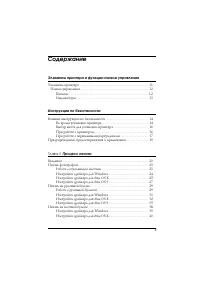
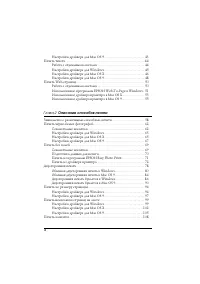
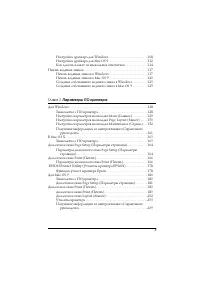
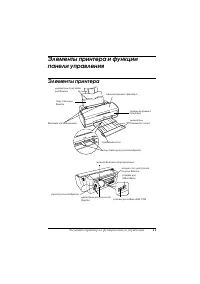
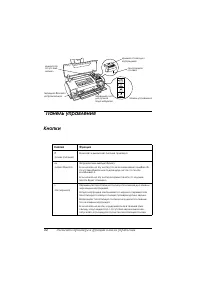
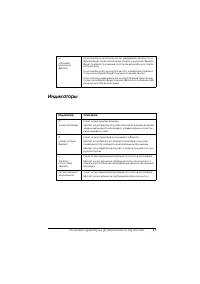


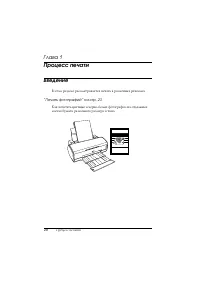
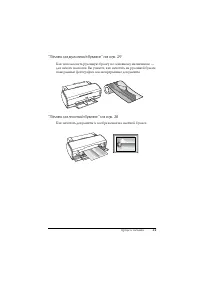
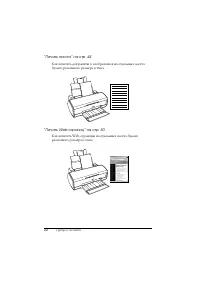
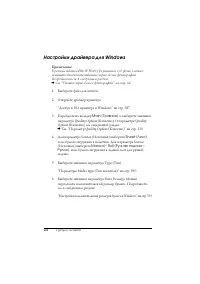
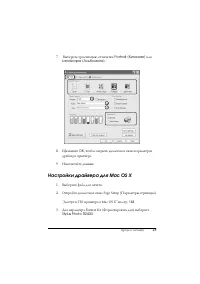
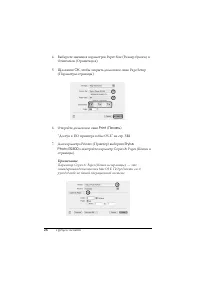
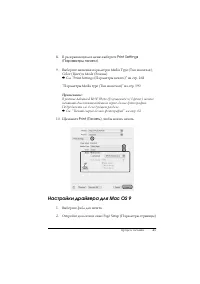
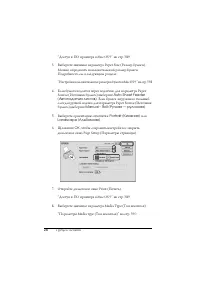
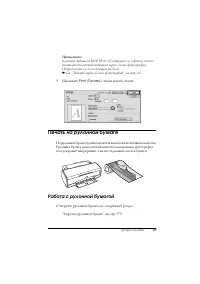
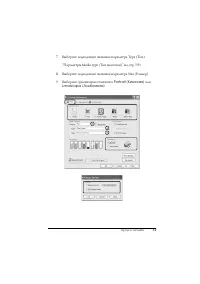
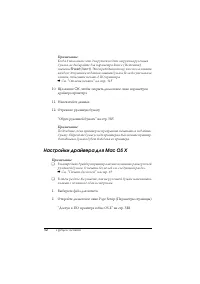
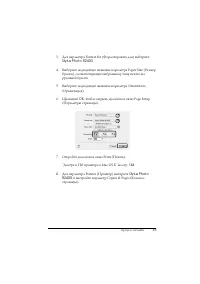
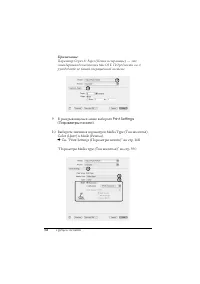
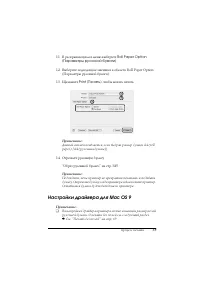
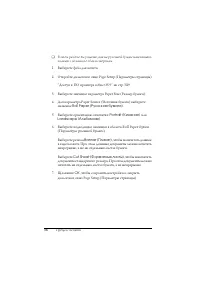
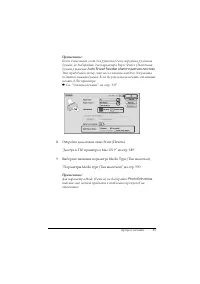

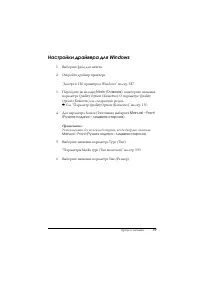
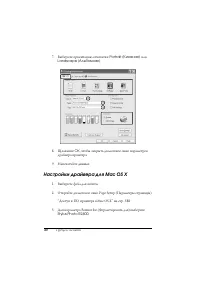
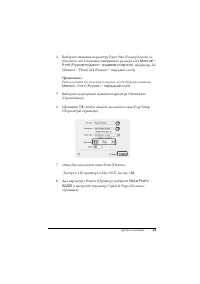
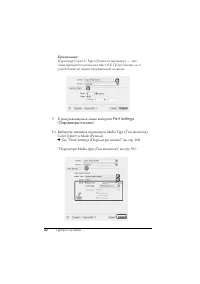
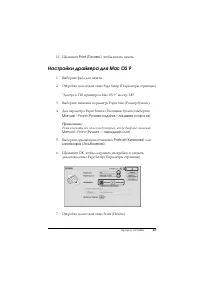
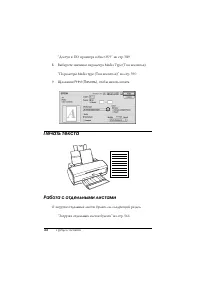
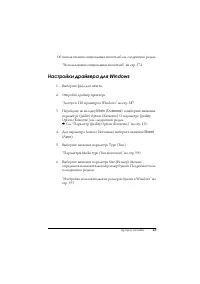

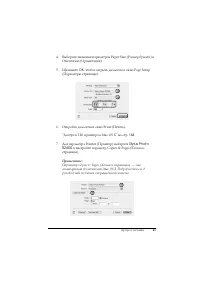
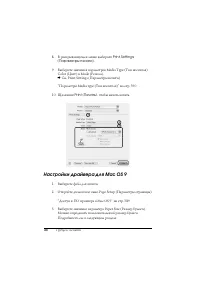
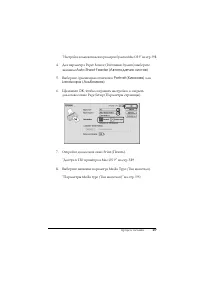
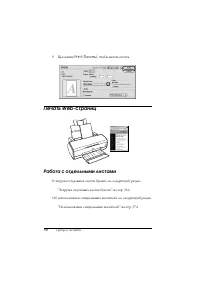
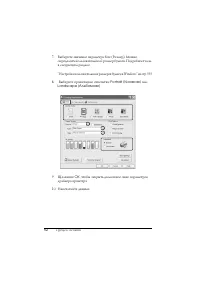
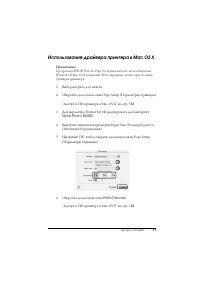
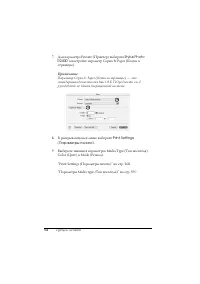
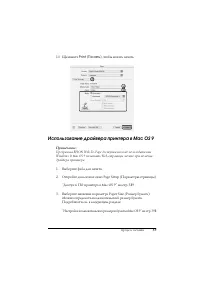
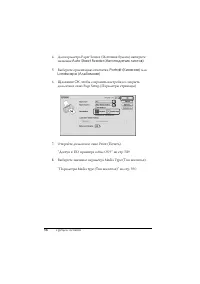
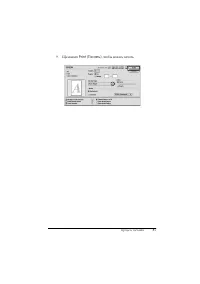
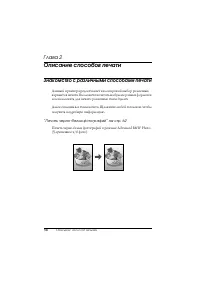
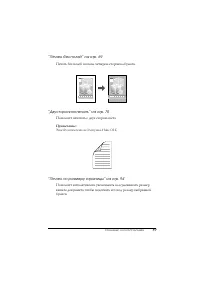
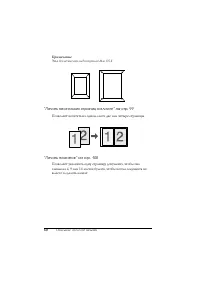
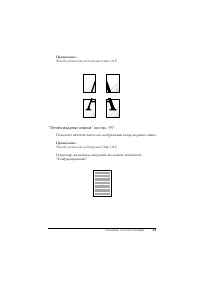
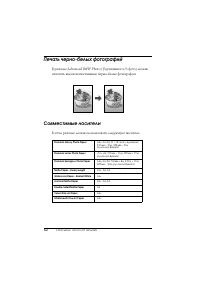
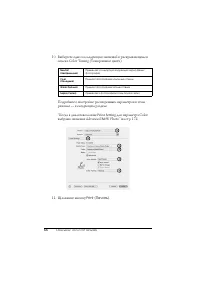
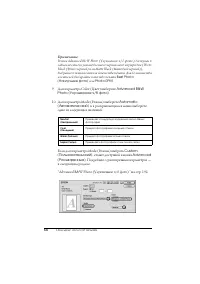
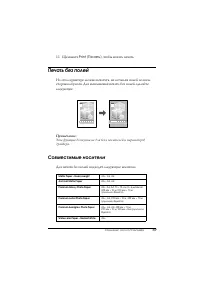
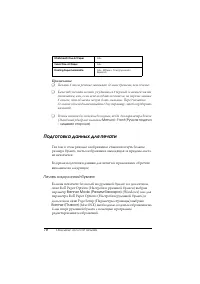
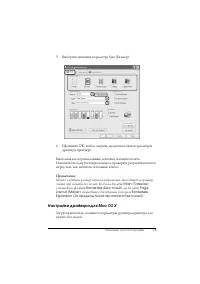
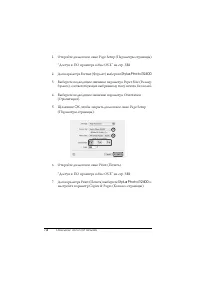
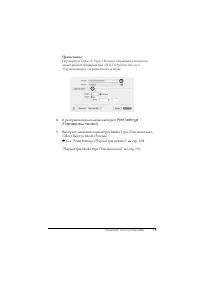
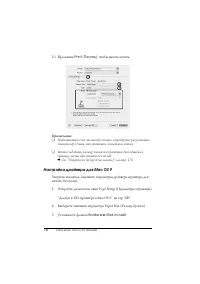
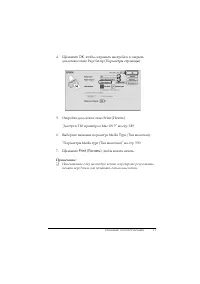
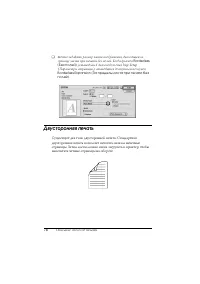
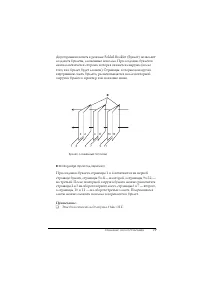
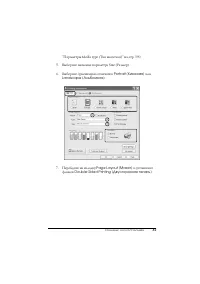
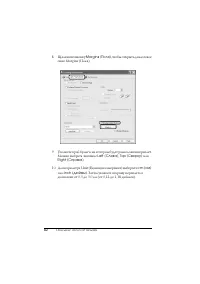
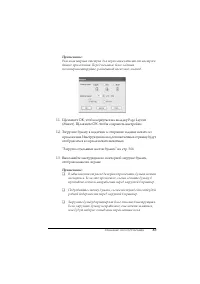
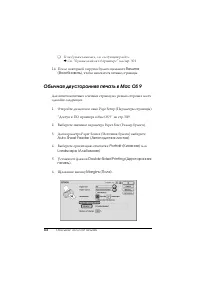
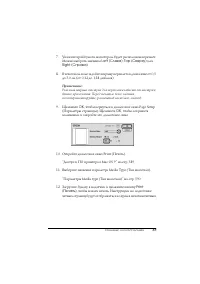
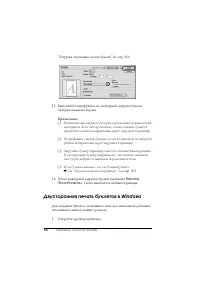
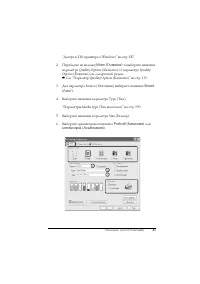
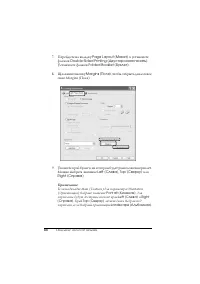
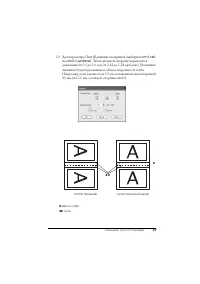

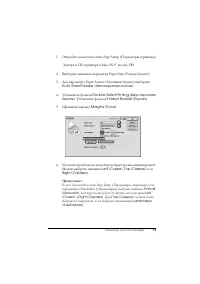
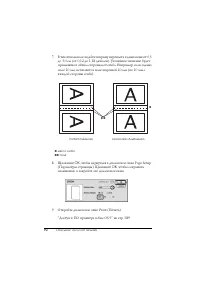
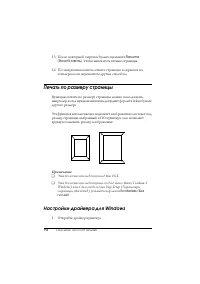
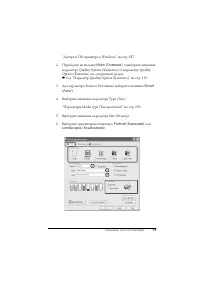
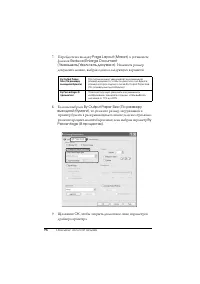
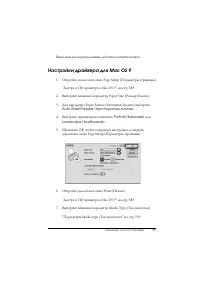
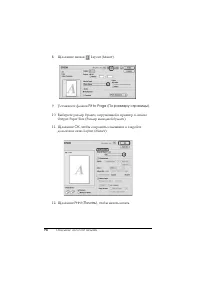
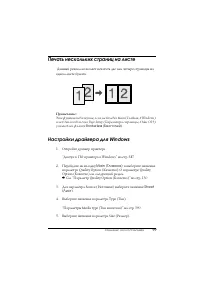
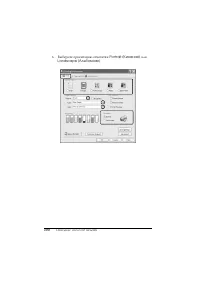
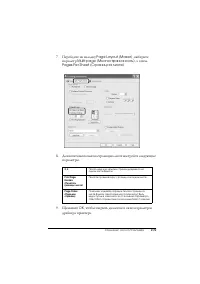
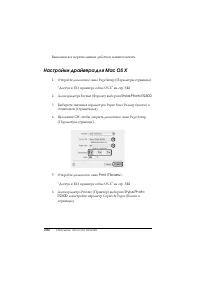
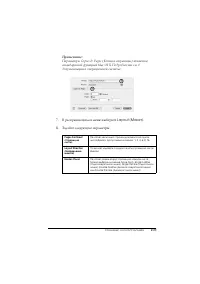
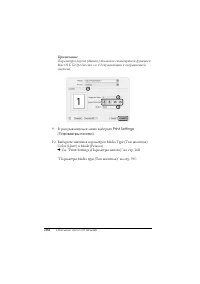
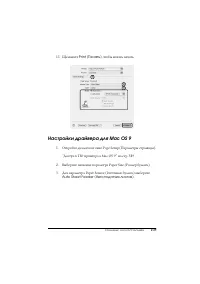
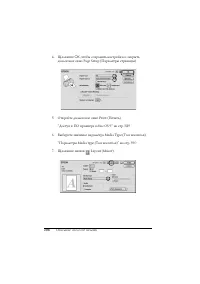
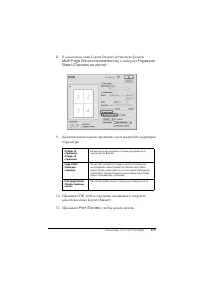
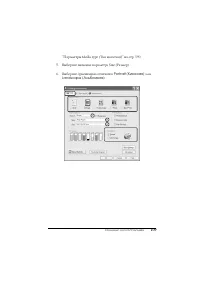
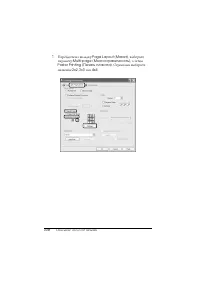
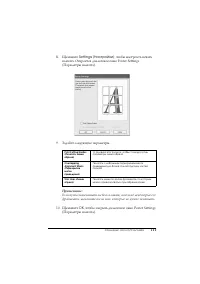
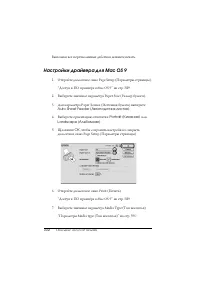
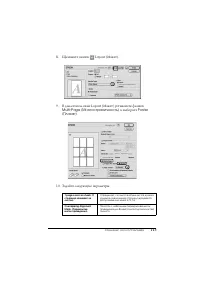
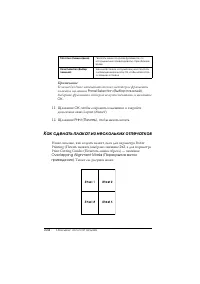
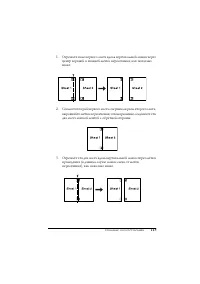
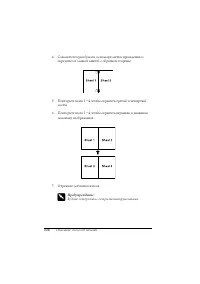
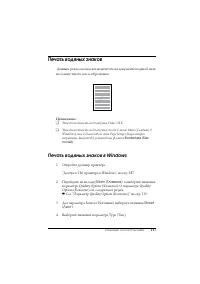
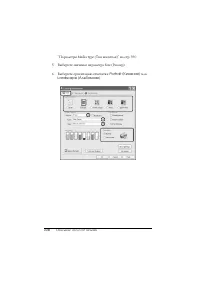
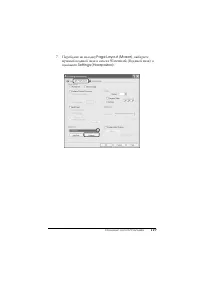
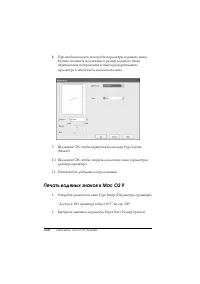
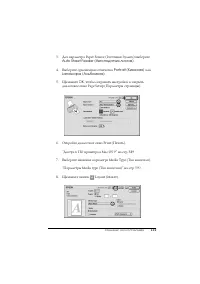
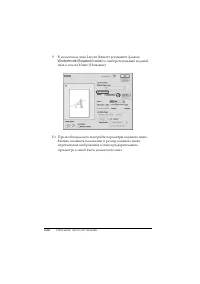
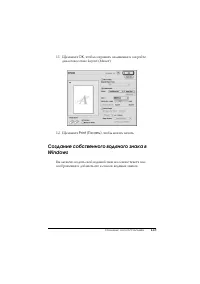
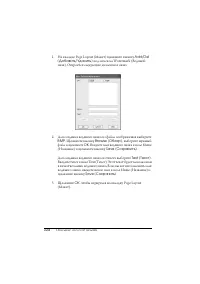
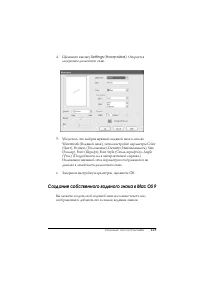
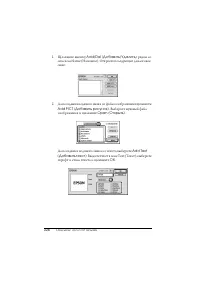
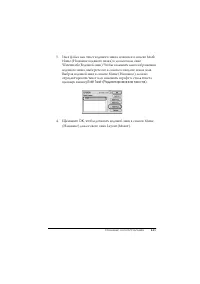
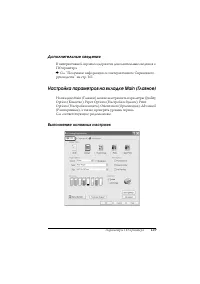
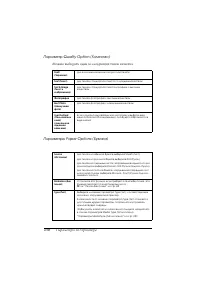
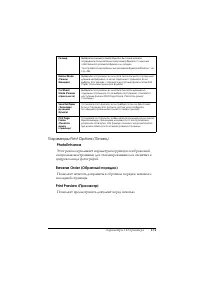
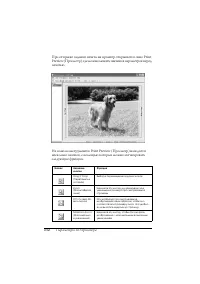

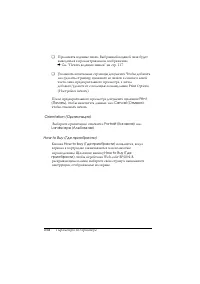
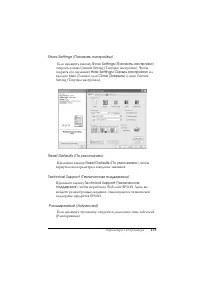
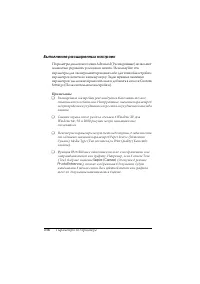
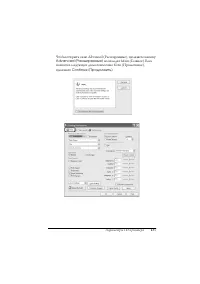
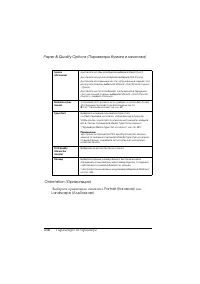
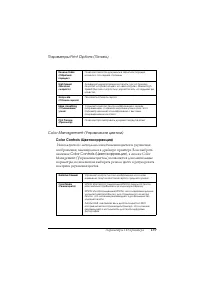
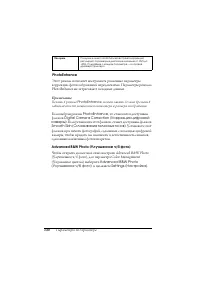
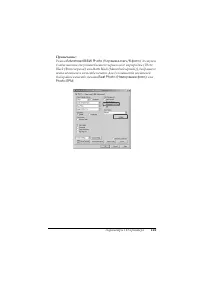
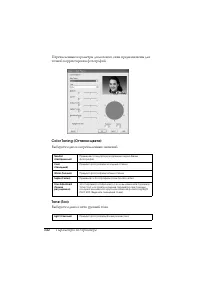

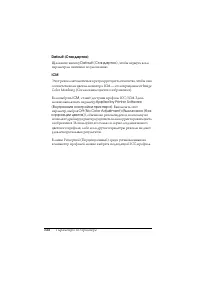
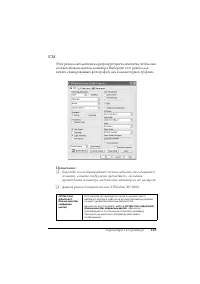
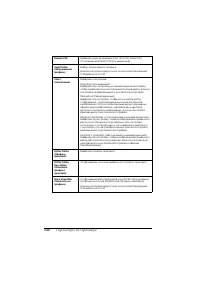
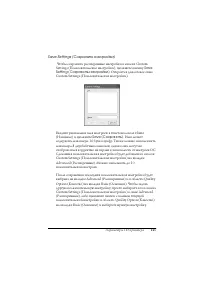
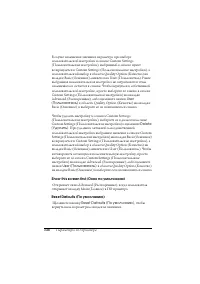
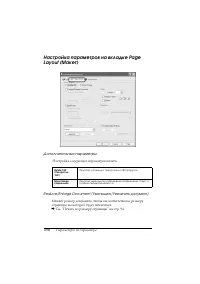
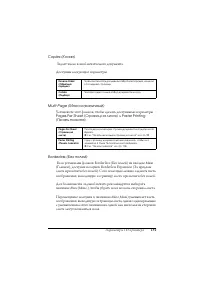
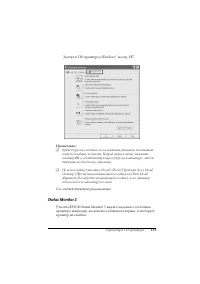
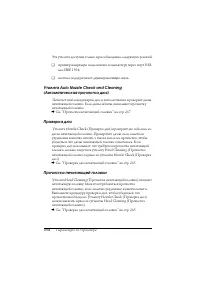
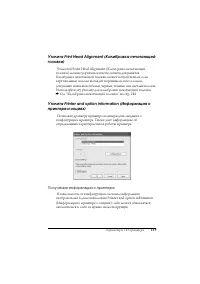
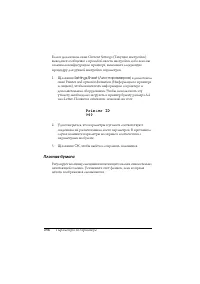
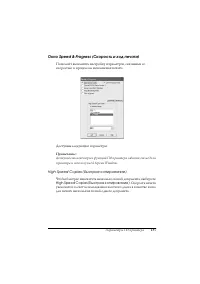
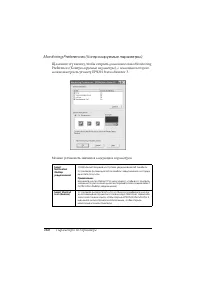
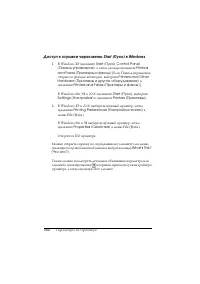
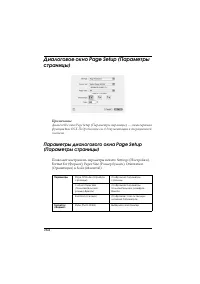
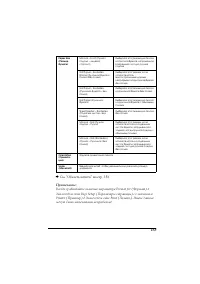
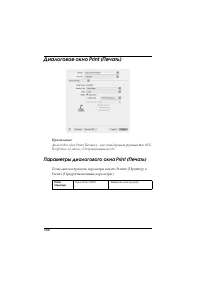
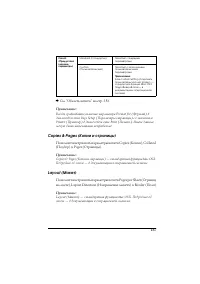
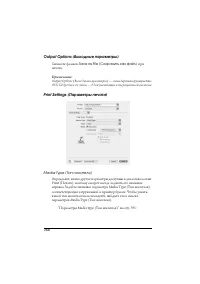
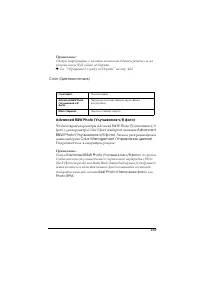
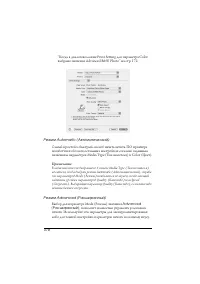
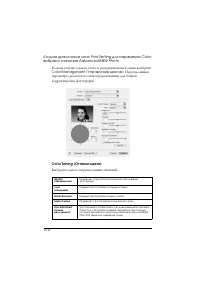
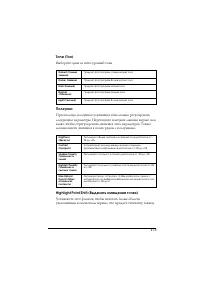
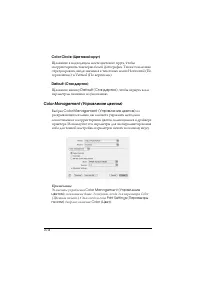
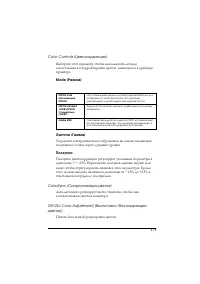
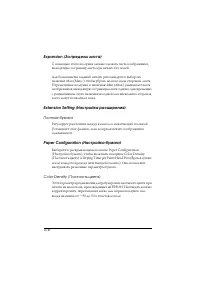
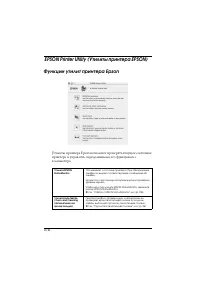
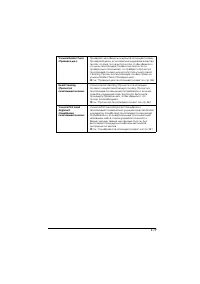
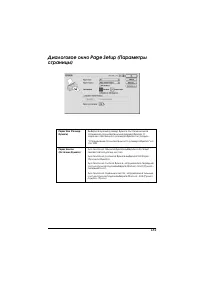
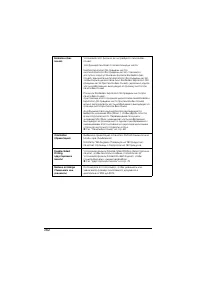
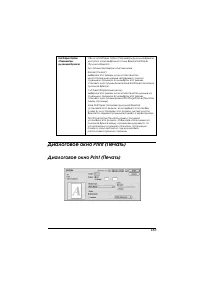
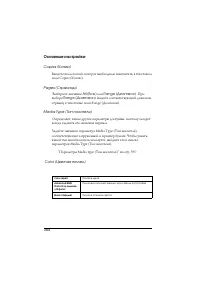
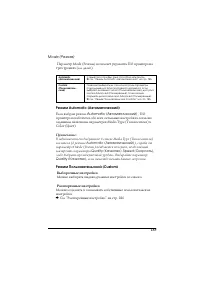
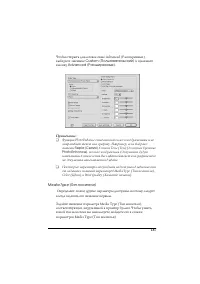
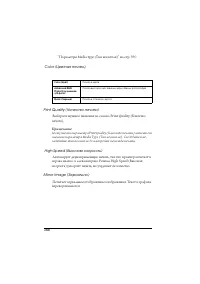

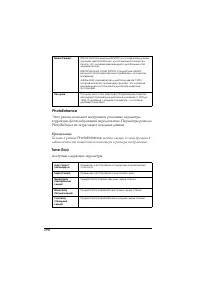
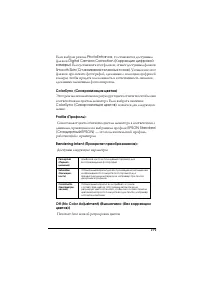
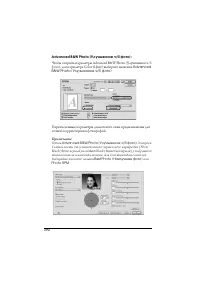
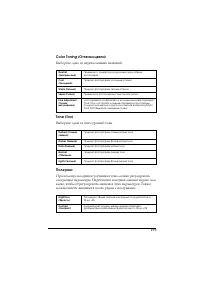
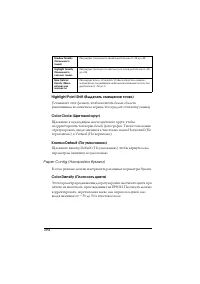
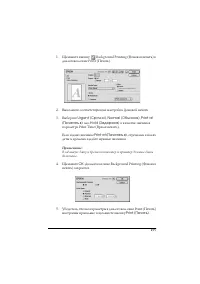
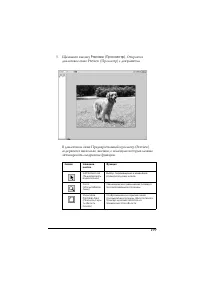
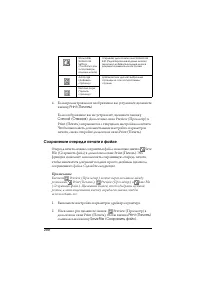
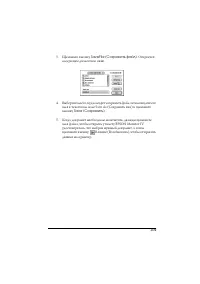
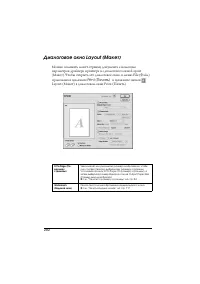
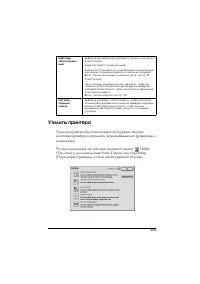
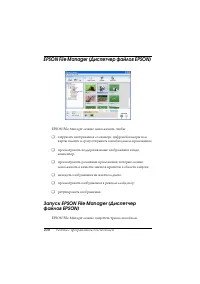
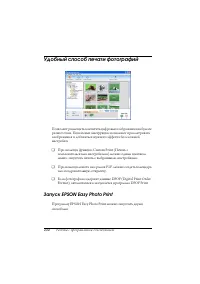
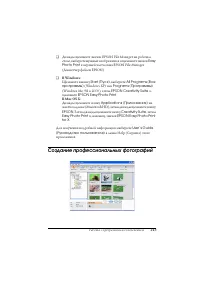
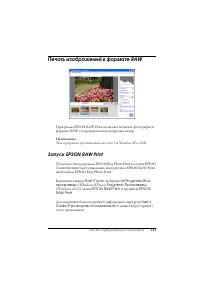
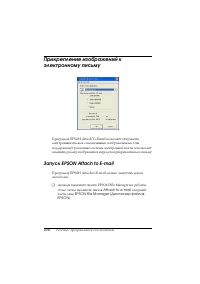
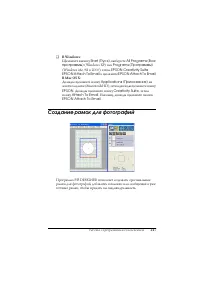
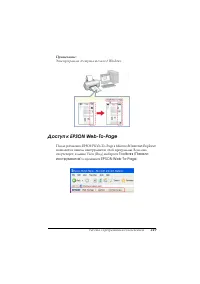
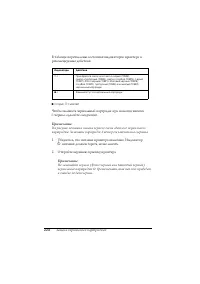
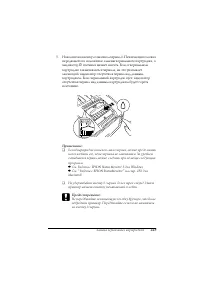
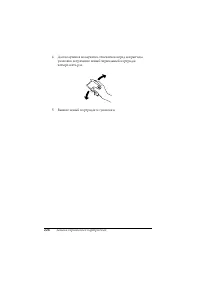
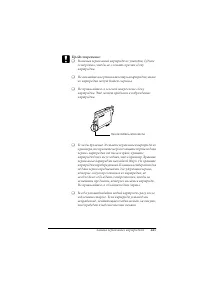
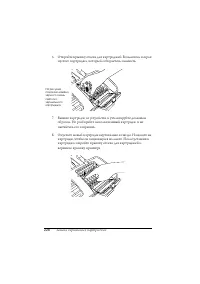
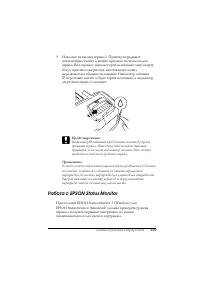
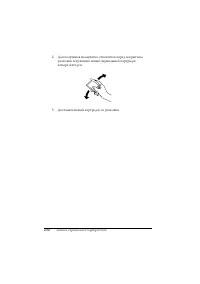
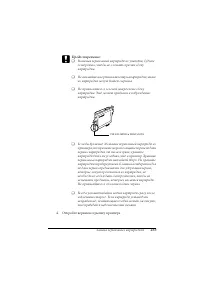
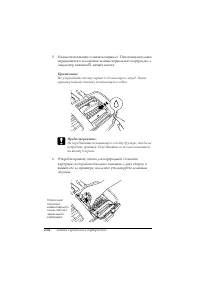
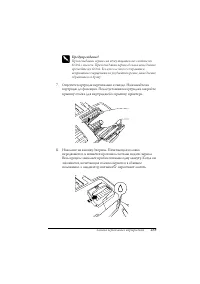
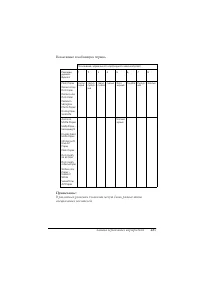
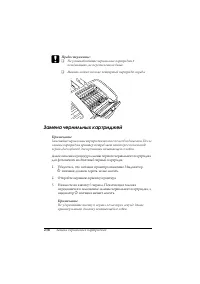
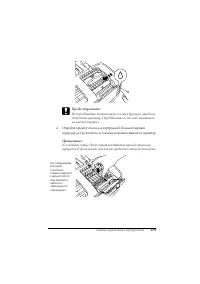
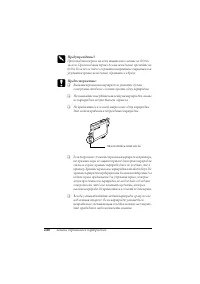
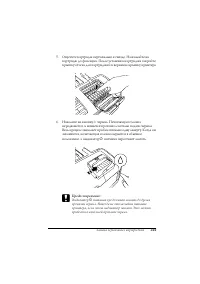
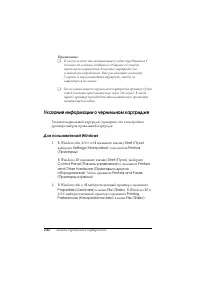
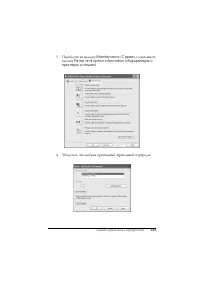
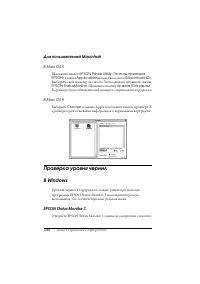
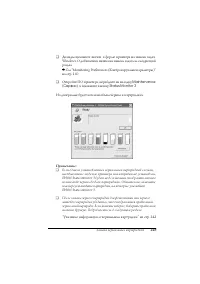
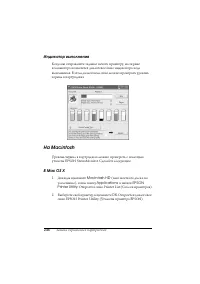
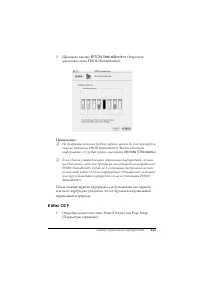
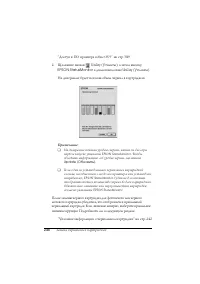
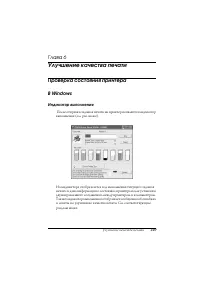
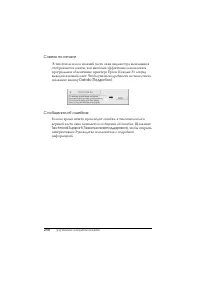
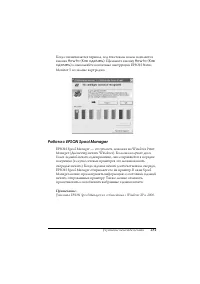
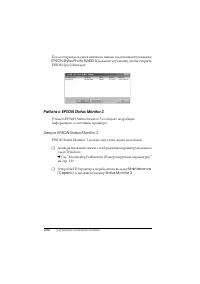
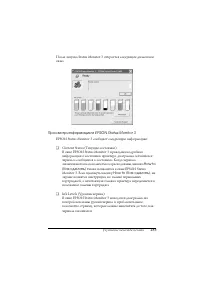
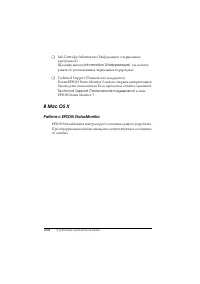
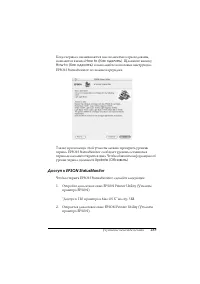
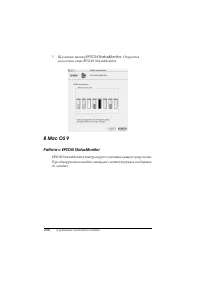
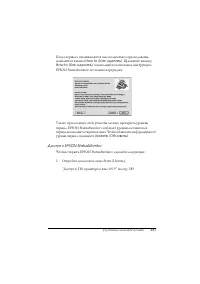
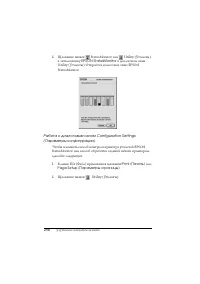
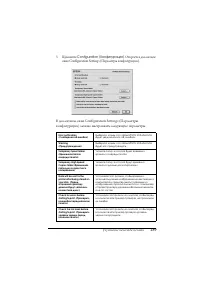
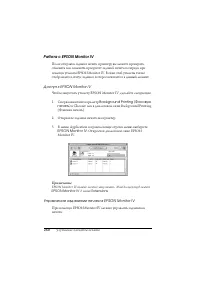
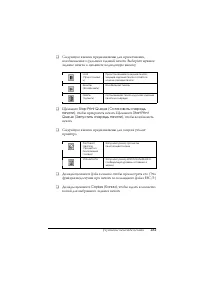
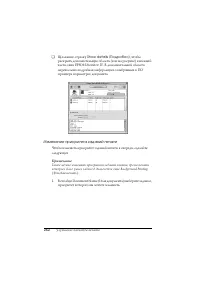
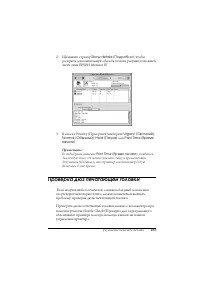
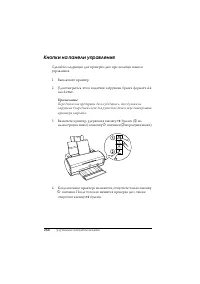
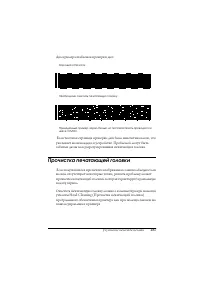
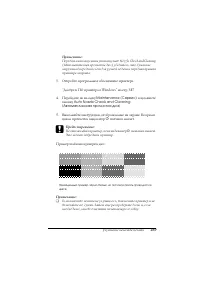

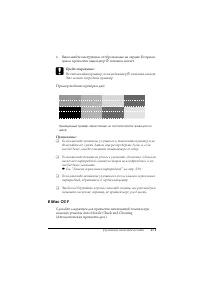
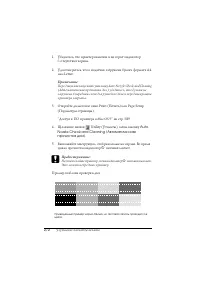
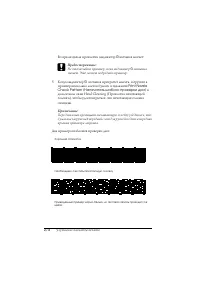
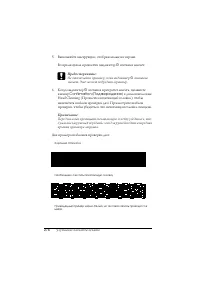
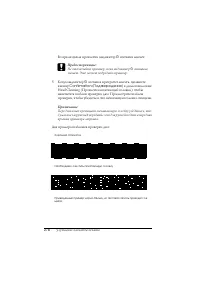
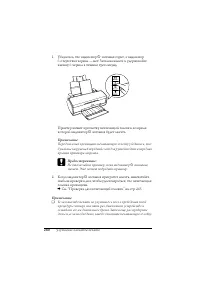
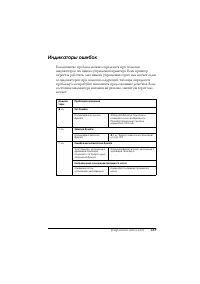
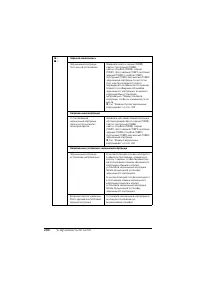
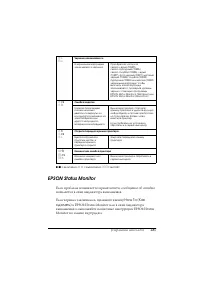
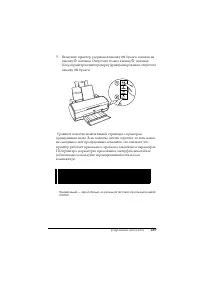
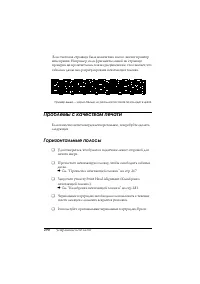
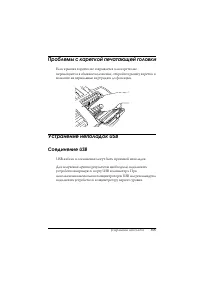
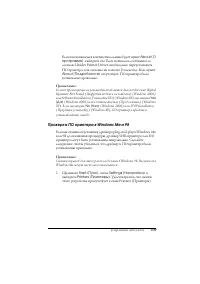
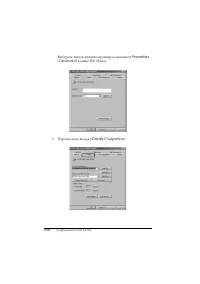
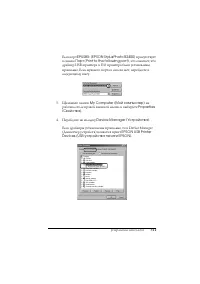
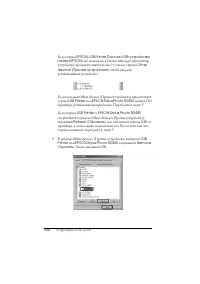
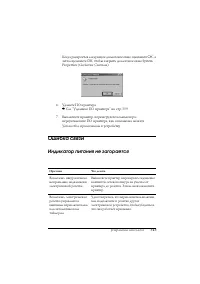
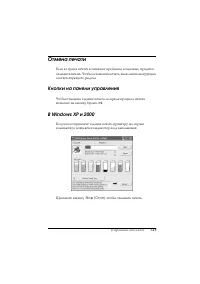

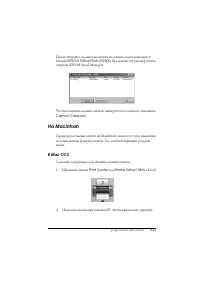
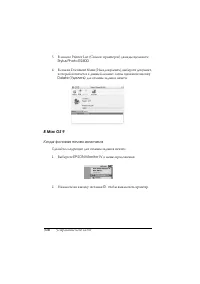
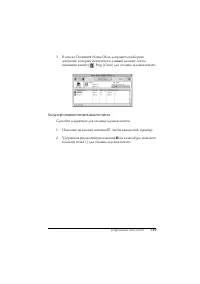

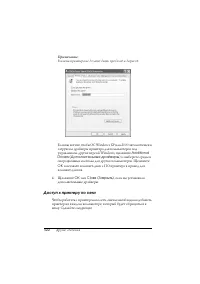
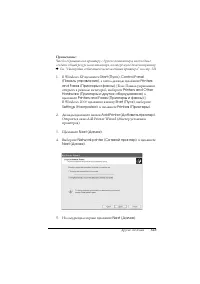
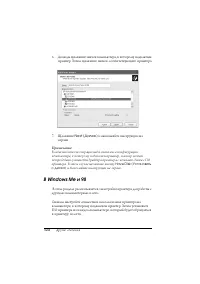
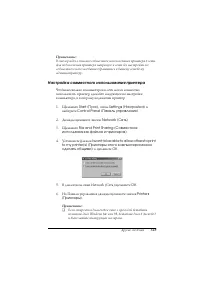
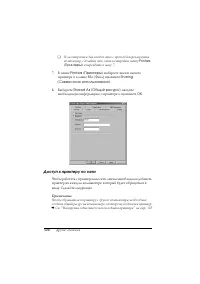
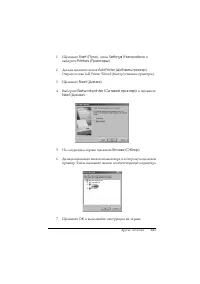
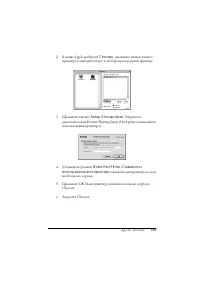
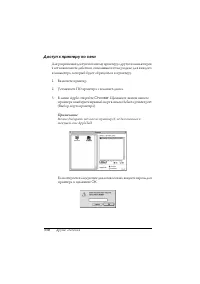

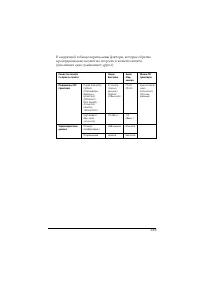
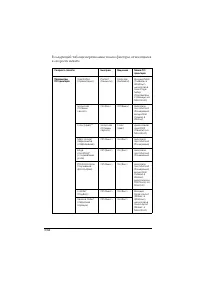
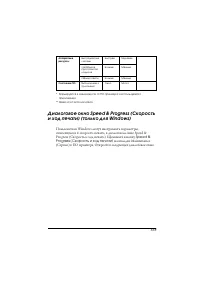
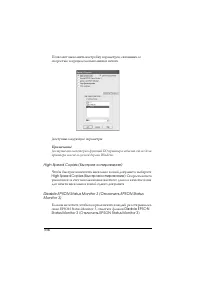
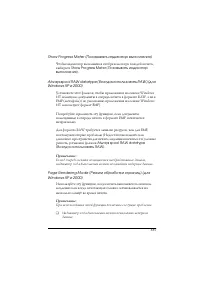
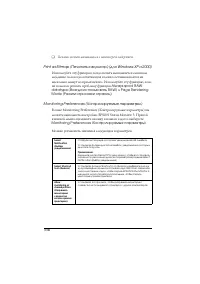
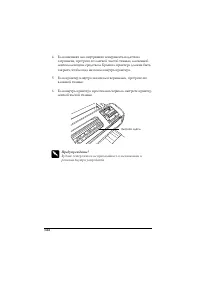
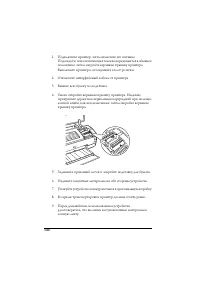
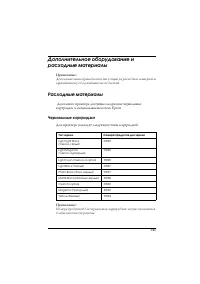
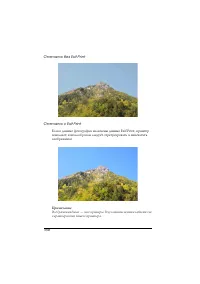
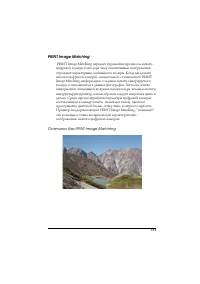


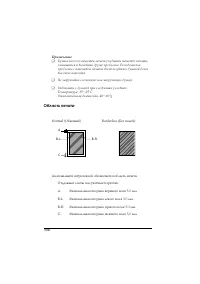
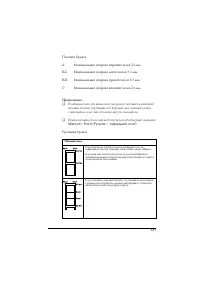
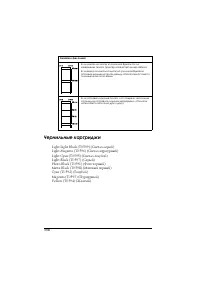
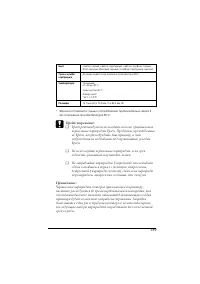
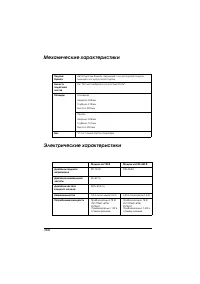
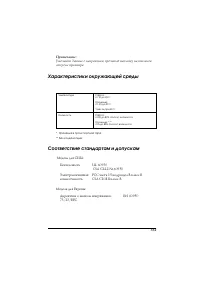
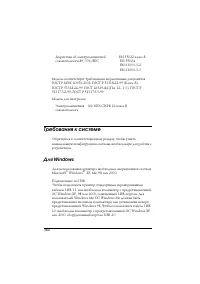
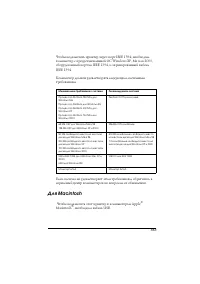
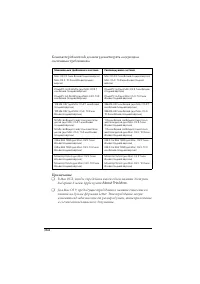
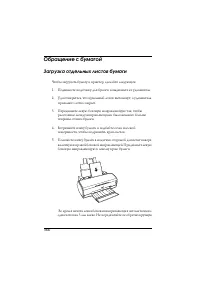
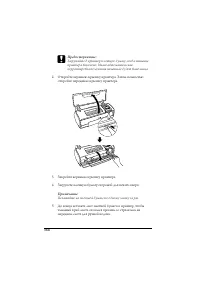
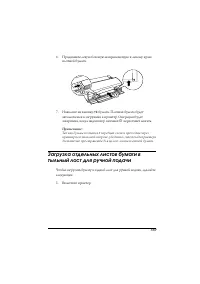
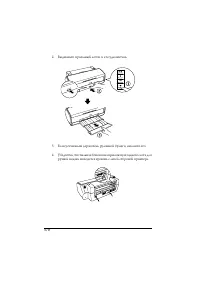
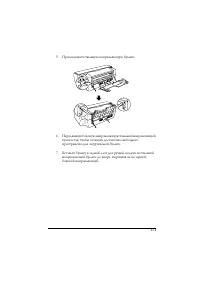
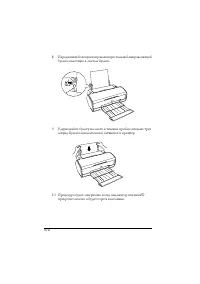
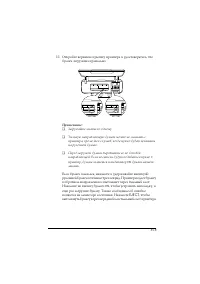
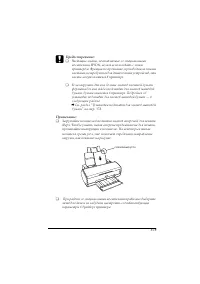
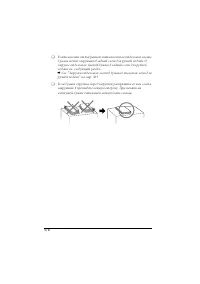

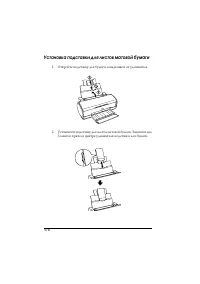
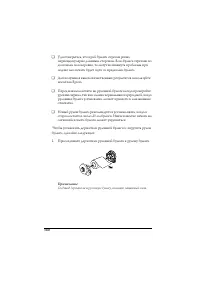
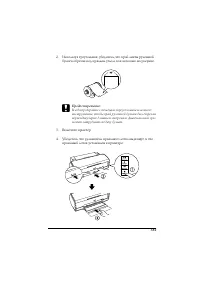
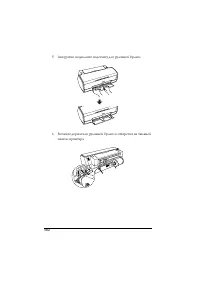
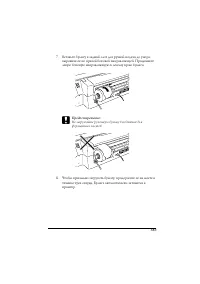
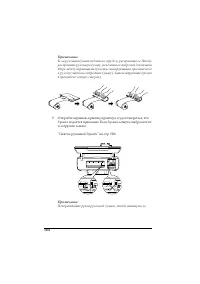
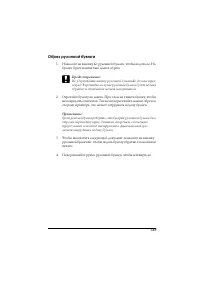
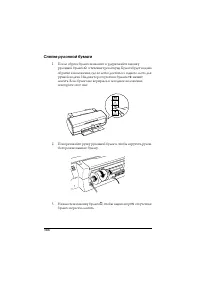
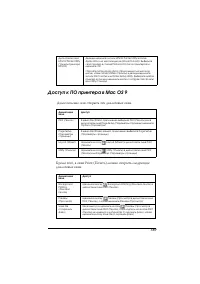
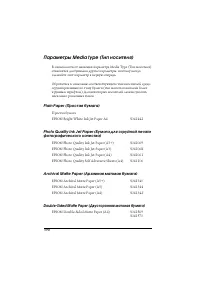
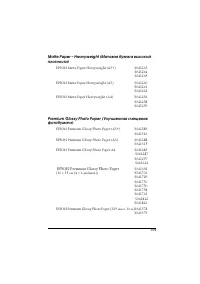
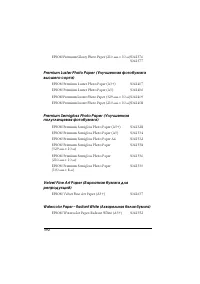
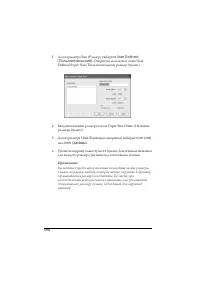
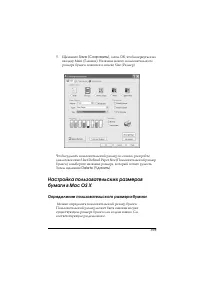
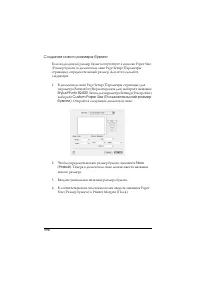
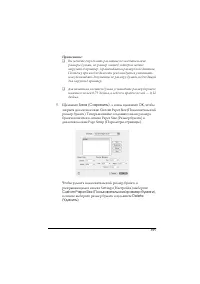
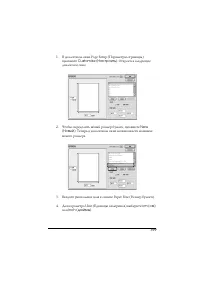






 Epson Stylus Photo 1270 Инструкция по эксплуатации
 Epson STYLUS PHOTO P50 Инструкция по эксплуатации
 Epson Stylus Photo R240 Инструкция по эксплуатации
 Epson Stylus Photo R285 Инструкция по эксплуатации
 Epson Stylus Photo R300 Инструкция по эксплуатации
 Epson Stylus Photo R2000 Инструкция по эксплуатации
 Epson Stylus Photo R3000 Инструкция по эксплуатации
 Epson Stylus Pro 4000 Инструкция по эксплуатации
 Epson Stylus Pro 4400 Инструкция по эксплуатации
 Epson Stylus Pro 4800 Инструкция по эксплуатации
 Epson Stylus Pro 7400 Инструкция по эксплуатации
 Epson Stylus Pro 7800 Инструкция по эксплуатации
 Epson Stylus Pro 9400 Инструкция по эксплуатации
 Epson Stylus Pro 9800 Инструкция по эксплуатации
 Epson T3405 Инструкция по эксплуатации
 Epson T5100 Инструкция по эксплуатации
 Epson T5200 Инструкция по эксплуатации