стр. 2 - ii; Для вашей безопасности; Перед использованием изделия прочтите данные; ПРЕДУПРЕЖДЕНИЕ
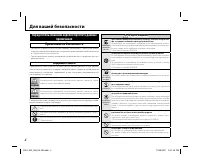
ii Для вашей безопасности Перед использованием изделия прочтите данные примечания Примечания по безопасности • Убедитесь в правильности использования фотокамеры. Перед использова- нием фотокамеры ознакомьтесь с данными примечаниями по безопасности и с Руководство пользователя . • После прочтения дан...
стр. 3 - iii
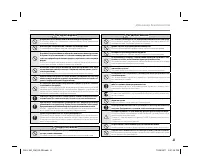
iii Для вашей безопасности ПРЕДУПРЕЖДЕНИЕ ПРЕДУПРЕЖДЕНИЕ Не прикасайтесь к металлическим элементам камеры во время грозы. Это может привести к поражению элек трическим током, наведенным грозовым разрядом. Не используйте батареи питания, отличные от рекомендованных. Устанавливайте батареи питания, со...
стр. 4 - iv
iv Для вашей безопасности Блок питания и батарея питания * Перед тем, как прочитать приведен- ное ниже описание, проверьте тип батареи питания. Ниже приведены рекомендации по правильному использованию бата-рей питания и продлению срока их слу жбы. Неправильное использова-ние батарей питания может со...
стр. 5 - ПРЕДОСТЕРЕЖЕНИЕ
v Для вашей безопасности • Не подвергайте батареи питания сильным ударам. • Не используйте протекающие, де- формированные или выцветшие батареи питания. • Не храните батареи питания в теп- лых или влажных местах. • Храните батареи питания в местах, недост упных детям. • Убедитесь в правильности поля...
стр. 7 - Об этом руководстве; Карты памяти
vii Об этом руководстве Прежде чем приступить к использованию фотокамеры, прочтите это руководство и предупреждения на стр. ii–vi. Для получения информации по конкретным вопросам, смотрите приведенные ниже ис-точники. Карты памяти Фотографии можно сохранять на дополнительных картах памяти SD, SDHC, ...
стр. 8 - viii; Фотокамера, вопросы и ответы; Подготовка фотокамеры к работе; Обмен фотографиями; Вопрос
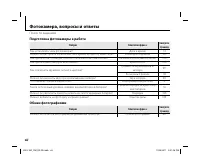
viii Фотокамера, вопросы и ответы Поиск по заданиям. Подготовка фотокамеры к работе Подготовка фотокамеры к работе Вопрос Вопрос Ключевая фраза Ключевая фраза Смотрите Смотрите страницу страницу Как установить часы фотокамеры? Дата и время 14 Можно ли настроить часы на местное время, когда я путешес...
стр. 9 - ix; Фотографирование
ix Фотокамера, вопросы и ответы Фотографирование Фотографирование Вопрос Вопрос Ключевая фраза Ключевая фраза Смотрите Смотрите страницу страницу Как избежать смазанных изображений? Режим двойной стабилизации изображения 17 Как снимать хорошие портреты? Интеллектуальная функция обнаружения лица 31 М...
стр. 10 - Просмотр фотографий
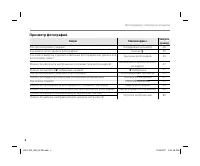
x Фотокамера, вопросы и ответы Просмотр фотографий Просмотр фотографий Вопрос Вопрос Ключевая фраза Ключевая фраза Смотрите Смотрите страницу страницу Как просматривать снимки? Покадровый просмотр 46 Как можно легко удалить фотографии? Кнопка b 20 Как можно выбрать и удалить отдельные фотографии или...
стр. 11 - xi; SP; Содержание
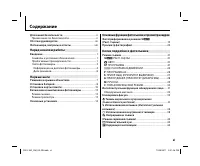
xi Для вашей безопасности .......................................................... ii Примечания по безопасности ............................................... ii Об этом руководстве ................................................................. vii Фотокамера, вопросы и ответы ..................
стр. 12 - xii; Более подробно о просмотре снимко
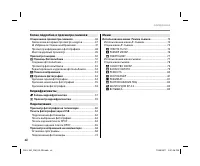
xii Содержание Более подробно о просмотре снимко Более подробно о просмотре снимков в Опции меню просмотра снимков ......................................46 Увеличение во время просмотра кадров ...................... 47 I Избранное: Оценка изображений ...................................47 Просмотр ин...
стр. 13 - xiii
xiii Содержание Использование меню: Режим просмотра .....................86 Использование меню F -Съемки........................................86 Опции меню F -Съемки ...........................................................86 I СЛАЙД ШОУ .............................................................
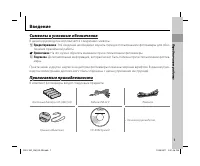
стр. 15 - Введение; Символы и условные обозначения; Предостережение; печения правильной работы.; Примечание; : На это нужно обратить внимание при использовании фотокамеры.; Подсказка; Прилагаемые принадлежности; В комплект фотокамеры входят следующие предметы:; Ремешок; м р
1 Введение Символы и условные обозначения Символы и условные обозначения В данном руководстве используются следующие символы: 3 Предостережение : Эти сведения необходимо изучить перед использованием фотокамеры для обес- печения правильной работы. 1 Примечание : На это нужно обратить внимание при исп...
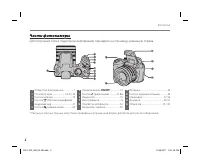
стр. 16 - Части фотокамеры
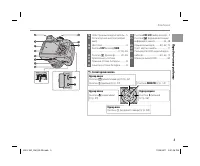
2 Введение Части фотокамеры Части фотокамеры Для получения более подробной информации перейдите на страницу, указанную справа. 11 Вспышка ........................................................36 12 Кнопка подъема вспышки ...............36 13 Микрофон ........................................... 57,...
стр. 17 - Селекторная кнопка
3 П е р е д на ч а л о м р а б о т ы Введение 24 Кнопка EVF / LCD (выбор дисплея) .... 5 25 Кнопка d (коррекция экспозиции/ информация о снимке) .................. 44, 48 26 Крышка выходов ...........60, 62, 72 27 Слот карты памяти ...................... 11 28 Разъем для USB-аудио/видео кабеля ........
стр. 18 - Информация на дисплее фотокамеры; Съемка; Просмотр
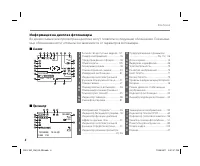
4 Введение Информация на дисплее фотокамеры Информация на дисплее фотокамеры Во время съемки или просмотра на дисплее могут появляться следующие обозначения. Показывае-мые обозначения могут отличаться в зависимости от параметров фотокамеры. ■ ■ Съемка Съемка ИЗМЕНИТЬ 10 : 00 AM 19 19 DATE DATE 12/31...
стр. 19 - (эта установка сохранится и после выключения фотокаме-
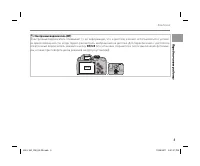
5 П е р е д на ч а л о м р а б о т ы Введение Электронный видоискатель (EVF) Электронный видоискатель показывает ту же информацию, что и дисплей, и может использоваться в услови-ях яркой освещенности, когда трудно рассмотреть изображения на дисплее. Для переключения с дисплея на электронный видоиска...
стр. 20 - Диск режимов
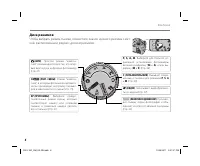
6 Введение Диск режимов Диск режимов Чтобы выбрать режим съемки, совместите значок нужного режима с мет-кой, расположенной рядом с диском режимов. P, S, A, M : Выберите для полного уп- равления установками фотокамеры, вк лючая диафрагму ( M и A ) и/или вы- держку ( M и S ) (стр. 26). C (ПОЛЬЗОВАТЕЛЬ...
стр. 21 - Ремешок и крышка объектива; Присоединение ремешка; Крышка объектива; крепите крышку объектива к ремешку (; ша
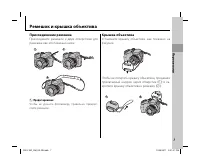
7 Ремешок и крышка объектива Присоединение ремешка Присоединение ремешка Присоедините ремешок к двум отверстиям для ремешка, как это показано ниже. 3 Предостережение Чтобы не уронить фотокамеру, правильно прикреп-ляйте ремешок. Крышка объектива Крышка объектива Установите крышку объектива, как показ...
стр. 22 - Установка батарей; Откройте крышку отсека батареи.; Корпус батареи
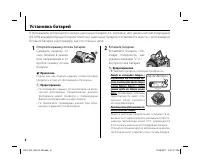
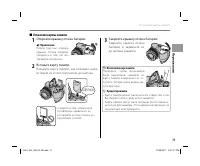
8 Установка батарей В фотокамере используются четыре щелочные батареи АА, литиевые или никель-металлогидридные (Ni-MH) аккумуляторные батареи. Комплект щелочных батарей поставляется вместе с фотокамерой. Вставьте батареи в фотокамеру, как это описано ниже. 1 Откройте крышку отсека батареи. Сдвиньте ...
стр. 23 - Закройте крышку отсека батареи.; в меню
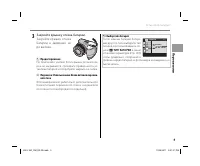
Первые ша ги 9 Установка батарей 3 Закройте крышку отсека батареи. Закройте крышку отсека батареи и задвиньте ее до щелчка. 3 Предостережение Не прилагайте усилий. Если крышка отсека бата-реи не закрывается, проверьте правильность ус-тановки батарей и попробуйте закрыть ее снова. 2 Подсказка: Исполь...
стр. 24 - Установка карты памяти; Совместимые карты памяти; ра не использует карты; Переключатель
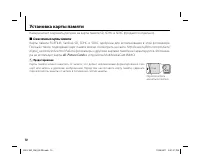
10 Установка карты памяти Камера может сохранять рисунки на карты памяти SD, SDHC и SDXC (продаются отдельно). ■ ■ Совместимые карты памяти Совместимые карты памяти Карты памяти FUJIFILM, SanDisk SD, SDHC и SDXC одобрены для использования в этой фотокамере. Полный список подходящих карт памяти можно...
стр. 25 - Вставьте карту памяти.; Щелчок; Извлечение карт памяти; • Карта памяти может выскочить из отверстия, если
Первые ша ги 11 Установка карты памяти ■ ■ Установка карты памяти Установка карты памяти 1 Откройте крышку отсека батареи. 1 Примечание Перед тем как открыть крышку отсека батареи, убедитесь в том, что фо-токамера отключена. 2 Вставьте карту памяти. Возьмите карту памяти, как показано ниже, вставьте...
стр. 26 - ребенок проглотил карту памяти, немедленно вызовите врача.
12 Установка карты памяти 3 Предостережения • Не выключайте питание фотокамеры и не вынимайте карту памяти в ходе форматирования карты или при передаче или удалении данных с карты . Несоблюдение этих мер предосторожности может привести к повреждению карты па- мяти. • Перед первым использованием карт...
стр. 27 - Включение и выключение фотокамеры; Режим съемки; Подсказка: Переключение в режим просмотра; Режим просмотра; Подсказка: Переключение в режим съемки
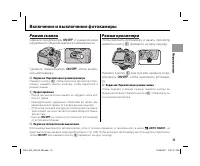
Первые ша ги 13 Включение и выключение фотокамеры Режим съемки Режим съемки Сдвиньте переключатель G в указанном ниже направлении. Объектив выдвинется автоматически. Сдвиньте переключатель G , чтобы выклю- чить фотокамеру. 2 Подсказка: Переключение в режим просмотра Нажмите кнопку a , чтобы включить...
стр. 28 - Основные установки; Нажмите селекторную кнопку вверх или вниз для выделения; Нажимайте селекторную кнопку вверх, вниз, влево или вправо; ТИП БАТАРЕИ; Подсказка: Часы фотокамеры
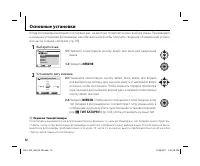
14 Основные установки Когда фотокамера включается в первый раз, на дисплее появляется окно выбора языка. Произведите начальные установки фотокамеры, как описано ниже (чтобы получить сведения об изменении устано-вок часов и языка, смотрите стр. 99). 1 Выберите язык. START MENU SET NO ENGLISH PORTUGUÊ...
стр. 29 - Фотографирование в режиме; В этом разделе описывается фотографирование в режиме; сн
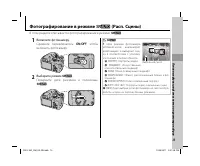
15 Фотографирование в режиме M (Расп. Сцены) В этом разделе описывается фотографирование в режиме M . 1 Включите фотокамеру. Сдвиньте переключатель G , чтобы включить фотокамеру. 2 Выберите режим M . Поверните диск режимов в положение M . M В этом режиме фотокамера автоматически анализирует композиц...
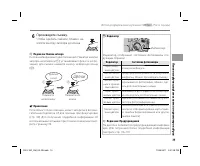
стр. 30 - Проверьте уровень заряда батареи.; Индикатор; ИКОНКИ НЕТ; ) может не показываться; Поместите изображение в рамку фокуси-; Выберите; Подсказка: Блокировка фокуса
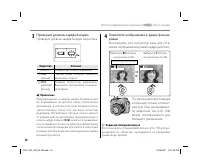
16 Фотографирование в режиме M (Расп. Сцены) 3 Проверьте уровень заряда батареи. Проверьте уровень заряда батареи на дисплее. q w Индикатор Индикатор Описание Описание ИКОНКИ НЕТ Батареи частично разряжены. q B (красный) Низкий заряд батарей. Замените как можно скорее. w A (мигающий красный) Батареи...
стр. 31 - размытость, вызванная
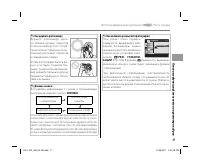
17 О сн о в н ы е фун к ц и и ф о т о съ е м к и и п р о см о т р а ка д р о в Фотографирование в режиме M (Расп. Сцены) Как держать фотокамеру Держите фотокамеру креп-ко обеими руками, поместив локти на ширину плеч. Сотря-сение или нестабильность по-ложения рук может привести к смазыванию снимка. Ч...
стр. 32 - до тех пор, пока на дисплее не появится; режиме; , она подаст двойной сигнал, а индикатор
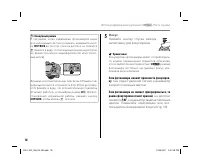
18 Фотографирование в режиме M (Расп. Сцены) Бесшумный режим В ситуациях, когда издаваемые фотокамерой звуки или излучаемый свет могут мешать, нажимайте кноп-ку DISP/BACK до тех пор, пока на дисплее не появится o (имейте в виду, что бесшумный режим недоступен во время просмотра видеофрагментов или г...
стр. 34 - Нажмите кнопку; Удаление фотографий; • Выберите; КАДР; и нажмите; • Для удаления фотографии на-; Подсказка: Меню просмотра кадров
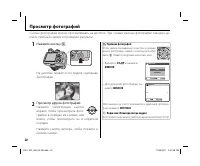
20 Просмотр фотографий Снятые фотографии можно просматривать на дисплее. При съемке важных фотографий сначала сде-лайте пробный снимок и проверьте результат. 1 Нажмите кнопку a . На дисплее появится последняя сделанная фотография. 100-0001 100-0001 2 Просмотр других фотографий. Нажмите селекторную к...
стр. 35 - АВТО; ПРОГРАММЫ; о ф
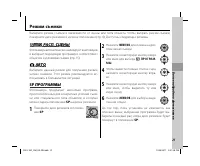
21 Режим съемки Выберите режим съемки в зависимости от сцены или типа объекта. Чтобы выбрать режим съемки, поверните диск режимов в нужное положение (стр. 6). Доступны следующие режимы: M M РАСП. СЦЕНЫ РАСП. СЦЕНЫ Фотокамера автоматически анализирует композицию и выбирает подходящую программу в соот...
стр. 37 - , и третий снимок — увеличенный в 2 раза; Горизонтальная; Примечания
23 Б о л е е по д р о б н о о ф о т о с ъ е м к е Режим съемки B B Брек. Трансф. Брек. Трансф. При каждом нажатии спуска затвора фотокамера выпол-няет три снимка: первый снимок с текущим значением фокусного расстояния и с размером изображения O , второй снимок — увеличенный в 1,4 раза и обрезанный д...
стр. 38 - ПАНОРАМА В ДВИЖЕНИИ; Направление панорамирования
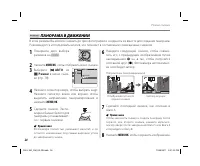
24 Режим съемки N N ПАНОРАМА В ДВИЖЕНИИ ПАНОРАМА В ДВИЖЕНИИ В этом режиме Вы можете снимать до трех фотографий и соединять их вместе для создания панорамы. Рекомендуется использовать штатив, что поможет в составлении совмещенных снимков. 1 Поверните диск выбора режимов на N . 2 Нажмите MENU/OK , что...
стр. 39 - Ориентир
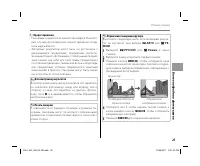
25 Б о л е е по д р о б н о о ф о т о с ъ е м к е Режим съемки 3 Предостережения • Панорамы создаются из множества кадров. В некото- рых случаях фотокамера не сможет идеально соеди-нить кадры вместе. • Желаемые результаты могут быть не достигнуты с движущимися предметами, предметами, располо-женными...
стр. 40 - Выдержка
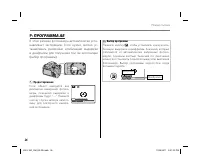
26 Режим съемки В этом режиме фотокамера автоматически уста-навливает экспозицию. Если нужно, можно ус-танавливать различные комбинации выдержки и диафрагмы для получения той же экспозиции (выбор программы). 3 Предостережение Если объект находится вне диапазона измерения фотока-меры, показания выдер...
стр. 42 - Диафрагма
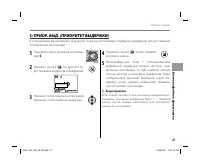
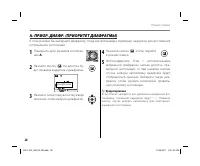
28 Режим съемки A A : ПРИОР. ДИАФР. (ПРИОРИТЕТ ДИАФРАГМЫ) : ПРИОР. ДИАФР. (ПРИОРИТЕТ ДИАФРАГМЫ) В этом режиме Вы выбираете диафрагму, тогда как фотокамера подбирает выдержку для достижения оптимальной экспозиции. 1 Поверните диск режимов в положе- ние A . 2 Нажмите кнопку d . На дисплее бу- дет пока...
стр. 43 - Индикатор диафрагмы; Индикатор экспозиции
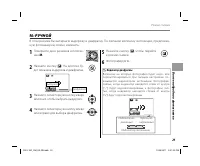
29 Б о л е е по д р о б н о о ф о т о с ъ е м к е Режим съемки M M : РУЧНОЙ : РУЧНОЙ В этом режиме Вы выбираете выдержку и диафрагму. По желанию величину экспозиции, предложен-ную фотокамерой, можно изменить. 1 Поверните диск режимов в положе- ние M . 2 Нажмите кнопку d . На дисплее бу- дет показана...
стр. 44 - : ПОЛЬЗОВАТЕЛЬСКИЙ РЕЖИМ; В режимах; или
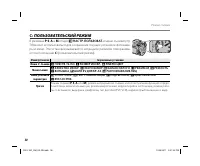
30 Режим съемки C C : ПОЛЬЗОВАТЕЛЬСКИЙ РЕЖИМ : ПОЛЬЗОВАТЕЛЬСКИЙ РЕЖИМ В режимах P , S , A и M опция K НАСТР. ПОЛЬЗОВАТ. в меню съемки (стр. 78) может использоваться для сохранения текущих установок фотокаме-ры и меню. Эти установки вызываются, когда диск режимов поворачива-ется в положение C (пользо...
стр. 45 - Включите интеллектуальную функцию об-; Зеленая рамка; Интеллектуальная функция обнаружения лица
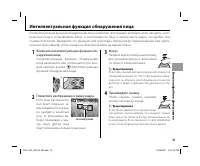
31 Б о л е е по д р о б н о о ф о т о с ъ е м к е 1 Включите интеллектуальную функцию об- наружения лица. Интеллектуальная функция обнаружения лица включается или отключается при каж-дом нажатии кнопки g (Интеллектуальная функция обнаружения лица). 2 Поместите изображение в рамку кадра. Если лицо ра...
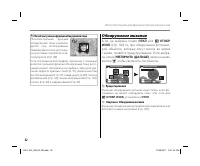
стр. 46 - Обнаружение мигания; Если не выбрана опция; для; ИЗОБ; кнопку; установлено; ОТКЛ
32 Интеллектуальная функция обнаружения лица Интеллектуальная функция обнаружения лица Интеллектуальная функция обнаружения лица рекомен-дуется при использовании таймера автоспуска для съем-ки групповых портретов и ав-топортретов (стр. 38). 777 Если отображена фотография, сделанная с помощью интелле...
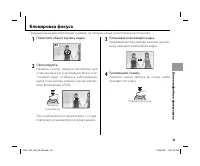
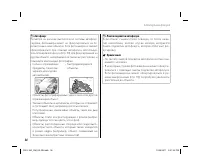
стр. 47 - Поместите объект в рамку кадра.; Нажмите; Поменяйте композицию кадра.; Нажмите до конца; Блокировка фокуса
33 Б о л е е по д р о б н о о ф о т о с ъ е м к е 1 Поместите объект в рамку кадра. 2 Сфокусируйте. Нажмите кнопку затвора наполовину для установки фокуса и экспозиции. Фокус и эк-спозиция будут оставаться заблокирован-ными, пока кнопка затвора нажата наполо-вину (блокировка AF/AE). Нажмите наполови...
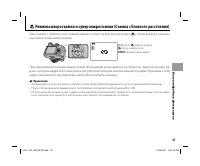
стр. 49 - ные ниже опции макросъемки.
35 Б о л е е по д р о б н о о ф о т о с ъ е м к е Для съемки с близкого расстояния нажмите селекторную кнопку влево ( F ), чтобы выбрать показан- ные ниже опции макросъемки. Выберите F (макросъемка), G (супер-макро) или ОТКЛ (макросъемка выкл.) При включенном режиме макросъемки фотокамера фокусирует...
стр. 50 - Использование вспышки (Интеллектуальная вспышка); Когда используется вспышка, то система фотокамеры; Выключение вспышки; в качестве предупреждения возможности получения раз-; Выберите режим работы со вспышкой.; Режим
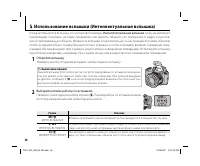
36 N Использование вспышки (Интеллектуальная вспышка) Когда используется вспышка, то система фотокамеры Интеллектуальная вспышка сразу анализирует композицию, полагаясь на такие показатели, как яркость объекта, его положение в кадре и расстоя-ние от фотокамеры до объекта. Мощность вспышки и чувствит...
стр. 51 - при нажатии кнопки затвора наполовину. При длин-; По краям фотография может быть темнее, если используется вспышка.; Удаление эффекта красных глаз; , функция удаления эффекта
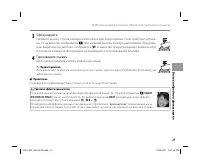
37 Б о л е е по д р о б н о о ф о т о с ъ е м к е N Использование вспышки (Интеллектуальная вспышка) 3 Сфокусируйте. Нажмите кнопку спуска затвора наполовину для фокусировки. Если сработает вспыш-ка, то на дисплее отобразится p при нажатии кнопки затвора наполовину. При длин- ной выдержке на дисплее...
стр. 52 - Использование внутреннего таймера; Переведите кнопку выбора вниз (; Выберите из; OFF; Нажмите кнопку спуска затвора наполовину для фокусировки.
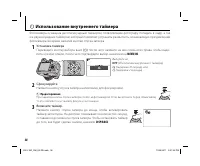
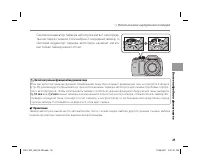
38 J Использование внутреннего таймера Фотокамера оснащена десятисекундным таймером, позволяющим фотографу попадать в кадр, а так же двухсекундным таймером, который позволяет устранить размытость, возникающую при движении фотокамеры во время нажатия кнопки спуска затвора. 1 Установка таймера. Переве...
стр. 54 - Выберите режим непрерывной съемки.; OK; Непрерывная съемка (Режим серийной съемки)
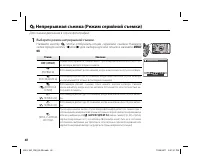
40 Для съемки движения в серии фотографий. 1 Выберите режим непрерывной съемки. Нажмите кнопку I , чтобы отобразить опции серийной съемки. Нажмите селекторную кнопку g или h для выбора нужной опции и нажмите MENU/ OK . Режим Режим Описание Описание OFF (ОТКЛ) Режим непрерывной съемки вык л. При кажд...
стр. 55 - , то фотокамера сделает один снимок при нажатии
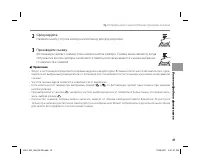
41 Б о л е е по д р о б н о о ф о т о с ъ е м к е I Непрерывная съемка (Режим серийной съемки) 2 Сфокусируйте. Нажмите кнопку спуска затвора наполовину для фокусировки. 3 Произведите съемку. Фотокамера сделает снимки, пока нажата кнопка затвора. Съемка заканчивается, когда отпускается кнопка затвора...
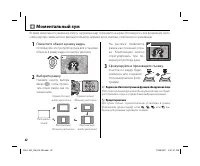
стр. 56 - чения; Сфокусируйте и произведите съемку.; Подсказка: Интеллектуальная функция обнаружения лица; Моментальный зум
42 1 Поместите объект в рамку кадра. Используйте этот регулятор зума для установки объекта в рамку кадра по центру дисплея. 2 Выберите рамку. Нажмите кнопку выбора вверх ( c ), чтобы пролис- тать опции рамок, как по-казано ниже. Нет увели- чения Горизонтально, малое увеличение Горизонтально, большое...
стр. 57 - Включите цифровой зум.; ВКЛ; для опции; ЦИФРОВОЙ; Нажмите кнопку выбора вверх (; Цифровой зум
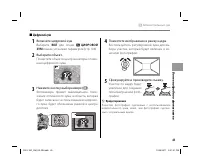
43 Б о л е е по д р о б н о о ф о т о с ъ е м к е c Моментальный зум 1 Включите цифровой зум. Выберите ВКЛ для опции D ЦИФРОВОЙ ЗУМ в меню установки параметров (стр. 104). 2 Выберите объект. Поместите объект в центр монитора с помо-щью цифрового зума. 3 Нажмите кнопку выбора вверх ( c ). Фотокамера ...
стр. 58 - Возвратитесь в режим съемки.; Появится иконка; Коррекция экспозиции
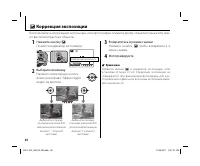
44 1 Нажмите кнопку d . Появится индикатор экспозиции. 250 F3.1 P ИЗМЕНИТЬ Индикатор экспозиции 2 Выберите величину. Нажмите селекторную кнопку влево или вправо. Эффект будет видно на дисплее. Выберите отрица- тельные значения для уменьшения экспозиции (значок “–” станет желтым) Выберите положи- тел...
стр. 59 - EV (объяснение термина
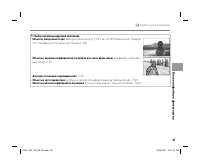
45 Б о л е е по д р о б н о о ф о т о с ъ е м к е d Коррекция экспозиции Выбор величины коррекции экспозиции • Объекты, освещенные сзади : выберите величину от + 2 / 3 EV до +1 2 / 3 EV (объяснение термина “EV” смотрите в Глоссарии на странице 120) • Объекты с высоким коэффициентом отражения или оче...
стр. 60 - Опции меню просмотра снимков; Выбор формата отображения
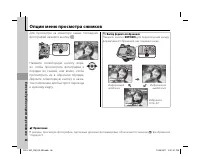
46 Опции меню просмотра снимков Для просмотра на мониторе самых последних фотографий нажмите кнопку a . 100-0001 100-0001 Нажмите селекторную кнопку впра-во, чтобы просмотреть фотографии в порядке их съемки, или влево, чтобы просмотреть их в обратном порядке. Держите селекторную кнопку в нажа-том по...
стр. 61 - Увеличение во время просмотра кадров; Индикатор масштаба; Избранное: Оценка изображений; Подсказка: Избранное
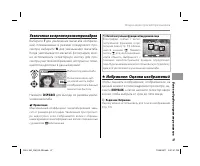
47 Б о л е е по д р о б н о о п р о см о т р е сн и м к о в Опции меню просмотра снимков Увеличение во время просмотра кадров Увеличение во время просмотра кадров Выберите T для увеличения масштаба изображе- ний, показываемых в режиме покадрового про-смотра; выберите W для уменьшения масштаба. Когда...
стр. 62 - Просмотр информации о фотографиях; Качество изображения и размер,; Гистограммы
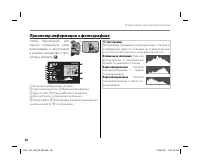
48 Опции меню просмотра снимков Просмотр информации о фотографиях Просмотр информации о фотографиях Чтобы просмотреть или скрыть показанную ниже информацию о фотографии в режиме покадрового про-смотра, нажмите d . : СТД : : : ОТКЛ ISO 400 1/250 F3.5 2 3 - 1 12 / 31 / 2050 10 : 00 ДП 100-0001 4:3 N q...
стр. 63 - Подсказка: Двухкадровый просмотр; Многокадровый просмотр
49 Б о л е е по д р о б н о о п р о см о т р е сн и м к о в Опции меню просмотра снимков Чтобы изменить количество фотогра-фий, показываемых во время просмот-ра, установите W . 10 : 00 ДП 10 : 00 ДП 12/31/2050 12/31/2050 Выберите W , чтобы увеличить количество отображаемых снимков до одного кадра с ...
стр. 64 - Во время воспроизведения можно выполнить следующие действия:; Действие; Просмотр панорам
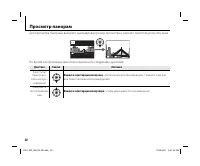
50 Для просмотра панорамы выберите однокадровый режим просмотра и нажмите селекторную кнопку вниз. ВОСПРОИЗВЕСТИ СТОП ПАУЗА Во время воспроизведения можно выполнить следующие действия: Действие Действие Кнопка Кнопка Описание Описание Запустить/ приостано- вить воспро- изведение Нажмите селекторную ...
стр. 65 - Помощь Фотоальбома; Создание фотоальбома; НОВЫЙ АЛЬБОМ; Ни фотографии; MENU; ВЫБРАТЬ ВСЕ
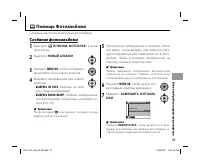
51 Б о л е е по д р о б н о о п р о см о т р е сн и м к о в k Помощь Фотоальбома Создание альбомов из любимых фотографий. Создание фотоальбома Создание фотоальбома 1 Выберите k ПОМОЩЬ ФОТОАЛЬБ. в меню просмотра. 2 Выделите НОВЫЙ АЛЬБОМ . 3 Нажмите MENU / OK , чтобы отобразить диалоговое окно нового ...
стр. 66 - • Фотоальбомы могут содержать до 300 изображе-; Фотоальбомы; Просмотр фотоальбомов
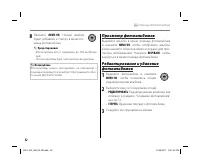
52 k Помощь Фотоальбома 8 Нажмите MENU / OK . Новый альбом будет добавлен к списку в меню по-мощь фотоальбома. 3 Предостережения • Фотоальбомы могут содержать до 300 изображе- ний. • Пустые альбомы будут автоматически удалены. Фотоальбомы Фотоальбомы можно скопировать на компьютер с помощью входящег...
стр. 67 - Поиск изображения; ПОИСК ИЗОБРАЖЕНИЯ; Опция; ВЫЙТИ ИЗ
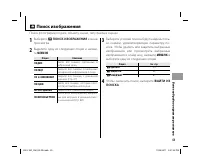
53 Б о л е е по д р о б н о о п р о см о т р е сн и м к о в b Поиск изображения Поиск фотографий по дате, объекту, сцене, типу файла и оценке. 1 Выберите b ПОИСК ИЗОБРАЖЕНИЯ в меню просмотра. 2 Выделите одну из следующих опций и нажми- те MENU/OK : Опция Опция Описание Описание ПО ДАТЕ Найти все сни...
стр. 68 - Обратите внимание на то, что; УДАЛИТЬ; Удалить одну фотографию; Удаление одной фотографии; Советы; • При нажатии кнопки
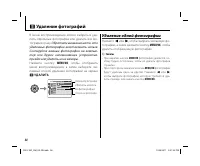
54 A Удаление фотографий В меню воспроизведения можно выбрать и уда-лить отдельные фотографии или удалить все фо-тографии сразу. Обратите внимание на то, что удаленные фотографии восстановить нельзя. Скопируйте важные фотографии на компью-тер или другое запоминающее устройство, прежде чем удалять их...
стр. 69 - ДА; Удаление нескольких фотографий
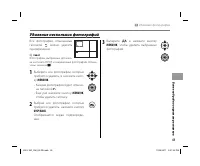
55 Б о л е е по д р о б н о о п р о см о т р е сн и м к о в A Удаление фотографий Все фотографии, отмеченные галочкой , можно удалить одновременно. 2 Совет Фотографии, выбранные для зака-за на печать DPOF, и защищенные фотографии обозна-чены значком u . 1 Выберите все фотографии, которые требуется у...
стр. 70 - Удаление всех фотографий; Вы можете стереть все снимки.; • Можно нажать кнопку
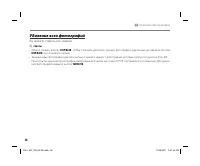
56 A Удаление фотографий Удаление всех фотографий Удаление всех фотографий Вы можете стереть все снимки. 2 Советы • Можно нажать кнопку DISP/BACK , чтобы отменить действие, однако фотографии, удаленные до нажатия кнопки DISP/BACK , восстановить нельзя. • Защищенные фотографии удалить нельзя. Снимите...
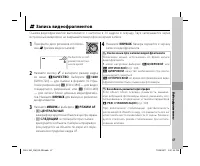
стр. 71 - КАЧЕСТВО; Увеличение; при записи видеофрагмента; чении может снизиться.; ОПТИЧЕСКИЙ; офрагмента может б; ыть слышен звук фотокамеры.; Как избежать размытости фотографий; Запись видеофрагментов; Видеофра
57 1 Поверните диск режимов в положе- ние F (режим видеосъемки). ОЖИДАНИЕ ОЖИДАНИЕ 12s На дисплее отоб-ражается остав-шееся время 2 Нажмите кнопку F и выберите размер кадра из меню O КАЧЕСТВО . Выберите h 1280 (1280 × 720) — для съемки в формате 16 : 9 (вы-сокое разрешение), f (640 × 480) — для виде...
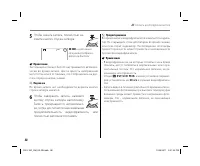
стр. 72 - жмите кнопку спуска затвора.; Чтобы завершить запись, нажмите
58 5 Чтобы начать запись, полностью на- жмите кнопку спуска затвора. ЗАП. 12s z ЗАП. и оставшее- ся время отобража-ются на дисплее 1 Примечание Экспозиция и баланс белого настраиваются автомати-чески во время записи. Цвет и яркость изображения могут отличаться от таковых, что отображались на дис-пле...
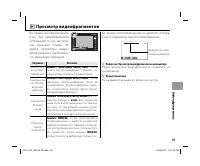
стр. 73 - Просмотр видеофрагментов; Операция
59 Видеофра г м е н ты a Просмотр видеофрагментов Во время воспроизведения (стр. 46) видеофрагменты отображаются на дисплее, как показано справа. Во время просмотра видео-фрагмента могут выполнять-ся следующие операции: 100-006 100-006 10 : 00 ДП 10 : 00 ДП 12/31/2050 12/31/2050 ВОСПРОИЗВЕСТИ Операц...
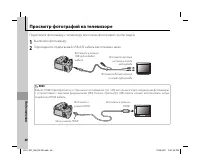
стр. 74 - Просмотр фотографий на телевизоре; Выключите фотокамеру.; HDMI
60 Просмотр фотографий на телевизоре Подключите фотокамеру к телевизору для показа фотографий группе людей. 1 Выключите фотокамеру. 2 Подсоедините прилагаемый USB-А/В кабель как показано ниже. Вставьте желтый штекер в гнездо видеовхода Вставьте белый штекер в гнездо аудиовхода Вставьте в разъем USB-...
стр. 75 - ции см. входящую в комплект к телевизору документацию.
61 Под к л ю чения Просмотр фотографий на телевизоре 3 Настройте телевизор на входной канал видео или HDMI. Для получения дополнительной информа- ции см. входящую в комплект к телевизору документацию. 4 Нажмите a примерно на одну секунду, чтобы включить фотокамеру. Дисплей фотокамеры выклю- чается, ...
стр. 76 - Печать фотографий через USB; Подключение фотокамеры; USB; Печать выбранных фотографий
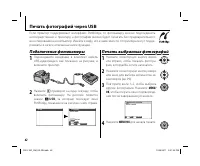
62 Печать фотографий через USB Если принтер поддерживает интерфейс PictBridge, то фотокамеру можно подсоединить непосредственно к принтеру, а фотографии можно будет печатать без предварительного их копирования на компьютер. Имейте в виду, что в зависимости от принтера могут подде-рживаться не все оп...
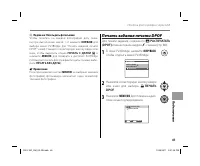
стр. 77 - ПЕЧАТЬ С ДАТОЙ; нажмите; ПЕЧАТЬ БЕЗ ДАТЫ; Если при нажатии кнопки; Печать задания печати DPOF; РАСПЕЧАТАТЬ; ПЕЧАТЬ
63 Под к л ю чения Печать фотографий через USB 2 Подсказка: Печать даты фотосъемки Чтобы печатать на каждой фотографии дату съем-ки при выполнении шагов 1–2 нажмите DISP/BACK для выбора меню PictBridge (см. “Печать задания печати DPOF” ниже). Нажмите селекторную кнопку вверх или вниз, чтобы выделить...
стр. 78 - Во время печати; Отсоединение фотокамеры
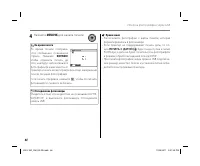
64 Печать фотографий через USB 4 Нажмите MENU/OK для начала печати. Во время печати Во время печати отобража-ется сообщение, показанное справа. Нажмите DISP/BACK , чтобы отменить печать до того, как будут напечатаны все фотографии (в зависимости от принтера печать может прекратиться до завершения пе...
стр. 79 - igital; С ДАТОЙ; : Печатает фотографии; Создание задания печати DPOF
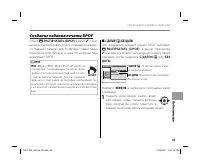
65 Под к л ю чения Печать фотографий через USB Опция K РАСПЕЧАТАТЬ (DPOF) в меню F -съем- ки может использоваться для создания цифрово-го “задания печати” для PictBridge-совместимых принтеров (стр. 62) или устройств, которые под-держивают DPOF. DPOF DPOF ( D igital P rint O rder F ormat) является ст...
стр. 80 - Подсказка: Интеллектуальная функция определения; , можно установить количество
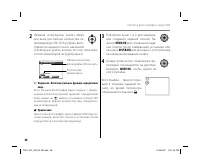
66 Печать фотографий через USB 2 Нажмите селекторную кнопку вверх или вниз для выбора количества эк-земпляров (до 99). Чтобы убрать фото-графию из задания печати, нажимайте селекторную кнопку вниз до тех пор, пока коли-чество экземпляров не будет равно 0. ЛИСТОВ DPOF: 00001 01 РАСПЕЧАТАТЬ (DPOF) ВЫБ...
стр. 81 - • Задания печати могут содержать не более 999 фото-; ВОССТАНОВИТЬ ВСЕ; ся показанное справа подтверждение нажмите
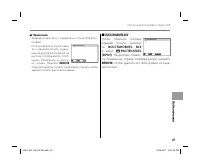
67 Под к л ю чения Печать фотографий через USB 1 Примечания • Задания печати могут содержать не более 999 фото- графий. • Если вставляется карта памя- ти с заданием печати, создан-ным на другой фотокамере, на дисплее отображается сооб-щение, показанное на рисун-ке справа. Нажатие MENU/OK отменяет за...
стр. 82 - Просмотр изображений на компьютере; Не подключайте фотокамеру к компьютеру, пока; Установка программы; Windows: Установка MyFinePix Studio
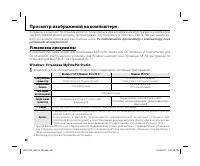
68 Просмотр изображений на компьютере Входящая в комплект программа может использоваться для копирования фотографий на компьютер, где фотографии можно хранить, просматривать, группировать и печатать. Перед тем как начать ра-боту, установите программу, как описано ниже. Не подключайте фотокамеру к ко...
стр. 83 - Программа установки запустится автоматически щелкните; Install MyFinePix Studio; Если программа установки не запускается автоматически; инструкциям на экране для завершения установки.
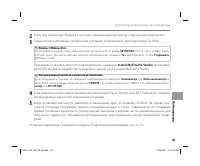
69 Под к л ю чения Просмотр изображений на компьютере 2 Запустите компьютер. Войдите в систему с правами администратора, прежде чем продолжить. 3 Закройте все работающие приложения и вставьте установочный диск в дисковод CD-ROM. Windows 7/Windows Vista Если появляется диалоговое окно автозапуска, ще...
стр. 84 - Macintosh: Установка FinePixViewer; Центральный; Installer for Mac OS X; Появится диалоговое окно программы установки нажмите; Installing FinePixViewer; те; Exit
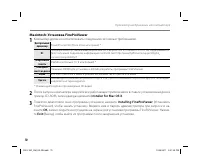
70 Просмотр изображений на компьютере Macintosh: Установка FinePixViewer Macintosh: Установка FinePixViewer 1 Компьютер должен соответствовать следующим системным требованиям: Центральный Центральный процессор процессор PowerPC или Intel (Core 2 Duo или лучше) * ОС ОС Предварительно установленные ве...
стр. 85 - Mac OS X 10.5 или более ранняя версия
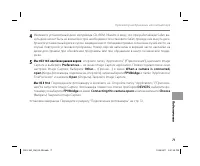
71 Под к л ю чения Просмотр изображений на компьютере 4 Извлеките установочный диск из привода CD-ROM. Имейте в виду, что при работающей Safari вы- нуть диск может быть не возможно; при необходимости остановите Safari, прежде чем вынуть диск. Храните установочный диск в сухом, защищенном от попадани...
стр. 86 - Выключите фотокамеру и подсоедините входя-; Cancel; Help
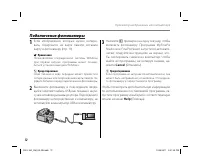
72 Просмотр изображений на компьютере 1 Если изображения, которые нужно копиро- вать, содержатся на карте памяти, вставьте карту в фотокамеру (стр. 11). 1 Примечание Пользователям операционной системы Windows при первом запуске программы может понадо-биться установочный диск Windows. 3 Предостережен...
стр. 88 - Использование меню: Режим съемки; Ме
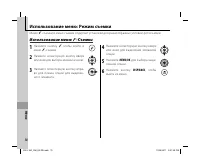
74 Использование меню: Режим съемки Меню F -съемки и меню съемки содержат установки для разнообразных условий фотосъемки. Использование меню Использование меню F F -Съемки -Съемки 1 Нажмите кнопку F , чтобы войти в меню F -съемки. 2 Нажмите селекторную кнопку вверх или вниз для выбора элемента меню....
стр. 89 - Опции меню; Элемент меню
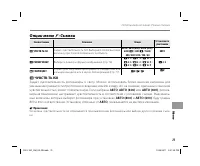
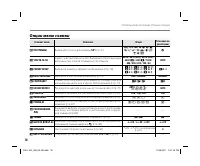
75 Ме н ю Использование меню: Режим съемки Опции меню Опции меню F F -Съемки -Съемки Элемент меню Элемент меню Описание Описание Опции Опции Установка по Установка по умолчанию умолчанию N N ЧУВСТВ-ТЬ ISO ЧУВСТВ-ТЬ ISO Задает чувствительность ISO. Выбирайте более высокую величину при плохой освещенн...
стр. 91 - FINEPIX ЦВЕТ; СТАНДАРТ; не сбрасывается при отключении фо-; бывают разные в зависимости от; ХРОМ; могут быть незаметны на дисплее.; Использование меню съемки
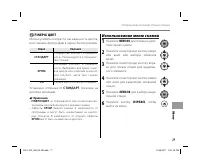
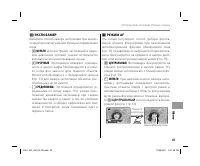
77 Ме н ю Использование меню: Режим съемки P P FINEPIX ЦВЕТ FINEPIX ЦВЕТ Можно усилить контраст и насыщенность цветов, или снимать фотографии в черно-белом режиме. Опция Опция Описание Описание СТАНДАРТ Стандартные контраст и насыщен-ность. Рекомендуется в большинс-тве случаев. ХРОМ Усиленные контра...
стр. 92 - Опции меню съемки
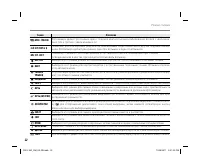
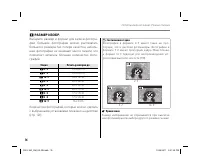
78 Использование меню: Режим съемки Опции меню съемки Опции меню съемки Элемент меню Элемент меню Описание Описание Опции Опции Установка по Установка по умолчанию умолчанию A A ПРОГРАММЫ ПРОГРАММЫ Выбирается сцена для режима SP (стр. 21). B / C / D / C / D / K / M / N / O / H / P / Q / R / S / U / ...
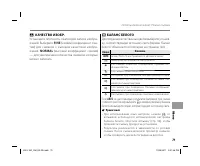
стр. 93 - FINE; БАЛАНС БЕЛОГО; Если; не дает желаемых результатов (например, при съемке; • При использовании иных настроек, нежели
79 Ме н ю Использование меню: Режим съемки T T КАЧЕСТВО ИЗОБР. КАЧЕСТВО ИЗОБР. Установите плотность сжатия для записи изобра-жений. Выберите FINE (низкий коэффициент сжа- тия) для снимков с высоким качеством изобра-жения, NORMAL (высокий коэффициент сжатия) — для увеличения количества снимков, котор...
стр. 94 - : Пользовательский баланс белого; РЕЗКОСТЬ
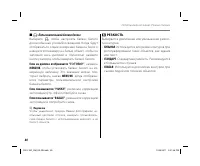
80 Использование меню: Режим съемки ■ ■ h h : Пользовательский баланс белого : Пользовательский баланс белого Выберите h , чтобы настроить баланс белого для необычных условий освещения. Когда будут отображаться опции измерения баланса белого, наведите фотокамеру на белый объект, чтобы он заполнил ве...
стр. 95 - ЭКСПОЗАМЕР; РЕЖИМ AF; ЦЕНТРАЛЬНЫЙ; : Фотокамера фокусируется на; МУЛЬТИ; и воспользуйтесь блоки-; Рамка фокусировки
81 Ме н ю Использование меню: Режим съемки C C ЭКСПОЗАМЕР ЭКСПОЗАМЕР Выберите способ замера экспозиции при выклю-ченной интеллектуальной функции определения лица.• o МУЛЬТИ : Для настройки экспозиции в широ- ком диапазоне условий съемки используется автоматическое распознавание сцены. • p ТОЧЕЧНЫЙ :...
стр. 96 - ПО КАДРУ; РАСПОЗНАВАНИЕ ЛИЦ; РЕГИСТРАЦИЯ; ЛИЧНАЯ ИНФОРМАЦИЯ
82 Использование меню: Режим съемки • t ПО КАДРУ : Положение фокуса можно выбрать в ручном режиме нажатием селекторной кнопки вверх, вниз, влево или вправо и нажатием MENU/OK , когда рамка фокуса будет находиться в нужном положении. Выбирайте эту опцию для точной фокусировки, когда фотокамера устано...
стр. 98 - АВТО РЕГИСТРАЦИЯ
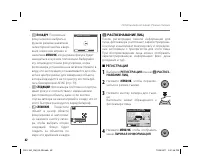
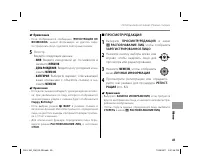
84 Использование меню: Режим съемки S РАСПОЗНАВАНИЕ ЛИЦ • Можно зарегистрировать информацию для 8 человек. Если уже зарегистрирована информация для 8 человек, при попытке добавить информацию для нового челове-ка появится окно подтверждения. Удалите зарегистри-рованного человека из пункта ПРОСМОТР/РЕ...
стр. 99 - В меню просмотра кадров выберите; СТЕРЕТЬ; ных распознанных лиц.; EV и ±1 EV (термин “EV”; ВСПЫШКА; EV и –
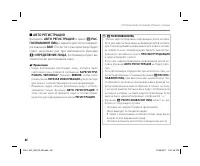
85 Ме н ю Использование меню: Режим съемки Удаления распознавания лица во время воспроизведе- ния В меню просмотра кадров выберите S СТЕРЕТЬ РАСПОЗН .(стр.88). При выборе этой функции камера наводится на область текущего изображения, соот-ветствующую лицу в базе данных распознанных лиц.Если совпаден...
стр. 100 - Использование меню: Режим просмотра
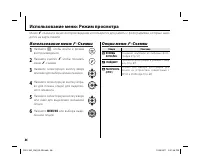
86 Использование меню Использование меню F F -Съемки -Съемки 1 Нажмите a , чтобы войти в режим воспроизведения. 2 Нажмите кнопку F , чтобы показать меню F -съемки. 3 Нажмите селекторную кнопку вверх или вниз для выбора элемента меню. 4 Нажмите селекторную кнопку впра- во для показа опций для выделен...
стр. 101 - , чтобы начать. В любой момент во время показа слайдов нажмите; Во время слайд-шоу фотокамера не отключается автоматически.
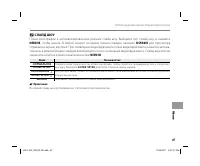
87 Ме н ю Использование меню: Режим просмотра I I СЛАЙД ШОУ СЛАЙД ШОУ Показ фотографий в автоматизированном режиме слайд шоу. Выберите тип слайд шоу и нажмите MENU/OK , чтобы начать. В любой момент во время показа слайдов нажмите DISP/BACK для просмотра справки на экране дисплея. При появлении видео...
стр. 102 - Использование меню показа кадров
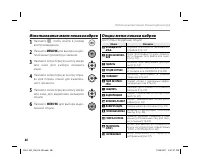
88 Использование меню: Режим просмотра Использование меню показа кадров Использование меню показа кадров 1 Нажмите a , чтобы войти в режим воспроизведения. 2 Нажмите MENU/OK для вывода на дис- плей меню просмотра снимков. 3 Нажмите селекторную кнопку вверх или вниз для выбора элемента меню. 4 Нажмит...
стр. 103 - ТЭГ ДЛЯ ЗАГРУЗКИ; Подсказки; • Для обозначения элементов, помещенных в очередь; YouTube; FACEBOOK; • Для загрузки на YouTube можно поместить в очередь
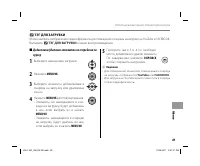
89 Ме н ю Использование меню: Режим просмотра j j ТЭГ ДЛЯ ЗАГРУЗКИ ТЭГ ДЛЯ ЗАГРУЗКИ Можно выбрать изображения и видеофрагменты для помещения в очередь на загрузку на YouTube и FACEBOOK. Выберите j ТЭГ ДЛЯ ЗАГРУЗКИ в меню воспроизведения. ■ ■ Добавление/удаление элементов из очереди на за- Добавление...
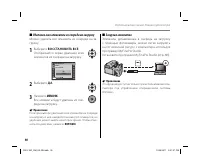
стр. 104 - Удаление всех элементов из очереди на загрузку; Загрузка элементов
90 Использование меню: Режим просмотра ■ ■ Удаление всех элементов из очереди на загрузку Удаление всех элементов из очереди на загрузку Можно удалить все элементы из очереди на за-грузку. 1 Выберите ВОССТАНОВИТЬ ВСЕ . Отображается экран удаления всех элементов из очереди на загрузку. ОБНОВИТЬ ВСЕ? ...
стр. 105 - Если текущая фотография помечена иконкой; ком
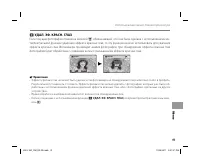
91 Ме н ю Использование меню: Режим просмотра B B УДАЛ. ЭФ. КРАСН. ГЛАЗ УДАЛ. ЭФ. КРАСН. ГЛАЗ Если текущая фотография помечена иконкой g , обозначающей, что она была сделана с использованием ин- теллектуальной функции удаления эффекта красных глаз, то эту функцию можно использовать для удаления эффе...
стр. 106 - Фотография не; BACK; ЗАЩИТИТЬ
92 Использование меню: Режим просмотра ■ ■ КАДР КАДР Защищает выбранные фотографии. 1 Нажмите селекторную кнопку влево или вправо, чтобы показать на дисп-лее нужную фотографию. ЗАЩИТИТЬ? ДА ОТМЕНА СНЯТЬ ЗАЩИТУ? ДА ОТМЕНА Фотография не защищена Фотография защи- щена 2 Нажмите MENU/OK для защиты фото-...
стр. 107 - КАДРИРОВАНИЕ; ВАНИЕ
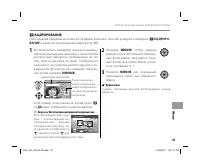
93 Ме н ю Использование меню: Режим просмотра G G КАДРИРОВАНИЕ КАДРИРОВАНИЕ Для создания обрезанной копии фотографии, включите просмотр кадров и выберите G КАДРИРО- ВАНИЕ в меню воспроизведения кадров (стр. 88). 1 Воспользуйтесь рычажком зума для увеличе- ния или уменьшения масштаба и селекторной кн...
стр. 108 - ИЗМЕНИТЬ РАЗМЕР; МЕР; Нажмите селекторную кнопку вверх
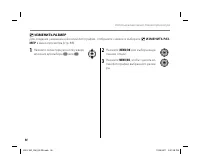
94 Использование меню: Режим просмотра O O ИЗМЕНИТЬ РАЗМЕР ИЗМЕНИТЬ РАЗМЕР Для создания уменьшенной копии фотографии, отобразите снимок и выберите O ИЗМЕНИТЬ РАЗ- МЕР в меню просмотра (стр. 88). 1 Нажмите селекторную кнопку вверх или вниз для выбора a или b . 2 Нажмите MENU/OK для выбора выде- ленно...
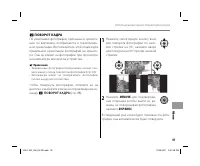
стр. 109 - Нажмите селекторную кнопку вниз; • Защищенные фотографии поворачивать нельзя. Сни-; ПОВОРОТ КАДРА
95 Ме н ю Использование меню: Режим просмотра 1 Нажмите селекторную кнопку вниз для поворота фотографии по часо-вой стрелке на 90°, нажмите вверх для поворота на 90° против часовой стрелки. 2 Нажмите MENU/OK для подтвержде- ния операции (чтобы выйти из ре-жима, не поворачивая фотографию, нажмите DIS...
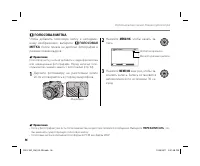
стр. 110 - ГОЛОСОВАЯ МЕТКА; ГОЛОСОВАЯ; Микрофон; Остаток времени; бы заменить существующую голосовую метку.
96 Использование меню: Режим просмотра F F ГОЛОСОВАЯ МЕТКА ГОЛОСОВАЯ МЕТКА Чтобы добавить голосовую метку к неподвиж-ному изображению, выберите F ГОЛОСОВАЯ МЕТКА после показа на дисплее фотографии в режиме показа кадров. 1 Примечание Голосовую метку нельзя добавить к видеофрагментам или защищенным ф...
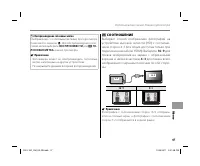
стр. 111 - Для воспроизведения голо-; ЛОСОВАЯ МЕТКА; • Фотокамера может не воспроизводить голосовые; СООТНОШЕНИЕ
97 Ме н ю Использование меню: Режим просмотра Воспроизведение голосовых меток Изображения с голосовыми метками при просмотре помечаются значком q Для воспроизведения голо- совой метки выберите ВОСПРОИЗВЕСТИ для F ГО- ЛОСОВАЯ МЕТКА в меню просмотра. 1 Примечания • Фотокамера может не воспроизводить г...
стр. 112 - Меню установки параметров; Использование меню установки параметров; Откройте на дисплее Меню установки па-; Отрегулируйте параметры.
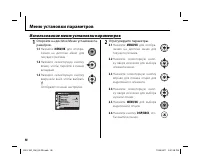
98 Меню установки параметров Использование меню установки параметров Использование меню установки параметров 1 Откройте на дисплее Меню установки па- раметров. 1.1 Нажмите MENU/OK для отобра- жения на дисплее меню для текущего режима. 1.2 Нажмите селекторную кнопку влево, чтобы перейти к левым вклад...
стр. 113 - Опции меню установки параметров
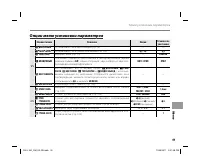
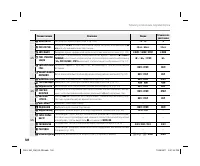
99 Ме н ю Меню установки параметров Опции меню установки параметров Опции меню установки параметров Элемент меню Элемент меню Описание Описание Опции Опции Установка по Установка по умолчанию умолчанию 1/5 1/5 F F ДАТА/ВРЕМЯ ДАТА/ВРЕМЯ Устанавливает часы фотокамеры (стр. 14). — — N N РАЗН. ЧАСОВ РАЗ...
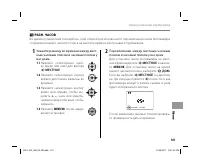
стр. 115 - Укажите разницу во времени между мест-; Переключение между местным часовым; МЕСТНОЕ
101 Ме н ю Меню установки параметров 1 Укажите разницу во времени между мест- ным часовым поясом и часовым поясом у вас дома. 1.1 Нажмите селекторную кноп-ку вверх или вниз для выбора g МЕСТНОЕ . 1.2 Нажмите селекторную кнопку вправо для показа разницы во времени. 1.3 Нажмите селекторную кнопку влев...
стр. 116 - Предостережения; • Все данные, включая защищенные фотографии, будут
102 Меню установки параметров K K ФОРМАТ-ВАТЬ ФОРМАТ-ВАТЬ Форматирует карту памяти. Выделите ДА им на- жмите MENU/OK , чтобы начать форматирование. 3 Предостережения • Все данные, включая защищенные фотографии, будут удалены. Не забывайте копировать необходимые фо-тографии на компьютер или другое ус...
стр. 117 - НОМЕР КАДРА; определяет, сбрасывается; ЗАМ; : Нумерация продолжается с последнего исполь-; ЗАМЕНА; : Нумерация сбрасывается на 0001 после; Номер кадра
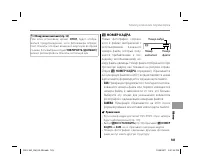
103 Ме н ю Меню установки параметров Обнаружение мигания (стр. 32) При всех установках, кроме ОТКЛ , будет отобра- жаться предупреждение, если фотокамера опреде-ляет объекты, которые возможно моргнули во время съемки. Если выбрана опция УВЕЛИЧИТЬ (ДАЛЬШЕ) , можно рассматривать объекты, используя зум...
стр. 118 - ЯРКОСТЬ LCD; Подсказка: Повторное включение фотокамеры; или нажмите кнопку; Если выбрана опция; ЦИФРОВОЙ ЗУМ
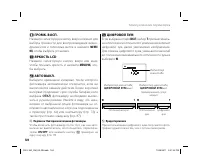
104 Меню установки параметров I I ГРОМК. ВОСП. ГРОМК. ВОСП. Нажмите селекторную кнопку вверх или вниз для выбора громкости для воспроизведения видео-фрагментов и голосовых меток и нажмите MENU/ OK , чтобы выбрать установку. J J ЯРКОСТЬ LCD ЯРКОСТЬ LCD Нажмите селекторную кнопку вверх или вниз, чтобы...
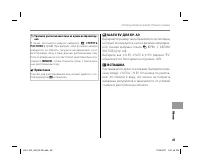
стр. 119 - РАЗРЯДКА; ОТМЕТКА ДАТЫ
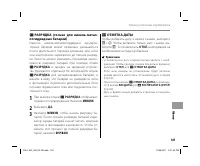
105 Ме н ю Меню установки параметров P P РАЗРЯДКА (только для никель-метал- РАЗРЯДКА (только для никель-метал- логидридных батарей) логидридных батарей) Емкость никель-металлогидридных аккумуля-торных батарей может временно уменьшиться после длительного периода хранения, или, если они многократно за...
стр. 120 - Дополнительные аксессуары; Относится к компьютеру; Слот карты SD или устройства; Карта памяти; HDMI кабель
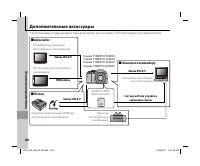
106 Дополнительные аксессуары Эта фотокамера поддерживает большой выбор аксессуаров FUJIFILM и других производителей. ■ ■ Относится к компьютеру Относится к компьютеру ■ ■ Аудио/видео Аудио/видео ■ ■ Печать Печать Стандартный телевизор (от стороннего поставщика) Принтер совместимый с PictBridge (от ...
стр. 121 - Аксессуары от FUJIFILM; Блок питания
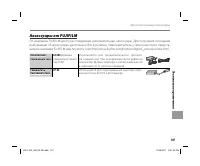
107 Тех н и ч е с к и е п р и м е ч а н и я Дополнительные аксессуары Аксессуары от FUJIFILM Аксессуары от FUJIFILM От компании FUJIFILM доступны следующие дополнительные аксессуары. Для получения последней информации об аксессуарах, доступных у Вас в регионе, поинтересуйтесь у своего местного предс...
стр. 122 - Уход за фотокамерой; пример, в закрытом автомобиле в солнечный день; Вода и песок
108 Уход за фотокамерой Чтобы гарантировать работу фотокамеры на длительное время, соблюдайте следующие меры. Хранение и эксплуатация Хранение и эксплуатация Если фотокамера не используется длительное вре-мя, извлеките из нее аккумуляторную батарею и карту памяти. Не храните, и не эксплуатируйте фот...
стр. 123 - Устранение неисправностей; Питание и батарея
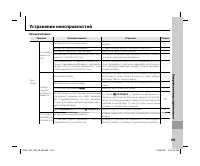
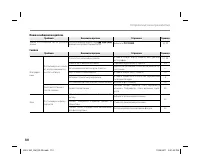
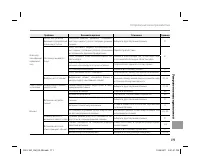
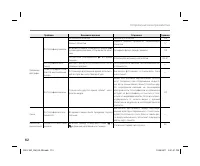
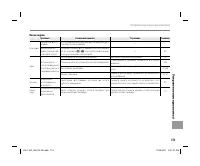
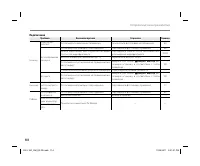
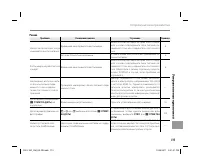
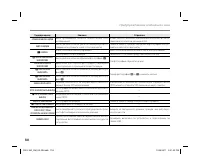
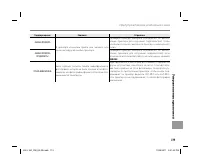
109 У с тр анение неис правнос т е й Устранение неисправностей Питание и батарея Проблема Проблема Возможная причина Возможная причина Устранение Устранение Страница Страница Подача питания Фотокамера не вк люча-ется. Батареи полностью разряжены. Вставьте новые или полностью заряженные запасные бата...
стр. 130 - Предупреждающие сообщения и окна; На дисплее отображаются следующие предупреждения:
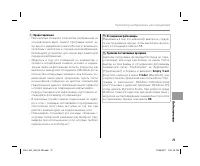
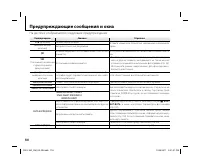
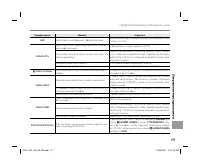
116 Предупреждающие сообщения и окна На дисплее отображаются следующие предупреждения: Предупреждение Предупреждение Описание Описание Устранение Устранение B (красный) Низкий заряд батарей. Вставьте новые или полностью заряженные запасные ба-тареи. A (мигающий красный) Батареи полностью разряжены. ...
стр. 134 - ение; Глоссарий
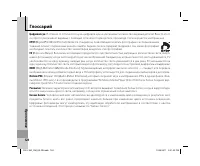
120 Прило ж ение Глоссарий Цифровой зум : В отличие от оптического зума цифровой зум не увеличивает количество видимых деталей. Вместо этого он просто увеличивает видимые с помощью оптического зума детали, производя слегка зернистое изображение. DPOF ( D igital P rint O rder F ormat): Является станд...
стр. 135 - Объем карты памяти; Средний
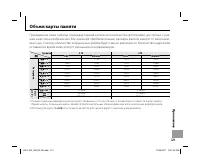
121 Прило ж ение Объем карты памяти Приведенная ниже таблица показывает время записи или количество фотографий, доступных с раз-ным качеством изображения. Все значения приблизительные; размеры файлов зависят от записывае-мых сцен, поэтому количество сохраненных файлов будет сильно различаться. Колич...
стр. 136 - Технические характеристики
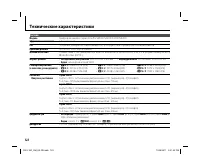
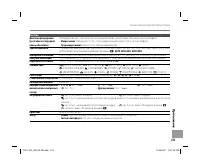
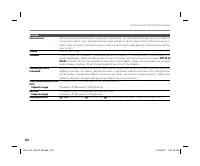
122 Технические характеристики Система Модель Цифровая камера Серия FinePix S4500/S4400/S4300/S4200 Эффективных пикселей 14 миллионов ПЗС 1 / 2,3 -дюйм., квадратно-пиксельный ПЗС (CCD) дисплей с фильтром основных цветов Хранение данных SD/SDHC/SDXC Карта памяти Файловая система Совместима с системой...
стр. 139 - Тип батареи
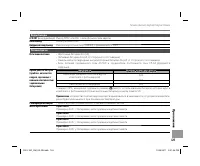
125 Прило ж ение Технические характеристики Входы/выходы A/ V OUT (выход аудио/видео) Выход NTSC или PAL с монофоническим звуком HDMI выход Мини разъем HDMI Цифровой вход/выход Высокоскоростной порт USB 2.0; с разъемом A/ V OUT Питание/прочее Источники питания • Щелочные батареи AA (×4)• Литиевые ба...