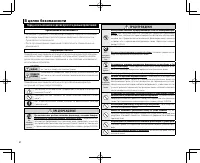
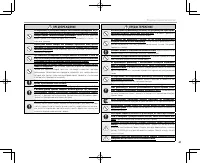
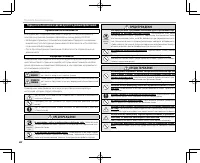
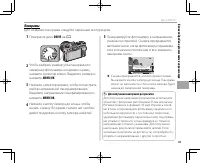
стр. 2 - ii; В целях безопасности; Перед использованием изделия прочтите данные примечания; Информация о значках; ПРЕДУПРЕЖДЕНИЕ
ii В целях безопасности В целях безопасности Перед использованием изделия прочтите данные примечания Примечания по безопасности • Необходимо правильно пользоваться фотокамерой. Перед использованием фотокамеры внимательно прочтите данные замечания по безопасности и Руководство пользователя . • После ...
стр. 5 - Использование фотокамеры
v В целях безопасности Адаптеры переменного тока (продаются отдельно) Адаптеры переменного тока (продаются отдельно) Используйте только адаптеры переменного тока FUJIFILM, предназначенные для данной фотокамеры. При использовании других адаптеров можно по- вредить фотокамеру.• Адаптер переменного ток...
стр. 6 - обеспечения
vi В целях безопасности Жидкие кристаллы Жидкие кристаллы В случае повреждения монитора, необходимо соблюдать осторожность и избегать контакта с жидкими кристаллами. В случае возникновения одной из описанных ниже ситуаций немедленно выполните указанные действия:• При попадании жидких кристаллов на к...
стр. 7 - ПРИМЕЧАНИЯ; перезаряжаемой батарее
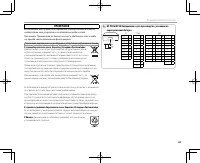
vii В целях безопасности ПРИМЕЧАНИЯ Во избежание возгорания или поражения электрическим током, не подвергайте это устройство воздействию воды и влаги. Прочтите “Примечания по безопасности” и убедитесь, что поняли их, прежде чем пользоваться фотокамерой. Утилизация электрического и электронного обору...
стр. 8 - Информация о символах
viii В целях безопасности Перед использованием изделия прочтите данные примечания Примечания по безопасности Благодарим Вас за приобретение данного изделия. По вопросам ремонта, осмотра и внутренней проверки обратитесь к своему дилеру FUJIFILM.• Необходимо правильно пользоваться объективом. Перед ис...
стр. 9 - Беспроводные сетевые устройства: Предостережения
ix В целях безопасности Нормативное уведомление Европейского Союза Нормативное уведомление Европейского Союза Данное изделие соответствует следующим директивам ЕС:• Директива по низкому напряжению 2006/95/ЕС• Директива по электромагнитной совместимости 2004/ 108/ ЕС• Директива RoHS 2011/65/EU• Дирек...
стр. 10 - смотрите приведенные ниже источники.; Карты памяти; руководстве “картами памяти”.
x Об этом руководстве Об этом руководстве Прежде чем приступить к использованию фотокамеры, прочтите это руководство и предупрежде-ния в разделе “В целях безопасности” ( P ii). Для получения информации по конкретным вопросам, смотрите приведенные ниже источники. Содержание Содержание ..................
стр. 11 - xi; Уход за изделием; Корпус фотокамеры; : Пыль с сенсора изображения можно удалить, используя опцию; ОЧИСТКА; в меню установки параметров (; Сменные объективы
xi Уход за изделием Уход за изделием Корпус фотокамеры : Чтобы ваша фотокамера работала долго, после каждого использования чистите корпус фотокамеры мягкой сухой тканью. Не используйте спирт, растворитель или другие летучие химические вещества, которые могут вызвать появление пятен или деформацию ко...
стр. 12 - xii; Содержание
xii Содержание Содержание В целях безопасности ....................................................................ii Примечания по безопасности ..................................................ii ПРИМЕЧАНИЯ .................................................................................vii Примеч...
стр. 13 - Основные функции записи видео и
xiii Содержание Основные функции записи видео и Основные функции записи видео и воспроизведения воспроизведения Запись видеороликов ................................................................. 37 Использование внешнего микрофона .............................. 38 Просмотр видеофрагментов ..........
стр. 14 - Меню
xiv Содержание Блокировка фокуса/экспозиции .......................................... 81 Запись снимков в формате RAW ........................................... 83 Создание копий изображений RAW в формате JPEG ................................................................................. 84 Сох...
стр. 15 - Подключения
xv Содержание G КАДРИРОВАНИЕ ................................................................ 100 e ИЗМЕНИТЬ РАЗМЕР .......................................................... 101 D ЗАЩИТИТЬ ........................................................................... 101 C ПОВОРОТ КАДРА .................
стр. 16 - Технические примечания
xvi Содержание Технические примечания Технические примечания Дополнительные аксессуары ............................................... 130 Аксессуары от FUJIFILM .......................................................... 130 Подключение фотокамеры к другим устройствам ... 133 Уход за фотокамерой ......
стр. 17 - Перед началом работы; Символы и условные обозначения; В данном руководстве используются следующие символы:; жирным шрифтом; . В данном руководстве; Прилагаемые принадлежности; В комплект фотокамеры входят следующие предметы:; Аккумуляторная батарея NP-W126
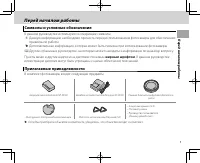
1 П ер ед нач ал ом раб от ы Перед началом работы Перед началом работы Символы и условные обозначения Символы и условные обозначения В данном руководстве используются следующие символы: Q Данную информацию необходимо прочесть перед использованием фотокамеры для обеспечения правильной работы. R Допол...
стр. 19 - Части фотокамеры; DRIVE; Блокировка управления
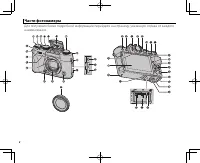
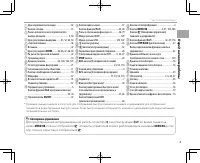
3 П ер ед нач ал ом раб от ы Части фотокамеры A Диск коррекции экспозиции .......................... 62 B Кнопка затвора ............................................... 31 C Рычаг автоматического переключателя выбора режимов ........................................ 5, 50 D Диск регулировки выдержки ...
стр. 20 - Селектор; Нажмите селектор вверх (
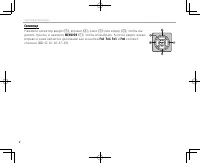
4 Части фотокамеры Селектор Селектор Нажмите селектор вверх ( w ), вправо ( r ), вниз ( t ) или влево ( e ), чтобы вы- делить пункты, и нажмите MENU/OK ( q ), чтобы их выбрать. Кнопки вверх, влево, вправо и вниз являются двойными как и кнопки Fn3 , Fn4 , Fn5 и Fn6 соответ- ственно ( P 42, 45, 46, 47...
стр. 21 - Рычаг автоматического переключателя выбора режимов; Переключите между автоматический и ручным режимами.; Положение; Выберите из режимов
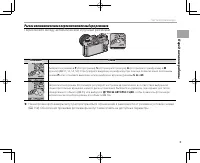
5 П ер ед нач ал ом раб от ы Части фотокамеры Рычаг автоматического переключателя выбора режимов Рычаг автоматического переключателя выбора режимов Переключите между автоматический и ручным режимами. Положение Положение Режим Режим Выберите из режимов P (АЭ программа), S (АЭ приоритет затвора), A (А...
стр. 22 - Передний диск управления; отображения быстрого меню (
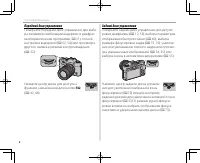
6 Части фотокамеры Передний диск управления Передний диск управления Поверните передний диск управления для выбо-ра желаемой комбинации выдержки и диафраг-мы (переключение программы; P 51), точной настройки выдержки ( P 52, 54) или просмотра другого снимка в режиме воспроизведения ( P 32). Нажмите ц...
стр. 23 - Когда видоискатель не используется (; Индикатор; Индикатор
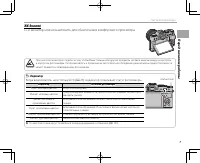
7 П ер ед нач ал ом раб от ы Части фотокамеры ЖК-дисплей ЖК-дисплей LCD монитор можно наклонить для обеспечения комфортного просмотра. Точка зажима При наклоне монитора следите за тем, чтобы Ваши пальцы или другие предметы не были зажаты между монитором При наклоне монитора следите за тем, чтобы Ваш...
стр. 24 - Информация на дисплее фотокамеры
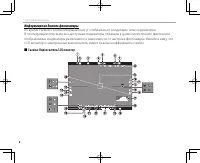
8 Части фотокамеры Информация на дисплее фотокамеры Информация на дисплее фотокамеры Во время съемки и воспроизведения могут отображаться следующие типы индикаторов. В последующем описании все доступные индикаторы показаны в целях иллюстрации; фактически отображаемые индикаторы различаются в зависим...
стр. 25 - При нажатии блокированного управления (
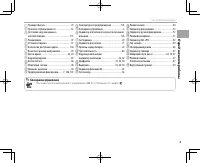
9 П ер ед нач ал ом раб от ы Части фотокамеры A Проверка фокуса ............................................. 72 B Просмотр глубины резкости .......................... 53 C Состояние загрузки данных о местоположении .......................................... 113 D Режим видео ..........................
стр. 26 - Воспроизведение; Индикатор интеллектуальной функции
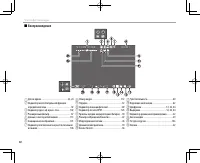
10 Части фотокамеры ■ Воспроизведение 100-0001 100-0001 12/31/2050 10:00 AM 12/31/2050 10:00 AM 1/4000 1/4000 5.6 5.6 400 400 A Дата и время ............................................. 23, 24 B Индикатор интеллектуальной функции определения лица .......................................... 92 C Инди...
стр. 27 - Объективы
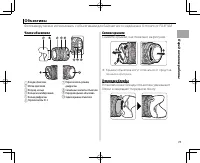
11 П ер ед нач ал ом раб от ы Части объектива Части объектива A Бленда объектива B Метки крепления C Фокусир. кольцо D Кольцо масштабирования E Кольцо диафрагмы F Переключатель O.I.S. G Переключатель режима диафрагмы H Сигнальные контакты объектива I Передняя крышка объектива J Задняя крышка объекти...
стр. 28 - Объективы с кольцами диафрагмы; При настройках, отличных от; Переключатель режима диафрагмы; рачивая кольцо диафрагмы.; Кольцо диафрагмы; Когда кольцо диафрагмы установлено на; Объективы без колец диафрагмы; выбран параметр, отличный от; АВТО; ДИСКОВ
12 Объективы Объективы с кольцами диафрагмы Объективы с кольцами диафрагмы При настройках, отличных от A , Вы можете настроить диа- фрагму, поворачивая кольцо диафрагмы объектива (режи-мы экспозиции A и M ). Кольцо диафрагмы A 16 11 8 5.6 4 2.8 A 16 11 8 5.6 4 Переключатель режима диафрагмы Переключ...
стр. 29 - ON; Индикатор глубины резкости
13 П ер ед нач ал ом раб от ы Объективы Объективы с O.I.S. Переключатели Объективы с O.I.S. Переключатели Если объектив поддерживает оптическую ста-билизацию изображения (O.I.S.), режим стаби-лизации изображения можно выбрать в меню фотокамеры. Чтобы включить стабилизацию изображения, переведите пер...
стр. 30 - Присоединение ремешка; Откройте зажим для ремня.
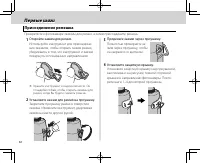
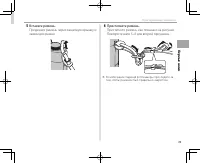
14 Первые шаги Первые шаги Присоединение ремешка Присоединение ремешка Прикрепите к фотокамере зажимы для ремня, а затем присоедините ремень. 1 Откройте зажим для ремня. Используйте инструмент для присоедине-ния зажимов, чтобы открыть зажим ремня, убедившись в том, что инструмент и зажим повернуты в...
стр. 32 - Объективы устанавливаются, как описано ниже.; Снятие объективов
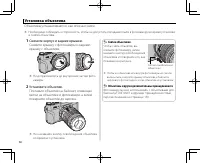
16 Установка объектива Установка объектива Объективы устанавливаются, как описано ниже. Q Необходимо соблюдать осторожность, чтобы не допустить попадания пыли в фотокамеру во время установки и снятия объектива. 1 Снимите корпус и задние крышки. Снимите крышку с фотокамеры и заднюю крышку с объектива...
стр. 33 - Зарядка батареи; Вставьте батарею в зарядное устройство.; Зарядное устройство; Вставьте зарядное устройство в розетку.; Индикатор зарядки батареи
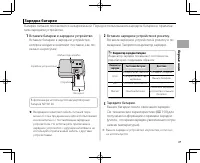
17 Пе рвые шаги Зарядка батареи Зарядка батареи Батарея питания поставляется незаряженной. Перед использованием зарядите батарею в прилагае-мом зарядном устройстве. 1 Вставьте батарею в зарядное устройство. Вставьте батарею в зарядное устройство, которое входит в комплект поставки, как по-казано на ...
стр. 34 - Откройте крышку отсека батареи.; Защелка батареи; Вставьте батарею в указанном положении.
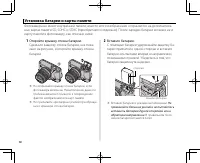
18 Установка батареи и карты памяти Установка батареи и карты памяти Фотокамера не имеет внутренней памяти; вместо этого изображения сохраняются на дополнитель-ных картах памяти SD, SDHC и SDXC (приобретаются отдельно). После зарядки батареи вставьте ее и карту памяти в фотокамеру, как описано ниже....
стр. 35 - Установка батареи и карты памяти; Вставьте карту памяти.
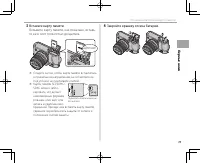
19 Пе рвые шаги Установка батареи и карты памяти 3 Вставьте карту памяти. Возьмите карту памяти, как показано, вставь-те ее в слот полностью до щелчка. Щелчок! Q Следите за тем, чтобы карта памяти вставлялась в правильном направлении; не вставляйте ее под углом и не прилагайте усилий. Q Карты памяти...
стр. 36 - Извлечение батареи и карты памяти; выключите фотокамеру; Батареи
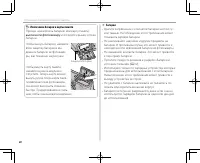
20 Установка батареи и карты памяти Извлечение батареи и карты памяти Извлечение батареи и карты памяти Прежде чем извлечь батарею или карту памяти, выключите фотокамеру и откройте крышку отсека батареи. Чтобы вынуть батарею, нажмите вбок защелку батареи и вы-двиньте батарею из фотокаме-ры, как пока...
стр. 37 - Совместимые карты памяти; . Работа фотокамеры с другими картами памяти не гарантируется.; карт; глотил карту памяти, немедленно вызовите врача.
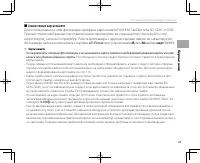
21 Пе рвые шаги Установка батареи и карты памяти ■ Совместимые карты памяти Для использования в этой фотокамере одобрены карты памяти FUJIFILM, SanDisk типа SD, SDHC и SDXC. Полный список одобренных карт памяти можно просмотреть на странице http://www.fujifilm.com/ support/digital_cameras/compatibil...
стр. 38 - Чтобы включить фотокамеру, переведите переключатель; Нажмите кнопку; OFF; положение; Батарея частично разряжена.
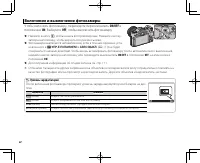
22 Включение и выключение фотокамеры Включение и выключение фотокамеры Чтобы включить фотокамеру, переведите переключатель ON/OFF в положение ON . Выберите OFF , чтобы выключить фотокамеру. R Нажмите кнопку a , чтобы начать воспроизведение. Нажмите кнопку затвора наполовину, чтобы вернуться в режим ...
стр. 39 - Основные установки; Выделите язык и нажмите; Нажмите; Установите дату и время.; для перехода в режим съемки.
23 Пе рвые шаги Основные установки Основные установки Диалоговое окно выбора языка отображается во время первого включения камеры. 1 Выберите язык. START MENU NO SET ENGLISH FRANCAISDEUTSCH Выделите язык и нажмите MENU/OK . R Нажмите DISP/BACK , чтобы пропустить текущий шаг. Шаги, которые Вы про- пу...
стр. 40 - Изменение основных настроек; Отобразите желаемый параметр.
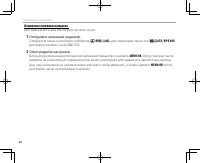
24 Основные установки Изменение основных настроек Изменение основных настроек Для изменения языка или переустановки часов: 1 Отобразите желаемый параметр. Отобразите меню настройки и выберите Q a для изменения языка или F ДАТА/ВРЕМЯ для переустановки часов ( P 105). 2 Отрегулируйте настройки. Для вы...
стр. 41 - Настройки дисплея; Выбор режима отображения; VIEW; для переключения между дисплеями, как; выбор режима отображения с; ТОЛЬКО EVF; : Только видоискатель; ТОЛЬКО LCD
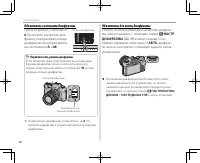
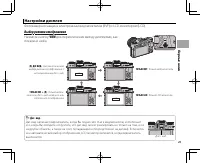
25 Пе рвые шаги Настройки дисплея Настройки дисплея Фотокамера оснащена электронным видоискателем (EVF) и LCD монитором (LCD). Выбор режима отображения Выбор режима отображения Нажмите кнопку VIEW для переключения между дисплеями, как показано ниже. E E ДАТ.ВИД. ДАТ.ВИД. : Автоматический выбор режим...
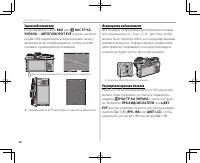
стр. 42 - Экран видоискателя; Когда выбрана опция; Ориентация изменяется с «широкая» на «высокая»; Индикация на LCD мониторе остается неизменной.; Фокусировка видоискателя; Управление диоптрийной поправкой; Регулировка яркости дисплея; или
26 Настройки дисплея Экран видоискателя Экран видоискателя Когда выбрана опция ВКЛ для A НАСТР-КА ЭКРАНА > АВТОПОВОРОТ EVF в меню настрой- ки ( P 108), индикаторы в видоискателе начнут автоматически поворачиваться, чтобы соответ-ствовать ориентации фотокамеры. M 4000 5.6 400 Ориентация изменяется...
стр. 44 - Пользовательская настройка стандартного дисплея; Отобразите стандартные индикаторы.; См. стр. 8 для определения местоположения этих пунктов на экранах.
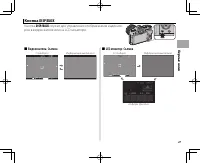
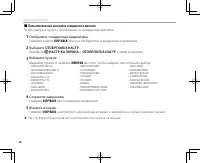
28 Кнопка DISP/BACK ■ Пользовательская настройка стандартного дисплея Чтобы выбрать пункты, показанные на стандартном дисплее: 1 Отобразите стандартные индикаторы. Нажмите кнопку DISP/BACK , пока не отобразятся стандартные индикаторы. 2 Выберите ОТОБР.ПОЛЬЗ.НАСТР . Выберите A НАСТР-КА ЭКРАНА > О...
стр. 45 - При выборе; ЭЛЕКТРОННЫЙ УРОВЕНЬ; будет отображаться виртуальный горизонт. Фото-; Видоискатель/LCD монитор: Воспроизведение
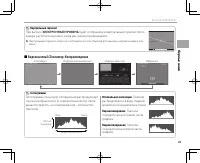
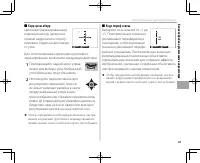
29 Пе рвые шаги Кнопка DISP/BACK Виртуальный горизонт Виртуальный горизонт При выборе ЭЛЕКТРОННЫЙ УРОВЕНЬ будет отображаться виртуальный горизонт. Фото- камера расположена ровно, когда две линии перекрываются. R Виртуальный горизонт может не отображаться, если объектив фотокамеры направлен вверх или...
стр. 46 - Фотосъемка; и стр. 50 и 55 относительно; Выдержка; появится; Кнопка Q; Кнопку
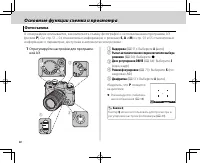
30 Основные функции съемки и просмотра Основные функции съемки и просмотра Фотосъемка Фотосъемка В этом разделе описывается, как выполнить съемку фотографий с использованием программы АЭ (режим P ). См. стр. 51 – 54 относительно информации о режимах S , A и M и стр. 50 и 55 относительно информации о...
стр. 47 - Подготовьте фотокамеру.; Объективы с кольцами масштабирования; Кольцо масштабирования; Если камера может выполнить фокусировку; и индикатор фокусировки будет
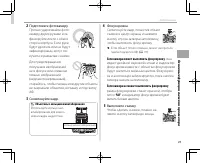
31 О сн ов ны е функ ци и с ъе м ки и про см от ра Фотосъемка 2 Подготовьте фотокамеру. Прочно удерживайте фото-камеру двумя руками и за-фиксируйте локти с обеих сторон корпуса. Если руки будут дрожать или не будут зафиксированы, могут по-лучиться размытые снимки. Для предотвращения получения изобра...
стр. 48 - Полнокадровый просмотр фотографий; Для просмотра снимков в полнокадровом режиме нажмите; Избранное: Оценка изображений; Чтобы оценить текущее изображение, нажмите
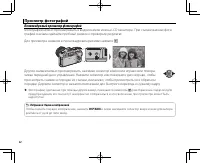
32 Просмотр фотографий Просмотр фотографий Полнокадровый просмотр фотографий Полнокадровый просмотр фотографий Фотографии можно просматривать в видоискателе или на LCD мониторе. При съемке важных фото-графий сначала сделайте пробный снимок и проверьте результат. Для просмотра снимков в полнокадровом...
стр. 49 - Просмотр фотографий; Просмотр информации о фотосъемке; Основные данные; Информационный дисплей 2; Увеличение в точке фокусировки
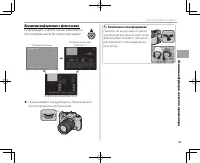
33 О сн ов ны е функ ци и с ъе м ки и про см от ра Просмотр фотографий Просмотр информации о фотосъемке Просмотр информации о фотосъемке Информация о фотосъемке изменяется при каждом нажатии селектора вверх. Основные данные Информационный дисплей 1 12/31/2050 10:00 AM 1 / 4 0 0 0 1 / 4 0 0 0 +2 1 / ...
стр. 50 - Увеличение во время просмотра; 5). Когда снимок увеличивается, селекторный переключатель можно; Индикатор масштаба
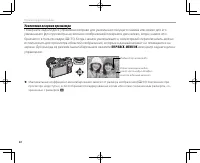
34 Просмотр фотографий Увеличение во время просмотра Увеличение во время просмотра Поверните задний диск управления вправо для увеличения текущего снимка или влево для его уменьшения (для просмотра нескольких изображений поверните диск влево, когда снимок ото-бражается в полном кадре; P 35). Когда с...
стр. 51 - Многокадровый просмотр; просмотра других снимков.
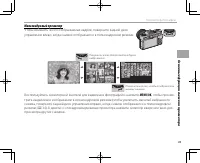
35 О сн ов ны е функ ци и с ъе м ки и про см от ра Просмотр фотографий Многокадровый просмотр Многокадровый просмотр Чтобы изменить число отображаемых кадров, поверните задний диск управления влево, когда снимок отображается в полнокадровом режиме. Поверните влево для просмотра других изображений. 1...
стр. 52 - Учтите, что удаленные изображения нельзя восстановить.; Опция; Фотографии также можно удалить при помощи опции; УДАЛИТЬ; в меню воспроизведения.
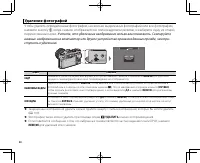
36 Удаление фотографий Удаление фотографий Чтобы удалить определенные фотографии, несколько выделенных фотографий или все фотографии, нажмите кнопку b , когда снимок отображается в полнокадровом режиме, и выберите одну из опций, перечисленных ниже. Учтите, что удаленные изображения нельзя восстанови...
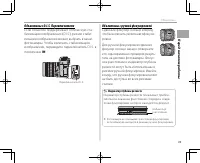
стр. 53 - Запись видеороликов; Нажмите кнопку видеоролика (; Индикатор записи; Снова нажмите кнопку, чтобы закончить за-; ки выберите; Глубина резкости
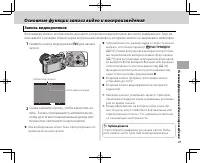
37 Ос но вн ые фу нк ци и з ап иси ви де о и восп ро изв ед ен ия Основные функции записи видео и воспроизведения Основные функции записи видео и воспроизведения Запись видеороликов Запись видеороликов Фотокамеру можно использовать для записи коротких видеороликов высокого разрешения. Звук за-писыва...
стр. 54 - Использование внешнего микрофона; MENU; те
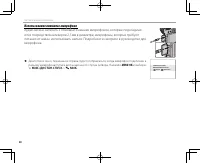
38 Запись видеороликов Использование внешнего микрофона Использование внешнего микрофона Аудио можно записать с помощью внешних микрофонов, которые подсоединя-ются посредством штекеров 2,5 мм в диаметре; микрофоны, которые требуют питания от шины, использовать нельзя. Подробности смотрите в руководс...
стр. 55 - Операция; Значок видео; ВКЛ; Индикатор процесса; Скорость воспроизведения; Стрелка
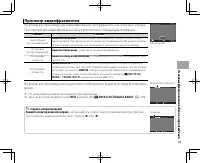
39 Ос но вн ые фу нк ци и з ап иси ви де о и восп ро изв ед ен ия Просмотр видеофрагментов Просмотр видеофрагментов Во время воспроизведения видеофрагменты отображаются, как показано справа. При просмотре видеофрагмента могут выполняться следующие операции: Операция Операция Описание Описание Запуск...
стр. 56 - ПОЛЬЗОВАТЕЛЬСКИЙ; и баланс белого не; КОВ; в меню настройки. Параметры редактирования быстрого меню также
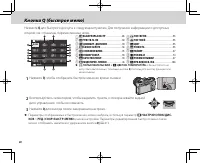
40 Кнопка Q (быстрое меню) Кнопка Q (быстрое меню) Нажмите Q для быстрого доступа к следующим пунктам. Для получения информации о доступных опциях, см. страницы, перечисленные ниже. ЗАДАТЬ ВЫБЕР.ПОЛЬЗ.НАСТР BASE A u ВЫБЕР.ПОЛЬЗ.НАСТР ............................ 85 B N ЧУВСТВ-ТЬ ISO ...................
стр. 57 - Чтобы выбрать пункты, отображенные в быстром меню:; Выберите; НЕТ КАТЕГОРИИ; выбирается; Выделите цветом желаемый пункт и нажмите
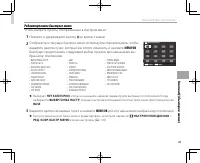
41 Кн оп ка Q (бы ст ро е м ен ю ) Кнопка Q (быстрое меню) Редактирование быстрого меню Редактирование быстрого меню Чтобы выбрать пункты, отображенные в быстром меню: 1 Нажмите и удерживайте кнопку Q во время съемки. 2 Отобразиться текущее быстрое меню; используйте переключатель, чтобы выделить цве...
стр. 58 - и удерживая кнопку; DISP; и выбрав кнопку из меню, показанного справа.; Чтобы отключить выбранную кнопку, выберите
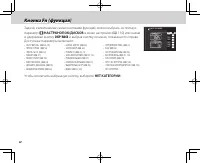
42 Кнопки Fn (функция) Кнопки Fn (функция) Задачи, выполняемые семью кнопками функций, можно выбрать, используя параметр h НАСТР.КНОПОК/ДИСКОВ в меню настройки ( P 110) или нажав и удерживая кнопку DISP / BACK и выбрав кнопку из меню, показанного справа. Доступные параметры включают: Fn1 Fn2 Fn3 Fn4...
стр. 59 - Параметры по умолчанию показаны ниже:
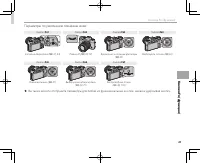
43 Кн оп ка Q (бы ст ро е м ен ю ) Кнопки Fn (функция) Кн оп ки F n ( ф ун кция ) Параметры по умолчанию показаны ниже: Кнопка Fn1 Кнопка Fn2 Кнопка Fn3 Кнопка Fn4 Запись видеоролика ( P 37, 44) Режим AF ( P 44, 74) Брекетинг и сложные фильтры ( P 45) Моделиров. пленки ( P 46) Кнопка Fn5 Кнопка Fn6 ...
стр. 60 - Выберите режим AF для режимов фокусировки
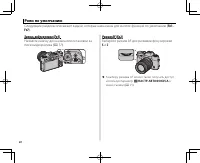
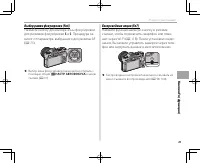
44 Роли по умолчанию Роли по умолчанию Следующие разделы описывают задачи, которые назначены для кнопок функций по умолчанию ( Fn1 – Fn7 ). Запись видеоролика (Fn1) Запись видеоролика (Fn1) Нажмите кнопку для начала или остановки за-писи видеоролика ( P 37). Режим AF (Fn2) Режим AF (Fn2) Выберите ре...
стр. 61 - Роли по умолчанию; Брекетинг; Брекетинг моделиров. пленки; Расширенные фильтры
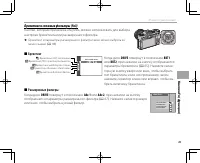
45 Кн оп ка Q (бы ст ро е м ен ю ) Роли по умолчанию Кн оп ки F n ( ф ун кция ) Брекетинг и сложные фильтры (Fn3) Брекетинг и сложные фильтры (Fn3) Кнопки, которым присвоена эта роль, можно использовать для выбора настроек брекетинга или расширенного фильтра. R Брекетинг и параметры расширенного фил...
стр. 62 - Слабый цвет и усиленный контраст тени для спокойной блокировки.
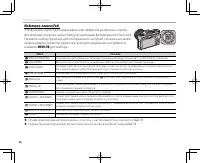
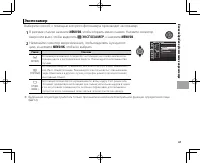
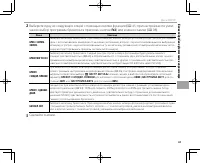
46 Роли по умолчанию Моделиров. пленки (Fn4) Моделиров. пленки (Fn4) Эта функция служит для моделирования эффектов различных сортов фотопленки, включая черно-белую (с цветными фильтрами или без них). Нажмите кнопку функции для отображения настроек, показанных ниже, затем нажмите селектор вверх или в...
стр. 63 - Сдвиньте рычаг; Режим; * В этих режимах доступно удаление эффекта
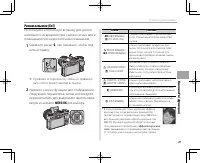
47 Кн оп ка Q (бы ст ро е м ен ю ) Роли по умолчанию Кн оп ки F n ( ф ун кция ) Используйте встроенную вспышку для допол-нительного освещения при съемке ночью или в помещении при недостаточном освещении. 1 Сдвиньте рычаг N , как показано, чтобы под- нять вспышку. Q Проявите осторожность, чтобы не тр...
стр. 64 - ВСПЫШКА ПАРАМЕТРЫ; Опускание вспышки выключит ее (; Выдержка синхронизации вспышки; Вспышка синхронизируется с затвором при выдержке 1; Дополнительные вспышки; Режим вспышки; s f
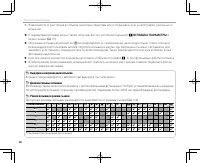
48 Роли по умолчанию Q В зависимости от расстояния до объекта, некоторые объективы могут отбрасывать тени на фотографии, сделанные со вспышкой. R К параметрам вспышки можно также получить доступ, используя параметр p ВСПЫШКА ПАРАМЕТРЫ в меню съемки ( P 97). R Опускание вспышки выключит ее ( P ) и пр...
стр. 65 - в меню
49 Кн оп ка Q (бы ст ро е м ен ю ) Роли по умолчанию Кн оп ки F n ( ф ун кция ) Выбор рамки фокусировки (Fn6) Выбор рамки фокусировки (Fn6) Нажмите кнопку для выбора зоны фокусировки для режимов фокусировки S и C . Процедура за- висит от параметра, выбранного для режима AF ( P 75). R Выбор зоны фоку...
стр. 66 - Выбор режима; Режимы; для выполнения; Диафрагма; от; задний диск управления.; Автоматические режимы; AUTO; Выбор сцены
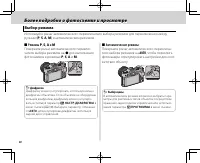
50 Более подробно о фотосъемке и просмотре Более подробно о фотосъемке и просмотре Выбор режима Выбор режима Используйте рычаг автоматического переключателя выбора режимов для переключения между ручным ( P , S , A , M ) и автоматическим режимом. ■ Режимы P , S , A и M Поверните рычаг автоматического...
стр. 67 - бирать из следующих режимов экспозиции: программа АЭ (; Программный сдвиг
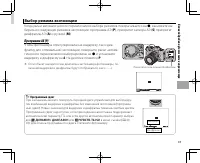
51 Бо лее п од ро бн о о ф от осъ ем ке и п ро см от ре Выбор режима экспозиции Выбор режима экспозиции Когда рычаг автоматического переключателя выбора режимов поворачивается на z , вы можете вы- бирать из следующих режимов экспозиции: программа АЭ ( P ), приоритет затвора АЭ ( S ) приоритет диафра...
стр. 68 - Выбор режима экспозиции; Автоэкспозиция с приоритетом выдержки (S); выдержку на
52 Выбор режима экспозиции Автоэкспозиция с приоритетом выдержки (S) Автоэкспозиция с приоритетом выдержки (S) Для регулировки выдержки вручную, позволив камере выбрать диафрагму для оптимальной экспозиции, поверните рычаг авто-матического переключателя выбора режимов на z , установите выдержку на A...
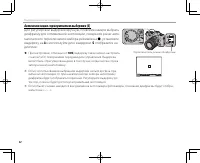
стр. 69 - Автоэкспозиция с приоритетом диафрагмы (A); поверните диск выдержки на; Просмотр глубины резкости; Когда опция
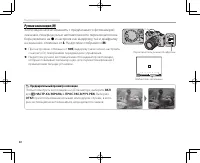
53 Бо лее п од ро бн о о ф от осъ ем ке и п ро см от ре Выбор режима экспозиции Автоэкспозиция с приоритетом диафрагмы (A) Автоэкспозиция с приоритетом диафрагмы (A) Для регулировки диафрагмы вручную, позволив камере вы-брать выдержку для максимальной экспозиции, поверните рычаг автоматического пере...
стр. 70 - и настроив как выдержку, так и диафрагму; Предварительный просмотр экспозиции
54 Выбор режима экспозиции Ручная экспозиция (M) Ручная экспозиция (M) Экспозицию можно изменить с предлагаемого фотокамерой значения, повернув рычаг автоматического переключателя вы-бора режимов на z и настроив как выдержку, так и диафрагму на значения, отличные от A . На дисплее отобразится M . R ...
стр. 71 - АUTO; Тип объекта можно также выбрать, используя параметр; ПРОГРАММЫ
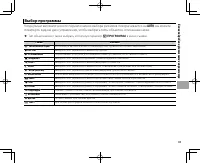
55 Бо лее п од ро бн о о ф от осъ ем ке и п ро см от ре Выбор программы Выбор программы Когда рычаг автоматического переключателя выбора режимов поворачивается на АUTO , вы можете повернуть задний диск управления, чтобы выбрать типы объектов, описанные ниже. R Тип объекта можно также выбрать, исполь...
стр. 72 - Выбор программы; Сцена, выбранная фотокамерой в режиме
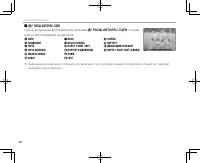
56 Выбор программы ■ S РАСШ.АВТОРАС.СЦЕН Сцена, выбранная фотокамерой в режиме S РАСШ.АВТОРАС.СЦЕН , показы- вается пиктограммой на дисплее. a АВТО c ЛАНДШАФТ d НОЧЬ h НОЧЬ (ШТАТИВ) e МАКРОСЪЕМКА v ЗАКАТ x НЕБО z НЕБО И ЗЕЛЕНЬ g ПОРТР. С КОНТ. СВЕТ. a ПОРТРЕТ В ДВИЖЕНИИ u ПЛЯЖ w СНЕГ y ЗЕЛЕНЬ d ПОР...
стр. 73 - ТАЙМЕР
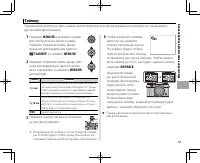
57 Бо лее п од ро бн о о ф от осъ ем ке и п ро см от ре Таймер Таймер Применяйте автоспуск для съемки автопортретов или предотвращения размытости, вызванного дрожанием фотокамеры. 1 Нажмите MENU/OK в режиме съемки для отображения меню съемки. Нажмите переключатель вверх или вниз для выделения цветом...
стр. 74 - БАЛАНС БЕЛОГО; Измерьте величину баланса белого (; Для съемки объектов в тени.; используя другие опции баланса белого.
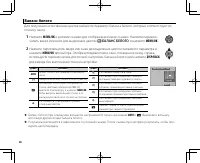
58 Баланс белого Баланс белого Для получения естественных цветов выберите параметр баланса белого, который соответствует ис-точнику света. 1 Нажмите MENU/OK в режиме съемки для отображения меню съемки. Нажмите переклю- чатель вверх или вниз для выделения цветом D БАЛАНС БЕЛОГО и нажмите MENU/OK . 2 ...
стр. 75 - Баланс белого; : Пользовательский баланс белого; Если отображается «ГОТОВО!»; , чтобы установить для баланса белого значение, полученное при; Если отображается «НИЖЕ»; Выберите для синеватых источников освещения
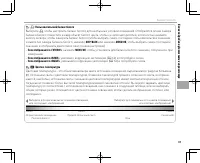
59 Бо лее п од ро бн о о ф от осъ ем ке и п ро см от ре Баланс белого h h : Пользовательский баланс белого : Пользовательский баланс белого Выберите h , чтобы настроить баланс белого для необычных условий освещения. Отобразятся опции замера баланса белого; поместите в кадр объект белого цвета, чтобы...
стр. 76 - сбрасывается на ISO 200, а; RAW
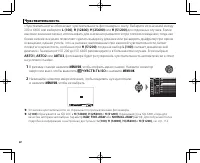
60 Чувствительность Чувствительность «Чувствительность» обозначает чувствительность фотокамеры к свету. Выберите из значений между 200 и 6400 или выберите L (100) , H (12800) , H (25600) или H (51200) для отдельных случаев. Более высокие значения можно использовать для снижения размытости при плохом...
стр. 77 - Чувствительность; Следующие опции доступны при выборе; ЧУВСТВИТ. ПО УМОЛЧАНИЮ
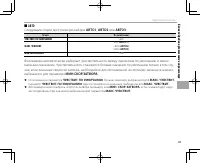
61 Бо лее п од ро бн о о ф от осъ ем ке и п ро см от ре Чувствительность ■ АВТО Следующие опции доступны при выборе АВТО1 , АВТО2 или АВТО3 : Опция Опция По умолчанию По умолчанию ЧУВСТВИТ. ПО УМОЛЧАНИЮ 200 200 МАКС. ЧУВСТВИТ. 800 ( 800 ( АВТО1 АВТО1 )) 1600 ( 1600 ( АВТО2 АВТО2 )) 3200 ( 3200 ( АВТ...
стр. 78 - Индикатор коррекции; Выбор величины коррекции экспозиции; берите значения от +2; Сцены, на которых много неба; (особенно при съемке; Объекты, слабо отражающие свет
62 Коррекция экспозиции Коррекция экспозиции Поворачивайте диск коррекции экспозиции, чтобы изменить экспозицию при съемке очень ярких, очень темных или высококонтрастных объектов. Эффект виден на дисплее. P 4000 5 . 6 400 Индикатор коррекции экспозиции Выберите положительные значения (+) для увелич...
стр. 79 - В режиме съемки нажмите; ЭКСПОЗАМЕР; Нажимайте селектор вверх или вниз, чтобы выделить нужную оп-
63 Бо лее п од ро бн о о ф от осъ ем ке и п ро см от ре Экспозамер Экспозамер Выберите способ, с помощью которого фотокамера производит экспозамер. 1 В режиме съемки нажмите MENU/OK , чтобы открыть меню съемки. Нажмите селектор вверх или вниз, чтобы выделить C ЭКСПОЗАМЕР , и нажмите MENU/OK . 2 Нажи...
стр. 80 - Диск; предоставляет доступ к следующим параметрам.; Поверните диск; на
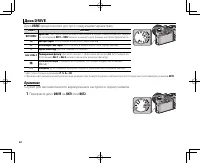
64 Диск DRIVE Диск DRIVE Диск DRIVE предоставляет доступ к следующим параметрам. Опция Опция Описание Описание BKT1/BKT2 BKT1/BKT2 Брекетинг : Автоматически меняйте настройки в серии снимков ( P 64). Каждое из положений BKT1 и BKT2 можно назначить для разных настроек брекетинга. 1 CH CH Быстрая сери...
стр. 81 - Диск DRIVE; Выберите одну из следующих опций с помощью кнопки функции (
65 Бо лее п од ро бн о о ф от осъ ем ке и п ро см от ре Диск DRIVE 2 Выберите одну из следующих опций с помощью кнопки функции ( P 45; при настройках по умол- чанию выбор программы брекетинга присвоен кнопке Fn3 ) или в меню съемки ( P 98). Опция Опция Описание Описание БРЕК. С АВТОМ. БРЕК. С АВТОМ....
стр. 82 - Непрерывная съемка (Режим серийной съемки); Этот режим подходит для съемки движения в серии фотографий.; для выбора; Сделайте снимки. Фотокамера будет делать; Фокус и экспозиция; Выбор; CH; в режиме фокусировки
66 Диск DRIVE Непрерывная съемка (Режим серийной съемки) Непрерывная съемка (Режим серийной съемки) Этот режим подходит для съемки движения в серии фотографий. 1 Поверните диск DRIVE для выбора CH (быстрая серия) или CL (низкоскоростная серия). 2 Сделайте снимки. Фотокамера будет делать снимки при н...
стр. 83 - Делайте снимки с эффектами фильтров.; Фильтр
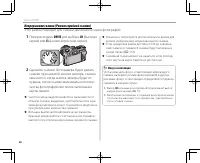
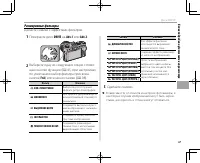
67 Бо лее п од ро бн о о ф от осъ ем ке и п ро см от ре Диск DRIVE Расширенные фильтры Расширенные фильтры Делайте снимки с эффектами фильтров. 1 Поверните диск DRIVE на Adv.1 или Adv.2 . 2 Выберите одну из следующих опций с помо- щью кнопки функции ( P 45; при настройках по умолчанию выбор фильтра ...
стр. 84 - Мультиэкспозиции
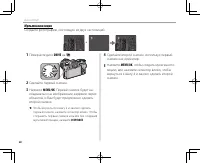
68 Диск DRIVE Мультиэкспозиции Мультиэкспозиции Создайте фотографию, состоящую из двух экспозиций. + 1 Поверните диск DRIVE на j j . 2 Сделайте первый снимок. 3 Нажмите MENU/OK . Первый снимок будет на- кладываться на изображение, видимое через объектив, и Вам будет предложено сделать второй снимок....
стр. 85 - Панорамы; Для получения наилучших результатов
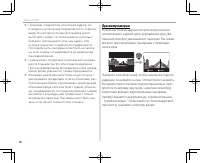
69 Бо лее п од ро бн о о ф от осъ ем ке и п ро см от ре Диск DRIVE Панорамы Панорамы Для создания панорамы следуйте экранным инструкциям. 1 Поверните диск DRIVE на u u . 2 Чтобы выбрать размер угла панорамного смещения фотокамеры во время съемки, нажмите селектор влево. Выделите размер и нажмите MEN...
стр. 86 - Просмотр панорам
70 Диск DRIVE Q Панорамы создаются из нескольких кадров; экс-позиция всей панорамы определяется по первому кадру. В некоторых случаях фотокамера может выполнять съемку с использованием несколько большего или меньшего угла, чем задано, или не может идеально соединить все кадры вместе. Последняя часть...
стр. 87 - : Фокусировка блокируется, когда кнопка затвора нажата; Уменьшение; Используйте опцию
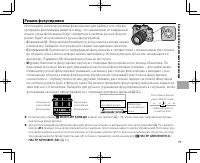
71 Бо лее п од ро бн о о ф от осъ ем ке и п ро см от ре Режим фокусировки Режим фокусировки Используйте селектор режима фокусировки для выбора способа фо-кусировки фотокамеры (имейте в виду, что независимо от выбранной опции, когда фотокамера будут находиться в режиме ручной фокуси-ровки, будет испо...
стр. 88 - Режим фокусировки; Индикатор фокусировки; отображается в режиме ручной фокусировки.; Проверка фокусировки
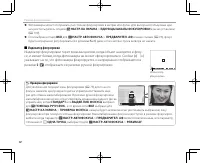
72 Режим фокусировки R Фотокамера может отображать расстояние фокусировки в метрах или футах. Для выбора используемых еди-ниц воспользуйтесь опцией A НАСТР-КА ЭКРАНА > ЕДИНИЦЫ ШКАЛЫ ФОКУСИРОВКИ в меню установки ( P 109). R Если выбрана опция ВКЛ для G НАСТР. АВТОФОКУСА > ПРЕДВАРИТЕЛ. АФ в меню...
стр. 89 - Параметр; сировочное кольцо, пока объект не будет выделен.
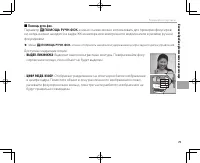
73 Бо лее п од ро бн о о ф от осъ ем ке и п ро см от ре Режим фокусировки ■ Помощь ручн.фок. Параметр c ПОМОЩЬ РУЧН.ФОК. в меню съемки можно использовать для проверки фокусиров- ки, когда снимки находятся в кадре ЖК-монитора или электронного видоискателя в режиме ручной фокусировки. R Меню c ПОМОЩЬ ...
стр. 90 - Для выбора режима АФ для режимов фокусировки; ОДНА ТОЧКА; : Фотокамера фокусируется на объекте в выбранной; ЗОНА; : В режиме фокусировки
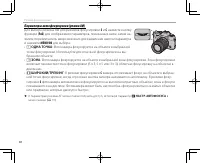
74 Режим фокусировки Параметры автофокусировки (режим АФ) Параметры автофокусировки (режим АФ) Для выбора режима АФ для режимов фокусировки S и C нажмите кнопку функции ( Fn2 ) для отображения параметров, показанных ниже, затем на- жмите переключатель вверх или вниз для выделения цветом параметра и ...
стр. 91 - Фокусировка - выбор точки; АФ одной точки; Нажмите кнопку функции (; Рамка фокусировки
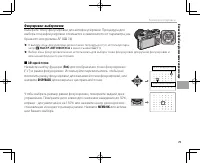
75 Бо лее п од ро бн о о ф от осъ ем ке и п ро см от ре Режим фокусировки Фокусировка - выбор точки Фокусировка - выбор точки Выберите точку фокусировки для автофокусировки. Процедура для выбора точки фокусировки отличается в зависимости от параметра, вы-бранного для режима AF ( P 74). R К выбору зо...
стр. 92 - Зона АФ; Зона фокусировки; для активации Вашего выбора.
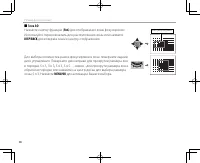
76 Режим фокусировки ■ Зона АФ Нажмите кнопку функции ( Fn6 ) для отображения зоны фокусировки. Используйте переключатель для расположения зоны или нажмите DISP/BACK для возврата зоны к центру отображения. Зона фокусировки Для выбора количества рамок фокусировки в зоне поверните задний диск управлен...
стр. 93 - Отслеживание (только режим фокусировки; Выбор рамки фокусировки серийной съемки; Когда диск; находится в положении; ступное в режиме фокусировки; Одна точка
77 Бо лее п од ро бн о о ф от осъ ем ке и п ро см от ре Режим фокусировки ■ Отслеживание (только режим фокусировки C ) Нажмите кнопку функции ( Fn6 ) для отображения рамки фокусировки. Используйте переключатель для расположения рамки фокусировки или нажмите DISP/BACK для возврата рамки к центру отоб...
стр. 94 - для
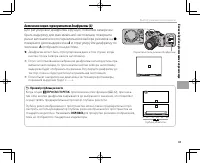
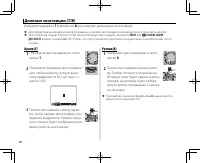
78 Длинные экспозиции (T/B) Длинные экспозиции (T/B) Выберите выдержку T (время) или B (ручная) для длительных экспозиций. R Для предотвращения движения фотокамеры во время экспозиции рекомендуется использовать штатив. R Для снижения «шума» (пятнистости) при длительных экспозициях, выберите ВКЛ для ...
стр. 95 - и выберите; Использование пульта дистанционного спуска затвора
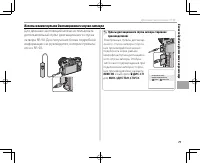
79 Бо лее п од ро бн о о ф от осъ ем ке и п ро см от ре Длинные экспозиции (T/B) Для длинных экспозиций можно использовать дополнительный пульт дистанционного спуска затвора RR-90. Для получения более подробной информации см. руководство, которое прилага-ется к RR-90. Пульты дистанционного спуска за...
стр. 96 - Интервальную таймерную съемку нельзя использовать с выдержкой
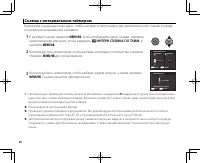
80 Съемка с интервальным таймером Съемка с интервальным таймером Выполните указанные ниже шаги, чтобы настроить фотокамеру для автоматической съемки в преду-становленный временной интервал. 1 В режиме съемки нажмите MENU/OK , чтобы отобразить меню съемки. Нажмите селектор вверх или вниз, чтобы выдел...
стр. 97 - Фокусировка; : Наведите рамку фокусировки на объект и нажмите кнопку затвора; Измените композицию; : Держите кнопку затвора нажатой наполовину или держи-; Выполните съемку
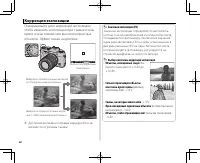
81 Бо лее п од ро бн о о ф от осъ ем ке и п ро см от ре Блокировка фокуса/экспозиции Блокировка фокуса/экспозиции Эта функция предназначена для композиции снимков, на которых объект расположен не по центру: 1 Фокусировка : Наведите рамку фокусировки на объект и нажмите кнопку затвора наполовину, что...
стр. 98 - Блокировка фокуса/экспозиции; Автофокусировка; • Быстро движущиеся объекты.
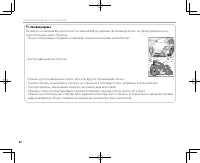
82 Блокировка фокуса/экспозиции Автофокусировка Автофокусировка Несмотря на наличие высокоточной системы автофокусировки, фотокамера может не сфокусироваться на перечисленных ниже объектах.• Сильно отражающие предметы, например, зеркала или кузова автомобилей. • Быстро движущиеся объекты. • Объекты,...
стр. 99 - Кнопки функций; , нажатием кнопки временно выбирается режим; FINE; го нажатия кнопки происходит возврат к предыдущей установке.
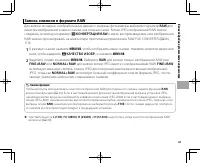
83 Бо лее п од ро бн о о ф от осъ ем ке и п ро см от ре Запись снимков в формате RAW Запись снимков в формате RAW Для записи исходных, необработанных данных с матрицы фотокамеры выберите параметр RAW для качества изображений в меню съемки, как описано ниже. Копии JPEG изображений RAW можно создавать...
стр. 100 - Запись снимков в формате RAW; Создание копий изображений RAW в формате JPEG; Во время просмотра нажмите; ЦИЯ RAW; Нажмите селектор вверх; Настройка; Настройка баланса белого (
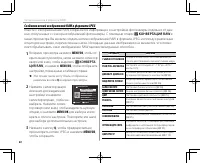
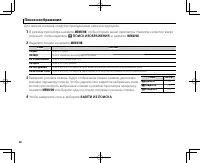
84 Запись снимков в формате RAW Создание копий изображений RAW в формате JPEG Создание копий изображений RAW в формате JPEG Вместе с изображениями RAW сохраняется информация о настройках фотокамеры отдельно от дан-ных, полученных с сенсора изображений фотокамеры. С помощью опции j КОНВЕРТАЦИЯ RAW в ...
стр. 101 - и нажмите
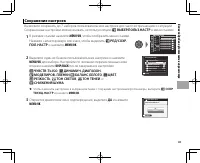
85 Бо лее п од ро бн о о ф от осъ ем ке и п ро см от ре Сохранение настроек Сохранение настроек Вы можете сохранить до 7 наборов пользовательских настроек для часто встречающихся ситуаций. Сохраненные настройки можно вызвать, используя опцию u ВЫБЕР.ПОЛЬЗ.НАСТР в меню съемки. 1 В режиме съемки нажми...
стр. 102 - Когда объективы M-mount установлены с помощью дополнительного; FUJIFILM M MOUNT ADAPTER; Установка адаптера оправы включает; Настройки адаптера оправы; Выбор фокусного расстояния; Выберите из опций; Бочкообразное искажение
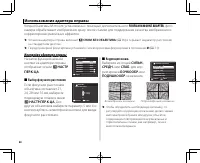
86 Использование адаптера оправы Использование адаптера оправы Когда объективы M-mount установлены с помощью дополнительного FUJIFILM M MOUNT ADAPTER , фото- камера обрабатывает изображения сразу после съемки для поддержания качества изображения и корректировки различных эффектов. R Установка адапте...
стр. 103 - Использование адаптера оправы; Поворачивайте задний диск управ-
87 Бо лее п од ро бн о о ф от осъ ем ке и п ро см от ре Использование адаптера оправы ■ Корр.хром.аберр. Цветовые (экранированные) вариации между центром и краями кадра можно отрегу-лировать отдельно для каждо-го угла. ВЫБРАТЬ СЛЕД. Для использования коррекции группового экранирования, выполните сле...
стр. 104 - ПОИСК ИЗОБРАЖЕНИЯ; ВЫЙТИ ИЗ ПОИСКА
88 Поиск изображения Поиск изображения Для поиска снимков следуйте приведенным ниже инструкциям. 1 В режиме просмотра нажмите MENU/OK , чтобы открыть меню просмотра. Нажмите селектор вверх или вниз, чтобы выделить b ПОИСК ИЗОБРАЖЕНИЯ , и нажмите MENU/OK . 2 Выделите опцию и нажмите MENU/OK . Опция О...
стр. 105 - Помощь фотоальбома; Создание фотоальбома
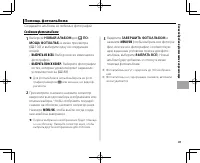
89 Бо лее п од ро бн о о ф от осъ ем ке и п ро см от ре 1 Выберите НОВЫЙ АЛЬБОМ для m ПО- МОЩЬ ФОТОАЛЬБ. в меню просмотра ( P 102) и выберите одну из следующих опций:• ВЫБРАТЬ ИЗ ВСЕХ : Выбор из всех имеющихся фотографий. • ВЫБРАТЬ ПОИСК ИЗОБР. : Выберите фотографии из тех, которые удовлетворяют зад...
стр. 106 - Просмотр фотоальбомов; Откройте альбом и нажмите; РЕДАКТИРОВАТЬ; Фотоальбомы
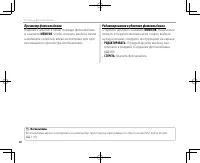
90 Помощь фотоальбома Просмотр фотоальбомов Просмотр фотоальбомов Выделите альбом в меню помощи фотоальбома и нажмите MENU/OK , чтобы открыть альбом, затем нажимайте селектор влево или вправо для про-листывания и просмотра изображений. Редактирование и удаление фотоальбомов Редактирование и удаление...
стр. 107 - Использование меню: Режим съемки; в режиме
91 Меню Меню Меню Использование меню: Режим съемки Использование меню: Режим съемки Меню съемки используется для выбора настроек для разнообразных условий съемки. Чтобы отобразить меню режима съемки, нажмите MENU/OK в режиме съемки. Выделите пункты и нажмите селектор вправо для просмотра опций, зате...
стр. 109 - Если выбрано
93 Меню Использование меню: Режим съемки G G НАСТР. АВТОФОКУСА (Продолжение) НАСТР. АВТОФОКУСА (Продолжение) Опция Опция Описание Описание AF С ОБНАРУЖЕНИЕМ AF С ОБНАРУЖЕНИЕМ ГЛАЗ ГЛАЗ Выберите, обнаруживает и фокусируется ли фотокамера на глазах при включенной интеллектуальной функции определения л...
стр. 115 - Сделайте снимок с механическим затвором.; ЭЛЕКТРОННЫЙ ЗАТВОР; ЭЛЕКТРОННЫЙ; , выдержка будет короче чем 1
99 Меню Использование меню: Режим съемки x x ТИП ЗАТВОРА ТИП ЗАТВОРА Выберите тип затвора. Выберите электронный затвор для отключения звука затвора. Опция Опция Описание Описание t t МЕХАНИЧЕСКИЙ МЕХАНИЧЕСКИЙ ЗАТВОР ЗАТВОР Сделайте снимок с механическим затвором. s s ЭЛЕКТРОННЫЙ ЗАТВОР ЭЛЕКТРОННЫЙ З...
стр. 116 - Чтобы открыть меню просмотра, нажмите; Опции меню просмотра
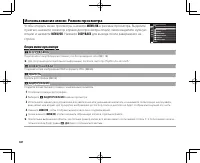
100 Использование меню: Режим просмотра Использование меню: Режим просмотра Чтобы открыть меню просмотра, нажмите MENU/OK в режиме просмотра. Выделите пункты и нажмите селектор вправо для просмотра опций, затем выделите нужную опцию и нажмите MENU/OK . Нажмите DISP/BACK для выхода после завершения н...
стр. 119 - Загрузите с компьютера
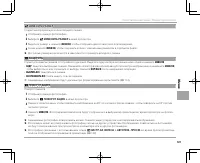
103 Меню Использование меню: Режим просмотра j j ТЭГ ДЛЯ ЗАГРУЗКИ ТЭГ ДЛЯ ЗАГРУЗКИ Выберите фотографии для загрузки на YouTube, Facebook или MyFinePix.com при помощи программы MyFinePix Studio (только для Windows). 1 Выберите YouTube , чтобы выбрать видеофрагменты для загрузки на YouTube, Facebook ,...
стр. 120 - Выбор способа показа изображений на устройствах
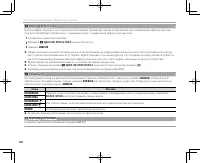
104 Использование меню: Режим просмотра K K РАСПЕЧАТАТЬ (DPOF) РАСПЕЧАТАТЬ (DPOF) Выберите фотографии для печати на устройствах совместимых со стандартами DPOF- и PictBridge ( P 125). V V ПЕЧАТЬ ПРИНТЕРА instax ПЕЧАТЬ ПРИНТЕРА instax Распечатайте снимки на дополнительных принтерах FUJIFILM instax SH...
стр. 121 - Использование меню настройки; Откройте меню настройки.; Закладка; Отрегулируйте настройки.
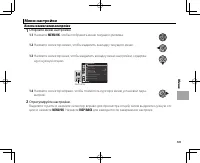
105 Меню Меню настройки Меню настройки Использование меню настройки Использование меню настройки 1 Откройте меню настройки. 1.1 Нажмите MENU/OK , чтобы отобразить меню текущего режима. 1.2 Нажмите селектор влево, чтобы выделить закладку текущего меню. 1.3 Нажмите селектор вниз, чтобы выделить вкладк...
стр. 122 - Меню настройки; Опции меню настройки
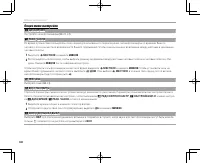
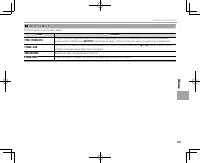
106 Меню настройки Опции меню настройки Опции меню настройки F F ДАТА/ВРЕМЯ ДАТА/ВРЕМЯ Настройте часы фотокамеры ( P 23, 24). N N РАЗН. ЧАСОВ РАЗН. ЧАСОВ Во время путешествия пользуйтесь этой опцией для мгновенного переключения часов фотокамеры со времени Вашего часового пояса на местное время в мес...
стр. 123 - Отрегулируйте настройки звука.; чтобы отключить звук при спуске затвора.; ЗВУК ЗАТВОРА; Отрегулируйте громкость при воспроизведении видеофрагмента.
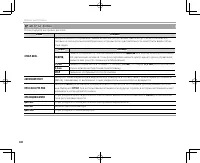
107 Меню Меню настройки b b НАСТР-КАЗВУКА НАСТР-КАЗВУКА Отрегулируйте настройки звука. Опция Опция Описание Описание УРОВ. ГРОМКОСТИ УРОВ. ГРОМКОСТИ Служит для настройки громкости звуков, издаваемых при использовании элементов управления фотокамерой. Выберите e ОТКЛ (приглушить звук), чтобы отключит...
стр. 126 - Выберите функции, выполняемые кнопками функций (; Кнопки переключателя служат в качестве кнопок функций.
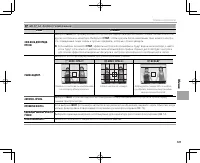
110 Меню настройки h h НАСТР.КНОПОК/ДИСКОВ НАСТР.КНОПОК/ДИСКОВ Выберите задачи, выполняемые элементами управления фотокамерой. Опция Опция Описание Описание НАСТР.(Fn) ФУНКЦ. НАСТР.(Fn) ФУНКЦ. Выберите функции, выполняемые кнопками функций ( P 42). НАСТР. СЕЛЕКТОРНОЙ НАСТР. СЕЛЕКТОРНОЙ КНОПКИ КНОПКИ...
стр. 127 - Отрегулируйте настройки управления питанием.; фотокамера выключается автоматически, даже если выбрана опция; фотокамеры после выключения.; ОЧИСТКА СЕНСОРА
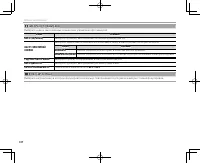
111 Меню Меню настройки Z Z УПР-Е ПИТАНИЕМ УПР-Е ПИТАНИЕМ Отрегулируйте настройки управления питанием. Опция Опция Описание Описание АВТО ВЫКЛ. АВТО ВЫКЛ. Служит для выбора временного интервала, после которого фотокамера автоматически отключается, если не выполняются никакие действия. Чем короче инт...
стр. 128 - Номер кадра
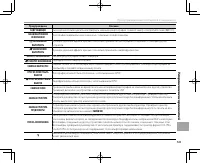
112 Меню настройки t t НАСТР.СОХР.ДАННЫХ НАСТР.СОХР.ДАННЫХ Отрегулируйте настройки управления файлами. Опция Опция Описание Описание НОМЕР КАДРА НОМЕР КАДРА Новые снимки сохраняются в файлах изображений с использованием 4-значного номера файла, который получается прибавлением единицы к последнему ис...
стр. 131 - ВОССТАНОВИТЬ; в меню установки пара-; Меню съемки
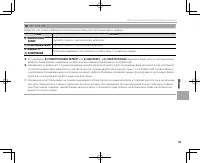
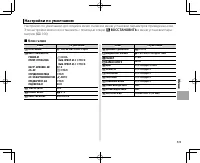
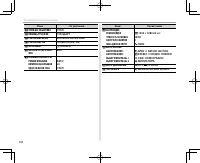
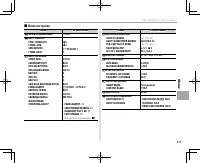
115 Меню Настройки по умолчанию Настройки по умолчанию Настройки по умолчанию для опций в меню съемки и меню установки параметров приведены ниже. Эти настройки можно восстановить с помощью опции R ВОССТАНОВИТЬ в меню установки пара- метров ( P 106). ■ Меню съемки Меню Меню По умолчанию По умолчанию ...
стр. 133 - • Все другие параметры:
117 Меню Настройки по умолчанию Меню Меню По умолчанию По умолчанию o ЗВУК И ВСПЫШКА ВЫКЛ. ОТКЛ b НАСТР-КАЗВУКА УРОВ. ГРОМКОСТИ c ГРОМК. ЗАТВ. c ЗВУК ЗАТВОРА i РЕЖИМ 1 ГРОМК. ВОСП. 7 A НАСТР-КА ЭКРАНА ОТОБР. ИЗОБ. ОТКЛ АВТОПОВОРОТ EVF АВТОПОВОРОТ EVF ВКЛ ПРОС.ЭКС.В РУЧ.РЕЖ ВКЛ ЯРК.ВИДОИСКАТЕЛЯ АВТО ...
стр. 134 - Беспроводная передача; Беспроводные соединения: Смартфоны; в съемке меню съемки и; Беспроводные соединения: Компьютеры
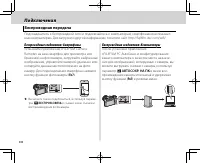
118 Подключения Подключения Беспроводная передача Беспроводная передача Подсоединитесь к беспроводной сети и подключайтесь к компьютерам, смартфонам или планшет-ным компьютерам. Для загрузки и другой информации, посетите сайт http://fujifilm-dsc.com/wifi/ . Беспроводные соединения: Смартфоны Беспров...
стр. 135 - Просмотр изображений на компьютере; Windows; Просмотр файлов RAW
119 Подкл ю че ни я Просмотр изображений на компьютере Просмотр изображений на компьютере Прочтите этот раздел для получения информации о копировании снимков на компьютер. Windows Windows Используйте MyFinePix Studio для копирования снимков на ваш компьютер, где их можно сохранить, просмотреть, орга...
стр. 136 - Подключение фотокамеры; и вставьте карту памяти в фотокамеру (; Help
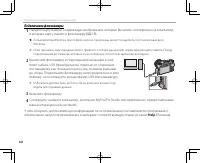
120 Просмотр изображений на компьютере Подключение фотокамеры Подключение фотокамеры 1 Найдите карту памяти, содержащую изображения, которые Вы хотите скопировать на компьютер, и вставьте карту памяти в фотокамеру ( P 18). R Пользователям Windows при первом запуске программы может понадобиться устан...
стр. 137 - Отключение фотокамеры
121 Подкл ю че ни я Просмотр изображений на компьютере Q При наличии большого количества изображений на установленной карте памяти программа может запу-скаться с задержкой, а также у Вас могут возникнуть проблемы с импортом и сохранением изображений. Для передачи изображений используйте устройство д...
стр. 138 - Подсоедините кабель USB (приобретается; , а после него откроется экран
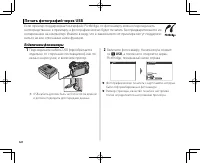
122 Печать фотографий через USB Печать фотографий через USB Если принтер поддерживает интерфейс PictBridge, то фотокамеру можно подсоединить непосредственно к принтеру, а фотографии можно будет печатать без предварительного их копирования на компьютер. Имейте в виду, что в зависимости от принтера мо...
стр. 139 - Печать фотографий через USB; Печать выбранных фотографий; Нажмите селектор влево или впра-; Печать даты фотосъемки; на экране PictBridge и выберите; ПЕЧАТЬ С ДАТОЙ; (для печати фотографии без; ПЕЧАТЬ БЕЗ ДАТЫ
123 Подкл ю че ни я Печать фотографий через USB Печать выбранных фотографий Печать выбранных фотографий 1 Нажмите селектор влево или впра- во, чтобы показать фотографию, которую Вы хотите напечатать. R Чтобы напечатать один экземпляр выбранного снимка, перейдите к шагу 3. 2 Нажмите селектор вверх ил...
стр. 140 - ПЕЧАТЬ DPOF; Во время печати; для отмены; Печать задания печати DPOF
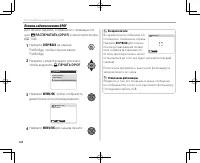
124 Печать фотографий через USB Для печати задания, созданного с помощью оп-ции K РАСПЕЧАТАТЬ (DPOF) в меню просмотра ( P 104): 1 Нажмите DISP/BACK на экране PictBridge, чтобы открыть меню PictBridge. 2 Нажмите селектор вверх или вниз, чтобы выделить u ПЕЧАТЬ DPOF . PICTBRIDGE ПЕЧАТЬ С ДАТОЙ s ПЕЧАТ...
стр. 141 - С ДАТОЙ; : Печать даты создания; БЕЗ ДАТЫ; : Печать фотографий без; Количество копий; Создание задания печати DPOF; DPOF; igital; С ДАТОЙ
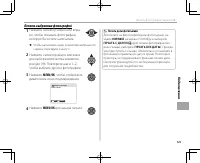
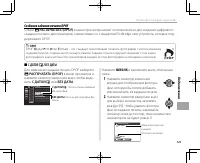
125 Подкл ю че ни я Печать фотографий через USB Для изменения задания печати DPOF выберите K РАСПЕЧАТАТЬ (DPOF) в меню просмотра и нажмите селектор вверх или вниз, чтобы выде-лить С ДАТОЙ s или БЕЗ ДАТЫ . СЛАЙД ШОУ МЕНЮ ПРОСМОТРА ПОМОЩЬ ФОТОАЛЬБ.ТЭГ ДЛЯ ЗАГРУЗКИПОИСК ИЗОБРАЖЕНИЯ РАСПЕЧАТАТЬ (DPOF) А...
стр. 142 - Повторите шаги 1–2 для завер-; ВОССТАНОВИТЬ ВСЕ; НОВИТЬ ВСЕ; нового задания печати описан выше.
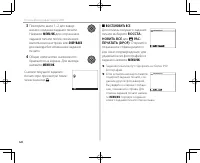
126 Печать фотографий через USB 3 Повторите шаги 1–2 для завер- шения создания задания печати. Нажмите MENU/OK для сохранения задания печати после окончания выполнения настроек или DISP/BACK для выхода без изменения задания печати. 4 Общее количество снимков ото- бражается на экране. Для выхода нажм...
стр. 143 - Принтеры instax SHARE; Установка соединения; НАСТРОЙКА СОЕДИНЕНИЯ; в меню установки фотокаме-
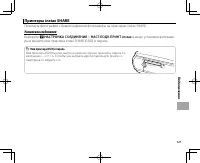
127 Подкл ю че ни я Принтеры instax SHARE Принтеры instax SHARE Печатайте фотографии с Вашей цифровой фотокамеры на принтерах instax SHARE. Установка соединения Установка соединения Выберите r НАСТРОЙКА СОЕДИНЕНИЯ > НАСТ.ПОДК.ПРИНТ. instax в меню установки фотокаме- ры и введите имя принтера inst...
стр. 144 - Печать снимков; ПЕЧАТЬ ПРИНТЕРА instax; ПЕЧАТЬ ПРИНТЕРА; Используйте селектор для отображения
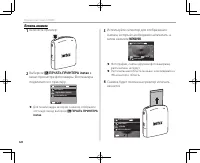
128 Принтеры instax SHARE Печать снимков Печать снимков 1 Включите принтер. 2 Выберите V ПЕЧАТЬ ПРИНТЕРА instax в меню просмотра фотокамеры. Фотокамера подключится к принтеру. FUJIFILM-CAMERA-1234 ПОДКЛЮЧЕНИЕ К ПРИНТЕРУ ОТМЕНА ПЕЧАТЬ ПРИНТЕРА instax-12345678 R Для печати кадра из серии снимков, отоб...
стр. 145 - Просмотр изображений на телевизоре; Выключите фотокамеру.; Вставьте в; Используйте кабель HDMI длиной не более 1,5 м.; Включите фотокамеру и нажмите кнопку; Кабель USB не может быть использован, когда подключен кабель HDMI.
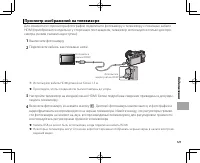
129 Подкл ю че ни я Просмотр изображений на телевизоре Просмотр изображений на телевизоре Для совместного просмотра фотографий подключите фотокамеру к телевизору с помощью кабеля HDMI (приобретается отдельно у сторонних поставщиков; телевизор используется только для про-смотра, режим съемки недоступ...
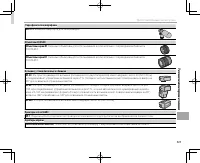
стр. 146 - Дополнительные аксессуары; Аксессуары от FUJIFILM; Аккумуляторные литий-ионные батареи; нии фотографий на компьютер.; Переходники постоянного тока; длительных экспозиций.
130 Технические примечания Технические примечания Дополнительные аксессуары Дополнительные аксессуары Фотокамера поддерживает большой выбор аксессуаров FUJIFILM и других производителей. Аксессуары от FUJIFILM Аксессуары от FUJIFILM От компании FUJIFILM доступны следующие дополнительные аксессуары. Д...
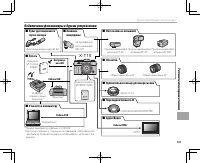
стр. 149 - Подключение фотокамеры к другим устройствам; Кабель USB
133 Те хн ич ес ки е п ри м еч ан ия Дополнительные аксессуары Подключение фотокамеры к другим устройствам Подключение фотокамеры к другим устройствам ■ ■ Фотосъемка со вспышкой Фотосъемка со вспышкой Пристегивающаяся вспышка EF-20 * Пристегивающаяся вспышка EF-42 * Пристегивающаяся вспышка EF-X20 *...
стр. 150 - Хранение и эксплуатация; цидов; Вода и песок; Путешествия
134 Уход за фотокамерой Уход за фотокамерой Чтобы гарантировать работу фотокамеры на длительное время, соблюдайте следующие меры. Хранение и эксплуатация Хранение и эксплуатация Если фотокамера не используется длительное время, извлеките из нее аккумуляторную бата-рею и карту памяти. Не храните и не...
стр. 151 - СОРА; Повторите Шаги 1 и 2 при необходимости.; Замените крышку байонета фотокамеры или объектива.
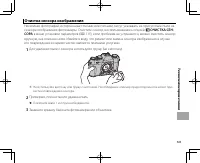
135 Те хн ич ес ки е п ри м еч ан ия Очистка сенсора изображения Очистка сенсора изображения Несколько фотографий, испорченные точками или пятнами, могут указывать на присутствие пыли на сенсоре изображения фотокамеры. Очистите сенсор, воспользовавшись опцией V ОЧИСТКА СЕН- СОРА в меню установки пар...
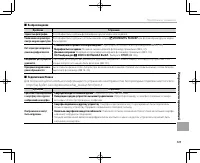
стр. 152 - Проблемы и решения; Питание и батарея; Меню и сообщения на дисплее; Проблема
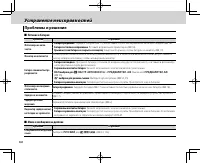
136 Устранение неисправностей Устранение неисправностей Проблемы и решения Проблемы и решения ■ ■ Питание и батарея Питание и батарея Проблема Проблема Устранение Устранение Фотокамера не вклю- Фотокамера не вклю- чается. чается. • • Батарея разряжена Батарея разряжена : Зарядите батарею ( : Зарядит...
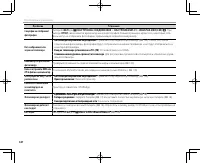
стр. 153 - Съемка
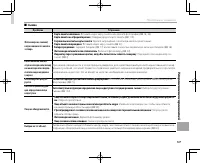
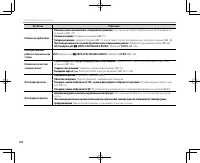
137 Ус т ра не ние неис правнос т ей Проблемы и решения ■ ■ Съемка Съемка Проблема Проблема Устранение Устранение Фотокамера не снимает, Фотокамера не снимает, когда нажимается кнопка когда нажимается кнопка затвора. затвора. • • Карта памяти заполнена Карта памяти заполнена : Вставьте новую карту п...
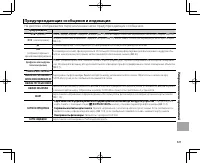
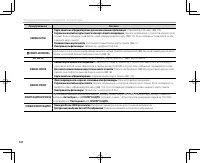
стр. 157 - Предупреждение; (отображается красным с
141 Ус т ра не ние неис правнос т ей Предупреждающие сообщения и индикация Предупреждающие сообщения и индикация На дисплее отображаются перечисленные ниже предупреждающие сообщения. Предупреждение Предупреждение Описание Описание B B (красный) (красный) Низкий заряд батареи. Зарядите батарею ( Низк...
стр. 160 - Емкость карты памяти; Объем; Используйте карту класса
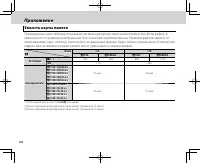
144 Приложение Приложение Емкость карты памяти Емкость карты памяти Приведенная ниже таблица показывает возможное время записи или количество фотографий, в зависимости от размера изображения. Все значения приблизительны. Размеры файлов зависят от записываемых сцен, поэтому количество сохраненных фай...
стр. 161 - Пр; Ссылки; Информация об изделии FUJIFILM X-T10; Бесплатные приложения FUJIFILM
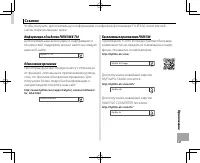
145 Пр илож ение Ссылки Ссылки Чтобы получить дополнительную информацию о цифровой фотокамере FUJIFILM, посетите веб-сайты, перечисленные ниже. Информация об изделии FUJIFILM X-T10 Информация об изделии FUJIFILM X-T10 Дополнительные аксессуары и информацию о технической поддержке можно найти на след...
стр. 162 - Система
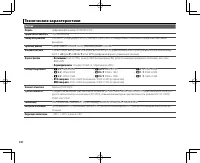
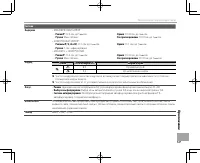
146 Технические характеристики Технические характеристики Система Модель Модель Цифровая фотокамера FUJIFILM X-T10 Цифровая фотокамера FUJIFILM X-T10 Эффективных пикселей Эффективных пикселей 16,3 миллионов 16,3 миллионов Сенсор изображения Сенсор изображения 23,6 мм × 15,6 мм (формат APS-C), сенсор...
стр. 163 - Технические характеристики; Примерно до 8
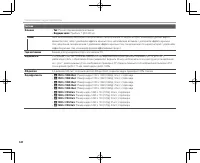
147 Пр илож ение Технические характеристики Система Выдержка Выдержка • • МЕХАНИЧЕСКИЙ ЗАТВОР МЕХАНИЧЕСКИЙ ЗАТВОР -- Режим Режим PP : От : От 4 сек. до 4 сек. до // сек. сек. -- Ручная Ручная : Макс. 60 мин. : Макс. 60 мин. -- Время Время : От 30 сек. до : От 30 сек. до // ...
стр. 165 - (приблизительное количество; PP; 1,9 мм без выступающих частей, при измерении в самой тонкой части
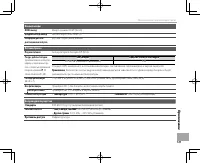
149 Пр илож ение Технические характеристики Входы/выходы HDMI выход HDMI выход Микро-разъем HDMI (Тип D) Микро-разъем HDMI (Тип D) Цифровой вход/выход Цифровой вход/выход Высокоскоростной порт 2.0 Высокоскоростной порт 2.0 Микрофон/разъем Микрофон/разъем дистанционного спуска дистанционного спуска φ...
стр. 167 - Примечания; сетите страницу
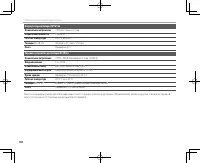
151 Пр илож ение Технические характеристики ■ ■ Примечания Примечания • Технические характеристики могут меняться без уведомления; чтобы получить последнюю информацию, по- сетите страницу http://www.fujifilm.com/products/digital_cameras/index.html . Компания FUJIFILM не несет ответ- ственность за по...
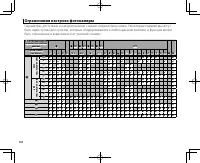
стр. 169 - Ограничения настроек фотокамеры
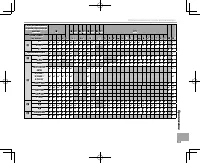
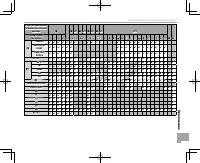
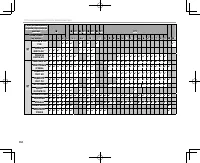
153 Пр илож ение Ограничения настроек фотокамеры Рычаг автоматического Рычаг автоматического переключателя выбора переключателя выбора режимов режимов z z BKT BKT z z AUTO AUTO z z AUTO AUTO z z AUTO AUTO z z AUTO AUTO AUTO AUTO F F r r 15 15 Режим съемки/ Режим съемки/ программы программы PP SS AA ...
стр. 173 - SS
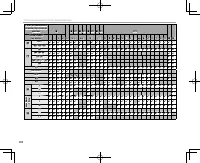
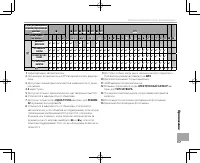
157 Пр илож ение Ограничения настроек фотокамеры Рычаг автоматического Рычаг автоматического переключателя выбора переключателя выбора режимов режимов z z BKT BKT z z AUTO AUTO z z AUTO AUTO z z AUTO AUTO z z AUTO AUTO AUTO AUTO F F r r 15 15 Режим съемки/ Режим съемки/ программы программы PP SS AA ...