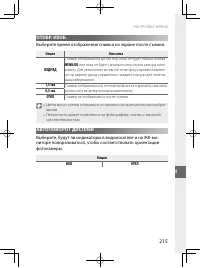
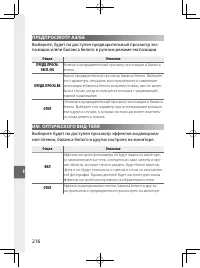
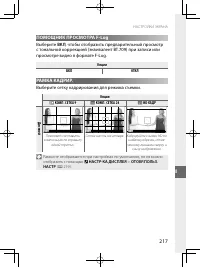
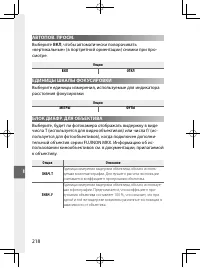
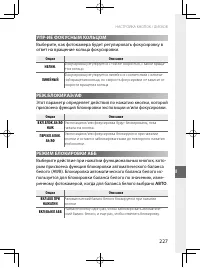
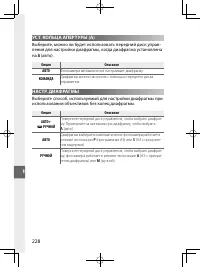
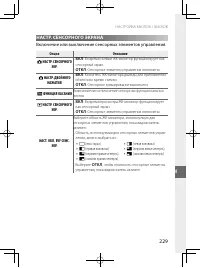
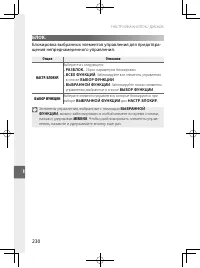
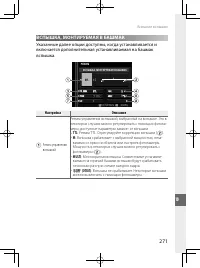
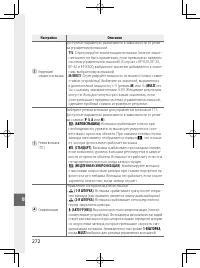
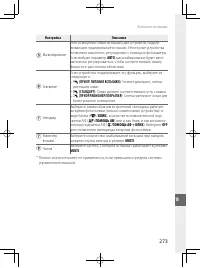
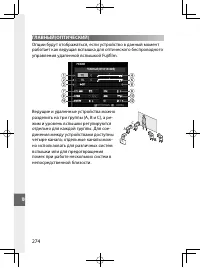
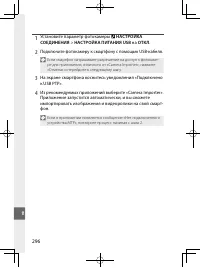
стр. 2 - iii; iv; Глава Указатель
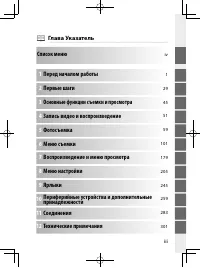
iii Список меню iv 1 Перед началом работы 1 2 Первые шаги 29 3 Основные функции съемки и просмотра 45 4 Запись видео и воспроизведение 51 5 Фотосъемка 59 6 Меню съемки 101 7 Воспроизведение и меню просмотра 179 8 Меню настройки 205 9 Ярлыки 245 10 Периферийные устройства и дополнительные принадлежно...
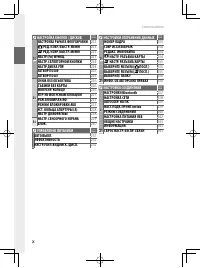
стр. 3 - Список меню; Параметры меню фотокамеры перечислены ниже.; Меню съемки; НАСТРОЙКИ КАЧЕСТВА ИЗОБРАЖЕНИЯ; yz
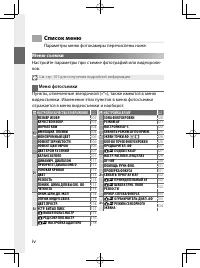
iv Список меню Параметры меню фотокамеры перечислены ниже. Меню съемки Настройте параметры при съемке фотографий или видеороли-ков. N См. стр. 101 для получения подробной информации. Меню фотосъемки Пункты, отмеченные звездочкой («*»), также имеются в меню видеосъемки. Изменение этих пунктов в меню ...
стр. 4 - НАСТРОЙКА СЪЕМКИ
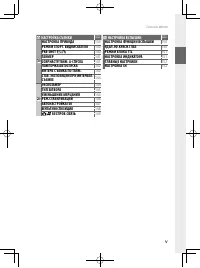
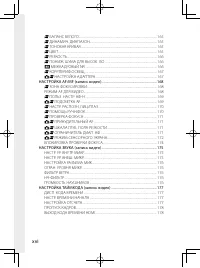
v Список меню A НАСТРОЙКА СЪЕМКИ P 1⁄2 1⁄2 НАСТРОЙКА ПРИВОДА 136 РЕЖИМ СПОРТ. ВИДОИСКАТЕЛЯ 140 PRE-SHOT s J 140 ТАЙМЕР 141 СОХР.НАСТР.ТАЙМ. А-СПУСКА 141 ЛАМПОЧКА АВТОСПУСКА 142 ИНТЕРВ.СЪЕМКА ПО ТАЙМ. 142 СТАБ. ЭКСПОЗИЦИИ ПРИ ИНТЕРВАЛ. СЪЕМКЕ 143 2⁄2 2⁄2 ЭКСПОЗАМЕР 144 ТИП ЗАТВОРА 145 УМЕНЬШЕНИЕ МЕРЦ...
стр. 5 - Меню видеосъемки; НАСТРОЙКИ ВИДЕО; oL
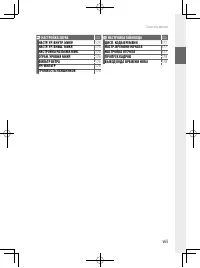
vi Меню видеосъемки Пункты, отмеченные звездочкой («*»), также имеются в меню фотосъемки. Изменение этих пунктов в меню видеосъемки отражается в меню фотосъемки и наоборот. B НАСТРОЙКИ ВИДЕО P 1⁄3 1⁄3 РЕЖИМ ВИДЕО 153 ФОРМАТ ФАЙЛА 154 СЖАТИЕ ВИДЕО 155 ВЫСОКОСК. ЗАП. FULL HD 156 ФИКС.УВЕЛ.КАДРА ВИДЕО ...
стр. 6 - vii; НАСТРОЙКА ЗВУКА
vii Список меню P НАСТРОЙКА ЗВУКА P НАСТР. УР. ВНУТР. МИКР. 175 НАСТР. УР. ВНЕШ. МИКР. 175 НАСТРОЙКА РАЗЪЕМА МИК. 176 ОГРАН. УРОВНЯ МИКР. 176 ФИЛЬТР ВЕТРА 176 НЧ-ФИЛЬТР 176 ГРОМКОСТЬ НАУШНИКОВ 176 Q НАСТРОЙКА ТАЙМКОДА P ДИСП. КОДА ВРЕМЕНИ 177 НАСТР. ВРЕМЕНИ НАЧАЛА 177 НАСТРОЙКА ОТСЧЕТА 177 ПРОПУСК К...
стр. 7 - viii; Меню просмотра; Отрегулируйте настройки воспроизведения.; МЕНЮ ВОСПРОИЗВЕДЕНИЯ
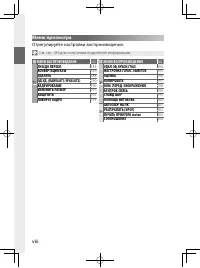
viii Меню просмотра Отрегулируйте настройки воспроизведения. N См. стр. 185 для получения подробной информации. C МЕНЮ ВОСПРОИЗВЕДЕНИЯ P 1⁄3 1⁄3 ГНЕЗДО ПЕРЕКЛ. 185 КОНВЕРТАЦИЯ RAW 186 УДАЛИТЬ 188 ОД.УД. (RAWSLOT1/JPGSLOT2) 190 КАДРИРОВАНИЕ 190 ИЗМЕНИТЬ РАЗМЕР 191 ЗАЩИТИТЬ 192 ПОВОРОТ КАДРА 193 C МЕН...
стр. 8 - ix; Меню настройки; Отрегулируйте основные настройки фотокамеры.; ПОЛЬЗОВАТЕЛЬСКИЕ НАСТРОЙКИ
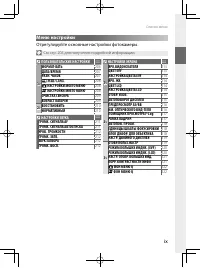
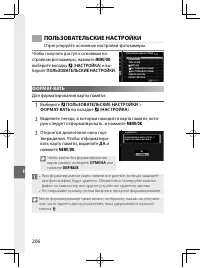
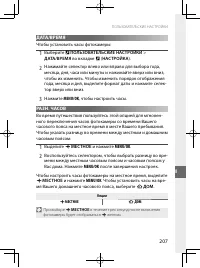
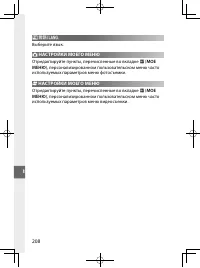
ix Список меню Меню настройки Отрегулируйте основные настройки фотокамеры. N См. стр. 205 для получения подробной информации. D ПОЛЬЗОВАТЕЛЬСКИЕ НАСТРОЙКИ P 1⁄2 1⁄2 ФОРМАТ-ВАТЬ 206 ДАТА/ВРЕМЯ 207 РАЗН. ЧАСОВ 207 Q a 208 x НАСТРОЙКИ МОЕГО МЕНЮ 208 F НАСТРОЙКИ МОЕГО МЕНЮ 208 ОЧИСТКА СЕНСОРА 209 ВОЗР...
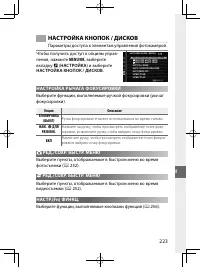
стр. 9 - НАСТРОЙКА КНОПОК / ДИСКОВ
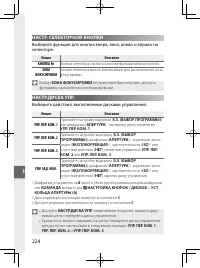
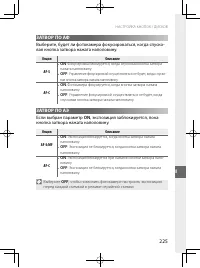
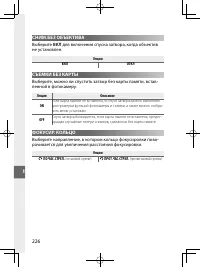
x Список меню D НАСТРОЙКА КНОПОК / ДИСКОВ P 1⁄3 1⁄3 НАСТРОЙКА РЫЧАГА ФОКУСИРОВКИ 223 x РЕД./СОХР. БЫСТР. МЕНЮ 223 F РЕД./СОХР. БЫСТР. МЕНЮ 223 НАСТР.(Fn) ФУНКЦ. 223 НАСТР. СЕЛЕКТОРНОЙ КНОПКИ 224 НАСТР.ДИСКА УПР. 224 ЗАТВОР ПО АФ 225 ЗАТВОР ПО АЭ 225 2⁄3 2⁄3 СНИМ.БЕЗ ОБЪЕКТИВА 226 СЪЕМКИ БЕЗ КАРТЫ 22...
стр. 10 - xi; Содержание; Перед началом работы; STILL
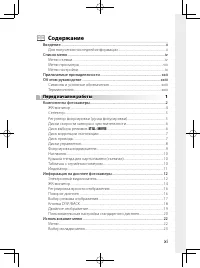
xi P Содержание Введение .........................................................................................................................ii Для получения последней информации ................................................................. ii Список меню ......................................
стр. 11 - xii; Первые шаги
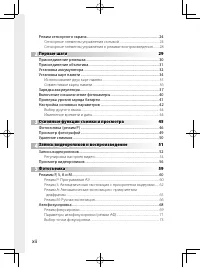
xii Режим сенсорного экрана ................................................................................... 24 Сенсорные элементы управления съемкой ...................................................... 24Сенсорные элементы управления в режиме воспроизведения ........ 28 2 Первые шаги 29 Первые...
стр. 12 - xiii
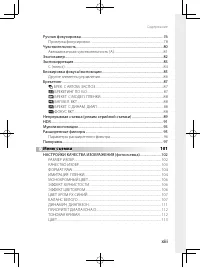
xiii Содержание Ручная фокусировка .............................................................................................. 76 Проверка фокусировки .................................................................................................... 78 Чувствительность ............................
стр. 13 - xiv
xiv РЕЗКОСТЬ .................................................................................................................................. 113ПОНИЖ. ШУМА ДЛЯ ВЫСОК. ISO ............................................................................... 113ЧЕТКОСТЬ......................................
стр. 14 - xv
xv Содержание ЭКСПОЗАМЕР ......................................................................................................................... 144ТИП ЗАТВОРА .......................................................................................................................... 145УМЕНЬШЕНИЕ М...
стр. 15 - xvi
xvi F БАЛАНС БЕЛОГО ........................................................................................................... 165 F ДИНАМИЧ. ДИАПАЗОН............................................................................................ 165 F ТОНОВАЯ КРИВАЯ ......................................
стр. 16 - xvii; Воспроизведение и меню просмотра
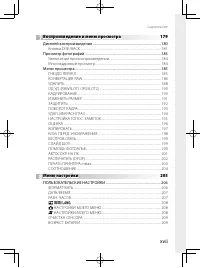
xvii Содержание 7 Воспроизведение и меню просмотра 179 Воспроизведение и меню просмотра 179 Дисплей воспроизведения ...............................................................................180 Кнопка DISP/BACK .......................................................................................
стр. 17 - xviii
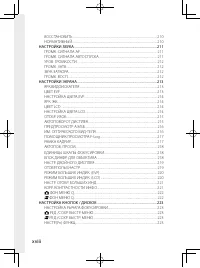
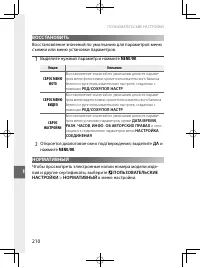
xviii ВОССТАНОВИТЬ ................................................................................................................... 210НОРМАТИВНЫЙ .................................................................................................................... 210 НАСТРОЙКИ ЗВУКА ................
стр. 18 - xix
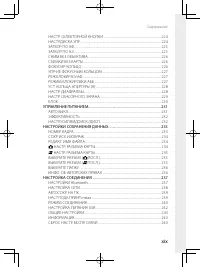
xix Содержание НАСТР. СЕЛЕКТОРНОЙ КНОПКИ ............................................................................... 224НАСТР.ДИСКА УПР. .............................................................................................................. 224ЗАТВОР ПО АФ ...................................
стр. 19 - xx; Ярлыки
xx 9 Ярлыки 245 Ярлыки 245 Опции ярлыков .......................................................................................................246МОЕ МЕНЮ................................................................................................................247 НАСТРОЙКИ МОЕГО МЕНЮ ...........
стр. 20 - xxi; Беспроводные соединения (Bluetooth®, беспроводная; Технические примечания
xxi Содержание Беспроводные соединения (Bluetooth®, беспроводная локальная сеть/Wi-Fi) ........................................................................................286 Смартфоны и планшеты: FUJIFILM Camera Remote .................................... 286Привязная съемка: Capture One Pro Fu...
стр. 21 - xxii; Прилагаемые принадлежности; Руководство пользователя; фотокамеры зарядите батарею (
xxii Прилагаемые принадлежности В комплект фотокамеры входит следующее: • Аккумулятор NP-W235 • Сетевой блок питания AC-5VJ • Адаптер штепсельной вилки (Форма адаптера отличает-ся, в зависимости от региона продажи) • USB кабель • Защитная крышка (поставляется прикрепленной к камере) • Металлические ...
стр. 22 - xxiii; Об этом руководстве; Символы и условные обозначения; В данном руководстве используются следующие символы:; жирным; . Иллюстрации показаны только для наглядности; Терминология
xxiii Об этом руководстве Данное руководство содержит инструкции для использования Вашей цифровой фотокамеры FUJIFILM X-T4. Обязательно прочтите и поймите содержание руководства, прежде чем продолжить. Символы и условные обозначения В данном руководстве используются следующие символы: O Информация, ...
стр. 25 - Компоненты фотокамеры
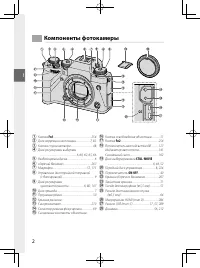
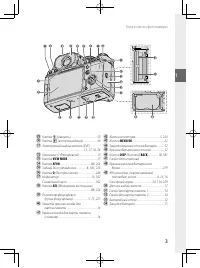
2 1 Компоненты фотокамеры A Кнопка Fn1 ..........................................................254 B Диск коррекции экспозиции .....................7, 83 C Кнопка спуска затвора ................................. 48 D Диск регулировки выдержки ...................................................... ...
стр. 28 - Селектор; Нажимайте селектор вверх (; Регулятор фокусировки (ручка фокусировки)
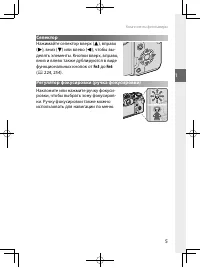
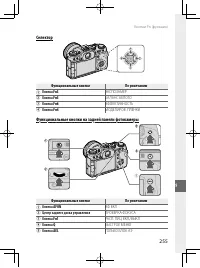
5 1 Компоненты фотокамеры Селектор Нажимайте селектор вверх ( e ), вправо ( h ), вниз ( f ) или влево ( g ), чтобы вы- делять элементы. Кнопки вверх, вправо, вниз и влево также дублируются в виде функциональных кнопок от Fn3 до Fn6 ( P 224, 254). Регулятор фокусировки (ручка фокусировки) Наклоните и...
стр. 29 - Диски скорости затвора и чувствительности; Скорость затвора; Диск выбора режимов; Поверните диск выбора режимов; в положение; тосъемки или в положение; MOVIE; для
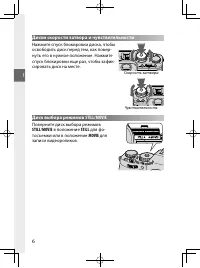
6 1 Диски скорости затвора и чувствительности Нажмите спуск блокировки диска, чтобы освободить диск перед тем, как повер-нуть его в нужное положение. Нажмите спуск блокировки еще раз, чтобы зафик-сировать диск на месте. Скорость затвора Чувствительность Диск выбора режимов STILL / MOVIE Поверните ди...
стр. 30 - Диск коррекции экспозиции; Режим
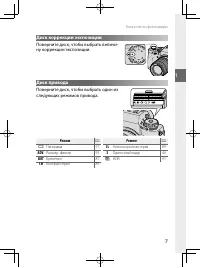
7 1 Компоненты фотокамеры Диск коррекции экспозиции Поверните диск, чтобы выбрать величи-ну коррекции экспозиции. Диск привода Поверните диск, чтобы выбрать один из следующих режимов привода. Режим Режим P P u u Панорама 97 ADV. ADV. Расшир. фильтр 95 BKT BKT Брекетинг 87 CH CH Быстрая серия 89 Режи...
стр. 31 - Диски управления; Поверните или нажмите на диски управления, чтобы:; Передний диск управления; Отрегулировать диафрагму; Нажмите; НАСТРОЙКА; в меню
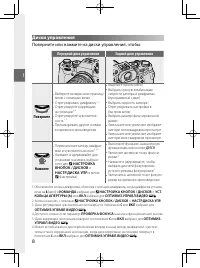
8 1 Диски управления Поверните или нажмите на диски управления, чтобы: Передний диск управления Задний диск управления Поверните Поверните • Выберите вкладки или страницу меню с помощью меню • Отрегулировать диафрагму 1, 2 • Отрегулируйте коррекцию экспозиции 2, 5 • Отрегулируйте чувствитель-ность 2...
стр. 32 - Фокусировка видоискателя; Чтобы сфокусировать видоискатель:; Поднимите регулятор диоптрийной поправки.; Поднимите регулятор перед использованием. Несоблюдение этой
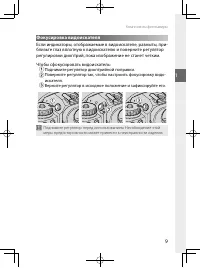
9 1 Компоненты фотокамеры Фокусировка видоискателя Если индикаторы, отображаемые в видоискателе, размыты, при-близьте глаз вплотную к видоискателю и поверните регулятор регулировки диоптрий, пока изображение не станет четким. Чтобы сфокусировать видоискатель: A Поднимите регулятор диоптрийной поправ...
стр. 33 - Табличка с серийным
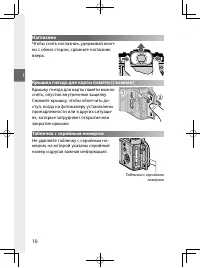
10 1 Наглазник Чтобы снять наглазник, удерживая кноп-ки с обеих сторон, сдвиньте наглазник вверх. Крышка гнезда для карты памяти (съемная) Крышку гнезда для карты памяти можно снять, опустив внутреннюю защелку. Снимите крышку, чтобы облегчить до-ступ, когда на фотокамеру установлены принадлежности и...
стр. 34 - Индикатор; На дисплее также могут отобразиться предупреждающие сообщения.; можно
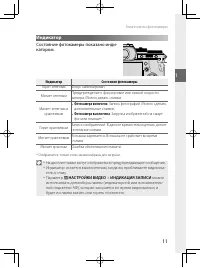
11 1 Компоненты фотокамеры Индикатор Состояние фотокамеры показано инди-катором. Индикатор Индикатор Состояние фотокамеры Состояние фотокамеры Горит зеленым Фокус заблокирован. Мигает зеленым Предупреждение о фокусировке или низкой скорости затвора. Можно делать снимки. Мигает зеленым и оранжевым • ...
стр. 35 - Информация на дисплее фотокамеры; Для наглядности дисплеи отображаются со всеми горящими индика-; Электронный видоискатель; U V
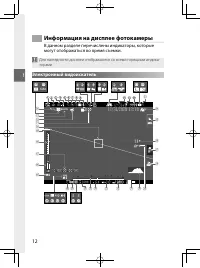
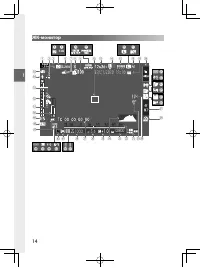
12 1 Информация на дисплее фотокамеры В данном разделе перечислены индикаторы, которые могут отображаться во время съемки. O Для наглядности дисплеи отображаются со всеми горящими индика- торами. Электронный видоискатель ALL-Intra 12/31/2020 12 : 10 U V W X Y Z a b d e f g h i j m n k l o p q r s t ...
стр. 36 - РЕЖИМ
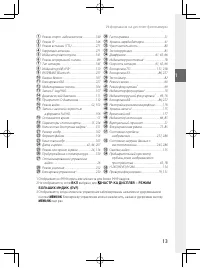
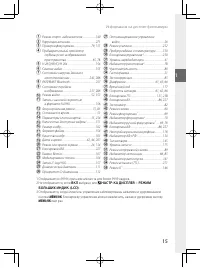
13 1 Информация на дисплее фотокамеры A Режим спорт. видоискателя ....................140 B Режим IS 2 .............................................................146 C Режим вспышки (TTL) ....................................271 D Коррекция вспышки .......................................271 E Индик...
стр. 39 - Регулировка яркости отображения; ЦВЕТ EVF; Поворот дисплея; ВКЛ
16 1 Регулировка яркости отображения Яркость и оттенок видоискателя и ЖК-монитора можно регу-лировать, используя элементы в меню D НАСТР-КА ДИСПЛЕЯ . Выберите ЯРК.ВИДОИСКАТЕЛЯ или ЦВЕТ EVF для регулировки яркости или оттенка видоискателя, ЯРК. ЖК или ЦВЕТ LCD для выполнения этих же операций для ЖК-м...
стр. 40 - Выбор режима отображения; Нажмите кнопку; VIEW MODE; Опция
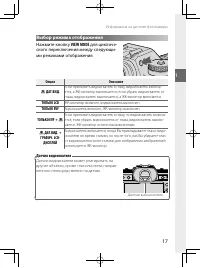
17 1 Информация на дисплее фотокамеры Выбор режима отображения Нажмите кнопку VIEW MODE для цикличе- ского переключения между следующи-ми режимами отображения. Опция Опция Описание Описание E E ДАТ.ВИД. ДАТ.ВИД. Если приложить видоискатель к глазу, видоискатель включа-ется, а ЖК-монитор выключается;...
стр. 41 - Индикаторы для EVF и LCD следует выби-; Видоискатель; Полноэкранный
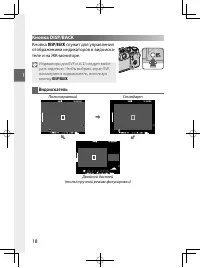
18 1 Кнопка DISP/BACK Кнопка DISP/BACK служит для управления отображением индикаторов в видоиска-теле и на ЖК-мониторе. N Индикаторы для EVF и LCD следует выби- рать отдельно. Чтобы выбрать экран EVF, посмотрите в видоискатель, используя кнопку DISP/BACK . Видоискатель Полноэкранный Стандарт Двойной...
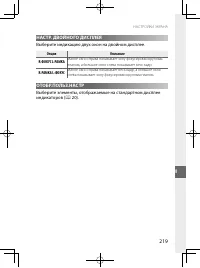
стр. 42 - Стандарт; Двойное отображение; Индикацию большого и малого окон на дисплее можно переключать; НАСТР. ДВОЙНОГО ДИСПЛЕЯ
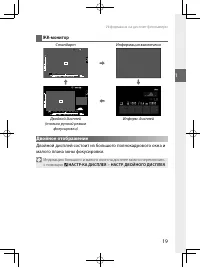
19 1 Информация на дисплее фотокамеры ЖК-монитор Стандарт Информация выключена 12800 12800 Двойной дисплей (только ручной режим фокусировки) Информ. дисплей Двойное отображение Двойной дисплей состоит из большого полнокадрового окна и малого плана зоны фокусировки. N Индикацию большого и малого окон...
стр. 43 - Пользовательская настройка стандартного дисплея; Используйте кнопку; Пункт
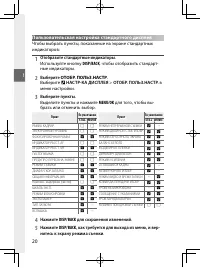
20 1 Пользовательская настройка стандартного дисплея Чтобы выбрать пункты, показанные на экране стандартных индикаторов: 1 Отобразите стандартные индикаторы. Используйте кнопку DISP/BACK , чтобы отобразить стандарт- ные индикаторы. 2 Выберите ОТОБР. ПОЛЬЗ.НАСТР . Выберите D НАСТР-КА ДИСПЛЕЯ > ОТ...
стр. 44 - Виртуальный горизонт; ЭЛЕКТРОННЫЙ УРОВЕНЬ; Разбивка покадровой съемки; РАЗБИВКА ПОКАДРОВОЙ СЪЕМКИ; Гистограммы; Оптимальная экспозиция
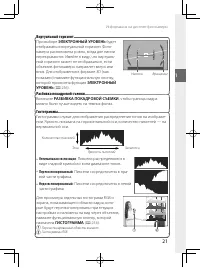
21 1 Информация на дисплее фотокамеры Виртуальный горизонт При выборе ЭЛЕКТРОННЫЙ УРОВЕНЬ будет отображаться виртуальный горизонт. Фото-камера расположена ровно, когда две линии перекрываются. Имейте в виду, что виртуаль-ный горизонт может не отображаться, если объектив фотокамеры направлен вверх ил...
стр. 45 - Использование меню; Чтобы открыть меню, нажмите; Меню; Съемка
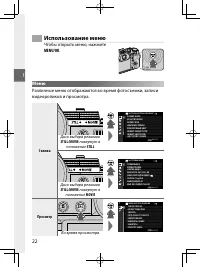
22 1 Использование меню Чтобы открыть меню, нажмите MENU/OK . Меню Различные меню отображаются во время фотосъемки, записи видеороликов и просмотра. Съемка Съемка Ƚɖɐɉȿ ɈȻɌɍɋɉɄɅɃɅȻɒɀɌɍȽȻɃɂɉȼɋȻɁɀɈɃɚ ɋȻɂɇɀɋɃɂɉȼɋɅȻɒɀɌɍȽɉɃɂɉȼɋɏɉɋɇȻɍ5$:ɃɇɃɍȻɑɃɚɊɆɀɈɅɃ ɘɏɏɀɅɍɂɀɋɈɃɌɍɉɌɍɃɘɏɏɀɅɍɑȽɀɍɉɐɋɉɇɑȽɀɍɐɋɉɇ);ɌɃɈɃɄ ɇɉɈɉɐɋ...
стр. 46 - Выбор вкладки меню; Для навигации по меню:; Вкладка; или; Используйте передний диск управления для выбора вкладок меню
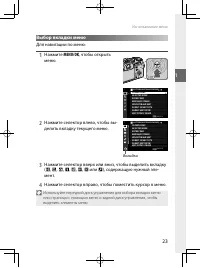
23 1 Использование меню Выбор вкладки меню Для навигации по меню: 1 Нажмите MENU/OK , чтобы открыть меню. Ƚɖɐɉȿ ɈȻɌɍɋɉɄɅɃɅȻɒɀɌɍȽȻɃɂɉȼɋȻɁɀɈɃɚ ɋȻɂɇɀɋɃɂɉȼɋ ɅȻɒɀɌɍȽɉɃɂɉȼɋɏɉɋɇȻɍ5$:ɃɇɃɍȻɑɃɚɊɆɀɈɅɃ ɘɏɏɀɅɍɂɀɋɈɃɌɍɉɌɍɃɘɏɏɀɅɍɑȽɀɍɉɐɋɉɇɑȽɀɍɐɋɉɇ);ɌɃɈɃɄ ɇɉɈɉɐɋɉɇɈɖɄɑȽɀɍ 2 Нажмите селектор влево, чтобы вы-делить вкла...
стр. 47 - Режим сенсорного экрана; ЖК-монитор также функционирует как сенсорный экран.; Сенсорные элементы управления съемкой; EVF; Если; ВЫБОР ЛИЦ; op; РАСПОЗНАВАНИЕ ЛИЦ; ГЛАЗ; щью сенсорных элементов управления.
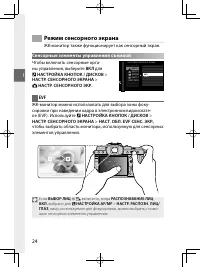
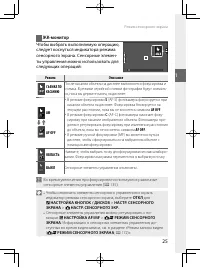
24 1 Режим сенсорного экрана ЖК-монитор также функционирует как сенсорный экран. Сенсорные элементы управления съемкой Чтобы включить сенсорные орга-ны управления, выберите ВКЛ для D НАСТРОЙКА КНОПОК / ДИСКОВ > НАСТР. СЕНСОРНОГО ЭКРАНА > x НАСТР. СЕНСОРНОГО ЭКР. . ɈȻɌɍɋɌɀɈɌɉɋɈɉȾɉɘɅɋ ɏɎɈɅɑɃɚɅ...
стр. 48 - В режиме фокусировки; ОБЛАСТЬ; Сенсорные элементы управления отключены.
25 1 Режим сенсорного экрана ЖК-монитор Чтобы выбрать выполняемую операцию, следует коснуться индикатора режима сенсорного экрана. Сенсорные элемен-ты управления можно использовать для следующих операций: Режим Режим Описание Описание СЪЕМКА ПО СЪЕМКА ПО КАСАНИЮ КАСАНИЮ После касания объекта на дисп...
стр. 49 - При выборе; НАСТРОЙКИ; Кнопка оптимизирован-
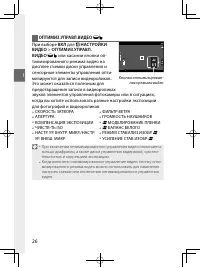
26 1 ОПТИМИЗ.УПРАВЛ.ВИДЕО oL При выборе ВКЛ для B НАСТРОЙКИ ВИДЕО > ОПТИМИЗ.УПРАВЛ. ВИДЕО oL или касании кнопки оп- тимизированного режима видео на дисплее съемки диски управления и сенсорные элементы управления опти-мизируются для записи видеороликов. Это может оказаться полезным для предотвращ...
стр. 50 - Функция касания; ДИСКОВ
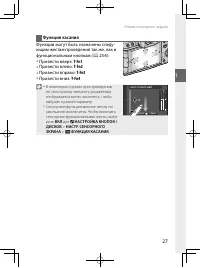
27 1 Режим сенсорного экрана Функция касания Функции могут быть назначены следу-ющим жестам проведения так же, как и функциональным кнопкам ( P 254): • Провести вверх: T-Fn1 • Провести влево: T-Fn2 • Провести вправо: T-Fn3 • Провести вниз: T-Fn4 N • В некоторых случаях при проведении по сенсорному э...
стр. 53 - Присоединение ремешка; Во избежание падения фотокамеры; Повторите вышеописанные действия для второй проушины.
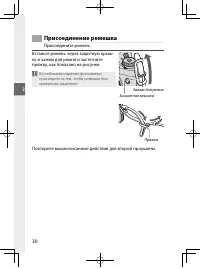
30 2 Присоединение ремешка Присоедините ремень. Вставьте ремень через защитную крыш-ку и зажим для ремня и застегните пряжку, как показано на рисунке. O Во избежание падения фотокамеры проследите за тем, чтобы ремешок был правильно закреплен. Зажим для ремня Защитная крышка Пряжка Повторите вышеопис...
стр. 54 - Присоединение объектива; Снятие объективов
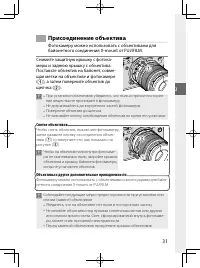
31 2 Присоединение объектива Фотокамеру можно использовать с объективами для байонетного соединения X-mount от FUJIFILM. Снимите защитную крышку с фотока-меры и заднюю крышку с объектива. Поставьте объектив на байонет, совме-щая метки на объективе и фотокамере ( A ), а затем поверните объектив до ще...
стр. 55 - Установка аккумулятора; Вставьте батарею в фотокамеру, как описано ниже.; Откройте крышку отсека батареи.
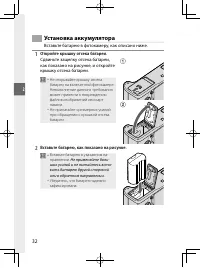
32 2 Установка аккумулятора Вставьте батарею в фотокамеру, как описано ниже. 1 Откройте крышку отсека батареи. Сдвиньте защелку отсека батареи, как показано на рисунке, и откройте крышку отсека батареи. O • Не открывайте крышку отсека батареи на включенной фотокамере. Невыполнение данного требования...
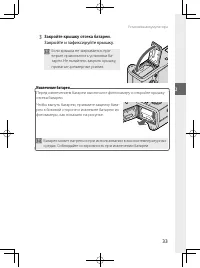
стр. 56 - Закройте крышку отсека батареи.; Закройте и зафиксируйте крышку.; Перед извлечением батареи
33 2 Установка аккумулятора 3 Закройте крышку отсека батареи. Закройте и зафиксируйте крышку. O Если крышка не закрывается, про- верьте правильность установки ба-тареи. Не пытайтесь закрыть крышку, прилагая чрезмерные усилия. Извлечение батареи Перед извлечением батареи выключите фотокамеру и открой...
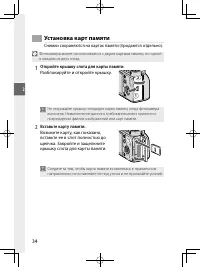
стр. 57 - Установка карт памяти; Фотокамера может использоваться с двумя картами памяти, по одной; Откройте крышку слота для карты памяти.; Разблокируйте и откройте крышку.; Не открывайте крышку гнезда для карты памяти, когда фотокамера; Вставьте карту памяти.; Следите за тем, чтобы карта памяти вставлялась в правильном
34 2 Установка карт памяти Снимки сохраняются на картах памяти (продаются отдельно). N Фотокамера может использоваться с двумя картами памяти, по одной в каждом из двух гнезд. 1 Откройте крышку слота для карты памяти. Разблокируйте и откройте крышку. O Не открывайте крышку гнезда для карты памяти, к...
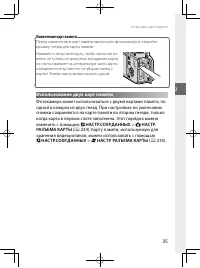
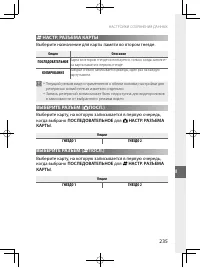
стр. 58 - Извлечение карт памяти; Перед извлечением карт памяти; Использование двух карт памяти; РАЗЪЕМА КАРТЫ; хранения видеороликов, можно использовать с помощью
35 2 Установка карт памяти Извлечение карт памяти Перед извлечением карт памяти выключите фотокамеру и откройте крышку гнезда для карты памяти. Нажмите и отпустите карту, чтобы частично из-влечь ее (чтобы не допустить выпадения карты из слота, нажмите на центральную часть карты и медленно отпустите ...
стр. 59 - Совместимые карты памяти; Несоблюдение этих мер предосторожности может привести к
36 2 Установка карт памяти Совместимые карты памяти • Фотокамера может использоваться с картами памяти SD, SDHC и SDXC. Поддерживаются интерфейсы шины UHS-I и UHS-II. • Для высокоскоростной серийной фотосъемки рекомендуются карты UHS-II. • Для записи фильмов со скоростью до 400 Мбит/с используйте ка...
стр. 60 - Зарядка аккумулятора; Зарядка занимает приблизительно 180 минут.; Зарядите аккумулятор.; Убедитесь, что разъемы вставлены до конца.
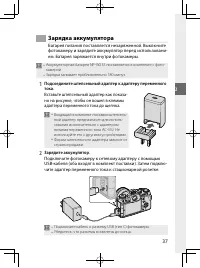
37 2 Зарядка аккумулятора Батарея питания поставляется незаряженной. Выключите фотокамеру и зарядите аккумулятор перед использовани-ем. Батарея заряжается внутри фотокамеры. O • Аккумуляторная батарея NP-W235 поставляется в комплекте с фото-камерой. • Зарядка занимает приблизительно 180 минут. 1 Под...
стр. 61 - Уровень заряда аккумулятора; Индикаторная лампа; Не замыкайте контакты батареи. Батарея может перегреться.
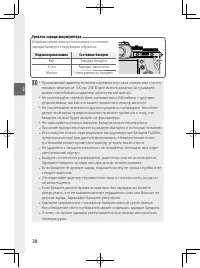
38 2 Уровень заряда аккумулятора Индикаторная лампа показывает состояние заряда батареи следующим образом: Индикаторная лампа Индикаторная лампа Состояние батареи Состояние батареи Вкл Зарядка батареи Откл Зарядка закончена Мигает Неисправность батареи O • Прилагаемый адаптер питания переменного ток...
стр. 62 - Зарядка с помощью компьютера; Не выключайте компьютер во время зарядки.
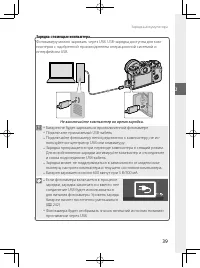
39 2 Зарядка аккумулятора Зарядка с помощью компьютера Фотокамеру можно заряжать через USB. USB-зарядка доступна для ком-пьютеров с одобренной производителем операционной системой и интерфейсом USB. Не выключайте компьютер во время зарядки. O • Батарея не будет заряжаться при включенной фотокамере. ...
стр. 63 - Включение и выключение фотокамеры; Используйте переключатель; ON; положение; OFF; ПИТАНИЕМ
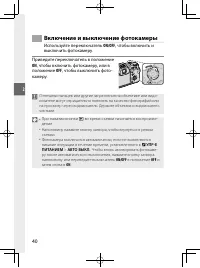
40 2 Включение и выключение фотокамеры Используйте переключатель ON/OFF , чтобы включить и выключить фотокамеру. Приведите переключатель в положение ON , чтобы включить фотокамеру, или в положение OFF , чтобы выключить фото- камеру. O Отпечатки пальцев или другие загрязнения на объективе или видо- и...
стр. 64 - Проверка уровня заряда батареи; Батарея частично разряжена.
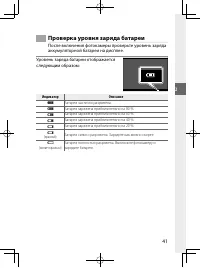
41 2 Проверка уровня заряда батареи После включения фотокамеры проверьте уровень заряда аккумуляторной батареи на дисплее. Уровень заряда батареи отображается следующим образом: Индикатор Индикатор Описание Описание e Батарея частично разряжена. f Батарея заряжена приблизительно на 80 %. g Батарея з...
стр. 65 - Настройка основных параметров; Если Вы собираетесь выполнить сопряжение фотокамеры со смартфо-; . Для получения дополнительной информации посетите:; Выделите язык и нажмите; жмите
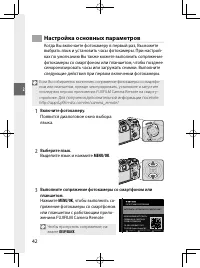
42 2 Настройка основных параметров Когда Вы включаете фотокамеру в первый раз, Вы можете выбрать язык и установить часы фотокамеры. При настрой-ках по умолчанию Вы также можете выполнить сопряжение фотокамеры со смартфоном или планшетом, чтобы позднее синхронизировать часы или загружать снимки. Выпо...
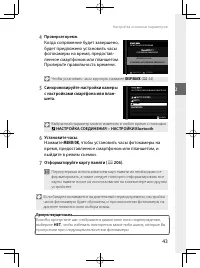
стр. 66 - Чтобы установить часы вручную, нажмите; Выбранный параметр можно изменить в любое время с помощью; НАСТРОЙКА СОЕДИНЕНИЯ; Отформатируйте карту памяти (; Перед первым использованием карт памяти их необходимо от-; Пропуск текущего шага; пропустили при следующем включении фотокамеры.
43 2 Настройка основных параметров 4 Проверьте время. Когда сопряжение будет завершено, будет предложено установить часы фотокамеры на время, предостав-ленное смартфоном или планшетом. Проверьте правильность времени. ɋɀȾɃɌɍɋȻɑɃɚɌɉɊɋɚɁɀɈɃɚ ɌɉɊɋɚɁɀɈɃɀɂȻȽɀɋɓɀɈɉ $0 ɎɌɍȻɈɉȽɃɍɗȿȻɍɎȽɋɀɇɚɃɂɌɇȻɋɍɏɉɈȻ" ɉɍ...
стр. 67 - Выбор другого языка; Отобразите языковые опции.; Выделите нужный параметр и нажмите; Изменение времени и даты; Чтобы установить часы фотокамеры:; Отобразите опции; Выберите
44 2 Настройка основных параметров Выбор другого языка Чтобы изменить язык: 1 Отобразите языковые опции. Выберите D ПОЛЬЗОВАТЕЛЬСКИЕ НАСТРОЙКИ > Q a . 2 Выберите язык. Выделите нужный параметр и нажмите MENU/OK . Изменение времени и даты Чтобы установить часы фотокамеры: 1 Отобразите опции ДАТА/...
стр. 69 - получения информации о режимах; Отрегулируйте настройки для программной АЭ.; Настройка; Чтобы использовать диски скорости затвора и чувствительности,
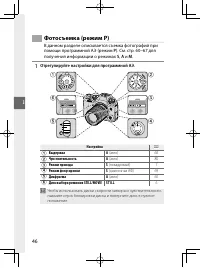
46 3 Фотосъемка (режим P) В данном разделе описывается съемка фотографий при помощи программной АЭ (режим P ). См. стр. 60–67 для получения информации о режимах S , A и M . 1 Отрегулируйте настройки для программной АЭ. Настройка Настройка P P A Выдержка A (авто) 60 B Чувствительность A (авто) 80 C Р...
стр. 70 - Объективы с переменным фокусным расстоянием
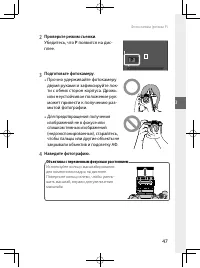
47 3 Фотосъемка (режим P) 2 Проверьте режим съемки. Убедитесь, что P появится на дис- плее. 3 Подготовьте фотокамеру. • Прочно удерживайте фотокамеру двумя руками и зафиксируйте лок-ти с обеих сторон корпуса. Дрожь или неустойчивое положение рук может привести к получению раз-мытой фотографии. • Для...
стр. 71 - Выполните фокусировку.; Если фотокамера может выполнить фокусировку,; ки и индикатор фокусировки будут подсвечены зеленым.; Если камера не может выполнить фокусировку; отобразится
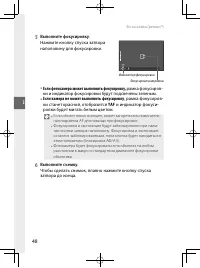
48 3 Фотосъемка (режим P) 5 Выполните фокусировку. Нажмите кнопку спуска затвора наполовину для фокусировки. Индикатор фокусировки Фокусировочная рамка • Если фотокамера может выполнить фокусировку, рамка фокусиров- ки и индикатор фокусировки будут подсвечены зеленым. • Если камера не может выполнит...
стр. 72 - Просмотр фотографий; Фотографии, сделанные при помощи других камер, помечаются симво-; Две карты памяти; Если вставлены две карты памяти, нажмите и удерживайте кнопку
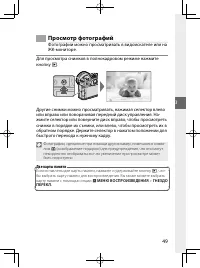
49 3 Просмотр фотографий Фотографии можно просматривать в видоискателе или на ЖК-мониторе. Для просмотра снимков в полнокадровом режиме нажмите кнопку a . 100-0001 Другие снимки можно просматривать, нажимая селектор влево или вправо или поворачивая передний диск управления. На-жмите селектор или пов...
стр. 73 - Удаление снимков; Удаленные изображения не могут быть восстановлены. Защитите; Со снимком, отображенным полностью, нажмите кнопку; КАДР; для удаления (диалоговое; Изображения также можно удалить из меню с помощью опции
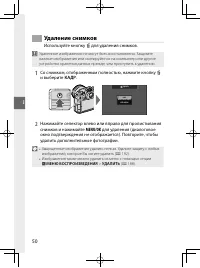
50 3 Удаление снимков Используйте кнопку b для удаления снимков. O Удаленные изображения не могут быть восстановлены. Защитите важные изображения или скопируйте их на компьютер или другое устройство хранения данных прежде, чем приступить к удалению. 1 Со снимком, отображенным полностью, нажмите кноп...
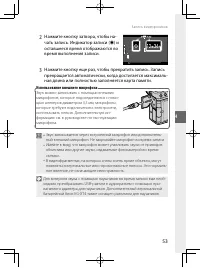
стр. 75 - Запись видеороликов; жмите спуск блокировки диска и поверните диск в нужное положение.
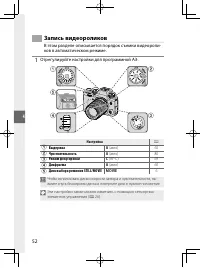
52 4 Запись видеороликов В этом разделе описывается порядок съемки видеороли-ков в автоматическом режиме. 1 Отрегулируйте настройки для программной АЭ. Настройка Настройка P P A Выдержка A (авто) 60 B Чувствительность A (авто) 80 C Режим фокусировки C (AF-C) 69 D Диафрагма A (авто) 60 E Диск выбора ...
стр. 76 - Использование внешнего микрофона; Для контроля звука с помощью наушников во время записи вам необ-
53 4 Запись видеороликов 2 Нажмите кнопку затвора, чтобы на-чать запись. Индикатор записи ( V ) и оставшееся время отображаются во время выполнения записи. 3 Нажмите кнопку еще раз, чтобы прекратить запись. Запись прекращается автоматически, когда достигается максималь-ная длина или полностью заполн...
стр. 77 - Регулировка настроек видео; Глубина резкости; Для смягчения деталей фона выберите низкое число f.
54 4 Регулировка настроек видео • При нажатии MENU/OK , когда диск выбора режимов STILL / MOVIE повернут в положение MOVIE , отображается меню видеосъемки. • Размер кадра и частоту кадров можно выбрать с помощью B НАСТРОЙКИ ВИДЕО > РЕЖИМ ВИДЕО . • Карта, на которую будут сохраняться видеоролики,...
стр. 79 - Просмотр видеороликов; Просматривайте видеоролики на фотокамере.; Не закрывайте динамик во время воспро-
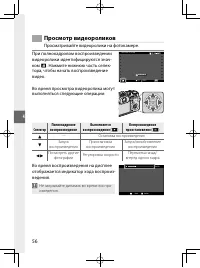
56 4 Просмотр видеороликов Просматривайте видеоролики на фотокамере. При полнокадровом воспроизведении видеоролики идентифицируются знач-ком W . Нажмите нижнюю часть селек- тора, чтобы начать воспроизведение видео. 12800 +1.0 12/31/2020 12:10 AM ȽɉɌɊɋɉɃɂȽɀɌɍɃ ȽɉɌɊɋɉɃɂȽɀɌɍɃ Во время просмотра видеоро...
стр. 80 - Скорость воспроизведения; Стрелки
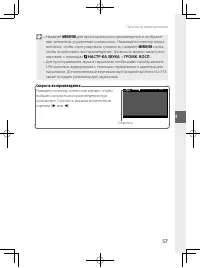
57 4 Просмотр видеороликов N • Нажмите MENU/OK для приостановки воспроизведения и отображе- ния элементов управления громкостью. Нажимайте селектор вверх или вниз, чтобы отрегулировать громкость; нажмите MENU/OK снова, чтобы возобновить воспроизведение. Громкость можно также регу-лировать с помощью ...
стр. 83 - Режим P: Программная AЭ; отображается на дисплее.
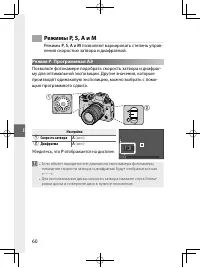
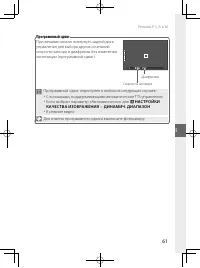
60 5 Режимы P, S, A и M Режимы P , S , A и M позволяют варьировать степень управ- ления скоростью затвора и диафрагмой. Режим P: Программная AЭ Позвольте фотокамере подобрать скорость затвора и диафраг-му для оптимальной экспозиции. Другие значения, которые производят одинаковую экспозицию, можно вы...
стр. 84 - Программный сдвиг; Программный сдвиг недоступен в любом из следующих случаев:; В режиме видео
61 5 Режимы P, S, A и M Программный сдвиг При желании можно повернуть задний диск управления для выбора других сочетаний скорости затвора и диафрагмы без изменения экспозиции (программный сдвиг). Диафрагма Скорость затвора O Программный сдвиг недоступен в любом из следующих случаев: • С вспышками, п...
стр. 85 - Выбирается пользователем
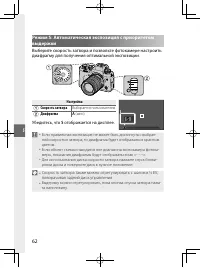
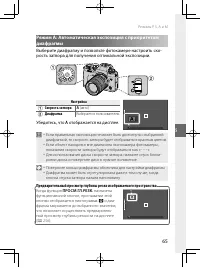
62 5 Режим S: Автоматическая экспозиция с приоритетом выдержки Выберите скорость затвора и позвольте фотокамере настроить диафрагму для получения оптимальной экспозиции. Настройка Настройка A Скорость затвора Выбирается пользователем B Диафрагма A (авто) Убедитесь, что S отображается на дисплее. O •...
стр. 86 - Для снижения «шума» (пятнистости) при длительных экспозициях; . Учтите, что при этом может увеличиться время
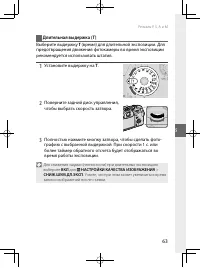
63 5 Режимы P, S, A и M Длительная выдержка (T) Выберите выдержку T (время) для длительной экспозиции. Для предотвращения движения фотокамеры во время экспозиции рекомендуется использовать штатив. 1 Установите выдержку на Т . 2 Поверните задний диск управления, чтобы выбрать скорость затвора. 3 Пол...
стр. 87 - При выборе значения диафрагмы; . Учтите, что при этом может увеличиться; Использование пульта дистанционного спуска затвора
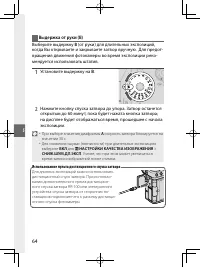
64 5 Выдержка от руки (B) Выберите выдержку B (от руки) для длительных экспозиций, когда Вы открываете и закрываете затвор вручную. Для предот-вращения движения фотокамеры во время экспозиции реко-мендуется использовать штатив. 1 Установите выдержку на B . 2 Нажмите кнопку спуска затвора до упора. З...
стр. 88 - Поверните кольцо диафрагмы объектива для настройки диафрагмы.
65 5 Режимы P, S, A и M Режим A: Автоматическая экспозиция с приоритетом диафрагмы Выберите диафрагму и позвольте фотокамере настроить ско-рость затвора для получения оптимальной экспозиции. Настройка Настройка A Скорость затвора A (авто) B Диафрагма Выбирается пользователем Убедитесь, что A отображ...
стр. 89 - Режим M: Ручная экспозиция; ки диска и поверните диск в нужное положение.
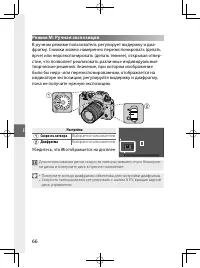
66 5 Режим M: Ручная экспозиция В ручном режиме пользователь регулирует выдержку и диа-фрагму. Снимки можно намеренно переэкспонировать (делать ярче) или недоэкспонировать (делать темнее), открывая отвер-стие, что позволяет реализовать различные индивидуальные творческие решения. Значение, при котор...
стр. 90 - Предварительный просмотр экспозиции; ОТКЛ; при использовании вспышки или в других случаях, в
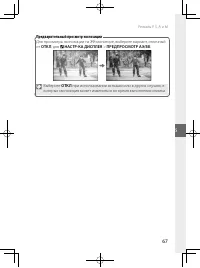
67 5 Режимы P, S, A и M Предварительный просмотр экспозиции Для просмотра экспозиции на ЖК-мониторе, выберите вариант, отличный от ОТКЛ , для D НАСТР-КА ДИСПЛЕЯ > ПРЕДПРОСМОТР АЭ/ББ . N Выберите ОТКЛ при использовании вспышки или в других случаях, в которых экспозиция может измениться во время в...
стр. 91 - Автофокусировка; Делайте снимки с помощью автофокусировки.
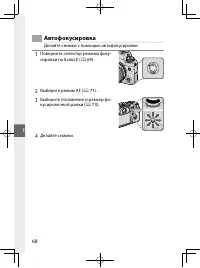
68 5 Автофокусировка Делайте снимки с помощью автофокусировки. 1 Поверните селектор режима фоку-сировки на S или C ( P 69). 2 Выберите режим AF ( P 71). 3 Выберите положение и размер фо-кусировочной рамки ( P 73). 4 Делайте снимки.
стр. 92 - Режим фокусировки; Выберите одну из следующих опций:; Если выбрана опция
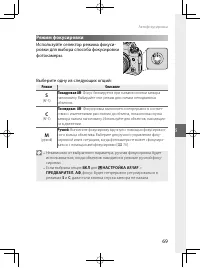
69 5 Автофокусировка Режим фокусировки Используйте селектор режима фокуси-ровки для выбора способа фокусировки фотокамеры. Выберите одну из следующих опций: Режим Режим Описание Описание S (AF-S) Покадровая АФ : Фокус блокируется при нажатии кнопки затвора наполовину. Выбирайте этот режим для съемки...
стр. 93 - Фотокамера выполняет фокусировку.
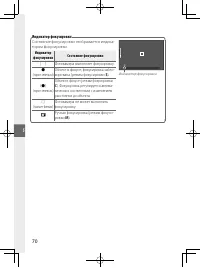
70 5 Индикатор фокусировки Состояние фокусировки отображается индика-тором фокусировки. Индикатор Индикатор фокусировки фокусировки Состояние фокусировки Состояние фокусировки ( ) Фотокамера выполняет фокусировку. z (горит зеленым) Объект в фокусе; фокусировка забло-кирована (режим фокусировки S ). ...
стр. 94 - Выберите способ фокусировки фотокамеры в режимах; РЕЖИМ AF; Порядок фокусировки фотокамеры зависит от режима фокусировки.
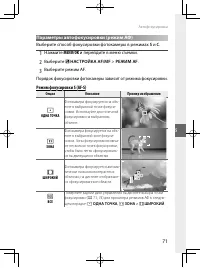
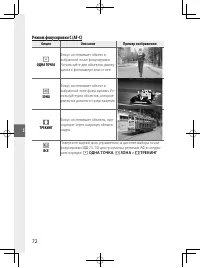
71 5 Автофокусировка Параметры автофокусировки (режим АФ) Выберите способ фокусировки фотокамеры в режимах S и C . 1 Нажмите MENU/OK и перейдите в меню съемки. 2 Выберите G НАСТРОЙКА AF/MF > РЕЖИМ AF . 3 Выберите режим AF. Порядок фокусировки фотокамеры зависит от режима фокусировки. Режим фокус...
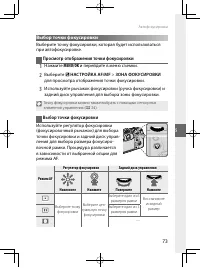
стр. 96 - ЗОНА ФОКУСИРОВКИ; для просмотра отображения точки фокусировки.; Точку фокусировки можно также выбрать с помощью сенсорных; Выбор точки фокусировки; Режим AF
73 5 Автофокусировка Выбор точки фокусировки Выберите точку фокусировки, которая будет использоваться при автофокусировке. Просмотр отображения точки фокусировки 1 Нажмите MENU/OK и перейдите в меню съемки. 2 Выберите G НАСТРОЙКА AF/MF > ЗОНА ФОКУСИРОВКИ для просмотра отображения точки фокусиров...
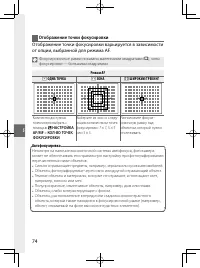
стр. 97 - Отображение точки фокусировки; Фокусировочные рамки показаны маленькими квадратами (
74 5 Отображение точки фокусировки Отображение точки фокусировки варьируется в зависимости от опции, выбранной для режима AF. N Фокусировочные рамки показаны маленькими квадратами ( ), зоны фокусировки — большими квадратами. Режим AF Режим AF r r ОДНА ТОЧКА ОДНА ТОЧКА y y ЗОНА ЗОНА z z ШИРОКИЙ/ТРЕ...
стр. 98 - Проверка фокусировки; ОДНА ТОЧКА
75 5 Автофокусировка Проверка фокусировки Для увеличения текущей зоны фокусировки для точной фокусировки, нажмите на центр заднего диска управления. Используйте регуля-тор фокусировки (ручку фокусировки), чтобы выбрать другую зону фокусировки. Нажмите на центр заднего диска управления снова, чтобы о...
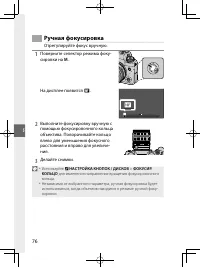
стр. 99 - Ручная фокусировка; Отрегулируйте фокус вручную.; Используйте; для изменения направления вращения фокусировочного
76 5 Ручная фокусировка Отрегулируйте фокус вручную. 1 Поверните селектор режима фоку-сировки на M . На дисплее появится j . 2 Выполните фокусировку вручную с помощью фокусировочного кольца объектива. Поворачивайте кольцо влево для уменьшения фокусного расстояния и вправо для увеличе-ния. A 3 Делайт...
стр. 100 - Быстрая фокусировка; АФ ВКЛ; (размер зоны фокусировки можно выбрать; ПРИНУДИТЕЛЬНЫЙ AF
77 5 Ручная фокусировка Быстрая фокусировка • Чтобы использовать автофокусировку для фокусировки на объекте в выбранной зоне фокусировки, нажмите кнопку, которой назначена бло-кировка фокуса или АФ ВКЛ (размер зоны фокусировки можно выбрать с помощью заднего диска управления). • В режиме ручной фоку...
стр. 101 - ДИСПЛЕЯ; РЕЗКОСТИ; Фокусное расстояние
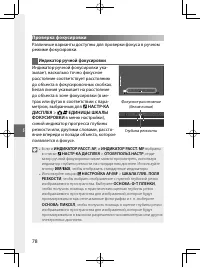
78 5 Проверка фокусировки Различные варианты доступны для проверки фокуса в ручном режиме фокусировки. Индикатор ручной фокусировки Индикатор ручной фокусировки ука-зывает, насколько точно фокусное расстояние соответствует расстоянию до объекта в фокусировочных скобках. Белая линия указывает на расс...
стр. 102 - Масштабирование фокусировки; СТАНДАРТ; Помощь при ручной фокусировке; ЦИФРОВАЯ МИКРОПРИЗМА
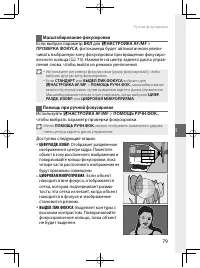
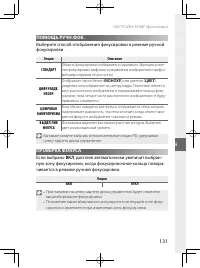
79 5 Ручная фокусировка Масштабирование фокусировки Если выбран параметр ВКЛ для G НАСТРОЙКА AF/MF > ПРОВЕРКА ФОКУСА , фотокамера будет автоматически увели- чивать выбранную зону фокусировки при вращении фокусиро-вочного кольца ( P 73). Нажмите на центр заднего диска управ- ления снова, чтобы вы...
стр. 103 - Чувствительность; Отрегулируйте чувствительность фотокамеры к свету.; те из; Регулировка чувствительности
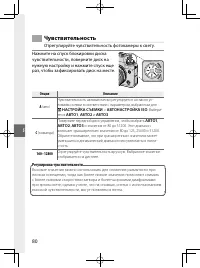
80 5 Чувствительность Отрегулируйте чувствительность фотокамеры к свету. Нажмите на спуск блокировки диска чувствительности, поверните диск на нужную настройку и нажмите спуск еще раз, чтобы зафиксировать диск на месте. Опция Опция Описание Описание A (авто) Чувствительность автоматически регулирует...
стр. 104 - на диске чувствительности. Настройки для; Элемент; ⁄ сек; ЧУВСТВИТ. ПО УМОЛЧАНИЮ
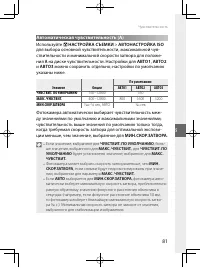
81 5 Чувствительность Автоматическая чувствительность (А) Используйте A НАСТРОЙКА СЪЕМКИ > АВТОНАСТРОЙКА ISO для выбора основной чувствительности, максимальной чув-ствительности и минимальной скорости затвора для положе-ния A на диске чувствительности. Настройки для АВТО1 , АВТО2 и АВТО3 можно с...
стр. 105 - Экспозамер; НАСТРОЙКА СЪЕМКИ; щие опции экспозамера:; Выбранная опция будет работать, только когда для; устанавливается
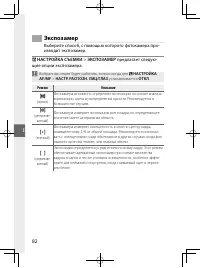
82 5 Экспозамер Выберите способ, с помощью которого фотокамера про-изводит экспозамер. A НАСТРОЙКА СЪЕМКИ > ЭКСПОЗАМЕР предлагает следую- щие опции экспозамера: O Выбранная опция будет работать, только когда для G НАСТРОЙКА AF/MF > НАСТР. РАСПОЗН. ЛИЦ/ГЛАЗ устанавливается ОТКЛ . Режим Режим ...
стр. 106 - Зкспокоррекция; Настройте экспозицию.; СИЛЬНЫЙ
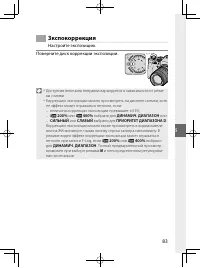
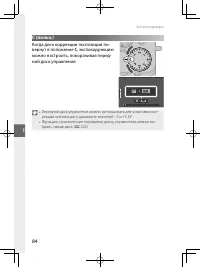
83 5 Зкспокоррекция Настройте экспозицию. Поверните диск коррекции экспозиции. N • Доступная величина поправки варьируется в зависимости от режи-ма съемки. • Коррекцию экспозиции можно просмотреть на дисплее съемки, хотя ее эффект может отражаться неточно, если: - величина коррекции экспозиции превы...
стр. 108 - Блокировка фокуса/экспозиции; Нажмите кнопку затвора до конца.
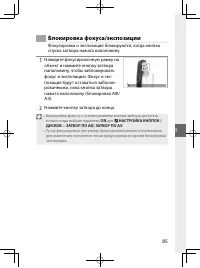
85 5 Блокировка фокуса/экспозиции Фокусировка и экспозиция блокируются, когда кнопка спуска затвора нажата наполовину. 1 Наведите фокусировочную рамку на объект и нажмите кнопку затвора наполовину, чтобы заблокировать фокус и экспозицию. Фокус и экс- позиция будут оставаться заблоки-рованными, пока ...
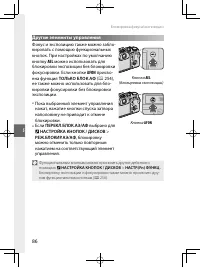
стр. 109 - Другие элементы управления; можно использовать для; AFON; ТОЛЬКО БЛОК АФ; Кнопка; AEL; AFON; Функциональным кнопкам можно присвоить другие действия с
86 5 Блокировка фокуса/экспозиции Другие элементы управления Фокус и экспозицию также можно забло-кировать с помощью функциональных кнопок. При настройках по умолчанию кнопку AEL можно использовать для блокировки экспозиции без блокировки фокусировки. Если кнопке AFON присво- ена функция ТОЛЬКО БЛОК...
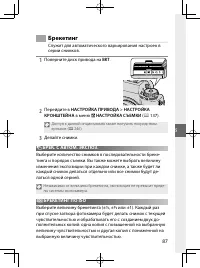
стр. 110 - Брекетинг; Поверните диск привода на; BKT; Перейдите в; НАСТРОЙКА ПРИВОДА; Доступ к данной опции можно также получить посредством; БРЕКЕТИНГ ПО ISO
87 5 Брекетинг Служит для автоматического варьирования настроек в серии снимков. 1 Поверните диск привода на BKT . 2 Перейдите в НАСТРОЙКА ПРИВОДА > НАСТРОЙКА КРОНШТЕЙНА в меню A НАСТРОЙКА СЪЕМКИ ( P 137). N Доступ к данной опции можно также получить посредством ярлыков ( P 246). 3 Делайте снимк...
стр. 111 - ФОКУС BKT; НАСТРОЙКА КРОНШТЕЙНА
88 5 Брекетинг X БРЕКЕТ. С МОДЕЛ. ПЛЕНКИ При каждом отпускании затвора фотокамера делает один снимок и обрабатывает его для создания копий с разными настройками моделирования пленки. V БАЛ.БЕЛ. BKT Выберите величину брекетинга (±1, ±2 или ±3). При каждом спуске затвора фотокамера делает один снимок ...
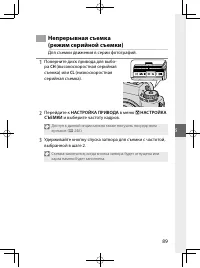
стр. 112 - Для съемки движения в серии фотографий.; CH; (высокоскоростная серийная; CL; Перейдите к; и выберите частоту кадров.
89 5 Непрерывная съемка (режим серийной съемки) Для съемки движения в серии фотографий. 1 Поверните диск привода для выбо-ра CH (высокоскоростная серийная съемка) или CL (низкоскоростная серийная съемка). 2 Перейдите к НАСТРОЙКА ПРИВОДА в меню A НАСТРОЙКА СЪЕМКИ и выберите частоту кадров. N Доступ к...
стр. 113 - Фокус и экспозиция
90 5 Непрерывная съемка (режим серийной съемки) O • Если номер файла достигнет 9999 до завершения съемки, оставшиеся снимки будут записаны в новой папке. • Съемка завершается, когда карта памяти заполнена; фотокамера будет за-писывать все снимки, снятые до этого момента. Серийная съемка может не нач...
стр. 114 - HDR; Выберите величину яркости экспозиций.; Динамический диапазон установлен на 200 %.
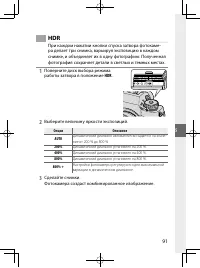
91 5 HDR При каждом нажатии кнопки спуска затвора фотокаме-ра делает три снимка, варьируя экспозицию в каждом снимке, и объединяет их в одну фотографию. Полученная фотография сохраняет детали в светлых и темных местах. 1 Поверните диск выбора режима работы затвора в положение HDR . 2 Выберите величи...
стр. 115 - Держите фотокамеру неподвижно.
92 5 HDR O • Держите фотокамеру неподвижно. • Желаемые результаты могут быть не достигнуты при перемещении объекта или при изменении композиции или освещения во время съемки. • Изображение будет немного обрезано, а разрешение немного уменьшится. • На снимках, сделанных при более высоких значениях, м...
стр. 116 - Мультиэкспозиции; и выберите режим наложения
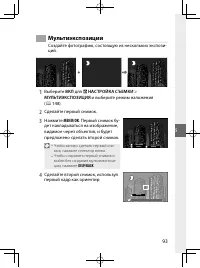
93 5 Мультиэкспозиции Создайте фотографию, состоящую из нескольких экспози-ций. 1 Выберите ВКЛ для A НАСТРОЙКА СЪЕМКИ > МУЛЬТИЭКСПОЗИЦИЯ и выберите режим наложения ( P 148). 2 Сделайте первый снимок. 3 Нажмите MENU/OK . Первый снимок бу- дет накладываться на изображение, видимое через объектив, ...
стр. 117 - Чтобы заново сделать второй снимок, нажмите селектор влево.; Мультиэкспозицию нельзя записать с помощью привязной съемки
94 5 Мультиэкспозиции 5 Нажмите MENU/OK . Комбинированные экспозиции будут отображаться в качестве руководства для составления следу-ющего снимка. Ƚɖɐɉȿ ɊɉȽɍɉɋ N • Чтобы заново сделать второй снимок, нажмите селектор влево. • Чтобы завершить съемку и создать несколько экспозиций из снимков, сделанны...
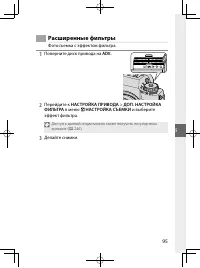
стр. 118 - Расширенные фильтры; Фотосъемка с эффектом фильтра.; и выберите
95 5 Расширенные фильтры Фотосъемка с эффектом фильтра. 1 Поверните диск привода на ADV. . 2 Перейдите к НАСТРОЙКА ПРИВОДА > ДОП. НАСТРОЙКА ФИЛЬТРА в меню A НАСТРОЙКА СЪЕМКИ и выберите эффект фильтра. N Доступ к данной опции можно также получить посредством ярлыков ( P 246). 3 Делайте снимки.
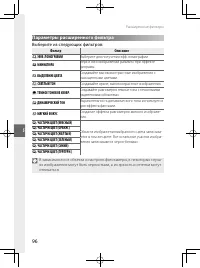
стр. 119 - Параметры расширенного фильтра; Выберите из следующих фильтров:; Фильтр; Создавайте яркие, малоконтрастные изображения.
96 5 Расширенные фильтры Параметры расширенного фильтра Выберите из следующих фильтров: Фильтр Фильтр Описание Описание G ЭФФ. ЛОМОГРАФИИ Выберите для получения эфф. ломографии. H МИНИАТЮРА Верх и низ изображений размыты при эффекте диорамы. I ВЫДЕЛЕНИЕ ЦВЕТА Создавайте высококонтрастные изображения...
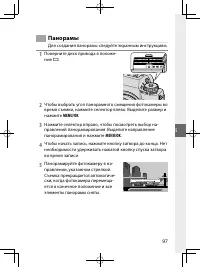
стр. 120 - Панорамы; Для создания панорамы следуйте экранным инструкциям.
97 5 Панорамы Для создания панорамы следуйте экранным инструкциям. 1 Поверните диск привода в положе-ние u . 2 Чтобы выбрать угол панорамного смещения фотокамеры во время съемки, нажмите селектор влево. Выделите размер и нажмите MENU/OK . 3 Нажмите селектор вправо, чтобы посмотреть выбор на-правлени...
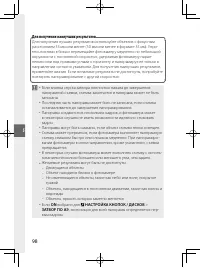
стр. 121 - Для получения наилучших результатов
98 5 Для получения наилучших результатов Для получения лучших результатов используйте объектив с фокусным расстоянием 35 мм или менее (50 мм или менее в формате 35 мм). Упри-тесь локтями в бока и перемещайте фотокамеру медленно по небольшой окружности с постоянной скоростью, удерживая фотокамеру пар...
стр. 122 - Просмотр панорам; Просмотр панорамы выполняется с помощью мультиселектора.
99 5 Панорамы Просмотр панорам Отобразив панораму в полнокадровом режиме, нажмите селектор вниз, чтобы начать просмотр панорамы. Вертикальные панорамы будут прокру-чиваться вертикально, горизонтальные – горизонтально. ȼɈɋɉɊɈɂɁȼȿɋɌɂ ɋɌɈɉ ɉȺɍɁȺ • В режиме полнокадрового просмотра можно использовать за...
стр. 125 - на; НАСТРОЙКИ КАЧЕСТВА; Доступные параметры различаются в зависимости от выбранного; Выберите размер и формат для записи фотографий.; ВИДОИСКАТЕЛЯ; и при выборе; не сбрасывается при выключении фотокамеры или
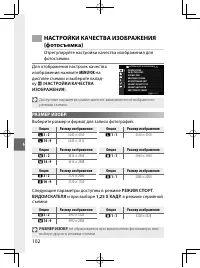
102 6 НАСТРОЙКИ КАЧЕСТВА ИЗОБРАЖЕНИЯ (фотосъемка) Отрегулируйте настройки качества изображения для фотосъемки. Для отображения настроек качества изображения нажмите MENU/OK на дисплее съемки и выберите вклад-ку H ( НАСТРОЙКИ КАЧЕСТВА ИЗОБРАЖЕНИЯ ). Ƚɖɐɉȿ ɈȻɌɍɋɉɄɅɃɅȻɒɀɌɍȽȻɃɂɉȼɋȻɁɀɈɃɚ ɋȻɂɇɀɋɃɂɉȼɋɅȻɒɀɌ...
стр. 126 - НАСТРОЙКИ КАЧЕСТВА ИЗОБРАЖЕНИЯ (фотосъемка); Выберите формат файла и коэффициент сжатия.; Запись изображений только в формате RAW.; Функциональные кнопки; RAW; для кнопки функции (; Параметр, выбранный для
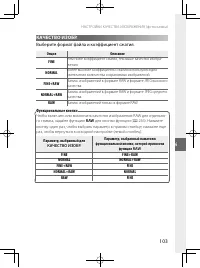
103 6 НАСТРОЙКИ КАЧЕСТВА ИЗОБРАЖЕНИЯ (фотосъемка) КАЧЕСТВО ИЗОБР. Выберите формат файла и коэффициент сжатия. Опция Опция Описание Описание FINE Чем ниже коэффициент сжатия, тем выше качество изобра-жения. NORMAL Более высокие коэффициенты сжатия используются для увеличения количества сохраняемых из...
стр. 127 - ФОРМАТ RAW; Установите, требуется ли сжатие для изображений в формате RAW.
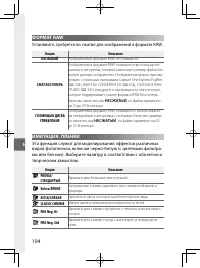
104 6 ФОРМАТ RAW Установите, требуется ли сжатие для изображений в формате RAW. Опция Опция Описание Описание НЕСЖАТЫЙ Изображения в формате RAW не сжимаются. СЖАТ БЕЗ ПОТЕРЬ Изображения в формате RAW сжимаются при помощи об-ратимого алгоритма, который уменьшает размер файла без потери данных изобра...
стр. 128 - ) фильтром, усиливающим тени серого соответственно
105 6 НАСТРОЙКИ КАЧЕСТВА ИЗОБРАЖЕНИЯ (фотосъемка) Опция Опция Описание Описание g КЛАССИЧЕСКИЙ Негатив Улучшенные цвета с жесткой тональностью для увеличе-ния глубины изобр. X ETERNA/КИНО Мягкие цвета и сохранение деталей в тенях для кинемато-графа. N ETERNA BLEACH BYPASS Уник.цвет низкой насыщен. и...
стр. 129 - МОНОХРОМНЫЙ ЦВЕТ; ACROS; можно настроить на осях; WARM; ЭФФЕКТ ЗЕРНИСТОСТИ; Добавьте эффект зернистости фотопленки.; РЕЗКОСТЬ; РАЗМЕР; ЭФФЕКТ ЦВЕТОХРОМ
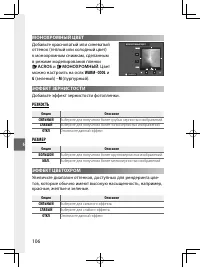
106 6 МОНОХРОМНЫЙ ЦВЕТ Добавьте красноватый или синеватый оттенок (теплый или холодный цвет) к монохромным снимкам, сделанным в режиме моделирования пленки a ACROS и b МОНОХРОМНЫЙ . Цвет можно настроить на осях WARM – COOL и G (зеленый) – M (пурпурный). ȽɖȼɋȻɍɗ ɇɉɈɉɐɋɉɇɈɖɄɑȽɀɍ ЭФФЕКТ ЗЕРНИСТОСТИ До...
стр. 130 - ЦВЕТ ХРОМ FX СИНИЙ; Увеличьте диапазон тонов, доступных для рендеринга синего.; БАЛАНС БЕЛОГО
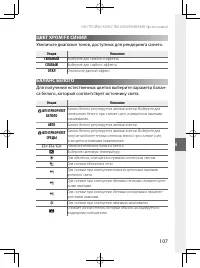
107 6 НАСТРОЙКИ КАЧЕСТВА ИЗОБРАЖЕНИЯ (фотосъемка) ЦВЕТ ХРОМ FX СИНИЙ Увеличьте диапазон тонов, доступных для рендеринга синего. Опция Опция Описание Описание СИЛЬНЫЙ Выберите для сильного эффекта. СЛАБЫЙ Выберите для слабого эффекта. ОТКЛ Отключите данный эффект. БАЛАНС БЕЛОГО Для получения естестве...
стр. 131 - В условиях, когда установка; не дает желаемых результатов; АВТО; . Выключите вспышку, используя другие опции баланса; Тонкая настройка баланса белого; При нажатии; после выбора параметра баланса белого.
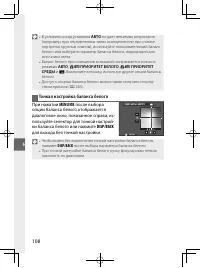
108 6 N • В условиях, когда установка АВТО не дает желаемых результатов (например, при определенных типах освещения или при съемке портретов крупным планом), используйте пользовательский баланс белого или выберите параметр баланса белого, подходящий для источника света. • Баланс белого при освещении...
стр. 132 - Пользовательский баланс белого; Если отображается «ГОТОВО !»
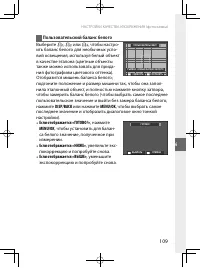
109 6 НАСТРОЙКИ КАЧЕСТВА ИЗОБРАЖЕНИЯ (фотосъемка) Пользовательский баланс белого Выберите k , l или m , чтобы настро- ить баланс белого для необычных усло-вий освещения, используя белый объект в качестве эталона (цветные объекты также можно использовать для прида-ния фотографиям цветового оттенка). ...
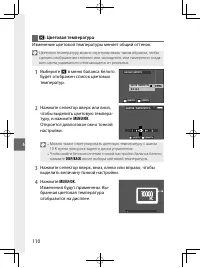
стр. 133 - : Цветовая температура; Изменение цветовой температуры меняет общий оттенок.; Цветовую температуру можно отрегулировать таким образом, чтобы; после выбора цветовой температуры.
110 6 k : Цветовая температура Изменение цветовой температуры меняет общий оттенок. N Цветовую температуру можно отрегулировать таким образом, чтобы сделать изображения «теплее» или «холоднее», или намеренно созда-вать цвета, радикально отличающиеся от реальных. 1 Выберите k в меню баланса белого. Б...
стр. 134 - Цветовая температура; Опции
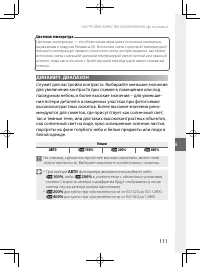
111 6 НАСТРОЙКИ КАЧЕСТВА ИЗОБРАЖЕНИЯ (фотосъемка) Цветовая температура Цветовая температура — это объективная мера цвета источника освещения, выражаемая в градусах Кельвина (K). Источники света с цветовой температурой, близкой к температуре прямого солнечного света, воспринимаются, как белые; источн...
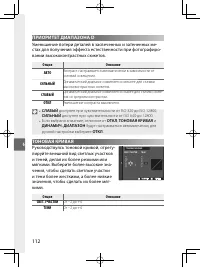
стр. 135 - ПРИОРИТЕТ ДИАПАЗОНА D; Уменьшение контраста выключено.; СЛАБЫЙ; доступен при чувствительности от ISO 320 до ISO 12800,; Если выбрано значение, отличное от; будут настраиваться автоматически для; ТОНОВАЯ КРИВАЯ
112 6 ПРИОРИТЕТ ДИАПАЗОНА D Уменьшение потери деталей в засвеченных и затененных ме-стах для получения эффекта естественности при фотографиро-вании высококонтрастных сюжетов. Опция Опция Описание Описание АВТО Контраст настраивается автоматически в зависимости от условий освещения. СИЛЬНЫЙ Динамичес...
стр. 136 - ЦВЕТ
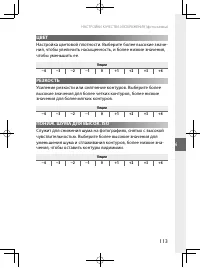
113 6 НАСТРОЙКИ КАЧЕСТВА ИЗОБРАЖЕНИЯ (фотосъемка) ЦВЕТ Настройка цветовой плотности. Выберите более высокие значе-ния, чтобы увеличить насыщенность, и более низкие значения, чтобы уменьшить ее. Опции Опции −4 −3 −2 −1 0 +1 +2 +3 +4 РЕЗКОСТЬ Усиление резкости или смягчение контуров. Выберите более вы...
стр. 137 - ЧЕТКОСТЬ; , чтобы уменьшить пятнистость при длительных; для улучшения четкости с помощью регулиров-; Выберите цветовую гамму для цветовоспроизведения.; Рекомендуется в большинстве случаев.
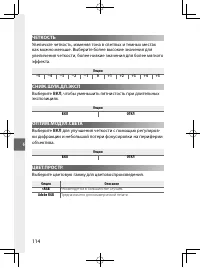
114 6 ЧЕТКОСТЬ Увеличьте четкость, изменяя тона в светлых и темных местах как можно меньше. Выберите более высокие значения для увеличения четкости, более низкие значения для более мягкого эффекта. Опции Опции −5 −4 −3 −2 −1 0 +1 +2 +3 +4 +5 СНИЖ.ШУМ.ДЛ.ЭКСП Выберите ВКЛ , чтобы уменьшить пятнистост...
стр. 138 - Выделите; Результаты не гарантируются.; Банки
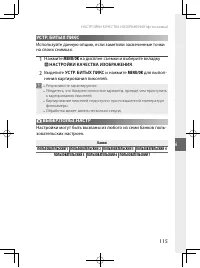
115 6 НАСТРОЙКИ КАЧЕСТВА ИЗОБРАЖЕНИЯ (фотосъемка) УСТР. БИТЫХ ПИКС Используйте данную опцию, если заметили засвеченные точки на своих снимках. 1 Нажмите MENU/OK на дисплее съемки и выберите вкладку H НАСТРОЙКИ КАЧЕСТВА ИЗОБРАЖЕНИЯ . 2 Выделите УСТР. БИТЫХ ПИКС и нажмите MENU/OK для выпол- нения карт...
стр. 139 - Настройки меню фотосъемки можно регулировать, когда диск выбора; повернут в положение; РЕДАКТИРОВАТЬ; и нажмите; ВОССТАНОВИТЬ; Банки могут быть переименованы с помощью параметра
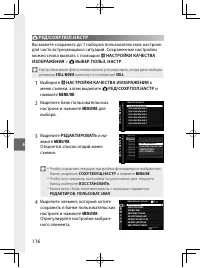
116 6 x РЕД/СОХР.ПОЛ.НАСТР Вы можете сохранить до 7 наборов пользовательских настроек для часто встречающихся ситуаций. Сохраненные настройки можно снова вызвать с помощью H НАСТРОЙКИ КАЧЕСТВА ИЗОБРАЖЕНИЯ > x ВЫБЕР. ПОЛЬЗ. НАСТР . N Настройки меню фотосъемки можно регулировать, когда диск выбора...
стр. 140 - ДА
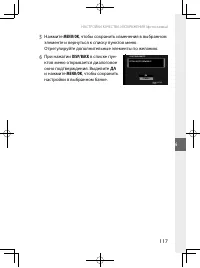
117 6 НАСТРОЙКИ КАЧЕСТВА ИЗОБРАЖЕНИЯ (фотосъемка) 5 Нажмите MENU/OK , чтобы сохранить изменения в выбранном элементе и вернуться к списку пунктов меню.Отрегулируйте дополнительные элементы по желанию. 6 При нажатии DISP/BACK в списке пун- ктов меню открывается диалоговое окно подтверждения. Выделите...
стр. 141 - ОБЪЕКТИВ 1; Коррекция искажений; Коррекция цветовых оттенков
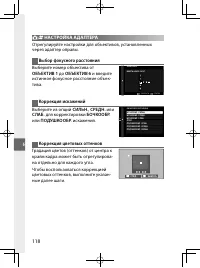
118 6 x F НАСТРОЙКА АДАПТЕРА Отрегулируйте настройки для объективов, установленных через адаптер оправы. Выбор фокусного расстояния Выберите номер объектива от ОБЪЕКТИВ 1 до ОБЪЕКТИВ 6 и введите истинное фокусное расстояние объек-тива. ɉȼɕɀɅɍɃȽ ȽȽɀɌɍɃɏɉɅɎɌɋȻɌɌɍ ȽɖȼɋȻɍɗ ɉɍɇɀɈȻ Коррекция искажений Выб...
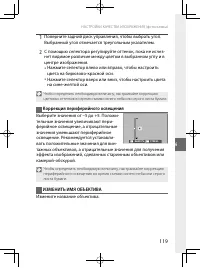
стр. 142 - Коррекция периферийного освещения; Чтобы определить необходимую величину, настраивайте коррекцию; ИЗМЕНИТЬ ИМЯ ОБЪЕКТИВА; Измените название объектива.
119 6 НАСТРОЙКИ КАЧЕСТВА ИЗОБРАЖЕНИЯ (фотосъемка) 1 Поверните задний диск управления, чтобы выбрать угол. Выбранный угол отмечается треугольным указателем. 2 С помощью селектора регулируйте оттенок, пока не исчез-нет видимое различие между цветом в выбранном углу и в центре изображения. • Нажмите се...
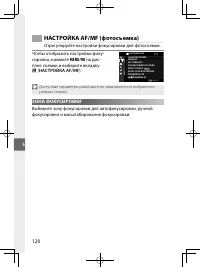
стр. 144 - Выберите режим AF для режимов фокусировки; . Используйте для точечной фокусировки на
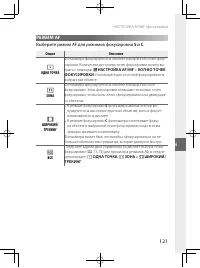
121 6 НАСТРОЙКА AF/MF (фотосъемка) РЕЖИМ AF Выберите режим AF для режимов фокусировки S и C . Опция Опция Описание Описание r ОДНА ТОЧКА Фотокамера фокусируется на объекте в выбранной точке фоку-сировки. Количество доступных точек фокусировки можно вы-брать с помощью G НАСТРОЙКА AF/MF > КОЛ-ВО Т...
стр. 145 - ЧУВСТВИТЕЛЬНОСТЬ ТРЕКИНГА; в соответствии с Вашими предпо-
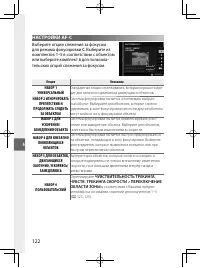
122 6 НАСТРОЙКИ AF-C Выберите опции слежения за фокусом для режима фокусировки С . Выберите из комплектов 1–5 в соответствии с объектом или выберите комплект 6 для пользова-тельских опций слежения за фокусом. ȽɖȼɋȻɍɗ ɈȻɌɍɋɉɄɅɃ$)& ɈȻȼɉɋɎɈɃȽɀɋɌȻɆɗɈɖɄ ɒɎȽɌɍȽɃɍɀɆɗɈɉɌɍɗɍɋɀɅɃɈȾȻ ɊɀɋɀɅɆəɒɀɈɃɀɉȼɆȻɌɍɃɂɉɈ...
стр. 146 - ЧУВСТВ. ТРЕКИНГА СКОРОСТИ; Чем выше значение, тем сложнее фотокамере сфокусироваться в
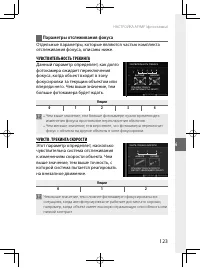
123 6 НАСТРОЙКА AF/MF (фотосъемка) Параметры отслеживания фокуса Отдельные параметры, которые являются частью комплекта отслеживания фокуса, описаны ниже. ЧУВСТВИТЕЛЬНОСТЬ ТРЕКИНГА ЧУВСТВИТЕЛЬНОСТЬ ТРЕКИНГА Данный параметр определяет, как долго фотокамера ожидает переключения фокуса, когда объект вх...
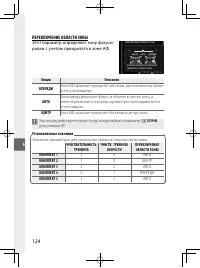
стр. 147 - Эта опция действует только тогда, когда выбран параметр; ЗОНА; Установленные значения; Значения параметров для различных наборов перечислены ниже.; ЧУВСТВИТЕЛЬНОСТЬ
124 6 ПЕРЕКЛЮЧЕНИЕ ОБЛАСТИ ЗОНЫ ПЕРЕКЛЮЧЕНИЕ ОБЛАСТИ ЗОНЫ Этот параметр определяет зону фокуси-ровки с учетом приоритета в зоне АФ. ɊɀɋɀɅɆəɒɀɈɃɀɉȼɆȻɌɍɃɂɉɈɖ ȽɊɀɋɀȿɃ ɑɀɈɍɋ ȻȽɍɉ ɎɌɍȻɈɉȽɅȻɒɎȽɌɍȽɃɍɊɀɋɀɅɆəɒɀɈɃɚɋȻɇɅɃɏɉɅɎɌȻȽɉȼɆȻɌɍɃɂɉɈɖ ɊɀɋɀɅɆəɒɃɍɗ ɋɀȾɎɆɃɋɉȽȻɍɗ Опция Опция Описание Описание ВПЕРЕДИ Зона АФ н...
стр. 148 - Пользовательские параметры отслеживания фокуса; НАБОР 6 ПОЛЬЗО ВАТЕЛЬСКИЙ
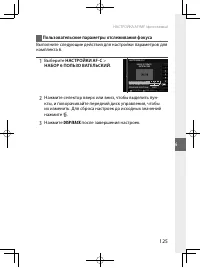
125 6 НАСТРОЙКА AF/MF (фотосъемка) Пользовательские параметры отслеживания фокуса Выполните следующие действия для настройки параметров для комплекта 6. 1 Выберите НАСТРОЙКИ AF-C > НАБОР 6 ПОЛЬЗО ВАТЕЛЬСКИЙ . ɈȻɌɍɋɉɄɅɃ$)& ɈȻȼɉɋɊɉɆɗɂɉ ȽȻɍɀɆɗɌɅɃɄ ɒɎȽɌɍȽɃɍɀɆɗɈɉɌɍɗɍɋɀɅɃɈȾȻ ɊɀɋɀɅɆəɒɀɈɃɀɉȼɆȻɌɍɃɂɉɈ...
стр. 149 - ХРАНИТЬ РЕЖИМ AF ПО ОРИЕН.; ЭКРАН ТОЧКИ АФ; КОЛ-ВО ТОЧЕК ФОКУСИРОВКИ; выбирается для
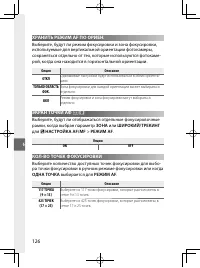
126 6 ХРАНИТЬ РЕЖИМ AF ПО ОРИЕН. Выберите, будут ли режим фокусировки и зона фокусировки, используемые для вертикальной ориентации фотокамеры, сохраняться отдельно от тех, которые используются фотокаме-рой, когда она находится в горизонтальной ориентации. Опция Опция Описание Описание ОТКЛ Одинаковы...
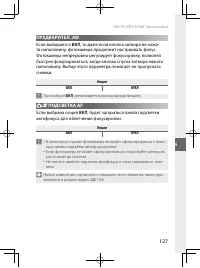
стр. 150 - Если выбирается; увеличивается расход заряда батареи.; ПОДСВЕТКА AF; , будет загораться лампа подсветки; Любые изменения, сделанные с помощью этого элемента, также при-
127 6 НАСТРОЙКА AF/MF (фотосъемка) ПРЕДВАРИТЕЛ. АФ Если выбирается ВКЛ , то даже если кнопка затвора не нажа- та наполовину, фотокамера продолжит настраивать фокус. Фотокамера непрерывно регулирует фокусировку, позволяя быстрее фокусироваться, когда кнопка спуска затвора нажата наполовину. Выбор это...
стр. 151 - : Фотокамера автоматически выбирает глаз,
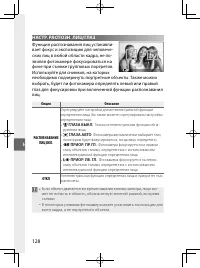
128 6 НАСТР. РАСПОЗН. ЛИЦ/ГЛАЗ Функция распознавания лиц устанавли-вает фокус и экспозицию для человече-ских лиц в любой области кадра, не по-зволяя фотокамере фокусироваться на фоне при съемке групповых портретов. Используйте для снимков, на которых необходимо подчеркнуть портретные объекты. Также ...
стр. 152 - изменит цвет с
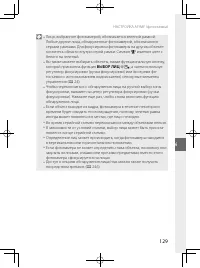
129 6 НАСТРОЙКА AF/MF (фотосъемка) N • Лицо, выбранное фотокамерой, обозначается зеленой рамкой. Любые другие лица, обнаруженные фотокамерой, обозначаются серыми рамками. Для фокусировки фотокамеры на другом объекте коснитесь области внутри серой рамки. Символ g изменит цвет с белого на зеленый. • В...
стр. 153 - выбрано в режиме фокусировки; Масштабирование фокуса AF+MF
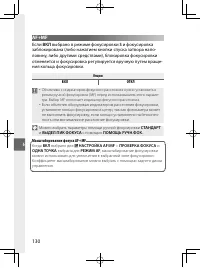
130 6 AF+MF Если ВКЛ выбрано в режиме фокусировки S и фокусировка заблокирована (либо нажатием кнопки спуска затвора напо-ловину, либо другими средствами), блокировка фокусировки отменяется и фокусировка регулируется вручную путем враще-ния кольца фокусировки. Опции Опции ВКЛ ОТКЛ O • Объективы с ин...
стр. 154 - Вы также можете выбрать вспомогательные опции РФ, удерживая; ПРОВЕРКА ФОКУСА; Если выбрано
131 6 НАСТРОЙКА AF/MF (фотосъемка) ПОМОЩЬ РУЧН.ФОК. Выберите способ отображения фокусировки в режиме ручной фокусировки. Опция Опция Описание Описание СТАНДАРТ Область фокусировки отображается нормально (функции усиле-ния фокусировки, цифрового раздвоения изображения и цифро-вой микропризмы не досту...
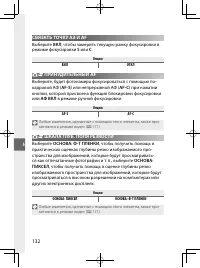
стр. 155 - СВЯЗАТЬ ТОЧКУ АЭ И AF; ШКАЛА ГЛУБ. ПОЛЯ РЕЗКОСТИ; ПИКСЕЛ
132 6 СВЯЗАТЬ ТОЧКУ АЭ И AF Выберите ВКЛ , чтобы замерить текущую рамку фокусировки в режиме фокусировки S или C . Опции Опции ВКЛ ОТКЛ x F ПРИНУДИТЕЛЬНЫЙ AF Выберите, будет фотокамера фокусироваться с помощью по-кадровой АФ ( AF-S ) или непрерывной АФ ( AF-C ) при нажатии кнопки, которой присвоена ...
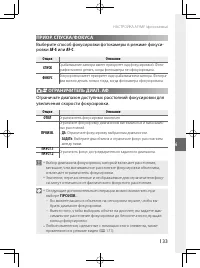
стр. 156 - ОГРАНИЧИТЕЛЬ ДИАП. АФ; Ограничитель фокусировки выключен.; : Ограничьте фокусировку выбранным диапазоном.; ЗАДАТЬ; : Выберите два объекта и ограничьте фокус расстоянием
133 6 НАСТРОЙКА AF/MF (фотосъемка) ПРИОР. СПУСКА/ФОКУСА Выберите способ фокусировки фотокамеры в режиме фокуси-ровки AF-S или AF-C . Опция Опция Описание Описание СПУСК Срабатывание затвора имеет приоритет над фокусировкой. Фото-графии можно делать, когда фотокамера не сфокусирована. ФОКУС Фокусиров...
стр. 157 - РЕЖИМ СЕНСОРНОГО ЭКРАНА
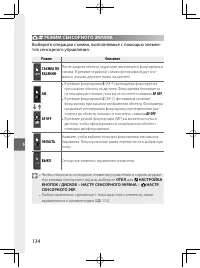
134 6 x F РЕЖИМ СЕНСОРНОГО ЭКРАНА Выберите операции съемки, выполняемые с помощью элемен-тов сенсорного управления. Режим Режим Описание Описание СЪЕМКА ПО СЪЕМКА ПО КАСАНИЮ КАСАНИЮ После касания объекта на дисплее выполняется фокусировка и съемка. В режиме серийной съемки фотографии будут сни-матьс...
стр. 158 - Режим cенсорного экрана; Другие зоны
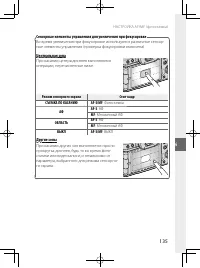
135 6 НАСТРОЙКА AF/MF (фотосъемка) Сенсорные элементы управления для увеличения при фокусировке Во время увеличения при фокусировке используются различные сенсор-ные элементы управления (проверка фокусировки включена). Центральная зона Центральная зона При касании центра дисплея выполняются операции...
стр. 159 - Доступные параметры различаются в зави-; Настройте параметры для различных режимов привода.
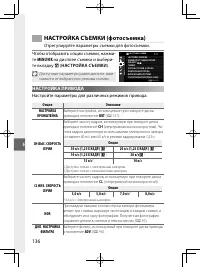
136 6 НАСТРОЙКА СЪЕМКИ (фотосъемка) Отрегулируйте параметры съемки для фотосъемки. Чтобы отобразить опции съемки, нажми-те MENU/OK на дисплее съемки и выбери- те вкладку A ( НАСТРОЙКА СЪЕМКИ ). N Доступные параметры различаются в зави- симости от выбранного режима съемки. Ƚɖɐɉȿ ɈȻɌɍɋɉɄɅȻɌɕɀɇɅɃ ɍȻɄɇ...
стр. 160 - Тип брекетинга; Следующие параметры доступны, когда; : Выберите количество снимков в последова-; ШАГ; : Выберите величину изменения экспозиции для; НЕПРЕРЫВНО; тинга делаются одной серией.; Следующие параметры доступны, когда; ВЫБОР BKT
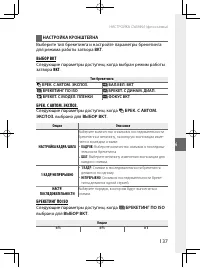
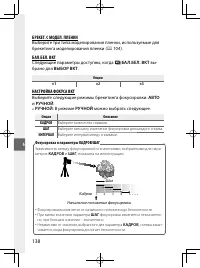
137 6 НАСТРОЙКА СЪЕМКИ (фотосъемка) НАСТРОЙКА КРОНШТЕЙНА Выберите тип брекетинга и настройте параметры брекетинга для режима работы затвора BKT . ВЫБОР BKT ВЫБОР BKT Следующие параметры доступны, когда выбран режим работы затвора BKT . Тип брекетинга Тип брекетинга O O БРЕК. С АВТОМ. ЭКСПОЗ. БРЕК. С...
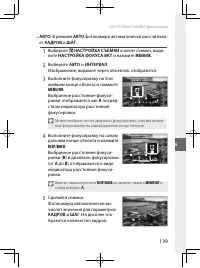
стр. 161 - НАСТРОЙКА ФОКУСА BKT; Выберите следующие режимы брекетинга фокусировки:; можно выбрать следующее.; Фокусировка и параметры КАДРОВ/ШАГ; КАДРОВ; Начальное положение фокусировки; Кадров
138 6 БРЕКЕТ. С МОДЕЛ. ПЛЕНКИ БРЕКЕТ. С МОДЕЛ. ПЛЕНКИ Выберите три типа моделирования пленки, используемые для брекетинга моделирования пленки ( P 104). БАЛ.БЕЛ. BKT БАЛ.БЕЛ. BKT Следующие параметры доступны, когда V БАЛ.БЕЛ. BKT вы- брано для ВЫБОР BKT . Опции Опции ±1 ±2 ±3 НАСТРОЙКА ФОКУСА BKT НА...
стр. 162 - Можно выбрать тот же диапазон фокусировки, сначала выпол-; Вместо нажатия кнопки
139 6 НАСТРОЙКА СЪЕМКИ (фотосъемка) • АВТО : В режиме АВТО фотокамера автоматически рассчитыва- ет КАДРОВ и ШАГ . 1 Выберите A НАСТРОЙКА СЪЕМКИ в меню съемки, выде- лите НАСТРОЙКА ФОКУСА BKT и нажмите MENU/OK . 2 Выберите АВТО и ИНТЕРВАЛ . Изображение, видимое через объектив, отобразится. 3 Выполнит...
стр. 163 - РЕЖИМ СПОРТ. ВИДОИСКАТЕЛЯ
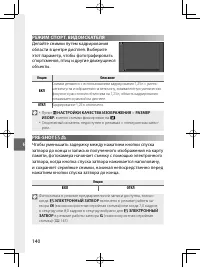
140 6 РЕЖИМ СПОРТ. ВИДОИСКАТЕЛЯ Делайте снимки путем кадрирования области в центре дисплея. Выберите этот параметр, чтобы фотографировать спортсменов, птиц и другие движущиеся объекты. Опция Опция Описание Описание ВКЛ Снимки делаются с использованием кадрирования 1,25× с умень-шением угла изображен...
стр. 164 - ТАЙМЕР; Выберите задержку спуска затвора.; Если выбран параметр, отличный от; , то настройка автоспуска будет оставаться
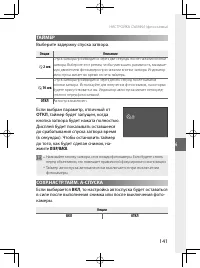
141 6 НАСТРОЙКА СЪЕМКИ (фотосъемка) ТАЙМЕР Выберите задержку спуска затвора. Опция Опция Описание Описание R 2 сек Спуск затвора производится через две секунды после нажатия кнопки затвора. Выберите этот режим, чтобы уменьшить размытость, вызывае-мую движением фотокамеры при нажатии кнопки затвора. ...
стр. 165 - ЛАМПОЧКА АВТОСПУСКА; , индикатор автоспуска будет мигать во; Интервальную таймерную съемку нельзя использовать со скоро-
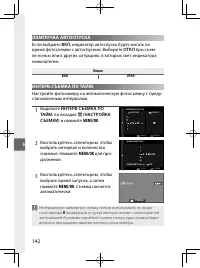
142 6 ЛАМПОЧКА АВТОСПУСКА Если выбрано ВКЛ , индикатор автоспуска будет мигать во время фотосъемки с автоспуском. Выберите ОТКЛ при съем- ке ночью или в других ситуациях, в которых свет индикатора нежелателен. Опции Опции ВКЛ ОТКЛ ИНТЕРВ.СЪЕМКА ПО ТАЙМ. Настройте фотокамеру на автоматическую фотосъе...
стр. 166 - Рекомендуется использовать штатив.; для автоматической регулировки экспозиции во; В ручном режиме (режим
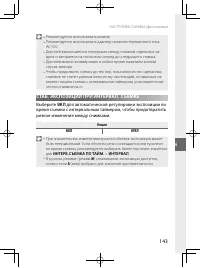
143 6 НАСТРОЙКА СЪЕМКИ (фотосъемка) N • Рекомендуется использовать штатив. • Рекомендуется использовать адаптер питания переменного тока AC-5VJ. • Дисплей выключается в перерывах между съемкой отдельных ка-дров и загорается на несколько секунд до следующего снимка. • Дисплей можно активировать в люб...
стр. 167 - ЭКСПОЗАМЕР
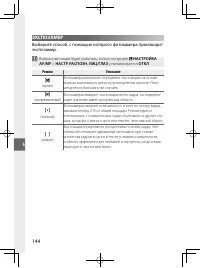
144 6 ЭКСПОЗАМЕР Выберите способ, с помощью которого фотокамера производит экспозамер. O Выбранная опция будет работать, только когда для G НАСТРОЙКА AF/MF > НАСТР. РАСПОЗН. ЛИЦ/ГЛАЗ устанавливается ОТКЛ . Режим Режим Описание Описание o (мульти) Фотокамера мгновенно определяет экспозицию на осн...
стр. 168 - ТИП ЗАТВОРА; Делайте снимки с механическим затвором.; Делайте снимки с электронным затвором.; ЭЛЕКТРОННЫЙ ЗАТВОР; При использовании электронного затвора учтите следующее:
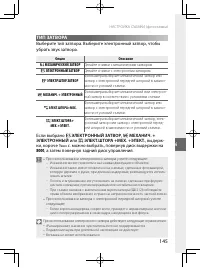
145 6 НАСТРОЙКА СЪЕМКИ (фотосъемка) ТИП ЗАТВОРА Выберите тип затвора. Выберите электронный затвор, чтобы убрать звук затвора. Опция Опция Описание Описание t МЕХАНИЧЕСКИЙ ЗАТВОР Делайте снимки с механическим затвором. s ЭЛЕКТРОННЫЙ ЗАТВОР Делайте снимки с электронным затвором. t ЭЛЕКТР.ШТОР.ЗАТВОР Ф...
стр. 169 - Функция уменьшения мерцания выключена.; УМЕНЬШЕНИЕ МЕРЦАНИЯ; Подавление мерцания недоступно во время видеозаписи.; Уменьшите размытость.; Стабилизация изображения включена.
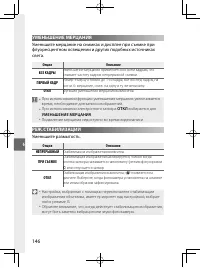
146 6 УМЕНЬШЕНИЕ МЕРЦАНИЯ Уменьшите мерцание на снимках и дисплее при съемке при флуоресцентном освещении и других подобных источниках света. Опция Опция Описание Описание ВСЕ КАДРЫ ВСЕ КАДРЫ Уменьшение мерцания применяется ко всем кадрам, что снижает частоту кадров непрерывной съемки. ПЕРВЫЙ КАДР П...
стр. 170 - АВТОНАСТРОЙКА ISO
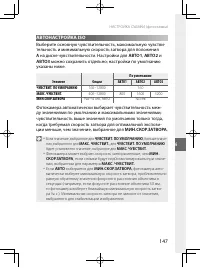
147 6 НАСТРОЙКА СЪЕМКИ (фотосъемка) АВТОНАСТРОЙКА ISO Выберите основную чувствительность, максимальную чувстви-тельность и минимальную скорость затвора для положения A на диске чувствительности. Настройки для АВТО1 , АВТО2 и АВТО3 можно сохранить отдельно; настройки по умолчанию указаны ниже. Элемен...
стр. 171 - МУЛЬТИЭКСПОЗИЦИЯ; Фотокамера собирает экспозиции. Возможно, вам
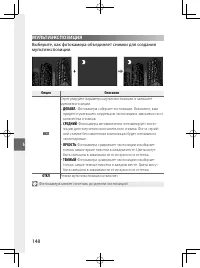
148 6 МУЛЬТИЭКСПОЗИЦИЯ Выберите, как фотокамера объединяет снимки для создания мультиэкспозиции. Опция Опция Описание Описание ВКЛ Отрегулируйте параметры мультиэкспозиции и запишите мультиэкспозиции. • ДОБАВЛ. : Фотокамера собирает экспозиции. Возможно, вам придется уменьшить коррекцию экспозиции в...
стр. 172 - Для загрузки и получения другой информации посетите:
149 6 НАСТРОЙКА СЪЕМКИ (фотосъемка) x F БЕСПРОВ.СВЯЗЬ Подключите к смартфонам с новейшей версией приложения FUJIFILM Camera Remote. После этого с помощью смартфона можно выполнять следующие операции: • Удаленное управление фотокамерой и удаление снимков • Получение снимков, загруженных с фотокамеры ...
стр. 173 - НАСТРОЙКА ВСПЫШКИ; НАСТРОЙКА ФУНКЦИИ ВСПЫШКИ; Для получения дополнительной информации о настройках вспышки; Только удаление эффекта красных глаз при вспышке.
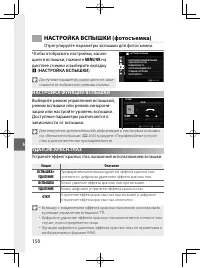
150 6 НАСТРОЙКА ВСПЫШКИ (фотосъемка) Отрегулируйте параметры вспышки для фотосъемки. Чтобы отобразить настройки, касаю-щиеся вспышки, нажмите MENU/OK на дисплее съемки и выберите вкладку F ( НАСТРОЙКА ВСПЫШКИ ). N Доступные параметры различаются в зави- симости от выбранного режима съемки. Ƚɖɐɉȿ ɈȻ...
стр. 174 - РЕЖИМ БЛОКА TTL; Чтобы использовать блокировку T TL, назначьте; БЛОК TTL; элементам; БЛОК ПО ПОСЛ. ВСПЫШКЕ; отображается сообщение об; НАСТРОЙКА ИНДИКАТОРА; Блик
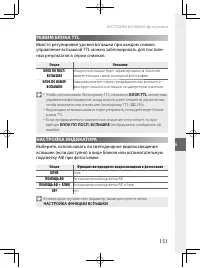
151 6 НАСТРОЙКА ВСПЫШКИ (фотосъемка) РЕЖИМ БЛОКА TTL Вместо регулировки уровня вспышки при каждом снимке, управление вспышкой TTL можно заблокировать для постоян-ных результатов в серии снимков. Опция Опция Описание Описание БЛОК ПО ПОСЛ. ВСПЫШКЕ Мощность вспышки будет зафиксирована на значении, зам...
стр. 175 - ГЛАВНЫЕ НАСТРОЙКИ; для ограничения мощности ведущей; В некоторых случаях этот параметр также доступен в меню; НАСТРОЙКА CH
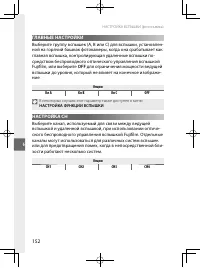
152 6 НАСТРОЙКА ВСПЫШКИ (фотосъемка) ГЛАВНЫЕ НАСТРОЙКИ Выберите группу вспышек (А, В или С) для вспышки, установлен-ной на горячий башмак фотокамеры, когда она срабатывает как главная вспышка, контролирующая удаленные вспышки по-средством беспроводного оптического управления вспышкой Fujifi lm, или ...
стр. 176 - РЕЖИМ ВИДЕО
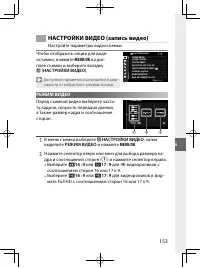
153 6 НАСТРОЙКИ ВИДЕО (запись видео) Настройте параметры видеосъемки. Чтобы отобразить опции для виде-осъемки, нажмите MENU/OK на дис- плее съемки и выберите вкладку B ( НАСТРОЙКИ ВИДЕО ). N Доступные параметры различаются в зави- симости от выбранного режима съемки. Ƚɖɐɉȿ ɈȻɌɍɋɉɄɅɃȽɃȿɀɉ ɋɀɁɃɇȽɃȿɀɉ...
стр. 177 - Выбор частоты кадров и скорости передачи данных зависит от режи-; ФОРМАТ ФАЙЛА; Выберите формат видео.; Видеоролики, снятые в формате
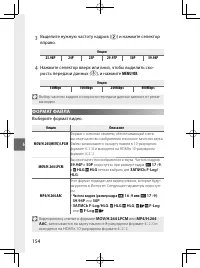
154 6 3 Выделите нужную частоту кадров ( B ) и нажмите селектор вправо. Опции Опции 23.98P 24P 25P 29.97P 50P 59.94P 4 Нажмите селектор вверх или вниз, чтобы выделить ско-рость передачи данных ( C ), и нажмите MENU/OK . Опции Опции 50Mbps 100Mbps 200Mbps 400Mbps N Выбор частоты кадров и скорости пер...
стр. 178 - Исходная настройка; СЖАТИЕ ВИДЕО; Выберите тип сжатия для записи видеороликов.
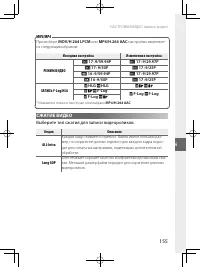
155 6 НАСТРОЙКИ ВИДЕО (запись видео) MOV/MP4 При выборе MOV/H.264 LPCM или MP4/H.264 AAC настройки изменяют- ся следующим образом: Исходная настройка Исходная настройка Измененная настройка Измененная настройка РЕЖИМ ВИДЕО d 17 : 9/59.94P d 17 : 9/29.97P d 17 : 9/50P d 17 : 9/25P V 16 : 9/59.94P * d...
стр. 179 - чтобы выбрать скорость записи и воспроизведения отдельно.; Просмотр; Запись; Видеоролики с высокой скоростью записываются без звука.; Установите коэффициент кадрирования видео на 1,29
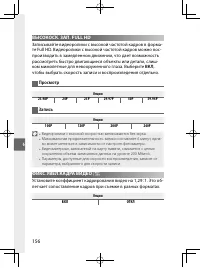
156 6 ВЫСОКОСК. ЗАП. FULL HD Записывайте видеоролики с высокой частотой кадров в форма-те Full HD. Видеоролики с высокой частотой кадров можно вос-производить в замедленном движении, что дает возможность рассмотреть быстро двигающиеся объекты или детали, слиш-ком мимолетные для невооруженного глаза....
стр. 181 - ВЫВОД ВИДЕО 4K
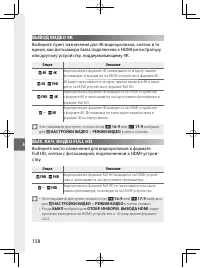
158 6 ВЫВОД ВИДЕО 4K Выберите пункт назначения для 4K-видеороликов, снятых в то время, как фотокамера была подключена к HDMI-регистратору или другому устройству, поддерживающему 4K. Опция Опция Описание Описание b 4K Y 4K Видеоролики в формате 4K записываются на карту памяти фотокамеры и выводятся н...
стр. 182 - Если выбран параметр; КАЧЕСТВО ОЖИДАНИЯ 4K HDMI; УПРАВЛЕНИЕ ЗАПИСЬЮ HDMI
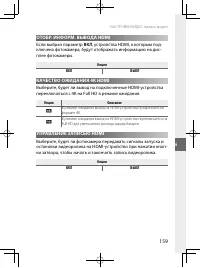
159 6 НАСТРОЙКИ ВИДЕО (запись видео) ОТОБР. ИНФОРМ. ВЫВОДА HDMI Если выбран параметр ВКЛ , устройства HDMI, к которым под- ключена фотокамера, будут отображать информацию на дис-плее фотокамеры. Опции Опции ВКЛ ВЫКЛ КАЧЕСТВО ОЖИДАНИЯ 4K HDMI Выберите, будет ли вывод на подключенные HDMI-устройства п...
стр. 183 - Стабилизация изображения выключена; Выберите уровень стабилизации изображения.; Подходит для съемки с рук без панорамирования.
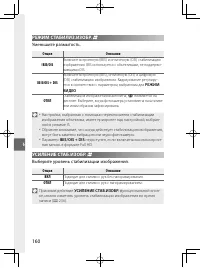
160 6 РЕЖИМ СТАБИЛИЗ.ИЗОБР. F Уменьшите размытость. Опция Опция Описание Описание IBIS/OIS Включите встроенную (IBIS) и оптическую (OIS) стабилизацию изображения. IBIS используется с объективами, не поддержи-вающими OIS. IBIS/OIS + DIS Включите встроенную (IBIS), оптическую (OIS) и цифровую (DIS) ст...
стр. 184 - НАСТРОЙКА ФУНКЦИИ «ЗЕБРА»; Полосы с наклоном вправо.; УРОВЕНЬ ФУНКЦИИ «ЗЕБРА»
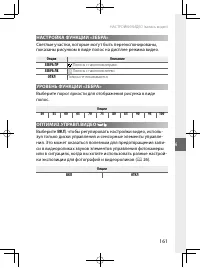
161 6 НАСТРОЙКИ ВИДЕО (запись видео) НАСТРОЙКА ФУНКЦИИ «ЗЕБРА» Светлые участки, которые могут быть переэкспонированы, показаны рисунком в виде полос на дисплее режима видео. Опция Опция Описание Описание ЗЕБРА ПР Полосы с наклоном вправо. ЗЕБРА ЛВ Полосы с наклоном влево. ОТКЛ Полосы не показываются...
стр. 185 - ИНДИКАЦИЯ ЗАПИСИ; Индикаторная лампа горит во время видеозаписи.
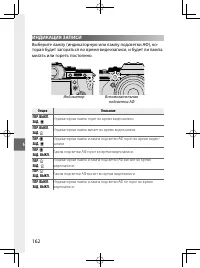
162 6 ИНДИКАЦИЯ ЗАПИСИ Выберите лампу (индикаторную или лампу подсветки АФ), ко-торая будет загораться во время видеозаписи, и будет ли лампа мигать или гореть постоянно. Индикатор Вспомогательная подсветка АФ Опция Опция Описание Описание ПЕР. ВЫКЛ. ЗАД. z Индикаторная лампа горит во время видеозап...
стр. 186 - Этот пункт также имеется в меню фотосъемки (
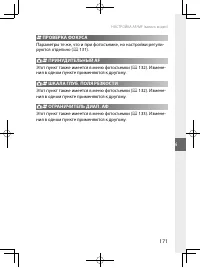
163 6 НАСТРОЙКИ ВИДЕО (запись видео) F ВЫБЕР.ПОЛЬЗ.НАСТР Параметры те же, что и при фотосъемке, но настройки регули-руются отдельно ( P 115). F РЕД/СОХР.ПОЛ.НАСТР Параметры те же, что и при фотосъемке, но настройки регули-руются отдельно ( P 116). x F БЕСПРОВ.СВЯЗЬ Этот пункт также имеется в меню фо...
стр. 187 - Выберите эффект моделирования пленки для видеозаписи.
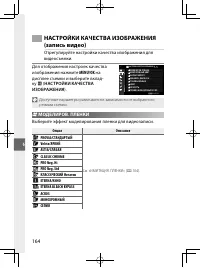
164 6 НАСТРОЙКИ КАЧЕСТВА ИЗОБРАЖЕНИЯ (запись видео) Отрегулируйте настройки качества изображения для видеосъемки. Для отображения настроек качества изображения нажмите MENU/OK на дисплее съемки и выберите вклад-ку H ( НАСТРОЙКИ КАЧЕСТВА ИЗОБРАЖЕНИЯ ). Ƚɖɐɉȿ ɈȻɌɍɋɉɄɅɃɅȻɒɀɌɍȽȻɃɂɉȼɋȻɁɀɈɃɚ ɇɉȿɀɆɃɋɉȽɊɆɀɈ...
стр. 188 - НАСТРОЙКИ КАЧЕСТВА ИЗОБРАЖЕНИЯ (запись видео); Выберите динамический диапазон для видеозаписи.; (автоматическое управление динамическим диапазоном)
165 6 НАСТРОЙКИ КАЧЕСТВА ИЗОБРАЖЕНИЯ (запись видео) F МОНОХРОМНЫЙ ЦВЕТ Параметры те же, что и при фотосъемке, но настройки регули-руются отдельно ( P 106). F БАЛАНС БЕЛОГО Параметры те же, что и при фотосъемке, но настройки регули-руются отдельно ( P 107). F ДИНАМИЧ. ДИАПАЗОН Выберите динамический д...
стр. 189 - , чтобы включить межкадровое подавление шума.; или ниже выбрана при размере кадра
166 6 F РЕЗКОСТЬ Параметры те же, что и при фотосъемке, но настройки регули-руются отдельно ( P 113). F ПОНИЖ. ШУМА ДЛЯ ВЫСОК. ISO Параметры те же, что и при фотосъемке, но настройки регули-руются отдельно ( P 113). V МЕЖКАДРОВЫЙ NR Выберите ВКЛ , чтобы включить межкадровое подавление шума. Опции Оп...
стр. 190 - , чтобы включить коррекцию периферийного; , когда объектив, не передающий данные в; НАСТРОЙКА АДАПТЕРА
167 6 НАСТРОЙКИ КАЧЕСТВА ИЗОБРАЖЕНИЯ (запись видео) F КОРР.ПЕРИФ.ОСВЕЩ. Выберите ВКЛ , чтобы включить коррекцию периферийного освещения во время видеозаписи. Опции Опции ВКЛ ОТКЛ N • Если выбрано ВКЛ , когда объектив, не передающий данные в фотокамеру, установлен с помощью адаптера FUJIFILM M (при-о...
стр. 191 - Автоматический выбор точки фокусировки.; ПО КАДРУ
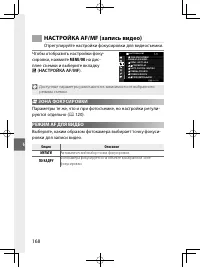
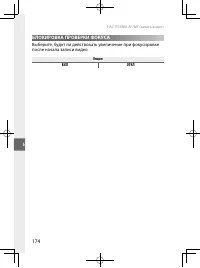
168 6 НАСТРОЙКА AF/MF (запись видео) Отрегулируйте настройки фокусировки для видеосъемки. Чтобы отобразить настройки фоку-сировки, нажмите MENU/OK на дис- плее съемки и выберите вкладку G ( НАСТРОЙКА AF/MF ). Ƚɖɐɉȿ ɈȻɌɍɋɉɄɅȻ$)0) ɋɀɁɃɇ$)ȿɆɚȽɃȿɀɉ ɊɉɆɗɂɈȻɌɍɋȻɏɈ ɊɉȿɌȽɀɍɅȻ$) ɊɉɇɉɔɗɋɎɒɈɏɉɅɊɋɉȽɀɋɅȻɏɉɅɎɌȻ ...
стр. 192 - СКОРОСТЬ AF
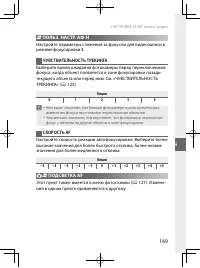
169 6 НАСТРОЙКА AF/MF (запись видео) F ПОЛЬЗ. НАСТР. АФ-Н Настройте параметры слежения за фокусом для видеозаписи в режиме фокусировки C . ЧУВСТВИТЕЛЬНОСТЬ ТРЕКИНГА Выберите время ожидания фотокамеры перед переключением фокуса, когда объект появляется в зоне фокусировки позади текущего объекта или п...
стр. 193 - Если функция распознавания лиц включена, фотокамера будет фо-
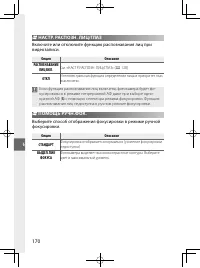
170 6 F НАСТР. РАСПОЗН. ЛИЦ/ГЛАЗ Включите или отключите функцию распознавания лиц при видеозаписи. Опция Опция Описание Описание РАСПОЗНАВАНИЕ ЛИЦ ВКЛ. См. «НАСТР. РАСПОЗН. ЛИЦ/ГЛАЗ» ( P 128). ОТКЛ Интеллектуальная функция определения лица и приоритет глаз выключены. O Если функция распознавания лиц...
стр. 195 - Чтобы закончить запись, нажмите кнопку затвора.; АФ; Нажмите кнопку затвора, чтобы начать или
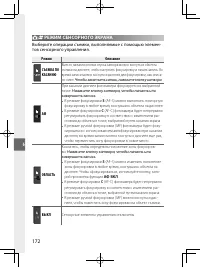
172 6 x F РЕЖИМ СЕНСОРНОГО ЭКРАНА Выберите операции съемки, выполняемые с помощью элемен-тов сенсорного управления. Режим Режим Описание Описание СЪЕМКА ПО СЪЕМКА ПО КАСАНИЮ КАСАНИЮ Вместо нажатия кнопки спуска затвора можно коснуться объекта съемки на дисплее, чтобы настроить фокусировку и начать з...
стр. 196 - Сенсорные элементы управления для увеличения при фокусировке
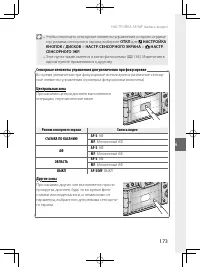
173 6 НАСТРОЙКА AF/MF (запись видео) N • Чтобы отключить сенсорные элементы управления и скрыть индика-тор режима сенсорного экрана, выберите ОТКЛ для D НАСТРОЙКА КНОПОК / ДИСКОВ > НАСТР. СЕНСОРНОГО ЭКРАНА > x НАСТР. СЕНСОРНОГО ЭКР. . • Этот пункт также имеется в меню фотосъемки ( P 134). Из...
стр. 198 - плее съемки и выберите вкладку; Настройте уровень записи для встроенного микрофона.; Настройте уровень записи для внешних микрофонов.; Фотокамера автоматически регулирует уровень записи.
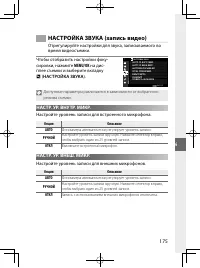
175 6 НАСТРОЙКА ЗВУКА (запись видео) Отрегулируйте настройки для звука, записываемого во время видеосъемки. Чтобы отобразить настройки фоку-сировки, нажмите MENU/OK на дис- плее съемки и выберите вкладку P ( НАСТРОЙКА ЗВУКА ). Ƚɖɐɉȿ ɈȻɌɍɋɉɄɅȻɂȽɎɅȻ ɈȻɌɍɋɎɋȽɈɀɓɇɃɅɋɈȻɌɍɋɉɄɅȻɋȻɂɕɀɇȻ0,&ɉȾɋȻɈɎɋɉȽɈɚɇɃ...
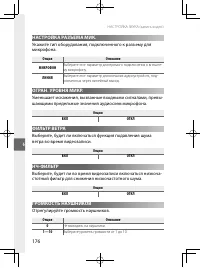
стр. 199 - НАСТРОЙКА РАЗЪЕМА МИК.; ФИЛЬТР ВЕТРА; ГРОМКОСТЬ НАУШНИКОВ; Отрегулируйте громкость наушников.; Не выводить на наушники.
176 6 НАСТРОЙКА ЗВУКА (запись видео) НАСТРОЙКА РАЗЪЕМА МИК. Укажите тип оборудования, подключенного к разъему для микрофона. Опция Опция Описание Описание МИКРОФОН Выберите этот параметр для прямого подключения к внешне-му микрофону. ЛИНИЯ Выберите этот параметр для внешних аудиоустройств, под-ключе...
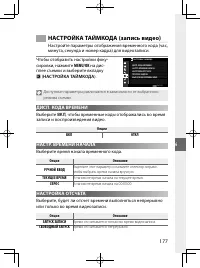
стр. 200 - НАСТРОЙКА ТАЙМКОДА; , чтобы временные коды отображались во время; НАСТР. ВРЕМЕНИ НАЧАЛА; Выберите время начала временного кода.; Установите время начала на текущее время.; НАСТРОЙКА ОТСЧЕТА; Время отсчитывается только во время видеозаписи.
177 6 НАСТРОЙКА ТАЙМКОДА (запись видео) Настройте параметры отображения временного кода (час, минута, секунда и номер кадра) для видеозаписи. Чтобы отобразить настройки фоку-сировки, нажмите MENU/OK на дис- плее съемки и выберите вкладку Q ( НАСТРОЙКА ТАЙМКОДА ). ɈȻɌɍɋɉɄɅȻɍȻɄɇɅɉȿȻ ɈȻɌɍɋȽɋɀɇɀɈɃɈȻɒȻɆ...
стр. 201 - ПРОПУСК КАДРОВ; При частоте кадров; Кадры не пропускаются.; При выборе частоты кадров; ВЫХОД КОДА ВРЕМЕНИ HDMI
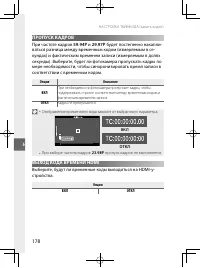
178 6 НАСТРОЙКА ТАЙМКОДА (запись видео) ПРОПУСК КАДРОВ При частоте кадров 59.94P и 29.97P будет постепенно накапли- ваться разница между временным кодом (измеряемым в се-кундах) и фактическим временем записи (измеряемым в долях секунды). Выберите, будет ли фотокамера пропускать кадры по мере необход...
стр. 203 - Дисплей воспроизведения; C D E F G
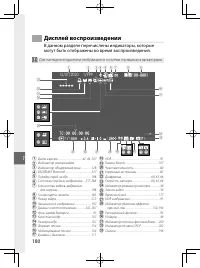
180 7 Дисплей воспроизведения В данном разделе перечислены индикаторы, которые могут быть отображены во время воспроизведения. O Для наглядности дисплеи отображаются со всеми горящими индикаторами. 12/31/2020 Q R A B C D E F G I H JK L N M O P S T U V W X Y Z ba c d e f g 1/999 A Дата и время .........
стр. 205 - Просмотр информации о фотосъемке; Увеличение в точке фокусировки
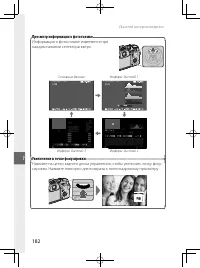
182 7 Дисплей воспроизведения Просмотр информации о фотосъемке Информация о фотосъемке изменяется при каждом нажатии селектора вверх. Основные данные Информ. дисплей 1 12/31/2020 1/999 12/31/2020 1/999 ɌɆɀȿ ɌɆɀȿ LENS 23.0mmF5.6 FOCAL LENGTH 23.0mm COLOR SPACE sRGB LENS MODULATION OPT. ON S.S F ISO Ɉ...
стр. 207 - Увеличение при воспроизведении; или центр заднего; Прокрутите; Многокадровый просмотр; Используйте селектор для выделения изображений и нажмите
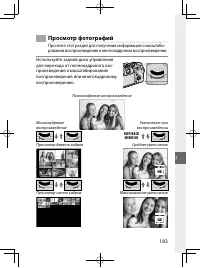
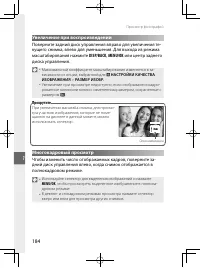
184 7 Просмотр фотографий Увеличение при воспроизведении Поверните задний диск управления вправо для увеличения те-кущего снимка, влево для уменьшения. Для выхода из режима масштабирования нажмите DISP/BACK , MENU/OK или центр заднего диска управления. N • Максимальный коэффициент масштабирования из...
стр. 209 - КОНВЕРТАЦИЯ RAW; Параметры конвертации RAW также можно отобразить, нажав кнопку
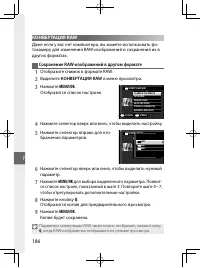
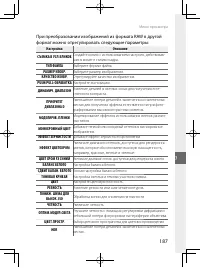
186 7 КОНВЕРТАЦИЯ RAW Даже если у вас нет компьютера, вы можете использовать фо-токамеру для изменения RAW-изображений и сохранения их в других форматах. Сохранение RAW-изображений в другом формате 1 Отобразите снимок в формате RAW. 2 Выделите КОНВЕРТАЦИЯ RAW в меню просмотра. 3 Нажмите MENU/OK . От...
стр. 211 - Удаляйте изображения по одному.; УДАЛИТЬ; Другие снимки можно удалить, нажав кнопку
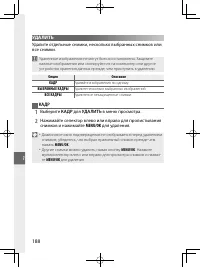
188 7 УДАЛИТЬ Удалите отдельные снимки, несколько выбранных снимков или все снимки. O Удаленные изображения не могут быть восстановлены. Защитите важные изображения или скопируйте их на компьютер или другое устройство хранения данных прежде, чем приступить к удалению. Опция Опция Описание Описание К...
стр. 212 - ВЫБРАННЫЕ КАДРЫ; Снимки, которые включены в фотоальбомы или очереди печати, поме-; ВСЕ КАДРЫ; Нажатие
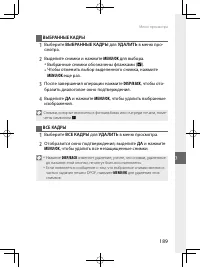
189 7 Меню просмотра ВЫБРАННЫЕ КАДРЫ 1 Выберите ВЫБРАННЫЕ КАДРЫ для УДАЛИТЬ в меню про- смотра. 2 Выделите снимки и нажмите MENU/OK для выбора. • Выбранные снимки обозначены флажками ( R ). • Чтобы отменить выбор выделенного снимка, нажмите MENU/OK еще раз. 3 После завершения операции нажмите DISP/B...
стр. 213 - КАДРИРОВАНИЕ; Если размер окончательной копии будет равен; Все копии имеют соотношение сторон 3
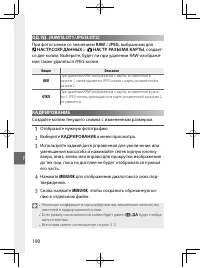
190 7 ОД.УД. (RAWSLOT1/JPGSLOT2) При фотосъемке со значением RAW / JPEG , выбранным для D НАСТР.СОХР.ДАННЫХ > x НАСТР. РАЗЪЕМА КАРТЫ , создает- ся две копии. Выберите, будет ли при удалении RAW-изображе-ния также удаляться JPEG-копия. Опция Опция Описание Описание ВКЛ При удалении RAW-изображени...
стр. 214 - ИЗМЕНИТЬ РАЗМЕР; Доступные размеры различаются в зависимости от размера исходно-
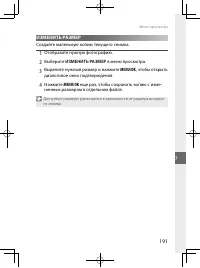
191 7 Меню просмотра ИЗМЕНИТЬ РАЗМЕР Создайте маленькую копию текущего снимка. 1 Отобразите нужную фотографию. 2 Выберите ИЗМЕНИТЬ РАЗМЕР в меню просмотра. 3 Выделите нужный размер и нажмите MENU/OK , чтобы открыть диалоговое окно подтверждения. 4 Нажмите MENU/OK еще раз, чтобы сохранить копию с изм...
стр. 215 - ЗАЩИТИТЬ; Защищенные изображения будут удалены при форматировании карты
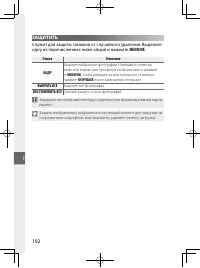
192 7 ЗАЩИТИТЬ Служит для защиты снимков от случайного удаления. Выделите одну из перечисленных ниже опций и нажмите MENU/OK . Опция Опция Описание Описание КАДР Защитите выбранные фотографии. Нажимайте селектор влево или вправо для просмотра изображений и нажимай-те MENU/OK , чтобы выбирать их или ...
стр. 216 - ПОВОРОТ КАДРА; Снимки, сделанные с помощью опции
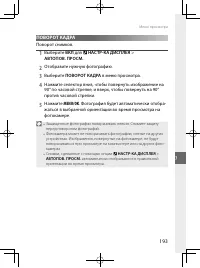
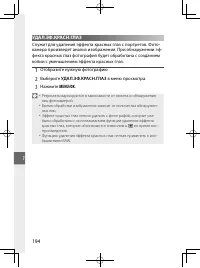
193 7 Меню просмотра ПОВОРОТ КАДРА Поворот снимков. 1 Выберите ВКЛ для D НАСТР-КА ДИСПЛЕЯ > АВТОПОВ. ПРОСМ. . 2 Отобразите нужную фотографию. 3 Выберите ПОВОРОТ КАДРА в меню просмотра. 4 Нажмите селектор вниз, чтобы повернуть изображение на 90° по часовой стрелке, и вверх, чтобы повернуть на 90°...
стр. 218 - Добавьте голосовую заметку к текущей фотографии.; НАСТРОЙКА ГОЛОС. ЗАМЕТОК
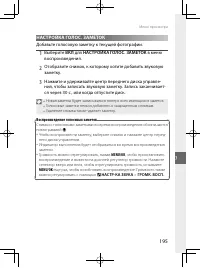
195 7 Меню просмотра НАСТРОЙКА ГОЛОС. ЗАМЕТОК Добавьте голосовую заметку к текущей фотографии. 1 Выберите ВКЛ для НАСТРОЙКА ГОЛОС. ЗАМЕТОК в меню воспроизведения. 2 Отобразите снимок, к которому хотите добавить звуковую заметку. 3 Нажмите и удерживайте центр переднего диска управле-ния, чтобы записа...
стр. 219 - ОЦЕНКА; при однокадровом, девятикадровом или стокадровом
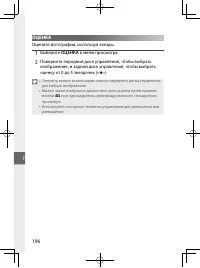
196 7 ОЦЕНКА Оцените фотографии, используя звезды. 1 Выберите ОЦЕНКА в меню просмотра. 2 Поверните передний диск управления, чтобы выбрать изображение, и задний диск управления, чтобы выбрать оценку от 0 до 5 звездочек (« I »). N • Селектор можно использовать вместо переднего диска управления для вы...
стр. 220 - КОПИРОВАТЬ; Выделите один из следующих параметров.; Нажмите селектор вправо.; Скопируйте выбранные фотографии.
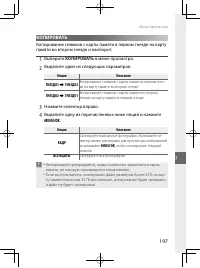
197 7 Меню просмотра КОПИРОВАТЬ Копирование снимков с карты памяти в первом гнезде на карту памяти во втором гнезде и наоборот. 1 Выберите КОПИРОВАТЬ в меню просмотра. 2 Выделите один из следующих параметров. Опция Опция Описание Описание ГНЕЗДО1 y ГНЕЗДО2 Копирование снимков с карты памяти в первом...
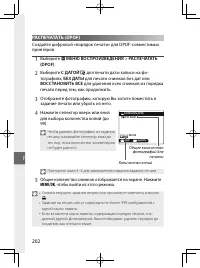
стр. 222 - Удаленное управление фотокамерой и удаление снимков; СЛАЙД ШОУ; , чтобы начать, и нажмите селектор вправо или; Во время слайд-шоу фотокамера не отключается автоматически.
199 7 Меню просмотра БЕСПРОВ.СВЯЗЬ Подключите к смартфонам с новейшей версией приложения FUJIFILM Camera Remote. После этого с помощью смартфона можно выполнять следующие операции: • Удаленное управление фотокамерой и удаление снимков • Получение снимков, загруженных с фотокамеры • Просмотр снимков ...
стр. 223 - Создание фотоальбома; НОВЫЙ АЛЬБОМ; Для фотоальбомов нельзя выбирать ни фотографии размером; ЗАВЕРШИТЬ ФОТОАЛЬБОМ; Фотоальбомы могут содержать до 300 изображений.
200 7 ПОМОЩЬ ФОТОАЛЬБ. Создавайте альбомы из любимых фотографий. Создание фотоальбома 1 Выберите НОВЫЙ АЛЬБОМ для C МЕНЮ ВОСПРОИЗВЕДЕНИЯ > ПОМОЩЬ ФОТОАЛЬБ. . 2 Просмотрите снимки и нажмите селектор вверх для выбора изображения или отмены выбора. Нажмите MENU/OK , чтобы выйти, когда создание альб...
стр. 224 - Просмотр фотоальбомов
201 7 Меню просмотра Просмотр фотоальбомов Выделите альбом в меню помощи фотоальбома и нажмите MENU/OK , чтобы открыть альбом, затем нажимайте селектор вле- во или вправо для пролистывания и просмотра изображений. Редактирование и удаление фотоальбомов Откройте альбом и нажмите MENU/OK . На дисплее ...
стр. 225 - Чтобы удалить фотографию из задания
202 7 РАСПЕЧАТАТЬ (DPOF) Создайте цифровой «порядок печати» для DPOF-совместимых принтеров. 1 Выберите C МЕНЮ ВОСПРОИЗВЕДЕНИЯ > РАСПЕЧАТАТЬ (DPOF) . 2 Выберите С ДАТОЙ s для печати даты записи на фо- тографиях, БЕЗ ДАТЫ для печати снимков без дат или ВОССТАНОВИТЬ ВСЕ для удаления всех снимков из...
стр. 226 - ПЕЧАТЬ ПРИНТЕРА instax; и введите название принтера instax; МЕНЮ
203 7 Меню просмотра ПЕЧАТЬ ПРИНТЕРА instax Для печати снимков на дополнительных принтерах Fujifi lm instax SHARE сначала выберите D НАСТРОЙКА СОЕДИНЕНИЯ > НАСТ.ПОДК.ПРИНТ.instax и введите название принтера instax SHARE (SSID) и пароль, а затем следуйте нижеуказанным шагам. 1 Включите принтер. 2...
стр. 227 - СООТНОШЕНИЕ
204 7 Меню просмотра СООТНОШЕНИЕ Выберите формат изображения, используемый для отображе-ния фотографий на устройствах высокой четкости (HD) (этот параметр доступен только при подключении HDMI-кабеля). Опции Опции 16 : 9 3 : 2 N Выберите 16 : 9 для полноэкранного отображения фотографий с со- отношени...
стр. 229 - ОТМЕНА
206 8 ПОЛЬЗОВАТЕЛЬСКИЕ НАСТРОЙКИ Отрегулируйте основные настройки фотокамеры. Чтобы получить доступ к основным на-стройкам фотокамеры, нажмите MENU/OK , выберите вкладку D ( НАСТРОЙКА ) и вы- берите ПОЛЬЗОВАТЕЛЬСКИЕ НАСТРОЙКИ . ɊɉɆɗɂɉȽȻɍɀɆɗɌɅɃɀɈȻɌɍɋɉɄɅɃ ȿȻɍȻȽɋɀɇɚ ɏɉɋɇȻɍȽȻɍɗ ɈȻɌɍɋɉɄɅɃɇɉɀȾɉɇɀɈəɈȻɌɍɋɉɄ...
стр. 230 - МЕСТНОЕ; в течение трех секунд после включения
207 8 ПОЛЬЗОВАТЕЛЬСКИЕ НАСТРОЙКИ ДАТА/ВРЕМЯ Чтобы установить часы фотокамеры: 1 Выберите D ПОЛЬЗОВАТЕЛЬСКИЕ НАСТРОЙКИ > ДАТА/ВРЕМЯ во вкладке D ( НАСТРОЙКА ). 2 Нажимайте селектор влево или вправо для выбора года, месяца, дня, часа или минуты и нажимайте вверх или вниз, чтобы их изменить. Чтобы ...
стр. 231 - МОЕ; МОЕ
208 8 Q a Выберите язык. x НАСТРОЙКИ МОЕГО МЕНЮ Отредактируйте пункты, перечисленные во вкладке E ( МОЕ МЕНЮ ), персонализированном пользовательском меню часто используемых параметров меню фотосъемки. F НАСТРОЙКИ МОЕГО МЕНЮ Отредактируйте пункты, перечисленные во вкладке E ( МОЕ МЕНЮ ), персонализ...
стр. 232 - ОЧИСТКА СЕНСОРА; Удаление пыли с сенсора изображения фотокамеры.; Очистите сенсор незамедлительно.; ВОЗРАСТ БАТАРЕИ; Чем старше батарея, тем быстрее она теряет заряд. Рекомендуется
209 8 ПОЛЬЗОВАТЕЛЬСКИЕ НАСТРОЙКИ ОЧИСТКА СЕНСОРА Удаление пыли с сенсора изображения фотокамеры. Опция Опция Описание Описание ДА Очистите сенсор незамедлительно. ВО ВКЛЮЧ. СОСТОЯНИИ Очистка сенсора будет выполнена, когда фотокамера включится. В ВЫКЛЮЧ. СОСТОЯНИИ Очистка сенсора будет выполнена при ...
стр. 233 - сящихся к подключению параметров меню; Откроется диалоговое окно подтверждения выделите; нажмите; НОРМАТИВНЫЙ; ПОЛЬЗОВАТЕЛЬСКИЕ
210 8 ПОЛЬЗОВАТЕЛЬСКИЕ НАСТРОЙКИ ВОССТАНОВИТЬ Восстановление значений по умолчанию для параметров меню съемки или меню установки параметров. 1 Выделите нужный параметр и нажмите MENU/OK . Опция Опция Описание Описание СБРОС МЕНЮ ФОТО Восстановление значений по умолчанию для всех параме-тров меню фот...
стр. 234 - НАСТРОЙКИ ЗВУКА; Внесите изменения в звуки фотокамеры.; ГРОМК. СИГНАЛА АВТОСПУСКА
211 8 НАСТРОЙКИ ЗВУКА Внесите изменения в звуки фотокамеры. Чтобы получить доступ к настройкам звука, нажмите MENU/OK , выберите вкладку D ( НАСТРОЙКА ) и выберите НАСТР-КА ЗВУКА . Ƚɖɐɉȿ ɈȻɌɍɋɉɄɅɃɂȽɎɅȻ ȾɋɉɇɅɌɃȾɈȻɆȻȻȽɍɉɌɊɎɌɅȻ ȾɋɉɇɅɌɃȾɈȻɆȻ$) ɎɋɉȽȾɋɉɇɅɉɌɍɃȾɋɉɇɅɂȻɍȽɂȽɎɅɂȻɍȽɉɋȻȾɋɉɇɅȽɉɌɊ ГРОМК. СИГНАЛА AF...
стр. 235 - , чтобы отключить звуки органов управления.; ЗВУК ЗАТВОРА; Выберите звук, издаваемый электронным затвором.; Отрегулируйте громкость при воспроизведении видеофрагмента.
212 8 НАСТРОЙКИ ЗВУКА УРОВ. ГРОМКОСТИ Служит для настройки громкости звуков, издаваемых при использовании органов управления фотокамерой. Выберите e ОТКЛ , чтобы отключить звуки органов управления. Опции Опции b (высокий) c (средн.) d (низкий) e ОТКЛ (без звука) ГРОМК. ЗАТВ. Регулируйте громкость зв...
стр. 236 - НАСТРОЙКИ ЭКРАНА; вкладку; Отрегулируйте яркость дисплея на электронном видоискателе.; Автоматическая регулировка яркости.; ЦВЕТ EVF; Отрегулируйте оттенок дисплея на электронном видоискателе.
213 8 НАСТРОЙКИ ЭКРАНА Внесите необходимые изменения для отображения пара-метров. Чтобы получить доступ к настройкам дисплея, нажмите MENU/OK , выберите вкладку D ( НАСТРОЙКА ) и выберите НАСТР-КА ДИСПЛЕЯ . ɈȻɌɍɋɉɄɅɃɘɅɋȻɈȻ ɈȻɌɍɋɉɄɅȻɑȽɀɍȻ(9) ɚɋɅȽɃȿɉɃɌɅȻɍɀɆɚ ɑȽɀɍ(9) ɚɋɅɁɅɑȽɀɍ/&'ɈȻɌɍɋɉɄɅȻɑȽɀɍȻ/&...
стр. 237 - НАСТРОЙКА ЦВЕТА EVF; ЦВЕТ LCD; НАСТРОЙКА ЦВЕТА LCD
214 8 НАСТРОЙКА ЦВЕТА EVF Настройте цвет дисплея в электронном видоискателе. 1 Настройте цвета с помощью селек-тора. ȽɖȼɋȻɍɗ ɉɍɇɀɈȻ ɈȻɌɍɋɉɄɅȻɑȽɀɍȻ(9) 2 Нажмите MENU/OK . ЯРК. ЖК Задайте яркость монитора. Опции Опции −5 −4 −3 −2 −1 0 +1 +2 +3 +4 +5 ЦВЕТ LCD Отрегулируйте оттенок монитора. Опции Опции...
стр. 238 - Выберите время отображения снимка на экране после съемки.; Снимки отображаются до тех пор, пока не будет нажата кнопка; АВТОПОВОРОТ ДИСПЛЕЯ
215 8 НАСТРОЙКИ ЭКРАНА ОТОБР. ИЗОБ. Выберите время отображения снимка на экране после съемки. Опция Опция Описание Описание ПОДРЯД Снимки отображаются до тех пор, пока не будет нажата кнопка MENU/OK или пока не будет нажата кнопка спуска затвора напо- ловину. Для увеличения активной точки фокусировк...
стр. 240 - ПОМОЩНИК ПРОСМОТРА F-Log; , чтобы отобразить предварительный просмотр; Выберите сетку кадрирования для режима съемки.; Рамки не отображаются при настройках по умолчанию, но их можно; НАСТР
217 8 НАСТРОЙКИ ЭКРАНА ПОМОЩНИК ПРОСМОТРА F-Log Выберите ВКЛ , чтобы отобразить предварительный просмотр с тональной коррекцией (эквивалент BT.709) при записи или просмотре видео в формате F-Log. Опции Опции ВКЛ ОТКЛ РАМКА КАДРИР. Выберите сетку кадрирования для режима съемки. Опция Опция F F КОМП. ...
стр. 241 - , чтобы автоматически поворачивать; ЕДИНИЦЫ ШКАЛЫ ФОКУСИРОВКИ; БЛОК ДИАФР. ДЛЯ ОБЪЕКТИВА
218 8 АВТОПОВ. ПРОСМ. Выберите ВКЛ , чтобы автоматически поворачивать «вертикальные» (в портретной ориентации) снимки при про-смотре. Опции Опции ВКЛ ОТКЛ ЕДИНИЦЫ ШКАЛЫ ФОКУСИРОВКИ Выберите единицы измерения, используемые для индикатора расстояния фокусировки. Опции Опции МЕТРЫ ФУТЫ БЛОК ДИАФР. ДЛЯ ...
стр. 242 - НАСТР. ДВОЙНОГО ДИСПЛЕЯ; Выберите индикацию двух окон на двойном дисплее.
219 8 НАСТРОЙКИ ЭКРАНА НАСТР. ДВОЙНОГО ДИСПЛЕЯ Выберите индикацию двух окон на двойном дисплее. Опция Опция Описание Описание R:ФОКУС L:РАМКА Малое окно справа показывает зону фокусировки крупным планом, а большое окно слева показывает весь кадр. R:РАМКА L:ФОКУС Малое окно справа показывает весь кад...
стр. 243 - для отображения больших индикаторов в элек-; для отображения больших индикаторов на ЖК-мо-
220 8 РЕЖИМ БОЛЬШИХ ИНДИК. (EVF) Выберите ВКЛ для отображения больших индикаторов в элек- тронном видоискателе. Отображаемые индикаторы можно выбрать, используя D НАСТР-КА ДИСПЛЕЯ > НАСТР. ОТОБР. БОЛЬШИХ ИНД. . ОТКЛ ВКЛ O Некоторые символы не отображаются, когда ВКЛ выбрано для РЕЖИМ БОЛЬШИХ ИНД...
стр. 244 - выделение, выделите галочки и нажмите; КОРР. КОНТРАСТНОСТИ ИНФО; Настройка контраста дисплея.; Контраст, оптимизированный для тусклого освещения.
221 8 НАСТРОЙКИ ЭКРАНА НАСТР. ОТОБР. БОЛЬШИХ ИНД. Выберите индикаторы, отображае-мые при значении ВКЛ , выбранном для D НАСТР-КА ДИСПЛЕЯ > РЕЖИМ БОЛЬШИХ ИНДИК. (EVF) или РЕЖИМ БОЛЬШИХ ИНДИК. (LCD) . ɓɥɛɦɛ ɉɍɘɥɬ ɈȻɌɍɋɉɍɉȼɋȼɉɆɗɓɃɐɃɈȿɃɅȻɍɉɋɉȽ Опция Опция Описание Описание A ОТ. Экс. ОТ. Экс. Выбери...
стр. 245 - ФОН МЕНЮ Q
222 8 НАСТРОЙКИ ЭКРАНА x ФОН МЕНЮ Q Выберите ПРОЗРАЧ. для прозрачного фона во время фотосъем- ки. Опции Опции ПРОЗРАЧ. ЧЕРНЫЙ F ФОН МЕНЮ Q Выберите ПРОЗРАЧ. для прозрачного фона во время видео- съемки. Опции Опции ПРОЗРАЧ. ЧЕРНЫЙ
стр. 246 - Параметры доступа к элементам управления фотокамерой.; НАСТРОЙКА РЫЧАГА ФОКУСИРОВКИ; Ручка фокусировки не может использоваться во время съемки.; Выберите функции, выполняемые кнопками функций (
223 8 НАСТРОЙКА КНОПОК / ДИСКОВ Параметры доступа к элементам управления фотокамерой. Чтобы получить доступ к опциям управ-ления, нажмите MENU/OK , выберите вкладку D ( НАСТРОЙКА ) и выберите НАСТРОЙКА КНОПОК / ДИСКОВ . ɈȻɌɍɋɉɄɅȻɅɈɉɊɉɅȿɃɌɅɉȽ ɋɀȿɌɉɐɋȼɖɌɍɋɇɀɈə ɈȻɌɍɋɉɄɅȻɋɖɒȻȾȻɏɉɅɎɌɃɋɉȽɅɃ ɋɀȿɌɉɐɋȼɖɌɍɋɇɀ...
стр. 247 - НАСТР. СЕЛЕКТОРНОЙ КНОПКИ; Выбор; Выберите действия, выполняемые дисками управления.; Доступ к
224 8 НАСТР. СЕЛЕКТОРНОЙ КНОПКИ Выберите функции для кнопок вверх, вниз, влево и вправо на селекторе. Опция Опция Описание Описание КНОПКА Fn Кнопки селектора служат в качестве функциональных кнопок. ЗОНА ФОКУСИРОВКИ Кнопки селектора можно использовать для расположения зоны фокусировки. N Выбор ЗОНА...
стр. 248 - ЗАТВОР ПО АФ; ЗАТВОР ПО АЭ; кнопка затвора нажата наполовину.
225 8 НАСТРОЙКА КНОПОК / ДИСКОВ ЗАТВОР ПО АФ Выберите, будет ли фотокамера фокусироваться, когда спуско-вая кнопка затвора нажата наполовину. Опция Опция Описание Описание AF-S • ON : Фокусировка блокируется, когда спусковая кнопка затвора нажата наполовину. • OFF : Управление фокусировкой осуществл...
стр. 249 - для включения спуска затвора, когда объектив; СЪЕМКИ БЕЗ КАРТЫ
226 8 СНИМ.БЕЗ ОБЪЕКТИВА Выберите ВКЛ для включения спуска затвора, когда объектив не установлен. Опции Опции ВКЛ ОТКЛ СЪЕМКИ БЕЗ КАРТЫ Выберите, можно ли спустить затвор без карты памяти, встав-ленной в фотокамеру. Опция Опция Описание Описание ON Если карта памяти не вставлена, то спуск затвора мо...
стр. 250 - УПР-ИЕ ФОКУСНЫМ КОЛЬЦОМ; РЕЖИМ БЛОКИРОВКИ АББ
227 8 НАСТРОЙКА КНОПОК / ДИСКОВ УПР-ИЕ ФОКУСНЫМ КОЛЬЦОМ Выберите, как фотокамера будет регулировать фокусировку в ответ на вращение кольца фокусировки. Опция Опция Описание Описание НЕЛИН. Фокусировка регулируется с той же скоростью, с какой враща-ется кольцо. ЛИНЕЙНЫЙ Фокусировка регулируется линей...
стр. 251 - Фотокамера автоматически настраивает диафрагму.; тетом диафрагмы) или
228 8 УСТ. КОЛЬЦА АПЕРТУРЫ (A) Выберите, можно ли будет использовать передний диск управ-ления для настройки диафрагмы, когда диафрагма установлена на A (авто). Опция Опция Описание Описание АВТО Фотокамера автоматически настраивает диафрагму. КОМАНДА Диафрагму можно настроить с помощью переднего ди...
стр. 252 - НАСТР. СЕНСОРНОГО ЭКРАНА; Включение или выключение сенсорных элементов управления.
229 8 НАСТРОЙКА КНОПОК / ДИСКОВ НАСТР. СЕНСОРНОГО ЭКРАНА Включение или выключение сенсорных элементов управления. Опция Опция Описание Описание x НАСТР. СЕНСОРНОГО ЭКР. • ВКЛ : Во время съемки ЖК-монитор функционирует как сенсорный экран. • ОТКЛ : Сенсорные элементы управления отключены. x НАСТР. ДВ...
стр. 253 - Элементы управления, выбранные с помощью
230 8 НАСТРОЙКА КНОПОК / ДИСКОВ БЛОК. Блокировка выбранных элементов управления для предотвра-щения непреднамеренного управления. Опция Опция Описание Описание НАСТР. БЛОКИР. Выберите из следующего: • РАЗБЛОК. : Сброс параметров блокировки. • ВСЕХ ФУНКЦИЙ : Заблокируйте все элементы управления в спи...
стр. 254 - УПРАВЛЕНИЕ ПИТАНИЕМ; Отрегулируйте настройки управления питанием.; выберите; , фотокамеру необходимо
231 8 УПРАВЛЕНИЕ ПИТАНИЕМ Отрегулируйте настройки управления питанием. Чтобы получить доступ к настройкам управления питанием, нажмите MENU/OK , выберите вкладку D ( НАСТРОЙКА ) и выберите УПР-Е ПИТАНИЕМ . ɎɊɋȻȽɆɀɈɃɀɊɃɍȻɈɃɀɇ ȻȽɍɉȽɖɅɆ ɘɏɏɀɅɍɃȽɈɉɌɍɗɈȻɌɍɋɎɌɃɆȽɃȿɉɃɌɅȿɃɌɊ Ƚɖɐɉȿ АВТО ВЫКЛ. Выберите времен...
стр. 255 - ЭФФЕКТИВНОСТЬ; выбран режим
232 8 УПРАВЛЕНИЕ ПИТАНИЕМ ЭФФЕКТИВНОСТЬ Выберите ФОРСИР. для улучшения эффективности фокуса и дисплея видоискателя. Опция Опция Описание Описание ФОРСИР. Повышение характеристик фокусировки фотокамеры и дисплея видоискателя. Батарея разряжается быстрее, чем при выборе НОРМАЛ. . НОРМАЛ. Выберите для ...
стр. 256 - НАСТРОЙКИ СОХРАНЕНИЯ ДАННЫХ; Внесите изменения в настройки управления файлами.; НОМЕР КАДРА; определяет, сбрасывается ли нумерация; задается; НОМЕР КАДРА; Последоват; сбрасывает номер файла.
233 8 НАСТРОЙКИ СОХРАНЕНИЯ ДАННЫХ Внесите изменения в настройки управления файлами. Чтобы получить доступ к настройкам управления файлами, нажмите MENU/OK , выберите вкладку D ( НАСТРОЙКА ) и выберите НАСТР.СОХР.ДАННЫХ . ɈȻɌɍɋɉɄɅɃɌɉɐɋȻɈɀɈɃɚȿȻɈɈɖɐ ɋɀȿȻɅɍɃɇɚɏȻɄɆȻ ɌɉɐɋɃɌɐɃɂɉȼɋȻɁ ɈɉɇɀɋɅȻȿɋȻ ɈȻɌɍɋɋȻɂɕɀɇȻ...
стр. 257 - СОХР ИСХ ИЗОБРАЖ; для сохранения необработанных копий изобра-; DSCF; НАСТР. РАЗЪЕМА КАРТЫ; Выберите назначение для карты памяти во втором гнезде.
234 8 СОХР ИСХ ИЗОБРАЖ Выберите ВКЛ для сохранения необработанных копий изобра- жений, снятых с помощью параметра УДАЛ.ЭФ.КРАСН.ГЛАЗ . Опции Опции ВКЛ ОТКЛ РЕДАКТ. ИМЯ ФАЙЛА Измените префикс имени файла. Изображения sRGB использу-ют префикс с 4 буквами (по умолчанию «DSCF»), изображения Adobe RGB - ...
стр. 258 - КАРТЫ; КАРТЫ
235 8 НАСТРОЙКИ СОХРАНЕНИЯ ДАННЫХ F НАСТР. РАЗЪЕМА КАРТЫ Выберите назначение для карты памяти во втором гнезде. Опция Опция Описание Описание ПОСЛЕДОВАТЕЛЬНОЕ Карта во втором гнезде используется, только когда заполне-на карта памяти в первом гнезде. КОПИРОВАНИЕ Каждый снимок записывается дважды, оди...
стр. 259 - ВЫБЕРИТЕ ПАПКУ; ИНФО. ОБ АВТОРСКИХ ПРАВАХ; Просмотр информации об авторских правах.
236 8 НАСТРОЙКИ СОХРАНЕНИЯ ДАННЫХ ВЫБЕРИТЕ ПАПКУ Создайте папки и выберите папку, в которую будут сохраняться последующие снимки. Опция Опция Описание Описание ВЫБЕРИТЕ ПАПКУ Чтобы выбрать папку, в которую будут сохраняться после-дующие снимки, нажмите селектор вверх или вниз, чтобы выделить существ...
стр. 260 - Для получения дополнительной информации о беспроводных под-; НАСТРОЙКИ Bluetooth; Отрегулируйте настройки Bluetooth.
237 8 НАСТРОЙКА СОЕДИНЕНИЯ Отрегулируйте настройки для подключения к другим устройствам. Чтобы получить доступ к настройкам соединения, нажмите MENU/OK , выберите вкладку D ( НАСТРОЙКА ) и выберите НАСТРОЙКА СОЕДИНЕНИЯ . ɈȻɌɍɋɉɄɅȻɌɉɀȿɃɈɀɈɃɚ ɈȻɌɍɋɉɄɅȻɌɀɍɃ ɈȻɌɍɋɉɄɅɃ%OXHWRRWK ȻȽɍɉɌɉɐɋɈȻɊɅ ɈȻɌɍɊɉȿɅɊɋɃɈɍ...
стр. 261 - НАСТРОЙКА СЕТИ; Настройте параметры для подключения к беспроводным сетям.; : Выполните подключение к
238 8 N • Установите последнюю версию приложения FUJIFILM Camera Remote на смартфон или планшет перед тем, как выполнить сопряжение устройства с фотокамерой или загрузить изображения. • Когда ВКЛ выбрано для ВКЛ/ВЫКЛ Bluetooth и АВТ. ПЕРЕДАЧА ИЗОБРАЖЕНИЯ или имеются изображения, выбранные для загруз...
стр. 262 - : Выполните подключение с помощью; РУЧНАЯ УСТАНОВКА; Удалите выбранные места назначения.
239 8 НАСТРОЙКА СОЕДИНЕНИЯ АВТОСОХР. НА ПК Настройте параметры для подключения к компьютерам по беспроводной локальной сети. Опция Опция Описание Описание НАСТР.АВТОСОХР Выберите способ, используемый для подключения к ком-пьютерам через беспроводную локальную сеть. • ПРОСТАЯ УСТАНОВКА : Выполните по...
стр. 263 - РЕЖИМ СОЕДИНЕНИЯ; Аналогично настройке; АВТОМАТИЧЕСКАЯ СЪЕМКА «НА
240 8 РЕЖИМ СОЕДИНЕНИЯ Настройте параметры для подключения к внешним устрой-ствам. Опция Опция Описание Описание USB-УСТРОЙСТВО СЧИТЫВАНИЯ КАРТ ПАМЯТИ При подключении фотокамеры к компьютеру через USB-порт автоматически включается режим передачи данных, позволя-ющий копировать данные на компьютер. К...
стр. 264 - Настройки
241 8 НАСТРОЙКА СОЕДИНЕНИЯ Опция Опция Описание Описание ФИКСИРОВАННАЯ БЕСПРОВОДНАЯ СЪЕМКА «НА ПРИВЯЗИ» Выберите этот параметр для беспроводной удаленной фотосъемки. Выберите сеть с помощью D НАСТРОЙКА СОЕДИНЕНИЯ > НАСТРОЙКА СЕТИ . ПР.RAW USB/ВОС.РЕЗ.КОП При подключении фотокамеры к компьютеру ч...
стр. 265 - НАСТРОЙКА ПИТАНИЯ USB; Фотокамера не получает питание от подключенного устройства.; перед
242 8 НАСТРОЙКА ПИТАНИЯ USB Выберите, будет ли питание фотокамеры подаваться при под-ключении к компьютеру или другому устройству через USB-ка-бель. Опция Опция Описание Описание ВКЛ Фотокамера получает питание от подключенного устройства, что уменьшает заряд батареи фотокамеры. ОТКЛ Фотокамера не п...
стр. 266 - ОБЩИЕ НАСТРОЙКИ; ИНФОРМАЦИЯ
243 8 НАСТРОЙКА СОЕДИНЕНИЯ ОБЩИЕ НАСТРОЙКИ Настройте параметры для подключения к беспроводным сетям. Опция Опция Описание Описание ИМЯ Выберите имя ( ИМЯ ) для идентификации фотокамеры в беспро- водной сети (фотокамере присвоено уникальное имя по умол-чанию). ИЗМ.РАЗ. ИЗО(СМ) H Выберите, будет ли из...
стр. 269 - Опции ярлыков; Часто используемые опции могут быть добавлены к меню; Fn; Опция ярлыка; и выбрав вкладку
246 9 Опции ярлыков Настройте элементы управления фотокамеры в соответ-ствии со своим стилем или условиями. Часто используемые опции могут быть добавлены к меню Q или пользовательскому «моему» меню или назначены для кнопки Fn (функция) для прямого доступа: Опция ярлыка Опция ярлыка Описание Описание...
стр. 270 - на дисплее съемки и выбери-; МОЕ МЕНЮ; Чтобы выбрать пункты, перечисленные во вкладке; УДАЛИТЬ ДЕТАЛИ
247 9 МОЕ МЕНЮ Доступ к индивидуальному меню, состоящему из наибо-лее часто используемых опций. Чтобы отобразить опции съемки, нажми-те MENU/OK на дисплее съемки и выбери- те вкладку E ( МОЕ МЕНЮ ). Ƚɖɐɉȿ ɍȻɄɇɀɋ ɃɈɍɀɋȽɌɕɀɇɅȻɊɉɍȻɄɇɃɇɃɍȻɑɃɚɊɆɀɈɅɃɘɏɏɀɅɍɂɀɋɈɃɌɍɉɌɍɃɍɃɊɂȻɍȽɉɋȻɋɀɁɌɍȻȼɃɆɃɂȻɑɃɃɈȻɌɍɋɋȻɌɊɉɂɈɆɃ...
стр. 271 - добавлен в «Мое меню».; «Мое меню» может содержать до 16 элементов.
248 9 МОЕ МЕНЮ 3 Выберите положение элемента и нажмите MENU/OK . Элемент будет добавлен в «Мое меню». 1 ɋȻɂɇɀɋɃɂɉȼɋ 2 ɅȻɒɀɌɍȽɉɃɂɉȼɋ ȽɖȼɋȻɍɗɋȻɌɊɉɆɉɁɀɈɃɀȿɀɍȻɆɃ ɊɀɋɀɇɀɌɍɃɍɗ ɌɉɐɋȻɈɃɍɗ 4 Нажмите MENU/OK , чтобы вернуться к дисплею редактирова- ния. 5 Повторяйте шаги 3 и 4, пока все нужные элементы не буд...
стр. 272 - Отображение быстрого меню; , чтобы выбрать функцию, выполняемую кнопкой; НЕТ; BASE
249 9 Кнопка Q (быстрое меню) Нажмите Q для быстрого доступа к выбранным опциям. Отображение быстрого меню При настройках по умолчанию быстрое меню содержит указан-ные далее элементы: N • Используйте D НАСТРОЙКА КНОПОК / ДИСКОВ > НАСТР.(Fn) ФУНКЦ. , чтобы выбрать функцию, выполняемую кнопкой Q ...
стр. 273 - Запись видео; ВИДЕО; ЧАСТОТА КАДРОВ РЕЖИМА ВИДЕО
250 9 Запись видео BASE ȽɖȼɀɋɊɉɆɗɂɈȻɌɍɋ ɂȻȿȻɍɗ ɅɉɈɀɑ A F ВЫБЕР.ПОЛЬЗ.НАСТР B S.S. (ОПТИМИЗ.УПРАВ.ВИДЕО oL ) C РАЗРЕШ./СООТНОШЕНИЕ СТОРОН ВИДЕО D F БАЛАНС БЕЛОГО E F МОДЕЛИРОВ. ПЛЕНКИ F ISO (ОПТИМИЗ.УПРАВЛ. ВИДЕО oL ) G ЧАСТОТА КАДРОВ РЕЖИМА ВИДЕО H ББ И ЦВ.ТЕМП. (КОГДА ВЫБР. k ) Быстрое меню отображ...
стр. 274 - Просмотр и изменение настроек
251 9 Кнопка Q (быстрое меню) Просмотр и изменение настроек 1 Нажмите Q , чтобы отобразить бы- строе меню во время съемки. 2 Воспользуйтесь селектором, чтобы выделить пункты, и поворачивайте задний диск управления, чтобы их изменить. • Изменения не сохраняются в теку-щем банке настроек. • Настройки,...
стр. 275 - Редактирование быстрого меню; Чтобы выбрать пункты, отображенные в быстром меню:; Фотокамера отображает быстрое; Для быстрого меню можно назначить следующее.; Быстрые меню также можно редактировать с помощью
252 9 Редактирование быстрого меню Чтобы выбрать пункты, отображенные в быстром меню: 1 Нажмите и удерживайте кнопку Q во время съемки. N Фотокамера отображает быстрое меню для фотосъемки или видеосъем-ки в зависимости от положения диска выбора режимов STILL / MOVIE . 2 Отобразится текущее быстрое м...
стр. 276 - НЕТ КАТЕГОРИИ; , чтобы не назначать никакой параметр
253 9 Кнопка Q (быстрое меню) Доступные пункты (видеосъемка) • МОДЕЛИРОВ. ПЛЕНКИ • ДИНАМИЧ. ДИАПАЗОН • ПРИОРИТЕТ ДИАПАЗОНА D • БАЛАНС БЕЛОГО • ББ И ЦВ.ТЕМП. (КОГДА ВЫБР. k ) • ТОН СВЕТОВ • ТОН ТЕНЕЙ • ЦВЕТ • РЕЗКОСТЬ • ПОНИЖ. ШУМА ДЛЯ ВЫСОК. ISO • ВЫБЕР.ПОЛЬЗ.НАСТР • НАСТР. РАСПОЗН. ЛИЦ/ГЛАЗ • ПОМОЩ...
стр. 277 - Назначения по умолчанию следующие:; Сенсорные функциональные жесты; ГИСТОГРАММА
254 9 Кнопки Fn (функция) Назначьте действие, которое будут выполнять функци-ональные кнопки, для быстрого доступа к выбранной функции. N • Доступ к функциям, назначенным с T-Fn1 по T-Fn4 , можно получить, проведя по монитору. • Сенсорные функциональные жесты по умолчанию выключены. Чтобы включить с...
стр. 278 - Функциональные кнопки на задней панели фотокамеры
255 9 Кнопки Fn (функция) Селектор Селектор Функциональные кнопки Функциональные кнопки По умолчанию По умолчанию A A Кнопка Fn3 ЭКСПОЗАМЕР B B Кнопка Fn5 БАЛАНС БЕЛОГО C C Кнопка Fn6 ЭФФЕКТИВНОСТЬ D D Кнопка Fn4 МОДЕЛИРОВ. ПЛЕНКИ Функциональные кнопки на задней панели фотокамеры Функциональные кноп...
стр. 279 - Назначение функций для функциональных кнопок; Для того, чтобы назначить функции кнопкам:; Функции
256 9 Функциональные кнопки на передней панели фотокамеры Функциональные кнопки на передней панели фотокамеры Функциональные кнопки Функциональные кнопки По умолчанию По умолчанию A A Кнопка Fn2 НАСТРОЙКА ПРИВОДА Назначение функций для функциональных кнопок Для того, чтобы назначить функции кнопкам:...
стр. 281 - жмите еще раз, чтобы снова включить функцию обнаружения лица.
258 9 Кнопки Fn (функция) АФ ВКЛ Если выбрана опция АФ ВКЛ , Вы можете нажать на элемент управ- ления вместо удерживания кнопки затвора, нажатой наполовину. МОДЕЛИРУЮЩАЯ ПОДСВЕТКА Если МОДЕЛИРУЮЩАЯ ПОДСВЕТКА выбирается, когда установ- лена совместимая устанавливаемая на башмак вспышка, то можно нажа...
стр. 283 - Объективы; Части объектива; Объектив XF18-55mmF2.8-4 R LM OIS в данном случае используется
260 10 Объективы Фотокамеру можно использовать с объективами для бай-онетного соединения X-mount от FUJIFILM. Части объектива A Бленда объектива B Метки крепления C Фокусировочное кольцо D Кольцо масштабирования E Кольцо диафрагмы F Переключатель O.I.S. G Переключатель режима диафрагмы H Сигнальные ...
стр. 284 - Снятие крышек объектива
261 10 Объективы Снятие крышек объектива Снимите крышки объектива, как показа-но на рисунке. Присоединение бленд объектива Установленные бленды объектива уменьшают блики и защищают перед-нюю линзу.
стр. 285 - Объективы с кольцами диафрагмы; При настройках, отличных от; Переключатель режима диафрагмы; и поворачивая кольцо диафрагмы.
262 10 Объективы с кольцами диафрагмы При настройках, отличных от A , вы мо- жете настроить диафрагму, поворачивая кольцо диафрагмы объектива (режимы экспозиции A и M ). A 16 11 8 5.6 4 2.8 A 16 11 8 5.6 4 Кольцо диафрагмы N • При выборе ВКЛ для ОПТИМИЗ.УПРАВЛ.ВИДЕО oL кольцо диа- фрагмы отключается...
стр. 286 - Объективы без колец диафрагмы; параметр, отличный от; Управление диафрагмой выполняется по умолчанию передним дис-
263 10 Объективы Объективы без колец диафрагмы Метод, используемый для настройки диафрагмы, можно выбрать с помощью D НАСТРОЙКА КНОПОК / ДИСКОВ > НАСТР. ДИАФРАГМЫ . Если выбран параметр, отличный от АВТО , диафрагму можно настроить с помощью переднего диска управления. N Управление диафрагмой вы...
стр. 287 - Объективы с ручной фокусировкой; Имейте в виду, что ручная фокусировка может не быть доступна во; Индикатор глубины резкости
264 10 Объективы с ручной фокусировкой Сдвиньте фокусировочное кольцо вперед, чтобы включить режим автофо-кусировки. Для ручной фокусировки сдвиньте фокусир. кольцо назад и поверните его, одновременно проверяя результаты на дисплее фотокамеры. Фокусное рассто-яние и индикаторы глубины резкости могут...
стр. 288 - Уход за объективом
265 10 Объективы Уход за объективом • Воспользуйтесь грушей для удаления пыли, затем аккурат-но вытрите мягкой, сухой тканью. Оставшиеся пятна можно удалить, аккуратно протерев объектив специальной бумагой для чистки объектива Fujifi lm с нанесенным на нее небольшим количеством жидкости для чистки о...
стр. 289 - Внешние вспышки; Возможно, не удастся испытать вспышку в некоторых случаях, напри-; Удаление эффекта красных глаз; Выдержка синхронизации вспышки; Вспышка синхронизируется с затвором при выдержке 1⁄2; Дополнительные вспышки от Fujifi lm
266 10 Внешние вспышки Используйте дополнительные внешние вспышки для съемки со вспышкой. Некоторые вспышки поддерживают высокоскоростную синхронизацию (FP) и могут использо-ваться с выдержками, которые короче скорости синхро-низации вспышки, в то время как другие могут работать как ведущие вспышки,...
стр. 290 - Использование внешней вспышки; Подключите вспышку к фотокамере.; во вкладке меню
267 10 Внешние вспышки Использование внешней вспышки Для регулировки настроек вспышки, установленной на горячий башмак или подключенной посредством разъема синхрониза-ции: 1 Подключите вспышку к фотокамере. 2 В режиме съемки выберите НАСТРОЙКА ФУНКЦИИ ВСПЫШКИ во вкладке меню F ( НАСТРОЙКА ВСПЫШКИ )....
стр. 291 - Режим управления; TTL; выберите режим вспышки (
268 10 EF-X8 Следующие параметры доступны, когда установлена дополни-тельная вспышка EF-X8, устанавливаемая на башмак. ɅɉɈɀɑ ɋɀȾɎɆɃɋɉȽȻɍɗ EF-X8 ɋɀɁɃɇ Настройка Настройка Описание Описание A Режим управления вспышкой Выберите одну из следующих опций: • TTL : Режим TTL. Отрегулируйте коррекцию вспышки...
стр. 292 - Компенсация
269 10 Внешние вспышки Настройка Настройка Описание Описание B Компенсация вспышки/вывод Настройте уровень вспышки. Доступные параметры раз-личаются в зависимости от режима управления вспышкой ( A ). C Режим вспышки (TTL) Выберите режим вспышки для управления вспышкой TTL. Доступные параметры различ...
стр. 293 - РАЗЪЕМ СИНХРОНИЗАЦИИ; Разъем синхронизации
270 10 РАЗЪЕМ СИНХРОНИЗАЦИИ Указанные далее опции доступны, когда подключается несо-вместимая вспышка или если вспышка подключается через разъем синхронизации или использует только X-контакт на горячем башмаке. ɅɉɈɀɑ ɋɀɁɃɇ ɋȻɂɕɀɇɌɃɈɐɋɉɈɃɂȻɑɃɃ ɋɀȾɎɆɃɋɉȽȻɍɗ Настройка Настройка Описание Описание A Режи...
стр. 294 - ВСПЫШКА, МОНТИРУЕМАЯ В БАШМАК; : Вспышка не срабатывает. Некоторые вспышки
271 10 Внешние вспышки ВСПЫШКА, МОНТИРУЕМАЯ В БАШМАК Указанные далее опции доступны, когда устанавливается и включается дополнительная устанавливаемая на башмак вспышка. ɋɀȾɎɆɃɋɉȽȻɍɗ ɅɉɈɀɑ ɋɀɁɃɇ ȽɌɊɖɓɅȻɇɉɈɍɃɋɎɀɇȻɚȽȼȻɓɇȻɅ Настройка Настройка Описание Описание A Режим управления вспышкой Режим управле...
стр. 295 - мощность вспышки; Режим вспышки; MULTI
272 10 Настройка Настройка Описание Описание B Коррекция/ мощность вспышки Доступные параметры различаются в зависимости от режи-ма управления вспышкой. • TTL : Отрегулируйте компенсацию вспышки (полное значе- ние может не быть применимо, если превышены пределы системы управления вспышкой). В случае...
стр. 299 - Синхронизация; Масштабирование
276 10 Настройка Настройка Описание Описание G Режим вспышки (TTL) Выберите режим вспышки для управления вспышкой TTL. Доступные параметры различаются в зависимости от режима съемки ( P , S , A или M ). • E (АВТОВСПЫШКА) : Вспышка срабатывает только при необходимости; уровень вспышки регулируется в ...
стр. 300 - Освещение
277 10 Внешние вспышки Настройка Настройка Описание Описание J Освещение Если устройство поддерживает эту функцию, выберите из следующего: • J (ПРИОР. ПИТАНИЯ ВСПЫШКИ) : Усильте диапазон, слегка уменьшив охват. • K (СТАНДАРТ) : Охват должен соответствовать углу снимка. • L (ПРИОР.РАВНОМЕР.ПОКРЫТИЯ) ...
стр. 301 - Батарейные блоки; Все элементы управления выполняют ту же функцию, что и соответ-
278 10 Батарейные блоки Батарейный блок VG-XT4 можно использовать в дополне-ние к батарее фотокамеры или при удерживании фотока-меры в повернутом положении для съемки в портретной («вертикальной») ориентации. A Кнопка спуска затвора B Кнопка Q (быстрое меню) C Кнопка Fn1 D Блокировка управления E Пе...
стр. 302 - Установка батарейного блока; Не прикасайтесь к контактам.
279 10 Батарейные блоки Установка батарейного блока (A) (B) (A) N • Перед установкой или снятием батарейного блока убедитесь, что фотокамера выключена. • Крышку контакта для вертикальной ручки усилителя мощности (A) фотокамеры можно хранить внутри ручки. Храните крышку контакта ручки (B) в надежном ...
стр. 303 - Установка и извлечение батарей; Перед заменой батарей убедитесь, что фотокамера выключена.; Уров. заряда батареи; Левая батарея батарейного блока (
280 10 Установка и извлечение батарей Вставьте батареи, как показано ниже. Батареи можно снять, как показано ниже. N • Перед заменой батарей убедитесь, что фотокамера выключена. • Устанавливайте только батареи NP-W235. Уров. заряда батареи Когда батарейный блок подключен, дисплей уровня заряда батар...
стр. 304 - Зарядка батарей; Индикаторы
281 10 Батарейные блоки Зарядка батарей Батареи в вертикальном батарейном блоке заряжаются, когда блок установ-лен на фотокамеру, подключенную к адаптеру питания переменного тока AC-5VJ через USB-кабель. Контрольные лампочки загорятся зеле-ным во время зарядки батарей; индика-тор слева показывает со...
стр. 307 - Выход HDMI; Подключение к HDMI-устройствам; Выключите фотокамеру.; Убедитесь, что разъемы полностью вставлены.
284 11 Выход HDMI Дисплей съемки и воспроизведения фотокамеры можно вывести на устройства HDMI. Подключение к HDMI-устройствам Подключите фотокамеру к телевизору или другим HDMI-устрой-ствам, используя HDMI-кабель сторонних производителей. 1 Выключите фотокамеру. 2 Подключите кабель, как показано ни...
стр. 308 - K и Full HD на регистратор HDMI.; Воспроизведение; Чтобы начать воспроизведение, нажмите кнопку фотокамеры; Некоторые телевизоры могут в течение короткого времени отобра-
285 11 Выход HDMI Съемка Делайте снимки и записывайте видеоролики, просматривая сюжет через объектив фотокамеры и сохраняя отснятые кадры в устройстве HDMI. N Эта функция может быть использована для сохранения видео формата 4K и Full HD на регистратор HDMI. Воспроизведение Чтобы начать воспроизведен...
стр. 309 - Смартфоны и планшеты: FUJIFILM Camera Remote; FUJIFILM Camera Remote
286 11 Беспроводные соединения (Bluetooth®, беспроводная локальная сеть/Wi-Fi) Подсоединитесь к беспроводной сети и подключайтесь к компьютерам, смартфонам или планшетным компьюте-рам. Для получения дополнительной информации посе-тите: http://fujifilm-dsc.com/wifi/ Смартфоны и планшеты: FUJIFILM Cam...
стр. 310 - Смартфоны и планшеты: Сопряжение по Bluetooth®; Фотографии загружаются через беспроводное соединение.; Смартфоны и планшеты: беспроводная сеть LAN; Используйте параметры; или меню просмотра для подключения к смартфону
287 11 Беспроводные соединения (Bluetooth®, беспроводная локальная сеть/Wi-Fi) Смартфоны и планшеты: Сопряжение по Bluetooth® Используйте D НАСТРОЙКА СОЕДИНЕНИЯ > НАСТРОЙКИ Bluetooth > РЕГИСТРАЦИЯ СОПРЯЖЕНИЯ для сопря- жения фотокамеры со смартфонами или планшетами. Сопряжение предлагает про...
стр. 312 - Подключение через USB; Подключение к компьютерам; Прежде чем загружать снимки или делать снимки удаленно, подклю-; сохранения RAW-изображений в других форматах (; USB-кабель должен быть длиной не более 1,5 м и подходить для
289 11 Подключение через USB Фотокамеру можно подключать к компьютерам и смарт-фонам через USB. Подключение к компьютерам N Прежде чем загружать снимки или делать снимки удаленно, подклю- чите фотокамеру к компьютеру и убедитесь, что она функционирует нормально. 1 Включите компьютер. 2 Отрегулируйте...
стр. 313 - Скопируйте изображения на компьютер.; Съемка «на привязи»; : Во время съемки «на привязи» можно; Передача изображения; мые с вашей операционной системой.; Конвертация RAW
290 11 5 Включите фотокамеру. 6 Скопируйте изображения на компьютер. • Съемка «на привязи» : Во время съемки «на привязи» можно копировать снимки с помощью программного обеспе-чения для съемки «на привязи», такого как Capture One Pro Fujifi lm/Adobe® Photoshop® Lightroom® Classic CC + FUJIFILM Tethe...
стр. 315 - ФИКСИРОВАННАЯ СЪЕМКА «НА ПРИВЯЗИ» ПО USB
292 11 Привязная съемка: Capture One Pro Fujifi lm/Adobe® Photoshop® Lightroom® Classic CC + FUJIFILM Tether Shooting Plug-in/FUJIFILM X Acquire • Перед продолжением выберите АВТОМАТИЧЕСКАЯ СЪЕМКА «НА ПРИВЯЗИ» ПО USB для D НАСТРОЙКА СОЕДИНЕНИЯ > РЕЖИМ СОЕДИНЕНИЯ в меню фотокамеры. • Capture One ...
стр. 316 - Копирование изображений на компьютер; Для копирования файлов размером более 4 ГБ используйте устрой-; Windows
293 11 Подключение через USB Копирование изображений на компьютер • Перед копированием изобра-жений на компьютер выберите USB-УСТРОЙСТВО СЧИТЫВАНИЯ КАРТ ПАМЯТИ для D НАСТРОЙКА СОЕДИНЕНИЯ > РЕЖИМ СОЕДИНЕНИЯ . • Программное обеспечение, которое можно использовать для копирования изображений, завис...
стр. 317 - Дополнительную информацию о FUJIFILM X RAW STUDIO см. в разделе; Дополнительную информацию о FUJIFILM X Acquire см. в разделе
294 11 Преобразование изображений в формате RAW: FUJIFILM X RAW STUDIO • Перед продолжением выбери-те ПР.RAW USB/ВОС.РЕЗ.КОП для D НАСТРОЙКА СОЕДИНЕНИЯ > РЕЖИМ СОЕДИНЕНИЯ в меню фотока- меры. • FUJIFILM X RAW STUDIO можно исполь-зовать для преобразования изображений в формате RAW в изображения в...
стр. 318 - Подключение к смартфонам; Чтобы скопировать снимки на смартфон, выберите; подключите фотокамеру к телефону с помощью USB-кабеля.; Для пользователей устройств на платформе Android; Прилагаемый USB-кабель; Микроразъем типа B; них производителей
295 11 Подключение через USB Подключение к смартфонам Чтобы скопировать снимки на смартфон, выберите ОТКЛ для D НАСТРОЙКА СОЕДИНЕНИЯ > НАСТРОЙКА ПИТАНИЯ USB и подключите фотокамеру к телефону с помощью USB-кабеля. Для пользователей устройств на платформе Android Способ подключения фотокамеры зав...
стр. 319 - Установите параметр фотокамеры; Подключите фотокамеру к смартфону с помощью USB-кабеля.; Если смартфон запрашивает разрешение на доступ к фотокаме-
296 11 1 Установите параметр фотокамеры D НАСТРОЙКА СОЕДИНЕНИЯ > НАСТРОЙКА ПИТАНИЯ USB на ОТКЛ . 2 Подключите фотокамеру к смартфону с помощью USB-кабеля. N Если смартфон запрашивает разрешение на доступ к фотокаме- ре для приложения, отличного от «Camera Importer», нажмите «Отмена» и перейдите ...
стр. 320 - Для пользователей iOS; Желаемых результатов невозможно достичь с помощью кабеля для
297 11 Подключение через USB Для пользователей iOS Используйте адаптер для фотокамеры. Поскольку фотокамера оснащена разъемом USB типа C, для подключения к переходни-ку фотокамеры потребуется кабель с разъемом USB типа A. USB-кабель сторон- них производителей Адаптер Lightning/ USB для подключения к...
стр. 321 - Принтеры instax SHARE; Установка соединения
298 11 Принтеры instax SHARE Печатайте фотографии с Вашей цифровой фотокамеры на принтерах instax SHARE. Установка соединения Выберите D НАСТРОЙКА СОЕДИНЕНИЯ > НАСТ.ПОДК.ПРИНТ. instax и введите имя принтера instax SHARE (SSID) и пароль. Имя принтера (SSID) и пароль Имя принтера (SSID) можно найт...
стр. 322 - Печать снимков; Снимок будет послан на принтер, и печать начнется.
299 11 Принтеры instax SHARE Печать снимков 1 Включите принтер. 2 Выберите C МЕНЮ ВОСПРОИЗВЕДЕНИЯ > ПЕЧАТЬ ПРИНТЕРА instax . Фотокамера под- ключится к принтеру. FUJIFILM-CAMERA-1234 ɋɈȿȾɂɇȿɇɂȿ ɈɌɆȿɇȺ ɉȿɑȺɌɖɉɊɂɇɌȿɊȺ instax-12345678 3 Используйте селектор для отобра-жения снимка, который необходи...
стр. 325 - Аксессуары от Fujifi lm
302 12 Аксессуары от Fujifi lm От компании Fujifi lm доступны следующие дополнительные аксессуары. Для получения последней информации об аксес-суарах, доступных у Вас в регионе, поинтересуйтесь у своего местного представителя компании Fujifi lm или посетите сайт https://fujifilm-x.com/accessories/ ....
стр. 326 - Крышки корпуса
303 12 Аксессуары от Fujifi lm Крышки корпуса Крышки корпуса BCP-001 : Закрывайте байонет объектива фотокамеры, когда объектив не присо- единен. Вспышки, установленные на башмак Вспышки, установленные на башмакEF-X500 : В дополнение к ручному управлению и TTL-управлению вспышкой эта прикрепляемая вс...
стр. 327 - «RAW FILE CONVERTER EX» поставляется компанией Ichikawa Soft; Capture One Express Fujifi lm
304 12 Программное обеспечение для вашей фотокамеры Фотокамеру можно использовать со следующим про-граммным обеспечением. FUJIFILM Camera Remote Установите беспроводное подключение между фотокамерой и смартфоном или планшетом ( P 286). http://app.fujifilm-dsc.com/en/camera_remote/ RAW FILE CONVERTER...
стр. 328 - Программное обеспечение для вашей фотокамеры; Плагины для Adobe® Photoshop® Lightroom® Classic CC.; FUJIFILM X Acquire; Автоматическая загрузка (привязанная съемка) не поддерживается; FUJIFILM X RAW STUDIO
305 12 Программное обеспечение для вашей фотокамеры Adobe® Photoshop® Lightroom® Classic CC + FUJIFILM Tether Shooting Plug-in Плагины для Adobe® Photoshop® Lightroom® Classic CC. • FUJIFILM Tether Shooting Plug-in PRO/FUJIFILM Tether Shooting Plug-inhttps://fujifilm-x.com/global/software/adobe-phot...
стр. 329 - В целях безопасности; Примечания по безопасности; ПРЕДУПРЕЖДЕНИЕ
306 12 В целях безопасности Обязательно перед использованием изделия прочтите данные примечания Примечания по безопасности • Необходимо правильно пользоваться фотокамерой. Перед использованием фотокамеры внимательно прочтите данные замечания по безопасности и Руководство пользователя . • После прочт...
стр. 330 - ПРЕДОСТЕРЕЖЕНИЕ
307 12 В целях безопасности ПРЕДУПРЕЖДЕНИЕ ПРЕДУПРЕЖДЕНИЕ Никогда не пытайтесь производить съемку во время движения. Никогда не пытайтесь производить съемку во время движения. Не используйте фотокамеру во время ходьбы или управления транспортным средством. Это может привести к падению или дорожно-...
стр. 334 - ПРИМЕЧАНИЯ
311 12 В целях безопасности ПРИМЕЧАНИЯ Во избежание возгорания или поражения электрическим током не подвергайте это устройство воздействию воды и влаги.Прочтите «Примечания по безопасности» и убедитесь, что поняли их, прежде чем пользоваться фотокамерой. Для потребителей в Канаде Для потребителей в ...
стр. 337 - Перед использованием объектива прочтите эти примечания
314 12 В целях безопасности Перед использованием объектива прочтите эти примечания Примечания по безопасности • Необходимо правильно пользоваться объективом. Перед использованием внимательно прочтите данные приме-чания по безопасности и Руководство пользователя фотокамерой. • После прочтения данных ...
стр. 338 - Уход за изделием; Корпус камеры
315 12 Уход за изделием Чтобы гарантировать работу фотокамеры на длительное время, соблюдайте следующие меры. Корпус камеры : Используйте мягкую, сухую ткань для чистки корпуса фотокамеры после каждого использования. Не ис- пользуйте спирт, растворитель или другие летучие химиче-ские вещества, котор...
стр. 339 - Очистка сенсора изображения; Пыль, которую нельзя удалить с помощью; Имейте в виду, что ремонт или замена сенсора изображения в случае; Закройте крышку байонета фотокамеры или объектива.
316 12 Очистка сенсора изображения Пыль, которую нельзя удалить с помощью D ПОЛЬЗОВАТЕЛЬСКИЕ НАСТРОЙКИ > ОЧИСТКА СЕНСОРА , можно удалить вручную, как описано ниже. O Имейте в виду, что ремонт или замена сенсора изображения в случае его повреждения во время чистки являются платными услугами. 1 Дл...
стр. 340 - Обновления прошивки; Проверка версии прошивки; Включите фотокамеру, нажимая кнопку; Чтобы просмотреть версию прошивки или обновить прошивку для
317 12 Обновления прошивки Некоторые функции продукта могут отличаться от функ-ций, описанных в прилагаемом руководстве, по причине обновления прошивки. Для получения более подробной информации о каждой модели посетите наш сайт: https://fujifilm-x.com/support/download/firmware/ Проверка версии проши...
стр. 341 - Поиск и устранение неисправностей; Питание и батарея; Проблема
318 12 Поиск и устранение неисправностей Обратитесь к нижеприведенной таблице в случае возник-новения неполадок Вашей фотокамеры. Если здесь Вам не удалось найти решение, обратитесь к дистрибьютору Fujifi lm. Питание и батарея Проблема Проблема Устранение Устранение Фотокамера не включается. • Батар...
стр. 343 - Меню и сообщения на дисплее
320 12 Меню и сообщения на дисплее Проблема Проблема Устранение Устранение Отображение не на русском языке. Выберите РУССКИЙ для D ПОЛЬЗОВАТЕЛЬСКИЕ НАСТРОЙКИ > Q a ( P 44, 208). Съемка Проблема Проблема Устранение Устранение Фотокамера не снимает, когда нажимается кнопка затвора. • Карта памяти ...
стр. 345 - : Это нормально и не является неисправностью.; : Выключите фотокамеру и дождитесь, пока; Отображается предупреждение о температуре; фотокамеру и дождитесь, пока она остынет (
322 12 Проблема Проблема Устранение Устранение Фотографии в крапинку. • Выдержка длинная, температура окружающей среды высокая : Это нормально и не является неисправностью. * Используйте функцию картирования пикселей ( P 115). * Рентгеновские лучи, космические лучи и другие виды излу- чения, взаимод...
стр. 346 - Фотографии были сделаны с использованием опции; или фотокамерами других марок; Слишком низкая громкость воспроизведения; громкость воспроизведения (; Микрофон был закрыт; : Во время записи держите камеру; Динамик закрыт; : Во время воспроизведения держите
323 12 Поиск и устранение неисправностей Воспроизведение Проблема Проблема Устранение Устранение Зернистые фотографии. Фотографии были сделаны фотокамерами других марок или моделей. Увеличение во время просмотра кадров недоступно. Фотографии были сделаны с использованием опции ИЗМЕНИТЬ РАЗМЕР или фо...
стр. 347 - Проверьте настройку, выбранную в фотокамере для; рите; , если фотокамера подключена через устрой-
324 12 Соединения Проблема Проблема Устранение Устранение Монитор пустой. Камера подключена к телевизору : Изображения будут отображаться на экране телевизора, а не на мониторе фотокамеры ( P 284). Мониторы телевизора и фотокамеры пусты. Режим отображения, выбранный с помощью кнопки VIEW MODE , пред...
стр. 348 - Беспроводная передача; увеличивается время
325 12 Поиск и устранение неисправностей Беспроводная передача Для получения дополнительной информации о поиске и устра-нении неисправностей посетите: http://digital-cameras.support.fujifilm.com/app?pid=x Проблема Проблема Устранение Устранение Не удается подключить-ся к смартфону.Фотокамера медлен-...
стр. 349 - Разное
326 12 Поиск и устранение неисправностей Разное Проблема Проблема Устранение Устранение Фотокамера не реагирует. • Временная неисправность фотокамеры : Извлеките и по- вторно вставьте батарею ( P 32). • Батарея полностью разряжена : Зарядите батарею или вставьте запасную полностью заряженную батарею...
стр. 350 - Предупреждение; (отображается красным; : Прочистите контакты; Неисправность камеры
327 12 Предупреждающие сообщения и индикация На дисплее отображаются перечисленные ниже преду-преждающие сообщения. Предупреждение Предупреждение Описание Описание i (красный) Низкий заряд батареи. Зарядите батарею или вставьте полно-стью заряженную запасную батарею. j (мигает красным) Батарея полно...
стр. 351 - : Удалите загрязнение с контактов мягкой, сухой; Несовместимая карта памяти; Карта памяти заблокирована. Разблокируйте карту.
328 12 Предупреждение Предупреждение Описание Описание ОШИБКА ОБЪЕКТИВА Выключите фотокамеру, снимите объектив и очистите поверхности байонета, затем установите объектив обратно и включите фотокамеру. Обратитесь к дилеру Fujifi lm в случае, если проблема не устраняется. ОШИБКА КАРТЫ • Карта памяти не...
стр. 352 - Предупреждающие сообщения и индикация; Карта памяти извлекалась во время записи данных; извлекайте карту памяти во время записи.
329 12 Предупреждающие сообщения и индикация Предупреждение Предупреждение Описание Описание ОШИБКА ЗАПИСИ • Ошибка карты памяти или ошибка соединения : Повторно вставь- те карту или выключите камеру, а затем снова включите. Обратитесь к своему дилеру Fujifi lm в случае, если сообще-ние показывается ...
стр. 353 - Видеофрагменты нельзя отпечатать с использованием DPOF.
330 12 Предупреждающие сообщения и индикация Предупреждение Предупреждение Описание Описание МАСШТАБИРОВАНИЕ Фотография повреждена или создана не с помощью этой фотокамеры. ОШИБКА ФАЙЛА DPOF Задания печати могут содержать не более 999 фотографий. Скопируйте любые дополнительные фотографии, которые х...
стр. 354 - Емкость карты памяти; Объем; минут
331 12 Емкость карты памяти Приведенная ниже таблица показывает возможное время записи или количество фотографий, в зависимости от размера изображения. Все значения приблизительны. Размеры файлов зависят от записываемых сцен, поэтому количество сохраненных файлов будет сильно разли-чаться. Количеств...
стр. 355 - Технические характеристики; Система; Байонет FUJIFILM X
332 12 Технические характеристики Система Модель FUJIFILM X-T4 Номер изделия FF190005 Эффективные пиксели Примерно 26,1 млн Сенсор изображения 23,5 мм ×15,6 мм (APS-C), X-Trans CMOS с фильтром основных цветов Носитель для хранения данных Карты памяти SD/SDHC/SDXC, рекомендуемые Fujifi lm Гнезда для к...
стр. 357 - Частота кадров и количество кадров в сериях
334 12 Система Непрерывно РЕЖИМ НЕПРЕРЫВНОЙ СЪЕМКИ РЕЖИМ НЕПРЕРЫВНОЙ СЪЕМКИ Доступная прогрессивная Доступная прогрессивная частота кадров (JPEG) частота кадров (JPEG) 30 к/с (1,25 X КАДР.) 30 к/с (1,25 X КАДР.) 1 1 30 20 к/с (1,25 X КАДР.) 20 к/с (1,25 X КАДР.) 1 1 20 10 к/с (1,25 X КАДР.) 10 к/с (...
стр. 358 - Предоставлено; Входные/выходные разъемы; ,5 мм стерео миниразъем
335 12 Технические характеристики Система Режим вспышки • РЕЖИМ : РЕЖИМ TTL (АВТОВСПЫШКА, СТАНДАРТ, МЕДЛЕННАЯ СИНХРОНИЗАЦИЯ), РУЧНОЙ, MULTI, OFF • РЕЖИМ СИНХРОНИЗАЦИИ : 1-Я ШТОРКА, 2-Я ШТОРКА, АВТО FP (высокоскоростная синхронизация) • УДАЛ.ЭФ.КРАСН.ГЛАЗ : e ВСПЫШКА+УДАЛЕНИЕ, L ВСПЫШКА, d УДАЛЕНИЕ, ...
стр. 359 - : Длительность работы батареи зависит от уровня
336 12 Питание/прочее Источник питания Аккумулятор NP-W235 (поставляется в комплекте с камерой) Срок службы батареи • Тип батареи : NP-W235 • Объектив : XF35mmF1.4 R • Вспышка : Выключена • Режим съемки : Режим P Количество снимков Количество снимков ЭФФЕКТИВНОСТЬ ЭФФЕКТИВНОСТЬ ЖК-дисплей ЖК-дисплей...
стр. 360 - измерено в самой тонкой части); Беспроводной передатчик; Инфраструктура
337 12 Технические характеристики Питание/прочее Размер фотокамеры (Ш × В × Г) 134,6 мм × 92,8 мм × 63,8 мм (37,9 мм без выступающих частей, измерено в самой тонкой части) Вес фотокамеры Примерно 526 г, без батареи, аксессуаров и карты памяти Масса при съемке Примерно 607 г, включая батарею и карту ...
стр. 361 - Сетевой блок питания AC-5VJ; Масса и размеры различаются в зависимости от страны и региона
338 12 Технические характеристики Аккумулятор NP-W235 Номинальное напряжение 7,2 В Номинальная мощность 2350 мА/ч Расчетная мощность 2200 мА/ч Рабочая температура От 0 °C до +40 °C Размеры (Ш × В × Г) 38,92 мм × 22,8 мм × 52,26 мм Вес Примерно 79 г Сетевой блок питания AC-5VJ Номинальное напряжение ...