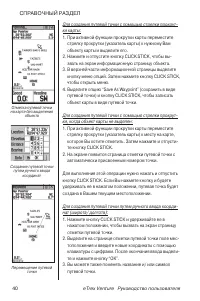
стр. 2 - eTrex Venture Руководство пользователя; Введение; Положение о
2 eTrex Venture Руководство пользователя Введение Данное устройство соответствует Части 15 ограничений FCC для цифровых устройств класса “B”. Данное обору-дование может генерировать, использовать и излучать энергию радиочастот, и в том случае, если оборудование не установлено и не эксплуатируется в ...
стр. 3 - Предупреждения
eTrex Venture Руководство пользователя 3 Введение ВНИМАНИЕ: Глобальная Система Местоположе- ния (GPS) работает под управлением Правительс- тва США, которое одно несет ответственность за точность системы и ее техническое содержание. Система может быть изменена, что повлияет на точность и эффективност...
стр. 5 - Раздел 2. Начальный курс; Содержание
eTrex Venture Руководство пользователя 5 Раздел 1. Введение 1 О данном руководстве 1 Положение о соответствии FCC 2 Предупреждения и меры безопасности 3 Содержание 5 Раздел 2. Начальный курс 6 Настройка, функции и базовая навигация 6 Функции кнопок 7 Установка батарей 8 Начало работы прибора eTrex V...
стр. 6 - НАЧАЛЬНЫЙ КУРС; функции
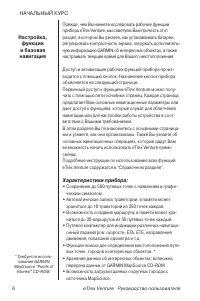
6 eTrex Venture Руководство пользователя НАЧАЛЬНЫЙ КУРС Прежде, чем Вы начнете исследовать рабочие функции прибора eTrex Venture, мы советуем Вам прочесть этот раздел, в котором Вы узнаете, как устанавливать батареи, регулировать контрастность экрана, загружать дополнитель-ную информацию GARMIN об и...
стр. 7 - Функции; Нажмите и удерживайте в нажатом положении - для создания; труирован для того, чтобы пользователь держал
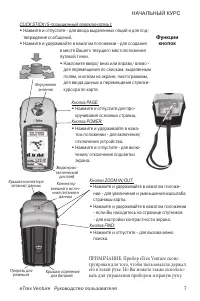
eTrex Venture Руководство пользователя 7 НАЧАЛЬНЫЙ КУРС Кнопка PAGE: • Нажмите и отпустите для про-кручивания основных страниц. Кнопка POWER: • Нажмите и удерживайте в нажа-том положении - для включения/ отключения устройства. • Нажмите и отпустите - для вклю-чения/ отключения подсветки экрана. Функ...
стр. 8 - Для установки батарей:; Начало работы прибора eTrex Venture; Установка
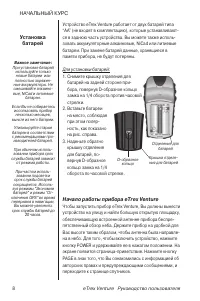
8 eTrex Venture Руководство пользователя НАЧАЛЬНЫЙ КУРС Устройство eTrex Venture работает от двух батарей типа “АА” (не входят в комплектацию), которые устанавливают-ся в заднюю часть устройства. Вы можете также исполь-зовать аккумуляторные алкаиновые, NiCad или литиевые батареи. При замене батарей ...
стр. 9 - Для включения подсветки:
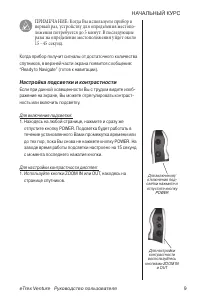
eTrex Venture Руководство пользователя 9 НАЧАЛЬНЫЙ КУРС ПРИМЕЧАНИЕ: Когда Вы используете прибор в первый раз, устройству для определения местопо- ложения потребуется до 5 минут. В последующие разы на определение местоположения уйдет около 15 - 45 секунд. Когда прибор получит сигналы от достаточного ...
стр. 10 - Настройка
10 eTrex Venture Руководство пользователя НАЧАЛЬНЫЙ КУРС Передача данных карты MapSource “Points of Interest” (интересные объекты) Если у Вас есть GARMIN MapSource “Points of Interest” CD-ROM, Вы можете загрузить в прибор перед началом его использования подробные данные о ресторанах, магази-нах, гос...
стр. 11 - Общая информация
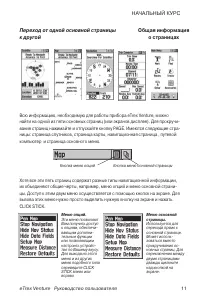
eTrex Venture Руководство пользователя 11 НАЧАЛЬНЫЙ КУРС Переход от одной основной страницы к другой Общая информация о страницах Всю информацию, необходимую для работы прибора eTrex Venture, можно найти на одной из пяти основных страниц (или экранов дисплея). Для прокручи-вания страниц нажимайте и ...
стр. 12 - Краткое
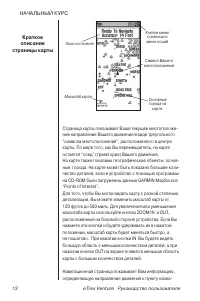
12 eTrex Venture Руководство пользователя НАЧАЛЬНЫЙ КУРС Страница карты показывает Ваше текущее местоположе-ние направление Вашего движения в виде треугольного “символа местоположения”, расположенного в центре карты. По мере того, как Вы перемещаетесь, на карте остается “след” (траектория) Вашего дв...
стр. 15 - Нажмите на CLICK STICK и удерживайте в нажатом положении , пока на
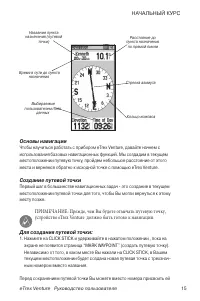
eTrex Venture Руководство пользователя 15 НАЧАЛЬНЫЙ КУРС Основы навигации Чтобы научиться работать с прибором eTrex Venture, давайте начнем с использования базовых навигационных функций. Мы создадим в текущем местоположении путевую точку, пройдем небольшое расстояние от этого места и вернемся обратн...
стр. 17 - Чтобы использовать страницу карты:
eTrex Venture Руководство пользователя 17 НАЧАЛЬНЫЙ КУРС появилась страница карты. Вы увидите, что Ваша новая путевая точка расположена в центре карты. Если Вы переименовали точку, то рядом с ней будет стоять новое название и символ. Настройте масштаб карты на значение 300 футов. Для этого Вам нужно...
стр. 18 - Нажмите и отпустите кнопку FIND, чтобы вызвать на
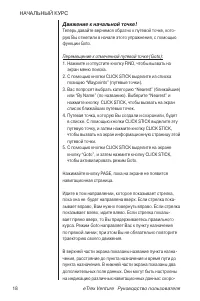
18 eTrex Venture Руководство пользователя НАЧАЛЬНЫЙ КУРС Движение к начальной точке! Теперь давайте вернемся обратно к путевой точке, кото-рую Вы отметили в начале этого упражнения, с помощью функции Goto. Перемещение к отмеченной путевой точке (Goto): 1. Нажмите и отпустите кнопку FIND, чтобы вызва...
стр. 20 - СПРАВОЧНЫЙ РАЗДЕЛ; Общий обзор; Страница
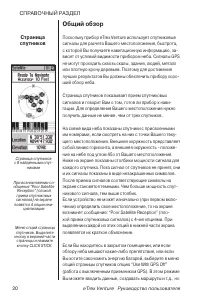
20 eTrex Venture Руководство пользователя СПРАВОЧНЫЙ РАЗДЕЛ Общий обзор Поскольку прибор eTrex Venture использует спутниковые сигналы для расчета Вашего местоположения, быстрота, с которой Вы получаете навигационную информацию, за-висит от условий видимости прибором неба. Сигналы GPS не могут проход...
стр. 21 - С помощью кнопки CLICK STICK выделите кнопку меню
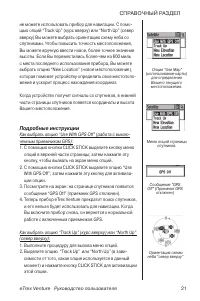
eTrex Venture Руководство пользователя 21 СПРАВОЧНЫЙ РАЗДЕЛ не можете использовать прибор для навигации. С помо-щью опций “Track Up” (курс вверху) или “North Up” (север вверху) Вы можете выбрать ориентацию схему неба со спутниками. Чтобы повысить точность местоположения, Вы можете вручную ввести нов...
стр. 22 - Как ввести новое значение высоты:; Методы навигации - общий обзор
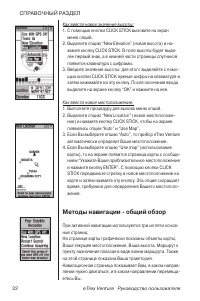
22 eTrex Venture Руководство пользователя СПРАВОЧНЫЙ РАЗДЕЛ Как ввести новое значение высоты: 1. С помощью кнопки CLICK STICK вызовите на экран меню опций. 2. Выделите опцию “New Elevation” (новая высота) и на- жмите кнопку CLICK STICK. В поле высоты будет выде-лен первый знак, а в нижней части стра...
стр. 23 - - прямолинейный путь до точки на карте, путевой; Траектория; - путь к пункту назначения, состоящий из точек; Страница карты - общий обзор; Методы навигации
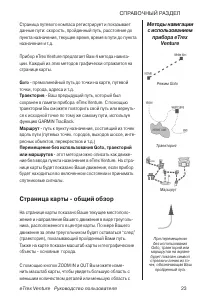
eTrex Venture Руководство пользователя 23 СПРАВОЧНЫЙ РАЗДЕЛ Страница путевого компаса регистрирует и показывает данные пути: скорость, пройденный путь, расстояние до пункта назначения, текущее время, время в пути до пункта назначения и т.д. Прибор eTrex Venture предлагает Вам 4 метода навига-ции. Ка...
стр. 25 - Опции страницы карты; навигацию к пункту назначения.; Опции страницы карты - подробные инструкции; Для выбора опции страницы карты:
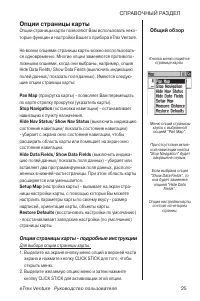
eTrex Venture Руководство пользователя 25 СПРАВОЧНЫЙ РАЗДЕЛ Опции страницы карты Опции страницы карты позволяют Вам использовать неко-торые функции и настройки Вашего прибора eTrex Venture. Не всеми опциями страницы карты можно воспользовать-ся одновременно. Многие опции заменяются противопо-ложными...
стр. 26 - дите CLICK STICK вправо.; Использование стрелки прокрутки-
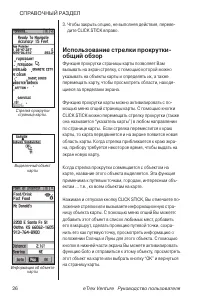
26 eTrex Venture Руководство пользователя СПРАВОЧНЫЙ РАЗДЕЛ 3. Чтобы закрыть опцию, не выполняя действия, переве- дите CLICK STICK вправо. Использование стрелки прокрутки- общий обзор Функция прокрутки страницы карты позволяет Вам вызывать на экран стрелку, с помощью которой можно указывать на объек...
стр. 27 - С помощью кнопки CLICK STICK переместите стрелку; Остановка навигации; Для остановки навигации:
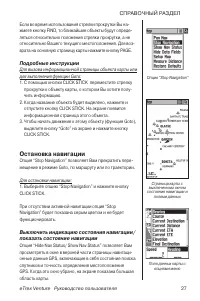
eTrex Venture Руководство пользователя 27 СПРАВОЧНЫЙ РАЗДЕЛ Если во время использования стрелки прокрутки Вы на-жмете кнопку FIND, то ближайшие объекты будут опреде-ляться относительно положения стрелки прокрутки, а не относительно Вашего текущего местоположения. Для воз-врата на основную страницу к...
стр. 28 - Чтобы выключить или показать состояние навигации:; Поля данных - общий обзор; Current Destination (текущий пункт назначения)
28 eTrex Venture Руководство пользователя СПРАВОЧНЫЙ РАЗДЕЛ Чтобы выключить или показать состояние навигации: 1. Выберите опцию “Hide” (выключить) или “Show” (пока- зать) и нажмите на кнопку CLICK STICK. Выключить индикацию полей данных/ пока-зать поля данных Опция “Hide Data Fields/ Show Data Field...
стр. 29 - Final Destination (конечный пункт назначения)
eTrex Venture Руководство пользователя 29 СПРАВОЧНЫЙ РАЗДЕЛ Current Distance (текущее расстояние) - оставшееся до следующей путевой точки расстояние. Current ETA (текущее ЕТА) - оценочное время суток, в которое Вы прибудете в следующую путевую точку. Current ETE (текущее ЕТЕ) - Оценочное время, чере...
стр. 30 - Настройка карты - общий обзор; Опции настройки страницы карты
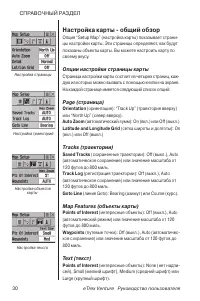
30 eTrex Venture Руководство пользователя СПРАВОЧНЫЙ РАЗДЕЛ Настройка карты - общий обзор Опция “Setup Map” (настройка карты) показывает страни-цы настройки карты. Эти страницы определяют, как будут показаны объекты карты. Вы можете настроить карту по своему вкусу. Опции настройки страницы карты Стр...
стр. 31 - Waypoints; Подробные инструкции; Для использования опций настройки карты:; Изменение масштаба - общий обзор
eTrex Venture Руководство пользователя 31 СПРАВОЧНЫЙ РАЗДЕЛ Waypoints (путевые точки): None (нет надписей), Small (мелкий шрифт), Medium (средний шрифт) или Large (крупный шрифт). Опция линий координатной сетки позволяет Вам показать на странице карты линии широты и долготы. Эта опция может быть пол...
стр. 32 - Для изменения масштаба карты:
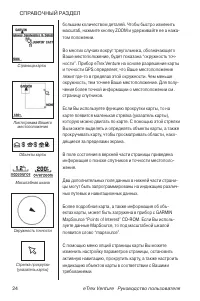
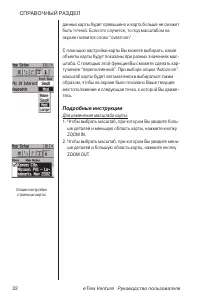
32 eTrex Venture Руководство пользователя СПРАВОЧНЫЙ РАЗДЕЛ данных карты будет превышено и карта больше не сможет быть точной. Если это случится, то под масштабом на экране появится слово “overzoom”. С помощью настройки карты Вы можете выбирать, какие объекты карты будут показаны при разных значения...
стр. 33 - Навигационная страница
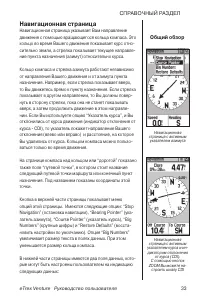
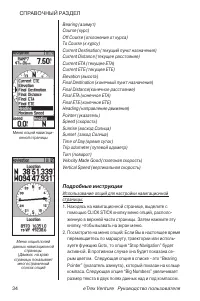
eTrex Venture Руководство пользователя 33 СПРАВОЧНЫЙ РАЗДЕЛ Навигационная страница Навигационная страница указывает Вам направление движения с помощью вращающегося кольца компаса. Это кольцо во время Вашего движения показывает курс отно-сительно земли, а стрелка показывает текущее направле-ние пункт...
стр. 34 - Находясь на навигационной странице, выделите с
34 eTrex Venture Руководство пользователя СПРАВОЧНЫЙ РАЗДЕЛ Bearing (азимут)Course (курс)Off Course (отклонение от курса)To Course (к курсу)Current Destination (текущий пункт назначения)Current Distance (текущее расстояние)Current ETA (текущее ЕТА)Current ETE (текущее ЕТЕ) Elevation (высота)Final De...
стр. 35 - Выделите нужную опцию и нажмите кнопку CLICK STICK; Страница путевого компьютера -
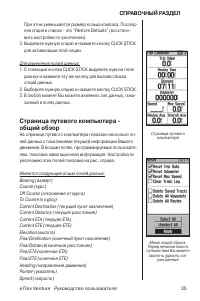
eTrex Venture Руководство пользователя 35 СПРАВОЧНЫЙ РАЗДЕЛ При этом уменьшается размер кольца компаса. Послед-няя опция в списке - это “Restore Defaults” (восстано-вить настройки по умолчанию). 3. Выделите нужную опцию и нажмите кнопку CLICK STICK для активизации этой опции. Для изменения полей дан...
стр. 36 - Для программирования поля данных:; ПРИМЕЧАНИЕ: Будьте осторожны при выборе
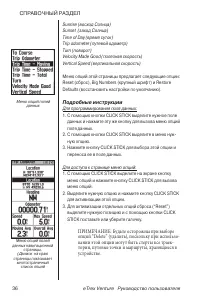
36 eTrex Venture Руководство пользователя СПРАВОЧНЫЙ РАЗДЕЛ Sunrise (восход Солнца)Sunset (заход Солнца)Time of Day (время суток)Trip odometer (путевой одометр)Turn (поворот)Velocity Made Good (полезная скорость)Vertical Speed (вертикальная скорость) Меню опций этой страницы предлагает следующие опц...
стр. 37 - Основное
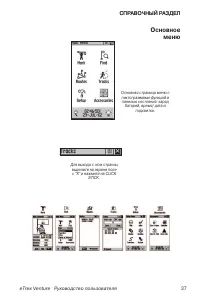
eTrex Venture Руководство пользователя 37 СПРАВОЧНЫЙ РАЗДЕЛ Основное меню Основная страница меню с пиктограммами функций и панелью состояния: заряд батарей, время/ дата и подсветка. Для выхода с этих страниц выделите на экране поле с “Х” и нажмите на CLICK STICK. СПРАВОЧНЫЙ РАЗДЕЛ
стр. 38 - нять маршруты для повторного использования.
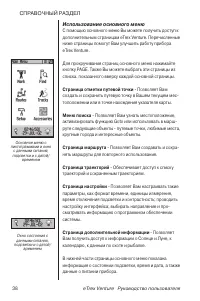
38 eTrex Venture Руководство пользователя СПРАВОЧНЫЙ РАЗДЕЛ Использование основного меню С помощью основного меню Вы можете получить доступ к дополнительным страницам eTrex Venture. Перечисленные ниже страницы помогут Вам улучшить работу прибора eTrex Venture. Для прокручивания страниц основного мен...
стр. 39 - Отметка Вашего местоположения
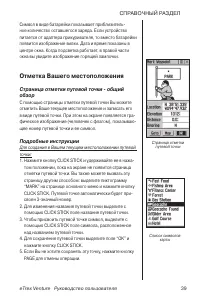
eTrex Venture Руководство пользователя 39 СПРАВОЧНЫЙ РАЗДЕЛ Символ в виде батарейки показывает приблизитель-ное количество оставшегося заряда. Если устройство питается от адаптера прикуривателя, то вместо батарейки появится изображение вилки. Дата и время показаны в центре окна. Когда подсветка рабо...
стр. 41 - Для создания проекции путевой точки:
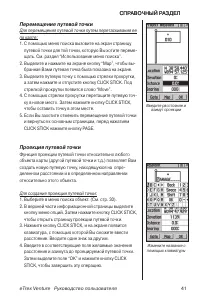
eTrex Venture Руководство пользователя 41 СПРАВОЧНЫЙ РАЗДЕЛ Перемещение путевой точки Для перемещения путевой точки путем перетаскивания ее по карте: 1. С помощью меню поиска вызовите на экран страницу путевой точки для той точки, которую Вы хотите переме-щать. См. раздел “Использование меню поиска”...
стр. 42 - Для редактирования путевой точки:
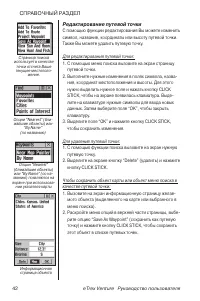
42 eTrex Venture Руководство пользователя СПРАВОЧНЫЙ РАЗДЕЛ Редактирование путевой точки С помощью функции редактирования Вы можете изменить символ, название, координаты или высоту путевой точки. Также Вы можете удалить путевую точку. Для редактирования путевой точки: 1. С помощью меню поиска вызови...
стр. 43 - Меню поиска - общий обзор; Для входа в меню поиска нажмите и отпустите кнопку FIND.; часто используемых путевых точек.; Cities
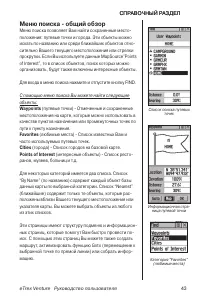
eTrex Venture Руководство пользователя 43 СПРАВОЧНЫЙ РАЗДЕЛ Меню поиска - общий обзор Меню поиска позволяет Вам найти сохраненные место-положения: путевые точки и города. Эти объекты можно искать по названию или среди ближайших объектов отно-сительно Вашего текущего местоположения или стрелки прокру...
стр. 44 - Поиск путевой точки -; Для поиска путевой точки:
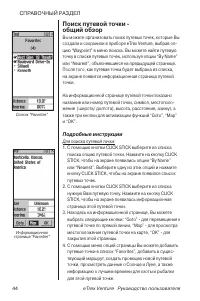
44 eTrex Venture Руководство пользователя СПРАВОЧНЫЙ РАЗДЕЛ Поиск путевой точки - общий обзор Вы можете организовать поиск путевых точек, которые Вы создали и сохранили в приборе eTrex Venture, выбрав оп-цию “Waypoint” в меню поиска. Вы можете найти путевую точку в списке путевых точек, используя оп...
стр. 45 - Поиск любимых мест -; Для поиска объекта из списка “Favorite”:; общий обзор
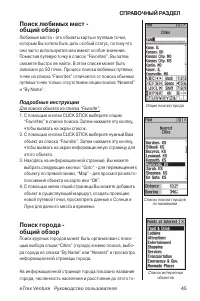
eTrex Venture Руководство пользователя 45 СПРАВОЧНЫЙ РАЗДЕЛ Поиск любимых мест - общий обзор Любимые места - это объекты карты и путевые точки, которым Вы хотели быть дать особый статус, потому что они часто используются или имеют особое значение. Поместив путевую точку в список “Favorites”, Вы зате...
стр. 46 - С помощью кнопки CLICK STICK выберите опцию; Поиск интересного объекта -
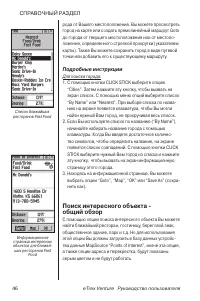
46 eTrex Venture Руководство пользователя СПРАВОЧНЫЙ РАЗДЕЛ рода от Вашего местоположения. Вы можете просмотреть город на карте или создать прямолинейный маршрут Goto до города от текущего местоположения или от местопо-ложения, определенного стрелкой прокрутки (указателем карты). Также Вы можете сох...
стр. 47 - Вот список категорий интересных объектов:; Подробные инструкции:; Для поиска интересного объекта:
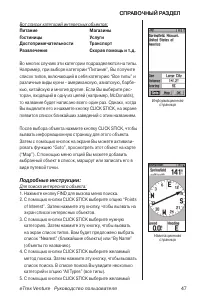
eTrex Venture Руководство пользователя 47 СПРАВОЧНЫЙ РАЗДЕЛ Вот список категорий интересных объектов: Питание Магазины Гостиницы Услуги Достопримечательности Транспорт Развлечения Скорая помощь и т.д. Во многих случаях эти категории подразделяются на типы. Например, при выборе категории “Питание”, В...
стр. 48 - С помощью кнопки CLICK STICK выделите из списка; Использование функции Goto; Для активизации режима Goto:
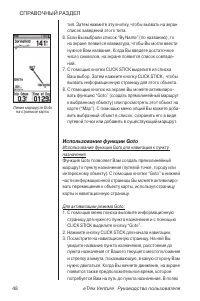
48 eTrex Venture Руководство пользователя СПРАВОЧНЫЙ РАЗДЕЛ тип. Затем нажмите эту кнопку, чтобы вызвать на экран список заведений этого типа. 6. Если Вы выбрали список “By Name” (по названию), то на экране появится клавиатура, чтобы Вы могли ввести нужное Вам название. Когда Вы введете достаточное ...
стр. 49 - С помощью кнопки PAGE или меню основной страницы; Маршруты
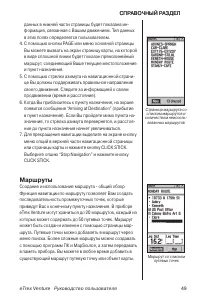
eTrex Venture Руководство пользователя 49 СПРАВОЧНЫЙ РАЗДЕЛ данных в нижней части страницы будет показана ин-формация, связанная с Вашим движением. Тип данных в этих полях определяется пользователем. 4. С помощью кнопки PAGE или меню основной страницы Вы можете вызвать на экран страницу карты, на ко...
стр. 50 - Для создания маршрута:; Изменение маршрута; Для удаления всех путевых точек маршрута:
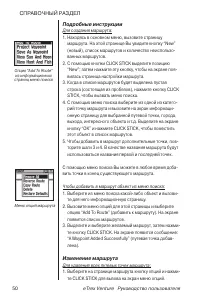
50 eTrex Venture Руководство пользователя СПРАВОЧНЫЙ РАЗДЕЛ Подробные инструкции Для создания маршрута: 1. Находясь в основном меню, вызовите страницу маршрута. На этой странице Вы увидите кнопку “New” (новый), список маршрутов и количество неиспользо-ванных маршрутов. 2. С помощью кнопки CLICK STIC...
стр. 51 - Для инвертирования маршрута:
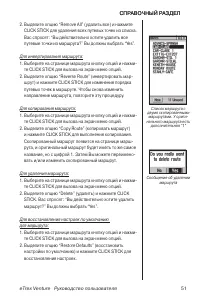
eTrex Venture Руководство пользователя 51 СПРАВОЧНЫЙ РАЗДЕЛ 2. Выделите опцию “Remove All” (удалить все) и нажмите CLICK STICK для удаления всех путевых точек из списка. Вас спросят: “Вы действительно хотите удалить все путевые точки из маршрута?” Вы должны выбрать “Yes”. Для инвертирования маршрута...
стр. 52 - Для просмотра путевой точки:
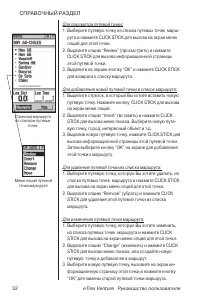
52 eTrex Venture Руководство пользователя СПРАВОЧНЫЙ РАЗДЕЛ Для просмотра путевой точки: 1. Выберите путевую точку из списка путевых точек марш- рута и нажмите CLICK STICK для вызова на экран меню опций для этой точки. 2. Выделите опцию “Review” (просмотреть) и нажмите CLICK STICK для вызова информа...
стр. 53 - Для перемещения путевой точки маршрута:
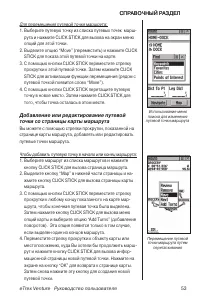
eTrex Venture Руководство пользователя 53 СПРАВОЧНЫЙ РАЗДЕЛ Для перемещения путевой точки маршрута: 1. Выберите путевую точку из списка путевых точек марш- рута и нажмите CLICK STICK для вызова на экран меню опций для этой точки. 2. Выделите опцию “Move” (переместить) и нажмите CLICK STICK для показ...
стр. 54 - Для добавления путевой точки внутри маршрута:
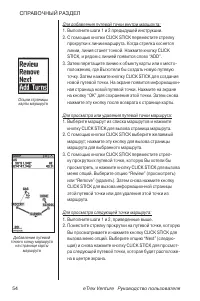
54 eTrex Venture Руководство пользователя СПРАВОЧНЫЙ РАЗДЕЛ Для добавления путевой точки внутри маршрута: 1. Выполните шаги 1 и 2 предыдущей инструкции.2. С помощью кнопки CLICK STICK переместите стрелку прокрутки к линии маршрута. Когда стрелка коснется линии, линия станет тонкой. Нажмите кнопку CL...
стр. 55 - Для навигации по маршруту:; Поля данных на странице маршрута; Имеются следующие типы навигационных данных:; Distance to Point
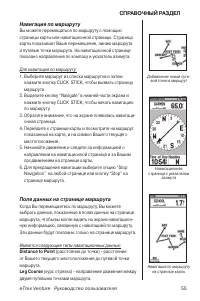
eTrex Venture Руководство пользователя 55 СПРАВОЧНЫЙ РАЗДЕЛ Навигация по маршруту Вы можете перемещаться по маршруту с помощью страницы карты или навигационной страницы. Страница карты показывает Ваше перемещение, линию маршрута и путевые точки маршрута. На навигационной странице показано направлени...
стр. 56 - Для выбора опций полей данных:; Страница траекторий
56 eTrex Venture Руководство пользователя СПРАВОЧНЫЙ РАЗДЕЛ Leg Distance (длина отрезка) - расстояние между двумя путевыми точками маршрута. Leg Time (время отрезка) - время, необходимое для перемещения от одной путевой точки маршрута до следу-ющей. ETA To Point (ЕТА точки) - оценочное время прибыти...
стр. 57 - Для сохранения и использования траектории:
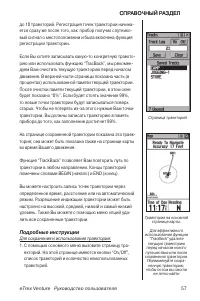
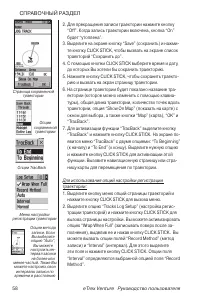
eTrex Venture Руководство пользователя 57 СПРАВОЧНЫЙ РАЗДЕЛ до 10 траекторий. Регистрация точек траектории начина-ется сразу же после того, как прибор получил спутнико-вый сигнал о местоположении и была включена функция регистрации траектории. Если Вы хотите записывать какую-то конкретную траекто-ри...
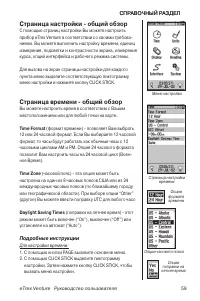
стр. 59 - Страница настройки - общий обзор; Time Format; Для настройки времени:
eTrex Venture Руководство пользователя 59 СПРАВОЧНЫЙ РАЗДЕЛ Страница настройки - общий обзор С помощью страниц настройки Вы можете настроить прибор eTrex Venture в соответствии со своими требова-ниями. Вы можете выполнить настройку времени, единиц измерения, подсветки и контрастности экрана, измерен...
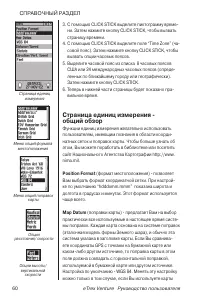
стр. 60 - С помощью CLICK STICK выделите пиктограмму време-; Страница единиц измерения -; Position Format
60 eTrex Venture Руководство пользователя СПРАВОЧНЫЙ РАЗДЕЛ 3. С помощью CLICK STICK выделите пиктограмму време- ни. Затем нажмите кнопку CLICK STICK, чтобы вызвать страницу времени. 4. С помощью CLICK STICK выделите поле “Time Zone” (ча- совой пояс). Затем нажмите кнопку CLICK STICK, чтобы вызвать ...
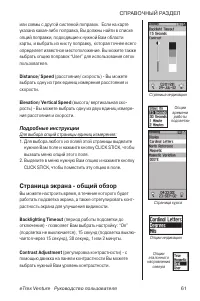
стр. 61 - Elevation/ Vertical Speed; Для выбора опций страницы единиц измерения:; Страница экрана - общий обзор; Backlighting Timeout; (период работы подсветки до; Contrast Adjustment
eTrex Venture Руководство пользователя 61 СПРАВОЧНЫЙ РАЗДЕЛ или схемы с другой системой поправок. Если на карте указана какая-либо поправка, Вы должны найти в списке опций поправки, подходящие к нужной Вам области карты, и выбрать из них ту поправку, которая точнее всего определяет известное местопо...
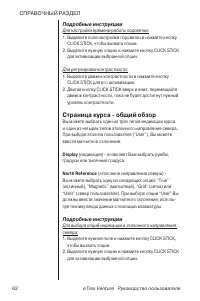
стр. 62 - Для настройки времени работы подсветки:; Страница курса - общий обзор; Display
62 eTrex Venture Руководство пользователя СПРАВОЧНЫЙ РАЗДЕЛ Подробные инструкции Для настройки времени работы подсветки: 1. Выделите поле настройки подсветки и нажмите кнопку CLICK STICK, чтобы вызвать опции. 2. Выделите нужную опцию и нажмите кнопку CLICK STICK для активизации выбранной опции. Для ...
стр. 63 - Страница интерфейса - общий обзор
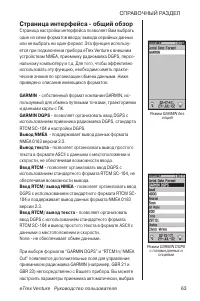
eTrex Venture Руководство пользователя 63 СПРАВОЧНЫЙ РАЗДЕЛ Страница интерфейса - общий обзор Страница настройки интерфейса позволяет Вам выбрать один из семи форматов ввода/ вывода серийных данных или не выбрать ни один формат. Эта функция использу-ется при подключении прибора eTrex Venture к внешн...
стр. 64 - Для выбора формата серийных данных:; Системная страница - общий обзор
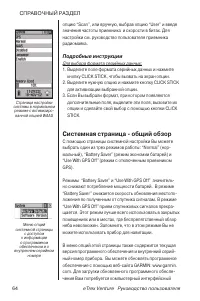
64 eTrex Venture Руководство пользователя СПРАВОЧНЫЙ РАЗДЕЛ опцию “Scan”, или вручную, выбрав опцию “User” и введя значения частоты приемника и скорости в битах. Для настройки см. руководство пользователя приемника радиомаяка. Подробные инструкции Для выбора формата серийных данных: 1. Выделите поле...
стр. 65 - Для выбора опции режима GPS или WAAS:; Меню дополнительной информации
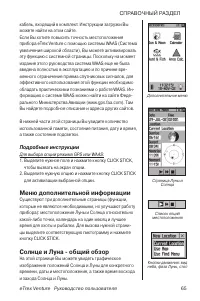
eTrex Venture Руководство пользователя 65 СПРАВОЧНЫЙ РАЗДЕЛ кабель, входящий в комплект. Инструкции загрузки Вы можете найти на этом сайте.Если Вы хотите повысить точность местоположения прибора eTrex Venture с помощью системы WAAS (Система увеличения широкой области), Вы можете активизировать эту ф...
стр. 66 - Для установки времени и даты:
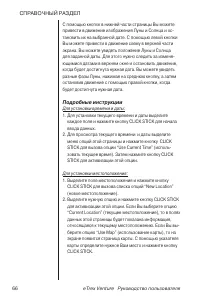
66 eTrex Venture Руководство пользователя СПРАВОЧНЫЙ РАЗДЕЛ С помощью кнопок в нижней части страницы Вы можете привести в движение изображения Луны и Солнца и ос-тановить их на выбранной дате. С помощью левой кнопки Вы можете привести в движение схему в верхней части экрана. Вы можете увидеть положе...
стр. 67 - Календарь - общий обзор; Для выбора месяца и года:
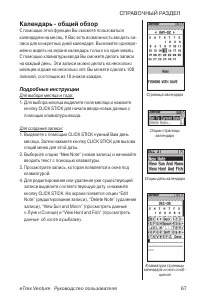
eTrex Venture Руководство пользователя 67 СПРАВОЧНЫЙ РАЗДЕЛ Календарь - общий обзор С помощью этой функции Вы сможете пользоваться календарем на месяц. У Вас есть возможность вводить за-писи для конкретных дней календаря. Вы можете одновре-менно видеть на экране календарь только на один месяц. С пом...
стр. 68 - Охота и рыбалка - общий обзор; Выделите поле даты и нажмите кнопку CLICK STICK для
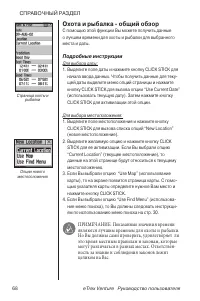
68 eTrex Venture Руководство пользователя СПРАВОЧНЫЙ РАЗДЕЛ Охота и рыбалка - общий обзор С помощью этой функции Вы можете получить данные о лучшем времени для охоты и рыбалки для выбранного места и даты. Подробные инструкции Для выбора даты: 1. Выделите поле даты и нажмите кнопку CLICK STICK для на...
стр. 69 - Технические характеристики; Физические характеристики; Диапазон; С до; Время определения; состоянии; Приложение А; ПРИЛОЖЕНИЯ
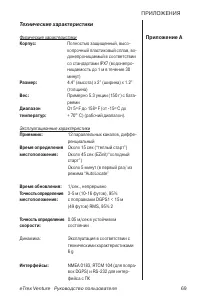
eTrex Venture Руководство пользователя 69 Технические характеристики Физические характеристики Корпус: Полностью защищенный, высо-копрочный пластиковый сплав, во-донепроницаемый в соответствии со стандартами IPX7 (водонепро-ницаемость до 1 м в течение 30 минут) Размер: 4.4” (высота) х 2” (ширина) х ...
стр. 70 - Потребляемая мощность:
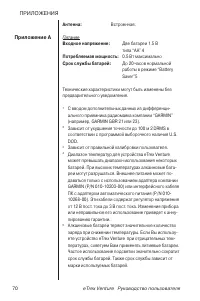
70 eTrex Venture Руководство пользователя Антенна: Встроенная. Питание Входное напряжение: Две батареи 1.5 В типа “АА” 4 Потребляемая мощность: 0.5 Вт максимально Срок службы батарей: До 20 часов нормальной работы в режиме “Battery Saver”5 Технические характеристики могут быть изменены без предварит...
стр. 71 - Таблица временных сдвигов; Приложение B; Часовой пояс; Поправки для континентальной территории США:
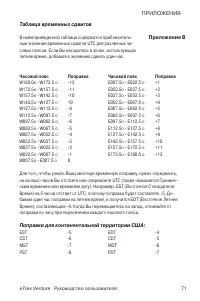
eTrex Venture Руководство пользователя 71 Таблица временных сдвигов В нижеприведенной таблице содержатся приблизитель-ные значения временных сдвигов UTC для различных ча-совых поясов. Если Вы находитесь в зонах, использующих летнее время, добавьте к значению сдвига один час. Приложение B ПРИЛОЖЕНИЯ ...
стр. 72 - Принадлежности; Стандартные принадлежности; Ремешок для ношения на руке.; Дополнительные принадлежности; Скоба для установки прибора в автомобиле; Приложение C
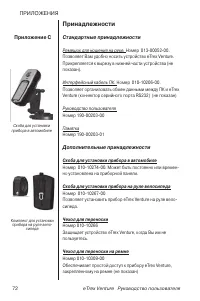
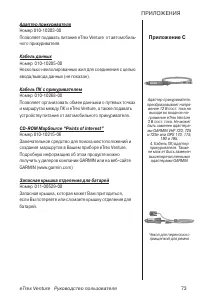
72 eTrex Venture Руководство пользователя Принадлежности Стандартные принадлежности Ремешок для ношения на руке. Номер 013-00052-00. Позволяет Вам удобно носить устройство eTrex Venture. Прикрепляется к вырезу в нижней части устройства (не показан). Интерфейсный кабель ПК. Номер 010-10206-00. Позвол...
стр. 74 - Схема подключения; Утвержденные предложения NMEA 0183 версии 2.3:; Приложение D
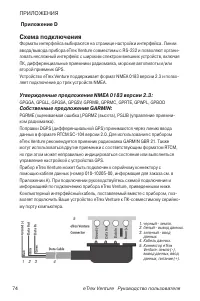
74 eTrex Venture Руководство пользователя Схема подключения Форматы интерфейса выбираются на странице настройки интерфейса. Линии ввода/вывода прибора eTrex Venture совместимы с RS-232 и позволяют органи-зовать несложный интерфейс с широким спектром внешних устройств, включая ПК, дифференциальные пр...
стр. 75 - Поиск неисправностей; Признаки неисправности Возможная причина; Приложение E; Прибор
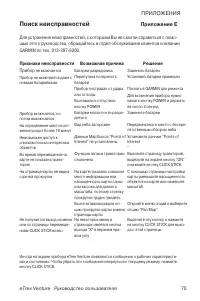
eTrex Venture Руководство пользователя 75 Поиск неисправностей Для устранения неисправностей, с которыми Вы не смогли справиться с помо-щью этого руководства, обращайтесь в отдел обслуживания клиентов компании GARMIN по тел. 913-397-8200. Признаки неисправности Возможная причина Решение ПРИЛОЖЕНИЯ П...
стр. 76 - СЕРВИСНЫЕ цЕНТРЫ; Название
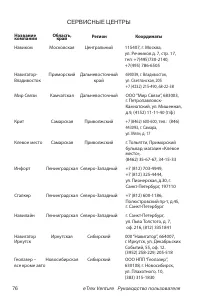
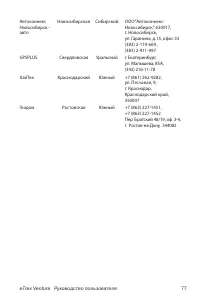
76 eTrex Venture Руководство пользователя СЕРВИСНЫЕ цЕНТРЫ Название Область, Регион Координаты компании край Навиком Московская Центральный 115407, г. Москва, ул. Речников д. 7, стр. 17, тел: +7(495)730-2140; +7(495) 786-6505 Навигатор- Приморский Дальневосточный 690039, г. Владивосток, Владивосток ...
стр. 79 - месяцев
Модель: Дата продажи: Серийный номер: Гарантийный период: Печать продающей организации Подпись ______________________ Внимание! • Убедитесь, что гарантийный талон заполнен полностью, содержит ориги- нальные печати продающей организации, серийный номер изделия соот-ветствует номеру, указанному в тало...
стр. 80 - Гарантийное обслуживание производится по адресу:
Если в течение гарантийного периода в изделии появляется дефект по причине его несовершенной конструкции, недостаточной квали-фикации изготовления или некачественных материалов, мы гаран-тируем выполнение бесплатного гарантийного ремонта (замены) дефектного изделия (части или частей дефектного издел...