стр. 2 - eTrex Vista Cx Руководство пользователя; Введение; ВВЕДЕНИЕ; Информация о руководстве пользователя
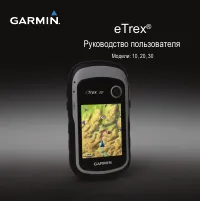
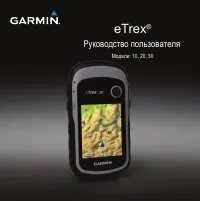
2 eTrex Vista Cx Руководство пользователя Введение ВВЕДЕНИЕ Благодарим Вас за выбор навигатора Garmin eTrex Vista Cx. В результате применения уже зарекомендовавшей себя технологии Garmin GPS и электронной карты с полным набором функций мы создали отличный портативный GPS-приемник. Пожалуйста, убе-ди...
стр. 3 - Содержание
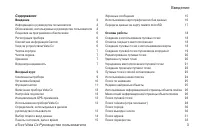
eTrex Vista Cx Руководство пользователя 3 Введение Содержание Введение 2 Информация о руководстве пользователя 2 Обозначения, используемые в руководстве пользователя 2 Лицензия на программное обеспечение 6 Регистрация прибора 6 Контактная информация Garmin 6 Уход за устройством Vista Cx 6 Чистка кор...
стр. 4 - Основные страницы
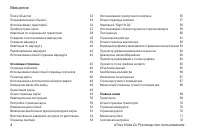
4 eTrex Vista Cx Руководство пользователя Введение Поиск объектов 33 Пользовательские объекты 34 Использование траекторий 34 Профили траектории 37 Навигация по сохраненной траектории 38 Создание и использование маршрутов 39 Создание маршрута 39 Навигация по маршруту 40 Редактирование маршрута 42 Исп...
стр. 5 - Приложение
eTrex Vista Cx Руководство пользователя 5 Введение Опции страницы системной настройки 72 Настройка дисплея 73 Настройка звуковых сигналов 73 Настройка последовательности страниц 73 Настройка карты 74 Настройка расчета маршрутов 74 Настройка игры геокэшинг 76 Настройка морских типов сигнализации 76 Н...
стр. 6 - Лицензия на программное обеспечение
6 eTrex Vista Cx Руководство пользователя Введение Лицензия на программное обеспечение Используя прибор eTrex Vista Cx, Вы принимаете условия приведенного ниже лицензионного соглашения. Пожалуйста, внимательно причтите данное соглашение. Компания Garmin предоставляет Вам ограниченную лицен-зию на ис...
стр. 7 - Чистка корпуса; Несоблюдение правил безопасности,
eTrex Vista Cx Руководство пользователя 7 Введение Чистка корпуса Протрите внешний корпус устройства (кроме экрана) тканью, смоченной в несильном чистящем растворе, и затем вытрите насухо. Не используйте химические очистители и растворители, которые могут повредить пластиковые компоненты. Чистка экр...
стр. 8 - ВНИМАНИЕ
8 eTrex Vista Cx Руководство пользователя Введение ВНИМАНИЕ : Данный продукт, его упаковка и компоненты содержат химические вещества, кото-рые, согласно информации штата Калифорния, могут явиться причиной рака, врожденных дефектов или заболеваний репродуктивной системы. Это предупреж-дение дано в со...
стр. 9 - Вводный курс; ВВОДНЫЙ КУРС; Компоненты прибора
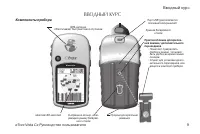
eTrex Vista Cx Руководство пользователя 9 Вводный курс Прорези для крепления ремешка Крышка батарейного отсека D-образное кольцо, запи- рающее крышку батарей- ного отсека Порт USB (располагается под защитной крышкой) Приспособление для крепле-ния зажима/ дополнительного переходника • Позволяет прикр...
стр. 10 - Установка батареек; Для установки батареек:; Батарейный; Отверстие для
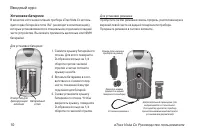
10 eTrex Vista Cx Руководство пользователя Вводный курс Установка батареек В качестве источника питания прибора eTrex Vista Cx исполь-зуются две батарейки типа “AA” (не входят в комплектацию), которые устанавливаются в специальное отделение в задней части устройства. Вы можете применять щелочные или...
стр. 11 - Кнопка Quit; Функции кнопок
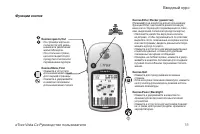
eTrex Vista Cx Руководство пользователя 11 Вводный курс Vista Cx Кнопки зума In/Out • На странице карты ис- пользуются для умень-шения или увеличения масштаба карты. • На остальных страни- цах используются для прокрутки списков или перемещения курсора. Кнопка Menu/Find • Нажмите и отпустите для вызо...
стр. 12 - Включение прибора Vista Cx; Для включения и выключения прибора Vista Cx:; Настройка подсветки; Для настройки яркости подсветки:; Инициализация GPS-приемника; Страница-приветствие Страница
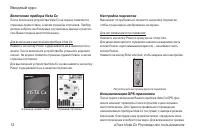
12 eTrex Vista Cx Руководство пользователя Вводный курс Включение прибора Vista Cx После включения устройства Vista Cx на экране появляется страница-приветствие, а затем страница спутников. Прибор должен собрать необходимые спутниковые данные и рассчи-тать Ваше текущее местоположение. Для включения ...
стр. 13 - Для проведения инициализации прибора Vista Cx:; Quit; Использование прибора Vista Cx
eTrex Vista Cx Руководство пользователя 13 Вводный курс спутниковых сигналов Вы должны находиться на улице в месте с беспрепятственным обзором неба. Для проведения инициализации прибора Vista Cx: 1. Нажмите на кнопку Power и удерживайте ее в нажатом положении для включения устройства. 2. Держите при...
стр. 14 - Выбор опций и ввод данных; Для выбора и активизации опции:; Выделенное
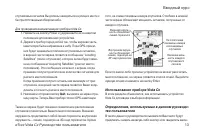
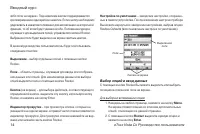
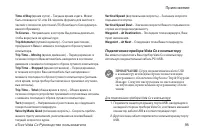
14 eTrex Vista Cx Руководство пользователя Вводный курс либо поле на экране». Под нажатием кнопки подразумевается кратковременное однократное нажатие. Если кнопку необходимо удерживать в нажатом положении для активизации ее вторичной функции, то об этом будет указано особо. Положение курсора, служащ...
стр. 15 - Панель состояния, дата и время; • В качестве источника питания прибора могут использоваться; Экранные сообщения; Панель состояния – окно дата/время
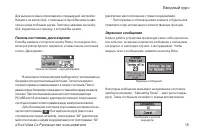
eTrex Vista Cx Руководство пользователя 15 Вводный курс Для выхода из меню или возврата к предыдущей настройке:Нажмите на кнопку Quit, с помощью которой Вы можете дви-гаться назад по Вашим шагам. Повторно нажимая на кнопку Quit, вернитесь на страницу, с которой Вы начали. Панель состояния, дата и вр...
стр. 16 - Использование картографических баз данных
16 eTrex Vista Cx Руководство пользователя Вводный курс Использование картографических баз данных Для большинства функций прибора Vista Cx требуются под-робные картографические данные, поэтому перед началом эксплуатации устройства у Вас может возникнуть необходи-мость загрузить карты в навигатор. На...
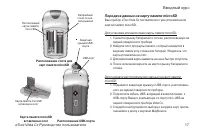
стр. 17 - Карта памяти microSD; Расположение слота для; Передача данных на карту памяти microSD; Для установки или извлечения карты памяти microSD:
eTrex Vista Cx Руководство пользователя 17 Вводный курс PUSH T O EJECT T aiwan Карта памяти microSD вставлена в слот PUSH T O EJECT Расположение слота для карт памяти microSD Расположение карты памяти micro SD Батарейный отсек со сня- той крышкой Защитная крышка USB- порта USB-порт Карта памяти micr...
стр. 18 - Основы работы; Создание и использование путевых точек; Для отметки Вашего текущего местоположения:; Создание путевых точек с использованием карты; ОСНОВЫ РАБОТЫ
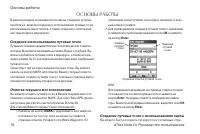
18 eTrex Vista Cx Руководство пользователя Основы работы Страница отметки путевой точки Название путевой точки Символ путевой точки В данном разделе описываются основные операции устройс-тва Vista Cx, включая создание и использование путевых точек, использование меню поиска, а также создание и испол...
стр. 19 - Для создания путевой точки с помощью страницы карты:; Создание путевой точки путем ввода координат; Информационная страница
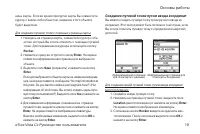
eTrex Vista Cx Руководство пользователя 19 Основы работы ницы карты. Если во время прокрутки карты Вы совместите курсор с каким-либо объектом, название этого объекта будет выделено. Для создания путевой точки с помощью страницы карты: 1. Находясь на странице карты, совместите курсор с объ- ектом, ко...
стр. 20 - Редактирование путевых точек; Для редактирования путевой точки:; Удаление путевых точек; ПРИМЕЧАНИЕ; : После удаления путевой точки Вы не; Для удаления путевой точки:
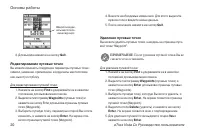
20 eTrex Vista Cx Руководство пользователя Основы работы Введите коорди-наты местополо- жения вручную 4. Для выхода нажмите на кнопку Quit . Редактирование путевых точек Вы можете изменить следующие параметры путевых точек: символ, название, примечание, координаты местоположе ния, высоту и глубину. ...
стр. 21 - Для перемещения путевой точки по странице карты:; Усреднение местоположения путевой точки; : Перед использованием функции; Для расчета усредненного местоположения:; Первоначальное
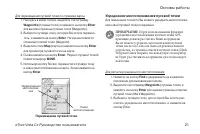
eTrex Vista Cx Руководство пользователя 21 Основы работы Для перемещения путевой точки по странице карты: 1. Находясь в меню поиска, выделите пиктограмму Waypoints (путевые точки) и нажмите на кнопку Enter для вызова страницы путевых точек (Waypoints). 2. Выберите путевую точку, которую Вы хотите пе...
стр. 22 - Создание проекции путевой точки; Для создания проекции путевой точки:; Страница проекции
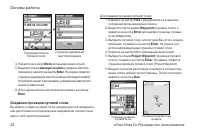
22 eTrex Vista Cx Руководство пользователя Основы работы 4. Нажмите на кнопку Menu для вызова меню опций. 5. Выделите опцию Average Location (усреднить местопо- ложение) и нажмите на кнопку Enter . На экране появится страница усреднения местоположения (Average Location). Устройство начнет рассчитыва...
стр. 23 - Путевые точки с зоной сигнализации; Для добавления путевой точки с зоной сигнализации:
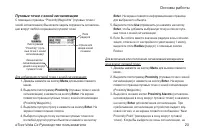
eTrex Vista Cx Руководство пользователя 23 Основы работы Путевые точки с зоной сигнализации С помощью страницы “Proximity Waypoints” (путевые точки с зоной сигнализации) Вы можете задать окружность сигнализа-ции вокруг любой сохраненной путевой точки. Для добавления путевой точки с зоной сигнализаци...
стр. 24 - Меню опций поиска путевых точек; Для удаления или просмотра одной точки нажмите на кнопку; нажмите на кнопку; Enter; Использование меню поиска
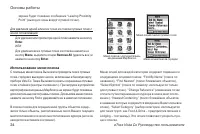
24 eTrex Vista Cx Руководство пользователя Основы работы Меню опций поиска путевых точек Меню опций поиска городов Меню поиска с дополнительны- ми данными MapSource. экране будет показано сообщение “Leaving Proximity Point” (выход из зоны вокруг путевой точки). Для удаления одной или всех точек из с...
стр. 25 - Для поиска объекта по названию:; Недавно найденные объекты; Для навигации к недавно найденному объекту:; Поиск по названию
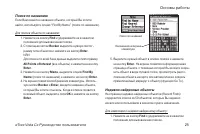
eTrex Vista Cx Руководство пользователя 25 Основы работы Поиск по названию Если Вам известно название объекта, который Вы хотите найти, используйте опцию “Find By Name” (поиск по названию). Для поиска объекта по названию: 1. Нажмите на кнопку Find и удерживайте ее в нажатом положении для вызова меню...
стр. 26 - Для использования меню опций:
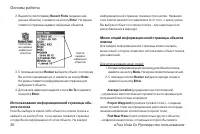
26 eTrex Vista Cx Руководство пользователя Основы работы Список недавно найденных объектов Пиктограм-ма недавно найденных объектов 2. Выделите пиктограмму Recent Finds (недавно най- денные объекты) и нажмите на кнопку Enter . На экране появится страница недавно найденных объектов. 3. С помощью кнопк...
стр. 28 - Поиск путевой точки; Для поиска путевой точки:; Пиктограмма «Путевые точки»
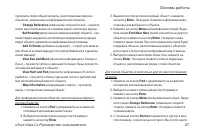
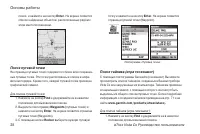
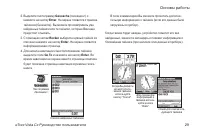
28 eTrex Vista Cx Руководство пользователя Основы работы поиск, и нажмите на кнопку Enter . На экране появится список найденных объектов, расположенных рядом с этим местоположением. Поиск путевой точки На странице путевых точек содержится список всех сохранен-ных путевых точек. Эти точки расположены...
стр. 30 - Поиск города; Для поиска выезда с шоссе:; рамма
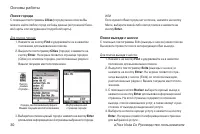
30 eTrex Vista Cx Руководство пользователя Основы работы Поиск города С помощью пиктограммы Cities (города) меню поиска Вы можете найти любой город из базы данных (встроенной базо-вой карты или загруженной подробной карты). Для поиска города: 1. Нажмите на кнопку Find и удерживайте ее в нажатом поло...
стр. 31 - Поиск адреса
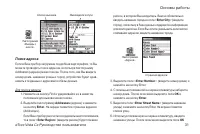
eTrex Vista Cx Руководство пользователя 31 Основы работы Поиск адреса Если в Ваш прибор загружена подробная картография, то Вы можете проводить поиск адресов, используя пиктограмму Addresses (адреса) меню поиска. После того, как Вы введете номер дома, название улицы и город, устройство будет срав-ни...
стр. 32 - Поиск перекрестка; Для поиска перекрестка:; Совпавшие адреса
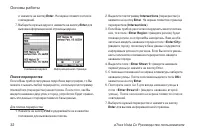
32 eTrex Vista Cx Руководство пользователя Основы работы и нажмите на кнопку Enter . На экране появится список совпадений. 7. Выберите нужный адрес и нажмите на кнопку Enter для вызова информационной страницы адреса. Поиск перекрестка Если в Ваш прибор загружена подробная картография, то Вы можете о...
стр. 33 - Поиск объектов; Find
eTrex Vista Cx Руководство пользователя 33 Основы работы Поиск объектов Если в Ваше устройство загружена подробная картография MapSource, то с помощью пиктограммы All Points of Interest (все объекты) меню поиска Вы можете проводить поиск рес-торанов, гостиниц, достопримечательностей, общественных уч...
стр. 34 - Пользовательские объекты; Для удаления активной траектории:; Страница траекторий
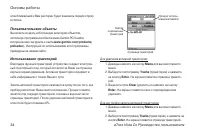
34 eTrex Vista Cx Руководство пользователя Основы работы этом ближайший к Вам ресторан будет занимать первую строку в списке. Пользовательские объекты Вы можете создать собственную категорию объектов, используя программное обеспечение Garmin POI Loader, которое можно загрузить с сайта www.garmin.com...
стр. 35 - Для сохранения активной траектории целиком:
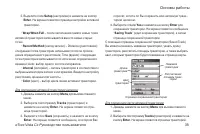
eTrex Vista Cx Руководство пользователя 35 Основы работы 3. Выделите поле Setup (настройка) и нажмите на кнопку Enter . На экране появится страница настройки активной траектории. • Wrap When Full – после заполнения памяти новые точки активной траектории записываются вместо самых старых точек. • Reco...
стр. 36 - Для просмотра траектории на карте:; Сохраненная траектория на странице карты
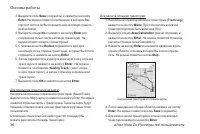
36 eTrex Vista Cx Руководство пользователя Основы работы 3. Выделите поле Save (сохранить) и нажмите на кнопку Enter . На экране появится сообщение, в котором Вас спросят, хотите ли Вы сохранить всю активную траекто-рию целиком. 4. Выберите опцию No и нажмите на кнопку Enter для сохранения только ча...
стр. 37 - Профили траектории; Для просмотра профиля траектории:
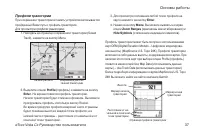
eTrex Vista Cx Руководство пользователя 37 Основы работы Профили траектории При сохранении траектории в память устройства записывается пройденный Вами путь и профиль траектории. Для просмотра профиля траектории: 1. Находясь на странице сохраненной траектории (Saved Track), нажмите на кнопку Menu. 2....
стр. 38 - Навигация по сохраненной траектории; дится первый
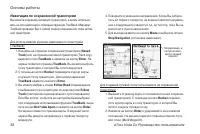
38 eTrex Vista Cx Руководство пользователя Основы работы Навигация по сохраненной траектории Вы можете сохранить активную траекторию, а затем использо-вать ее для навигации с помощью функции TracBack. Маршрут TracBack приведет Вас к самой старой сохраненной точке актив-ной траектории. Для использова...
стр. 39 - Создание и использование маршрутов; Для создания маршрута:; Пиктограмма
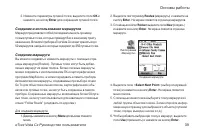
eTrex Vista Cx Руководство пользователя 39 Основы работы 3. Измените параметры путевой точки, выделите поле OK и нажмите на кнопку Enter для сохранения путевой точки. Создание и использование маршрутов Маршрут представляет собой последовательность промежу-точных путевых точек, которые приведут Вас к...
стр. 40 - Методы навигации к пункту назначения:; Навигация по маршруту; Для навигации по сохраненному маршруту:
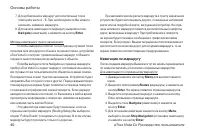
40 eTrex Vista Cx Руководство пользователя Основы работы 7. Для добавления в маршрут дополнительных точек повторите шаги 4 – 6. При необходимости Вы можете изменить название маршрута. 8. Для начала навигации по маршруту выделите поле Navigate (навигация) и нажмите на кнопку Enter . Методы навигации ...
стр. 42 - Редактирование маршрута; Для изменения названия маршрута:
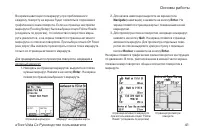
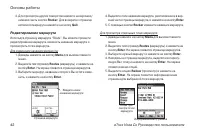
42 eTrex Vista Cx Руководство пользователя Основы работы 4. Для просмотра других поворотов нажмите на верхнюю/ нижнюю часть кнопки Rocker . Для возврата к странице активного маршрута нажмите на кнопку Quit . Редактирование маршрута Используя страницу маршрута “Route”, Вы можете провести редактирован...
стр. 43 - Для удаления маршрутов:; Использование опций страницы маршрута
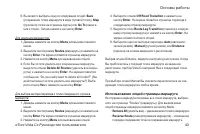
eTrex Vista Cx Руководство пользователя 43 Основы работы 6. Вы можете выбрать одну из следующих опций: Save (сохранение точки маршрута в виде путевой точки), Map (просмотр точки на странице карты) или Go To (навига- ция к точке). Затем нажмите на кнопку Enter . Для удаления маршрутов: 1. Дважды нажм...
стр. 44 - Profile; (профиль) – создание вертикального профиля; : Эта опция может быть использована; Copy Route
44 eTrex Vista Cx Руководство пользователя Основы работы • Profile (профиль) – создание вертикального профиля маршрута. ПРИМЕЧАНИЕ : Эта опция может быть использована только при наличии картографии Garmin MapSource U.S. Topo 24K. Более подробную информацию Вы можете найти на сайте www.garmin.com/car...
стр. 45 - Страница карты; ОСНОВНЫЕ СТРАНИЦЫ
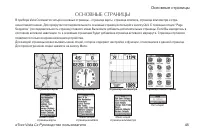
eTrex Vista Cx Руководство пользователя 45 Основные страницы Страница карты Страница компаса Страница главного меню Меню опций страницы карты Меню опций страницы компаса Нет опций Страница альтиметра Меню опций страницы альтиметра ОСНОВНЫЕ СТРАНИЦЫ В приборе Vista Cx имеется четыре основных страницы...
стр. 46 - Для вызова меню опций нажмите на кнопку Menu.; Multicolor/Single Color; (новое местоположение) – воспользуйтесь; GPS Elevation; Страница спутников
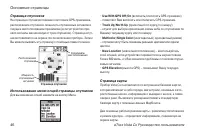
46 eTrex Vista Cx Руководство пользователя Основные страницы Страница спутников На странице спутников показано состояние GPS-приемника, расположение спутников, мощность спутниковых сигналов и текущее местоположение приемника (если устройство при-няло сигналы как минимум от трех спутников). Страница ...
стр. 47 - Для включения индикации полей данных на странице карты:; Поля данных
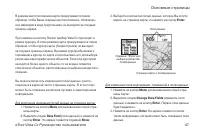
eTrex Vista Cx Руководство пользователя 47 Основные страницы В режиме местоположения карта прокручивается таким образом, чтобы Ваше текущее местоположение, обозначен-ное маркером в виде треугольника, не выходило за текущие границы экрана. При нажатии на кнопку Rocker прибор Vista Cx переходит в режи...
стр. 48 - Использование дополнительной картографии; Для просмотра информации о картах:; Изменение масштаба карты
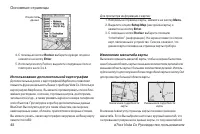
48 eTrex Vista Cx Руководство пользователя Основные страницы 4. С помощью кнопки Rocker выберите нужную опцию и нажмите на кнопку Enter . 5. Используя кнопку Rocker, выделите следующее поле и повторите шаги 3 и 4. Использование дополнительной картографии Дополнительные диски с картографией MapSource...
стр. 49 - Масштабная шкала; Ориентация карты; Имеются следующие опции:
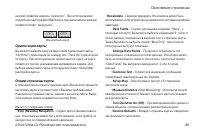
eTrex Vista Cx Руководство пользователя 49 Основные страницы шкалой появится надпись “overzoom”. При использовании подробной картографии MapSource под масштабной шкалой появится слово “mapsource”. Масштабная шкала Ориентация карты Вы можете выбрать одну из двух опций ориентации карты: “North Up” (ор...
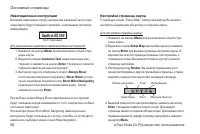
стр. 50 - Навигационные инструкции; Для разрешения индикации навигационных инструкций:; Настройка страницы карты; Для настройки страницы карты:
50 eTrex Vista Cx Руководство пользователя Основные страницы Навигационные инструкции Во время навигации к пункту назначения в верхней части стра-ницы карты будут показаны подсказки, содержащие полезную информацию. Текст подсказки Для разрешения индикации навигационных инструкций: 1. Нажмите на кноп...
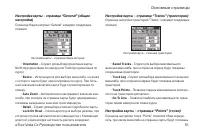
стр. 51 - Настройка карты – страница общих настроек; Настройка карты – страница “Tracks” (траектории); Настройка карты – страница траекторий; Настройка карты – страница “Points” (точки)
eTrex Vista Cx Руководство пользователя 51 Основные страницы Настройка карты – страница “General” (общие настройки) Страница общих настроек “General” содержит следующие позиции: Настройка карты – страница общих настроек • Orientation – Служит для выбора ориентации карты: North Up (ориентация по севе...
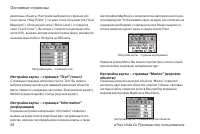
стр. 52 - Настройка карты – страница точек; Настройка карты – страница “Text” (текст); Настройка карты – страница информации
52 eTrex Vista Cx Руководство пользователя Основные страницы различные объекты. Настройки выбираются отдельно для точек карты (“Map Points”), путевых точек пользователя (“User Waypoints”), обозначений улиц (“Street Label”) и покрытия суши (“Land Cover”). Вы можете отключить индикацию объ-ектов (Off)...
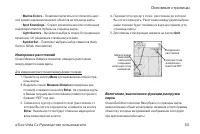
стр. 53 - Измерение расстояний; Для измерения расстояния между двумя точками:
eTrex Vista Cx Руководство пользователя 53 Основные страницы • Marine Colors – Позволяет включить или отключить цвет- ной режим индикации морских объектов на странице карты. • Spot Soundings – Служит для включения или отключения индикации отметок глубины на странице карты. • Light Sectors – Вы может...
стр. 54 - Для включения или отключения функции разгрузки карты:; Восстановление заводских настроек по умолчанию
54 eTrex Vista Cx Руководство пользователя Основные страницы Для включения или отключения функции разгрузки карты: 1. Нажмите на кнопку Menu для вызова меню опций стра- ницы карты. 2. Выделите опцию Turn Declutter On (включить разгрузку карты) и нажмите на кнопку Enter.ИЛИ Для отключения функции раз...
стр. 55 - Использование электронного компаса; Для включения или отключения электронного компаса:; и удерживайте ее в нажатом
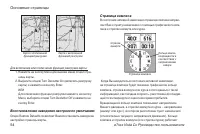
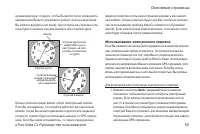
eTrex Vista Cx Руководство пользователя 55 Основные страницы независимо друг от друга, чтобы Вы могли легко определить направление Вашего движения и азимут пункта назначения. Вы можете выбрать настройку, при которой на странице ком-паса будет показана стрелка азимута или стрелка курса. Кольцо компас...
стр. 56 - Калибровка электронного компаса:
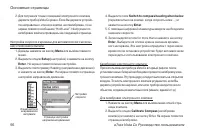
56 eTrex Vista Cx Руководство пользователя Основные страницы 2. Для получения точных показаний электронного компаса держите прибор Vista Cx ровно. Если Вы держите устройс-тво неправильно, или если компас неоткалиброван, то на экране появится сообщение “Hold Level”. Инструкции по калибровке компаса п...
стр. 57 - Для начала калибровки выделите; Start; и нажмите на кнопку; Нажмите на кнопку; врата на страницу компаса.; Опции страницы компаса; Sight ‘N Go
eTrex Vista Cx Руководство пользователя 57 Основные страницы 3. Для начала калибровки выделите поле Start и нажмите на кнопку Enter . Затем следуйте пока- занным на экране инструкциям, в которых Вам расскажут, как нужно держать и поворачивать устройство. С помощью сообщений “Just Right” (верная скор...
стр. 58 - Навигация “Sight ‘N Go”; Страница определения азимута на местности
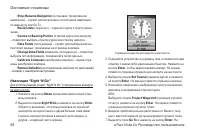
58 eTrex Vista Cx Руководство пользователя Основные страницы • Stop/Resume Navigation (остановка/ продолжение навигации) – служит для включения и отключения навигации по маршруту или Go To. • Recalculate (пересчет) – пересчет курса к пункту назна- чения. • Course or Bearing Pointer (стрелка курса ил...
стр. 59 - Страница проекции путевой точки; Для остановки навигации:; Menu; для вызова меню опций стра-; Stop Navigation; Использование стрелки курса или стрелки азимута; Стрелка азимута всегда показывает направление
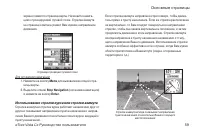
eTrex Vista Cx Руководство пользователя 59 Основные страницы экране появится страница карты. Начинайте навига-цию к проецируемой путевой точке. Стрелка азимута на странице компаса укажет Вам нужное направление движения. Страница проекции путевой точки Для остановки навигации: 1. Нажмите на кнопку Me...
стр. 60 - Для выбора стрелки курса или стрелки азимута:; для вызова меню опций; Bearing Pointer; в меню показана опция Bearing; Pointer; Выделите соответствующую опцию и нажмите на кнопку; поля данных
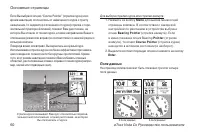
60 eTrex Vista Cx Руководство пользователя Основные страницы Если Вы выбрали опцию “Course Pointer” (стрелка курса) и во время навигации отклонились от намеченного курса к пункту назначения, то индикатор отклонения от курса (стрелка с гори-зонтальной пунктирной линией) покажет Вам расстояние, на кот...
стр. 61 - Для индикации полей данных на странице компаса:; Страница альтиметра
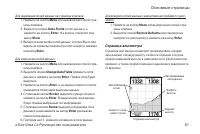
eTrex Vista Cx Руководство пользователя 61 Основные страницы Для индикации полей данных на странице компаса: 1. Нажмите на кнопку Menu для вызова меню опций стра- ницы компаса. 2. Выделите опцию Data Fields (поля данных) и нажмите на кнопку Enter . На экране появится под- меню Show . 3. Выберите кол...
стр. 62 - Опции страницы альтиметра; Меню опций страницы альтиметра
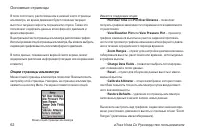
62 eTrex Vista Cx Руководство пользователя Основные страницы В поле состояния, расположенном в нижней части страницы альтиметра, во время движения будет показана текущая высота и текущая скорость подъема или спуска. Также это поле может содержать данные атмосферного давления и время измерения.В цент...
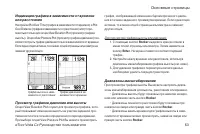
стр. 63 - Просмотр графиков давления или высоты; Для просмотра графика высоты или давления:; Диапазоны масштабирования; Rocker; График высоты в зави-
eTrex Vista Cx Руководство пользователя 63 Основные страницы Индикация графика в зависимости от времени или расстояния Настройки Plot Over Time (график в зависимости от времени) и Plot Over Distance (график в зависимости от расстояния) могут при-меняться только для опции View Elevation Plot (просмот...
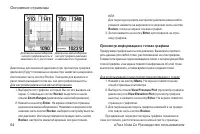
стр. 64 - Для настройки диапазонов масштабирования:; Просмотр информации о точках графика; Для использования опции просмотра информации о точках:
64 eTrex Vista Cx Руководство пользователя Основные страницы Диапазоны для значений давления (при просмотре графика давления) будут показаны на экране при нажатии на верхнюю или нижнюю часть кнопки Rocker. Значения для времени и расстояния вызываются так же, как для графиков высоты. Для настройки ди...
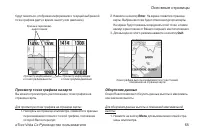
стр. 65 - Просмотр точек графика на карте; Для просмотра точек графика на странице карты:; Обнуление данных
eTrex Vista Cx Руководство пользователя 65 Основные страницы будут меняться, отображая информацию о текущей выбранной точке графика (дату и время, высоту или давление). Просмотр точек графика на карте Вы можете просмотреть расположение точек графика на странице карты. Для просмотра точек графика на ...
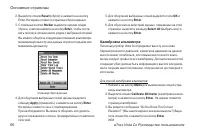
стр. 66 - Страница сброса данных; Калибровка альтиметра; Для ручной калибровки альтиметра:
66 eTrex Vista Cx Руководство пользователя Основные страницы 2. Выделите опцию Reset (сброс) и нажмите на кнопку Enter. На экране появится страница сброса данных. 3. С помощью кнопки Rocker выделите нужную опцию сброса, а затем нажмите на кнопку Enter , чтобы поста- вить галочку в окошке метки рядом...
стр. 67 - Изменение полей данных; Для изменения поля данных:; Страница путевого компьютера
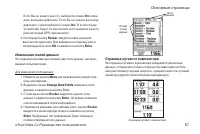
eTrex Vista Cx Руководство пользователя 67 Основные страницы Если Вы не знаете высоту, выберите опцию No и вве- дите значение давления. Если Вы не знаете величину давления, снова выберите опцию No . В этом случае устройство будет по умолчанию использовать высоту, рассчитанную GPS-приемником. 4. Испо...
стр. 68 - Меню опций страницы путевого компьютера; Вы можете использовать следующие опции:; Reset; (обнуление) – с помощью этой опции Вы можете; Big Numbers; выбора типа информации, показанной в полях данных.; Restore Defaults; – позволяет вернуть поля данных к заводским настройкам.
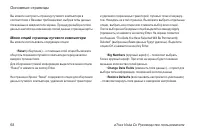
68 eTrex Vista Cx Руководство пользователя Основные страницы Вы можете настроить страницу путевого компьютера в соответствии с Вашими требованиями, выбрав типы данных, показанные в каждом поле экрана. Процедура выбора типов данных аналогична изменению полей данных страницы карты. Меню опций страницы...
стр. 69 - Главное меню; Траектории; Для вызова страницы траекторий:; ГЛАВНОЕ МЕНЮ
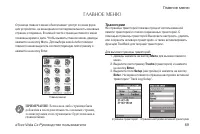
eTrex Vista Cx Руководство пользователя 69 Главное меню Страница главного меню обеспечивает доступ ко всем функ-ция устройства, не вошедшим в последовательность основных страниц и подменю. В нижней части страницы главного меню показаны время и дата. Чтобы вызвать главное меню, дважды нажмите на кноп...
стр. 70 - Опции страницы траектории; Wrap When Full; – позволяет выбрать режим, в котором; Record Method; (интервал) – запись траектории в соответствии с; Color; Страница маршрутов
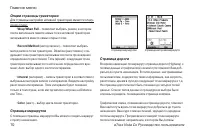
70 eTrex Vista Cx Руководство пользователя Главное меню Опции страницы траектории Для страницы настройки активной траектории имеются следу-ющие опции: • Wrap When Full – позволяет выбрать режим, в котором после заполнения памяти новые точки активной траектории записываются вместо самых старых точек....
стр. 71 - Чтобы использовать страницу дороги для навигации:; Меню настройки; Для вызова меню настройки:; Страница дороги
eTrex Vista Cx Руководство пользователя 71 Главное меню перемещаться, чтобы не сойти с нужного курса. С помощью кнопок зума In и Out Вы можете выбрать одно из пяти значений масштаба. Чтобы использовать страницу дороги для навигации: 1. Во время навигации вызовите на экран главное меню, выделите пикт...
стр. 72 - Системная настройка; Для вызова страницы системной настройки:; Опции страницы системной настройки
72 eTrex Vista Cx Руководство пользователя Главное меню (единицы измерения), “Heading” (формат направления), “Calibration” (калибровка), “Altimeter” (альтиметр), “Welcome Page” (страница-приветствие) и “Jumpmaster”.Ниже Вы найдете описание каждой из этих позиций. Системная настройка С помощью страни...
стр. 73 - Настройка дисплея; Для вызова страницы настройки дисплея:; Настройка звуковых сигналов; Для вызова страницы настройки звуковых сигналов:; Настройка последовательности страниц
eTrex Vista Cx Руководство пользователя 73 Главное меню Настройка дисплея С помощью страницы настройки дисплея (“Display Setup”) Вы можете выбрать цветовую палитру экрана для использования прибора в дневное или в ночное время. Также эта страница позволяет Вам настроить время отключения и уровень ярк...
стр. 74 - Для переноса страницы:; Настройка карты; Для использования страницы настройки расчета маршрутов:; Routing; кнопку; (опции следования по
74 eTrex Vista Cx Руководство пользователя Главное меню ПРИМЕЧАНИЕ : При добавлении страницы в после- довательность основных страниц эта страница больше не будет показана в главном меню. Для вызова страницы настройки последовательности страниц:Находясь на странице меню настройки, выделите пиктограмм...
стр. 75 - Опции для расчета маршрутов, проходящих по дорогам; Опции для расчета маршрутов,
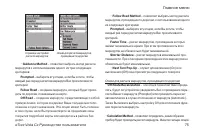
eTrex Vista Cx Руководство пользователя 75 Главное меню • Guidance Method – позволяет выбрать метод расчета маршрутов с использованием одного из трех следующих критериев: Prompted – выберите эту опцию, если Вы хотите, чтобы каждый раз перед расчетом маршрута Вас просили ввести критерий. Follow Road ...
стр. 76 - Настройка игры геокэшинг; Для вызова страницы настройки игры геокэшинг:; Настройка морских типов сигнализации; Для вызова страницы настройки морских типов сигнализации:
76 eTrex Vista Cx Руководство пользователя Главное меню Quickest Calculation – время расчета маршрута будет мини- мальным. При этом качество маршрута может быть не самым лучшим. Quick Calculation – процедура расчета маршрута займет большее время по сравнению с опцией “Quickest Calculation”, но при э...
стр. 77 - Настройка времени; Для вызова страницы настройки времени:; Настройка единиц измерения; Для вызова страницы настройки единиц измерения:
eTrex Vista Cx Руководство пользователя 77 Главное меню • Anchor Drag Alarm (сигнализация дрейфа от места стоянки) – настройка сигнализации, которая срабатывает в том случае, если Вы удалитесь от места стоянки на расстояние, превыша-ющее заданную величину.• Off Course Alarm (сигнализация отклонения ...
стр. 78 - Настройка формата направления; : Мы рекомендуем изменять эти; Для вызова страницы настройки формата направления:; Калибровка; Для калибровки компаса:; Настройка альтиметра; Для настройки альтиметра:
78 eTrex Vista Cx Руководство пользователя Главное меню Настройка формата направления Страница “Heading Setup” позволяет Вам выбрать формат направления движения и тип эталонного направления севера, используемого для расчета Вашего направления движения. ПРИМЕЧАНИЕ : Мы рекомендуем изменять эти настро...
стр. 79 - Настройка страницы-приветствия; Для вызова страницы настройки страницы-приветствия:; Добавление сообщения на страницу-приветствие
eTrex Vista Cx Руководство пользователя 79 Главное меню 2. Выделите поле Auto Calibration (автоматическая калибровка) и нажмите на кнопку Enter для выбора опции On или Off . При выборе опции On показания высоты будут автоматически корректироваться с помо-щью GPS-приемника. 3. Выделите поле Barometer...
стр. 80 - Сообщение на странице-приветствии; Настройка функции “Jumpmaster”; Для вызова функции Jumpmaster:; Настройка функции Jumpmaster; Для настройки типа прыжка:; Jump Type
80 eTrex Vista Cx Руководство пользователя Главное меню Сообщение на странице-приветствии 3. Выключите устройство и включите его снова для про- смотра Вашего сообщения. Настройка функции “Jumpmaster” Функция “Jumpmaster” предназначена для опытных парашю-тистов. Список аббревиатур и сокращений, испол...
стр. 81 - Для выбора точки приземления:; Desired Impact Point; Настройка параметров ветра
eTrex Vista Cx Руководство пользователя 81 Главное меню Для всех типов прыжков должна быть задана точка DIP (желаемая точка приземления). Это может быть путевая точка, хранящаяся в памяти прибора, или другое местопо-ложение из меню поиска. Для выбора точки приземления: 1. Выделите поле Desired Impac...
стр. 82 - Настройка постоянных; Для использования страницы настройки параметров ветра:; Clear All; Для ввода значений «переднего рывка» и курса до точки HARP:; Forward Throw; Настройка постоянных величин
82 eTrex Vista Cx Руководство пользователя Главное меню Настройка постоянных величин ранными Национальным управлением по исследованию океанов и атмосферы (NOAA). Также эти данные могут быть получены специальной командой поддержки, наблюдающей за курсом шара-пилота, выпущенного с земли в точке DIP (ж...
стр. 83 - Для использования страницы настройки постоянных величин:
eTrex Vista Cx Руководство пользователя 83 Главное меню Параметры “K” могут быть заданы для различных типов прыжков. В прыжках HAHO используется значение “K-open”, а в прыжках HALO – “K-open” и “K-freefall”. В статичных прыж-ках (“Static”) применяется значение K-static. Параметры “K” определяются на...
стр. 84 - Для использования календаря:
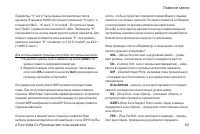
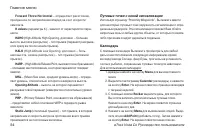
84 eTrex Vista Cx Руководство пользователя Главное меню Forward Throw Horizontal – определяет расстояние, пройденное по направлению вперед за счет скорости самолета. K values (параметры К) – зависят от характеристик пара- шюта. HAHO (High Altitude High Opening, дословно – большая высота, высокое рас...
стр. 85 - Калькулятор; Для использования калькулятора:; Секундомер; Для использования секундомера:; Меню опций
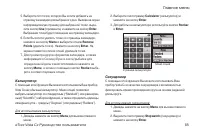
eTrex Vista Cx Руководство пользователя 85 Главное меню 5. Выберите тип точки, которую Вы хотите добавить на страницу календаря для выбранного дня. Вызвав на экран информационную страницу для выбранной точки, выде-лите кнопку Use (применить) и нажмите на кнопку Enter . Выбранная точка будет помещена...
стр. 86 - Информация о Солнце и Луне
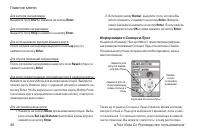
86 eTrex Vista Cx Руководство пользователя Главное меню Для запуска секундомера: Выделите поле Start и нажмите на кнопку Enter . Для остановки секундомера: Выделите поле Stop и нажмите на кнопку Enter . Для использования функции времени круга: После запуска секундомера выделите поле Lap (круг) и наж...
стр. 87 - Информация об охоте и рыбалке
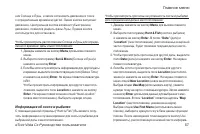
eTrex Vista Cx Руководство пользователя 87 Главное меню ния Солнца и Луны, а затем остановить движение в точке с определенным временем/датой. Левая кнопка запускает движение. Центральная кнопка включает убыстренное движение, позволяя увидеть фазы Луны. Правая кнопка используется для остановки. Чтобы...
стр. 88 - Для выбора и запуска игры:; Меню игр
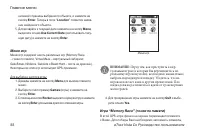
88 eTrex Vista Cx Руководство пользователя Главное меню ционной страницы выбранного объекта, и нажмите на кнопку Enter . Теперь в поле “ Location ” появится назва- ние найденного объекта. 5. Для возврата к текущей дате нажмите на кнопку Menu , выделите опцию Use Current Date (использовать теку- щую ...
стр. 89 - Для настройки размера сетки или квадрата:; Игра “Virtua Maze” (виртуальный лабиринт); ПОЛЕЗНЫЙ СОВЕТ; : Для включения режима
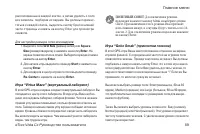
eTrex Vista Cx Руководство пользователя 89 Главное меню расположенные в каждой клетке, а затем удалить с поля все символы, подбирая их парами. Вы должны перемес-титься к каждой клетке, выделить кнопку Open в нижней части страницы и нажать на кнопку Enter для просмотра символа. Для настройки размера ...
стр. 90 - Игра “Nibbons”; Для игры в «Охоту на дракона»:; Beast Hunt; дракона) и нажмите на кнопку; . На экране появится
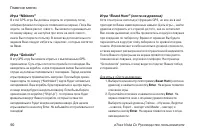
90 eTrex Vista Cx Руководство пользователя Главное меню Игра “Nibbons” В этой GPS-игре Вы должны ходить по игровому полю, собирая флажки по мере их появления на экране. Пока Вы ходите, за Вами растет «хвост». Вы можете перемещаться по всему экрану, не наступая при этом на свой «хвост», иначе Вы поте...
стр. 91 - ПРИЛОЖЕНИЕ; Эксплуатационные характеристики
eTrex Vista Cx Руководство пользователя 91 Приложение 3. Выберите нужную опцию: Extended (расширенная видимость) или Limited (ограниченная видимость). Для начала игры нажмите на кнопку Enter . 4. Для перепрыгивания с платформы на платформу используйте кнопку Rocker . Если Вы оказываетесь на заштрихо...
стр. 92 - Характеристики питания; тока или адаптер PC/USB; Дополнительные аксессуары; : Аксессуары Garmin были разработаны
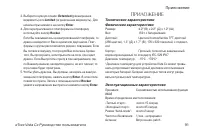
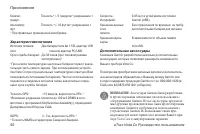
92 eTrex Vista Cx Руководство пользователя Приложение Компас: Точность +/- 5 градусов*; разрешение 1 градус.Альтиметр: Точность +/- 10 футов*; разрешение 1 фут* При правильно проведенной калибровке. Характеристики питания Источник питания: Две батареи типа АА 1.5 В, адаптер 12 В пост. тока или адапт...
стр. 93 - Опции полей данных
eTrex Vista Cx Руководство пользователя 93 Приложение Навигационный комплект для автомобиля – Включает в себя оборудование и картографию для использования прибора Vista Cx в автомобиле.Адаптер прикуривателя 12 В пост. тока – Позволяет использовать автомобильный прикуриватель в качестве источника пит...
стр. 95 - Подключение прибора Vista Cx к компьютеру; : Перед подключением кабеля USB; Для подключения прибора Vista Cx к компьютеру:
eTrex Vista Cx Руководство пользователя 95 Приложение Time of Day (время суток) – Текущее время и дата. Может быть показано в 12- или 24-часовом формате для местного часового пояса или для пояса UTC (Всеобщего Скоординиро-ванного Времени). To Course – Направление, в котором Вы должны двигаться, чтоб...
стр. 96 - Информация о драйверах USB; WAAS и EGNOS; – это два провайдера услуг, которые соот-
96 eTrex Vista Cx Руководство пользователя Приложение Информация о драйверах USB Драйверы USB инсталлируются автоматически во время уста-новки программного обеспечения MapSource Trip and Waypoint Manager, входящего в комплект прибора Vista Cx. При первом подключении устройства Vista Cx к USB-порту к...
стр. 97 - Что такое геодезическая система?; Для настройки Loran TD с помощью меню настройки:; для вызова главного; выделите пиктограмму; Setup; вится меню настройки.
eTrex Vista Cx Руководство пользователя 97 Приложение ника SBAS. В некоторых случаях использование функции WAAS может ухудшить точность GPS-приемника. Поэтому при активизации функции WAAS в Вашем GPS-приемнике устройство автоматически выберет метод, обеспечивающий максимальную точность. Более подроб...
стр. 99 - месяцев; месяцев
eTrex Vista Cx Руководство пользователя 99 Приложение Модель: Дата продажи: Серийный номер: Гарантийный период: Печать продающей организации Подпись ______________________ Внимание! • Убедитесь, что гарантийный талон заполнен полностью, содержит оригиналь- ные печати продающей организации, серийный ...
стр. 100 - любого происхождения,; Гарантийное обслуживание производится по адресу:
100 eTrex Vista Cx Руководство пользователя Приложение Если в течение гарантийного периода в изделии появляется дефект по причине его несовершенной конструк-ции, недостаточной квалификации изготовления или некачественных материалов, мы гарантируем выполне-ние бесплатного гарантийного ремонта (замены...
стр. 101 - Название
eTrex Vista Cx Руководство пользователя 101 Приложение СЕРВИСНЫЕ ЦЕНТРЫ Название Область, Регион Координаты компании край Навиком Московская Центральный 115407, г. Москва, ул. Речников д. 7, стр. 17, тел: +7(495)730-2140; +7(495) 786-6505 Навигатор-Владивосток Приморский Дальневосточный +7 (4232) 21...