стр. 2 - Содержание; Начало работы
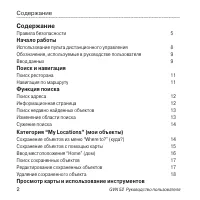
2 GVN 52 Руководство пользователя Содержание Содержание Правила безопасности 5 Начало работы Использование пульта дистанционного управления 8 Обозначения, используемые в руководстве пользователя 9 Ввод данных 9 Поиск и навигация Поиск ресторана 11 Навигация по маршруту 11 Функция поиска Поиск адреса...
стр. 3 - Создание и редактирование маршрутов
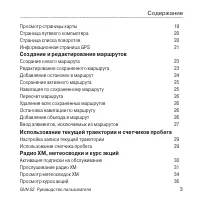
GVN 52 Руководство пользователя 3 Содержание Просмотр страницы карты 19 Страница путевого компьютера 20 Страница списка поворотов 20 Информационная страница GPS 21 Создание и редактирование маршрутов Создание нового маршрута 23 Редактирование сохраненного маршрута 23 Добавление остановок в маршрут 2...
стр. 4 - Информация о дорожном движении
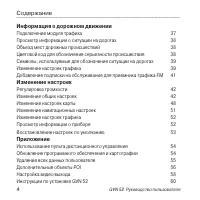
4 GVN 52 Руководство пользователя Содержание Информация о дорожном движении Подключение модуля трафика 37 Просмотр информации о ситуации на дорогах 38 Объезд мест дорожных происшествий 38 Цветовой код для обозначения серьезности происшествия 38 Символы, используемые для обозначения ситуации на дорог...
стр. 5 - Технические характеристики; Правила безопасности; ВНИмаНИе
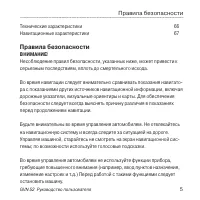
GVN 52 Руководство пользователя 5 Правила безопасности Технические характеристики 66 Навигационные характеристики 67 Правила безопасности ВНИмаНИе ! Несоблюдение правил безопасности, указанных ниже, может привести к серьезным последствиям, вплоть до смертельного исхода. Во время навигации следует вн...
стр. 6 - : Данный продукт, его упаковка и компоненты содержат
6 GVN 52 Руководство пользователя Правила безопасности ВНИмаНИе : Данный продукт, его упаковка и компоненты содержат химические вещества, которые, согласно информации штата Калифорния, могут явиться причиной рака, врожденных дефектов или заболеваний репродуктивной системы. Это предупреждение дано в ...
стр. 7 - Важная информация
GVN 52 Руководство пользователя 7 Правила безопасности повлияет на точность и работу всего GPS оборудования. Несмотря на то, что навигационная система является точным навигационным прибором, любой навигатор может быть неправильно использован или интерпретиро-ван, что делает его опасным. Важная инфор...
стр. 8 - Использование пульта дистанционного управления
8 GVN 52 Руководство пользователя Начало работы Начало работы Использование пульта дистанционного управления Ваша новая навигационная система поставляется с пультом дистанци-онного управления. Перед началом использования вставьте в пульт две батареи типа «ААА». Вам не нужно направлять пульт в какую-...
стр. 9 - – воспроизведение или остановка XM при использовании музыкально-; Обозначения, используемые в руководстве пользователя
GVN 52 Руководство пользователя 9 Начало работы (0) – воспроизведение или остановка XM при использовании музыкально- го плеера XM. Обозначения, используемые в руководстве пользователя Когда Вас просят «нажать» что-либо, Вы должны нажать на соответствую-щую кнопку пульта дистанционного управления. Ес...
стр. 11 - Поиск и навигация; Поиск и Навигация; Поиск ресторана
GVN 52 Руководство пользователя 11 Поиск и навигация Поиск и Навигация Для поиска объекта и навигации к нему выполните инструкции, приведен-ные на двух следующих страницах. Выбирайте опции с помощью пульта дистанционного управления. Поиск ресторана 1. Выберите позицию Where To? (куда?).2. Выберите п...
стр. 12 - Функция поиска; ФуНкция Поиска; Поиск адреса; Для создания маршрута к выбранному объекту выберите поле Go To.; Insert in Current Route; вить данный объект в маршрут в качестве следующей остановки.
12 GVN 52 Руководство пользователя Функция поиска ФуНкция Поиска Поиск адреса 1. Находясь на странице меню, выберите позиции Where To? (куда?) и Address (адрес). 2. Выберите штат. Затем выберите поле Search All Cities (искать во всех городах) или Select City (выбрать город). 3. Введите номер дома и ...
стр. 13 - Add As Favorite; (добавить в список любимых объектов) – используется; Find Near Point; (поиск около точки) – поиск другого объекта около данного; Browse Map; Поиск недавно найденных объектов; Выберите нужный объект из результирующего списка поиска.; Изменение области поиска; Находясь на странице с результирующим списком поиска, выберите
GVN 52 Руководство пользователя 13 Функция поиска • Add As Favorite (добавить в список любимых объектов) – используется для добавления данного объекта в список любимых объектов. • Find Near Point (поиск около точки) – поиск другого объекта около данного местоположения.• Browse Map (просмотр карты) –...
стр. 14 - My Locations; Сужение поиска
14 GVN 52 Руководство пользователя My Locations Сужение поиска Вы можете сузить поиск путем ввода названия искомого объекта (частично или полностью). 1. Находясь на странице с результирующим списком поиска, выберите поле Spell (ввод названия). 2. Введите название объекта (частично или полностью). На...
стр. 15 - Сохранение объектов с помощью карты; Сохранение текущего местоположения
GVN 52 Руководство пользователя 15 My Locations сохраненных объектов или по началу навигации к сохраненному объекту приведены на стр. 14. Сохранение объектов с помощью карты Вы можете сохранить любой объект, показанный на карте, в списке люби-мых объектов. Для этого выберите на странице карты объект...
стр. 16 - • Если Вы выберете на карте какой-либо отмеченный объект (напри-; ПОЛЕЗНЫЙ СОВЕТ; : Если в верхнем левом углу экрана появилась
16 GVN 52 Руководство пользователя My Locations • Если Вы выберете на карте какой-либо отмеченный объект (напри- мер, парк, учреждение или адрес), то на экране появится информационная страница. Для сохранения объекта выберите позиции Advanced (дополни-тельно) > Add As Favorite (добавить в список ...
стр. 17 - Поиск сохраненных объектов; Name; ную на экране клавиатуру.; Location
GVN 52 Руководство пользователя 17 My Locations Поиск сохраненных объектов Нажмите на кнопку Menu и выберите позицию Where to? (куда?) 1. Выберите поле My Locations (мои объекты).2. Выберите поле Favorites (любимые объекты).3. Выберите нужный объект в списке. Редактирование сохраненных объектов Дваж...
стр. 18 - Symbol; (символ) – выберите символ, с помощью которого объект будет; Удаление сохраненного объекта; By Selection; длежащих к одной категории.; Delete All; любимых объектов “Favorites”.
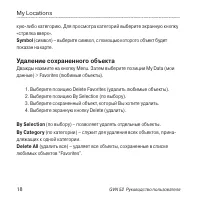
18 GVN 52 Руководство пользователя My Locations кую-либо категорию. Для просмотра категорий выберите экранную кнопку «стрелка вверх». Symbol (символ) – выберите символ, с помощью которого объект будет показан на карте. Удаление сохраненного объекта Дважды нажмите на кнопку Menu. Затем выберите позиц...
стр. 19 - Просмотр карты и использование инструментов; Просмотр карты и исПользоваНие; Просмотр страницы карты; Рекомендации по прокрутке карты:
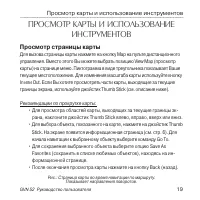
GVN 52 Руководство пользователя 19 Просмотр карты и использование инструментов Просмотр карты и исПользоваНие иНструмеНтов Просмотр страницы карты Для вызова страницы карты нажмите на кнопку Map на пульте дистанционного управления. Вместо этого Вы можете выбрать позицию View Map (просмотр карты) на ...
стр. 20 - Страница путевого компьютера; Страница списка поворотов
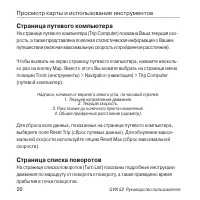
20 GVN 52 Руководство пользователя Просмотр карты и использование инструментов Страница путевого компьютера На странице путевого компьютера (Trip Computer) показана Ваша текущая ско-рость, а также представлена полезная статистическая информация о Вашем путешествии (включая максимальную скорость и пр...
стр. 21 - Информационная страница GPS
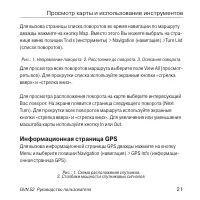
GVN 52 Руководство пользователя 21 Просмотр карты и использование инструментов Для вызова страницы списка поворотов во время навигации по маршруту дважды нажмите на кнопку Map. Вместо этого Вы можете выбрать на стра-нице меню позиции Tools (инструменты) > Navigation (навигация) >Turn List (спи...
стр. 22 - Настройки GPS; Use Indoors; (использование в закрытом помещении) – выберите опцию; Set Position; – служит для включения или отключения функции WAAS/
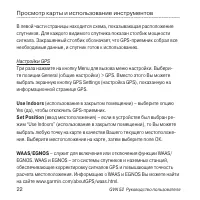
22 GVN 52 Руководство пользователя Просмотр карты и использование инструментов В левой части страницы находится схема, показывающая расположение спутников. Для каждого видимого спутника показан столбик мощности сигнала. Закрашенный столбик обозначает, что GPS-приемник собрал все необходимые данные, ...
стр. 23 - создаНие и редактироваНие маршрутов; Создание нового маршрута; Для добавления остановки в маршрут выберите опцию Yes и поле; Редактирование сохраненного маршрута
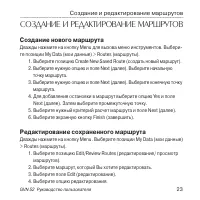
GVN 52 Руководство пользователя 23 Создание и редактирование маршрутов создаНие и редактироваНие маршрутов Создание нового маршрута Дважды нажмите на кнопку Menu для вызова меню инструментов. Выбери-те позиции My Data (мои данные) > Routes (маршруты). 1. Выберите позицию Create New Saved Route (с...
стр. 24 - Rename; используя показанную на экране клавиатуру.; Change Preference; Добавление остановок в маршрут
24 GVN 52 Руководство пользователя Создание и редактирование маршрутов Rename (изменение названия) – введите новое название маршрута, используя показанную на экране клавиатуру. Edit/Review Points (редактирование/просмотр точек) – позволяет добавить, удалить, переместить и просмотреть точки маршрута....
стр. 25 - Выберите место маршрута, в которое Вы хотите добавить промежу-; Auto Arrange; выберите опцию Remove.; Сохранение активного маршрута; Дважды нажмите на кнопку Menu и выберите позиции My Data (мои дан-
GVN 52 Руководство пользователя 25 Создание и редактирование маршрутов 3. Выберите место маршрута, в которое Вы хотите добавить промежу- точную точку. 4. Проведите поиск точки, которую Вы хотите добавить.5. Добавьте все необходимые точки. После окончания выберите поле Done (завершить). Auto Arrange ...
стр. 26 - Пересчет маршрута
26 GVN 52 Руководство пользователя Создание и редактирование маршрутов ные) > Routes (маршруты) > Navigate Saved Route (навигация по сохра-ненному маршруту). Затем выберите маршрут, по которому Вы хотите перемещаться. Пересчет маршрута Дважды нажмите на кнопку Menu и выберите позиции My Data (...
стр. 27 - Detour by Traffic Event on Route; (объезд дорожного происшествия на; Remove All Detours; (удаление всех объездов) – служит для удаления всех; Ввод элементов, исключаемых из маршрутов
GVN 52 Руководство пользователя 27 Создание и редактирование маршрутов miles. Навигационная система проведет пересчет маршрута для следую-щих двух миль (если это возможно). Detour by Road(s) In Route (объезд дороги (дорог) в составе маршрута) – выберите дороги, входящие в состав маршрута, которые Вы...
стр. 28 - Ввод пользовательских элементов, исключаемых из маршрутов
28 GVN 52 Руководство пользователя Создание и редактирование маршрутов Ввод пользовательских элементов, исключаемых из маршрутов Вы можете ввести конкретные области и дороги, которые Вы не хотите включать в маршруты. Находясь в меню “Avoidance Setup” (настройка эле-ментов, исключаемых из маршрутов),...
стр. 29 - Использование траектории и счетчиков; исПользоваНие текущей траектории; Настройка записи текущей траектории; Recording; (запись) – включение или отключение записи текущей траектории.; Percentage Full; (процент заполнения) – показывает процент заполнения; Map Display; (просмотр на карте) – служит для просмотра текущей траектории; Использование счетчика пробега
GVN 52 Руководство пользователя 29 Использование траектории и счетчиков исПользоваНие текущей траектории и счетчиков Пробега Настройка записи текущей траектории Во время перемещения навигатор записывает Вашу траекторию. Дважды нажмите на кнопку Menu и выберите позиции My Data (мои данные) > Track...
стр. 30 - Радио ХМ; радио XM, метеосводки и курс акций; активация подписки на обслуживание
30 GVN 52 Руководство пользователя Радио ХМ Name (название) – ввод нового названия. Distance (расстояние) – обнуление показаний счетчика пробега. Active (активировать) – включение или выключение счетчика пробега. радио XM, метеосводки и курс акций активация подписки на обслуживание Если Вы приобрели...
стр. 31 - Прослушивание радио Хм; ПРИМЕЧАНИЕ; : Для прослушивания радио ХМ Вам необходима; Выберите позицию; My XM; для сохранения или просмотра любимых кана-; Browse
GVN 52 Руководство пользователя 31 Радио ХМ Прослушивание радио Хм ПРИМЕЧАНИЕ : Для прослушивания радио ХМ Вам необходима антенна ХМ и подписка на использование радио ХМ. Функция прослушивания радио ХМ имеется только в американской версии прибора. 1. Выберите позицию Tools (инструменты).2. Выберите ...
стр. 32 - Browse by Category; Сохранение канала
32 GVN 52 Руководство пользователя Радио ХМ Выберите позицию Play/Stop (воспроизведение/стоп) для включения или отключения радио ХМ. Сохранение любимых каналов в памяти устройства 1. Выберите позицию My XM.2. Выберите позицию Add Preset (сохранить канал).3. Выберите позицию Current Channel (текущий ...
стр. 33 - Сохранение любимых исполнителей
GVN 52 Руководство пользователя 33 Радио ХМ XM1, 2 и 3 В системе предусмотрено три набора сохраняемых каналов: ХМ1, ХМ2 и ХМ3. В каждом наборе Вы можете сохранять 6 любимых каналов и любое ко-личество исполнителей. Например, мама может записывать свои любимые каналы в ХМ1, а папа сохранять любимые к...
стр. 34 - Просмотр метеосводок Хм; : Для приема информации о трафике и метео-; : В некоторых случаях для приема метеосводки; Прием информации о текущих погодных условиях
34 GVN 52 Руководство пользователя Радио ХМ ки начнет воспроизведение песни исполнителя из Вашего списка. После окончания песни устройство начнет поиск другого исполнителя из списка. 1. Выберите позицию Scan (сканирование).2. Выберите позицию Artists (исполнители). Просмотр метеосводок Хм Дважды наж...
стр. 35 - опрогноза для ближайшего города.
GVN 52 Руководство пользователя 35 Радио ХМ 2. Введите название города и выберите Done (завершить).3. Выберите нужный город. На экране появится список ближайших источников метеорологической информации. Выберите любую позицию для получения более подробной метеосводки. 4. Выберите позицию Forecast (пр...
стр. 36 - Просмотр метеорологической карты; Просмотр курса акций
36 GVN 52 Руководство пользователя Радио ХМ Просмотр метеорологической карты Дважды нажмите на кнопку Menu. Затем выберите позиции Weather (погода) > View On Map (просмотр на карте). На экране появится карта Вашего текущего местоположения с текущими погодными условиями. При необходимости Вы может...
стр. 37 - иНФормация о дорожНом движеНии; Подключение модуля трафика
GVN 52 Руководство пользователя 37 Информация о дорожном движении иНФормация о дорожНом движеНии С помощью дополнительного приемника сводок дорожного движения FM Traffic Receiver или антенны XM Ваша навигационная система может получать и использовать информацию о ситуации на дорогах. При приеме сооб...
стр. 38 - Просмотр информации о ситуации на дорогах
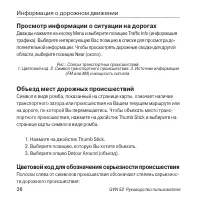
38 GVN 52 Руководство пользователя Информация о дорожном движении Просмотр информации о ситуации на дорогах Дважды нажмите на кнопку Menu и выберите позицию Traffic Info (информация трафика). Выберите интересующую Вас позицию в списке для просмотра до-полнительной информации. Чтобы просмотреть дорож...
стр. 39 - Символы, используемые для обозначения ситуации
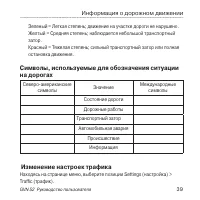
GVN 52 Руководство пользователя 39 Информация о дорожном движении Зеленый = Легкая степень; движение на участке дороги не нарушено. Желтый = Средняя степень; наблюдается небольшой транспортный затор. Красный = Тяжелая степень; сильный транспортный затор или полная остановка движения. Символы, исполь...
стр. 40 - Subscriptions; (подписка на обслуживание) – просмотр подписок на; Symbols on Map; (серьезность дорожного происшествия) – выбор
40 GVN 52 Руководство пользователя Информация о дорожном движении Subscriptions (подписка на обслуживание) – просмотр подписок на обслуживание. Если к Вашей навигационной системе подключен приемник сводок дорожного движения FM, выберите опцию FM Traffic Subscriptions для просмотра Ваших подписок. Вы...
стр. 41 - Audio Notification; (звуковое оповещение) – включение или отключение; Avoid Traffic; (исключение мест дорожных происшествий из маршрута); Добавление подписки на обслуживание для прием-
GVN 52 Руководство пользователя 41 Информация о дорожном движении Audio Notification (звуковое оповещение) – включение или отключение звукового сигнала, предупреждающего Вас о дорожном происшествии на маршруте или дороге, по которой Вы перемещаетесь. Avoid Traffic (исключение мест дорожных происшест...
стр. 42 - Изменение настроек; измеНеНие Настроек; Регулировка громкости; Изменение настроек GPS
42 GVN 52 Руководство пользователя Изменение настроек измеНеНие Настроек Регулировка громкости Нажмите на кнопку Menu для вызова страницы меню. Затем выберите позицию Volume (громкость). Для изменения уровня громкости используй-те экранные кнопки “+” и “-“. Для отключения звука выберите опцию Mute (...
стр. 43 - Voice Language; (язык голосовых сообщений) – позволяет выбрать язык; : После изменения настройки “Voice Language”; Text Language; (язык текста) – служит для выбора языка всех текстовых
GVN 52 Руководство пользователя 43 Изменение настроек Voice Language (язык голосовых сообщений) – позволяет выбрать язык для всех голосовых подсказок и сообщений. Выберите нужный голос и затем выберите поле OK. Вы можете использовать два различных типа голосов: TTS (text-to-speech – чтение текста) и...
стр. 44 - Speech Rate; (скорость речи) – позволяет настроить скорость голосовых; Input Type; (тип ввода) – служит для выбора клавиатуры English Only (только; Entry Type; (тип ввода) – позволяет выбрать клавиатуру ABCDEF или QWERTY.; Guidance; (навигационные инструкции) – служит для включения голосовых; Attention Tone
44 GVN 52 Руководство пользователя Изменение настроек Speech Rate (скорость речи) – позволяет настроить скорость голосовых сообщений. Изменение настройки клавиатуры Три раза нажмите на кнопку Menu. Выберите позиции General (общие настройки) > Keyboard (клавиатура). Input Type (тип ввода) – служит...
стр. 45 - Touch Screen Tone; (сигнал при касании сенсорного экрана) – служит для; Keypress Tone; (громкость в зависимости от скорости) – с; Proximity Alerts; Изменение настроек времени
GVN 52 Руководство пользователя 45 Изменение настроек Touch Screen Tone (сигнал при касании сенсорного экрана) – служит для включения или отключения звукового сигнала, выдаваемого каждый раз при выборе опций на экране. Keypress Tone (сигнал при нажатии на кнопки) – используется для вклю- чения или о...
стр. 46 - Time Zone; Выбор единиц измерения
46 GVN 52 Руководство пользователя Изменение настроек Time Zone (часовой пояс) – выбор часового пояса. Time Format (формат времени) – выбор 12 или 24-часового формата времени. Daylight Savings (поправки при переходе на летнее/зимнее время) – поп- равки могут быть включены (Yes), отключены (No) или н...
стр. 47 - Изменение настройки координат; Position Format; (формат местоположения) – позволяет выбрать формат; Map Datum; Настройка полярности глушения аудио выхода
GVN 52 Руководство пользователя 47 Изменение настроек Изменение настройки координат Три раза нажмите на кнопку Menu. Выберите позиции General (общие настройки) > Coordinates (координаты). Position Format (формат местоположения) – позволяет выбрать формат местоположения, используемый в устройстве....
стр. 48 - : Эта настройка используется только для радио-; Изменение настроек карты; Map Detail; (подробность карты) – позволяет определить количество; Orientation; (ориентация) – служит для выбора ориентации страницы; D North Up
48 GVN 52 Руководство пользователя Изменение настроек ПРИМЕЧАНИЕ : Эта настройка используется только для радио- приемников, которые могут переключаться на выход “Aux” при получении внешнего сигнала. Изменение настроек карты Три раза нажмите на кнопку Menu. Выберите позицию Map (карта). Map Detail (п...
стр. 49 - Color Mode; жения линии маршрута.; Dim Roads
GVN 52 Руководство пользователя 49 Изменение настроек Color Mode (цветовой режим) – позволяет выбрать одну из следующих оп- ций: Day (дневной режим) – яркий фон, Night (ночной режим) – черный фон или Auto (автоматический режим) – автоматическое переключение режима в зависимости от времени суток. Aut...
стр. 50 - Повторите эту процедуру для остальных полей данных. После окон-; Text Size
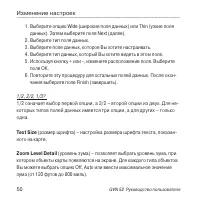
50 GVN 52 Руководство пользователя Изменение настроек 1. Выберите опцию Wide (широкие поля данных) или Thin (узкие поля данных). Затем выберите поле Next (далее). 2. Выберите тип поля данных.3. Выберите поле данных, которое Вы хотите настраивать.4. Выберите тип данных, который Вы хотите видеть в это...
стр. 51 - : Чем выше подробность карты, тем большее; Detail Maps; (подробные карты) – служит для включения и отключения; Изменение навигационных настроек; Vehicle; используемого при расчете Вашего маршрута.; Ask Preferences; (запрос информации о критерии расчета маршрута); Off-Route Recalculation
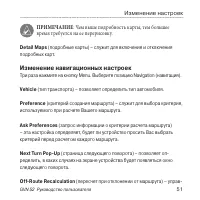
GVN 52 Руководство пользователя 51 Изменение настроек ПРИМЕЧАНИЕ : Чем выше подробность карты, тем большее время требуется на ее перерисовку. Detail Maps (подробные карты) – служит для включения и отключения подробных карт. Изменение навигационных настроек Три раза нажмите на кнопку Menu. Выберите п...
стр. 52 - Continuous Auto Routing; (непрерывный автоматический расчет маршру-; Avoidance Setup; Изменение настроек трафика
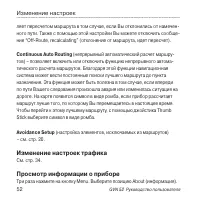
52 GVN 52 Руководство пользователя Изменение настроек ляет пересчетом маршрута в том случае, если Вы отклонились от намечен-ного пути. Также с помощью этой настройки Вы можете отключить сообще-ние “Off-Route, recalculating” (отклонение от маршрута, идет пересчет). Continuous Auto Routing (непрерывны...
стр. 53 - Software; (программное обеспечение) – позволяет просмотреть версию; (подробные карты) – просмотр информации о загруженных в; FM Traffic Receiver; – если к Вашей навигационной системе подключена антенна ХМ, то Вы; Восстановление настроек по умолчанию
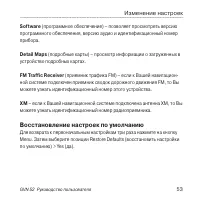
GVN 52 Руководство пользователя 53 Изменение настроек Software (программное обеспечение) – позволяет просмотреть версию программного обеспечения, версию аудио и идентификационный номер прибора. Detail Maps (подробные карты) – просмотр информации о загруженных в устройство подробных картах. FM Traffi...
стр. 54 - Приложение; ПриложеНие; Нажмите на джойстик Thumb Stick и на кнопку 0 на пульте и удержи-; Обновление программного обеспечения и картографии; Для обновления навигационного программного обеспечения:
54 GVN 52 Руководство пользователя Приложение ПриложеНие Использование пульта дистанционного управления Пульт дистанционного управления работает от 2 батарей типа «ААА». Не сме-шивайте новые и старые батареи. Если пульт перестал работать, установите в него новые батареи. Если это не помогло решить п...
стр. 55 - ем навигационной системы.; Удаление всех данных пользователя
GVN 52 Руководство пользователя 55 Приложение 2. Щелкните Additional Software (дополнительное программное обес- печение). 3. Выберите в списке приборов GVN 52.4. Щелкните Download (загрузить) рядом с программным обеспечени- ем навигационной системы. 5. Прочитайте условия соглашения и согласитесь с н...
стр. 56 - : После удаления данные пользователя не могут быть; Для удаления всех данных пользователя:; Дополнительные объекты POI (Points of Interest); ВНИМАНИЕ; : Компания Garmin не несет ответственности за
56 GVN 52 Руководство пользователя Приложение ВНИМАНИЕ : После удаления данные пользователя не могут быть восстановлены. Для удаления всех данных пользователя: 1. Выберите позиции Tools (инструменты) > My Data (мои данные) > Clear All (удалить все). 2. Выберите Yes (да). Произойдет перезапуск ...
стр. 57 - : Каждый раз при загрузке в навигационную; Поиск дополнительных объектов POI
GVN 52 Руководство пользователя 57 Приложение ционную систему. Вы можете найти программу POI Loader по адресу www.garmin.com/products/poiloader. Более подробная информация содержится в файле “Help” (справка) программы POI Loader. Для открытия файла “Help” (справка) нажмите кнопку F1. Когда Вы встави...
стр. 58 - Audio Notifications; (звуковая сигнализация) – служит для включения или; Visual Notifications; (визуальная сигнализация) – позволяет включить или; Continuous Notification; (непрерывная сигнализация) – используется для; Настройка видео выхода
58 GVN 52 Руководство пользователя Приложение Audio Notifications (звуковая сигнализация) – служит для включения или отключения звуковой сигнализации, которая предупреждает Вас о прибли-жении к объектам POI, загруженным пользователем. Visual Notifications (визуальная сигнализация) – позволяет включи...
стр. 60 - иНструкция По устаНовке; • При удлинении проводов зажигания, батареи или заземления ис-; • Обязательно обеспечьте заземление прибора на шасси Вашего
60 GVN 52 Руководство пользователя Приложение GVN 52 иНструкция По устаНовке ВНИмаНИе ! Несоблюдение правил безопасности, указанных ниже, может привести к серьезным травмам, пожару или смерти. • Установка или техническое обслуживание GVN 52 может выполняться только квалифицированным специалистом. Пр...
стр. 61 - • Не допускайте контакта неподключенных проводов или клемм с
GVN 52 Руководство пользователя 61 Приложение • Не допускайте контакта неподключенных проводов или клемм с металлическими частями автомобиля или другими проводниками электрического тока. • Не допускайте контакта прибора GVN 52 с водой или другими жид- костями. Устройство GVN 52 не является водонепро...
стр. 62 - Подключение жгута проводов
62 GVN 52 Руководство пользователя Приложение ВНИмаНИе ! Клейкая сторона металлической пластины, предназначенная для постоян-ного крепления, крайне трудно отделяется от поверхности установки. 2. Подключение жгута проводов Подключите каждый провод к соответствующему контакту в автомобиле. См. схему п...
стр. 63 - Установка дополнительных аксессуаров; Надписи вокруг машины:
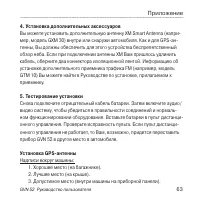
GVN 52 Руководство пользователя 63 Приложение 4. Установка дополнительных аксессуаров Вы можете установить дополнительную антенну XM Smart Antenna (напри-мер, модель GXM 30) внутри или снаружи автомобиля. Как и для GPS-ан-тенны, Вы должны обеспечить для этого устройства беспрепятственный обзор неба....
стр. 64 - Для установки GPS-антенны внутри Вашего автомобиля:
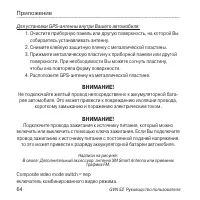
64 GVN 52 Руководство пользователя Приложение Для установки GPS-антенны внутри Вашего автомобиля: 1. Очистите приборную панель или другую поверхность, на которой Вы собираетесь устанавливать антенну. 2. Снимите клейкую защитную пленку с металлической пластины.3. Прижмите металлическую пластину к при...
стр. 65 - Прием сигналов GPS
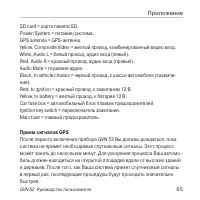
GVN 52 Руководство пользователя 65 Приложение SD card = карта памяти SD.Power/System = питание/система.GPS antenna = GPS-антенна.Yellow, Composite Video = желтый провод, комбинированный видео вход.White, Audio L = белый провод, аудио вход (левый).Red, Audio R = красный провод, аудио вход (правый).Au...
стр. 67 - Навигационные характеристики
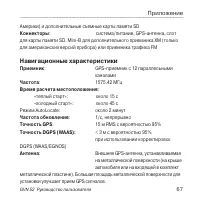
GVN 52 Руководство пользователя 67 Приложение Америки) и дополнительные съемные карты памяти SD Коннекторы : система/питание, GPS-антенна, слот для карты памяти SD, Mini-B для дополнительного приемника XM (только для американских версий прибора) или приемника трафика FM Навигационные характеристики ...
стр. 68 - Центральное положение; NTSC; Правое положение; PAL; Качество видео изображения зависит от используемого дисплея.
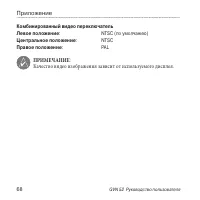
68 GVN 52 Руководство пользователя Приложение Комбинированный видео переключательЛевое положение : NTSC (по умолчанию) Центральное положение : NTSC Правое положение : PAL ПРИМЕЧАНИЕ : Качество видео изображения зависит от используемого дисплея.
стр. 69 - месяцев
Модель: Дата продажи: Серийный номер: Гарантийный период: Печать продающей организации Подпись ________________ Внимание! • Убедитесь, что гарантийный талон заполнен полностью, содер- жит оригинальные печати продающей организации, серийный номер изделия соответствует номеру, указанному в талоне. Без...
стр. 70 - Гарантийное обслуживание производится по адресу:
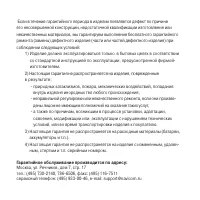
Если в течение гарантийного периода в изделии появляется дефект по причине его несовершенной конструкции, недостаточной квалификации изготовления или некачественных материалов, мы гарантируем выполнение бесплатного гарантийного ремонта (замены) дефектного изделия (части или частей дефектного изделия...
стр. 71 - СЕРВИСНЫЕ ЦЕНТРЫ; Название
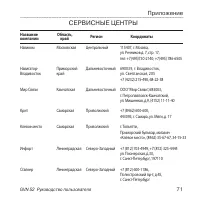
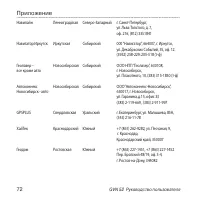
GVN 52 Руководство пользователя 71 Приложение СЕРВИСНЫЕ ЦЕНТРЫ Название Область, Регион Координаты компании край Навиком Московская Центральный 115407, г. Москва, ул. Речников д. 7, стр. 17, тел: +7(495)730-2140; +7(495) 786-6505 Навигатор- Приморский Дальневосточный 690039, г. Владивосток, Владивос...