стр. 2 - Copyright
Руководство по эксплуатации ЖК-монитора - 2 - Copyright © 2021 GIGA-BYTE TECHNOLOGY CO., LTD. Все права защищены.Товарные знаки, упомянутые в настоящем руководстве, официально зарегистрированы на имя соответствующих правообладателей. Правовая оговорка Информация в настоящем руководстве защищена зако...
стр. 3 - Инструкции по технике безопасности
Руководство по эксплуатации ЖК-монитора - 3 - Инструкции по технике безопасности Перед использованием монитора ознакомьтесь со следующими мерами предосторожности. • Используйте только те принадлежности, которые поставляются с монитором или рекомендуются производителем. • Храните пластиковый упаковоч...
стр. 4 - Меры предосторожности в отношении устойчивости
Руководство по эксплуатации ЖК-монитора - 4 - Меры предосторожности в отношении устойчивости Падение монитора может стать причиной серьезных травм или привести к смерти. Во избежание получения травм монитор необходимо надежно прикрепить к полу или стене в соответствии с инструкциями по установке.Мно...
стр. 5 - Содержание
Руководство по эксплуатации ЖК-монитора - 5 - Содержание ОСНОВНЫЕ СВЕДЕНИЯ ............................................................. 7 Извлечение из упаковки .....................................................................7Комплектность .........................................................
стр. 7 - ОСНОВНЫЕ СВЕДЕНИЯ; Извлечение из упаковки; Откройте верхнюю крышку упаковочной коробки. Затем; Достаньте принадлежности из пенопластового блока.
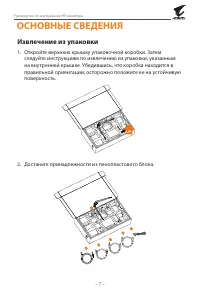
Руководство по эксплуатации ЖК-монитора - 7 - ОСНОВНЫЕ СВЕДЕНИЯ Извлечение из упаковки 1. Откройте верхнюю крышку упаковочной коробки. Затем следуйте инструкциям по извлечению из упаковки, указанным на внутренней крышке. Убедившись, что коробка находится в правильной ориентации, осторожно положите е...
стр. 8 - Снимите верхний пенопластовый блок. Затем можно достать
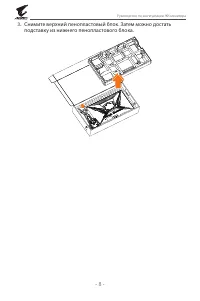
Руководство по эксплуатации ЖК-монитора - 8 - 3. Снимите верхний пенопластовый блок. Затем можно достать подставку из нижнего пенопластового блока.
стр. 9 - Комплектность; В упаковке должны содержаться следующие компоненты. При; Сохраните упаковочную коробку и упаковочные материалы
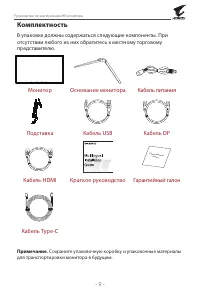
Руководство по эксплуатации ЖК-монитора - 9 - Комплектность В упаковке должны содержаться следующие компоненты. При отсутствии любого из них обратитесь к местному торговому представителю. Монитор Основание монитора Кабель питания Кабель HDMI Кабель Type-C Кабель USB Подставка Кабель DP Гарантийный т...
стр. 10 - Обзор устройства; Вид спереди; Индикатор питания
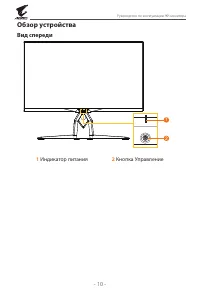
Руководство по эксплуатации ЖК-монитора - 10 - Обзор устройства Вид спереди 1 2 1 Индикатор питания 2 Кнопка Управление
стр. 11 - Вид сзади
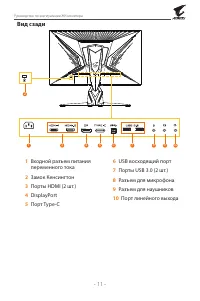
Руководство по эксплуатации ЖК-монитора - 11 - Вид сзади 9 8 6 5 4 3 1 7 10 2 1 Входной разъем питания переменного тока 2 Замок Кенсингтон 3 Порты HDMI (2 шт.) 4 DisplayPort 5 Порт Type-C 6 USB восходящий порт 7 Порты USB 3.0 (2 шт.) 8 Разъем для микрофона 9 Разъем для наушников 10 Порт линейного вы...
стр. 12 - ППОДГОТОВКА К РАБОТЕ; Установка основания монитора; Уложите монитор на нижний пенопластовый блок экраном вниз.
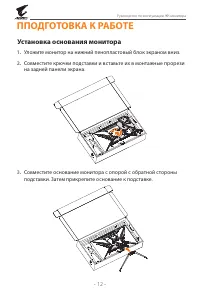
Руководство по эксплуатации ЖК-монитора - 12 - ППОДГОТОВКА К РАБОТЕ Установка основания монитора 1. Уложите монитор на нижний пенопластовый блок экраном вниз. 2. Совместите крючки подставки и вставьте их в монтажные прорези на задней панели экрана. 3. Совместите основание монитора с опорой с обратно...
стр. 13 - Поднимите кольцо с винтом и поверните его по часовой стрелке,; Для затягивания винта можно использовать монетку или
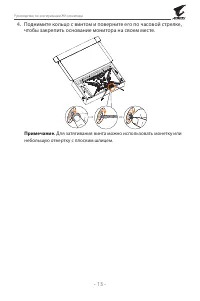
Руководство по эксплуатации ЖК-монитора - 13 - 4. Поднимите кольцо с винтом и поверните его по часовой стрелке, чтобы закрепить основание монитора на своем месте. or or Примечание. Для затягивания винта можно использовать монетку или небольшую отвертку с плоским шлицем.
стр. 14 - Поднимите монитор; Достаньте монитор из коробки, держась за кронштейн подставки.; Рассмотрите возможность сохранения коробки и упаковки
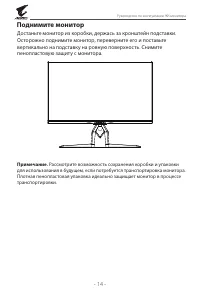
Руководство по эксплуатации ЖК-монитора - 14 - Поднимите монитор Достаньте монитор из коробки, держась за кронштейн подставки. Осторожно поднимите монитор, переверните его и поставьте вертикально на подставку на ровную поверхность. Снимите пенопластовую защиту с монитора. Примечание. Рассмотрите воз...
стр. 15 - Установка комплекта для настольного монтажа; Извлеките из упаковки комплект для настольного монтажа AORUS
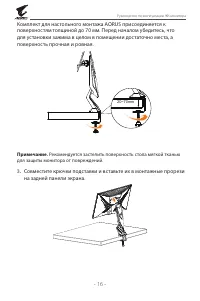
Руководство по эксплуатации ЖК-монитора - 15 - Установка комплекта для настольного монтажа AORUS 1. Извлеките из упаковки комплект для настольного монтажа AORUS и шестигранный ключ. 2. Совместите основание монитора с опорой с обратной стороны подставки. Затем поднимите кольцо с винтом и поверните ег...
стр. 16 - Рекомендуется застелить поверхность стола мягкой тканью
Руководство по эксплуатации ЖК-монитора - 16 - Комплект для настольного монтажа AORUS присоединяется к поверхностям толщиной до 70 мм. Перед началом убедитесь, что для установки зажима в целом в помещении достаточно места, а поверхность прочная и ровная. 20~70mm Примечание. Рекомендуется застелить п...
стр. 18 - Регулировка угла обзора; Держите монитор за основание, чтобы экран не опрокинулся; Регулировка угла наклона; Наклоните экран вперед или назад под нужным углом обзора (от -5; Регулировка угла поворота; Поверните экран влево или вправо под нужным углом обзора (20 ̊).
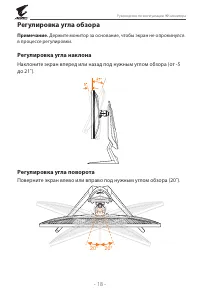
Руководство по эксплуатации ЖК-монитора - 18 - Регулировка угла обзора Примечание. Держите монитор за основание, чтобы экран не опрокинулся в процессе регулировки. Регулировка угла наклона Наклоните экран вперед или назад под нужным углом обзора (от -5 до 21˚). Регулировка угла поворота Поверните эк...
стр. 19 - Изменение ориентации экрана; Перед тем, как регулировать высоту, снимите защитную; Поверните монитор (на 90 ̊ по часовой стрелке) для выбора
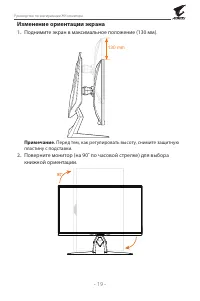
Руководство по эксплуатации ЖК-монитора - 19 - Изменение ориентации экрана 1. Поднимите экран в максимальное положение (130 мм). 130 mm Примечание. Перед тем, как регулировать высоту, снимите защитную пластину с подставки. 2. Поверните монитор (на 90˚ по часовой стрелке) для выбора книжной ориентаци...
стр. 20 - Установка кронштейна для настенного монтажа; Рекомендуется застелить поверхность стола мягкой
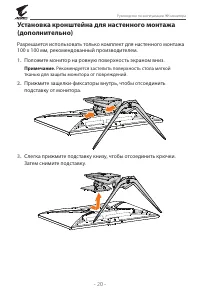
Руководство по эксплуатации ЖК-монитора - 20 - Установка кронштейна для настенного монтажа (дополнительно) Разрешается использовать только комплект для настенного монтажа 100 x 100 мм, рекомендованный производителем. 1. Положите монитор на ровную поверхность экраном вниз. Примечание. Рекомендуется з...
стр. 21 - Прикрепите монтажный кронштейн к монтажным отверстиям на; Для выполнения настенного монтажа монитора соблюдайте
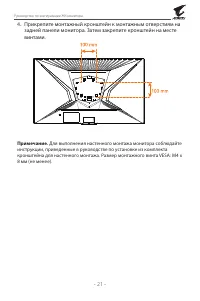
Руководство по эксплуатации ЖК-монитора - 21 - 4. Прикрепите монтажный кронштейн к монтажным отверстиям на задней панели монитора. Затем закрепите кронштейн на месте винтами. Примечание. Для выполнения настенного монтажа монитора соблюдайте инструкции, приведенные в руководстве по установке из компл...
стр. 22 - Выполнение подключений
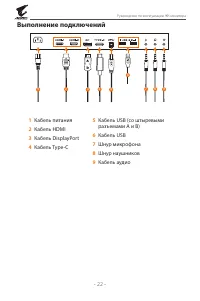
Руководство по эксплуатации ЖК-монитора - 22 - Выполнение подключений 1 1 2 4 3 5 6 7 8 9 1 Кабель питания 2 Кабель HDMI 3 Кабель DisplayPort 4 Кабель Type-C 5 Кабель USB (со штыревыми разъемами А и В) 6 Кабель USB 7 Шнур микрофона 8 Шнур наушников 9 Кабель аудио
стр. 23 - ЭКСПЛУАТАЦИЯ УСТРОЙСТВА; Включение и выключение питания; Включение питания; Управление; Светодиодный индикатор
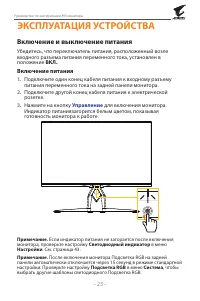
Руководство по эксплуатации ЖК-монитора - 23 - ЭКСПЛУАТАЦИЯ УСТРОЙСТВА Включение и выключение питания Убедитесь, что переключатель питания, расположенный возле входного разъема питания переменного тока, установлен в положение ВКЛ. . Включение питания 1. Подключите один конец кабеля питания к входном...
стр. 24 - Выключение питания; После появления на экране; главного; меню монитор можно; Рекомендации по комфортной эксплуатации
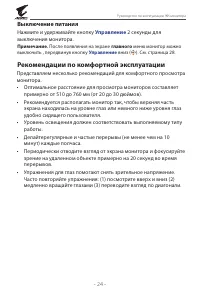
Руководство по эксплуатации ЖК-монитора - 24 - Выключение питания Нажмите и удерживайте кнопку Управление 2 секунды для выключения монитора. Примечание. После появления на экране главного меню монитор можно выключить , передвинув кнопку Управление вниз ( ). См. страница 28. Рекомендации по комфортно...
стр. 25 - Выбор источника входного сигнала
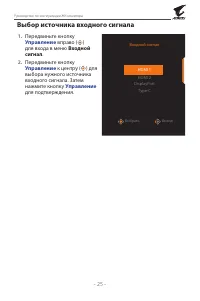
Руководство по эксплуатации ЖК-монитора - 25 - Выбор источника входного сигнала 1. Передвиньте кнопку Управление вправо ( ) для входа в меню Входной сигнал . 2. Передвиньте кнопку Управление к центру ( ) для выбора нужного источника входного сигнала. Затем нажмите кнопку Управление для подтверждения...
стр. 26 - ОПЕРАЦИИ; Контекстное меню; Клавиша быстрого вызова; Для изменения предустановленной функции клавиши
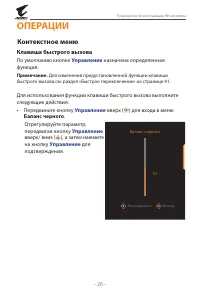
Руководство по эксплуатации ЖК-монитора - 26 - ОПЕРАЦИИ Контекстное меню Клавиша быстрого вызова По умолчанию кнопке Управление назначена определенная функция. Примечание. Для изменения предустановленной функции клавиши быстрого вызова см. раздел «Быстрое переключение» на странице 41. Для использова...
стр. 27 - Чтобы закрыть меню, передвиньте кнопку; влево
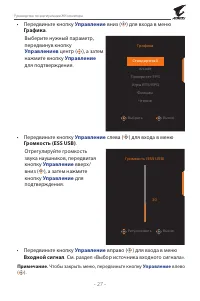
Руководство по эксплуатации ЖК-монитора - 27 - • Передвиньте кнопку Управление вниз ( ) для входа в меню Графика . Выберите нужный параметр, передвинув кнопку Управлениев центр ( ), а затем нажмите кнопку Управление для подтверждения. Выбрать Выход Графика Стандартный Arcade Приоритет FPS Игры RTS/R...
стр. 28 - Описание функциональных клавиш
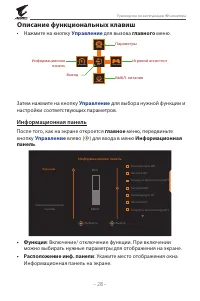
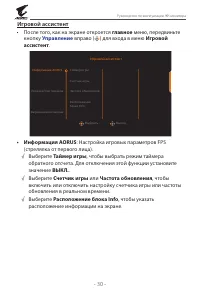
Руководство по эксплуатации ЖК-монитора - 28 - Описание функциональных клавиш • Нажмите на кнопку Управление для вызова главного меню. EXIT SETTING POWER OFF GAME ASSIST DASHBOARD Игровой ассистент ВЫКЛ. питания Параметры Информационная панель Выход Затем нажмите на кнопку Управление для выбора нужн...
стр. 29 - После завершения настройки окна Dashboard системные данные; Убедитесь, что кабель USB правильно подключен к
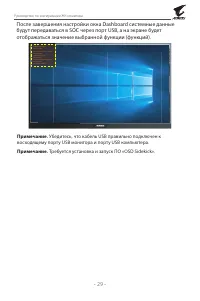
Руководство по эксплуатации ЖК-монитора - 29 - После завершения настройки окна Dashboard системные данные будут передаваться в SOC через порт USB, а на экране будет отображаться значение выбранной функции (функций). DPI мыши AORUS Температура ЦПЧастота ЦПСкорость вентилятора ЦПЗагрузка ЦП Температур...
стр. 31 - • Перекрестие прицела; Настройка параметров устройства; главное; Кнопку; можно использовать для перехода по; Описание кнопок
Руководство по эксплуатации ЖК-монитора - 31 - 01:57 0 60 • Перекрестие прицела : Выберите нужный тип перекрестия прицела в соответствии с игровой средой. Это помогает повысить меткость. • Выравнивание экрана : После включения функции отображаются линии выравнивания с четырех сторон экрана - удобный...
стр. 32 - Игра; Элемент; Эта функция недоступна в следующих
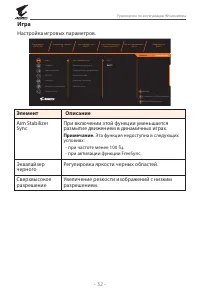
Руководство по эксплуатации ЖК-монитора - 32 - Игра Настройка игровых параметров. Adaptive Sync ВЫКЛ. Эквалайзер черного 15 Aim Stabilizer Sync ВЫКЛ. Увеличить масштаб Режим Smart OD Частота обновления 144 Гц Разрешение 2560x1440 Выход Переместить/Регулировать Войти/Подтвердить Игра Графика Режим ди...
стр. 33 - Этот параметр несовместим с
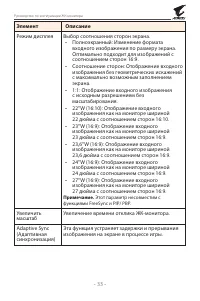
Руководство по эксплуатации ЖК-монитора - 33 - Элемент Описание Режим дисплея Выбор соотношения сторон экрана. • Полноэкранный: Изменение формата входного изображения по размеру экрана. Оптимально подходит для изображений с соотношением сторон 16:9. • Соотношение сторон: Отображение входного изображ...
стр. 35 - В соответствии с сертификацией фильтра синего света; изображения в значения по умолчанию.
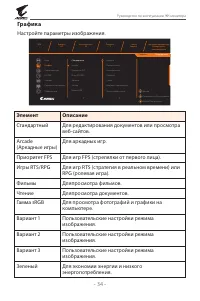
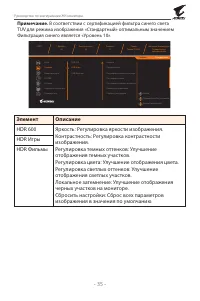
Руководство по эксплуатации ЖК-монитора - 35 - Примечание. В соответствии с сертификацией фильтра синего света TUV для режима изображения «Стандартный» оптимальным значением Фильтрация синего является «Уровень 10». Цветовая температура Определяется пользователем Яркость 80 Контрастность 50 Резкость ...
стр. 36 - Режим дисплея
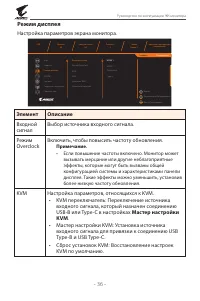
Руководство по эксплуатации ЖК-монитора - 36 - Режим дисплея Настройка параметров экрана монитора. Цветовая температура Нормальная Яркость 80 Контрастность 50 Резкость 5 Гамма Гамма 3 SDR Выход Переместить/Регулировать Игра Войти/Подтвердить Графика Режим дисплея PIP/PBP Система Сбросить все Входной...
стр. 37 - Этот параметр доступен только для входного сигнала
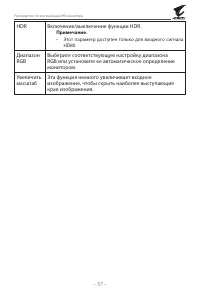
Руководство по эксплуатации ЖК-монитора - 37 - HDR Включение/выключение функции HDR. Примечание. • Этот параметр доступен только для входного сигнала HDMI. Диапазон RGB Выберите соответствующую настройку диапазона RGB или установите ее автоматическое определение монитором. Увеличить масштаб Эта функ...
стр. 40 - Система
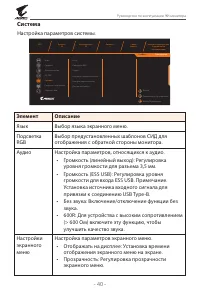
Руководство по эксплуатации ЖК-монитора - 40 - Система Настройка параметров системы. Выход Переместить/Регулировать Игра Войти/Подтвердить Графика Режим дисплея PIP/PBP Система Сбросить все Подсветка RGB Язык Аудио Быстрое переключение Настройка экранного меню Другие настройки Графика Стандартный Цв...
стр. 41 - Для отключения функции блокировки; После появления на экране сообщения выберите; Да
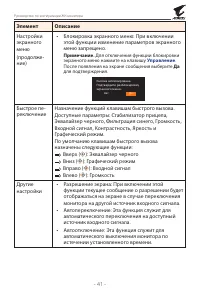
Руководство по эксплуатации ЖК-монитора - 41 - Элемент Описание Настройки экранного меню(продолже- ние) • Блокировка экранного меню: При включении этой функции изменение параметров экранного меню запрещено. Примечание. Для отключения функции блокировки экранного меню нажмите на клавишу Управление . ...
стр. 42 - Выполните настройку этого параметра
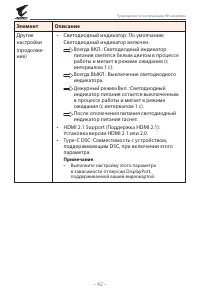
Руководство по эксплуатации ЖК-монитора - 42 - Элемент Описание Другие настройки(продолже- ние) • Светодиодный индикатор: По умолчанию Светодиодный индикатор включен. Всегда ВКЛ.: Светодиодный индикатор питания светится белым цветом в процессе работы и мигает в режиме ожидания (с интервалом 1 с). Вс...
стр. 43 - Сохранить настройки
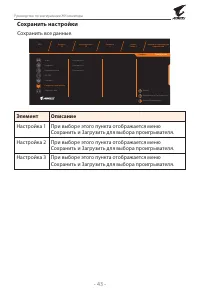
Руководство по эксплуатации ЖК-монитора - 43 - Сохранить настройки Сохранить все данные. Цветовая температура Нормальная Яркость 80 Контрастность 50 Резкость 5 Гамма Гамма 3 SDR Выход Переместить/Регулировать Игра Войти/Подтвердить Графика Режим дисплея PIP/PBP Система Сбросить все Настройка 1 Настр...
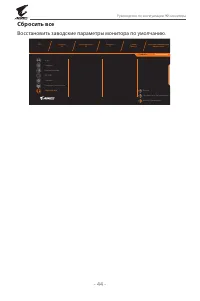
стр. 44 - Сбросить все; Восстановить заводские параметры монитора по умолчанию.
Руководство по эксплуатации ЖК-монитора - 44 - Сбросить все Восстановить заводские параметры монитора по умолчанию. Цветовая температура Нормальная Яркость 80 Контрастность 50 Резкость 5 Гамма Гамма 3 SDR Выход Переместить/Регулировать Войти/Подтвердить Игра Графика Режим дисплея PIP/PBP Система Сбр...
стр. 45 - ПРИЛОЖЕНИЯ; Технические характеристики
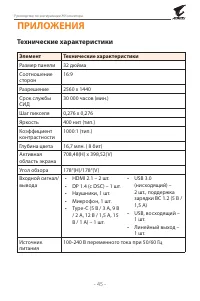
Руководство по эксплуатации ЖК-монитора - 45 - ПРИЛОЖЕНИЯ Технические характеристики Элемент Технические характеристики Размер панели 32 дюйма Соотношение сторон 16:9 Разрешение 2560 x 1440 Срок службы СИД 30 000 часов (мин.) Шаг пикселя 0,276 x 0,276 Яркость 400 нит (тип.) Коэффициент контрастности...
стр. 46 - бление; Технические характеристики подлежат изменению без
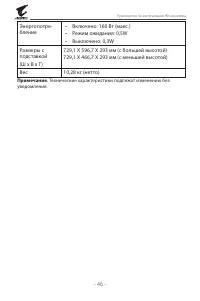
Руководство по эксплуатации ЖК-монитора - 46 - Энергопотре- бление • Включено: 160 Вт (макс.) • Режим ожидания: 0,5W • Выключено: 0,3W Размеры с подставкой(Ш x В x Г) 729,1 X 596,7 X 293 мм (с большей высотой)729,1 X 466,7 X 293 мм (с меньшей высотой) Вес 10,28 кг (нетто) Примечание. Технические хар...
стр. 47 - Список поддерживаемой синхронизации; Порт
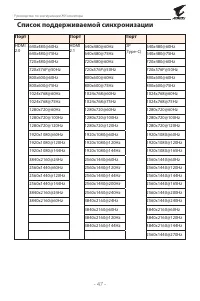
Руководство по эксплуатации ЖК-монитора - 47 - Список поддерживаемой синхронизации Порт Порт Порт HDMI 2.0 640x480@60Hz HDMI 2.1 640x480@60Hz DP(Type-C) 640x480@60Hz 640x480@75Hz 640x480@75Hz 640x480@75Hz 720x480@60Hz 720x480@60Hz 720x480@60Hz 720x576P@50Hz 720x576P@50Hz 720x576P@50Hz 800x600@60Hz 8...
стр. 48 - Поиск и устранение неисправностей; Если неполадка не устранена, обратитесь за дальнейшей
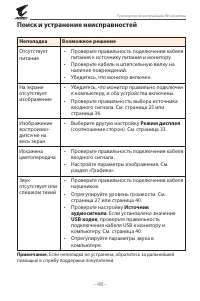
Руководство по эксплуатации ЖК-монитора - 48 - Поиск и устранение неисправностей Неполадка Возможное решение Отсутствует питание • Проверьте правильность подключения кабеля питания к источнику питания и монитору. • Проверьте кабель и штепсельную вилку на наличие повреждений. • Убедитесь, что монитор...
стр. 49 - Основной уход; Поставщик; Информация об обслуживании GIGABYTE
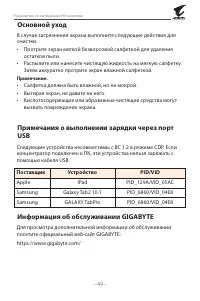
Руководство по эксплуатации ЖК-монитора - 49 - Основной уход В случае загрязнения экрана выполните следующие действия для очистки.• Протрите экран мягкой безворсовой салфеткой для удаления остатков пыли. • Распылите или нанесите чистящую жидкость на мягкую салфетку. Затем аккуратно протрите экран вл...
стр. 51 - more of the following measures:; Canadian Department of Communications Statement; B digital apparatus complies with Canadian ICES-003.; Avis de conformité à la réglementation d’Industrie Canada; requirements of the Directives.; Statement
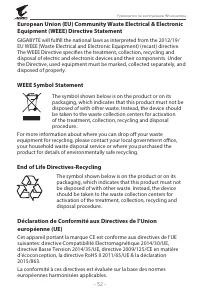
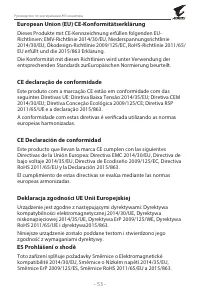
Руководство по эксплуатации ЖК-монитора - 51 - guarantee that interference will not occur in a particular installation. If this equipment does cause harmful interference to radio or television reception, which can be determined by turning the equipment off and on, the user is encouraged to try to co...
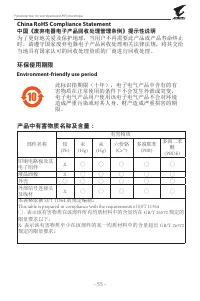
стр. 55 - China RoHS Compliance Statement; 中国《废弃电器电子产品回收处理管理条例》提示性说明; 环保使用期限; Environment-friendly use period
Руководство по эксплуатации ЖК-монитора - 55 - China RoHS Compliance Statement 中国《废弃电器电子产品回收处理管理条例》提示性说明 为了更好地关爱及保护地球,当用户不再需要此产品或产品寿命终止时,请遵守国家废弃电器电子产品回收处理相关法律法规,将其交给当地具有国家认可的回收处理资质的厂商进行回收处理。 环保使用期限 Environment-friendly use period 10 此标识指期限(十年),电子电气产品中含有的有害物质在正常使用的条件下不会发生外泄或突变,电子电气产品用户使用该电子电气产品不会对环境造...






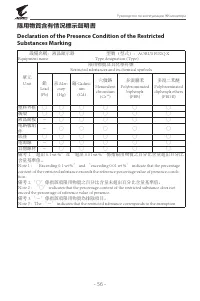
 Gigabyte Aorus FI27Q Инструкция по эксплуатации
 Gigabyte Aorus FI27Q-P Инструкция по эксплуатации
 Gigabyte FI27Q-P Инструкция по эксплуатации
 Gigabyte FI32Q Инструкция по эксплуатации
 Gigabyte G24F Инструкция по эксплуатации
 Gigabyte G24F-2 Инструкция по эксплуатации
 Gigabyte G24F-EK Инструкция по эксплуатации
 Gigabyte G27F Инструкция по эксплуатации
 Gigabyte G27Q Инструкция по эксплуатации
 Gigabyte G27QC-A Инструкция по эксплуатации
 Gigabyte G32QC-A Инструкция по эксплуатации
 Gigabyte G34WQC Инструкция по эксплуатации
 Gigabyte G34WQC-A Инструкция по эксплуатации
 Gigabyte G34WQC A-EK Инструкция по эксплуатации
 Gigabyte M27F Инструкция по эксплуатации
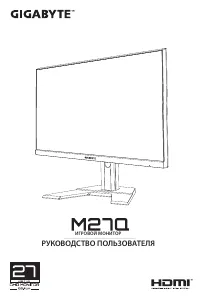 Gigabyte M27Q Инструкция по эксплуатации
 Gigabyte M28U Инструкция по эксплуатации
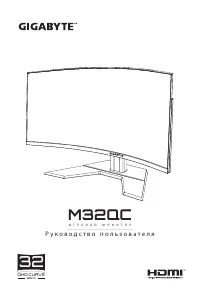 Gigabyte M32QC Инструкция по эксплуатации
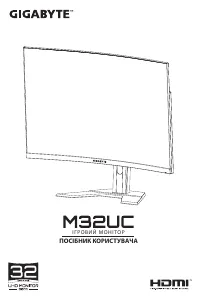 Gigabyte M32UC Инструкция по эксплуатации