Gigabyte G27QC-A инструкция по эксплуатации
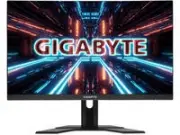
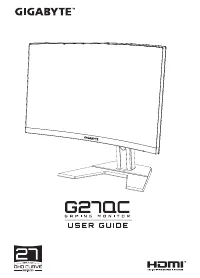
Инструкция по эксплуатации на русском языке предназначена для владельцев Gigabyte G27QC-A. В PDF-документе подробно описаны особенности устройства, его функции и основные правила эксплуатации. Перед тем как начать пользоваться техникой, рекомендуем внимательно ознакомиться с содержанием руководства.
Наш проект MaxPoints позволяет изучать инструкцию без использования какого-либо дополнительного программного обеспечения. С PDF-версией документа вы можете ознакомиться ниже, воспользовавшись постраничной навигацией или оглавлением.

Содержание:
- стр. 2 – Copyright
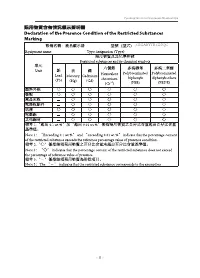
- стр. 8 – GIGABYTE G27QC
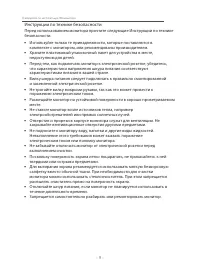
- стр. 9 – Инструкции по технике безопасности
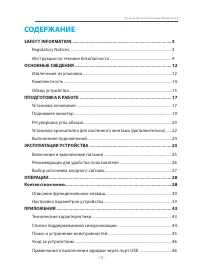
- стр. 10 – СОДЕРЖАНИЕ
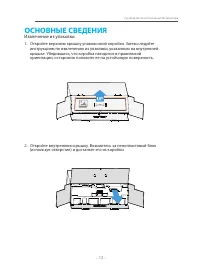
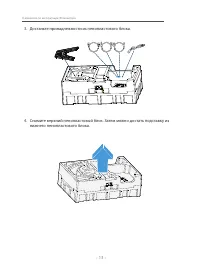
- стр. 12 – ОСНОВНЫЕ СВЕДЕНИЯ; Извлечение из упаковки; Откройте верхнюю крышку упаковочной коробки. Затем следуйте
- стр. 13 – Достаньте принадлежности из пенопластового блока.
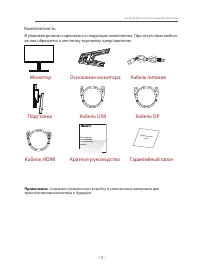
- стр. 14 – Комплектность; из них обратитесь к местному торговому представителю.; Сохраните упаковочную коробку и упаковочные материалы для
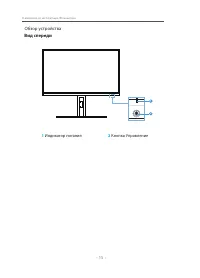
- стр. 15 – Обзор устройства; Вид спереди; Индикатор питания
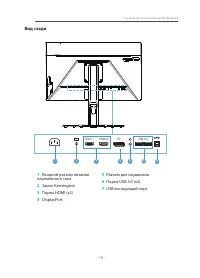
- стр. 16 – Вид сзади
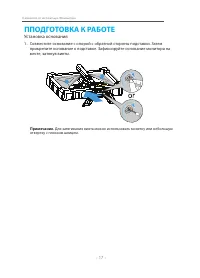
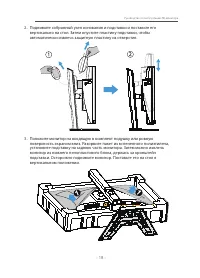
- стр. 17 – ППОДГОТОВКА К РАБОТЕ; Установка основания; Совместите основание с опорой с обратной стороны подставки.; Для затягивания винта можно использовать монетку или небольшую
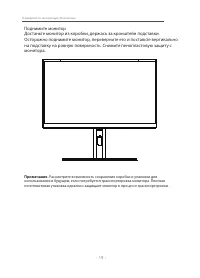
- стр. 19 – Поднимите монитор; Рассмотрите возможность сохранения коробки и упаковки для
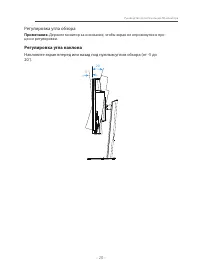
- стр. 20 – Регулировка угла обзора; Держите монитор за основание, чтобы экран не опрокинулся в про-; Регулировка угла наклона; Наклоните экран вперед или назад под нужным углом обзора (от -5 до
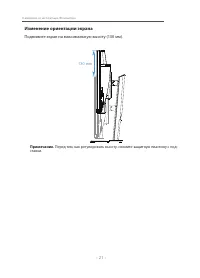
- стр. 21 – Изменение ориентации экрана
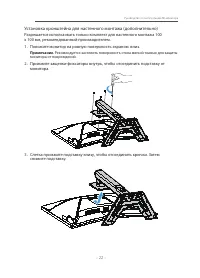
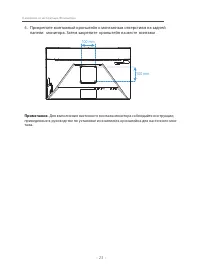
- стр. 22 – Установка кронштейна для настенного монтажа (дополнительно); x 100 мм, рекомендованный производителем.; монитора от повреждений.; Слегка прижмите подставку книзу, чтобы отсоединить крючки. Затем
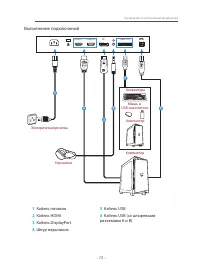
- стр. 24 – Выполнение подключений
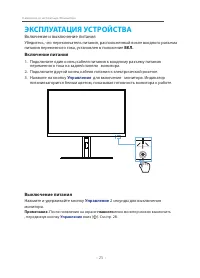
- стр. 25 – ЭКСПЛУАТАЦИЯ УСТРОЙСТВА; Включение и выключение питания; Включение питания; Выключение питания; Управление; После появления на экране; главного; меню монитор можно выключить; Управление
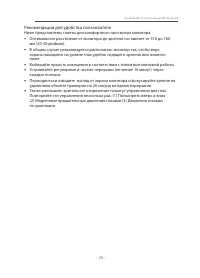
- стр. 26 – Рекомендации для удобства пользователя
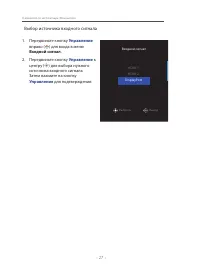
- стр. 27 – Выбор источника входного сигнала; Передвиньте кнопку
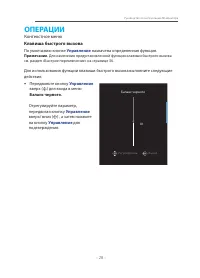
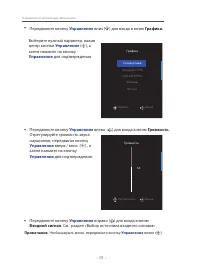
- стр. 28 – ОПЕРАЦИИ; Контекстное меню; Клавиша быстрого вызова; По умолчанию кнопке; назначена определенная функция.; см. раздел «Быстрое переключение» на странице 36.; Передвиньте кнопку; для
- стр. 29 – Чтобызакрыть меню, передвиньте кнопку; влево
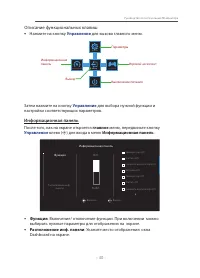
- стр. 30 – Описание функциональных клавиш; главное; Функция
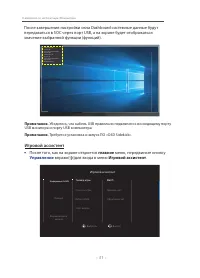
- стр. 31 – передаваться в SOC через порт USB, а на экране будет отображаться; USB монитора и порту USB компьютера.; После того, как на экране откроется; меню, передвиньте кнопку
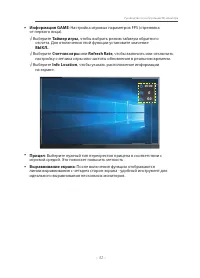
- стр. 32 – √ Выберите
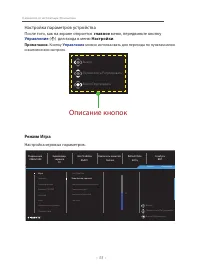
- стр. 33 – Настройка параметров устройства; Кнопку; можно использовать для перехода по пунктам меню; Описание кнопок; Режим Игра; Настройка игровых параметров.
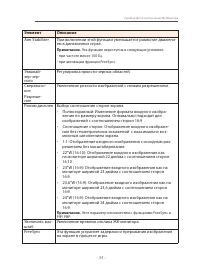
- стр. 34 – Элемент; Эта функция недоступна в следующих условиях:
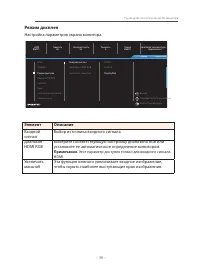
- стр. 36 – Режим дисплея; Этот параметр доступен только для входного сигнала
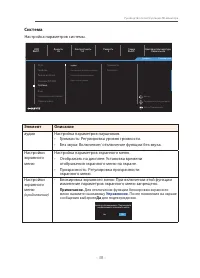
- стр. 38 – Система; Для отключения функции блокировки экранного; . После появления на экране; Да
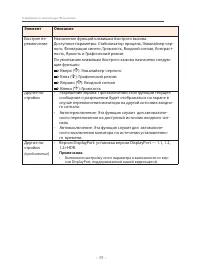
- стр. 39 – • Выполните настройку этого параметра в зависимости от вер-
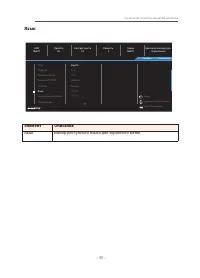
- стр. 40 – Язык
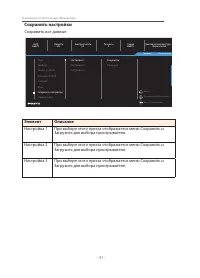
- стр. 41 – Сохранить настройки
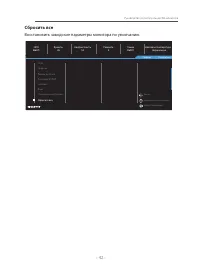
- стр. 42 – Сбросить все; Восстановить заводские параметры монитора по умолчанию.
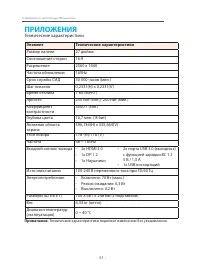
- стр. 43 – ПРИЛОЖЕНИЯ; Технические характеристики
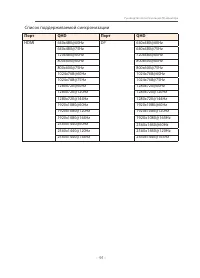
- стр. 44 – Список поддерживаемой синхронизации; Порт; HDMI; DP
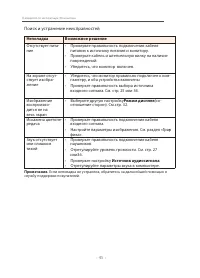
- стр. 45 – Поиск и устранение неисправностей; Неполадка; Если неполадка не устранена, обратитесь за дальнейшей помощью в
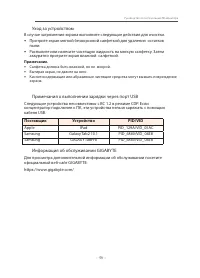
- стр. 46 – Уход за устройством; Протрите экран мягкой безворсовой салфеткой для удаления; Салфетка должна быть влажной, но не; Примечания о выполнении зарядки через порт USB; Следующие устройства несовместимы с BC 1.2 в режиме CDP. Если; Поставщик; Apple; Информация об обслуживании GIGABYTE
Была ли эта инструкция полезной?
Об этой инструкции
- Бренд
- Gigabyte
- Модель
- G27QC-A
- Тип документа
- Инструкция по эксплуатации
- Категория
- Монитор
- Язык(и)
- Русский
- Страницы
- 46
- Размер файла
- 7,3 MB
- Формат
Сводка
Руководство по эксплуатации ЖК-монитора - 2 - Copyright © 2020 GIGA-BYTE TECHNOLOGY CO., LTD. Все права защищены.Товарные знаки, упомянутые в настоящем руководстве, официально зарегистрированы на имя соответствующих правообладателей. Правовая оговорка Информация в настоящем руководстве защищена зако...
Руководство по эксплуатации ЖК-монитора - 8 - GIGABYTE G27QC
Руководство по эксплуатации ЖК-монитора - 9 - Инструкции по технике безопасности Перед использованием монитора прочтите следующие Инструкции по технике безопасности. • Используйте только те принадлежности, которые поставляются в комплекте с монитором, или рекомендованы производителем. • Храните плас...
Задать вопрос
Похожие инструкции
Ещё модели: мониторы Gigabyte
 Gigabyte Aorus FI27Q Инструкция по эксплуатации
 Gigabyte Aorus FI27Q-P Инструкция по эксплуатации
 Gigabyte FI27Q-P Инструкция по эксплуатации
 Gigabyte FI32Q Инструкция по эксплуатации
 Gigabyte FI32Q-X Инструкция по эксплуатации
 Gigabyte G24F Инструкция по эксплуатации
 Gigabyte G24F-2 Инструкция по эксплуатации
 Gigabyte G24F-EK Инструкция по эксплуатации
 Gigabyte G27F Инструкция по эксплуатации
 Gigabyte G27Q Инструкция по эксплуатации
 Gigabyte G32QC-A Инструкция по эксплуатации
 Gigabyte G34WQC Инструкция по эксплуатации
 Gigabyte G34WQC-A Инструкция по эксплуатации
 Gigabyte G34WQC A-EK Инструкция по эксплуатации
 Gigabyte M27F Инструкция по эксплуатации
 Gigabyte M27Q Инструкция по эксплуатации
 Gigabyte M28U Инструкция по эксплуатации
 Gigabyte M32QC Инструкция по эксплуатации
 Gigabyte M32UC Инструкция по эксплуатации