стр. 2 - Cодержание
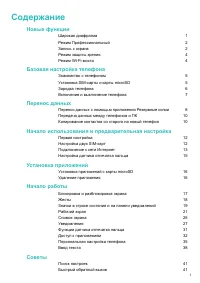
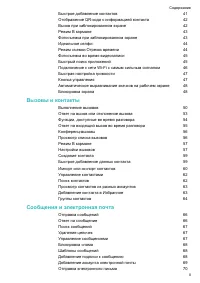
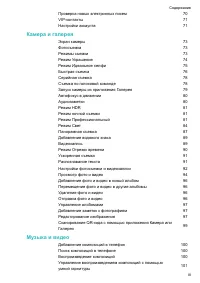
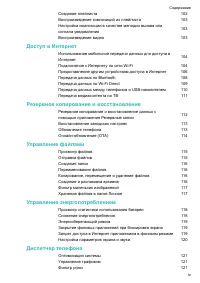
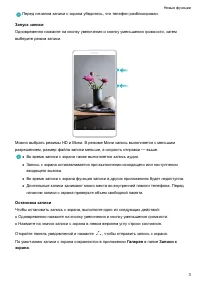
Cодержание Новые функции Широкая диафрагма 1 Режим Профессиональный 2 Запись с экрана 2 Режим защиты зрения 4 Режим Wi-Fi-моста 4 Базовая настройка телефона Знакомство с телефоном 5 Установка SIM-карты и карты microSD 5 Зарядка телефона 6 Включение и выключение телефона 7 Перенос данных Перенос данн...
стр. 7 - Новые функции; Широкая диафрагма
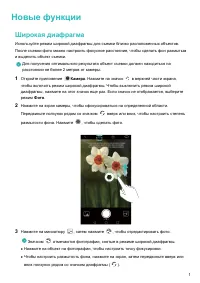
Новые функции Широкая диафрагма Используйте режим широкой диафрагмы для съемки близко расположенных объектов.После съемки фото можно настроить фокусное расстояние, чтобы сделать фон размытыми выделить объект съемки. Для получения оптимального результата объект съемки должен находиться нарасстоянии н...
стр. 8 - Запись с экрана
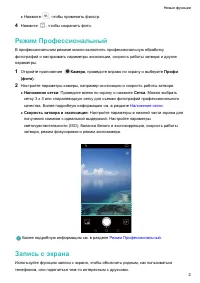
l Нажмите , чтобы применить фильтр. 4 Нажмите , чтобы сохранить фото. Режим Профессиональный В профессиональном режиме можно выполнять профессиональную обработкуфотографий и настраивать параметры экспозиции, скорость работы затвора и другиепараметры. 1 Откройте приложение Камера , проведите вправо п...
стр. 10 - Режим защиты зрения
Режим защиты зрения В режиме защиты зрения сокращается УФ-излучение и настраивается мягкая подсветкаэкрана, обеспечивая снижение усталости глаз и защиту зрения. Когда включен режим защиты зрения, экран устройства приобретает желтоватыйоттенок вследствие фильтрации цветов синего спектра. Отключайте р...
стр. 11 - Базовая настройка телефона; Знакомство с телефоном; Установка SIM-карты и карты microSD
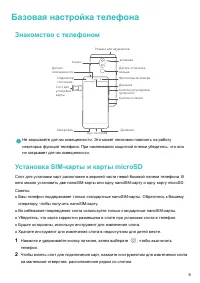
Базовая настройка телефона Знакомство с телефоном ǃǓǚǭǘǟǗǞDzǠǓǦǫǠǛǝǡǕ DŽǞǡǥǗǞDzǦǤǥǓǠǡǕǝǛǝǓǣǥǮ ƷǓǥǪǛǝǡǥǢǘǪǓǥǝǓǢǓǞǯǩǓ LJǣǡǠǥǓǞǯǠǓDzǝǓǟǘǣǓ ƷǛǠǓǟǛǝ ƻǠǗǛǝǓǥǡǣǤǡǤǥǡDzǠǛDz ƽǠǡǢǝǓǣǘǖǦǞǛǣǡǕǝǛǖǣǡǟǝǡǤǥǛ ƽǠǡǢǝǓǢǛǥǓǠǛDz ƿǛǝǣǡǧǡǠ ǕǤǢǮǫǝǓ ƷǛǠǓǟǛǝ ƷǓǥǪǛǝǡǤǕǘǬǘǠǠǡǤǥǛ Порт microUSB Камера Не закрывайте датчик освещенности. Э...
стр. 12 - Зарядка телефона
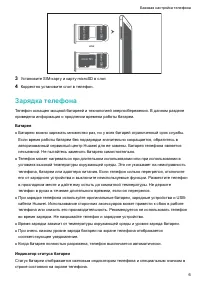
/BOP4*. NJDSP4% /BOP4*. /BOP4*. ŔŗŔ 3 Установите SIM-карту и карту microSD в слот. 4 Корректно установите слот в телефон. Зарядка телефона Телефон оснащен мощной батареей и технологией энергосбережения. В данном разделеприведена информация о продлении времени работы батареи. Батарея l Батарею можно ...
стр. 13 - Включение и выключение телефона
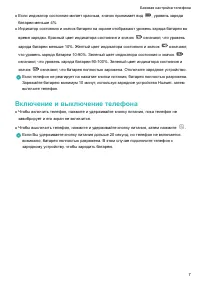
l Если индикатор состояния мигает красным, значок принимает вид , уровень заряда батареи меньше 4%. l Индикатор состояния и значок батареи на экране отображают уровень заряда батареи во время зарядки. Красный цвет индикатора состояния и значок означают, что уровень заряда батареи меньше 10%. Желтый ...
стр. 14 - Перенос данных
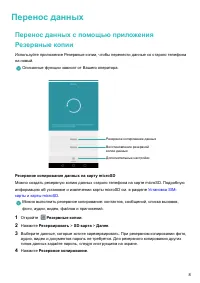
Перенос данных Перенос данных с помощью приложенияРезервные копии Используйте приложение Резервные копии, чтобы перенести данные со старого телефонана новый. Описанные функции зависят от Вашего оператора. Дополнительные настройки Восстановление резервной копии данных Резервное копирование данных Рез...
стр. 16 - Передача данных между телефоном и ПК
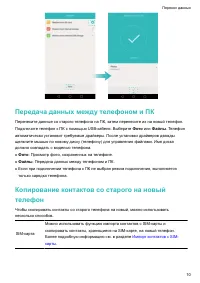
Передача данных между телефоном и ПК Перенесите данные со старого телефона на ПК, затем перенесите их на новый телефон. Подключите телефон к ПК с помощью USB-кабеля. Выберите Фото или Файлы . Телефон автоматически установит требуемые драйверы. После установки драйверов дваждыщелкните мышью по новому...
стр. 18 - Первая настройка; Настройка двух SIM-карт
Начало использования ипредварительная настройка Первая настройка Перед первым использованием телефона убедитесь, что SIM-карта в нем установленакорректно. Информацию о подготовке телефона к работе см. в Кратком руководствепользователя. Нажмите и удерживайте кнопку питания, чтобы включить телефон. За...
стр. 19 - Подключение к сети Интернет
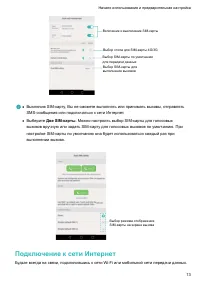
Включение и выключение SIM-карты Выбор слота для SIM-карты 4G/3G Выбор SIM-карты по умолчанию для передачи данных Выбор SIM-карты для выполнения вызовов l Выключив SIM-карту, Вы не сможете выполнять или принимать вызовы, отправлятьSMS-сообщения или подключаться к сети Интернет. l Выберите Две SIM-ка...
стр. 21 - Настройка датчика отпечатка пальца
Отключайте мобильную передачу данных, когда не используете ее, для сниженияэнергопотребления и расходов на трафик. Настройка датчика отпечатка пальца Датчик отпечатка пальца можно использовать для разблокировки экрана, доступа кразделу Личное и защищенным приложениям, выполнения платежей в сторонних...
стр. 22 - Установка приложений; Установка приложений с карты microSD
Установка приложений Установка приложений с карты microSD Cохраните установочный пакет на карту microSD, чтобы использовать его на другихтелефонах. Установочные пакеты, загруженные из неизвестных источников, могут содержатьвирусы и вредоносное ПО. Будьте осторожны при их установке. Устанавливайте то...
стр. 23 - Начало работы; Блокировка и разблокировка экрана; Блокировка экрана; Разблокировка экрана
Начало работы Блокировка и разблокировка экрана Блокировка экрана l Нажмите на кнопку питания, чтобы заблокировать экран вручную. l Если устройство не используется в течение определенного времени, экран блокируетсяавтоматически для снижения энергопотребления и предотвращения случайныхопераций. Чтобы...
стр. 24 - Жесты
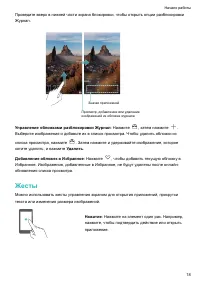
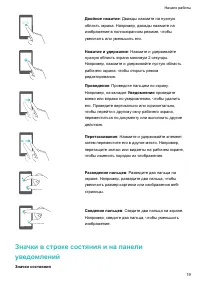
Проведите вверх в нижней части экрана блокировки, чтобы открыть опции разблокировкиЖурнал. Просмотр, добавление или удаление изображений из обложек журнала Значки приложений Управление обложками разблокировки Журнал : Нажмите , затем нажмите . Выберите изображения и добавьте их в список просмотра. Ч...
стр. 27 - Рабочий экран; Знакомство с рабочим экраном; Переключение между окнами рабочего экрана
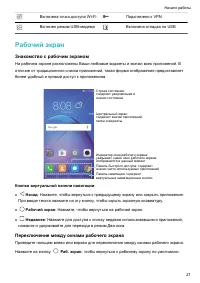
Включена точка доступа Wi-Fi Подключено к VPN Включен режим USB-модема Включена отладка по USB Рабочий экран Знакомство с рабочим экраном На рабочем экране расположены Ваши любимые виджеты и значки всех приложений. Вотличие от традиционного списка приложений, такая форма отображения предоставляетбол...
стр. 28 - Автоповорот экрана
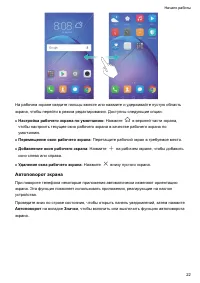
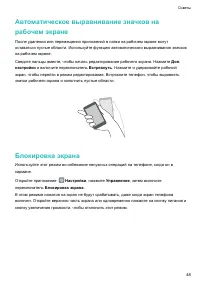
На рабочем экране сведите пальцы вместе или нажмите и удерживайте пустую областьэкрана, чтобы перейти в режим редактирования. Доступны следующие опции: l Настройка рабочего экрана по умолчанию : Нажмите в верхней части экрана, чтобы настроить текущее окно рабочего экрана в качестве рабочего экрана п...
стр. 29 - Размещение приложений и виджетов на рабочем экране
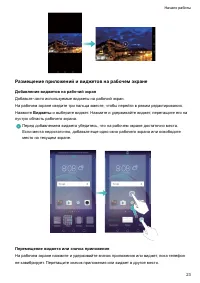
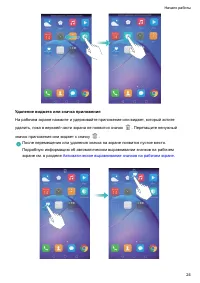
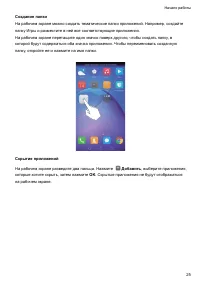
Размещение приложений и виджетов на рабочем экране Добавление виджетов на рабочий экран Добавьте часто используемые виджеты на рабочий экран. На рабочем экране сведите три пальца вместе, чтобы перейти в режим редактирования.Нажмите Виджеты и выберите виджет. Нажмите и удерживайте виджет, перетащите ...
стр. 32 - Снимок экрана
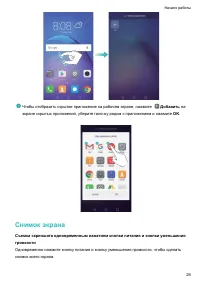
Чтобы отобразить скрытое приложение на рабочем экране, нажмите Добавить на экране скрытых приложений, уберите галочку рядом с приложением и нажмите OK . Снимок экрана Съемка скриншота одновременным нажатием кнопки питания и кнопки уменьшениягромкости Одновременно нажмите кнопку питания и кнопку умен...
стр. 33 - Уведомления; Индикатор состояния
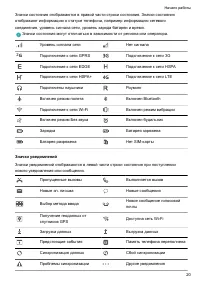
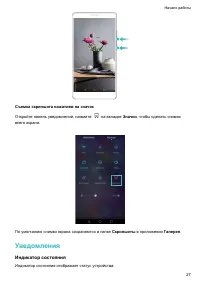
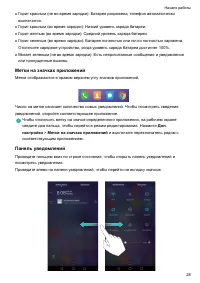
Съемка скриншота нажатием на значок Откройте панель уведомлений, нажмите на вкладке Значки , чтобы сделать снимок всего экрана. По умолчанию снимки экрана сохраняются в папке Скриншоты в приложении Галерея . Уведомления Индикатор состояния Индикатор состояния отображает статус устройства: Начало раб...
стр. 34 - Метки на значках приложений; Панель уведомлений
l Горит красным (не во время зарядки): Батарея разряжена, телефон автоматическивыключится. l Горит красным (во время зарядки): Низкий уровень заряда батареи. l Горит желтым (во время зарядки): Средний уровень заряда батареи. l Горит зеленым (во время зарядки): Батарея полностью или почти полностью з...
стр. 35 - Просмотр уведомлений на заблокированном экране
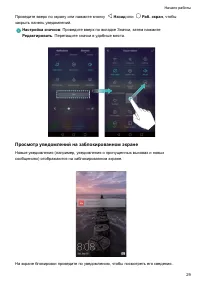
Проведите вверх по экрану или нажмите кнопку Назад или Раб. экран , чтобы закрыть панель уведомлений. Настройка значков : Проведите вверх по вкладке Значки, затем нажмите Редактировать . Перетащите значки в удобные места. Просмотр уведомлений на заблокированном экране Новые уведомления (например, ув...
стр. 36 - Управление правами уведомлений
По умолчанию уведомления на заблокированном экране отображаются дляопределенных приложений. Подробную информацию по настройке уведомленийприложений на заблокированном экране см. в разделе Управление правами уведомлений . Управление правами уведомлений Можно отключить уведомления приложений. 1 Открой...
стр. 37 - Функции датчика отпечатка пальца; Добавление первого отпечатка пальца; Добавление, переименование и удаление отпечатков пальцев
Функции датчика отпечатка пальца Помимо разблокировки экрана, датчик отпечатка пальца можно использовать для съемкифото, ответа на входящий вызов или отключения будильника. Добавление первого отпечатка пальца Подробную информацию о настройке разблокировки сканированием отпечатка пальца см.в разделе ...
стр. 38 - Жесты на датчике отпечатка пальца; Доступ к приложениям; Открытие приложений и переключение между ними
Завершив настройку, нажмите Диспетчер телефона > Блокировка приложений , затем отсканируйте отпечаток пальца для просмотра заблокированных приложений. Такжеможно использовать эту функцию для доступа к заблокированным приложениям нарабочем экране. Жесты на датчике отпечатка пальца Жесты на датчике...
стр. 41 - Просмотр недавно использованных приложений; Персональная настройка телефона; Простой стиль рабочего экрана
Просмотр недавно использованных приложений Нажмите Недавние , чтобы открыть список недавно использованных приложений. l Просмотр других приложений : Проведите влево или вправо, чтобы посмотреть другие недавно использованные приложения. l Открытие приложения : Нажмите на миниатюру, чтобы открыть соот...
стр. 42 - Изменение темы
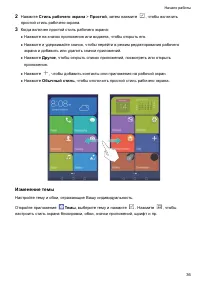
2 Нажмите Стиль рабочего экрана > Простой , затем нажмите , чтобы включить простой стиль рабочего экрана. 3 Когда включен простой стиль рабочего экрана: l Нажмите на значок приложения или виджета, чтобы открыть его. l Нажмите и удерживайте значок, чтобы перейти в режим редактирования рабочегоэкра...
стр. 43 - Смена обоев
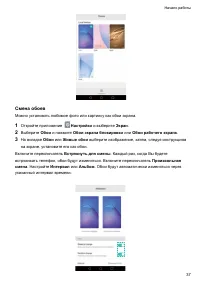
Смена обоев Можно установить любимое фото или картинку как обои экрана. 1 Откройте приложение Настройки и выберите Экран . 2 Выберите Обои и нажмите Обои экрана блокировки или Обои рабочего экрана . 3 На вкладке Обои или Живые обои выберите изображение, затем, следуя инструкциям на экране, установит...
стр. 44 - Настройка мелодии вызова контакта; Изменение размера шрифта; Ввод текста; Переключение между методами ввода текста
Откройте приложение Галерея , нажмите и удерживайте изображение, затем нажмите > Установить как > Обои . Следуя инструкциям на экране, установите изображение как обои. Настройка мелодии вызова контакта Можно настроить персональную мелодию вызова для контакта. 1 Откройте Контакты . 2 Выберите к...
стр. 45 - Клавиатура Android
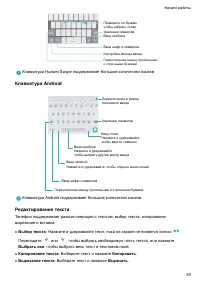
Удаление символов Ввод пробела Ввод цифр и символов Настройка метода ввода Проводите по буквам, чтобы набрать слово Переключение между прописными и строчными буквами Клавиатура Huawei Swype поддерживает большое количество языков. Клавиатура Android Ввод цифр и символов Ввод запятой Нажмите и удержив...
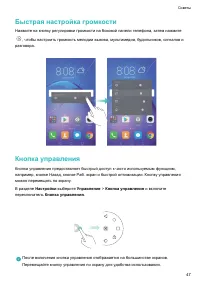
стр. 47 - Советы; Поиск настроек; Быстрый обратный вызов
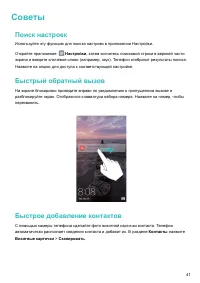
Советы Поиск настроек Используйте эту функцию для поиска настроек в приложении Настройки. Откройте приложение Настройки , затем коснитесь поисковой строки в верхней части экрана и введите ключевое слово (например, звук). Телефон отобразит результаты поиска.Нажмите на опцию для доступа к соответствую...
стр. 49 - Фотосъемка при заблокированном экране
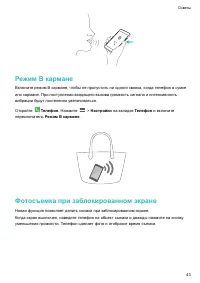
Режим В кармане Включите режим В кармане, чтобы не пропустить ни одного звонка, когда телефон в сумкеили кармане. При поступлении входящего вызова громкость сигнала и интенсивностьвибрации будут постепенно увеличиваться. Откройте Телефон . Нажмите > Настройки на вкладке Телефон и включите переклю...
стр. 50 - Идеальное селфи
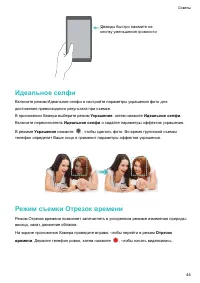
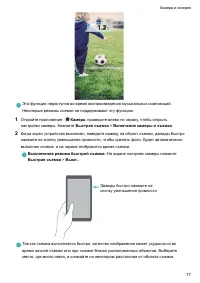
Дважды быстро нажмите на кнопку уменьшения громкости Д Д Д Д Д Д Идеальное селфи Включите режим Идеальное селфи и настройте параметры украшения фото длядостижения превосходного результата при съемке. В приложении Камера выберите режим Украшение , затем нажмите Идеальное селфи . Включите переключател...
стр. 51 - Фотосъемка во время видеозаписи
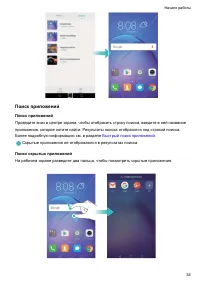
Фотосъемка во время видеозаписи Хотите сделать фото во время съемки видео? На экране приложения Камера проведите вправо, затем выберите Видео , чтобы начать видеозапись. Во время записи видео нажмите , чтобы сделать фото. Быстрый поиск приложений Используйте эту функцию для быстрого поиска приложени...
стр. 56 - Вызовы и контакты; Выполнение вызовов; Умный набор
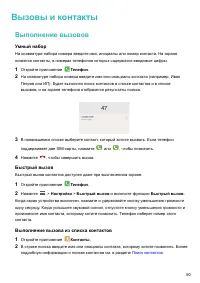
Вызовы и контакты Выполнение вызовов Умный набор На клавиатуре набора номера введите имя, инициалы или номер контакта. На экранепоявятся контакты, в номерах телефонов которых содержатся вводимые цифры. 1 Откройте приложение Телефон . 2 На клавиатуре набора номера введите имя или инициалы контакта (н...
стр. 57 - Выполнение вызова из списка вызовов; Экстренные вызовы; Быстрый набор
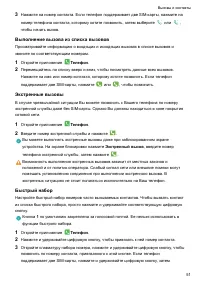
3 Нажмите на номер контакта. Если телефон поддерживает две SIM-карты, нажмите на номер телефона контакта, которому хотите позвонить, затем выберите 1 или 2 , чтобы начать вызов. Выполнение вызова из списка вызовов Просматривайте информацию о входящих и исходящих вызовах в списке вызовов извоните по ...
стр. 58 - Международные вызовы; Автодозвон
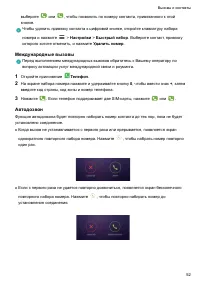
выберите 1 или 2 , чтобы позвонить по номеру контакта, привязанного к этой кнопке. Чтобы удалить привязку контакта к цифровой кнопке, откройте клавиатуру набора номера и нажмите > Настройки > Быстрый набор . Выберите контакт, привязку которого хотите отменить, и нажмите Удалить номер . Междуна...
стр. 59 - Ответ на вызов или отклонение вызова
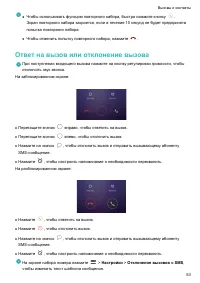
l Чтобы использовать функцию повторного набора, быстро нажмите кнопку . Экран повторного набора закроется, если в течение 10 секунд не будет предпринятапопытка повторного набора. l Чтобы отменить попытку повторного набора, нажмите . Ответ на вызов или отклонение вызова При поступлении входящего вызо...
стр. 60 - Функции, доступные во время разговора
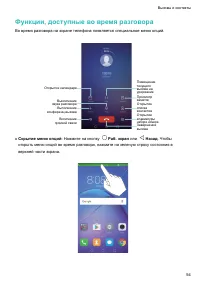
Функции, доступные во время разговора Во время разговора на экране телефона появляется специальное меню опций. Выключение звука разговора Выполнение конференц-вызова Включение громкой связи Открытие клавиатуры набора номера Завершение вызова Открытие списка контактов Просмотр заметок Помещение текущ...
стр. 61 - Ответ на входящий вызов во время разговора
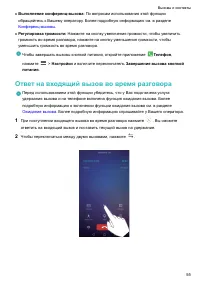
l Выполнение конференц-вызова : По вопросам использования этой функции обращайтесь к Вашему оператору. Более подробную информацию см. в разделе Конференц-вызовы . l Регулировка громкости : Нажмите на кнопку увеличения громкости, чтобы увеличить громкость во время разговора, нажмите на кнопку уменьше...
стр. 62 - Просмотр списка вызовов; Добавление номера из списка вызовов; Удаление записей списка вызовов
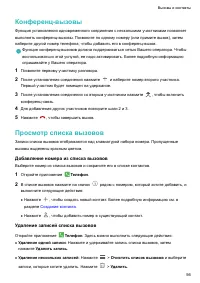
Конференц-вызовы Функция установления одновременного соединения с несколькими участниками позволяетвыполнять конференц-вызовы. Позвоните по одному номеру (или примите вызов), затемнаберите другой номер телефона, чтобы добавить его в конференц-вызов. Функция конференц-вызовов должна поддерживаться се...
стр. 63 - Переадресация вызова
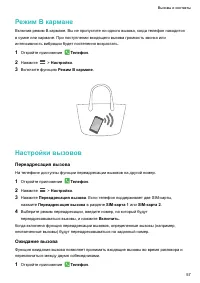
Режим В кармане Включив режим В кармане, Вы не пропустите ни одного вызова, когда телефон находитсяв сумке или кармане. При поступлении входящего вызова громкость звонка илиинтенсивность вибрации будет постепенно возрастать. 1 Откройте приложение Телефон . 2 Нажмите > Настройки . 3 Включите функц...
стр. 64 - Голосовая почта
2 Нажмите > Настройки . 3 Нажмите Дополнительные настройки и включите переключатель Ожидание вызова . Если телефон поддерживает две SIM-карты, выберите SIM-карта 1 или SIM-карта 2 , затем нажмите Дополнительные настройки и включите переключатель Ожидание вызова . Если во время разговора поступает...
стр. 66 - Импорт или экспорт контактов; Импорт контактов с накопителя; Импорт контактов по Bluetooth
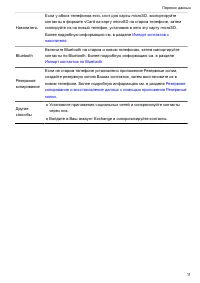
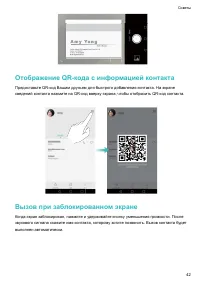
l Сделать фото нескольких визитных карточек: Переключитесь в режим Серия и, следуя инструкциям на экране, сделайте фото нескольких визитных карточек. После завершения процесса сканирования или фотографирования контактнаяинформация будет автоматически сохранена в разделе Визитные карточки . Импорт ил...
стр. 67 - Отправка контактов
4 Включите Bluetooth на устройстве, с которого хотите импортировать контакты, инастройте видимость этого устройства для других Bluetooth-устройств. 5 Нажмите Далее . На телефоне автоматически включится Bluetooth и начнется поиск ближайших устройств. 6 Выберите Bluetooth-устройство, с которого хотите...
стр. 68 - Управление контактами; Редактирование контакта
Управление контактами Редактирование контакта После создания контакта можно в любое время изменить его данные. Можно добавить илиудалить информацию, например номера телефонов или адреса эл. почты. Также можнодобавить дату рождения, никнейм или фото или установить мелодию вызова для этогоконтакта. 1 ...
стр. 70 - Группы контактов; Создание группы
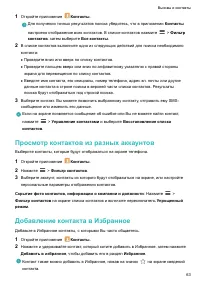
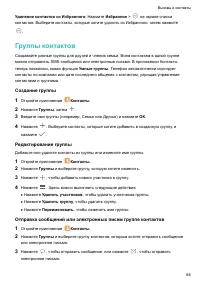
Удаление контактов из Избранного : Нажмите Избранное > на экране списка контактов. Выберите контакты, которые хотите удалить из Избранного, затем нажмите . Группы контактов Создавайте разные группы для друзей и членов семьи. Всем контактам в одной группеможно отправлять SMS-сообщения или электрон...
стр. 71 - Удаление группы
Удаление группы 1 Откройте приложение Контакты . 2 Нажмите Группы . 3 Нажмите и удерживайте группу, которую хотите удалить, затем нажмите Удалить . 4 Нажмите Удалить . При удалении группы контакты, расположенные в этой группе, удалены не будут. Вызовы и контакты 65
стр. 72 - Сообщения и электронная почта; Отправка сообщений; Ответ на сообщение
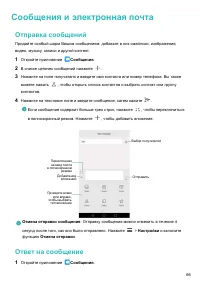
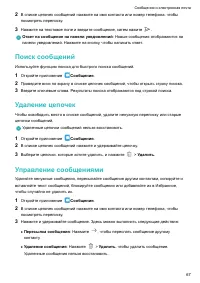
Сообщения и электронная почта Отправка сообщений Придайте особый шарм Вашим сообщениям: добавьте в них смайлики, изображения,видео, музыку, записи и другой контент. 1 Откройте приложение Сообщения . 2 В списке цепочек сообщений нажмите . 3 Нажмите на поле получателя и введите имя контакта или номер ...
стр. 75 - Добавление аккаунта электронной почты; Добавление личного аккаунта электронной почты; Добавление аккаунта Exchange
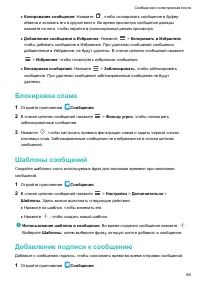
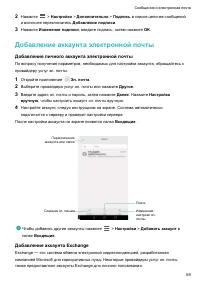
2 Нажмите > Настройки > Дополнительно > Подпись в списке цепочек сообщений и включите переключатель Добавление подписи . 3 Нажмите Изменение подписи , введите подпись, затем нажмите OK . Добавление аккаунта электронной почты Добавление личного аккаунта электронной почты По вопросу получения...
стр. 76 - Отправка электронного письма; Проверка новых электронных писем
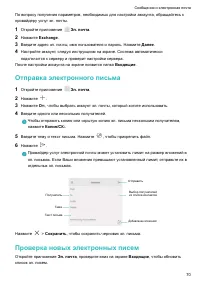
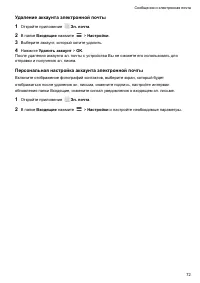
По вопросу получения параметров, необходимых для настройки аккаунта, обращайтесь кпровайдеру услуг эл. почты. 1 Откройте приложение Эл. почта . 2 Нажмите Exchange . 3 Введите адрес эл. почты, имя пользователя и пароль. Нажмите Далее . 4 Настройте аккаунт, следуя инструкциям на экране. Система автома...
стр. 77 - Настройки аккаунта; Смена аккаунта электронной почты
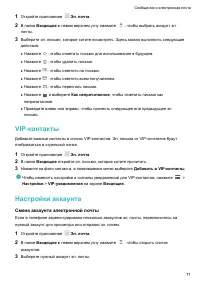
1 Откройте приложение Эл. почта . 2 В папке Входящие в левом верхнем углу нажмите , чтобы выбрать аккаунт эл. почты. 3 Выберите эл. письмо, которое хотите посмотреть. Здесь можно выполнить следующиедействия: l Нажмите , чтобы отметить письмо для использования в будущем. l Нажмите , чтобы удалить пис...
стр. 79 - Камера и галерея; Экран камеры; Фотосъемка; Режимы съемки
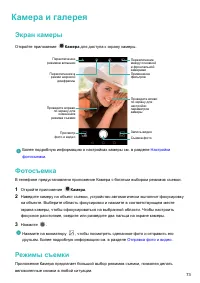
Камера и галерея Экран камеры Откройте приложение Камера для доступа к экрану камеры. Переключение режимов вспышки Просмотр фото и видео Проведите вправо по экрану для изменения режима съемки Запись видеоСъемка фото Применение фильтров Переключение между основной и фронтальной камерами Проведите вле...
стр. 80 - Режим Украшение
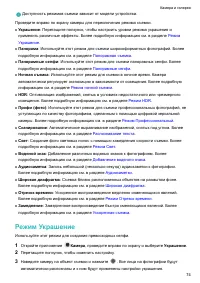
Доступность режимов съемки зависит от модели устройства. Проведите вправо по экрану камеры для переключения режима съемки. l Украшение : Перетащите ползунок, чтобы настроить уровни режима украшения и применить различные эффекты. Более подробную информацию см. в разделе Режим Украшение . l Панорама :...
стр. 81 - Режим Идеальное селфи; Использование режима Идеальное селфи; Настройка режима Идеальное селфи
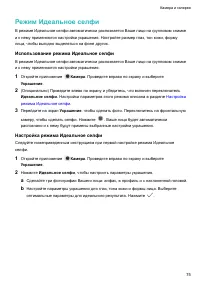
Режим Идеальное селфи В режиме Идеальное селфи автоматически распознается Ваше лицо на групповом снимкеи к нему применяются настройки украшения. Настройте размер глаз, тон кожи, формулица, чтобы выгодно выделяться на фоне других. Использование режима Идеальное селфи В режиме Идеальное селфи автомати...
стр. 82 - Быстрая съемка
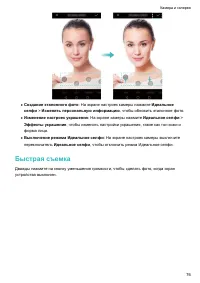
l Создание эталонного фото : На экране настроек камеры нажмите Идеальное селфи > Изменить персональную информацию , чтобы обновить эталонное фото. l Изменение настроек украшения : На экране камеры нажмите Идеальное селфи > Эффекты украшения , чтобы изменить настройки украшения, такие как тон к...
стр. 84 - Серийная съемка; Съемка по голосовой команде
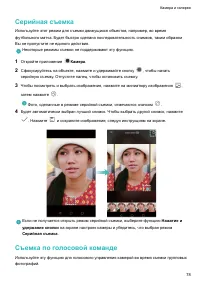
Серийная съемка Используйте этот режим для съемки движущихся объектов, например, во времяфутбольного матча. Будет быстро сделана последовательность снимков, таким образомВы не пропустите не единого действия. Некоторые режимы съемки не поддерживают эту функцию. 1 Откройте приложение Камера . 2 Сфокус...
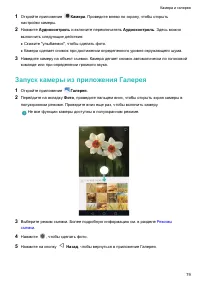
стр. 85 - Запуск камеры из приложения Галерея
1 Откройте приложение Камера . Проведите влево по экрану, чтобы открыть настройки камеры. 2 Нажмите Аудиоконтроль и включите переключатель Аудиоконтроль . Здесь можно выполнить следующие действия: l Скажите "улыбаемся", чтобы сделать фото. l Камера сделает снимок при достижении определенного...
стр. 86 - Автофокус в движении; Аудиозаметки
Автофокус в движении Используйте этот режим для съемки движущихся объектов — людей или животных. Камера автоматически сфокусируется на движущемся объекте, и он будет всегдаоставаться в фокусе. Режимы автофокуса в движении и съемки улыбки невозможно использоватьодновременно. 1 Откройте приложение Кам...
стр. 88 - Использование профессионального режима; Настройки профессионального режима
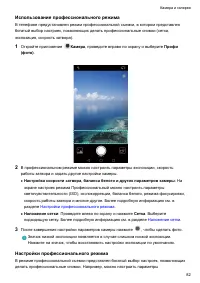
Использование профессионального режима В телефоне предустановлен режим профессиональной съемки, в котором представленбогатый выбор настроек, позволяющих делать профессиональные снимки (сетка,экспозиция, скорость затвора). 1 Откройте приложение Камера , проведите вправо по экрану и выберите Профи (фо...
стр. 90 - Режим Свет; Свет фонарей
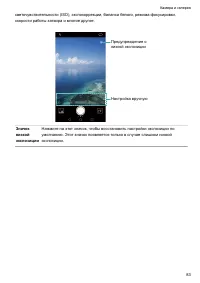
Настройкавручную l : Нажмите, чтобы настроить режим измерения экспозиции. Можно выбрать один из трех режимов: матричный экспозамер, центро-взвешенный экспозамер или точечный экспозамер. По умолчанию выбранматричный экспозамер. l ISO : Нажмите, чтобы настроить светочувствительность камеры. При повыше...
стр. 93 - Панорамная съемка
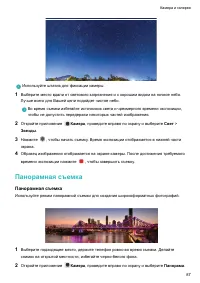
Используйте штатив для фиксации камеры. 1 Выберите место вдали от светового загрязнения и с хорошим видом на ночное небо.Лучше всего для Вашей цели подойдет чистое небо. Во время съемки избегайте источников света и чрезмерного времени экспозиции,чтобы не допустить передержки некоторых частей изображ...
стр. 94 - Панорамные селфи
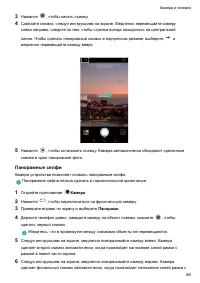
3 Нажмите , чтобы начать съемку. 4 Сделайте снимок, следуя инструкциям на экране. Медленно перемещайте камеруслева направо, следите за тем, чтобы стрелка всегда находилась на центральной линии. Чтобы сделать панорамный снимок в портретном режиме, выберите и медленно перемещайте камеру вверх. 5 Нажми...
стр. 96 - Режим Отрезок времени
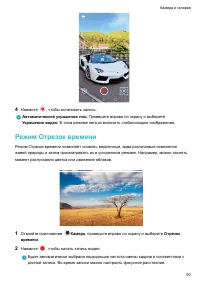
4 Нажмите , чтобы остановить запись. Автоматическое украшение лиц : Проведите вправо по экрану и выберите Украшение видео . В этом режиме нельзя включить стабилизацию изображения. Режим Отрезок времени Режим Отрезок времени позволяет снимать медленные, едва различимые измененияживой природы и затем ...
стр. 97 - Ускоренная съемка; Распознавание текста
3 Нажмите , чтобы завершить запись. Нажмите на миниатюру , чтобы воспроизвести запись. Видеозапись будет воспроизводиться с высокой частотой смены кадров. Частота смены кадров определяетсяавтоматически камерой, ее значение нельзя изменить. Ускоренная съемка Запишите видео в режиме ускоренной съемки,...
стр. 98 - Настройки фотосъемки и видеозаписи; Настройка разрешения фото и видео; Настройка места сохранения фото и видео по умолчанию
Нажмите на миниатюру , чтобы прочесть текст на фото, затем нажмите , чтобы отредактировать изображение. Настройки фотосъемки и видеозаписи Настройка разрешения фото и видео Чтобы получились высококачественные фотографии и видеозаписи, увеличьтеразрешение фото и видео. Однако чем выше разрешение, тем...
стр. 100 - Просмотр фото и видео
l Автофокус в движении : Нажмите на объект, на котором хотите сфокусироваться. Камера будет следить за этим объектом и фокусироваться на нем. Более подробнуюинформацию см. в разделе Автофокус в движении . l Быстрая съемка : Дважды нажмите на кнопку уменьшения громкости, чтобы сделать фото, когда экр...
стр. 105 - Сканирование QR-кода с помощью приложения Галерея; Сканирование QR-кода с помощью камеры
Сканирование QR-кода с помощью приложенияКамера или Галерея QR-коды — это быстрый и удобный способ получения информации. Например, отсканируйте QR-код, чтобы посмотреть данные о скидках или добавить контакты. QR-кодможно отсканировать с помощью камеры. Также для сканирования QR-кода нафотографиях, х...
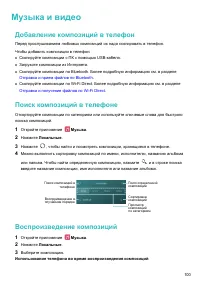
стр. 106 - Музыка и видео; Добавление композиций в телефон; Поиск композиций в телефоне; Воспроизведение композиций
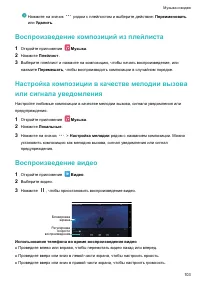
Музыка и видео Добавление композиций в телефон Перед прослушиванием любимых композиций их надо скопировать в телефон. Чтобы добавить композиции в телефон: l Скопируйте композиции с ПК с помощью USB-кабеля. l Загрузите композиции из Интернета. l Скопируйте композиции по Bluetooth. Более подробную инф...
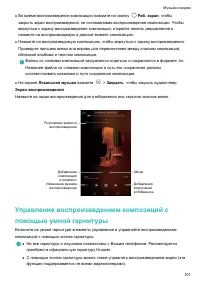
стр. 108 - Создание плейлиста
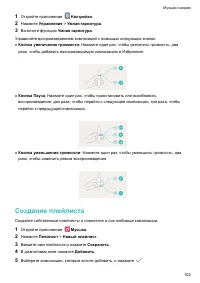
1 Откройте приложение Настройки . 2 Нажмите Управление > Умная гарнитура . 3 Включите функцию Умная гарнитура . Управляйте воспроизведением композиций с помощью следующих кнопок: l Кнопка увеличения громкости : Нажмите один раз, чтобы увеличить громкость, два раза, чтобы добавить воспроизводимую ...
стр. 110 - Доступ в Интернет; Подключение к Интернету по сети Wi-Fi; Подключение к сети Wi-Fi
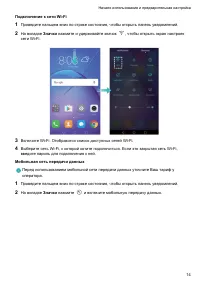
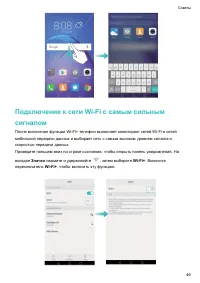
Доступ в Интернет Использование мобильной передачи данных длядоступа в Интернет При доступе в Интернет по мобильной сети передачи данных оператором будет взиматьсясоответствующая плата. Перед использованием мобильной сети передачи данных уточните Ваш тариф уоператора. 1 Откройте Настройки . 2 Нажмит...
стр. 112 - Режим точки доступа Wi-Fi
l Мониторинг качества сети Wi-Fi : Телефон автоматически выполняет мониторинг уровня сигнала открытых точек доступа. Предоставление другим устройствам доступа вИнтернет Вы можете использовать телефон для предоставления доступа в Интернет другимустройствам (например, смартфонам, планшетам или ПК). Мо...
стр. 113 - Режим Bluetooth-модема
значение Нет ), для подключения к точке доступа на других устройствах не требуется вводить пароль. l Настройка удобного пароля : Пароль точки доступа является случайной последовательностью символов. При изменении пароля в целях безопасности незадавайте очень простой пароль. Рекомендуется периодическ...
стр. 114 - Передача данных по Bluetooth; Включение Bluetooth и сопряжение с другим устройством
Bluetooth-модем можно использовать для предоставления другим устройствам доступа в Интернет по сети Wi-Fi или мобильной сети передачи данных. Информациюо включении мобильной передачи данных см. в разделе Использование мобильной передачи данных для доступа в Интернет . 1 Установите Bluetooth-соединен...
стр. 115 - Передача данных по Wi-Fi Direct; Подключение двух устройств по Wi-Fi Direct
По умолчанию полученные файлы сохраняются в папке bluetooth во внутренней памяти устройства. Отмена сопряжения по Bluetooth 1 Откройте приложение Настройки и нажмите Bluetooth . 2 Включите переключатель Включить Bluetooth . 3 Нажмите на значок рядом с именем сопряженного устройства, затем нажмите От...
стр. 116 - Отправка и получение файлов по Wi-Fi Direct
Отправка и получение файлов по Wi-Fi Direct Можно обмениваться данными между двумя устройствами по Wi-Fi Direct. Для работы данной функции требуется Wi-Fi-соединение. Убедитесь, что на обоихустройствах включена сеть Wi-Fi. 1 Откройте приложение Галерея , выберите изображение, которое хотите отправит...
стр. 117 - Передача медиаконтента на ТВ
3 Когда передача данных завершена, нажмите Настройки > Расширенные настройки > Память > USB-накопитель > Извлечь . 4 Отключите кабель USB OTG от телефона и USB-накопителя. Передача медиаконтента на ТВ Трансляция предоставляет новые возможности отправки контента Вашим друзьям. Функция Mir...
стр. 118 - Резервное копирование в память устройства
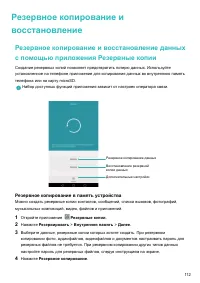
Резервное копирование ивосстановление Резервное копирование и восстановление данныхс помощью приложения Резервные копии Создание резервных копий позволяет предотвратить потерю данных. Используйтеустановленное на телефоне приложение для копирования данных во внутреннюю памятьтелефона или на карту mic...
стр. 119 - Восстановление данных из памяти устройства; Восстановление заводских настроек; Обновление телефона
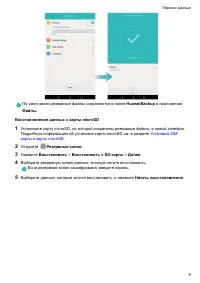
По умолчанию резервные файлы сохраняются в папке HuaweiBackup в приложении Файлы . Восстановление данных из памяти устройства 1 Откройте приложение Резервные копии . 2 Нажмите Восстановить > Восстановить из внутренней памяти > Далее . 3 Выберите резервный файл, данные которого хотите восстанов...
стр. 121 - Управление файлами; Просмотр файлов; Просмотр файлов по категориям; Отправка файлов
Управление файлами Просмотр файлов Просмотр файлов по категориям Откройте вкладку Категории в приложении Файлы . Здесь файлы автоматически распределяются по разным категориям. Быстрый поиск файлов Используйте функцию поиска для быстрого определения места размещения нужногофайла. 1 Откройте приложени...
стр. 124 - Управление энергопотреблением; Просмотр статистики использования батареи
Управление энергопотреблением Просмотр статистики использования батареи Используйте приложение Диспетчер телефона, чтобы посмотреть статистикуиспользования батареи каждым приложением. Откройте приложение Диспетчер телефона и нажмите осталось . Можно: l Нажмите Оптимизировать . Телефон выполнит прове...
стр. 125 - Энергосберегающий режим
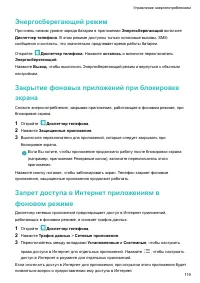
Энергосберегающий режим При очень низком уровне заряда батареи в приложении Энергосберегающий включите Диспетчер телефона . В этом режиме доступны только голосовые вызовы, SMS- сообщения и контакты, что значительно продлевает время работы батареи. Откройте Диспетчер телефона . Нажмите осталось и вкл...
стр. 126 - Настройка параметров экрана и звука
Настройка параметров экрана и звука Настройте параметры экрана и звука, чтобы снизить энергопотребление телефона. В разделе Настройки экрана см. информацию об отключении заставки и светового индикатора, снижении яркости экрана и сокращении времени перехода в спящий режимдля экономии заряда батареи. ...
стр. 127 - Диспетчер телефона; Оптимизация системы
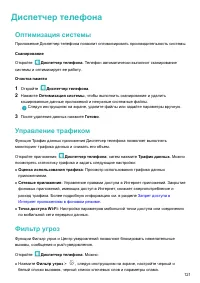
Диспетчер телефона Оптимизация системы Приложение Диспетчер телефона позволит оптимизировать производительность системы. Сканирование Откройте Диспетчер телефона . Телефон автоматически выполнит сканирование системы и оптимизирует ее работу. Очистка памяти 1 Откройте Диспетчер телефона . 2 Нажмите О...
стр. 128 - Диспетчер батареи
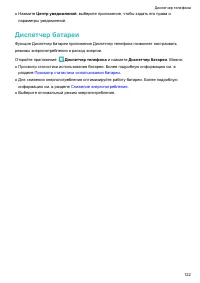
l Нажмите Центр уведомлений , выберите приложение, чтобы задать его права и параметры уведомлений. Диспетчер батареи Функция Диспетчер батареи приложения Диспетчер телефона позволяет настраиватьрежимы энергопотребления и расход энергии. Откройте приложение Диспетчер телефона и нажмите Диспетчер бата...
стр. 129 - Инструменты; Календарь; Создание и удаление события; Просмотр календаря
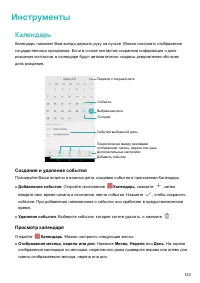
Инструменты Календарь Календарь помогает Вам всегда держать руку на пульсе. Можно настроить отображениегосударственных праздников. Если в списке контактов сохранена информация о дняхрождения контактов, в календаре будут автоматически созданы уведомления обо всехднях рождения. Событие Выбранная дата ...
стр. 130 - Просмотр праздников в других странах; Синхронизация календаря
l Отображение номера недели : Нажмите > Настройки , затем включите переключатель Показать номер недели , чтобы отобразить номера недель в левой части экрана. l Изменение дня начала недели : Нажмите > Настройки > Начало недели , затем выберите день. l Переключение кадлендаря : Убедитесь, что...
стр. 131 - Часы; Будильники
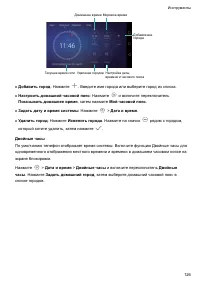
Часы В приложении Часы можно не только настраивать будильники, но и просматриватьмировое время, информацию о праздниках в других странах, а также использоватьсекундомер и таймер. Будильники Откройте Часы . На вкладке Будильник можно: l Добавление будильника : Нажмите и настройте время, мелодию и кол...
стр. 133 - Секундомер; Таймер
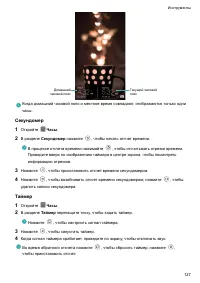
Текущий часовой пояс Домашний часовой пояс Когда домашний часовой пояс и местное время совпадают, отображаются только одничасы. Секундомер 1 Откройте Часы . 2 В разделе Секундомер нажмите , чтобы начать отсчет времени. В процессе отсчета времени нажимайте , чтобы отсчитывать отрезки времени. Проведи...
стр. 134 - Погода; Просмотр информации о погоде; Обновление информации о погоде
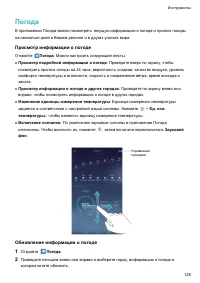
Погода В приложении Погода можно посмотреть текущую информацию о погоде и прогноз погодына несколько дней в Вашем регионе и в других уголках мира. Просмотр информации о погоде Откройте Погода . Можно настроить следующие жесты: l Просмотр подробной информации о погоде : Проведите вверх по экрану, что...
стр. 135 - Добавление и удаление городов; Заметки
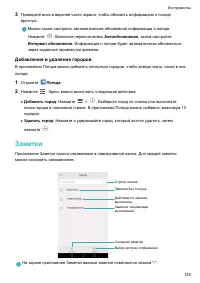
3 Проведите вниз в верхней части экрана, чтобы обновить информацию о погодевручную. Можно также настроить автоматическое обновление информации о погоде. Нажмите . Включите переключатель Автообновление , затем настройте Интервал обновления . Информация о погоде будет автоматически обновляться через з...
стр. 136 - Создание заметки; Удаление заметки
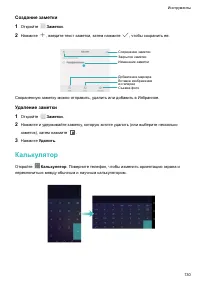
Создание заметки 1 Откройте Заметки . 2 Нажмите , введите текст заметки, затем нажмите , чтобы сохранить ее. Съемка фото Сохранение заметки Изменение заметки Закрытие заметки Вставка изображения из галереи Добавление маркера Сохраненную заметку можно отправить, удалить или добавить в Избранное. Удал...
стр. 137 - Запись аудио; Воспроизведение записи
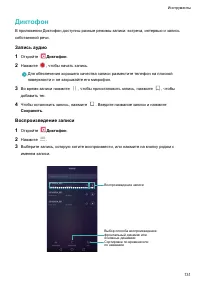
Диктофон В приложении Диктофон доступны разные режимы записи: встреча, интервью и записьсобственной речи. Запись аудио 1 Откройте Диктофон . 2 Нажмите , чтобы начать запись. Для обеспечения хорошего качества записи разместите телефон на плоскойповерхности и не закрывайте его микрофон. 3 Во время зап...
стр. 139 - Данные о местоположении
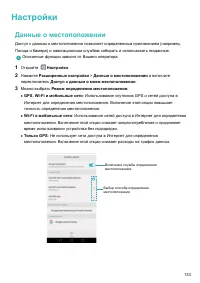
Настройки Данные о местоположении Доступ к данным о местоположении позволяет определенным приложениям (например,Погода и Камера) и навигационным службам собирать и использовать геоданные. Описанные функции зависят от Вашего оператора. 1 Откройте Настройки . 2 Нажмите Расширенные настройки > Данны...
стр. 140 - Настройки экрана
Повышение точности определенияместоположения Когда Вы находитесь в помещении, телефон использует Wi-Fi и Bluetooth для повышенияточности определения местоположения. 1 Откройте Настройки . 2 Нажмите Расширенные настройки > Данные о местоположении > Меню > Настройки поиска . l Включите перекл...
стр. 141 - Графический ключ
l Защита зрения . Режим защиты зрения снижает УФ-излучение и предотвращает усталость глаз. Вышеописанные функции могут быть недоступны на некоторых телефонах. Настройки звука Можно изменять мелодии вызова и сигналы сообщений, а также настраивать системныесигналы и вибросигнал. Выберите Настройки и н...
стр. 142 - Сканирование отпечатка пальца; Отключение пароля разблокировки экрана; Движения и панель навигации
2 Нажмите Блокировка экрана и пароли > Пароль . 3 Можно настроить PIN-код или пароль: l Нажмите PIN-код , введите PIN-код, содержащий минимум четыре цифры, и выберите Готово . l Нажмите Пароль , введите пароль, содержащий минимум четыре символа, и выберите Готово . Также можно разблокировать экра...
стр. 143 - Режим полета
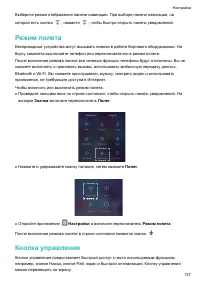
Выберите режим отображения панели навигации. При выборе панели навигации, на которой есть кнопка , нажмите , чтобы быстро открыть панель уведомлений. Режим полета Беспроводные устройства могут вызывать помехи в работе бортового оборудования. Наборту самолета выключайте телефон или переключайте его в...
стр. 145 - Настройка аккаунта; Удаление аккаунта
4 Введите PIN-код и нажмите OK . Чтобы изменить PIN-код, нажмите Смена PIN-кода SIM-карты . l Если Вы введете неверный PIN-код определенное количество раз, потребуетсяввести PUK-код для разблокировки PIN-кода. Если неверно ввести PUK-кодопределенное количество раз, SIM-карта заблокируется без возмож...
стр. 147 - Форматирование карты microSD
l Не все карты microSD поддерживают функцию шифрования. При попыткешифрования или блокировки карты, не поддерживающей эту функцию, можетпоявится сообщение об ошибке. Перед шифрованием создайте резервную копиюданных карты microSD. l Зашифрованные карты microSD не будут определяться устройствами, кото...
стр. 148 - Специальные возможности; О специальных возможностях Вашего телефона; Включение и выключение TalkBack
Специальные возможности О специальных возможностях Вашего телефона Специальные возможности облегчают слабослышащим и слабовидящим пользователямработу с телефоном. Функция TalkBack Включение и выключение TalkBack TalkBack — это специальная функция, предназначенная для слабовидящих пользователей. Она ...
стр. 149 - Настройка параметров функции TalkBack
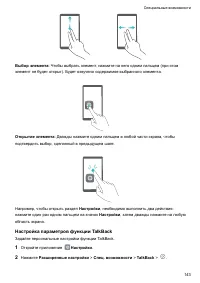
Выбор элемента : Чтобы выбрать элемент, нажмите на него одним пальцем (при этом элемент не будет открыт). Будет озвучено содержимое выбранного элемента. Открытие элемента : Дважды нажмите одним пальцем в любой части экрана, чтобы подтвердить выбор, сделанный в предыдущем шаге. Например, чтобы открыт...
стр. 150 - Жесты для увеличения
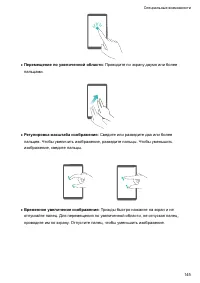
3 Здесь можно настроить громкость комментариев, параметры аудиоподсказок, жестыуправления и другие опции. Озвучивание паролей Эта функция предназначена для слабовидящих пользователей. При вводе пароляозвучиваются символы, которые пользователь вводит. Для работы этой функции требуетсявключить TalkBac...
стр. 153 - Дополнительная информация; Справочная информация; Безопасность личных данных
Дополнительная информация Справочная информация Прочтите краткое руководство пользователя, входящее в комплект поставки телефона. Нажмите Настройки > О телефоне > Правовая информация , чтобы посмотреть правовую информацию. Об этом руководстве Все изображения в данном руководстве приведены для ...
стр. 154 - Функции обеспечения безопасности
l Установите и регулярно обновляйте антивирусное программное обеспечение, а такжепроверяйте устройство на наличие вирусов. l Убедитесь в том, что приложения сторонних производителей получены из надежныхисточников. Загруженные сторонние приложения должны проходить проверку наналичие вирусов. l Всегда...





 Honor 10i 128GB Midnight Black (HRY-LX1T) Инструкция по эксплуатации
 Honor 50 Инструкция по эксплуатации
 Honor 50 8+256GB Frost Crystal (NTH-NX9) Инструкция по эксплуатации
 Honor 50 Lite Инструкция по эксплуатации
 Honor 50 Lite 6+128GB Midnight Black (NTN-LX1) Инструкция по эксплуатации
 Honor Ascend G600 Pro Black Инструкция по эксплуатации
 Honor X7 Инструкция по эксплуатации
 Honor X7a Инструкция по эксплуатации
 Honor X8 Инструкция по эксплуатации
 Honor X8a Инструкция по эксплуатации
 Honor X9a Инструкция по эксплуатации
 Honor 4C Pro Gold Инструкция по эксплуатации
 Honor 4С Gold Инструкция по эксплуатации
 Honor 6C Рro Black Инструкция по эксплуатации
 Honor 6X Gold Инструкция по эксплуатации
 Honor 6X Grey Инструкция по эксплуатации
 Honor 7S Navy Blue (DRA-LX5) Инструкция по эксплуатации
 Honor 7X Red Инструкция по эксплуатации
 Honor 8 Pro Black Инструкция по эксплуатации
 Honor 9A Midnight Black (MOA-LX9N) Инструкция по эксплуатации