стр. 2 - Cодержание; Основное
Cодержание Основное Основные жесты 1 Системные жесты навигации 2 Device Clone 3 Блокировка и разблокировка экрана 4 Обзор рабочего экрана 5 Значки быстрого доступа 8 Быстрый доступ к часто используемым приложениям 8 Настройка обоев 9 Скриншоты и запись с экрана 9 Просмотр и удаление уведомлений 13 Н...
стр. 3 - Настройки; ii
Приложения 43 Контакты 44 Телефон 47 Календарь 52 Часы 54 Заметки 55 Диктофон 59 Электронная почта 60 Калькулятор 61 Фонарик 62 Компас 62 Зеркало 63 Диспетчер 63 Device Clone 66 Советы 67 Настройки Wi-Fi 68 Bluetooth 69 Мобильная передача данных 70 Другие возможности связи 74 Рабочий экран и обои 79...
стр. 4 - Основные жесты; Основные жесты и значки быстрого доступа; Дополнительные жесты
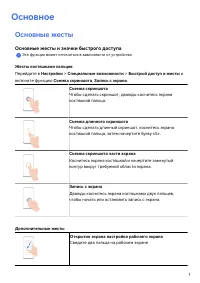
Основное Основные жесты Основные жесты и значки быстрого доступа Эта функция может отличаться в зависимости от устройства. Жесты костяшками пальцевПерейдите в Настройки > Специальные возможности > Быстрый доступ и жесты ивключите функцию Съемка скриншота, Запись с экрана. Съемка скриншотаЧтобы...
стр. 5 - Информация о кнопках; Системные жесты навигации; Режим навигации
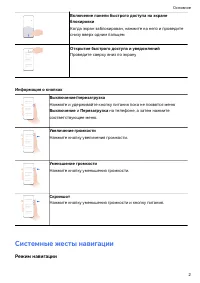
Включение панели быстрого доступа на экранеблокировкиКогда экран заблокирован, нажмите на него и проведитеснизу вверх одним пальцем Открытие быстрого доступа и уведомленийПроведите сверху вниз по экрану Информация о кнопках Выключение/перезагрузкаНажмите и удерживайте кнопку питания пока не появятся...
стр. 6 - Device Clone
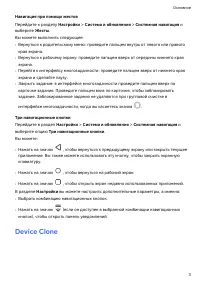
Навигация при помощи жестовПерейдите к разделу Настройки > Система и обновления > Системная навигация ивыберите Жесты.Вы можете выполнить следующее. • Вернуться к родительскому меню: проведите пальцем внутрь от левого или правогокрая экрана. • Вернуться к рабочему экрану: проведите пальцем вве...
стр. 7 - инструкциям на экране, чтобы начать клонирование.; Блокировка и разблокировка экрана
Использование Device Clone для перемещения данных на новоеустройство Device Clone позволяет быстро и легко переносить самые необходимые данные,включая контакты, календарь, изображения и видео, с вашего старого телефона нановый телефон. Перенос данных с устройства на базе Android 1 На новом телефоне ...
стр. 8 - Нажать кнопку питания.; Отображение подписи приветствия на экране блокировки; Обзор рабочего экрана; На рабочем экране можно выполнить следующие действия.
Включение экранаВключить экран можно любым из указанных ниже способов. • Нажать кнопку питания. • Перейти к разделу Настройки > Специальные возможности > Быстрый доступ ижесты > Активация экрана и включить функцию Активация поднятием устройства Разблокировка экрана с помощью пароляКогда экр...
стр. 9 - Карточки служб
• Провести влево или вправо, чтобы просмотреть приложения и виджеты,отображающиеся на рабочем экране. Карточки служб Оставайтесь в курсе важной информации и получайте доступ к часто используемымфункциям в одно нажатие, не открывая приложений. Разнообразные карточкипозволят персонализировать ваш рабо...
стр. 11 - Значки быстрого доступа; Использование значков на панели уведомлений; Настройка значков быстрого доступа
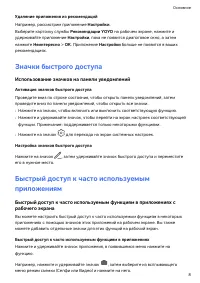
Удаление приложения из рекомендацийНапример, рассмотрим приложение Настройки.Выберите карточку службы Рекомендации YOYO на рабочем экране, нажмите иудерживайте приложение Настройки, пока не появится диалоговое окно, а затемнажмите Неинтересно > OK. Приложение Настройки больше не появится в вашихр...
стр. 12 - Настройка обоев; Выберите фото, которое хотите установить в качестве обоев.; Скриншоты и запись с экрана; Съемка скриншота
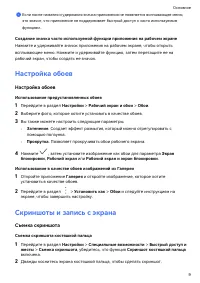
Если после нажатия и удержания значка приложения не появляется всплывающее меню,это значит, что приложение не поддерживает быстрый доступ к часто используемымфункциям. Создание значка часто используемой функции приложения на рабочем экранеНажмите и удерживайте значок приложения на рабочем экране, чт...
стр. 13 - Скриншоты по умолчанию сохраняются в приложении Галерея.
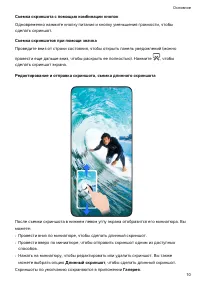
Съемка скриншота с помощью комбинации кнопокОдновременно нажмите кнопку питания и кнопку уменьшения громкости, чтобысделать скриншот. Съемка скриншотов при помощи значкаПроведите вниз от строки состояния, чтобы открыть панель уведомлений (можно провести еще дальше вниз, чтобы раскрыть ее полностью)....
стр. 14 - Чтобы прекратить съемку скриншота, нажмите на область прокрутки.; Съемка скриншота проведением вниз по экрану тремя пальцами; Съемка скриншота части экрана
Съемка длинного скриншота с помощью жестов костяшкой пальца 1 Нажмите на экран костяшкой одного пальца и, не отнимая ее от экрана, нарисуйте букву «S». Начнется автоматическая прокрутка экрана и съемка скриншота. Если вы используете эту функцию впервые, включите опцию Длинный скриншот,следуя инструк...
стр. 15 - Инструкции по съемке скриншотов костяшками пальцев; Костяшка должна быть расположена перпендикулярно экрану.
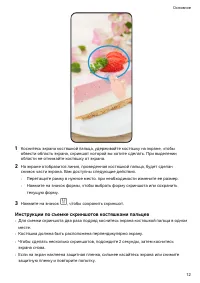
1 Коснитесь экрана костяшкой пальца, удерживайте костяшку на экране, чтобы обвести область экрана, скриншот которой вы хотите сделать. При выделении области не отнимайте костяшку от экрана. 2 На экране отобразится линия, проведенная костяшкой пальца, будет сделан снимок части экрана. Вам доступны сл...
стр. 16 - Запись с экрана; Начало записи с экрана с помощью значка; проведите вниз по панели уведомлений, чтобы открыть все значки.; Нажмите Запись с экрана, чтобы начать запись с экрана.; Просмотр и удаление уведомлений
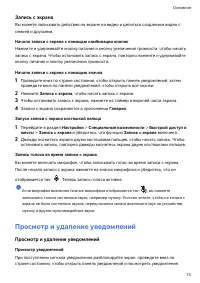
Запись с экрана Вы можете записывать действия на экране на видео и делиться созданным видео ссемьей и друзьями. Начало записи с экрана с помощью комбинации кнопокНажмите и удерживайте кнопку питания и кнопку увеличения громкости, чтобы начатьзапись с экрана. Чтобы остановить запись с экрана, повторн...
стр. 17 - Настройка параметров звука
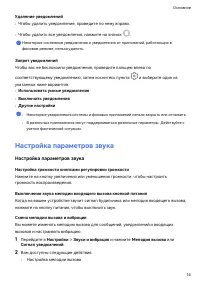
Удаление уведомлений • Чтобы удалить уведомление, проведите по нему вправо. • Чтобы удалить все уведомления, нажмите на значок . Некоторые системные уведомления и уведомления от приложений, работающих вфоновом режиме, нельзя удалить. Запрет уведомленийЧтобы вас не беспокоили уведомления, проведите п...
стр. 18 - Включение звонка, вибрации и режима Без звука при помощи значков; уведомлений. Проведите еще ниже, чтобы открыть меню полностью.; Без звука или
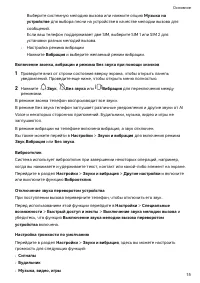
Выберите системную мелодию вызова или нажмите опцию Музыка наустройстве для выбора песни на устройстве в качестве мелодии вызова длясообщений.Если ваш телефон поддерживает две SIM, выберите SIM 1 или SIM 2 дляустановки разных мелодий вызова. • Настройка режима вибрацииНажмите Вибрация и выберите жел...
стр. 19 - Вызовы; Включение, выключение и перезагрузка устройства; Зарядка; Зарядка устройства
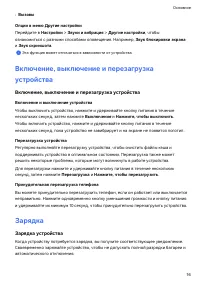
• Вызовы Опции в меню Другие настройкиПерейдите в Настройки > Звуки и вибрация > Другие настройки, чтобыознакомиться с разными способами оповещения. Например, Звук блокировки экранаи Звук скриншота. Эта функция может отличаться в зависимости от устройства. Включение, выключение и перезагрузкау...
стр. 20 - Как правильно заряжать устройство; Не накрывайте телефони зарядное устройство во время зарядки.; Зарядка устройства от ПК; Подключите устройство к ПК по USB-кабелю.; нажмите Только зарядка.
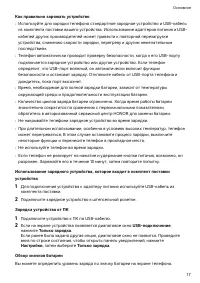
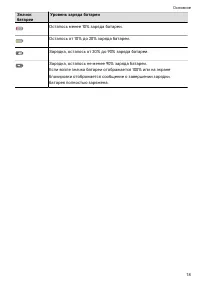
Как правильно заряжать устройство • Используйте для зарядки телефона стандартное зарядное устройство и USB-кабельиз комплекта поставки вашего устройства. Использование адаптеров питания и USB-кабелей других производителей может привести к повторной перезагрузкеустройства, снижению скорости зарядки, ...
стр. 22 - Умные функции; Подключите телефон к ПК в приложении Привязка телефона; Подключите телефон к ПК; задать нужные права и подключить устройство.; с Windows и телефон подключится к ПК.; интерфейс на ПК и войти в аккаунт.
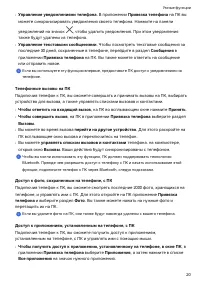
Умные функции Активация Google Ассистента нажатием кнопкипитания Подключите телефон к ПК в приложении Привязка телефона Подключите телефон к ПК. На ПК вы сможете управлять уведомлениями, фото,вызовами и не только, получить доступ к экрану и приложениям телефона, а такжеперетаскивать файлы между устр...
стр. 24 - рядом с названием ПК на значок; , выберите Удалить это устройство и следуйте; Проекция; Беспроводная проекция изображения с экрана телефона
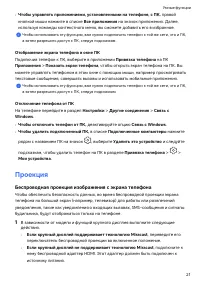
• Чтобы управлять приложениями, установленными на телефоне, с ПК, правойкнопкой мыши нажмите в списке Все приложения на значок приложения. Далее,используя команды контекстного меню, вы сможете добавить его в избранное. Чтобы использовать эту функцию, вам нужно подключить телефон к той же сети, что и...
стр. 25 - Беспроводная проекция. телефон начнет искать доступные дисплеи.; HONOR Share; На принимающем устройстве включите функцию HONOR Share.
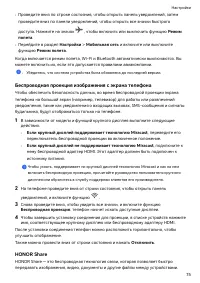
Чтобы узнать, поддерживает ли крупный дисплей технологию Miracast и как на немвключить беспроводную проекцию, прочитайте руководство пользователя крупногодисплея или обратитесь в службу поддержки клиентов его производителя. 2 На телефоне проведите вниз от строки состояния, чтобы открыть панель уведо...
стр. 27 - Переключение устройства вывода во время воспроизведения; ввода и вывода аудио. Нажмите на значок; доступные устройства аудиовывода.
Переключение аудиоканалов междуустройствами Переключение устройства вывода во время воспроизведения Во время воспроизведения музыки или видео через наушники вы можете быстропереключиться на другое устройство, не отключая проводные наушники илиBluetooth-наушники. 1 Включите Bluetooth на вашем устройс...
стр. 28 - Камера и Галерея; Запуск приложения Камера; Приложение Камера можно открыть несколькими способами.; Съемка фото; Съемка фотографий; Откройте приложение Камера.; Выполните при необходимости указанные ниже действия.; рядом с рамкой фокуса.; Включение и выключение вспышки: выберите пункт
Камера и Галерея Запуск приложения Камера Запуск приложения Камера Приложение Камера можно открыть несколькими способами. На рабочем экранеНа рабочем экране откройте приложение Камера. На экране блокировкиАктивируйте экран блокировки, проведите вверх по значку камеры в нижнем правомуглу. Съемка фото...
стр. 30 - и перетащите ползунок, чтобы настроить; Создание профессиональных фото; Масштабирование при фотосъемке; Съемка фото с дальнего расстояния
Коснувшись значка вспышки, вы можете выбрать вариант (автоматически) или (всегда включена). 4 Выберите пункт , чтобы сделать фотографии. Съемка фотографий в режиме широкой диафрагмыВ режиме широкой диафрагмы объект съемки находится в фокусе, а фон размывается. 1 Откройте приложение Камера и выберите...
стр. 31 - Макросъмка; Использование супермакросъемки для крупных планов; Панорамная съемка; и настройте направление съемки.; Добавление водяных знаков
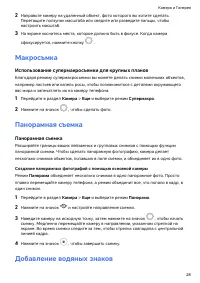
2 Направьте камеру на удаленный объект, фото которого вы хотите сделать. Перетащите ползунок масштаба или сведите или разведите пальцы, чтобы настроить масштаб. 3 На экране коснитесь места, которое должно быть в фокусе. Когда камера сфокусируется, нажмите кнопку . Макросъмка Использование супермакро...
стр. 32 - Добавление стикеров; , а затем загрузите Водяной; Съемка фото в высоком разрешении; Съемка фото в режиме High-res; Профессиональный режим; Создание профессиональных снимков
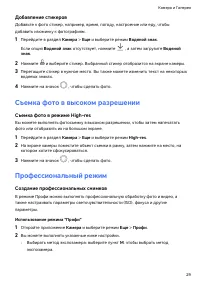
Добавление стикеров Добавьте к фото стикер, например, время, погоду, настроение или еду, чтобыдобавить изюминку к фотографиям. 1 Перейдите в раздел Камера > Еще и выберите режим Водяной знак. Если опция Водяной знак отсутствует, нажмите , а затем загрузите Водяной знак. 2 Нажмите и выберите стике...
стр. 33 - При дневном свете используйте вариант
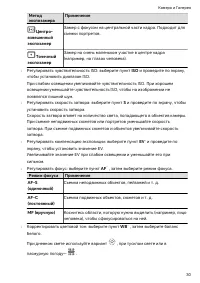
Метод экспозамера Применение Центро- взвешенныйэкспозамер Замер с фокусом на центральной части кадра. Подходит длясъемки портретов. Точечный экспозамер Замер на очень маленьком участке в центре кадра(например, на глазах человека). • Регулировать чувствительность ISO: выберите пункт ISO и проведите п...
стр. 34 - , чтобы настроить цветовую температуру и сделать тон; Запись видео; Съемка видео; и проведите по экрану, чтобы
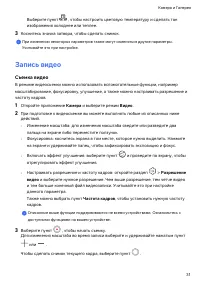
Выберите пункт , чтобы настроить цветовую температуру и сделать тон изображения холоднее или теплее. 3 Коснитесь значка затвора, чтобы сделать снимок. При изменении некоторых параметров также могут изменяться другие параметры.Учитывайте это при настройке. Запись видео Съемка видео В режиме видеосъем...
стр. 35 - Чтобы приостановить съемку, выберите; Режим Отрезок времени; Режим Отрезок времени для создания коротких видео; Перейдите в раздел Камера > Еще и выберите режим Отрезок времени.; Нажмите на значок; , чтобы начать запись, нажмите на значок; Настройка параметров камеры
4 Чтобы приостановить съемку, выберите ; чтобы завершить съемку, выберите . Режим Отрезок времени Режим Отрезок времени для создания коротких видео Вы можете использовать режим Отрезок времени, чтобы записать длинное видео(несколько минут или даже часов), а затем создать из него короткий видеоклип. ...
стр. 36 - пересечения, затем нажмите на кнопку съемки.; Зеркальное отображение; При использовании фронтальной камеры нажмите на значок; , чтобы включить или; Управление Галереей; Просмотр фото и видео
Использование сетки при съемке фотоИспользуйте сетку для получения идеальных снимков. 1 Включите функцию Сетка. На экране камеры появится вспомогательная сетка. 2 Для достижения наилучшего результата поместите объект съемки на одну из точек пересечения, затем нажмите на кнопку съемки. Зеркальное ото...
стр. 37 - Просмотр сведений о фото и видео; Поиск изображений в галерее; Редактирование фото и видео; Основные функции редактирования
Ваши фото и видео хранятся в альбомах по умолчанию. Например, видео, записанныес помощью камеры, хранятся в альбоме Камера. Скриншоты и записи с экранахранятся в альбоме Скриншоты. Просмотр сведений о фото и видео 1 В приложении Галерея нажмите на фото или видео, чтобы посмотреть его в полноэкранном...
стр. 39 - , чтобы открыть экран редактирования, на котором можно
• На вкладке Обзор нажмите Создать коллаж, выберите нужные фото и нажмите . • На вкладке Фото или Альбомы нажмите и удерживайте нужные фото, затем выберите > Коллаж. 2 Выберите шаблон. Вам будут доступны следующие функции: • Перемещение фото. Нажмите и удерживайте фото, чтобы переместить его. • В...
стр. 40 - Когда все будет готово, выберите пункт; , чтобы предварительно просмотреть; видеозапись, и пункт; — чтобы сохранить ее.; Отправка изображений и видео; нажмите кнопку
• Сортировать фрагменты: после того как будет отделен фрагмент, вы можетекоснуться нужного участка и, удерживая его, переместить в более раннюю илиболее позднюю часть видеозаписи. • Изменить кадр: в режиме Изменить выберите пункт Кадр, затем выберите кадр. • Экспортировать кадр: в режиме Изменить по...
стр. 41 - Систематизация альбомов; Добавление альбомов
выберите несколько изображений или видео и нажмите кнопку , чтобы отправить. Безопасная передача фотоБезопасная передача фото позволяет вам удалять информацию о местоположениифото и места съемки во избежание утечек конфиденциальности при передаче. 1 Перейдите в приложение Галерея > Альбомы. 2 Выб...
стр. 43 - Редактор Vlog
1 В списке Другое нажмите на альбом, который хотите заблокировать. 2 Если вверху отображается значок , это означает, что альбом можно заблокировать. Перейдите в раздел > Заблокировать. Заблокированные альбомы можно просмотреть только в приложении Файлы. 3 Чтобы разблокировать альбом, откройте раз...
стр. 44 - между фрагментами, затем выберите
1 Откройте приложение Галерея. Затем выполните один из описанных ниже вариантов действий. • Откройте раздел Обзор > Новое видео, выберите фотографии и видеозаписи и коснитесь пункта . • На вкладке Фото или Альбомы с помощью долгого касания выберите фотографии и видеозаписи, затем выберите > Ви...
стр. 45 - — чтобы экспортировать ее.; экспортированные видеозаписи.
или фонового звука; включите функцию Появление или Исчезание, чтобыусилить или заглушить фоновую музыку.Чтобы извлечь или удалить аудиодорожку, добавьте склейку (Вырезать) вначале и конце звукового фрагмента, из которого нужно извлечь или удалитьаудиодорожку, затем выберите этот фрагмент и перетянит...
стр. 46 - Приложения; Общие сведения о приложениях
Приложения Приложения Общие сведения о приложениях Удаление приложенияВы можете удалить приложение одним из предложенных способов. • При использовании стиля рабочего экрана Обычный нажмите и удерживайте значокприложения на рабочем экране, затем нажмите на опцию Удалить и следуйтеинструкциям на экран...
стр. 47 - Контакты; Добавление и управление контактами; Создание контактов вручную
Очистка кэша приложенияЧтобы освободить место в памяти, удалите ненужные кэшированные файлы.Перейдите в раздел Настройки > Приложения > Приложения, выберите приложение,кэш которого вы хотите очистить, затем выберите Память > Очистить кэш. Контакты Добавление и управление контактами Вы может...
стр. 48 - Перейдите в; Управление группами контактов; Создание групп
Удаление контактовВы можете удалить контакт или группу контактов следующими способами.В интерфейсе приложения Контакты: • нажмите и удерживайте контакты, которые желаете удалить, а затем нажмитеУдалить. • Нажмите на контакты, которые желаете удалить, а затем нажмите Еще > Удалитьконтакт внизу. • ...
стр. 49 - Добавление личных данных; Создание визитных карточек; Добавление экстренных личных данных
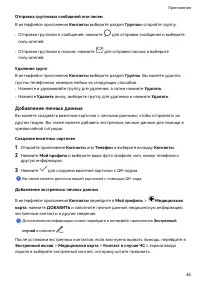
Отправка групповых сообщений или писемВ интерфейсе приложения Контакты выберите раздел Группыи откройте группу. • Отправка группового сообщения: нажмите для отправки сообщения и выберите получателей. • Отправка группового письма: нажмите для отправки письма и выберите получателей. Удаление группВ ин...
стр. 50 - Удаление истории контактов; Телефон; Выполнение вызова; Завершение вызова кнопкой питания.
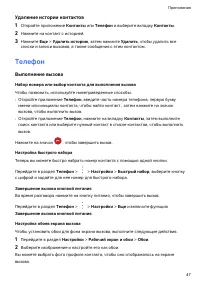
Удаление истории контактов 1 Откройте приложение Контакты или Телефон и выберите вкладку Контакты. 2 Нажмите на контакт с историей. 3 Нажмите Еще > Удалить историю, затем нажмите Удалить, чтобы удалить все списки и записи вызовов, а также сообщения с этим контактом. Телефон Выполнение вызова Набо...
стр. 51 - HD-видеовызовы по сети VoLTE; VoWi-Fi — новая технология вызовов
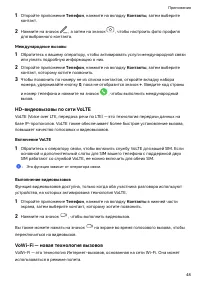
1 Откройте приложение Телефон, нажмите на вкладку Контакты, затем выберите контакт. 2 Нажмите на значок , а затем на значок , чтобы настроить фото профиля для выбранного контакта. Международные вызовы 1 Обратитесь к вашему оператору, чтобы активировать услуги международной связи или узнать подробную...
стр. 52 - Управление входящими вызовами; Включение функции Перейдите в приложение Телефон, нажмите
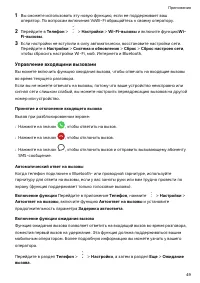
1 Вы сможете использовать эту новую функцию, если ее поддерживает ваш оператор. По вопросам включения VoWi-Fi обращайтесь к своему оператору. 2 Перейдите в Телефон > > Настройки > Wi-Fi-вызовы и включите функциюWi- Fi-вызовы. 3 Если настройки не вступили в силу автоматически, восстановите н...
стр. 53 - Фильтрация и блокировка спам-вызовов; Фильтрация нежелательных вызовов
Если в вашем телефоне установлены две SIM-карты, задайте отдельные настройки дляSIM-карты 1 и SIM-карты 2.Эта функция зависит от оператора связи. Ответ на новый входящий вызов во время разговора 1 Когда во время текущего разговора вам поступает еще один входящий вызов, нажмите на значок , чтобы отве...
стр. 54 - Экстренные вызовы и функция SOS; случае ЧС, чтобы добавить экстренный контакт.
Блокировка входящих вызовов от конкретных абонентовЧтобы заблокировать входящие вызовы от конкретных абонентов, используйтенижеприведенные способы. • Перейдите в раздел Телефон > > Заблокировано > > Черный список, нажмите на значок и добавьте номера, которые вы хотите заблокировать. • От...
стр. 55 - Выполнение операции во время вызовов; Календарь
ситуации. При включении функции SOS будет выполняться автоматический обзвонваших экстренных контактов по очереди, им будет воспроизводиться предварительнозаписанное сообщение SOS, после чего вызов будет завершен автоматически.Если функция Автоматический экстренный вызов выключена, после отправкисооб...
стр. 56 - Использование опции События; Добавление расписаний; Настройка уведомлений календаря
Использование опции События События помогают вам вести ваше ежедневное и рабочее расписание, планироватьделовые и неформальные встречи, а также выплаты по кредиту. Чтобы подготовитьсяк мероприятиям заранее, вы можете добавлять события и настраивать напоминания. Добавление расписаний 1 Перейдите в пр...
стр. 57 - Часы; Настройка будильника; Добавление будильника
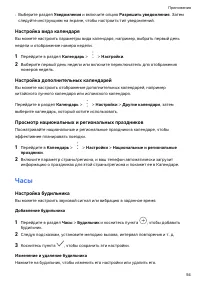
• Выберите раздел Уведомления и включите опцию Разрешить уведомления. Затемследуйте инструкциям на экране, чтобы настроить тип уведомлений. Настройка вида календаря Вы можете настроить параметры вида календаря, например, выбрать первый деньнедели и отображение номера недели. 1 Перейдите в раздел Кал...
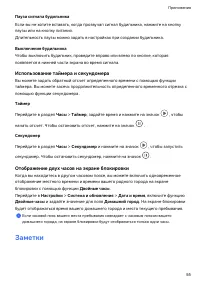
стр. 58 - Использование таймера и секундомера; Таймер; начать отсчет. Чтобы остановить отсчет, нажмите на значок; Секундомер; секундомер. Чтобы остановить секундомер, нажмите на значок; Отображение двух часов на экране блокировки; Заметки
Пауза сигнала будильникаЕсли вы не хотите вставать, когда прозвучал сигнал будильника, нажмите на кнопкупаузы или на кнопку питания.Длительность паузы можно задать в настройках при создании будильника. Выключение будильникаЧтобы выключить будильник, проведите вправо или влево по кнопке, котораяпоявл...
стр. 59 - Создание заметки
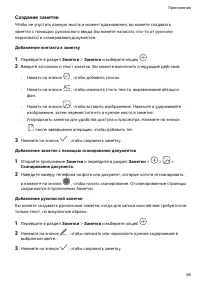
Создание заметки Чтобы не упустить важную мысль и момент вдохновения, вы можете создаватьзаметки с помощью рукописного ввода (вы можете написать что-то от руки илинарисовать) и сканирования документов. Добавление контакта в заметку 1 Перейдите в раздел Заметки > Заметки и выберите опцию . 2 Введи...
стр. 60 - Создание задач; Перейдите в раздел Заметки > Задачи и нажмите на значок; Управление заметками
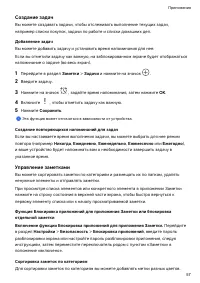
Создание задач Вы можете создавать задачи, чтобы отслеживать выполнение текущих задач,например списки покупок, задачи по работе и списки домашних дел. Добавление задачВы можете добавить задачу и установить время напоминания для нее.Если вы отметили задачу как важную, на заблокированном экране будет ...
стр. 61 - и поделитесь выбранным
Вы можете выполнить сортировку заметок одним из предложенных способов. • На экране Все проведите влево по элементу, выберите опцию или , чтобы переместить его вверх или отметить его звездочкой. • На экране раздела Все или Все задачи проведите влево по заметке или задаче, нажмите на значок и выберите...
стр. 62 - Диктофон; Запись аудио
• На экране раздела Все или Все задачи проведите влево по заметке или задаче, затем нажмите на значок для удаления. • Нажмите и удерживайте заметку или задачу, отметьте галочками заметки и задачи, которые хотите удалить, затем нажмите на значок . Чтобы восстановить удаленную заметку или задачу, нажм...
стр. 63 - Удалить выбранную часть.; Электронная почта; Добавление аккаунтов электронной почты; Добавление личного аккаунта эл. почты
2 Нажмите на значок . Отобразится полная волна записи. 3 Перетаскивайте ползунки времени начала и конца записи, чтобы выбрать отрезок. Вы также можете увеличить часть волны двумя пальцами, чтобы отрегулировать область и затем выбрать отрезок. 4 Нажмите на значок . Выберите опцию Сохранить выбранную ...
стр. 64 - и завершите настройку, следуя инструкциям на экране. Система; Настройка уведомлений эл. почты; Калькулятор; Копирование, удаление отдельных цифр и цепочки вычислений
4 Нажмите Настройка вручную. На экране раздела Настройка аккаунта задайте следующие параметры: доменное имя, адрес сервера, номер порта и тип безопасности. 5 Нажмите и завершите настройку, следуя инструкциям на экране. Система автоматически подключится к серверу и проверит настройки сервера. Настрой...
стр. 65 - и завершения; Фонарик; Компас
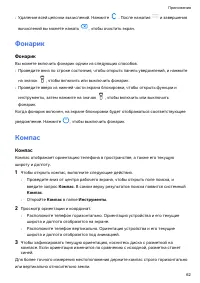
• Удаление всей цепочки вычислений. Нажмите . После нажатия и завершения вычислений вы можете нажать , чтобы очистить экран. Фонарик Фонарик Вы можете включить фонарик одним из следующих способов. • Проведите вниз по строке состояния, чтобы открыть панель уведомлений, и нажмите на значок , чтобы вкл...
стр. 66 - Зеркало; Использование устройства в качестве зеркала; режима. После остановки работы режима нажмите на значок; изображение. Изображение будет сохранено в приложении Галерея.; Регулировка яркости. Нажмите на значок; или; Эффект запотевшего зеркала. Нажмите; и включите функцию Подуть в; Изменение рамки. Нажмите на значок; Диспетчер; Очистка памяти устройства
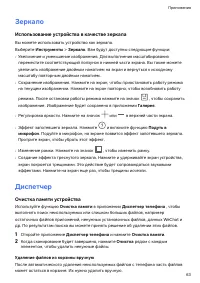
Зеркало Использование устройства в качестве зеркала Вы можете использовать устройство как зеркало.Выберите Инструменты > Зеркало. Вам будут доступны следующие функции: • Увеличение и уменьшение изображения. Для выполнения масштабированияпереместите соответствующий ползунок в нижней части экрана. ...
стр. 67 - Управление трафиком; Просмотр энергоемких приложений и управление ими; передачи данных в фоновом режиме.; трафика. В строке состояния отобразится значок; этих приложений в положение «включено».
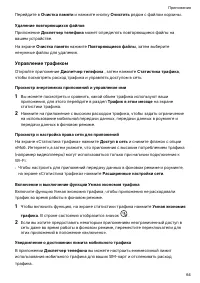
Перейдите в Очистка памяти и нажмите кнопку Очистить рядом с файлом корзины. Удаление повторяющихся файловПриложение Диспетчер телефона может определять повторяющиеся файлы навашем устройстве.На экране Очистка памяти нажмите Повторяющиеся файлы, затем выберитененужные файлы для удаления. Управление ...
стр. 68 - Отображение трафика на заблокированном экране.
1 На экране Статистика трафика перейдите в раздел Другие настройки > Ежемесячный лимит трафика и следуйте инструкциям на экране, чтобы задать ежемесячный лимит трафика. 2 На экране Другие настройки нажмите на опцию Уведомления о трафике. Вы можете настроить уведомление или выключение мобильной пе...
стр. 69 - Перенос данных с устройства на базе Android
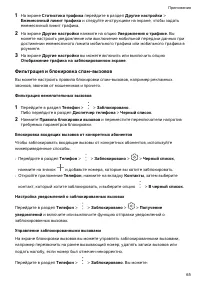
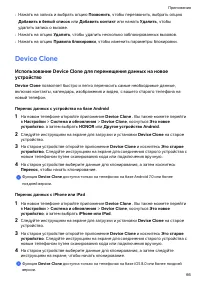
• Нажать на запись и выбрать опцию Позвонить, чтобы перезвонить, выбрать опциюДобавить в белый список или Добавить контакт или нажать Удалить, чтобыудалить запись о вызове. • Нажать на опцию Удалить, чтобы удалить несколько заблокированных вызовов. • Нажать на опцию Правила блокировки, чтобы изменит...
стр. 70 - Советы; Основные функции приложения Советы
Советы Советы Приложение Советы содержит набор советов и подсказок, которые помогут вамбыстро научиться использовать свой телефон. В нем также содержится полная версияруководства пользователя для справки, доступная в любое время.Знакомство с разделом Советы • Иллюстрированные советы: небольшое видео...
стр. 71 - Описание функции Wi-Fi; Подключение к сети Wi-Fi; Передача данных по Wi-Fi Direct; которые хотите отправить, нажмите на значок; и выберите функцию Wi-Fi
Настройки Wi-Fi Описание функции Wi-Fi Подключение к сети Wi-Fi позволяет экономить мобильный трафик. Вы можетевключить функцию мониторинга безопасности Wi-Fi, чтобы обеспечить безопасныйдоступ в Интернет и блокировать подключение к ненадежным сетям Wi-Fi. Подключение к сети Wi-Fi Будьте осторожны, ...
стр. 72 - Bluetooth; Основные функции Bluetooth на телефоне; Включение и выключение Bluetooth
4 Нажмите на значок принимающего устройства, чтобы установить соединение, затем отправьте файлы. 5 На принимающем устройстве подтвердите запрос на загрузку файлов, передаваемых по Wi-Fi Direct. Чтобы просмотреть полученные файлы, перейдите в раздел Файлы > Обзор >Телефон > Download > Wi-...
стр. 73 - Мобильная передача данных; Подключение к мобильной сети передачи данных
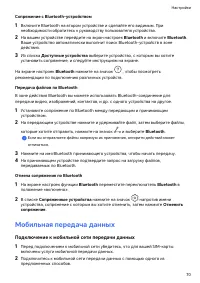
Сопряжение с Bluetooth-устройством 1 Включите Bluetooth на втором устройстве и сделайте его видимым. При необходимости обратитесь к руководству пользователя устройства. 2 На вашем устройстве перейдите на экран настроек Bluetooth и включите Bluetooth. Ваше устройство автоматически выполнит поиск Blue...
стр. 74 - Управление SIM-картами; нажмите на значок; Настройка двух SIM-карт
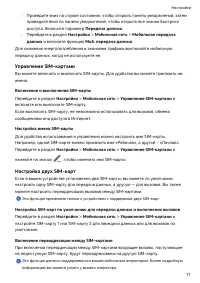
• Проведите вниз по строке состояния, чтобы открыть панель уведомлений, затемпроведите вниз по панели уведомлений, чтобы открыть все значки быстрогодоступа. Включите параметр Передача данных. • Перейдите в раздел Настройки > Мобильная сеть > Мобильная передачаданных и включите функцию Моб. пер...
стр. 75 - Предоставление доступа в Интернет другим устройствам; Настройте Имя устройства.
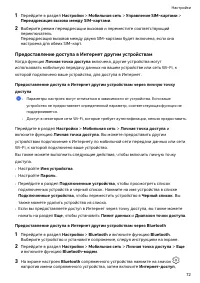
1 Перейдите в раздел Настройки > Мобильная сеть > Управление SIM-картами > Переадресация вызова между SIM-картами. 2 Выберите режим переадресации вызовов и переместите соответствующий переключатель. Переадресация вызовов между двумя SIM-картами будет включена, если она настроена для обеих S...
стр. 76 - Предоставление доступа в Интернет другим устройствам через USB; Включение VoLTE; на экране во время голосового вызова, чтобы
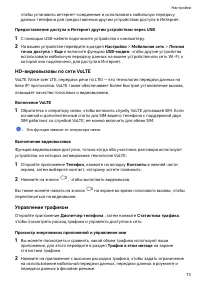
чтобы установить интернет-соединение и использовать мобильную передачу данных телефона для предоставления другим устройствам доступа в Интернет. Предоставление доступа в Интернет другим устройствам через USB 1 С помощью USB-кабеля подключите устройство к компьютеру. 2 На вашем устройстве перейдите в...
стр. 77 - Другие возможности связи; Включение и выключение режима полета
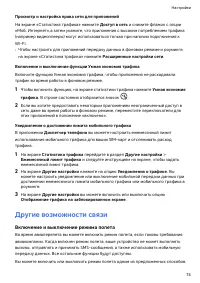
Просмотр и настройка права сети для приложенийНа экране «Статистика трафика» нажмите Доступ в сеть и снимите флажок с опции«Моб. Интернет»,а затем укажите, что приложения с высоким потреблением трафика(например видеоплееры) могут использоваться только при наличии подключения кWi-Fi. • Чтобы настроит...
стр. 78 - доступа. Нажмите на значок; , чтобы включить или выключить функцию Режим; уведомлений, и включите функцию
• Проведите вниз по строке состояния, чтобы открыть панель уведомлений, затемпроведите вниз по панели уведомлений, чтобы открыть все значки быстрого доступа. Нажмите на значок , чтобы включить или выключить функцию Режим полета. • Перейдите в раздел Настройки > Мобильная сеть и включите или выклю...
стр. 79 - которые хотите отправить, и нажмите на значок
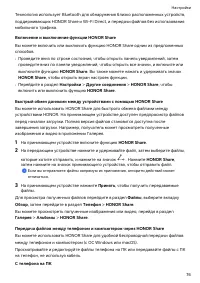
Технология использует Bluetooth для обнаружения близко расположенных устройств,поддерживающих HONOR Share и Wi-Fi Direct, и передачи файлов без использованиямобильного трафика. Включение и выключение функции HONOR ShareВы можете включить или выключить функцию HONOR Share одним из предложенныхспособо...
стр. 81 - Печать изображений и документов; Подключение устройства к принтеру; воспользуйтесь одним из предложенных способов.; умолчанию и включите функцию Служба печати по умолчанию.
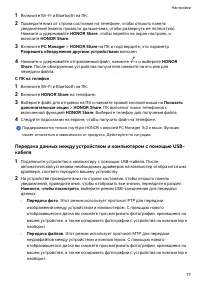
Установите Windows Media Player 11 или более поздней версии на ваш компьютер,чтобы просматривать медиафайлы, хранящиеся на вашем устройстве. • MIDI. Этот режим использует устройство в качестве входного аудиоустройствацифрового интерфейса музыкального инструмента (MIDI) и воспроизводитмузыку на компь...
стр. 82 - нажмите; > Печать или экспорт в PDF, выберите принтер и следуйте; инструкциям на экране.; Печать, выберите принтер и следуйте инструкциям на экране.; Рабочий экран и обои; Управление видом рабочего экрана; Вы можете персонализировать вид рабочего экрана.; Разблокировка Журнал
• Печать изображений: если подключена сеть Галерея, откройте изображение, нажмите > Печать или экспорт в PDF, выберите принтер и следуйте инструкциям на экране. • Печать заметок: если подключена сеть Заметки, откройте заметку, нажмите > Печать, выберите принтер и следуйте инструкциям на экране...
стр. 83 - закрепление, чтобы снова включить смену изображений.; затем нажмите на значок
Включение функции Разблокировка ЖурналаОткройте Настройки > Рабочий экран и обои > Разблокировка Журнал и включитепараметр Разблокировка Журнал.Когда телефон подключится к сети Wi-Fi, он автоматически загрузит изображенияфункции Разблокировка Журнала. Выключение функции Разблокировка ЖурналаОт...
стр. 84 - Использование экрана приложений; Экран и яркость; Настройка яркости экрана, цветопередачи и цветовой температуры
Удаление изображений режима Разблокировка Журнал, добавленных в избранноеОткройте приложение Галерея, нажмите на вкладку Альбомы и перейдите в разделДругое > Разблокировка Журнал. Чтобы выбрать изображение, которое хотитеудалить, нажмите на него и удерживайте. Вы можете выбрать несколько изображе...
стр. 85 - На шкале со значком; перетащите ползунок, чтобы изменить настройку яркости; Режим защиты зрения; Включение и выключение режима защиты зрения; Когда режим включен, в строке состояния отображается значок
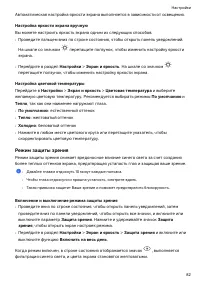
Автоматическая настройка яркости экрана выполняется в зависимости от освещения. Настройка яркости экрана вручнуюВы можете настроить яркость экрана одним из следующих способов. • Проведите пальцем вниз по строке состояния, чтобы открыть панель уведомлений. На шкале со значком перетащите ползунок, что...
стр. 87 - приложение и установите отображение верхней области.; Авто; Звуки и вибрация; Настройка режима Не беспокоить
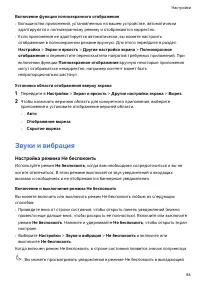
Включение функции полноэкранного отображения • Большинство приложений, установленных на вашем устройстве, автоматическиадаптируются к полноэкранному режиму и отображаются корректно. • Если приложение не адаптируется автоматически, вы можете настроитьотображение в полноэкранном режиме вручную. Для эт...
стр. 88 - панели уведомлений. Проведите уведомление влево и нажмите; функцию Не беспокоить.; в режим Не беспокоить в указанное время в субботу и воскресенье.; Уведомления; Метки на значках приложений; Выключение меток на значках приложений
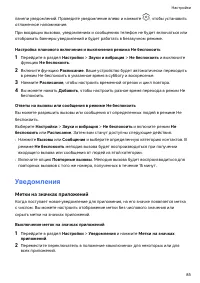
панели уведомлений. Проведите уведомление влево и нажмите , чтобы установить отложенное напоминание.При входящих вызовах, уведомлениях и сообщениях телефон не будет включаться илиотображать баннеры уведомлений и будет работать в беззвучном режиме. Настройка планового включения и выключения режима Не...
стр. 89 - Выключение уведомлений приложений; уведомлений и перейдите в раздел; Скрытие содержания уведомлений на экране блокировки
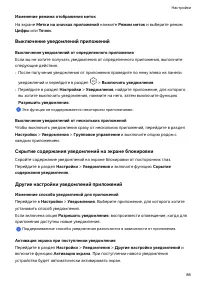
Изменение режима отображения метокНа экране Метки на значках приложений нажмите Режим меток и выберите режимЦифры или Точки. Выключение уведомлений приложений Выключение уведомлений от определенного приложенияЕсли вы не хотите получать уведомления от определенного приложения, выполнитеследующие дейс...
стр. 90 - Биометрические данные и пароли; Отпечаток пальца пользователя; Регистрация отпечатка пальца; разблокировки экрана.; Когда регистрация отпечатка будет завершена, нажмите OK.; чтобы изменить его имя или удалить его.; пальца и введите пароль разблокировки экрана.; Соответствующий отпечаток будет выделен цветом.
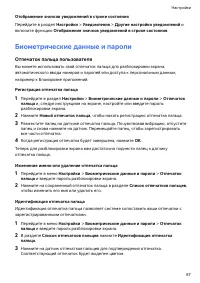
Отображение значков уведомлений в строке состоянияПерейдите в раздел Настройки > Уведомления > Другие настройки уведомлений ивключите функцию Отображение значков уведомлений в строке состояния. Биометрические данные и пароли Отпечаток пальца пользователя Вы можете использовать свой отпечаток п...
стр. 91 - Распознавание лица; Регистрация данных лица
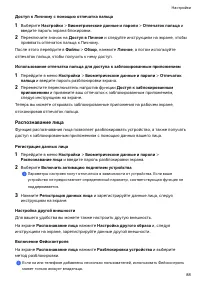
Доступ к Личному с помощью отпечатка пальца 1 Выберите Настройки > Биометрические данные и пароли > Отпечаток пальца и введите пароль экрана блокировки. 2 Переключите значок на Доступ в Личное и следуйте инструкциям на экране, чтобы привязать отпечаток пальца к Личному. После этого перейдите в...
стр. 92 - Пароль разблокировки экрана; Настройка пароля разблокировки экрана; и ввести новый пароль, следуя инструкциям на экране.; Смена пароля экрана блокировки; Введите текущий пароль экрана блокировки.; Включение блокировки
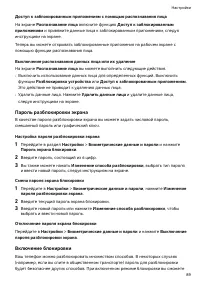
Доступ к заблокированным приложениям с помощью распознавания лицаНа экране Распознавание лица включите функцию Доступ к заблокированнымприложениям и привяжите данные лица к заблокированным приложениям, следуяинструкциям на экране.Теперь вы можете открывать заблокированные приложения на рабочем экран...
стр. 93 - Перейдите в Настройки > Биометрические данные и пароли > Настройки; режима блокировки. После включения режима блокировки вы можете; питания и снова нажмите опцию Блокировка.; Просмотр и изменение настроек приложений; Батарея; Управление энергопотреблением
разблокировать свой телефон, только введя пароль экрана блокировки. Другиеметоды разблокировки будут временно отключены.Для использования этой функции вы должны установить пароль экрана блокировки. 1 Перейдите в Настройки > Биометрические данные и пароли > Настройки блокировки экрана и включит...
стр. 94 - ) и включите Энергосберегающий режим . После этого в строке; состояния отобразится значок; Включение Производительного режима; После этого в строке состояния появится значок; Умная зарядка
Чтобы включить режим, перейдите в раздел Настройки > Батарея (или Диспетчер телефона > ) и включите Энергосберегающий режим . После этого в строке состояния отобразится значок . Вы можете выбрать опцию Подробнее, чтобы узнать подробную информацию о мерахэнергосбережения. Включение Производител...
стр. 95 - Настройка параметров батареи; Уровень заряда батареи в строке состояния; Память; Состояние памяти
Умная емкость батареиФункция Умная емкость батареи интеллектуально управляет максимально доступнымобъемом батареи на основе текущего ее состояния с целью снизить уровень износа ипродлить срок службы батареи. Рекомендуется не выключать эту функцию.Чтобы включить эту функцию, перейдите в Настройки >...
стр. 96 - Безопасность; Блокировка важных приложений для защиты конфиденциальности
Удаление файлов из корзины вручнуюПосле автоматического удаления неиспользуемых файлов с телефона часть файловможет остаться в корзине. Их нужно удалить вручную.Перейдите в Очистка памяти и нажмите кнопку Очистить рядом с файлом корзины. Удаление повторяющихся файловПриложение Диспетчер телефона мож...
стр. 97 - Сброс блокировки приложений. Перейдите в раздел; > Выключить Блокировку; чтобы открыть экран настроек блокировки SIM-карты.; Конфиденциальность; Управление правами
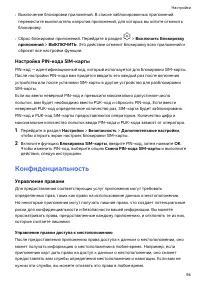
• Выключение блокировки приложений. В списке заблокированных приложенийпереместите выключатель напротив приложений, для которых вы хотите отменитьблокировку. • Сброс блокировки приложений. Перейдите в раздел > Выключить Блокировку приложений > ВЫКЛЮЧИТЬ. Это действие отменит блокировку всех пр...
стр. 98 - На экране Диспетчер прав нажмите Геоданные, нажмите на значок; Использование служб определения местоположения; значок; , чтобы включить или выключить эту функцию.
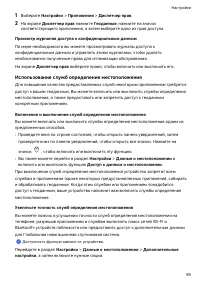
1 Выберите Настройки > Приложения > Диспетчер прав. 2 На экране Диспетчер прав нажмите Геоданные, нажмите на значок соответствующего приложения, а затем выберите одно из прав доступа. Просмотр журналов доступа к конфиденциальным даннымПо мере необходимости вы можете просматривать журналы досту...
стр. 99 - Специальные возможности; Использование приложений для озвучивания контента экрана; возможности > Коррекция цвета и включите функцию Коррекция цвета.
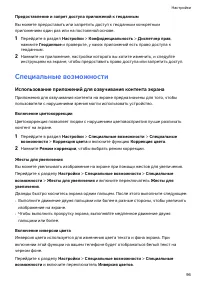
Предоставление и запрет доступа приложений к геоданнымВы можете предоставить или запретить доступ к геоданным конкретнымприложениям один раз или на постоянной основе. 1 Перейдите в раздел Настройки > Конфиденциальность > Диспетчер прав, нажмите Геоданные и проверьте, у каких приложений есть пр...
стр. 100 - включить функцию специальных возможностей.; Плановое включение и выключение; Перейдите в раздел Настройки > Специальные возможности > Плановое; Система и обновления; Смена языка и региона системы; список. После этого вы сможете выбрать в списке нужный вам язык.
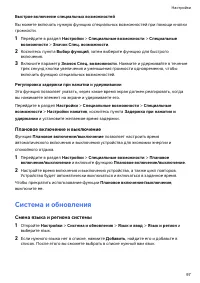
Быстрое включение специальных возможностейВы можете включать нужную функцию специальных возможностей при помощи кнопкигромкости. 1 Перейдите в раздел Настройки > Специальные возможности > Специальные возможности > Значок Спец. возможности. 2 Коснитесь пункта Выбор функций, затем выберите фу...
стр. 101 - в соответствии с стандартами выбранной страны или региона.; Сторонняя клавиатура; Загрузите клавиатуру из официального магазина приложений.; Настройка даты и времени; Настройка даты и времени автоматически и вручную
• Система поддерживает множество языков, но не все. Нужный вам язык можетотсутствовать в системе. • Чтобы обновить список языков, поддерживаемых системой, пролистайте экран вверхдо конца списка языков и нажмите кнопку Список обновлений. 3 Чтобы выбрать страну или регион, нажмите Регион. Интерфейс си...
стр. 102 - Сохранение резервных копий на внешнем накопителе; Подключите телефон к USB-диску с помощью кабеля USB OTG.
Использование Device Clone для перемещения данных на новоеустройство Device Clone позволяет быстро и легко переносить самые необходимые данные,включая контакты, календарь, изображения и видео, с вашего старого телефона нановый телефон. Перенос данных с устройства на базе Android 1 На новом телефоне ...
стр. 103 - на экране для завершения сброса.; Восстановление резервных данных с USB-диска; Восстановление стандартных или заводских настроек на телефоне
2 На телефоне перейдите в Настройки > Система и обновления > Резервное копирование и восстановление > Резервное копирование данных > Внешний накопитель и выберите USB-накопитель на экране Внешний накопитель. 3 Нажмите РЕЗЕРВНОЕ КОПИРОВАНИЕ, выберите данные, резервную копию которых хотите...
стр. 104 - Включение и выключение простого режима; Сведения телефона; Юридическое уведомление
восстанавливает настройки функций Поиск устройства, Пользователи и аккаунты,Диспетчер устройства или настройки приложений.Перейдите в раздел Настройки > Система и обновления > Сброс, нажмите Сбросвсех настроек и, следуя инструкциям на экране, завершите операцию. Восстановление заводских настро...









 Honor Ascend G600 Pro Black Инструкция по эксплуатации
 Honor X6 Инструкция по эксплуатации
 Honor X7 Инструкция по эксплуатации
 Honor X7a Инструкция по эксплуатации
 Honor X8 Инструкция по эксплуатации
 Honor X8a Инструкция по эксплуатации
 Honor 4C Pro Gold Инструкция по эксплуатации
 Honor 4С Gold Инструкция по эксплуатации
 Honor 6C Рro Black Инструкция по эксплуатации
 Honor 6X Gold Инструкция по эксплуатации
 Honor 6X Grey Инструкция по эксплуатации
 Honor 7S Navy Blue (DRA-LX5) Инструкция по эксплуатации
 Honor 7X Red Инструкция по эксплуатации
 Honor 8 Pro Black Инструкция по эксплуатации
 Honor 9A Midnight Black (MOA-LX9N) Инструкция по эксплуатации
 Honor 9X 4+128GB Sapphire Green (STK-LX1) Инструкция по эксплуатации
 Honor 10i 128GB Midnight Black (HRY-LX1T) Инструкция по эксплуатации
 Honor 50 Инструкция по эксплуатации
 Honor 50 8+256GB Frost Crystal (NTH-NX9) Инструкция по эксплуатации
 Honor 50 Lite Инструкция по эксплуатации