Huawei G7 инструкция
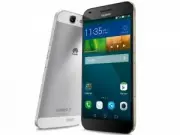
Инструкция на русском языке предназначена для владельцев Huawei G7. В PDF-документе подробно описаны особенности устройства, его функции и основные правила эксплуатации. Перед тем как начать пользоваться техникой, рекомендуем внимательно ознакомиться с содержанием руководства.
Наш проект MaxPoints позволяет изучать инструкцию без использования какого-либо дополнительного программного обеспечения. С PDF-версией документа вы можете ознакомиться ниже, воспользовавшись постраничной навигацией или оглавлением.


Содержание:
- стр. 2 – Caution
- стр. 5 – Камера
- стр. 7 – Резервные
- стр. 9 – Электронное
- стр. 21 – REACH
- стр. 22 – SAR
- стр. 23 – Декларация
- стр. 26 – Внимание; Личные
- стр. 28 – Huawei; Уведомления; Все
- стр. 29 – AndroidTM; Примечание
- стр. 30 – . Huawei Technologies
- стр. 32 – ОТСУТСТВИЕ; HUAWEI
- стр. 33 – ) HUAWEI TECHNOLOGIES; Импортные
1
Знакомство
с
телефоном
Благодарим
за
выбор
смартфона
Huawei!
Перед
началом
работы
ознакомьтесь
с
основными
функциями
Вашего
нового
устройства
.
Нажмите
и
удерживайте
кнопку
питания
,
чтобы
включить
устройство
.
Чтобы
выключить
устройство
,
нажмите
и
удерживайте
кнопку
питания
,
затем
нажмите
Отключить
питание
>
ОК
.
Чтобы
принудительно
перезагрузить
устройство
,
нажмите
и
удерживайте
кнопку
питания
,
пока
устройство
не
завибрирует
.
Разъем для
наушников
Индикатор
состояния
Порт
microUSB
Микрофон
Динамик
Фронталь-
ная
камера
Датчик
освещенности
Кнопка
регули-
ровки
громкости
Кнопка
питания
Слот для
карты
microSD
Слот для
карты
microSIM
Рабочий
экран
Назад
Недавно
использ-
ованные
приложения
(Просмотр
недавно
использ-
ованных
приложений)
Р
н
р
я
П
m
Д
-
Д
о
и
Р
э
Н
Н
и
о
п
(
н
и
о
п
Зона датчика NFC
(убедитесь, что
фронтальная панель
Вашего телефона
касается другого
NFC-устройства)
Была ли эта инструкция полезной?
Об этой инструкции
- Бренд
- Huawei
- Модель
- G7
- Тип документа
- Инструкция
- Категория
- Мобильный телефон
- Язык(и)
- Русский
- Страницы
- 35
- Размер файла
- 2,6 MB
- Формат
Сводка
2 Начало работы Храните инструмент для извлечения SIM- карты в месте , недоступном для детей , и будьте осторожны при его использовании во избежание травм и повреждения устройства . Caution На Вашем устройстве установлена несъемная встроенная батарея . По вопросу замены батареи обращайтесь в авториз...
5 Камера Нажмите . Проведите влево или вправо для переключения между режимом фотосъемки и видеозаписи . Наведите камеру на объект съемки . Камера автоматически сфокусируется на объекте съемки . Вы также можете коснуться экрана камеры , чтобы навести фокус на конкретный объект . Нажмите , чтобы сдела...
7 Резервное копирование данных Используйте приложение Резервные копии для резервного копирования данных Вашего телефона и их дальнейшего восстановления . Нажмите Инструменты > . Выберите данные , резервное копирование которых Вы хотите выполнить ( например , контакты , сообщения или фото ). Затем...
Задать вопрос
Похожие инструкции
Ещё модели: мобильные телефоны Huawei
 Huawei G620s Инструкция
 Huawei GR3 Инструкция
 Huawei Mate 40 Pro Инструкция
 Huawei Nova Инструкция
 Huawei Nova 2i Инструкция
 Huawei Nova 9 Инструкция
 Huawei P10 Инструкция
 Huawei P10 Lite Инструкция
 Huawei P40 lite E Инструкция
 Huawei P40 Pro+ Инструкция
 Huawei P smart Инструкция
 Huawei Y5 2017 Инструкция
 Huawei Y5 II Инструкция
 Huawei Y5C Инструкция
 Huawei Y6 II Инструкция
 Huawei Y9 2018 Инструкция


