стр. 2 - одержание
C одержание Новые функции Советы по использованию функций 1 Советы по работе с камерой 2 Управление телефоном 3 Новое устройство Подключение к Интернету 7 Жесты и операции Съемка обычного скриншота 8 Рабочий экран Панель навигации 9 Быстрое включение функций с помощью значков напанели уведомлений 10...
стр. 5 - Новые функции; Советы по использованию функций
Новые функции Советы по использованию функций Быстрый доступ к функциям устройства с помощью кнопкинавигации Чтобы закрыть приложение или вернуться на рабочий экран, Вы используетекнопки на панели навигации внизу экрана устройства. Включите кнопку навигации,чтобы отключить навигационные кнопки и удо...
стр. 6 - Советы по работе с камерой; Создание панорамных фотографий в режиме Панорама
Советы по работе с камерой Создание панорамных фотографий в режиме Панорама На панорамных фотографиях угол обзора шире, чем на обычных, что позволяетделать развернутые пейзажные снимки.Чтобы сделать панорамную фотографию, камера делает несколько снимковобъектов, попавших в поле съемки, и объединяет ...
стр. 7 - Управление телефоном; Включение блокировки приложений
Выбор режима экспозамера. Для съемки портретов рекомендуется выбрать режим или . Поместите объекты съемки (например, лица) в центр экрана камеры.Настройка яркости в зависимости от места съемки l Настройка светочувствительности ( ISO) . Во избежание чрезмерных шумов при съемке портретов рекомендуется...
стр. 8 - Управление виджетами рабочего экрана
разблокировки его экрана потребуется ввести пароль. Блокировка приложенийобеспечивает защиту личной информации и предотвращает несанкционированныйдоступ к важным приложениям на Вашем устройстве. Включение блокировки приложений. Откройте приложение Настройки. Выберите Безопасность и конфиденциальност...
стр. 9 - Использование экрана приложений
Перед добавлением виджета убедитесь, что на рабочем экране достаточноместа. Если места недостаточно, добавьте еще одно окно рабочего экрана илиосвободите место на текущем экране. Удаление виджетов: Нажмите и удерживайте виджет на рабочем экране, покаустройство не завибрирует. Перетащите виджет к зна...
стр. 11 - Новое устройство; Подключение к Интернету
Новое устройство Подключение к Интернету Подключайтесь к сетям Wi-Fi быстро и без лишних усилий. Подключение к сети Wi-Fi 1 Проведите пальцем вниз по строке состояния, чтобы открыть панельуведомлений. 2 Нажмите и удерживайте значок , чтобы открыть экран настроек Wi-Fi. 3 Включите Wi-Fi . На экране у...
стр. 12 - Жесты и операции; Съемка обычного скриншота
Жесты и операции Съемка обычного скриншота Съемка скриншота нажатием кнопок: Одновременно нажмите и удерживайтекнопку питания и кнопку уменьшения громкости, чтобы сделать скриншот экрана. Съемка скриншота с помощью значка: На панели уведомлений нажмите , чтобы сделать скриншот экрана. После съемки с...
стр. 13 - Рабочий экран; Панель навигации; Настройка навигационной панели; Управление фоновыми приложениями с помощью кнопки Обзор
Рабочий экран Панель навигации Настройка навигационной панели С помощью навигационной панели Вы можете вернуться на рабочий экран или кпредыдущему экрану, закрыть приложение или посмотреть список недавноиспользованных приложений. Чтобы настроить навигационную панель, откройте приложение Настройки, в...
стр. 14 - Панель уведомлений и строка состояния; Значки в строке состояния
l Просмотр недавно использованных приложений: При нажатии на кнопку наэкране отображаются недавно использованные приложения. Перемещайтесьмежду ними, проводя вверх и вниз. l Переключение на недавно использованное приложение: Проведите вверх иливниз по экрану, чтобы найти нужное приложение, затем наж...
стр. 16 - Открытие панели уведомлений и просмотр информации на ней; Отключение ненужных уведомлений приложений
Сбой регистрации илисинхронизации Сбой синхронизации Подключение VPN Другие уведомления Открытие панели уведомлений и просмотр информации на ней Как не пропустить ни одного важного уведомления? В строке состоянияотображаются значки уведомлений и статус работы устройства.При поступлении сигнала уведо...
стр. 17 - Настройка уведомлений; Блокировка экрана для защиты устройства
l Запрет отправки push- уведомлений для всех приложений: Нажмите Групповое управление, затем выключите переключатель Все. Настройка уведомлений Не нравятся уведомления по умолчанию? Вы можете задать персональныенастройки уведомлений. Откройте приложение Настройки, затем выберите Приложения и уведомл...
стр. 18 - Управление рабочим экраном; Управление значками рабочего экрана
Управление рабочим экраном Управление значками рабочего экрана На рабочем экране слишком много значков приложений? Вы можете переместитьих или удалить с рабочего экрана, а также разместить по тематическим папкам.Перемещение значков рабочего экрана: На рабочем экране нажмите иудерживайте значок прило...
стр. 21 - Контакты
Контакты Отправка контактов как электронных визитныхкарточек Отправка своей визитной карточки: Откройте приложение Контакты и нажмите Я, чтобы настроить фото профиля, ввести имя, номер телефона, данные Вашей компании и прочую информацию. Нажмите , Ваше устройство автоматически сгенерирует QR- код ви...
стр. 22 - Поиск контактов; Управление контактами
Если устройство человека, которому Вы хотите отправить контакт, поддерживаетсканирование QR- кодов, он может сделать фото этого QR- кода или отсканировать его для добавления в контакты на своем устройстве. Поиск контактов Откройте приложение Контакты, в списке контактов выполните нижеприведенные дей...
стр. 23 - Управление группами контактов; Добавление контакта в черный список
l Посмотреть количество контактов в аккаунте: Хотите проверить, сколько контактов хранится в каждом аккаунте? На экране списка контактов выберите > Фильтр контактов. В поле Аккаунты можно посмотреть количество контактов,сохраненных на устройстве и SIM- карте, и объем свободного места. Добавить ко...
стр. 24 - Просмотр рабочих данных отправителя письма
Удаление контактов из черного списка: Откройте приложение Контакты, нажмите и удерживайте контакт, который хотите удалить из черного списка, затемнажмите Удалить из черного списка. Удаление всех упоминаний контакта Используйте функцию удаления упоминаний контакта, чтобы удалить записи всехвызовов и ...
стр. 25 - Вызовы; Основные функции вызовов; Выполнение вызовов; Экстренные вызовы
Вызовы Основные функции вызовов Выполнение вызовов На экране набора номера введите часть номера телефона или первые буквы илиинициалы имени контакта. Устройство автоматически выполнит поиск контактов. Откройте приложение Телефон. На экране набора номера введите номер телефона или первые буквы или ин...
стр. 26 - Ожидание вызовов; Переадресация вызовов; Удаление записей списка вызовов; Международный роуминг
Ожидание вызовов Вам звонит кто-то важный, когда Вы уже разговариваете по телефону? Функцияожидания вызовов позволяет ответить на новый вызов и переключаться междувызовами. Эта функция может не поддерживаться Вашим оператором. Откройте приложение Телефон, выберите > Настройки > Еще, включите О...
стр. 27 - одновременное выполнение вызовов и передача данных; Использование
VoLTE VoLTE: одновременное выполнение вызовов и передача данных VoLTE — это технология, позволяющая одновременно использовать службы передачи речи и данных в сетях 4G, то есть использовать интернет-соединение во время разговора . VoLTE также обеспечивает более быстрое установление вызова, повышает к...
стр. 28 - Сообщения; Отправка сообщений
Сообщения Отправка сообщений Сообщения — быстрый и простой способ общения. Вы можете не просто отправитьВашим друзьям текстовые сообщения, но и добавить в них смайлики илиприкрепить файлы. Отправка сообщения: Откройте приложение Сообщения. На экране списка сообщений нажмите , выберите контакты или г...
стр. 29 - Камера; Основные функции камеры
Камера Основные функции камеры Основные функции камеры Изучите основные возможности Вашей камеры, делайте великолепные снимки влюбых условиях. Основной режим съемки. Откройте Камера. На экране камеры нажмите , чтобы сделать фото. Вы также можете в качестве кнопки съемки настроить кнопкууменьшения гр...
стр. 30 - Запись видео; Настройка параметров камеры; Использование сетки при съемке фото
Выключение звука затвора. На экране камеры нажмите и включите Без звука. Включение функции геопозиционирования. Запись данных о местоположении вовремя съемки фото позволяет осуществлять поиск фотографий по месту съемки. На экране камеры нажмите и включите Тег GPS. Запись видео Помимо съемки фотограф...
стр. 34 - Профессиональный режим; Создание пейзажей профессионального качества
Профессиональный режим Создание пейзажей профессионального качества Хотите сделать Ваши пейзажные снимки яркими и запоминающимися? Используйтепрофессиональный режим для создания живописных фотографий. Откройте приложение Камера > Еще > Профи. Выбор режима экспозамера в зависимости от объекта с...
стр. 35 - Съемка профессиональных портретов
l Во время съемки под прямыми солнечными лучами выберите . При съемке в слабоосвещенном месте выберите . l Нажмите , чтобы настроить цветовую температуру. Чтобы придать фотографии теплый тон, увеличьте значение черного ( K). Для получения холодных тонов уменьшите значение черного ( K). Настройка реж...
стр. 36 - Настройка режимов съемки
Место съемки Рекомендованное значение ISO На улице 100 – 200 В помещении Около 400 Ночная съемка 400 – 800 l Настройка скорости затвора. Скорость затвора должна быть низкая при съемке втемном месте и высокая в условиях яркого освещения. Рекомендованная скоростьзатвора для съемки неподвижных объектов...
стр. 38 - Галерея; Управление фото; Редактирование фотографий
Галерея Управление фото Редактирование фотографий Хотите отредактировать только что сделанную фотографию? В приложении ГалереяВы можете обрезать и повернуть фото, применить к нему различные эффекты(например, граффити, персональные водяные знаки и фильтры), сделать его яркими незабываемым. Откройте п...
стр. 39 - Просмотр и отправка фото и видео
Просмотр и отправка фото и видео Вспоминайте прекрасные моменты Вашей жизни, просматривая старые фото ивидео. Ваши фото и видео хранятся в приложении Галерея на устройстве. Выможете просматривать их по времени или месту съемки или по альбомам. Просмотр фото в полноэкранном режиме. Откройте приложени...
стр. 40 - Создание и систематизация фотоальбомов
карты и посмотреть подробные сведения о месте съемки. Нажмите на миниатюруфото, чтобы посмотреть все фото и видео, снятые в этом месте.Просмотр по альбомам. На вкладке Альбомы можно посмотреть фото и видео поальбомам. Некоторые фото и видео хранятся в альбомах по умолчанию, созданныхсистемой. Наприм...
стр. 42 - Диспетчер телефона; Функция Оптимизация; Управление мобильным трафиком
Диспетчер телефона Функция Оптимизация Ваше устройство последнее время работает медленно? Вы беспокоитесь, чтоустройство может быть уязвимо для атак вредоносных программ, и хотите защититьего от других угроз безопасности? Используйте функцию Оптимизация, чтобыповысить производительность устройства и...
стр. 43 - Включение сканирования на вирусы
l Полный анализ и оптимизация энергопотребления. Нажмите Оптимизация,чтобы изучить проблемы энергопотребления и автоматически оптимизироватьсистему. l Включение режима энергосбережения и режима Ультра. Включите Режимэнергосбережения или Ультра. В зависимости от уровня заряда батареивыберите режим эн...
стр. 45 - Электронная почта; Добавление аккаунтов электронной почты; Управление аккаунтами электронной почты
Электронная почта Добавление аккаунтов электронной почты Для быстрого доступа к электронной почте настройте аккаунт электронной почтына устройстве. При возникновении вопросов по настройке параметров аккаунтаобратитесь к Вашему провайдеру электронной почты. Добавление личного аккаунта электронной поч...
стр. 48 - Календарь; Базовые функции приложения Календарь; Импорт задач в приложение Календарь
Календарь Базовые функции приложения Календарь Хотите упорядочить свой график? Для управления ежедневным расписаниемиспользуйте приложение Календарь на Вашем устройстве Huawei. Переход к сегодняшнему дню Поиск событий Номер недели Сегодня Текущий отображаемый день События дня События отображаемого д...
стр. 49 - Просмотр праздников в других странах
Импорт напоминаний о встречах: Откройте приложение Календарь, выберите > Добавление и изменение аккаунта > Добавить аккаунт, следуя инструкциям на экране, добавьте рабочий аккаунт электронной почты (например,аккаунт Exchange) в приложение Календарь для проверки напоминаний о встречах. Отправка...
стр. 50 - Часы
Часы Часы Приложение Часы поддерживает множество полезных функций, напримербудильники, мировое время, секундомер и таймер. Просмотр времени в других городах: Откройте приложение Часы, нажмите на вкладке Мир. время, введите название города или выберите его из списка. Нажмите , чтобы настроить дату и ...
стр. 52 - Заметки; Управление заметками
Заметки Управление заметками Хотите отправить важную заметку или добавить заметку в Избранное? Управлениезаметками никогда не было столь удобным.Отправка заметки: Хотите отправить записи встречи коллеге? На экране Заметки откройте заметку, которую хотите отправить, затем нажмите , чтобы выбрать спос...
стр. 54 - Инструменты; Аудиозапись с помощью диктофона
Инструменты Аудиозапись с помощью диктофона У Вас не хватает времени сделать заметки во время важного совещания? Хотитераспределить записи по категориям? Приложение Диктофон позволяет записыватьаудио и удобно воспроизводить их. Откройте приложение Диктофон, нажмите , чтобы начать запись. Во время за...
стр. 55 - Подключение устройств; Подключение устройства к
Подключение устройств Bluetooth Подключение устройства к Bluetooth- устройствам Используйте Bluetooth- соединение для подключения к устройству Bluetooth- гарнитуры или мультимедийной системы автомобиля, чтобы использовать службы навигацииили прослушивать музыку во время вождения. Также можно подключ...
стр. 57 - Подключение; Передача данных между Вашим устройством и ПК
перейдите в Еще > Отправить > Bluetooth . Следуя инструкциям на экране, включите Bluetooth. Когда устройство, с которым Вы хотите установить сопряжение, определено (на нем должен быть включен Bluetooth, устройство должно быть видимым), нажмите на имя устройства, чтобы установить сопряжение и о...
стр. 58 - Передача данных между устройством и
Передача данных по USB Подключите устройство к ПК с помощью USB- кабеля для передачи данных и выполнения других задач. l Передача файлов: Протокол MTP (Media Transfer Protocol) предназначен для передачи медиафайлов. Используя его, можно передавать файлы междуустройством и ПК. На ПК должен быть устан...
стр. 59 - Huawei Share; новый способ обмена файлами
Кабель USB-OTG 2 Выберите Файлы > Память телефона > USB- накопитель, выберите USB- накопитель, затем выберите данные, которые хотите скопировать, и скопируйте их в целевую папку. 3 Затем выберите Настройки > Память > USB- накопитель > Извлечь. 4 Отключите кабель USB-OTG и USB- кабель ...
стр. 62 - Разблокировка распознаванием лица
Безопасность и защита личныхданных Разблокировка распознаванием лица Регистрация данных лица для включения разблокировкираспознаванием лица Функция разблокировки распознаванием лица позволяет быстро разблокироватьустройство, поднеся его к лицу. l Функция разблокировки распознаванием лица недоступна,...
стр. 63 - Удаление данных лица; Датчик отпечатков пальцев
распознаванием лица можно использовать для доступа к заблокированнымприложениям. Удаление данных лица Если Вы больше не хотите использовать функцию разблокировки распознаваниемлица или хотите повторно зарегистрировать данные лица, удалите текущие данные. Откройте приложение Настройки, выберите Безоп...
стр. 64 - Управление устройством с помощью датчика отпечатка пальца
Управление устройством с помощью датчика отпечатка пальца Не можете дотянуться до кнопки съемки, чтобы сделать фото? Хотите быстрееотвечать на вызовы и выключать сигналы будильника? Можно использовать датчикотпечатка пальца для выполнения этих действий. При этом регистрация отпечаткапальца не требуе...
стр. 65 - Регистрация отпечатка пальца; Добавление или изменение отпечатка пальца
l Просмотр фото: При просмотре фото в полноэкранном режиме проведите влевоили вправо по датчику отпечатка пальца, чтобы перейти к другому фото. Регистрация отпечатка пальца Зарегистрируйте на Вашем устройстве отпечаток пальца, чтобы разблокироватьэкран или открывать раздел Личное или заблокированные...
стр. 66 - Быстрый доступ к личной информации по отпечатку пальца
l Регистрация отпечатка пальца: Нажмите Новый отпечаток пальца, чтобыдобавить новый отпечаток пальца. l Изменение имени или удаление отпечатка пальца: Нажмите насохраненный отпечаток пальца, чтобы изменить его имя или удалить его. l Идентификация отпечатка пальца: Нажмите Идентификация отпечаткапаль...
стр. 69 - Резервное копирование с помощью; Резервное копирование на
Резервное копирование ивосстановление Резервное копирование данных:предотвращение утраты данных Боитесь случайного удаления важных данных на устройстве? Регулярно создавайтеих резервные копии.Вы можете выполнить резервное копирование данных Вашего устройстваследующими способами: l USB- накопитель: И...
стр. 70 - Сброс настроек устройства
2 Выберите USB- накопитель для резервного копирования данных, затем нажмите Далее. 3 Выберите данные, резервную копию которых хотите создать, и нажмите Резерв- ние. Вы можете нажать Выбр. все в правом нижнем углу экрана для резервного копирования всех данных или выбрать файлы, чтобы создать их резер...
стр. 72 - и сети передачи данных; Сеть; Описание функции
Wi-Fi и сети передачи данных Сеть Wi-Fi Описание функции Wi-Fi+ Функция Wi-Fi+ поддерживает умное подключение к сетям Wi-Fi для экономии мобильного трафика. Когда Ваше устройство определяет ранее использовавшуюсяили открытую сеть Wi-Fi, оно автоматически включает Wi-Fi и подключается к этой сети. Ва...
стр. 74 - Передача данных по
подключиться. В зависимости от настроек сети может потребоваться ввести парольили выполнить другие действия, чтобы завершить аутентификацию. Следуйтеинструкциям на экране. Вы можете добавлять точки доступа Wi-Fi автоматически Поиск или вручную Добавить сеть…. l Поиск точек доступа Wi-Fi : Нажмите По...
стр. 75 - Включение и выключение
Отправка файлов по Wi-Fi Direct : Откройте приложение Файлы, нажмите и удерживайте файл, который хотите отправить, затем нажмите Еще > Отправить > Wi-Fi Direct . Когда другое устройство будет определено, нажмите на его имя, чтобы установить соединение и выполнить передачу файла.Получение файло...
стр. 78 - Звук и экран; Настройка режима Не беспокоить; Настройки звука
Звук и экран Настройка режима Не беспокоить Режим Не беспокоить позволяет блокировать вызовы от неизвестных абонентов ипринимать вызовы и сообщения только от избранных контактов. Откройте приложение Настройки и выберите Звук > Не беспокоить. Включите переключатель Не беспокоить, затем нажмите Реж...
стр. 79 - Режим защиты зрения
Громкость также можно настроить в настройках системы. Откройте приложение Настройки, нажмите Звук и перетащите ползунок, чтобы настроить громкость. Переключение между режимами Звук, Вибрация и Без звука: Проведите вниз построке состояния, чтобы открыть вкладку значков панели уведомлений. Нажмите для...
стр. 80 - Другие настройки экрана
Включение режима защиты зрения в заданное время: Можно настроитьавтоматическое включение режима защиты зрения в определенное время. Когда режим защиты зрения выключен, откройте приложение Настройки, выберите Экран > Защита зрения, включите Расписание, настройте Время начала и Времяокончания.Настр...
стр. 81 - Настройки экрана
Настройки экрана Вы можете изменить размер шрифта или настроить яркость экрана. Откройте приложение Настройки и нажмите Экран. Доступна настройка следующих параметров: l Изменение размера шрифта: Нажмите Размер текста и выберите размершрифта. Нажмите, чтобы увеличить текст Нажмите, чтобы уменьшить т...
стр. 82 - Память; Включение функции очистки памяти
Память Включение функции очистки памяти По мере заполнения памяти устройства его производительность может снизиться.Используйте функцию очистки памяти для освобождения места в памяти,повышения производительности системы и обеспечения бесперебойной работыустройства. Откройте приложение Диспетчер теле...
стр. 83 - Управление
Управление Быстрый доступ к функциям устройства спомощью кнопки навигации Чтобы закрыть приложение или вернуться на рабочий экран, Вы используетекнопки на панели навигации внизу экрана устройства. Включите кнопку навигации,чтобы отключить навигационные кнопки и удобно управлять устройством однойруко...
стр. 84 - Система; Изменение метода ввода; Специальные возможности; Озвучивание содержимого экрана с помощью; Изучение жестов
Система Изменение метода ввода На устройстве можно изменять метод ввода. Переключение метода ввода. Откройте Настройки, выберите Система > Язык и ввод > Клавиатура по умолчанию > Настроить способ ввода, чтобы включитьнужный метод ввода. Вернитесь к экрану Язык и ввод, нажмите Клавиатура поу...
стр. 86 - Включение цветокоррекции; Основные настройки; Настройка языка системы
Синтез речи в TalkBack Функция синтеза речи позволяет озвучивать информацию, отображаемую наэкране Вашего устройства. Вместе со службой TalkBack эта функция помогает слабовидящим пользователям взаимодействовать с их устройствами. Откройте Настройки, выберите Управление > Спец. возможности и включ...
стр. 87 - Печать документов и фото
l Настройка формата времени: Включите 24-часовой формат, чтобыиспользовать 24-часовой формат. Выключите 24-часовой формат, чтобыиспользовать 12-часовой формат. l Настройка двойных часов на экране блокировки: Когда Вы за границей,устройство автоматически отображает дату и время местной мобильной сети...
стр. 88 - Просмотр статуса памяти
l Подключение к точке доступа принтера: Если у принтера есть беспроводнаяточка доступа, следуя инструкциям в его руководстве пользователя, включитеточку доступа и настройте пароль. На Вашем устройстве откройте приложение Настройки и выберите Беспроводные сети > Wi-Fi . Включите Wi-Fi , выберите т...
стр. 90 - Обновление системы
Обновление системы Онлайн-обновление При появлении новой версии системы на экране устройства появляетсясоответствующее уведомление. Функция онлайн-обновления обеспечивает быстроеи надежное обновление устройства. l Перед выполнением онлайн-обновления убедитесь, что Ваше устройствоподключено к сети Ин...
стр. 91 - Правовая информация; Уведомления
Правовая информация Уведомления Copyright © Huawei Technologies Co., Ltd. 2019 . Все права защищены. Воспроизводство или передача данного документа или какой-либо его части влюбой форме и любыми средствами без предварительного письменногоразрешения компании Huawei Technologies Co., Ltd. и ее аффилир...
стр. 93 - Безопасность личных данных
СООТВЕТСТВИЯ ОПРЕДЕЛЕННЫМ ЦЕЛЯМ, В ОТНОШЕНИИ ТОЧНОСТИ,ДОСТОВЕРНОСТИ ИЛИ СОДЕРЖАНИЯ НАСТОЯЩЕГО РУКОВОДСТВА.ВО ВСЕХ УСТАНОВЛЕННЫХ ПРИМЕНИМЫМ ЗАКОНОДАТЕЛЬСТВОМ СЛУЧАЯХКОМПАНИЯ HUAWEI TECHNOLOGIES CO., LTD. НИ В КОЕМ СЛУЧАЕ НЕ НЕСЕТ ОТВЕТСТВЕННОСТИ ПО ФАКТИЧЕСКИМ, СЛУЧАЙНЫМ, КОСВЕННЫМ ИЛИПРЕДСКАЗУЕМЫМ К...
стр. 94 - Справочная информация
l При использовании таких служб, как точка доступа Wi-Fi или Bluetooth, установите пароли на эти службы для предотвращения несанкционированного доступа.Выключайте данные службы, когда не используете их. l Установите антивирусное программное обеспечение и регулярно проверяйтеустройство на наличие вир...


 Huawei Y6 Prime 2018 Инструкция
 Huawei Y6 Prime 2019 Инструкция по эксплуатации
 Huawei Y6 PRO Инструкция
 Huawei Y6p Инструкция
 Huawei Y7 (TRT-LX1) DS Инструкция по эксплуатации
 Huawei Y8p Инструкция
 Huawei Y9s Инструкция
 Huawei Ascend D2 Инструкция по эксплуатации
 Huawei Ascend G6 Инструкция по эксплуатации
 Huawei Ascend G6 LTE Инструкция по эксплуатации
 Huawei Ascend G7 Инструкция по эксплуатации
 Huawei Ascend G510 Инструкция по эксплуатации
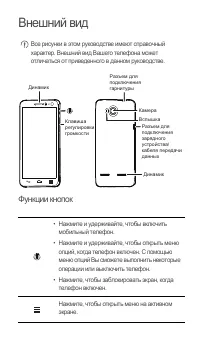 Huawei Ascend G600 Инструкция по эксплуатации
 Huawei Ascend G610 Инструкция по эксплуатации
 Huawei Ascend G620s Инструкция по эксплуатации
 Huawei Ascend G730 Инструкция по эксплуатации
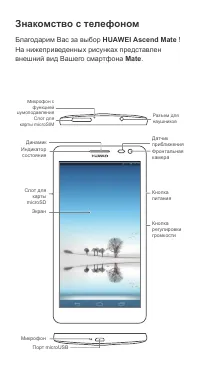 Huawei Ascend Mate Инструкция по эксплуатации
 Huawei Ascend Mate7 Инструкция по эксплуатации
 Huawei Ascend P2 Инструкция по эксплуатации